Wyniki egzaminu

Informacje o egzaminie:
  • Zawód: Technik informatyk
  • Kwalifikacja: INF.02 - Administracja i eksploatacja systemów komputerowych, urządzeń peryferyjnych i lokalnych sieci komputerowych
  • Data rozpoczęcia: 16 kwietnia 2026 08:15
  • Data zakończenia: 16 kwietnia 2026 08:34

Egzamin niezdany

Wynik: 9/40 punktów (22,5%)

Wymagane minimum: 20 punktów (50%)

Nowe
Analiza przebiegu egzaminu- sprawdź jak rozwiązywałeś pytania
Udostępnij swój wynik
Szczegółowe wyniki:
Pytanie 1

Aplikacją systemu Windows, która umożliwia analizę wpływu różnych procesów i usług na wydajność CPU oraz oceny stopnia obciążenia pamięci i dysku, jest

A. dcomcnfg
B. cleanmgr
C. credwiz
D. resmon
Jeśli wybrałeś coś innego niż 'resmon', to może być trochę mylące. Na przykład 'credwiz' to narzędzie do zarządzania poświadczeniami, a nie do monitorowania wydajności. Można się w tym pogubić i pomyśleć, że jego funkcje są podobne do innych narzędzi. 'Cleanmgr', czyli Oczyszczanie dysku, pomaga zwolnić miejsce na dysku, ale nie pokaże ci, jak wykorzystuje się pamięć czy procesor. Ludzie czasami myślą, że sprzątanie na dysku od razu poprawia wydajność, a to nie zawsze tak działa. A 'dcomcnfg'? To narzędzie do zarządzania DCOM i też nie nadaje się do monitorowania obciążenia systemu. Fajnie jest zrozumieć, że każde z tych narzędzi ma inny cel. Wiedza o różnicach pomoże lepiej zarządzać systemem i zwiększyć jego wydajność.
Pytanie 2

Pliki specjalne urządzeń, tworzone podczas instalacji sterowników w systemie Linux, są zapisywane w katalogu

A. ./proc
B. ./dev
C. ./var
D. ./sbin
Wybierając katalog /var, można się łatwo pomylić, bo rzeczywiście znajduje się tam dużo danych tworzonych dynamicznie przez system – logi, bazy danych czy różne pliki tymczasowe, ale nie mają one nic wspólnego z reprezentacją urządzeń podłączonych do systemu. Katalog /sbin natomiast kojarzy się głównie z narzędziami administracyjnymi, takimi jak polecenia do obsługi systemu plików czy zarządzania procesami, ale zdecydowanie nie jest miejscem przechowywania plików urządzeń. Myślę, że niektórzy mogą to pomylić, bo niektóre narzędzia ze /sbin służą do pracy bezpośrednio z urządzeniami, więc wydawałoby się logiczne, że pliki te mogą być tam. Jeśli chodzi o /proc, to jest to całkiem odrębna koncepcja – jest to system plików wirtualnych pokazujący „na żywo” bieżące informacje o systemie, procesach, sprzęcie i konfiguracji jądra. Nie przechowuje się tam plików reprezentujących urządzenia, tylko statusy systemu, jak np. /proc/cpuinfo czy /proc/meminfo. Typowym błędem jest przekonanie, że wszystko, co dotyczy sprzętu, powinno być w /proc, bo rzeczywiście można tam podejrzeć informacje o urządzeniach, ale nie ma tam plików umożliwiających bezpośredni dostęp do tych urządzeń. Często myli się też katalog /dev z innymi lokalizacjami systemu plików, bo nie każdy wie, że Linux traktuje urządzenia jako pliki. To właśnie ta filozofia „wszystko jest plikiem” odróżnia Linuksa od innych systemów. Przypisanie plików urządzeń do innego katalogu może wynikać z braku doświadczenia z architekturą systemu plików Linuksa lub z przyzwyczajeń wyniesionych z innych środowisk. Warto więc pamiętać – tylko /dev służy do przechowywania specjalnych plików urządzeń i to jest klucz do sprawnego zarządzania sprzętem pod Linuksem.

Pytanie 3

Która z usług umożliwia centralne zarządzanie identyfikacjami, uprawnieniami oraz zasobami w sieci?

A. DHCP (Dynamic Host Configuration Protocol)
B. NFS (Network File System)
C. AD (Active Directory)
D. WDS (Windows Deployment Services)
WDS (Windows Deployment Services) to usługa służąca do zdalnego wdrażania systemów operacyjnych w sieciach komputerowych, co nie ma związku z zarządzaniem tożsamościami czy uprawnieniami użytkowników. Jej głównym celem jest uproszczenie procesu instalacji systemu Windows na wielu komputerach jednocześnie, jednak nie oferuje funkcji związanych z zarządzaniem użytkownikami ani ich dostępem do zasobów. DHCP (Dynamic Host Configuration Protocol) jest protokołem odpowiedzialnym za automatyczne przydzielanie adresów IP oraz innych informacji konfiguracyjnych urządzeniom w sieci, co również nie dotyczy zarządzania tożsamościami. DHCP nie ma możliwości kontrolowania uprawnień użytkowników ani zarządzania ich dostępem do danych. NFS (Network File System) z kolei to protokół umożliwiający zdalny dostęp do plików na systemach Unix/Linux. Chociaż ułatwia on współdzielenie plików w sieci, to nie ma funkcjonalności związanych z centralnym zarządzaniem tożsamościami czy uprawnieniami. Typowym błędem w rozumieniu tych kwestii jest mylenie zadań i funkcji różnych technologii w sieciach komputerowych. Każda z wymienionych usług ma swoje specyficzne zastosowania, ale żadna z nich nie pełni roli, jaką odgrywa Active Directory w kontekście zarządzania tożsamościami i uprawnieniami.

Pytanie 4

W filmie przedstawiono konfigurację ustawień maszyny wirtualnej. Wykonywana czynność jest związana z

A. konfigurowaniem adresu karty sieciowej.
B. wybraniem pliku z obrazem dysku.
C. dodaniem drugiego dysku twardego.
D. ustawieniem rozmiaru pamięci wirtualnej karty graficznej.
W konfiguracji maszyny wirtualnej bardzo łatwo pomylić różne opcje, bo wszystko jest w jednym oknie i wygląda na pierwszy rzut oka dość podobnie. Ustawienia pamięci wideo, dodawanie dysków, obrazy ISO, karty sieciowe – to wszystko siedzi zwykle w kilku zakładkach i początkujący użytkownicy mieszają te pojęcia. Ustawienie rozmiaru pamięci wirtualnej karty graficznej dotyczy tylko tego, ile pamięci RAM zostanie przydzielone emulatorowi GPU. Ta opcja znajduje się zazwyczaj w sekcji „Display” lub „Ekran” i pozwala poprawić płynność pracy środowiska graficznego, ale nie ma nic wspólnego z wybieraniem pliku obrazu dysku czy instalacją systemu operacyjnego. To jest po prostu parametr wydajnościowy. Z kolei dodanie drugiego dysku twardego polega na utworzeniu nowego wirtualnego dysku (np. nowy plik VDI, VHDX) lub podpięciu już istniejącego i przypisaniu go do kontrolera dyskowego w maszynie. Ta operacja rozszerza przestrzeń magazynową VM, ale nie wskazuje konkretnego obrazu instalacyjnego – zwykle nowy dysk jest pusty i dopiero system w maszynie musi go sformatować. Kolejne częste nieporozumienie dotyczy sieci: konfigurowanie adresu karty sieciowej w maszynie wirtualnej to zupełnie inna para kaloszy. W ustawieniach hypervisora wybieramy tryb pracy interfejsu (NAT, bridge, host‑only, internal network itd.), a adres IP najczęściej i tak ustawia się już wewnątrz systemu operacyjnego, tak samo jak na zwykłym komputerze. To nie ma żadnego związku z plikami obrazów dysków – sieć służy do komunikacji, a nie do uruchamiania czy montowania nośników. Typowy błąd myślowy polega na tym, że użytkownik widząc „dysk”, „pamięć” albo „kontroler”, zakłada, że każda z tych opcji musi dotyczyć tego samego obszaru konfiguracji. W rzeczywistości standardowe podejście w wirtualizacji jest takie, że wybór pliku obrazu dysku odbywa się w sekcji pamięci masowej: tam dodaje się wirtualny napęd (HDD lub CD/DVD) i dopiero przy nim wskazuje konkretny plik obrazu. Oddzielenie tych funkcji – grafiki, dysków, sieci – jest kluczowe, żeby świadomie konfigurować maszyny i unikać później dziwnych problemów z uruchamianiem systemu czy brakiem instalatora.

Pytanie 5

W systemie Linux polecenie chown służy do

A. modyfikacji parametrów pliku
B. przemieszczania pliku
C. regeneracji systemu plików
D. zmiany właściciela pliku
Polecenie chown w systemie Linux jest kluczowym narzędziem do zarządzania uprawnieniami plików i katalogów, umożliwiającym zmianę właściciela pliku. Dzięki niemu administratorzy mogą przypisać plik lub katalog do innego użytkownika lub grupy, co jest istotne w kontekście bezpieczeństwa systemu. Na przykład, jeśli plik został stworzony przez jednego użytkownika, ale musi być dostępny dla innego, który ma wykonywać określone operacje, chown pozwala na taką zmianę. Przykład użycia: polecenie 'chown nowy_użytkownik plik.txt' zmienia właściciela pliku 'plik.txt' na 'nowy_użytkownik'. Dobrą praktyką jest regularna kontrola właścicieli plików, aby zapobiegać nieautoryzowanemu dostępowi i dbać o integralność systemu plików. Zmiana właściciela jest również istotna w kontekście grup użytkowników, gdzie można przypisać pliki do określonych grup, co ułatwia współpracę w zespołach.

Pytanie 6

Gdy komputer się uruchamia, na ekranie wyświetla się komunikat "CMOS checksum error press F1 to continue press DEL to setup". Naciśnięcie klawisza DEL spowoduje

A. wyczyszczenie zawartości pamięci CMOS.
B. przejście do ustawień systemu Windows.
C. wejście do BIOS-u komputera.
D. usunięcie pliku konfiguracyjnego.
Wciśnięcie klawisza DEL podczas pojawienia się komunikatu 'CMOS checksum error' pozwala na wejście do BIOS-u (Basic Input/Output System) komputera. BIOS jest oprogramowaniem niskiego poziomu, które zarządza sprzętem komputera i umożliwia konfigurację podstawowych ustawień systemowych. Gdy występuje błąd związany z checksumą CMOS, oznacza to, że dane przechowywane w pamięci CMOS są uszkodzone lub niepoprawne. Wchodząc do BIOS-u, użytkownik ma możliwość zresetowania ustawień lub dokonania niezbędnych zmian, co może być kluczowe dla prawidłowego funkcjonowania systemu. Przykładem może być konieczność ustawienia daty i godziny, które mogły zostać zresetowane. Rekomendacje branżowe sugerują, aby regularnie sprawdzać ustawienia BIOS-u, zwłaszcza po wystąpieniu błędów, aby zapewnić stabilność i bezpieczeństwo systemu operacyjnego.

Pytanie 7

Dezaktywacja automatycznych aktualizacji systemu Windows skutkuje

A. zablokowaniem samodzielnego pobierania uaktualnień przez system
B. automatycznym weryfikowaniem dostępności aktualizacji i informowaniem o tym użytkownika
C. automatycznym ściąganiem aktualizacji bez ich instalacji
D. uniemożliwieniem jakiejkolwiek formy pobierania aktualizacji systemu
Wybór odpowiedzi wskazującej na automatyczne pobieranie aktualizacji bez instalacji nie jest prawidłowy, ponieważ nie uwzględnia istoty wyłączenia automatycznych aktualizacji. Gdy automatyczne aktualizacje są wyłączone, system nie podejmuje żadnych działań w celu pobrania aktualizacji, co wyklucza automatyczne pobieranie, niezależnie od jego statusu instalacji. Również stwierdzenie, że wyłączenie automatycznych aktualizacji zablokowuje każdy sposób pobierania aktualizacji, jest błędne. Użytkownik ma wciąż możliwość ręcznego sprawdzenia dostępnych aktualizacji i ich pobrania, co sugeruje, że pewne formy aktualizacji są wciąż dostępne. Dodatkowo, zablokowanie samodzielnego pobierania uaktualnień przez system nie oznacza również, że użytkownik nie może być informowany o dostępności aktualizacji, co sugeruje kolejna błędna odpowiedź. Użytkownicy powinni wiedzieć, że wyłączenie automatycznych aktualizacji wiąże się z odpowiedzialnością za ręczne monitorowanie oraz zarządzanie aktualizacjami, co jest kluczowe dla utrzymania ogólnej sprawności i bezpieczeństwa systemu operacyjnego. Wysokiej jakości praktyka zarządzania aktualizacjami obejmuje zarówno automatyzację procesu, jak i odpowiednią kontrolę, aby minimalizować ryzyko związane z lukami w zabezpieczeniach.

Pytanie 8

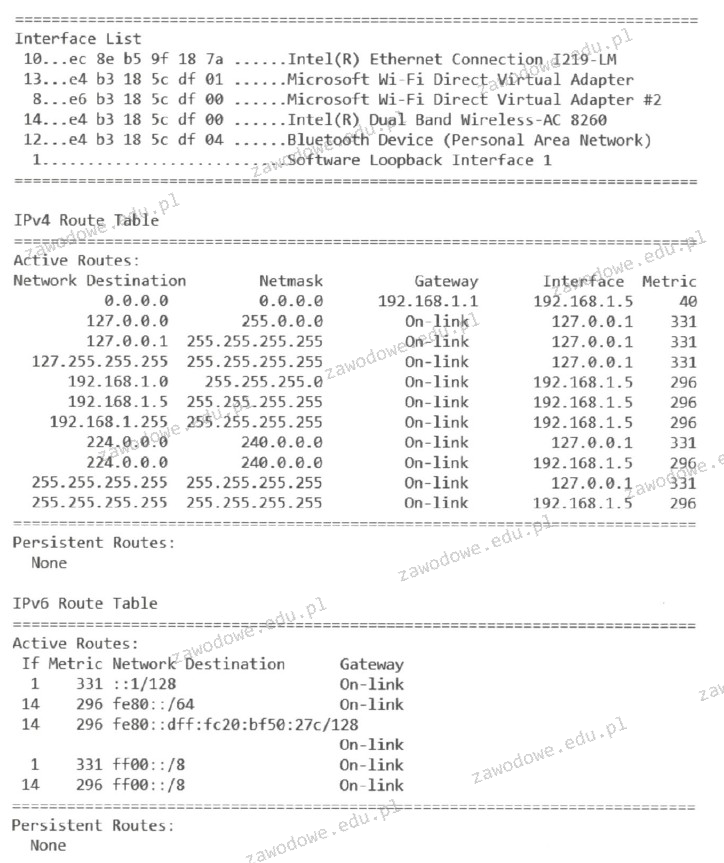
Informacje, które zostały pokazane na wydruku, uzyskano w wyniku wykonania

Ilustracja do pytania
A. route change
B. traceroute -src
C. netstat -r
D. ipconfig /all
Route change to polecenie używane do modyfikacji istniejących tras w tabeli routingu. Jest to narzędzie administracyjne, które pozwala na ręczne dodawanie, usuwanie lub zmienianie tras, ale nie służy do ich wyświetlania. W kontekście tego pytania, polecenie route change nie generuje wyjścia pokazującego pełną tabelę routingu, która została przedstawiona na wydruku. Użycie tego polecenia wymaga głębokiego zrozumienia struktury sieci oraz może prowadzić do błędów w konfiguracji, jeśli nie jest stosowane z należytą uwagą. Z kolei ipconfig /all to polecenie, które dostarcza szczegółowych informacji o konfiguracji interfejsów sieciowych w systemie, w tym adresów IP, masek podsieci, bram domyślnych i serwerów DNS. Choć ipconfig /all jest niezwykle użyteczne w diagnozowaniu problemów sieciowych poprzez dostarczanie rozbudowanego zestawu danych, nie wyświetla tabeli routingu, co jest wymagane w tym przypadku. Traceroute -src, podobnie jak klasyczne traceroute, służy do śledzenia ścieżki, jaką przechodzą pakiety do określonego adresu docelowego. Umożliwia analizę opóźnień i diagnostykę problemów z trasowaniem pakietów w sieci. Jednak traceroute -src nie służy do bezpośredniego wyświetlania tabeli routingu, dlatego jego zastosowanie w kontekście tego pytania jest nieodpowiednie. Każde z tych poleceń ma specyficzne zastosowanie i znajomość ich działania oraz kontekstu użycia jest kluczowa dla efektywnego zarządzania i diagnozowania sieci komputerowych.

Pytanie 9

Oprogramowanie OEM (Original Equipment Manufacturer) jest przypisane do

A. systemu operacyjnego zamontowanego na danym komputerze.
B. właściciela lub kupującego komputer.
C. komputera (lub podzespołu), na którym zostało zainstalowane.
D. wszystkich komputerów w danym domu.
Rozważając inne odpowiedzi, można zauważyć liczne nieporozumienia dotyczące zasad licencjonowania oprogramowania OEM. Przypisanie oprogramowania do właściciela/nabywcy komputera sugeruje, że oprogramowanie jest własnością osoby, co jest mylne. Licencje OEM są związane ze sprzętem, a nie z osobą, co oznacza, że nawet jeśli nabywca sprzeda komputer, licencja na oprogramowanie nie przechodzi na nowego właściciela. W rezultacie, nowy użytkownik nie ma prawa do korzystania z tego oprogramowania, co może prowadzić do problemów prawnych. Inną koncepcją, która jest błędna, jest stwierdzenie, że oprogramowanie OEM przypisane jest do systemu operacyjnego zainstalowanego na danym komputerze. Oprogramowanie OEM to nie tylko system operacyjny, ale również wszelkie inne aplikacje, które mogą być preinstalowane na danym urządzeniu, a ich licencjonowanie również jest związane ze sprzętem. Mylenie tych pojęć może prowadzić do nieporozumień w zakresie zarządzania oprogramowaniem i użytkowania. Ostatnia odpowiedź sugerująca, że licencja dotyczy wszystkich komputerów w gospodarstwie domowym, jest również nieprawidłowa, ponieważ każda licencja OEM jest przypisana do konkretnego urządzenia, co wyklucza możliwość jej współdzielenia między różnymi komputerami w jednej lokalizacji. Problemy te mogą prowadzić do nielegalnego użytkowania oprogramowania oraz do ryzyka związanych z bezpieczeństwem i zgodnością, co jest niezgodne z najlepszymi praktykami w branży IT.

Pytanie 10

Aby skopiować katalog c: est z podkatalogami na dysk przenośny f: w systemie Windows 7, jakie polecenie należy zastosować?

A. copy c: est f: est/E
B. xcopy c: est f: est/E
C. copy f: est c: est/E
D. xcopy f: est c: est/E
Wybór polecenia copy c:\est f:\est /E jest błędny z kilku powodów. Po pierwsze, narzędzie copy jest przeznaczone głównie do kopiowania plików, a nie katalogów, co sprawia, że w kontekście tego zadania nie jest ono odpowiednie. Copy nie jest w stanie obsłużyć podkatalogów, co prowadziłoby do utraty struktury folderów podczas kopiowania. Dodatkowo, jeżeli użytkownik próbuje użyć /E z copy, napotyka na problem, ponieważ ta flaga nie jest obsługiwana przez to polecenie. Taki błąd może wynikać z nieznajomości różnic między podstawowymi a bardziej zaawansowanymi poleceniami systemu Windows. Odpowiedzi oparte na poleceniach, które wykorzystują copy w kontekście kopiowania katalogów, często nie uwzględniają, że dla tego konkretnego zadania wymagane jest zastosowanie bardziej złożonego narzędzia, jak xcopy, które jest specjalnie zaprojektowane do zarządzania zarówno plikami, jak i strukturą folderów. Warto również zauważyć, że pewne nieporozumienia mogą wynikać z przyzwyczajenia do używania prostych poleceń, co może ograniczać zdolność użytkownika do efektywnego zarządzania systemem plików. W praktyce, dla użytkowników zarządzających danymi w bardziej złożony sposób, kluczowe jest zrozumienie, kiedy i jak używać odpowiednich narzędzi oraz technik, aby uniknąć niezamierzonych błędów w trakcie operacji kopiowania. Zachęcam do eksploracji dokumentacji Windows w celu lepszego zrozumienia różnic między tymi poleceniami.

Pytanie 11

Jakie środowisko graficzne zaprojektowane dla systemu Linux ma najniższe wymagania dotyczące pamięci RAM?

A. UNITY
B. GNOME
C. XFCE
D. AERO
Wybór AERO, UNITY lub GNOME jako środowiska graficznego dla systemu Linux w kontekście ograniczonych zasobów pamięci RAM jest nieadekwatny. AERO, będące częścią systemu Windows, nie ma zastosowania w systemach Linux i jego wymagania dotyczące pamięci są znacznie wyższe niż te, które oferują lekkie środowiska. UNITY, choć był popularny w przeszłości, ze względu na swoje graficzne efekty oraz integrację z platformą Ubuntu, wymaga znacznych zasobów, co może prowadzić do wolniejszej pracy na starszych sprzętach. Z kolei GNOME, mimo że oferuje nowoczesny interfejs użytkownika, także zawiera wiele funkcji i efektów wizualnych, które znacząco obciążają pamięć RAM. Użytkownicy często popełniają błąd myślowy, myśląc, że bardziej zaawansowane wizualnie środowiska będą lepsze w każdym przypadku. To podejście jest mylne, ponieważ rzeczywiste wymagania sprzętowe oraz wydajność systemu są kluczowe, szczególnie w przypadku starszych komputerów lub systemów, które operują w ograniczonych środowiskach. Dlatego zamiast korzystać z bardziej zasobożernych środowisk graficznych, warto rozważyć zastosowanie XFCE, które łączy w sobie funkcjonalność z niskimi wymaganiami sprzętowymi.

Pytanie 12

W systemie Linux dane dotyczące haseł użytkowników są zapisywane w pliku:

A. groups
B. passwd
C. password
D. users
Wybór odpowiedzi 'password', 'users' lub 'groups' jest błędny z kilku powodów. 'Password' nie jest standardową nazwą pliku w systemie Linux, a hasła użytkowników są przechowywane w pliku passwd oraz shadow, a nie w pliku o takiej nazwie. Wybór 'users' sugeruje, że hasła są przechowywane w pliku, który zawiera listę użytkowników, co jest mylące. W rzeczywistości, plik /etc/passwd zawiera podstawowe informacje o użytkownikach, ale nie przechowuje haseł w sposób jawny, aby zapewnić bezpieczeństwo. Plik 'groups' również nie przechowuje haseł, lecz informacje o grupach użytkowników w systemie. Typowym błędem jest myślenie, że wszystkie informacje o użytkownikach, w tym hasła, znajdują się w jednym pliku. Rzeczywistość jest taka, że systemy operacyjne Linux rozdzielają te informacje dla lepszego zarządzania bezpieczeństwem. Zrozumienie struktury plików konfiguracyjnych oraz ich roli w systemie jest kluczowe dla każdego administratora, który chce skutecznie zarządzać użytkownikami oraz ich dostępem. Ponadto, korzystanie z nowoczesnych metod do zarządzania hasłami, takich jak plik shadow, jest najlepszą praktyką w kontekście bezpieczeństwa IT.

Pytanie 13

Zestaw komputerowy, który został przedstawiony, jest niepełny. Który z elementów nie został wymieniony w tabeli, a jest kluczowy dla prawidłowego funkcjonowania zestawu?

Lp.Nazwa podzespołu
1.Zalman Obudowa R1 Midi Tower bez PSU, USB 3.0
2.Gigabyte GA-H110M-S2H, Realtek ALC887, DualDDR4-2133, SATA3, HDMI, DVI, D-Sub, LGA1151, mATX
3.Intel Core i5-6400, Quad Core, 2.70GHz, 6MB, LGA1151, 14nm, 65W, Intel HD Graphics, VGA, BOX
4.Patriot Signature DDR4 2x4GB 2133MHz
5.Seagate BarraCuda, 3.5", 1TB, SATA/600, 7200RPM, 64MB cache
6.LG SuperMulti SATA DVD+/-R24x,DVD+RW6x,DVD+R DL 8x, bare bulk (czarny)
7.Gembird Bezprzewodowy Zestaw Klawiatura i Mysz
8.Monitor Iiyama E2083HSD-B1 19.5inch, TN, HD+, DVI, głośniki
9.Microsoft OEM Win Home 10 64Bit Polish 1pk DVD
A. Zasilacz
B. Pamięć RAM
C. Wentylator procesora
D. Karta graficzna
Zestaw komputerowy wymaga do swojego działania kilku kluczowych komponentów, ale nie wszystkie elementy są równie niezbędne w podstawowej konfiguracji. Pamięć RAM, choć istotna dla wydajności systemu, nie jest elementem, który można pominąć w kontekście podstawowego uruchomienia komputera. Podobnie, karta graficzna jest wymagana tylko w sytuacjach, gdy komputer jest używany do zaawansowanych aplikacji graficznych lub gier, ale większość nowoczesnych procesorów posiada zintegrowane układy graficzne, które pozwalają na podstawowe użycie komputera. Wentylator procesora, choć zalecany, szczególnie dla utrzymania optymalnej temperatury procesora i zapewnienia jego długowieczności, nie jest absolutnie niezbędny do samego uruchomienia systemu komputerowego, pod warunkiem, że procesor nie osiągnie krytycznych temperatur. Typowy błąd myślowy polega na nieświadomym ignorowaniu roli zasilacza, ponieważ jest on mniej widoczny na poziomie użytkownika niż na przykład karta graficzna czy układ chłodzenia. Zasilacz jest jednak nieodzowny, ponieważ bez niego żaden inny komponent nie będzie mógł działać. To on zasila komputer, dostarczając niezbędną energię do funkcjonowania wszystkich komponentów, a jego brak uniemożliwia jakiekolwiek operacje, nawet te najbardziej podstawowe, jak uruchomienie systemu operacyjnego.

Pytanie 14

Co oznacza dziedziczenie uprawnień?

A. przyznawanie uprawnień użytkownikowi przez admina
B. przekazanie uprawnień z obiektu podrzędnego do obiektu nadrzędnego
C. przeniesieniu uprawnień z obiektu nadrzędnego na obiekt podrzędny
D. przeprowadzanie transferu uprawnień pomiędzy użytkownikami
W analizie koncepcji dziedziczenia uprawnień pojawiają się różne błędne interpretacje, które mogą prowadzić do mylnych wniosków. Nadawanie uprawnień użytkownikowi przez administratora nie jest formą dziedziczenia, ale bezpośrednim przypisaniem ról lub uprawnień, które nie mają związku z hierarchią obiektów. W praktyce, administratorzy zarządzają kontami użytkowników i przypisują im dostęp w oparciu o konkretne potrzeby, co nie implicite wiąże się z dziedziczeniem. Kolejnym nieporozumieniem jest pomysł przenoszenia uprawnień z obiektu podrzędnego na obiekt nadrzędny. W rzeczywistości, obiekty podrzędne mogą jedynie dziedziczyć uprawnienia, ale nie mogą ich przekazywać z powrotem na wyższy poziom. Przekazywanie uprawnień jednego użytkownika drugiemu również nie jest częścią procesu dziedziczenia; jest to bardziej proces transferu ról, który może być zrealizowany poprzez edytowanie ustawień konta użytkownika, a nie dziedziczenie w sensie hierarchicznym. Typowe błędy myślowe związane z tymi odpowiedziami wynikają z niepełnego zrozumienia, jak funkcjonują systemy uprawnień oraz jak struktura obiektów wpływa na zarządzanie dostępem. Kluczowym aspektem jest zrozumienie, że dziedziczenie jest procesem automatycznym, który opiera się na hierarchii, a nie na bezpośrednich interakcjach między użytkownikami.

Pytanie 15

Jakim poleceniem w systemie Linux można dodać nowych użytkowników?

A. usermod
B. usersadd
C. net user
D. useradd
Odpowiedź 'useradd' jest poprawna, ponieważ jest to polecenie używane w systemach Linux do tworzenia nowych użytkowników. Umożliwia on administratorom systemu dodawanie użytkowników z różnymi opcjami, takimi jak określenie grupy, do której użytkownik ma przynależeć, czy też ustawienie hasła. Na przykład, aby dodać użytkownika o nazwie 'janek', wystarczy wpisać polecenie: 'sudo useradd janek'. Ważne jest, aby pamiętać, że po utworzeniu użytkownika zazwyczaj należy ustawić dla niego hasło za pomocą polecenia 'passwd', co zapewnia bezpieczeństwo. Dobre praktyki sugerują również, aby zawsze nadawać nowym użytkownikom odpowiednie ograniczenia dostępu oraz przypisywać ich do właściwych grup, co pomaga w zarządzaniu uprawnieniami w systemie. Ponadto, polecenie 'useradd' jest zgodne z normami systemowymi i pozwala na łatwe monitorowanie i zarządzanie użytkownikami w systemie operacyjnym, co jest kluczowe dla bezpieczeństwa i efektywności działania systemu.

Pytanie 16

Aby przywrócić zgubione dane w systemach z rodziny Windows, konieczne jest użycie polecenia

A. release
B. renew
C. reboot
D. recover
Wybór poleceń 'release', 'renew' oraz 'reboot' wskazuje na nieporozumienie co do funkcji, jakie pełnią te komendy w systemie Windows. Polecenie 'release' stosowane jest zazwyczaj w kontekście zarządzania adresami IP w protokole DHCP; pozwala na zwolnienie przypisanego adresu IP, co jest zupełnie inną operacją niż odzyskiwanie danych. 'Renew' jest związane z odnowieniem adresu IP, co również nie ma związku z procesem odzyskiwania danych. Takie mylenie funkcji tych poleceń może prowadzić do poważnych problemów w konfiguracji sieci, zwłaszcza w środowiskach, gdzie stabilność połączenia jest kluczowa. 'Reboot' natomiast oznacza ponowne uruchomienie systemu, co może być pomocne w rozwiązaniu problemów z oprogramowaniem, ale nie przywraca utraconych danych. Pomylenie tych terminów wskazuje na brak zrozumienia podstawowych mechanizmów działania systemów operacyjnych i ich narzędzi. Ważne jest, aby zrozumieć, że odzyskiwanie danych wymaga specyficznych działań, a nie ogólnych operacji, które mogą tylko tymczasowo rozwiązać inne problemy.

Pytanie 17

Jaką usługą można pobierać i przesyłać pliki na serwer?

A. ICMP
B. DNS
C. FTP
D. CP
Odpowiedzi, które nie są związane z protokołem FTP, koncentrują się na innych funkcjach i zastosowaniach w sieciach komputerowych. DNS, czyli Domain Name System, jest kluczowym protokołem sieciowym odpowiedzialnym za tłumaczenie nazw domenowych na adresy IP, co umożliwia przeglądanie stron internetowych. Jego funkcja jest zatem związana z lokalizacją zasobów w Internecie, a nie z transferem plików. ICMP, z kolei, jest protokołem używanym do przesyłania komunikatów kontrolnych i diagnostycznych w sieci, na przykład w przypadku pingowania, aby ustalić, czy dany host jest dostępny. Nie zajmuje się on transferem danych ani zarządzaniem plikami. CP, czyli Copy Protocol, to termin, który nie odnosi się do uznanego standardu w kontekście przesyłania plików i jest rzadko używany w literaturze branżowej. Błędne odpowiedzi wynikają z nieporozumienia dotyczącego funkcjonalności różnorodnych protokołów sieciowych oraz ich zastosowania w kontekście przesyłania plików. Kluczowym błędem myślowym jest mylenie protokołów, które mają różne cele i działają w różnych warstwach architektury sieciowej. Zrozumienie ról poszczególnych protokołów jest istotne dla efektywnej i bezpiecznej pracy w środowisku IT.

Pytanie 18

Jakie polecenie pozwala na przeprowadzenie aktualizacji do nowszej wersji systemu Ubuntu Linux?

A. apt-get sudo su update
B. sudo apt-get dist-upgrade
C. install source update
D. upgrade install dist high
Polecenie 'sudo apt-get dist-upgrade' jest kluczowym narzędziem w zarządzaniu systemem Ubuntu Linux, umożliwiającym aktualizację systemu do najnowszej wersji. 'sudo' oznacza, że wykonujemy polecenie z uprawnieniami administratora, co jest niezbędne do przeprowadzania operacji wymagających podwyższonych uprawnień. 'apt-get' to program do zarządzania pakietami, który obsługuje instalację, aktualizację i usuwanie oprogramowania. 'dist-upgrade' natomiast, różni się od standardowego 'upgrade', ponieważ nie tylko aktualizuje zainstalowane pakiety, ale także zajmuje się instalacją nowych pakietów oraz usuwaniem tych, które są niezbędne do poprawnego funkcjonowania systemu. Przykład praktyczny to sytuacja, w której po wydaniu nowej wersji Ubuntu, użytkownik może zaktualizować system do najnowszej wersji, aby zapewnić sobie dostęp do nowych funkcji oraz poprawek bezpieczeństwa, co jest zgodne z najlepszymi praktykami w zakresie utrzymywania systemu operacyjnego. Ponadto, regularne aktualizacje pomagają w minimalizacji ryzyka związane z lukami zabezpieczeń, co jest istotne w kontekście bezpieczeństwa IT.

Pytanie 19

Wskaź na błędny układ dysku z użyciem tablicy partycji MBR?

A. 1 partycja podstawowa oraz 2 rozszerzone
B. 1 partycja podstawowa oraz 1 rozszerzona
C. 2 partycje podstawowe i 1 rozszerzona
D. 3 partycje podstawowe oraz 1 rozszerzona
Podział dysku zgodnie z tablicą partycji MBR jest ściśle określony przez standardy, które definiują, jak zarządzać przestrzenią dyskową. W przypadku MBR, dozwolone są cztery partycje - mogą to być trzy partycje podstawowe i jedna rozszerzona lub cztery partycje podstawowe. Stwierdzenie, że można mieć jedną partycję podstawową i dwie rozszerzone, wprowadza w błąd i narusza zasady działania MBR. Partycja rozszerzona jest szczególnym rodzajem partycji, która ma na celu obejście ograniczenia liczby partycji podstawowych i może zawierać partycje logiczne. Posiadając jedną partycję podstawową, można utworzyć jedną partycję rozszerzoną, w której można umieścić wiele partycji logicznych. Argumentacja, że można mieć więcej niż jedną partycję rozszerzoną, wypływa z nieporozumienia dotyczącego struktury MBR i jej zasad działania. W praktyce, ze względu na rozwój technologii i wzrost zapotrzebowania na przestrzeń dyskową, obecnie preferowane jest korzystanie z GPT, które obsługuje dyski o pojemności przekraczającej 2 TB i umożliwia tworzenie znacznie większej liczby partycji. Dlatego ważne jest, aby zrozumieć te różnice i ograniczenia w kontekście aktualnych praktyk w zarządzaniu pamięcią masową.

Pytanie 20

Jakie oprogramowanie pełni rolę serwera DNS w systemie Linux?

A. APACHE
B. BIND
C. ProFTPD
D. CUPS
CUPS, czyli Common Unix Printing System, to system zarządzania drukowaniem w środowisku Unixowym, który nie ma związku z funkcją rozwiązywania nazw w sieci. Jego głównym zadaniem jest zarządzanie zadaniami drukarskimi oraz zapewnienie interfejsów do różnych typów drukarek. Dlatego nie jest odpowiedni jako serwer DNS. Z kolei Apache to serwer HTTP, który obsługuje żądania klientów związane z dostępem do stron internetowych. Jego rola jest zgoła inna – koncentruje się na dostarczaniu treści internetowych, a nie na tłumaczeniu nazw domen na adresy IP. ProFTPD to serwer FTP, który umożliwia przesyłanie plików w sieci, również nie mając nic wspólnego z DNS. Użycie tych terminów w kontekście serwera DNS świadczy o nieporozumieniu w zrozumieniu funkcji, jakie pełnią te usługi w architekturze sieciowej. Kluczowe jest zrozumienie, że każda z tych aplikacji ma swoje specyficzne zastosowanie i nie jest zamiennikiem dla funkcji DNS. W praktyce, błąd ten często wynika z pomylenia różnych usług sieciowych, co jest powszechne wśród tych, którzy dopiero zaczynają swoją przygodę z administracją systemami. Zrozumienie różnic między tymi technologiami jest fundamentalne dla efektywnego zarządzania usługami sieciowymi.

Pytanie 21

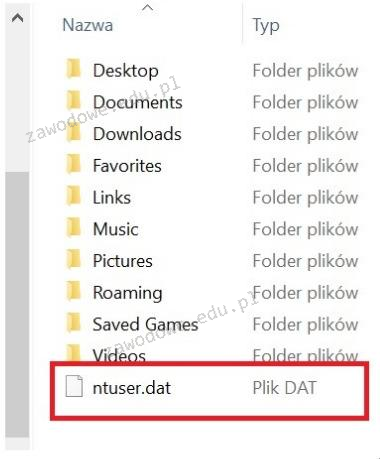
Aby zmienić profil na obowiązkowy, trzeba zmodyfikować rozszerzenie pliku ntuser.dat na

Ilustracja do pytania
A. ntuser.man
B. $ntuser.exe
C. ntuser.sys
D. $ntuser.bat
Rozszerzenie pliku ntuser.sys nie jest związane z procesem tworzenia profili obowiązkowych. Rozszerzenie to nawiązuje do systemowych plików i sterowników w systemie Windows, ale nie ma związku z plikami profilów użytkownika. Próba zmiany rozszerzenia na ntuser.sys nie przyniesie zamierzonego efektu, ponieważ system nie rozpozna pliku jako profilu obowiązkowego. Z kolei $ntuser.bat to plik wsadowy, który mógłby zawierać skrypty do automatyzacji zadań, ale nie jest powiązany z konfiguracją profili użytkownika. Użytkownicy mogą mylnie przypuszczać, że zmiana rozszerzenia na .bat wykona pewne skrypty przy logowaniu, co nie jest intencją przy tworzeniu profili obowiązkowych. Rozszerzenie $ntuser.exe sugeruje plik wykonywalny, który jest uruchamiany jako program. Jednakże, pliki profilów użytkownika nie działają jako programy, a więc zmiana na .exe jest błędna i nie wpływa na sposób, w jaki system Windows zarządza profilami. W przypadku profili obowiązkowych, poprawne zrozumienie, że rozszerzenie .man jest kluczowe dla ich implementacji, zapobiega nieprawidłowym próbom modyfikacji, które mogą skutkować nieoczekiwanym zachowaniem systemu.

Pytanie 22

Jakiego kodu numerycznego należy użyć w komendzie zmiany uprawnień do katalogu w systemie Linux, aby właściciel folderu miał prawa do zapisu i odczytu, grupa posiadała prawa do odczytu i wykonywania, a pozostali użytkownicy jedynie prawa do odczytu?

A. 123
B. 751
C. 765
D. 654
Wszystkie pozostałe odpowiedzi nie spełniają wymagań dotyczących uprawnień do folderu. Odpowiedź 765 sugeruje, że właściciel ma pełne uprawnienia (7), co oznacza odczyt, zapis i wykonanie, a grupa i pozostali użytkownicy mają również zbyt wiele uprawnień. W praktyce przyznawanie zbyt wielu uprawnień może prowadzić do niepożądanych konsekwencji, takich jak nieautoryzowane modyfikacje plików. Z kolei odpowiedź 751 oznacza, że grupa dysponuje uprawnieniem do wykonania, co może być niebezpieczne, jeśli grupa nie powinna sięgać po takie możliwości, zwłaszcza gdy wykonanie skryptów i programów wiąże się z ryzykiem. Ostatecznie, odpowiedź 123 przyznaje minimalne uprawnienia, ale znacznie ogranicza możliwości właściciela folderu, co w praktyce uniemożliwia mu jakiekolwiek modyfikacje. Prawidłowe przydzielanie uprawnień to kluczowy element zabezpieczeń w systemach operacyjnych. Zbyt luźne lub zbyt restrykcyjne podejście do uprawnień może prowadzić do naruszeń bezpieczeństwa lub problemów z dostępnością danych. Dlatego ważne jest, aby świadomie przydzielać uprawnienia, znając ich konsekwencje dla operacji na plikach i folderach.

Pytanie 23

Dane dotyczące błędów w funkcjonowaniu systemu operacyjnego Linux można uzyskać przy użyciu narzędzia

A. grub
B. watch
C. netstat
D. syslog
Wybór odpowiedzi 'grub', 'watch' lub 'netstat' jest nietrafiony, ponieważ te narzędzia pełnią zupełnie różne funkcje w systemie Linux i nie są bezpośrednio związane z logowaniem błędów. Grub, czyli Grand Unified Bootloader, jest programem rozruchowym, który umożliwia użytkownikowi wybór systemu operacyjnego do uruchomienia. Jego rola jest kluczowa na etapie startu systemu, ale nie gromadzi informacji o błędach operacyjnych, co sprawia, że nie może być użyty do analizy problemów systemowych. Z kolei narzędzie 'watch' służy do okresowego wykonywania poleceń i wyświetlania ich wyników, co może być przydatne do monitorowania, ale nie zbiera informacji o zdarzeniach systemowych ani błędach. Natomiast 'netstat' jest narzędziem do monitorowania połączeń sieciowych i statystyk interfejsów sieciowych, co sprawia, że jego zastosowanie w kontekście błędów systemowych jest ograniczone. Mylące może być myślenie, że wszystkie te narzędzia służą do monitorowania i analizy systemu, jednak ich funkcjonalność jest znacznie węższa niż zadania, jakie pełni syslog. Aby skutecznie zarządzać systemem i rozwiązywać problemy, kluczowe jest zrozumienie specyfiki tych narzędzi oraz umiejętność ich prawidłowego zastosowania w odpowiednich kontekstach.

Pytanie 24

Wydanie w systemie Windows komendy ```ATTRIB -S +H TEST.TXT``` spowoduje

A. usunięcie atrybutu pliku systemowego oraz atrybutu pliku ukrytego
B. usunięcie atrybutu pliku systemowego oraz aktywowanie atrybutu pliku ukrytego
C. ustawienie atrybutu pliku jako tylko do odczytu oraz jego ukrycie
D. ustawienie atrybutu pliku systemowego z zablokowaniem edycji
Odpowiedź wskazująca na usunięcie atrybutu pliku systemowego oraz ustawienie atrybutu pliku ukrytego jest poprawna, ponieważ polecenie ATTRIB w systemie Windows działa na atrybutach plików, które mogą wpływać na ich widoczność i dostępność. Polecenie -S oznacza usunięcie atrybutu systemowego, co powoduje, że plik nie jest już traktowany jako plik systemowy, a +H dodaje atrybut ukryty, co sprawia, że plik TEST.TXT nie będzie widoczny w standardowym widoku folderów. Przykładem zastosowania tej komendy może być sytuacja, gdy chcesz ukryć plik konfiguracyjny aplikacji, aby nie był on przypadkowo edytowany przez użytkowników. Dobrą praktyką jest zarządzanie atrybutami plików w celu zabezpieczenia ważnych informacji oraz organizacji struktury folderów, co jest zgodne z zasadami zarządzania danymi w systemach operacyjnych. Warto pamiętać, że manipulacja atrybutami plików powinna być wykonywana świadomie, aby uniknąć niezamierzonych konsekwencji w dostępie do danych.

Pytanie 25

Jednym z zaleceń w zakresie ochrony przed wirusami jest przeprowadzanie skanowania całego systemu. W związku z tym należy skanować komputer

A. regularnie, na przykład co siedem dni
B. tylko po zaktualizowaniu baz danych oprogramowania antywirusowego
C. jedynie w sytuacji, gdy w systemie nie działa monitor antywirusowy
D. wyłącznie w przypadkach, gdy istnieje podejrzenie infekcji wirusem
Skanowanie komputera jedynie po aktualizacji baz programu antywirusowego, wyłącznie w sytuacji podejrzenia infekcji, czy tylko wtedy, gdy nie działa monitor antywirusowy, to podejścia, które mogą prowadzić do poważnych luk w zabezpieczeniach. Ograniczanie skanowania wyłącznie do momentów aktualizacji baz wirusów jest błędne, ponieważ złośliwe oprogramowanie może zaatakować system w dowolnym momencie, a nie tylko po aktualizacji. Takie podejście stawia użytkowników w sytuacji, gdzie mogą być nieświadomi istniejących zagrożeń, co jest sprzeczne z zasadą proaktywnej ochrony. Dodatkowo, skanowanie jedynie w sytuacji podejrzenia infekcji oznacza, że użytkownik może przegapić subtelne objawy złośliwego oprogramowania, które nie zawsze są od razu widoczne. Często ataki są skryte i mogą działać w tle przez długi czas, zanim zostaną zauważone. Ostatnia koncepcja, związana z działaniem monitora antywirusowego, jest również mylna; nawet jeśli monitor nie zgłasza aktywnych zagrożeń, nie oznacza to, że system jest bezpieczny. W praktyce, skuteczne zabezpieczenia wymaga regularnych, kompleksowych skanów, które identyfikują i eliminują zagrożenia przed ich eskalacją. Dlatego kluczowe jest, aby stosować się do zalecenia o systematycznym skanowaniu komputera, co stanowi podstawowy element strategii bezpieczeństwa systemów informatycznych.

Pytanie 26

Administrator systemu Linux wykonał listę zawartości folderu /home/szkola w terminalu, uzyskując następujący wynik -rwx -x r-x 1 admin admin 25 04-09 15:17 szkola.txt. Następnie wpisał polecenie: ```chmod ug=rw szkola.txt | ls -l``` Jaki rezultat jego działania zostanie pokazany w terminalu?

A. -rw- rw- r-x 1 admin admin 25 04-09 15:17 szkola.txt
B. -rw- rw- rw- 1 admin admin 25 04-09 15:17 szkola.txt
C. -rwx ~x rw- 1 admin admin 25 04-09 15:17 szkola.txt
D. -rwx r-x r-x 1 admin admin 25 04-09 15:17 szkola.txt
Wybrane odpowiedzi nie odzwierciedlają poprawnego rozumienia mechanizmu zarządzania uprawnieniami w systemie Linux. W przypadku niepoprawnych odpowiedzi, pojawiają się poważne niedociągnięcia w interpretacji działania polecenia 'chmod'. Warto zauważyć, że uprawnienia są definiowane w trzech sekcjach: dla właściciela, grupy oraz innych użytkowników. Zmiana uprawnień za pomocą 'chmod ug=rw' powoduje, że tylko te uprawnienia są przyznawane właścicielowi oraz grupie, natomiast uprawnienia dla pozostałych użytkowników pozostają nietknięte. Niektóre odpowiedzi sugerują, że uprawnienia dla wszystkich użytkowników uległyby zmianie, co jest błędne. Tego rodzaju nieporozumienia mogą wynikać z braku zrozumienia kluczowych elementów składni polecenia 'chmod', w tym użycia operatorów przypisania (=) oraz ich konsekwencji dla uprawnień. W rzeczywistości, stosując polecenie 'chmod', należy zawsze mieć na uwadze, czy zmiany dotyczą wszystkich użytkowników, czy tylko określonych grup. Dodatkowo, przy przyznawaniu uprawnień, warto stosować zasady minimalnych uprawnień, aby zredukować ryzyko niewłaściwego dostępu do wrażliwych danych.

Pytanie 27

W systemie Windows 7, aby skopiować katalog c:\est wraz ze wszystkimi podkatalogami na zewnętrzny dysk, należy zastosować polecenie

A. xcopy f:\est c:\est /E
B. copy c:\est f:\est /E
C. xcopy c:\est f:\est /E
D. copy f:\est c:\est /E
Wybór niewłaściwych poleceń do kopiowania katalogów jest częstym błędem, który wynika z niepełnego zrozumienia funkcjonalności dostępnych w systemie Windows. W przypadku polecenia 'copy f:\est c:\est /E', użytkownik myli koncepcję operacji kopiowania. 'copy' jest przeznaczone do kopiowania pojedynczych plików, a nie katalogów, co oznacza, że nie obsługuje on hierarchicznej struktury folderów ani ich podkatalogów. Nawet przy dodaniu opcji /E, nie zmienia to zasadniczo funkcji polecenia, ponieważ 'copy' nie potrafi kopiować całych drzew katalogów. Kolejna nieprawidłowa koncepcja występuje w poleceniach, gdzie zamienia się źródło z celem, jak w 'xcopy f:\est c:\est /E'. Użytkownicy mogą myśleć, że kopiowanie odwrotne jest równoważne, co nie jest prawdą. W systemach Windows, źródło i cel są kluczowe dla określenia, skąd i dokąd dane mają być przesyłane. Dodatkowo, błędne użycie 'xcopy' w kontekście przekazywania z nieprawidłowych lokalizacji może prowadzić do nieoczekiwanych rezultatów, takich jak brak danych lub ich niekompletne skopiowanie. Aby poprawnie zrozumieć i wykorzystać te polecenia, warto zapoznać się z dokumentacją systemową oraz praktykami administracyjnymi, co zapewni efektywne zarządzanie danymi oraz uniknięcie typowych pułapek związanych z kopiowaniem plików i katalogów.

Pytanie 28

Niektóre systemy operacyjne umożliwiają równoczesny dostęp wielu użytkownikom (multiuser). Takie systemy

A. są głównie wykorzystywane w przemyśle oraz systemach sterujących
B. oprócz wielozadaniowości z wywłaszczeniem pełnią funkcję przydzielania czasu użytkownikom
C. zarządzają układem (klasterem) odrębnych komputerów
D. jednocześnie realizują wiele programów (zadań)
Analizując niepoprawne odpowiedzi, można zauważyć, że pierwsza z nich sugeruje, iż systemy wielodostępne równocześnie wykonują wiele programów. To stwierdzenie odnosi się do koncepcji wielozadaniowości, która jest istotna, ale nie wyczerpuje pojęcia wielodostępności. Wiele systemów operacyjnych może obsługiwać jedynie jednego użytkownika w danym czasie, a mimo to będą mogły realizować wiele zadań. Kolejna odpowiedź odnosi się do zastosowania systemów w przemyśle i systemach sterowania. Choć takie systemy mogą być używane w takich kontekstach, to nie definiuje to ich wielodostępności. Systemy operacyjne wielodostępne są stosowane w różnych dziedzinach, w tym w biurach czy środowiskach akademickich, a ich główną rolą jest umożliwienie wielu użytkownikom jednoczesnego dostępu do zasobów. Następnie, stwierdzenie, że systemy te sterują układem niezależnych komputerów, jest mylne, ponieważ odnosi się do koncepcji klastrów komputerowych, które są odrębnym zagadnieniem związanym z rozproszonym przetwarzaniem danych. Ostatnia nieprawidłowa odpowiedź dotyczy aspektu wielozadaniowości z wywłaszczeniem, ale koncentruje się na jej realizacji w odosobnieniu, nie uwzględniając kontekstu wielodostępności. Aby lepiej zrozumieć funkcję systemów wielodostępnych, warto przyjrzeć się ich architekturze oraz sposobom zarządzania zasobami, które są kluczowe dla efektywności operacyjnej.

Pytanie 29

Jaki protokół jest stosowany wyłącznie w sieciach lokalnych, gdzie działają komputery z systemami operacyjnymi firmy Microsoft?

A. TCP/IP
B. AppleTalk
C. NetBEUI
D. IPX/SPX
TCP/IP to rodzina protokołów komunikacyjnych, która jest standardem de facto dla komunikacji w sieciach komputerowych na całym świecie. Choć TCP/IP jest stosowany w sieciach lokalnych, jego zastosowanie wykracza daleko poza środowiska Microsoftu, obejmując również systemy operacyjne innych producentów, takie jak Linux czy macOS. Może to prowadzić do błędnych wniosków, iż TCP/IP mogłoby być używane wyłącznie w kontekście systemów Microsoft, co jest nieprawdziwe, gdyż jest on uniwersalnym rozwiązaniem do komunikacji między różnorodnymi urządzeniami w różnych środowiskach. IPX/SPX jest protokołem stworzonym przez firmę Novell, typowo używanym w sieciach NetWare, i podobnie jak TCP/IP, nie jest ograniczony do systemów operacyjnych Microsoft. AppleTalk to protokół stworzony specjalnie dla komputerów Apple, również nie mający związku z Microsoft. Każdy z tych protokołów ma swoje unikalne zastosowania i funkcje, które czynią je mniej odpowiednimi dla ograniczonego środowiska Windows. Uznawanie ich za jedyne opcje dla sieci lokalnych z systemami Microsoft prowadzi do nieporozumień dotyczących architektury sieci oraz wyboru odpowiednich protokołów w zależności od wymagań użytkowników. Kluczowe jest rozumienie specyfiki i zastosowań różnych protokołów oraz ich miejsca w strukturze sieciowej.

Pytanie 30

Jakie informacje można uzyskać za pomocą polecenia uname -s w systemie Linux?

A. ilości dostępnej pamięci.
B. wolnego miejsca na dyskach twardych.
C. nazwa jądra systemu operacyjnego.
D. stanu aktywnych interfejsów sieciowych.
Polecenie uname -s w systemie Linux pokazuje nam nazwę jądra. To jakby szybki sposób na dowiedzenie się, z jakiego rdzenia korzysta nasz system. Używa się go często wśród administratorów, żeby wiedzieć, jakie jądro jest zainstalowane, co jest ważne przy aktualizacjach, czy przy instalowaniu nowych programów. Z mojego doświadczenia, czasami warto sprawdzić, jakie jądro mamy, bo to może wpłynąć na to, czy nowy sterownik działa, czy nie. Regularne sprawdzanie wersji jądra to dobry pomysł, żeby utrzymać system stabilnym i bezpiecznym. Zresztą, różne wersje jądra mogą różnie reagować na sprzęt, a to z kolei wpływa na wydajność całego systemu.

Pytanie 31

Jakie znaczenie ma termin "wykonanie kopii zapasowej systemu"?

A. Wykonanie kopii zapasowej systemu
B. Zamknięcie systemu
C. Aktualizacja systemu
D. Restart systemu
Robienie kopii zapasowej systemu, czyli backupu, to ważny krok, który pomaga zabezpieczyć nasze dane i ustawienia. W praktyce, regularne backupy są kluczowe, bo pozwalają szybko przywrócić system do stanu sprzed jakiejś awarii, błędów czy ataków wirusów. W branży mówi się o tym w kontekście standardów, takich jak ISO 27001, które zalecają regularne tworzenie kopii zapasowych jako część zarządzania ryzykiem. Możemy mieć różne rodzaje backupów, na przykład lokalne na dyskach zewnętrznych lub w chmurze, co daje dodatkowe zabezpieczenie. Pamiętaj, że dobry backup powinien być częścią szerszego planu awaryjnego, który obejmuje też to, jak przywracać dane, gdy zajdzie taka potrzeba.

Pytanie 32

Jakie czynności nie są realizowane przez system operacyjny?

A. umożliwianiem mechanizmów synchronizacji zadań oraz komunikacji między nimi
B. nadzorowaniem i alokowaniem pamięci operacyjnej dla aktywnych zadań
C. zarządzaniem czasem procesora oraz przydzielaniem go poszczególnym zadaniom
D. generowaniem źródeł aplikacji systemowych
Wszystkie inne odpowiedzi wskazują na kluczowe funkcje, które system operacyjny pełni w środowisku komputerowym. System operacyjny dostarcza mechanizmy do synchronizacji zadań i komunikacji pomiędzy nimi, co jest kluczowe w kontekście wielozadaniowości. Dzięki tym mechanizmom, różne aplikacje mogą współdzielić zasoby i współpracować, co jest niezbędne w nowoczesnych systemach operacyjnych. Planowanie oraz przydział czasu procesora są również fundamentalnymi rolami, które OS musi pełnić, aby zapewnić, że wszystkie uruchomione zadania otrzymują odpowiednią ilość czasu procesora, co z kolei wpływa na wydajność całego systemu. Kontrola i przydział pamięci operacyjnej dla uruchomionych zadań to kolejny kluczowy aspekt, który zapewnia, że każda aplikacja ma dostęp do pamięci, której potrzebuje, aby działać poprawnie. Błędne zrozumienie roli systemu operacyjnego, które może prowadzić do wyboru odpowiedzi, może wynikać z mylenia procesów tworzenia oprogramowania z funkcjami zarządzania zasobami. W rzeczywistości, OS działa jako mediator między aplikacjami a sprzętem komputerowym, a jego głównym celem jest efektywne zarządzanie zasobami, a nie tworzenie aplikacji. Takie nieporozumienie może być powszechne wśród osób, które nie mają głębokiej wiedzy na temat architektury systemów komputerowych i ich operacji.

Pytanie 33

Która operacja może skutkować nieodwracalną utratą danych w przypadku awarii systemu plików?

A. formatowanie dysku
B. przeskanowanie programem antywirusowym
C. wykonanie skanowania scandiskiem
D. uruchomienie systemu operacyjnego
Formatowanie dysku to proces, który polega na przygotowaniu nośnika danych do przechowywania informacji poprzez usunięcie wszystkich obecnych danych na dysku oraz stworzenie nowego systemu plików. W przypadku uszkodzenia systemu plików, formatowanie jest jedną z nielicznych czynności, która całkowicie eliminuje dane, pozostawiając nośnik pustym. Przykładem zastosowania formatowania może być sytuacja, gdy dysk twardy jest uszkodzony i wymaga ponownego użycia. Standardowe procedury w branży IT zalecają przechowywanie kopii zapasowych danych przed formatowaniem, aby uniknąć nieodwracalnej utraty informacji. Warto pamiętać, że proces ten powinien być przeprowadzany z uwagą i zrozumieniem, ponieważ po formatowaniu odzyskanie danych może być niemożliwe, co czyni tę operację krytyczną w zarządzaniu danymi. Dobre praktyki w zakresie zarządzania danymi obejmują dokonanie szczegółowej oceny przed podjęciem decyzji o formatowaniu oraz użycie narzędzi do odzyskiwania danych, które mogą pomóc w sytuacjach awaryjnych, zanim podejmiemy takie kroki.

Pytanie 34

Aby poprawić bezpieczeństwo prywatnych danych sesji na stronie internetowej, zaleca się dezaktywację w ustawieniach przeglądarki

A. blokady okienek wyskakujących
B. blokady działania skryptów
C. informowania o wygasłych certyfikatach
D. funkcji zapisywania haseł
Blokowanie skryptów, informowanie o wygasłych certyfikatach i blokowanie wyskakujących okienek to rzeczywiście ważne rzeczy w zabezpieczeniach przeglądarek, ale tak naprawdę nie mają bezpośredniego wpływu na ochronę haseł. Blokowanie skryptów może podnieść bezpieczeństwo, ale czasami też ogranicza to, co strony internetowe mogą zrobić, bo wiele z nich naprawdę potrzebuje JavaScript, żeby działać prawidłowo. Jak się wyłączy skrypty, to witryny mogą działać nie tak, jak powinny. Powiadomienia o certyfikatach też są ważne, ale bardziej dotyczą samego połączenia, a nie danych osobowych. Certyfikaty SSL/TLS są po to, żeby szyfrować komunikację, co chroni nasze dane przy przesyłaniu. No i blokowanie wyskakujących okienek pomoże się ustrzec przed irytującymi reklamami, ale tak naprawdę niewiele zmienia w kontekście bezpieczeństwa haseł czy danych, które są zagrożone głównie wtedy, jak je przechowujemy na urządzeniu. Często ludzie myślą, że te funkcje wystarczą, żeby ich dane były bezpieczne, a to prowadzi do takiej lekkomyślności, która otwiera drogę do ataków. Lepiej by było podejść do zarządzania bezpieczeństwem danych w sposób bardziej kompleksowy.

Pytanie 35

Strategia zapisywania kopii zapasowych ukazana na diagramie określana jest mianem

Day12345678910111213141516
Media SetAAAAAAAA
BBBB
CCC
E
A. round-robin
B. dziadek-ojciec-syn
C. wieża Hanoi
D. uproszczony GFS
Round-robin jest popularnym podejściem stosowanym w rozdzielaniu zasobów w systemach komputerowych, jednak jego zastosowanie w kontekście kopii zapasowych może prowadzić do problemów związanych z brakiem odpowiedniej retencji danych. Round-robin nie zapewnia długoterminowego przechowywania kopii w sposób, który umożliwiałby odzyskanie danych z różnych punktów w czasie. Z kolei uproszczony GFS (Grandfather-Father-Son) jest strategią, która zakłada rotację nośników w cyklach dziennych, tygodniowych i miesięcznych, co jest bardziej skomplikowane niż metoda wieży Hanoi, ale nie oferuje tej samej efektywności w kontekście optymalizacji użycia nośników i różnorodności w punktach przywracania. Najbardziej znaną i często myloną strategią jest jednak dziadek-ojciec-syn, która również opiera się na rotacji nośników, ale w bardziej hierarchicznej strukturze. Chociaż ta metoda zapewnia solidną retencję, nie jest tak matematycznie elegancka i wydajna jak wieża Hanoi, która minimalizuje liczbę wymaganych nośników przy jednoczesnym maksymalizowaniu punktów przywracania. Błędne przypisanie strategii round-robin do przechowywania danych jest typowym błędem wynikającym z niepełnego zrozumienia różnic między optymalizacją zasobów a retencją danych. Ważne jest, aby wybierając strategię kopii zapasowych, dokładnie rozważyć specyficzne potrzeby organizacji pod kątem retencji i efektywności, co pozwala uniknąć pomyłek i zapewnia zgodność z najlepszymi praktykami branżowymi w ochronie danych.

Pytanie 36

Technologia opisana w systemach należących do rodziny Windows to

Jest to technologia obsługująca automatyczną konfigurację komputera PC i wszystkich zainstalowanych w nim urządzeń. Umożliwia ona rozpoczęcie korzystania z nowego urządzenia (na przykład karty dźwiękowej lub modemu) natychmiast po jego zainstalowaniu bez konieczności przeprowadzania ręcznej jego konfiguracji. Technologia ta jest implementowana w warstwach sprzętowej i systemu operacyjnego, a także przy użyciu sterowników urządzeń i BIOS-u.
A. Plug and Play
B. File Allocation Table
C. Hardware Abstraction Layer
D. Wywołanie systemowe
Plug and Play to naprawdę fajna technologia! Umożliwia ona szybkie i łatwe podłączanie nowych urządzeń do komputera z systemem Windows. Dzięki niej nie musisz się martwić o ręczne instalowanie sterowników, bo system sam od razu rozpozna nowe sprzęty, jak drukarki czy karty dźwiękowe. To według mnie spory plus, bo oszczędza czas i unika różnych błędów przy konfiguracji. Plug and Play działa w Windows od wersji 95, więc jest już dobrze znana i wspiera sporo różnych urządzeń. Kiedy na przykład podłączysz nową drukarkę, Windows sam zainstaluje potrzebne sterowniki, więc możesz od razu zacząć ją używać. Dzisiaj, kiedy mamy tyle różnych urządzeń, ta technologia jest naprawdę przydatna i daje dużą elastyczność, bo użytkownicy często montują i demontują różny sprzęt.

Pytanie 37

Po wykonaniu eksportu klucza HKCR zostanie zapisana kopia rejestru, zawierająca informacje dotyczące konfiguracji

A. pulpitu zalogowanego użytkownika.
B. sprzętowej komputera.
C. kont użytkowników.
D. powiązań między typami plików a aplikacjami.
Temat rejestru Windows potrafi zmylić, bo różne klucze odpowiadają za różne aspekty systemu i nie zawsze jest oczywiste, co gdzie się znajduje. Często spotykam się z przekonaniem, że HKCR przechowuje dane dotyczące użytkowników czy konfiguracji sprzętowej, ale to nie do końca tak działa. HKCR, czyli HKEY_CLASSES_ROOT, skupia się przede wszystkim na powiązaniach typów plików z aplikacjami – to on sprawia, że klikając na plik, Windows wie, jaki program powinien się otworzyć. Jeśli chodzi o konta użytkowników, to te informacje są raczej w HKLM\SAM, HKLM\Security czy HKCU (HKEY_CURRENT_USER), natomiast sprzęt komputera opisuje HKLM\Hardware, a pulpit zalogowanego użytkownika i jego personalizacje znajdują się w HKCU\Software\Microsoft\Windows\CurrentVersion\Explorer\Shell Folders. W praktyce, kiedy eksportujesz HKCR, nie wyciągasz żadnych danych personalnych, ustawień pulpitu ani specyfikacji sprzętu, tylko właśnie definicje rozszerzeń plików i ich powiązań. Typowym błędem jest mieszanie pojęć – HKCR wydaje się 'ogólny', ale w rzeczywistości to bardzo specyficzna gałąź, kluczowa dla asocjacji plików w Windowsie. Jeżeli ktoś doświadcza problemów z otwieraniem plików przez niewłaściwe aplikacje, to najczęściej właśnie tutaj należy szukać i przywrócenie właściwego eksportu HKCR potrafi błyskawicznie rozwiązać problem. Warto o tym pamiętać przy administracji systemami Windows.

Pytanie 38

Jakie polecenie w systemie operacyjnym Linux umożliwia sprawdzenie bieżącej konfiguracji interfejsu sieciowego na komputerze?

A. ping
B. ifconfig
C. tracert
D. ipconfig
Wybór odpowiedzi dotyczących polecenia 'ping' jest zrozumiały, jednak to narzędzie ma na celu testowanie łączności z określonym adresem IP lub nazwą hosta, a nie dostarczanie szczegółowych informacji o konfiguracji interfejsu sieciowego. 'Ping' wysyła pakiety ICMP Echo Request i oczekuje na odpowiedź, co pozwala na sprawdzenie, czy dany host jest dostępny w sieci, ale nie oferuje informacji na temat jego konfiguracji. Z kolei 'tracert', znany w systemach Unix jako 'traceroute', służy do śledzenia trasy pakietów w sieci. Pomaga w identyfikacji opóźnień i punktów przesiadkowych między źródłem a celem, ale ponownie, nie dostarcza danych o lokalnych interfejsach. W odpowiedzi 'ipconfig', która jest znana użytkownikom systemów Windows, również nie ma zastosowania w kontekście Linuxa. To polecenie umożliwia wyświetlanie informacji o konfiguracji sieci w systemie Windows, w tym adresów IP i informacji o interfejsach, jednak w systemach Linux używa się 'ifconfig' lub 'ip'. Przy wyborze odpowiedzi, ważne jest zrozumienie kontekstu systemu operacyjnego, w którym pracujemy, oraz celów poszczególnych poleceń. Wiele osób myli te komendy ze względu na podobieństwo ich funkcji, ale każde z nich ma swoje unikalne zastosowanie i zastosowanie w różnych scenariuszach sieciowych. Zrozumienie różnic pomiędzy nimi jest kluczowe dla efektywnego zarządzania siecią.

Pytanie 39

Wykonanie polecenia net localgroup w systemie Windows skutkuje

A. defragmentowaniem plików
B. prezentowaniem lokalnych grup użytkowników zdefiniowanych w systemie
C. kompresowaniem wszystkich plików
D. tworzeniem dowolnej grupy użytkowników
Odpowiedzi sugerujące skompresowanie plików, utworzenie dowolnej grupy użytkowników czy defragmentację plików odnoszą się do zupełnie innych funkcji i narzędzi w systemie Windows. Skompresowanie plików jest procesem redukcji rozmiaru plików, co odbywa się za pomocą różnych algorytmów kompresji, które nie mają nic wspólnego z zarządzaniem użytkownikami ani grupami. Z kolei utworzenie nowej grupy użytkowników jest możliwe przy pomocy polecenia 'net localgroup', jednak nie jest to funkcjonalność samego polecenia, które wyłącznie wyświetla istniejące grupy. Defragmentacja plików to proces reorganizacji danych na dysku twardym w celu poprawy efektywności dostępu do danych, co również nie ma związku z zarządzaniem grupami użytkowników. Błędne zrozumienie funkcji polecenia 'net localgroup' może prowadzić do nieefektywnego zarządzania dostępem i bezpieczeństwem w systemie, dlatego ważne jest, aby przed przystąpieniem do zarządzania użytkownikami dobrze poznać i zrozumieć zakres działania poszczególnych poleceń w systemie operacyjnym.

Pytanie 40

Wskaż program w systemie Linux, który jest przeznaczony do kompresji plików?

A. arj
B. gzip
C. tar
D. shar
Odpowiedzi na to pytanie, takie jak tar, shar czy arj, odnoszą się do różnych aspektów zarządzania plikami w systemach Linux, ale nie są one dedykowanymi programami kompresji danych. Tar jest narzędziem do tworzenia archiwów, które nie wykonuje kompresji, chyba że jest używane w połączeniu z gzip lub innymi programami kompresującymi. Shar to format skryptów UNIX do przesyłania plików, który służy głównie do dystrybucji plików źródłowych, a nie ich kompresji. Z kolei arj to starszy program archiwizacyjny, który był popularny w latach 90., ale nie jest tak powszechnie używany w systemach Linux. Typowym błędem jest mylenie archiwizacji z kompresją – archiwizacja organizuje pliki w jednym miejscu, natomiast kompresja zmniejsza ich rozmiar. Właściwe zrozumienie różnicy między tymi pojęciami jest kluczowe dla efektywnego zarządzania danymi w systemach operacyjnych, a także dla wyboru odpowiednich narzędzi do zadań związanych z przechowywaniem i przesyłaniem informacji.