Wyniki egzaminu

Informacje o egzaminie:
  • Zawód: Technik informatyk
  • Kwalifikacja: INF.02 - Administracja i eksploatacja systemów komputerowych, urządzeń peryferyjnych i lokalnych sieci komputerowych
  • Data rozpoczęcia: 8 czerwca 2026 21:39
  • Data zakończenia: 8 czerwca 2026 22:27

Egzamin zdany!

Wynik: 21/40 punktów (52,5%)

Wymagane minimum: 20 punktów (50%)

Pochwal się swoim wynikiem!
Szczegółowe wyniki:
Pytanie 1

Jaki rodzaj licencji pozwala na swobodne modyfikacje, kopiowanie oraz rozpowszechnianie po dokonaniu dowolnej płatności na rzecz twórcy?

A. adware
B. shareware
C. postcardware
D. donationware
Donationware to typ licencji, który umożliwia użytkownikom modyfikowanie, kopiowanie i rozpowszechnianie oprogramowania po uiszczeniu dobrowolnej opłaty na rzecz autora. Tego typu licencja łączy elementy freeware z możliwością wsparcia finansowego twórcy, co jest korzystne dla rozwoju oprogramowania. Przykładem może być oprogramowanie, które oferuje pełny dostęp do wszystkich funkcji bezpłatnie, ale z zachętą do przekazania dobrowolnej darowizny. Dzięki temu, użytkownicy mają możliwość wspierania autorów, a jednocześnie korzystania z ich pracy bez ograniczeń. W praktyce, takie podejście sprzyja budowaniu społeczności wokół projektu, gdzie użytkownicy czują się zmotywowani do wspierania dalszego rozwoju. Warto zauważyć, że donationware jest zgodne z zasadami otwartego oprogramowania, które zachęca do dzielenia się wiedzą i zasobami. Licencja ta jest szczególnie popularna wśród twórców oprogramowania niezależnego i projektów non-profit, gdzie wsparcie finansowe może znacząco wpłynąć na kontynuację pracy twórczej.
Pytanie 2

Aby skaner działał prawidłowo, co należy zrobić?

A. nie wkładać kartek z zszywkami do podajnika urządzenia, jeśli jest automatyczny
B. smarować łożyska wentylatorów chłodzenia jednostki centralnej
C. posiadać zainstalowany program antywirusowy w systemie
D. sprawdzać temperaturę podzespołów komputera
Wybór odpowiedzi dotyczącej nie wkładania kartek ze zszywkami do podajnika automatycznego skanera jest kluczowy dla zapewnienia właściwego funkcjonowania tego urządzenia. Zszywki mogą powodować zacięcia i uszkodzenia mechaniczne, co prowadzi do problemów z wydajnością oraz zwiększa koszty serwisowania. W standardach branżowych zaleca się używanie papieru wolnego od zszywek, ponieważ większość skanerów, szczególnie te z automatycznymi podajnikami, nie jest przystosowanych do obsługi dokumentów z metalowymi elementami. Praktycznym przykładem jest sytuacja, gdy użytkownik skanuje dokumenty biurowe - wprowadzenie kartek ze zszywkami może spowodować awarię, która wymaga czasochłonnej naprawy. Dobrą praktyką jest również regularne przeszkolenie personelu z zasad prawidłowego użytkowania sprzętu, co znacząco wpływa na jego żywotność i efektywność.

Pytanie 3

Przypisanie licencji oprogramowania do pojedynczego komputera lub jego komponentów stanowi charakterystykę licencji

A. OEM
B. BOX
C. AGPL
D. TRIAL
Licencja OEM (Original Equipment Manufacturer) jest specyficznym rodzajem licencji, która jest przypisana do konkretnego komputera lub jego podzespołów, co oznacza, że oprogramowanie może być używane tylko na tym urządzeniu. W praktyce, licencje OEM są często stosowane w przypadku preinstalowanego oprogramowania, takiego jak systemy operacyjne czy aplikacje biurowe, które są dostarczane przez producentów sprzętu. Warto zauważyć, że licencje OEM są zazwyczaj tańsze niż licencje BOX, które można przenosić między urządzeniami. Licencje te mają również ograniczenia w zakresie wsparcia technicznego, które najczęściej zapewnia producent sprzętu, a nie twórca oprogramowania. W przypadku wymiany kluczowych podzespołów, takich jak płyta główna, może być konieczne nabycie nowej licencji. Standardy branżowe, takie jak Microsoft Software License Terms, szczegółowo określają zasady stosowania licencji OEM, co jest kluczowe dla zrozumienia ich zastosowania w praktyce.

Pytanie 4

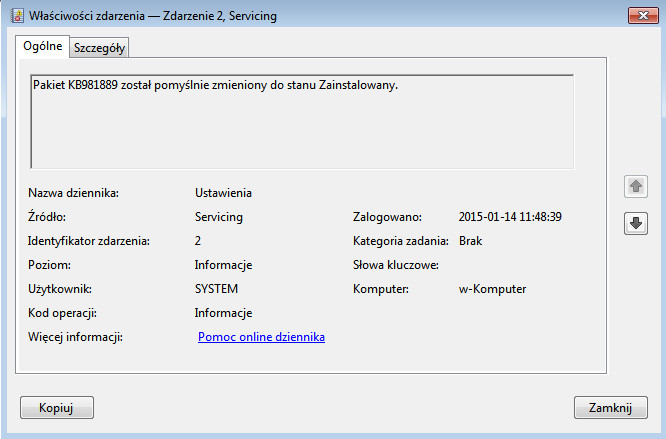
Wpis w dzienniku zdarzeń przedstawiony na ilustracji należy zakwalifikować do zdarzeń typu

Ilustracja do pytania
A. błędy
B. informacje
C. ostrzeżenia
D. inspekcja niepowodzeń
Wpis w dzienniku zdarzeń oznaczony jako poziom Informacje informuje o prawidłowo przeprowadzonym procesie lub operacji bez problemów. Takie wpisy są ważne dla administratorów systemów i specjalistów IT ponieważ dostarczają dowodów na poprawne funkcjonowanie systemu i przeprowadzonych procesów. Na przykład wpis informacyjny może dokumentować pomyślną instalację aktualizacji systemu co jest istotne przy audytach i przy rozwiązywaniu problemów. Dokumentacja tego typu zdarzeń jest zgodna z dobrymi praktykami zarządzania IT takimi jak ITIL które kładą nacisk na monitorowanie i dokumentowanie stanu systemów. Regularne przeglądanie takich wpisów może pomóc w identyfikacji trendów i potencjalnych problemów zanim jeszcze wpłyną na działanie systemu. Ponadto tego typu logi mogą być używane do generowania raportów i analiz wydajności co jest kluczowe w większych środowiskach IT gdzie monitorowanie dużej liczby systemów jest niezbędne do zapewnienia ciągłości działania.

Pytanie 5

Na początku procesu uruchamiania sprzętowego komputera, wykonywany jest test

A. BIOS
B. DOS
C. MBR
D. POST
Odpowiedź POST (Power-On Self-Test) jest prawidłowa, ponieważ jest to proces, który odbywa się zaraz po włączeniu komputera. Podczas POST system sprawdza podstawowe komponenty sprzętowe, takie jak pamięć RAM, procesor, karta graficzna oraz inne urządzenia peryferyjne, aby upewnić się, że wszystkie są poprawnie podłączone i działają. Jeśli testy te zakończą się pomyślnie, BIOS przechodzi do uruchomienia systemu operacyjnego z dysku twardego lub innego nośnika. Praktyczne zastosowanie tego mechanizmu ma kluczowe znaczenie dla stabilności i niezawodności systemu komputerowego, ponieważ pozwala zidentyfikować ewentualne problemy sprzętowe na wczesnym etapie. Dobrą praktyką jest również regularne sprawdzanie i diagnostyka sprzętu, co może zapobiec poważnym awariom. Wiedza na temat POST jest istotna dla specjalistów IT, którzy muszą być w stanie szybko diagnozować problemy z uruchamianiem komputerów.

Pytanie 6

Kiedy podczas startu systemu z BIOSu firmy AWARD komputer wyemitował długi dźwięk oraz dwa krótkie, to oznacza, że wystąpił błąd?

A. płyty głównej
B. karty graficznej
C. pamięci FLASH - BIOS
D. kontrolera klawiatury
Odpowiedzi związane z błędami płyty głównej, pamięci FLASH - BIOS oraz kontrolera klawiatury są niepoprawne. Problemy związane z płytą główną mogą objawiać się różnorodnymi sygnałami, ale długi sygnał i dwa krótkie sygnały najczęściej nie są z nimi związane. Odpowiedzi te odzwierciedlają typowe błędy myślowe, takie jak mylenie symptomów. Płyta główna, chociaż kluczowym komponentem, nie sygnalizuje problemów w taki sposób. Co więcej, błędy pamięci FLASH - BIOS nie są sygnalizowane przez długie i krótkie sygnały; te są bardziej związane z uszkodzeniem BIOS-u, które zazwyczaj objawia się innymi sygnałami, takimi jak ciągłe piszczenie. Również kontroler klawiatury, który ma swoje własne sygnały diagnostyczne, nie jest powiązany z długim sygnałem i dwoma krótkimi. Zrozumienie, jak BIOS interpretuje i sygnalizuje problemy, jest kluczowe w diagnostyce komputerowej, co pozwala na skuteczniejsze rozwiązywanie problemów sprzętowych. Warto zatem dokładnie zaznajomić się z dokumentacją dotyczącą sygnalizacji POST oraz standardami diagnostycznymi, aby uniknąć pomyłek w przyszłości.

Pytanie 7

Możliwość weryfikacji poprawności działania pamięci RAM można uzyskać za pomocą programu diagnostycznego

A. CPU-Z
B. GPU-Z
C. S.M.A.R.T
D. Memtest86+
Memtest86+ jest specjalistycznym narzędziem diagnostycznym stworzonym do testowania pamięci RAM w systemach komputerowych. Jego działanie opiera się na wykonywaniu różnych testów, które mają na celu wykrycie błędów w pamięci operacyjnej. Testy te są niezwykle ważne, ponieważ pamięć RAM jest kluczowym komponentem systemu, który ma bezpośredni wpływ na stabilność i wydajność komputera. W przypadku wykrycia błędów, użytkownik może podjąć decyzję o wymianie uszkodzonych modułów pamięci, co może zapobiec problemom z systemem operacyjnym, takimi jak zawieszanie się czy niespodziewane błędy aplikacji. Praktycznie rzecz biorąc, Memtest86+ uruchamiany jest z bootowalnego nośnika USB lub CD, co pozwala na testowanie pamięci przed załadowaniem systemu operacyjnego. W branży komputerowej jest to jedno z najbardziej uznawanych narzędzi do diagnostyki pamięci, co czyni je standardem w przypadku problemów z RAM-em.

Pytanie 8

Aby chronić konto użytkownika przed nieautoryzowanymi zmianami w systemie Windows 7, 8 lub 10, które wymagają uprawnień administratora, należy ustawić

A. UAC
B. JOBS
C. POPD
D. SUDO
JOBS, POPD oraz SUDO to pojęcia, które nie mają zastosowania w kontekście zabezpieczeń systemów operacyjnych Windows w odniesieniu do zarządzania kontami użytkowników. JOBS odnosi się do zadań w systemach operacyjnych, głównie w kontekście programowania lub administracji systemowej, ale nie jest związane z kontrolą uprawnień. POPD to polecenie w systemach DOS i Windows służące do zmiany katalogów, które również nie ma nic wspólnego z bezpieczeństwem kont użytkowników. Z kolei SUDO (superuser do) jest poleceniem stosowanym w systemach Unix/Linux, które pozwala użytkownikowi na wykonywanie poleceń z uprawnieniami superużytkownika. Te pojęcia mogą prowadzić do błędnych wniosków, ponieważ ich funkcje nie dotyczą bezpośrednio sposobów zabezpieczania kont użytkowników w systemach Windows. Często użytkownicy mylnie sądzą, że wiedza o innych systemach operacyjnych może być bezpośrednio stosowana w Windows, co nie jest prawdą. Zrozumienie mechanizmów zabezpieczeń specyficznych dla danego systemu operacyjnego jest kluczowe dla skutecznego zarządzania bezpieczeństwem.

Pytanie 9

Funkcja System Image Recovery dostępna w zaawansowanych opcjach uruchamiania systemu Windows 7 pozwala na

A. naprawę uszkodzonych plików rozruchowych
B. naprawę działania systemu przy użyciu punktów przywracania
C. przywrócenie działania systemu z jego kopii zapasowej
D. uruchomienie systemu w trybie diagnostycznym
Niektóre z proponowanych odpowiedzi mogą wydawać się logiczne, jednak nie odpowiadają one faktycznemu działaniu narzędzia System Image Recovery. Naprawa uszkodzonych plików startowych, choć istotna, nie jest funkcją tego narzędzia. W przypadku problemów z plikami startowymi, system Windows 7 oferuje inne opcje, takie jak Naprawa przy uruchamianiu, które są bardziej odpowiednie do tego celu. Ponadto, sugerowanie, że System Image Recovery naprawia działanie systemu poprzez wykorzystanie punktów przywracania, wprowadza w błąd, ponieważ punkty przywracania są zarządzane przez inne komponenty systemu, takie jak Ochrona systemu, a nie przez funkcję przywracania obrazu systemu. Użytkownicy mogą myśleć, że te dwa procesy są ze sobą powiązane, lecz w rzeczywistości pełny obraz systemu to coś zupełnie innego niż przywracanie z punktu. Również uruchamianie systemu w specjalnym trybie rozwiązywania problemów nie jest zadaniem tego narzędzia; tryb awaryjny to odrębna funkcjonalność, która pozwala na uruchomienie systemu z minimalnym zestawem sterowników i usług. Zrozumienie tych różnic jest kluczowe dla efektywnego zarządzania systemem i uniknięcia pomyłek w sytuacjach awaryjnych.

Pytanie 10

Plik zajmuje 2KB. Jakie to jest?

A. 2000 bitów
B. 2048 bitów
C. 16000 bitów
D. 16384 bity
W przypadku odpowiedzi takich jak '2000 bitów', '2048 bitów' czy '16000 bitów', występują błędne interpretacje związane z konwersją rozmiaru plików. '2000 bitów' jest niewłaściwe, ponieważ nie uwzględnia właściwej konwersji bajtów na bity. Wartości te są zaniżone w porównaniu do rzeczywistych jednostek. Natomiast '2048 bitów' to błąd polegający na niepoprawnym przeliczeniu bajtów, gdzie zapomniano uwzględnić przelicznika 8 bitów na bajt. Odpowiedź '16000 bitów' również nie znajduje uzasadnienia, ponieważ nie istnieje bezpośredni związek z konwersjami jednostek w tym kontekście. Typowe błędy myślowe w takich sytuacjach obejmują pominięcie kluczowego kroku przeliczeniowego lub mylenie jednostek, co prowadzi do niepoprawnych wniosków. Aby unikać tych pomyłek, warto zaznajomić się z podstawowymi zasadami konwersji jednostek, które są fundamentalne w informatyce, w tym w programowaniu i administracji systemów, gdzie precyzyjne obliczenia są kluczowe dla działania oprogramowania oraz efektywności systemów komputerowych.

Pytanie 11

Jaka jest prędkość przesyłania danych w standardzie 1000Base-T?

A. 1 Mbit/s
B. 1 MB/s
C. 1 Gbit/s
D. 1 GB/s
Odpowiedzi 1 Mbit/s, 1 MB/s oraz 1 GB/s są nieprawidłowe i wynikają z nieporozumień dotyczących jednostek miary oraz standardów transmisji danych. Odpowiedź 1 Mbit/s jest znacznie poniżej rzeczywistej prędkości oferowanej przez standard 1000Base-T. 1 Mbit/s oznacza prędkość transmisji wynoszącą jedynie 1 milion bitów na sekundę, co jest typowe dla starszych technologii, jak np. 56k modem. Z kolei 1 MB/s odnosi się do prędkości 1 megabajta na sekundę, co w jednostkach bitowych daje równowartość 8 Mbit/s. Ta wartość również znacząco odbiega od rzeczywistej prędkości standardu 1000Base-T. W przypadku odpowiedzi 1 GB/s, choć zbliżona do prawidłowej wartości, wprowadza w błąd ponieważ 1 GB/s to równowartość 8 Gbit/s, co przewyższa możliwości technologiczne przyjęte w standardzie 1000Base-T. Takie nieprecyzyjne interpretacje jednostek mogą prowadzić do błędnych wyborów przy projektowaniu sieci, co w efekcie wpływa na wydajność i koszty. Ważne jest, aby w kontekście technologii sieciowych znać różnice między jednostkami miary (bit, bajt) oraz zrozumieć ich zastosowanie w praktyce. Zrozumienie tych koncepcji jest kluczowe nie tylko dla inżynierów sieci, ale również dla menedżerów IT, którzy odpowiedzialni są za wdrażanie efektywnych rozwiązań w obszarze infrastruktury sieciowej.

Pytanie 12

Co oznacza standard 100Base-T?

A. standard sieci Ethernet o prędkości 1000MB/s
B. standard sieci Ethernet o prędkości 100Mb/s
C. standard sieci Ethernet o prędkości 1000Mb/s
D. standard sieci Ethernet o prędkości 1GB/s
Wybór błędnych odpowiedzi, które sugerują, że standard 100Base-T oferuje przepustowość 1000 megabitów na sekundę lub 1 gigabit na sekundę, wynika z powszechnego nieporozumienia dotyczącego klasyfikacji różnych standardów Ethernet. Standardy takie jak 1000Base-T, które są znane jako Gigabit Ethernet, rzeczywiście umożliwiają przesył danych z prędkością 1000 Mb/s, co jest znacznie wyższą przepustowością niż 100Base-T. Jednakże, kluczowym aspektem, który należy zrozumieć, jest fakt, że te różne standardy są zaprojektowane do różnych zastosowań oraz mają różne wymagania techniczne. 100Base-T został zaprojektowany w czasach, gdy większość aplikacji sieciowych nie wymagała tak dużej przepustowości, a jego wdrożenie pozwoliło na znaczną poprawę wydajności w porównaniu do wcześniejszych rozwiązań. Błędne odpowiedzi mogą również wynikać z mylenia jednostek miary – gigabit (Gb) to 1000 megabitów (Mb), co może prowadzić do stosowania niewłaściwych wartości w kontekście różnych standardów. Dla zapewnienia optymalnej wydajności sieci, kluczowe jest dobieranie standardów zgodnie z rzeczywistymi potrzebami i możliwościami sprzętowymi, a także znajomość różnic między nimi, co pozwoli na świadome podejmowanie decyzji w zakresie budowy i rozbudowy sieci.

Pytanie 13

Pierwsze trzy bity adresu IP w formacie binarnym mają wartość 010. Jaką klasę reprezentuje ten adres?

A. klasy A
B. klasy B
C. klasy C
D. klasy D
Przy analizie klasyfikacji adresów IP warto zacząć od zrozumienia, jak są one podzielone na różne klasy na podstawie najstarszych bitów. Klasa B charakteryzuje się tym, że pierwsze dwa bity mają wartość 10, co oznacza, że adresy tej klasy mieszczą się w zakresie od 128.0.0.0 do 191.255.255.255. Wybierając adres z ustawieniem najstarszych trzech bitów jako 010, nie uzyskujemy klasy B, ponieważ nie spełnia on kryteriów dotyczących ustalonych bitów. Klasa C, która ma pierwsze trzy bity ustawione na 110, obejmuje adresy od 192.0.0.0 do 223.255.255.255, więc również nie znajduje zastosowania w tym przypadku. Klasa D, z kolei, jest przeznaczona do multicastingu i ma ustawiony najstarszy bit na 1110, co również nie pasuje do przedstawionej wartości binarnej. Typowym błędem jest mylenie klas adresowych z ich przeznaczeniem, co prowadzi do nieporozumień w projektowaniu sieci. Zrozumienie, że klasa A ma największy zakres adresów i jest przeznaczona dla bardzo dużych sieci, pozwala uniknąć nieporozumień dotyczących przydzielania IP. Kluczowe jest, aby pamiętać, że każda klasa ma swoje specyficzne zastosowania i że błędna interpretacja bitów może prowadzić do niewłaściwej alokacji zasobów w sieci.

Pytanie 14

Złącze o rozmiarze ferruli 1,25 to jakie?

A. MT-RJ
B. SC
C. LC
D. RJ45
Wybór innych typów złączy, takich jak MT-RJ, SC czy RJ45, nie jest zgodny z opisanym standardem ferruli o wielkości 1,25 mm. Złącze MT-RJ, choć stosunkowo małe, wykorzystuje inną konstrukcję, która różni się od LC, a jego ferrula ma szerszą średnicę. MT-RJ jest złączem wielodrożnym, co sprawia, że w praktyce jego zastosowanie jest ograniczone w kontekście gęstości połączeń. Złącze SC, natomiast, ma ferrulę o średnicy 2,5 mm, co czyni je większym i mniej odpowiednim do aplikacji o dużym zagęszczeniu. RJ45 to z kolei złącze stosowane w sieciach miedzianych, a nie w instalacjach światłowodowych, przez co nie można go porównywać pod względem technicznym z złączami optycznymi. W kontekście nowoczesnych instalacji telekomunikacyjnych, wybór odpowiedniego złącza jest kluczowy dla osiągnięcia wysokiej wydajności i niezawodności sieci. Zrozumienie różnic między tymi typami złączy oraz ich odpowiednich zastosowań w praktyce jest fundamentalne dla inżynierów zajmujących się projektowaniem i wdrażaniem rozwiązań telekomunikacyjnych.

Pytanie 15

Cienki klient (thin client) korzysta z protokołu

A. NTP
B. FTP
C. HTTP
D. RDP
NTP, FTP i HTTP to protokoły, które służą zupełnie innym celom niż RDP. NTP, czyli Network Time Protocol, jest używany do synchronizacji czasu na komputerach w sieci. Choć synchronizacja czasu jest istotna dla wielu aplikacji, nie ma związku z zdalnym dostępem do systemów, co czyni go nieodpowiednim dla cienkich klientów. FTP (File Transfer Protocol) to protokół używany do transferu plików pomiędzy komputerami, umożliwiający przesyłanie i pobieranie plików z serwerów. Choć FTP jest ważnym narzędziem w zarządzaniu danymi, nie wspiera interaktywnego zdalnego dostępu do aplikacji czy pulpitu. HTTP (Hypertext Transfer Protocol) jest standardowym protokołem do przesyłania danych w sieci WWW, który umożliwia przeglądanie stron internetowych. Chociaż HTTP jest niezbędny dla funkcjonowania aplikacji internetowych, nie dostarcza możliwości pełnego zdalnego dostępu do desktopów czy aplikacji. Typowym błędem myślowym jest zakładanie, że każdy protokół związany z siecią można wykorzystać do zdalnego dostępu; w rzeczywistości, odpowiednie protokoły muszą być wybrane na podstawie ich funkcji i zastosowań.

Pytanie 16

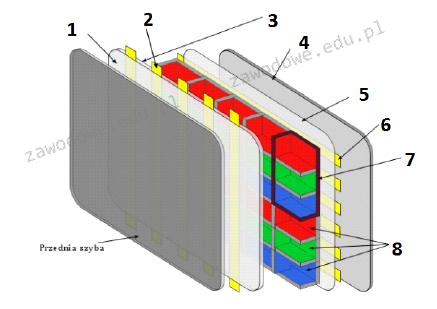
Na diagramie przedstawiającym zasadę funkcjonowania monitora plazmowego numer 6 zaznaczono

Ilustracja do pytania
A. powłokę fosforową
B. powłokę dielektryczną
C. elektrody adresujące
D. elektrody wyświetlacza
Warstwa fosforowa w monitorze plazmowym ma za zadanie emitować światło, jednak jej funkcja nie polega na adresowaniu pikseli. To warstwa, która dzięki pobudzeniu przez promieniowanie ultrafioletowe wytwarzane przez plazmę, świeci w określonym kolorze. Z kolei warstwa dielektryka jest izolacyjną warstwą, która nie bierze bezpośredniego udziału w procesie adresowania, lecz pełni funkcję ochronną i separującą inne elementy struktury ekranu. Dielektryk pomaga w utrzymaniu stałości napięcia i chroni przed zwarciami. Elektrody wyświetlacza, choć są kluczowe dla działania ekranu, pełnią inną rolę niż elektrody adresujące. Elektrody te są używane do inicjowania reakcji plazmowej, ale nie kontrolują indywidualnych pikseli w taki sposób, jak elektrody adresujące. Częstym błędem jest mylenie funkcji poszczególnych elektrod i warstw, co wynika z ich złożonej współpracy w celu generowania obrazu. Kluczowe jest zrozumienie, że każda z tych warstw i elektrod ma specyficzną funkcję, która łączy się w jeden harmonijny proces odpowiedzialny za wyświetlanie obrazu w technologii plazmowej. To precyzyjne sterowanie złożonymi procesami elektrycznymi i chemicznymi sprawia, że monitory plazmowe mogą oferować doskonałą jakość obrazu.

Pytanie 17

Czy możesz wskazać, jak wygląda zapis maski podsieci /23 w systemie dziesiętnym, wiedząc, że pierwsze 23 bity z 32-bitowej liczby binarnej to jedynki, a pozostałe to zera? Każdemu z kolejnych 8 bitów odpowiada jedna liczba dziesiętna?

A. 255.255.0.0
B. 255.255.254.0
C. 255.255.255.0
D. 255.255.255.128
Maska podsieci /23 oznacza, że pierwsze 23 bity w 32-bitowej reprezentacji adresu IP są zajęte przez jedynki, co oznacza, że adresy IP w danej podsieci mają wspólne 23 bity. W zapisie binarnym maski podsieci /23 wygląda to następująco: 11111111.11111111.11111110.00000000. Przekładając to na wartości dziesiętne, otrzymujemy 255.255.254.0. Ta maska pozwala na uzyskanie 512 adresów IP w podsieci (2^(32-23)), z czego 510 z nich może być używanych do przypisywania urządzeniom, ponieważ jeden adres jest zarezerwowany dla identyfikacji podsieci, a drugi dla rozgłoszenia. Użycie maski /23 jest powszechnie stosowane w większych sieciach, gdzie potrzeba większej liczby adresów IP, ale nie tak dużej jak w przypadku maski /22. Przykładowo, w organizacjach z dużą liczbą urządzeń, taka maska może być idealnym rozwiązaniem, umożliwiającym efektywne zarządzanie adresacją IP.

Pytanie 18

Jakie urządzenie w sieci lokalnej NIE ROZDZIELA obszaru sieci komputerowej na domeny kolizyjne?

A. Router
B. Koncentrator
C. Most
D. Przełącznik
Koncentrator to urządzenie sieciowe, które działa na warstwie pierwszej modelu OSI (warstwa fizyczna). Jego zadaniem jest przekazywanie sygnałów elektrycznych między wszystkimi podłączonymi do niego urządzeniami w sieci lokalnej (LAN) bez segmentacji ruchu. Oznacza to, że każde urządzenie, które jest podłączone do koncentratora, dzieli ten sam obszar sieci komputerowej, co prowadzi do potencjalnych kolizji danych. Koncentratory nie dzielą obszaru sieci na domeny kolizyjne, ponieważ nie wykonują analizy ruchu ani nie segregują pakietów. W praktyce, w większych sieciach lokalnych, koncentratory zostały w dużej mierze zastąpione przez bardziej zaawansowane urządzenia, takie jak przełączniki, które potrafią efektywniej zarządzać ruchem i zmniejszać liczbę kolizji. Pomimo ograniczeń, koncentratory mogą być użyteczne w prostych aplikacjach, gdzie niski koszt i prostota są kluczowymi kryteriami. Przykładem może być mała sieć biurowa, gdzie liczba urządzeń jest ograniczona, a zapotrzebowanie na przepustowość nie jest wysokie.

Pytanie 19

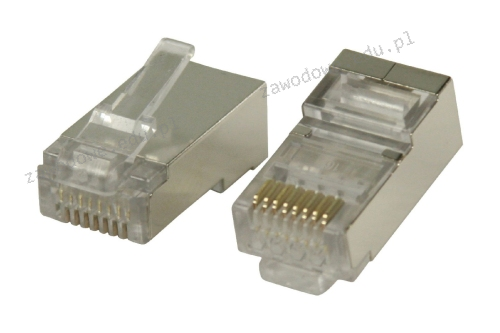
Wtyczka (modularne złącze męskie) przedstawiona na rysunku stanowi zakończenie przewodu

Ilustracja do pytania
A. światłowodowego
B. F/UTP
C. U/UTP
D. koncentrycznego
Rozważając inne opcje, należy zrozumieć istotę złączy i ich zastosowanie w różnych typach kabli. Kable światłowodowe nie są zakończone złączami RJ-45, ponieważ używają innego typu złączy, takich jak SC czy LC, które są dostosowane do transmisji danych za pomocą światła. Kable koncentryczne, które są stosowane w telewizji kablowej i połączeniach antenowych, również nie używają złączy RJ-45; typowym złączem dla nich jest złącze typu F. Z kolei kable U/UTP, czyli Unshielded Twisted Pair, podobnie jak F/UTP mogą używać złączy RJ-45, ale brak ekranowania w kablach U/UTP sprawia, że są one bardziej podatne na zakłócenia elektromagnetyczne. W związku z tym, w miejscach o dużym natężeniu takich zakłóceń, używa się kabli F/UTP, które zapewniają dodatkową ochronę dzięki ekranowaniu. Typowym błędem jest mylenie rodzajów kabli i ich przeznaczenia, co prowadzi do niewłaściwego doboru komponentów sieciowych. Zrozumienie różnic między tymi technologiami jest kluczowe dla zapewnienia optymalnej wydajności i stabilności systemów teleinformatycznych. Dokonanie niewłaściwego wyboru może prowadzić do problemów z sygnałem i utratą danych, dlatego ważne jest, aby dobrze znać specyfikacje i zastosowanie każdego z rodzaju kabli i złączy.

Pytanie 20

Liczba 10011001100 zaprezentowana w systemie heksadecymalnym ma formę

A. EF4
B. 4CC
C. 998
D. 2E4
Odpowiedzi, które nie są poprawne, mogą prowadzić do błędnych wniosków w procesie konwersji z systemu binarnego na heksadecymalny. Wiele osób może popełniać błąd, myśląc, że po prostu przekształcają każdą cyfrę binarną na odpowiadającą jej cyfrę heksadecymalną, co wprowadza zamieszanie. Na przykład odpowiedź EF4 wydaje się atrakcyjna, ponieważ zawiera litery, które są typowe dla systemu heksadecymalnego, ale nie ma żadnej podstawy w konwersji z binarnej wartości 10011001100. Podobnie, 998 to niewłaściwy wynik, ponieważ heksadecymalny system nie używa cyfr większych niż 9 i liter A-F, co powoduje, że nie jest to poprawna reprezentacja liczby binarnej. Z kolei odpowiedź 2E4 jest również niepoprawna, ponieważ wskazuje na inną wartość, która nie odpowiada konwersji 10011001100. Aby uniknąć takich błędów, ważne jest, aby zrozumieć proces konwersji z binarnego na heksadecymalny, zaczynając od prawidłowego grupowania bitów oraz znajomości odpowiednich wartości heksadecymalnych. Praktyka w konwersji i ćwiczenie z różnymi przykładami pomogą w nabyciu umiejętności, które są niezbędne w programowaniu oraz w obszarach takich jak elektronika czy sieci komputerowe.

Pytanie 21

Na komputerze, na którym zainstalowane są dwa systemy – Windows i Linux, po przeprowadzeniu reinstalacji systemu Windows drugi system przestaje się uruchamiać. Aby ponownie umożliwić uruchamianie systemu Linux oraz aby zachować wszystkie dane i ustawienia w nim zawarte, co należy zrobić?

A. wykonać reinstalację systemu Linux
B. przeprowadzić skanowanie dysku programem antywirusowym
C. ponownie zainstalować bootloadera GRUB
D. wykonać ponowną instalację systemu Windows
Reinstalacja bootloadera GRUB (Grand Unified Bootloader) jest kluczowym krokiem w przywracaniu możliwości uruchamiania systemu Linux po reinstalacji Windows. Reinstalacja Windows zazwyczaj nadpisuje MBR (Master Boot Record) lub EFI (Extensible Firmware Interface), co sprawia, że bootloader Linuxa nie jest już dostępny. GRUB jest odpowiedzialny za zarządzanie wieloma systemami operacyjnymi na komputerze, umożliwiając użytkownikowi wybór, który system ma być uruchomiony. Aby ponownie zainstalować GRUB, można użyć nośnika instalacyjnego Linuxa (np. Live CD lub USB), uruchomić terminal i użyć komendy 'grub-install' w odpowiednim systemie plików. Praktycznie, po zainstalowaniu GRUB, można również zaktualizować jego konfigurację za pomocą 'update-grub', co zapewni, że wszystkie dostępne systemy operacyjne zostaną poprawnie wykryte. Dobrą praktyką jest regularne tworzenie kopii zapasowych ważnych danych, co pozwala uniknąć ich utraty w przypadku problemów z systemem operacyjnym.

Pytanie 22

Jaką minimalną ilość pamięci RAM powinien posiadać komputer, aby możliwe było zainstalowanie 32-bitowego systemu operacyjnego Windows 7 i praca w trybie graficznym?

A. 1 GB
B. 512 MB
C. 2 GB
D. 256 MB
Wybierając mniej niż 1 GB RAM, chyba nie do końca rozumiesz, co tak naprawdę potrzeba, żeby Windows 7 działał dobrze. Opcje jak 512 MB czy 256 MB to zdecydowanie za mało, żeby w ogóle myśleć o używaniu tego systemu. Przy takiej pamięci system będzie strasznie wolny, aplikacje będą się długo ładować, a interfejs graficzny może się nawet zawieszać. Na przykład, z 512 MB RAM możesz mieć poważne problemy z podstawowymi elementami wizualnymi. Nawet jeżeli 2 GB RAM teoretycznie spełnia wymagania, to w praktyce nie sprawdzi się, jeżeli otworzysz więcej aplikacji na raz. To zawsze będzie prowadzić do spowolnienia systemu, bo zacznie korzystać z pamięci wymiennej, co tylko obniża wydajność. Wydaje mi się, że trzeba lepiej zrozumieć, jak działa pamięć RAM, bo to kluczowe dla sprawnego działania komputera.

Pytanie 23

Jakie urządzenie powinno być użyte do podłączenia komputerów, aby mogły działać w różnych domenach rozgłoszeniowych?

A. Koncentratora
B. Rutera
C. Regeneratora
D. Mostu
Ruter jest urządzeniem, które umożliwia komunikację między różnymi domenami rozgłoszeniowymi, co czyni go idealnym wyborem w przypadku potrzeby podłączenia komputerów pracujących w różnych segmentach sieci. Ruter działa na warstwie trzeciej modelu OSI, co oznacza, że operuje na adresach IP, a nie na adresach MAC, jak ma to miejsce w przypadku koncentratorów czy mostów. Dzięki temu ruter może efektywnie kierować ruch sieciowy pomiędzy różnymi sieciami, a także może realizować funkcje filtrowania, NAT (Network Address Translation) oraz zapory sieciowej. Przykładem zastosowania rutera może być sytuacja w firmie, gdzie różne działy (np. dział sprzedaży i dział IT) korzystają z odrębnych podsieci, a ruter zapewnia komunikację pomiędzy nimi, jednocześnie zapewniając bezpieczeństwo i kontrolę nad przesyłanymi danymi. W codziennej praktyce ruter pełni kluczową rolę w zarządzaniu ruchem oraz optymalizacji wydajności sieci, co jest zgodne z aktualnymi standardami w zakresie projektowania i zarządzania sieciami komputerowymi.

Pytanie 24

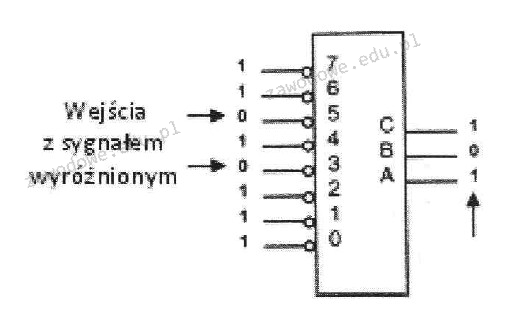
Na ilustracji przedstawiono symbol urządzenia cyfrowego

Ilustracja do pytania
A. dekodera priorytetowego
B. kodera priorytetowego
C. multipleksera priorytetowego
D. demultipleksera priorytetowego
Dekoder priorytetu, multiplekser priorytetu oraz demultiplekser priorytetu pełnią różne funkcje w systemach cyfrowych, które nie pasują do opisu kodera priorytetu. Dekoder priorytetu w rzeczywistości nie jest standardowym elementem układów cyfrowych. Dekoder ogólnie przekształca kod wejściowy na unikalny sygnał wyjściowy, ale nie jest stosowany do priorytetyzacji sygnałów. Multiplekser priorytetu łączy wiele wejść w jedno wyjście, wybierając jedno z wejść na podstawie sygnału sterującego, ale nie jest związany z hierarchią priorytetów. Jego funkcja to selekcja kanału, a nie ustalanie priorytetu. W przypadku demultipleksera priorytetu mamy do czynienia z procesem odwrotnym do multipleksera gdzie jeden sygnał wejściowy jest kierowany na jedno z wielu wyjść, ponownie bez uwzględnienia priorytetu. Błędne przypisanie funkcji może wynikać z braku zrozumienia, że priorytetyzacja jest specyficzna dla zastosowań, które wymagają rozstrzygania konfliktów między równoczesnymi żądaniami systemowymi co jest istotne w kontekście przerwań sprzętowych i zarządzania zasobami w systemach komputerowych. Zrozumienie różnic między tymi elementami jest kluczowe dla projektowania wydajnych układów cyfrowych zgodnie z najlepszymi praktykami inżynierskimi.

Pytanie 25

Program "VirtualPC", dostępny do pobrania z witryny Microsoft, jest przeznaczony do korzystania:

A. z bezpłatnego konta o pojemności 100 MB w hostingu Microsoft
B. z wirtualnych systemów operacyjnych na lokalnym dysku
C. z darmowej pomocy technicznej TechNet.Soft firmy Virtual Soft
D. z osobistego konta o pojemności 1 GB w serwerze wirtualnym Microsoft
Program VirtualPC to oprogramowanie wirtualizacyjne, które pozwala na uruchamianie wielu systemów operacyjnych na jednym fizycznym komputerze, wykorzystując lokalny dysk twardy jako bazę. Jest to narzędzie przydatne dla deweloperów, testerów oprogramowania oraz administratorów systemów, którzy muszą pracować w różnych środowiskach. Dzięki VirtualPC można tworzyć wirtualne maszyny, co umożliwia testowanie aplikacji w różnych systemach operacyjnych, takich jak Windows, Linux, czy inne. To podejście jest zgodne z najlepszymi praktykami w branży IT, które zakładają minimalizację ryzyka przez izolację testów od głównego środowiska operacyjnego. Przy użyciu VirtualPC można także eksperymentować z konfiguracjami systemów bez obawy o destabilizację głównego systemu, co jest szczególnie istotne w kontekście ochrony danych i bezpieczeństwa. Ponadto, można w łatwy sposób przenosić wirtualne maszyny między różnymi komputerami, co zwiększa elastyczność i wygodę pracy.

Pytanie 26

Jak nazywa się pamięć podręczna?

A. Chipset
B. VLB
C. Cache
D. EIDE
Odpowiedź 'Cache' jest poprawna, ponieważ pamięć podręczna (cache) to rodzaj pamięci, który przechowuje często używane dane i instrukcje, aby przyspieszyć dostęp do nich przez procesor. W każdej architekturze komputerowej pamięć podręczna odgrywa kluczową rolę w optymalizacji wydajności systemu. Dzięki temu, że cache działa z dużą szybkością i jest zlokalizowana blisko procesora, znacznie zmniejsza czas potrzebny na dostęp do pamięci RAM. Przykładem zastosowania pamięci podręcznej jest buforowanie danych w nowoczesnych procesorach, które mogą mieć różne poziomy pamięci podręcznej (L1, L2, L3). W praktyce oznacza to, że gdy procesor musi wykonać operację na danych, które już znajdują się w pamięci podręcznej, może to zrobić znacznie szybciej niż w przypadku, gdy musiałby odwołać się do pamięci RAM. Dobre praktyki branżowe zalecają projektowanie systemów z uwzględnieniem pamięci podręcznej, aby zwiększyć efektywność obliczeń i zminimalizować opóźnienia. Warto również zauważyć, że pamięć podręczna jest wykorzystywana nie tylko w komputerach, ale także w urządzeniach mobilnych, serwerach i systemach rozproszonych, co czyni ją uniwersalnym elementem architektury komputerowej.

Pytanie 27

Na rysunkach technicznych dotyczących instalacji sieci komputerowej, wraz z jej dedykowanym systemem elektrycznym, gniazdo oznaczone symbolem przedstawionym na rysunku to

Ilustracja do pytania
A. telefoniczne
B. komputerowe
C. elektryczne bez styku ochronnego
D. elektryczne ze stykiem ochronnym
Na rysunkach technicznych instalacji elektrycznych symbole są używane do szybkiego i precyzyjnego identyfikowania poszczególnych elementów systemu. Symbol oznaczający gniazdo elektryczne ze stykiem ochronnym jest kluczowy w kontekście zapewnienia bezpieczeństwa użytkowania instalacji. Styk ochronny, często określany jako 'uziemienie', jest niezbędnym elementem w gniazdach elektrycznych stosowanych w budynkach mieszkalnych i komercyjnych. Zapewnia on odprowadzenie ewentualnych przepięć oraz ochronę przed porażeniem prądem. W praktyce, gniazda z uziemieniem są standardem w większości krajów, zgodnie z międzynarodowymi normami bezpieczeństwa, takimi jak IEC 60364. Uziemienie jest szczególnie ważne w miejscach o zwiększonym ryzyku porażenia, takich jak kuchnie czy łazienki. Prawidłowa instalacja gniazd ze stykiem ochronnym wymaga znajomości zasad oznaczeń i schematów elektrycznych oraz zrozumienia ich roli w kompleksowym systemie bezpieczeństwa elektrycznego.

Pytanie 28

Jakie polecenie w systemach Windows/Linux jest zazwyczaj wykorzystywane do monitorowania trasy pakietów w sieciach IP?

A. ping
B. netstat
C. router
D. tracert/traceroute
Polecenie tracert (w systemach Windows) oraz traceroute (w systemach Linux) jest standardowym narzędziem służącym do śledzenia trasy, jaką pokonują pakiety danych w sieci IP. Dzięki tym narzędziom użytkownicy mogą analizować, jakie urządzenia sieciowe (routery) są zaangażowane w przesyłanie danych z jednego punktu do drugiego. Narzędzie to wykorzystuje protokół ICMP (Internet Control Message Protocol) do wysyłania zapytań o trasę, co pozwala na identyfikację opóźnień oraz ewentualnych problemów na poszczególnych skokach w sieci. Przykładowo, podczas diagnozowania problemów z połączeniem z określoną stroną internetową, administrator może użyć tracert/traceroute, aby sprawdzić, na którym etapie występują opóźnienia, co jest niezwykle pomocne w zarządzaniu i optymalizacji infrastruktury sieciowej. Korzystanie z tych narzędzi jest częścią dobrych praktyk w zarządzaniu sieciami, a ich znajomość jest kluczowa dla specjalistów IT.

Pytanie 29

Adware to rodzaj oprogramowania

A. darmowego z wplecionymi reklamami
B. darmowego bez żadnych ograniczeń
C. płatnego w formie dobrowolnego wsparcia
D. płatnego po upływie ustalonego okresu próbnego
Adware to taki typ oprogramowania, które często dostajemy za darmo, ale z jednym haczykiem – pojawiają się reklamy. Główna zasada adware to zarabianie na tych reklamach, które można spotkać w różnych miejscach, jak przeglądarki czy aplikacje mobilne. Ludzie często się na to decydują, bo w zamian za reklamy dostają coś, co jest fajne i darmowe. Na przykład, są aplikacje do odtwarzania muzyki, które można ściągnąć za darmo, ale musimy się liczyć z tym, że co chwila wyskakuje jakaś reklama. Ważne, żebyśmy wiedzieli, że korzystając z adware, możemy mieć problemy z prywatnością, bo takie programy często zbierają nasze dane. Dlatego warto znać różne rodzaje oprogramowania, a zwłaszcza adware, żeby być bezpiecznym w sieci i podejmować mądre decyzje przy instalowaniu aplikacji.

Pytanie 30

fps (ang. frames per second) odnosi się bezpośrednio do

A. płynności wyświetlania dynamicznych obrazów
B. skuteczności transferu informacji na magistrali systemowej
C. efektywności układów pamięci RAM
D. szybkości przesyłania danych do dysku w standardzie SATA
FPS, czyli frames per second, jest terminem stosowanym do mierzenia liczby klatek wyświetlanych w ciągu jednej sekundy w kontekście ruchomych obrazów, takich jak filmy czy gry komputerowe. Wysoka liczba FPS wpływa bezpośrednio na płynność i jakość wizualną wyświetlanego materiału. Na przykład, w grach komputerowych, osiągnięcie co najmniej 60 FPS jest często uważane za standard, aby zapewnić komfortowe doświadczenie użytkownika, a wartości powyżej 120 FPS mogą znacząco poprawić responsywność gry. W kontekście standardów branżowych, technologie takie jak DirectX i OpenGL optymalizują wyświetlanie klatek, co uwzględnia zarówno hardware, jak i software. Z kolei w filmach, standard 24 FPS jest tradycyjnie stosowany, aby uzyskać efekt kinowy, podczas gdy wyższe wartości, takie jak 48 FPS, są używane w nowoczesnych produkcjach dla uzyskania większej szczegółowości i płynności. Dlatego też, zrozumienie pojęcia FPS jest kluczowe dla każdego, kto zajmuje się produkcją wideo lub projektowaniem gier.

Pytanie 31

Jakie polecenie powinno się wykorzystać do zainstalowania pakietów Pythona w systemie Ubuntu z oficjalnego repozytorium?

A. pacman -S install python3.6
B. yum install python3.6
C. apt-get install python3.6
D. zypper install python3.6
Odpowiedź 'apt-get install python3.6' jest poprawna, ponieważ 'apt-get' to narzędzie do zarządzania pakietami w systemach opartych na Debianie, takich jak Ubuntu. Użycie tego polecenia pozwala na instalację pakietów z oficjalnych repozytoriów, co jest zalecanym i bezpiecznym sposobem na dodawanie oprogramowania. 'apt-get' automatycznie rozwiązuje zależności między pakietami, co jest kluczowe dla prawidłowego działania aplikacji. Na przykład, aby zainstalować Python 3.6, wystarczy wpisać 'sudo apt-get install python3.6' w terminalu, co rozpocznie proces pobierania oraz instalacji Pythona. Dobrą praktyką jest również regularne aktualizowanie listy dostępnych pakietów za pomocą 'sudo apt-get update', aby mieć pewność, że instalowane oprogramowanie jest najnowsze i zawiera wszystkie poprawki bezpieczeństwa. Używając 'apt-get', można również zainstalować inne pakiety, takie jak biblioteki do obsługi Pythona, co znacząco zwiększa możliwości programistyczne.

Pytanie 32

W technologii Ethernet, protokół CSMA/CD do dostępu do medium działa na zasadzie

A. minimalizowania kolizji
B. przesyłania tokena
C. priorytetów w żądaniach
D. wykrywania kolizji
Zrozumienie metod dostępu do nośnika w sieciach komputerowych jest kluczowe dla efektywnej komunikacji. W przypadku CSMA/CD, najczęściej mylnie przyjmowane są inne mechanizmy kontroli dostępu. Podejście, które opiera się na unikaniu kolizji, może wydawać się logiczne, ale CSMA/CD działa na zasadzie wykrywania kolizji, a nie ich unikania. W rzeczywistości, CSMA/CD zakłada, że kolizje mogą wystąpić i wprowadza mechanizm ich wykrywania, co pozwala na odpowiednią reakcję. Kolejną niepoprawną koncepcją jest przekazywanie żetonu, które stosowane jest w protokole Token Ring. Przy tym podejściu, dostęp do medium uzyskuje się dzięki posiadaniu żetonu, co eliminuje kolizje, ale jest to zupełnie inna metoda niż CSMA/CD. Trzecia kwestia dotyczy priorytetów żądań. CSMA/CD nie przypisuje priorytetów do urządzeń; każde urządzenie ma równy dostęp do medium, co oznacza, że nie ma gwarancji, iż pierwszeństwo otrzyma urządzenie o wyższej wadze priorytetowej. Każda z tych koncepcji wprowadza w błąd i prowadzi do mylnych wniosków na temat działania protokołu CSMA/CD. Kluczowe w praktyce jest zrozumienie, że CSMA/CD efektywnie wykrywa kolizje i podejmuje odpowiednie działania, a nie próbuje ich unikać, jak mylnie sugerują inne odpowiedzi.

Pytanie 33

W drukarce laserowej do trwałego utrwalania druku na papierze wykorzystuje się

A. głowice piezoelektryczne
B. rozgrzane wałki
C. bęben transferowy
D. promienie lasera
W drukarkach laserowych do utrwalania wydruku na papierze kluczową rolę odgrywają rozgrzane wałki, które są częścią mechanizmu utrwalania. Proces ten polega na zastosowaniu wysokiej temperatury i ciśnienia, które pozwala na trwałe przymocowanie tonera do papieru. Wałki te, znane jako wałki utrwalające, działają poprzez podgrzewanie papieru, co powoduje, że toner topnieje i wnika w strukturę papieru, tworząc trwały obraz. Zastosowanie rozgrzanych wałków jest zgodne z najlepszymi praktykami w branży, ponieważ zapewnia wysoką jakość wydruku oraz jego odporność na zarysowania i blaknięcie. Właściwie skonstruowane wałki utrwalające mają kluczowe znaczenie dla wydajności drukarki, co potwierdzają standardy ISO dotyczące jakości wydruku, które wymagają, aby wydruki były odporne na różne warunki zewnętrzne. Dzięki temu, użytkownicy mogą cieszyć się nie tylko estetyką wydruku, ale i jego długowiecznością, co jest szczególnie ważne w zastosowaniach biurowych oraz przy produkcji materiałów marketingowych.

Pytanie 34

Do sprawdzenia, czy zainstalowana karta graficzna komputera przegrzewa się, użytkownik może wykorzystać program

A. Everest
B. CPU-Z
C. HD Tune
D. CHKDSK
Dość często spotykam się z przekonaniem, że praktycznie każdy program diagnostyczny da się wykorzystać do sprawdzania temperatury karty graficznej, ale to niestety nie do końca prawda. CPU-Z, choć bardzo popularny wśród osób sprawdzających informacje o procesorze czy pamięci RAM, nie umożliwia monitorowania temperatury GPU – skupia się tylko na procesorze i nie pokazuje nawet czujników płyty głównej. HD Tune z kolei to narzędzie typowo do testowania i monitorowania dysków twardych, zarówno pod kątem ich wydajności, jak i parametrów S.M.A.R.T. Nie ma tu w ogóle opcji monitorowania czegokolwiek poza dyskami – czasem zdarza się, że ktoś myli te funkcje, bo program pokazuje temperaturę, ale właśnie tylko dysku. CHKDSK jest zupełnie czymś innym – to narzędzie systemowe do sprawdzania i naprawy błędów na dysku twardym, uruchamiane najczęściej z wiersza poleceń Windows. W ogóle nie monitoruje żadnych parametrów sprzętowych na żywo i nie ma żadnych funkcji diagnostyki temperatur. Takie pomyłki wynikają pewnie z tego, że każdy z tych programów kojarzy się z „diagnostyką” sprzętu, ale w rzeczywistości mają one bardzo różne zastosowania. Typowym błędem jest po prostu utożsamianie diagnostyki ogólnej z możliwością sprawdzenia temperatur – a to jednak wymaga konkretnej funkcjonalności i obsługi odpowiednich czujników, co oferują właśnie takie narzędzia jak Everest (AIDA64), HWMonitor czy MSI Afterburner. Moim zdaniem warto zapamiętać, żeby zawsze dobierać narzędzie do danego celu, bo wtedy diagnoza jest po prostu skuteczniejsza i bardziej profesjonalna, a przy okazji nie ryzykujemy, że coś umknie naszej uwadze.

Pytanie 35

Która przystawka MMC systemu Windows umożliwia przegląd systemowego Dziennika zdarzeń?

A. devmgmt.msc
B. eventvwr.msc
C. certtmpl.msc
D. fsmgmt.msc
Wiele osób myli przystawki MMC, bo ich nazwy są dość podobne i każda z nich odpowiada za inną, często równie ważną funkcjonalność systemu Windows. devmgmt.msc to akurat Menedżer urządzeń, który służy głównie do zarządzania sterownikami i sprzętem – tam sprawdzamy, czy karta sieciowa jest poprawnie zainstalowana albo czy nie brakuje jakiegoś sterownika. certtmpl.msc natomiast to narzędzie do zarządzania szablonami certyfikatów, najczęściej używane w większych środowiskach, gdzie wdrażane są infrastruktury klucza publicznego (PKI). Przydaje się to np. w firmach wymagających podpisu cyfrowego czy zabezpieczonych połączeń sieciowych, ale nie ma nic wspólnego z dziennikiem zdarzeń. fsmgmt.msc z kolei otwiera przystawkę do zarządzania folderami udostępnionymi, czyli tam sprawdzimy kto i co udostępnia w sieci lokalnej, ile jest podłączonych sesji i jakie pliki są aktualnie otwarte przez użytkowników. Typowym błędem jest przekonanie, że każda przystawka MMC daje dostęp do wszystkich informacji o systemie, ale w rzeczywistości każda odpowiada za inny aspekt administracji. Dziennik zdarzeń to osobna, bardzo specyficzna część, do której dostęp uzyskamy tylko przez eventvwr.msc (albo przez menu narzędzi administracyjnych, ale to działa na to samo). W praktyce zamieszanie bierze się też stąd, że wielu użytkowników po prostu nie pracuje na co dzień z tymi narzędziami i nie rozróżnia ich po nazwach, a przecież podglądanie błędów systemowych i analiza przyczyn awarii wymaga precyzyjnych narzędzi – i tutaj standardy branżowe jasno wskazują na Event Viewer jako podstawowe rozwiązanie. Warto więc znać zastosowanie każdej przystawki, żeby nie tracić czasu na szukanie kluczowych informacji w nieodpowiednim miejscu.

Pytanie 36

Interfejs UDMA to interfejs

A. równoległy, wykorzystywany między innymi do podłączania kina domowego do komputera.
B. szeregowy, który służy do wymiany danych pomiędzy pamięcią RAM a dyskami twardymi.
C. równoległy, który został zastąpiony przez interfejs SATA.
D. szeregowy, używany do podłączania urządzeń wejścia.
Interfejs UDMA (Ultra Direct Memory Access) to rozwiązanie, które przez dłuższy czas było standardem w komputerach klasy PC, zwłaszcza do podłączania dysków twardych i napędów optycznych przy użyciu taśm ATA/IDE. UDMA to interfejs równoległy – dane przesyłane były wieloma przewodami jednocześnie, co w tamtym czasie pozwalało na osiągnięcie całkiem sporych prędkości transferu, nawet do 133 MB/s w wersji UDMA 6 (Ultra ATA/133). Jednak wraz z rozwojem technologii, pojawiły się szeregowe interfejsy takie jak SATA, które są mniej podatne na zakłócenia elektromagnetyczne i umożliwiają wygodniejsze prowadzenie przewodów oraz wyższe prędkości. Moim zdaniem warto znać historię UDMA, a nawet czasem spotyka się jeszcze starsze komputery lub sprzęt przemysłowy z tym interfejsem – wtedy wiedza o nim jest bardzo przydatna przy serwisie. W praktyce UDMA wymagał stosowania 80-żyłowych taśm, gdzie połowa przewodów była wykorzystywana do uziemienia i ochrony sygnału. To pokazuje, jak równoległość przesyłu wymuszała dodatkowe zabiegi techniczne. Dla porównania, SATA, który go zastąpił, przesyła dane tylko dwoma przewodami (plus masa), co jest dużo prostsze. No i jeszcze jedno – UDMA był typowo używany właśnie do dysków ATA, a jego obsługa wymagała wsparcia zarówno ze strony płyty głównej, jak i systemu operacyjnego. W skrócie: UDMA to interfejs równoległy, który dziś już praktycznie całkiem ustąpił szeregowej magistrali SATA. Warto o tym pamiętać, bo czasem można się jeszcze z nim spotkać, np. podczas modernizacji starszych maszyn.

Pytanie 37

Komputer, którego naprawa ma zostać przeprowadzona u klienta, nie reaguje na wciśnięcie przycisku POWER. Pierwszą czynnością harmonogramu prac związanych z lokalizacją i usunięciem tej usterki powinno być

A. odłączenie wszystkich zbędnych podzespołów od komputera.
B. sprawdzenie zasilania w gniazdku sieciowym.
C. sporządzenie rewersu serwisowego.
D. sporządzenie kosztorysu naprawy.
To jest właśnie to, od czego powinno się zacząć w takiej sytuacji. Jeśli komputer nie reaguje na wciśnięcie przycisku POWER, pierwszym krokiem zgodnie z zasadami diagnozowania usterek sprzętu komputerowego powinno być sprawdzenie zasilania w gniazdku sieciowym. Z doświadczenia wiem, że w praktyce serwisowej bardzo często zdarza się, że usterka jest banalna i wynika z braku zasilania – na przykład kabel jest luźno wpięty, gniazdko jest wyłączone czy zabezpieczenie przeciwprzepięciowe się wyłączyło. Można się napracować, rozbierając komputer, testując podzespoły, a potem okazuje się, że winna jest listwa zasilająca… Według dobrych praktyk branżowych, zanim cokolwiek zaczniemy rozkręcać, zawsze trzeba upewnić się, że do urządzenia dociera napięcie sieciowe. To podstawa – nawet w podręcznikach do technikum jest to pierwsza rzecz na liście kroków diagnostycznych. Często technicy mają miernik napięcia lub po prostu podłączają inny, sprawny sprzęt do tego samego gniazdka, żeby się upewnić. Poza tym, to pozwala zaoszczędzić czas i niepotrzebną pracę – szczególnie, gdy naprawa odbywa się u klienta, gdzie każda minuta się liczy. Moim zdaniem, ta zasada sprawdza się nie tylko przy komputerach, ale i praktycznie każdym innym sprzęcie zasilanym z sieci. Lepiej najpierw wykluczyć najprostsze rzeczy, zanim przejdzie się do bardziej zaawansowanych działań.

Pytanie 38

Drukarką przeznaczoną do druku etykiet i kodów kreskowych, która drukuje poprzez roztapianie pokrycia specjalnej taśmy, w wyniku czego barwnik z niej zostaje przyklejony do materiału, na którym następuje drukowanie jest drukarka

A. igłowa.
B. laserowa.
C. atramentowa.
D. termostransferowa.
Drukarka termotransferowa to naprawdę sprytne urządzenie, które świetnie sprawdza się w zadaniach, gdzie liczy się trwałość wydruku, jak choćby etykietowanie produktów czy drukowanie kodów kreskowych w magazynach i logistyce. W całym procesie kluczowa jest specjalna taśma barwiąca – tzw. ribbon – której pokrycie pod wpływem wysokiej temperatury zostaje roztopione i przeniesione bezpośrednio na powierzchnię etykiety, najczęściej papierowej lub foliowej. Dzięki temu nadruk jest odporny na ścieranie, wilgoć czy działanie niektórych chemikaliów, co jest nie do przecenienia na przykład w przemyśle spożywczym albo w laboratoriach. Z mojego doświadczenia wynika, że ta technologia jest praktycznie bezkonkurencyjna tam, gdzie trzeba drukować duże ilości czytelnych i trwałych oznaczeń. Warto dodać, że standardy branżowe, np. GS1 dotyczące kodów kreskowych, mocno rekomendują stosowanie druku termotransferowego właśnie z powodu wysokiej jakości i odporności oznaczeń. Zgrabne jest też to, że można dobrać różne typy taśm – woskowe, żywiczne albo mieszane – w zależności od powierzchni etykiety i wymagań wytrzymałościowych. Sam proces jest też niezbyt skomplikowany i przy sprawnej obsłudze praktycznie bezawaryjny. Czasem ludzie nie doceniają, jak ważny w praktyce jest trwały wydruk na etykiecie, a w wielu firmach to podstawa sprawnych procesów logistycznych.

Pytanie 39

O ile zwiększy się liczba dostępnych adresów IP w podsieci po zmianie maski z 255.255.255.240 (/28) na 255.255.255.224 (/27)?

A. O 4 dodatkowe adresy.
B. O 64 dodatkowe adresy.
C. O 16 dodatkowych adresów.
D. O 256 dodatkowych adresów.
Klucz do tego zadania leży w zrozumieniu, jak maska podsieci wpływa na liczbę dostępnych adresów IP. W IPv4 mamy zawsze 32 bity. Część z nich opisuje sieć, a pozostałe bity są przeznaczone na adresowanie hostów w tej sieci. Notacja /28 oznacza, że 28 bitów to część sieciowa, więc zostają 4 bity na hosty. Notacja /27 to 27 bitów sieci i 5 bitów hosta. I teraz ważna rzecz: liczba wszystkich adresów w podsieci to 2^(liczba bitów hosta). Dlatego przy /28 mamy 2^4 = 16 adresów, a przy /27 mamy 2^5 = 32 adresy. Różnica to dokładnie 16 adresów – ani 4, ani 64, ani tym bardziej 256. Częsty błąd polega na myleniu ogólnej wielkości przestrzeni adresowej IPv4 (2^32 ≈ 4,3 miliarda) z rozmiarem pojedynczej podsieci. Ktoś widzi liczby typu 64 czy 256 i automatycznie kojarzy je z potęgami dwójki, ale nie zastanawia się, ile dokładnie bitów zostało zmienionych. W tym zadaniu zmienił się tylko jeden bit maski (z /28 na /27), więc liczba adresów w podsieci po prostu się podwoiła. Stąd wynik 16 dodatkowych adresów. Liczba 4 mogłaby się pojawić, gdyby ktoś mylnie odejmował liczbę hostów użytecznych (np. odejmując adres sieci i broadcast w różnych wariantach), zamiast porównać całkowitą liczbę adresów. Liczba 64 sugeruje policzenie 2^6, jakby nagle przybyły dwa bity hosta, co tutaj zupełnie nie ma miejsca. Z kolei 256 to już całkowite oderwanie od realiów tego przykładu – taką różnicę widać przy dużo większych skokach maski, np. między /24 a /32 w innym kontekście. W praktyce sieciowej zawsze warto najpierw policzyć liczbę bitów hosta przed i po zmianie maski, a dopiero potem wyciągać wnioski. To jest zgodne z dobrymi praktykami planowania adresacji IPv4, gdzie każdą zmianę maski traktuje się jako zmianę liczby bitów przeznaczonych na hosty, a nie jako jakieś magiczne przesunięcie o losową liczbę adresów.

Pytanie 40

Która lokalizacja umożliwia utworzenie kopii zapasowej dysku systemowego Windows 11?

A. Partycja rozruchowa.
B. Partycja systemowa.
C. Dysk zewnętrzny.
D. Katalog C:\Windows\Boot
Wiele osób zakłada, że skoro coś jest „systemowe” albo „rozruchowe”, to nadaje się do kopii zapasowej systemu. I tu pojawia się typowe nieporozumienie: partycja rozruchowa czy partycja systemowa to elementy tego samego fizycznego dysku, z którego startuje Windows 11. One są częścią infrastruktury uruchamiania systemu, a nie miejscem do bezpiecznego przechowywania backupu. Jeśli ten dysk ulegnie awarii mechanicznej, logicznej albo zostanie zaszyfrowany przez ransomware, tracisz zarówno system, jak i wszystko, co było na tych partycjach, włącznie z ewentualną kopią zapasową trzymaną „obok”. Z punktu widzenia dobrych praktyk branżowych to klasyczny antywzorzec – backup nie może być zależny od tego samego punktu awarii.
Partycja rozruchowa w nowoczesnych systemach z UEFI to zwykle mała partycja EFI, zawierająca pliki startowe, bootloader, wpisy BCD. Ona ma pełnić ściśle techniczną rolę uruchamiania systemu, a nie magazynu danych. Próba traktowania jej jako lokalizacji backupu mija się z celem, bo jest za mała i zbyt krytyczna. Podobnie partycja systemowa, czyli ta z zainstalowanym Windows (zazwyczaj C:), jest najbardziej narażona na błędy użytkownika, infekcje malware i uszkodzenia logiczne. Trzymanie tam kopii zapasowej systemu przypomina robienie kserokopii dokumentu i przechowywanie jej w tej samej teczce, którą najczęściej nosisz przy sobie – w razie zgubienia tracisz wszystko naraz.
Katalog C:\Windows\Boot również bywa mylony z miejscem na kopię, bo kojarzy się z procesem startu. Technicznie to tylko folder z plikami rozruchowymi w obrębie tej samej partycji systemowej. Nie zapewnia żadnej izolacji ani ochrony fizycznej. To nadal ten sam dysk, te same ryzyka: awaria sprzętu, uszkodzenie systemu plików, zaszyfrowanie danych. Dobre praktyki security i backupu (również w dokumentacji Microsoftu) mówią wprost: kopia zapasowa powinna być na oddzielnym nośniku, najlepiej zewnętrznym lub sieciowym, a kluczowe backupy powinny być odłączane od systemu na co dzień. Typowy błąd myślowy polega na myleniu „elementu systemu” z „miejscem bezpiecznym”. To, że coś jest ważne dla startu Windows, nie znaczy, że jest bezpieczne do przechowywania kopii zapasowej. Bezpieczeństwo backupu wynika z separacji: inny nośnik, inny punkt awarii, często też inna lokalizacja fizyczna. Dlatego jedynie zewnętrzny dysk spełnia w tym pytaniu realne wymagania poprawnego backupu systemu Windows 11.