Wyniki egzaminu

Informacje o egzaminie:
  • Zawód: Technik informatyk
  • Kwalifikacja: INF.02 - Administracja i eksploatacja systemów komputerowych, urządzeń peryferyjnych i lokalnych sieci komputerowych
  • Data rozpoczęcia: 4 maja 2026 21:25
  • Data zakończenia: 4 maja 2026 21:43

Egzamin niezdany

Wynik: 17/40 punktów (42,5%)

Wymagane minimum: 20 punktów (50%)

Nowe
Analiza przebiegu egzaminu- sprawdź jak rozwiązywałeś pytania
Udostępnij swój wynik
Szczegółowe wyniki:
Pytanie 1

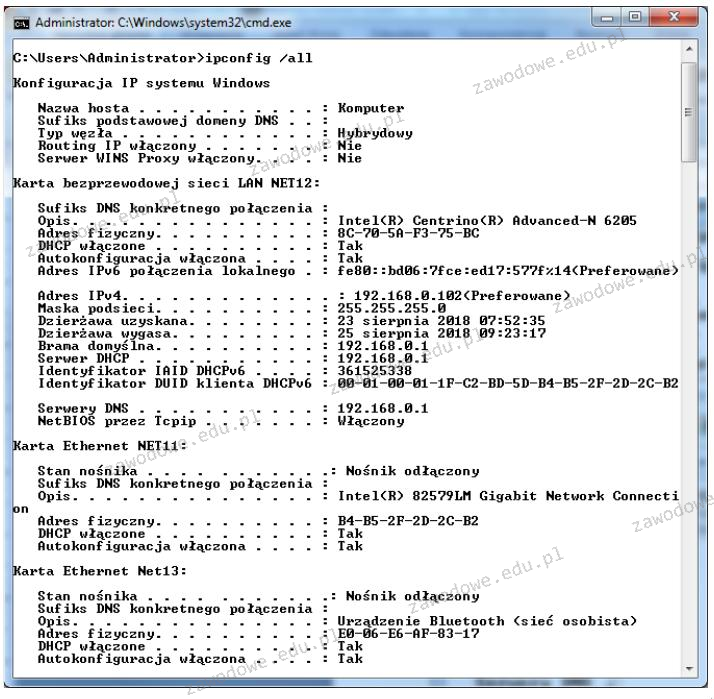
Analizując przedstawione wyniki konfiguracji zainstalowanych kart sieciowych w komputerze, można zauważyć, że
Ilustracja do pytania
A. karta przewodowa dysponuje adresem MAC 8C-70-5A-F3-75-BC
B. wszystkie karty mają możliwość uzyskania adresu IP w sposób automatyczny
C. karta bezprzewodowa nosi nazwę Net11
D. interfejs Bluetooth otrzymał adres IPv4 192.168.0.102
Analizując pozostałe odpowiedzi można zauważyć że nie są one zgodne z przedstawionymi danymi z wyniku ipconfig. Pierwsza opcja sugeruje że karta bezprzewodowa ma nazwę Net11 jednak w rzeczywistości jest to NET12 co można zauważyć w sekcji dotyczącej karty bezprzewodowej. Błędne odczytanie nazwy interfejsu może prowadzić do nieodpowiedniego diagnozowania problemów sieciowych i jest częstym błędem wynikającym z niedokładnej analizy wyników poleceń sieciowych. Trzecia opcja dotyczy adresu MAC dla karty przewodowej który nie jest zgodny z danymi w wynikach. Adres MAC podany w opcji 8C-70-5A-F3-75-BC faktycznie należy do karty bezprzewodowej o nazwie NET12. W wyniku dla karty przewodowej NET11 widoczny jest stan nośnika odłączony co oznacza że karta nie jest aktualnie aktywna i nie ma przydzielonego adresu MAC w analizowanym wyniku. Czwarta opcja wskazuje że interfejs Bluetooth ma przydzielony adres IPv4 192.168.0.102 jednak ten adres jest przypisany do karty bezprzewodowej a nie do Bluetooth co jest widoczne w wynikach pod opcją NET12. Częstym błędem w takich przypadkach jest mylenie adresów IP przypisanych do różnych interfejsów co może prowadzić do błędnego skonfigurowania sieci urządzeń. Właściwe zrozumienie i interpretacja wyników ipconfig są kluczowe dla efektywnego zarządzania konfiguracją sieciową zarówno w kontekście diagnostyki jak i codziennego użytkowania.
Pytanie 2

Co oznacza standard 100Base-T?

A. standard sieci Ethernet o prędkości 1000MB/s
B. standard sieci Ethernet o prędkości 100Mb/s
C. standard sieci Ethernet o prędkości 1000Mb/s
D. standard sieci Ethernet o prędkości 1GB/s
Standard 100Base-T, nazywany również Fast Ethernet, odnosi się do technologii sieci Ethernet, która umożliwia przesyłanie danych z prędkością 100 megabitów na sekundę (Mb/s). To istotny krok w rozwoju sieci komputerowych, gdyż pozwala na znacznie szybszą transmisję niż wcześniejsze standardy, takie jak 10Base-T, które oferowały jedynie 10 Mb/s. 100Base-T został szeroko wdrożony w latach 90-tych XX wieku i do dziś pozostaje popularnym rozwiązaniem w wielu lokalnych sieciach komputerowych. Przykładem zastosowania tego standardu może być biuro, gdzie komputery są połączone w sieci lokalnej, a dzięki 100Base-T możliwe jest szybkie przesyłanie dużych plików między urządzeniami oraz zapewnienie płynnej pracy aplikacji działających w sieci. Warto również zauważyć, że standard ten jest zgodny z zasadami IEEE 802.3, co zapewnia interoperacyjność między różnymi producentami sprzętu sieciowego, zgodność z dobrą praktyką inżynieryjną oraz możliwość łatwej rozbudowy i modernizacji sieci.

Pytanie 3

Rejestry procesora są resetowane poprzez

A. konfigurację parametru w BIOS-ie
B. użycie sygnału RESET
C. wyzerowanie bitów rejestru flag
D. ustawienie licznika rozkazów na adres zerowy
Zerowanie rejestrów procesora jest procesem, który wymaga precyzyjnego podejścia, a niektóre koncepcje związane z tym zagadnieniem mogą prowadzić do mylnych wniosków. Ustawienie licznika rozkazów na adresie zerowym nie jest skutecznym sposobem zerowania rejestrów. Licznik rozkazów, który wskazuje na następny rozkaz do wykonania, nie ma bezpośredniego wpływu na stan rejestrów procesora, a jedynie kieruje wykonywanie instrukcji w pamięci. Kolejnym mylnym podejściem jest wyzerowanie bitów rejestru flag, co jest działaniem ograniczonym do konkretnego kontekstu działania programu. Flagowy rejestr jest używany do wskazywania stanu operacji arytmetycznych, a jego modyfikacja nie zmienia zawartości pozostałych rejestrów procesora. Ustawienie parametru w BIOS-ie również nie ma związku z bezpośrednim zerowaniem rejestrów, ponieważ BIOS jest odpowiedzialny za podstawowe zarządzanie sprzętem i uruchamianie systemu operacyjnego, a nie za zarządzanie stanem rejestrów. Warto zrozumieć, że błędne podejście do tematu może prowadzić do nieefektywnego rozwiązywania problemów oraz trudności w programowaniu niskopoziomowym, co w konsekwencji wpływa na wydajność i stabilność systemów. Aby uniknąć tych pułapek, ważne jest, aby mieć solidne zrozumienie architektury komputerowej i procesów inicjalizacji oraz resetowania, które są fundamentalne dla działania procesora.

Pytanie 4

Ile gniazd RJ45 podwójnych powinno być zainstalowanych w pomieszczeniu o wymiarach 8 x 5 m, aby spełniały wymagania normy PN-EN 50173?

A. 4 gniazda
B. 10 gniazd
C. 5 gniazd
D. 8 gniazd
Wybór niewłaściwej liczby gniazd RJ45 może wynikać z niedostatecznego zrozumienia wymagań normy PN-EN 50173, która określa zasady projektowania systemów okablowania strukturalnego. Na przykład, odpowiedzi sugerujące 5, 8 lub 10 gniazd mogą wydawać się atrakcyjne, jednak nie uwzględniają one zasad określających minimalne wymogi instalacyjne. Zastosowanie pięciu gniazd w pomieszczeniu o powierzchni 40 m² sprawiłoby, że dostęp do portów byłby bardziej rozproszony, ale niekoniecznie efektywny, co mogłoby prowadzić do trudności w organizacji pracy oraz zwiększonego bałaganu kablowego. Liczba osiem gniazd, choć również przekracza wymogi normy, wprowadza niepotrzebne komplikacje oraz potencjalnie wyższe koszty związane z instalacją i późniejszym utrzymaniem takiej infrastruktury. Z kolei dziesięć gniazd może wskazywać na nadmiarowość, co stwarza ryzyko przeciążenia systemu oraz obniża efektywność zarządzania siecią. Kluczem do efektywnego projektowania jest zrozumienie, że nadmiar gniazd niekoniecznie przekłada się na lepszą funkcjonalność, a często może prowadzić do nieefektywnego wykorzystania zasobów oraz zwiększonych kosztów. Ważne jest, aby projektując infrastrukturę sieciową, stosować się do norm i wytycznych, które pomagają w optymalizacji zarówno wydajności, jak i kosztów całego systemu.

Pytanie 5

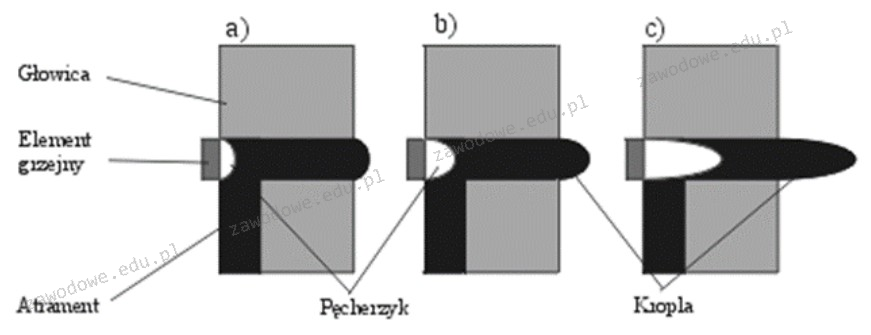
Rysunek ilustruje sposób działania drukarki

Ilustracja do pytania
A. laserowej
B. sublimacyjnej
C. atramentowej
D. igłowej
Drukarka atramentowa działa na zasadzie wykorzystania cieczy, która zostaje naniesiona na papier za pomocą dysz drukujących. Obraz przedstawia proces, gdzie element grzejny podgrzewa tusz w komorze prowadząc do powstania pęcherzyka gazu. Ten pęcherzyk wypycha kroplę atramentu przez dyszę na papier. Technologia ta pozwala na uzyskanie wysokiej jakości wydruków dzięki precyzyjnemu dozowaniu atramentu. Drukarki atramentowe są często stosowane w domach i biurach ze względu na ich zdolność do drukowania zarówno dokumentów tekstowych, jak i kolorowych obrazów z dużą dokładnością. Warto pamiętać, że różne tusze mają różne właściwości, co wpływa na odporność wydruku na blaknięcie czy wodę, a producenci drukarek zalecają stosowanie oryginalnych kartridży dla optymalnej jakości. Drukowanie atramentowe jest również cenione za niskie koszty eksploatacyjne w porównaniu do technologii laserowej, co czyni je popularnym wyborem w wielu zastosowaniach, od codziennego użytku po profesjonalne drukowanie zdjęć.

Pytanie 6

Który standard w połączeniu z odpowiednią kategorią kabla skrętki jest skonfigurowany w taki sposób, aby umożliwiać maksymalny transfer danych?

A. 1000BASE-T oraz Cat 5
B. 1000BASE-T oraz Cat 3
C. 10GBASE-T oraz Cat 7
D. 10GBASE-T oraz Cat 5
Odpowiedzi, które łączą standardy 10GBASE-T i 1000BASE-T z kablami kategorii 5 czy 3 są po prostu błędne. Wiąże się to z dużymi różnicami w wymaganiach co do wydajności i jakości sygnału. Standard 1000BASE-T radzi sobie z transferami do 1 Gb/s i jest zgodny z kablami kategorii 5, ale na pewno nie wystarczy do 10 Gb/s, co dzisiaj jest kluczowe. Kategoria 5 ma sporo ograniczeń, przez co sygnał się pogarsza, szczególnie przy wyższych prędkościach. Dlatego nie nadaje się do środowisk, gdzie ważny jest 10GBASE-T, który wymaga przynajmniej kabla kategorii 6a. Co do kategorii 3, to była fajna kiedyś, ale dzisiaj to totalna porażka dla 1000BASE-T i 10GBASE-T, bo tam maksymalna przepustowość to tylko 10 Mb/s. Często ludzie mylą te standardy i nie znają specyfikacji kabli. Wybierając odpowiednie medium transmisyjne, trzeba myśleć o niezawodności i wydajności sieci, bo to podstawa każdej dobrej infrastruktury.

Pytanie 7

Nośniki informacji, takie jak dysk twardy, gromadzą dane w jednostkach określanych jako sektory, których rozmiar wynosi

A. 512B
B. 1024KB
C. 128B
D. 512KB
Wybór takich rozmiarów, jak 128B, 1024KB czy 512KB, pokazuje, że można pomylić podstawowe pojęcia o przechowywaniu danych. Odpowiedź 128B nie trzyma się, bo to nie jest rozmiar sektora w nowoczesnych dyskach twardych. Mniejsze sektory byłyby mało wydajne w kontekście operacji I/O, a ich użycie mogłoby prowadzić do fragmentacji. 1024KB to też nie to, bo 1MB przekracza tradycyjne rozmiary sektorów. Z kolei 512KB to już bardzo duży rozmiar, bo to więcej niż pięć razy standardowy sektor, więc nie pasuje do realiów branży. Wygląda na to, że tu mamy do czynienia z pomyłkami w podstawowych pojęciach dotyczących wielkości danych. Zrozumienie, jaki jest standardowy rozmiar sektora, to kluczowa wiedza dla zarządzania danymi i efektywności operacji na dyskach, co jest podstawą działania każdego systemu informatycznego.

Pytanie 8

Po włączeniu komputera wyświetlił się komunikat: Non-system disk or disk error. Replace and strike any key when ready. Co może być tego przyczyną?

A. uszkodzony kontroler DMA
B. skasowany BIOS komputera
C. dyskietka włożona do napędu
D. brak pliku NTLDR
Patrząc na inne odpowiedzi, można zauważyć, że uszkodzony kontroler DMA tak naprawdę nie ma związku z komunikatami, które dostajesz z brakiem systemu. Kontroler DMA to coś, co połącza pamięć z urządzeniami, ale nie zajmuje się uruchamianiem systemu. Owszem, może sprawiać inne kłopoty, ale nie te konkretne komunikaty. Z kolei brak pliku NTLDR, mimo że może dawać podobne błędy, ma więcej wspólnego z twardym dyskiem, na którym jest system. NTLDR to ważny plik, ale jeśli komunikat dotyczy dyskietki, to sprawa jest inna. A co do skasowanego BIOS-u, to też nie jest przyczyną tego błędu. Skasowany BIOS mógłby całkowicie uniemożliwić uruchomienie komputera, ale nie spowodowałby błędu z „Non-system disk”. Zrozumienie tego typu rzeczy jest naprawdę ważne w diagnozowaniu problemów z uruchamianiem komputerów. Każda z innych odpowiedzi może być związana z innymi kwestiami, ale nie dotyczy tej sytuacji opisanej w pytaniu.

Pytanie 9

Jednym z programów stosowanych do tworzenia kopii zapasowych partycji oraz dysków jest

A. Norton Ghost
B. Diskpart
C. CrystalDiskInfo
D. Gparted
Diskpart to narzędzie systemowe wbudowane w systemy operacyjne Windows, które służy do zarządzania partycjami dysków, ale nie ma możliwości tworzenia kopii zapasowych ani obrazów. Diskpart pozwala na wykonywanie operacji takich jak tworzenie, usuwanie czy formatowanie partycji, jednak nie oferuje funkcji klonowania, co jest kluczowe w kontekście tworzenia kopii zapasowych. Gparted to natomiast narzędzie graficzne dla systemów Linux, umożliwiające zarządzanie partycjami, ale także nie jest przeznaczone do tworzenia kopii dysków. Z kolei CrystalDiskInfo to aplikacja monitorująca stan dysków twardych, dostarczająca informacji o ich kondycji, temperaturze i parametrach S.M.A.R.T., ale nie posiada funkcji tworzenia kopii dysków. Często mylone jest pojęcie zarządzania partycjami z tworzeniem kopii zapasowych, co prowadzi do nieporozumień. Kluczowe jest zrozumienie, że aby skutecznie zabezpieczyć dane, nie wystarczy jedynie zarządzać strukturą dyskową; niezbędne są odpowiednie narzędzia, które oferują funkcjonalności klonowania i tworzenia obrazów. W kontekście backupów, zastosowanie dedykowanych aplikacji, takich jak Norton Ghost, jest standardową praktyką w branży IT, co potwierdza znaczenie wyboru odpowiednich narzędzi do konkretnych zadań.

Pytanie 10

Zastosowanie której zasady zwiększy bezpieczeństwo podczas korzystania z portali społecznościowych?

A. Upublicznianie informacji na portalach o podróżach, wakacjach.
B. Podawanie prywatnych danych kontaktowych każdej osobie, która o to poprosi.
C. Stosowanie różnych haseł do każdego z posiadanych kont w portalach społecznościowych.
D. Odpowiadanie na wszystkie otrzymane wiadomości e-mail, nawet od nieznajomych osób.
Prawidłowo wskazana zasada dotyczy stosowania różnych haseł do każdego konta w portalach społecznościowych. To jest jedna z kluczowych dobrych praktyk bezpieczeństwa, o której mówią praktycznie wszystkie wytyczne – od zaleceń NIST, ENISA, po rekomendacje CERT-ów. Chodzi o to, że jeśli jedno hasło „wycieknie” z jakiegoś serwisu (np. z małego forum, które ma słabe zabezpieczenia), to atakujący nie będzie mógł automatycznie zalogować się na Twoje konto na Facebooku, Instagramie, TikToku czy do poczty. Jedno hasło do wszystkiego to klasyczny scenariusz tzw. credential stuffing, czyli masowego testowania tych samych danych logowania w wielu serwisach. Moim zdaniem to jest dziś jedna z najczęstszych dróg przejęcia kont. W praktyce najlepiej używać menedżera haseł (KeePass, Bitwarden, 1Password, LastPass itp.), który generuje długie, losowe i unikalne hasła. Użytkownik zapamiętuje jedno mocne hasło główne, a resztą zarządza aplikacja. Dodatkowo warto włączać uwierzytelnianie dwuskładnikowe (2FA), np. kody z aplikacji typu Google Authenticator lub Authy, zamiast SMS, które są podatne na przechwycenie przy atakach typu SIM swapping. Dobrą praktyką jest też regularna zmiana haseł tam, gdzie istnieje ryzyko wycieku, oraz sprawdzanie, czy nasz adres e-mail nie pojawił się w znanych wyciekach (np. serwis haveibeenpwned). W portalach społecznościowych unikalne hasło chroni nie tylko Twoje dane, ale też Twoich znajomych – przejęte konto często wysyła spam, linki phishingowe albo podszywa się pod Ciebie w celu wyłudzenia pieniędzy. Z mojego doświadczenia widać wyraźnie, że osoby stosujące unikalne hasła i 2FA praktycznie nie padają ofiarą prostych ataków masowych, które niestety nadal są bardzo skuteczne wobec mniej świadomych użytkowników.

Pytanie 11

Aby kontrolować ilość transferu w sieci, administrator powinien zastosować program rodzaju

A. task manager
B. bandwidth manager
C. quality manager
D. package manager
Wybrane odpowiedzi, takie jak "task manager", "quality manager" czy "package manager", sugerują pewne nieporozumienia co do ról tych narzędzi w zarządzaniu siecią. Na przykład task manager to przecież narzędzie, które monitoruje i zarządza zadaniami w systemie operacyjnym. Może pokazywać wykorzystywanie zasobów, ale nie ma nic wspólnego z kontrolowaniem ruchu w sieci czy zarządzaniem przepustowością. Z kolei quality manager w zasadzie dotyczy poprawy jakości usług, a nie zarządzania pasmem. Używanie tych narzędzi bez odpowiednich rozwiązań do zarządzania ruchem danych może prowadzić do problemów, jak przeciążenia i spowolnienie usług. Co do package managera, to jest to narzędzie do zarządzania oprogramowaniem i jego pakietami, więc też nie ma związku z transferem danych w sieci. Zdecydowanie, żeby dobrze zarządzać szerokością pasma, potrzebujemy dedykowanych narzędzi, takich jak bandwidth manager, które monitorują i regulują przepustowość na bieżąco, co jest kluczowe w nowoczesnych sieciach komputerowych.

Pytanie 12

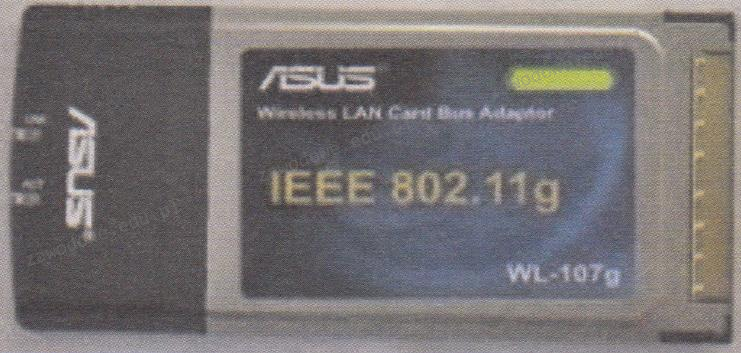
Karta sieciowa przedstawiona na ilustracji ma zdolność przesyłania danych z maksymalną prędkością

Ilustracja do pytania
A. 54 Mb/s
B. 300 Mb/s
C. 11 Mb/s
D. 108 Mb/s
Wybór nieprawidłowych odpowiedzi często wynika z mylnego zrozumienia standardów bezprzewodowych. Standard 802.11b oferuje prędkość maksymalną 11 Mb/s co odpowiada początkowym wersjom Wi-Fi wprowadzonym na rynek gdy technologia bezprzewodowa dopiero zaczynała zdobywać popularność. Był to przełomowy krok w rozwoju sieci bezprzewodowych ale obecnie jego prędkość jest niewystarczająca do nowoczesnych zastosowań multimedialnych czy biznesowych. Z kolei prędkość 108 Mb/s jest często kojarzona z technologiami typu Super G które wykorzystywały podwójne kanały w standardzie 802.11g co pozwalało na podwojenie przepustowości. Jednakże nie jest to standard IEEE i nie każdy sprzęt obsługuje takie funkcje co ogranicza kompatybilność i praktyczne zastosowanie. Natomiast 300 Mb/s to wartość charakterystyczna dla standardu 802.11n który wprowadził wiele ulepszeń takich jak MIMO co pozwoliło na znaczne zwiększenie przepustowości i zasięgu sieci bezprzewodowych. Wybór tej wartości jako maksymalnej prędkości dla karty sieciowej 802.11g wskazuje na brak zrozumienia różnic między tymi standardami i ich możliwościami. Dlatego kluczowe jest właściwe identyfikowanie technologii i ich ograniczeń co jest niezbędne podczas planowania i wdrażania infrastruktury sieciowej.

Pytanie 13

Aby stworzyć las w strukturze katalogów AD DS (Active Directory Domain Services), konieczne jest utworzenie przynajmniej

A. dwóch drzew domeny
B. trzech drzew domeny
C. czterech drzew domeny
D. jednego drzewa domeny
Aby utworzyć las w strukturze katalogowej Active Directory Domain Services (AD DS), wystarczy stworzyć jedno drzewo domeny. Las składa się z jednego lub więcej drzew, które mogą dzielić wspólną schematykę i konfigurację. Przykładowo, w organizacji z różnymi działami, każdy dział może mieć swoje drzewo domeny, ale wszystkie one będą częścią jednego lasu. Dzięki temu możliwe jest efektywne zarządzanie zasobami oraz dostępem użytkowników w całej organizacji, co jest zgodne z najlepszymi praktykami w zakresie zarządzania środowiskami IT. W praktyce, organizacje często tworzą jedną główną domenę, a następnie rozwijają ją o kolejne jednostki organizacyjne lub drzewa, gdy zajdzie taka potrzeba. To podejście pozwala na elastyczne zarządzanie strukturą katalogową w miarę rozwoju firmy i zmieniających się warunków biznesowych.

Pytanie 14

Który z parametrów w poleceniu ipconfig w systemie Windows służy do odnawiania konfiguracji adresów IP?

A. /renew
B. /displaydns
C. /flushdns
D. /release
Parametr /renew w poleceniu ipconfig w systemie Windows jest używany do odnawiania adresu IP przypisanego do urządzenia w sieci. Umożliwia to klientowi DHCP (Dynamic Host Configuration Protocol) ponowne uzyskanie adresu IP oraz innych konfiguracji sieciowych od serwera DHCP. W praktyce, gdy komputer jest podłączony do sieci lokalnej i potrzebuje nowego adresu IP, na przykład po zmianie lokalizacji w sieci lub po upływie czasu ważności aktualnego adresu, użycie polecenia 'ipconfig /renew' pozwala na szybkie i efektywne odświeżenie ustawień. W kontekście standardów branżowych, regularne odnawianie adresów IP za pomocą DHCP jest powszechnie stosowaną praktyką, która zapewnia optymalizację wykorzystania dostępnych adresów IP oraz ułatwia zarządzanie siecią. Ważne jest, aby administratorzy sieci byli świadomi, że czasami może być konieczne ręczne odnowienie adresu IP, co można zrealizować właśnie tym poleceniem, zwłaszcza w sytuacjach, gdy występują problemy z połączeniem lub konieczne jest przydzielenie nowego adresu z puli DHCP.

Pytanie 15

Osoba pragnąca wydrukować dokumenty w oryginale oraz w trzech egzemplarzach na papierze samokopiującym powinna zainwestować w drukarkę

A. laserową
B. igłową
C. termotransferową
D. atramentową
Wybór innej technologii drukarskiej, takiej jak atramentowa, termotransferowa czy laserowa, do drukowania dokumentów na papierze samokopiującym nie jest optymalny. Drukarki atramentowe używają tuszu, który przesycha na papierze, co uniemożliwia uzyskanie kopii w formacie samokopiującym. Z kolei drukarki termotransferowe stosują technologię, w której obraz jest przenoszony za pomocą ciepła na powierzchnię materiału, co również nie jest skuteczne w kontekście papieru samokopiującego. Często użytkownicy myślą, że wystarczy użyć dowolnej drukarki, ale każda technologia ma swoje ograniczenia. Drukarki laserowe, z drugiej strony, są znakomite do szybkiego drukowania dużych nakładów, jednak ich zasada działania opiera się na tonerze, który nie jest przystosowany do uzyskiwania kopii na papierze samokopiującym. Typowym błędem w myśleniu jest przekonanie, że jakość druku lub szybkość są najważniejsze, podczas gdy kluczowym aspektem w tym przypadku jest zdolność do produkcji kopii w jednym cyklu. Wybierając niewłaściwą technologię, można nie tylko zmarnować materiały eksploatacyjne, ale także spowolnić proces pracy w biurze.

Pytanie 16

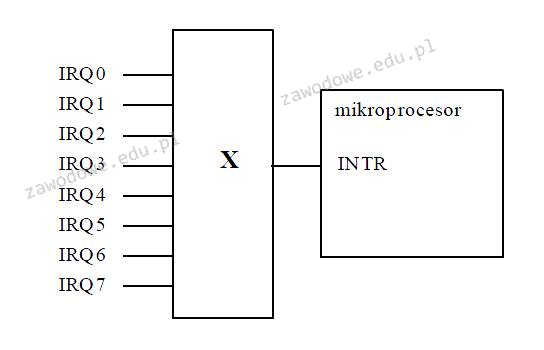
Na podstawie nazw sygnałów sterujących zidentyfikuj funkcję komponentu komputera oznaczonego na schemacie symbolem X?

Ilustracja do pytania
A. Kontroler przerwań
B. Zegar czasu rzeczywistego
C. Kontroler DMA
D. Układ generatorów programowalnych
Kontroler przerwań jest kluczowym komponentem w architekturze komputera, który umożliwia efektywne zarządzanie przerwami sprzętowymi. Przerwy te są sygnałami pochodzącymi od różnych urządzeń peryferyjnych do procesora, które informują o konieczności obsługi pewnych zdarzeń, takich jak zakończenie operacji wejścia-wyjścia. Kontroler przerwań grupuje te sygnały i przekazuje je do procesora w sposób uporządkowany, wykorzystując priorytetyzację, co zapobiega przeciążeniu procesora i pozwala na szybkie reagowanie na ważne przerwania. Standardowy kontroler przerwań, jak np. 8259A, obsługuje do 8 linii przerwań, co jest widoczne na rysunku jako sygnały IRQ0 do IRQ7. Tego typu kontrolery są zgodne ze standardami zarządzania przerwaniami w architekturze x86 i pozwalają na efektywne wykorzystanie zasobów systemowych, co jest niezbędne w systemach czasu rzeczywistego oraz w aplikacjach wymagających dużej przepustowości danych. Dzięki kontrolerowi przerwań procesor może wykonywać swoje zadania bez konieczności ciągłego sprawdzania stanu urządzeń peryferyjnych, co znacznie zwiększa wydajność całego systemu komputerowego.

Pytanie 17

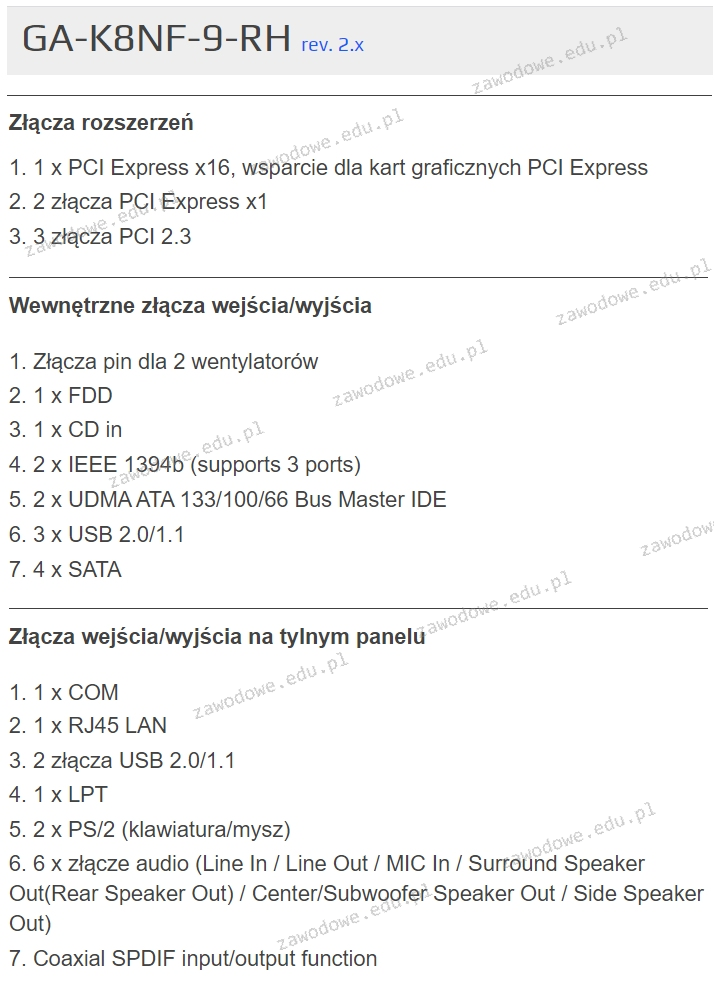
Na ilustracji ukazano fragment dokumentacji technicznej płyty głównej GA-K8NF-9-RH rev. 2.x. Z informacji wynika, że maksymalna liczba kart rozszerzeń, które można zainstalować (pomijając złącza USB), wynosi

Ilustracja do pytania
A. 6
B. 2
C. 5
D. 3
Wybór innych odpowiedzi może wynikać z niepełnego zrozumienia specyfikacji złączy rozszerzeń dostępnych na płycie głównej GA-K8NF-9-RH rev. 2.x. Analizując dokumentację techniczną, należy zwrócić uwagę na różnorodność i ilość dostępnych złączy. Przykładowo, złącza PCI Express x1 oraz PCI 2.3 są kluczowe dla rozszerzalności systemu i mogą być pominięte przy błędnej interpretacji danych technicznych. Złącze PCI Express x16 jest istotne dla kart graficznych, ale ograniczenie się wyłącznie do tego typu złączy prowadzi do niedoszacowania liczby możliwych kart rozszerzeń. Złącza PCI Express x1 są z kolei kluczowe dla montażu mniejszych kart rozszerzeń takich jak karty sieciowe czy moduły pamięci dodatkowej. Zrozumienie i poprawna interpretacja ilości i typów złączy jest niezbędna w celu pełnego wykorzystania możliwości płyty głównej. Często popełnianym błędem jest skupienie się wyłącznie na nowoczesnych złączach, takich jak PCI Express, przy jednoczesnym pominięciu starszych standardów, które nadal mogą być użyteczne w wielu konfiguracjach. Takie podejście ogranicza zrozumienie pełnego potencjału sprzętowego i może prowadzić do błędnych wniosków dotyczących możliwości rozbudowy systemu. Praktyczne podejście do analizy płyty głównej obejmuje również uwzględnienie potrzeb i możliwości przyszłej rozbudowy, co jest kluczowe dla długoterminowej użyteczności sprzętu.

Pytanie 18

Aby poprawić organizację plików na dysku i przyspieszyć działanie systemu, co należy zrobić?

A. przeskanować dysk za pomocą programu antywirusowego.
B. poddać defragmentacji.
C. wyeliminować nieużywane oprogramowanie.
D. usunąć pliki tymczasowe.
Usuwanie plików tymczasowych czy odinstalowywanie starych programów to coś, co warto robić, żeby komputer działał lepiej, ale to nie jest defragmentacja. Te działania mogą pomóc w zwolnieniu miejsca, co w efekcie może podnieść wydajność, ale nie zmienia, jak dane leżą na dysku. Jak odinstalowujesz nieużywane programy, to też dobrze, ale nie rozwiązuje to problemu z fragmentacją. Skanowanie antywirusowe jest super ważne, żeby pozbyć się wirusów, ale to nie ma wpływu na to, jak szybko dostępne są zfragmentowane pliki. Dużo osób myli te działania z defragmentacją, bo wszystkie one są ważne dla działania systemu, ale celują w różne rzeczy. Często się zdarza, że ludzie myślą, że te wszystkie konserwacje to to samo co defragmentacja i przez to mogą nie rozumieć, jak działa optymalizacja dysku.

Pytanie 19

Technologia, która umożliwia szerokopasmowy dostęp do Internetu z różnymi prędkościami pobierania i wysyłania danych, to

A. ADSL
B. MSK
C. ISDN
D. QAM
ADSL (Asymmetric Digital Subscriber Line) to technologia szerokopasmowego dostępu do Internetu, która umożliwia asymetryczne przesyłanie danych. Oznacza to, że prędkość pobierania danych (downstream) jest znacznie wyższa niż prędkość wysyłania danych (upstream). To sprawia, że ADSL jest szczególnie korzystne dla użytkowników, którzy głównie pobierają treści z Internetu, takich jak filmy, obrazy czy pliki. Technologia ta wykorzystuje istniejące linie telefoniczne miedziane, co pozwala na szybki i ekonomiczny dostęp do Internetu w wielu lokalizacjach. ADSL osiąga prędkości pobierania do 24 Mbps, podczas gdy prędkości wysyłania mogą wynosić do 1 Mbps. Dzięki temu użytkownicy mogą jednocześnie korzystać z usług głosowych i Internetu bez zakłóceń. W praktyce ADSL jest szeroko stosowany w gospodarstwach domowych oraz małych biurach, a jego popularność wynika z efektywnego wykorzystania infrastruktury telekomunikacyjnej i relatywnie niskich kosztów instalacji.

Pytanie 20

Aby w systemie Windows Professional ustawić czas pracy drukarki oraz uprawnienia drukowania, należy skonfigurować

A. właściwości drukarki.
B. kolejkę wydruku.
C. udostępnianie wydruku.
D. preferencje drukowania.
Aby ustawić czas pracy drukarki oraz uprawnienia drukowania w systemie Windows Professional, trzeba wejść w właściwości drukarki. To właśnie tutaj administratorzy mają dostęp do szczegółowej konfiguracji, o której często zapominają początkujący użytkownicy – serio, różnica między preferencjami a właściwościami czasem bywa nieoczywista. W oknie właściwości drukarki można ustalić, w jakich godzinach drukarka ma być dostępna dla użytkowników sieci (czyli np. wyłączyć wydruki w nocy lub w weekendy), a także precyzyjnie przypisać prawa do drukowania, zarządzania dokumentami czy nawet pełnej administracji kolejką. Takie podejście jest zgodne ze standardami zarządzania zasobami sieciowymi w środowiskach profesjonalnych, gdzie bezpieczeństwo i wydajność mają znaczenie. Z mojego doświadczenia wynika, że świadome ustawienie tych parametrów często pozwala uniknąć problemów z nieautoryzowanym drukowaniem czy też niepotrzebnym obciążeniem drukarki poza godzinami pracy firmy. Właściwości drukarki umożliwiają również dostęp do logów oraz narzędzi diagnostycznych. Ważne jest, żeby odróżniać te ustawienia od preferencji drukowania, bo te drugie dotyczą tylko wyglądu wydruków, a nie zarządzania dostępem czy harmonogramem. Co ciekawe, niektóre firmy mają nawet polityki narzucające określone godziny pracy drukarek, a dobre praktyki IT przewidują takie konfiguracje jako element podniesienia bezpieczeństwa i kontroli kosztów eksploatacji sprzętu.

Pytanie 21

Jaką minimalną ilość pamięci RAM musi mieć komputer, aby móc uruchomić 64-bitowy system operacyjny Windows 7 w trybie graficznym?

A. 1GB
B. 256MB
C. 2GB
D. 512MB
Wybór jakiejkolwiek odpowiedzi, która wskazuje na ilość pamięci RAM mniejszą niż 2GB, jest błędny. W przypadku wersji 64-bitowej Windows 7, 256MB oraz 512MB są zdecydowanie niewystarczające do płynnego działania systemu operacyjnego. Systemy operacyjne, szczególnie te z bardziej zaawansowanym interfejsem graficznym, wymagają minimum 2GB RAM, aby efektywnie zarządzać aplikacjami i procesami. Wybór 1GB również nie spełnia norm wydajnościowych, ponieważ przy takiej ilości pamięci, użytkownik może napotkać liczne ograniczenia w działaniu aplikacji, co prowadzi do spowolnienia oraz zwiększonego ryzyka zawieszania się systemu. Często użytkownicy błędnie zakładają, że minimalna ilość pamięci RAM, która była wystarczająca dla starszych wersji systemów operacyjnych, będzie odpowiednia dla nowszych. Tego rodzaju myślenie jest mylne, ponieważ technologia ewoluuje, a wymagania sprzętowe wzrastają wraz z rozwojem oprogramowania. Przy obecnie powszechnie używanych aplikacjach, takich jak przeglądarki internetowe czy programy biurowe, które są bardziej zasobożerne, 2GB RAM to absolutne minimum, które powinno być brane pod uwagę przez osoby planujące instalację Windows 7 64-bit.

Pytanie 22

Jakim interfejsem można uzyskać transmisję danych o maksymalnej przepustowości 6 Gb/s?

A. SATA 3
B. SATA 2
C. USB 3.0
D. USB 2.0
Interfejs SATA 3 (Serial ATA III) rzeczywiście umożliwia transmisję danych z maksymalną przepustowością wynoszącą 6 Gb/s. Jest to standard, który zapewnia znaczną poprawę wydajności w porównaniu do jego poprzednika, SATA 2, który obsługuje maksymalną przepustowość na poziomie 3 Gb/s. SATA 3 jest powszechnie używany w nowoczesnych dyskach twardych i dyskach SSD, co umożliwia szybsze przesyłanie danych i lepszą responsywność systemu. Praktyczne zastosowanie tego standardu można zaobserwować w komputerach osobistych, serwerach oraz systemach NAS, gdzie wymagania dotyczące przepustowości są szczególnie wysokie, zwłaszcza w kontekście obsługi dużych zbiorów danych oraz intensywnego korzystania z aplikacji wymagających szybkiego dostępu do pamięci masowej. Warto również zauważyć, że SATA 3 jest wstecznie kompatybilny z wcześniejszymi wersjami SATA, co oznacza, że można używać go z urządzeniami obsługującymi starsze standardy, co jest korzystne dla użytkowników, którzy chcą zaktualizować swoje systemy bez konieczności wymiany wszystkich komponentów.

Pytanie 23

Po przeprowadzeniu eksportu klucza HKCR zostanie utworzona kopia rejestru, zawierająca dane dotyczące konfiguracji

A. kont użytkowników
B. sprzętu komputera
C. powiązań między typami plików a aplikacjami
D. pulpitu aktualnie zalogowanego użytkownika
Niepoprawne odpowiedzi sugerują różne aspekty, które nie są związane z rzeczywistą funkcją klucza HKCR w rejestrze systemu Windows. Przykładowo, konta użytkowników nie mają związku z tym kluczem, ponieważ HKCR koncentruje się na tym, jak system operacyjny interpretuje i zarządza różnymi typami plików, a nie na specyficznych ustawieniach użytkowników. Odnośnie sprzętu komputera, również nie ma to zastosowania w kontekście klucza HKCR, gdyż ten klucz nie przechowuje informacji o sprzęcie. Natomiast pulpity zalogowanych użytkowników to również temat niezwiązany z HKCR, ponieważ klucz ten nie dotyczy ustawień związanych z interfejsem użytkownika, a jedynie z powiązaniami plików. Wszystkie te nieporozumienia mogą wynikać z błędnego rozumienia roli rejestru systemowego w zarządzaniu konfiguracjami systemowymi i aplikacjami. Właściwe zrozumienie, że HKCR dotyczy kojarzenia typów plików z aplikacjami, to klucz do efektywnego wykorzystania wiedzy o rejestrze, co jest zgodne z najlepszymi praktykami w zakresie zarządzania systemami Windows.

Pytanie 24

Dane dotyczące kont użytkowników w systemie Linux są przechowywane w pliku

A. /etc/passwd
B. /etc/shells
C. /etc/shadows
D. /etc/group
Plik /etc/passwd jest kluczowym plikiem w systemie Linux, w którym przechowywane są podstawowe informacje o kontach użytkowników. Zawiera on dane takie jak nazwa użytkownika, UID (numer identyfikacyjny użytkownika), GID (numer identyfikacyjny grupy), pełna ścieżka do katalogu domowego oraz powłoka logowania użytkownika. Użycie tego pliku jest zgodne z zasadami bezpieczeństwa oraz dobrymi praktykami w zarządzaniu systemem. Przykładowo, administratorzy systemów często muszą edytować ten plik, aby dodawać lub usuwać konta użytkowników, co jest kluczowym aspektem zarządzania dostępem w systemie. Należy jednak zachować ostrożność, ponieważ błędne wpisy mogą prowadzić do problemów z logowaniem. Dodatkowo, standardy bezpieczeństwa zachęcają do regularnego przeglądania zawartości tego pliku, aby upewnić się, że nieautoryzowani użytkownicy nie mają dostępu. Wiedza ta jest niezbędna dla administratorów systemów, którzy powinni również zapoznać się z innymi powiązanymi plikami, takimi jak /etc/shadow, który zawiera hasła w formie zaszyfrowanej.

Pytanie 25

Jaką zmianę sygnału realizuje konwerter RAMDAC?

A. analogowy na cyfrowy
B. stały na zmienny
C. cyfrowy na analogowy
D. zmienny na stały
Konwerter RAMDAC (Random Access Memory Digital-to-Analog Converter) jest kluczowym elementem w systemach komputerowych, który przetwarza sygnały cyfrowe na analogowe. W praktyce oznacza to, że dane generowane przez procesor graficzny w postaci sygnałów cyfrowych są konwertowane na sygnały analogowe, które mogą być zrozumiane przez monitor. Przykładem zastosowania RAMDAC jest wyświetlanie grafiki na monitorach CRT i LCD, gdzie sygnał analogowy jest niezbędny do prawidłowego działania. RAMDAC umożliwia wyświetlanie obrazów w różnych rozdzielczościach i głębiach kolorów, co jest istotne dla jakości obrazu. W branży standardem jest stosowanie konwerterów cyfrowo-analogowych, które spełniają wymagania dotyczące zarówno jakości, jak i wydajności. Dlatego odpowiedź na to pytanie: 'cyfrowy na analogowy' jest poprawna, gdyż RAMDAC odgrywa kluczową rolę w mostkowaniu cyfrowych danych graficznych z procesora do analogowych sygnałów, które są następnie przekazywane do monitora.

Pytanie 26

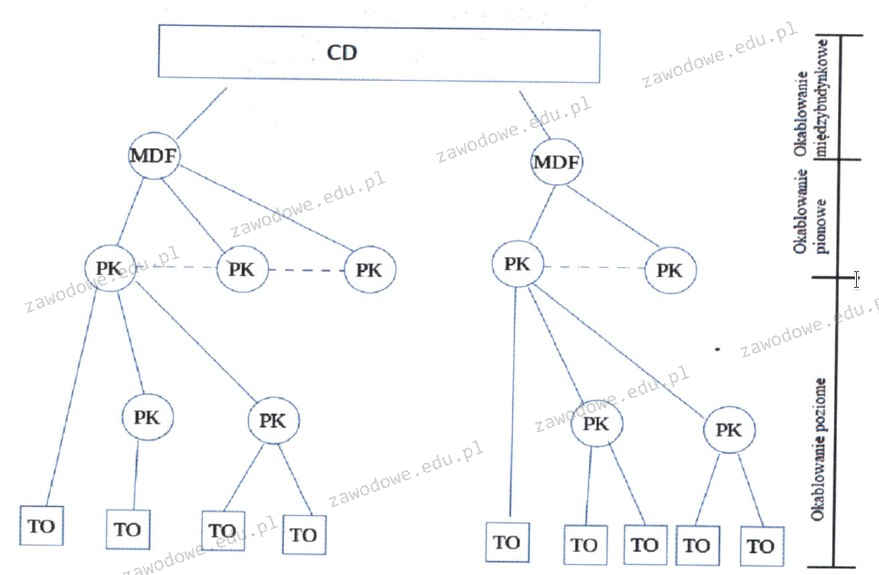
Na zaprezentowanym schemacie logicznym sieci przedstawiono

Ilustracja do pytania
A. 2 kampusowe punkty dystrybucji
B. 7 budynkowych punktów dystrybucji
C. 4 kondygnacyjne punkty sieciowe
D. 9 gniazd telekomunikacyjnych
Choć na pierwszy rzut oka schemat może sugerować inne interpretacje szczególnie ze względu na różnorodność punktów dystrybucyjnych i dostępowych to zrozumienie ich funkcji jest kluczowe do prawidłowego rozpoznania. Budynkowe punkty dystrybucyjne choć istotne w większych strukturach sieciowych jako miejsca koncentracji i rozdziału połączeń nie odpowiadają liczbie przedstawionej na schemacie. Kampusowe punkty dystrybucyjne również nie są adekwatne w tej sytuacji gdyż schemat dotyczy bardziej szczegółowych lokalizacji wewnętrznych budynków. Kondygnacyjne punkty dostępowe w praktyce pełnią rolę pośredników w dystrybucji sygnału pomiędzy głównymi węzłami a użytkownikami jednak ich liczba także nie odpowiada liczbie na schemacie. Typowym błędem jest zakładanie że każda widoczna na schemacie sekcja oznacza to samo co może prowadzić do błędnych konkluzji. Ważne jest by rozróżniać różne elementy sieciowe i ich role godząc szczegółową analizę struktury z funkcjonalnymi wymaganiami co pomaga w optymalizacji i rozbudowie sieci telekomunikacyjnych.

Pytanie 27

Który z podanych adresów należy do kategorii publicznych?

A. 192.168.255.1
B. 10.0.0.1
C. 11.0.0.1
D. 172.31.0.1
Adresy jak 10.0.0.1, 172.31.0.1 i 192.168.255.1 to przykłady adresów prywatnych. Zdefiniowane w standardzie RFC 1918, używa się ich głównie w lokalnych sieciach i nie są dostępne w Internecie. Na przykład 10.0.0.1 to część bloku 10.0.0.0/8, który jest sporym zasięgiem adresów wykorzystywanym często w różnych firmach. Z kolei 172.31.0.1 należy do zakresu 172.16.0.0/12 i też jest przeznaczony do użycia wewnętrznego. Natomiast adres 192.168.255.1 to część bardzo popularnego zakresu 192.168.0.0/16, który znajdziemy w domowych routerach. Wiele osób myli te adresy z publicznymi, bo wyglądają jak każdy inny adres IP. Typowe jest myślenie, że jak adres wygląda jak IP, to można go używać w Internecie. Tylko, żeby to działało, potrzebna jest technika NAT, która tłumaczy te prywatne adresy na publiczny adres, co umożliwia im komunikację z Internetem. Warto też pamiętać, że używanie adresów prywatnych jest ważne dla efektywnego zarządzania przestrzenią adresową IP, co staje się coraz bardziej kluczowe w dzisiejszych czasach, biorąc pod uwagę rosnącą liczbę urządzeń w sieci.

Pytanie 28

Wtyczka zasilająca SATA ma uszkodzony żółty przewód. Jakie to niesie za sobą konsekwencje dla napięcia na złączu?

A. 3,3 V
B. 5 V
C. 8,5 V
D. 12 V
Wybór napięcia 5 V, 3.3 V lub 8.5 V jako odpowiedzi wskazuje na niepełne zrozumienie standardowych wartości napięć wykorzystywanych w złączach zasilania SATA. Przewód czerwony odpowiada za napięcie 5 V, które jest używane głównie do zasilania logiki i niektórych komponentów o niskim poborze mocy. Napięcie 3.3 V, reprezentowane przez pomarańczowy przewód, jest również kluczowe dla niektórych nowoczesnych rozwiązań, takich jak pamięć RAM. Jednak, co istotne, żaden z tych przewodów nie odnosi się do 12 V, które jest kluczowe dla dysków twardych i innych urządzeń wymagających wyższego napięcia. Napięcie 8.5 V nie jest standardowym napięciem w zasilaniu komputerowym; może być wynikiem pomyłki, ponieważ w praktyce nie występuje w złączach zasilających. Typowe błędy myślowe w tej kwestii obejmują mylenie funkcji i wartości napięć w złączach oraz niewłaściwe przypisanie ich do poszczególnych przewodów. Wiedza na temat organizacji i funkcji zasilania w komputerze jest niezbędna dla prawidłowej konserwacji oraz diagnostyki, a także dla unikania potencjalnych uszkodzeń sprzętu.")

Pytanie 29

Parametr pamięci RAM określany czasem jako opóźnienie definiuje się jako

A. RAS to CAS Delay
B. CAS Latency
C. RAS Precharge
D. Command Rate
Wybór odpowiedzi związanej z RAS to CAS Delay, Command Rate, czy RAS Precharge może wprowadzać w błąd, gdyż te terminy opisują różne aspekty działania pamięci RAM, ale nie odnoszą się do głównego zagadnienia opóźnienia, które jest reprezentowane przez CAS Latency. RAS to CAS Delay odnosi się do czasu, jaki zajmuje przełączenie z jednego wiersza pamięci do drugiego, a Command Rate jest miarą liczby cykli zegara między wydawaniem poleceń do pamięci, co nie jest tym samym co czas oczekiwania na dane. RAS Precharge natomiast to czas potrzebny na przygotowanie pamięci do nowego odczytu po zakończeniu bieżącego, co również nie dotyczy bezpośrednio opóźnienia dostępu do konkretnej kolumny pamięci. Wybierając te odpowiedzi, można łatwo pomylić różne parametry i ich funkcje, co często zdarza się osobom, które nie mają jeszcze pełnej wiedzy na temat architektury pamięci. Warto zrozumieć, że każde z tych pojęć ma swoje znaczenie w kontekście działania pamięci RAM, jednak CAS Latency jest kluczowym wskaźnikiem wydajności dostępu do danych, co czyni go najbardziej istotnym w kontekście tego pytania. Zrozumienie różnicy między tymi terminami jest istotne, aby podejmować świadome decyzje przy wyborze komponentów komputerowych.

Pytanie 30

Jakie urządzenie powinno być użyte do połączenia komputerów w układzie gwiazdowym?

A. Transceiver
B. Switch
C. Repeater
D. Bridge
Switch, czyli przełącznik, jest kluczowym urządzeniem w topologii gwiazdy, ponieważ umożliwia efektywne i wydajne zarządzanie komunikacją między komputerami w sieci lokalnej (LAN). W topologii gwiazdy wszystkie urządzenia są podłączone do centralnego węzła, którym jest właśnie switch. Dzięki temu, gdy jeden komputer wysyła dane, switch kieruje te dane bezpośrednio do odpowiedniego odbiorcy, minimalizując zatory i zwiększając prędkość transferu. Przykładem zastosowania może być biuro, w którym każdy komputer pracownika jest podłączony do switcha, co umożliwia wydajną komunikację i dobrą organizację pracy w sieci. Dodatkowo, urządzenia te obsługują standardy takie jak IEEE 802.3, co zapewnia zgodność i interoperacyjność w różnych środowiskach sieciowych. Ponadto, wiele nowoczesnych switchów oferuje możliwości zarządzania, takie jak VLAN, co pozwala na segregację ruchu i zwiększenie bezpieczeństwa w sieci, zgodnie z najlepszymi praktykami branżowymi.

Pytanie 31

W systemie Windows Professional aby ustawić czas dostępności dla drukarki, należy skorzystać z zakładki

A. Zabezpieczenia w Właściwościach drukarki
B. Zaawansowane w Właściwościach drukarki
C. Konfiguracja w Preferencjach drukowania
D. Ustawienia w Preferencjach drukowania
Odpowiedzi sugerujące zakładki 'Zabezpieczenia', 'Konfiguracja' lub 'Ustawienia' w Preferencjach drukowania są niepoprawne, ponieważ nie dotyczą one właściwego konfigurowania czasu dostępności drukarki. Zakładka 'Zabezpieczenia' koncentruje się na kontrolowaniu dostępu do drukarki, co zapewnia, że tylko upoważnieni użytkownicy mogą korzystać z urządzenia, ale nie ma ona wpływu na harmonogram dostępności. 'Konfiguracja' i 'Ustawienia' w Preferencjach drukowania obejmują aspekty związane z jakością wydruku, wyborem papieru czy ustawieniami kolorów, co również nie dotyczy regulacji dostępności. Użytkownicy często mylnie kojarzą te zakładki z zarządzaniem drukarką, co prowadzi do błędnych wniosków. W rzeczywistości, aby efektywnie zarządzać drukowaniem w organizacji, należy skupić się na właściwej konfiguracji dostępności, co nie jest możliwe w ramach zaproponowanych odpowiedzi. Kluczowe jest zrozumienie, że zarządzanie drukiem to nie tylko ustawienie parametrów wydruku, ale również zapewnienie, że urządzenia są dostępne w odpowiednich momentach, co jest osiągane poprzez właściwe użycie zakładki 'Zaawansowane'. Dlatego zaleca się dokładne zapoznanie się z każdą z zakładek w Właściwościach drukarki, aby lepiej rozumieć, jakie funkcje są dostępne i jak można je wykorzystać w codziennej pracy.

Pytanie 32

Bęben światłoczuły stanowi kluczowy element w funkcjonowaniu drukarki

A. sublimacyjnej
B. atramentowej
C. laserowej
D. igłowej
Bęben światłoczuły to naprawdę ważny element w drukarkach laserowych. Bez niego nie byłoby mowy o przenoszeniu obrazu na papier. Generalnie działa to tak, że bęben jest naładowany, a potem laser naświetla odpowiednie miejsca. Te naświetlone obszary tracą ładunek, przez co przyciągają toner, który potem ląduje na papierze. To wszystko ma ogromne znaczenie w biurach, gdzie liczy się jakość druku i koszt. W profesjonalnych drukarkach trwałość bębna przekłada się na to, jak dobrze drukarka działa. Warto też pamiętać, że są standardy, jak ISO/IEC 24712, które mówią o tym, jak ważna jest jakość obrazu i materiałów. To pokazuje, jak kluczowy jest bęben światłoczuły.

Pytanie 33

Narzędziem wykorzystywanym do diagnozowania połączeń między komputerami w systemie Windows jest

A. ipconfig
B. traceroute
C. route
D. ping
Odpowiedź 'ping' jest poprawna, ponieważ jest to podstawowe narzędzie diagnostyczne wykorzystywane do sprawdzania dostępności hostów w sieci IP. Ping działa na zasadzie wysyłania pakietów ICMP Echo Request do danego adresu IP i oczekiwania na odpowiedź w postaci ICMP Echo Reply. Dzięki temu administratorzy sieci mogą szybko ocenić, czy dany host jest osiągalny, a także zmierzyć czas odpowiedzi, co jest istotne w diagnostyce opóźnień sieciowych. Przykładowo, jeśli próbujesz nawiązać połączenie z serwerem i otrzymujesz odpowiedź ping, oznacza to, że serwer jest aktywny i dostępny w sieci. Narzędzie to jest powszechnie stosowane w praktykach monitorowania sieci oraz rozwiązywania problemów z połączeniami sieciowymi. Warto również dodać, że ping może być używane w różnych systemach operacyjnych, nie tylko w Windows, co czyni je wszechstronnym narzędziem w arsenale każdego specjalisty IT. Używanie ping jako pierwszego kroku w diagnostyce sieci jest zgodne z najlepszymi praktykami branżowymi, co podkreśla jego znaczenie w codziennej pracy administracyjnej.

Pytanie 34

W filmie przedstawiono konfigurację ustawień maszyny wirtualnej. Wykonywana czynność jest związana z

A. wybraniem pliku z obrazem dysku.
B. ustawieniem rozmiaru pamięci wirtualnej karty graficznej.
C. dodaniem drugiego dysku twardego.
D. konfigurowaniem adresu karty sieciowej.
Poprawnie – w tej sytuacji chodzi właśnie o wybranie pliku z obrazem dysku (ISO, VDI, VHD, VMDK itp.), który maszyna wirtualna będzie traktować jak fizyczny nośnik. W typowych programach do wirtualizacji, takich jak VirtualBox, VMware czy Hyper‑V, w ustawieniach maszyny wirtualnej przechodzimy do sekcji dotyczącej pamięci masowej lub napędów optycznych i tam wskazujemy plik obrazu. Ten plik może pełnić rolę wirtualnego dysku twardego (system zainstalowany na stałe) albo wirtualnej płyty instalacyjnej, z której dopiero instalujemy system operacyjny. W praktyce wygląda to tak, że zamiast wkładać płytę DVD do napędu, podłączasz plik ISO z obrazu instalacyjnego Windowsa czy Linuxa i ustawiasz w BIOS/UEFI maszyny wirtualnej bootowanie z tego obrazu. To jest podstawowa i zalecana metoda instalowania systemów w VM – szybka, powtarzalna, zgodna z dobrymi praktykami. Dodatkowo, korzystanie z plików obrazów dysków pozwala łatwo przenosić całe środowiska między komputerami, robić szablony maszyn (tzw. template’y) oraz wykonywać kopie zapasowe przez zwykłe kopiowanie plików. Moim zdaniem to jedna z najważniejszych umiejętności przy pracy z wirtualizacją: umieć dobrać właściwy typ obrazu (instalacyjny, systemowy, LiveCD, recovery), poprawnie go podpiąć do właściwego kontrolera (IDE, SATA, SCSI, NVMe – zależnie od hypervisora) i pamiętać o odpięciu obrazu po zakończonej instalacji, żeby maszyna nie startowała ciągle z „płyty”.

Pytanie 35

Bez zgody właściciela praw autorskich do oprogramowania jego legalny użytkownik, zgodnie z ustawą o prawie autorskim i prawach pokrewnych, co może zrobić?

A. nie ma możliwości wykonania żadnej kopii programu
B. może wykonać dowolną ilość kopii programu na swój użytek
C. może dystrybuować program
D. może stworzyć jedną kopię, jeśli jest to konieczne do korzystania z programu
Odpowiedź, że użytkownik może wykonać jedną kopię programu komputerowego, jeśli jest to niezbędne do korzystania z niego, jest zgodna z przepisami prawa autorskiego. Ustawa o prawie autorskim i prawach pokrewnych w Polsce pozwala na wykonanie kopii programu w sytuacji, gdy jest to konieczne do jego używania. Przykładowo, jeśli użytkownik zainstalował program na swoim komputerze, a potrzebuje wykonać kopię zapasową, aby zapewnić sobie możliwość przywrócenia programu w razie awarii, to jest to dozwolone. Ważne jest jednak, aby podkreślić, że taka kopia nie może być używana w sposób, który narusza prawa autorskie, np. nie można jej sprzedawać ani przekazywać innym osobom. W branży oprogramowania przestrzeganie tych zasad jest kluczowe dla ochrony praw twórców i utrzymania uczciwej konkurencji na rynku. Dodatkowo, praktyki takie jak korzystanie z licencji oprogramowania, które precyzują zasady użytkowania, są standardem, który powinien być przestrzegany przez użytkowników wszelkich programów komputerowych.

Pytanie 36

Po podłączeniu działającej klawiatury do jednego z portów USB nie ma możliwości wybrania awaryjnego trybu uruchamiania systemu Windows. Mimo to klawiatura działa prawidłowo po uruchomieniu systemu w standardowym trybie. Co to sugeruje?

A. uszkodzony kontroler klawiatury
B. uszkodzony zasilacz
C. nieprawidłowe ustawienia BOIS-u
D. wadliwe porty USB
Kiedy użytkownik nie może wybrać awaryjnego trybu uruchomienia systemu Windows za pomocą klawiatury podłączonej do portu USB, istnieje kilka możliwych przyczyn. Rozważając uszkodzony zasilacz, należy pamiętać, że jego awaria zazwyczaj wpływa na stabilność całego systemu, co objawia się nie tylko problemami z klawiaturą, ale również z innymi komponentami. Zasilacz, który dostarcza niewłaściwe napięcie lub nie jest w stanie utrzymać odpowiedniego obciążenia, może prowadzić do ogólnego braku wydajności, jednak nie jest to typowa przyczyna problemów z uruchamianiem w trybie awaryjnym. Ustawienia portów USB również są mało prawdopodobnym źródłem błędu, ponieważ jeśli porty byłyby uszkodzone, klawiatura z pewnością nie działałaby w normalnym trybie, a tym bardziej nie byłaby w stanie zainicjować bootowania. Uszkodzony kontroler klawiatury również nie jest odpowiednią odpowiedzią, ponieważ kontroler odpowiedzialny za komunikację między klawiaturą a komputerem powinien działać niezależnie od trybu, w którym system się uruchamia, a jego uszkodzenie zazwyczaj wykluczałoby działanie urządzenia w jakimkolwiek kontekście. Takie myślenie prowadzi do błędnych wniosków, które nie uwzględniają złożoności działania sprzętu i oprogramowania. Należy skupić się na ustawieniach BIOS-u, które mają kluczowe znaczenie dla rozpoznawania urządzeń podczas uruchamiania systemu, co jest niezbędne do właściwego działania klawiatury w trybie awaryjnym.

Pytanie 37

Jakie polecenie w systemie Linux przyzna możliwość zapisu dla wszystkich obiektów w /usr/share dla wszystkich użytkowników, nie modyfikując innych uprawnień?

A. chmod ugo+rw /usr/share
B. chmod a-w /usr/share
C. chmod -R a+w /usr/share
D. chmod -R o+r /usr/share
Wybór polecenia 'chmod a-w /usr/share' jest błędny, ponieważ nie nadaje ono uprawnień do pisania, lecz je odbiera. Flaga 'a-w' oznacza usunięcie uprawnienia do pisania dla wszystkich użytkowników, co jest sprzeczne z celem pytania, jakim jest przyznanie tych uprawnień. Z kolei 'chmod ugo+rw /usr/share' dodaje uprawnienia do czytania i pisania dla właściciela, grupy oraz innych użytkowników, jednak nie jest to zgodne z wymaganiem, aby zmiany dotyczyły tylko uprawnień do pisania. Innym nieprawidłowym podejściem jest 'chmod -R o+r /usr/share', które dodaje jedynie uprawnienia do odczytu dla innych użytkowników, co nie spełnia założenia dotyczącego przyznania uprawnień do pisania. Użytkownicy często mylą różne flagi polecenia 'chmod' i nie rozumieją, że każdy z parametrów wpływa na konkretne aspekty uprawnień. Często dochodzi do nieporozumień związanych z tym, jakie uprawnienia są rzeczywiście potrzebne w danej sytuacji, przez co nieprzemyślane działania mogą prowadzić do poważnych konsekwencji, takich jak naruszenie bezpieczeństwa systemu lub utrata dostępu do istotnych zasobów. Zrozumienie struktury uprawnień w systemie Linux oraz ich konsekwencji jest kluczowe dla prawidłowego zarządzania dostępem do plików i katalogów.

Pytanie 38

Obudowa oraz wyświetlacz drukarki fotograficznej są bardzo zabrudzone. W celu ich oczyszczenia, należy zastosować

A. mokrą chusteczkę oraz sprężone powietrze z rurką przedłużającą zasięg
B. ściereczkę nasączoną IPA oraz smar
C. suchą chusteczkę oraz patyczki do czyszczenia
D. wilgotną ściereczkę oraz pianki do czyszczenia plastiku
Stosowanie mokrej chusteczki oraz sprężonego powietrza z rurką zwiększającą zasięg może wydawać się praktyczne, jednak takie podejście niesie ze sobą ryzyko uszkodzenia delikatnych elementów urządzenia. Mokre chusteczki, zwłaszcza te przeznaczone do innych zastosowań, mogą zawierać substancje chemiczne, które są nieodpowiednie do czyszczenia elektroniki i mogą pozostawić smugi lub uszkodzić powłokę wyświetlacza. Sprężone powietrze może być użyteczne do usuwania kurzu z trudno dostępnych miejsc, ale jego stosowanie na powierzchniach wrażliwych, jak wyświetlacze, może prowadzić do ich uszkodzenia poprzez nadmierne ciśnienie lub nawet wprowadzenie wilgoci. W przypadku ściereczki nasączonej IPA oraz środka smarującego również pojawia się problem, ponieważ izopropanol w nadmiarze może rozpuścić niektóre rodzaje powłok ochronnych na wyświetlaczach. Zastosowanie smaru na powierzchniach, które nie wymagają smarowania, prowadzi do zbierania kurzu i brudu, co w dłuższym czasie może wpłynąć na funkcjonalność urządzenia. Suche chusteczki i patyczki do czyszczenia mogą wydawać się bezpieczną opcją, ale mogą powodować zarysowania, zwłaszcza jeśli patyczki są zbyt sztywne. Typowe błędy w myśleniu przy wyborze metody czyszczenia to brak analizy materiałów, które używamy, oraz niewłaściwe dopasowanie środków do konkretnego typu urządzenia. Dobrą praktyką jest zawsze wybieranie produktów stworzonych z myślą o elektronice, co zapewnia skuteczne i bezpieczne czyszczenie.

Pytanie 39

Liczba 22 umieszczona w adresie http://www.adres_serwera.pl:22 wskazuje na numer

A. sekwencyjny pakietu przesyłającego dane
B. aplikacji, do której wysyłane jest zapytanie
C. PID procesu działającego na serwerze
D. portu, innego niż standardowy numer dla danej usługi
Odpowiedź "portu, inny od standardowego numeru dla danej usługi" jest w porządku, bo liczba 22 w adresie URL naprawdę odnosi się do portu, na którym działa dana usługa. Jak mówimy o SSH, czyli Secure Shell, to port 22 to taki standardowy, z którego korzystamy do bezpiecznych połączeń zdalnych. W praktyce porty są mega ważne, bo pozwalają nam zidentyfikować usługi, które działają na serwerze. Każda usługa sieciowa, jak HTTP (port 80), HTTPS (port 443) czy FTP (port 21), ma swój przypisany port. Oczywiście można te same usługi odpalać na innych portach, żeby zwiększyć bezpieczeństwo lub uniknąć problemów. Na przykład, jak admin ustawi port SSH na 2222 zamiast 22, to użytkownicy muszą podać ten nowy port, gdy chcą się połączyć. To dobry sposób na zabezpieczenie systemu. Pamiętaj też, że porty są liczone od 0 do 65535, a porty od 0 do 1023 są zarezerwowane dla usług systemowych. Dlatego warto ogarnąć, jak działają porty, bo to klucz do bezpieczeństwa i efektywności sieci.

Pytanie 40

Jaki protokół wykorzystuje usługa VPN do hermetyzacji pakietów IP w publicznej sieci?

A. HTTP
B. SMTP
C. PPTP
D. SNMP
HTTP, czyli Hypertext Transfer Protocol, jest protokołem wykorzystywanym głównie do przesyłania dokumentów w Internecie, takich jak strony internetowe. Choć jest fundamentalnym protokołem dla funkcjonowania World Wide Web, nie ma zastosowania w kontekście VPN, ponieważ nie oferuje mechanizmów zabezpieczających przesyłanie danych ani nie tworzy tuneli dla pakietów IP. Właściwe zrozumienie roli HTTP w architekturze sieciowej jest istotne, ponieważ może prowadzić do mylnych wniosków dotyczących bezpieczeństwa danych przesyłanych przez Internet. Z kolei SMTP, czyli Simple Mail Transfer Protocol, jest protokołem używanym do przesyłania wiadomości e-mail. Jego struktura nie obejmuje mechanizmów zabezpieczających dane w taki sposób, aby mogły być one przesyłane w bezpieczny sposób przez publiczne sieci, co również czyni go nieodpowiednim do zastosowania w usługach VPN. SNMP, czyli Simple Network Management Protocol, jest używany do zarządzania urządzeniami w sieciach IP, ale nie ma nic wspólnego z zabezpieczaniem danych ani tworzeniem tuneli. Zrozumienie różnicy pomiędzy tymi protokołami a PPTP jest kluczowe dla skutecznego zarządzania bezpieczeństwem w sieciach. Często pojawiają się błędne założenia, że wszystkie protokoły komunikacyjne mogą pełnić funkcje zabezpieczające, co prowadzi do poważnych luk w zabezpieczeniach, gdy niewłaściwe protokoły są stosowane do ochrony wrażliwych danych.