Wyniki egzaminu

Informacje o egzaminie:
  • Zawód: Technik informatyk
  • Kwalifikacja: INF.02 - Administracja i eksploatacja systemów komputerowych, urządzeń peryferyjnych i lokalnych sieci komputerowych
  • Data rozpoczęcia: 28 czerwca 2026 10:58
  • Data zakończenia: 28 czerwca 2026 11:12

Egzamin zdany!

Wynik: 26/40 punktów (65,0%)

Wymagane minimum: 20 punktów (50%)

Nowe
Analiza przebiegu egzaminu- sprawdź jak rozwiązywałeś pytania
Pochwal się swoim wynikiem!
Szczegółowe wyniki:
Pytanie 1

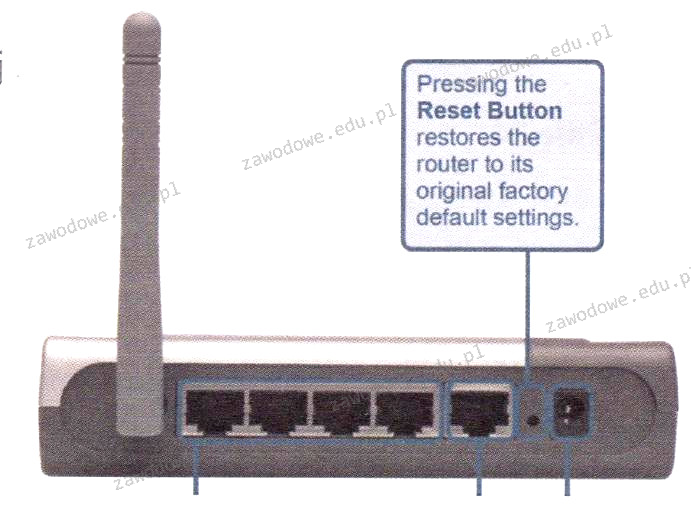
Przycisk znajdujący się na obudowie rutera, którego charakterystyka zamieszczona jest w ramce, służy do
Ilustracja do pytania
A. zresetowania rutera
B. włączania lub wyłączania sieci Wi-Fi
C. włączenia lub wyłączenia urządzenia
D. przywracania ustawień fabrycznych rutera
Przycisk resetowania rutera jest narzędziem kluczowym do przywrócenia fabrycznych ustawień urządzenia. Jest to przydatne w sytuacjach, gdy ruter przestaje działać prawidłowo lub gdy użytkownik zapomni hasła dostępu do panelu administracyjnego. Przywrócenie ustawień fabrycznych oznacza, że wszystkie skonfigurowane wcześniej ustawienia sieci zostaną usunięte i zastąpione domyślnymi wartościami producenta. To działanie jest zgodne z dobrymi praktykami w branży IT, szczególnie gdy konieczne jest zapewnienie, że urządzenie funkcjonuje w środowisku wolnym od błędów konfiguracyjnych czy złośliwego oprogramowania. Przykładem praktycznego zastosowania resetowania jest przygotowanie rutera do odsprzedaży lub przekazania innemu użytkownikowi, co zapobiega nieautoryzowanemu dostępowi do wcześniejszych ustawień sieci. Warto również wiedzieć, że proces ten może wymagać użycia cienkiego narzędzia, jak spinacz biurowy, który pozwala na dotarcie do głęboko osadzonego przycisku resetowania. Zrozumienie funkcji tego przycisku i jego zastosowań jest niezbędne dla każdego specjalisty IT, który chce skutecznie zarządzać i konfigurować sieci komputerowe.
Pytanie 2

Który z protokołów służy do weryfikacji poprawności połączenia między dwoma hostami?

A. RARP (Reverse Address Resolution Protocol)
B. UDP (User Datagram Protocol)
C. RIP (Routing Information Protocol)
D. ICMP (Internet Control Message Protocol)
Protokół UDP (User Datagram Protocol) jest używany do przesyłania datagramów w sieci, jednak nie zawiera mechanizmów do monitorowania stanu połączeń czy sygnalizowania błędów. Jego główną funkcjonalnością jest zapewnienie szybkiej i bezpośredniej komunikacji, co czyni go odpowiednim dla aplikacji wymagających niskiego opóźnienia, takich jak transmisja wideo czy gry online. Jednakże, ze względu na brak potwierdzenia odbioru i kontroli błędów, nie nadaje się do sprawdzania dostępności hostów. RIP (Routing Information Protocol) to protokół routingu, który wymienia informacje o trasach między routerami, ale również nie ma zastosowania do diagnozowania bezpośrednich połączeń między hostami. Z kolei RARP (Reverse Address Resolution Protocol) służy do mapowania adresów IP na adresy MAC, co ma zastosowanie w określonych sytuacjach, ale nie jest używane do sprawdzania dostępności połączeń. Typowym błędem myślowym jest mylenie funkcji różnych protokołów i przypisywanie im zadań, które nie są zgodne z ich przeznaczeniem. Ważne jest, aby zrozumieć, że każdy protokół ma swoje specyficzne zastosowanie, a ICMP jest niezbędny do diagnostyki i zarządzania połączeniami, co czyni go jedynym odpowiednim wyborem w kontekście podanego pytania.

Pytanie 3

Jakiego parametru w poleceniu ping należy użyć, aby uzyskać rezultat pokazany na zrzucie ekranu?

Badanie onet.pl [213.180.141.140] z 1000 bajtami danych:
Odpowiedź z 213.180.141.140: bajtów=1000 czas=14ms TTL=59
A. –i 1000
B. –f 1000
C. –l 1000
D. –n 1000
Parametr -i jest używany do ustawienia interwału czasu między wysyłanymi pakietami w milisekundach. Nie jest związany z rozmiarem pakietu, więc nie mógłby dać rezultatu widocznego na zrzucie ekranu. Często stosowany jest do zmniejszenia obciążenia sieci przez zwiększenie czasu pomiędzy pakietami, ale nie wpływa na samą wielkość danych. Z kolei parametr -n określa liczbę pakietów, które zostaną wysłane podczas jednego testu. W kontekście pytania nie zmienia on rozmiaru pakietu, a jedynie ilość próbek, które zostaną użyte do pomiaru czasu odpowiedzi. Jego zastosowanie jest przydatne kiedy chcemy przeprowadzić bardziej szczegółową analizę stabilności połączenia, ale nie ma związku z rozmiarem pakietu. Parametr -f jest używany do ustawienia flagi „don't fragment” w nagłówku IP, co zapobiega fragmentacji pakietu. Jest to przydatne, gdy chcemy sprawdzić, czy sieć jest w stanie przesłać duży pakiet bez fragmentacji. Jednak nie służy do zmiany rozmiaru pakietu, a jedynie wpływa na sposób jego transmisji przez sieć. Zrozumienie tych różnic jest kluczowe w efektywnej diagnostyce i optymalizacji sieci, pozwalając na precyzyjne określenie przyczyn problemów z połączeniem i opóźnieniami, szczególnie w skomplikowanych infrastrukturach sieciowych. Każdy z parametrów ma swoje specyficzne zastosowanie i zrozumienie ich funkcji może znacznie pomóc w codziennej pracy związanej z zarządzaniem siecią.

Pytanie 4

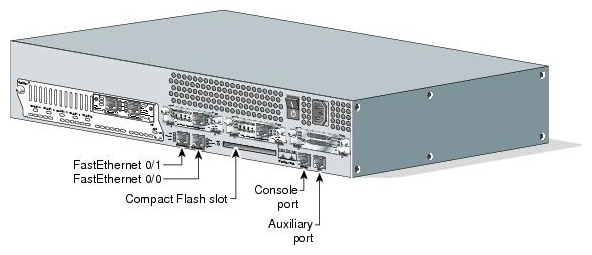
Urządzenie sieciowe, które widoczna jest na ilustracji, to

Ilustracja do pytania
A. firewall
B. konwerter mediów
C. przełącznik
D. router
Pierwszym błędnym podejściem jest zaklasyfikowanie urządzenia jako konwertera mediów. Konwertery mediów są specjalistycznymi urządzeniami stosowanymi do zamiany jednego typu medium transmisyjnego na inny, np. z miedzianego przewodu Ethernet na światłowód. Nie zarządzają one ruchem sieciowym na poziomie IP, jak to robią routery. Konwertery mediów działają na warstwie fizycznej modelu OSI, co wyklucza ich jako odpowiedź w tym przypadku. Innym błędnym rozważaniem jest uznanie urządzenia za firewall. Firewalle działają na różnych poziomach modelu OSI, ale ich podstawowym zadaniem jest filtrowanie ruchu i ochrona sieci przed nieautoryzowanym dostępem. Chociaż niektóre nowoczesne routery mogą mieć wbudowane funkcje firewalla, ich główną funkcją jest routing, a nie zabezpieczanie sieci. Przełącznik natomiast operuje na drugiej warstwie modelu OSI i jego zadaniem jest przekazywanie ramek danych w obrębie jednej sieci lokalnej na podstawie adresów MAC. Przełączniki nie zarządzają ruchem między różnymi sieciami, co jest kluczową funkcją routera. Wybór innych odpowiedzi niż router wynika z nieporozumienia dotyczącego funkcji poszczególnych urządzeń sieciowych oraz ich miejsca w infrastrukturze sieciowej, co jest fundamentalną wiedzą w dziedzinie IT.

Pytanie 5

Jakie polecenie w systemie Linux służy do przypisania adresu IP oraz maski podsieci dla interfejsu eth0?

A. ipconfig eth0 172.16.31.1 netmask 255.255.0.0
B. ifconfig eth0 172.16.31.1 mask 255.255.0.0
C. ifconfig eth0 172.16.31.1 netmask 255.255.0.0
D. ipconfig eth0 172.16.31.1 mask 255.255.0.0
Odpowiedzi, w których wykorzystano komendę 'ipconfig', są niepoprawne, ponieważ 'ipconfig' jest narzędziem z systemu Windows i nie jest obsługiwane w systemie Linux. Użytkownicy często mylą te dwa polecenia, co prowadzi do nieprawidłowego wnioskowania o dostępnych narzędziach w różnych systemach operacyjnych. Użycie słowa 'mask' zamiast 'netmask' w niektórych odpowiedziach również jest błędem, ponieważ 'netmask' jest standardowym terminem w kontekście konfiguracji sieci w systemach Linux. Rozróżnienie między tymi terminami jest kluczowe, ponieważ niepoprawne polecenia nie tylko nie skomunikują się z interfejsem sieciowym, ale mogą również prowadzić do błędnej konfiguracji, co negatywnie wpłynie na funkcjonalność sieci. Niezrozumienie różnic między systemami operacyjnymi oraz technicznymi terminami używanymi do konfiguracji sieci jest częstym źródłem błędów wśród osób uczących się administracji systemów. Ważne jest, aby dobrze zaznajomić się z dokumentacją oraz najlepszymi praktykami, aby unikać takich nieporozumień podczas pracy z sieciami.

Pytanie 6

Rodzaj przesyłania danych do jednego lub wielu komputerów jednocześnie, w którym odbiorcy są postrzegani przez nadawcę jako jedyny zbiorczy odbiorca, to

A. broadcast
B. unicast
C. anycast
D. multicast
Odpowiedzi takie jak 'anycast', 'unicast' oraz 'broadcast' są mylące, ponieważ wskazują na różne podejścia do transmisji danych, które nie są zgodne z definicją multicastu. Anycast to metoda komunikacji, w której dane są wysyłane do najbliższego odbiorcy w grupie, co oznacza, że nie jest to transmisja do wielu użytkowników jednocześnie, lecz do jednego, przy czym nadawca nie ma pełnej kontroli nad tym, który odbiorca dostanie dane. Unicast to najbardziej podstawowy sposób komunikacji w sieciach, polegający na przesyłaniu danych od jednego nadawcy do jednego odbiorcy. Ta metoda jest intensywna w użyciu pasma, co czyni ją mniej efektywną w przypadku dużej liczby odbiorców. Przy dużych grupach unicast prowadzi do znacznego obciążenia sieci, ponieważ wymaga oddzielnych połączeń dla każdego odbiorcy. Natomiast broadcast oznacza wysyłanie danych do wszystkich urządzeń w sieci lokalnej, co jest odpowiednie w sytuacjach, gdy informacje muszą dotrzeć do każdego odbiorcy, ale nie jest to związane z efektywnością, gdyż generuje znaczną ilość niepożądanego ruchu. W związku z tym, zrozumienie różnic między tymi metodami transmisji jest kluczowe dla efektywnego projektowania i zarządzania sieciami komputerowymi, aby unikać nieefektywności i zatorów w komunikacji.

Pytanie 7

Aby zapewnić, że komputer uzyska od serwera DHCP określony adres IP, należy na serwerze zdefiniować

A. pulę adresów IP.
B. zastrzeżenie adresu IP urządzenia.
C. wykluczenie adresu IP urządzenia.
D. dzierżawę adresu IP.
Wykluczenie adresu IP komputera polega na usunięciu danego adresu z puli, co sprawia, że nie może być on przydzielony innym urządzeniom. Choć może wydawać się to logiczne, nie ma ono wpływu na to, że konkretne urządzenie zawsze otrzyma ten sam adres IP. Dzierżawa adresu IP oznacza, że adres jest tymczasowo przypisywany urządzeniu, co w przypadku dynamicznego DHCP oznacza, że adres może ulegać zmianie po upływie określonego czasu. Użytkownicy mogą nie zdawać sobie sprawy, że w typowej konfiguracji DHCP bez zastrzeżenia, adresy IP mogą być zmieniane w zależności od aktualnego obciążenia serwera DHCP oraz polityki przydzielania adresów. W kontekście puli adresów IP, jej definicja polega na zbiorze adresów, które serwer DHCP może przydzielić klientom. Jeśli nie zostanie zdefiniowane zastrzeżenie adresu, komputer może otrzymać inny adres z puli, co może prowadzić do problemów z łącznością, zwłaszcza jeśli inne urządzenia polegają na stałym adresie IP tego komputera. W praktyce, brak zastrzeżenia IP może prowadzić do zamieszania w zarządzaniu siecią oraz utrudniać identyfikację i rozwiązywanie problemów z połączeniem.

Pytanie 8

Urządzenie klienckie automatycznie uzyskuje adres IP od serwera DHCP. W sytuacji, gdy serwer DHCP przestanie działać, karcie sieciowej przydzielony zostanie adres IP z przedziału

A. 127.0.0.1 ÷ 127.255.255.255.254
B. 192.168.0.1 ÷ 192.168.255.254
C. 224.0.0.1 ÷ 224.255.255.254
D. 169.254.0.1 ÷ 169.254.255.254
Wybór adresów spoza zakresu 169.254.0.1 ÷ 169.254.255.254 jest błędny z kilku powodów, które wynikają z niepełnego zrozumienia zasad przydzielania adresów IP oraz roli DHCP. Adresy 127.0.0.1 ÷ 127.255.255.254 są zarezerwowane dla lokalnego hosta, znane jako loopback addresses, które umożliwiają aplikacjom komunikację same ze sobą w obrębie jednej maszyny, ale nie służą do komunikacji w sieci lokalnej. W przypadku awarii serwera DHCP, adresy te nie mogą być używane do nawiązywania połączeń z innymi urządzeniami w sieci. Zakres 192.168.0.1 ÷ 192.168.255.254 to adresy prywatne, które są często wykorzystywane w sieciach lokalnych. Aby mogły zostać przypisane, urządzenie musiałoby mieć możliwość uzyskania adresu z routera lub DHCP, co w sytuacji jego braku jest niemożliwe. Natomiast adresy w zakresie 224.0.0.1 ÷ 224.255.255.254 są zarezerwowane dla multicastu, co oznacza, że są używane do komunikacji z grupą odbiorców, a nie dla pojedynczych hostów. Te niepoprawne odpowiedzi wskazują na typowe błędy w analizowaniu funkcji DHCP oraz mechanizmów przydzielania adresów IP, gdzie niezbędna jest znajomość zarówno zasad funkcjonowania protokołów sieciowych, jak i podstawowych standardów adresacji IP.

Pytanie 9

Jakiego materiału używa się w drukarkach tekstylnych?

A. fuser
B. woskowa taśma
C. filament
D. atrament sublimacyjny
Atrament sublimacyjny jest materiałem eksploatacyjnym powszechnie stosowanym w drukarkach tekstylnych, szczególnie w procesie druku cyfrowego. Jego unikalna właściwość polega na tym, że zmienia się w gaz w wysokiej temperaturze, co pozwala na przeniknięcie barwnika do włókien materiału, tworząc trwały nadruk. Proces ten jest szeroko stosowany w przemysłach odzieżowym oraz reklamowym, gdzie wymagane są intensywne kolory i wysokiej jakości wydruki na tkaninach, takich jak poliester. Przykładem zastosowania atramentu sublimacyjnego mogą być produkty personalizowane, takie jak odzież sportowa, flagi, czy akcesoria promocyjne. Standardy branżowe, takie jak ISO 12647, określają jakość druku i wpływ na wybór odpowiednich materiałów eksploatacyjnych, co czyni atrament sublimacyjny najlepszym wyborem dla uzyskania profesjonalnych efektów w druku tekstylnym.

Pytanie 10

Jakie urządzenie elektroniczne ma zdolność do magazynowania ładunku elektrycznego?

A. dioda
B. kondensator
C. rezystor
D. tranzystor
Kondensator jest elementem elektronicznym, który zdolny jest do gromadzenia ładunku elektrycznego. Działa na zasadzie gromadzenia ładunków na dwóch przewodzących okładkach, które są oddzielone dielektrykiem. W momencie podłączenia kondensatora do źródła zasilania, jeden z okładek gromadzi ładunek dodatni, a drugi ładunek ujemny, co wytwarza pole elektryczne. Zastosowanie kondensatorów jest szerokie; znajdują one zastosowanie w filtrach sygnału, zasilaczach, układach czasowych oraz w elektronice analogowej i cyfrowej. W kontekście standardów, kondensatory są kluczowe w układach zgodnych z normą IEC, a ich parametry, jak pojemność czy napięcie pracy, muszą być zgodne z wymaganiami aplikacji. Ich umiejętne użycie przyczynia się do poprawy efektywności działania obwodów elektronicznych oraz stabilności sygnału.

Pytanie 11

Protokół ARP (Address Resolution Protocol) pozwala na przekształcanie logicznych adresów z warstwy sieciowej na fizyczne adresy z warstwy

A. aplikacji
B. fizycznej
C. łącza danych
D. transportowej
Protokół ARP (Address Resolution Protocol) jest kluczowym elementem w sieciach komputerowych, odpowiedzialnym za mapowanie logicznych adresów IP (warstwa sieciowa modelu OSI) na fizyczne adresy MAC (warstwa łącza danych). Kiedy urządzenie w sieci chce komunikować się z innym urządzeniem, musi znać jego adres MAC, ponieważ to właśnie ten adres jest używany do przesyłania danych na poziomie lokalnym. ARP wykonuje zapytanie, aby znaleźć odpowiedni adres MAC na podstawie znanego adresu IP. Przykładem zastosowania ARP jest sytuacja, gdy komputer chce wysłać pakiet danych do innego komputera w tej samej sieci lokalnej. Komputer nadawczy najpierw sprawdza swoją lokalną tabelę ARP, a jeśli nie znajdzie wpisu odpowiadającego danemu adresowi IP, wysyła broadcast ARP, na który odpowiada urządzenie z odpowiednim adresem IP, zwracając swój adres MAC. Stosowanie protokołu ARP jest zgodne z najlepszymi praktykami w projektowaniu sieci, zapewniając efektywną komunikację oraz minimalizując opóźnienia w przesyłaniu danych.

Pytanie 12

Jak nazywa się seria procesorów produkowanych przez firmę Intel, charakteryzująca się małymi wymiarami oraz niskim zużyciem energii, zaprojektowana z myślą o urządzeniach mobilnych?

A. Athlon
B. Alpha
C. Atom
D. Radeon
Rodzina procesorów Intel Atom została zaprojektowana z myślą o zastosowaniach mobilnych, co czyni je idealnym rozwiązaniem dla urządzeń takich jak netbooki, tablety czy inteligentne urządzenia IoT. Procesory te charakteryzują się niewielkimi rozmiarami oraz niskim poborem energii, co sprawia, że są szczególnie przydatne w sytuacjach, gdzie długotrwała praca na baterii jest kluczowa. W praktyce, procesory Atom są wykorzystywane w urządzeniach takich jak ultrabooki, co pozwala na efektywne zarządzanie energią oraz zapewnia wystarczającą moc obliczeniową do codziennych zadań, takich jak przeglądanie internetu czy edytowanie dokumentów. Dzięki zastosowaniu architektury x86, procesory Atom są w stanie obsługiwać szereg aplikacji i systemów operacyjnych, co czyni je wszechstronnym wyborem dla producentów sprzętu. Warto również zauważyć, że procesory Atom są zgodne z najnowszymi standardami bezpieczeństwa i wydajności, co wspiera ich zastosowanie w nowoczesnych rozwiązaniach technologicznych.

Pytanie 13

Wskaż rodzaj konserwacji, który powinien być przeprowadzony, gdy na wydruku z drukarki atramentowej pojawiają się smugi, kolory są nieprawidłowe lub brakuje niektórych barw.

A. Czyszczenie głowicy drukującej
B. Zamiana taśmy barwiącej
C. Kalibracja przesuwu papieru
D. Unowocześnienie oprogramowania drukarki
Czyszczenie głowicy drukującej jest kluczowym działaniem konserwacyjnym w drukarkach atramentowych, zwłaszcza gdy zauważalne są smugi na wydrukach, niewłaściwe kolory lub brakujące odcienie. Głowice drukujące mogą zatykać się z powodu wyschniętych kropli atramentu lub nagromadzenia zanieczyszczeń, co prowadzi do nieprawidłowego działania drukarki. Regularne czyszczenie głowic, zgodnie z zaleceniami producentów, zapewnia optymalną jakość wydruków oraz wydłuża żywotność urządzenia. Przykładem zastosowania tej procedury jest skorzystanie z funkcji automatycznego czyszczenia dostępnej w oprogramowaniu drukarki. W przypadku bardziej zaawansowanych problemów, takich jak uporczywe zatykanie, można zastosować ręczne czyszczenie, używając specjalnych płynów do czyszczenia głowic. To podejście jest zgodne z dobrymi praktykami branżowymi, które zalecają regularne wykonywanie konserwacji, aby uniknąć kosztownych napraw oraz zapewnić wysoką jakość druku. Warto również pamiętać o tym, aby używać właściwego atramentu oraz papieru, ponieważ niekompatybilne materiały mogą prowadzić do szybszego zatykania się głowic.

Pytanie 14

Jakim poleceniem w systemie Linux można dodać nowych użytkowników?

A. useradd
B. usermod
C. usersadd
D. net user
Odpowiedź 'useradd' jest poprawna, ponieważ jest to polecenie używane w systemach Linux do tworzenia nowych użytkowników. Umożliwia on administratorom systemu dodawanie użytkowników z różnymi opcjami, takimi jak określenie grupy, do której użytkownik ma przynależeć, czy też ustawienie hasła. Na przykład, aby dodać użytkownika o nazwie 'janek', wystarczy wpisać polecenie: 'sudo useradd janek'. Ważne jest, aby pamiętać, że po utworzeniu użytkownika zazwyczaj należy ustawić dla niego hasło za pomocą polecenia 'passwd', co zapewnia bezpieczeństwo. Dobre praktyki sugerują również, aby zawsze nadawać nowym użytkownikom odpowiednie ograniczenia dostępu oraz przypisywać ich do właściwych grup, co pomaga w zarządzaniu uprawnieniami w systemie. Ponadto, polecenie 'useradd' jest zgodne z normami systemowymi i pozwala na łatwe monitorowanie i zarządzanie użytkownikami w systemie operacyjnym, co jest kluczowe dla bezpieczeństwa i efektywności działania systemu.

Pytanie 15

Na rysunku ukazany jest diagram blokowy zasilacza

Ilustracja do pytania
A. analogowego komputera
B. impulsowego matrycy RAID
C. awaryjnego (UPS)
D. impulsowego komputera
Schemat blokowy przedstawiony na rysunku ilustruje budowę zasilacza awaryjnego, czyli systemu UPS (Uninterruptible Power Supply). UPS jest kluczowym urządzeniem w infrastrukturze IT, ponieważ zapewnia ciągłość zasilania w przypadku zaniku napięcia sieciowego. Główne komponenty UPS to ładowarka akumulatorów, zestaw akumulatorów, falownik oraz tłumik przepięć. Ładowarka odpowiada za utrzymanie akumulatorów w stanie pełnego naładowania, co jest kluczowe dla zapewnienia gotowości do pracy. W momencie zaniku zasilania sieciowego energia z akumulatorów jest przekształcana za pomocą falownika z prądu stałego na przemienny, dostarczając zasilanie do podłączonych urządzeń. Tłumik przepięć chroni przed nagłymi skokami napięcia, co jest zgodne ze standardami bezpieczeństwa IEC. Praktyczne zastosowanie UPS obejmuje ochronę sprzętu komputerowego, serwerów oraz aparatury medycznej, gdzie nawet krótkotrwała przerwa w zasilaniu może prowadzić do utraty danych lub uszkodzenia sprzętu. UPSy są powszechnie stosowane w centrach danych, szpitalach i przedsiębiorstwach wymagających niezawodności zasilania.

Pytanie 16

W systemie Windows, domyślne konto administratora po jego dezaktywowaniu oraz ponownym uruchomieniu komputera

A. pozwala na uruchomienie niektórych usług z tego konta
B. jest niedostępne, gdy system wstąpi w tryb awaryjny
C. nie umożliwia zmiany hasła dostępu do konta
D. pozostaje dostępne po włączeniu systemu w trybie awaryjnym
Domyślne konto administratora w systemie Windows pozostaje dostępne w trybie awaryjnym, nawet gdy zostało wyłączone w normalnym trybie. Tryb awaryjny uruchamia system operacyjny z minimalnym zestawem sterowników i usług, co jest przydatne w sytuacjach, gdy występują problemy z systemem lub oprogramowaniem. W tym trybie konto administratora jest dostępne, co pozwala na przeprowadzanie niezbędnych działań naprawczych, takich jak zmiana ustawień systemowych czy przywracanie systemu. Przykładem praktycznego zastosowania tej funkcji jest sytuacja, gdy złośliwe oprogramowanie zablokowało dostęp do konta administratora. Użytkownik może uruchomić komputer w trybie awaryjnym, zalogować się na konto administratora i usunąć szkodliwe oprogramowanie. W branży IT zgodność z tym zachowaniem jest zgodna z najlepszymi praktykami w zakresie zarządzania kontami użytkowników i zabezpieczeń systemu operacyjnego, co podkreśla istotę dostępu do konta administracyjnego w krytycznych momentach.

Pytanie 17

Transmisję danych bezprzewodowo realizuje interfejs

A. HDMI
B. DVI
C. IrDA
D. LFH60
IrDA (Infrared Data Association) to standard bezprzewodowej transmisji danych wykorzystujący podczerwień. Jego główną zaletą jest możliwość wymiany informacji między urządzeniami, takimi jak telefony komórkowe, laptopy czy drukarki, w odległości do kilku metrów. IrDA jest szczególnie ceniona za niskie zużycie energii oraz prostotę wdrożenia, co czyni ją idealnym rozwiązaniem w urządzeniach mobilnych. W praktyce, standard ten był szeroko stosowany w urządzeniach osobistych do przesyłania plików, jak zdjęcia czy kontakty, bez potrzeby stosowania kabli. Jednakże, z biegiem lat, technologia ta została w dużej mierze zastąpiona przez inne metody przesyłania danych, takie jak Bluetooth czy Wi-Fi. Warto zaznaczyć, że IrDA wymaga bezpośredniej linii wzroku między urządzeniami, co może ograniczać jej zastosowanie w niektórych sytuacjach. Mimo to, ze względu na swoją prostotę i efektywność w określonych warunkach, IrDA pozostaje ważnym standardem w historii technologii komunikacyjnej.

Pytanie 18

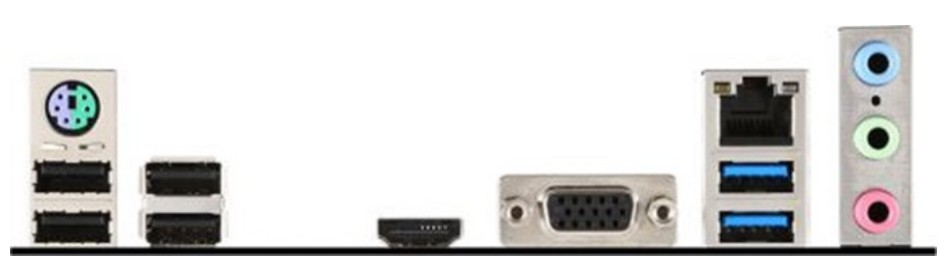
Na przedstawionym panelu tylnym płyty głównej znajdują się między innymi następujące interfejsy:

Ilustracja do pytania
A. 2 x PS2; 1 x RJ45; 6 x USB 2.0, 1.1
B. 2 x USB 3.0; 2 x USB 2.0, 1.1; 2 x DP, 1 x DVI
C. 2 x HDMI, 1 x D-SUB, 1 x RJ-11, 6 x USB 2.0
D. 2 x USB 3.0; 4 x USB 2.0, 1.1; 1 x D-SUB
Odpowiedź 2 jest prawidłowa, ponieważ przedstawiony panel tylny płyty głównej zawiera 2 porty USB 3.0, 4 porty USB 2.0 lub 1.1 oraz 1 port D-SUB. Porty USB 3.0, oznaczone zazwyczaj niebieskim środkiem, oferują wyższą przepustowość danych, co jest istotne przy podłączaniu zewnętrznych dysków twardych czy innych urządzeń wymagających szybkiego transferu danych. Porty USB 2.0, mimo niższej szybkości, są wciąż szeroko stosowane do podłączania klawiatur, myszy, czy drukarek. Port D-SUB, znany również jako VGA, jest analogowym złączem używanym do łączenia monitorów i projektorów, co jest przydatne w środowiskach biurowych i edukacyjnych, gdzie starsze monitory mogą być wciąż w użyciu. Dzięki tym interfejsom płyta główna zapewnia szeroką kompatybilność z różnorodnymi urządzeniami peryferyjnymi, co jest zgodne z dobrymi praktykami zapewniającymi elastyczność i wygodę użytkowania sprzętu komputerowego. Warto pamiętać, że wybór portów wpływa na możliwości rozbudowy i dostosowania komputera do specyficznych potrzeb użytkownika, co jest kluczowe w wielu zastosowaniach zawodowych.

Pytanie 19

Metoda przekazywania tokena (ang. token) jest wykorzystywana w strukturze

A. gwiazdy
B. pierścienia
C. magistrali
D. kraty
Technika przekazywania żetonu, znana również jako token passing, jest kluczowym elementem topologii pierścienia. W tej topologii wszystkie urządzenia sieciowe są połączone w zamknięty pierścień, co oznacza, że dane przemieszczają się w jednym kierunku od jednego urządzenia do drugiego. Przekazywanie żetonu polega na tym, że tylko urządzenie, które posiada token (żeton), ma prawo do wysyłania danych. Taki mechanizm zapobiega kolizjom, które mogą wystąpić, gdy dwa lub więcej urządzeń próbuje przesłać dane jednocześnie. Przykładem zastosowania tej techniki jest protokół Token Ring, który był szeroko stosowany w latach 80. i 90. XX wieku. Chociaż obecnie jego popularność maleje na rzecz szybszych i bardziej elastycznych technologii, takich jak Ethernet, znajomość tej koncepcji jest nadal ważna, szczególnie w kontekście projektowania i analizy sieci. W artykułach dotyczących standardów IEEE 802.5 można znaleźć szczegółowe informacje na temat implementacji tego rozwiązania, które zapewniało stabilność i przewidywalność w ruchu sieciowym.

Pytanie 20

Które polecenie pozwala na mapowanie zasobów sieciowych w systemie Windows Serwer?

A. network
B. net add
C. net map
D. net use
Pojęcia przedstawione w niepoprawnych odpowiedziach są niewłaściwe w kontekście mapowania zasobów sieciowych w systemach Windows Server. 'net map' to fałszywe polecenie, które nie istnieje w standardowym zestawie narzędzi systemowych; może po prostu wynikać z nieporozumienia dotyczącego terminologii związanej z mapowaniem dysków. Następnie, odpowiedź 'network' jest zbyt ogólna i nie odnosi się do konkretnego polecenia konsolowego w systemie Windows, co czyni ją nieprzydatną w kontekście tego pytania. Ostatnia odpowiedź, 'net add', nie tylko jest błędna, ale także myli się z funkcjonalnością zarządzania kontami użytkowników w systemie Windows. W rzeczywistości, nie istnieje polecenie 'net add', które odpowiadałoby za mapowanie zasobów sieciowych. Niezrozumienie tych terminów może prowadzić do problemów w zarządzaniu siecią i dostępem do zasobów, co jest szczególnie istotne w środowiskach korporacyjnych, gdzie bezpieczeństwo i efektywność są kluczowe. Dlatego ważne jest, aby użytkownicy mieli podstawową wiedzę na temat poprawnych poleceń i ich zastosowań, co pomoże uniknąć błędów w administracji systemami.

Pytanie 21

Włączenie systemu Windows w trybie diagnostycznym umożliwia

A. generowanie pliku dziennika LogWin.txt podczas uruchamiania systemu
B. usuwanie błędów w funkcjonowaniu systemu
C. uruchomienie systemu z ostatnią poprawną konfiguracją
D. zapobieganie automatycznemu ponownemu uruchomieniu systemu w razie wystąpienia błędu
Uruchomienie systemu Windows w trybie debugowania nie służy do uruchamiania systemu z ostatnią poprawną konfiguracją, co jest mylnym przekonaniem związanym z działaniem opcji 'Ostatnia znana dobra konfiguracja'. Ta funkcjonalność jest odrębną metodą przywracania systemu do stanu, w którym działał poprawnie, a nie narzędziem do analizy błędów. Również nie jest prawdą, że tryb debugowania automatycznie tworzy plik dziennika LogWin.txt podczas startu systemu. Takie pliki mogą być generowane w kontekście specyficznych aplikacji lub narzędzi diagnostycznych, ale nie stanowią one standardowego działania trybu debugowania. Ponadto, zapobieganie ponownemu automatycznemu uruchamianiu systemu w przypadku błędu to aspekt związany z mechanizmem odzyskiwania po awarii, a nie bezpośrednio z debugowaniem. Stosowanie trybu debugowania wymaga zrozumienia różnicy pomiędzy diagnostyką a standardowymi procedurami uruchamiania systemu. Często mylone są cele tych trybów, co prowadzi do nieprawidłowych wniosków oraz niewłaściwego stosowania narzędzi diagnostycznych w procesie rozwiązywania problemów. Zrozumienie tych różnic jest kluczowe dla efektywnego zarządzania systemami operacyjnymi.

Pytanie 22

W trakcie instalacji systemu Windows, zaraz po rozpoczęciu instalacji w trybie graficznym, istnieje możliwość otwarcia Wiersza poleceń (konsoli) za pomocą kombinacji klawiszy

A. CTRL + Z
B. SHIFT + F10
C. ALT + F4
D. CTRL + SHIFT
Kombinacja klawiszy SHIFT + F10 podczas instalacji systemu Windows jest kluczowym skrótem, który umożliwia otwarcie Wiersza poleceń (konsoli) w trybie graficznym. Jest to niezwykle przydatne narzędzie, które pozwala na zaawansowane operacje, takie jak zarządzanie dyskami, modyfikacja plików konfiguracyjnych, czy uruchamianie skryptów. Użycie Wiersza poleceń w tym etapie instalacji może być konieczne w sytuacjach problemowych, na przykład, gdy zachodzi potrzeba dostosowania ustawień sieciowych lub przeprowadzenia diagnostyki sprzętowej przed zakończeniem procesu instalacji. Praktycznym zastosowaniem tego skrótu jest możliwość uruchomienia polecenia DISKPART, które pozwala na zarządzanie partycjami dyskowymi i sprawdzenie ich stanu. To podejście jest zgodne z najlepszymi praktykami branżowymi, które zalecają korzystanie z narzędzi wiersza poleceń w sytuacjach, gdy interfejs graficzny nie wystarcza do rozwiązania problemów. Pamiętaj, że znajomość tych skrótów i funkcji może znacznie przyspieszyć i uprościć proces instalacji systemu operacyjnego.

Pytanie 23

W którym z rejestrów wewnętrznych procesora są przechowywane dodatkowe informacje o wyniku realizowanej operacji?

A. We wskaźniku stosu
B. W akumulatorze
C. W liczniku rozkazów
D. W rejestrze flagowym
W akumulatorze, wskaźniku stosu oraz liczniku rozkazów nie przechowuje się informacji o dodatkowych cechach wyników operacji w takim samym sensie jak w rejestrze flagowym. Akumulator jest głównie używany do przechowywania tymczasowych wyników obliczeń oraz operacji arytmetycznych, które są wykonywane przez procesor. Choć służy do przetwarzania danych, nie dostarcza informacji o statusie wyników, co ogranicza jego funkcjonalność w kontekście monitorowania stanów operacji. Wskaźnik stosu z kolei odpowiada za zarządzanie stosami danych w pamięci, umożliwiając przechowywanie adresów powrotu oraz lokalnych zmiennych, ale nie jest odpowiedzialny za rejestrowanie dodatkowych informacji o wynikach operacyjnych. Natomiast licznik rozkazów ma za zadanie śledzenie adresu następnej instrukcji do wykonania, co również nie ma związku z analizą wyników operacji. Typowe błędy myślowe, które mogą prowadzić do wyboru tych niepoprawnych odpowiedzi, to mylenie funkcji przechowywania wyników z funkcjami kontrolnymi. Istotne jest zrozumienie, że rejestr flagowy, jako element architektury procesora, pełni unikalną rolę w monitorowaniu stanów operacji, co jest kluczowe dla prawidłowego działania programów i optymalizacji ich wydajności.

Pytanie 24

Co się stanie, jeśli w systemie operacyjnym komputera zainstalowany zostanie program określany jako Trojan?

A. wspomaganie działania użytkownika
B. wykonywanie niepożądanych działań poza kontrolą użytkownika
C. optymalizację działania systemu operacyjnego
D. ochronę systemu operacyjnego przed działaniem wirusów
Trojan to coś w rodzaju złośliwego oprogramowania, które jak już dostanie się do systemu, to może robić różne nieprzyjemne rzeczy. Na przykład kradzież danych, instalowanie innych złośliwych programów, czy nawet udostępnianie dostępu do systemu innym osobom. Zwykle Trojany są schowane w legalnych aplikacjach, więc użytkownicy często nie zdają sobie sprawy, że coś jest nie tak. Przykładem może być Trojan, który działa jak keylogger i rejestruje naciśnięcia klawiszy, przez co można stracić hasła i inne ważne info. Dlatego warto pamiętać o bezpieczeństwie – dobrze jest na bieżąco aktualizować oprogramowanie antywirusowe i regularnie skanować system. Również, pobierając aplikacje, warto być ostrożnym i unikać instalacji czegokolwiek z nieznanych źródeł, bo to naprawdę może zmniejszyć ryzyko związane z Trojanami.

Pytanie 25

Administrator powinien podzielić sieć o adresie 193.115.95.0 z maską 255.255.255.0 na 8 równych podsieci. Jaką maskę sieci powinien wybrać administrator?

A. 255.255.255.240
B. 255.255.255.248
C. 255.255.255.224
D. 255.255.255.192
Wybór nieodpowiedniej maski sieci często wynika z błędnych założeń dotyczących podziału sieci. W przypadku maski 255.255.255.192, która odpowiada 11111111.11111111.11111111.11000000, uzyskujemy 4 podsieci, co jest niewystarczające do spełnienia wymagań podziału na 8 podsieci. Z kolei maska 255.255.255.240, odpowiadająca 11111111.11111111.11111111.11110000, daje jedynie 16 adresów w każdej podsieci, z czego 14 jest dostępnych dla hostów, co również nie pasuje do wymagania o 8 równych podsieciach, ponieważ w tym przypadku wykorzystamy tylko 4 podsieci. Maska 255.255.255.248 (11111111.11111111.11111111.11111000) umożliwia podział na 32 podsieci, co w tym kontekście również nie jest praktyczne, a ilość dostępnych adresów w każdej z tych podsieci wynosi zaledwie 6. Takie błędy w ocenie możliwości podziału sieci mogą prowadzić do poważnych problemów w przyszłości, takich jak niewystarczająca liczba adresów dla urządzeń w sieci. Kluczowe jest, aby rozumieć logikę działania maski podsieci oraz zasady przydzielania adresów IP, żeby unikać nieefektywnego zarządzania zasobami sieciowymi.

Pytanie 26

Norma IEEE 802.11 określa typy sieci

A. Gigabit Ethernet
B. Bezprzewodowe LAN
C. Fast Ethernet
D. Światłowodowe LAN
Standard IEEE 802.11 to taki ważny dokument, który opisuje, jak działają bezprzewodowe sieci lokalne, czyli WLAN. W tym standardzie znajdziesz różne protokoły i technologie, które pomagają urządzeniom komunikować się bez kabli. Na przykład, znany wariant 802.11n może osiągać prędkości do 600 Mbps i działa zarówno w pasmach 2,4 GHz, jak i 5 GHz, co daje możliwość wyboru odpowiednich warunków do pracy. Technologia 802.11 jest szeroko stosowana – od domowych sieci Wi-Fi po biura czy miejsca publiczne. Szereg urządzeń, jak smartfony czy laptopy, korzysta z tego standardu, czyni go naprawdę ważnym w codziennym życiu. I nie zapomnijmy o bezpieczeństwie, na przykład WPA3, które dba o to, żeby nasze dane były dobrze chronione w sieciach bezprzewodowych, co jest mega istotne, bo zagrożenia cybernetyczne są wszędzie.

Pytanie 27

W filmie przedstawiono konfigurację ustawień maszyny wirtualnej. Wykonywana czynność jest związana z

A. konfigurowaniem adresu karty sieciowej.
B. dodaniem drugiego dysku twardego.
C. wybraniem pliku z obrazem dysku.
D. ustawieniem rozmiaru pamięci wirtualnej karty graficznej.
Poprawnie – w tej sytuacji chodzi właśnie o wybranie pliku z obrazem dysku (ISO, VDI, VHD, VMDK itp.), który maszyna wirtualna będzie traktować jak fizyczny nośnik. W typowych programach do wirtualizacji, takich jak VirtualBox, VMware czy Hyper‑V, w ustawieniach maszyny wirtualnej przechodzimy do sekcji dotyczącej pamięci masowej lub napędów optycznych i tam wskazujemy plik obrazu. Ten plik może pełnić rolę wirtualnego dysku twardego (system zainstalowany na stałe) albo wirtualnej płyty instalacyjnej, z której dopiero instalujemy system operacyjny. W praktyce wygląda to tak, że zamiast wkładać płytę DVD do napędu, podłączasz plik ISO z obrazu instalacyjnego Windowsa czy Linuxa i ustawiasz w BIOS/UEFI maszyny wirtualnej bootowanie z tego obrazu. To jest podstawowa i zalecana metoda instalowania systemów w VM – szybka, powtarzalna, zgodna z dobrymi praktykami. Dodatkowo, korzystanie z plików obrazów dysków pozwala łatwo przenosić całe środowiska między komputerami, robić szablony maszyn (tzw. template’y) oraz wykonywać kopie zapasowe przez zwykłe kopiowanie plików. Moim zdaniem to jedna z najważniejszych umiejętności przy pracy z wirtualizacją: umieć dobrać właściwy typ obrazu (instalacyjny, systemowy, LiveCD, recovery), poprawnie go podpiąć do właściwego kontrolera (IDE, SATA, SCSI, NVMe – zależnie od hypervisora) i pamiętać o odpięciu obrazu po zakończonej instalacji, żeby maszyna nie startowała ciągle z „płyty”.

Pytanie 28

Głównym celem realizowanej przez program antywirusowy funkcji ochrony przed ransomware jest zapewnienie zabezpieczenia systemu przed zagrożeniami

A. szyfrującymi dane oraz domagającymi się okupu za ich odblokowanie.
B. wyświetlającymi w natrętny sposób niepożądane reklamy.
C. podmieniającymi strony startowe przeglądarek i dodającymi paski narzędzi.
D. wykorzystującymi błędy w oprogramowaniu do przejęcia kontroli nad systemem.
Ochrona przed ransomware to naprawdę kluczowy element każdego nowoczesnego programu antywirusowego. Ta funkcja skupia się na zabezpieczaniu plików użytkownika przed złośliwym oprogramowaniem, które szyfruje dane i żąda zapłaty (najczęściej w kryptowalutach) za ich odblokowanie. Z mojego doświadczenia, coraz więcej firm i zwykłych użytkowników pada ofiarą właśnie takich ataków – nieprzyjemna sprawa, bo często tracą dostęp do ważnych dokumentów, zdjęć czy całych projektów. Programy antywirusowe często stosują w tym celu tzw. kontrolę zachowań, czyli analizują, czy jakieś procesy nie próbują masowo modyfikować lub szyfrować plików w nietypowy sposób. Jeśli tak, potrafią je blokować zanim szkody się rozprzestrzenią. Standardowo zabezpieczenia przed ransomware są już wbudowane w większość renomowanych rozwiązań – warto je mieć aktywne, bo przywrócenie plików bez kopii zapasowej zazwyczaj jest niemożliwe bez klucza deszyfrującego. Moim zdaniem, edukacja użytkowników oraz regularne aktualizacje oprogramowania i tworzenie kopii zapasowych to podstawa, ale nawet to nie gwarantuje pełnego bezpieczeństwa – dlatego właśnie ta funkcja jest tak istotna. Warto o niej pamiętać, bo ataki ransomware są coraz bardziej wymyślne i trudne do wykrycia na pierwszy rzut oka.

Pytanie 29

Internet Relay Chat (IRC) to protokół wykorzystywany do

A. przeprowadzania rozmów za pomocą interfejsu tekstowego
B. wysyłania wiadomości na forum dyskusyjne
C. przesyłania wiadomości e-mail
D. transmisji głosu w sieci
Internet Relay Chat (IRC) to protokół, który umożliwia użytkownikom prowadzenie rozmów w czasie rzeczywistym za pomocą tekstowych wiadomości. W odróżnieniu od innych form komunikacji, takich jak e-mail czy transmisja głosu, IRC opiera się na architekturze klient-serwer, gdzie użytkownicy łączą się z serwerem IRC, a następnie mogą uczestniczyć w kanałach tematyką, które ich interesują. Praktycznym zastosowaniem IRC jest organizowanie dyskusji na tematy techniczne, grupowych projektów programistycznych czy też wspólnych gier. Warto również zauważyć, że IRC wspiera wiele standardów, takich jak RFC 1459, które definiują jego podstawowe zasady działania. Dobre praktyki w korzystaniu z IRC obejmują przestrzeganie regulaminów kanałów, dbałość o kulturę dyskusji oraz efektywne zarządzanie dostępem do informacji, co przyczynia się do pozytywnej atmosfery w społecznościach online. IRC, mimo spadku popularności na rzecz nowoczesnych komunikatorów, wciąż jest wykorzystywany w niektórych środowiskach technicznych i gamingowych.

Pytanie 30

Aby po załadowaniu systemu Windows program Kalkulator uruchamiał się automatycznie, konieczne jest dokonanie ustawień

A. pulpitu systemowego
B. harmonogramu zadań
C. funkcji Snap i Peak
D. pliku wymiany
Harmonogram zadań w systemie Windows to zaawansowane narzędzie, które umożliwia automatyzację zadań, takich jak uruchamianie aplikacji w określonych momentach. Aby skonfigurować automatyczne uruchamianie programu Kalkulator przy starcie systemu, należy otworzyć Harmonogram zadań, utworzyć nowe zadanie, a następnie wskazać, że ma się ono uruchamiać przy starcie systemu. Użytkownik powinien określić ścieżkę do pliku kalkulatora (calc.exe) oraz ustawić odpowiednie warunki, takie jak uruchamianie zadania tylko wtedy, gdy komputer jest zasilany z sieci elektrycznej. Użycie Harmonogramu zadań jest zgodne z najlepszymi praktykami administracyjnymi, ponieważ pozwala na zarządzanie różnymi procesami w sposób zautomatyzowany, co zwiększa efektywność operacyjną systemu. Dodatkowo, użytkownik może dostosować parametry zadania, co pozwala na lepsze zarządzanie zasobami systemowymi oraz ich optymalizację.

Pytanie 31

W systemie Windows 7, aby skopiować katalog c:\est wraz ze wszystkimi podkatalogami na zewnętrzny dysk, należy zastosować polecenie

A. xcopy f:\est c:\est /E
B. copy f:\est c:\est /E
C. xcopy c:\est f:\est /E
D. copy c:\est f:\est /E
Polecenie 'xcopy c:\est f:\est /E' jest poprawne, ponieważ umożliwia skopiowanie całego katalogu 'est' z dysku C na dysk przenośny, który jest oznaczony jako dysk F, wraz z wszystkimi jego podkatalogami i plikami. Opcja /E jest kluczowa, ponieważ informuje system, aby kopiował również puste katalogi, co jest przydatne w przypadku zachowania struktury folderów. W praktyce użycie 'xcopy' w systemie Windows jest standardem dla bardziej złożonych operacji kopiowania w porównaniu do polecenia 'copy', które jest przeznaczone głównie do kopiowania pojedynczych plików. Warto zwrócić uwagę, że 'xcopy' oferuje szereg dodatkowych opcji, takich jak /Y do automatycznego potwierdzania zastępowania istniejących plików, co może znacząco przyspieszyć proces dla bardziej zaawansowanych użytkowników. W kontekście administracji systemami i zarządzania danymi, znajomość 'xcopy' i jego parametrów jest niezwykle przydatna, szczególnie podczas migracji danych lub tworzenia kopii zapasowych. Używając tego polecenia, możemy efektywnie zarządzać danymi i minimalizować ryzyko utraty informacji.

Pytanie 32

W trakcie normalnego funkcjonowania systemu operacyjnego w laptopie zjawia się informacja o potrzebie sformatowania wewnętrznego dysku twardego. Co to oznacza?

A. przegrzewanie się procesora
B. nośnik, który nie został zainicjowany lub przygotowany do użycia
C. usterki systemu operacyjnego wywołane złośliwym oprogramowaniem
D. uszkodzona pamięć RAM
Komunikat o konieczności formatowania wewnętrznego dysku twardego najczęściej wskazuje na to, że nośnik jest niezainicjowany lub nieprzygotowany do pracy. Możliwe, że dysk twardy został usunięty z systemu lub zainstalowany nowy dysk, który nie został jeszcze sformatowany ani zainicjowany. W standardowej praktyce, każdy nowy dysk twardy wymaga sformatowania, aby można było na nim zapisać dane. Formatowanie jest procesem, który przygotowuje nośnik do przechowywania danych poprzez tworzenie systemu plików. Aby zainicjować dysk, można użyć wbudowanych narzędzi w systemie operacyjnym, takich jak 'Zarządzanie dyskami' w systemie Windows czy 'Disk Utility' w macOS. Ważne jest, aby przed formatowaniem upewnić się, że na dysku nie ma ważnych danych, ponieważ ten proces skutkuje ich utratą. Dobrą praktyką jest również regularne sprawdzanie stanu dysków twardych, aby zminimalizować ryzyko utraty ważnych informacji oraz utrzymanie bezpieczeństwa systemu.

Pytanie 33

W systemie Windows harmonogram zadań umożliwia przypisanie

A. nie więcej niż pięciu terminów realizacji dla danego programu
B. więcej niż pięciu terminów realizacji dla danego programu
C. nie więcej niż czterech terminów realizacji dla danego programu
D. nie więcej niż trzech terminów realizacji dla danego programu
Wiele osób może błędnie zakładać, że harmonogram zadań w systemie Windows ogranicza się do niewielkiej liczby terminów wykonania, co prowadzi do niepełnego wykorzystania jego możliwości. Stwierdzenie, że harmonogram może przypisać nie więcej niż trzy, cztery lub pięć terminów wykonania, jest niezgodne z rzeczywistością. System Windows rzeczywiście pozwala na tworzenie wielu zadań dla jednego programu, co oznacza, że użytkownicy mają możliwość planowania go w różnych terminach i w różnorodny sposób. Takie ograniczone podejście do harmonogramu może być wynikiem niepełnej wiedzy na temat funkcji tego narzędzia. W rzeczywistości, harmonogram zadań może być wykorzystywany do tworzenia zadań cyklicznych, takich jak uruchamianie skanów antywirusowych, aktualizacji systemu, czy synchronizacji plików, co czyni go niezwykle wszechstronnym narzędziem. Ponadto, brak wiedzy o możliwościach harmonogramu zadań może negatywnie wpłynąć na efektywność pracy, ponieważ automatyzacja rutynowych operacji pozwala na bardziej efektywne zarządzanie czasem i zasobami. Warto zatem zainwestować czas w naukę pełnej funkcjonalności harmonogramu zadań, aby móc w pełni wykorzystać jego potencjał w codziennej pracy.

Pytanie 34

Aby zwiększyć efektywność komputera, można w nim zainstalować procesor wspierający technologię Hyper-Threading, co umożliwia

A. podniesienie częstotliwości pracy zegara
B. realizowanie przez pojedynczy rdzeń procesora dwóch niezależnych zadań równocześnie
C. przesyłanie danych pomiędzy procesorem a dyskiem twardym z prędkością działania procesora
D. automatyczne dostosowanie częstotliwości rdzeni procesora w zależności od ich obciążenia
Technologia Hyper-Threading, opracowana przez firmę Intel, pozwala na zwiększenie efektywności procesora poprzez umożliwienie jednemu rdzeniowi przetwarzania dwóch wątków jednocześnie. Dzięki temu, gdy jeden wątek czeka na dane z pamięci lub wykonuje operacje, drugi wątek może zająć rdzeń, co skutkuje lepszym wykorzystaniem zasobów CPU. Przykładem zastosowania może być uruchamianie wielozadaniowych aplikacji, takich jak edytory wideo czy środowiska programistyczne, które wymagają równoległego przetwarzania danych. Z perspektywy standardów branżowych, Hyper-Threading jest szczególnie ceniony w serwerach oraz stacjach roboczych, gdzie wielowątkowość jest kluczowa dla wydajności. Użytkownicy mogą zauważyć znaczną poprawę w czasie odpowiedzi systemu operacyjnego oraz w szybkości przetwarzania obliczeń w aplikacjach, które potrafią wykorzystywać wiele wątków jednocześnie. Warto zaznaczyć, że Hyper-Threading nie zwiększa rzeczywistej liczby rdzeni, ale optymalizuje ich wykorzystanie, co jest zgodne z najlepszymi praktykami w dziedzinie inżynierii komputerowej.

Pytanie 35

W instalacjach kablowych z wykorzystaniem skrętki UTP kat. 6, jakie gniazda sieciowe powinny być stosowane?

A. BNC
B. 8P8C
C. F
D. RJ-11
Odpowiedź 8P8C jest prawidłowa, ponieważ złącze to, znane również jako RJ-45, jest standardowym typem złącza stosowanym w sieciach Ethernet, a zwłaszcza w okablowaniu strukturalnym opartym na skrętce UTP kategorii 6. Skrętka UTP kat. 6 jest przeznaczona do przesyłania danych z prędkościami do 10 Gb/s na odległości do 55 metrów, co czyni ją odpowiednią do zastosowań wymagających wysokiej wydajności. Gniazda 8P8C umożliwiają prawidłowe podłączenie kabli, które są używane do tego rodzaju okablowania, zapewniając stabilne połączenia oraz minimalizując straty sygnału. W praktyce, w biurach oraz innych obiektach, gniazda 8P8C są powszechnie stosowane do podłączania komputerów, telefonów IP oraz innych urządzeń sieciowych. Zastosowanie standardowych gniazd 8P8C zgodnie z normami TIA/EIA-568-A oraz TIA/EIA-568-B jest kluczowe dla zapewnienia interoperacyjności i wydajności systemów sieciowych.

Pytanie 36

Trollowanie w Internecie polega na

A. wysyłaniu wiadomości e-mail bez tematu i podpisu.
B. przepełnianiu skrzynki mailowej odbiorcy wiadomościami zawierającymi reklamy.
C. używaniu emotikonów w treści wiadomości.
D. prowokowaniu kłótni na forum internetowym.
Trollowanie w Internecie to celowe prowokowanie kłótni, konfliktów i silnych emocji u innych użytkowników, zwykle dla zabawy trolla albo po to, żeby rozbić dyskusję. Kluczowe jest tu słowo „celowe” – osoba trollująca dobrze wie, co robi, i świadomie podsyca spory, wrzuca kontrowersyjne komentarze, obraża, ośmiesza lub wyśmiewa innych. Na forach internetowych, w komentarzach pod artykułami, na Discordzie, w grach online – wszędzie tam można spotkać trolli, którzy psują atmosferę rozmowy. Moim zdaniem ważne jest zrozumienie, że trolling to nie jest zwykłe wyrażanie odmiennej opinii. Można się nie zgadzać i dyskutować kulturalnie. Troll chce wywołać „dramę”, a nie dojść do porozumienia. W praktyce branżowej i w regulaminach serwisów społecznościowych trollowanie jest traktowane jako zachowanie niepożądane, bliskie cyberprzemocy, szczególnie jeśli jest powtarzalne i wymierzone w konkretne osoby lub grupy. Dobre praktyki mówią jasno: nie karmić trolla („don’t feed the troll”), czyli nie wdawać się w emocjonalne dyskusje, tylko zgłaszać takie zachowanie moderatorom, korzystać z funkcji blokowania i filtrowania treści, a w środowisku zawodowym – stosować polityki komunikacji i netykiety. W firmowych komunikatorach, na platformach e‑learningowych czy w zespołach projektowych trolling może dezorganizować pracę i obniżać bezpieczeństwo psychiczne zespołu, dlatego administratorzy i moderatorzy powinni reagować szybko, zgodnie z wewnętrznymi procedurami bezpieczeństwa i politykami użytkowania systemów. W szkoleniach z cyberbezpieczeństwa coraz częściej podkreśla się, że kultura komunikacji online jest tak samo ważna jak techniczne zabezpieczenia systemów.

Pytanie 37

Jaki akronim oznacza wydajność sieci oraz usługi, które mają na celu między innymi priorytetyzację przesyłanych pakietów?

A. QoS
B. ARP
C. PoE
D. STP
QoS, czyli Quality of Service, to kluczowy akronim w kontekście przepustowości sieci oraz zarządzania jakością usług. QoS odnosi się do zestawu technologii i metod, które mają na celu zapewnienie odpowiedniego poziomu wydajności w przesyłaniu danych przez sieci komputerowe. W praktyce oznacza to między innymi nadawanie priorytetów różnym typom ruchu sieciowego, co jest szczególnie istotne w przypadku aplikacji wymagających niskiej latencji, takich jak VoIP czy strumieniowe przesyłanie wideo. W zastosowaniach rzeczywistych, QoS pozwala na segregowanie pakietów danych na te bardziej i mniej krytyczne, co umożliwia efektywne zarządzanie pasmem i minimalizowanie opóźnień. Przykładem może być środowisko korporacyjne, gdzie połączenia głosowe muszą mieć wyższy priorytet niż zwykły ruch internetowy. Warto pamiętać, że implementacja QoS opiera się na standardach takich jak RFC 2474, który definiuje metody klasyfikacji i zarządzania ruchem, co jest niezbędne do utrzymania wydajności sieci w obliczu rosnącego zapotrzebowania na usługi multimedialne. Znajomość i wdrożenie QoS jest niezbędne dla administratorów sieci, którzy pragną zapewnić użytkownikom optymalne wrażenia z korzystania z sieci.

Pytanie 38

Kiedy podczas startu systemu z BIOSu firmy AWARD komputer wyemitował długi dźwięk oraz dwa krótkie, to oznacza, że wystąpił błąd?

A. karty graficznej
B. płyty głównej
C. kontrolera klawiatury
D. pamięci FLASH - BIOS
Odpowiedzi związane z błędami płyty głównej, pamięci FLASH - BIOS oraz kontrolera klawiatury są niepoprawne. Problemy związane z płytą główną mogą objawiać się różnorodnymi sygnałami, ale długi sygnał i dwa krótkie sygnały najczęściej nie są z nimi związane. Odpowiedzi te odzwierciedlają typowe błędy myślowe, takie jak mylenie symptomów. Płyta główna, chociaż kluczowym komponentem, nie sygnalizuje problemów w taki sposób. Co więcej, błędy pamięci FLASH - BIOS nie są sygnalizowane przez długie i krótkie sygnały; te są bardziej związane z uszkodzeniem BIOS-u, które zazwyczaj objawia się innymi sygnałami, takimi jak ciągłe piszczenie. Również kontroler klawiatury, który ma swoje własne sygnały diagnostyczne, nie jest powiązany z długim sygnałem i dwoma krótkimi. Zrozumienie, jak BIOS interpretuje i sygnalizuje problemy, jest kluczowe w diagnostyce komputerowej, co pozwala na skuteczniejsze rozwiązywanie problemów sprzętowych. Warto zatem dokładnie zaznajomić się z dokumentacją dotyczącą sygnalizacji POST oraz standardami diagnostycznymi, aby uniknąć pomyłek w przyszłości.

Pytanie 39

W systemie Windows ochrona polegająca na ostrzeganiu przed uruchomieniem nierozpoznanych aplikacji i plików pobranych z Internetu jest realizowana przez

A. Windows Ink
B. zaporę systemu Windows
C. Windows Update
D. Windows SmartScreen
Ochrona przed uruchamianiem nierozpoznanych aplikacji i plików pobranych z Internetu w systemie Windows wymaga narzędzia, które analizuje reputację plików oraz źródło ich pochodzenia, a nie ogólnej kontroli nad systemem czy funkcji wspomagających pisanie. Często pojawia się mylne przekonanie, że takie zabezpieczenie zapewnia zapora systemu Windows. To jednak narzędzie służy do blokowania lub umożliwiania komunikacji sieciowej konkretnym programom czy usługom, a nie do oceniania bezpieczeństwa plików wykonywalnych pobieranych z sieci. Zapora działa na poziomie sieciowym, a nie na poziomie kontroli uruchamianych aplikacji. Kolejnym błędnym tropem jest Windows Update – to narzędzie odpowiada za aktualizacje systemu, poprawki zabezpieczeń i sterowniki, ale w żaden sposób nie zajmuje się analizą plików pobieranych przez użytkownika z Internetu. Mylenie tych funkcji prowadzi do zaniedbywania kwestii ochrony przed nowymi, nieznanymi zagrożeniami. No i Windows Ink – to już zupełnie inna bajka, bo to narzędzie skierowane głównie do obsługi cyfrowego pióra i rysowania, więc nie pełni żadnej roli w kontekście zabezpieczania systemu przed szkodliwym oprogramowaniem. Moim zdaniem, największy błąd polega właśnie na utożsamianiu ogólnych lub sieciowych zabezpieczeń z tymi, które są dedykowane do wykrywania konkretnych zagrożeń na podstawie reputacji czy analizy behawioralnej. W praktyce, tylko Windows SmartScreen jest tutaj narzędziem dedykowanym do tego celu i warto zwracać uwagę na jego komunikaty, bo ignorowanie ich może być kosztowne, zwłaszcza w środowiskach firmowych, gdzie ataki przez nieznane aplikacje są coraz częstsze.

Pytanie 40

W dokumentacji technicznej efektywność głośnika podłączonego do komputera wyraża się w jednostce

A. W
B. kHz
C. J
D. dB
Efektywność głośnika, zwana również jego wydajnością, jest najczęściej mierzona w decybelach (dB). Decybel to logarytmiczna jednostka miary, która pozwala na porównanie natężenia dźwięku. W kontekście głośników, wyższa wartość dB oznacza głośniejszy dźwięk, co jest kluczowe w projektowaniu systemów audio. Przykładowo, standardowe głośniki komputerowe mogą mieć efektywność w granicach 80-90 dB, co jest wystarczające do codziennych zastosowań, takich jak oglądanie filmów czy granie w gry. Dobre praktyki branżowe sugerują, aby przy wyborze głośnika zwracać uwagę nie tylko na jego efektywność, ale także na jakość dźwięku, a także na moc RMS (Root Mean Square), która również wpływa na odczucia akustyczne. W przypadku projektowania systemów audio, znajomość jednostek miary efektywności głośników jest niezbędna do osiągnięcia optymalnych rezultatów w reprodukcji dźwięku.