Wyniki egzaminu

Informacje o egzaminie:
  • Zawód: Technik fotografii i multimediów
  • Kwalifikacja: AUD.05 - Realizacja projektów graficznych i multimedialnych
  • Data rozpoczęcia: 8 czerwca 2026 17:53
  • Data zakończenia: 8 czerwca 2026 17:59

Egzamin zdany!

Wynik: 29/40 punktów (72,5%)

Wymagane minimum: 20 punktów (50%)

Nowe
Analiza przebiegu egzaminu- sprawdź jak rozwiązywałeś pytania
Pochwal się swoim wynikiem!
Szczegółowe wyniki:
Pytanie 1

Którego narzędzia programu CorelDRAW należy użyć, aby otrzymać przedstawioną na rysunku transformację tekstu?

Ilustracja do pytania
A. Obwiednia
B. Inicjał wpuszczany
C. Maska tekstu
D. Obrys
Narzędzie 'Obwiednia' w programie CorelDRAW jest kluczowym elementem umożliwiającym deformację tekstu oraz obiektów graficznych zgodnie z niestandardowymi kształtami. Przykład zastosowania narzędzia 'Obwiednia' można zobaczyć przy tworzeniu logo, gdzie tekst jest dopasowywany do krzywych lub konturów innych obiektów, co daje efekt harmonijnej integracji elementów graficznych. W przypadku przedstawionego na rysunku tekstu 'black coffee', deformacja w kształcie elipsy ilustruje, jak 'Obwiednia' pozwala na płynne dostosowanie formy tekstu do specyficznych wymagań projektu. W branży graficznej, dobrym zwyczajem jest stosowanie narzędzi, które umożliwiają precyzyjne dopasowanie, a 'Obwiednia' spełnia te normy, oferując użytkownikom nie tylko estetykę, ale i funkcjonalność w projektach. Dodatkowo, umiejętność korzystania z tego narzędzia wpisuje się w standardy profesjonalnych projektów graficznych, gdzie spójność i kreatywność są kluczowe.
Pytanie 2

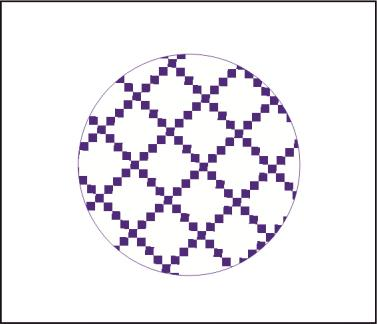
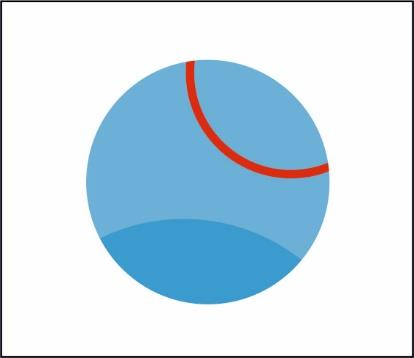
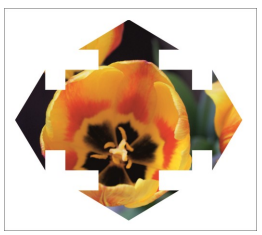
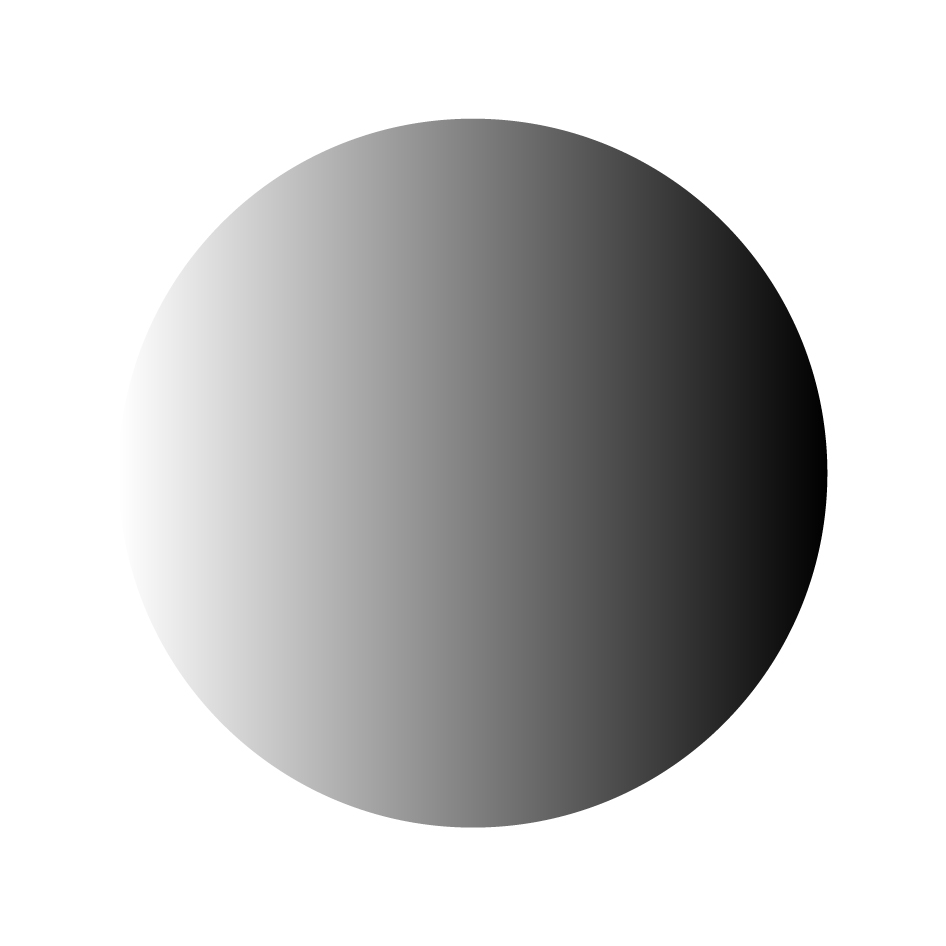
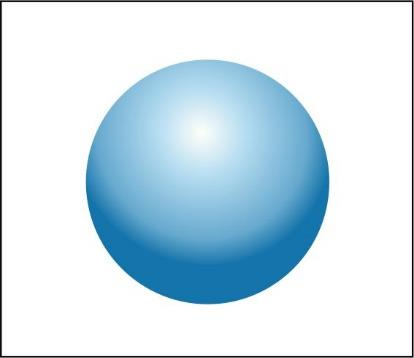
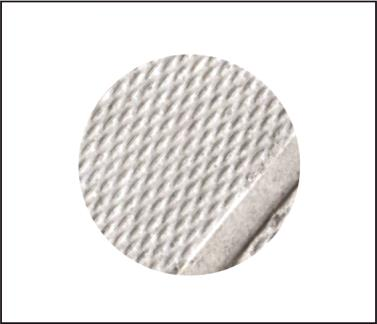
Na której ilustracji przedstawiono obiekt wektorowy z wypełnieniem tonalnym?

A. Na ilustracji 2.
Ilustracja do odpowiedzi A
B. Na ilustracji 3.
Ilustracja do odpowiedzi B
C. Na ilustracji 4.
Ilustracja do odpowiedzi C
D. Na ilustracji 1.
Ilustracja do odpowiedzi D
Przyglądając się wszystkim ilustracjom, łatwo zauważyć, że tylko jedna prezentuje prawdziwe wypełnienie tonalne, typowe dla obiektów wektorowych. Z mojego doświadczenia wynika, że bardzo często myli się wypełnienie tonalne z innymi efektami graficznymi, takimi jak tekstury bitmapowe czy płaskie podziały kolorystyczne. Na przykład ilustracja 1 przedstawia kilka oddzielnych kształtów z prostymi wypełnieniami, bez płynnych przejść kolorystycznych – to bardziej układ segmentów niż gradient. Ilustracja 3 to typowa bitmapa, prawdopodobnie fragment zdjęcia lub scan powierzchni, gdzie nie mamy kontroli nad kolorem w taki sposób, jak daje to grafika wektorowa; brak tu tzw. smooth shading, typowego dla wektorów. Natomiast ilustracja 4 to klasyczny przykład uproszczonego wzoru geometrycznego, prawdopodobnie wykonanego przy użyciu powielania prostokątów lub ścieżek, bez jakiegokolwiek przejścia tonalnego. Częstym błędem jest uznanie za wypełnienie tonalne dowolnego efektu przestrzennego, ale tylko gradient daje to płynne przejście między barwami charakterystyczne dla nowoczesnych ilustracji czy logotypów. Według standardów branżowych gradienty są stosowane do uzyskania efektu trójwymiarowości lub światła, a nie do odwzorowania faktury czy rytmu powtarzalnych kształtów. Warto na przyszłość zwracać uwagę właśnie na te łagodne przejścia, bo to one odróżniają dobre projekty wektorowe od prostych płaskich grafik czy bitmap.

Pytanie 3

Oprogramowanie CorelDRAW oraz Adobe Illustrator umożliwiają

A. wykonanie korekty tonalnej i barwnej za pomocą warstw dopasowania.
B. wykonanie obiektu z wykorzystaniem krzywych Beziera.
C. wykorzystanie panelu historia w celu wykonania migawki.
D. wywołanie oraz obróbkę plików RAW.
Programy CorelDRAW oraz Adobe Illustrator są od lat filarem pracy projektantów grafiki wektorowej. Ich głównym atutem jest właśnie możliwość budowania obiektów z wykorzystaniem krzywych Beziera. Te krzywe pozwalają rysować precyzyjne kształty, które można dowolnie skalować bez utraty jakości. W praktyce oznacza to, że możemy stworzyć np. logo firmy, ilustrację czy nawet złożone infografiki, które będą wyglądały identycznie dobrze na wizytówce jak i na wielkim banerze. Krzywe Beziera to taki swego rodzaju fundament grafiki wektorowej – umożliwiają płynne i gładkie linie oraz dowolne modyfikacje kształtu poprzez manipulację węzłami i uchwytami. Z mojego doświadczenia, praktycznie każdy profesjonalny projektant zaczynał naukę właśnie od pracy z tym narzędziem. Warto też dodać, że zarówno CorelDRAW jak i Illustrator świetnie radzą sobie z eksportem projektów do różnych formatów branżowych (EPS, PDF, SVG), co jest standardem w pracy z grafiką wektorową. Jeżeli więc chcesz projektować nowoczesne logo, ikony czy ilustracje do druku i internetu, opanowanie krzywych Beziera to absolutna podstawa. Moim zdaniem – umiejętność ich stosowania otwiera bardzo szerokie możliwości w świecie grafiki komputerowej i daje dużą swobodę twórczą.

Pytanie 4

Którego narzędzia programu CorelDRAW należy użyć, aby otrzymać przedstawioną na rysunku transformację tekstu?

Ilustracja do pytania
A. Inicjał wpuszczany.
B. Obwiednia.
C. Maska tekstu.
D. Obrys.
Obwiednia w CorelDRAW to narzędzie, które pozwala na bardzo zaawansowane i kreatywne przekształcanie tekstu oraz innych obiektów wektorowych. Dzięki niej możesz swobodnie zniekształcać kształt napisu tak, żeby dokładnie dopasować go do formy, na przykład ziarenka kawy, tak jak na tym przykładzie. W praktyce, korzystając z opcji obwiedni, masz pełną kontrolę nad każdym węzłem otaczającej ramki, co umożliwia rozciąganie, ściskanie czy wyginanie liter w dowolnym kierunku. Moim zdaniem to jedno z najbardziej wszechstronnych narzędzi do tworzenia efektownych napisów, które są nie tylko czytelne, ale też świetnie komponują się z ilustracjami. W branży graficznej obwiednia jest standardem przy projektowaniu logotypów, nietypowych napisów reklamowych czy etykiet, gdzie tekst musi być integralną częścią grafiki. Jeśli chcesz osiągnąć taki efekt jak na ilustracji, nie ma szybszego i bardziej elastycznego sposobu niż właśnie narzędzie Obwiednia. Często stosuje się je również w projektowaniu opakowań czy plakatów, gdzie ważne jest, żeby tekst podążał za kształtem produktu lub elementu graficznego. Warto eksperymentować z tym narzędziem, bo możliwości są naprawdę ogromne, a efekty potrafią zaskoczyć nawet doświadczonych designerów.

Pytanie 5

Aby zapisać treści tekstowo-graficzne w plikach, które mają być prezentowane, przenoszone, zapisywane i drukowane na różnych platformach oraz komputerach, jaki format należy zastosować?

A. XML
B. PDF
C. PGF
D. EPS
Wybór formatów takich jak XML, EPS czy PGF do zapisywania treści tekstowo-graficznych może wynikać z mylnych przekonań o ich funkcjonalności. XML (eXtensible Markup Language) jest formatem przeznaczonym do przechowywania i transportowania danych, ale nie jest zoptymalizowany do prezentacji wizualnej tekstów i grafik w sposób, który zachowuje układ i formatowanie. Choć XML jest użyteczny w kontekście wymiany danych między systemami, nie oferuje on wszechstronności potrzebnej w przypadku dokumentów, które mają być drukowane lub udostępniane. EPS (Encapsulated PostScript) to format graficzny, który sprawdza się głównie w grafice wektorowej, ale może być nieodpowiedni do zapisywania złożonych dokumentów zawierających wiele elementów tekstowych i wizualnych. EPS nie zapewnia pełnej kontroli nad układem strony, co może prowadzić do problemów z prezentacją dokumentów na różnych urządzeniach. PGF (Portable Graphics Format) jest formatem, który również nie jest szeroko stosowany do ogólnych dokumentów tekstowo-graficznych, a jego użycie jest głównie ograniczone do specyficznych zastosowań w grafice komputerowej. Wybierając niewłaściwy format, można napotkać trudności w przenoszeniu, edytowaniu i wyświetlaniu treści, co może prowadzić do frustracji użytkowników oraz obniżenia efektywności pracy. Z tego względu, istotne jest zrozumienie, jakie cechy powinien mieć odpowiedni format dokumentów, aby zapewnić ich wielofunkcyjność i łatwość w użyciu.

Pytanie 6

Aby uzyskać efekt znaku wodnego w Corelu, należy skorzystać z narzędzia

A. Obrysowanie
B. Obwiednia
C. Przezroczystość
D. Zaznaczanie
Wybór narzędzia 'Przezroczystość' w programie Corel Draw jest kluczowy do uzyskania efektu znaku wodnego, ponieważ pozwala na wprowadzenie różnego stopnia przezroczystości do obiektów graficznych. Dzięki temu, tekst lub obrazek umieszczony na tle dokumentu staje się subtelny i mniej dominujący, co jest charakterystyczne dla znaków wodnych. Narzędzie to umożliwia dostosowanie poziomu przezroczystości, co z kolei wpływa na widoczność oraz estetykę końcowego projektu. Przykładem zastosowania może być dodanie logo firmy jako znaku wodnego na dokumentach marketingowych, co nie tylko chroni je przed nieautoryzowanym użyciem, ale również podkreśla markę. W branży graficznej stosowanie przezroczystości w projektach jest zgodne z dobrymi praktykami, które mają na celu nie tylko ochronę treści, ale również poprawę wizualnej atrakcyjności. Warto również pamiętać, że efekty przezroczystości są szeroko stosowane w różnych formatach, od prostych dokumentów po skomplikowane projekty graficzne, co czyni je uniwersalnym narzędziem w arsenalach designerów.

Pytanie 7

W procesie tworzenia animacji ruchowych dla elementów wektorowych ustala się następujące parametry:

A. położenie obiektów, czas trwania animacji.
B. tryb warstwy, typ stosowanych transformacji obrazu.
C. kerning, położenie obrazka.
D. liczba klatek na sekundę, rozdzielczość obiektów.
Odpowiedź dotycząca położenia obiektów oraz czasu trwania animacji jest prawidłowa, ponieważ te dwa parametry są kluczowe w procesie animacji ruchu elementów wektorowych. Położenie obiektów pozwala na określenie ich pozycji w przestrzeni, co jest istotne dla uzyskania płynnego ruchu. Z kolei czas trwania animacji definiuje, jak długo dany ruch będzie się odbywał, co wpływa na percepcję płynności i dynamiki animacji. W praktyce, animacje wektorowe często wykorzystują klatki kluczowe (keyframes), które określają położenie obiektów na początku i końcu animacji, a czas trwania jest regulowany przez interwały między tymi klatkami. Dobrze zaprojektowana animacja powinna brać pod uwagę zasady takie jak prawo przeciągania, które pomaga w stworzeniu bardziej naturalnych ruchów. Przy projektowaniu animacji warto również korzystać z narzędzi do symulacji ruchu, które pozwalają na lepsze uchwycenie dynamiki oraz charakterystyki obiektów. Zastosowanie standardów takich jak SMIL czy CSS Animations pozwala na tworzenie bardziej zaawansowanych efektów z wykorzystaniem położenia oraz czasu, co jest zgodne z najlepszymi praktykami branżowymi.

Pytanie 8

Programy CorelDRAW oraz Adobe Illustrator pozwalają na

A. przeprowadzanie korekty tonalnej oraz kolorystycznej przy pomocy warstw dopasowania
B. otwieranie i edytowanie plików RAW
C. stworzenie obiektu z użyciem krzywych Beziera
D. stosowanie filtrów fotograficznych
Odpowiedź jest prawidłowa, ponieważ zarówno CorelDRAW, jak i Adobe Illustrator to programy graficzne, które w szczególności specjalizują się w wektorowej obróbce grafiki. Krzywe Beziera stanowią fundamentalny element w tworzeniu wektorów, umożliwiając projektantom precyzyjne kształtowanie linii i krzywych. Użytkownicy mogą tworzyć skomplikowane kształty poprzez manipulację punktami kontrolnymi krzywych, co pozwala na uzyskanie płynnych i estetycznych form. Dla przykładu, w CorelDRAW można wykorzystać narzędzie 'Krzywa Beziera' do narysowania skomplikowanego logo, które następnie można łatwo skalować bez utraty jakości. To podejście jest zgodne z najlepszymi praktykami w projektowaniu graficznym, gdzie wykorzystanie wektorów jest kluczowe dla zachowania elastyczności i jakości projektu. Ponadto, wiele branż, takich jak reklama czy projektowanie produktów, opiera się na umiejętności pracy z krzywymi Beziera, co czyni tę wiedzę niezwykle ważną w profesjonalnej grafice.

Pytanie 9

Aby uzyskać graficzny element wyrażający płynny i rytmiczny ruch, należy wykorzystać kształty

A. o miękkich krawędziach
B. pionowe
C. poziome
D. o ostrych krawędziach
Wybranie odpowiedzi związanych z kształtami pionowymi, ostrymi kątami lub poziomymi wskazuje na misunderstanding dotyczący sposobów wyrażania ruchu w grafice. Kształty pionowe mogą być postrzegane jako stabilne i statyczne, co nie sprzyja dynamice; w rzeczywistości wywołują wrażenie siły i wsparcia, ale nie ruchu. Kiedy projektanci korzystają z form pionowych, często przekazują treści związane z równowagą i mocą, co stoi w sprzeczności z zamiarem oddania płynności. Z kolei kształty o ostrych kątach są zazwyczaj kojarzone z agresywnością i twardością, co w kontekście ruchu może rodzić poczucie sztywności, a nie swobody. W projektach, które mają na celu przedstawienie ruchu, istotne jest unikanie takich form, które sugerują zatrzymanie lub ograniczenie dynamiki. Ponadto, poziome kształty, choć mogą budzić skojarzenia z równowagą, często są interpretowane jako statyczne i pasywne. Takie podejście do projektowania nie uwzględnia zasady, że aby wyrazić ruch, należy korzystać z kształtów, które mają organiczną, płynącą formę. Ostatecznie, wybór odpowiednich kształtów jest kluczowy i powinien być oparty na zrozumieniu psychologii percepcji oraz zasad projektowania wizualnego.

Pytanie 10

Które określenie jest charakterystyczne dla grafiki wektorowej?

A. Przy powiększaniu obrazów nie występuje utrata jakości.
B. Przy powiększaniu obrazów występuje utrata jakości.
C. Przy skalowaniu grafiki zmniejsza się nasycenie barw.
D. Przy skalowaniu grafiki zwiększa się nasycenie barw.
Grafika wektorowa jest naprawdę niesamowicie praktyczna, szczególnie wtedy, gdy zależy nam na skalowalności i precyzji. W odróżnieniu od grafiki rastrowej, która opiera się na siatce pikseli, grafika wektorowa bazuje na matematycznych wzorach opisujących kształty, linie czy krzywe Béziera. Dzięki temu niezależnie od tego, jak bardzo powiększysz taki obraz, ostrość i jakość pozostają niezmienne – żadnych rozmazanych krawędzi czy pikselizacji! To właśnie z tego powodu branża poligraficzna, projektanci logo czy twórcy ilustracji technicznych praktycznie zawsze korzystają z wektorów. Moim zdaniem to ogromna przewaga np. podczas tworzenia materiałów promocyjnych, bo jedno logo można wykorzystać na wizytówce, billboardzie i stronie www – i wszędzie wygląda idealnie. Standardy branżowe, takie jak SVG, EPS czy AI, są właściwie stworzone po to, żeby maksymalizować elastyczność takiej grafiki. Z mojego doświadczenia, jeśli zależy komuś na uniwersalnych, łatwych w edycji projektach, to nie ma lepszego wyboru niż formaty wektorowe. Warto pamiętać, że nie każda grafika nadaje się do wektorów, ale tam gdzie kluczowa jest skalowalność – to po prostu najlepsze rozwiązanie.

Pytanie 11

Jakie oprogramowanie należy wykorzystać do tworzenia grafiki wektorowej?

A. Adobe Photoshop, Adobe Illustrator
B. Adobe Photoshop, Corel Draw
C. Corel Photo-Paint, Adobe Illustrator
D. Corel Draw, Adobe Illustrator
Corel Draw i Adobe Illustrator to dwa wiodące programy stosowane do tworzenia grafiki wektorowej, które są szeroko używane w branży kreatywnej. Grafika wektorowa różni się od grafiki rastrowej tym, że jest zbudowana z linii i kształtów opartych na matematycznych równaniach, co pozwala na nieskończoną skalowalność bez utraty jakości. Corel Draw, znany ze swojej intuicyjności, jest często wybierany przez projektantów grafiki, którzy potrzebują narzędzi do tworzenia ilustracji, logo czy materiałów reklamowych. Na przykład, przy projektowaniu logotypu, możliwość dowolnego skalowania i edytowania wektorów ułatwia dostosowanie go do różnych formatów. Z kolei Adobe Illustrator oferuje potężne narzędzia do rysowania i typografii, co czyni go idealnym wyborem dla artystów i designerów pracujących nad bardziej złożonymi projektami, takimi jak infografiki czy ilustracje książkowe. W obu programach zastosowanie najlepszych praktyk, jak korzystanie z warstw, grupowanie obiektów oraz precyzyjne ustawianie kolorów CMYK, jest kluczowe dla uzyskania wysokiej jakości efektów końcowych.

Pytanie 12

Grafika umożliwia tworzenie trójwymiarowych modeli, animacji oraz środowisk.

A. rastrowa
B. 3D
C. bitmapowa
D. 2D
Odpowiedź 3D jest poprawna, ponieważ grafika 3D pozwala na tworzenie trójwymiarowych postaci, animacji oraz scenografii, co jest niezbędne w różnych dziedzinach, takich jak gry komputerowe, filmy animowane czy wizualizacje architektoniczne. W procesie tworzenia grafiki 3D wykorzystuje się programy takie jak Blender, Autodesk Maya czy 3ds Max, które umożliwiają modelowanie obiektów w przestrzeni trójwymiarowej oraz animację ich ruchów. Dzięki zastosowaniu technik takich jak teksturowanie, oświetlenie oraz renderowanie, tworzone obiekty zyskują realizm i głębię, co jest szczególnie istotne w produkcjach filmowych oraz grach, gdzie immersja jest kluczowym elementem doświadczenia użytkownika. W branży gier komputerowych, grafika 3D jest nie tylko wykorzystywana do tworzenia postaci i otoczenia, ale także do symulacji fizyki obiektów, co podnosi jakość rozgrywki i wrażenia estetyczne. Bez grafiki 3D wiele nowoczesnych mediów i interaktywnych doświadczeń nie mogłoby istnieć, co potwierdza jej kluczowe znaczenie w dzisiejszym świecie technologii.

Pytanie 13

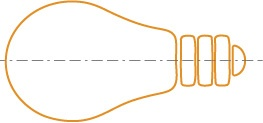
Aby umieścić elementy grafiki względem osi symetrii tak, jak na ilustracji, należy wykorzystać opcję narzędzia wyrównanie do

Ilustracja do pytania
A. lewej w poziomie
B. środka w poziomie
C. góry w pionie
D. środka w pionie
Wybranie opcji wyrównania do środka w poziomie to zdecydowanie najtrafniejsze rozwiązanie przy rozmieszczaniu elementów względem pionowej osi symetrii, tak jak na tej grafice z żarówką. W praktyce narzędzia graficzne typu CorelDRAW, Illustrator czy nawet PowerPoint mają funkcję align center horizontal właśnie po to, aby szybko, bez zbędnej ręcznej roboty ustawić obiekty w równej odległości od lewej i prawej krawędzi, dokładnie w środku projektu. Z mojego doświadczenia to właśnie taka metoda jest najczęściej wykorzystywana w profesjonalnej pracy z makietami czy podczas przygotowywania materiałów do druku. Nawet proste logotypy czy infografiki wymagają często perfekcyjnego wyśrodkowania w poziomie, aby całość prezentowała się estetycznie i zgodnie ze standardami branżowymi. To nie jest tylko kwestia ładnego wyglądu – chodzi też o czytelność i ergonomię odbioru, które są podstawą projektowania graficznego. Jeśli zawsze będziesz pamiętać o tej opcji, unikniesz typowego chaosu w kompozycji, który widuje się niestety bardzo często u początkujących. Polecam też czasem rzucić okiem na tzw. siatki i prowadnice, bo one pomagają lepiej zrozumieć, jak ważne jest wyrównanie elementów względem osi i jakie to daje możliwości później np. przy automatycznym skalowaniu albo eksportowaniu grafiki do różnych formatów.

Pytanie 14

Ilustracja przedstawia grafikę wykonaną w programie wektorowym z wykorzystaniem

Ilustracja do pytania
A. wypełnienia siatkowego.
B. krzywych Béziera.
C. głębi.
D. metamorfozy.
Odpowiedź "krzywe Béziera" jest prawidłowa, ponieważ na ilustracji widoczna jest grafika wektorowa, która w dużej mierze opiera się na wykorzystaniu krzywych Béziera do tworzenia gładkich i precyzyjnych kształtów. Krzywe Béziera są fundamentalnym narzędziem w grafice wektorowej, umożliwiającym projektantom modelowanie złożonych form przy użyciu punktów kontrolnych. Te punkty definiują kształt krzywej, gdzie manipulacja ich położeniem pozwala na uzyskanie pożądanych efektów wizualnych. Dzięki temu grafiki wektorowe są skalowalne bez utraty jakości, co jest kluczowe dla druku i wyświetlania na różnych urządzeniach. W praktyce krzywe Béziera znajdują zastosowanie w projektowaniu logo, ilustracji oraz animacji, a ich umiejętne wykorzystanie jest standardem w branży graficznej. Przykładowo, w programach takich jak Adobe Illustrator czy CorelDRAW, krzywe Béziera służą do tworzenia zarówno prostych, jak i złożonych kształtów, co pozwala na dużą elastyczność w procesie twórczym. Poznanie i opanowanie tego narzędzia jest niezbędne dla każdego grafika chcącego pracować w obszarze grafiki wektorowej.

Pytanie 15

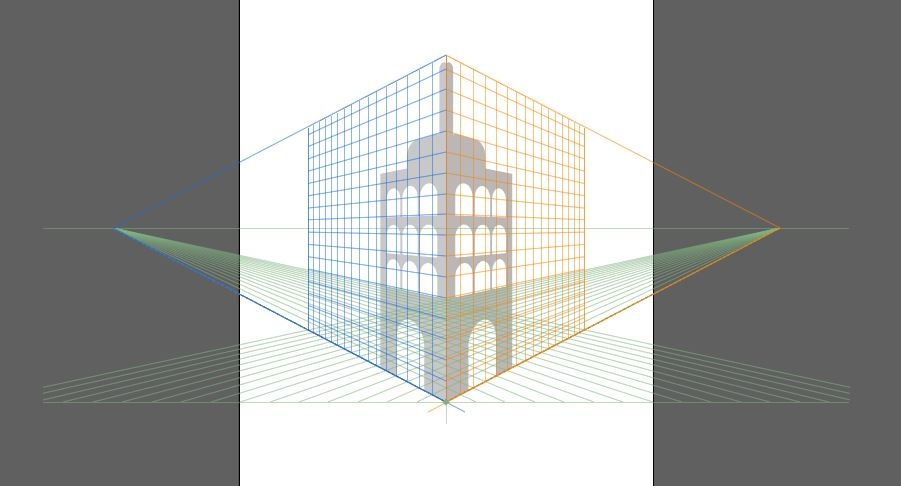
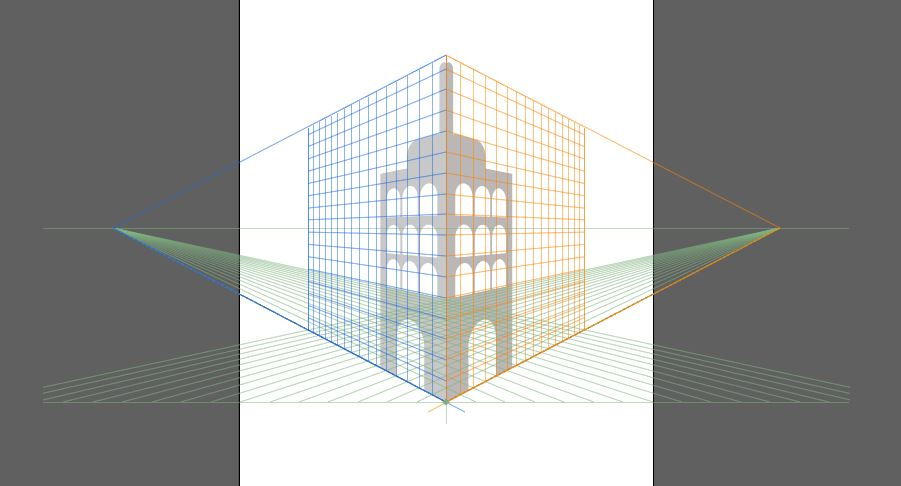
Jakiego narzędzia w programie Adobe Illustrator należy użyć do stworzenia obiektu widocznego na zdjęciu?

Ilustracja do pytania
A. Tworzenie przejść
B. Wypaczenie marionetkowe
C. Generator kształtów
D. Siatka perspektywy
Narzędzie „Siatka perspektywy” w Adobe Illustrator pozwala na tworzenie obiektów w przestrzeni perspektywicznej. Dzięki tej funkcji możesz precyzyjnie umieszczać elementy na siatce i dopasowywać je do wybranego punktu zbiegu, co umożliwia tworzenie trójwymiarowych efektów i realistycznych scen w dwóch wymiarach. To narzędzie jest idealne do projektowania architektonicznych wizualizacji i innych prac, w których perspektywa odgrywa kluczową rolę.

Pytanie 16

AI oraz CDR to formaty zapisu plików umożliwiające

A. odtwarzanie oraz edycję animacji i filmów.
B. odtwarzanie oraz edycję dźwięku.
C. edycję obrazów cyfrowych w programach przeznaczonych do obróbki grafiki rastrowej.
D. edycję obiektów w programach przeznaczonych do obróbki grafiki wektorowej.
AI oraz CDR to rzeczywiście formaty plików wykorzystywane przede wszystkim w grafice wektorowej. AI to skrót od Adobe Illustrator, a CDR to CorelDRAW – oba te programy są liderami w branży projektowania wektorowego. Pliki zapisane w tych formatach przechowują informacje o kształtach, liniach, krzywych i kolorach w postaci matematycznych wzorów, a nie pojedynczych pikseli. Dzięki temu grafiki wektorowe można skalować w nieskończoność bez utraty jakości – to właśnie jest największą przewagą nad grafiką rastrową. W praktyce takie pliki wykorzystuje się do tworzenia logo, ikon, ilustracji, materiałów do druku wielkoformatowego czy cięcia ploterowego w reklamie. Najlepsze praktyki w branży mówią, żeby projekty wymagające precyzyjnej, skalowalnej grafiki zawsze zaczynać właśnie w formacie wektorowym. Moim zdaniem warto też dodać, że AI i CDR to tak zwane formaty natywne – czyli przechowują wszystkie właściwości projektu, np. warstwy, efekty czy grupowania, co znacząco ułatwia późniejszą edycję. Coraz częściej spotykam się z tym, że wymagania klientów dotyczące jakości materiałów graficznych sprowadzają się właśnie do dostarczenia plików w tych formatach, co najlepiej pokazuje ich praktyczne zastosowanie na rynku.

Pytanie 17

Którego narzędzia Adobe należy użyć do stworzenia animowanej postaci przy pomocy funkcji Kość?

A. Animate
B. Illustrator
C. Dreamweaver
D. Distiller
Distiller to nie jest odpowiedni wybór, jeśli chodzi o animację postaci. Ten program, jak sama nazwa wskazuje, zajmuje się konwertowaniem plików PostScript na PDF, więc do animacji się nie nadaje. A Illustrator, chociaż ma swoje plusy jako program do grafiki wektorowej, to też nie ma funkcji animacji przy użyciu narzędzia Kość. Wiem, że niektórzy mogą mylić te programy, ale Illustrator bardziej nadaje się do statycznych projektów, a nie do animacji. A Dreamweaver? No cóż, to program do robienia stron internetowych, a nie do animacji. Często jest tak, że ludzie myślą, że jak program jest do czegoś innego, to można go użyć do animacji, ale to nie tak działa. Używanie niewłaściwego narzędzia może prowadzić do kiepskiej jakości efektów, spowolnienia pracy i ogólnej frustracji. Trzeba wybierać narzędzia zgodnie z potrzebami projektu, a jeśli chodzi o animacje postaci, to Adobe Animate zdecydowanie wygrywa.

Pytanie 18

Które oprogramowanie umożliwia wykonanie grafiki, którą można bezstratnie skalować?

A. Adobe Flash i Adobe Bridge.
B. CorelDRAW i Adobe Illustrator.
C. Corel PHOTO-PAINT i Corel PowerTRACE.
D. Adobe Lightroom i Adobe Photoshop.
Dość często spotykam się z przekonaniem, że każdy popularny program graficzny pozwala na wszystko, ale to niestety mylne podejście. Adobe Flash rzeczywiście obsługuje grafikę wektorową, lecz nie jest to program przeznaczony do profesjonalnego projektowania logotypów czy materiałów drukowanych; jego głównym zastosowaniem była animacja i interaktywność na potrzeby internetu, a nie tworzenie skalowalnych ilustracji do druku lub brandingu. Z kolei Adobe Bridge w ogóle nie służy do tworzenia grafiki – to narzędzie do organizowania i przeglądania plików, więc w kontekście grafiki wektorowej jest bezużyteczne. Adobe Lightroom i Photoshop bazują na grafice rastrowej, co oznacza, że pracują z siatką pikseli. Możesz co prawda wykonać lekką korektę rozmiaru, ale każde większe powiększenie prowadzi do utraty ostrości i widocznych pikseli. Photoshop ma pewne narzędzia wektorowe (np. kształty czy tekst), lecz nie pozwala na pełną edycję złożonych projektów wektorowych i nie jest standardem przy tworzeniu skalowalnej grafiki. Corel PHOTO-PAINT i Corel PowerTRACE to również programy z innego segmentu – pierwszy to odpowiednik Photoshopa, więc również ogranicza się do obsługi pikseli, a PowerTRACE służy głównie do konwersji bitmap na obiekty wektorowe, co często daje niedoskonałe rezultaty i nie zastępuje pracy w programie stricte wektorowym. Myślę, że takie pomieszanie pojęć bierze się stąd, że użytkownicy nie zawsze rozróżniają grafikę rastrową od wektorowej i nie do końca wiedzą, jakie są praktyczne ograniczenia każdego typu. W branży przyjęło się, że wszystkie istotne elementy, które mogą wymagać skalowania – logotypy, schematy, ikonografia – wykonuje się od początku w specjalistycznych narzędziach wektorowych jak CorelDRAW czy Illustrator. To jest po prostu bezpieczniejsze i zgodne z najlepszymi praktykami projektowania graficznego.

Pytanie 19

Przygotowując plik grafiki wektorowej do druku w drukarni, trzeba

A. przekształcić tekst akapitowy na ozdobny
B. wykonać posteryzację map bitowych
C. zmienić tekst ozdobny na akapitowy
D. przekształcić tekst na krzywe
Zamiana tekstu na krzywe jest kluczowym krokiem w przygotowaniu plików do druku w drukarniach, zwłaszcza gdy używamy grafik wektorowych. Proces ten polega na przekształceniu tekstu w obiekty wektorowe, co eliminuje problemy z brakującymi czcionkami oraz różnicami w ich interpretacji na różnych systemach. W praktyce, jeśli nie zamienimy tekstu na krzywe, drukarnia może nie mieć zainstalowanej tej samej czcionki, co prowadzi do niezamierzonych zmian w wyglądzie projektu. Dobre praktyki zalecają, aby przed wysłaniem pliku do druku, zawsze zamieniać tekst na krzywe w programach takich jak Adobe Illustrator czy CorelDRAW. Warto również wiedzieć, że podczas tego procesu tekst traci swoją edytowalność, dlatego dobrze jest zachować kopię projektu z edytowalnym tekstem. Dodatkowo, zapisywanie plików w formacie PDF z zamienionym tekstem na krzywe stanowi standard w branży graficznej, co zapewnia, że projekt zachowa swój oryginalny wygląd na każdym urządzeniu drukującym.

Pytanie 20

Którego narzędzia programu CorelDRAW należy użyć, aby otrzymać przedstawioną na rysunku transformację tekstu?

Ilustracja do pytania
A. Inicjał wpuszczany.
B. Obrys.
C. Obwiednia.
D. Maska tekstu.
Odpowiedź "Obwiednia" jest prawidłowa, ponieważ w programie CorelDRAW narzędzie to umożliwia zaawansowaną deformację tekstu, by dopasować go do konkretnego kształtu lub konturu. Użycie obwiedni jest szczególnie przydatne w projektach graficznych, gdzie tekst musi harmonizować z innymi elementami wizualnymi, tworząc spójny i estetyczny efekt. Przykładowo, podczas tworzenia logo lub etykiet, często zachodzi potrzeba, aby tekst przyjął formę krzywej, co można osiągnąć właśnie za pomocą obwiedni. Warto zaznaczyć, że w profesjonalnych projektach graficznych, takich jak plakaty czy ulotki, umiejętność korzystania z narzędzia obwiedni może znacznie zwiększyć atrakcyjność wizualną projektu, co jest zgodne z najlepszymi praktykami branżowymi dotyczącymi projektowania graficznego. Ponadto, obwiednia pozwala na zachowanie wysokiej jakości tekstu, co jest istotne w kontekście druku. Zastosowanie tego narzędzia w odpowiedni sposób może wyróżnić Twoje projekty na tle konkurencji, co jest kluczowe w branży kreatywnej.

Pytanie 21

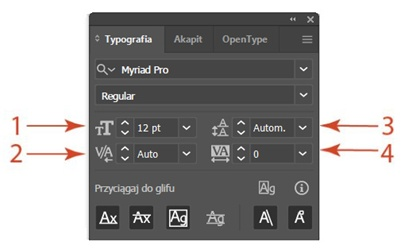
Wartości parametru kerning są zmieniane w polu zaznaczonym na obrazku

Ilustracja do pytania
A. cyfrą 3
B. cyfrą 2
C. cyfrą 4
D. cyfrą 1
Wartość parametru kerning modyfikuje się w polu oznaczonym cyfrą 2. Kerning służy do regulacji odstępów między dwoma konkretnymi znakami w tekście. Jest to istotne narzędzie w projektach graficznych, gdzie precyzja typografii odgrywa dużą rolę. Kerning różni się od trackingu, który zmienia rozstawienie liter w całym wyrazie lub akapicie. Poprawne użycie kerningu poprawia estetykę i czytelność tekstu w profesjonalnych projektach.

Pytanie 22

AI oraz CDR to formaty zapisu plików umożliwiających

A. odtwarzanie oraz edycję animacji i filmów.
B. odtwarzanie oraz edycję dźwięku.
C. edycję obiektów w programach przeznaczonych do obróbki grafiki wektorowej.
D. edycję obrazów cyfrowych w programach przeznaczonych do obróbki grafiki rastrowej.
Formaty AI oraz CDR to jedne z podstawowych formatów plików wykorzystywanych w profesjonalnej grafice wektorowej. AI jest natywnym formatem Adobe Illustratora, a CDR – CorelDRAW. Takie pliki pozwalają na swobodną edycję obiektów wektorowych, co jest niesamowicie przydatne choćby przy projektowaniu logo, przygotowywaniu materiałów do druku wielkoformatowego czy tworzeniu ilustracji, które muszą zachować idealną jakość niezależnie od rozmiaru. Co ważne, grafika wektorowa opiera się na matematycznym opisie linii i krzywych, dlatego te pliki są niezastąpione tam, gdzie kluczowe jest skalowanie bez utraty jakości – na przykład przy cięciu ploterowym folii, tworzeniu szablonów czy planów technicznych. Moim zdaniem, każdy kto myśli o profesjonalnej pracy z grafiką, powinien znać te formaty i rozumieć ich działanie. Firmy w branży poligraficznej, reklamowej czy projektowej wymagają właśnie takich plików, bo pozwalają one na późniejsze modyfikacje – zmiana kolorów, tekstów, kształtów to żaden problem. Ciekawostka: AI i CDR nie nadają się do zdjęć czy malunków bitmapowych, tu króluje JPG, TIFF albo PNG. Sama branża przyjęła już dawno standard – prace logo czy znaki firmowe przesyła się właśnie jako wektory, najczęściej w AI, EPS czy CDR. Według mnie, znajomość tych formatów to podstawa, bo bez tego trudno się dogadać z drukarnią czy agencją.

Pytanie 23

W celu umieszczenia obrazu rastrowego w obiekcie wektorowym należy wybrać polecenie programu CorelDRAW

Ilustracja do pytania
A. szybkie kadrowanie
B. wyrównanie i rozkład
C. kształtowanie
D. transformacja
Funkcja 'szybkie kadrowanie' w programie CorelDRAW odgrywa kluczową rolę w pracy z obrazami rastrowymi i obiektami wektorowymi. Umożliwia ona szybkie dostosowanie kształtu obrazu do wybranego obiektu wektorowego, co jest szczególnie przydatne w procesie projektowania graficznego. Przykładowo, jeśli chcesz umieścić zdjęcie w ramach wektorowego logo, użycie 'szybkiego kadrowania' pozwoli CI na precyzyjne przycięcie obrazu do konturów logo, co zapewnia estetyczny i profesjonalny wygląd projektu. Dobrą praktyką jest również korzystanie z opcji podglądu, aby zobaczyć, jak obraz będzie wyglądał po przycięciu, co pozwala na wprowadzenie ewentualnych poprawek przed finalizacją projektu. W kontekście pracy z grafiką, umiejętność korzystania z szybkiego kadrowania jest standardem, który powinien być opanowany przez każdego grafika komputerowego.

Pytanie 24

Tworzenie oraz modyfikowanie obiektów trójwymiarowych z wykorzystaniem oprogramowania komputerowego to

A. rasteryzacja.
B. modelowanie.
C. trasowanie.
D. wektoryzacja.
Modelowanie to w zasadzie fundament pracy z obiektami 3D w praktycznie każdym programie graficznym, od Blender’a po SolidWorks czy nawet popularniejszy w architekturze AutoCAD. Kiedy mówimy o modelowaniu, chodzi nie tylko o tworzenie nowych kształtów od zera, ale również o modyfikowanie już istniejących siatek, powierzchni czy brył. To jest taka codzienność w projektowaniu — rzeźbisz, wyciągasz, wygładzasz, aż osiągniesz zamierzony efekt. Moim zdaniem największą zaletą modelowania jest to, że pozwala szybko zrealizować wizję projektanta, zanim cokolwiek zostanie wydrukowane czy wytworzone fizycznie. W branży gier komputerowych, animacji czy nawet w inżynierii, modelowanie 3D jest absolutną podstawą workflow. Standardy branżowe, jak np. stosowanie topologii siatki przyjaznej do animacji czy renderowania, mocno podkreślają wagę poprawnego modelowania. Warto tu jeszcze dodać, że sam proces modelowania to nie tylko „narysowanie” obiektu, ale też uwzględnianie proporcji, detali technicznych i możliwości późniejszego wykorzystania modelu — np. do druku 3D czy symulacji fizycznych. Modelowanie 3D to umiejętność, która przydaje się w bardzo wielu zawodach technicznych i moim zdaniem warto ją naprawdę dobrze opanować.

Pytanie 25

Technika modelowania w grafice 3D polega na

A. wykorzystaniu obrazów bitmapowych w celu przedstawienia szczegółów powierzchni obiektów przestrzennych.
B. symulowaniu światła rozproszonego.
C. tworzeniu oraz modyfikacji obiektów trójwymiarowych.
D. utworzeniu dwuwymiarowego obrazu wyjściowego w formie statycznej lub dynamicznej na podstawie przeanalizowanej sceny.
Technika modelowania w grafice 3D to absolutna podstawa całej pracy z trójwymiarowymi środowiskami. To właśnie dzięki modelowaniu możemy tworzyć wszelkiego rodzaju siatki (mesh), bryły, postacie, budynki czy przedmioty widoczne w grach komputerowych, filmach animowanych, projektach architektonicznych albo nawet przy prototypowaniu w druku 3D. Modelowanie polega na kształtowaniu geometrii obiektów poprzez operowanie na wierzchołkach, krawędziach i ścianach, a potem modyfikowaniu ich za pomocą różnorakich narzędzi, np. extrude, subdivide, boolean czy sculpting. W sumie to moim zdaniem właśnie modelowanie daje największe pole do kreatywności – można zaczynać od prostych prymitywów jak sześcian czy kula, a skończyć na bardzo złożonych, organicznych kształtach. W branży, szczególnie w środowiskach takich jak Blender, 3ds Max czy Maya, znajomość modelowania jest kluczowa. Często mówi się, że nawet najbardziej zaawansowane efekty nie naprawią słabego modelu, więc warto dbać o dobre nawyki – na przykład o czystą topologię siatki, poprawne rozmieszczenie polygonów i unikanie błędnych połączeń. Co ciekawe, modelowanie bywa mylone z teksturowaniem lub renderowaniem, ale to zupełnie inne etapy pipeline’u graficznego. W skrócie: modelowanie to tworzenie i modyfikacja brył, cała reszta to ich „upiększanie” czy prezentacja.

Pytanie 26

W jakim programie należy stworzyć animowany obiekt z efektem transformacji kształtu?

A. Adobe Bridge
B. Corel Capture
C. Adobe Animate
D. CorelDraw
CorelDraw, Corel Capture oraz Adobe Bridge to narzędzia o zupełnie innym przeznaczeniu, które nie są odpowiednie do tworzenia animacji z efektem zmiany kształtu. CorelDraw to program do grafiki wektorowej, który umożliwia projektowanie statycznych obiektów graficznych, takich jak logo, ilustracje czy materiały marketingowe. Chociaż oferuje pewne narzędzia do animacji, nie zapewnia one zaawansowanych funkcji wymaganych do płynnej zmiany kształtów w sposób, w jaki czyni to Adobe Animate. Corel Capture jest narzędziem służącym do przechwytywania ekranów i nie ma funkcji animacji; jego głównym celem jest umożliwienie użytkownikom zbierania obrazów i danych, co nie ma związku z projektowaniem animacji. Adobe Bridge to aplikacja do zarządzania zasobami multimedialnymi, a nie do tworzenia animacji. To narzędzie pomaga organizować, przeglądać i katalogować pliki multimedialne, ale nie posiada funkcji niezbędnych do produkcji animacji. Wniosek, że można zmieniać kształty w tych programach, wynika z nieporozumienia dotyczącego ich funkcji i zastosowań. Aby tworzyć jakościowe animacje z efektem zmiany kształtu, istotne jest korzystanie z dedykowanego oprogramowania, które jest przeznaczone do tego celu, jak Adobe Animate, które współczesne standardy branżowe uznają za najlepszą praktykę w tej dziedzinie.

Pytanie 27

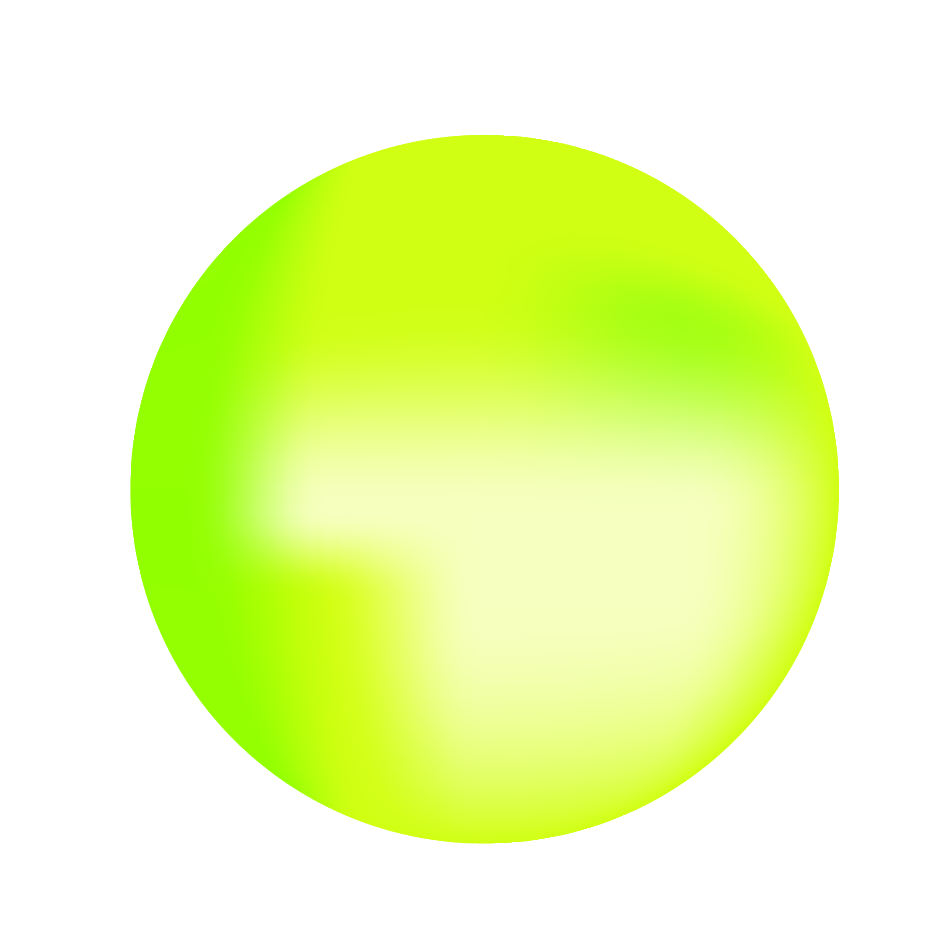
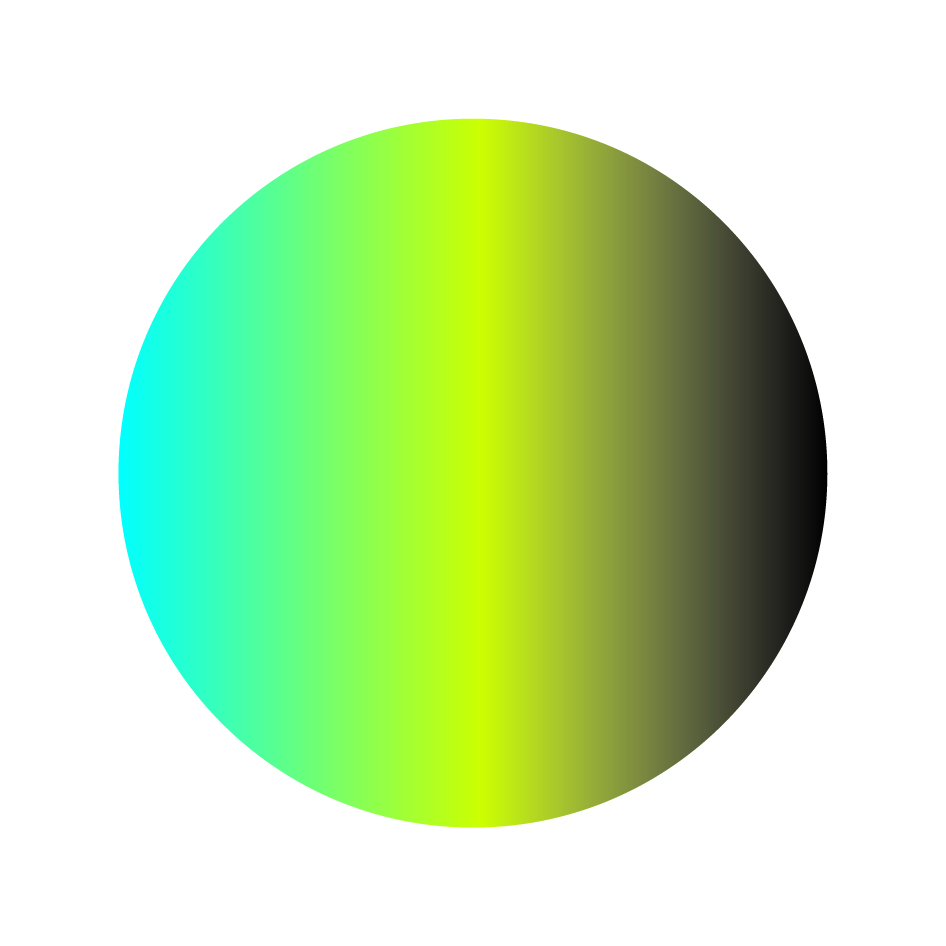
Który rysunek wskazuje na wykorzystanie siatki w programie Adobe Illustrator przy tworzeniu wypełnienia?

A. Rysunek 3.
Ilustracja do odpowiedzi A
B. Rysunek 2.
Ilustracja do odpowiedzi B
C. Rysunek 1.
Ilustracja do odpowiedzi C
D. Rysunek 4.
Ilustracja do odpowiedzi D
Rysunki 1, 2 i 4 kuszą, bo wszystkie pokazują wypełnienia, ale tylko jedno z nich jest wykonane za pomocą siatki w Illustratorze. Typowy błąd polega na utożsamianiu każdego płynnego przejścia koloru z narzędziem siatki. W praktyce w Illustratorze większość prostych efektów tonalnych robi się zwykłymi gradientami: liniowymi, radialnymi lub swatchami gradientowymi. Rysunek 1 prezentuje klasyczny gradient liniowy w skali szarości – przejście od bieli do czerni jest równomierne, przebiega w jednym kierunku i nie ma żadnych lokalnych załamań czy plam światła. To dokładnie to, co daje standardowy Linear Gradient z dwoma lub kilkoma znacznikami kolorów na suwaku. Rysunek 2 jest podobny, tylko użyto kilku kolorów RGB, ale nadal przejście jest proste, „od lewej do prawej”, co wskazuje na zwykły gradient wielokolorowy, a nie siatkę. Gradient Mesh nie tworzy tak idealnie prostych pasów – generuje raczej nieregularne chmury koloru, zależne od położenia węzłów. Z kolei rysunek 4 to jednolite wypełnienie kolorem pełnym (solid fill). Tu w ogóle nie ma mowy ani o gradiencie, ani o siatce – jest po prostu obiekt z jedną wartością koloru wypełnienia, co jest podstawowym ustawieniem w grafice wektorowej. Dobra praktyka w pracy z Illustrator’em polega na świadomym dobieraniu narzędzia: gdy potrzebujesz prostego przejścia, wybierasz gradient; gdy chcesz skomplikowanych, nieregularnych cieni i refleksów – dopiero wtedy sięgasz po Gradient Mesh. Mylenie tych technik skutkuje albo zbyt skomplikowanymi plikami (siatka tam, gdzie wystarczyłby zwykły gradient), albo zbyt prostym, płaskim efektem tam, gdzie przydałoby się bardziej malarskie cieniowanie. Warto nauczyć się rozpoznawać po samym wyglądzie, czy wypełnienie powstało z siatki: jeśli przejścia są „poszarpane”, lokalne, jak w realnym malowaniu aerografem, to jest to dobra wskazówka, że użyto właśnie siatki, a nie prostego gradientu.

Pytanie 28

Dobrze opracowany logotyp nie powinien

A. być skomplikowany
B. zawierać więcej niż trzy kolory
C. być niezmienny w czasie
D. zawierać więcej niż jeden kolor
Dobry projekt logotypu rzeczywiście nie powinien zawierać więcej niż trzech kolorów. Użycie ograniczonej palety kolorów w logotypie jest zgodne z zasadami dobrego designu, ponieważ pozwala na lepszą identyfikację marki i zwiększa jej rozpoznawalność. Zbyt wiele kolorów może wprowadzać chaos i utrudniać zapamiętanie logo, co jest kluczowe dla skutecznej komunikacji wizualnej. Na przykład, logotypy takich marek jak Nike czy Apple są doskonałymi przykładami efektywności ograniczonej palety kolorów, co przyczynia się do ich ponadczasowości. Dodatkowo, zawodowe podejście do projektowania logotypów sugeruje, że ich prostota powinna być kluczowym elementem, wspierającym łatwe odczytywanie i zapamiętywanie. Ograniczenie kolorystyki do trzech kolorów lub mniej zazwyczaj sprzyja lepszej reprodukcji logo na różnych nośnikach, od wizytówek po billboardy, co jest zgodne z najlepszymi praktykami w branży, takimi jak zasady projektowania oparte na teorii koloru i psychologii postrzegania.

Pytanie 29

Jakie oprogramowanie jest odpowiednie do tworzenia grafiki w formacie SVG?

A. Gimp
B. Adobe Photoshop
C. Photoshop Elements
D. Inkscape
Inkscape to profesjonalny program do tworzenia grafiki wektorowej, który obsługuje format SVG (Scalable Vector Graphics) w sposób najbardziej optymalny. SVG jest formatem opartym na XML, co pozwala na skalowanie grafik bez strat jakości, co jest kluczowe w projektach webowych oraz przy tworzeniu logo i ilustracji. Inkscape oferuje wiele narzędzi i funkcji, takich jak ścieżki, grupowanie obiektów, efekty, oraz możliwość edycji węzłów, co umożliwia precyzyjne projektowanie. Dzięki wsparciu dla standardów webowych, grafika stworzona w Inkscape może być łatwo integrowana z aplikacjami internetowymi i systemami zarządzania treścią. Przykładowo, wiele firm wykorzystuje Inkscape do tworzenia ikon i grafik, które następnie umieszczają na swoich stronach internetowych, zapewniając równocześnie ich responsywność i estetykę. Użycie Inkscape do tworzenia grafiki SVG wpisuje się w najlepsze praktyki branżowe, gdyż program ten jest dostępny na licencji open source, co czyni go dostępnym dla szerokiego grona użytkowników.

Pytanie 30

Która kategoria oprogramowania pozwala na wektoryzację mapy bitowej?

A. Inkscape, CorelDRAW, Adobe Illustrator
B. Adobe Flash, Adobe Illustrator, Adobe Lightroom
C. Paint, Inkscape, Audacity
D. GIMP, Adobe Photoshop, Adobe InDesign
Wszystkie inne wymienione grupy programów nie są odpowiednie do wektoryzacji map bitowych. Programy takie jak Adobe Flash, Adobe Lightroom, Paint, GIMP, Adobe Photoshop oraz Adobe InDesign mają różne funkcje, ale nie są zoptymalizowane pod kątem pracy z grafiką wektorową. Adobe Flash, chociaż kiedyś popularny w tworzeniu animacji, nie jest narzędziem do wektoryzacji, a Adobe Lightroom skupia się na edytowaniu zdjęć i zarządzaniu nimi, co nie ma związku z tworzeniem wektorów. Paint to bardzo podstawowe narzędzie do rysowania, które nie obsługuje grafiki wektorowej w ogóle. GIMP i Adobe Photoshop to programy do edycji grafiki rastrowej, a ich funkcje mogą być niewystarczające do przekształcania bitmap w wektory. Adobe InDesign, z kolei, jest programem do składu publikacji i nie ma dedykowanych narzędzi do wektoryzacji. Typowym błędem jest mylenie grafiki rastrowej z wektorową, co prowadzi do nieporozumień w doborze narzędzi do projektowania. Kluczowe jest zrozumienie różnicy między tymi dwoma typami grafiki oraz ich zastosowaniami w procesie produkcji wizualnej.

Pytanie 31

Podczas tworzenia grafiki wektorowej do serwisu internetowego warto zwrócić uwagę na

A. dobór palety kolorów
B. przeprowadzenie korekty kolorystycznej
C. zmianę obiektu na krzywe
D. wykonanie korekty ekspozycji
Choć przekształcenie obiektu w krzywe, korekta ekspozycji oraz korekta barwna mogą być istotnymi krokami w niektórych kontekstach graficznych, nie są one kluczowe w kontekście tworzenia grafiki wektorowej na potrzeby serwisu internetowego. Przekształcanie obiektów w krzywe jest ważne przede wszystkim w kontekście przygotowywania plików do druku, gdzie zachowanie detali i kształtów jest niezmiernie istotne. W przypadku grafik przeznaczonych do internetu, istotniejszym zagadnieniem jest ograniczenie liczby punktów wektorowych, co ma wpływ na wydajność strony webowej. Korekta ekspozycji to proces, który dotyczy obróbki zdjęć rastracyjnych, a nie wektorów. W kontekście grafiki wektorowej, która opiera się na matematycznych formułach, ekspozycja nie ma zastosowania, ponieważ nie operujemy na pikselach, a jedynie na kształtach. Korekta barwna, chociaż użyteczna, nie jest tak kluczowa w przypadku grafiki przeznaczonej na web, jak odpowiedni dobór kolorów w palecie. Typowym błędem jest mylenie różnych procesów graficznych oraz nieświadome stosowanie technik, które są nieodpowiednie dla danego medium. Zrozumienie różnicy między grafiką wektorową a rastrową, oraz ich zastosowaniem w różnych kontekstach, jest kluczowe dla efektywnego projektowania. Ważne jest, aby kierować się właściwymi praktykami, które odpowiadają specyfikacji danego projektu, aby uniknąć nieefektywności i straty czasu w procesie twórczym.

Pytanie 32

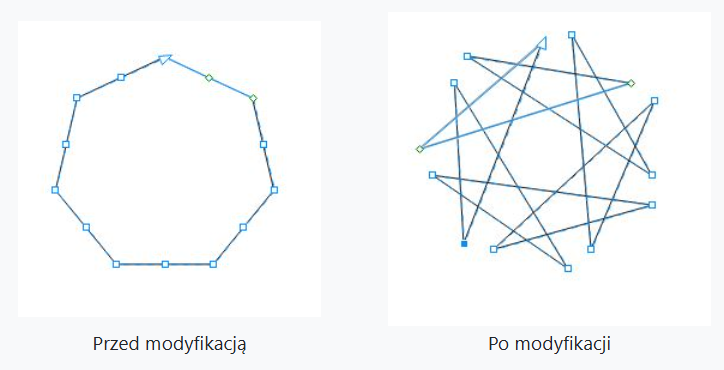
Które narzędzie programu Corel Draw umożliwia modyfikację wielokąta przedstawionego na ilustracji?

Ilustracja do pytania
A. Smużenie.
B. Metamorfoza.
C. Głębia.
D. Kształt.
Poprawnie – w CorelDRAW modyfikację takiego wielokąta, jak na ilustracji, wykonuje się narzędziem Kształt. To narzędzie pozwala przejść z prostego, regularnego wielokąta do złożonej figury, w której wierzchołki są przesunięte, a krawędzie mogą się przecinać, dokładnie jak na obrazie „po modyfikacji”. Technicznie rzecz biorąc, narzędzie Kształt daje dostęp do węzłów (nodów) i uchwytów segmentów krzywych. Możesz zaznaczać pojedyncze węzły, całe grupy, przesuwać je, usuwać, dodawać nowe, zmieniać typ węzła (na gładki, symetryczny czy ostrołamany), a także przekształcać odcinki w krzywe Béziera. W praktyce to jest podstawowe narzędzie do edycji obiektów wektorowych – nie tylko wielokątów, ale też krzywych, konturów liter po konwersji na krzywe, ikon czy logotypów. Z mojego doświadczenia w pracy z Corelem wynika, że im szybciej opanuje się sprawne posługiwanie narzędziem Kształt, tym łatwiej później robi się precyzyjne projekty, np. dopasowanie logo do siatki, korekty kształtu piktogramów, tworzenie niestandardowych ramek czy obrysów. Zawodowo przyjmuje się, że edycja wektorów powinna być robiona właśnie na poziomie węzłów, a nie przez „na siłę” skalowanie lub deformacje całego obiektu. Narzędzie Kształt dokładnie temu służy – daje pełną kontrolę nad geometrią obiektu, przy zachowaniu typowej dla grafiki wektorowej skalowalności bez utraty jakości.

Pytanie 33

Jakie polecenie w programie graficznym zapewnia właściwe wyświetlanie tekstu na wszelkich komputerach, niezależnie od zainstalowanych czcionek oraz bez utraty jakości podczas skalowania?

A. Przekształć w krzywe
B. Przekształć kontur w obiekt
C. Rasteryzuj
D. Konwertuj na obiekt inteligentny
Odpowiedź "Przekształć w krzywe" jest poprawna, ponieważ to polecenie pozwala na konwersję tekstu do formatu wektorowego, co zapewnia jego prawidłowe wyświetlenie na różnych komputerach, niezależnie od zainstalowanych czcionek. W przypadku przekształcenia w krzywe, tekst staje się zestawem wektorów, co eliminuje ryzyko utraty jakości przy skalowaniu, ponieważ wektory są matematycznymi opisami kształtów, które mogą być płynnie powiększane lub pomniejszane bez degradacji wizualnej. Na przykład, w przypadku projektowania materiałów reklamowych, przekształcenie logo zawierającego tekst w krzywe pozwala na wykorzystanie go w różnych rozmiarach i formatach, bez obaw o rozmycie czy niestandardowe czcionki. Takie działanie jest zgodne z najlepszymi praktykami w branży graficznej, gdyż zapewnia pełną kontrolę nad estetyką projektu i eliminację problemów z typografią na różnych urządzeniach.

Pytanie 34

Ilustracja przedstawia obiekt wektorowy wykonany w programie CorelDRAW za pomocą wypełnienia

Ilustracja do pytania
A. teksturą.
B. siatkowego.
C. jednolitego.
D. deseniem.
Wybór odpowiedzi 'siatkowego' jest prawidłowy, ponieważ wypełnienie siatkowe w programie CorelDRAW umożliwia uzyskanie płynnych przejść kolorów, co jest kluczowe w tworzeniu zaawansowanych grafik wektorowych. Wypełnienie siatkowe, znane również jako 'mesh fill', pozwala na zdefiniowanie węzłów, które stanowią punkty kontrolne dla gradientu, co sprawia, że kolory mogą się stopniowo zmieniać w różnych kierunkach. Dzięki temu artysta ma większą kontrolę nad efektem końcowym, co jest szczególnie przydatne w projektach wymagających głębi i realizmu, takich jak ilustracje postaci czy krajobrazów. Użycie wypełnienia siatkowego jest zgodne z najlepszymi praktykami w branży graficznej, gdzie dąży się do uzyskania jak najwyższej jakości wizualnej. Warto także zauważyć, że umiejętność pracy z różnymi rodzajami wypełnień, w tym siatkowym, jest kluczowa dla profesjonalnych grafików, którzy chcą zaspokoić potrzeby klientów i tworzyć unikalne projekty.

Pytanie 35

W której z aplikacji, przy zapisywaniu pliku, trzeba wybrać wersję programu, aby umożliwić otwarcie dokumentu w starszych wersjach tej aplikacji?

A. Adobe Photoshop
B. Paint
C. CorelDraw
D. Adobe Lightroom
CorelDraw jest programem graficznym, który pozwala na zapis plików w różnych formatach, w tym tych, które są kompatybilne z starszymi wersjami aplikacji. W procesie zapisywania dokumentu, użytkownik ma możliwość wyboru wersji programu, co jest istotne w kontekście współpracy z innymi osobami, które mogą używać starszych edycji CorelDraw. Przykładowo, jeśli użytkownik zapisze dokument w wersji 2020, a inna osoba próbuje otworzyć go w wersji 2018, może napotkać problemy z kompatybilnością. Wybierając odpowiednią wersję, można uniknąć takich problemów i zapewnić płynny przepływ pracy. Jest to zgodne z najlepszymi praktykami w zakresie zarządzania projektami graficznymi, gdzie współpraca i wymiana plików między różnymi wersjami oprogramowania są na porządku dziennym. Umożliwienie otwierania dokumentów w starszych wersjach to kluczowy element w utrzymaniu efektywności pracy zespołowej, co czyni CorelDraw narzędziem godnym polecenia w branży graficznej.

Pytanie 36

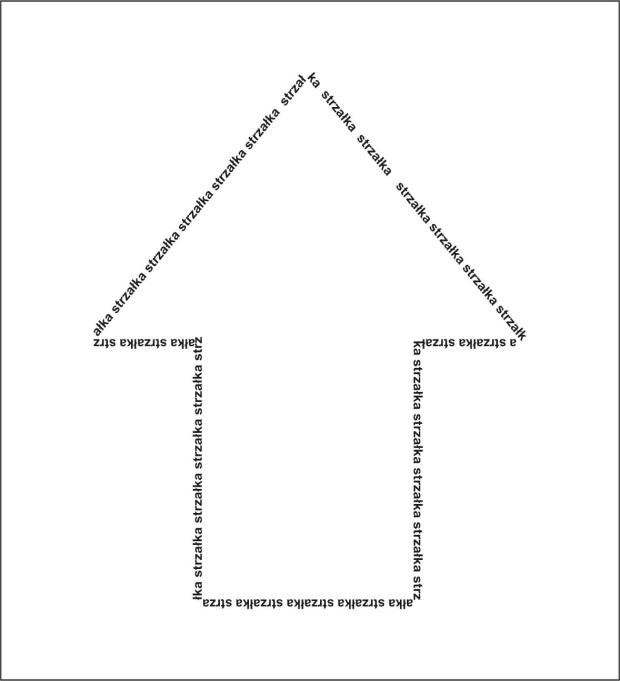
Które polecenie należy zastosować w programie do tworzenia grafiki wektorowej, aby uzyskać efekt widoczny na rysunku?

Ilustracja do pytania
A. Ramka tekstu akapitowego.
B. Użyj inicjału wpuszczanego.
C. Dopasuj tekst do ścieżki.
D. Zawijanie tekstu.
Efekt przedstawiony na ilustracji można uzyskać wyłącznie za pomocą funkcji "Dopasuj tekst do ścieżki" w programach do grafiki wektorowej, takich jak CorelDRAW czy Adobe Illustrator. Ta technika pozwala na wpisanie tekstu wzdłuż dowolnej krzywej lub kształtu, dzięki czemu litery układają się zgodnie z konturem obiektu – na przykład strzałki, jak tutaj. W praktyce jest to bardzo przydatne przy projektowaniu logotypów, nietypowych nagłówków czy elementów identyfikacji wizualnej, gdzie zależy nam na estetycznym i nieszablonowym rozmieszczeniu tekstu. Z mojej perspektywy, to jedno z bardziej kreatywnych narzędzi – daje sporo swobody i pozwala wyróżnić projekty. W branży przyjęło się, żeby tekst na ścieżce był czytelny i dobrze kontrastował z tłem, a sama ścieżka nie była zbyt skomplikowana, bo wtedy tekst może się zniekształcać. Często używa się tego triku też przy tworzeniu etykiet, okrągłych pieczęci czy nawet kompozycji typograficznych w reklamie. Jeśli chcesz rozwijać się jako grafik, warto eksperymentować z różnymi ścieżkami i typografiami – to daje super efekty i praktyczne umiejętności na rynku.

Pytanie 37

Za pomocą, którego narzędzia programu Adobe Illustrator utworzono wypełnienie przedstawionego obiektu?

Ilustracja do pytania
A. Siatka.
B. Gradient.
C. Obrys.
D. Wypełnienie.
Siatka to narzędzie w programie Adobe Illustrator, które umożliwia tworzenie złożonych efektów wypełnień poprzez wykorzystanie punktów siatki. W odróżnieniu od prostych wypełnień, siatka pozwala na precyzyjne kontrolowanie koloru i cieniowania w różnych częściach obiektu. Zastosowanie siatki jest szczególnie istotne w projektach, gdzie wymagane jest uzyskanie płynnych przejść kolorystycznych oraz realistycznego efektu trójwymiarowości. W praktyce, dzięki siatce, projektanci mogą tworzyć bardziej złożone i atrakcyjne wizualnie ilustracje, co wpływa na estetykę projektu i jego odbiór przez użytkowników. Dobrą praktyką jest używanie narzędzia siatki w połączeniu z innymi technikami, takimi jak gradienty, aby uzyskać jeszcze bardziej dynamiczne efekty. Zrozumienie działania siatki jest kluczowe dla każdego, kto chce podnieść swoje umiejętności w zakresie grafiki wektorowej i uzyskać profesjonalne rezultaty w Adobe Illustrator.

Pytanie 38

Którego narzędzia w programie Adobe Illustrator należy użyć, aby wykonać obiekt przedstawiony na zdjęciu?

Ilustracja do pytania
A. Siatka perspektywy
B. Tworzenie przejść
C. Wypaczenie marionetkowe
D. Generator kształtów
Poprawnie wskazujesz narzędzie Siatka perspektywy – dokładnie tego użyto na ilustracji. Charakterystyczne są trzy kolorowe płaszczyzny (zwykle niebieska, pomarańczowa i zielona), linie zbiegające się w punktach zbiegu oraz specjalny widget wyboru płaszczyzny. To narzędzie w Illustratorze służy do rysowania obiektów w kontrolowanej perspektywie jedno-, dwu- lub trzypunktowej, bez konieczności ręcznego konstruowania wszystkich linii pomocniczych. Z mojego doświadczenia to jest jedno z najwygodniejszych rozwiązań, gdy trzeba szybko narysować budynki, ulice, wnętrza czy opakowania prezentowane w przestrzeni. W praktyce wygląda to tak: najpierw aktywujesz Siatkę perspektywy (skrót Ctrl+Shift+I), wybierasz odpowiedni preset perspektywy, ustawiasz punkty zbiegu i horyzont, a potem rysujesz zwykłymi narzędziami (np. Prostokąt, Pióro). Illustrator automatycznie „przykleja” kształty do wybranej płaszczyzny, zachowując proporcje i skróty perspektywiczne. To ogromne ułatwienie w porównaniu z ręcznym zniekształcaniem obiektów. Branżowo to standard przy tworzeniu izometrycznych lub perspektywicznych wizualizacji wektorowych, szczególnie w projektach UI, infografikach przestrzennych, mockupach opakowań czy prostych wizualizacjach architektonicznych. Dobrą praktyką jest też praca na osobnych warstwach dla poszczególnych płaszczyzn i blokowanie siatki, kiedy już jest poprawnie ustawiona, żeby przypadkiem jej nie przesunąć.

Pytanie 39

Modyfikacja tekstu umieszczonego w projekcie logotypu grafiki wektorowej w celu uniknięcia problemu z brakiem fontów zainstalowanych na innych komputerach polega na

A. przekształceniu na obiekt inteligentny.
B. wymianie na fonty bezszeryfowe.
C. nałożeniu maski przycinającej.
D. zamianie na krzywe.
W projektowaniu logotypów i w ogóle grafiki wektorowej kluczowe jest, żeby efekt końcowy wyglądał identycznie na każdym komputerze i w każdej drukarni. Źródłem problemów bardzo często są fonty – jeśli na innym stanowisku nie ma zainstalowanego konkretnego kroju pisma, program podmienia go na jakiś domyślny, co psuje cały projekt. Stąd bierze się potrzeba trwałego „odcięcia” tekstu od zależności od czcionki. Intuicyjnie można pomyśleć, że wystarczy wymienić font na bezszeryfowy, bo takie kroje są częściej spotykane w systemie. Niestety to złudne bezpieczeństwo. Nawet popularne bezszeryfowe fonty (np. różne wersje Arial, Helvetica, Roboto) mogą nie być dostępne albo różnić się szczegółami w metrykach, przez co tekst się przesunie, zawinie, zmieni proporcje. Z punktu widzenia standaryzacji druku to dalej jest normalny tekst, zależny od lokalnie zainstalowanych czcionek. Podobnie mylące jest podejście z maską przycinającą. Maska przycinająca służy do ukrywania fragmentów obiektów, a nie do uniezależniania ich od fontów. Jeśli tekst jest w środku maski, to nadal pozostaje tekstem, wymagającym obecności danego kroju pisma. Program musi go najpierw wyrenderować, żeby potem przyciąć, więc problem brakującej czcionki w ogóle nie znika. Równie często pojawia się pomysł przekształcenia tekstu na obiekt inteligentny (np. w środowisku Adobe). Obiekt inteligentny zachowuje oryginalne dane i umożliwia nieniszczącą edycję, ale nie konwertuje automatycznie liter na czyste krzywe wektorowe niezależne od fontu. Jeśli w środku tego obiektu nadal siedzi tekst powiązany z konkretną czcionką, to przy otwarciu na innym komputerze problem braku fontu wróci jak bumerang. Typowy błąd myślowy polega na myleniu różnych mechanizmów „zabezpieczania” grafiki: maska, smart object czy zmiana kroju to narzędzia organizacyjne i edycyjne, a nie sposób na zapewnienie pełnej zgodności typograficznej między stanowiskami. Jedyną metodą, którą branża poligraficzna i graficzna traktuje jako naprawdę pewną, jest zamiana tekstu na krzywe, czyli zwykłe ścieżki wektorowe, które nie wymagają żadnych fontów do poprawnego wyświetlenia i wydruku.

Pytanie 40

Zanim umieścisz na stronach www statyczne obiekty wektorowe, powinieneś

A. zamienić obiekty wektorowe w krzywe Beziera
B. wykonać trasowanie obiektów wektorowych
C. przekształcić obiekty wektorowe w rastrowe
D. przeprowadzić wektoryzację obiektów wektorowych
Przekształcanie obiektów wektorowych w krzywe Beziera czy trasowanie bitmap chyba nie ma sensu, jak chodzi o publikację na stronach internetowych. Krzywe Beziera są spoko do tworzenia gładkich kształtów, ale nie są potrzebne do zamiany na format rastrowy. Trasowanie bitmap na grafikę wektorową w kontekście stron www to trochę bez sensu, bo to dodatkowy krok, który niekoniecznie przynosi korzyści. Wektoryzacja też nie jest konieczna w tym przypadku. Dużo ludzi myśli, że obiekty wektorowe są zawsze lepsze od rastrowych, ale to nie do końca prawda. Wektory są super, bo można je powiększać bez straty jakości, ale żeby strona działała dobrze i była kompatybilna z różnymi przeglądarkami, czasem musimy je konwertować na rastrowe. Ignorowanie tych technicznych aspektów może prowadzić do problemów, które psują doświadczenie użytkowników.