Wyniki egzaminu

Informacje o egzaminie:
  • Zawód: Technik informatyk
  • Kwalifikacja: INF.02 - Administracja i eksploatacja systemów komputerowych, urządzeń peryferyjnych i lokalnych sieci komputerowych
  • Data rozpoczęcia: 16 kwietnia 2026 13:43
  • Data zakończenia: 16 kwietnia 2026 14:01

Egzamin zdany!

Wynik: 33/40 punktów (82,5%)

Wymagane minimum: 20 punktów (50%)

Nowe
Analiza przebiegu egzaminu- sprawdź jak rozwiązywałeś pytania
Pochwal się swoim wynikiem!
Szczegółowe wyniki:
Pytanie 1

W systemie Windows po wykonaniu polecenia systeminfo nie otrzyma się informacji o

A. liczbie procesorów
B. liczbie partycji podstawowych
C. zamontowanych kartach sieciowych
D. zainstalowanych aktualizacjach
Polecenie systeminfo w systemie Windows jest użytecznym narzędziem do uzyskiwania szczegółowych informacji o systemie operacyjnym, w tym takich danych jak liczba procesorów, zainstalowane poprawki oraz zamontowane karty sieciowe. Jednakże, nie dostarcza ono informacji o liczbie partycji podstawowych. Partycje podstawowe są kluczowe w kontekście zarządzania dyskami, a ich konfiguracja i ilość można zweryfikować za pomocą narzędzi takich jak Disk Management lub polecenia diskpart. Te narzędzia są bardziej precyzyjne w analizie struktury dysku, co pozwala administratorom lepiej zarządzać przestrzenią dyskową i organizacją danych. Przykładowo, w sytuacji, gdy konieczne jest dodanie nowej partycji, znajomość liczby partycji podstawowych oraz ich typu jest kluczowa, aby uniknąć problemów z zarządzaniem danymi. Dobre praktyki w administracji systemami Windows obejmują regularne sprawdzanie i aktualizowanie tych informacji za pomocą odpowiednich narzędzi, co pozwala na optymalizację wydajności systemu oraz zapewnienie jego stabilności.

Pytanie 2

Która usługa pozwala na zdalne zainstalowanie systemu operacyjnego?

A. WDS
B. IRC
C. IIS
D. DNS
WDS, czyli Windows Deployment Services, to usługa firmy Microsoft, która umożliwia zdalną instalację systemów operacyjnych Windows na komputerach klienckich w sieci. WDS jest szczególnie przydatny w środowiskach, gdzie konieczne jest szybkie i efektywne wdrożenie systemów operacyjnych na wielu maszynach jednocześnie. Dzięki WDS, administratorzy mogą zarządzać obrazami systemów operacyjnych, tworzyć niestandardowe obrazy oraz przeprowadzać instalacje w trybie zdalnym bez potrzeby fizycznego dostępu do urządzeń. Przykłady zastosowania obejmują firmy, które regularnie aktualizują swoje stacje robocze lub instytucje edukacyjne, które potrzebują zainstalować systemy na wielu komputerach w pracowniach komputerowych. WDS wspiera standardy takie jak PXE (Preboot Execution Environment), co pozwala na uruchamianie komputerów klienckich z sieci i pobieranie obrazu systemu operacyjnego bezpośrednio z serwera.

Pytanie 3

Zintegrowana karta sieciowa na płycie głównej uległa awarii. Komputer nie może załadować systemu operacyjnego, ponieważ brakuje zarówno dysku twardego, jak i napędów optycznych, a system operacyjny jest uruchamiany z lokalnej sieci. W celu przywrócenia utraconej funkcjonalności, należy zainstalować w komputerze

A. dysk SSD
B. kartę sieciową wspierającą funkcję Preboot Execution Environment
C. najprostszą kartę sieciową wspierającą IEEE 802.3
D. napęd DVD-ROM
Wybór karty sieciowej wspierającej funkcję Preboot Execution Environment (PXE) jest prawidłowy, ponieważ ta technologia umożliwia uruchomienie systemu operacyjnego z serwera w sieci lokalnej, co jest szczególnie istotne w przypadku braku lokalnych nośników danych, takich jak dysk twardy czy napęd CD-ROM. PXE to standardowy protokół, który pozwala na załadowanie obrazu systemu operacyjnego do pamięci RAM komputera, co jest niezbędne w opisanej sytuacji. W praktyce, aby komputer mógł skorzystać z PXE, karta sieciowa musi mieć odpowiednie wsparcie w firmware oraz odpowiednie ustawienia w BIOS-ie, które umożliwiają bootowanie z sieci. W zastosowaniach korporacyjnych, PXE jest powszechnie używane do masowego wdrażania systemów operacyjnych w środowiskach, gdzie zarządzanie sprzętem jest kluczowe, co stanowi dobrą praktykę w zakresie administracji IT. Dodatkowo, PXE może być używane do zdalnego rozwiązywania problemów oraz aktualizacji, co zwiększa efektywność zarządzania infrastrukturą IT.

Pytanie 4

Jakie polecenie powinien wydać root w systemie Ubuntu Linux, aby przeprowadzić aktualizację wszystkich pakietów (całego systemu) do najnowszej wersji z zainstalowaniem nowego jądra?

A. apt-get dist-upgrade
B. apt-get update
C. apt-get install nazwa_pakietu
D. apt-get upgrade
Polecenie 'apt-get dist-upgrade' jest właściwe do aktualizacji wszystkich pakietów systemowych w Ubuntu Linux, w tym aktualizacji jądra. Różni się ono od 'apt-get upgrade', który aktualizuje jedynie zainstalowane pakiety do najnowszych wersji, ale nie zmienia ich zależności ani nie instaluje nowych pakietów, które mogą być wymagane przez zaktualizowane wersje. 'Dist-upgrade' z kolei uwzględnia zmiany w zależnościach pakietów, co pozwala na pełną aktualizację systemu, w tym instalację nowych wersji jądra, jeśli są dostępne. Przykładowo, po dodaniu nowego repozytorium oprogramowania lub przy wprowadzeniu istotnych aktualizacji, 'dist-upgrade' zapewnia, że wszystkie zmiany są poprawnie uwzględnione. W praktyce, aby zaktualizować system, często stosuje się sekwencję poleceń: 'apt-get update' w celu pobrania listy dostępnych pakietów, a następnie 'apt-get dist-upgrade' w celu przeprowadzenia aktualizacji. Takie podejście jest zgodne z dobrymi praktykami administracji systemami Linux.

Pytanie 5

Do konwersji kodu źródłowego na program wykonywalny używany jest

A. interpreter
B. emulator
C. debuger
D. kompilator
Kompilator to narzędzie, które przekształca kod źródłowy, napisany w języku wysokiego poziomu, na kod maszynowy, który jest zrozumiały dla procesora. Proces ten jest kluczowy w programowaniu, ponieważ pozwala na uruchomienie aplikacji na sprzęcie komputerowym. Kompilatory analizują i optymalizują kod, co sprawia, że programy działają szybciej i bardziej efektywnie. Przykłady popularnych kompilatorów to GCC (GNU Compiler Collection) dla języka C/C++ oraz javac dla języka Java. Kompilacja przynosi korzyści takie jak sprawdzanie błędów na etapie kompilacji, co pozwala na wczesne wykrywanie problemów. Standardy takie jak ISO C++ oraz Java Language Specification definiują, jak powinny wyglądać języki oraz jak działa kompilacja, co zapewnia spójność i interoperacyjność w ekosystemie programistycznym. Kompilatory także często tworzą pliki wykonywalne, które są łatwe w dystrybucji i uruchamianiu na różnych systemach operacyjnych, co jest istotne w kontekście rozwijania oprogramowania.

Pytanie 6

W filmie przedstawiono konfigurację ustawień maszyny wirtualnej. Wykonywana czynność jest związana z

A. ustawieniem rozmiaru pamięci wirtualnej karty graficznej.
B. wybraniem pliku z obrazem dysku.
C. dodaniem drugiego dysku twardego.
D. konfigurowaniem adresu karty sieciowej.
Poprawnie – w tej sytuacji chodzi właśnie o wybranie pliku z obrazem dysku (ISO, VDI, VHD, VMDK itp.), który maszyna wirtualna będzie traktować jak fizyczny nośnik. W typowych programach do wirtualizacji, takich jak VirtualBox, VMware czy Hyper‑V, w ustawieniach maszyny wirtualnej przechodzimy do sekcji dotyczącej pamięci masowej lub napędów optycznych i tam wskazujemy plik obrazu. Ten plik może pełnić rolę wirtualnego dysku twardego (system zainstalowany na stałe) albo wirtualnej płyty instalacyjnej, z której dopiero instalujemy system operacyjny. W praktyce wygląda to tak, że zamiast wkładać płytę DVD do napędu, podłączasz plik ISO z obrazu instalacyjnego Windowsa czy Linuxa i ustawiasz w BIOS/UEFI maszyny wirtualnej bootowanie z tego obrazu. To jest podstawowa i zalecana metoda instalowania systemów w VM – szybka, powtarzalna, zgodna z dobrymi praktykami. Dodatkowo, korzystanie z plików obrazów dysków pozwala łatwo przenosić całe środowiska między komputerami, robić szablony maszyn (tzw. template’y) oraz wykonywać kopie zapasowe przez zwykłe kopiowanie plików. Moim zdaniem to jedna z najważniejszych umiejętności przy pracy z wirtualizacją: umieć dobrać właściwy typ obrazu (instalacyjny, systemowy, LiveCD, recovery), poprawnie go podpiąć do właściwego kontrolera (IDE, SATA, SCSI, NVMe – zależnie od hypervisora) i pamiętać o odpięciu obrazu po zakończonej instalacji, żeby maszyna nie startowała ciągle z „płyty”.

Pytanie 7

Menedżer usług IIS (Internet Information Services) w systemie Windows stanowi graficzny interfejs do konfiguracji serwera

A. wydruku
B. terminali
C. DNS
D. WWW
Menedżer usług IIS (Internet Information Services) jest kluczowym narzędziem do zarządzania serwerem WWW w systemie Windows. Umożliwia on administratorom łatwe i intuicyjne konfigurowanie, monitorowanie oraz zarządzanie aplikacjami webowymi. IIS obsługuje różne protokoły, takie jak HTTP, HTTPS, FTP, co czyni go wszechstronnym narzędziem do publikacji treści w Internecie. Przykładowo, poprzez interfejs użytkownik może tworzyć nowe strony internetowe, konfigurować zabezpieczenia SSL oraz zarządzać połączeniami do baz danych. Dobrym przykładem zastosowania IIS jest hosting stron internetowych, na przykład w przypadku małych firm, które chcą mieć własną stronę bez konieczności posiadania zaawansowanej wiedzy technicznej. Ponadto, w kontekście najlepszych praktyk, korzystanie z IIS zgodnie z wytycznymi Microsoftu pozwala na optymalizację wydajności oraz bezpieczeństwa serwera, co jest kluczowe w ochronie danych użytkowników i zapewnieniu nieprzerwanego dostępu do usług online.

Pytanie 8

Aby zmienić ustawienia rozruchu komputera w systemie Windows 7 przy użyciu wiersza poleceń, jakie polecenie powinno być użyte?

A. config
B. bcdedit
C. bootfix
D. bootcfg
Polecenie 'bootcfg' jest niedostępne w systemie Windows 7, co może prowadzić do mylnego wniosku, że jest odpowiednie do modyfikacji konfiguracji rozruchowej. 'Bootcfg' było używane w starszych wersjach Windows, takich jak Windows XP, ale zostało zastąpione przez 'bcdedit' w późniejszych systemach. Z kolei 'bootfix' nie istnieje jako samodzielne polecenie w systemach Windows, co sugeruje brak zrozumienia dostępnych narzędzi do rozwiązywania problemów z uruchamianiem systemu. Istnieje również ryzyko, że użytkownicy mogą myśleć, że użycie 'config' jest właściwe; jednak 'config' nie odnosi się do operacji związanych z rozruchem, a raczej do modyfikacji plików konfiguracyjnych w różnych kontekstach, ale nie w zakresie startu systemu operacyjnego. Warto zatem pamiętać, że błędne podejście do rozwiązywania problemów z uruchamianiem systemu poprzez niewłaściwe narzędzia może nie tylko nie przynieść oczekiwanych rezultatów, ale także pogorszyć sytuację. Kluczowe jest zrozumienie, jakie narzędzia są właściwe dla danego zadania oraz umiejętność ich zastosowania w praktyce.

Pytanie 9

Która z usług umożliwia rejestrowanie oraz identyfikowanie nazw NetBIOS jako adresów IP wykorzystywanych w sieci?

A. DHCP
B. WAS
C. WINS
D. HTTPS
WINS (Windows Internet Name Service) to usługa, która umożliwia rejestrację i rozpoznawanie nazw NetBIOS, co jest kluczowe w środowisku sieciowym. WINS działa na zasadzie przekształcania nazw NetBIOS na odpowiadające im adresy IP. Jest to szczególnie ważne w sieciach, które nie zawsze korzystają z protokołu DNS (Domain Name System) lub w scenariuszach, gdzie urządzenia pracują w systemach starszych, które polegają na nazwach NetBIOS do komunikacji. W praktyce, kiedy komputer lub inna urządzenie w sieci próbuje nawiązać połączenie z innym urządzeniem, WINS sprawdza swoją bazę danych, aby znaleźć odpowiedni adres IP przypisany do danej nazwy. Dobre praktyki w administracji sieciowej przewidują wdrożenie usługi WINS w sieciach lokalnych, szczególnie w przypadku starszych aplikacji lub urządzeń, które są uzależnione od protokołów NetBIOS. Dzięki tej usłudze można uniknąć problemów z połączeniem, które mogą wystąpić w przypadku braku odpowiedniego systemu nazw. Ponadto, WINS może znacząco ułatwić zarządzanie adresami IP w dużych środowiskach sieciowych.

Pytanie 10

Osoba odpowiedzialna za zarządzanie siecią komputerową pragnie ustalić, jakie połączenia są aktualnie nawiązywane na komputerze z systemem operacyjnym Windows oraz które porty są wykorzystywane do nasłuchu. W tym celu powinna użyć polecenia

A. ping
B. netstat
C. tracert
D. arp
Każde z pozostałych poleceń, takich jak 'arp', 'ping' czy 'tracert', mimo że ma swoje zastosowanie w diagnostyce sieci, nie spełnia wymagań zadania dotyczącego monitorowania połączeń oraz portów nasłuchujących. Polecenie 'arp' służy do wyświetlania i zarządzania tablicą ARP (Address Resolution Protocol), co jest użyteczne w kontekście mapowania adresów IP na adresy MAC, ale nie dostarcza informacji o aktywnych połączeniach czy portach. 'Ping' jest narzędziem do testowania dostępności hosta w sieci, a także mierzenia czasu odpowiedzi, jednak nie informuje o statusie portów ani aktualnych połączeniach. Z kolei 'tracert' (lub 'traceroute') pokazuje ścieżkę, jaką pakiety danych pokonują w sieci do docelowego hosta, co pomaga w diagnozowaniu problemów z trasowaniem, ale nie dostarcza danych o tym, które porty są otwarte czy jakie połączenia są aktywne. Wynika stąd, że podejmowanie decyzji na podstawie tych poleceń w kontekście monitorowania portów i połączeń prowadzi do niepełnego obrazu stanu sieci, co może skutkować niedoszacowaniem zagrożeń dla bezpieczeństwa systemu. W profesjonalnym zarządzaniu siecią kluczowe jest stosowanie właściwych narzędzi w odpowiednich kontekstach, co podkreśla znaczenie 'netstat' w tej konkretnej sytuacji.

Pytanie 11

Narzędzia do dostosowywania oraz Unity Tweak Tool to aplikacje w systemie Linux przeznaczone do

A. przydzielania uprawnień do zasobów systemowych
B. personalizacji systemu
C. ustawiania zapory systemowej
D. administracji kontami użytkowników
Wybór innych odpowiedzi, jak zarządzanie kontami użytkownika czy ustawienia zapory systemowej, pokazuje, że chyba nie do końca się zrozumiało, o co chodzi z narzędziami dostrajania i Unity Tweak Tool. Jak to działa? Zarządzanie kontami to raczej sprawy administracyjne, dotyczące tworzenia i usuwania kont, a nie personalizacji. Narzędzia te na pewno nie mają nic wspólnego z konfiguracją zapory systemowej, która dba o bezpieczeństwo. A co do nadawania uprawnień do zasobów, to też nie ma związku z tym, co robią narzędzia dostrajania. Często myli się ogólne zarządzanie systemem z jego personalizacją. Warto wiedzieć, że personalizacja to głównie to, jak system wygląda i działa dla nas, a nie jak zarządzać jego ustawieniami czy zabezpieczeniami. Dlatego lepiej skupić się na tym, co te narzędzia w rzeczywistości robią, a nie na aspektach administracyjnych, które są zupełnie czym innym.

Pytanie 12

Na podstawie załączonego obrazu, który adres powinien zostać zmieniony w ustawieniach klienta lub serwera, aby umożliwić podłączenie komputera do domeny?

Konfiguracja serwera

Physical Address. . . . . . . . : 08-00-27-07-E1-8E
DHCP Enabled. . . . . . . . . . : No
Autoconfiguration Enabled . . . : Yes
Link-local IPv6 Address . . . . : fe80::646e:47a6:1d9:91d1%12(Preferred)
IPv4 Address. . . . . . . . . . : 10.0.0.1(Preferred)
Subnet Mask . . . . . . . . . . : 255.0.0.0
Default Gateway . . . . . . . . : 10.0.0.5
DHCPv6 IAID . . . . . . . . . . : 302514215
DHCPv6 Client DUID. . . . . . . : 00-01-00-01-1E-D7-23-14-08-00-27-07-E1-8E
DNS Servers . . . . . . . . . . : ::1
                                : 127.0.0.1
NetBIOS over Tcpip. . . . . . . : Enabled

Konfiguracja klienta

Adres fizyczny. . . . . . . . . : 08-00-27-74-46-56
DHCP włączone . . . . . . . . . : Nie
Autokonfiguracja włączona . . . : Tak
Adres IPv6 połączenia lokalnego : fe80::56b:c9ae:a01d:7e32%11(Preferowane)
Adres IPv4. . . . . . . . . . . : 10.0.0.10(Preferowane)
Maska podsieci. . . . . . . . . : 255.0.0.0
Brama domyślna. . . . . . . . . : 10.0.0.5
Identyfikator IAID DHCPv6 . . . : 235405351
Identyfikator DUID klienta DHCPv6 : 00-01-00-01-1A-68-0C-FD-08-00-27-0F-E6-F8
Serwery DNS . . . . . . . . . . : fec0:0:0:ffff::1%1
                                : fec0:0:0:ffff::2%1
                                : fec0:0:0:ffff::3%1
NetBIOS przez Tcpip . . . . . . : Włączony
A. Adres IPv4 w ustawieniach serwera na 10.0.0.10
B. Adres IPv4 w ustawieniach klienta na 10.0.0.1
C. Adres DNS w ustawieniach serwera na 10.0.0.1
D. Adres DNS w ustawieniach klienta na 10.0.0.1
Adres DNS jest kluczowym elementem konfiguracji sieciowej, ponieważ pozwala na tłumaczenie nazw domenowych na adresy IP, które są zrozumiałe dla urządzeń w sieci. W przypadku potrzeby podłączenia komputera do domeny, poprawna konfiguracja DNS jest niezbędna do odnalezienia odpowiednich serwerów domenowych. Ustawienie adresu DNS na 10.0.0.1 w konfiguracji klienta sugeruje, że jest to adres serwera DNS, który powinien być dostępny z tej samej podsieci. To podejście jest zgodne z dobrymi praktykami, gdzie serwer DNS znajduje się w tej samej sieci lub jest dostępny poprzez trasę bramy domyślnej, co minimalizuje opóźnienia i zapewnia szybszy czas odpowiedzi na zapytania DNS. W wielu organizacjach praktykuje się, że serwer DNS jest również kontrolerem domeny, co umożliwia zarządzanie politykami sieciowymi i użytkownikami. Takie centralne podejście ułatwia zarządzanie infrastrukturą sieciową i zapewnia spójność w dostępie do zasobów sieciowych oraz ich bezpieczeństwo.

Pytanie 13

Z jakiego oprogramowania NIE można skorzystać, aby przywrócić dane w systemie Windows na podstawie wcześniej wykonanej kopii?

A. Acronis True Image
B. Norton Ghost
C. Clonezilla
D. FileCleaner
FileCleaner to narzędzie, które służy głównie do czyszczenia dysków z niepotrzebnych plików, usuwania historii przeglądania, plików tymczasowych oraz innych danych, które mogą zajmować miejsce na dysku. Nie jest to program przeznaczony do odzyskiwania danych. W przypadku utraty danych ważne jest posiadanie kopii zapasowej, a narzędzia takie jak Acronis True Image, Clonezilla czy Norton Ghost są dedykowane do tworzenia i przywracania kopii zapasowych. Acronis True Image, na przykład, umożliwia tworzenie pełnych obrazów systemu lub pojedynczych plików, co pozwala na łatwe przywrócenie danych w razie ich utraty. Clonezilla jest narzędziem open-source, które również oferuje funkcje klonowania dysków i przywracania danych, a Norton Ghost to klasyczny program do tworzenia kopii zapasowych, który był popularny w przeszłości. Dlatego FileCleaner nie jest odpowiednim rozwiązaniem w kontekście odzyskiwania danych z kopii zapasowej, podczas gdy inne wymienione programy są specjalnie do tego zaprojektowane.

Pytanie 14

W systemie Windows Professional aby ustawić czas dostępności dla drukarki, należy skorzystać z zakładki

A. Zabezpieczenia w Właściwościach drukarki
B. Zaawansowane w Właściwościach drukarki
C. Ustawienia w Preferencjach drukowania
D. Konfiguracja w Preferencjach drukowania
Odpowiedź 'Zaawansowane we Właściwościach drukarki' jest prawidłowa, ponieważ to właśnie w tej zakładce można skonfigurować zaawansowane opcje dotyczące dostępności drukarki. Umożliwia to określenie harmonogramu, kiedy drukarka jest dostępna dla użytkowników, co jest kluczowe w środowiskach biurowych, gdzie wiele osób korzysta z tej samej drukarki. Na przykład, można ustawić dostępność drukarki tylko w godzinach pracy, co pozwala na oszczędność energii i zmniejsza zużycie materiałów eksploatacyjnych. Praktyka ta wspiera również zarządzanie zasobami w firmie, co jest zgodne z zasadami efektywnego zarządzania IT. Warto także zauważyć, że optymalizacja dostępności drukarki może wpłynąć na wydajność pracy zespołu, eliminując niepotrzebne przestoje spowodowane brakiem dostępu do urządzenia. Dobrą praktyką jest regularne przeglądanie i aktualizowanie tych ustawień, aby dostosować je do zmieniających się potrzeb organizacji.

Pytanie 15

Po włączeniu komputera wyświetlił się komunikat "Non-system disk or disk error. Replace and strike any key when ready". Może to być spowodowane

A. uszkodzonym kontrolerem DMA
B. skasowaniem BIOS-u komputera
C. brakiem pliku NTLDR
D. dyskietką umieszczoną w napędzie
Zrozumienie problemu z komunikatem "Non-system disk or disk error" wymaga znajomości podstawowych zasad działania komputerów osobistych i ich BIOS-u. Sugerowanie, że przyczyną problemu może być brak pliku NTLDR, jest błędne, ponieważ ten plik jest kluczowy dla rozruchu systemu Windows, a komunikat wskazuje na problem z bootowaniem z nośnika, a nie na brak pliku w zainstalowanym systemie. Twierdzenie, że uszkodzony kontroler DMA mógłby być odpowiedzialny za ten błąd, również jest mylące. Kontroler DMA odpowiada za przesyłanie danych między pamięcią a urządzeniami peryferyjnymi, a jego uszkodzenie raczej skutkowałoby problemami z wydajnością lub dostępem do danych, a nie bezpośrednio z komunikatem o braku systemu. Skasowany BIOS komputera to kolejna koncepcja, która nie znajduje zastosowania w tej sytuacji. BIOS, będący podstawowym oprogramowaniem uruchamiającym, nie może być "skasowany" w tradycyjnym sensie; może być jedynie zaktualizowany, a jego usunięcie uniemożliwiłoby jakiekolwiek bootowanie systemu. Często w takich sytuacjach występuje brak zrozumienia, że komunikaty o błędach mogą odnosić się do problemów z rozruchem i należy je interpretować w kontekście obecności nośników w napędzie oraz ich zawartości. Warto więc zwracać uwagę na to, co znajduje się w napędach przed uruchomieniem komputera.

Pytanie 16

Jakiego rekordu DNS należy użyć w strefie wyszukiwania do przodu, aby powiązać nazwę domeny DNS z adresem IP?

A. A lub AAAA
B. NS lub CNAME
C. MX lub PTR
D. SRV lub TXT
Rekordy A i AAAA to takie podstawowe elementy w DNS, bo pomagają przekształcić nazwy domen na adresy IP. Rekord A to ten dla IPv4, a AAAA dla IPv6. Dzięki nim, nie musimy pamiętać trudnych numerków, tylko wpisujemy coś, co łatwo zapamiętać, jak www.przyklad.pl. Jak firma chce, żeby jej strona była dostępna, to rejestruje domenę i dodaje odpowiedni rekord A, żeby każdy mógł ją znaleźć. Warto mieć te rekordy na bieżąco aktualne, bo to wpływa na to, jak działa strona i jej dostępność. Z mojego doświadczenia, to naprawdę kluczowa sprawa, żeby wszystko działało bez zarzutu.

Pytanie 17

Aby zainstalować openSUSE oraz dostosować jego ustawienia, można skorzystać z narzędzia

A. Evolution
B. YaST
C. Gedit
D. Brasero
YaST (Yet another Setup Tool) to potężne narzędzie do zarządzania systemem operacyjnym openSUSE, które umożliwia użytkownikom łatwe instalowanie, konfigurowanie oraz zarządzanie różnymi aspektami systemu. Dzięki YaST można zainstalować nowe oprogramowanie, zarządzać użytkownikami, konfigurować sieci oraz aktualizować system. Na przykład, podczas instalacji openSUSE, YaST prowadzi użytkownika przez proces wyboru komponentów systemowych, partycjonowania dysku oraz ustawień regionalnych. To narzędzie jest zgodne z dobrymi praktykami branżowymi, umożliwiając jednocześnie graficzny oraz tekstowy interfejs użytkownika, co czyni je dostępnym zarówno dla początkujących, jak i zaawansowanych użytkowników. Warto również podkreślić, że YaST integruje wiele funkcji w jednym miejscu, co znacząco upraszcza proces administracji systemem. W kontekście openSUSE, korzystanie z YaST jest nie tylko zalecane, ale wręcz uznawane za standard, co potwierdza jego szerokie zastosowanie w społeczności użytkowników tego systemu.

Pytanie 18

Wykonanie polecenia attrib +h +s +r przykład.txt w terminalu systemu Windows spowoduje

A. ochronę pliku przykład.txt hasłem hsr
B. zapisanie tekstu hsr w pliku przykład.txt
C. przypisanie do pliku przykład.txt atrybutów: ukryty, systemowy, tylko do odczytu
D. przypisanie do pliku przykład.txt atrybutów: ukryty, skompresowany, tylko do odczytu
Polecenie attrib +h +s +r w systemie Windows służy do nadawania atrybutów plików. W przypadku pliku przykład.txt, użycie tego polecenia nadje mu atrybuty: ukryty (h), systemowy (s) oraz tylko do odczytu (r). Atrybut 'ukryty' sprawia, że plik nie będzie widoczny w standardowych widokach eksploratora, co jest przydatne w zarządzaniu danymi, które nie powinny być modyfikowane przez użytkowników. Atrybut 'systemowy' oznacza, że plik jest istotny dla działania systemu operacyjnego, co również może zniechęcić do przypadkowych zmian. Natomiast atrybut 'tylko do odczytu' chroni zawartość pliku przed przypadkowym usunięciem lub modyfikacją. Praktyczne zastosowanie tych atrybutów można zauważyć w sytuacjach, gdy chcemy zabezpieczyć pliki konfiguracyjne lub systemowe, aby użytkownicy nie ingerowali w ich zawartość. Dobrą praktyką jest zawsze stosowanie odpowiednich atrybutów, aby chronić istotne dane w systemie oraz zapewnić ich prawidłowe działanie.

Pytanie 19

Aby uzyskać dostęp do adresu serwera DNS w ustawieniach karty sieciowej w systemie z rodziny Windows, należy wprowadzić polecenie

A. ping
B. ipconfig
C. arp -a
D. ipconfig /all
Polecenie 'ipconfig /all' jest kluczowym narzędziem w systemach operacyjnych Windows, które umożliwia uzyskanie szczegółowych informacji o konfiguracji sieciowej. Wykorzystując to polecenie, użytkownik może zobaczyć adresy serwerów DNS, maski podsieci, adresy IP, oraz inne istotne dane dotyczące połączenia sieciowego. To szczególnie przydatne w diagnostyce problemów z połączeniem internetowym lub w przypadku konfigurowania sieci lokalnej. Dodatkowo, w kontekście praktycznych zastosowań, administratorzy systemów oraz technicy IT regularnie korzystają z 'ipconfig /all', aby zweryfikować konfigurację urządzeń oraz wprowadzone zmiany. Zgodnie z najlepszymi praktykami, znajomość tych poleceń jest niezbędna dla każdego, kto zajmuje się zarządzaniem siecią, a umiejętność ich wykorzystania może znacznie ułatwić proces rozwiązywania problemów. Warto również wspomnieć, że 'ipconfig' bez dodatkowych parametrów pokaże jedynie podstawowe informacje, co czyni 'ipconfig /all' bardziej wszechstronnym narzędziem do analizy.

Pytanie 20

Jakie protokoły pełnią rolę w warstwie transportowej modelu ISO/OSI?

A. ICMP
B. UDP
C. TCP
D. SMTP
TCP (Transmission Control Protocol) jest protokołem połączeniowym warstwy transportowej w modelu ISO/OSI, który zapewnia niezawodne, uporządkowane i kontrolowane przesyłanie danych między urządzeniami w sieci. W odróżnieniu od protokołów bezpołączeniowych, takich jak UDP, TCP ustanawia sesję komunikacyjną przed rozpoczęciem transferu danych, co pozwala na monitorowanie i zarządzanie przesyłem informacji. TCP implementuje mechanizmy takie jak kontrola przepływu, retransmisja zagubionych pakietów oraz segregacja danych w odpowiedniej kolejności. Przykłady zastosowania TCP obejmują protokoły aplikacyjne, takie jak HTTP (używane w przeglądarkach internetowych) oraz FTP (używane do przesyłania plików). Zastosowanie TCP jest zgodne z dobrymi praktykami w zakresie komunikacji sieciowej, gdzie niezawodność i integralność danych są kluczowe. W kontekście standardów, TCP współpracuje z protokołem IP (Internet Protocol) w modelu TCP/IP, co jest fundamentem funkcjonowania większości współczesnych sieci komputerowych.

Pytanie 21

Funkcja System Image Recovery dostępna w zaawansowanych opcjach uruchamiania systemu Windows 7 pozwala na

A. uruchomienie systemu w trybie diagnostycznym
B. przywrócenie działania systemu z jego kopii zapasowej
C. naprawę uszkodzonych plików rozruchowych
D. naprawę działania systemu przy użyciu punktów przywracania
Narzędzie System Image Recovery w systemie Windows 7 jest kluczowym elementem w zarządzaniu kopiami zapasowymi i przywracaniu systemu. Odpowiedź, która wskazuje na możliwość przywrócenia systemu z kopii zapasowej, jest prawidłowa, ponieważ to właśnie to narzędzie pozwala na przywrócenie pełnej wersji systemu operacyjnego do stanu, w jakim był w momencie tworzenia kopii zapasowej. W praktyce, użytkownicy mogą korzystać z tej funkcji, aby odzyskać dane po poważnej awarii systemu, usunięciu ważnych plików czy też przy problemach z działaniem systemu. Standardowa procedura rekomendowana przez Microsoft dotycząca tworzenia kopii zapasowych obejmuje regularne tworzenie obrazów systemu, co jest uznawane za najlepszą praktykę w kontekście zarządzania danymi. Taka kopia zapasowa zawiera wszystkie pliki systemowe, programy oraz ustawienia, co znacząco ułatwia przywrócenie systemu do wcześniejszego stanu. W związku z tym, w sytuacjach kryzysowych, posiadanie aktualnej kopii zapasowej umożliwia nie tylko przywrócenie funkcjonalności systemu, ale także minimalizuje ryzyko utraty danych.

Pytanie 22

Podaj polecenie w systemie Linux, które umożliwia wyświetlenie identyfikatora użytkownika.

A. users
B. id
C. whoami
D. who
Wybierając odpowiedzi takie jak 'whoami', 'users' czy 'who', można wpaść w pułapkę mylnej interpretacji funkcji tych poleceń. Polecenie 'whoami' zwraca nazwę bieżącego użytkownika, co może sugerować identyfikację, ale nie dostarcza numeru UID. Użytkownicy często mylą te dwa pojęcia, zapominając, że identyfikator użytkownika to unikalny numer, a nie nazwa. Z kolei 'users' wyświetla listę zalogowanych użytkowników w systemie, co nie ma nic wspólnego z identyfikacją konkretnego użytkownika, a jedynie z informowaniem o tym, kto jest aktywny w danym momencie. Warto zaznaczyć, że nie dostarcza to informacji o UID ani o grupach, do których należy dany użytkownik. Polecenie 'who' także zwraca informacje o zalogowanych użytkownikach, w tym ich nazwy i czas logowania, lecz ponownie pomija istotną informację, jaką jest UID. Użytkownicy mogą mieć tendencję do stosowania tych poleceń w nadziei na uzyskanie pełnych informacji o sobie lub innych, jednak w rzeczywistości są one ograniczone i nie spełniają wymagań dotyczących uzyskiwania numeru identyfikacyjnego użytkownika. Kluczowym błędem w tym myśleniu jest nieznajomość różnic między funkcjami tych poleceń. Aby zrozumieć pełen kontekst działania systemu Linux, zaleca się zaznajomienie z dokumentacją oraz praktyczne ćwiczenia, aby unikać takich nieporozumień.

Pytanie 23

Aby skonfigurować i dostosować środowisko graficzne GNOME w różnych dystrybucjach Linux, należy użyć programu

A. GNOME Tweak Tool
B. GIGODO Tools
C. GNOMON 3D
D. GNU Compiller Collection
GNOME Tweak Tool to kluczowy program umożliwiający konfigurację oraz personalizację środowiska graficznego GNOME w systemach Linux. Użytkownicy mogą za jego pomocą modyfikować różne aspekty interfejsu, takie jak motywy, ikony, czcionki, oraz ustawienia okien. Przykładowo, można zmienić motyw GTK, co natychmiastowo wpłynie na wygląd całego środowiska graficznego, czyniąc je bardziej estetycznym i dostosowanym do indywidualnych preferencji. Program ten jest zgodny z najlepszymi praktykami w zakresie użyteczności i dostępności, oferując użytkownikom intuicyjny interfejs z prostymi opcjami. Warto również zaznaczyć, że GNOME Tweak Tool jest nieocenionym narzędziem dla programistów i administratorów systemów, którzy chcą dostosować środowisko pracy do specyficznych potrzeb użytkowników lub wdrożyć konkretne standardy w organizacji. Dobrze skonfigurowane środowisko graficzne może zwiększyć produktywność i komfort pracy, co jest kluczowe w profesjonalnych zastosowaniach.

Pytanie 24

Zaprezentowany komunikat jest rezultatem wykonania następującego polecenia

C:\Windows NT_SERVICE\TrustedInstaller:(F)
           NT_SERVICE\TrustedInstaller:(CI)(IO)(F)
           ZARZĄDZANIE NT\SYSTEM:(M)
           ZARZĄDZANIE NT\SYSTEM:(OI)(CI)(IO)(F)
           BUILTIN\Administratorzy:(M)
           BUILTIN\Administratorzy:(OI)(CI)(IO)(F)
           BUILTIN\Użytkownicy:(RX)
           BUILTIN\Użytkownicy:(OI)(CI)(IO)(GR,GE)
           TWÓRCA-WŁAŚCICIEL:(OI)(CI)(IO)(F)
A. icacls C:\Windows
B. subst C:\Windows
C. path C:\Windows
D. attrib C:\Windows
Polecenie icacls jest narzędziem w systemie Windows służącym do zarządzania listami kontroli dostępu (ACL) dla plików i katalogów. Dzięki niemu można wyświetlać, modyfikować, resetować i kopiować ACL, co jest istotne w kontekście zarządzania uprawnieniami do zasobów systemowych. Na załączonym obrazku widoczne są informacje o uprawnieniach dostępu do katalogu C:\Windows przypisane różnym użytkownikom i grupom, co jest charakterystycznym wynikiem działania polecenia icacls. Praktyczne zastosowanie icacls obejmuje zarządzanie bezpieczeństwem danych, gdzie administratorzy mogą kontrolować, kto ma dostęp do określonych części systemu, co jest kluczowe w środowiskach korporacyjnych. Umożliwia to precyzyjne definiowanie dostępu do zasobów, zgodnie z zasadami bezpieczeństwa. Używanie icacls jest zgodne z dobrymi praktykami zarządzania systemami operacyjnymi, gdzie kontrola nad uprawnieniami jest niezbędna dla ochrony danych przed nieautoryzowanym dostępem oraz zapewnia zgodność z regulacjami prawnymi, takimi jak RODO, które wymagają ścisłej kontroli nad danymi osobowymi.

Pytanie 25

Jak nazywa się licencja w systemie Windows Server, która pozwala użytkownikom komputerów stacjonarnych na korzystanie z usług serwera?

A. OEM
B. CAL
C. BOX
D. MOLP
Licencja CAL (Client Access License) jest niezbędna, aby użytkownicy stacji roboczych mogli uzyskać dostęp do usług serwera w systemie Windows Server. Licencje te są przypisane do urządzeń lub użytkowników, co umożliwia legalne korzystanie z funkcji serwera, takich jak bazy danych, usługi plikowe czy aplikacje. Przykładowo, jeśli firma ma pięć komputerów stacjonarnych, a każdy z nich potrzebuje dostępu do serwera, musi zakupić pięć licencji CAL. Warto zauważyć, że CAL-e mogą być w różnych formach, w tym licencje na użytkownika lub na urządzenie, co daje elastyczność w dostosowywaniu kosztów do potrzeb organizacji. W praktyce organizacje powinny dokładnie analizować, jakiego typu licencje będą najbardziej odpowiednie, biorąc pod uwagę liczbę użytkowników i urządzeń, aby uniknąć problemów związanych z niezgodnością z licencjonowaniem, które mogą prowadzić do poważnych konsekwencji prawnych. Dobre praktyki wskazują również na regularne audyty posiadanych licencji, co pozwala na ich optymalizację.

Pytanie 26

Osoba korzystająca z komputera publikuje w sieci Internet pliki, które posiada. Prawa autorskie zostaną złamane, gdy udostępni

A. zrobione przez siebie fotografie obiektów wojskowych
B. obraz płyty systemu operacyjnego Windows 7 Home
C. otrzymany dokument oficjalny
D. swoje autorskie filmy z protestów ulicznych
Udostępnienie obrazu płyty systemu operacyjnego Windows 7 Home narusza prawa autorskie, ponieważ oprogramowanie jest chronione przepisami prawa. Właścicielem praw autorskich jest firma Microsoft, która zastrzega sobie wyłączne prawo do dystrybucji i udostępniania swoich produktów. Przykładem praktycznego zastosowania tych zasad jest konieczność posiadania licencji na korzystanie z oprogramowania, co jest standardem w branży IT. W przypadku nielegalnego udostępniania takich plików, użytkownik może ponieść konsekwencje prawne, łącznie z procesem sądowym. Użytkownicy powinni być świadomi, że nawet jeśli dany plik jest już w ich posiadaniu, jego rozpowszechnienie bez zgody właściciela praw autorskich jest niezgodne z prawem. Przykładem dobrych praktyk jest korzystanie z legalnych źródeł oprogramowania, takich jak oficjalne sklepy czy autoryzowani dystrybutorzy, aby zapewnić przestrzeganie przepisów prawa.

Pytanie 27

Jaką funkcję pełni serwer FTP?

A. udostępnianie plików
B. synchronizacja czasu
C. nadzorowanie sieci
D. administracja kontami poczty
Serwer FTP to taki ważny element w IT, który głównie służy do przesyłania plików między różnymi systemami w sieci. Dzięki protokołowi FTP przesyłanie danych jest naprawdę sprawne, a do tego mamy różne mechanizmy bezpieczeństwa, jak SSL czy TLS, które pomagają chronić nasze pliki. Użycie serwera FTP jest naprawdę szerokie – od wymiany plików między serwerami, po udostępnianie zasobów użytkownikom. Przykładowo, w firmach zajmujących się tworzeniem oprogramowania, programiści korzystają z serwera FTP, żeby wymieniać się plikami z zespołem, co naprawdę ułatwia współpracę. Fajnie jest też, jak serwery FTP są odpowiednio skonfigurowane, żeby zmniejszyć ryzyko nieautoryzowanego dostępu. Regularne aktualizacje to też kluczowa sprawa, żeby mieć pewność, że korzystamy z najnowszych zabezpieczeń. Jak się spojrzy na standardy branżowe, to FTP jest często wspierany przez różne platformy i systemy operacyjne, co czyni go takim uniwersalnym narzędziem do zarządzania plikami.

Pytanie 28

Jakie polecenie w systemie Linux rozpoczyna weryfikację dysku oraz pozwala na usunięcie jego usterek?

A. mkfs
B. fdisk
C. lshw
D. fsck
Odpowiedzi lshw, fdisk oraz mkfs nie są prawidłowymi narzędziami do sprawdzania i naprawy błędów na dysku. Lshw (list hardware) to polecenie, które służy do wyświetlania szczegółowych informacji o sprzęcie zainstalowanym w systemie, takich jak procesory, pamięć, dyski twarde oraz ich parametry. To narzędzie może być użyteczne do diagnostyki sprzętowej, ale nie ma funkcji związanych z sprawdzaniem stanu systemu plików ani ich naprawą. Fdisk to program do zarządzania partycjami dyskowymi, który pozwala na tworzenie, usuwanie i modyfikowanie partycji, a nie na sprawdzanie ich integralności. Korzystanie z fdisk do prób naprawy błędów systemu plików może prowadzić do utraty danych, ponieważ to narzędzie nie ma możliwości naprawy uszkodzeń, które mogą wystąpić w obrębie systemu plików. Mkfs, z kolei, to polecenie służące do formatowania dysków i tworzenia systemów plików. Użycie mkfs powoduje całkowite usunięcie wszystkich danych na danym urządzeniu, co czyni je nieodpowiednim narzędziem w kontekście naprawy błędów. Użytkownik powinien być świadomy, że wybór niewłaściwego narzędzia do zarządzania systemem plików może prowadzić do poważnych konsekwencji, takich jak utrata danych, co podkreśla znaczenie znajomości funkcji i zastosowań różnych poleceń w systemie Linux. Właściwe podejście do zarządzania systemem plików opiera się na używaniu dedykowanych narzędzi w odpowiednich sytuacjach, co jest zgodne z najlepszymi praktykami w zakresie administracji systemami operacyjnymi.

Pytanie 29

Co oznacza dziedziczenie uprawnień?

A. przeniesieniu uprawnień z obiektu nadrzędnego na obiekt podrzędny
B. przyznawanie uprawnień użytkownikowi przez admina
C. przeprowadzanie transferu uprawnień pomiędzy użytkownikami
D. przekazanie uprawnień z obiektu podrzędnego do obiektu nadrzędnego
Dziedziczenie uprawnień jest kluczowym mechanizmem w zarządzaniu dostępem w systemach informatycznych, który polega na przeniesieniu uprawnień z obiektu nadrzędnego na obiekt podrzędny. Przykładem może być sytuacja w systemie plików, w którym folder (obiekt nadrzędny) ma przypisane określone uprawnienia do odczytu, zapisu i wykonania. Jeżeli stworzony zostaje podfolder (obiekt podrzędny), to domyślnie dziedziczy on te same uprawnienia. Dzięki temu zarządzanie bezpieczeństwem i dostępem staje się bardziej efektywne, ponieważ administratorzy mogą zdefiniować uprawnienia dla grupy zasobów, zamiast ustalać je indywidualnie dla każdego elementu. Dobre praktyki zarządzania systemami informatycznymi, takie jak stosowanie modelu RBAC (Role-Based Access Control), opierają się na koncepcji dziedziczenia uprawnień, co pozwala na uproszczenie administracji oraz zwiększenie bezpieczeństwa. To podejście jest istotne w kontekście zapewnienia, że użytkownicy mają dostęp tylko do tych zasobów, które są im niezbędne do wykonywania pracy, co minimalizuje ryzyko nieautoryzowanego dostępu.

Pytanie 30

Jakie czynności nie są realizowane przez system operacyjny?

A. nadzorowaniem i alokowaniem pamięci operacyjnej dla aktywnych zadań
B. generowaniem źródeł aplikacji systemowych
C. umożliwianiem mechanizmów synchronizacji zadań oraz komunikacji między nimi
D. zarządzaniem czasem procesora oraz przydzielaniem go poszczególnym zadaniom
System operacyjny (OS) to fundament, na którym opierają się aplikacje, ale nie zajmuje się bezpośrednim tworzeniem źródeł aplikacji systemowych. System operacyjny jest odpowiedzialny za zarządzanie zasobami komputera, takimi jak procesor, pamięć i urządzenia peryferyjne. W praktyce oznacza to, że OS dostarcza interfejsy i biblioteki, które umożliwiają programistom łatwe tworzenie aplikacji, ale nie jest odpowiedzialny za sam proces programowania. Na przykład, podczas gdy system Windows oferuje zestaw API, który pozwala programistom na tworzenie aplikacji wykorzystujących funkcje systemowe, to samo pisanie kodu i tworzenie źródeł aplikacji leży w gestii programistów. W branży informatycznej, dobrą praktyką jest oddzielanie odpowiedzialności między systemem operacyjnym a aplikacjami, co zwiększa efektywność i modularność projektów. Przykłady popularnych systemów operacyjnych, takich jak Linux czy macOS, również jasno pokazują tę separację, umożliwiając jednocześnie różnorodność aplikacji zbudowanych na ich bazie.

Pytanie 31

Określ rezultat wykonania zamieszczonego polecenia

net user Test /expires:12/09/20
A. Ustawiony czas aktywacji konta Test
B. Sprawdzona data ostatniego logowania do konta Test
C. Ustawiona data wygaśnięcia konta Test
D. Wymuszenie zmiany hasła na koncie Test w wskazanym terminie
Polecenie 'net user Test /expires:12/09/20' odnosi się do zarządzania kontami użytkowników w systemach Windows. W tym przypadku kluczowym elementem jest przełącznik '/expires', który określa datę wygaśnięcia konta użytkownika o nazwie 'Test'. Jest to praktyczne narzędzie w administracji systemami, pozwalające na automatyczne dezaktywowanie konta po określonym czasie, co może być przydatne w kontekście kontroli dostępu i bezpieczeństwa. Na przykład, w środowiskach korporacyjnych często stosuje się tymczasowe konta dla zewnętrznych konsultantów czy pracowników sezonowych, które powinny wygasać po zakończeniu ich okresu pracy. Ustalanie daty wygaśnięcia pozwala na uniknięcie sytuacji, w których dostęp do zasobów pozostaje niepotrzebnie otwarty dla osób, które już nie potrzebują dostępu. To także zgodne z najlepszymi praktykami w zakresie zarządzania dostępem i bezpieczeństwa danych, które zalecają minimalizowanie ryzyka poprzez ograniczanie aktywnych kont użytkowników do tych, które są faktycznie potrzebne. Poprawne ustawienie daty wygaśnięcia konta jest kluczowym elementem polityki zarządzania tożsamością i dostępem IAM w wielu organizacjach.

Pytanie 32

Jakie polecenie w systemie Windows służy do zbadania trasy, po jakiej przesyłane są pakiety w sieci?

A. route
B. tracert
C. ipconfig
D. netstat
Polecenie 'tracert' (skrót od trace route) jest narzędziem używanym w systemach Windows do analizy ścieżki, jaką pokonują pakiety danych w sieci. Umożliwia ono administratorom oraz specjalistom IT identyfikację poszczególnych routerów, przez które przechodzą dane, a także pomiar czasu odpowiedzi na każdym etapie trasy. W praktyce, tracert jest niezwykle przydatnym narzędziem podczas diagnozowania problemów z łącznością sieciową, pomocnym w identyfikacji punktów awarii lub opóźnień. Używając tego narzędzia, można również ocenić ogólną wydajność sieci oraz jakość połączeń zdalnych. Dobrą praktyką jest stosowanie tracert w połączeniu z innymi narzędziami diagnostycznymi, takimi jak ping, co pozwala na kompleksowe zrozumienie problemów sieciowych. Tracert wykorzystuje protokół ICMP (Internet Control Message Protocol) do wysyłania pakietów z różnymi wartościami TTL (Time To Live), co pozwala na gromadzenie informacji o każdym z przeskoków na trasie pakietów. Warto znać to narzędzie, ponieważ jest standardowym elementem zestawów narzędzi dla administratorów sieci.

Pytanie 33

Jakie polecenie uruchamia edytor polityk grup w systemach z rodziny Windows Server?

A. regedit.exe
B. gpedit.msc
C. services.msc
D. dcpromo.exe
Polecenie gpedit.msc uruchamia Edytor Zasad Grup, który jest kluczowym narzędziem w systemie Windows Server, umożliwiającym administratorom konfigurację i zarządzanie zasadami grup. Edytor ten pozwala na modyfikację ustawień polityki na poziomie lokalnym lub w ramach domeny, co jest niezbędne do zapewnienia odpowiedniej kontroli nad środowiskiem systemowym. Przykładowo, administrator może wykorzystać gpedit.msc do wprowadzenia restrykcji dotyczących korzystania z konkretnych aplikacji lub do skonfigurowania ustawień zabezpieczeń, takich jak polityki haseł czy ustawienia zapory. Zgodnie z najlepszymi praktykami w zarządzaniu IT, korzystanie z Zasad Grup jest zalecane w celu centralizacji i uproszczenia zarządzania komputerami w sieci. Dzięki temu można zapewnić jednolite standardy bezpieczeństwa oraz ułatwić administrację systemami operacyjnymi. Warto również zaznaczyć, że narzędzie to współdziała z Active Directory, co umożliwia aplikację polityk na wielu komputerach w sieci, co znacznie zwiększa efektywność zarządzania. Poznanie i umiejętność korzystania z gpedit.msc są podstawowymi umiejętnościami, które każdy administrator systemów Windows powinien posiadać.

Pytanie 34

Jednym z narzędzi zabezpieczających system przed oprogramowaniem, które bez wiedzy użytkownika pozyskuje i wysyła jego autorowi dane osobowe, numery kart płatniczych, informacje o adresach stron WWW odwiedzanych przez użytkownika, hasła i używane adresy mailowe, jest program

A. HDTune
B. Spyboot Search & Destroy
C. FakeFlashTest
D. Reboot Restore Rx
Spybot Search & Destroy to program specjalnie zaprojektowany do wykrywania i usuwania oprogramowania szpiegującego, czyli tzw. spyware. To właśnie takie narzędzia jak Spybot są pierwszą linią obrony przed zagrożeniami, które próbują bez wiedzy użytkownika wykradać dane osobowe, numery kart płatniczych czy hasła. Moim zdaniem, jeśli ktoś na poważnie myśli o bezpieczeństwie swojego komputera, powinien znać i umieć obsługiwać właśnie tego typu programy. W praktyce Spybot analizuje system pod kątem znanych sygnatur złośliwego oprogramowania, skanuje rejestr, pliki systemowe oraz przeglądarki w poszukiwaniu podejrzanych wpisów czy dodatków. Nawet jeśli korzystasz z antywirusa, dedykowany antyspyware potrafi wykryć rzeczy, które typowy program antywirusowy przepuści. To fajny przykład tego, jak różne narzędzia się uzupełniają, bo w dzisiejszych czasach żadne pojedyncze rozwiązanie nie daje 100% pewności. Z mojego doświadczenia, regularne używanie Spybot Search & Destroy pozwala na wczesne wykrycie prób przejęcia danych, co jest zgodne z zaleceniami NIST i CIS dotyczącymi zarządzania ryzykiem na stacjach roboczych. Praktyka pokazuje też, że wiele ataków bazuje na prostym spyware, który użytkownik mógłby łatwo usunąć, gdyby tylko miał świadomość istnienia takich programów i narzędzi jak Spybot.

Pytanie 35

Na której ilustracji przedstawiono Edytor rejestru w systemie Windows?

Ilustracja do pytania
A. Na ilustracji 2.
B. Na ilustracji 3.
C. Na ilustracji 4.
D. Na ilustracji 1.
Poprawnie wskazano ilustrację 1, ponieważ dokładnie pokazuje ona Edytor rejestru (regedit) w systemie Windows. Charakterystyczne są tu tzw. gałęzie rejestru widoczne w lewym panelu: HKEY_CLASSES_ROOT, HKEY_CURRENT_USER, HKEY_LOCAL_MACHINE, HKEY_USERS, HKEY_CURRENT_CONFIG. To właśnie ten widok – drzewiasta struktura kluczy i podkluczy – jest znakiem rozpoznawczym Edytora rejestru. Z mojego doświadczenia wynika, że jeśli w oknie widzisz te pięć głównych gałęzi, to na 99% jesteś w rejestrze Windows. Edytor rejestru służy do ręcznej modyfikacji ustawień systemu i zainstalowanych aplikacji zapisanych w postaci kluczy i wartości. Można tam zmieniać m.in. ustawienia logowania, konfigurację usług, parametry sterowników, a nawet zachowanie powłoki systemowej. W praktyce technik informatyk używa regedit np. do usuwania pozostałości po odinstalowanym programie, wyłączenia automatycznego startu problematycznej aplikacji, korekty błędnych wpisów po złośliwym oprogramowaniu czy wdrażania specyficznych ustawień dla danego stanowiska. Dobrą praktyką jest zawsze wykonanie kopii zapasowej wybranego klucza (Eksportuj) przed wprowadzeniem zmian oraz unikanie przypadkowego usuwania wpisów, których znaczenia do końca nie rozumiemy. W środowiskach produkcyjnych typowe jest też stosowanie szablonów .reg i zasad grupy (GPO), żeby te same ustawienia rejestru wdrażać masowo i w kontrolowany sposób, zamiast klikać ręcznie na każdym komputerze. Edytor rejestru jest więc narzędziem bardzo potężnym, ale wymaga ostrożności i świadomości, co się robi, bo błędna zmiana może unieruchomić system.

Pytanie 36

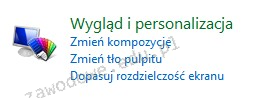
Na ilustracji ukazano narzędzie systemu Windows 7 służące do

Ilustracja do pytania
A. tworzenia kopii systemu
B. rozwiązywania problemów z systemem
C. konfiguracji ustawień użytkownika
D. przeprowadzania migracji systemu
Narzędzie systemu Windows 7 pokazane na obrazku to sekcja Wygląd i personalizacja z Panelu sterowania. Jest to miejsce, gdzie użytkownik może konfigurować różnorodne ustawienia związane z interfejsem graficznym systemu. W ramach konfiguracji ustawień użytkownika można zmieniać kompozycje systemowe, co pozwala na dostosowanie wyglądu okien, kolorów, dźwięków, a nawet kursorów. Zmiana tła pulpitu, która jest częścią tego narzędzia, pozwala na personalizację ekranu głównego, co ma znaczenie szczególnie w środowiskach biurowych, gdzie estetyka i ergonomia pracy są kluczowe. Dopasowanie rozdzielczości ekranu wpływa na jakość wyświetlanego obrazu i może być istotne dla wydajności pracy, szczególnie w aplikacjach wymagających precyzyjnego odwzorowania grafiki. Korzystanie z tych funkcji zgodne jest z dobrymi praktykami administracyjnymi, które zakładają stworzenie użytkownikowi komfortowego środowiska pracy. Zrozumienie i umiejętność obsługi tych ustawień są kluczowe dla osób zajmujących się wsparciem technicznym oraz administracją systemów.

Pytanie 37

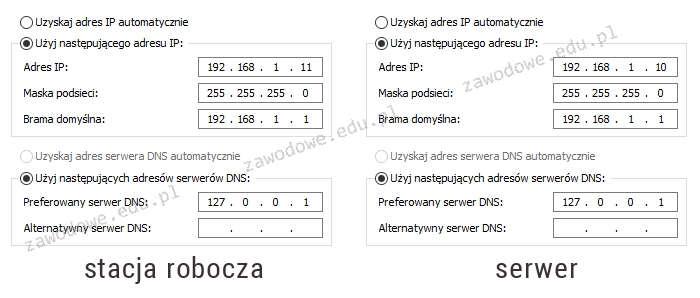
Na schemacie przedstawiono konfigurację protokołu TCP/IP pomiędzy serwerem a stacją roboczą. Na serwerze zainstalowano rolę DNS. Wykonanie polecenia ping www.cke.edu.pl na serwerze zwraca pozytywny wynik, natomiast na stacji roboczej jest on negatywny. Jakie zmiany należy wprowadzić w konfiguracji, aby usługa DNS na stacji funkcjonowała poprawnie?

Ilustracja do pytania
A. adres bramy na stacji roboczej na 192.168.1.10
B. adres serwera DNS na stacji roboczej na 192.168.1.11
C. adres serwera DNS na stacji roboczej na 192.168.1.10
D. adres bramy na serwerze na 192.168.1.11
Odpowiedź jest prawidłowa, ponieważ konfiguracja DNS na stacji roboczej powinna wskazywać na serwer DNS w sieci lokalnej, który jest poprawnie skonfigurowany na adresie 192.168.1.10. W sieci komputerowej serwer DNS odpowiada za tłumaczenie nazw domenowych na adresy IP, co umożliwia komunikację z odpowiednimi serwerami w sieci. Jeśli serwer DNS jest błędnie skonfigurowany na stacji roboczej lub wskazuje na adres, który nie jest serwerem DNS, użytkownik nie będzie w stanie rozwiązać nazw domenowych, co skutkuje niepowodzeniem polecenia ping. W tym przypadku serwer ma przypisany adres IP 192.168.1.10 i pełni rolę serwera DNS, dlatego stacja robocza powinna być skonfigurowana, aby korzystać z tego adresu jako swojego DNS. Dobrą praktyką jest zawsze zapewnienie, że konfiguracja DNS wskazuje na dostępne i poprawnie skonfigurowane serwery DNS w ramach tej samej sieci, co minimalizuje opóźnienia i problemy z rozwiązywaniem nazw w sieci lokalnej. Serwery DNS często działają na statycznych adresach IP, aby zapewnić stabilność i przewidywalność w sieci, co jest szczególnie ważne w środowiskach produkcyjnych, gdzie dostępność usług jest kluczowa.

Pytanie 38

Programem służącym do archiwizacji danych w systemie Linux jest

A. compress
B. lzma
C. free
D. tar
Tar to absolutny klasyk w świecie Linuksa, jeśli chodzi o archiwizację danych. Ten program jest wykorzystywany praktycznie wszędzie tam, gdzie trzeba stworzyć archiwum z wielu plików czy katalogów, a jednocześnie zachować całą strukturę katalogów, prawa dostępu czy właścicieli plików. Moim zdaniem to jedno z bardziej uniwersalnych narzędzi, bo pozwala nie tylko tworzyć archiwa (słynne .tar), ale też je rozpakowywać i manipulować zawartością. Bardzo często spotyka się rozszerzenia typu .tar.gz albo .tar.bz2 – to są po prostu archiwa stworzone za pomocą tar, a następnie skompresowane dodatkowymi narzędziami, na przykład gzip albo bzip2. Dobre praktyki branżowe sugerują właśnie takie podejście: najpierw archiwizacja (tar), później kompresja (gzip, bzip2, xz). Narzędzia typu tar są wykorzystywane w backupach systemowych, przesyłaniu dużych pakietów plików, a nawet przy wdrażaniu aplikacji w środowiskach produkcyjnych. Tar obsługuje różne tryby – można na przykład dodać nowe pliki do istniejącego archiwum, wylistować zawartość czy wyodrębnić tylko wybrane pliki. Mam wrażenie, że każdy administrator przynajmniej raz w życiu musiał stworzyć backup systemu czy katalogu właśnie za pomocą tar. Ciekawe jest to, że chociaż sama kompresja nie jest jego główną funkcją (od tego są inne narzędzia), to przez popularność formatu .tar.gz często ludzie mylą tar z kompresorami. W praktyce warto znać opcje typu -c (create), -x (extract), -t (list), bo pojawiają się niemal w każdym skrypcie backupowym i przy codziennej pracy.

Pytanie 39

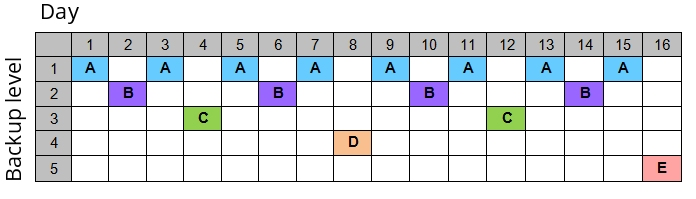
Strategia przedstawiona w diagramie dla tworzenia kopii zapasowych na nośnikach jest znana jako

Ilustracja do pytania
A. wieża Hanoi
B. dziadek-ojciec-syn
C. uproszczony GFS
D. round-robin
Dziadek-ojciec-syn jest klasycznym systemem rotacyjnych kopii zapasowych, który polega na używaniu trzech zestawów nośników, często oznaczanych jako dziadek, ojciec i syn. Każdego dnia kopia jest wykonywana na nośniku syna, co tydzień na nośniku ojca, a co miesiąc na nośniku dziadka. Chociaż ten system jest stosunkowo prosty i zapewnia pewien poziom redundancji, jego głównym ograniczeniem jest mniejsza elastyczność w porównaniu do innych metod, takich jak wieża Hanoi, szczególnie w kontekście długoterminowego przechowywania. Uproszczony GFS (Grandfather-Father-Son) również bazuje na podobnej koncepcji, ale często ogranicza się do tylko dwóch poziomów rotacji, co dalej redukuje możliwość odzyskiwania starszych danych. Ostatecznie, round-robin jest metodą rotacji, która polega na cyklicznym nadpisywaniu danych na tej samej liczbie nośników, co może prowadzić do szybszej utraty starszych punktów przywracania. Takie podejście jest zazwyczaj mniej zalecane w środowiskach wymagających zaawansowanego zarządzania danymi. Błędne zrozumienie tych metod może wynikać z niedostatecznego rozróżnienia między krótkoterminowymi i długoterminowymi potrzebami przechowywania danych oraz braku świadomości typowych standardów branżowych, które podkreślają znaczenie elastyczności i możliwości odzyskiwania danych w różnych scenariuszach. Każda z tych metod ma swoje zastosowanie, ale wymaga odpowiedniego kontekstu i zrozumienia specyfiki potrzeb organizacji, aby mogła być skutecznie wdrożona. Właściwa analiza wymagań biznesowych i systemowych jest kluczowa w procesie wyboru odpowiedniej strategii kopii zapasowych, co jest również podkreślane w standardach takich jak ISO 27001 dotyczących bezpieczeństwa informacji.

Pytanie 40

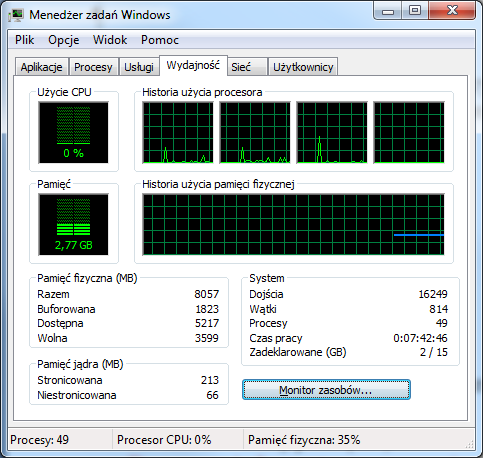
W systemie Windows do uruchomienia przedstawionego narzędzia należy użyć polecenia

Ilustracja do pytania
A. taskmgr
B. secpol
C. resmon
D. dcomcnfg
Taskmgr to polecenie, które służy do uruchamiania Menedżera zadań w systemie Windows. To narzędzie jest jednym z podstawowych, jeśli chodzi o zarządzanie procesami, monitorowanie wydajności oraz diagnozowanie problemów z komputerem. W praktyce, kiedy komputer zaczyna działać wolniej, pierwszą rzeczą, którą polecam zrobić, jest właśnie odpalenie taskmgr i sprawdzenie obciążenia procesora czy pamięci RAM. Menedżer zadań pozwala też kończyć zawieszające się aplikacje, co jest nieocenione szczególnie w środowisku biurowym lub podczas testowania różnych programów. Moim zdaniem taskmgr jest jednym z tych narzędzi, które każdy użytkownik Windowsa powinien znać na pamięć, bo naprawdę ratuje z opresji – nawet admini, jak i zwykli użytkownicy korzystają z niego na co dzień. Co ciekawe, Menedżer zadań ewoluował na przestrzeni kolejnych wersji Windows – w Windows 10 czy 11 ma znacznie więcej funkcji, jak sprawdzanie wpływu na uruchamianie systemu czy analizę wydajności dysku. Według dobrych praktyk IT, regularne kontrolowanie procesów pozwala wykryć też potencjalne zagrożenia, np. niechciane oprogramowanie działające w tle. Tak między nami, w środowiskach korporacyjnych taskmgr bywa pierwszą linią obrony przed poważniejszymi problemami sprzętowymi i programowymi.