Wyniki egzaminu

Informacje o egzaminie:
  • Zawód: Technik informatyk
  • Kwalifikacja: INF.02 - Administracja i eksploatacja systemów komputerowych, urządzeń peryferyjnych i lokalnych sieci komputerowych
  • Data rozpoczęcia: 16 kwietnia 2026 13:42
  • Data zakończenia: 16 kwietnia 2026 13:43

Egzamin niezdany

Wynik: 1/40 punktów (2,5%)

Wymagane minimum: 20 punktów (50%)

Nowe
Analiza przebiegu egzaminu- sprawdź jak rozwiązywałeś pytania
Udostępnij swój wynik
Szczegółowe wyniki:
Pytanie 1

Planowanie wykorzystania przestrzeni na dysku komputera do gromadzenia i udostępniania informacji takich jak pliki oraz aplikacje dostępne w sieci, a także ich zarządzanie, wymaga skonfigurowania komputera jako

A. serwer aplikacji
B. serwer terminali
C. serwer DHCP
D. serwer plików
Konfigurując komputer jako serwer plików, zapewniasz centralne miejsce do przechowywania danych, które mogą być łatwo udostępniane wielu użytkownikom w sieci. Serwery plików umożliwiają zarządzanie dostępem do danych, co jest kluczowe dla organizacji, które muszą chronić wrażliwe informacje, a jednocześnie zapewniać dostęp do wspólnych zasobów. Przykładami zastosowania serwerów plików są firmy korzystające z rozwiązań NAS (Network Attached Storage), które pozwalają na przechowywanie i udostępnianie plików bez potrzeby dedykowanego serwera. Standardy takie jak CIFS (Common Internet File System) i NFS (Network File System) są powszechnie stosowane do udostępniania plików w sieci, co podkreśla znaczenie serwerów plików w architekturze IT. Dobre praktyki obejmują regularne tworzenie kopii zapasowych danych oraz wdrażanie mechanizmów kontroli dostępu, aby zminimalizować ryzyko nieautoryzowanego dostępu do krytycznych informacji.
Pytanie 2

Do przeprowadzenia aktualizacji systemów Linux można zastosować aplikacje

A. aptitude i amarok
B. cron i mount
C. apt-get i zypper
D. defrag i YaST

Brak odpowiedzi na to pytanie.

Wyjaśnienie poprawnej odpowiedzi:
Aby zaktualizować systemy Linux, kluczowymi narzędziami, które można wykorzystać, są apt-get oraz zypper. Apt-get jest popularnym menedżerem pakietów w systemach opartych na Debianie, takich jak Ubuntu. Umożliwia on łatwe zarządzanie pakietami oprogramowania, w tym ich instalację, usuwanie oraz aktualizację. Przykładowe polecenie do aktualizacji systemu za pomocą apt-get to 'sudo apt-get update' oraz 'sudo apt-get upgrade', co pozwala na aktualizację dostępnych pakietów. Zypper, z kolei, jest menedżerem pakietów używanym w systemach opartych na openSUSE. Podobnie jak apt-get, umożliwia on zarządzanie pakietami, a do aktualizacji systemu służy polecenie 'sudo zypper refresh' oraz 'sudo zypper update'. Oba narzędzia są zgodne z zasadami zarządzania pakietami w ekosystemie Linux, co czyni je standardowym wyborem dla administratorów systemów oraz użytkowników dbających o aktualność swojego oprogramowania.

Pytanie 3

Jaki protokół warstwy aplikacji jest wykorzystywany do zarządzania urządzeniami sieciowymi poprzez sieć?

A. NTP
B. MIME
C. SNMP
D. FTP

Brak odpowiedzi na to pytanie.

Wyjaśnienie poprawnej odpowiedzi:
Protokół SNMP (Simple Network Management Protocol) jest kluczowym narzędziem stosowanym do zarządzania urządzeniami sieciowymi w rozbudowanych infrastrukturach IT. Umożliwia administratorom monitorowanie i zarządzanie urządzeniami takimi jak routery, przełączniki, drukarki i serwery w sieci. Dzięki zastosowaniu SNMP, administratorzy mogą zdalnie zbierać informacje o stanie urządzeń, ich wydajności oraz ewentualnych problemach, co pozwala na szybsze reagowanie na awarie i utrzymanie ciągłości działania sieci. Protokół ten działa na zasadzie modelu klient-serwer, gdzie agent SNMP na urządzeniu zbiera i przesyła dane do menedżera SNMP, który interpretuje te dane oraz podejmuje odpowiednie działania. W praktyce, SNMP jest szeroko wykorzystywany w systemach zarządzania siecią, takich jak SolarWinds czy Nagios, co jest zgodne z najlepszymi praktykami w branży, które zalecają bieżące monitorowanie stanu infrastruktury sieciowej.

Pytanie 4

Komputer prawdopodobnie jest zainfekowany wirusem typu boot. Jakie działanie umożliwi usunięcie wirusa w najbardziej nieinwazyjny sposób dla systemu operacyjnego?

A. Ponowne zainstalowanie systemu operacyjnego
B. Uruchomienie systemu w trybie awaryjnym
C. Restart systemu
D. Przeskanowanie programem antywirusowym z bootowalnego nośnika

Brak odpowiedzi na to pytanie.

Wyjaśnienie poprawnej odpowiedzi:
Przeskanowanie systemu operacyjnego programem antywirusowym z bootowalnego nośnika jest najskuteczniejszym i najmniej inwazyjnym sposobem na usunięcie boot wirusa. Taki proces polega na uruchomieniu komputera z nośnika, takiego jak USB lub płyta CD/DVD, na którym zainstalowane jest oprogramowanie antywirusowe. Dzięki temu system operacyjny nie jest w pełni załadowany, co ogranicza działania wirusa i umożliwia przeprowadzenie skutecznego skanowania. W praktyce, wiele renomowanych programów antywirusowych oferuje bootowalne wersje, które pozwalają na przeprowadzenie dokładnego skanowania dysków twardych w celu wykrycia i usunięcia infekcji. Warto również dodać, że takie skanowanie powinno być regularnie wykonywane, aby minimalizować ryzyko ponownej infekcji. W kontekście standardów branżowych, wiele organizacji zaleca wykorzystanie bootowalnych narzędzi do diagnostyki systemów, co jest zgodne z najlepszymi praktykami w zakresie zarządzania bezpieczeństwem IT.

Pytanie 5

Program antywirusowy oferowany przez Microsoft bezpłatnie dla posiadaczy legalnych wersji systemu operacyjnego Windows to

A. Windows Antywirus
B. Windows Defender
C. Microsoft Security Essentials
D. Microsoft Free Antywirus

Brak odpowiedzi na to pytanie.

Wyjaśnienie poprawnej odpowiedzi:
Microsoft Security Essentials to fajny program antywirusowy, który Microsoft wypuścił jako darmowe zabezpieczenie dla ludzi mających legalne wersje Windows. Jego zadanie to przede wszystkim ochrona komputerów przed różnymi zagrożeniami, takimi jak wirusy czy spyware. Program regularnie aktualizuje swoje bazy wirusów, co pozwala na skuteczne wykrywanie najnowszych niebezpieczeństw. Jak ktoś zainstalował Microsoft Security Essentials, ma dostęp do prostego w obsłudze interfejsu, co sprawia, że łatwo można zeskanować system albo ustawić automatyczne zadania ochronne. Warto podkreślić, że ten program przestrzega dobrych praktyk w bezpieczeństwie IT, co oznacza, że nie spowalnia zbytnio komputera, a jednocześnie jest prosty w użyciu. Choć teraz mamy Windows Defender, który przejął rolę Microsoft Security Essentials w nowszych wersjach Windows, to tamta wersja była naprawdę ważnym krokiem w zabezpieczaniu użytkowników i była dostępna za darmo dla wszystkich mających legalne Windowsy.

Pytanie 6

Przyczyną niekontrolowanego wypełnienia przestrzeni na dysku może być

A. niewłaściwie skonfigurowana pamięć wirtualna
B. zbyt małe jednostki alokacji plików
C. wirus komputerowy
D. częste defragmentowanie

Brak odpowiedzi na to pytanie.

Wyjaśnienie poprawnej odpowiedzi:
Wirus komputerowy może być powodem niekontrolowanego zapełnienia dysku, ponieważ złośliwe oprogramowanie często generuje ogromne ilości danych, które mogą zajmować przestrzeń na dysku twardym. Przykładowo, wirusy mogą tworzyć duplikaty plików, pobierać niepożądane dane z internetu lub zainstalować dodatkowe oprogramowanie, które również zajmuje miejsce. W niektórych przypadkach, złośliwe oprogramowanie może wykorzystywać techniki takie jak keylogging, co prowadzi do zbierania danych w sposób, który może nie tylko zapełniać dysk, ale również stwarzać zagrożenie dla prywatności użytkownika. Aby skutecznie zapobiegać takim sytuacjom, zaleca się regularne skanowanie systemu antywirusowego, aktualizowanie oprogramowania oraz zachowanie ostrożności podczas pobierania plików z nieznanych źródeł. Przestrzeganie tych dobrych praktyk może pomóc w utrzymaniu systemu w dobrym stanie i ograniczeniu ryzyka związanym z wirusami.

Pytanie 7

Aby określić rozmiar wolnej oraz zajętej pamięci RAM w systemie Linux, można skorzystać z polecenia

A. tail -n 10 /var/log/messages
B. cat /proc/meminfo
C. lspci | grep -i raid
D. dmidecode -t baseboard

Brak odpowiedzi na to pytanie.

Wyjaśnienie poprawnej odpowiedzi:
Polecenie 'cat /proc/meminfo' jest jedną z podstawowych metod monitorowania pamięci w systemie Linux. Plik '/proc/meminfo' zawiera szczegółowe informacje na temat wykorzystania pamięci, w tym ilość wolnej pamięci, pamięci zajętej, pamięci wymiany (swap) oraz buforów i pamięci podręcznej. Używanie tego polecenia jest zgodne z dobrymi praktykami administracyjnymi, ponieważ pozwala na szybkie uzyskanie informacji o stanie pamięci, co jest kluczowe dla diagnozowania problemów z wydajnością systemu. Na przykład, jeśli podczas monitorowania zauważysz, że wykorzystanie pamięci operacyjnej zbliża się do 100%, może to wskazywać na konieczność optymalizacji aplikacji działających na serwerze, zwiększenia pamięci RAM lub przeprowadzenia analizy procesów consuming memory. Rekomenduje się również regularne sprawdzanie tych danych w celu utrzymania stabilności systemu oraz planowania przyszłych zasobów. W kontekście standardów branżowych, monitorowanie pamięci powinno być częścią rutynowych audytów systemu operacyjnego.

Pytanie 8

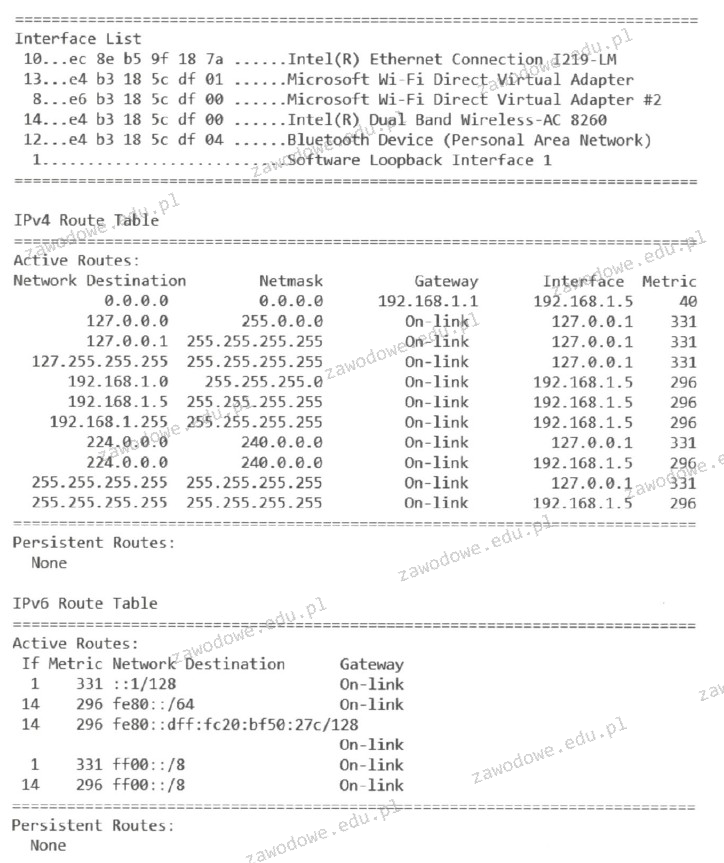
Informacje, które zostały pokazane na wydruku, uzyskano w wyniku wykonania

Ilustracja do pytania
A. traceroute -src
B. netstat -r
C. ipconfig /all
D. route change

Brak odpowiedzi na to pytanie.

Wyjaśnienie poprawnej odpowiedzi:
Polecenie netstat -r jest używane do wyświetlania tabeli routingu dla systemu operacyjnego. Jest to kluczowe narzędzie w diagnostyce sieciowej, które pozwala administratorom zrozumieć, jak pakiety są kierowane przez różne interfejsy sieciowe. Wyjście z tego polecenia przedstawia zarówno tabele routingu IPv4, jak i IPv6, co jest widoczne na załączonym wydruku. Dzięki netstat -r można szybko zidentyfikować aktywne trasy sieciowe, co jest niezbędne przy rozwiązywaniu problemów z połączeniami i optymalizacji sieci. W kontekście dobrych praktyk branżowych, znajomość i umiejętność interpretacji tabel routingu jest podstawą efektywnego zarządzania siecią. W praktyce można wykorzystać to narzędzie do monitorowania konfiguracji sieci, audytów bezpieczeństwa oraz podczas zmian infrastruktury sieciowej. Warto również pamiętać, że netstat jest częścią standardowego zestawu narzędzi w większości systemów operacyjnych, co czyni je powszechnie dostępnym i uniwersalnym w użyciu rozwiązaniem w różnych środowiskach.

Pytanie 9

Jakim portem domyślnie odbywa się przesyłanie poleceń (command) serwera FTP?

A. 110
B. 20
C. 25
D. 21

Brak odpowiedzi na to pytanie.

Wyjaśnienie poprawnej odpowiedzi:
Port 21 jest domyślnym portem dla protokołu FTP (File Transfer Protocol), który jest standardem służącym do transferu plików w sieciach. Użycie portu 21 jako portu kontrolnego jest zgodne z ustaleniami IETF (Internet Engineering Task Force) i jest szeroko stosowane w branży IT. Na tym porcie klient FTP nawiązuje połączenie z serwerem, aby wysłać polecenia, takie jak logowanie czy przeglądanie folderów. Przykładowo, podczas korzystania z oprogramowania FTP, takiego jak FileZilla, wpisując adres serwera, automatycznie używa portu 21, chyba że użytkownik wskaże inny. To standardowe podejście zapewnia łatwość konfiguracji i zgodność z różnorodnymi serwerami FTP. Warto również zauważyć, że dla bezpieczniejszego transferu danych, można używać FTP Secure (FTPS) lub SSH File Transfer Protocol (SFTP), które zajmują inne porty, jednak dla klasycznego FTP port 21 pozostaje powszechnie uznawanym standardem.

Pytanie 10

Aby jednocześnie zmienić tło pulpitu, kolory okien, dźwięki oraz wygaszacz ekranu na komputerze z systemem Windows, należy użyć

A. centrum ułatwień dostępu
B. kompozycji
C. planu zasilania
D. schematów dźwiękowych

Brak odpowiedzi na to pytanie.

Wyjaśnienie poprawnej odpowiedzi:
Kompozycje w systemie Windows to zestawy ustawień, które umożliwiają jednoczesną zmianę wielu elementów interfejsu użytkownika, takich jak tło pulpitu, kolory okien, dźwięki systemowe oraz wygaszacz ekranu. Używając kompozycji, użytkownicy mogą w łatwy sposób dostosować wygląd i dźwięk swojego systemu zgodnie z własnymi preferencjami lub dla określonych zastosowań, na przykład w celach estetycznych czy zwiększenia dostępności. Przykładem może być stworzenie kompozycji o nazwie "Minimalistyczna", która używa jasnych kolorów, cichych dźwięków oraz prostego wygaszacza ekranu z grafiką 2D. Dzięki kompozycjom, użytkownicy nie muszą wprowadzać zmian w każdym elemencie z osobna, co znacznie przyspiesza proces personalizacji. W branży IT, dobrym standardem jest tworzenie i udostępnianie kompozycji, co pozwala na szybkie wprowadzenie preferencji w różnych środowiskach roboczych, co sprzyja efektywności pracy.

Pytanie 11

Jakie polecenie w systemie operacyjnym Linux służy do monitorowania komunikacji pakietów TCP/IP lub protokołów wysyłanych lub odbieranych w sieci komputerowej, do której podłączony jest komputer użytkownika?

A. ipconfig
B. ssh
C. route
D. tcpdump

Brak odpowiedzi na to pytanie.

Wyjaśnienie poprawnej odpowiedzi:
tcpdump to potężne narzędzie w systemach Unix i Linux, które umożliwia przechwytywanie i analizowanie pakietów komunikacyjnych w sieciach komputerowych. Działa na poziomie warstwy sieciowej modelu OSI, co pozwala na monitorowanie ruchu TCP/IP oraz innych protokołów. Użytkownicy mogą za pomocą tcpdump śledzić, które pakiety są wysyłane i odbierane przez ich system, co jest niezwykle cenne w procesie diagnozowania problemów z siecią, analizy bezpieczeństwa czy audytów. Przykładowe użycie tcpdump może wyglądać tak: "tcpdump -i eth0 -n port 80", co umożliwia przechwytywanie ruchu HTTP na interfejsie sieciowym eth0, bez rozwiązywania adresów IP do nazw. Narzędzie to jest zgodne z wieloma standardami sieciowymi i jest często używane przez administratorów sieci oraz specjalistów od bezpieczeństwa. Umożliwia ono nie tylko monitorowanie ruchu, ale także filtrowanie go według różnych kryteriów, co ułatwia analizę dużych zbiorów danych.

Pytanie 12

Na jakich licencjach są dystrybuowane wersje systemu Linux Ubuntu?

A. MOLP
B. Freeware
C. GNU GPL
D. Public Domain

Brak odpowiedzi na to pytanie.

Wyjaśnienie poprawnej odpowiedzi:
Odpowiedź 'GNU GPL' jest poprawna, ponieważ systemy operacyjne oparte na dystrybucji Linux, takie jak Ubuntu, są rozpowszechniane na podstawie licencji GNU General Public License. Ta licencja jest jednym z najważniejszych dokumentów w świecie oprogramowania open source, który zapewnia użytkownikom prawo do swobodnego korzystania, modyfikowania i rozpowszechniania oprogramowania. GNU GPL ma na celu ochronę wolności użytkowników, co oznacza, że każdy ma prawo do dostępu do kodu źródłowego oraz możliwość dostosowywania go do własnych potrzeb. Przykładem zastosowania tej licencji jest możliwość instalacji i modyfikacji różnych aplikacji na Ubuntu, co umożliwia użytkownikom tworzenie i rozwijanie własnych rozwiązań. Popularne oprogramowanie, takie jak GIMP (alternatywa dla Adobe Photoshop) czy LibreOffice (pakiet biurowy), również korzysta z licencji GNU GPL, co podkreśla jej znaczenie w zapewnieniu dostępu do wysokiej jakości oprogramowania. W ten sposób, użytkownicy zyskują nie tylko dostęp do zaawansowanych narzędzi, ale także aktywnie uczestniczą w rozwoju społeczności open source, co jest zgodne z zasadami współpracy i innowacji w branży IT.

Pytanie 13

W filmie przedstawiono konfigurację ustawień maszyny wirtualnej. Wykonywana czynność jest związana z

A. wybraniem pliku z obrazem dysku.
B. dodaniem drugiego dysku twardego.
C. ustawieniem rozmiaru pamięci wirtualnej karty graficznej.
D. konfigurowaniem adresu karty sieciowej.

Brak odpowiedzi na to pytanie.

Wyjaśnienie poprawnej odpowiedzi:
Poprawnie – w tej sytuacji chodzi właśnie o wybranie pliku z obrazem dysku (ISO, VDI, VHD, VMDK itp.), który maszyna wirtualna będzie traktować jak fizyczny nośnik. W typowych programach do wirtualizacji, takich jak VirtualBox, VMware czy Hyper‑V, w ustawieniach maszyny wirtualnej przechodzimy do sekcji dotyczącej pamięci masowej lub napędów optycznych i tam wskazujemy plik obrazu. Ten plik może pełnić rolę wirtualnego dysku twardego (system zainstalowany na stałe) albo wirtualnej płyty instalacyjnej, z której dopiero instalujemy system operacyjny. W praktyce wygląda to tak, że zamiast wkładać płytę DVD do napędu, podłączasz plik ISO z obrazu instalacyjnego Windowsa czy Linuxa i ustawiasz w BIOS/UEFI maszyny wirtualnej bootowanie z tego obrazu. To jest podstawowa i zalecana metoda instalowania systemów w VM – szybka, powtarzalna, zgodna z dobrymi praktykami. Dodatkowo, korzystanie z plików obrazów dysków pozwala łatwo przenosić całe środowiska między komputerami, robić szablony maszyn (tzw. template’y) oraz wykonywać kopie zapasowe przez zwykłe kopiowanie plików. Moim zdaniem to jedna z najważniejszych umiejętności przy pracy z wirtualizacją: umieć dobrać właściwy typ obrazu (instalacyjny, systemowy, LiveCD, recovery), poprawnie go podpiąć do właściwego kontrolera (IDE, SATA, SCSI, NVMe – zależnie od hypervisora) i pamiętać o odpięciu obrazu po zakończonej instalacji, żeby maszyna nie startowała ciągle z „płyty”.

Pytanie 14

Po wykonaniu podanego skryptu

echo off
echo ola.txt >> ala.txt
pause
A. zawartość pliku ola.txt będzie przeniesiona do pliku ala.txt
B. zawartość pliku ala.txt będzie przeniesiona do pliku ola.txt
C. tekst z pliku ala.txt zostanie zapisany w pliku ola.txt
D. tekst z pliku ola.txt zostanie zapisany w pliku ala.txt

Brak odpowiedzi na to pytanie.

Wyjaśnienie poprawnej odpowiedzi:
Czwarta odpowiedź jest na miejscu! Użycie operatora podwójnego dodawania '>>' w poleceniu 'echo' w wierszu poleceń Windows jest super przydatne, bo pozwala na dodawanie tekstu na końcu pliku. W przykładzie 'echo ola.txt >> ala.txt' zrozumiesz, że tekst z 'ola.txt' trafi na koniec pliku 'ala.txt'. To sprawdza się w różnych sytuacjach, na przykład kiedy chcesz logować dane lub tworzyć raporty, bo dzięki temu nie tracisz poprzednich informacji, tylko dokładasz nowe. Ale pamiętaj, że operator '>>' działa inaczej niż '>', który nadpisuje to, co już jest w pliku. Modyfikowanie plików w ten sposób to też zasada przy tworzeniu skryptów batchowych, które często ułatwiają automatyzację różnych zadań w Windows. No i ważne, żeby mieć odpowiednie uprawnienia do pliku, bo inaczej mogą wyjść jakieś błędy związane z dostępem.

Pytanie 15

Aby uzyskać listę procesów aktualnie działających w systemie Linux, należy użyć polecenia

A. show
B. ps
C. who
D. dir

Brak odpowiedzi na to pytanie.

Wyjaśnienie poprawnej odpowiedzi:
Polecenie 'ps' w systemie Linux jest kluczowym narzędziem do monitorowania i zarządzania procesami działającymi w systemie. Jego pełna forma to 'process status', a jego zadaniem jest wyświetlenie informacji o aktualnie uruchomionych procesach, takich jak ich identyfikatory PID, wykorzystanie pamięci, stan oraz czas CPU. Dzięki możliwościom filtrowania i formatowania wyników, 'ps' jest niezwykle elastyczne, co czyni je niezastąpionym narzędziem w codziennej administracji systemami. Na przykład, użycie polecenia 'ps aux' pozwala uzyskać pełen widok na wszystkie procesy, w tym te uruchomione przez innych użytkowników. W praktyce, administratorzy często łączą 'ps' z innymi poleceniami, takimi jak 'grep', aby szybko zidentyfikować konkretne procesy, co jest zgodne z dobrymi praktykami zarządzania systemami. Zrozumienie i umiejętność korzystania z 'ps' jest fundamentem dla każdego, kto zajmuje się administracją systemów Linux, a jego znajomość jest kluczowym elementem w rozwiązywaniu problemów związanych z wydajnością czy zarządzaniem zasobami.

Pytanie 16

Na pliku z uprawnieniami zapisanymi w systemie liczbowym: 740 przeprowadzono polecenie chmod g-r. Jakie będą nowe uprawnienia pliku?

A. 720
B. 750
C. 700
D. 710

Brak odpowiedzi na to pytanie.

Wyjaśnienie poprawnej odpowiedzi:
Odpowiedź 700 jest prawidłowa, ponieważ po zastosowaniu polecenia chmod g-r z pliku o pierwotnych uprawnieniach 740, usunięto uprawnienie do odczytu dla grupy. Liczby reprezentujące uprawnienia są podzielone na trzy części: pierwsza cyfra dotyczy właściciela, druga grupy, a trzecia innych użytkowników. Uprawnienia 740 oznaczają, że właściciel ma pełne uprawnienia (czyli odczyt, zapis i wykonanie), grupa ma pełny dostęp (odczyt i wykonanie), a inni użytkownicy nie mają żadnych uprawnień. Po użyciu komendy g-r, grupa traci uprawnienie do odczytu, co zmienia drugą cyfrę na 0. W rezultacie plik ma teraz uprawnienia 700, co oznacza, że tylko właściciel ma pełne uprawnienia (czytanie, zapisywanie i wykonywanie), a grupa oraz inni użytkownicy nie mają żadnych uprawnień. Dobrą praktyką zarządzania uprawnieniami plików jest dokładne rozumienie i kontrolowanie dostępów dla różnych użytkowników, co zwiększa bezpieczeństwo danych i minimalizuje ryzyko nieautoryzowanego dostępu.

Pytanie 17

Zarządzaniem czasem procesora dla różnych zadań zajmuje się

A. pamięć RAM.
B. chipset.
C. cache procesora.
D. system operacyjny.

Brak odpowiedzi na to pytanie.

Wyjaśnienie poprawnej odpowiedzi:
System operacyjny odgrywa kluczową rolę w zarządzaniu zasobami komputera, w tym przydzielaniu czasu procesora poszczególnym zadaniom. Odpowiada za efektywne zarządzanie wielozadaniowością, co oznacza, że może jednocześnie obsługiwać wiele procesów. Dzięki algorytmom planowania, system operacyjny decyduje, które zadanie powinno uzyskać dostęp do procesora w danym momencie, co jest kluczowe dla wydajności i responsywności systemu. Na przykład, w systemie Windows używany jest algorytm o nazwie 'Round Robin', który zapewnia, że każde zadanie dostaje równą ilość czasu na wykonanie. Praktyczne zastosowanie tej technologii można zauważyć w codziennym użytkowaniu komputera, gdzie użytkownicy mogą jednocześnie korzystać z przeglądarki, edytora tekstu i aplikacji komunikacyjnej bez zauważalnych opóźnień. Standardowe dobre praktyki obejmują również monitorowanie wykorzystania procesora w narzędziach systemowych, co pozwala na optymalizację wydajności i szybsze rozwiązywanie problemów. Współczesne systemy operacyjne, takie jak Linux, także stosują zaawansowane techniki zarządzania wieloma rdzeniami procesora, co jeszcze bardziej zwiększa efektywność pracy.

Pytanie 18

Wykonanie polecenia fsck w systemie Linux będzie skutkować

A. prezentacją parametrów plików
B. zmianą uprawnień do pliku
C. weryfikacją integralności systemu plików
D. znalezieniem pliku

Brak odpowiedzi na to pytanie.

Wyjaśnienie poprawnej odpowiedzi:
Polecenie fsck (file system check) jest narzędziem w systemie Linux, które służy do sprawdzania integralności systemu plików. Jego głównym zadaniem jest wykrywanie i naprawianie błędów w strukturze systemu plików, co jest kluczowe dla utrzymania stabilności i wydajności systemu. Regularne używanie fsck jest zalecane, zwłaszcza po nieprawidłowym zamknięciu systemu, np. w wyniku awarii zasilania. Dzięki fsck administratorzy mogą zidentyfikować uszkodzone sektory, które mogą prowadzić do utraty danych, a także naprawić niezgodności w metadanych systemu plików. Użycie fsck może również obejmować dodatkowe opcje, takie jak automatyczna naprawa wykrytych błędów, co czyni to narzędzie nieocenionym w zarządzaniu serwerami i systemami plików. W praktyce, aby uruchomić fsck, często używa się polecenia w formie: 'fsck /dev/sda1', gdzie '/dev/sda1' to partycja, która ma być sprawdzona. Należy jednak pamiętać, aby unikać jego używania na zamontowanych systemach plików, ponieważ może to prowadzić do dalszych uszkodzeń.

Pytanie 19

Menadżer rozruchu, który umożliwia wybór systemu operacyjnego Linux do załadowania, to

A. Grub
B. Boot Magic
C. Smart Boot Manager
D. Ranish Partition Manager

Brak odpowiedzi na to pytanie.

Wyjaśnienie poprawnej odpowiedzi:
Grub (GRand Unified Bootloader) to jeden z najpopularniejszych bootloaderów używanych w systemach operacyjnych Linux. Jest to elastyczne i potężne narzędzie, które pozwala na uruchamianie różnych systemów operacyjnych z jednego menu startowego. Grub obsługuje różnorodne pliki systemowe i formaty partycji, co czyni go wszechstronnym rozwiązaniem dla użytkowników, którzy mogą mieć zainstalowane wiele dystrybucji Linuxa oraz inne systemy operacyjne (np. Windows). Przykładowo, jeśli posiadasz zarówno Ubuntu, jak i Fedora na tym samym komputerze, Grub umożliwi Ci wybór, który system chcesz uruchomić podczas startu komputera. Grub jest również zgodny z różnymi architekturami sprzętowymi i potrafi wykrywać i konfigurować systemy operacyjne automatycznie. Warto również zauważyć, że Grub jest zgodny z najlepszymi praktykami branżowymi, umożliwiając użytkownikom edytowanie wpisów w czasie rzeczywistym oraz korzystanie z zaawansowanych opcji konfiguracyjnych, co zwiększa jego funkcjonalność i elastyczność.

Pytanie 20

Jaką usługą można pobierać i przesyłać pliki na serwer?

A. CP
B. ICMP
C. DNS
D. FTP

Brak odpowiedzi na to pytanie.

Wyjaśnienie poprawnej odpowiedzi:
FTP, czyli File Transfer Protocol, to standardowy protokół wykorzystywany do przesyłania plików pomiędzy komputerami w sieci. Umożliwia on zarówno pobieranie, jak i przesyłanie plików na serwer. FTP działa na zasadzie klient-serwer, gdzie klient wysyła żądania do serwera, a ten odpowiada na nie, umożliwiając przesył danych. Przykładami zastosowania FTP są przesyłanie plików na serwery internetowe, zarządzanie plikami na serwerach zdalnych oraz synchronizacja danych. W praktyce, wiele aplikacji do zarządzania treścią (CMS) oraz platform e-commerce wykorzystuje FTP do aktualizacji plików i obrazów. Standardy branżowe, takie jak RFC 959, definiują zasady działania FTP, co czyni go niezawodnym narzędziem w zarządzaniu plikami w sieci. Dobrą praktyką jest również stosowanie FTPS (FTP Secure) lub SFTP (SSH File Transfer Protocol), które zapewniają dodatkowe zabezpieczenia w postaci szyfrowania przesyłanych danych, co jest istotne w kontekście ochrony danych wrażliwych.

Pytanie 21

Która struktura partycji pozwala na stworzenie do 128 partycji podstawowych na pojedynczym dysku?

A. BOOT
B. MBR
C. NTLDR
D. GPT

Brak odpowiedzi na to pytanie.

Wyjaśnienie poprawnej odpowiedzi:
Tablica partycji GPT (GUID Partition Table) jest nowoczesnym rozwiązaniem, które zastępuje starszą tablicę MBR (Master Boot Record). GPT umożliwia utworzenie do 128 partycji podstawowych na jednym dysku, co stanowi znaczące ulepszenie w porównaniu do MBR, który obsługuje tylko cztery partycje podstawowe. Użycie GPT staje się standardem w nowoczesnych systemach, szczególnie w kontekście dysków twardych o pojemności powyżej 2 TB, gdzie MBR przestaje być wystarczający. GPT jest również bardziej elastyczne w kwestii zarządzania przestrzenią dyskową, umożliwiając stosowanie partycji logicznych oraz lepszą ochronę przed uszkodzeniem danych dzięki redundancji i sumom kontrolnym. W praktyce, korzystając z GPT, można łatwo zarządzać dużymi zbiorami danych i instalować nowoczesne systemy operacyjne takie jak Windows 10, Linux czy macOS, które w pełni wykorzystują zalety tej tablicy partycji. Warto również pamiętać, że korzystanie z GPT wymaga wsparcia ze strony BIOS-u, co oznacza, że system powinien być uruchamiany w trybie UEFI.

Pytanie 22

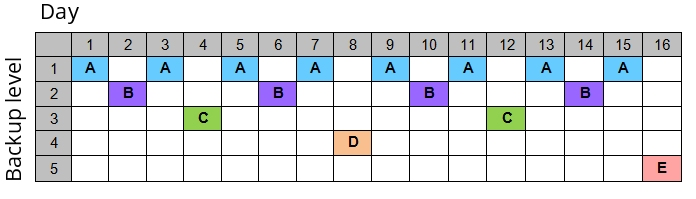
Strategia przedstawiona w diagramie dla tworzenia kopii zapasowych na nośnikach jest znana jako

Ilustracja do pytania
A. wieża Hanoi
B. dziadek-ojciec-syn
C. uproszczony GFS
D. round-robin

Brak odpowiedzi na to pytanie.

Wyjaśnienie poprawnej odpowiedzi:
Strategia wieża Hanoi jest unikalnym podejściem do tworzenia kopii zapasowych, które opiera się na koncepcji znanej z matematycznej łamigłówki. Kluczowym elementem tej metody jest cykliczny harmonogram, który pozwala na długoterminowe przechowywanie danych przy jednoczesnym minimalizowaniu liczby wymaganych nośników. W typowej implementacji tego systemu stosuje się trzy nośniki, które są nazwane według poziomów wieży, np. A, B i C. Każdego dnia wykonywana jest kopia na jednym z nośników zgodnie z ustaloną sekwencją, która jest podobna do przesuwania dysków w łamigłówce. Dzięki temu, przy stosunkowo małej liczbie nośników, można osiągnąć dużą różnorodność punktów przywracania danych. Praktyczne zastosowanie tej strategii polega na umożliwieniu odzyskiwania danych z różnych punktów w czasie, co jest szczególnie przydatne w sytuacjach wymagających dostępu do starszych wersji plików. Dodatkowo, wieża Hanoi jest uważana za dobry kompromis między kosztami a zdolnością do odzyskiwania danych, co czyni ją popularnym wyborem w wielu organizacjach. Standardy branżowe, takie jak ITIL, podkreślają znaczenie strategii kopii zapasowych, które są zrównoważone i efektywne, a wieża Hanoi jest jednym z takich podejść.

Pytanie 23

Wymogi działalności przedsiębiorstwa nakładają konieczność używania systemów plików, które zapewniają wysoki poziom zabezpieczeń oraz umożliwiają szyfrowanie informacji. W związku z tym należy wybrać system operacyjny Windows

A. Server
B. 2000/7/XP
C. NTSC
D. NC

Brak odpowiedzi na to pytanie.

Wyjaśnienie poprawnej odpowiedzi:
Odpowiedź 2000/7/XP jest poprawna, ponieważ te systemy operacyjne z rodziny Windows oferują zaawansowane funkcje bezpieczeństwa oraz możliwość szyfrowania danych. Windows 2000, Windows 7 oraz Windows XP wprowadziły różne mechanizmy, które pozwalały na ochronę danych, takie jak EFS (Encrypting File System), który umożliwia szyfrowanie plików na poziomie systemu plików. Przykładowo, w Windows 7 dodano również funkcje BitLocker, które pozwala na szyfrowanie całych dysków. Przedsiębiorstwa, które zmagają się z koniecznością ochrony wrażliwych informacji, powinny korzystać z tych systemów, aby zapewnić zgodność z obowiązującymi regulacjami prawnymi, takimi jak RODO, które wymagają stosowania odpowiednich środków zabezpieczających. Używanie tych systemów w praktyce przyczynia się do minimalizacji ryzyka utraty danych oraz zabezpieczenia przed nieautoryzowanym dostępem, co jest kluczowe w dzisiejszym świecie cyfrowym.

Pytanie 24

Instalacja systemów Linux oraz Windows 7 przebiegła bez żadnych problemów. Systemy zainstalowały się poprawnie z domyślnymi ustawieniami. Na tym samym komputerze, przy tej samej konfiguracji, podczas instalacji systemu Windows XP pojawił się komunikat o braku dysków twardych, co może sugerować

A. brak sterowników
B. uszkodzenie logiczne dysku twardego
C. nieprawidłowe ułożenie zworek w dysku twardym
D. błędnie skonfigurowane bootowanie napędów

Brak odpowiedzi na to pytanie.

Wyjaśnienie poprawnej odpowiedzi:
Brak sterowników jest najprawdopodobniejszą przyczyną wyświetlenia komunikatu o braku dysków twardych podczas instalacji systemu Windows XP na tym samym komputerze, na którym Windows 7 i Linux zainstalowały się bez problemów. Windows XP, jako starszy system operacyjny, może nie posiadać wbudowanej obsługi nowoczesnych kontrolerów dysków, które były używane w komputerze. W praktyce oznacza to, że jeśli płyta główna wykorzystuje kontroler dysków SATA, Windows XP może wymagać zewnętrznych sterowników, które muszą być dostarczone w trakcie instalacji, najczęściej z wykorzystaniem dyskietki lub innego nośnika. Aby temu zapobiec, przed instalacją należy upewnić się, że wszystkie niezbędne sterowniki są dostępne. W branży IT standardem jest regularne pobieranie najnowszych sterowników i dokumentacji technicznej płyty głównej, aby uniknąć problemów z kompatybilnością. Przykładem dobrych praktyk jest tworzenie bootowalnych nośników instalacyjnych, które zawierają wszystkie wymagane sterowniki dla systemu operacyjnego, co zmniejsza ryzyko wystąpienia podobnych problemów.

Pytanie 25

Który z protokołów przesyła datagramy użytkownika BEZ GWARANCJI ich dostarczenia?

A. TCP
B. HTTP
C. UDP
D. ICMP

Brak odpowiedzi na to pytanie.

Wyjaśnienie poprawnej odpowiedzi:
UDP (User Datagram Protocol) jest protokołem transportowym w zestawie protokołów internetowych, który nie zapewnia gwarancji dostarczenia datagramów. Jego podstawową cechą jest to, że przesyła dane w sposób bezpołączeniowy, co oznacza, że nie ustanawia żadnej sesji komunikacyjnej przed wysłaniem danych. To sprawia, że jest idealny do zastosowań, gdzie szybkość jest ważniejsza od niezawodności, takich jak transmisje wideo na żywo, gry online czy VoIP (Voice over Internet Protocol). W tych zastosowaniach opóźnienia mogą być bardziej krytyczne niż utrata niektórych pakietów danych. W praktyce, programiści często decydują się na użycie UDP tam, gdzie aplikacja może sama poradzić sobie z ewentualnymi błędami, np. przez ponowne wysyłanie zagubionych pakietów. W związku z tym, standardy RFC 768 definiują UDP jako protokół, który nie implementuje mechanizmów kontroli błędów ani retransmisji, co przyspiesza proces przesyłania danych i zmniejsza narzuty. Z tego powodu, UDP jest wszechobecny w aplikacjach wymagających niskich opóźnień i dużej przepustowości.

Pytanie 26

Usługa RRAS serwera Windows 2019 jest przeznaczona do

A. tworzenia restrykcji logowania użytkowników.
B. szyfrowania plików na serwerze.
C. połączenia użytkowników zdalnych za pomocą VPN.
D. automatycznego wykonywania kopii plików i jej transferu pomiędzy serwerem a klientem.

Brak odpowiedzi na to pytanie.

Wyjaśnienie poprawnej odpowiedzi:
Poprawnie – usługa RRAS (Routing and Remote Access Service) w Windows Server 2019 służy przede wszystkim do zapewniania zdalnego dostępu, w tym połączeń VPN dla użytkowników i całych oddziałów firmy. W praktyce oznacza to, że serwer z włączonym i poprawnie skonfigurowanym RRAS może pełnić rolę serwera VPN, przez który pracownicy łączą się z siecią firmową z domu, z delegacji czy z innej lokalizacji, jakby fizycznie byli w biurze. Moim zdaniem to jedna z kluczowych usług w małych i średnich firmach, gdzie nie zawsze stosuje się dedykowane urządzenia VPN klasy enterprise. RRAS obsługuje różne protokoły tunelowania, m.in. SSTP, L2TP/IPsec, IKEv2 czy nawet starszy PPTP (choć ten ostatni nie jest już zalecany ze względów bezpieczeństwa). Dobra praktyka jest taka, żeby zawsze łączyć VPN z silnym uwierzytelnianiem (np. certyfikaty, MFA) i stosować protokoły zgodne z aktualnymi rekomendacjami bezpieczeństwa Microsoftu i branży. Poza samym VPN, RRAS potrafi też realizować routing między podsieciami, NAT, a nawet prosty firewall oparty o reguły routingu – ale w kontekście tego pytania najważniejsza jest właśnie funkcja zdalnego dostępu. W typowym scenariuszu konfiguruje się serwer Windows 2019 w roli „Remote Access”, wybiera opcję „VPN”, integruje z Active Directory i NPS (RADIUS) i dopiero wtedy klienci Windows, Linux czy nawet urządzenia mobilne mogą zestawiać bezpieczne tunele do sieci firmowej. To jest zgodne z dobrymi praktykami: centralizacja zdalnego dostępu, kontrola uprawnień użytkowników i logowanie połączeń w jednym miejscu.

Pytanie 27

Jakie polecenie w systemach z rodziny Windows Server umożliwia administratorowi przekierowanie komputerów do określonej jednostki organizacyjnej w ramach usług katalogowych?

A. redircmp
B. dsrm
C. redirusr
D. dcdiag

Brak odpowiedzi na to pytanie.

Wyjaśnienie poprawnej odpowiedzi:
Odpowiedź 'redircmp' jest poprawna, ponieważ polecenie to służy do przekierowywania nowych komputerów, które są dołączane do domeny, do określonej jednostki organizacyjnej (OU) w Active Directory. Umożliwia to administratorom lepsze zarządzanie zasobami i politykami grupowymi, ponieważ komputery przypisane do konkretnej OU dziedziczą odpowiednie ustawienia polityki grupowej. Przykładowo, jeśli organizacja posiada różne jednostki, takie jak 'HR', 'IT' i 'Marketing', administrator może użyć redircmp, aby automatycznie przekierowywać nowe komputery użytkowników działu HR do odpowiedniej OU, co pozwala na nałożenie specyficznych polityk zabezpieczeń i dostępu. W praktyce, wykorzystanie redircmp wpisuje się w standardy zarządzania ITIL, gdzie kluczowym elementem jest efektywne zarządzanie konfiguracjami w środowisku IT. Dobrą praktyką jest regularne audytowanie OU oraz polityk, aby upewnić się, że nowe komputery są właściwie klasyfikowane i zarządzane.

Pytanie 28

Jakie polecenia należy zrealizować, aby zamontować pierwszą partycję logiczną dysku primary slave w systemie Linux?

A. mount /dev/hda4 /mnt/hdd
B. mount /dev/hdb3 /mnt/hdd
C. mount /dev/hdb5 /mnt/hdd
D. mount /dev/hda2 /mnt/hdd

Brak odpowiedzi na to pytanie.

Wyjaśnienie poprawnej odpowiedzi:
Odpowiedź 'mount /dev/hdb5 /mnt/hdd' jest poprawna, ponieważ odnosi się do pierwszej partycji logicznej na dysku primary slave, który w konwencji Linuxa jest reprezentowany przez '/dev/hdb'. Partycje logiczne są zazwyczaj numerowane w obrębie rozszerzonej partycji, a w tym przypadku 'hdb5' oznacza piątą partycję logiczną znajdującą się na dysku '/dev/hdb'. Montowanie partycji w systemie Linux jest kluczowym procesem, który pozwala na dostęp do danych przechowywanych na dysku. Użycie polecenia 'mount' umożliwia podłączenie systemu plików z urządzenia blokowego (takiego jak dysk twardy) do określonego punktu montowania w hierarchii systemu plików. Przykładem praktycznego zastosowania tej komendy może być sytuacja, w której administrator serwera potrzebuje uzyskać dostęp do danych na dodatkowym dysku twardym, co wymaga właściwego zamontowania odpowiedniej partycji, zapewniając jednocześnie integralność i wydajność operacji na plikach. Warto również zauważyć, że dobrym zwyczajem jest regularne sprawdzanie stanu systemu plików przed montowaniem, co można osiągnąć za pomocą narzędzia 'fsck'.

Pytanie 29

Jakim poleceniem w systemie Linux można utworzyć nowych użytkowników?

A. usermod
B. net user
C. usersadd
D. useradd

Brak odpowiedzi na to pytanie.

Wyjaśnienie poprawnej odpowiedzi:
Polecenie 'useradd' jest podstawowym narzędziem w systemach Linux do zakupu nowych użytkowników. Umożliwia ono administratorom systemu tworzenie kont użytkowników z określonymi atrybutami, takimi jak nazwa użytkownika, hasło, katalog domowy oraz powiązane grupy. W przeciwieństwie do 'usersadd', które jest literówką, 'useradd' jest standardowym poleceniem zgodnym z normami UNIX. Przykładowa komenda, aby dodać nowego użytkownika o nazwie 'janek', to 'sudo useradd janek'. Można także określić dodatkowe opcje, takie jak '-m' do utworzenia katalogu domowego lub '-s' do zdefiniowania domyślnej powłoki użytkownika. Dobre praktyki sugerują stosowanie opcji '-e' do ustalenia daty wygaśnięcia konta oraz '-G' do przypisania użytkownika do dodatkowych grup. Dzięki takim funkcjom, 'useradd' jest niezwykle elastycznym narzędziem, które pozwala na skuteczne zarządzanie użytkownikami w systemie. Zrozumienie jego działania jest kluczowe dla administracyjnych zadań w systemie Linux.

Pytanie 30

Podaj domyślny port używany do przesyłania poleceń w serwerze FTP

A. 21
B. 20
C. 110
D. 25

Brak odpowiedzi na to pytanie.

Wyjaśnienie poprawnej odpowiedzi:
Port 21 jest domyślnym portem do przekazywania poleceń w protokole FTP (File Transfer Protocol). Protokół ten służy do przesyłania plików między klientem a serwerem w sieci. Protokół FTP działa w modelu klient-serwer, gdzie klient nawiązuje połączenie z serwerem, a port 21 jest używany do inicjowania sesji oraz przesyłania poleceń, takich jak logowanie czy komendy do przesyłania plików. W praktycznych zastosowaniach, gdy użytkownik korzysta z klienta FTP, np. FileZilla lub WinSCP, to właśnie port 21 jest wykorzystywany do połączenia z serwerem FTP. Ponadto, standard RFC 959 precyzuje, że port 21 jest przeznaczony dla komend, podczas gdy port 20 jest używany do transferu danych w trybie aktywnym. Znajomość tych portów i ich funkcji jest kluczowa dla administratorów sieci oraz profesjonalistów zajmujących się bezpieczeństwem, ponieważ niewłaściwe zarządzanie portami może prowadzić do problemów z bezpieczeństwem i nieefektywnością transferu plików.

Pytanie 31

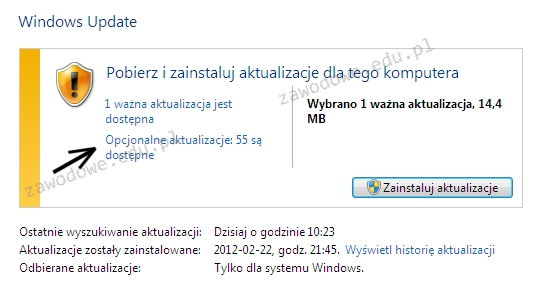
Jeżeli użytkownik zaznaczy opcję wskazaną za pomocą strzałki, będzie miał możliwość instalacji aktualizacji

Ilustracja do pytania
A. eliminujące krytyczną usterkę, niezwiązaną z bezpieczeństwem
B. dotyczące krytycznych luk w zabezpieczeniach
C. prowadzące do uaktualnienia Windows 8.1 do wersji Windows 10
D. związane ze sterownikami lub nowym oprogramowaniem od Microsoftu

Brak odpowiedzi na to pytanie.

Wyjaśnienie poprawnej odpowiedzi:
Opcjonalne aktualizacje wskazane strzałką w Windows Update mogą obejmować sterowniki oraz nowe oprogramowanie firmy Microsoft. Takie aktualizacje są często mniej krytyczne z punktu widzenia bezpieczeństwa systemu, ale mogą znacząco poprawić funkcjonalność i wydajność komputera. Przykładowo instalacja nowych sterowników może zwiększyć kompatybilność sprzętową, a także rozwiązać problemy z działaniem urządzeń peryferyjnych. Ponadto, opcjonalne aktualizacje mogą zawierać nowe wersje oprogramowania Microsoft, takie jak aplikacje biurowe czy narzędzia systemowe, które wprowadzają dodatkowe funkcje, poprawki błędów lub usprawnienia w interfejsie użytkownika. W praktyce, regularne korzystanie z tych aktualizacji jest zgodne z dobrymi praktykami zarządzania systemem IT, ponieważ pomaga utrzymać system w pełnej funkcjonalności i zgodności z najnowszymi standardami technologicznymi. Warto pamiętać, że opcjonalne aktualizacje, mimo iż nie są krytyczne, mogą znacząco wpłynąć na doświadczenie użytkownika oraz stabilność działania aplikacji, co ma szczególne znaczenie w środowisku komercyjnym, gdzie każdy element infrastruktury IT powinien funkcjonować optymalnie.

Pytanie 32

W systemie Linux polecenie touch jest używane do

A. policzenia liczby linii, słów oraz znaków w pliku
B. przeniesienia lub zmiany nazwy pliku
C. stworzenia pliku lub zmiany daty edycji bądź daty ostatniego dostępu
D. znalezienia określonego wzorca w treści pliku

Brak odpowiedzi na to pytanie.

Wyjaśnienie poprawnej odpowiedzi:
Polecenie 'touch' w systemie Linux jest jednym z fundamentalnych narzędzi używanych do zarządzania plikami. Jego podstawową funkcją jest tworzenie nowych plików, a także aktualizowanie daty modyfikacji i daty ostatniego dostępu do istniejących plików. Kiedy wywołujemy 'touch', jeśli plik o podanej nazwie nie istnieje, zostaje on automatycznie utworzony jako pusty plik. To jest niezwykle przydatne w wielu scenariuszach, na przykład w skryptach automatyzacji, gdzie potrzebujemy szybko przygotować plik do dalszych operacji. Dodatkowo, zmiana daty modyfikacji pliku za pomocą 'touch' jest kluczowa w kontekście wersjonowania plików, gdyż pozwala na manipulowanie metadanymi plików w sposób, który może być zgodny z wymaganiami procesu. Dobrą praktyką jest również używanie opcji takich jak '-a' i '-m', które pozwalają odpowiednio na aktualizację daty ostatniego dostępu i daty modyfikacji bez zmiany pozostałych atrybutów. Warto zwrócić uwagę, że standardowe operacje na plikach, takie jak te wykonywane przez 'touch', są integralną częścią zarządzania systemem plików w Linuxie, co czyni zrozumienie ich działania kluczowym dla każdego administratora systemu.

Pytanie 33

Aby uniknąć utraty danych w systemie do ewidencji uczniów, po zakończeniu codziennej pracy należy wykonać

A. aktualizację systemu operacyjnego
B. kopię zapasową danych programu
C. aktualizację programu
D. bezpieczne zamknięcie systemu operacyjnego

Brak odpowiedzi na to pytanie.

Wyjaśnienie poprawnej odpowiedzi:
Dokonanie kopii zapasowej danych programu to kluczowy krok w zapewnieniu ochrony danych, który powinien być realizowany regularnie, a szczególnie po zakończeniu pracy każdego dnia. Kopia zapasowa to zapisana forma danych, która pozwala na ich przywrócenie w przypadku utraty lub uszkodzenia oryginalnych plików. W kontekście programów do ewidencji uczniów, takich jak systemy zarządzania danymi uczniów, wykonanie kopii zapasowej pozwala na zabezpieczenie istotnych informacji, takich jak dane osobowe uczniów, wyniki ocen, frekwencja oraz inne ważne statystyki. Przykładem dobrych praktyk w tej dziedzinie jest wdrożenie strategii 3-2-1, która zakłada posiadanie trzech kopii danych, na dwóch różnych nośnikach (np. dysk twardy i chmura) oraz jednej kopii przechowywanej w innej lokalizacji. Regularne tworzenie kopii zapasowych powinno być częścią polityki zarządzania danymi w każdej instytucji edukacyjnej.

Pytanie 34

Aby poprawić niezawodność oraz efektywność przesyłania danych na serwerze, należy

A. ustawić automatyczne wykonywanie kopii zapasowej
B. stworzyć punkt przywracania systemu
C. trzymać dane na innym dysku niż systemowy
D. zainstalować macierz dyskową RAID1

Brak odpowiedzi na to pytanie.

Wyjaśnienie poprawnej odpowiedzi:
Zainstalowanie macierzy dyskowej RAID1 jest jedną z najskuteczniejszych metod zwiększania niezawodności i wydajności transmisji danych na serwerze. RAID1, znany również jako mirroring, polega na tworzeniu kopii zapasowej danych na dwóch fizycznych dyskach. W przypadku awarii jednego z dysków, system automatycznie przełącza się na drugi, co minimalizuje ryzyko utraty danych i przestojów. W praktyce, implementacja RAID1 jest stosunkowo prosta i często zalecana dla serwerów, które wymagają wysokiej dostępności danych, na przykład w środowiskach produkcyjnych czy w zastosowaniach biznesowych. Dodatkowo, macierze RAID przyczyniają się do poprawy wydajności odczytu, ponieważ dane mogą być jednocześnie odczytywane z dwóch dysków. Standardy branżowe, takie jak te opracowane przez Storage Networking Industry Association (SNIA), podkreślają znaczenie stosowania technologii RAID w kontekście ochrony danych. Warto również zaznaczyć, że RAID1 jest tylko jednym z wielu poziomów RAID, a jego zastosowanie zależy od specyficznych wymagań systemu i budżetu. W przypadku większych potrzeb można rozważyć inne konfiguracje RAID, takie jak RAID5 czy RAID10, które oferują jeszcze lepszą wydajność i redundancję.

Pytanie 35

W systemie Linux polecenie touch ma na celu

A. zmianę nazwy lub przeniesienie pliku
B. policzenie ilości wierszy, słów i znaków w pliku
C. stworzenie pliku lub aktualizację daty modyfikacji bądź daty ostatniego dostępu
D. wyszukiwanie określonego wzorca w treści pliku

Brak odpowiedzi na to pytanie.

Wyjaśnienie poprawnej odpowiedzi:
Polecenie 'touch' w systemie Linux pełni kluczową rolę w zarządzaniu plikami, umożliwiając zarówno tworzenie nowych plików, jak i aktualizację daty ostatniej modyfikacji lub dostępu do istniejących plików. Kiedy używasz polecenia 'touch' z nazwą pliku, na przykład 'touch nowy_plik.txt', system sprawia, że plik zostaje utworzony, jeśli jeszcze nie istnieje, lub aktualizuje datę modyfikacji i ostatniego dostępu, jeśli plik już istnieje. To narzędzie jest niezwykle przydatne w praktyce, zwłaszcza w skryptach bash, gdzie często potrzebujemy szybko stworzyć plik konfiguracyjny lub tymczasowy bez konieczności jego edytowania. Dobrym przykładem zastosowania 'touch' jest sytuacja, gdy automatyzujemy procesy w systemie, gdzie wymagane są pliki sygnalizacyjne do oznaczania postępu lub statusu operacji. W kontekście dobrych praktyk, użycie 'touch' pozwala na zachowanie porządku w zarządzaniu plikami i oszczędza czas przy pracy z systemem plików. Dodatkowo, w ramach administracji systemem, 'touch' może być wykorzystywane do resetowania dat plików, co bywa ważne w kontekście kopii zapasowych oraz zarządzania wersjami.

Pytanie 36

Kiedy w komórce arkusza MS Excel zamiast liczb wyświetlają się znaki ########, to przede wszystkim należy zweryfikować, czy

A. zostały wprowadzone znaki tekstowe zamiast liczb
B. wprowadzona formuła zawiera błąd
C. wystąpił błąd podczas obliczeń
D. liczba nie mieści się w komórce i nie można jej poprawnie zobrazować

Brak odpowiedzi na to pytanie.

Wyjaśnienie poprawnej odpowiedzi:
Znaki ######## w komórce arkusza kalkulacyjnego MS Excel najczęściej wskazują, że wartość liczbową, która powinna być wyświetlona, jest zbyt szeroka, aby zmieścić się w dostępnej przestrzeni. Aby rozwiązać ten problem, należy zmienić szerokość kolumny, w której znajduje się ta liczba. Można to zrobić, przeciągając krawędź nagłówka kolumny lub klikając dwukrotnie krawędź kolumny, co automatycznie dopasuje szerokość do największej wartości w danej kolumnie. Warto również zwrócić uwagę, że w przypadku formatowania wartości liczbowych jako walut, może być konieczne dostosowanie szerokości kolumny, aby poprawnie wyświetlić znak waluty oraz liczby. Dobrą praktyką jest zawsze sprawdzanie, czy kolumna ma odpowiednią szerokość dla danych, które mają być w niej wyświetlane, co pomoże uniknąć nieporozumień i ułatwi analizę danych. Dodatkowo, warto zapoznać się z różnymi formatami wyświetlania danych, co może pomóc w precyzyjnym przedstawieniu wartości w arkuszu kalkulacyjnym.

Pytanie 37

Jakiego rodzaju rekord jest automatycznie generowany w chwili zakupu strefy wyszukiwania do przodu w ustawieniach serwera DNS w systemach Windows Server?

A. NS
B. A
C. PTR
D. MX

Brak odpowiedzi na to pytanie.

Wyjaśnienie poprawnej odpowiedzi:
Rekord NS, czyli Name Server, to mega ważny element w systemie DNS. On pokazuje, które serwery DNS są odpowiedzialne za konkretną strefę nazw. Kiedy tworzysz strefę wyszukiwania do przodu na serwerze DNS w Windows Server, to rekord NS jest generowany automatycznie. Bez niego, DNS nie działałby jak należy, bo inne serwery DNS nie wiedziałyby, które z nich zarządzają daną strefą. Na przykład, gdy mamy strefę 'example.com', to rekord NS wskaże na serwer DNS, który ma wszystkie info o tej strefie. W praktyce, mieć poprawnie skonfigurowane rekordy NS to podstawa, żeby usługi DNS działały płynnie. Z własnego doświadczenia powiem, że fajnie mieć przynajmniej dwa rekordy NS dla każdej strefy, bo to daje dodatkową stabilność w razie awarii. Pamiętaj, żeby każdy rekord NS był dobrze ustawiony, bo inaczej mogą być problemy z propagowaniem zmian w strefie.

Pytanie 38

Jaki typ grupy jest automatycznie przypisany dla nowo tworzonej grupy w kontrolerze domeny systemu Windows Server?

A. Dystrybucyjny
B. Uniwersalny
C. Lokalny w domenie
D. Globalny

Brak odpowiedzi na to pytanie.

Wyjaśnienie poprawnej odpowiedzi:
Poprawna odpowiedź to "Globalny", ponieważ w kontrolerze domeny systemu Windows Serwer nowo utworzone grupy domyślnie przyjmują ten właśnie zakres. Grupy globalne są wykorzystywane do organizowania użytkowników i grup w ramach jednej domeny, co ma kluczowe znaczenie dla zarządzania uprawnieniami i dostępem do zasobów. Przykładowo, jeśli mamy grupę globalną o nazwie 'UżytkownicyMarketingu', można ją przypisać do określonych zasobów w domenie, takich jak udziały plików, umożliwiając wszystkim członkom tej grupy dostęp do niezbędnych danych. Ponadto, dobrą praktyką jest utrzymywanie grup globalnych w celu centralizacji zarządzania oraz uproszczenia administracji. Standardowym podejściem zgodnym z najlepszymi praktykami branżowymi jest ograniczanie liczby grup lokalnych i dystrybucyjnych, co zwiększa efektywność zarządzania w dużych środowiskach IT.

Pytanie 39

W systemie Windows, który obsługuje przydziały dyskowe, użytkownik o nazwie Gość

A. nie może być członkiem żadnej grupy
B. może być członkiem jedynie grupy o nazwie Goście
C. może być członkiem jedynie grupy globalnej
D. może być członkiem grup lokalnych oraz grup globalnych

Brak odpowiedzi na to pytanie.

Wyjaśnienie poprawnej odpowiedzi:
Odpowiedź, że użytkownik o nazwie Gość może należeć do grup lokalnych i do grup globalnych, jest poprawna, ponieważ w systemie Windows, zwłaszcza w wersjach obsługujących przydziały dyskowe, użytkownik Gość ma określone ograniczenia, ale również możliwości. Użytkownik ten może być dodany do lokalnych grup, co umożliwia mu otrzymywanie specyficznych uprawnień w obrębie danego komputera. Dodatkowo, użytkownik Gość może być częścią grup globalnych, co pozwala na dostęp do zasobów w sieci, takich jak udostępnione foldery czy drukarki. Przykładem może być sytuacja w małej firmie, gdzie użytkownik Gość ma dostęp do lokalnej bazy danych, ale również może korzystać z globalnej grupy pracowników, co ułatwia współpracę z innymi użytkownikami w sieci. Z perspektywy bezpieczeństwa, praktyki zarządzania użytkownikami sugerują, że odpowiednie przydzielanie ról i uprawnień, w tym do grup lokalnych i globalnych, jest kluczowe dla ochrony zasobów i danych firmy.

Pytanie 40

Jakiej funkcji powinno się użyć, aby utworzyć kopię zapasową rejestru systemowego w programie regedit?

A. Skopiuj nazwę klucza
B. Eksportuj
C. Importuj
D. Załaduj gałąź rejestru

Brak odpowiedzi na to pytanie.

Wyjaśnienie poprawnej odpowiedzi:
Odpowiedź 'Eksportuj' jest poprawna, ponieważ jest to funkcja w edytorze rejestru systemowego (regedit), która pozwala na utworzenie kopii zapasowej konkretnego klucza rejestru lub całej gałęzi rejestru. Proces eksportowania polega na zapisaniu wybranego klucza do pliku z rozszerzeniem .reg, co jest zgodne z dobrymi praktykami zarządzania systemem, pozwalając na łatwe przywrócenie ustawień rejestru w razie potrzeby. Aby wykonać eksport, najpierw należy zaznaczyć odpowiedni klucz lub gałąź, następnie wybiera się opcję 'Eksportuj' z menu 'Plik'. Po zapisaniu pliku można go otworzyć w dowolnym edytorze tekstowym, co ułatwia przeglądanie czy też edytowanie jego zawartości przed ewentualnym importem. Taki sposób tworzenia kopii zapasowej jest szczególnie przydatny przed wprowadzeniem istotnych zmian w rejestrze, co pozwala na minimalizację ryzyka uszkodzenia systemu. Warto również pamiętać, aby regularnie tworzyć kopie zapasowe rejestru, co jest standardem w dobrych praktykach administracji systemów.