Wyniki egzaminu

Informacje o egzaminie:
  • Zawód: Technik informatyk
  • Kwalifikacja: INF.02 - Administracja i eksploatacja systemów komputerowych, urządzeń peryferyjnych i lokalnych sieci komputerowych
  • Data rozpoczęcia: 22 lipca 2026 00:18
  • Data zakończenia: 22 lipca 2026 00:36

Egzamin zdany!

Wynik: 26/40 punktów (65,0%)

Wymagane minimum: 20 punktów (50%)

Pochwal się swoim wynikiem!
Szczegółowe wyniki:
Pytanie 1

Czym dokonuje się przekształcenia kodu źródłowego w program do wykonania?

A. debugger.
B. emulator.
C. interpreter.
D. kompilator.
Komplator, znany również jako kompilator, to program, który tłumaczy kod źródłowy, napisany w języku wysokiego poziomu, na kod maszynowy, który jest wykonywalny przez procesor. Proces kompilacji polega na analizie składniowej, semantycznej i generacji kodu. Przykładem zastosowania komplatora jest kompilacja programów napisanych w języku C lub C++ do plików wykonywalnych, które mogą być uruchamiane na systemach operacyjnych. Dzięki kompilacji programy mogą osiągnąć wysoką wydajność, ponieważ kod maszynowy jest bezpośrednio zrozumiały dla procesora, co eliminuje potrzebę interpretacji w czasie rzeczywistym. W branży programistycznej korzysta się z wielu standardów kompilacji, takich jak ANSI C, które zapewniają zgodność między różnymi platformami. Używanie komplatora jest również dobrą praktyką, gdyż umożliwia optymalizację kodu oraz jego weryfikację pod kątem błędów jeszcze przed uruchomieniem programu.
Pytanie 2

Jakim standardem posługuje się komunikacja między skanerem a aplikacją graficzną?

A. USB
B. OPC
C. SCAN
D. TWAIN
Wybór odpowiedzi USB może prowadzić do nieporozumienia, ponieważ jest to interfejs komunikacyjny, a nie standard komunikacji specyficzny dla skanowania. USB (Universal Serial Bus) służy do podłączania urządzeń zewnętrznych, takich jak skanery do komputerów, jednak nie definiuje, jak te urządzenia wymieniają dane z programem graficznym. Podobnie opcja OPC (OLE for Process Control) dotyczy standardu komunikacyjnego w automatyce przemysłowej, a nie skanowania obrazów. Użycie OPC w kontekście komunikacji między skanerem a oprogramowaniem graficznym jest mylące, ponieważ nie ma związku z wymianą danych obrazowych. Odpowiedź SCAN nie jest uznawana za standard komunikacyjny w żadnym sensie. Może sugerować proces skanowania, lecz brakuje jej kontekstu i definicji. Takie wybory mogą wynikać z mylnego założenia, że każdy interfejs lub termin związany ze skanowaniem jest standardem komunikacyjnym. Prawidłowe zrozumienie standardów komunikacyjnych, takich jak TWAIN, jest kluczowe dla efektywnego korzystania z technologii skanowania, a znajomość różnicy pomiędzy interfejsami a standardami może znacząco wpłynąć na efektywność działań związanych z przetwarzaniem obrazów.

Pytanie 3

Na podstawie oznaczenia pamięci DDR3 PC3-16000 można określić, że ta pamięć

A. ma przepustowość 16 GB/s
B. ma przepustowość 160 GB/s
C. pracuje z częstotliwością 160 MHz
D. pracuje z częstotliwością 16000 MHz
Oznaczenie pamięci DDR3 PC3-16000 wskazuje na jej przepustowość, która wynosi 16 GB/s. Wartość 16000 w tym kontekście odnosi się do efektywnej przepustowości pamięci, co jest wyrażone w megabajtach na sekundę (MB/s). Aby to przeliczyć na gigabajty, dzielimy przez 1000, co daje nam 16 GB/s. Taka przepustowość jest kluczowa w zastosowaniach wymagających dużych prędkości przesyłu danych, jak w przypadku gier komputerowych, obróbki wideo czy pracy w środowiskach wirtualnych. Zastosowanie pamięci DDR3 PC3-16000 optymalizuje wydajność systemów, w których wiele procesów zachodzi jednocześnie, co jest standardem w nowoczesnych komputerach. Warto również zauważyć, że DDR3 jest standardem pamięci, który był powszechnie stosowany w komputerach od około 2007 roku, a jego rozwój doprowadził do znacznych popraw w wydajności w porównaniu do wcześniejszych generacji, co czyni go preferowanym wyborem w wielu zastosowaniach do dzisiaj.

Pytanie 4

Aby zapewnić maksymalną ochronę danych przy użyciu dokładnie 3 dysków, powinny one być przechowywane w macierzy RAID

A. RAID 5
B. RAID 6
C. RAID 10
D. RAID 50
RAID 5 to popularny poziom macierzy dyskowej, który wykorzystuje zarówno striping, jak i parzystość, co pozwala na zapewnienie bezpieczeństwa danych przy użyciu co najmniej trzech dysków. W przypadku utraty jednego dysku, dane mogą być odtworzone z pozostałych, dzięki zapisanej parzystości. RAID 5 jest często wykorzystywany w zastosowaniach, gdzie ważna jest zarówno wydajność, jak i bezpieczeństwo, na przykład w serwerach plików czy systemach baz danych. Warto zauważyć, że RAID 5 zapewnia efektywne wykorzystanie przestrzeni dyskowej, ponieważ tylko jeden dysk jest zarezerwowany na parzystość. Dodatkowo, przy zastosowaniu RAID 5 możliwe jest zwiększenie wydajności odczytu, co czyni go dobrym wyborem dla średnich i dużych organizacji. Zgodnie z najlepszymi praktykami, RAID 5 należy stosować w środowiskach, które mogą tolerować awarię jednego dysku, ale nie więcej. Ważne jest również regularne tworzenie kopii zapasowych danych, aby zabezpieczyć się przed innymi zagrożeniami, takimi jak usunięcie danych przez błąd ludzki czy złośliwe oprogramowanie.

Pytanie 5

Jakie złącze powinna posiadać karta graficzna, aby umożliwić przesyłanie cyfrowego sygnału audio i wideo bez utraty jakości z komputera do zewnętrznego urządzenia, które jest podłączone do jej wyjścia?

A. VGA
B. DVI-A
C. D-Sub
D. HDMI
Wybór innych interfejsów, takich jak VGA, DVI-A i D-Sub, jest nieodpowiedni ze względu na ich ograniczenia w przesyłaniu sygnału audio-wideo. VGA (Video Graphics Array) to analogowy standard, który obsługuje jedynie przesył obrazu, a nie dźwięku, co sprawia, że nie nadaje się do nowoczesnych zastosowań wymagających transmisji multimedialnej. DVI-A (Digital Visual Interface - Analog) również koncentruje się na przesyłaniu sygnału wideo, nie oferując możliwości przekazywania dźwięku. Ostatecznie, D-Sub, jako starszy standard analogowy, również nie wspiera przesyłu audio i ma ograniczoną rozdzielczość w porównaniu do HDMI. Wybierając te interfejsy, można napotkać problemy związane z jakością sygnału, koniecznością stosowania dodatkowych kabli audio oraz ograniczoną kompatybilnością z nowoczesnymi urządzeniami. W praktyce, wiele osób korzysta z HDMI, nie zdając sobie sprawy z ograniczeń starszych technologii, co może skutkować frustracją przy podłączaniu urządzeń. Dlatego ważne jest, aby być świadomym różnic pomiędzy tymi interfejsami, aby uniknąć potencjalnych problemów związanych z jakością obrazu i dźwięku.

Pytanie 6

W ramach zalecanych działań konserwacyjnych użytkownicy dysków SSD powinni unikać wykonywania

A. defragmentacji dysku
B. systematycznych kopii zapasowych danych
C. czyszczenia wnętrza jednostki centralnej z kurzu
D. systematycznego sprawdzania dysku programem antywirusowym
Defragmentacja dysku jest procesem, który ma na celu uporządkowanie fragmentów danych na tradycyjnych dyskach HDD, aby poprawić ich wydajność. Dyski SSD działają jednak na zupełnie innej zasadzie. W odróżnieniu od HDD, które wykorzystują ruchome części do odczytu i zapisu danych, SSD korzystają z pamięci flash, co oznacza, że dostęp do danych jest bardzo szybki, niezależnie od ich fizycznego rozmieszczenia na nośniku. Proces defragmentacji, który w przypadku HDD może przyspieszyć dostęp do danych, w przypadku SSD nie tylko nie przynosi korzyści, ale może również prowadzić do przedwczesnego zużycia komórek pamięci. Ponieważ SSD mają ograniczoną liczbę cykli zapisu i kasowania, narażanie ich na dodatkowe operacje zapisu, jakimi są działania defragmentacyjne, jest niewskazane. Zamiast tego, użytkownicy SSD powinni skupić się na regularnym aktualizowaniu oprogramowania systemowego oraz korzystaniu z technologii TRIM, które pozwala na lepsze zarządzanie przestrzenią pamięci. Dobre praktyki zarządzania dyskami SSD obejmują również monitorowanie ich stanu za pomocą odpowiednich narzędzi diagnostycznych, co pozwala na wczesne wykrycie potencjalnych problemów.

Pytanie 7

W systemie Windows mechanizm ostrzegający przed uruchamianiem nieznanych aplikacji oraz plików pobranych z Internetu funkcjonuje dzięki

A. Windows Ink
B. Windows Update
C. Windows SmartScreen
D. zaporze systemu Windows
Wybór odpowiedzi związanych z Windows Ink, Windows Update oraz zaporą systemu Windows wskazuje na pewne nieporozumienia dotyczące ich funkcji i roli w systemie Windows. Windows Ink jest narzędziem, które pozwala na korzystanie z rysików i piór, umożliwiając tworzenie notatek oraz szkiców, ale nie ma związku z ochroną przed niebezpiecznymi plikami. Z kolei Windows Update jest odpowiedzialny za aktualizację systemu operacyjnego i aplikacji, co jest istotne dla zapewnienia bezpieczeństwa poprzez poprawki, lecz sam w sobie nie ostrzega przed uruchamianiem nieznanych aplikacji. Ważne jest, aby zrozumieć, że aktualizacje mają na celu poprawę bezpieczeństwa, ale nie są dedykowane do oceny ryzyka związanego z poszczególnymi aplikacjami. Natomiast zapora systemu Windows (Windows Firewall) działa na zasadzie monitorowania i kontrolowania ruchu sieciowego, co może zapobiegać nieautoryzowanemu dostępowi z zewnątrz, ale nie jest zaprojektowana do analizy plików pobranych z Internetu i ich potencjalnego zagrożenia dla systemu. Te funkcjonalności są ważne w kontekście bezpieczeństwa systemu, ale nie spełniają roli, jaką pełni Windows SmartScreen. Dlatego kluczowe jest zrozumienie, że różne komponenty systemu pełnią różne funkcje, a ich niewłaściwa interpretacja może prowadzić do fałszywych wniosków dotyczących tego, jak zapewnić bezpieczeństwo użytkownika.

Pytanie 8

Jakie narzędzie należy zastosować w systemie Windows, aby skonfigurować właściwości wszystkich zainstalowanych urządzeń lub wyświetlić ich listę?

A. devmgmt.msc
B. dnsmgmt.msc
C. diskmgmt.msc
D. dhcpmgmt.msc
Odpowiedź 'devmgmt.msc' jest poprawna, ponieważ odnosi się do Menedżera urządzeń w systemie Windows. To narzędzie umożliwia administratorom i użytkownikom końcowym przeglądanie, konfigurowanie oraz zarządzanie wszystkimi zainstalowanymi urządzeniami na komputerze. W Menedżerze urządzeń można łatwo identyfikować problemy z urządzeniami, takie jak brakujące sterowniki lub kolizje sprzętowe. Na przykład, jeśli po podłączeniu nowego urządzenia nie działa ono poprawnie, użytkownik może otworzyć Menedżera urządzeń, aby sprawdzić, czy urządzenie zostało wykryte i czy są dla niego zainstalowane odpowiednie sterowniki. Narzędzie to jest zgodne z najlepszymi praktykami zarządzania sprzętem w systemach Windows, umożliwiając szybkie rozwiązywanie problemów oraz aktualizacje sterowników, co jest kluczowe dla utrzymania stabilności i wydajności systemu operacyjnego. Dodatkowo, znajomość Menedżera urządzeń jest istotna z perspektywy bezpieczeństwa, ponieważ pomaga w identyfikacji nieznanych lub podejrzanych urządzeń, które mogą wpływać na integralność systemu.

Pytanie 9

Jakie jest nominalne wyjście mocy (ciągłe) zasilacza o parametrach przedstawionych w tabeli?

Napięcie wyjściowe+5 V+3.3 V+12 V1+12 V2-12 V+5 VSB
Prąd wyjściowy18,0 A22,0 A18,0 A17,0 A0,3 A2,5 A
Moc wyjściowa120 W336 W3,6 W12,5 W
A. 336,0 W
B. 456,0 W
C. 472,1 W
D. 576,0 W
Odpowiedź 472,1 W jest trafna, bo moc wyjściowa zasilacza to nic innego jak suma mocy dla wszystkich napięć, gdzie są już przypisane odpowiednie prądy. Dla każdego napięcia moc P można policzyć ze wzoru P = U * I, gdzie U to napięcie, a I to prąd. Jeśli spojrzeć na obliczenia, to mamy: dla +5 V moc wynosi 5 V * 18 A = 90 W, dla +3.3 V moc to 3.3 V * 22 A = 72.6 W, następnie dla +12 V1 moc daje 12 V * 18 A = 216 W, dla +12 V2 to 12 V * 17 A = 204 W, zaś dla -12 V mamy -12 V * 0.3 A = -3.6 W. Ostatnia moc to dla +5 VSB, czyli 5 V * 2.5 A = 12.5 W. Jak to wszystko zsumujesz, wychodzi 90 W + 72.6 W + 216 W + 204 W - 3.6 W + 12.5 W = 572.5 W. Ale uwaga, bo zasilacz ma dwa napięcia +12 V, więc ich łączna moc to 216 W + 204 W = 420 W. Dlatego moc wyjściowa zasilacza to 90 W + 72.6 W + 420 W - 3.6 W + 12.5 W = 472,1 W. To podejście do obliczeń jest zgodne z tym, co jest uznawane za dobre praktyki w projektowaniu zasilaczy, gdzie trzeba brać pod uwagę zarówno dodatnie, jak i ujemne napięcia.

Pytanie 10

Jakie polecenie w systemie Linux nie pozwala na diagnozowanie sprzętu komputerowego?

A. ls
B. top
C. fsck
D. lspci
Polecenie 'ls' w systemie Linux służy do wylistowywania zawartości katalogów, a jego podstawowym celem jest umożliwienie użytkownikom przeglądania plików i folderów w danym katalogu. Nie jest to narzędzie diagnostyczne w kontekście sprzętu komputerowego, a raczej standardowe polecenie używane do eksploracji systemu plików. Przykład praktycznego zastosowania 'ls' może obejmować wyświetlenie listy plików w katalogu domowym użytkownika, co jest przydatne dla administratorów systemów podczas weryfikacji, jakie zasoby są dostępne. Dobre praktyki związane z tym poleceniem obejmują używanie opcji takich jak '-l', co daje szczegółowe informacje o plikach, lub '-a', które pokazuje również pliki ukryte. Warto również zauważyć, że 'ls' jest jednym z fundamentów w obsłudze systemów Unix/Linux, co czyni go niezbędnym narzędziem w pracy każdego użytkownika. Umożliwiając zarządzanie plikami i folderami, 'ls' odgrywa kluczową rolę w codziennych operacjach systemowych.

Pytanie 11

Jakie urządzenie wskazujące działa w reakcji na zmiany pojemności elektrycznej?

A. wskaźnik optyczny
B. joystick
C. touchpad
D. trackpoint
Mysz, dżojstik i trackpoint to urządzenia wskazujące, które różnią się zasadą działania od touchpada. Mysz, na przykład, wykorzystuje technologię optyczną lub laserową do śledzenia ruchu na powierzchni, co polega na rejestrowaniu przemieszczenia się urządzenia w przestrzeni, a nie na zmianie pojemności elektrycznej. Dżojstik z kolei, często stosowany w grach komputerowych i symulatorach, reaguje na ruchy w kilku płaszczyznach, wykorzystując mechaniczne lub elektroniczne czujniki, ale nie działa na zasadzie pojemności elektrycznej. Trackpoint, czyli mały joystick umieszczony na klawiaturze, również nie opiera się na pojemności, lecz na mechanizmach, które rejestrują nacisk i kierunek ruchu. Błędne rozumienie zasad działania tych urządzeń często prowadzi do mylnego postrzegania ich funkcji. W praktyce oznacza to, że użytkownicy mogą nie docenić różnic w precyzji, komforcie użytkowania oraz w funkcjonalności, co jest kluczowe w wielu zastosowaniach, zwłaszcza w kontekście pracy biurowej czy gier komputerowych. Dlatego, aby w pełni wykorzystać możliwości urządzeń wejściowych, ważne jest zrozumienie ich różnorodności oraz specyfiki działania.

Pytanie 12

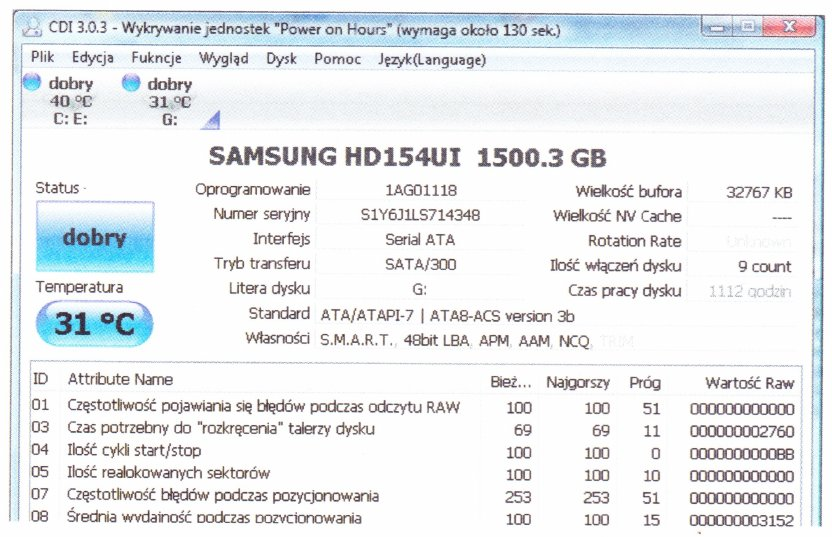
Na ilustracji zaprezentowano system monitorujący

Ilustracja do pytania
A. SAS
B. NCQ
C. IRDA
D. SMART
SMART to system monitorowania i raportowania stanu dysku twardego który pomaga w przewidywaniu awarii dysku poprzez analizę szeregu parametrów takich jak liczba błędów odczytu czy czas pracy dysku Dzięki temu użytkownik ma możliwość wcześniejszego zdiagnozowania potencjalnych problemów i podjęcia odpowiednich kroków zapobiegawczych System SMART jest powszechnie stosowany w dyskach twardych zarówno HDD jak i SSD i stanowi standard branżowy w zakresie monitorowania kondycji dysków Dzięki SMART możliwe jest monitorowanie szeregu parametrów takich jak temperatura liczba operacji startstop czy ilość relokowanych sektorów co daje pełen obraz stanu technicznego dysku W praktyce codziennej wykorzystanie SMART pozwala użytkownikom i administratorom systemów na zwiększenie niezawodności oraz czasu eksploatacji urządzeń poprzez wczesne wykrywanie problemów oraz ich natychmiastowe rozwiązywanie Warto zaznaczyć że regularne monitorowanie parametrów SMART pozwala na podjęcie działań prewencyjnych takich jak wykonanie kopii zapasowej czy wymiana uszkodzonego dysku co znacząco zmniejsza ryzyko utraty danych

Pytanie 13

Programem wiersza poleceń w systemie Windows, który umożliwia kompresję oraz dekompresję plików i folderów, jest aplikacja

A. Expand.exe
B. Compact.exe
C. DiskPart.exe
D. CleanMgr.exe
Expand.exe to narzędzie, które głównie służy do rozpakowywania plików z archiwum, a nie do kompresji. Zwykle używa się go, kiedy trzeba przywrócić pliki z archiwum, ale nie ma tu mowy o kompresji, co jest najważniejsze w tym pytaniu. DiskPart.exe to zupełnie inna bajka – to program do zarządzania partycjami, a nie do kompresji plików. Można z jego pomocą tworzyć czy kasować partycje, ale to nic nie ma wspólnego z kompresowaniem danych. CleanMgr.exe, czyli Oczyszczanie dysku, działa na rzecz usuwania niepotrzebnych plików, co też nie dotyczy kompresji. Czasami może się wydawać, że te narzędzia mogą kompresować, ale każde ma inne przeznaczenie. Warto pamiętać, że kompresja i dekompresja to różne procesy, a odpowiedni wybór narzędzi jest kluczowy dla zachowania wydajności systemu.

Pytanie 14

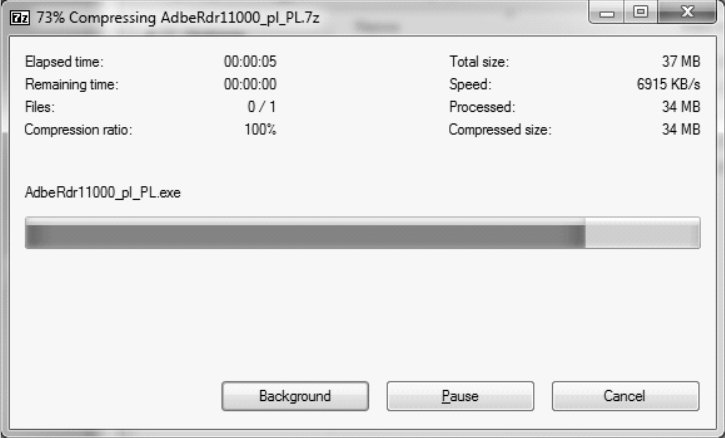
Na dołączonym obrazku ukazano proces

Ilustracja do pytania
A. fuzji danych
B. kompresji danych
C. kasowania danych
D. kompilacji danych
Kompresja danych to proces polegający na zmniejszaniu objętości danych poprzez zastosowanie algorytmów, które eliminują zbędne informacje lub optymalizują ich strukturę. Na załączonym obrazku widzimy interfejs programu 7-Zip, który jest jednym z popularniejszych narzędzi służących do kompresji plików. Proces ten ma na celu zwiększenie efektywności przechowywania i przesyłania danych, co jest szczególnie istotne w przypadku dużych plików lub ograniczonej przestrzeni dyskowej. Kompresja może być stratna lub bezstratna; w przypadku zastosowań, gdzie istotne jest zachowanie integralności danych, najczęściej wybiera się metody bezstratne. W kontekście standardów branżowych, formaty takie jak ZIP, RAR czy 7Z są powszechnie stosowane i wspierane przez większość systemów operacyjnych. Praktyczne zastosowania kompresji danych obejmują archiwizację, redukcję kosztów transferu danych oraz szybsze ładowanie stron internetowych. Kluczowym aspektem jest również znajomość różnicy między metodami kompresji i umiejętność wyboru odpowiedniej w zależności od potrzeb i ograniczeń technologicznych. Dobre praktyki w tej dziedzinie obejmują regularne aktualizowanie narzędzi kompresji oraz świadomość potencjalnych zagrożeń związanych z dekompresją podejrzanych lub nieznanych plików. Kompresja danych odgrywa istotną rolę w informatyce i telekomunikacji, będąc nieodłącznym elementem optymalizacji przepływu informacji.

Pytanie 15

Wydanie komendy chmod 400 nazwa_pliku w systemie Linux spowoduje, że właściciel pliku

A. będzie miał możliwość jego uruchomienia
B. będzie miał możliwość jego odczytu
C. będzie miał możliwość usunięcia go
D. nie będzie mógł uzyskać do niego dostępu
Wykonanie polecenia chmod 400 nazwa_pliku ustawia uprawnienia pliku w systemie Linux w taki sposób, że właściciel pliku ma pełne prawo do jego odczytywania, ale nie ma możliwości jego zapisu ani wykonywania. Wartość 400 oznacza, że właściciel ma prawo do odczytu (4), natomiast grupa i inni użytkownicy nie mają żadnych uprawnień (00). Jest to często stosowane w kontekście plików konfiguracyjnych lub skryptów, które nie powinny być modyfikowane przez innych użytkowników systemu, co zwiększa bezpieczeństwo systemu. Przykładem może być plik klucza SSH, który powinien być dostępny tylko dla jego właściciela, aby zapewnić autoryzację przy połączeniach zdalnych. Dobrą praktyką jest stosowanie ograniczonych uprawnień, aby zminimalizować ryzyko nieautoryzowanego dostępu do wrażliwych danych. Warto również pamiętać, że ustawienie uprawnień w ten sposób jest zgodne z zasadą najmniejszych uprawnień, która jest kluczowa w zarządzaniu bezpieczeństwem w systemach operacyjnych.

Pytanie 16

Na podstawie danych zawartych w tabeli dotyczącej specyfikacji płyty głównej, wskaż maksymalną liczbę kart rozszerzeń, które można zainstalować w magistrali Peripheral Component Interconnect.

A. 1
B. 2
C. 3
D. 5
Wybór liczby 1, 2, 3 lub 4 jako maksymalnej liczby kart rozszerzeń do magistrali PCI jest błędny z kilku powodów. Przede wszystkim, prezentowana specyfikacja płyty głównej wyraźnie wskazuje na to, że dostępnych jest 5 slotów PCI, co oznacza, że te odpowiedzi nie uwzględniają pełnego potencjału płyty. W praktyce, mylenie liczby slotów z ich funkcjonalnością może prowadzić do nieporozumień w zakresie możliwości rozbudowy systemu. Typowym błędem jest także założenie, że nie wszystkie sloty są dostępne lub że niektóre z nich mogą być zablokowane z powodu innych komponentów. Takie myślenie jest niepoprawne, ponieważ użytkownicy mają możliwość instalacji różnych kart rozszerzeń w każdym z dostępnych slotów, o ile nie kolidują one ze sobą pod względem fizycznym i nie wymuszają ograniczeń zasilania. Warto również zauważyć, że wiele nowoczesnych płyt głównych, które mogą być kompatybilne ze starszymi standardami, wciąż oferuje pełną funkcjonalność slotów PCI, co stanowi dużą zaletę dla użytkowników zamierzających korzystać z starszych komponentów. Aby skutecznie wykorzystać możliwości swojego systemu, użytkownik powinien dokładnie analizować specyfikacje sprzętowe i znać różnice między różnymi rodzajami slotów oraz ich zastosowaniami w praktyce.

Pytanie 17

Plik ma przypisane uprawnienia: rwxr-xr--. Jakie uprawnienia będzie miał plik po zastosowaniu polecenia chmod 745?

A. rwxr--r-x
B. r-xrwxr--
C. rwxr-xr-x
D. rwx--xr-x
Poprawna odpowiedź to 'rwxr--r-x'. Uprawnienia pliku przed wykonaniem polecenia chmod 745 to 'rwxr-xr--', co oznacza, że właściciel pliku ma pełne uprawnienia do odczytu, zapisu i wykonywania (rwx), grupa ma prawo do odczytu i wykonywania (r-x), a inni użytkownicy mają prawo tylko do odczytu (r--). Kiedy wykonujemy polecenie chmod 745, zmieniamy te uprawnienia na 'rwxr--r-x'. W tym przypadku, '7' dla właściciela oznacza uprawnienia rwx, '4' dla grupy oznacza r--, a '5' dla innych oznacza r-x. Przykładem praktycznym zastosowania zmiany tych uprawnień może być sytuacja, w której chcemy, aby grupa nie miała możliwości edytowania pliku, ale wszyscy inni użytkownicy mogli go wykonywać. Właściwe zarządzanie uprawnieniami jest kluczowe dla bezpieczeństwa systemów UNIX i Linux, ponieważ pozwala to precyzyjnie kontrolować dostęp do zasobów i zabezpieczać wrażliwe dane. Dobre praktyki sugerują stosowanie minimalnych uprawnień, które są potrzebne do realizacji konkretnych zadań.

Pytanie 18

W oznaczeniu procesora INTEL CORE i7-4790 liczba 4 wskazuje na

A. generację procesora
B. liczbę rdzeni procesora
C. wskaźnik wydajności Intela
D. specyficzną linię produkcji podzespołu
Cyfra 4 w oznaczeniu procesora INTEL CORE i7-4790 wskazuje na generację procesora. Intel stosuje system oznaczeń, w którym pierwsza cyfra po prefiksie CORE (i7 w tym przypadku) odnosi się do generacji, a to z kolei przekłada się na architekturę oraz możliwości technologiczne danej serii procesorów. Procesory z serii i7-4790 należą do czwartej generacji, znanej jako 'Haswell'. Generacja ma istotne znaczenie przy wyborze podzespołów, ponieważ nowsze generacje zazwyczaj oferują lepszą wydajność, efektywność energetyczną i wsparcie dla nowych technologii, takich jak pamięci DDR4 czy zintegrowane układy graficzne o wyższych osiągach. To oznaczenie jest kluczowe dla użytkowników i producentów sprzętu, aby mogli podejmować odpowiednie decyzje zakupowe, zwłaszcza w kontekście planowania modernizacji systemów komputerowych, które mogą wymagać specyficznych generacji procesorów dla zapewnienia zgodności z innymi komponentami. Ponadto, wybór odpowiedniej generacji może wpłynąć na długoterminową wydajność i stabilność systemu.

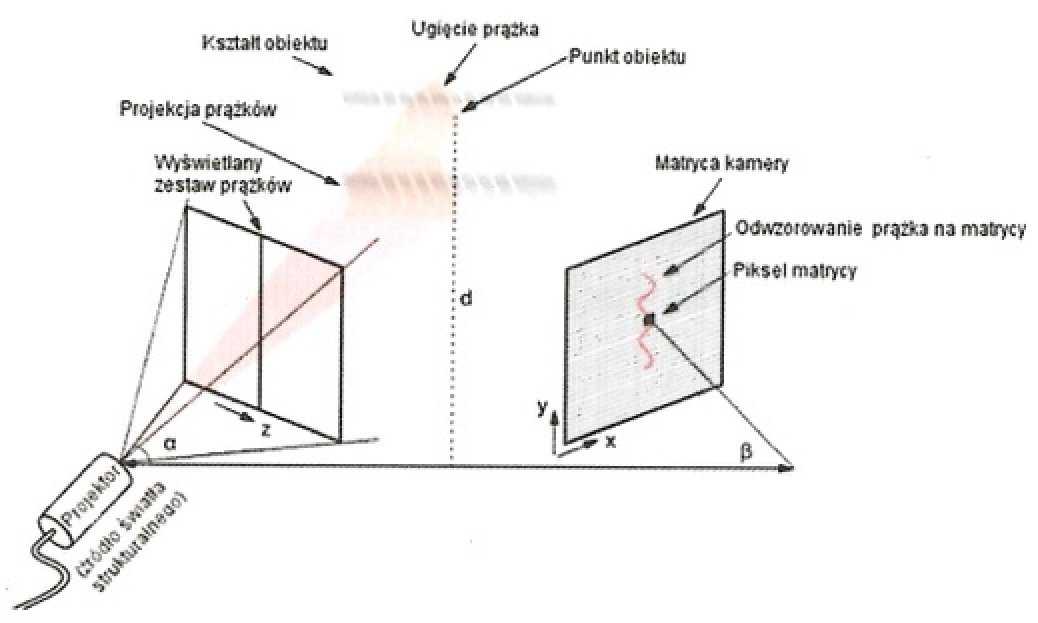
Pytanie 19

Zaprezentowany diagram ilustruje zasadę funkcjonowania skanera

Ilustracja do pytania
A. bębnowego
B. płaskiego
C. ręcznego
D. 3D
Skanery bębnowe, płaskie i ręczne są całkiem różne od skanerów 3D, zarówno jeśli chodzi o działanie, jak i zastosowanie. Skanery bębnowe działają na zasadzie fotopowielaczy, co pozwala na rejestrowanie obrazów w wysokiej rozdzielczości i jest super do digitalizacji dzieł sztuki czy archiwum. Ich zasada działania polega na obracaniu bębna, na którym leży skanowany materiał, co daje szczegółowy efekt odwzorowania kolorów i detali. Skanery płaskie to najczęściej opcja do skanowania dokumentów i zdjęć. Działają pod szklaną powierzchnią, więc skanują tylko płaskie rzeczy. A skanery ręczne to przenośne urządzenia, które przydają się do szybkiego skanowania w podróży. Ale w przeciwieństwie do skanerów 3D, nie potrafią stworzyć modeli trójwymiarowych, a ich użycie ogranicza się do 2D. Dużym błędem jest mylenie tych skanerów z ich 3D odpowiednikami, co może prowadzić do nieporozumień w profesjonalnych zastosowaniach, gdzie precyzja i trójwymiarowość są kluczowe.

Pytanie 20

W serwerach warto wykorzystywać dyski, które obsługują tryb Hot plugging, ponieważ

A. prędkość zapisu osiąga 250 MB/s.
B. czas odczytu wzrasta trzykrotnie w porównaniu z trybem Cable select.
C. pojemność dysku zwiększa się dzięki automatycznej kompresji danych.
D. możliwe jest podłączenie oraz odłączenie dysku przy włączonym zasilaniu serwera
Tryb hot plugging jest jedną z kluczowych funkcji w nowoczesnych serwerach, która pozwala na podłączanie i odłączanie dysków twardych bez konieczności wyłączania systemu. Oznacza to, że administratorzy mogą wprowadzać zmiany w konfiguracji pamięci masowej w czasie rzeczywistym, co znacząco zwiększa dostępność systemu oraz ułatwia zarządzanie zasobami. Przykładem zastosowania tej technologii jest sytuacja, gdy jeden z dysków w macierzy RAID ulegnie awarii. Administrator może wymienić uszkodzony dysk na nowy, nie przerywając pracy całego serwera, co jest niezwykle istotne w środowiskach krytycznych, gdzie czas przestoju musi być zminimalizowany. Ponadto, standardy takie jak SATA i SAS wprowadziły technologie hot swap, które są szeroko stosowane w przemyśle IT i stanowią dobrou praktykę w zarządzaniu sprzętem. Warto zauważyć, że hot plugging wspiera również elastyczne rozbudowywanie zasobów serwera, co jest nieocenione w kontekście rosnących potrzeb przechowywania danych w przedsiębiorstwach.

Pytanie 21

Niskopoziomowe formatowanie dysku IDE HDD polega na

A. tworzeniu partycji rozszerzonej
B. tworzeniu partycji podstawowej
C. przeprowadzaniu przez producenta dysku
D. umieszczaniu programu rozruchowego w MBR
Wybór odpowiedzi o partycjach rozszerzonych i podstawowych nie jest trafny, bo te sprawy są całkiem inne niż niskopoziomowe formatowanie. Partycje tworzy się na poziomie wysokopoziomowym, a to następuje dopiero po niskopoziomowym formatowaniu. I warto wiedzieć, że partycja rozszerzona ma na celu umożliwienie utworzenia większej liczby partycji logicznych na dysku, co jest ważne, jeśli system nie obsługuje więcej niż czterech podstawowych partycji. Więc tworzenie partycji nie dotyczy niskopoziomowego formatowania. To robi użytkownik albo administrator po tym, jak dysk został niskopoziomowo sformatowany, a on wtedy gotowy na dalsze zarządzanie. No i druga niepoprawna odpowiedź dotyczy umieszczania programu rozruchowego w MBR. MBR jest załatwiane podczas instalacji systemu operacyjnego, a nie w trakcie niskopoziomowego formatowania. Wysokopoziomowe formatowanie, które następuje po niskopoziomowym, jest tym, co przygotowuje system plików i zapisuje informacje o bootloaderze. Dlatego brak zrozumienia różnicy między tymi procesami może prowadzić do mylnych wniosków na temat niskopoziomowego formatowania w kontekście zarządzania dyskami.

Pytanie 22

Jakie narzędzie w systemie Windows pozwala na ocenę wpływu poszczególnych procesów i usług na wydajność procesora oraz na obciążenie pamięci i dysku?

A. resmon
B. credwiz
C. cleanmgr
D. dcomcnfg
No to widzisz, odpowiedź "resmon" jest trafiona. To narzędzie w Windows, które nazywa się Monitor zasobów, pozwala na śledzenie tego, co się dzieje z procesami i usługami w systemie. Dzięki niemu można zobaczyć, jak różne aplikacje wpływają na wydajność komputera, czyli ile używają procesora, pamięci czy dysku. Jak masz wrażenie, że komputer działa wolniej, to uruchamiając Monitor zasobów, można łatwo sprawdzić, które procesy obciążają system najbardziej. To narzędzie jest mega pomocne, zwłaszcza dla tych, którzy znają się na komputerach i chcą, żeby wszystko działało sprawnie. Korzystanie z niego to naprawdę dobry sposób, żeby znaleźć ewentualne problemy w wydajności systemu. Jak dla mnie, warto się z nim zaprzyjaźnić, jeśli chcesz wiedzieć, co się dzieje z Twoim komputerem.

Pytanie 23

Urządzeniem stworzonym do generowania etykiet oraz kodów kreskowych, które działa dzięki roztopieniu pokrywy specjalnej taśmy, co powoduje, że barwnik z taśmy przylega do materiału, na którym odbywa się drukowanie jest drukarka

A. igłowa
B. laserowa
C. atramentowa
D. termotransferowa
Drukarka termotransferowa to dość fajne urządzenie, które korzysta z taśmy pokrytej barwnikiem. Jak to działa? W sumie to dość prosto - taśma jest podgrzewana w określonych miejscach, co sprawia, że barwnik się topnieje i przywiera do materiału, na którym chcemy to wszystko wydrukować. Tego typu drukarki są mega popularne w branży zajmującej się etykietowaniem, a także przy drukowaniu kodów kreskowych. Dlaczego? Bo jak wiadomo, jakość i trwałość wydruków to kluczowe sprawy, zwłaszcza w logistyce i magazynach. Dzięki tej technologii, nasze nadruki są odporne na wilgoć czy chemikalia, co czyni je naprawdę praktycznymi. W praktyce termotransferowe drukarki etykiet świetnie nadają się do tworzenia różnych oznaczeń produktów czy etykiet wysyłkowych. Z mojego doświadczenia, dobrze jest dobierać odpowiednie materiały eksploatacyjne, bo to naprawdę wpływa na wydajność i jakość wydruków.

Pytanie 24

Jaką pojemność ma dwuwarstwowa płyta Blu-ray?

A. 25MB
B. 25GB
C. 50GB
D. 100GB
Wybór błędnych odpowiedzi wskazuje na mylną interpretację pojemności płyt Blu-ray lub nieświadomość różnic między różnymi formatami nośników. Odpowiedzi 25MB oraz 25GB są niepoprawne, ponieważ nie odzwierciedlają rzeczywistej pojemności dwuwarstwowej płyty Blu-ray. Płyta Blu-ray zaprojektowana jest z myślą o przechowywaniu dużych ilości danych, a pojemność 25GB dotyczy jednowarstwowego formatu, co nie jest odpowiednie w kontekście tego pytania. W przypadku 25MB, jest to znacznie zaniżona wartość, która nie jest nawet bliska realnym pojemnościom standardowych nośników optycznych. Odpowiedź 100GB może być myląca, ponieważ odnosi się do nowego standardu Ultra HD Blu-ray, który jest zastosowany w nowszych płytach, jednak nie dotyczy to bezpośrednio dwuwarstwowych płyt Blu-ray, których standardowa pojemność wynosi 50GB. W typowym rozumieniu pojemności i standardów branżowych, błędne odpowiedzi mogą wynikać z nieaktualnej wiedzy na temat technologii nośników optycznych lub nieznajomości specyfikacji Blu-ray. Dlatego istotne jest zrozumienie, że dwuwarstwowe płyty Blu-ray są przeznaczone do przechowywania dużych ilości danych, co sprawia, że idealnie sprawdzają się w przypadku aplikacji wymagających wysokiej rozdzielczości oraz dużej pojemności.

Pytanie 25

Partycja, na której zainstalowany jest system operacyjny, określana jest jako partycja

A. rozszerzona
B. systemowa
C. folderowa
D. wymiany
Odpowiedź 'systemową' jest poprawna, ponieważ partycja systemowa to ta, na której zainstalowany jest system operacyjny. Jest to kluczowy element struktury dysku twardego, ponieważ zawiera wszystkie niezbędne pliki, które umożliwiają uruchomienie i działanie systemu. W praktyce, partycja systemowa jest zazwyczaj oznaczona literą (np. C: w systemie Windows) i jest to miejsce, gdzie przechowywane są także pliki programów oraz dane użytkownika. Dobra praktyka wskazuje, że partycja systemowa powinna mieć odpowiednią przestrzeń, aby pomieścić zarówno system operacyjny, jak i aplikacje oraz aktualizacje. Ponadto, w kontekście zarządzania systemami informatycznymi, ważne jest, aby regularnie tworzyć kopie zapasowe danych znajdujących się na partycji systemowej. W przypadku awarii systemu, możliwość szybkiego przywrócenia stanu sprzed problemu może być kluczowa dla minimalizacji przestojów i strat danych. Warto również zaznaczyć, że w nowoczesnych systemach operacyjnych, takich jak Windows 10 czy Linux, partycje systemowe są konfigurowane z uwzględnieniem zasad efektywności i bezpieczeństwa, co może obejmować między innymi ich szyfrowanie czy tworzenie dodatkowych partycji pomocniczych do odzyskiwania danych.

Pytanie 26

Jaką minimalną rozdzielczość powinna wspierać karta graficzna, aby możliwe było odtwarzanie materiału wideo w trybie Full HD na 23-calowym monitorze?

A. 2560×1440
B. 2048×1152
C. 1920×1080
D. 1600×900
Odpowiedź 1920x1080 jest poprawna, ponieważ jest to standardowa rozdzielczość dla materiałów wideo w trybie Full HD, znana również jako 1080p. Oznacza to, że obraz wyświetlany na monitorze ma 1920 pikseli w poziomie i 1080 pikseli w pionie. Taka rozdzielczość zapewnia wysoką jakość obrazu, co jest szczególnie istotne podczas oglądania filmów, gier lub transmisji sportowych, gdzie detale są kluczowe. Wiele kart graficznych, zarówno z wyższej, jak i średniej półki, obsługuje tę rozdzielczość, co czyni ją powszechnie dostępną. Umożliwia to uzyskanie płynnego obrazu oraz dobrą widoczność szczegółów, co jest zgodne z wymaganiami większości treści multimedialnych dostępnych obecnie na rynku. Przykładowo, większość platform streamingowych, takich jak Netflix czy YouTube, udostępnia materiały wideo w standardzie Full HD, co czyni tę rozdzielczość kluczowym wymogiem dla użytkowników chcących cieszyć się wysoką jakością obrazu na monitorze.

Pytanie 27

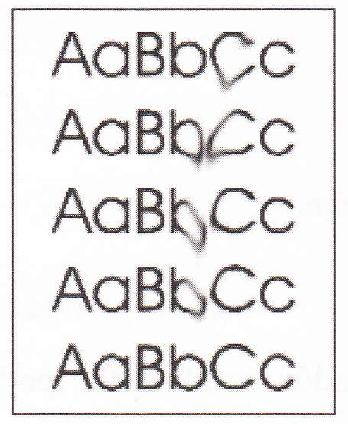
Najczęstszą przyczyną niskiej jakości wydruku z drukarki laserowej, która objawia się widocznym rozmazywaniem tonera, jest

Ilustracja do pytania
A. zacięcie papieru
B. uszkodzenie rolek
C. zbyt niska temperatura utrwalacza
D. zanieczyszczenie wnętrza drukarki
Zbyt niska temperatura utrwalacza w drukarce laserowej może prowadzić do sytuacji gdzie toner nie jest prawidłowo wtopiony w papier co skutkuje rozmazywaniem wydruków. Drukarki laserowe działają poprzez elektrostatyczne nanoszenie tonera na papier który następnie przechodzi przez utrwalacz czyli grzałkę. Utrwalacz musi osiągnąć odpowiednią temperaturę aby toner mógł trwale połączyć się z papierem. Jeśli temperatura jest zbyt niska toner nie utrwala się poprawnie i może być łatwo rozmazany. Standardowe temperatury dla urządzeń biurowych wynoszą zazwyczaj od 180 do 210 stopni Celsjusza. Z tego powodu utrzymanie prawidłowego poziomu ciepła w utrwalaczu jest kluczowe dla jakości wydruku i trwałości dokumentów. Częstym objawem problemów z utrwalaniem jest właśnie rozmazywanie się wydrukowanego tekstu lub grafiki. Regularna konserwacja drukarki oraz monitorowanie jej ustawień może zapobiec takim problemom. Praktyczne podejście do diagnostyki problemów z drukarką może obejmować testowanie i kalibrację elementów grzewczych oraz sprawdzanie jakości komponentów takich jak folie teflonowe w module utrwalacza.

Pytanie 28

Dodatkowe właściwości wyniku operacji przeprowadzanej przez jednostkę arytmetyczno-logiczna ALU zawiera

A. akumulator
B. wskaźnik stosu
C. rejestr flagowy
D. licznik rozkazów
Rejestr flagowy jest kluczowym elementem jednostki arytmetyczno-logicznej (ALU), który przechowuje informacje o wynikach ostatnich operacji arytmetycznych i logicznych. Flagi w rejestrze flagowym informują o stanach takich jak: przeniesienie, zero, parzystość czy znak. Na przykład, jeśli operacja doda dwie liczby i wynik przekroczy maksymalną wartość, flaga przeniesienia zostanie ustawiona. Praktycznie, rejestr flagowy umożliwia procesorowi podejmowanie decyzji na podstawie wyników operacji, co jest kluczowe w kontrolowaniu przepływu programów. W standardach architektury komputerowej, takich jak x86, rejestr flagowy jest niezbędny do realizacji instrukcji skoków warunkowych, co pozwala na implementację złożonych algorytmów. Zrozumienie działania rejestru flagowego pozwala programistom optymalizować kod i skutecznie zarządzać logiką operacyjną w aplikacjach o wysokiej wydajności.

Pytanie 29

Program, który nie jest przeznaczony do analizy stanu komputera to

A. CPU-Z
B. Everest
C. HD Tune
D. Cryptic Disk
CPU-Z, Everest i HD Tune to programy, które w istotny sposób przyczyniają się do diagnozowania stanu sprzętu komputerowego. CPU-Z jest narzędziem dedykowanym do analizy procesora, pamięci RAM oraz płyty głównej. W kontekście diagnostyki, dostarcza szczegółowych informacji na temat parametrów technicznych, takich jak częstotliwość zegara, liczba rdzeni czy obsługiwane technologie. Everest, z kolei, to bardziej rozbudowane narzędzie, które oferuje wszechstronne informacje dotyczące różnych komponentów systemowych, w tym temperatur, napięć i wydajności. HD Tune natomiast, jest skoncentrowane na monitorowaniu stanu dysków twardych, oferując funkcje takie jak testy prędkości transferu czy inteligentne monitorowanie zdrowia dysku (SMART). Te programy są powszechnie używane przez techników IT oraz administratorów systemów do przeprowadzania dokładnych analiz sprzętu, co jest kluczowe nie tylko w codziennej pracy, ale też w kontekście audytów i oceny wydajności systemów komputerowych. Dlatego też, wskazanie Cryptic Disk jako oprogramowania diagnostycznego jest błędne, ponieważ jego funkcje zasadniczo różnią się od tych oferowanych przez wymienione programy. W kontekście wyboru odpowiednich narzędzi do diagnostyki, ważne jest, aby rozumieć, jakie konkretne potrzeby odpowiada każde z tych narzędzi oraz jakie standardy i praktyki branżowe powinny być brane pod uwagę.

Pytanie 30

Na świeżo zainstalowanym komputerze program antywirusowy powinno się zainstalować

A. podczas instalacji systemu operacyjnego
B. przed instalacją systemu operacyjnego
C. zaraz po zakończeniu instalacji systemu operacyjnego
D. po zainstalowaniu programów pobranych z Internetu
Zainstalowanie programu antywirusowego zaraz po zainstalowaniu systemu operacyjnego jest kluczowym krokiem w zapewnieniu bezpieczeństwa nowego komputera. Po pierwszej instalacji systemu operacyjnego, komputer jest zazwyczaj narażony na zagrożenia, ponieważ może już mieć dostęp do Internetu, co czyni go podatnym na malware, wirusy i inne typy ataków. Dotyczy to szczególnie sytuacji, gdy użytkownik zaczyna instalować inne oprogramowanie, pobierać pliki lub odwiedzać strony internetowe. Program antywirusowy działa jako bariera ochronna, identyfikując i neutralizując zagrożenia, zanim zdążą one wyrządzić szkody. Dobre praktyki branżowe zalecają, aby użytkownicy zawsze instalowali oprogramowanie zabezpieczające na początku używania nowego urządzenia, co jest zgodne ze standardami bezpieczeństwa IT. Dodatkowo, regularne aktualizowanie oprogramowania antywirusowego po jego zainstalowaniu jest niezbędne do utrzymania skutecznej ochrony, gdyż nowe zagrożenia pojawiają się nieustannie.

Pytanie 31

Polecenie uname -s w systemie Linux służy do identyfikacji

A. ilości dostępnej pamięci.
B. nazwa jądra systemu operacyjnego.
C. dostępnego miejsca na dysku twardym.
D. stanu aktywnych interfejsów sieciowych.
Polecenie 'uname -s' w systemie Linux jest narzędziem, które pozwala na uzyskanie informacji o nazwie jądra systemu operacyjnego. Użycie tego polecenia zwraca nazwę systemu, co jest niezwykle przydatne w kontekście diagnostyki, konfiguracji oraz zarządzania systemami. Na przykład, administratorzy systemów mogą używać tego polecenia, aby upewnić się, że działają na odpowiedniej wersji jądra dla wymagań aplikacji lub środowiska wirtualnego. Również w procesie automatyzacji zadań, skrypty mogą wykorzystywać wynik tego polecenia do podejmowania decyzji o dalszych krokach, np. instalacji pakietów zależnych od konkretnej wersji jądra. Znajomość systemu operacyjnego, w tym nazwy jądra, jest kluczowa dla zapewnienia bezpieczeństwa, stabilności oraz wydajności systemu. Dodatkowo, warto zaznaczyć, że polecenie 'uname' ma różne opcje, które umożliwiają uzyskanie bardziej szczegółowych informacji, takich jak wersja jądra czy architektura, co jeszcze bardziej wzbogaca jego zastosowanie w administracji systemowej.

Pytanie 32

Jakie polecenie trzeba wydać w systemie Windows 7, aby uruchomić program Zapora systemu Windows z zabezpieczeniami zaawansowanymi bezpośrednio z wiersza poleceń?

A. wf.msc
B. serwices.msc
C. perfmon.msc
D. compmgmt.msc
Odpowiedzi "serwices.msc", "perfmon.msc" oraz "compmgmt.msc" nie są właściwe dla uruchamiania Zaporę systemu Windows z zabezpieczeniami zaawansowanymi, ponieważ każda z nich odpowiada za inne funkcje systemowe. "Serwices.msc" uruchamia menedżera usług, który umożliwia zarządzanie usługami systemowymi, ich uruchamianiem i zatrzymywaniem. Choć jest to ważne narzędzie do monitorowania i kontroli działania różnych procesów, nie ma bezpośredniego związku z zarządzaniem zaporą sieciową. "Perfmon.msc" otwiera narzędzie do monitorowania wydajności systemu, które pozwala na analizę i zbieranie danych o wydajności, ale nie jest przeznaczone do zarządzania zaporą. Z kolei "compmgmt.msc" to menedżer komputera, który agreguje różne narzędzia administracyjne, w tym zarządzanie dyskami i kontami użytkowników, ale również nie dostarcza funkcji do bezpośredniego zarządzania ustawieniami zapory. Typowym błędem myślowym jest zakładanie, że podobieństwo w nazwach skrótów oznacza podobieństwo w funkcjonalności. Warto podkreślić, że umiejętność rozróżniania między różnymi narzędziami i ich przeznaczeniem jest kluczowa dla efektywnego zarządzania systemem oraz jego bezpieczeństwem. W praktyce, administratorzy powinni zapoznawać się z dokumentacją każdego narzędzia, aby w pełni zrozumieć ich funkcje i zastosowanie.

Pytanie 33

Aby aktywować tryb awaryjny w systemach z rodziny Windows, w trakcie uruchamiania komputera trzeba nacisnąć klawisz

A. F1
B. F7
C. F8
D. F10
Wybór klawiszy F1, F7 lub F10 jako opcji do uruchamiania trybu awaryjnego w systemach Windows pokazuje pewne nieporozumienia dotyczące funkcji tych klawiszy. Klawisz F1 zazwyczaj służy do otwierania pomocy systemowej, co jest przydatne, gdy użytkownik potrzebuje wsparcia w obsłudze systemu, ale nie ma związku z uruchamianiem trybu awaryjnego. Z kolei F7 nie jest standardowo przypisany do żadnej funkcji w kontekście rozruchu systemu Windows, co może wynikać z mylnego powiązania go z innymi systemami operacyjnymi lub aplikacjami. Klawisz F10, używany w wielu kontekstach jako przycisk do dostępu do menu BIOS lub innego oprogramowania układowego, nie ma również zastosowania w kontekście trybu awaryjnego. Użytkownicy mogą błędnie założyć, że różne klawisze funkcyjne oferują podobne funkcje w różnych systemach operacyjnych, co prowadzi do nieprawidłowych wniosków. Rzeczywistość jest taka, że każdy klawisz funkcyjny ma ściśle określoną rolę. Warto zawsze zapoznać się z dokumentacją lub podręcznikami użytkownika, aby potwierdzić, które klawisze są odpowiednie w danym kontekście. Błąd w wyborze odpowiedniego klawisza może znacząco wpłynąć na proces rozwiązywania problemów i ograniczyć dostęp do niezbędnych funkcji systemu.

Pytanie 34

Który z trybów nie jest oferowany przez narzędzie lupa w systemie Windows?

A. Pełnoekranowy
B. Zadokowany
C. Płynny
D. Lupy
Tryb 'Płynny' nie jest dostępny w narzędziu lupa w systemie Windows, co oznacza, że użytkownicy mogą korzystać z trybów 'Pełnoekranowy', 'Zadokowany' oraz 'Lupy', ale nie z 'Płynnego'. Tryb 'Pełnoekranowy' umożliwia powiększenie całego ekranu, co jest przydatne dla osób z ograniczonym wzrokiem, umożliwiając im łatwiejsze dostrzeganie treści bez konieczności przewijania. Tryb 'Zadokowany' pozwala na przymocowanie okna powiększonego widoku do jednej części ekranu, co ułatwia wielozadaniowość oraz pozwala na jednoczesne korzystanie z innych aplikacji. Dobrą praktyką jest dostosowanie narzędzia do indywidualnych potrzeb użytkownika, co zwiększa komfort i efektywność pracy. Zrozumienie funkcjonalności narzędzia lupa jest kluczowe dla poprawy dostępu do treści na ekranie, zwłaszcza w kontekście dostępności cyfrowej i standardów takich jak WCAG (Web Content Accessibility Guidelines).

Pytanie 35

Zaprezentowany komunikat jest rezultatem wykonania następującego polecenia

C:\Windows NT_SERVICE\TrustedInstaller:(F)
           NT_SERVICE\TrustedInstaller:(CI)(IO)(F)
           ZARZĄDZANIE NT\SYSTEM:(M)
           ZARZĄDZANIE NT\SYSTEM:(OI)(CI)(IO)(F)
           BUILTIN\Administratorzy:(M)
           BUILTIN\Administratorzy:(OI)(CI)(IO)(F)
           BUILTIN\Użytkownicy:(RX)
           BUILTIN\Użytkownicy:(OI)(CI)(IO)(GR,GE)
           TWÓRCA-WŁAŚCICIEL:(OI)(CI)(IO)(F)
A. path C:\Windows
B. attrib C:\Windows
C. subst C:\Windows
D. icacls C:\Windows
Polecenie icacls jest narzędziem w systemie Windows służącym do zarządzania listami kontroli dostępu (ACL) dla plików i katalogów. Dzięki niemu można wyświetlać, modyfikować, resetować i kopiować ACL, co jest istotne w kontekście zarządzania uprawnieniami do zasobów systemowych. Na załączonym obrazku widoczne są informacje o uprawnieniach dostępu do katalogu C:\Windows przypisane różnym użytkownikom i grupom, co jest charakterystycznym wynikiem działania polecenia icacls. Praktyczne zastosowanie icacls obejmuje zarządzanie bezpieczeństwem danych, gdzie administratorzy mogą kontrolować, kto ma dostęp do określonych części systemu, co jest kluczowe w środowiskach korporacyjnych. Umożliwia to precyzyjne definiowanie dostępu do zasobów, zgodnie z zasadami bezpieczeństwa. Używanie icacls jest zgodne z dobrymi praktykami zarządzania systemami operacyjnymi, gdzie kontrola nad uprawnieniami jest niezbędna dla ochrony danych przed nieautoryzowanym dostępem oraz zapewnia zgodność z regulacjami prawnymi, takimi jak RODO, które wymagają ścisłej kontroli nad danymi osobowymi.

Pytanie 36

Podczas skanowania reprodukcji obrazu z magazynu, na skanie pojawiły się regularne wzory, zwane morą. Jaką funkcję skanera należy zastosować, aby pozbyć się mory?

A. Korekcji Gamma
B. Odrastrowywania
C. Rozdzielczości interpolowanej
D. Skanowania według krzywej tonalnej
No więc, odpowiedź 'Odrastrowywania' jest na pewno właściwa. Ta technika jest zaprojektowana, żeby walczyć z efektem moiré, który może się pojawić podczas skanowania obrazków z rastrami, jak w czasopismach. Mora to taki nieprzyjemny efekt, który powstaje, kiedy dwa regularne wzory się na siebie nakładają – na przykład rastr w druku i siatka pikseli w skanerze. Odrastrowywanie to sposób na to, by przerobić zeskanowany obraz tak, żeby ten problem zniknął. W praktyce można to zrobić w różnych programach do edycji zdjęć, które mają tę opcję, poprawiając przez to jakość zeskanowanych reprodukcji. Przy skanowaniu warto też pamiętać o odpowiedniej rozdzielczości i ustawieniach skanera, bo to może zmniejszyć ryzyko pojawienia się mory. No i niektóre skanery mają nawet wbudowane opcje odrastrowywania, co znacznie ułatwia robotę.

Pytanie 37

Jakim procesem jest nieodwracalne usunięcie możliwości odzyskania danych z hard dysku?

A. niezamierzone skasowanie plików
B. uszkodzenie łożyska dysku
C. zerowanie dysku
D. zalanie dysku
Każda z pozostałych odpowiedzi na to pytanie odnosi się do sytuacji, które mogą prowadzić do utraty danych, jednak nie są one procesami całkowicie nieodwracalnymi. Przypadkowe usunięcie plików to powszechny problem, z którym borykają się użytkownicy komputerów. Wiele systemów operacyjnych oferuje możliwość przywracania skasowanych plików, przynajmniej do momentu, w którym nie zostaną nadpisane nowymi danymi. W przypadku zatarcia łożyska dysku, uszkodzenie mechaniczne może prowadzić do utraty dostępu do danych, jednak w wielu przypadkach specjalistyczne laboratoria są w stanie przeprowadzić odzyskiwanie danych z uszkodzonych dysków. Z kolei zalanie dysku stwardnionym ciałem obcym może wpłynąć na jego działanie, ale nie zawsze oznacza całkowitą utratę danych. W zależności od stopnia uszkodzeń oraz zastosowanych technik odzyskiwania, niektóre dane mogą być uratowane. Kluczowym błędem jest zatem myślenie, że wszystkie te sytuacje są równoznaczne z całkowitą utratą danych. W praktyce, zrozumienie różnic między tymi sytuacjami może pomóc w podjęciu odpowiednich kroków w przypadku awarii i zastosowaniu działań naprawczych. Zamiast tego, kluczowe jest regularne wykonywanie kopii zapasowych, co pozwala na minimalizowanie ryzyka utraty cennych informacji.

Pytanie 38

Aby użytkownik laptopa z systemem Windows 7 lub nowszym mógł korzystać z drukarki przez sieć WiFi, musi zainstalować drukarkę na porcie

A. Nul
B. WSD
C. LPT3
D. COM3
Wybór portów Nul, LPT3 i COM3 do instalacji drukarki w systemie Windows jest nieprawidłowy z kilku powodów. Port Nul to wirtualny port, który nie może być używany do komunikacji z urządzeniem zewnętrznym, a jego funkcja polega głównie na przekierowywaniu danych do 'nikąd', co czyni go bezużytecznym w kontekście drukowania. Porty LPT3 oraz COM3 są portami równoległymi i szeregowymi, odpowiednio, które w przeszłości były używane do podłączenia drukarek, ale w dobie nowoczesnych technologii, takich jak USB i WiFi, ich zastosowanie stało się bardzo ograniczone. Współczesne drukarki zazwyczaj nie są wyposażone w złącza równoległe, a ich podłączenie przez port szeregowy wymaga specjalnych kabli i adapterów, co wprowadza dodatkowe komplikacje. Typowym błędem myślowym jest zakładanie, że starsze standardy komunikacji są wciąż aktualne w kontekście nowoczesnych urządzeń. Przy wyborze odpowiedniego portu do podłączenia drukarki niezbędne jest zrozumienie nowoczesnych protokołów komunikacyjnych oraz ich zastosowania w klasycznych systemach operacyjnych, co pozwoli uniknąć frustracji i problemów z konfiguracją.

Pytanie 39

Aby uruchomić monitor wydajności oraz niezawodności w systemie Windows, należy skorzystać z przystawki

A. diskmgmt.msc
B. taskschd.msc
C. perfmon.msc
D. fsmgmt.msc
Perfmon.msc to naprawdę przydatne narzędzie w Windowsie, bo pozwala na monitorowanie, jak dobrze działa cały system. Z jego pomocą administratorzy mają możliwość zbierania danych o tym, jak wykorzystują zasoby, jak CPU, RAM, dyski czy sieci. Można nawet tworzyć wykresy, które pokazują te dane w czasie rzeczywistym, co mega ułatwia łapanie problemów z wydajnością oraz zauważanie ewentualnych wąskich gardeł. Na przykład, kiedy jakaś aplikacja jest intensywnie używana, dobrze jest jej działanie monitorować, żeby zobaczyć, co można poprawić. Dzięki funkcji alertów administratorzy dostają informacje na bieżąco, gdy coś przekroczy ustalone limity wydajności, co jest bardzo ważne dla stabilności systemu. Regularne monitorowanie to w sumie najlepsza praktyka, bo pozwala wcześniej wyłapać problemy i lepiej planować, co się w organizacji dzieje.

Pytanie 40

Impulsator pozwala na diagnozowanie uszkodzonych układów logicznych komputera między innymi poprzez

A. sprawdzenie stanu wyjściowego układu
B. wprowadzenie na wejście układu stanu wysokiego
C. kalibrację mierzonych parametrów elektrycznych
D. analizę stanów logicznych obwodów cyfrowych
Impulsator jest narzędziem, które umożliwia testowanie uszkodzonych układów logicznych poprzez podawanie na wejście układu stanów logicznych, w tym stanu wysokiego. Podanie stanu wysokiego na wejście układu logicznego pozwala na sprawdzenie, czy dany układ reaguje w oczekiwany sposób. W praktyce, stosując impulsator, możemy symulować różne warunki operacyjne i obserwować odpowiedzi układu. Przykładem może być testowanie bramek logicznych, takich jak AND czy OR, gdzie podanie stanu wysokiego na odpowiednie wejścia powinno skutkować określonymi stanami na wyjściu. Dobrą praktyką w diagnostyce układów cyfrowych jest stosowanie impulsatorów w połączeniu z oscyloskopem, co pozwala na wizualizację reakcji układu na zmianę sygnałów wejściowych. Dodatkowo, impulsatory są często wykorzystywane w laboratoriach do edukacji praktycznej, umożliwiając studentom zrozumienie działania układów logicznych i ich aplikacji w zaawansowanych systemach komputerowych.