Wyniki egzaminu

Informacje o egzaminie:
  • Zawód: Technik informatyk
  • Kwalifikacja: INF.02 - Administracja i eksploatacja systemów komputerowych, urządzeń peryferyjnych i lokalnych sieci komputerowych
  • Data rozpoczęcia: 8 czerwca 2026 19:21
  • Data zakończenia: 8 czerwca 2026 19:44

Egzamin zdany!

Wynik: 26/40 punktów (65,0%)

Wymagane minimum: 20 punktów (50%)

Nowe
Analiza przebiegu egzaminu- sprawdź jak rozwiązywałeś pytania
Pochwal się swoim wynikiem!
Szczegółowe wyniki:
Pytanie 1

Firma świadcząca usługi sprzątania potrzebuje drukować faktury tekstowe w czterech kopiach równocześnie, na papierze samokopiującym. Jaką drukarkę powinna wybrać?

A. Atramentową
B. Termosublimacyjną
C. Igłową
D. Laserową
Drukarki igłowe są idealnym rozwiązaniem dla sytuacji, w których konieczne jest drukowanie na papierze samokopiującym, zwłaszcza w przypadku faktur. Działają one na zasadzie uderzeń głowicy drukującej w papier, co pozwala na jednoczesne przeniesienie obrazu na kilka warstw papieru. Dzięki temu można łatwo uzyskać kilka egzemplarzy dokumentu bez potrzeby ponownego drukowania. W kontekście wydajności, drukarki igłowe są również znane z niskich kosztów eksploatacji, co sprawia, że są preferowane w biurach, gdzie generuje się duże ilości dokumentów. Warto zauważyć, że w wielu branżach, takich jak logistyka czy rachunkowość, drukowanie na papierze samokopiującym w formie faktur jest standardem, co potwierdza wysoką użyteczność takiego sprzętu. Wybór drukarki igłowej gwarantuje również większą trwałość wydruków, co jest kluczowe w kontekście archiwizacji dokumentów.
Pytanie 2

Przyczyną niekontrolowanego wypełnienia przestrzeni na dysku może być

A. niewłaściwie skonfigurowana pamięć wirtualna
B. wirus komputerowy
C. częste defragmentowanie
D. zbyt małe jednostki alokacji plików
Wirus komputerowy może być powodem niekontrolowanego zapełnienia dysku, ponieważ złośliwe oprogramowanie często generuje ogromne ilości danych, które mogą zajmować przestrzeń na dysku twardym. Przykładowo, wirusy mogą tworzyć duplikaty plików, pobierać niepożądane dane z internetu lub zainstalować dodatkowe oprogramowanie, które również zajmuje miejsce. W niektórych przypadkach, złośliwe oprogramowanie może wykorzystywać techniki takie jak keylogging, co prowadzi do zbierania danych w sposób, który może nie tylko zapełniać dysk, ale również stwarzać zagrożenie dla prywatności użytkownika. Aby skutecznie zapobiegać takim sytuacjom, zaleca się regularne skanowanie systemu antywirusowego, aktualizowanie oprogramowania oraz zachowanie ostrożności podczas pobierania plików z nieznanych źródeł. Przestrzeganie tych dobrych praktyk może pomóc w utrzymaniu systemu w dobrym stanie i ograniczeniu ryzyka związanym z wirusami.

Pytanie 3

Kluczowy sposób zabezpieczenia danych w sieci komputerowej przed nieautoryzowanym dostępem to

A. realizacja kopii danych
B. użycie macierzy dyskowych
C. autoryzacja dostępu do zasobów serwera
D. tworzenie sum kontrolnych plików
Choć generowanie sum kontrolnych plików, wykonywanie kopii danych oraz stosowanie macierzy dyskowych są istotnymi aspektami zarządzania danymi, nie są one podstawowymi mechanizmami ochrony przed nieuprawnionym dostępem. Generowanie sum kontrolnych plików ma na celu zapewnienie integralności danych, co oznacza, że można potwierdzić, że dane nie uległy zmianie. Mimo że jest to ważne w kontekście zabezpieczania danych przed modyfikacjami, nie chroni przed dostępem do tych danych przez nieuprawnione osoby. Wykonywanie kopii danych jest kluczowe dla ochrony przed utratą informacji, ale także nie zapobiega nieautoryzowanemu dostępowi. Ponadto, stosowanie macierzy dyskowych polega na organizowaniu danych na nośnikach, co również nie zapewnia mechanizmów zabezpieczających przed dostępem. Często mylnym podejściem jest skupienie się na technicznych aspektach przechowywania danych, a pomijanie warstwy autoryzacji i weryfikacji tożsamości użytkowników. Właściwe zabezpieczenie danych powinno opierać się na wielowarstwowych strategiach, gdzie autoryzacja dostępu jest kluczowym elementem zapewniającym, że tylko uprawnione osoby mogą korzystać z zasobów, co czyni ją podstawowym mechanizmem obrony przed nieautoryzowanym dostępem.

Pytanie 4

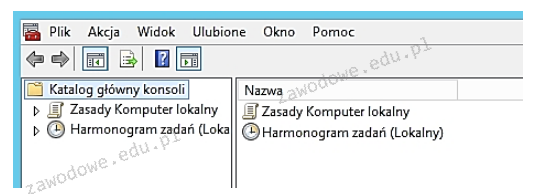
Aby otworzyć konsolę przedstawioną na ilustracji, należy wpisać w oknie poleceń

Ilustracja do pytania
A. gpedit
B. mmc
C. eventvwr
D. gpupdate
Polecenie gpedit jest używane do otwierania Edytora Zasad Grup (Group Policy Editor), który pozwala na modyfikowanie zasad bezpieczeństwa i ustawień komputerów w sieci. Nie jest ono odpowiednie do uruchamiania konsoli pokazanej na rysunku, gdyż gpedit dotyczy tylko zarządzania politykami grupowymi. Z kolei gpupdate służy do odświeżania ustawień zasad grupowych na komputerze lokalnym lub w domenie, a nie do uruchamiania konsol zarządzania. To polecenie jest użyteczne w przypadku, gdy wprowadzone zmiany w zasadach grupowych muszą być szybko zastosowane bez konieczności restartu systemu. Polecenie eventvwr otwiera Podgląd Zdarzeń, który pozwala na monitorowanie i analizowanie zdarzeń systemowych, aplikacyjnych czy związanych z bezpieczeństwem, ale nie jest ono związane z uruchamianiem konsoli zarządzania przedstawionej na rysunku. Częstym błędem jest zakładanie, że wszystkie narzędzia zarządzania systemem Windows mogą być dostępne za pomocą jednego polecenia. Różne funkcje zarządzania są rozdzielone na różne narzędzia i polecenia, każde z określonym zakresem działania i przeznaczeniem. Rozumienie specyfiki i zastosowań każdego z tych poleceń jest kluczowe w efektywnym zarządzaniu systemami operacyjnymi, co pozwala na lepsze wykorzystanie dostępnych zasobów i narzędzi.

Pytanie 5

Aby podłączyć drukarkę igłową o wskazanych parametrach do komputera, trzeba umieścić kabel dołączony do drukarki w porcie

ProducentOKI
Ilość igieł24
Wspierane systemy operacyjneWindows 7, Windows Server 2008
Szybkość druku [znaki/s]576
Maksymalna ilość warstw wydruku6
InterfejsIEEE 1284
Pamięć128 KB
Poziom hałasu [dB]57
A. Ethernet
B. USB
C. FireWire
D. Centronics
Odpowiedzi USB, Ethernet i FireWire to raczej nie są odpowiednie typy połączeń dla drukarek igłowych. USB stało się standardem dla nowych urządzeń peryferyjnych, bo jest uniwersalne i łatwe w użyciu, ale drukarki igłowe wolą korzystać z Centronics, bo to pasuje do ich budowy i zastosowań. USB jest szybkie, co jest ważne dla skanerów czy nowoczesnych drukarek laserowych, ale niekoniecznie dla igłowych, które potrzebują niezawodności w trudnych warunkach. Ethernet to głównie do sieci, żeby podłączać zdalnie drukarki, ale do lokalnych połączeń z igłowymi to zbędne. FireWire używano w urządzeniach, które musiały szybko przesyłać dużo danych, jak kamery wideo, a drukarki igłowe nie potrzebują aż takiego transferu, dlatego to nie dla nich. Wybór niewłaściwych interfejsów może wynikać z braku wiedzy o tym, czego te drukarki naprawdę potrzebują, a one wciąż korzystają z Centronics, bo to działa dobrze w zadaniach jak drukowanie faktur czy innych dokumentów. Rozumienie tych interfejsów może pomóc lepiej dopasować sprzęt do ich potrzeb.

Pytanie 6

Jakie narzędzie wraz z odpowiednimi parametrami należy zastosować w systemie Windows, aby uzyskać przedstawione informacje o dysku twardym?

ST9500420AS
Identyfikator dysku      : A67B7C06
Typ                      : ATA
Stan                     : Online
Ścieżka                  : 0
Element docelowy         : 0
Identyfikator jednostki LUN: 0
Ścieżka lokalizacji      : PCIROOT(0)#ATA(C00T00L00)
Bieżący stan tylko do odczytu  : Nie
Tylko do odczytu: Nie
Dysk rozruchowy : Tak
Dysk plików stronicowania: Tak
Dysk plików hibernacji: Nie
Dysk zrzutów awaryjnych: Tak
Dysk klastrowany: Nie

  Wolumin ###  Lit  Etykieta     Fs      Typ         Rozmiar  Stan     Info
  ----------- ---  -----------  -----  ------------  -------  -------  --------
  Wolumin 1          SYSTEM       NTFS   Partycja     300 MB  Zdrowy   System

  Wolumin 2    C                  NTFS   Partycja     445 GB  Zdrowy   Rozruch

  Wolumin 3    D     HP_RECOVERY  NTFS   Partycja      15 GB  Zdrowy

  Wolumin 4    E     HP_TOOLS     FAT32  Partycja    5122 MB  Zdrowy
A. hdparm
B. DiskUtility
C. diskpart
D. ScanDisc
Diskpart to wbudowane narzędzie w systemie Windows, które pozwala zarządzać dyskami twardymi i partycjami. Dzięki niemu można wyświetlać szczegółowe informacje o strukturze dysków, takie jak identyfikator dysku, typ, stan online, ścieżki lokalizacji, a także listę dostępnych woluminów wraz z ich etykietami, systemem plików i stanem zdrowotnym. W praktyce diskpart jest używany do takich operacji jak tworzenie nowych partycji, zmiana ich rozmiaru, a także przypisywanie liter dysków. Jest to narzędzie liniowe, co oznacza, że wszystkie komendy wpisuje się w wierszu poleceń. Przykładowo, aby uzyskać informacje o wszystkich dyskach, używamy polecenia list disk, a aby zobaczyć woluminy, wpisujemy list volume. Diskpart jest preferowanym narzędziem w środowiskach, gdzie wymagana jest precyzyjna kontrola nad dyskami, np. w serwerach czy zaawansowanych konfiguracjach systemowych. Dobrze znać jego funkcje i możliwości, ponieważ jest integralną częścią administracji systemami Windows, co czyni je niezbędnym narzędziem dla profesjonalistów IT.

Pytanie 7

Aby skonfigurować wolumin RAID 5 w serwerze, wymagane jest co najmniej

A. 3 dyski
B. 2 dyski
C. 4 dyski
D. 5 dysków
Aby utworzyć wolumin RAID 5, potrzebujemy minimum trzech dysków. RAID 5 wykorzystuje mechanizm podziału danych i parzystości, co pozwala na osiągnięcie zarówno wysokiej wydajności, jak i odporności na awarie. W tym układzie dane są dzielone na bloki i rozproszone między dyskami, a dodatkowo na jednym dysku zapisywana jest informacja o parzystości. Dzięki temu, w przypadku awarii jednego z dysków, dane mogą być odtworzone przy użyciu pozostałych dysków oraz informacji parzystości. W praktyce, RAID 5 jest szeroko stosowany w systemach serwerowych oraz aplikacjach, które wymagają wysokiej dostępności danych, takich jak bazy danych czy systemy plików. Zastosowanie RAID 5 jest zgodne z najlepszymi praktykami w zakresie zarządzania danymi, gdyż zapewnia równowagę między wydajnością a bezpieczeństwem danych. Dodatkowo, w przypadku RAID 5, dostępna przestrzeń do przechowywania danych wynosi n-1, gdzie n to liczba dysków, co czyni go efektywnym rozwiązaniem dla wielu środowisk IT.

Pytanie 8

Wskaż błędne twierdzenie dotyczące Active Directory?

A. W Active Directory dane są grupowane w sposób hierarchiczny
B. Active Directory to usługa służąca do monitorowania wykorzystania limitów dyskowych aktywnych katalogów
C. Active Directory to usługa katalogowa w systemach operacyjnych sieciowych firmy Microsoft
D. Domeny uporządkowane w hierarchii mogą tworzyć strukturę drzewa
Active Directory (AD) to usługa katalogowa, która nie służy do monitorowania użycia limitów dyskowych, lecz do zarządzania zasobami w sieci komputerowej. Prawidłowe zrozumienie celu AD jest kluczowe dla administracji systemami opartymi na technologii Microsoft. W Active Directory informacje są zorganizowane w hierarchiczną strukturę, co umożliwia efektywne zarządzanie użytkownikami, grupami i komputerami w firmie. Przykładowo, w organizacji z wieloma oddziałami, każdy oddział może mieć swoją domenę, a wszystkie one mogą tworzyć strukturę drzewa, co ułatwia proces autoryzacji oraz dostęp do zasobów. Dobre praktyki w zarządzaniu Active Directory obejmują regularne przeglądanie i aktualizowanie grup użytkowników oraz polityk dostępu, co zwiększa bezpieczeństwo i zgodność z regulacjami. Zrozumienie, jak działa AD, pozwala na wdrożenie odpowiednich strategii ochrony danych i zarządzania dostępem, co jest niezbędne w każdej większej organizacji.

Pytanie 9

W filmie przedstawiono konfigurację ustawień maszyny wirtualnej. Wykonywana czynność jest związana z

A. wybraniem pliku z obrazem dysku.
B. dodaniem drugiego dysku twardego.
C. konfigurowaniem adresu karty sieciowej.
D. ustawieniem rozmiaru pamięci wirtualnej karty graficznej.
Poprawnie – w tej sytuacji chodzi właśnie o wybranie pliku z obrazem dysku (ISO, VDI, VHD, VMDK itp.), który maszyna wirtualna będzie traktować jak fizyczny nośnik. W typowych programach do wirtualizacji, takich jak VirtualBox, VMware czy Hyper‑V, w ustawieniach maszyny wirtualnej przechodzimy do sekcji dotyczącej pamięci masowej lub napędów optycznych i tam wskazujemy plik obrazu. Ten plik może pełnić rolę wirtualnego dysku twardego (system zainstalowany na stałe) albo wirtualnej płyty instalacyjnej, z której dopiero instalujemy system operacyjny. W praktyce wygląda to tak, że zamiast wkładać płytę DVD do napędu, podłączasz plik ISO z obrazu instalacyjnego Windowsa czy Linuxa i ustawiasz w BIOS/UEFI maszyny wirtualnej bootowanie z tego obrazu. To jest podstawowa i zalecana metoda instalowania systemów w VM – szybka, powtarzalna, zgodna z dobrymi praktykami. Dodatkowo, korzystanie z plików obrazów dysków pozwala łatwo przenosić całe środowiska między komputerami, robić szablony maszyn (tzw. template’y) oraz wykonywać kopie zapasowe przez zwykłe kopiowanie plików. Moim zdaniem to jedna z najważniejszych umiejętności przy pracy z wirtualizacją: umieć dobrać właściwy typ obrazu (instalacyjny, systemowy, LiveCD, recovery), poprawnie go podpiąć do właściwego kontrolera (IDE, SATA, SCSI, NVMe – zależnie od hypervisora) i pamiętać o odpięciu obrazu po zakończonej instalacji, żeby maszyna nie startowała ciągle z „płyty”.

Pytanie 10

Która z licencji na oprogramowanie łączy je na stałe z nabytym komputerem i nie umożliwia transferu praw do korzystania z programu na inny komputer?

A. OEM
B. ADWARE
C. SINGLE
D. BOX
Wybór innych licencji, takich jak ADWARE, SINGLE czy BOX, może prowadzić do nieporozumień związanych z ich rzeczywistym zastosowaniem i ograniczeniami. Licencja ADWARE odnosi się do oprogramowania, które wyświetla reklamy podczas jego używania; nie ma ona związku z przypisaniem oprogramowania do konkretnego komputera. Użytkownik może instalować adware na różnych urządzeniach, co stwarza mylne wrażenie, że takie oprogramowanie jest związane z jednym urządzeniem. Licencja SINGLE, często mylona z terminem związanym z licencjami indywidualnymi, również nie obejmuje ograniczeń przenoszenia, co sprawia, że użytkownik może korzystać z niej na wielu komputerach, ale tylko na jednym aktywnym na raz. Z kolei licencja BOX to model sprzedaży oprogramowania, który zazwyczaj pozwala na przenoszenie na inne urządzenie, jeśli licencja jest aktywowana na nowym sprzęcie. Twierdzenie, że wszystkie te modele licencyjne wiążą oprogramowanie z konkretnym komputerem, może prowadzić do błędnych wniosków i nieefektywnego zarządzania licencjami w organizacjach. Kluczowe jest zrozumienie, że różne typy licencji mają swoje specyficzne zasady i warunki, które powinny być dokładnie analizowane przed podjęciem decyzji o zakupie, aby uniknąć problemów związanych z prawami użytkowania i ich ograniczeniami.

Pytanie 11

Która norma określa parametry transmisji dla komponentów kategorii 5e?

A. EIA/TIA 607
B. TIA/EIA-568-B-1
C. TIA/EIA-568-B-2
D. CSA T527
Wybór normy CSA T527 nie jest właściwy, ponieważ ta norma dotyczy przede wszystkim klasyfikacji urządzeń elektrycznych w Kanadzie, a nie parametrów transmisyjnych kabli sieciowych. Także norma EIA/TIA 607, która odnosi się do zasad instalacji systemów okablowania, nie zawiera specyfikacji dotyczących wydajności transmisyjnej komponentów kategorii 5e. Można łatwo pomylić te normy ze względu na ich techniczny charakter, jednak każda z nich pełni inną funkcję. Z kolei norma TIA/EIA-568-B-1, choć jest związana z instalacjami kablowymi, nie specyfikuje odpowiednich parametrów dla kategorii 5e, lecz koncentruje się na ogólnych zasadach i wymaganiach dla okablowania struktur. Typowym błędem jest mylenie ogólnych wymagań dotyczących instalacji z specyfikacjami technicznymi, które określają wydajność poszczególnych komponentów. Kluczowym aspektem przy wyborze normy jest znajomość ich przeznaczenia oraz zakreślenie odpowiednich wymagań dla stosowanych technologii. W kontekście projektowania sieci, zrozumienie różnic pomiędzy normami oraz ich odpowiednich zastosowań jest niezbędne dla sukcesu instalacji oraz zapewnienia efektywności komunikacji w sieci.

Pytanie 12

Komputer powinien działać jako serwer w sieci lokalnej, umożliwiając innym komputerom dostęp do Internetu poprzez podłączenie do gniazda sieci rozległej za pomocą kabla UTP Cat 5e. Na chwilę obecną komputer jest jedynie połączony ze switchem sieci lokalnej również kablem UTP Cat 5e oraz nie dysponuje innymi portami 8P8C. Jakiego komponentu musi on koniecznie nabrać?

A. O większą pamięć RAM
B. O drugą kartę sieciową
C. O dodatkowy dysk twardy
D. O szybszy procesor
Komputer, żeby móc działać jako serwer i dzielić połączenie z Internetem, musi mieć dwie karty sieciowe. Jedna z nich służy do komunikacji w lokalnej sieci (LAN), a druga przydaje się do łączenia z Internetem (WAN). Dzięki temu można spokojnie zarządzać przesyłem danych w obie strony. Takie rozwiązanie jest super ważne, bo pozwala np. na utworzenie serwera, który działa jak brama między komputerami w domu a Internetem. Warto wiedzieć, że posiadanie dwóch kart sieciowych to dobra praktyka, zwiększa to bezpieczeństwo i wydajność. Jeżeli chodzi o standardy IT, to takie podejście pomaga też w segregowaniu ruchu lokalnego i zewnętrznego, co ma duże znaczenie dla ochrony danych i wykorzystania zasobów. Dodatkowo, sporo systemów operacyjnych i rozwiązań serwerowych, takich jak Windows Server czy Linux, wspiera konfiguracje z wieloma kartami.

Pytanie 13

Aby serwer z systemem Linux mógł udostępniać pliki i drukarki komputerom klienckim z systemem Windows, należy zainstalować na nim

A. serwer Apache.
B. protokół SSH.
C. usługę Samba.
D. usługę IIS.
Poprawna odpowiedź to Samba, bo jest to dedykowana usługa w systemach Linux/Unix do udostępniania zasobów w sieciach z komputerami z systemem Windows. Samba implementuje protokoły SMB/CIFS, czyli dokładnie ten sam mechanizm, z którego korzysta Windows przy udostępnianiu folderów sieciowych i drukarek. Dzięki temu stacja z Linuksem może „udawać” serwer plików Windows, do którego użytkownik podłącza się normalnie przez Eksplorator Windows (np. wpisując \\serwer\udział). Z mojego doświadczenia, w małych firmach i szkołach Samba bardzo często pracuje jako główny serwer plików, domeny lub prosty kontroler logowania, bo jest darmowa, stabilna i dobrze udokumentowana. W praktyce administrator konfiguruje plik smb.conf, definiuje udziały (tzw. shares), ustawia uprawnienia, mapowanie użytkowników i ewentualnie integrację z usługą katalogową (np. Active Directory). Użytkownicy Windows widzą wtedy zasoby linuksowego serwera tak, jakby to był zwykły serwer Windows – mogą podłączać dyski sieciowe, zapisywać dokumenty, korzystać z drukarek sieciowych, stosować uprawnienia oparte o konta domenowe. Dobrą praktyką jest łączenie Samby z systemem uprawnień Linuksa (UID, GID, prawa dostępu) oraz stosowanie szyfrowania połączeń, silnych haseł i aktualnych wersji protokołu SMB (np. wyłączenie starych, dziurawych wersji SMB1). W wielu środowiskach stosuje się też rozdzielenie ról: Samba jako serwer plików i wydruku, a inne serwisy (WWW, SSH) na osobnych maszynach lub kontenerach, co zwiększa bezpieczeństwo i ułatwia administrację. Moim zdaniem znajomość podstaw konfiguracji Samby to absolutny must-have dla każdego, kto myśli poważnie o administracji mieszanymi sieciami Windows/Linux.

Pytanie 14

Usługa w systemie Windows Server, która umożliwia zdalną instalację systemów operacyjnych na komputerach zarządzanych przez serwer, to

A. GPO
B. FTP
C. WDS
D. DFS
WDS, czyli Windows Deployment Services, to usługa w systemie Windows Server, która umożliwia zdalną instalację systemów operacyjnych na komputerach w sieci. WDS wykorzystuje technologię PXE (Preboot Execution Environment), co pozwala na uruchamianie komputerów klienckich bezpośrednio z obrazu systemu przechowywanego na serwerze. Ta metoda jest szczególnie przydatna w dużych środowiskach IT, gdzie zarządzanie wieloma stacjami roboczymi staje się skomplikowane. Przykładem zastosowania WDS jest sytuacja, gdy administratorzy chcą szybko zainstalować nowy system operacyjny na setkach komputerów – zamiast instalować go ręcznie na każdym z nich, mogą zautomatyzować proces i zainstalować system zdalnie, co nie tylko oszczędza czas, ale także minimalizuje ryzyko błędów. WDS wspiera różne wersje systemów Windows i umożliwia również wdrażanie dodatkowych aplikacji oraz aktualizacji. Stosowanie WDS zgodnie z najlepszymi praktykami branżowymi pozwala na efektywne zarządzanie i utrzymanie infrastruktury IT.

Pytanie 15

Do automatycznej synchronizacji dokumentów redagowanych przez kilka osób w tym samym czasie, należy użyć

A. poczty elektronicznej.
B. serwera IRC.
C. chmury sieciowej.
D. serwera DNS.
W tym pytaniu łatwo się zasugerować ogólną komunikacją w sieci i pomyśleć, że skoro kilka osób ma się „dogadać” co do treści dokumentu, to wystarczy jakikolwiek serwer komunikacyjny czy poczta elektroniczna. Technicznie jednak to zupełnie inna klasa rozwiązań niż narzędzia do współdzielonej edycji i automatycznej synchronizacji plików.
Serwer IRC służy do komunikacji tekstowej w czasie rzeczywistym, coś jak bardzo rozbudowany czat. Dobrze się sprawdza do szybkiej wymiany informacji, prostych konsultacji, czasem do koordynacji pracy zespołu, ale sam w sobie nie przechowuje wersji dokumentów ani nie obsługuje mechanizmów edycji współdzielonej. Użytkownicy mogliby co najwyżej wysyłać sobie linki lub fragmenty tekstu, ale cała logika synchronizacji pliku musiałaby być realizowana ręcznie albo przez inne narzędzie. To jest klasyczny błąd myślowy: „skoro mogę gadać na czacie o dokumencie, to czat rozwiązuje problem współedytowania”. Niestety nie.
Serwer DNS z kolei to element infrastruktury sieciowej, który tłumaczy nazwy domenowe (np. example.com) na adresy IP. Jest absolutnie krytyczny dla działania Internetu, ale nie ma żadnego związku z obsługą dokumentów, ich wersji czy współpracy użytkowników. Czasem uczniowie zakładają, że skoro coś jest „serwerem” w sieci, to może służyć do wszystkiego. W praktyce serwer DNS realizuje bardzo wąską, niskopoziomową funkcję i nie „wie” nic o plikach, a tym bardziej o edycji dokumentów.
Poczta elektroniczna faktycznie bywa używana do wymiany dokumentów, ale to rozwiązanie zupełnie nie spełnia wymogu automatycznej synchronizacji. Przy wysyłaniu załączników powstają osobne kopie pliku u każdego odbiorcy. Jeśli trzy osoby wprowadzą zmiany niezależnie, to potem trzeba ręcznie scalać treść, co generuje chaos i ryzyko nadpisania czyjejś pracy. To typowy problem: pliki „raport_v2_poprawiony_przez_ania.docx”, „raport_ostateczny_marek.docx” krążą po skrzynkach, a nikt nie wie, która wersja jest aktualna. E-mail jest narzędziem asynchronicznym, bez kontroli wersji, bez edycji w czasie rzeczywistym i bez mechanizmów blokowania konfliktów. Z mojego doświadczenia to raczej antywzorzec, jeśli chodzi o współedytowanie.
Kluczowe jest zrozumienie, że do automatycznej synchronizacji dokumentów potrzeba rozwiązania z centralnym repozytorium danych, wersjonowaniem oraz mechanizmami współpracy w czasie rzeczywistym lub quasi-rzeczywistym. Tym właśnie są usługi chmurowe do pracy grupowej, a nie ogólne serwery komunikacyjne czy systemy nazw domen. Mylenie warstwy aplikacyjnej (narzędzia do edycji dokumentów) z warstwą transportową lub usługami infrastrukturalnymi (DNS) to dość częsty błąd na początku nauki sieci i systemów – warto mieć to rozgraniczenie dobrze poukładane w głowie.

Pytanie 16

Aby przetestować funkcjonowanie serwera DNS w systemach Windows Server, można skorzystać z narzędzia nslookup. Jeśli w poleceniu podamy nazwę komputera, np. nslookup host.domena.com, to dojdzie do weryfikacji

A. strefy przeszukiwania wstecz
B. strefy przeszukiwania do przodu
C. aliasu przypisanego do rekordu adresu domeny
D. obu stref przeszukiwania, najpierw wstecz, a później do przodu
Nieprawidłowe odpowiedzi wskazują na szereg nieporozumień dotyczących działania systemu DNS. Idea przeszukiwania wstecz polega na konwersji adresu IP na nazwę hosta, co jest zupełnie innym procesem niż przeszukiwanie do przodu. Użytkownicy mogą mylnie twierdzić, że podczas korzystania z nslookup można uzyskać informacje o aliasach, co jest możliwe, ale wymaga dodatkowych kroków i odpowiednich rekordów CNAME w konfiguracji DNS. Warto również podkreślić, że przeszukiwanie strefy wstecz nie ma zastosowania w przypadku standardowego polecenia nslookup bez odpowiednich parametrów. Często pojawia się błąd polegający na myśleniu, że narzędzie to automatycznie przeszukuje wszystkie dostępne strefy, co nie jest prawdą. Należy pamiętać, że każda strefa DNS jest zdefiniowana niezależnie, a nslookup działa na podstawie konkretnych zapytań skierowanych do właściwego serwera, co podkreśla znaczenie precyzyjnego formułowania zapytań. Istotne jest również zrozumienie, że w praktyce konfiguracja i zarządzanie strefami DNS powinny być zgodne z zasadami organizacyjnymi i wymaganiami sieciowymi, co podkreśla znaczenie odpowiedniego zarządzania i monitorowania DNS w kontekście bezpieczeństwa i dostępności usług.

Pytanie 17

Podczas uruchamiania komputera wyświetla się komunikat CMOS checksum error press F1 to continue, press Del to setup) naciśnięcie klawisza Del skutkuje

A. wejściem do BIOSu komputera
B. przejściem do konfiguracji systemu Windows
C. usunięciem pliku setup
D. skasowaniem zawartości pamięci CMOS
Wciśnięcie klawisza Del przy komunikacie 'CMOS checksum error' umożliwia użytkownikowi dostęp do BIOS-u komputera. BIOS, czyli Basic Input/Output System, jest podstawowym oprogramowaniem, które uruchamia się przy starcie komputera. Zarządza on najważniejszymi ustawieniami systemu, takimi jak kolejność bootowania, konfiguracja pamięci, czy ustawienia urządzeń peryferyjnych. W przypadku komunikatu o błędzie CMOS, oznacza to, że wartości zapisane w pamięci CMOS (Complementary Metal-Oxide-Semiconductor) są nieprawidłowe, co może skutkować problemami ze startem systemu. Wejście do BIOS-u pozwala na przywrócenie domyślnych ustawień, co najczęściej rozwiązuje problem. Dobrą praktyką jest regularne sprawdzanie ustawień BIOS-u, zwłaszcza po zainstalowaniu nowego sprzętu lub aktualizacji systemu. Użytkownicy powinni również pamiętać o dokumentowaniu zmian dokonanych w BIOS-ie oraz zrozumieć wpływ tych zmian na funkcjonowanie systemu.

Pytanie 18

Drukarka ma przypisany stały adres IP 172.16.0.101 oraz maskę 255.255.255.0. Jaki adres IP powinien być ustawiony dla komputera, aby nawiązać komunikację z drukarką w lokalnej sieci?

A. 255.255.255.1
B. 172.16.1.101
C. 172.16.0.100
D. 173.16.0.101
Adres IP 172.16.0.100 jest prawidłowy do przypisania komputerowi w celu umożliwienia komunikacji z drukarką o stałym adresie IP 172.16.0.101. Oba urządzenia są w tej samej podsieci, co jest kluczowym aspektem dla komunikacji w sieci lokalnej. Przy masce 255.255.255.0, znanej również jako /24, oznacza to, że pierwsze trzy oktety (172.16.0) definiują adres podsieci, a ostatni oktet definiuje konkretne urządzenie. Adresy IP w tej samej podsieci muszą różnić się w ostatnim oktetcie przy użyciu wartości z zakresu 1 do 254 (0 i 255 są zarezerwowane). Adres 172.16.0.100 jest poprawny, ponieważ nie koliduje z adresem drukarki i znajduje się w tym samym zakresie, co umożliwia wysyłanie i odbieranie pakietów między tymi urządzeniami. W praktyce, przydzielając adres IP komputerowi, należy również rozważyć przypisanie dynamicznego adresu IP przez DHCP, aby uniknąć kolizji adresów, ale w przypadku stałych adresów, jak w tym przypadku, kluczowe jest, aby adresy były unikalne w danej sieci.

Pytanie 19

W architekturze sieci lokalnych opartej na modelu klient - serwer

A. wszyscy klienci mają możliwość dostępu do zasobów innych komputerów.
B. każdy z komputerów zarówno dzieli się pewnymi zasobami, jak i korzysta z zasobów pozostałych komputerów.
C. żaden z komputerów nie odgrywa dominującej roli wobec innych.
D. wydzielone komputery pełnią funkcję serwerów, które udostępniają zasoby, podczas gdy inne komputery z tych zasobów korzystają.
Architektura sieci lokalnych typu klient-serwer opiera się na podziale ról pomiędzy komputerami w sieci. W tej konfiguracji wyodrębnia się komputery pełniące funkcję serwerów, które udostępniają zasoby, takie jak pliki, aplikacje czy drukarki, oraz komputery klienckie, które z tych zasobów korzystają. Serwery są zazwyczaj skonfigurowane w taki sposób, aby były w stanie obsługiwać jednocześnie wiele połączeń od różnych klientów, co zwiększa wydajność i efektywność zarządzania zasobami. Przykładami zastosowania tej architektury są serwery plików w biurach, które umożliwiają pracownikom dostęp do wspólnych dokumentów, oraz serwery baz danych, które zarządzają danymi wykorzystywanymi przez aplikacje klienckie. Warto również zaznaczyć, że ta struktura sieciowa jest zgodna z najlepszymi praktykami branżowymi dotyczącymi zarządzania sieciami, co przyczynia się do ich stabilności i bezpieczeństwa.

Pytanie 20

Komputer zarejestrowany w domenie Active Directory nie ma możliwości połączenia się z kontrolerem domeny, na którym znajduje się profil użytkownika. Jaki rodzaj profilu użytkownika zostanie utworzony na tym urządzeniu?

A. lokalny
B. tymczasowy
C. obowiązkowy
D. mobilny
Odpowiedź "tymczasowy" jest poprawna, ponieważ gdy komputer nie może połączyć się z kontrolerem domeny Active Directory, nie ma możliwości załadowania profilu użytkownika z serwera. W takim przypadku system operacyjny automatycznie tworzy lokalny profil tymczasowy, który pozwala użytkownikowi na zalogowanie się i korzystanie z komputera. Profil tymczasowy jest przechowywany na lokalnym dysku i usuwany po wylogowaniu. Umożliwia to użytkownikowi kontynuowanie pracy, mimo że nie ma dostępu do swojego standardowego profilu. Przykładem może być sytuacja, w której pracownik loguje się do komputera w biurze, jednak z powodu problemów z siecią nie może uzyskać dostępu do zasobów AD. W takich przypadkach dostęp do lokalnych plików i aplikacji pozostaje możliwy, ale wszelkie zmiany wprowadzone w profilu nie będą zachowane po wylogowaniu. Dobrą praktyką jest, aby administratorzy sieci zapewniali użytkownikom pamięć o tym, że korzystanie z profilu tymczasowego może prowadzić do utraty danych, których nie zdołają zapisać na serwerze.

Pytanie 21

W biurze rachunkowym znajduje się sześć komputerów w jednym pomieszczeniu, połączonych kablem UTP Cat 5e z koncentratorem. Pracownicy korzystający z tych komputerów muszą mieć możliwość drukowania bardzo dużej ilości dokumentów monochromatycznych (powyżej 5 tys. stron miesięcznie). Aby zminimalizować koszty zakupu i eksploatacji sprzętu, najlepszym wyborem będzie:

A. laserowe drukarki lokalne podłączone do każdego z komputerów
B. drukarka atramentowa podłączona do jednego z komputerów i udostępniana w sieci
C. laserowa drukarka sieciowa z portem RJ45
D. atramentowe urządzenie wielofunkcyjne ze skanerem i faksem
Wybierając laserową drukarkę sieciową z portem RJ45, trafiasz w sedno. Po pierwsze, drukarki laserowe mają dużo tańszy koszt druku na stronę w porównaniu do atramentowych, co ma znaczenie, gdy trzeba zadrukować ponad 5000 stron miesięcznie. Tonery są bardziej przewidywalne i tańsze w dłuższej perspektywie, co na pewno jest plusem. Dzięki RJ45 można podłączyć drukarkę do sieci, więc wszyscy w biurze mogą korzystać z jednego urządzenia, zamiast kupować kilka lokalnych. To nie tylko zmniejsza koszty, ale też ułatwia zarządzanie dokumentami. Wiele nowoczesnych laserówek ma fajne funkcje, jak automatyczne drukowanie dwustronne czy możliwość drukowania z telefonu. To zdecydowanie podnosi ich użyteczność. W praktyce dzięki drukarce sieciowej zyskuje się też na wydajności, bo nie trzeba przeskakiwać między komputerami, żeby coś wydrukować.

Pytanie 22

Brak zabezpieczeń przed utratą danych w wyniku fizycznej awarii jednego z dysków to właściwość

A. RAID 2
B. RAID 3
C. RAID 0
D. RAID 1
RAID 0, znany również jako striping, to konfiguracja, która dzieli dane na bloki i rozkłada je równomiernie na wiele dysków. Główną zaletą RAID 0 jest zwiększenie wydajności, ponieważ operacje odczytu i zapisu mogą być wykonywane równolegle na wielu dyskach. Jednak ta konfiguracja nie oferuje żadnej redundancji ani ochrony danych. W przypadku awarii jednego z dysków, wszystkie dane przechowywane w macierzy RAID 0 są tracone. Przykładami zastosowania RAID 0 są systemy, w których priorytetem jest szybkość, takie jak edycja wideo czy graficzne operacje, gdzie czas dostępu do danych ma kluczowe znaczenie. W kontekście standardów branżowych, RAID 0 jest często używany w środowiskach, gdzie dane mogą być regularnie kopiowane lub gdzie ważna jest ich wydajność, ale niekoniecznie ich trwałość. Warto pamiętać, że mimo wysokiej wydajności, RAID 0 nie jest rozwiązaniem do przechowywania krytycznych danych bez dodatkowych zabezpieczeń.

Pytanie 23

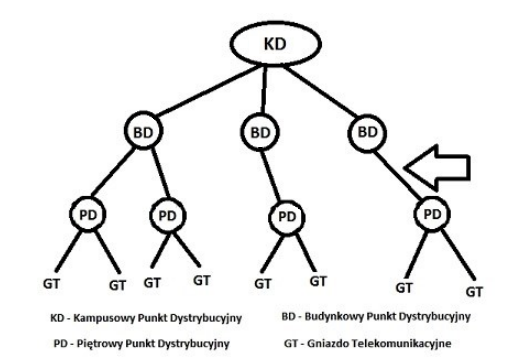
Strzałka na diagramie ilustrującym schemat systemu sieciowego według normy PN-EN 50173 wskazuje na rodzaj okablowania

Ilustracja do pytania
A. poziome
B. szkieletowe zewnętrzne
C. kampusowe
D. pionowe
Okablowanie szkieletowe zewnętrzne odnosi się do infrastruktury zapewniającej połączenia między budynkami w ramach kampusu. Jest to okablowanie, które musi być odporne na warunki atmosferyczne i spełniać wymogi dotyczące bezpieczeństwa oraz ochrony środowiska. Wybór tego terminu jako odpowiedzi na pytanie dotyczące schematu wskazującego na połączenia wewnątrz budynku jest błędnym zrozumieniem kontekstu. Okablowanie kampusowe natomiast dotyczy rozwiązań łączących różne budynki w kompleksie i obejmuje zarówno okablowanie pionowe, jak i poziome, ale w szerszym zakresie geograficznym. Poziome okablowanie odnosi się do połączeń w obrębie tego samego piętra budynku, łącząc punkty dystrybucyjne z gniazdami telekomunikacyjnymi. Jest to kluczowe w zapewnieniu komunikacji w ramach danego piętra, jednak nie dotyczy połączeń między piętrami, co jest główną funkcją okablowania pionowego. Częstym błędem jest mylenie okablowania pionowego z poziomym, ponieważ oba dotyczą sieci strukturalnych, ale ich zastosowanie i funkcje są definitywnie różne. Właściwe rozróżnienie tych pojęć jest kluczowe dla poprawnego projektowania i zarządzania infrastrukturą sieciową w budynkach zgodnie z obowiązującymi standardami.

Pytanie 24

Użytkownik systemu Windows doświadcza komunikatów o niewystarczającej pamięci wirtualnej. Jak można rozwiązać ten problem?

A. rozbudowa pamięci cache procesora
B. powiększenie rozmiaru pliku virtualfile.sys
C. zwiększenie pamięci RAM
D. dodanie kolejnego dysku
Dodanie więcej pamięci RAM to chyba najlepszy sposób na pozbycie się problemu z tymi komunikatami o za małej pamięci wirtualnej w Windowsie. Pamięć RAM, czyli Random Access Memory, ma ogromny wpływ na to, jak działa cały system. Jak jakieś aplikacje się uruchamiają, to korzystają właśnie z RAM-u do trzymania danych na chwilę. Kiedy RAM-u jest mało, system zaczyna sięgać po pamięć wirtualną, co jest dużo wolniejsze, bo opiera się na dysku twardym. Więcej RAM-u sprawi, że aplikacje będą działały płynniej, a opóźnienia związane z przenoszeniem danych między pamięcią a dyskiem znikną. Dobrze jest też dostosować ilość RAM-u do wymagań programów, z których korzystasz, oraz do liczby programów, które masz otwarte jednocześnie. Jak intensywnie używasz komputera, na przykład do edycji wideo czy grania, to myślę, że 16 GB RAM-u to minimum. Taki poziom pozwoli na stabilne działanie aplikacji bez strachu o za małą pamięć wirtualną.

Pytanie 25

Którego wbudowanego narzędzia w systemie Windows 8 Pro można użyć do szyfrowania danych?

A. WinLocker
B. BitLocker
C. OneLocker
D. AppLocker
BitLocker to wbudowane narzędzie w systemie Windows 8 Pro, które umożliwia szyfrowanie danych na dyskach twardych, co znacząco zwiększa bezpieczeństwo przechowywanych informacji. BitLocker używa algorytmów szyfrowania opartych na standardzie AES, co zapewnia wysoki poziom ochrony przed nieautoryzowanym dostępem. Funkcjonalność ta jest szczególnie przydatna w środowisku biznesowym, gdzie dostęp do wrażliwych danych musi być ściśle kontrolowany. Przykładowo, jeśli pracownik straci laptopa, dane zaszyfrowane za pomocą BitLockera pozostaną niedostępne dla osób trzecich. Dodatkowo BitLocker jest zgodny z najlepszymi praktykami zarządzania bezpieczeństwem informacji, takimi jak standardy ISO/IEC 27001, które podkreślają znaczenie ochrony danych w organizacjach. Warto również zwrócić uwagę na to, że BitLocker może być używany w połączeniu z TPM (Trusted Platform Module), co zwiększa bezpieczeństwo kluczy szyfrujących oraz zapewnia dodatkowe zabezpieczenia podczas rozruchu systemu.

Pytanie 26

Jakie znaczenie ma parametr NEXT w kontekście pomiarów systemów okablowania strukturalnego?

A. tłumienie
B. przesłuch obcy
C. przesłuch zbliżony
D. straty odbiciowe
Parametr NEXT, odnoszący się do pomiarów okablowania strukturalnego, odnosi się do przesłuchu zbliżonego, co jest kluczowym elementem przy ocenie wydajności systemów telekomunikacyjnych. Przesłuch zbliżony określa stopień, w jakim sygnał w jednym torze transmisyjnym wpływa na sygnał w innym torze w tym samym kablu. Przykładowo, w przypadku kabli miedzianych, takich jak kable kategorii 5e, 6 czy 6A, istotne jest, aby minimalizować przesłuch zbliżony, aby zapewnić wysoką jakość transmisji danych. W praktyce, techniki takie jak twistowanie par przewodów pomagają zredukować ten efekt, co jest zgodne z normami TIA/EIA-568 oraz ISO/IEC 11801, które definiują wymagania dotyczące wydajności i instalacji okablowania strukturalnego. Zrozumienie parametrów przesłuchu zbliżonego jest kluczowe dla projektantów sieci, ponieważ wpływa na maksymalne odległości przesyłu sygnału oraz ogólną jakość komunikacji w sieciach lokalnych oraz rozległych.

Pytanie 27

Jakie oznaczenie na schematach sieci LAN przypisuje się punktom rozdzielczym dystrybucyjnym znajdującym się na różnych kondygnacjach budynku według normy PN-EN 50173?

A. MDF (Main Distribution Frame)
B. CD (Campus Distribution)
C. BD (BuildingDistributor)
D. FD (Floor Distribution)
Odpowiedzi BD (Building Distributor), CD (Campus Distribution) oraz MDF (Main Distribution Frame) są nieprawidłowe w kontekście oznaczeń punktów rozdzielczych dystrybucyjnych na poszczególnych piętrach budynku. BD odnosi się do głównego punktu dystrybucyjnego w obrębie całego budynku, który obsługuje kilka pięter lub stref, ale nie jest precyzyjnie związany z lokalizacją na każdym piętrze. CD dotyczy z kolei bardziej rozległych instalacji, takich jak kampusy uniwersyteckie, gdzie sieci rozciągają się na wiele budynków, a ich struktura jest zorganizowana na poziomie kampusu, co nie odpowiada lokalnym potrzebom pięter. MDF to główny punkt rozdzielczy, który zazwyczaj znajduje się w pomieszczeniach technicznych lub serwerowniach, a jego rola polega na agregacji sygnałów z różnych FD i BD, a nie na ich dystrybucji na poziomie piętra. Te błędne odpowiedzi mogą wynikać z mylnego pojmowania struktury sieci oraz funkcji poszczególnych punktów dystrybucyjnych. Właściwe rozumienie klasyfikacji i funkcji w sieciach LAN jest kluczowe do efektywnego projektowania oraz zarządzania infrastrukturą, co z kolei wpływa na wydajność oraz niezawodność całego systemu. Zrozumienie tych różnic jest niezbędne dla każdego specjalisty zajmującego się sieciami komputerowymi.

Pytanie 28

Jak nazywa się zestaw usług internetowych dla systemów operacyjnych Microsoft Windows, który pozwala na działanie jako serwer FTP i serwer WWW?

A. WINS
B. APACHE
C. IIS
D. PROFTPD
IIS, czyli Internet Information Services, to zestaw usług internetowych stworzonych przez firmę Microsoft, które umożliwiają hosting aplikacji webowych oraz pełnienie roli serwera FTP i serwera WWW. IIS jest głęboko zintegrowany z systemami operacyjnymi Windows Server, co zapewnia wysoką wydajność oraz łatwość w zarządzaniu. Dzięki jego elastyczności, IIS jest w stanie obsługiwać różnorodne aplikacje internetowe, w tym te oparte na technologii ASP.NET, co czyni go popularnym wyborem dla programistów .NET. Przykładem zastosowania IIS może być organizacja, która korzysta z niego do hostowania strony intranetowej oraz aplikacji webowych dla swoich pracowników. Warto również wspomnieć, że IIS wspiera protokoły takie jak HTTP, HTTPS, FTP, oraz FTPs, co sprawia, że jest to wszechstronny serwer. Ponadto, bezpieczeństwo jest kluczowym aspektem IIS, który zapewnia mechanizmy autoryzacji, uwierzytelniania oraz różnorodne opcje konfiguracji, co jest zgodne z najlepszymi praktykami w zakresie zabezpieczeń aplikacji webowych.

Pytanie 29

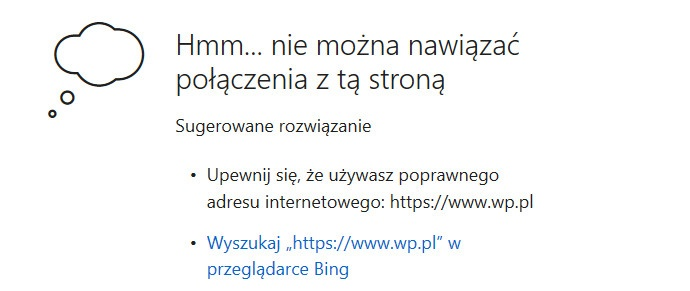
Informacja zawarta na ilustracji może wskazywać na

Ilustracja do pytania
A. użycie niekompatybilnej przeglądarki do otwierania strony internetowej.
B. wyłączenie obsługi plików cookie na stronie.
C. brak odpowiedzi ze strony wyszukiwarki Bing.
D. źle skonfigurowany system nazw domenowych.
Informacja z ilustracji wskazuje na problem z rozwiązaniem nazwy domenowej, czyli klasyczny kłopot z systemem DNS. Przeglądarka pokazuje komunikat w stylu „nie można nawiązać połączenia z tą stroną” i sugeruje sprawdzenie adresu lub wyszukanie go w Bing. To typowe zachowanie, gdy adres URL jest poprawny składniowo, ale system nie potrafi przetłumaczyć nazwy domeny (np. www.wp.pl) na adres IP serwera. W standardowym modelu działania Internetu użytkownik podaje nazwę domenową, a zapytanie trafia do serwera DNS, który zgodnie z konfiguracją (rekurencja, strefy, cache) zwraca odpowiedni rekord A lub AAAA. Jeżeli DNS jest źle skonfigurowany – np. błędne adresy serwerów DNS w ustawieniach karty sieciowej, uszkodzony cache, nieosiągalny upstream, błędnie skonfigurowana strefa na serwerze autorytatywnym – przeglądarka nie otrzyma adresu IP i nie będzie w stanie ustanowić połączenia TCP/IP. W praktyce w takiej sytuacji warto: sprawdzić konfigurację DNS w systemie (ipconfig /all w Windows, cat /etc/resolv.conf w Linuxie), przetestować nazwę poleceniem nslookup lub dig, spróbować użyć publicznych serwerów DNS (np. 8.8.8.8, 1.1.1.1) i porównać wyniki. W środowiskach firmowych zgodnie z dobrymi praktykami administracyjnymi utrzymuje się redundantne serwery DNS, monitoruje ich dostępność oraz poprawność stref, bo błędy DNS potrafią „położyć” całą firmową infrastrukturę www, VPN czy pocztę. Moim zdaniem znajomość diagnostyki DNS (ping do IP, nslookup do domeny, analiza TTL i rekordów) to absolutna podstawa pracy każdego technika sieciowego i serwisanta, bo tego typu komunikaty z przeglądarki pojawiają się w praktyce bardzo często i dobrze od razu kojarzyć je z warstwą nazw domenowych.

Pytanie 30

Jakie polecenie służy do przeprowadzania aktualizacji systemu operacyjnego Linux korzystającego z baz RPM?

A. chmode
B. rm
C. upgrade
D. zypper
Odpowiedzi 'upgrade', 'rm' oraz 'chmod' pokazują nieporozumienie co do funkcji i zastosowania poleceń w systemie Linux. Polecenie 'upgrade' nie jest standardowym narzędziem w systemach opartych na RPM; zamiast tego, użytkownicy zypper powinni używać polecenia 'zypper update' do aktualizacji pakietów. Kolejne polecenie, 'rm', jest wykorzystywane do usuwania plików i katalogów, co jest całkowicie przeciwne do zamiaru aktualizacji systemu. Użycie 'rm' do aktualizacji może prowadzić do katalizowania problemów z systemem i usunięcia istotnych plików. Z kolei 'chmod' służy do zmiany uprawnień plików, co również nie ma związku z aktualizacją systemu. Typowym błędem myślowym jest pomylenie różnych poleceń i ich funkcji w systemie. Użytkownicy muszą zrozumieć, że każde z tych poleceń ma określony kontekst i zastosowanie, niezwiązane z aktualizacją systemu operacyjnego. Niewłaściwe użycie takich poleceń może prowadzić do utraty danych lub destabilizacji całego systemu. Aby skutecznie zarządzać systemem operacyjnym, kluczowe jest zrozumienie, jaki cel służą poszczególne polecenia oraz jakie są dobre praktyki dotyczące ich używania.

Pytanie 31

Komputer zainstalowany w domenie Active Directory nie jest w stanie nawiązać połączenia z kontrolerem domeny, na którym znajduje się profil użytkownika. Jaki rodzaj profilu użytkownika zostanie stworzony na tym urządzeniu?

A. Obowiązkowy
B. Lokalny
C. Tymczasowy
D. Mobilny
Kiedy komputer pracuje w domenie Active Directory, jego możliwość połączenia z kontrolerem domeny jest kluczowa dla uwierzytelnienia użytkownika oraz załadowania odpowiedniego profilu użytkownika. Jeśli komputer nie może nawiązać takiego połączenia, system automatycznie tworzy tymczasowy profil użytkownika. Tymczasowe profile są używane, gdy nie można uzyskać dostępu do profilu przechowywanego na serwerze. Użytkownik może zalogować się i korzystać z komputera, ale wszelkie zmiany dokonane w tym profilu nie będą zapisywane po wylogowaniu. W praktyce oznacza to, że użytkownik nie ma stałych ustawień czy plików na tym komputerze, co może być problematyczne w środowiskach, gdzie zależy nam na zachowaniu osobistych preferencji. Zgodnie z dobrymi praktykami zarządzania systemami, regularne monitorowanie połączeń z kontrolerem domeny i poprawne konfigurowanie ustawień sieciowych jest kluczowe dla uniknięcia sytuacji, w których użytkownicy muszą korzystać z tymczasowych profili.

Pytanie 32

W skanerach z systemem CIS źródłem światła oświetlającym dokument jest

A. grupa trójkolorowych diod LED
B. świetlówka
C. zespół żarówek
D. lampa fluorescencyjna
W skanerach wyposażonych w układy CIS (Contact Image Sensor) elementem oświetlającym skanowany dokument są diody LED, w tym przypadku grupa trójkolorowych diod LED. To nowoczesne rozwiązanie zapewnia lepszą jakość skanowania dzięki odpowiedniemu dostosowaniu temperatury barwowej i intensywności światła, co jest kluczowe dla dokładności odwzorowania kolorów w zeskanowanych dokumentach. Dioda LED charakteryzuje się długą żywotnością oraz niskim zużyciem energii w porównaniu do tradycyjnych źródeł światła, takich jak świetlówki czy żarówki. W zastosowaniach biurowych i archiwizacyjnych, gdzie jakość obrazu ma kluczowe znaczenie, wykorzystanie technologii LED przyczynia się do uzyskania wyraźniejszych i bardziej szczegółowych skanów, co jest zgodne z najlepszymi praktykami w branży skanowania. Ponadto, diody LED nie emitują promieniowania UV, co chroni dokumenty przed ewentualnym uszkodzeniem w procesie skanowania. W kontekście rosnącej dbałości o środowisko, wybór technologii LED jest zgodny z zasadami zrównoważonego rozwoju.

Pytanie 33

Planując pierwsze uruchomienie i konfigurację rutera, należy w pierwszej kolejności

A. połączyć się z nim przy użyciu komputera.
B. włączyć wszystkie odbiorniki, które mają w przyszłości z nim współpracować.
C. dokonać wyboru trybu pracy z ustawień domyślnych.
D. zalogować się do jego panelu konfiguracyjnego korzystając z klucza dostępu.
W pytaniu chodzi o pierwszą czynność przy uruchamianiu i konfiguracji rutera, czyli o poprawną kolejność działań. Wiele osób odruchowo myśli: „to trzeba się zalogować do panelu konfiguracyjnego” albo „od razu wybiorę tryb pracy”, ale to są kroki późniejsze. Żeby w ogóle sensownie konfigurować ruter, trzeba mieć świadomość, jakie urządzenia będą w sieci i czy są one fizycznie dostępne oraz uruchomione. Stąd najpierw włącza się odbiorniki, a dopiero potem wykonuje się konfigurację. Logowanie do panelu administracyjnego przy użyciu hasła (czy tam klucza dostępu) jest oczywiście konieczne, ale to nie jest pierwszy krok w procesie planowania. Najpierw musi istnieć fizyczne i logiczne środowisko: ruter podłączony do zasilania, podstawowe okablowanie, włączone hosty. Dopiero mając to, administrator loguje się do interfejsu WWW lub CLI i zaczyna konfigurację parametrów sieci LAN, WAN, DHCP, Wi‑Fi czy zabezpieczeń. Podobnie z wyborem trybu pracy z ustawień domyślnych – tryb router, access point, repeater, bridge i inne tryby pracy dobieramy po analizie potrzeb sieci, a nie „w ciemno” na start. Z mojego doświadczenia wynika, że osoby, które od razu klikają w ustawieniach, często później muszą wszystko robić od nowa, bo nagle okazuje się, że w sieci mają np. drukarkę wymagającą statycznego IP albo urządzenia IoT, które potrzebują konkretnego zakresu adresów. Sama odpowiedź polegająca na „połączeniu się z ruterem przy użyciu komputera” też jest nieprecyzyjna jako pierwszy krok. Oczywiście, fizyczne podłączenie komputera do rutera (kablem Ethernet lub przez Wi‑Fi) jest wymagane, żeby wejść do panelu administracyjnego, ale zanim w ogóle zaczniemy się łączyć i klikać, sensownie jest przygotować środowisko: włączyć wszystkie urządzenia, sprawdzić, jakie interfejsy będą używane, gdzie będzie stał ruter, jakie są wymagania użytkowników. Typowym błędem myślowym jest traktowanie konfiguracji jako serii przypadkowych kliknięć bez planu. W praktyce sieci komputerowe projektuje się od końcówek (hostów) i ich potrzeb, a potem dobiera i ustawia urządzenia sieciowe. Dlatego pierwszeństwo ma uruchomienie odbiorników, a dopiero potem logowanie, wybór trybu i dalsza konfiguracja.

Pytanie 34

Gdy wykonanie polecenia ping 127.0.0.1 nie przynosi żadnej odpowiedzi, to

A. karta sieciowa urządzenia, z którego wysłano ping, nie działa, co oznacza błąd w konfiguracji stosu TCP/IP
B. komputer o adresie 127.0.0.1 z lokalnej sieci jest obecnie wyłączony
C. serwer DHCP w sieci nie funkcjonuje
D. system DNS w sieci jest niedostępny lub podano błędny adres
Odpowiedź wskazująca na problem z kartą sieciową jest właściwa, ponieważ adres 127.0.0.1 jest adresem loopback, który odnosi się do samego komputera. Jeśli polecenie ping na ten adres nie zwraca odpowiedzi, może to świadczyć o awarii karty sieciowej lub nieprawidłowej konfiguracji stosu TCP/IP. W takim przypadku, komputer nie jest w stanie komunikować się sam ze sobą, co może być wynikiem uszkodzenia sprzętowego, np. uszkodzenia kabla, portu, lub błędów w oprogramowaniu, takich jak niewłaściwie zainstalowane sterowniki karty sieciowej. Aby rozwiązać ten problem, warto zacząć od sprawdzenia konfiguracji sieci w systemie operacyjnym oraz zainstalowanych sterowników. Często pomocne jest także skorzystanie z narzędzi diagnostycznych, jak 'ipconfig' w systemach Windows, aby zweryfikować poprawność ustawień IP. Dobre praktyki w zarządzaniu siecią zalecają regularne aktualizowanie sterowników oraz monitorowanie stanu sprzętu, co może znacząco wpłynąć na stabilność i wydajność połączenia sieciowego.

Pytanie 35

Na świeżo zainstalowanym komputerze program antywirusowy powinno się zainstalować

A. zaraz po zakończeniu instalacji systemu operacyjnego
B. przed instalacją systemu operacyjnego
C. po zainstalowaniu programów pobranych z Internetu
D. podczas instalacji systemu operacyjnego
Zainstalowanie programu antywirusowego zaraz po zainstalowaniu systemu operacyjnego jest kluczowym krokiem w zapewnieniu bezpieczeństwa nowego komputera. Po pierwszej instalacji systemu operacyjnego, komputer jest zazwyczaj narażony na zagrożenia, ponieważ może już mieć dostęp do Internetu, co czyni go podatnym na malware, wirusy i inne typy ataków. Dotyczy to szczególnie sytuacji, gdy użytkownik zaczyna instalować inne oprogramowanie, pobierać pliki lub odwiedzać strony internetowe. Program antywirusowy działa jako bariera ochronna, identyfikując i neutralizując zagrożenia, zanim zdążą one wyrządzić szkody. Dobre praktyki branżowe zalecają, aby użytkownicy zawsze instalowali oprogramowanie zabezpieczające na początku używania nowego urządzenia, co jest zgodne ze standardami bezpieczeństwa IT. Dodatkowo, regularne aktualizowanie oprogramowania antywirusowego po jego zainstalowaniu jest niezbędne do utrzymania skutecznej ochrony, gdyż nowe zagrożenia pojawiają się nieustannie.

Pytanie 36

Thunderbolt to interfejs

A. szeregowy, dwukanałowy, dwukierunkowy, przewodowy.
B. równoległy, dwukanałowy, dwukierunkowy, bezprzewodowy.
C. szeregowy, asynchroniczny, bezprzewodowy.
D. równoległy, asynchroniczny, przewodowy.
Thunderbolt bywa czasem mylony z innymi interfejsami komputerowymi, głównie przez skojarzenia z „nowoczesnością” lub fakt, że niektóre technologie coraz częściej rezygnują z przewodów. Jednak spojrzenie na jego architekturę pokazuje, skąd biorą się te nieporozumienia. Zacznijmy od określenia go jako interfejsu równoległego — to jednak mijanie się z prawdą, bo równoległe interfejsy (np. klasyczne porty LPT czy starsze typy SCSI) wykorzystują wiele linii sygnałowych do przesyłania danych, przez co są większe, bardziej podatne na zakłócenia i nie sprawdzają się przy długich przewodach. Thunderbolt, podobnie jak USB czy PCI Express, korzysta z transmisji szeregowej – pojedyncze kanały umożliwiają transfer danych z dużo większą prędkością i stabilnością, zwłaszcza na większe odległości. Pojawia się też wątpliwość co do asynchroniczności – Thunderbolt jest de facto interfejsem opartym na transferach synchronicznych z bardzo precyzyjnym taktowaniem, bo chodzi tu o wysoką jakość i niezawodność przesyłu danych multimedialnych. Jeśli chodzi o bezprzewodowość — to dopiero poważne nieporozumienie, bo cała idea Thunderbolta opiera się na niezwykle wydajnym, fizycznym kablu, który zapewnia stabilność i bezpieczeństwo transmisji, jakiej nie dają fale radiowe, szczególnie przy dużych przepływnościach. Pojęcie dwukanałowości czy dwukierunkowości bywa też mylone – nie każdy protokół, który jest dwukanałowy, jest automatycznie Thunderboltem. W praktyce dla Thunderbolta istotne jest, że po jednym kablu można przesłać różne typy sygnałów (np. obraz i dane), a to czyni go elastycznym w branży IT. Typowe błędy wynikają tu z analogii do Wi-Fi, Bluetooth czy dawnych portów równoległych — a to zupełnie inne technologie. Thunderbolt to przewodowy, szeregowy standard, często z wykorzystaniem złącza USB-C, i nie należy go utożsamiać z żadną formą bezprzewodowych czy równoległych interfejsów. Takie uproszczenia potrafią utrudnić zrozumienie, jak naprawdę działa profesjonalny sprzęt komputerowy. Według mnie warto dokładnie przeanalizować nie tylko nazwy standardów, ale także ich techniczne założenia – to bardzo pomaga w praktyce, zwłaszcza przy pracy z nowoczesnym sprzętem.

Pytanie 37

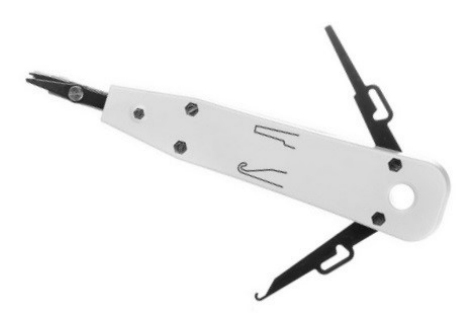
Narzędzie pokazane na ilustracji służy do

Ilustracja do pytania
A. weryfikacji poprawności połączenia
B. zaciskania wtyków RJ45
C. ściągania izolacji z kabla
D. instalacji przewodów w złączach LSA
Narzędzie przedstawione na rysunku to tzw. punch down tool, które jest niezbędnym wyposażeniem każdego technika zajmującego się instalacjami telekomunikacyjnymi i sieciowymi. Służy ono do montażu przewodów w złączach typu LSA, które są standardem w gniazdach sieciowych i panelach krosowych. Złącza LSA, nazywane również złączami IDC (Insulation Displacement Connector), umożliwiają szybkie i pewne połączenie przewodów bez konieczności zdejmowania izolacji. Punch down tool umożliwia wciśnięcie przewodu w złącze, zapewniając trwały i niezawodny kontakt. Narzędzie to jest wyposażone w ostrze, które automatycznie przycina nadmiar przewodu, co minimalizuje ryzyko zwarć i zapewnia estetykę instalacji. Zastosowanie punch down tool jest zgodne ze standardami telekomunikacji, takimi jak TIA/EIA-568, które określają zasady poprawnej instalacji kabli i urządzeń sieciowych. Dzięki temu narzędziu można szybko skalibrować i zoptymalizować działanie sieci, co jest kluczowe w nowoczesnych rozwiązaniach IT, gdzie niezawodność połączeń jest priorytetem. Stosowanie punch down tool jest zalecane szczególnie w miejscach o dużym natężeniu ruchu sieciowego, gdzie jakość połączeń ma bezpośredni wpływ na wydajność całego systemu.

Pytanie 38

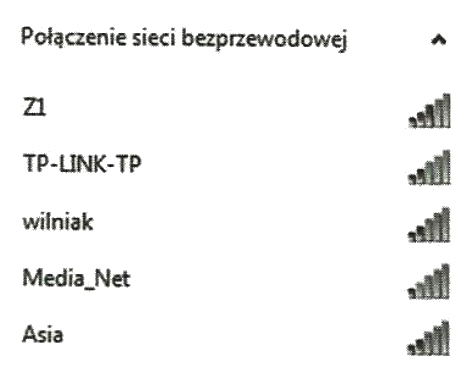
Użytkownik laptopa z systemem Windows 7 widzi dostępne sieci Wi-Fi, jak przedstawiono na ilustracji. Przy konfiguracji połączenia z siecią Z1 musi wprowadzić

Ilustracja do pytania
A. rodzaj zabezpieczeń
B. klucz zabezpieczeń
C. SSID sieci
D. adres MAC
Konfigurując połączenie z bezprzewodową siecią, musisz podać klucz zabezpieczeń, bo to jedyny sposób, żeby się dostać do tej sieci. Inne rzeczy, jak typ zabezpieczeń, nazwa SSID czy adres MAC, mają swoje role, ale nie są konieczne do samego połączenia. Typ zabezpieczeń mówi, jakiego protokołu używamy do ochrony, na przykład WEP, WPA czy WPA2, ale to już jest ustawione w punkcie dostępowym. Ty nie musisz tego wpisywać, bo system operacyjny sam to ogarnia przy łączeniu. Nazwa SSID to id sieci, dzięki której ją rozpoznajesz wśród innych. Jak widzisz listę, wybierasz tę, którą znasz, ale to nie jest coś, co wpisujesz w konfiguracji. A adres MAC to fizyczny adres karty sieciowej, który nie jest potrzebny do samego łączenia. Przypisywanie adresów MAC bardziej służy do filtrowania na routerze niż do łączenia przez użytkownika. Zrozumienie tego wszystkiego jest ważne, żeby dobrze zarządzać dostępem do sieci i unikać typowych błędów, które mogą sprawić, że próbując połączyć się z siecią, napotkasz problemy.

Pytanie 39

int a;
Podaną zmienną wyświetl na 2 sposoby.

A. cout << "a = " << a; oraz cout << a;
B. printf("a = %d", a); oraz printf("%d", a);
C. console.log("a = " + a); oraz console.log(a);
D. System.out.println("a = " + a); oraz System.out.println(a);
Wybrałeś niepoprawną odpowiedź. W C++ najczęściej używanymi metodami wyświetlania są strumień cout oraz funkcja printf. Odpowiedź B pokazuje dwa sposoby wyświetlania z użyciem cout - z opisem (cout << "a = " << a;) oraz wyświetlenie samej wartości (cout << a;). Warto zapamiętać, że cout jest standardową metodą wyjścia w C++, podczas gdy odpowiedzi A, C i D odnoszą się do innych języków programowania (odpowiednio C, JavaScript i Java).

Pytanie 40

Jaki protokół sygnalizacyjny jest wykorzystywany w technologii VoIP?

A. POP (Post Office Protocol)
B. SIP (Session Initiation Protocol)
C. DHCP (Dynamic Host Configuration Protocol)
D. SNMP (Simple Network Management Protocol)
SIP, czyli Session Initiation Protocol, to jeden z najważniejszych protokołów w telefonii VoIP. Odpowiada za wszystko, co związane z rozpoczęciem, modyfikowaniem i kończeniem sesji multimedialnych, jak na przykład połączenia głosowe i wideo. Dzięki SIP można łatwo nawiązać połączenie między kilkoma osobami, a także zarządzać informacjami, takimi jak kodeki audio czy wideo, które są niezbędne do prawidłowego działania. Zauważyłem, że ten protokół jest niezwykle elastyczny i świetnie współpracuje z innymi technologiami, co czyni go standardem w nowoczesnych systemach telefonii IP. Przykładem mogą być programy jak Skype czy Zoom, które korzystają z SIP do łączenia nas w czasie rozmów wideo. Co więcej, ten protokół radzi sobie w różnych sytuacjach – od prostych połączeń głosowych po bardziej skomplikowane systemy konferencyjne, więc naprawdę jest to wszechstronne narzędzie. Jeśli sięgniemy do standardów IETF i RFC 3261, to znajdziemy tam zasady działania SIP, które pomagają w jego szerokiej akceptacji w branży telekomunikacyjnej.