Wyniki egzaminu

Informacje o egzaminie:
  • Zawód: Technik informatyk
  • Kwalifikacja: INF.02 - Administracja i eksploatacja systemów komputerowych, urządzeń peryferyjnych i lokalnych sieci komputerowych
  • Data rozpoczęcia: 28 kwietnia 2026 20:42
  • Data zakończenia: 28 kwietnia 2026 20:52

Egzamin zdany!

Wynik: 26/40 punktów (65,0%)

Wymagane minimum: 20 punktów (50%)

Nowe
Analiza przebiegu egzaminu- sprawdź jak rozwiązywałeś pytania
Pochwal się swoim wynikiem!
Szczegółowe wyniki:
Pytanie 1

Która z ról w systemie Windows Server umożliwia m.in. zdalną, bezpieczną i uproszczoną instalację systemów operacyjnych Windows na komputerach w sieci?

A. Hyper-V
B. Usługa aktywacji zbiorczej
C. Usługa wdrażania systemu Windows
D. Serwer aplikacji
Usługa wdrażania systemu Windows (Windows Deployment Services, WDS) jest kluczową rolą w systemie Windows Server, która umożliwia zdalną instalację systemów operacyjnych Windows na komputerach w sieci. Ta usługa pozwala na tworzenie i zarządzanie obrazami systemów operacyjnych, co znacznie upraszcza proces wdrażania, zwłaszcza w dużych środowiskach korporacyjnych. Przykładem zastosowania WDS jest możliwość instalacji systemu Windows na wielu komputerach jednocześnie, co jest niezwykle przydatne w scenariuszach, gdy firmy muszą szybko i efektywnie rozbudować swoje zasoby IT. WDS obsługuje także różne metody rozruchu, takie jak PXE (Preboot Execution Environment), co umożliwia uruchomienie instalacji bezpośrednio z serwera, a także wsparcie dla obrazów opartych na technologii .wim. Wdrażanie systemu operacyjnego przy pomocy WDS jest zgodne z najlepszymi praktykami w zakresie zarządzania infrastrukturą IT, co pozwala na utrzymanie jednolitości i bezpieczeństwa oraz szybkie reagowanie na zmiany technologiczne.


Pytanie 2

Udostępnienie drukarki sieciowej codziennie o tej samej porze należy ustawić we właściwościach drukarki, w zakładce

A. ogólne.
B. udostępnianie.
C. zabezpieczenia.
D. zaawansowane.
Prawidłowo – ustawienie harmonogramu udostępniania drukarki sieciowej znajduje się we właściwościach drukarki w zakładce „Zaawansowane”. W systemach Windows (zwłaszcza w wersjach Pro/Server) właśnie ta karta służy do definiowania bardziej szczegółowych parametrów pracy drukarki niż tylko nazwa czy proste udostępnianie. Oprócz wyboru sterownika, kolejki wydruku czy priorytetu, można tam określić, w jakich godzinach drukarka ma być dostępna dla użytkowników sieci. W praktyce wygląda to tak, że administrator otwiera właściwości drukarki, przechodzi do karty „Zaawansowane” i w sekcji dotyczącej dostępności ustawia przedział czasowy, np. od 7:00 do 17:00 w dni robocze. Poza tym czasem zadania wydruku nie będą obsługiwane, co pomaga np. w firmach, gdzie drukarka jest w strefie dostępnej tylko w godzinach pracy lub gdy chce się ograniczyć nocne drukowanie dużych plików. Moim zdaniem to jedno z tych ustawień, o których wiele osób nie wie, a potrafi rozwiązać realne problemy – chociażby ograniczyć obciążenie sieci i serwera druku poza godzinami szczytu. Z punktu widzenia dobrych praktyk administracji systemami Windows, wszystko co dotyczy harmonogramu pracy urządzenia, priorytetów kolejek, obsługi sterowników i buforowania wydruku, jest logicznie skupione właśnie w zakładce „Zaawansowane”, a nie w prostych kartach typu „Ogólne” czy „Udostępnianie”. Warto też pamiętać, że podobnie działają inne role serwerowe – ustawienia podstawowe są w prostych zakładkach, a szczegółowe reguły czasowe i zaawansowane polityki zwykle lądują w sekcjach zaawansowanych.

Pytanie 3

Który z trybów nie jest dostępny dla narzędzia powiększenia w systemie Windows?

A. Pełnoekranowy
B. Lupy
C. Płynny
D. Zadokowany
Tryb płynny nie jest dostępny w narzędziu lupa w systemie Windows, co oznacza, że użytkownicy nie mogą korzystać z opcji, która automatycznie dostosowuje powiększenie do ruchu kursora. Zamiast tego, dostępne są tryby takie jak pełnoekranowy i zadokowany, które pozwalają na różne metody powiększania obrazu na ekranie. Tryb pełnoekranowy umożliwia maksymalne wykorzystanie przestrzeni roboczej, co jest szczególnie przydatne w przypadku pracy z dokumentami lub obrazami, podczas gdy tryb zadokowany pozwala na umieszczenie okna narzędzia lupa w dowolnym miejscu na ekranie. Użytkownicy mogą korzystać z tych dwóch opcji, aby dostosować sposób wyświetlania treści, co pozytywnie wpływa na komfort pracy oraz dostępność informacji. Warto zaznaczyć, że zrozumienie dostępnych trybów w narzędziu lupa jest istotne z perspektywy dostępności cyfrowej, co jest zgodne z wytycznymi WCAG (Web Content Accessibility Guidelines).

Pytanie 4

Do usunięcia elementu Wszystkie programy z prostego Menu Start systemu Windows należy wykorzystać przystawkę

A. <i>lusrmgr.msc</i>
B. <i>ciadv.msc</i>
C. <i>azman.msc</i>
D. <i>gpedit.msc</i>
Przystawka gpedit.msc, czyli Edytor zasad grupy, to narzędzie wykorzystywane przez administratorów systemu Windows do zaawansowanej konfiguracji środowiska użytkownika oraz systemu operacyjnego. W praktyce, jeśli chcemy usunąć lub ukryć element „Wszystkie programy” z prostego Menu Start, właśnie gpedit.msc pozwala nam dostać się do odpowiednich polityk systemowych. To jedno z podstawowych narzędzi, które umożliwia sterowanie wyglądem i funkcjonalnością interfejsu użytkownika bez potrzeby edytowania rejestru na piechotę czy ręcznie podmieniać pliki systemowe – co według mnie jest nie tylko wygodne, ale przede wszystkim bezpieczne. W Edytorze zasad grupy znajdziesz bardzo dużo ustawień związanych z interfejsem, bezpieczeństwem czy zarządzaniem aplikacjami, co zresztą jest zgodne z dobrymi praktykami IT: ograniczamy użytkownikowi dostęp tylko do niezbędnych funkcji, żeby system był bardziej przewidywalny i odporny na błędy lub celowe modyfikacje. Używanie gpedit.msc to typowy sposób zarządzania komputerami w większych firmach lub w szkołach – pozwala administratorowi wprowadzać jednolite zasady na wielu stanowiskach na raz, co porządkuje zarządzanie całym środowiskiem. Fakt, że nie każdy wie, jak tam trafić i co ustawić, tylko pokazuje jak potężne i czasem niedoceniane jest to narzędzie. W sumie, znajomość gpedit.msc to taki must-have dla każdego, kto myśli o pracy administratora systemów Windows.

Pytanie 5

W ustawieniach haseł w systemie Windows Server została dezaktywowana możliwość wymogu dotyczącego złożoności hasła. Z jakiej minimalnej liczby znaków powinno składać się hasło użytkownika?

A. 12 znaków
B. 5 znaków
C. 6 znaków
D. 10 znaków
Hasło użytkownika w systemie Windows Server, gdy opcja wymuszania złożoności haseł jest wyłączona, może składać się z minimum 6 znaków. Warto zauważyć, że chociaż nie ma obligatoryjnych wymagań dotyczących złożoności, to jednak z perspektywy bezpieczeństwa zaleca się stosowanie dłuższych haseł. Dobre praktyki w zakresie tworzenia haseł sugerują, że im dłuższe hasło, tym trudniejsze do złamania. W związku z tym, nawet w sytuacji braku wymogu co do złożoności, użytkownicy powinni dążyć do stosowania haseł o długości przynajmniej 12 znaków, które zawierają kombinacje liter, cyfr oraz znaków specjalnych. Pomaga to w ochronie kont przed atakami brute force oraz innymi formami ataków, które polegają na łamaniu haseł. Warto również pamiętać o regularnej zmianie haseł oraz stosowaniu unikalnych haseł dla różnych systemów i aplikacji, co zwiększa ogólny poziom bezpieczeństwa.

Pytanie 6

Użytkownik napotyka trudności z uruchomieniem systemu Windows. W celu rozwiązania tego problemu skorzystał z narzędzia System Image Recovery, które

A. naprawia pliki startowe, używając płyty Recovery
B. odzyskuje ustawienia systemowe, korzystając z kopii rejestru systemowego backup.reg
C. odtwarza system na podstawie kopii zapasowej
D. przywraca system, wykorzystując punkty przywracania
Narzędzie System Image Recovery jest kluczowym elementem w systemie Windows, które umożliwia przywrócenie systemu operacyjnego na podstawie wcześniej utworzonej kopii zapasowej. Użytkownicy mogą skorzystać z tej funkcji w sytuacjach kryzysowych, takich jak awarie sprzętowe czy uszkodzenia systemowe, które uniemożliwiają normalne uruchomienie systemu. Proces przywracania systemu za pomocą obrazu dysku polega na odtworzeniu stanu systemu w momencie, gdy wykonano kopię zapasową, co oznacza, że wszystkie zainstalowane programy, ustawienia oraz pliki osobiste są przywracane do tego punktu. Dobrą praktyką jest regularne tworzenie kopii zapasowych systemu, aby zminimalizować ryzyko utraty danych. Warto również pamiętać, że obrazy systemu mogą być przechowywane na różnych nośnikach, takich jak zewnętrzne dyski twarde czy chmury, co zwiększa bezpieczeństwo danych. Użytkując to narzędzie, można skutecznie przywrócić system do działania bez konieczności reinstalacji, co oszczędza czas i umożliwia szybsze odzyskanie dostępu do danych.

Pytanie 7

Usługa, umożliwiająca zdalną pracę na komputerze z systemem Windows z innego komputera z systemem Windows, który jest połączony z tą samą siecią lub z Internetem, to

A. serwer plików
B. FTP
C. DHCP
D. pulpit zdalny
Usługa pulpitu zdalnego pozwala użytkownikom na zdalny dostęp do komputerów z systemem Windows, co jest szczególnie użyteczne w kontekście pracy zdalnej, obsługi technicznej czy szkoleń online. Pulpit zdalny wykorzystuje protokół RDP (Remote Desktop Protocol), który umożliwia przesyłanie obrazu ekranu oraz danych wejściowych (takich jak mysz i klawiatura) pomiędzy komputerem lokalnym a zdalnym. Dzięki temu użytkownik może korzystać z pełnej funkcjonalności zdalnego systemu, jakby siedział bezpośrednio przed nim. Przykłady zastosowania obejmują umożliwienie pracownikom pracy zdalnej z biura, co zwiększa elastyczność i wydajność pracy, a także udzielanie wsparcia technicznego przez specjalistów IT. W praktyce, aby skonfigurować pulpit zdalny, użytkownicy muszą upewnić się, że odpowiednie ustawienia w systemie operacyjnym są aktywne, a także że porty sieciowe są odpowiednio skonfigurowane w zaporze sieciowej. Ponadto, stosowanie dobrych praktyk w zakresie bezpieczeństwa, takich jak korzystanie z silnych haseł oraz dwuskładnikowej autoryzacji, jest kluczowe dla ochrony danych podczas korzystania z pulpitu zdalnego.

Pytanie 8

Narzędziem wbudowanym w systemie Windows, wykorzystywanym do diagnozowania problemów związanych z działaniem animacji w grach lub odtwarzaniem filmów, jest

A. cacls
B. dxdiag
C. fsmgmt
D. userpasswords2
dxdiag to jedno z tych narzędzi, o których często mówią nauczyciele informatyki, a w praktyce bardzo się przydaje. Jest to wbudowany w system Windows program diagnostyczny DirectX Diagnostic Tool. Jego głównym zadaniem jest wykrywanie i rozwiązywanie problemów związanych z DirectX, czyli biblioteką odpowiedzialną za obsługę grafiki, animacji i dźwięku w grach oraz programach multimedialnych. W praktyce, jeżeli masz problem z płynnością animacji w grach, przycinaniem filmów czy dziwnym zachowaniem grafiki, to właśnie dxdiag pozwoli Ci szybko sprawdzić, czy sterowniki karty graficznej są aktualne, czy DirectX działa poprawnie, a także podać szczegółowe informacje o sprzęcie. Moim zdaniem każdy, kto interesuje się grami lub naprawami komputerów, powinien choć raz odpalić to narzędzie i zobaczyć, jakie informacje można tam znaleźć. To szybki sposób na wykluczenie problemów ze sprzętem lub bibliotekami systemowymi. Co ciekawe, dxdiag nawet eksportuje raporty tekstowe, które można przesłać komuś bardziej doświadczonemu, by pomógł rozwiązać problem. Branżowo jest to standardowe narzędzie wykorzystywane w serwisach komputerowych oraz przez support techniczny producentów sprzętu. Z doświadczenia wiem, że to często pierwszy krok w diagnostyce problemów z grafiką i dźwiękiem na Windowsie.

Pytanie 9

Aby była możliwa komunikacja pomiędzy dwiema różnymi sieciami, do których należą karty sieciowe serwera, należy w systemie Windows Server dodać rolę

A. Usługi pulpitu zdalnego.
B. Dostęp zdalny.   
C. Serwer DNS.
D. Serwer DHCP.
W tym zadaniu bardzo łatwo pomylić role sieciowe, bo wszystkie brzmią „okołosieciowo”, ale ich funkcje są zupełnie inne. Częsty błąd polega na myśleniu, że skoro chcemy, aby dwie sieci się „dogadały”, to wystarczy serwer DNS albo DHCP, bo przecież są to podstawowe usługi sieciowe. Tymczasem DNS zajmuje się wyłącznie tłumaczeniem nazw domenowych na adresy IP. Pomaga komputerom odnaleźć inne hosty po nazwie, ale absolutnie nie przekazuje pakietów między różnymi sieciami. Nawet najlepiej skonfigurowany DNS nie sprawi, że ruch z sieci 192.168.1.0/24 nagle zacznie przechodzić do 192.168.2.0/24, jeśli nie ma routingu. Podobnie z DHCP – ta usługa tylko automatycznie przydziela adresy IP, maski, bramy domyślne i DNS-y klientom. DHCP może wskazać hostom, jaki router (brama) ma obsługiwać ruch między sieciami, ale sam serwer DHCP nie pełni roli routera. To typowe nieporozumienie: „skoro DHCP daje IP, to może też łączy sieci”. Nie, on tylko konfiguruje parametry, a właściwe przekazywanie pakietów między podsieciami wykonuje router lub serwer z funkcją routingu. Usługi pulpitu zdalnego z kolei służą do zdalnego logowania na serwer i zdalnej pracy na nim (RDP, farmy terminalowe, RemoteApp). Ta rola nie ma nic wspólnego z trasowaniem pakietów między kartami sieciowymi. Pozwala adminom i użytkownikom łączyć się z serwerem, ale nie sprawia, że serwer nagle łączy dwie różne sieci w sensie IP. Jeżeli więc celem jest, aby serwer z dwiema kartami sieciowymi przekazywał ruch pomiędzy dwiema różnymi podsieciami, potrzebna jest funkcja routera. W Windows Server tę funkcję zapewnia rola Dostęp zdalny, w ramach której włącza się usługę Routing i dostęp zdalny (RRAS). To jest zgodne z praktyką administracji sieciami: DNS do nazw, DHCP do konfiguracji adresów, RDP do zdalnej pracy, a routing – do łączenia sieci.

Pytanie 10

Co jest efektem polecenia ipconfig /release?

A. Odświeżenie dzierżawy DHCP i ponowne zarejestrowanie nazwy.
B. Wyświetlenie pełnej informacji o konfiguracji karty sieciowej komputera.
C. Odnowienie wszystkich dzierżaw adresu IP uzyskanych z serwera DHCP.
D. Zwolnienie wszystkich dzierżaw adresu IP uzyskanych z serwera DHCP.
Polecenie ipconfig /release w systemie Windows służy do zwolnienia wszystkich dzierżaw adresów IP uzyskanych z serwera DHCP dla danej karty sieciowej, albo dla wszystkich kart, jeśli nie podamy jej nazwy. Mówiąc prościej: system „oddaje” adres IP, który dostał z DHCP, przestaje z niego korzystać i ustawia interfejs w stanie bez przydzielonego adresu (często zobaczysz wtedy adres typu 0.0.0.0 lub APIPA po chwili). To jest zgodne z mechanizmem pracy protokołu DHCP opisanym w standardzie RFC 2131 – klient może zainicjować zwolnienie dzierżawy, gdy już jej nie potrzebuje. W praktyce to polecenie jest bardzo przydatne przy diagnozowaniu problemów sieciowych. Na przykład, gdy komputer ma „dziwny” adres IP, konflikt adresów w sieci, albo po zmianie konfiguracji serwera DHCP. Administratorzy często robią sekwencję: ipconfig /release, a potem ipconfig /renew, żeby wymusić pobranie nowego adresu i konfiguracji (brama, DNS, maska). Moim zdaniem to jedno z podstawowych narzędzi pierwszej linii wsparcia IT przy kłopotach z łącznością. Warto zauważyć, że ipconfig /release nie odświeża ani nie odnawia dzierżawy – ono ją właśnie kończy po stronie klienta. Samo polecenie nie usuwa ustawień statycznych IP, działa tylko na konfiguracji dynamicznej z DHCP. Dobra praktyka jest taka, żeby przy większych zmianach w sieci (np. zmiana podsieci, nowy router) świadomie używać /release i /renew zamiast np. od razu restartować cały komputer. Daje to szybszą kontrolę nad procesem i pozwala lepiej zaobserwować, co się dzieje na poziomie adresacji IP.

Pytanie 11

Przydzielanie przestrzeni dyskowej w systemach z rodziny Windows

A. pozwalają na określenie maksymalnej pojemności dyskowej dla kont użytkowników.
B. przydzielają etykietę (np. C) dla konkretnej partycji.
C. przydzielają partycje na dyskach.
D. oferują podstawowe funkcje diagnostyczne, defragmentację oraz checkdisk.
Przydziały dyskowe w systemach rodziny Windows są kluczowym elementem zarządzania pamięcią masową, pozwalając na definiowanie maksymalnej przestrzeni dyskowej dla kont użytkowników. Dzięki tej funkcji, administratorzy systemu mogą kontrolować, ile miejsca na dysku jest przydzielane poszczególnym użytkownikom, co jest szczególnie ważne w środowiskach wieloosobowych i serwerowych. Przykładowo, w organizacjach, gdzie wiele osób korzysta z tych samych zasobów, przydział dyskowy pomaga uniknąć sytuacji przepełnienia dysku przez jednego użytkownika, co mogłoby prowadzić do utraty danych lub spowolnienia systemu. Rekomendowane praktyki zarządzania przestrzenią dyskową obejmują monitorowanie użycia przestrzeni oraz regularne aktualizowanie ograniczeń w miarę potrzeb. Warto także zauważyć, że dobra polityka przydziałów dyskowych wspiera nie tylko organizację miejsca na dysku, ale również bezpieczeństwo danych poprzez ograniczanie możliwości przechowywania nieautoryzowanych plików.

Pytanie 12

Aby podłączyć stację roboczą z zainstalowanym systemem Windows do domeny zst.local należy

Ilustracja do pytania
A. ustawić nazwę komputera oraz w polu Grupa robocza wpisać zst.local
B. jedynie w polu Domena wpisać zst.local
C. ustawić nazwę komputera oraz w polu Domena wpisać zst.local
D. jedynie w polu Sufiks podstawowej domeny DNS tego komputera wpisać zst.local
Poprawnie wskazana odpowiedź odzwierciedla realną procedurę dołączania stacji roboczej z systemem Windows do domeny Active Directory. Żeby komputer stał się pełnoprawnym członkiem domeny zst.local, trzeba jednocześnie ustawić nazwę komputera oraz w polu „Domena” wpisać właśnie zst.local. Windows traktuje zmianę nazwy komputera i zmianę członkostwa (grupa robocza / domena) jako powiązane operacje – w praktyce i tak kończy się to restartem, więc administracyjnie najrozsądniej jest zrobić to za jednym razem. Dzięki temu w kontrolerze domeny obiekt komputera ma od razu właściwą nazwę, a wpis w DNS (rekord A i PTR) jest spójny z nazwą hosta. Z mojego doświadczenia, jeśli najpierw dołączysz do domeny, a potem zmienisz nazwę, łatwo wprowadzić bałagan w AD i DNS, szczególnie w większych sieciach. Samo pole „Domena” to nie tylko formalność – podczas dołączania Windows nawiązuje połączenie z kontrolerem domeny, wykorzystuje DNS do odszukania usług katalogowych (rekordy SRV) i wymaga konta z odpowiednimi uprawnieniami (typowo konto domenowe z prawem dołączania stacji do domeny). W tle tworzony jest obiekt komputera w Active Directory, generowane jest hasło konta komputera i konfigurowane są zabezpieczenia (m.in. Kerberos). Dobra praktyka mówi też, żeby nazwę komputera ustalić zgodnie z firmową konwencją nazewniczą, np. prefiks działu, numer stanowiska, typ urządzenia. Ułatwia to późniejszą administrację, monitorowanie i zarządzanie politykami GPO. W środowiskach produkcyjnych takie podejście jest wręcz standardem i większość skryptów wdrożeniowych (np. przy użyciu MDT, SCCM czy Intune) zakłada, że komputer ma właściwie ustawioną nazwę jeszcze przed dołączeniem do domeny.

Pytanie 13

Aby zmienić ustawienia rozruchu komputera w systemie Windows 7 przy użyciu wiersza poleceń, jakie polecenie powinno być użyte?

A. bootcfg
B. config
C. bootfix
D. bcdedit
Polecenie 'bootcfg' jest niedostępne w systemie Windows 7, co może prowadzić do mylnego wniosku, że jest odpowiednie do modyfikacji konfiguracji rozruchowej. 'Bootcfg' było używane w starszych wersjach Windows, takich jak Windows XP, ale zostało zastąpione przez 'bcdedit' w późniejszych systemach. Z kolei 'bootfix' nie istnieje jako samodzielne polecenie w systemach Windows, co sugeruje brak zrozumienia dostępnych narzędzi do rozwiązywania problemów z uruchamianiem systemu. Istnieje również ryzyko, że użytkownicy mogą myśleć, że użycie 'config' jest właściwe; jednak 'config' nie odnosi się do operacji związanych z rozruchem, a raczej do modyfikacji plików konfiguracyjnych w różnych kontekstach, ale nie w zakresie startu systemu operacyjnego. Warto zatem pamiętać, że błędne podejście do rozwiązywania problemów z uruchamianiem systemu poprzez niewłaściwe narzędzia może nie tylko nie przynieść oczekiwanych rezultatów, ale także pogorszyć sytuację. Kluczowe jest zrozumienie, jakie narzędzia są właściwe dla danego zadania oraz umiejętność ich zastosowania w praktyce.

Pytanie 14

Która z usług na serwerze Windows umożliwi użytkownikom końcowym sieci zaprezentowanej na ilustracji dostęp do Internetu?

Ilustracja do pytania
A. Usługa rutingu
B. Usługa drukowania
C. Usługa udostępniania
D. Usługa LDS
Pozostałe odpowiedzi nie dotyczą bezpośrednio problemu uzyskiwania dostępu do Internetu. Usługa LDS (Lightweight Directory Services) jest używana do dostarczania usług katalogowych i wirtualizacji katalogów, a nie do routingu czy udostępniania połączeń internetowych. Jest to lekka wersja Active Directory, która może być użyteczna w środowiskach, gdzie potrzeba uproszczonego systemu katalogowego, ale nie ma związku z dostępem do Internetu. Usługa drukowania w systemach Windows odpowiada za zarządzanie zadaniami drukowania w sieci i lokalnie, co również nie ma bezpośredniego związku z dostępem do Internetu. Jest istotna w kontekście zarządzania drukarkami i kolejkami drukowania, ale nie w kontekście routingu czy translacji adresów sieciowych. Usługa udostępniania, popularnie związana z udostępnianiem plików i folderów w sieci, także nie przyczynia się do dostępu do Internetu. Ma na celu umożliwienie współdzielenia zasobów pomiędzy użytkownikami w sieci lokalnej, ale nie zarządza przepływem danych wykraczających poza tę sieć. Takie niepoprawne skojarzenia mogą wynikać z mylnego rozumienia funkcji poszczególnych usług serwera oraz ich ról w infrastrukturze IT. Zrozumienie, że dostęp do Internetu wymaga funkcji związanych z przekierowywaniem pakietów między różnymi sieciami, jest kluczowe w rozwiązywaniu tego typu zagadnień sieciowych, a usługa rutingu jest tutaj podstawowym rozwiązaniem zgodnym z najlepszymi praktykami sieciowymi i standardami branżowymi.

Pytanie 15

Użycie polecenia net accounts w Wierszu poleceń systemu Windows, które ustawia maksymalny czas ważności hasła, wymaga zastosowania opcji

A. /FORCELOGOFF
B. /EXPIRES
C. /MAXPWAGE
D. /TIMES
Opcja /MAXPWAGE polecenia net accounts służy do ustawienia maksymalnego okresu ważności hasła w systemie Windows. Gdy administrator systemu ustala tę wartość, użytkownicy będą zmuszeni do zmiany swojego hasła po upływie określonej liczby dni, co jest zgodne z najlepszymi praktykami w zakresie bezpieczeństwa. Utrzymanie haseł w cyklu wymiany minimalizuje ryzyko nieautoryzowanego dostępu do konta, szczególnie w środowiskach, gdzie przechowywane są wrażliwe dane. Przykładowo, w organizacjach finansowych, gdzie ochrona danych jest kluczowa, administratorzy mogą ustawić wartość MAXPWAGE na 90 dni. Warto pamiętać, że wdrożenie polityki dotyczącej wymiany haseł powinno być częścią szerszej strategii ochrony danych, która obejmuje także inne elementy, takie jak edukacja użytkowników o silnych praktykach hasłowych oraz wdrożenie dwuskładnikowego uwierzytelniania. Zgodność z politykami bezpieczeństwa, takimi jak NIST SP 800-53, podkreśla znaczenie regularnej zmiany haseł jako kluczowego aspektu ochrony systemów informatycznych.

Pytanie 16

Użytkownicy należący do grupy Pracownicy nie mają możliwości drukowania dokumentów za pomocą serwera wydruku w systemie operacyjnym Windows Server. Dysponują jedynie uprawnieniami do „Zarządzania dokumentami”. Co należy uczynić, aby wyeliminować opisany problem?

A. Dla grupy Pracownicy należy odebrać uprawnienia „Zarządzanie dokumentami”
B. Dla grupy Administratorzy należy odebrać uprawnienia „Zarządzanie dokumentami”
C. Dla grupy Administratorzy należy odebrać uprawnienia „Drukuj”
D. Dla grupy Pracownicy należy przyznać uprawnienia „Drukuj”
Odpowiedź, że dla grupy Pracownicy należy nadać uprawnienia „Drukuj”, jest poprawna, ponieważ aby użytkownicy mogli korzystać z serwera wydruku, muszą mieć odpowiednie uprawnienia do wykonywania tej operacji. W systemie Windows Server, domyślnie uprawnienia 'Zarządzanie dokumentami' pozwalają jedynie na zarządzanie dokumentami, co nie obejmuje możliwości ich drukowania. Nadanie uprawnienia 'Drukuj' umożliwi członkom grupy Pracownicy korzystanie z drukarki dostępnej na serwerze, co jest zgodne z najlepszymi praktykami w zarządzaniu dostępem do zasobów sieciowych. Przykładowo, w przypadku organizacji, gdzie wielu użytkowników potrzebuje dostępu do wspólnych zasobów, kluczowe jest odpowiednie przypisanie uprawnień, aby zminimalizować ryzyko nieautoryzowanego dostępu, jednocześnie umożliwiając niezbędne operacje. Warto również pamiętać, że w przypadku współdzielenia drukarki, grupy użytkowników powinny mieć jasno określone uprawnienia, co sprzyja także efektywności pracy oraz ułatwia zarządzanie zasobami sieciowymi.

Pytanie 17

Jakie zastosowanie ma polecenie md w systemie Windows?

A. tworzenie pliku
B. przejście do katalogu nadrzędnego
C. zmiana nazwy pliku
D. tworzenie katalogu
Polecenie 'md' (make directory) w wierszu poleceń systemu Windows jest używane do tworzenia nowych katalogów. To niezwykle przydatne w organizowaniu plików na dysku twardym. Na przykład, aby stworzyć katalog o nazwie 'Dokumenty', wpisujemy 'md Dokumenty'. Dzięki tym komendom użytkownicy mogą łatwo zarządzać strukturą folderów, co ułatwia porządkowanie plików i projektów. Dobre praktyki wskazują, aby tworzyć katalogi zgodnie z ich zawartością, co ułatwia późniejsze ich odnajdywanie. Rekomenduje się również stosowanie zrozumiałych nazw katalogów oraz unikanie spacji w nazwach, co może prowadzić do problemów w niektórych skryptach. Ponadto, komenda 'md' może być używana w skryptach batch do automatyzacji procesów tworzenia folderów, co znacznie przyspiesza codzienną pracę z danymi.

Pytanie 18

W jakim systemie występuje jądro hybrydowe (kernel)?

A. Windows
B. Linux
C. QNX
D. MorphOS
Odpowiedź 'Windows' jest prawidłowa, ponieważ systemy operacyjne z rodziny Windows, takie jak Windows NT, wykorzystują jądro hybrydowe. Jądro hybrydowe łączy cechy jądra monolitycznego i jądra mikrojądrowego, co umożliwia lepszą wydajność oraz elastyczność w zarządzaniu zasobami systemowymi. Windows NT łączy funkcje, takie jak obsługa różnych architektur sprzętowych oraz możliwość uruchamiania różnych aplikacji na różnych platformach. Przykładem praktycznego zastosowania jądra hybrydowego w Windows jest możliwość uruchamiania aplikacji 32-bitowych na systemach 64-bitowych, co jest kluczowe dla zachowania kompatybilności w ekosystemie Windows. Dobre praktyki w projektowaniu systemów operacyjnych zakładają wykorzystanie hybrydowych podejść do jądra, co pozwala na optymalizację działania systemu oraz zwiększenie jego stabilności. Współczesne standardy w projektowaniu systemów operacyjnych, takie jak POSIX, również wykorzystywane są w architekturach hybrydowych, co potwierdza ich popularność i skuteczność.

Pytanie 19

Użytkownik planuje instalację 32-bitowego systemu operacyjnego Windows 7. Jaka jest minimalna ilość pamięci RAM, którą powinien mieć komputer, aby system mógł działać w trybie graficznym?

A. 256 MB
B. 512 MB
C. 1 GB
D. 2 GB
Zgadza się, aby system operacyjny Windows 7 w wersji 32-bitowej mógł pracować w trybie graficznym, niezbędne jest posiadanie co najmniej 1 GB pamięci RAM. To minimalne wymaganie wynika z architektury systemu operacyjnego oraz jego zdolności do zarządzania zasobami. W praktyce, posiadanie 1 GB RAM-u umożliwia uruchamianie podstawowych aplikacji oraz korzystanie z interfejsu graficznego bez większych problemów. Warto również zaznaczyć, że większa ilość pamięci RAM może znacznie poprawić wydajność systemu, co jest szczególnie istotne w przypadku używania złożonych aplikacji multimedialnych czy gier. Ponadto, zgodnie z zasadami dobrych praktyk, zaleca się posiadanie pamięci RAM powyżej minimalnych wymagań, co pozwala na lepsze wykorzystanie systemu i jego funkcjonalności. W przypadku Windows 7, 2 GB RAM to bardziej komfortowy wybór, który zapewnia płynne działanie systemu, a także umożliwia korzystanie z wielu aplikacji jednocześnie.

Pytanie 20

Wskaż cechę platformy wirtualizacji Hyper-V.

A. Bezpośrednie uruchamianie aplikacji na systemie Linux.
B. Bezpośrednie funkcjonowanie na sprzęcie fizycznym.
C. Brak kompatybilności z systemami z rodziny Windows.
D. Brak integracji z chmurą.
W tym pytaniu łatwo wpaść w kilka typowych pułapek związanych z nieprecyzyjnym kojarzeniem roli Hyper‑V. Po pierwsze, stwierdzenie o braku integracji z chmurą jest mylące. Hyper‑V jest ściśle związany z ekosystemem Microsoftu, a więc i z Azure. W praktyce używa się go często jako fundamentu lokalnej infrastruktury wirtualnej, która może być rozszerzona do modelu hybrydowego, np. poprzez Azure Site Recovery, Azure Backup czy integrację z System Center Virtual Machine Manager. Mówienie, że Hyper‑V „nie integruje się z chmurą”, jest po prostu niezgodne z realiami wdrożeń w firmach. Drugi błędny trop to brak kompatybilności z systemami z rodziny Windows. Jest wręcz odwrotnie: Hyper‑V został zaprojektowany przez Microsoft właśnie z myślą o Windows Server i Windows jako systemach gościa. Oczywiście obsługuje też Linuxa (z oficjalnymi dodatkami integracyjnymi), ale Windows to jego naturalne środowisko. Często uczniowie mylą tu dwie rzeczy: zgodność systemu hosta i obsługiwanych maszyn wirtualnych z tym, na czym sam hypervisor jest uruchamiany. Tutaj Hyper‑V jest elementem Windows Server lub specjalnej edycji Hyper‑V Server. Kolejne nieporozumienie to utożsamianie Hyper‑V z mechanizmem „bezpośredniego uruchamiania aplikacji na systemie Linux”. Hyper‑V nie służy do odpalania aplikacji bezpośrednio na Linuxie, tylko do tworzenia maszyn wirtualnych, na których dopiero instalujemy system Linux, a potem aplikacje. Działa tu klasyczny model: hypervisor → maszyna wirtualna → system operacyjny → aplikacje. Mylenie tych warstw prowadzi do błędnych założeń, jakby Hyper‑V był jakimś środowiskiem uruchomieniowym dla programów linuksowych, co nie ma technicznego sensu. Kluczowe jest zrozumienie, że jego główną cechą jest rola hipernadzorcy typu 1, działającego bezpośrednio na sprzęcie fizycznym i zarządzającego wieloma systemami gościa, zarówno Windows, jak i Linux, zgodnie z dobrymi praktykami wirtualizacji serwerów.

Pytanie 21

Jakie polecenie w systemach Windows należy użyć, aby ustawić statyczny adres IP w konsoli poleceń?

A. tracert
B. telnet
C. netsh
D. net use
Polecenie 'netsh' jest kluczowym narzędziem w systemach Windows, które umożliwia konfigurowanie i zarządzanie różnymi ustawieniami sieciowymi, w tym adresami IP. Używając 'netsh', administratorzy mogą łatwo przypisać statyczny adres IP do interfejsu sieciowego. Przykład użycia to: 'netsh interface ip set address name="Nazwa interfejsu" static Adres_IP Maska_Sieci Brama_Domyślna', gdzie 'Nazwa interfejsu' to nazwa karty sieciowej, 'Adres_IP' to adres, który chcemy ustawić, 'Maska_Sieci' to odpowiednia maska podsieci, a 'Brama_Domyślna' to adres bramy. Stosowanie statycznych adresów IP jest istotne w środowiskach, gdzie stabilność i dostępność są kluczowe, na przykład w serwerach lub urządzeniach wymagających stałego adresu. Przy korzystaniu z 'netsh' należy również pamiętać o standardach bezpieczeństwa oraz zarządzać adresami IP zgodnie z polityką organizacji, aby unikać konfliktów adresowych i zapewnić optymalną wydajność sieci.

Pytanie 22

Wykorzystanie polecenia net accounts w konsoli systemu Windows, które ustawia maksymalny okres ważności hasła, wymaga zastosowania opcji

A. /TIMES
B. /MAXPWAGE
C. /EXPIRES
D. /FORCELOGOFF
Opcja /MAXPWAGE, którą wybrałeś, jest jak najbardziej na miejscu. To pozwala administratorowi ustawić, jak długo hasło użytkownika może być aktywne. W praktyce, jeżeli administrator ustawi maksymalny czas ważności hasła na przykład na 90 dni, to użytkownicy będą musieli je zmienić co 90 dni. To jest naprawdę ważne, bo regularna zmiana haseł sprawia, że system jest bardziej bezpieczny. Warto też prowadzić edukację w firmie, żeby użytkownicy wiedzieli, jak tworzyć silne hasła i chronić je przed nieuprawnionym dostępem. Ustalanie, na jak długo hasła mogą być używane, to także coś, co zaleca wiele przepisów dotyczących ochrony danych osobowych, takich jak RODO. Bezpieczeństwo danych użytkowników to dziś kluczowa sprawa.

Pytanie 23

Który z początkowych znaków w nazwie pliku w systemie Windows wskazuje na plik tymczasowy?

A. #
B. *
C. &
D. ~
Poprawna odpowiedź to znak tyldy (~), który w systemie Windows oznacza plik tymczasowy. Pliki tymczasowe są tworzone przez różne aplikacje w celu przechowywania danych tymczasowych, co pozwala na efektywniejsze zarządzanie pamięcią i przyspiesza procesy obliczeniowe. Znak ~ jest powszechnie stosowany w systemach operacyjnych do oznaczania plików, które mogą być używane przez aplikacje, ale nie są przeznaczone do trwałego przechowywania. Przykładem zastosowania plików tymczasowych może być edytor tekstu, który tworzy plik tymczasowy podczas edytowania dokumentu, co pozwala na przywrócenie danych w przypadku awarii programu. Stosowanie plików tymczasowych zgodnie z dobrą praktyką informatyczną zwiększa wydajność systemu oraz zabezpiecza przed utratą danych. Wiedza na temat plików tymczasowych jest istotna dla administratorów systemów, którzy chcą optymalizować działanie serwerów i stacji roboczych. Zrozumienie roli, jaką odgrywają pliki tymczasowe, jest kluczowe dla efektywnego zarządzania danymi i zasobami w środowiskach komputerowych.

Pytanie 24

Jaki typ grupy jest automatycznie przypisany dla nowo tworzonej grupy w kontrolerze domeny systemu Windows Server?

A. Dystrybucyjny
B. Uniwersalny
C. Lokalny w domenie
D. Globalny
Wybór innego zakresu grupy może wydawać się logiczny, jednak przyjrzyjmy się bliżej każdej z opcji. Grupy dystrybucyjne są używane głównie do celów e-mailowych i nie mają możliwości przypisywania uprawnień do zasobów, co czyni je niewłaściwym wyborem w kontekście zarządzania dostępem w systemie Windows. Z kolei grupy lokalne w domenie są ograniczone do jednej konkretnej domeny, co oznacza, że ich zastosowanie jest bardzo wąskie i nie umożliwia efektywnego zarządzania użytkownikami w rozproszonej infrastrukturze. Ich użycie może prowadzić do rozproszenia uprawnień w różnych domenach, co jest sprzeczne z najlepszymi praktykami zarządzania. Ostatecznie grupa uniwersalna, choć ma szerszy zasięg niż lokalna, jest bardziej skomplikowana w administracji i nie jest domyślnym wyborem dla nowo tworzonych grup. W praktyce, podejmowanie decyzji o wyborze zakresu grupy powinno opierać się na rozważeniu wymagań dotyczących dostępności i zarządzania, a wybór grupy globalnej stanowi najefektywniejsze rozwiązanie w standardowych scenariuszach użytkowania.

Pytanie 25

Aby skonfigurować usługę rutingu w systemie Windows Serwer, należy zainstalować rolę

A. Serwer DHCP.
B. Dostęp zdalny.
C. Hyper-V.
D. Serwer DNS.
W tym zagadnieniu łatwo dać się zmylić nazwom ról, bo każda brzmi dość „sieciowo”, ale tylko jedna z nich faktycznie udostępnia funkcję routingu IP w Windows Server. Kluczowe jest zrozumienie, jak producent podzielił funkcjonalności na role i jakie są ich typowe zastosowania w infrastrukturze. Rola Hyper-V jest platformą wirtualizacji. Umożliwia tworzenie maszyn wirtualnych, przełączników wirtualnych, migawki, klastery wysokiej dostępności. Owszem, w Hyper-V można skonfigurować wirtualne przełączniki, VLAN-y czy nawet złożone topologie testowe, ale to jest warstwa wirtualizacji, a nie routingu systemu jako takiego. Hyper-V nie zamienia serwera w router IP – za to odpowiada inny komponent. Serwer DNS z kolei realizuje usługi systemu nazw domenowych. Tłumaczy nazwy (np. serwer1.firma.local) na adresy IP i odwrotnie. Jest to absolutnie kluczowy element każdej domeny Active Directory i każdej większej sieci, ale nie ma nic wspólnego z przekazywaniem pakietów między podsieciami. Częsty błąd myślowy polega na utożsamianiu „usług sieciowych” z „rutowaniem”. DNS jest usługą sieciową, ale pracuje na warstwie aplikacji, nie pełni funkcji routera. Podobnie serwer DHCP zajmuje się tylko przydzielaniem parametrów konfiguracyjnych hostom w sieci, takich jak adres IP, maska, brama domyślna, adresy DNS. DHCP wie, jakie adresy rozdać, ale sam nie przekazuje ruchu między sieciami. Często ktoś widząc opcję „brama domyślna” w DHCP zakłada, że jest to związane z routingiem po stronie serwera DHCP, a to tylko dystrybucja informacji o routerze, nie realizacja jego funkcji. W Windows Server właściwy routing IP, VPN, NAT i powiązane mechanizmy są skupione w roli „Dostęp zdalny”, w ramach usługi Routing and Remote Access Service (RRAS). To tam konfigurujemy trasy, interfejsy, NAT, a nie w DNS, DHCP czy Hyper-V. Dobre praktyki mówią, żeby precyzyjnie rozróżniać: kto nadaje adresy (DHCP), kto tłumaczy nazwy (DNS), kto wirtualizuje (Hyper-V), a kto faktycznie routuje pakiety (RRAS w roli Dostęp zdalny). Mylenie tych funkcji prowadzi później do błędnych konfiguracji i trudnych do zdiagnozowania problemów w sieci.

Pytanie 26

W systemach operacyjnych z rodziny Windows odpowiednikiem programu fsck z systemu Linux jest aplikacja

A. icacls
B. erase
C. tasklist
D. chkdsk
'chkdsk' to rzeczywiście to, czego szukałeś. To narzędzie w Windows sprawdza dyski twarde i naprawia różne błędy. W sumie, można je porównać do 'fsck' w Linuxie, bo oba zajmują się sprawdzaniem systemu plików i naprawą uszkodzeń. To przydatna sprawa, zwłaszcza jak system ma problemy z czytaniem danych albo coś się psuje podczas pracy na plikach. Żeby użyć 'chkdsk', wystarczy otworzyć wiersz poleceń jako administrator i wpisać 'chkdsk C:', gdzie 'C' to litera dysku do sprawdzenia. Fajnie jest też robić to regularnie, szczególnie po awarii lub intensywnym użytkowaniu, żeby mieć pewność, że wszystko działa jak należy i że nasze dane są bezpieczne. Warto też wiedzieć, że 'chkdsk' można ustawić, żeby działał automatycznie przy starcie systemu, co pomaga w naprawie problemów jeszcze zanim użytkownik zdąży coś zrobić na problematycznym dysku.

Pytanie 27

Jakie stwierdzenie dotyczące konta użytkownika Active Directory w systemie Windows jest właściwe?

A. Nazwa logowania użytkownika nie może mieć długości większej niż 100 bajtów
B. Nazwa logowania użytkownika musi mieć mniej niż 21 znaków
C. Nazwa logowania użytkownika może mieć długość większą niż 100 bajtów
D. Nazwa logowania użytkownika musi mieć mniej niż 20 znaków
Wielu użytkowników może mieć trudności z interpretacją wymagań dotyczących długości nazwy logowania użytkownika w Active Directory, co prowadzi do powszechnych nieporozumień. Stwierdzenie, że nazwa logowania musi mieć mniej niż 20 lub 21 znaków, jest mylące, ponieważ w rzeczywistości ograniczenia są znacznie bardziej elastyczne. Warto zauważyć, że maksymalna długość nazwy logowania użytkownika w Active Directory wynosi 256 znaków, co stanowi istotny element praktyk administracyjnych dla dużych instytucji. Zastosowanie zbyt krótkich nazw logowania może prowadzić do sytuacji, w których identyfikacja użytkowników staje się problematyczna, zwłaszcza w przypadku, gdy w organizacji działa wiele osób z podobnymi imionami i nazwiskami. Ograniczenia długości nazwy mogą również wpływać na integrację z innymi systemami, gdzie dłuższe identyfikatory są wymagane. Wreszcie, błędne przekonania na temat ograniczeń długości mogą skutkować nieefektywnym zarządzaniem kontami użytkowników, co z kolei może prowadzić do nieporozumień, zwiększenia ryzyka bezpieczeństwa oraz utrudnień w audytach. Dlatego ważne jest, aby administratorzy byli dobrze poinformowani o faktycznych możliwościach oraz standardach dotyczących długości nazw logowania w systemie Active Directory.

Pytanie 28

Jakie polecenie systemu Windows przedstawione jest na ilustracji?

    Adres fizyczny           Nazwa transportu
===========================================================
    00-23-AE-09-47-CF        Nośnik rozłączony
    00-23-4D-CB-B4-BB        Brak
    00-23-4D-CB-B4-BB        Nośnik rozłączony
A. netsatat
B. getmac
C. route
D. net view
Polecenie getmac w systemie Windows służy do wyświetlenia adresów fizycznych, znanych również jako adresy MAC, oraz powiązanej z nimi nazwy transportu dla wszystkich interfejsów sieciowych w systemie. Adres MAC to unikalny identyfikator przypisany do interfejsu sieciowego, służący do komunikacji w sieciach lokalnych. Narzędzie getmac jest szczególnie użyteczne w zarządzaniu siecią i diagnostyce, ponieważ umożliwia szybkie zidentyfikowanie urządzeń oraz ich aktualnego stanu, co jest kluczowe przy rozwiązywaniu problemów związanych z połączeniami sieciowymi. Możliwość uzyskania adresów MAC bezpośrednio z wiersza poleceń ułatwia administratorom sieci zarządzanie urządzeniami i kontrolowanie ich dostępności w sieci. Dobra praktyka branżowa w zakresie zarządzania siecią obejmuje regularne monitorowanie i dokumentowanie adresów MAC, co pozwala na szybką reakcję w przypadku wykrycia nieautoryzowanych urządzeń. Narzędzie getmac może być zautomatyzowane w skryptach, co jest powszechnie stosowane w większych środowiskach IT do regularnego monitorowania zasobów sieciowych. Praktycznym przykładem zastosowania jest użycie tego narzędzia do weryfikacji stanu połączeń sieciowych oraz diagnostyki problemów z siecią, takich jak brak dostępu do internetu czy anomalia w ruchu sieciowym.

Pytanie 29

Błąd typu STOP w systemie Windows (Blue Screen), który występuje w momencie, gdy system odwołuje się do niepoprawnych danych w pamięci RAM, to

A. PAGE_FAULT_IN_NONPAGE_AREA
B. UNEXPECTED_KERNEL_MODE_TRAP
C. UNMONTABLE_BOOT_VOLUME
D. NTFS_FILE_SYSTEM
Odpowiedzi takie jak 'NTFS_FILE_SYSTEM', 'UNMONTABLE_BOOT_VOLUME' oraz 'UNEXPECTED_KERNEL_MODE_TRAP' nie odnoszą się do problemu, który opisuje pytanie. 'NTFS_FILE_SYSTEM' jest błędem, który zwykle występuje, gdy system plików NTFS jest uszkodzony, co może być spowodowane uszkodzeniem dysku lub problemami z integralnością danych. W przypadku tego błędu użytkownik zwykle doświadczy problemów z dostępem do plików lub nawet utraty danych, a jego rozwiązanie wymaga zazwyczaj użycia narzędzi do naprawy systemu plików. 'UNMONTABLE_BOOT_VOLUME' wskazuje na problem z woluminem rozruchowym, co oznacza, że system nie może załadować odpowiednich danych do uruchomienia. Może to wynikać z uszkodzenia sektora rozruchowego lub problemów z dyskiem twardym. Natomiast 'UNEXPECTED_KERNEL_MODE_TRAP' to błąd, który zazwyczaj wskazuje na poważny problem z systemem operacyjnym, często związany z uszkodzonymi sterownikami lub sprzętem. Typowym błędem myślowym, który prowadzi do wybrania tych odpowiedzi, jest zrozumienie, że wszystkie te błędy są związane z problemami z pamięcią, podczas gdy każdy z nich odnosi się do różnych aspektów działania systemu operacyjnego. Aby skutecznie zarządzać systemem, ważne jest zrozumienie specyfiki każdego rodzaju błędu, co pozwala na odpowiednią diagnostykę i naprawę.

Pytanie 30

Jakie polecenie należy zastosować w systemach operacyjnych z rodziny Windows, aby zmienić właściwość pliku na tylko do odczytu?

A. chmod
B. ftype
C. set
D. attrib
Odpowiedzi 'set', 'ftype' oraz 'chmod' są błędne w kontekście ustawiania atrybutu pliku na tylko do odczytu w systemach Windows, ponieważ każde z tych poleceń ma zupełnie inne zastosowanie i nie ma wpływu na atrybuty plików w taki sposób, jak 'attrib'. Polecenie 'set' jest używane do ustawiania zmiennych środowiskowych w systemie Windows. Zmienne te mogą wpływać na sposób działania programów, ale nie mają nic wspólnego z bezpośrednim zarządzaniem atrybutami plików. 'Ftype' z kolei służy do określania, jakie programy są używane do otwierania określonych typów plików, co również nie ma zastosowania w kontekście zmiany właściwości pliku. Natomiast 'chmod' to polecenie stosowane w systemach operacyjnych Unix i Linux do ustawiania uprawnień dostępu do plików i katalogów, a nie do zarządzania atrybutami, takimi jak tylko do odczytu w Windows. Często użytkownicy mylą te komendy, co może prowadzić do frustracji, gdyż każde z tych poleceń jest ograniczone do swojego systemu operacyjnego i jego specyfikacji. W związku z tym, ważne jest, aby zapoznać się z dokumentacją oraz zrozumieć, które polecenia są właściwe dla danego środowiska, aby uniknąć nieporozumień i błędów w zarządzaniu plikami.

Pytanie 31

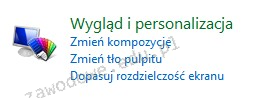
Na ilustracji ukazano narzędzie systemu Windows 7 służące do

Ilustracja do pytania
A. tworzenia kopii systemu
B. rozwiązywania problemów z systemem
C. przeprowadzania migracji systemu
D. konfiguracji ustawień użytkownika
Narzędzie systemu Windows 7 pokazane na obrazku to sekcja Wygląd i personalizacja z Panelu sterowania. Jest to miejsce, gdzie użytkownik może konfigurować różnorodne ustawienia związane z interfejsem graficznym systemu. W ramach konfiguracji ustawień użytkownika można zmieniać kompozycje systemowe, co pozwala na dostosowanie wyglądu okien, kolorów, dźwięków, a nawet kursorów. Zmiana tła pulpitu, która jest częścią tego narzędzia, pozwala na personalizację ekranu głównego, co ma znaczenie szczególnie w środowiskach biurowych, gdzie estetyka i ergonomia pracy są kluczowe. Dopasowanie rozdzielczości ekranu wpływa na jakość wyświetlanego obrazu i może być istotne dla wydajności pracy, szczególnie w aplikacjach wymagających precyzyjnego odwzorowania grafiki. Korzystanie z tych funkcji zgodne jest z dobrymi praktykami administracyjnymi, które zakładają stworzenie użytkownikowi komfortowego środowiska pracy. Zrozumienie i umiejętność obsługi tych ustawień są kluczowe dla osób zajmujących się wsparciem technicznym oraz administracją systemów.

Pytanie 32

Po wykonaniu podanego polecenia w systemie Windows:

net accounts /MINPWLEN:11
liczba 11 zostanie przydzielona dla:
A. maksymalnej liczby dni pomiędzy zmianami haseł użytkowników.
B. minimalnej liczby znaków w hasłach użytkowników.
C. minimalnej liczby minut, przez które użytkownik może być zalogowany.
D. maksymalnej liczby dni ważności konta.
Wartość 11 ustawiona przez komendę 'net accounts /MINPWLEN:11' odnosi się do minimalnej liczby znaków, które muszą być zawarte w hasłach użytkowników systemu Windows. Praktyka ustalania minimalnej długości haseł jest kluczowym elementem polityki bezpieczeństwa, mającym na celu ochronę kont użytkowników przed atakami typu brute force, w których hakerzy próbują odgadnąć hasła przez generowanie różnych kombinacji. Zgodnie z najlepszymi praktykami w zakresie bezpieczeństwa, zaleca się, aby hasła miały co najmniej 12 znaków, co dodatkowo zwiększa ich odporność na przełamanie. Ustawienie minimalnej długości hasła na 11 znaków jest krokiem w kierunku zapewnienia użytkownikom większego poziomu bezpieczeństwa. Warto pamiętać, że im dłuższe i bardziej złożone hasło, tym trudniej je złamać, dlatego organizacje powinny regularnie aktualizować polityki haseł oraz edukować użytkowników na temat znaczenia silnych haseł oraz stosowania menedżerów haseł.

Pytanie 33

Aby prawidłowo uzupełnić składnię przedstawionego polecenia, które udostępnia folder 'Dane' pod nazwą 'test', w miejsce kropek należy wpisać odpowiednie słowo:

net ... test=C:\Dane
A. share
B. display
C. apply
D. link
Słowo 'share' jest poprawną odpowiedzią w kontekście polecenia udostępniania folderów w systemie Windows. W systemach operacyjnych, aby udostępnić folder innym użytkownikom w sieci, należy użyć odpowiednich poleceń, które umożliwiają dzielenie się zasobami. Polecenie 'net share' jest standardowym sposobem na udostępnianie folderów, a jego składnia wymaga podania nazwy udostępnianego folderu oraz ścieżki do niego. Przykładowo, komenda 'net share test=C:\Dane' udostępnia folder 'Dane' pod nazwą 'test'. Użytkownicy w sieci mogą następnie uzyskać dostęp do tego folderu, co jest przydatne w wielu scenariuszach, takich jak współpraca w biurze czy dzielenie się plikami w grupie projektowej. Korzystanie z polecenia 'net share' jest zgodne z najlepszymi praktykami zarządzania zasobami w sieciach komputerowych, a jego znajomość jest niezbędna dla administratorów systemów operacyjnych.

Pytanie 34

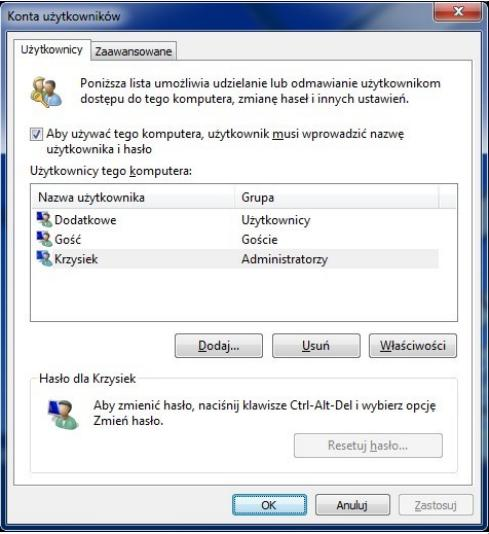
Aby aktywować zaprezentowane narzędzie systemu Windows, konieczne jest użycie komendy

Ilustracja do pytania
A. show userpasswords
B. control userpasswords2
C. net localgroup
D. net users
Polecenie control userpasswords2 w systemie Windows służy do otwierania okna dialogowego Konta użytkowników, które umożliwia zaawansowaną konfigurację kont użytkowników. To narzędzie pozwala na zarządzanie uprawnieniami użytkowników, dodawanie i usuwanie kont, a także zmianę ustawień logowania, takich jak automatyczne logowanie do systemu. Jest to przydatne szczególnie w środowiskach, gdzie wymagana jest granularna kontrola nad dostępem użytkowników do zasobów komputera. Dzięki temu poleceniu administratorzy mogą szybciej i efektywniej zarządzać użytkownikami, co jest zgodne z najlepszymi praktykami zarządzania systemami IT, gdzie kluczowe jest zarządzanie dostępem i bezpieczeństwem danych. Znajomość tego polecenia jest ważna dla specjalistów IT, ponieważ umożliwia szybkie dostosowanie ustawień użytkowników według potrzeb biznesowych, co jest istotne w kontekście zapewnienia zgodności z politykami bezpieczeństwa organizacji.

Pytanie 35

Narzędziem wykorzystywanym do diagnozowania połączeń między komputerami w systemie Windows jest

A. ping
B. ipconfig
C. traceroute
D. route
Odpowiedź 'ping' jest poprawna, ponieważ jest to podstawowe narzędzie diagnostyczne wykorzystywane do sprawdzania dostępności hostów w sieci IP. Ping działa na zasadzie wysyłania pakietów ICMP Echo Request do danego adresu IP i oczekiwania na odpowiedź w postaci ICMP Echo Reply. Dzięki temu administratorzy sieci mogą szybko ocenić, czy dany host jest osiągalny, a także zmierzyć czas odpowiedzi, co jest istotne w diagnostyce opóźnień sieciowych. Przykładowo, jeśli próbujesz nawiązać połączenie z serwerem i otrzymujesz odpowiedź ping, oznacza to, że serwer jest aktywny i dostępny w sieci. Narzędzie to jest powszechnie stosowane w praktykach monitorowania sieci oraz rozwiązywania problemów z połączeniami sieciowymi. Warto również dodać, że ping może być używane w różnych systemach operacyjnych, nie tylko w Windows, co czyni je wszechstronnym narzędziem w arsenale każdego specjalisty IT. Używanie ping jako pierwszego kroku w diagnostyce sieci jest zgodne z najlepszymi praktykami branżowymi, co podkreśla jego znaczenie w codziennej pracy administracyjnej.

Pytanie 36

Jakie polecenie należy zastosować w konsoli odzyskiwania systemu Windows, aby poprawić błędne zapisy w pliku boot.ini?

A. bootcfg /rebuild
B. fixmbr
C. diskpart /add
D. fixboot
W przypadku błędnych odpowiedzi istotne jest zrozumienie, dlaczego niektóre polecenia nie są odpowiednie do naprawy pliku boot.ini. Na przykład, 'fixmbr' jest używane do naprawy rekordu głównego rozruchu (MBR) na dysku twardym. MBR zawiera informacje o partycjach i jest kluczowy dla rozruchu systemu, jednak nie zajmuje się on problemami związanymi z plikiem boot.ini, który jest odpowiedzialny za konfigurację rozruchu systemu Windows. Polecenie 'fixboot' również dotyczy naprawy sektora rozruchowego partycji, ale nie wprowadza zmian w pliku boot.ini. Z kolei 'diskpart /add' to niepoprawne podejście, ponieważ diskpart jest narzędziem do zarządzania partycjami, a nie do konfigurowania plików rozruchowych. Typowe błędy myślowe prowadzące do wyboru tych poleceń mogą wynikać z mylenia pojęć dotyczących różnych aspektów procesu rozruchu. Ważne jest, aby zrozumieć, że każdy z tych programów ma swoje specyficzne zastosowania, a ich użycie w niewłaściwych kontekstach może prowadzić do dalszych problemów z systemem, zamiast ich rozwiązania. Wiedza na temat właściwego użycia narzędzi dostępnych w konsoli odzyskiwania jest kluczowa dla efektywnego zarządzania systemami operacyjnymi i unikania potencjalnych awarii.

Pytanie 37

W systemach Windows XP Pro/ Windows Vista Bizness/Windows 7 Pro/Windows 8 Pro, rozwiązaniem zapewniającym poufność danych dla użytkowników korzystających z jednego komputera, których informacje mogą być wykorzystywane wyłącznie przez nich, jest

A. ręczne przypisywanie plikom atrybutu: zaszyfrowany
B. korzystanie z prywatnych kont z uprawnieniami administratora
C. korzystanie z prywatnych kont z ograniczeniami
D. ręczne przypisywanie plikom atrybutu: ukryty
Wybór opcji związanej z korzystaniem z własnych kont z ograniczeniami, przypisywaniem plikom atrybutu "ukryty" czy "zaszyfrowany", czy też korzystanie z kont z uprawnieniami administratora, nie zapewnia odpowiedniego poziomu poufności danych w kontekście opisanym w pytaniu. Konta z ograniczeniami mogą ograniczać dostęp do niektórych funkcji systemowych, ale nie zabezpieczają danych przed innymi użytkownikami, którzy mogą mieć dostęp do systemu. Przypisanie plikom atrybutu "ukryty" jedynie sprawia, że pliki nie są widoczne w standardowych ustawieniach eksploratora, co nie chroni ich przed dostępem, a jedynie przed przypadkowym usunięciem czy modyfikacją. W kontekście bezpieczeństwa danych, to podejście jest niewystarczające, ponieważ każdy użytkownik z odpowiednią wiedzą może łatwo zmienić ustawienia, aby zobaczyć ukryte pliki. Natomiast przypisanie atrybutu "zaszyfrowany" jest kluczowe, ale może być mylone z innymi atrybutami, które nie oferują rzeczywistej ochrony. Użytkowanie kont z uprawnieniami administratora stwarza dodatkowe ryzyko, ponieważ administratorzy mają pełny dostęp do wszystkich plików, co może prowadzić do niezamierzonych naruszeń prywatności. W praktyce, najlepsze metody zarządzania poufnością danych obejmują stosowanie silnych mechanizmów szyfrowania oraz polityk dotyczących dostępu, co nie jest zapewnione przez te inne metody.

Pytanie 38

W dokumentacji systemu operacyjnego Windows XP opisano pliki o rozszerzeniu .dll. Czym jest ten plik?

A. dziennika zdarzeń
B. uruchamialnego
C. inicjalizacyjnego
D. biblioteki
Wybór odpowiedzi związanych z dziennikiem zdarzeń, plikami inicjalizacyjnymi czy uruchamialnymi wskazuje na pewne nieporozumienia dotyczące funkcji i charakterystyki plików w systemie Windows. Dzienniki zdarzeń są odpowiedzialne za rejestrowanie działań systemowych i nie mają związku z dynamicznymi bibliotekami, które są z natury współdzielonymi zasobami programowymi. Pliki inicjalizacyjne, takie jak .ini, pełnią rolę konfiguracji aplikacji, a nie zawierają kodu wykonywalnego, co jest fundamentalną cechą bibliotek .dll. Z kolei pliki uruchamialne, takie jak .exe, są bezpośrednio wykonywane przez system operacyjny, w przeciwieństwie do .dll, które muszą być załadowane przez inne aplikacje. Istotnym błędem jest łączenie tych terminów, ponieważ każdy z nich odnosi się do innych ról i funkcji w ekosystemie systemu operacyjnego. Aby prawidłowo zrozumieć te zagadnienia, warto zgłębić funkcje różnych typów plików oraz ich interakcje w kontekście architektury systemu, co wykazuje znaczenie plików .dll jako centralnych elementów elastyczności i efektywności działania aplikacji w środowisku Windows.

Pytanie 39

Jakie narzędzie w systemie Windows Server umożliwia zarządzanie zasadami grupy?

A. Ustawienia systemowe
B. Serwer DNS
C. Menedżer procesów
D. Konsola GPMC
Wybór panelu sterowania jako narzędzia do zarządzania zasadami grupy jest nieprawidłowy, ponieważ panel sterowania skupia się głównie na lokalnych ustawieniach systemowych i konfiguracji komputera, a nie na zarządzaniu politykami w środowisku sieciowym. Jego funkcjonalność jest ograniczona do zarządzania lokalnymi konfiguracjami systemu operacyjnego, co nie odpowiada potrzebom zarządzania w skali całej domeny. Z kolei menedżer zadań jest narzędziem do monitorowania procesów i zarządzania wydajnością systemu, co również nie ma związku z politykami grupowymi. Narzędzie to służy do analizy i zarządzania bieżącymi procesami w systemie, a nie do wdrażania i egzekwowania zasad bezpieczeństwa czy konfiguracji na wielu maszynach jednocześnie. Serwer DNS, mimo że jest kluczowym elementem infrastruktury sieciowej, nie ma nic wspólnego z zarządzaniem zasadami grupy. DNS koncentruje się na rozwiązywaniu nazw i zarządzaniu adresowaniem w sieci, co jest zupełnie inną funkcjonalnością. Wybór nieodpowiednich narzędzi do zarządzania politykami grupowymi może prowadzić do nieefektywności w administracji IT, co podkreśla znaczenie świadomego podejścia do wyboru narzędzi administracyjnych oraz ich odpowiedniego zastosowania w kontekście zarządzania infrastrukturą sieciową.

Pytanie 40

Która z opcji konfiguracji ustawień konta użytkownika o ograniczonych uprawnieniach w systemie Windows jest dostępna dzięki narzędziu secpol?

A. Czyszczenie historii ostatnio otwieranych dokumentów
B. Odebranie możliwości zapisu na płytach CD
C. Zezwolenie na zmianę czasu systemowego
D. Blokadę wybranych elementów w panelu sterowania
Pozostałe odpowiedzi, mimo że dotyczą różnych aspektów zarządzania systemem, nie są związane z funkcjonalnością, którą oferuje przystawka secpol w kontekście ustawień użytkowników z ograniczonymi uprawnieniami. Odebranie możliwości zapisu na płytach CD, pomimo że może być istotne w kontekście zabezpieczeń, jest bardziej związane z zarządzaniem urządzeniami i zasadami grupowymi, a nie bezpośrednio z politykami bezpieczeństwa użytkowników. Blokowanie określonych elementów w panelu sterowania również nie jest funkcją dostępna w secpol. Również czyszczenie historii niedawno otwieranych dokumentów nie jest bezpośrednio powiązane z ustawieniami polityki bezpieczeństwa, lecz odnosi się do zarządzania prywatnością i historii użytkowania. Warto zauważyć, że nieprawidłowe interpretacje związane z funkcjonalnością secpol mogą prowadzić do błędnych decyzji w zakresie zarządzania uprawnieniami użytkowników i zabezpieczeń systemów. Dlatego kluczowe jest zrozumienie, jakie konkretne funkcjonalności oferuje każdy z narzędzi w systemie Windows oraz ich odpowiednie zastosowanie w praktyce. Dobre praktyki w zarządzaniu bezpieczeństwem informatycznym wymagają starannego dobierania polityk, które pozwolą na maksymalizację bezpieczeństwa przy jednoczesnym minimalizowaniu wpływu na użytkowników.