Wyniki egzaminu

Informacje o egzaminie:
  • Zawód: Technik informatyk
  • Kwalifikacja: INF.02 - Administracja i eksploatacja systemów komputerowych, urządzeń peryferyjnych i lokalnych sieci komputerowych
  • Data rozpoczęcia: 8 czerwca 2026 14:44
  • Data zakończenia: 8 czerwca 2026 15:33

Egzamin zdany!

Wynik: 28/40 punktów (70,0%)

Wymagane minimum: 20 punktów (50%)

Nowe
Analiza przebiegu egzaminu- sprawdź jak rozwiązywałeś pytania
Pochwal się swoim wynikiem!
Szczegółowe wyniki:
Pytanie 1

Na stabilność obrazu w monitorach CRT istotny wpływ ma

A. czas reakcji
B. wieloczęstotliwość
C. częstotliwość odświeżania
D. odwzorowanie kolorów
Częstotliwość odświeżania jest kluczowym parametrem wpływającym na stabilność obrazu w monitorach CRT. Oznacza ona, jak często obraz na ekranie jest aktualizowany w ciągu jednej sekundy, wyrażając się w hercach (Hz). Wyższa częstotliwość odświeżania pozwala na wygładzenie ruchu i eliminację zjawiska migotania, co jest szczególnie istotne podczas długotrwałego użytkowania monitora, gdyż zmniejsza zmęczenie oczu. W praktyce, standardowe wartości częstotliwości odświeżania dla monitorów CRT wynoszą 60 Hz, 75 Hz, a nawet 85 Hz, co znacząco poprawia komfort wizualny. Ponadto, stosowanie wyższej częstotliwości odświeżania jest zgodne z normami ergonomii i zaleceniami zdrowotnymi, które sugerują, że minimalna wartość powinna wynosić co najmniej 75 Hz dla efektywnej pracy z komputerem. Zrozumienie tego parametru może być również kluczowe przy wyborze monitora do zastosowań profesjonalnych, takich jak projektowanie graficzne czy gry komputerowe, gdzie jakość obrazu ma fundamentalne znaczenie.

Pytanie 2

W systemie Windows 7, aby skopiować katalog c:\est wraz ze wszystkimi podkatalogami na zewnętrzny dysk, należy zastosować polecenie

A. copy c:\est f:\est /E
B. xcopy c:\est f:\est /E
C. xcopy f:\est c:\est /E
D. copy f:\est c:\est /E
Wybór niewłaściwych poleceń do kopiowania katalogów jest częstym błędem, który wynika z niepełnego zrozumienia funkcjonalności dostępnych w systemie Windows. W przypadku polecenia 'copy f:\est c:\est /E', użytkownik myli koncepcję operacji kopiowania. 'copy' jest przeznaczone do kopiowania pojedynczych plików, a nie katalogów, co oznacza, że nie obsługuje on hierarchicznej struktury folderów ani ich podkatalogów. Nawet przy dodaniu opcji /E, nie zmienia to zasadniczo funkcji polecenia, ponieważ 'copy' nie potrafi kopiować całych drzew katalogów. Kolejna nieprawidłowa koncepcja występuje w poleceniach, gdzie zamienia się źródło z celem, jak w 'xcopy f:\est c:\est /E'. Użytkownicy mogą myśleć, że kopiowanie odwrotne jest równoważne, co nie jest prawdą. W systemach Windows, źródło i cel są kluczowe dla określenia, skąd i dokąd dane mają być przesyłane. Dodatkowo, błędne użycie 'xcopy' w kontekście przekazywania z nieprawidłowych lokalizacji może prowadzić do nieoczekiwanych rezultatów, takich jak brak danych lub ich niekompletne skopiowanie. Aby poprawnie zrozumieć i wykorzystać te polecenia, warto zapoznać się z dokumentacją systemową oraz praktykami administracyjnymi, co zapewni efektywne zarządzanie danymi oraz uniknięcie typowych pułapek związanych z kopiowaniem plików i katalogów.

Pytanie 3

Rysunek ilustruje rezultaty sprawdzania działania sieci komputerowej przy użyciu polecenia

Badanie wp.pl [212.77.100.101] z użyciem 32 bajtów danych:

Odpowiedź z 212.77.100.101: bajtów=32 czas=25ms TTL=249
Odpowiedź z 212.77.100.101: bajtów=32 czas=27ms TTL=249
A. ipconfig
B. tracert
C. netstat
D. ping
Polecenie ping jest używane do testowania połączeń w sieciach komputerowych. Działa na zasadzie wysyłania pakietów ICMP (Internet Control Message Protocol) do wybranego hosta sieciowego oraz oczekiwania na odpowiedzi. W praktyce ping pozwala określić, czy dany host jest osiągalny oraz mierzyć czas odpowiedzi, co jest kluczowe dla diagnostyki opóźnień w sieci. Wyniki zawierają informacje o liczbie wysłanych bajtów, czasie potrzebnym na przesłanie pakietu oraz wartość TTL (Time To Live), która wskazuje, ile routerów może jeszcze przenosić dany pakiet. Ping jest powszechnie stosowany podczas rozwiązywania problemów z siecią oraz przy monitorowaniu dostępności serwerów i wydajności łączy. Na przykład administratorzy często używają polecenia ping do sprawdzenia, czy serwery są online przed przeprowadzeniem aktualizacji systemowych. Poprawne zrozumienie i interpretacja wyników ping jest umiejętnością kluczową dla specjalistów IT, ponieważ pozwala na szybką identyfikację potencjalnych problemów z połączeniami sieciowymi i podejmowanie odpowiednich działań naprawczych zgodnie z najlepszymi praktykami branżowymi.

Pytanie 4

Do wyświetlenia daty w systemie Linux można wykorzystać polecenie

A. irc
B. joe
C. cal
D. awk
Polecenie „cal” w systemach Linux i Unix to bardzo przydatne narzędzie, które pozwala szybko wyświetlić kalendarz na dany miesiąc, rok, a nawet całe stulecie. To fajna sprawa, bo często w pracy administratora czy po prostu w codziennym korzystaniu z terminala, czasem trzeba coś sprawdzić bez odpalania graficznego kalendarza. Wpisujesz „cal” i od razu masz przed oczami czytelny kalendarz na bieżący miesiąc. Możesz też wywołać np. „cal 2024”, żeby zobaczyć cały rok, co bywa przydatne przy planowaniu zadań cron czy nawet po prostu do orientacji. Według mnie to jedno z tych narzędzi, które są niedoceniane przez początkujących użytkowników Linuksa, bo często nie wiedzą, że takie możliwości są już wbudowane w system. Warto pamiętać, że „cal” nie wyświetla bieżącej daty w sensie aktualnej godziny, ale daje szybki wgląd w strukturę miesięcy i dni tygodnia, co według mnie jest bardzo praktyczne. W środowisku profesjonalnym, przy pracy z serwerami, korzystanie z „cal” jest standardową dobrą praktyką, bo pozwala uniknąć błędów przy planowaniu cyklicznych zadań, np. przez crontaba. Często sam używam tego narzędzia podczas pisania skryptów administracyjnych, bo jest szybkie i niezawodne. Warto dodać, że jego składnia jest bardzo prosta i intuicyjna, więc praktycznie każdy może się go szybko nauczyć.

Pytanie 5

Użytkownicy należący do grupy Pracownicy nie mają możliwości drukowania dokumentów za pomocą serwera wydruku w systemie operacyjnym Windows Server. Dysponują jedynie uprawnieniami do „Zarządzania dokumentami”. Co należy uczynić, aby wyeliminować opisany problem?

A. Dla grupy Administratorzy należy odebrać uprawnienia „Zarządzanie dokumentami”
B. Dla grupy Pracownicy należy odebrać uprawnienia „Zarządzanie dokumentami”
C. Dla grupy Administratorzy należy odebrać uprawnienia „Drukuj”
D. Dla grupy Pracownicy należy przyznać uprawnienia „Drukuj”
Odpowiedź, że dla grupy Pracownicy należy nadać uprawnienia „Drukuj”, jest poprawna, ponieważ aby użytkownicy mogli korzystać z serwera wydruku, muszą mieć odpowiednie uprawnienia do wykonywania tej operacji. W systemie Windows Server, domyślnie uprawnienia 'Zarządzanie dokumentami' pozwalają jedynie na zarządzanie dokumentami, co nie obejmuje możliwości ich drukowania. Nadanie uprawnienia 'Drukuj' umożliwi członkom grupy Pracownicy korzystanie z drukarki dostępnej na serwerze, co jest zgodne z najlepszymi praktykami w zarządzaniu dostępem do zasobów sieciowych. Przykładowo, w przypadku organizacji, gdzie wielu użytkowników potrzebuje dostępu do wspólnych zasobów, kluczowe jest odpowiednie przypisanie uprawnień, aby zminimalizować ryzyko nieautoryzowanego dostępu, jednocześnie umożliwiając niezbędne operacje. Warto również pamiętać, że w przypadku współdzielenia drukarki, grupy użytkowników powinny mieć jasno określone uprawnienia, co sprzyja także efektywności pracy oraz ułatwia zarządzanie zasobami sieciowymi.

Pytanie 6

Jakie wbudowane narzędzie w systemie Windows służy do identyfikowania problemów związanych z animacjami w grach oraz odtwarzaniem filmów?

A. cacls
B. userpasswords2
C. fsmgmt
D. dxdiag
dxdiag, czyli Diagnostyka DirectX, to narzędzie wbudowane w system Windows, które umożliwia użytkownikom diagnozowanie problemów związanych z multimediami, takimi jak animacje w grach czy odtwarzanie filmów. Narzędzie to zbiera informacje o zainstalowanych komponentach systemowych, takich jak karty graficzne, dźwiękowe oraz inne urządzenia, które mogą wpływać na wydajność multimediów. Dzięki dxdiag użytkownik może sprawdzić, czy odpowiednie sterowniki są zainstalowane i aktualne, co jest kluczowe dla płynnego działania aplikacji graficznych. Przykładowo, jeśli gra nie uruchamia się lub działa z opóźnieniem, użycie dxdiag pozwala na szybkie sprawdzenie zgodności sprzętu oraz ewentualnych problemów z DirectX. Narzędzie to jest zgodne z dobrymi praktykami branżowymi, ponieważ umożliwia użytkownikom samodzielne diagnozowanie i rozwiązywanie problemów, co jest istotne w kontekście wsparcia technicznego. Zrozumienie wyników analizy dxdiag może również pomóc w planowaniu przyszłych aktualizacji sprzętu lub oprogramowania, co jest kluczowe w zachowaniu optymalnej wydajności systemu.

Pytanie 7

Ile punktów abonenckich (2 x RJ45) powinno być zainstalowanych w biurze o powierzchni 49 m2, zgodnie z normą PN-EN 50167?

A. 1
B. 4
C. 5
D. 9
Wybór niewłaściwej liczby punktów abonenckich w pomieszczeniu biurowym przeważnie wynika z błędnych założeń dotyczących potrzeb infrastruktury sieciowej. Na przykład, odpowiedź wskazująca na 1 punkt abonencki, może sugerować, że biuro będzie miało minimalne zapotrzebowanie na dostęp do internetu, co jest dalekie od rzeczywistości w nowoczesnym środowisku pracy. W dobie intensywnego korzystania z technologii, gdzie wiele urządzeń wymaga stałego dostępu do sieci, taka liczba punktów abonenckich jest niewystarczająca. Z kolei odpowiedź na 4 punkty zakłada, że każde urządzenie biurowe, jak komputer czy drukarka, będzie miało dedykowane połączenie, jednak nie uwzględnia potencjalnych potrzeb w przyszłości, takich jak dodanie nowych stanowisk pracy lub urządzeń. W przypadku 9 punktów, istnieje ryzyko nadmiaru, co może prowadzić do nieefektywnego wykorzystania zasobów oraz zwiększenia kosztów instalacji. Normy, takie jak PN-EN 50167, pomagają w określeniu standardów dla infrastruktury, jednak kluczowe jest odpowiednie ich zastosowanie w praktyce, co wymaga zrozumienia potrzeb użytkowników oraz specyfiki pracy w danym biurze. Podsumowując, wybór niewłaściwej liczby punktów abonenckich może wynikać z błędnej analizy potrzeb, co skutkuje niewystarczającą lub nadmierną infrastrukturą, nieadekwatną do dynamicznych wymagań współczesnego środowiska biurowego.

Pytanie 8

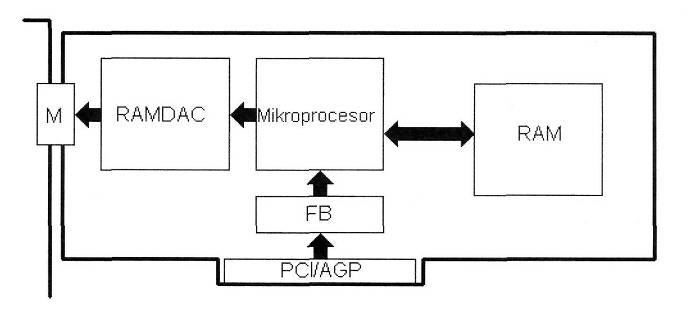
Na schemacie blokowym funkcjonalny blok RAMDAC ilustruje

Ilustracja do pytania
A. przetwornik analogowo-cyfrowy z pamięcią RAM
B. pamięć RAM karty graficznej
C. pamięć ROM karty graficznej
D. przetwornik cyfrowo-analogowy z pamięcią RAM
RAMDAC nie jest pamięcią RAM karty graficznej, ponieważ jego rola nie polega na przechowywaniu danych obrazu, lecz na ich przekształcaniu. Pamięć RAM w kartach graficznych, znana jako VRAM, służy do magazynowania danych potrzebnych do renderowania grafiki. Mylenie RAMDAC z VRAM wynika często z samego podobieństwa nazw oraz historycznego kontekstu, kiedy to RAMDAC i VRAM były fizycznie blisko siebie na płytce PCB kart graficznych. Przetwornik analogowo-cyfrowy z pamięcią RAM nie opisuje poprawnie funkcji RAMDAC, gdyż RAMDAC zajmuje się konwersją danych cyfrowych na sygnały analogowe, nie odwrotnie. Takie błędne założenie może wynikać z nieporozumienia, czym są konwersje AD i DA w kontekście systemów wideo. Pamięć ROM karty graficznej, używana do przechowywania firmware, nie ma żadnej bezpośredniej roli w przetwarzaniu sygnałów wyjściowych wideo. Nieporozumienia te często wynikają z braku precyzyjnego zrozumienia architektury kart graficznych i funkcji poszczególnych komponentów. Zrozumienie roli RAMDAC jest kluczowe dla osób projektujących sprzęt wideo oraz tych zajmujących się jego diagnostyką, gdyż umożliwia optymalizację jakości sygnału i zapewnienie kompatybilności z różnymi urządzeniami wyjściowymi.

Pytanie 9

Rodzaj systemu plików, który w systemie Windows pozwala na kompresję danych oraz przydzielanie uprawnień do plików i folderów, to

A. NTFS
B. FAT32
C. FAT
D. EXT
NTFS (New Technology File System) to zaawansowany system plików wprowadzony w systemie Windows NT, który oferuje nie tylko możliwość organizacji danych, ale również szereg funkcji, takich jak kompresja danych oraz zarządzanie uprawnieniami. Kompresja danych w NTFS pozwala na oszczędność miejsca na dysku, co jest istotne w przypadku ograniczonej przestrzeni pamięci. Użytkownicy mogą decydować, które pliki i foldery mają być kompresowane, a system automatycznie zarządza procesem, co sprawia, że jest to rozwiązanie wygodne i efektywne. Dodatkowo, NTFS wprowadza zaawansowane mechanizmy kontroli dostępu, które umożliwiają definiowanie szczegółowych uprawnień dla poszczególnych użytkowników i grup. Dzięki temu administratorzy mogą precyzyjnie kontrolować, kto ma dostęp do danych i w jakim zakresie, co jest kluczowe dla bezpieczeństwa informacji. W praktyce użycie NTFS jest standardem w środowiskach profesjonalnych, gdzie bezpieczeństwo i efektywność zarządzania danymi mają kluczowe znaczenie.

Pytanie 10

Który rekord DNS powinien zostać dodany w strefie wyszukiwania do przodu, aby skojarzyć nazwę domeny DNS z adresem IP?

A. A lub AAAA
B. SRV lub TXT
C. NS lub CNAME
D. MX lub PTR
Odpowiedzi zawierające rekordy NS, CNAME, SRV, TXT, MX oraz PTR, nie są odpowiednie dla mapowania nazw domen na adresy IP. Rekord NS (Name Server) wskazuje na serwery DNS odpowiedzialne za daną strefę, ale nie konwertuje bezpośrednio nazw na adresy IP. Rekord CNAME (Canonical Name) służy do aliasowania jednej nazwy domeny do innej, co może wprowadzać zamieszanie w kontekście bezpośredniego przypisania adresu IP. Rekordy SRV (Service) służą do lokalizowania usług w sieci, a TXT (Text) są używane do przechowywania dodatkowych informacji o domenie, takich jak rekordy SPF dla ochrony przed spoofingiem. Rekord MX (Mail Exchange) z kolei jest używany do wskazywania serwerów pocztowych odpowiedzialnych za odbieranie wiadomości e-mail, a PTR (Pointer) jest stosowany w odwrotnym mapowaniu, gdzie przekształca adres IP na nazwę domeny. Typowe błędy myślowe, które prowadzą do takich niepoprawnych odpowiedzi, obejmują mylenie celów poszczególnych rekordów DNS. Wiedza na temat ich funkcji jest kluczowa dla skutecznej konfiguracji systemów DNS, co wpływa na dostępność i efektywność usług internetowych. Dla prawidłowego funkcjonowania sieci, niezbędne jest rozróżnienie między tymi rekordami a rekordami A i AAAA, które są jedynymi odpowiednimi dla tego konkretnego zastosowania.

Pytanie 11

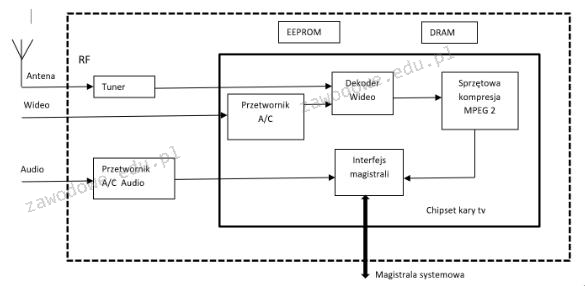
Na ilustracji przedstawiono diagram blokowy karty

Ilustracja do pytania
A. telewizyjnej
B. sieciowej
C. graficznej
D. dźwiękowej
Karta telewizyjna to urządzenie pozwalające na odbiór sygnału telewizyjnego i jego przetwarzanie na komputerze. Na przedstawionym schemacie widać elementy charakterystyczne dla karty telewizyjnej takie jak tuner, który odbiera sygnał RF (Radio Frequency) z anteny. Zastosowanie tunera jest kluczowe w kontekście odbioru sygnału telewizyjnego, ponieważ pozwala na dekodowanie i dostrajanie odbieranych fal radiowych do konkretnych kanałów telewizyjnych. Przetwornik analogowo-cyfrowy (A/C) jest używany do konwersji analogowego sygnału wideo na cyfrowy, co jest niezbędne do dalszego przetwarzania przez komputer. Ważnym elementem jest także dekoder wideo oraz sprzętowa kompresja MPEG-2, które umożliwiają kompresję strumienia wideo, co jest standardem w transmisji telewizji cyfrowej. EEPROM i DRAM służą do przechowywania niezbędnych danych oraz do buforowania strumienia danych. Tego typu karty są szeroko stosowane w systemach komputerowych, gdzie istnieje potrzeba integracji funkcji telewizyjnej, np. w centrach medialnych. Stosowanie kart telewizyjnych jest zgodne ze standardami transmisji wideo i audio, co zapewnia ich kompatybilność z różnymi formatami sygnału. Przykładem praktycznego zastosowania są systemy do nagrywania programów telewizyjnych i ich późniejszego odtwarzania na komputerze.

Pytanie 12

Topologia fizyczna, w której wszystkie urządzenia końcowe są bezpośrednio połączone z jednym punktem centralnym, takim jak koncentrator lub switch, to topologia

A. Gwiazda
B. Pierścień
C. Siatka
D. Magistrala
Topologia gwiazdy jest jedną z najpopularniejszych architektur sieciowych, w której wszystkie urządzenia końcowe, takie jak komputery, drukarki czy serwery, są bezpośrednio podłączone do centralnego punktu, którym jest koncentrator, przełącznik lub router. Taki układ umożliwia łatwe dodawanie i usuwanie urządzeń z sieci bez zakłócania jej działania, co jest istotne w środowiskach, gdzie zmiany są nieuniknione. W przypadku awarii jednego z urządzeń końcowych, problemy nie rozprzestrzeniają się na inne urządzenia, co zwiększa niezawodność całej sieci. Standardy takie jak Ethernet (IEEE 802.3) często wykorzystują topologię gwiazdy, co potwierdza jej szerokie zastosowanie i akceptację w branży. W praktyce, w biurach i w domowych sieciach lokalnych, topologia gwiazdy pozwala na efektywne zarządzanie ruchem sieciowym i centralizację zarządzania, co jest korzystne w kontekście zabezpieczeń. Efektywność monitorowania i diagnostyki w topologii gwiazdy stanowi kolejny atut, umożliwiający szybkie wykrywanie i rozwiązywanie problemów.

Pytanie 13

Aby zweryfikować mapę połączeń kabla UTP Cat 5e w sieci lokalnej, konieczne jest wykorzystanie

A. reflektometru optycznego OTDR
B. testera okablowania
C. analizatora protokołów sieciowych
D. reflektometru kablowego TDR
Wybór między reflektometrem kablowym TDR a reflektometrem optycznym OTDR, żeby badać kable UTP Cat 5e, to dość powszechny błąd. Reflektometr TDR działa na zasadzie fal elektromagnetycznych i pomaga znaleźć uszkodzenia, ale głównie w kablach coaxialnych i miedzianych, a nie w UTP. Ludzie często mylą TDR z testerem okablowania, ale to nie to samo. TDR nie testuje ciągłości połączeń jak tester okablowania. Z drugiej strony, OTDR służy do badania kabli światłowodowych, więc nie przyda się do miedzianych, jak UTP Cat 5e. Używanie OTDR do testowania miedzianych kabli to trochę bez sensu. A analizator protokołów sieciowych, choć mega przydatny w diagnostyce sieci, to nie służy do testowania fizycznych cech kabli. On bardziej monitoruje i analizuje dane w sieci, co nie zastąpi tego, co robi tester okablowania. Rozumienie tych narzędzi jest naprawdę ważne dla skutecznej diagnostyki i utrzymania sieci, bo ich złe użycie może prowadzić do pomyłek i zbędnych wydatków na naprawy.

Pytanie 14

W technologii Ethernet 100Base-TX do przesyłania danych używane są żyły kabla UTP podłączone do pinów:

A. 4,5,6,7
B. 1,2,5,6
C. 1,2,3,4
D. 1,2,3,6
Odpowiedź 1,2,3,6 jest poprawna, ponieważ w standardzie Ethernet 100Base-TX do transmisji danych wykorzystywane są cztery żyły kabla UTP, które są przypisane do odpowiednich pinów w złączu RJ45. W przypadku 100Base-TX, zdefiniowane są następujące pary żył: para A (żyła 1 i 2) oraz para B (żyła 3 i 6). Użycie pary 1-2 do transmisji oraz pary 3-6 do odbioru umożliwia pełnodupleksową transmisję, co oznacza, że dane mogą być przesyłane i odbierane jednocześnie. Standard ten jest zgodny z normą IEEE 802.3u, która definiuje specyfikacje dla różnych prędkości Ethernet, w tym 100 Mbps. W praktyce, zastosowanie 100Base-TX jest szerokie, obejmując sieci lokalne (LAN) w biurach, szkołach oraz innych instytucjach, gdzie wymagana jest stabilna i szybka komunikacja. Przykładem może być podłączenie komputerów do switchów, gdzie każde urządzenie korzysta z odpowiednich pinów w złączach RJ45, co zapewnia optymalną wydajność sieci.

Pytanie 15

Wykonanie polecenia attrib +h +s +r przykład.txt w konsoli systemu Windows spowoduje

A. nadanie dla pliku przykład.txt atrybutów ukryty, systemowy, tylko do odczytu
B. nadanie dla pliku przykład.txt atrybutów ukryty, skompresowany, tylko do odczytu
C. zapisanie ciągu znaków hsr do pliku przykład.txt
D. zabezpieczenie pliku przykład.txt hasłem hsr
Wiesz, polecenie attrib +h +s +r w Windowsie to naprawdę ważna sprawa, jeśli chodzi o zarządzanie plikami. Jak używasz go na pliku przykład.txt, to oznacza, że plik dostaje atrybuty: ukryty (h), systemowy (s) i tylko do odczytu (r). Atrybut ukryty sprawia, że plik nie jest widoczny podczas przeglądania, co jest przydatne, gdy mamy do czynienia z plikami systemowymi czy danymi, które nie powinny być bez powodu zmieniane przez zwykłych użytkowników. Z kolei atrybut systemowy wskazuje, że plik jest potrzebny do działania systemu operacyjnego. A atrybut tylko do odczytu chroni plik przed przypadkowymi zmianami. Myślę, że sprawdza się to w przypadku plików konfiguracyjnych lub aplikacji, które lepiej zostawić w spokoju. Dobrze jest używać tych atrybutów dla ważnych plików, bo to serio zwiększa bezpieczeństwo i stabilność systemu. Pamiętaj jednak, że nadawanie atrybutów to nie to samo co zabezpieczanie plików przed dostępem, a jedynie ich lepsza organizacja w systemie plików.

Pytanie 16

Jaka jest maksymalna liczba komputerów, które mogą być zaadresowane w podsieci z adresem 192.168.1.0/25?

A. 126
B. 62
C. 254
D. 510
Podane odpowiedzi, takie jak 62, 254 oraz 510, bazują na błędnej interpretacji zasad adresowania IP w kontekście maski podsieci. Odpowiedź 62 może wynikać z mylnego obliczenia, które uwzględnia tylko część dostępnych adresów, najprawdopodobniej z przyjęciem nieprawidłowej maski. Taka liczba adresów nie uwzględnia w pełni możliwości podsieci /25. Z kolei odpowiedź 254 często odnosi się do podsieci /24, gdzie zarezerwowane są dwa adresy, ale przy masce /25, ta liczba jest zawężona. Z kolei 510 przekracza techniczne możliwości podsieci, ponieważ nie ma tylu dostępnych adresów w konfiguracji /25. Typowym błędem w analizie liczby dostępnych adresów jest pominięcie faktu, że dwa adresy są zawsze rezerwowane: jeden dla adresu sieci, a drugi dla adresu rozgłoszeniowego, co często prowadzi do nieporozumień. Przy projektowaniu sieci ważne jest zrozumienie, że efektywne zarządzanie adresami IP wymaga precyzyjnej znajomości zasad dotyczących podsieci. Ignorowanie tych zasad może prowadzić do problemów z zarządzaniem siecią, takich jak konflikty adresów, niemożność poprawnego routingu lub zbyt mała liczba dostępnych adresów dla urządzeń w danej podsieci.

Pytanie 17

W przypadku zalania układu elektronicznego klawiatury słodkim napojem należy natychmiast odłączyć ją od zestawu komputerowego, a następnie

A. zdemontować klawisze i pozostawić do wyschnięcia na minimum 48 h.
B. przeczyścić całą klawiaturę w alkoholu izopropylowym i pozostawić na 24 h do wyschnięcia.
C. zdemontować każdy z klawiszy, przesmarować elementy ruchome smarem łożyskowym i podłączyć klawiaturę do komputera.
D. wypłukać klawiaturę w wodzie destylowanej z detergentem i podłączyć ją do komputera.
Wybrałeś najlepszą możliwą opcję. Czyszczenie klawiatury po zalaniu słodkim napojem powinno być przeprowadzone bardzo dokładnie, a alkohol izopropylowy jest tu prawdziwym bohaterem. Jest to środek, który nie przewodzi prądu, odparowuje szybko i nie zostawia żadnych osadów, a co najważniejsze – bardzo dobrze rozpuszcza resztki cukru oraz inne zanieczyszczenia organiczne. Praktyka mówi jasno: po odłączeniu klawiatury od zasilania należy ją zdemontować na tyle, na ile pozwala konstrukcja, a potem przemyć obficie alkoholem izopropylowym – można to zrobić np. miękkim pędzelkiem nasączonym w alkoholu. Warto zostawić klawiaturę na minimum 24 godziny do pełnego wyschnięcia, bo nawet niewielka ilość wilgoci może później powodować zwarcia czy korozję ścieżek. Z własnej praktyki wiem, że często po takim zabiegu klawiatura działa jeszcze przez długie lata. Warto wiedzieć, że takie postępowanie zgadza się ze standardami serwisowymi większości producentów sprzętu elektronicznego. Alkohol izopropylowy to podstawa każdego serwisu elektroniki – nie dość, że czyści, to jeszcze dezynfekuje, a przy tym nie rozpuszcza plastiku. Gdyby użyć wody lub zwykłego detergentu, to ryzyko trwałego uszkodzenia byłoby dużo większe. Pamiętaj, żeby nie spieszyć się z podłączaniem klawiatury po czyszczeniu – lepiej poczekać te 24 godziny, niż potem żałować.

Pytanie 18

Po wykonaniu eksportu klucza HKCU zostanie zapisana kopia rejestru zawierająca informacje, dotyczące konfiguracji

A. aktualnie zalogowanego użytkownika.
B. procedur uruchamiających system operacyjny.
C. wszystkich aktywnie ładowanych profili użytkowników systemu.
D. sprzętowej komputera dla wszystkich użytkowników systemu.
Wiele osób zakłada, że eksportując klucz rejestru HKCU, zapiszą konfigurację dotyczącą wszystkich użytkowników systemu albo nawet ustawienia sprzętowe czy startowe systemu operacyjnego. To moim zdaniem całkiem częsty błąd wynikający z nie do końca jasnej struktury Windowsowego rejestru, szczególnie dla osób, które dopiero zaczynają swoją przygodę z administracją. Klucz HKEY_CURRENT_USER (HKCU) zawsze odnosi się wyłącznie do profilu bieżącego, zalogowanego użytkownika. Nie zapiszesz tutaj w żaden sposób konfiguracji innych użytkowników, nawet jeśli są oni obecni na tym samym komputerze – bo ich dane znajdują się w osobnych plikach i kluczach np. HKEY_USERS z odpowiednimi SID-ami. Podobnie, nie znajdziesz tu informacji o sprzęcie – za to odpowiada HKEY_LOCAL_MACHINE, zwłaszcza gałąź SYSTEM i HARDWARE, które przechowują np. sterowniki, identyfikatory urządzeń czy ustawienia BIOS/UEFI. Jeśli chodzi o procedury uruchamiania systemu, to one są osadzone głównie w HKEY_LOCAL_MACHINE\SYSTEM\CurrentControlSet oraz HKEY_LOCAL_MACHINE\SOFTWARE\Microsoft\Windows\CurrentVersion\Run, natomiast HKCU zawiera jedynie indywidualne programy startowe wyłącznie dla danego użytkownika, nie całą logikę bootowania Windowsa. W praktyce, błędne rozumienie tych zależności może prowadzić do poważnych niedopatrzeń przy backupach czy migracjach – przykładowo można utracić ustawienia innych użytkowników sądząc, że jeden eksport HKCU załatwia sprawę. Najlepszą praktyką jest zawsze dokładne określenie, które gałęzie rejestru odpowiadają za konkretne aspekty systemu i użytkownika – to podstawa skutecznego zarządzania środowiskiem Windows.

Pytanie 19

Liczba \( 10_{D} \) w systemie uzupełnień do dwóch jest równa

A. \(01110_{U2}\)
B. \(01010_{U2}\)
C. \(10010_{U2}\)
D. \(11010_{U2}\)
Warianty, w których na pierwszej pozycji pojawia się jedynka, sugerują liczbę ujemną w kodzie uzupełnień do dwóch. I tu zwykle zaczynają się typowe pomyłki. Wiele osób myśli: „skoro 10₁₀ to 1010₂, to wystarczy dopisać coś z lewej strony, obojętnie jakie bity” albo próbuje zgadywać na zasadzie podobieństwa do dziesiętnego. Niestety w systemach pozycyjnych tak to nie działa. W kodzie U2 pierwszy bit jest bitem znaku, a jego wartość ma bardzo konkretne znaczenie. Jeśli ten bit jest równy 1, to cała liczba jest ujemna i nie można jej już traktować jak zwykłego binarnego dodatniego zapisu. To jest najczęstszy błąd: patrzenie na 11010₂ czy 10010₂ jak na „trochę większą dziesiątkę”. W rzeczywistości są to inne liczby, o całkowicie innym znaczeniu. Druga typowa pułapka to mylenie zwykłego kodu binarnego z kodem ze znakiem. W kodzie U2 dodatnie liczby zapisujemy tak samo jak w binarnym, ale tylko wtedy, gdy bit znaku wynosi 0. Gdy pojawia się 1 na początku, trzeba zastosować procedurę odwrotną: odczytać wartość ujemną poprzez odwrócenie wszystkich bitów i dodanie 1, a dopiero potem przeliczyć wynik na dziesiętny. Z mojego doświadczenia wynika, że wiele osób próbuje robić to „na oko”, co kończy się kompletnym rozjazdem wartości. Dobre praktyki mówią jasno: najpierw sprawdzamy bit znaku, potem decydujemy, czy traktujemy słowo binarne jako dodatnie, czy trzeba wyliczyć jego wartość jako liczbę ujemną. W projektowaniu elektroniki cyfrowej, w programowaniu niskopoziomowym czy przy analizie rejestrów sprzętowych takie niuanse mają ogromne znaczenie. Jedno źle zinterpretowane słowo w U2 i algorytm zaczyna zwracać ujemne wyniki tam, gdzie spodziewamy się dodatnich, albo odwrotnie. Dlatego nie wystarczy, że zapis „wygląda znajomo” – musi być zgodny z zasadami reprezentacji liczb w systemie uzupełnień do dwóch.

Pytanie 20

Na komputerze z zainstalowanymi systemami operacyjnymi Windows i Linux, po przeprowadzeniu reinstalacji systemu Windows, drugi system przestaje się uruchamiać. Aby przywrócić możliwość uruchamiania systemu Linux oraz zachować dane i ustawienia w nim zgromadzone, co należy zrobić?

A. wykonać ponowną instalację systemu Linux
B. przeprowadzić jeszcze raz instalację systemu Windows
C. zainstalować bootloadera GRUB na nowo
D. zrealizować skanowanie dysku przy użyciu programu antywirusowego
Reinstalacja bootloadera GRUB to naprawdę ważny krok, zwłaszcza po reinstalacji Windows. Bootloader jest tym, co zajmuje się uruchamianiem różnych systemów na komputerze, a Windows ma tendencję do nadpisywania go podczas swojej instalacji. W przypadku, gdy masz na komputerze kilka systemów, na przykład Windows i Linux, może to spowodować, że Linux przestanie się uruchamiać. GRUB, czyli GRand Unified Bootloader, to najczęściej używany bootloader w systemach Linux i pozwala na wybór systemu do uruchomienia przy starcie komputera. Żeby przywrócić możliwość uruchomienia Linuxa, trzeba bootować z Live CD lub Live USB, a potem ponownie zainstalować GRUB, wskazując odpowiednie partycje. To podejście nie tylko przywraca działanie, ale też chroni dane i ustawienia w Linuxie. Możesz użyć na przykład poleceń `sudo grub-install /dev/sda` oraz `sudo update-grub`, żeby wykryć wszystkie zainstalowane systemy. Takie działania to standard w zarządzaniu komputerem z wieloma systemami operacyjnymi, więc dobrze jest to wiedzieć.

Pytanie 21

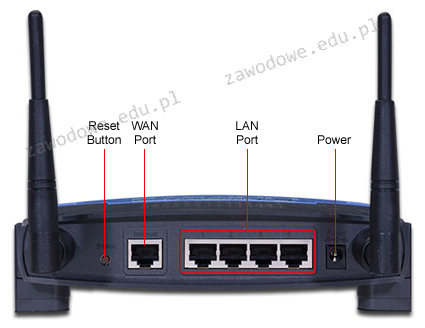
Na ilustracji przedstawiono tylną stronę

Ilustracja do pytania
A. mostu
B. routera
C. modemu
D. koncentratora
Tylna część urządzenia przedstawiona na rysunku to router co można rozpoznać po charakterystycznych portach WAN i LAN które pozwalają na jednoczesne połączenie z siecią zewnętrzną i lokalną Router jest kluczowym elementem infrastruktury sieciowej w biurach i domach umożliwiającym kierowanie ruchem danych między sieciami wykorzystuje tablice routingu i różne protokoły sieciowe dla optymalizacji przepływu danych W praktyce routery mogą obsługiwać różne funkcje takie jak firewall zarządzanie pasmem czy tworzenie sieci VPN co zwiększa bezpieczeństwo i wydajność sieci Zgodnie ze standardami IEEE routery są urządzeniami warstwy trzeciej modelu OSI co oznacza że operują na poziomie sieci dostarczając inteligentne funkcje routingu które są nieosiągalne dla innych urządzeń sieciowych jak mosty czy koncentratory które operują na niższych warstwach Routery często posiadają także funkcje bezprzewodowe obsługujące standardy Wi-Fi co pozwala na elastyczne tworzenie sieci bezprzewodowych integrując różne urządzenia końcowe w jednym punkcie dostępu

Pytanie 22

Pierwsze trzy bity adresu IP w formacie binarnym mają wartość 010. Jaką klasę reprezentuje ten adres?

A. klasy D
B. klasy C
C. klasy A
D. klasy B
Adres IP składa się z 32 bitów, które dzielą się na cztery oktety. Klasy adresów IP są definiowane przez wartość najstarszych bitów. W przypadku adresu klasy A, najstarszy bit ma wartość 0, co oznacza, że adresy klasy A zaczynają się od zakresu 0.0.0.0 do 127.255.255.255. Wartość 010 w systemie binarnym oznacza, że najstarsze trzy bity adresu IP są ustawione jako 010, co w systemie dziesiętnym odpowiada 2. W ten sposób adres IP z tak ustawionymi bitami mieści się w zakresie adresów klasy A. Przykładem praktycznym zastosowania adresów klasy A mogą być sieci dużych organizacji, które wymagają wielu adresów IP w ramach swojej infrastruktury. Standardy dotyczące adresacji IP są regulowane przez IANA oraz RFC 791, które zapewniają ramy dla przydzielania oraz zarządzania adresami IP. Klasa A jest szczególnie istotna w kontekście rozwoju Internetu oraz przydzielania zasobów adresowych, co czyni ją fundamentalnym elementem infrastruktury sieciowej.

Pytanie 23

Którą czynność należy wykonać podczas konfiguracji rutera, aby ukryta sieć bezprzewodowa była widoczna dla wszystkich użytkowników znajdujących się w jej zasięgu?

A. Ustawić szerokość kanału.
B. Włączyć opcję rozgłaszania sieci.
C. Zmienić numer kanału.
D. Zmienić nazwę sieci.
W tym zadaniu łatwo wpaść w kilka typowych pułapek myślowych, bo wszystkie odpowiedzi brzmią jakby dotyczyły konfiguracji Wi‑Fi. Trzeba jednak rozróżnić, co faktycznie wpływa na widoczność sieci, a co jest tylko parametrem technicznym jej działania. Kluczowe jest tutaj zrozumienie roli SSID i mechanizmu jego rozgłaszania w standardzie IEEE 802.11.
Zmiana nazwy sieci, czyli modyfikacja SSID, sama w sobie nie sprawi, że ukryta sieć nagle stanie się widoczna. Jeśli w routerze jest włączone ukrywanie SSID, to niezależnie od tego, jaką nazwę wpiszesz, ruter i tak nie będzie jej rozgłaszał w tzw. beaconach. To trochę jak zmiana tabliczki z nazwą firmy na drzwiach, kiedy i tak trzymasz drzwi zasłonięte – nazwa może być inna, ale nikt jej nie zobaczy, dopóki jej nie odsłonisz.
Numer kanału również nie odpowiada za widoczność sieci na liście dostępnych połączeń. Kanał określa tylko, na jakiej częstotliwości pracuje sieć (np. kanał 1, 6, 11 w paśmie 2,4 GHz), co ma wpływ na zakłócenia, wydajność i stabilność, ale nie na to, czy SSID jest ogłaszany. Moim zdaniem to częsty błąd: ktoś widzi „kanał” w ustawieniach i myśli, że jak go zmieni, to „lepiej pokaże się sieć”. W rzeczywistości urządzenia i tak skanują wiele kanałów, więc sieć bez rozgłaszania SSID nadal będzie ukryta, niezależnie od wybranego kanału.
Szerokość kanału (np. 20 MHz, 40 MHz, 80 MHz) to kolejny parametr, który wpływa na przepustowość i podatność na zakłócenia, ale nie na widoczność nazwy sieci. Szerszy kanał pozwala na wyższą teoretyczną prędkość transmisji, ale może powodować większe interferencje z innymi sieciami. To jest temat optymalizacji wydajności, a nie tego, czy użytkownik zobaczy SSID w telefonie.
Podstawowy błąd, który prowadzi do wskazania takich odpowiedzi, to mieszanie pojęć: użytkownicy kojarzą każde ustawienie Wi‑Fi z „pokazywaniem się sieci”, zamiast zrozumieć, że za samą widoczność odpowiada konkretny mechanizm – rozgłaszanie SSID. To właśnie opcja w stylu „Broadcast SSID” lub „Ukryj SSID” decyduje, czy nazwa sieci pojawi się w wynikach skanowania. Standardowe narzędzia w systemach Windows, Linux czy Android polegają na tych beaconach. Jeśli rozgłaszanie jest wyłączone, sieć pozostaje ukryta i wymaga ręcznego dodania. Dlatego żeby ukryta sieć stała się widoczna dla wszystkich w zasięgu, jedynym właściwym podejściem jest włączenie opcji rozgłaszania sieci w konfiguracji rutera, a nie manipulowanie nazwą, kanałem czy szerokością kanału.
Pytanie 24

Wykorzystując narzędzie diagnostyczne Tracert, można zidentyfikować trasę do określonego celu. Ile routerów pokonał pakiet wysłany do hosta 172.16.0.99?

C:\>tracert 172.16.0.99 -d
Trasa śledzenia od 172.16.0.99 z maksymalną liczbą przeskoków 30
1      2 ms     3 ms     2 ms    10.0.0.1
2     12 ms     8 ms     8 ms    192.168.0.1
3     10 ms    15 ms    10 ms    172.17.0.2
4     11 ms    11 ms    20 ms    172.17.48.14
5     21 ms    18 ms    24 ms    172.16.0.99
Śledzenie zakończone.
A. 5
B. 4
C. 2
D. 24
Podczas analizy wyników narzędzia Tracert należy zrozumieć, że każda linia w wyniku reprezentuje przeskok przez kolejny router, przez który przechodzi pakiet. Błędne zrozumienie, ile przeskoków zostało wykonanych, często wynika z niewłaściwego odczytania liczby linii wynikowych lub z pomylenia adresu końcowego z jednym z routerów na trasie. Niektórzy mogą błędnie zakładać, że liczba przeskoków jest o jeden mniejsza niż rzeczywista liczba linii, ponieważ sieć końcowa jest dołączana jako ostatnia linia, jednak każda linia odzwierciedla rzeczywisty router na trasie do celu. Częstym błędem jest również pominięcie pierwszego przeskoku, który zwykle jest bramą wyjściową z sieci lokalnej, co jest kluczowe dla zrozumienia pełnej trasy. Kolejnym błędem myślowym jest nieuwzględnienie wszystkich routerów pośrednich, które mogą być błędnie interpretowane jako części sieci wewnętrznej, co prowadzi do niedoszacowania liczby przeskoków. Tracert jest użytecznym narzędziem diagnostycznym, które przez analizę każdego przeskoku pozwala rozpoznać wąskie gardła w sieci lub punkty awarii. Ważne jest, aby rozumieć strukturę adresów IP i interpretować je zgodnie z topologią sieci, aby prawidłowo zidentyfikować każdy przeskok. Zrozumienie tego, jak Tracert działa w kontekście sieci rozległych i lokalnych, jest kluczowe dla dokładnego określenia liczby przeskoków oraz rozwiązywania problemów z opóźnieniami w sieci, co znacząco wspomaga diagnostykę i utrzymanie infrastruktury sieciowej w dobrym stanie.

Pytanie 25

Emisja przez BIOS firmy AMI jednego długiego oraz dwóch krótkich sygnałów dźwiękowych oznacza

A. błąd karty graficznej
B. uszkodzenie zegara systemowego
C. uszkodzenie pamięci
D. błąd parzystości pamięci
Zrozumienie diod LED i sygnałów dźwiękowych z BIOS-u jest mega ważne, jak chodzi o diagnozowanie sprzętu. Wiele osób może się pomylić w interpretacji tych dźwięków, co prowadzi do złych wniosków i nieefektywnych napraw. Na przykład, błąd parzystości pamięci może dawać różne sekwencje, które ludzie mylą z problemami z kartą graficzną. Choć błędy pamięci mogą spowolnić system, to standardy BIOS AMI nie przypisują im konkretnej sekwencji dźwięków z jednym długim i dwoma krótkimi tonami. Tak samo uszkodzona pamięć, która zazwyczaj powoduje, że system się nie uruchamia, też nie daje takich sygnałów. Co więcej, problemy z zegarem systemowym, chociaż poważne, nie są bezpośrednio związane z kartą graficzną i nie dają wyraźnych sygnałów w BIOS AMI. Osoby, które nie wiedzą, jakie są różnice między tymi błędami, mogą szukać rozwiązania problemu w złych miejscach, co tylko wydłuża diagnozę i naprawę. Ważne jest, żeby zrozumieć, że każdy dźwięk ma swoje konkretne przypisanie do danej usterki, a to pozwala na skuteczniejsze rozwiązywanie problemów.

Pytanie 26

Program "VirtualPC", dostępny do pobrania z witryny Microsoft, jest przeznaczony do korzystania:

A. z bezpłatnego konta o pojemności 100 MB w hostingu Microsoft
B. z wirtualnych systemów operacyjnych na lokalnym dysku
C. z darmowej pomocy technicznej TechNet.Soft firmy Virtual Soft
D. z osobistego konta o pojemności 1 GB w serwerze wirtualnym Microsoft
Program VirtualPC to oprogramowanie wirtualizacyjne, które pozwala na uruchamianie wielu systemów operacyjnych na jednym fizycznym komputerze, wykorzystując lokalny dysk twardy jako bazę. Jest to narzędzie przydatne dla deweloperów, testerów oprogramowania oraz administratorów systemów, którzy muszą pracować w różnych środowiskach. Dzięki VirtualPC można tworzyć wirtualne maszyny, co umożliwia testowanie aplikacji w różnych systemach operacyjnych, takich jak Windows, Linux, czy inne. To podejście jest zgodne z najlepszymi praktykami w branży IT, które zakładają minimalizację ryzyka przez izolację testów od głównego środowiska operacyjnego. Przy użyciu VirtualPC można także eksperymentować z konfiguracjami systemów bez obawy o destabilizację głównego systemu, co jest szczególnie istotne w kontekście ochrony danych i bezpieczeństwa. Ponadto, można w łatwy sposób przenosić wirtualne maszyny między różnymi komputerami, co zwiększa elastyczność i wygodę pracy.

Pytanie 27

fps (ang. frames per second) odnosi się bezpośrednio do

A. szybkości przesyłania danych do dysku w standardzie SATA
B. płynności wyświetlania dynamicznych obrazów
C. skuteczności transferu informacji na magistrali systemowej
D. efektywności układów pamięci RAM
FPS, czyli frames per second, jest terminem stosowanym do mierzenia liczby klatek wyświetlanych w ciągu jednej sekundy w kontekście ruchomych obrazów, takich jak filmy czy gry komputerowe. Wysoka liczba FPS wpływa bezpośrednio na płynność i jakość wizualną wyświetlanego materiału. Na przykład, w grach komputerowych, osiągnięcie co najmniej 60 FPS jest często uważane za standard, aby zapewnić komfortowe doświadczenie użytkownika, a wartości powyżej 120 FPS mogą znacząco poprawić responsywność gry. W kontekście standardów branżowych, technologie takie jak DirectX i OpenGL optymalizują wyświetlanie klatek, co uwzględnia zarówno hardware, jak i software. Z kolei w filmach, standard 24 FPS jest tradycyjnie stosowany, aby uzyskać efekt kinowy, podczas gdy wyższe wartości, takie jak 48 FPS, są używane w nowoczesnych produkcjach dla uzyskania większej szczegółowości i płynności. Dlatego też, zrozumienie pojęcia FPS jest kluczowe dla każdego, kto zajmuje się produkcją wideo lub projektowaniem gier.

Pytanie 28

Jakim kolorem oznaczona jest izolacja żyły pierwszego pinu wtyku RJ45 w układzie połączeń T568A?

A. Biało-pomarańczowym
B. Biało-niebieskim
C. Biało-zielonym
D. Biało-brązowym
Izolacja żyły skrętki w pierwszym pinie wtyku RJ45 w sekwencji połączeń T568A jest oznaczona kolorem biało-zielonym. T568A to jeden z dwóch standardów okablowania, które są powszechnie stosowane w sieciach Ethernet, a jego odpowiednia aplikacja jest kluczowa dla prawidłowego działania systemów komunikacyjnych. W standardzie T568A pierwsza para, która jest używana do transmisji danych, to para zielona, co czyni biało-zielony kolor oznaczający żyłę skrętki pierwszym kolorem w tym schemacie. Szereg pinów w wtyku RJ45 jest ustalony, co oznacza, że zgodność z tym standardem jest istotna zarówno w instalacjach nowych, jak i w przypadku modernizacji istniejących systemów. Użycie właściwego standardu zapewnia nie tylko efektywność połączeń, lecz także minimalizuje zakłócenia i błędy transmisji, które mogą wystąpić przy nieprawidłowym podłączeniu. Przykładem zastosowania tego standardu mogą być instalacje w biurach, gdzie wiele urządzeń jest podłączonych do sieci lokalnej. Zastosowanie T568A w takich sytuacjach jest szeroko zalecane przez organizacje takie jak IEEE oraz EIA/TIA, co potwierdza jego znaczenie w branży telekomunikacyjnej.

Pytanie 29

Jakie są przyczyny wyświetlenia na ekranie komputera komunikatu o wykryciu konfliktu adresów IP?

A. Usługa DHCP w sieci lokalnej jest nieaktywna
B. Adres IP komputera znajduje się poza zakresem adresów w sieci lokalnej
C. Inne urządzenie w sieci posiada ten sam adres IP co komputer
D. W konfiguracji protokołu TCP/IP ustawiony jest nieprawidłowy adres bramy domyślnej
Prawidłowa odpowiedź wskazuje, że konflikt adresów IP wynika z nadania temu samemu adresowi IP więcej niż jednemu urządzeniu w sieci lokalnej. Każde urządzenie w sieci musi mieć unikalny adres IP, aby mogło komunikować się z innymi. W sytuacji, gdy dwa urządzenia mają ten sam adres, sieć nie jest w stanie poprawnie zidentyfikować, do którego z nich wysłać dane, co prowadzi do konfliktu. Aby rozwiązać ten problem, można zastosować dynamiczne przydzielanie adresów IP przez serwer DHCP, który automatycznie nadzoruje unikalność adresów w sieci. Dobrą praktyką jest również regularne monitorowanie i aktualizacja konfiguracji sieci, aby zapobiegać błądzeniu w przydzielaniu adresów. W przypadku sprzętu działającego w sieci lokalnej, użytkownicy powinni upewnić się, że przydzielone adresy IP nie kolidują z adresami przypisanymi przez DHCP, a także mogą używać narzędzi do skanowania sieci, aby zweryfikować przydzielone adresy IP.

Pytanie 30

Program o nazwie dd, którego przykład zastosowania przedstawiono w systemie Linux, umożliwia

A. utworzenie symbolicznego dowiązania do pliku Linux.iso
B. ustawianie interfejsu karty sieciowej
C. zmianę systemu plików z ext3 na ext4
D. stworzenie obrazu nośnika danych
Twoja odpowiedź na temat użycia polecenia dd w systemach Unix/Linux jest jak najbardziej na miejscu. Wiesz, że to narzędzie służy do kopiowania i konwertowania danych? W tym przykładzie, 'if=/dev/sdb' to wskazanie na źródło, czyli jakiś nośnik, jak dysk USB, a 'of=/home/uzytkownik/Linux.iso' to miejsce, gdzie zapiszesz ten obraz. Używając dd, tworzysz bitowy obraz całego nośnika, co jest super przydatne w różnych sytuacjach, jak tworzenie kopii zapasowych czy klonowanie dysków. Z doświadczenia wiem, że administratorzy chętnie korzystają z tego polecenia, żeby migracja danych była prostsza, a testowanie wydajności systemów łatwiejsze. Fajnie jest też używać opcji, takich jak 'bs', żeby zwiększyć szybkość operacji. Dlatego dd to naprawdę istotne narzędzie w rękach admina systemów Linux, które pozwala na sprawne zarządzanie danymi na poziomie sprzętowym.

Pytanie 31

Odmianą pamięci, która zapewnia tylko odczyt i może być usunięta przy użyciu światła ultrafioletowego, jest pamięć

A. ROM
B. PROM
C. EPROM
D. EEPROM
Wydaje mi się, że wybranie EEPROM, PROM czy ROM to niezbyt dobry wybór, bo te pamięci mają różne funkcje, które nie pasują do pytania. EEPROM, czyli Electrically Erasable Programmable Read-Only Memory, to pamięć, która też umożliwia kasowanie i zapis, ale dokonuje się to elektrycznie, a nie przez światło ultrafioletowe jak w EPROM. Łatwo się pomylić, bo wiele osób myśli, że obie mają podobne funkcje, ale różnice w kasowaniu mają znaczenie w praktyce. PROM to pamięć, którą można zaprogramować tylko raz, więc nie nadaje się do niczego, co wymagałoby zmiany po programowaniu. No a ROM to pamięć, której zawartość jest stała, więc nie można jej zmieniać po wyprodukowaniu. Dlatego te typy pamięci nie pasują do wymagań pytania. Może to wynikać z niezbyt pełnego zrozumienia zastosowań i różnic w zapisie, co jest ważne przy projektowaniu systemów elektronicznych. Dla inżynierów kluczowe jest, by dobrze dobierać pamięci do konkretnych potrzeb, bo ma to wpływ na koszty i efektywność systemu.

Pytanie 32

Menedżer usług IIS (Internet Information Services) w systemie Windows stanowi graficzny interfejs do konfiguracji serwera

A. DNS
B. WWW
C. terminali
D. wydruku
Odpowiedź WWW jest poprawna, ponieważ Menedżer usług IIS (Internet Information Services) to narzędzie umożliwiające zarządzanie publikowaniem aplikacji i stron internetowych na serwerze. IIS jest serwerem WWW stworzonym przez firmę Microsoft, który obsługuje protokoły HTTP, HTTPS, FTP i inne, umożliwiając użytkownikom dostęp do treści internetowych. Menedżer usług IIS pozwala administratorom na konfigurację i monitorowanie serwera, zarządzanie witrynami internetowymi, a także konfigurowanie zabezpieczeń oraz wydajności. Praktycznym zastosowaniem IIS jest hostowanie stron internetowych dla firm, co może obejmować korzystanie z ASP.NET do tworzenia dynamicznych aplikacji webowych. Ponadto, IIS wspiera różnorodne technologie, takie jak PHP czy Node.js, co czyni go bardzo elastycznym narzędziem w kontekście serwerów. Stosowanie IIS w zgodzie z najlepszymi praktykami branżowymi obejmuje regularne aktualizacje oraz monitorowanie logów serwera w celu optymalizacji wydajności i bezpieczeństwa.

Pytanie 33

Złącze zasilacza ATX12V jest przeznaczone do zasilania

A. urządzeń SATA
B. stacji dyskietek
C. karty graficznej PCI-e 3.0
D. procesora
Złącze zasilacza ATX12V, znane również jako złącze 4-pinowe lub 8-pinowe (w zależności od wersji), jest dedykowane do zasilania procesora w komputerach stacjonarnych. Jego głównym zadaniem jest dostarczenie stabilnego i wysokiego napięcia, które jest niezbędne do prawidłowego działania jednostki centralnej. W zależności od modelu płyty głównej, złącze to może mieć różne konfiguracje, ale zawsze zawiera przewody z napięciem +12V, które są kluczowe dla zasilania procesora. Współczesne procesory wymagają coraz więcej energii, co czyni to złącze kluczowym elementem w budowie wydajnych systemów komputerowych. Przykładem może być sytuacja, gdy użytkownik montuje nową płytę główną z procesorem obsługującym wiele rdzeni, gdzie odpowiednie zasilanie jest niezbędne dla stabilności systemu, zwłaszcza podczas intensywnych obliczeń czy gier. Zgodnie z normami ATX, złącze to powinno być solidnie podłączone, aby zminimalizować ryzyko problemów z zasilaniem, takich jak spadki napięcia czy niestabilność systemu.

Pytanie 34

Jakim wynikiem jest suma liczb binarnych 1001101 oraz 11001?

A. 1000111
B. 1100110
C. 1100111
D. 1000110
Odpowiedź 1100110 jest jak najbardziej trafna, ponieważ to wynik poprawnego sumowania liczb binarnych 1001101 i 11001. Sumowanie w systemie binarnym działa podobnie jak w dziesiętnym, ale mamy tylko dwie cyfry: 0 i 1. Zaczynamy od prawej strony i dodajemy odpowiednie bity. W pierwszej kolumnie mamy 0+1 i wychodzi 1, w drugiej 1+0 też 1, a w trzeciej jest 0+0, co daje 0. Potem mamy 1+1 w czwartej kolumnie, co daje 10, czyli musimy przenieść 1. Więc w piątej kolumnie mamy 1+1+1 (to przeniesienie) i wychodzi 11, więc znów przenosimy 1. W szóstej kolumnie 0+1+1 (przeniesienie) daje 10, czyli 0 z przeniesieniem 1, a w siódmej kolumnie 1 (przeniesienie) plus 0 daje 1. Finalnie otrzymujemy 1100110. Umiejętność sumowania binarnego jest naprawdę ważna w programowaniu, zwłaszcza jeśli chodzi o operacje na bitach i systemy komputerowe, które działają właśnie na danych w formie binarnej. Fajnie by było, gdybyś miał to na uwadze, bo to będzie ci potrzebne w dalszej nauce o systemach operacyjnych czy o programowaniu w asemblerze.

Pytanie 35

Aby zarządzać aplikacjami i usługami uruchamianymi podczas startu systemu operacyjnego w Windows 7, należy skorzystać z programu

A. msconfig.exe
B. autorun.inf
C. config.sys
D. autoexec.bat
Odpowiedź msconfig.exe jest poprawna, ponieważ jest to narzędzie systemowe służące do konfiguracji ustawień startowych systemu operacyjnego Windows. Program ten umożliwia użytkownikom zarządzanie aplikacjami i usługami, które uruchamiają się automatycznie przy starcie systemu. Dzięki msconfig.exe można w prosty sposób wyłączyć lub włączyć poszczególne elementy podczas uruchamiania, co może znacząco poprawić wydajność systemu oraz skrócić czas ładowania. Przykładowo, jeżeli użytkownik zauważy, że komputer uruchamia się wolno, może użyć msconfig do usunięcia zbędnych programów startowych, które nie są konieczne do codziennego użytku. Dobre praktyki zarządzania systemem operacyjnym zalecają regularne przeglądanie aplikacji startowych, aby zminimalizować obciążenie systemu oraz poprawić jego stabilność. Narzędzie to jest częścią zestawu narzędzi diagnostycznych systemu Windows i należy do standardowych metod optymalizacji systemu.

Pytanie 36

Po wykonaniu podanego polecenia w systemie Windows:

net accounts /MINPWLEN:11
liczba 11 zostanie przydzielona dla:
A. minimalnej liczby minut, przez które użytkownik może być zalogowany.
B. minimalnej liczby znaków w hasłach użytkowników.
C. maksymalnej liczby dni pomiędzy zmianami haseł użytkowników.
D. maksymalnej liczby dni ważności konta.
Wartość 11 ustawiona przez komendę 'net accounts /MINPWLEN:11' odnosi się do minimalnej liczby znaków, które muszą być zawarte w hasłach użytkowników systemu Windows. Praktyka ustalania minimalnej długości haseł jest kluczowym elementem polityki bezpieczeństwa, mającym na celu ochronę kont użytkowników przed atakami typu brute force, w których hakerzy próbują odgadnąć hasła przez generowanie różnych kombinacji. Zgodnie z najlepszymi praktykami w zakresie bezpieczeństwa, zaleca się, aby hasła miały co najmniej 12 znaków, co dodatkowo zwiększa ich odporność na przełamanie. Ustawienie minimalnej długości hasła na 11 znaków jest krokiem w kierunku zapewnienia użytkownikom większego poziomu bezpieczeństwa. Warto pamiętać, że im dłuższe i bardziej złożone hasło, tym trudniej je złamać, dlatego organizacje powinny regularnie aktualizować polityki haseł oraz edukować użytkowników na temat znaczenia silnych haseł oraz stosowania menedżerów haseł.

Pytanie 37

W sieci o adresie 192.168.20.0 użyto maski podsieci 255.255.255.248. Jak wiele adresów IP będzie dostępnych dla urządzeń?

A. 6
B. 14
C. 1022
D. 510
Odpowiedź 6 jest poprawna ze względu na zastosowanie maski podsieci 255.255.255.248, co oznacza, że używamy 3 bitów do identyfikacji hostów w danej podsieci. Maska ta pozwala na utworzenie 2^3 = 8 adresów IP w danej podsieci. Jednakże, z tych 8 adresów, jeden jest zarezerwowany jako adres sieciowy (192.168.20.0), a drugi jako adres rozgłoszeniowy (192.168.20.7). Zatem, liczba dostępnych adresów IP dla urządzeń w tej podsieci wynosi 8 - 2 = 6. Dla praktyki, taka konfiguracja jest często stosowana w małych sieciach, gdzie potrzebujemy ograniczonej liczby adresów IP dla urządzeń, a jednocześnie zachowujemy prostotę zarządzania i bezpieczeństwo. Warto zauważyć, że zgodnie z zasadami IPv4, efektywne planowanie adresów IP jest kluczowe dla optymalizacji wydajności sieci. W praktyce, wykorzystanie maski 255.255.255.248 jest dobrym przykładem na to, jak można zminimalizować marnotrawstwo adresów IP w małych sieciach.

Pytanie 38

Który z poniższych programów nie jest wykorzystywany do zdalnego administrowania komputerami w sieci?

A. UltraVNC
B. Team Viewer
C. Virtualbox
D. Rdesktop
VirtualBox to oprogramowanie do wirtualizacji, które pozwala na tworzenie i zarządzanie maszynami wirtualnymi na lokalnym komputerze. W przeciwieństwie do Rdesktop, UltraVNC i TeamViewer, które służą do zdalnego zarządzania komputerami poprzez interfejs graficzny, VirtualBox nie umożliwia zdalnego dostępu do istniejącego systemu operacyjnego. Zamiast tego, VirtualBox pozwala na uruchamianie różnych systemów operacyjnych w wirtualnym środowisku, co jest przydatne w testowaniu aplikacji, szkoleń oraz jako środowisko deweloperskie. Użytkownicy mogą korzystać z VirtualBox do uruchamiania systemów operacyjnych, które nie są zainstalowane na ich głównym komputerze, co pozwala na elastyczność w pracy z różnymi platformami. To podejście jest zgodne z dobrymi praktykami w zakresie wirtualizacji i izolacji aplikacji.

Pytanie 39

Jak wielu hostów można maksymalnie zaadresować w sieci lokalnej, mając do dyspozycji jeden blok adresów klasy C protokołu IPv4?

A. 512
B. 255
C. 510
D. 254
Odpowiedź 254 jest prawidłowa, ponieważ w klasie C adresów IPv4 mamy 256 możliwych adresów (od 0 do 255). Jednak dwa z tych adresów są zarezerwowane: jeden dla adresu sieci (adres, w którym wszystkie bity hosta są ustawione na 0) oraz jeden dla adresu rozgłoszeniowego (adres, w którym wszystkie bity hosta są ustawione na 1). Dlatego maksymalna liczba hostów, które można zaadresować w sieci lokalnej z wykorzystaniem tej klasy, wynosi 254. W praktyce oznacza to, że w typowej sieci lokalnej, takiej jak w biurze czy w domu, administratorzy mogą przydzielić adresy IP do 254 różnych urządzeń, takich jak komputery, drukarki, smartfony czy inne urządzenia IoT. Zgodnie z najlepszymi praktykami sieciowymi, zarządzanie adresacją IP w klasie C jest powszechnie stosowane w małych i średnich sieciach, co pozwala na efektywne wykorzystanie dostępnych zasobów adresowych. Dodatkowo, przy planowaniu sieci, warto uwzględnić rezerwacje adresów dla urządzeń serwisowych, co jeszcze bardziej podkreśla znaczenie dokładnego obliczania dostępnych adresów.

Pytanie 40

W filmie przedstawiono konfigurację ustawień maszyny wirtualnej. Wykonywana czynność jest związana z

A. ustawieniem rozmiaru pamięci wirtualnej karty graficznej.
B. wybraniem pliku z obrazem dysku.
C. konfigurowaniem adresu karty sieciowej.
D. dodaniem drugiego dysku twardego.
Poprawnie – w tej sytuacji chodzi właśnie o wybranie pliku z obrazem dysku (ISO, VDI, VHD, VMDK itp.), który maszyna wirtualna będzie traktować jak fizyczny nośnik. W typowych programach do wirtualizacji, takich jak VirtualBox, VMware czy Hyper‑V, w ustawieniach maszyny wirtualnej przechodzimy do sekcji dotyczącej pamięci masowej lub napędów optycznych i tam wskazujemy plik obrazu. Ten plik może pełnić rolę wirtualnego dysku twardego (system zainstalowany na stałe) albo wirtualnej płyty instalacyjnej, z której dopiero instalujemy system operacyjny. W praktyce wygląda to tak, że zamiast wkładać płytę DVD do napędu, podłączasz plik ISO z obrazu instalacyjnego Windowsa czy Linuxa i ustawiasz w BIOS/UEFI maszyny wirtualnej bootowanie z tego obrazu. To jest podstawowa i zalecana metoda instalowania systemów w VM – szybka, powtarzalna, zgodna z dobrymi praktykami. Dodatkowo, korzystanie z plików obrazów dysków pozwala łatwo przenosić całe środowiska między komputerami, robić szablony maszyn (tzw. template’y) oraz wykonywać kopie zapasowe przez zwykłe kopiowanie plików. Moim zdaniem to jedna z najważniejszych umiejętności przy pracy z wirtualizacją: umieć dobrać właściwy typ obrazu (instalacyjny, systemowy, LiveCD, recovery), poprawnie go podpiąć do właściwego kontrolera (IDE, SATA, SCSI, NVMe – zależnie od hypervisora) i pamiętać o odpięciu obrazu po zakończonej instalacji, żeby maszyna nie startowała ciągle z „płyty”.