Wyniki egzaminu

Informacje o egzaminie:
  • Zawód: Technik informatyk
  • Kwalifikacja: INF.02 - Administracja i eksploatacja systemów komputerowych, urządzeń peryferyjnych i lokalnych sieci komputerowych
  • Data rozpoczęcia: 27 maja 2026 12:07
  • Data zakończenia: 27 maja 2026 12:23

Egzamin niezdany

Wynik: 15/40 punktów (37,5%)

Wymagane minimum: 20 punktów (50%)

Udostępnij swój wynik
Szczegółowe wyniki:
Pytanie 1

Aby skutecznie zabezpieczyć system operacyjny przed atakami złośliwego oprogramowania, po zainstalowaniu programu antywirusowego konieczne jest

A. niedostarczanie swojego hasła dostępowego oraz wykonywanie defragmentacji dysków twardych
B. aktualizowanie oprogramowania i baz wirusów oraz regularne skanowanie systemu
C. zainstalowanie dodatkowego programu antywirusowego dla zwiększenia bezpieczeństwa
D. wykupienie licencji na oprogramowanie antywirusowe i korzystanie z programu chkdsk
Zainstalowanie drugiego programu antywirusowego w celu zwiększenia bezpieczeństwa może wydawać się logicznym krokiem, jednak w praktyce prowadzi to do konfliktów między programami, co może obniżyć skuteczność ochrony. Oba programy mogą próbować jednocześnie skanować te same pliki, co może prowadzić do fałszywych alarmów, zawieszenia systemu lub nawet nieoczekiwanych awarii. Dlatego standardy branżowe zalecają używanie jednego, ale dobrze skonfigurowanego oprogramowania antywirusowego. Wykupienie licencji na oprogramowanie antywirusowe jest istotne, jednak sama licencja nie zapewnia ochrony. Kluczowe jest również regularne aktualizowanie bazy wirusów i samego programu, co nie jest automatycznie realizowane przez zakup licencji. Z kolei wykonywanie defragmentacji dysków twardych, mimo że poprawia wydajność systemu, nie ma związku z zabezpieczaniem przed złośliwym oprogramowaniem. Ważne jest, aby zrozumieć, że zabezpieczenie systemu operacyjnego wymaga szerszego podejścia, które obejmuje nie tylko oprogramowanie, ale także świadomość użytkowników o zagrożeniach, które mogą wyniknąć z niewłaściwego użycia haseł czy nieostrożności w korzystaniu z internetu. Właściwe podejście do bezpieczeństwa powinno opierać się na ciągłym monitorowaniu, edukacji oraz regularnych aktualizacjach, a nie na podejściu wielowarstwowym z niekompatybilnym oprogramowaniem.
Pytanie 2

Substancją używaną w drukarkach 3D jest

A. proszek węglowy.
B. filament.
C. środek katalityczny.
D. ciekły materiał.
Filament to materiał eksploatacyjny wykorzystywany w drukarkach 3D, najczęściej w technologii FDM (Fused Deposition Modeling). Jest to tworzywo w postaci cienkiego włókna, które jest podgrzewane i wytłaczane przez głowicę drukarki, tworząc obiekt warstwa po warstwie. Najpopularniejsze rodzaje filamentów to PLA (kwas polilaktyczny), ABS (akrylonitryl-butadien-styren) oraz PETG (tereftalan etylenu). Każdy z tych materiałów ma swoje unikalne właściwości: PLA jest biodegradowalny i łatwy w obróbce, ABS charakteryzuje się większą wytrzymałością i odpornością na wysokie temperatury, natomiast PETG łączy w sobie łatwość drukowania z wytrzymałością i odpornością chemiczną. Wybór odpowiedniego filamentu ma kluczowe znaczenie dla uzyskania wysokiej jakości wydruków oraz dla ich finalnego zastosowania, co czyni znajomość specyfiki różnych filamentów niezbędną dla każdego użytkownika drukarki 3D.

Pytanie 3

Którego wbudowanego narzędzia w systemie Windows 8 Pro można użyć do szyfrowania danych?

A. OneLocker
B. WinLocker
C. AppLocker
D. BitLocker
Istnieje wiele narzędzi do zarządzania bezpieczeństwem danych, jednak odpowiedzi takie jak AppLocker, OneLocker i WinLocker w rzeczywistości nie są odpowiednimi rozwiązaniami dla szyfrowania danych w systemie Windows 8 Pro. AppLocker to narzędzie, które pozwala administratorom na kontrolowanie, które aplikacje mogą być uruchamiane na komputerach w organizacji, jednak nie ma funkcji szyfrowania danych. Jego głównym celem jest zatem zarządzanie dostępem do aplikacji, a nie ochrona danych poprzez ich szyfrowanie. OneLocker to nieznany z nazwy program, który nie jest częścią ekosystemu Windows i nie oferuje żadnych funkcji szyfrowania. WinLocker, podobnie jak OneLocker, nie jest znanym ani powszechnie używanym rozwiązaniem w kontekście szyfrowania danych. Wiele osób myli te pojęcia, przyjmując, że jakiekolwiek narzędzie związane z bezpieczeństwem danych automatycznie będzie również obejmować szyfrowanie. Takie podejście prowadzi do nieporozumień i może skutkować niewłaściwym doborem narzędzi do ochrony informacji. W kontekście bezpieczeństwa ważne jest, aby stosować sprawdzone metody i narzędzia, takie jak BitLocker, które są zgodne z branżowymi standardami ochrony danych. Dlatego kluczowe jest, aby zrozumieć różnice między tymi narzędziami oraz ich funkcjonalności, aby zagwarantować odpowiednią ochronę wrażliwych informacji.

Pytanie 4

Aby przywrócić dane, które zostały usunięte dzięki kombinacji klawiszy Shift+Delete, trzeba

A. zastosować kombinację klawiszy Shift+Insert
B. skorzystać z oprogramowania do odzyskiwania danych
C. odzyskać je z folderu plików tymczasowych
D. odzyskać je z systemowego kosza
Wiesz, jest sporo mitów o odzyskiwaniu danych, które mogą wprowadzać w błąd. Na przykład, myślenie, że pliki da się przywrócić z kosza po usunięciu ich przez Shift+Delete to duży błąd. One po prostu nie trafiają do kosza, więc nie możesz ich tam znaleźć. Dalej, kombinacja Shift+Insert, to nie są żadne magiczne zaklęcia do odzyskiwania plików, a raczej służy do wklejania. No i pomysł, że da się odzyskać pliki z katalogu plików tymczasowych, jest mało skuteczny, bo są one stworzone tylko na służące do zapisywania danych roboczych. Często ludzie myślą, że jak plik zniknął, to da się go łatwo przywrócić, a tak naprawdę, żeby to zrobić, potrzebne są specjalistyczne narzędzia. Lepiej wiedzieć, jak to naprawdę działa, żeby nie mieć później niespodzianek.

Pytanie 5

Wtyczka zasilająca SATA ma uszkodzony żółty przewód. Jakie to niesie za sobą konsekwencje dla napięcia na złączu?

A. 8,5 V
B. 3,3 V
C. 5 V
D. 12 V
Wybór napięcia 5 V, 3.3 V lub 8.5 V jako odpowiedzi wskazuje na niepełne zrozumienie standardowych wartości napięć wykorzystywanych w złączach zasilania SATA. Przewód czerwony odpowiada za napięcie 5 V, które jest używane głównie do zasilania logiki i niektórych komponentów o niskim poborze mocy. Napięcie 3.3 V, reprezentowane przez pomarańczowy przewód, jest również kluczowe dla niektórych nowoczesnych rozwiązań, takich jak pamięć RAM. Jednak, co istotne, żaden z tych przewodów nie odnosi się do 12 V, które jest kluczowe dla dysków twardych i innych urządzeń wymagających wyższego napięcia. Napięcie 8.5 V nie jest standardowym napięciem w zasilaniu komputerowym; może być wynikiem pomyłki, ponieważ w praktyce nie występuje w złączach zasilających. Typowe błędy myślowe w tej kwestii obejmują mylenie funkcji i wartości napięć w złączach oraz niewłaściwe przypisanie ich do poszczególnych przewodów. Wiedza na temat organizacji i funkcji zasilania w komputerze jest niezbędna dla prawidłowej konserwacji oraz diagnostyki, a także dla unikania potencjalnych uszkodzeń sprzętu.")

Pytanie 6

Cechą charakterystyczną transmisji w interfejsie równoległym synchronicznym jest to, że

A. w ustalonych momentach czasowych, które są wyznaczane sygnałem zegarowym CLK, dane są jednocześnie przesyłane wieloma przewodami
B. dane są przesyłane bitami w wyznaczonych momentach czasowych, które są określane sygnałem zegarowym CLK
C. dane są przesyłane równocześnie całą szerokością magistrali, a początek oraz koniec transmisji oznaczają bity startu i stopu
D. początek oraz koniec przesyłanych bit po bicie danych jest sygnalizowany przez bity startu i stopu
W przypadku niepoprawnych odpowiedzi występuje szereg mylnych koncepcji dotyczących sposobu przesyłania danych. Równoległa transmisja synchroniczna różni się od transmisji szeregowej, w której dane są przesyłane bit po bicie. Odpowiedzi sugerujące, że dane są przesyłane bit po bicie, są niedokładne, gdyż w przypadku interfejsów równoległych kilka bitów jest przesyłanych jednocześnie, co znacząco przyspiesza proces komunikacji. Dodatkowo, niektóre odpowiedzi mogą mylić pojęcia związane z sygnałami startu i stopu, które są typowe dla transmisji szeregowej. W transmitującym interfejsie równoległym nie stosuje się bitów startu i stopu, ponieważ sygnał zegarowy CLK reguluje moment przesyłania danych, eliminując potrzebę takich bitów. Tego rodzaju nieporozumienia mogą pochodzić z nieznajomości różnic między różnymi metodami transmisji danych oraz ich zastosowaniami w praktyce. Kluczowe w nauce o przesyłaniu danych jest zrozumienie podstawowych mechanizmów, które rządzą tym procesem oraz znajomość koncepcji synchronizacji, co jest niezbędne w projektowaniu nowoczesnych systemów komputerowych.

Pytanie 7

Aby osiągnąć przepustowość 4 GB/s w obydwie strony, konieczne jest zainstalowanie w komputerze karty graficznej używającej interfejsu

A. PCI - Express x 8 wersja 1.0
B. PCI - Express x 4 wersja 2.0
C. PCI - Express x 16 wersja 1.0
D. PCI - Express x 1 wersja 3.0
Odpowiedzi wskazujące na karty graficzne z interfejsem PCI-Express x1, x4 lub x8 nie są adekwatne do osiągnięcia wymaganej przepustowości 4 GB/s w każdą stronę. Interfejs PCI-Express x1 wersji 3.0 oferuje maksymalną przepustowość zaledwie 1 GB/s, co jest zdecydowanie niewystarczające dla nowoczesnych aplikacji wymagających dużych prędkości transferu, takich jak gry komputerowe czy programy do obróbki grafiki. Z kolei PCI-Express x4 wersji 2.0 zapewnia 2 GB/s, co również nie spełnia zadanych kryteriów. Interfejs PCI-Express x8 wersji 1.0, mimo iż teoretycznie oferuje 4 GB/s, nie jest optymalnym wyborem, gdyż wykorzystuje starszą wersję standardu, a zatem jego rzeczywista wydajność może być ograniczona przez inne czynniki, takie jak architektura płyty głównej i interfejsowe przeciążenia. Często popełnianym błędem jest zakładanie, że wystarczy wybrać interfejs o minimalnej wymaganej przepustowości, bez uwzględnienia przyszłych potrzeb rozwojowych systemu. Rekomenduje się stosowanie komponentów, które przewyższają aktualne wymagania, co zapewni długoterminową wydajność i elastyczność konfiguracji. Dlatego kluczowe jest, aby przy wyborze karty graficznej brać pod uwagę nie tylko bieżące potrzeby, ale także możliwe przyszłe rozszerzenia systemu.

Pytanie 8

W przypadku dłuższego nieużytkowania drukarki atramentowej, pojemniki z tuszem powinny

A. pozostać w drukarce, którą należy zabezpieczyć folią
B. zostać wyjęte z drukarki i przechowane w szafie, bez dodatkowych zabezpieczeń
C. zostać umieszczone w specjalnych pudełkach, które zapobiegną zasychaniu dysz
D. pozostać w drukarce, bez podejmowania dodatkowych działań
Zabezpieczenie pojemników z tuszem w specjalnych pudełkach uniemożliwiających zasychanie dysz jest najlepszym rozwiązaniem podczas dłuższych przestojów drukarki atramentowej. Takie pudełka są zaprojektowane w sposób, który minimalizuje kontakt tuszu z powietrzem, co znacząco obniża ryzyko wysychania dysz. W przypadku drukarek atramentowych, zatkane dysze to częsty problem, który prowadzi do niedokładnego drukowania, a w najgorszym wypadku do konieczności wymiany całego pojemnika z tuszem. Warto również zwrócić uwagę na regularne konserwowanie drukarki, w tym jej czyszczenie i używanie programów do automatycznego czyszczenia dysz, co zwiększa ich żywotność. Zastosowanie odpowiednich pudełek do przechowywania tuszy to jeden z elementów dobrej praktyki, który może znacząco wpłynąć na jakość druku oraz wydajność urządzenia.

Pytanie 9

Jaką funkcję pełni punkt dostępowy, aby zabezpieczyć sieć bezprzewodową w taki sposób, aby jedynie urządzenia z wybranymi adresami MAC mogły się do niej łączyć?

A. Autoryzacja
B. Przydzielenie SSID
C. Radius (Remote Authentication Dial In User Service)
D. Filtrowanie adresów MAC
Nadanie SSID, uwierzytelnianie oraz usługa RADIUS to techniki, które mają różne funkcje w zakresie zarządzania dostępem do sieci, lecz nie odpowiadają bezpośrednio na pytanie dotyczące zabezpieczania sieci poprzez ograniczenie dostępu tylko do określonych adresów MAC. SSID, czyli Service Set Identifier, jest jedynie nazwą sieci bezprzewodowej, która jest widoczna dla użytkowników i umożliwia im jej lokalizację, ale sama w sobie nie zabezpiecza dostępu. Uwierzytelnianie, z kolei, obejmuje proces potwierdzania tożsamości użytkowników lub urządzeń, ale może dotyczyć różnych metod, takich jak hasła czy certyfikaty, i nie odnosi się bezpośrednio do filtrowania fizycznych adresów MAC. Usługa RADIUS jest systemem, który pozwala na centralne zarządzanie uwierzytelnianiem, autoryzacją oraz rozliczaniem dostępu w sieciach komputerowych, ale również nie jest tożsama z mechanizmem filtrowania adresów MAC. Wiele osób może mylić te różne metody, myśląc, że umieszczają one dodatkowe zabezpieczenia w sieci, podczas gdy nie są one bezpośrednio związane z ograniczaniem dostępu na podstawie adresów MAC. Warto zrozumieć, że skuteczne zabezpieczenie sieci bezprzewodowej polega na wielowarstwowym podejściu, które integruje różne techniki zabezpieczeń, a nie tylko na jednej metodzie. Bezpieczne środowisko sieciowe wymaga zrozumienia i zastosowania odpowiednich praktyk w zakresie bezpieczeństwa, takich jak regularne aktualizacje oprogramowania, silne hasła, a także monitoring ruchu sieciowego.

Pytanie 10

Jaka jest maksymalna liczba komputerów, które mogą być zaadresowane w podsieci z adresem 192.168.1.0/25?

A. 62
B. 126
C. 254
D. 510
Podane odpowiedzi, takie jak 62, 254 oraz 510, bazują na błędnej interpretacji zasad adresowania IP w kontekście maski podsieci. Odpowiedź 62 może wynikać z mylnego obliczenia, które uwzględnia tylko część dostępnych adresów, najprawdopodobniej z przyjęciem nieprawidłowej maski. Taka liczba adresów nie uwzględnia w pełni możliwości podsieci /25. Z kolei odpowiedź 254 często odnosi się do podsieci /24, gdzie zarezerwowane są dwa adresy, ale przy masce /25, ta liczba jest zawężona. Z kolei 510 przekracza techniczne możliwości podsieci, ponieważ nie ma tylu dostępnych adresów w konfiguracji /25. Typowym błędem w analizie liczby dostępnych adresów jest pominięcie faktu, że dwa adresy są zawsze rezerwowane: jeden dla adresu sieci, a drugi dla adresu rozgłoszeniowego, co często prowadzi do nieporozumień. Przy projektowaniu sieci ważne jest zrozumienie, że efektywne zarządzanie adresami IP wymaga precyzyjnej znajomości zasad dotyczących podsieci. Ignorowanie tych zasad może prowadzić do problemów z zarządzaniem siecią, takich jak konflikty adresów, niemożność poprawnego routingu lub zbyt mała liczba dostępnych adresów dla urządzeń w danej podsieci.

Pytanie 11

W celu zabezpieczenia komputerów w sieci lokalnej przed nieautoryzowanym dostępem oraz atakami typu DoS, konieczne jest zainstalowanie i skonfigurowanie

A. programu antywirusowego
B. zapory ogniowej
C. blokady okienek pop-up
D. filtru antyspamowego
Wybór filtrów antyspamowych, programów antywirusowych czy blokady okienek pop-up jako metod zabezpieczających sieć lokalną przed atakami i nieautoryzowanym dostępem jest błędny z kilku powodów. Filtry antyspamowe służą głównie do eliminowania niechcianych wiadomości e-mail i nie mają wpływu na zabezpieczenia samej sieci. Ich głównym celem jest ochrona przed niebezpiecznymi wiadomościami, a nie obrona przed atakami sieciowymi, które mogą prowadzić do utraty danych lub zakłócenia działania systemów. Programy antywirusowe, choć istotne w zwalczaniu złośliwego oprogramowania, koncentrują się na ochronie pojedynczych urządzeń, a nie na kontroli całego ruchu sieciowego. Nie zapewniają one ochrony przed atakami DoS, które mogą być skierowane na infrastrukturę sieciową. Z kolei blokady okienek pop-up są funkcjonalnościami skierowanymi głównie na użytkowników przeglądarek internetowych i nie mają zastosowania w kontekście zabezpieczeń sieciowych. Te podejścia mogą tworzyć fałszywe poczucie bezpieczeństwa oraz skupić uwagę na nieodpowiednich aspektach ochrony, co prowadzi do zaniedbania kluczowych mechanizmów, takich jak zapory ogniowe, które są zaprojektowane specjalnie do zarządzania i filtrowania ruchu sieciowego. W związku z tym, poleganie na wspomnianych rozwiązaniach jako głównych metodach ochrony sieci lokalnej jest niewłaściwe i może skutkować poważnymi lukami w bezpieczeństwie.

Pytanie 12

Skrót MAN odnosi się do rodzaju sieci

A. lokalnej
B. kampusowej
C. rozległej
D. miejskiej
Skrót MAN (Metropolitan Area Network) odnosi się do sieci miejskiej, która łączy różne lokalizacje w obrębie miasta lub aglomeracji. Celem takiej sieci jest umożliwienie szybkiej komunikacji i wymiany danych pomiędzy różnymi instytucjami, biurami czy uczelniami w danej okolicy. MAN jest większa niż lokalna sieć komputerowa (LAN), ale mniejsza niż sieć rozległa (WAN). Typowe zastosowania MAN obejmują sieci dla uczelni wyższych, które łączą różne budynki w kampusie, ale także sieci miejskie, które mogą integrować usługi publiczne, takie jak władze lokalne czy publiczne biblioteki. W kontekście standardów, takie sieci często korzystają z technologii Ethernet oraz protokołów takich jak MPLS, co zapewnia efektywne zarządzanie ruchem danych. Zastosowanie MAN jest istotne dla zapewnienia wysokiej przepustowości i niskich opóźnień w komunikacji danych w obrębie miejskich aglomeracji.

Pytanie 13

Który z podanych adresów protokołu IPv4 jest adresem klasy D?

A. 128.1.0.8
B. 239.255.203.1
C. 191.12.0.18
D. 10.0.3.5
Wybór adresów 10.0.3.5, 128.1.0.8 oraz 191.12.0.18 jako adresów klasy D jest niepoprawny, ponieważ należą one do innych klas adresowych w protokole IPv4. Adres 10.0.3.5 znajduje się w klasie A, która obejmuje adresy od 0.0.0.0 do 127.255.255.255. Klasa A jest przeznaczona głównie dla dużych organizacji, które potrzebują dużej liczby adresów IP. Z kolei adres 128.1.0.8 to adres klasy B (od 128.0.0.0 do 191.255.255.255), a klasa B jest zazwyczaj wykorzystywana przez średniej wielkości organizacje, które nie potrzebują tak dużej przestrzeni adresowej jak klasa A. Ostatni adres, 191.12.0.18, także należy do klasy B. Typowym błędem jest mylenie klas adresowych i nieznajomość ich przeznaczenia. W praktyce, klasy adresowe mają kluczowe znaczenie dla routingu i efektywnego alokowania zasobów w sieciach komputerowych. Zrozumienie różnic między klasami A, B, C i D jest fundamentalne dla administratorów sieci, ponieważ wpływa na sposób, w jaki sieci są projektowane i zarządzane. Klasa D, przeznaczona dla transmisji multicastowych, ma zupełnie inną funkcję niż klasy A i B, które są skierowane do direkt komunikacji między pojedynczymi hostami.

Pytanie 14

Jakie funkcje pełni protokół ARP (Address Resolution Protocol)?

A. Przekazuje informacje zwrotne o awariach w sieci
B. Koordynuje grupy multikastowe w sieciach działających na protokole IP
C. Nadzoruje ruch pakietów w ramach systemów autonomicznych
D. Określa adres MAC na podstawie adresu IP
W kontekście sieci komputerowych, ważne jest zrozumienie, że protokół ARP ma ściśle określoną funkcję, której nie należy mylić z innymi protokołami czy zadaniami w sieciach. Twierdzenie, że ARP przesyła informacje zwrotne o problemach z siecią, jest nieprawidłowe, ponieważ ARP nie jest zaprojektowany do diagnostyki, lecz do rozwiązywania adresów. W przypadku problemów sieciowych stosuje się inne narzędzia i protokoły, takie jak ICMP, które umożliwiają monitorowanie stanu połączeń oraz zgłaszanie błędów. Kontrolowanie przepływu pakietów wewnątrz systemów autonomicznych również nie należy do zadań ARP; tym zajmują się protokoły routingu, takie jak BGP czy OSPF, które optymalizują ścieżki przesyłu danych w szerszych sieciach. Co więcej, zarządzanie grupami multikastowymi w sieciach opartych na protokole IP jest funkcją protokołu IGMP (Internet Group Management Protocol), który umożliwia urządzeniom dołączanie i opuszczanie grup multikastowych, co jest zupełnie innym zadaniem niż ustalanie adresów MAC. Takie błędne rozumienie funkcji protokołu ARP może prowadzić do poważnych pomyłek w projektowaniu i zarządzaniu sieciami, co w efekcie może prowadzić do nieefektywności oraz trudności w rozwiązywaniu problemów.

Pytanie 15

Jaki standard Ethernet należy wybrać przy bezpośrednim połączeniu urządzeń sieciowych, które dzieli odległość 1 km?

A. 10GBase-SR
B. 1000Base-LX
C. 10GBase-T
D. 1000Base-SX
Odpowiedź 1000Base-LX jest poprawna, ponieważ ten standard Ethernet jest zaprojektowany do pracy na dłuższych dystansach, w tym do 10 km w przypadku użycia włókien jednomodowych. W przeciwieństwie do standardów takich jak 1000Base-SX, który wykorzystuje włókna wielomodowe i jest ograniczony do krótszych odległości (zwykle do 550 m), 1000Base-LX zapewnia odpowiednią przepustowość i niezawodność dla połączeń sięgających 1 km. Użycie 1000Base-LX w praktyce jest powszechne w zastosowaniach, gdzie istotna jest stabilność połączenia na dużych dystansach, jak w przypadku połączeń pomiędzy budynkami w kampusach utrzymujących dużą infrastrukturę IT. Ten standard Ethernet wykorzystuje długość fali 1310 nm, co sprawia, że jest idealny do transmisji w trybie jednomodowym, gdzie straty sygnału są znacznie mniejsze w porównaniu do włókien wielomodowych. W kontekście instalacji sieciowej, wybór odpowiedniego standardu jest kluczowy dla zapewnienia wysokiej jakości i trwałości połączenia, co czyni 1000Base-LX najlepszym wyborem dla tego konkretnego przypadku.

Pytanie 16

Jakie polecenie w systemie Windows dedykowane dla stacji roboczej, umożliwia skonfigurowanie wymagań dotyczących logowania dla wszystkich użytkowników tej stacji roboczej?

A. Net accounts
B. Net session
C. Net file
D. Net computer
Polecenie 'Net accounts' jest kluczowym narzędziem w systemie Windows, które umożliwia administratorom zarządzanie politykami związanymi z kontami użytkowników na poziomie stacji roboczej. Dzięki temu poleceniu można określić wymogi dotyczące logowania, takie jak minimalna długość hasła, maksymalny czas, przez jaki hasło może być używane, oraz ilość nieudanych prób logowania przed zablokowaniem konta. Na przykład, w organizacjach, gdzie bezpieczeństwo danych jest priorytetem, administracja może ustawić politykę, która wymaga, aby hasła miały co najmniej 12 znaków i zawierały zarówno cyfry, jak i znaki specjalne. Ponadto, zgodnie z dobrymi praktykami w zakresie bezpieczeństwa IT, regularna zmiana haseł oraz wprowadzenie ograniczeń dotyczących prób logowania pomagają zminimalizować ryzyko nieautoryzowanego dostępu. Warto również zauważyć, że polecenie to jest często używane w połączeniu z innymi narzędziami, takimi jak 'Local Security Policy', co pozwala na kompleksowe zarządzanie bezpieczeństwem kont użytkowników w systemie. W ten sposób polecenie 'Net accounts' pełni istotną rolę w zapewnieniu zgodności z wewnętrznymi politykami bezpieczeństwa oraz standardami branżowymi.

Pytanie 17

Jakim poleceniem w systemie Linux można utworzyć nowych użytkowników?

A. useradd
B. net user
C. usersadd
D. usermod
Odpowiedzi, które nie wskazują polecenia 'useradd', bazują na błędnych założeniach dotyczących zarządzania użytkownikami w systemie Linux. Zastosowanie 'usersadd' jest całkowicie nieprawidłowe, ponieważ to polecenie nie istnieje w standardowych narzędziach systemowych, co może prowadzić do frustracji oraz błędów w zarządzaniu użytkownikami. W przypadku 'usermod', jego funkcjonalność ogranicza się do modyfikacji istniejących kont, co oznacza, że nie jest przydatne w kontekście tworzenia nowych użytkowników. Z kolei 'net user' jest poleceniem specyficznym dla systemów Windows, co pokazuje typowe nieporozumienie dotyczące różnic pomiędzy systemami operacyjnymi. Użytkownicy, którzy mylnie stosują te komendy, mogą napotkać poważne problemy z administracją systemu, wynikające z braku zrozumienia podstawowych narzędzi oraz ich zastosowania. Kluczowym jest, aby administratorzy zapoznali się z dokumentacją oraz najlepszymi praktykami, aby unikać takich pomyłek i skutecznie zarządzać użytkownikami w systemie Linux.

Pytanie 18

Na wydrukach uzyskanych z drukarki laserowej można zauważyć pasma wzdłużne oraz powtarzające się defekty. Jedną z możliwych przyczyn niskiej jakości druku jest wada

A. bębna światłoczułego
B. taśmy barwiącej
C. głowicy drukującej
D. układu zliczającego
Taśmy barwiące są używane w drukarkach igłowych i termicznych, ale w laserowych to mamy toner, a nie taśmy. Jak ktoś mówi, że taśma barwiąca jest przyczyną złej jakości wydruku, to jest błąd. Układ zliczający monitoruje liczbę wydrukowanych stron, ale nie ma bezpośredniego wpływu na samą jakość druku. Jak ten układ się zepsuje, to mogą być problemy z liczeniem tonera lub bębna, ale samo w sobie nie wpływa na artefakty na wydrukach. A jeszcze głowica drukująca to temat z drukarek atramentowych, więc wskazywanie jej jako problemu w laserowych to też pomyłka. Wygląda na to, że zrozumienie różnych technologii druku może być trudne, co prowadzi do dziwnych wniosków. Dlatego warto znać te różnice, żeby lepiej ogarnąć, co może być przyczyną problemów z wydrukami.

Pytanie 19

W systemie Windows, który obsługuje przydziały dyskowe, użytkownik o nazwie Gość

A. może być członkiem jedynie grupy globalnej
B. może być członkiem grup lokalnych oraz grup globalnych
C. nie może być członkiem żadnej grupy
D. może być członkiem jedynie grupy o nazwie Goście
Odpowiedzi sugerujące, że użytkownik Gość może należeć tylko do grupy o nazwie Goście, do grupy globalnej lub nie może należeć do żadnej grupy, opierają się na niepełnym zrozumieniu zasad działania systemów operacyjnych Windows oraz zarządzania użytkownikami. Użytkownik Gość, będący standardowym kontem w systemach Windows, ma ograniczone uprawnienia, ale nie jest to równoznaczne z niemożnością przynależności do grup. Stwierdzenie, że użytkownik może należeć tylko do grupy Goście, nie uwzględnia faktu, że w systemach Windows możliwe jest dodawanie użytkowników do lokalnych grup, co jest istotne dla przydzielania określonych uprawnień w obrębie danego komputera. Z kolei stwierdzenie, że użytkownik może należeć tylko do grupy globalnej, jest mylne, ponieważ grupy globalne są zazwyczaj używane do zarządzania dostępem do zasobów w całej organizacji, co nie wyklucza przynależności do grup lokalnych. Utrata możliwości przynależności do grup lokalnych w przypadku użytkownika Gość ograniczałaby jego funkcjonalność i dostęp do lokalnych zasobów. Ponadto, przekonanie, że użytkownik Gość nie może należeć do żadnej grupy, jest fundamentalnie błędne, ponieważ użytkownicy w systemach Windows zawsze muszą być przypisani do co najmniej jednej grupy, aby mogli uzyskać odpowiednie uprawnienia. Takie nieporozumienia mogą prowadzić do nieefektywnego zarządzania użytkownikami oraz zagrożeń dla bezpieczeństwa, gdyż niewłaściwe przypisanie uprawnień może skutkować nieautoryzowanym dostępem do danych.

Pytanie 20

W jakim urządzeniu elektronicznym znajduje się układ RAMDAC?

A. w procesorze
B. w karcie dźwiękowej
C. w karcie graficznej
D. w zasilaczu
RAMDAC, czyli ten konwerter cyfrowo-analogowy, to naprawdę ważny element w kartach graficznych. Ta mała część ma za zadanie zamieniać sygnały cyfrowe z procesora graficznego na analogowe, które możemy zobaczyć na monitorze. Działa to w ten sposób, że bierze bitowe dane, które reprezentują obraz cyfrowy i przekształca je w napięcia analogowe, a potem wysyła je do wyświetlacza. Weźmy na przykład karty graficzne PCI Express – RAMDAC to kluczowy kawałek tej architektury, dzięki czemu obraz jest naprawdę dobrej jakości i płynny. Ciekawe, że RAMDAC w nowoczesnych kartach graficznych wspiera nie tylko standardowe monitory, ale również te super nowoczesne, jak 4K i VR. Z tego, co widzę, zrozumienie, jak działa RAMDAC, jest mega ważne dla wszystkich, którzy chcą dobrze projektować systemy wideo czy dla zapaleńców gier, którzy chcą mieć najlepszą jakość obrazu.

Pytanie 21

Jakim materiałem eksploatacyjnym dysponuje ploter solwentowy?

A. element tnący
B. atrament w żelu
C. zestaw metalowych narzędzi tnących
D. farba na bazie rozpuszczalników
Farba na bazie rozpuszczalników jest kluczowym materiałem eksploatacyjnym w ploterach solwentowych, które są powszechnie stosowane w reklamie, grafice i produkcji druku wielkoformatowego. Ta technologia druku wykorzystuje farby, które zawierają rozpuszczalniki organiczne, co umożliwia uzyskiwanie intensywnych kolorów oraz wysokiej odporności na czynniki zewnętrzne, takie jak promieniowanie UV czy wilgoć. W praktyce oznacza to, że wydruki wykonane za pomocą ploterów solwentowych są idealne do użycia na zewnątrz. Dobrze dobrane materiały eksploatacyjne, takie jak farby solwentowe, są zgodne z normami branżowymi i pozwalają na uzyskanie zarówno estetycznych, jak i trwałych efektów wizualnych. Ważne jest również, aby użytkownicy ploterów solwentowych przestrzegali zaleceń producentów dotyczących stosowania odpowiednich farb oraz technik druku, co wpływa na jakość końcowego produktu oraz wydajność maszyn.

Pytanie 22

Zakres adresów IPv4 od 224.0.0.0 do 239.255.255.255 jest przeznaczony do jakiego rodzaju transmisji?

A. unicast
B. broadcast
C. multicast
D. anycast
Wybór odpowiedzi związanej z innymi typami transmisji, takimi jak anycast, broadcast czy unicast, oparty jest na niewłaściwym zrozumieniu zasad funkcjonowania sieci komputerowych. Anycast to metoda, w której dane są przesyłane do najbliższego węzła w grupie serwerów, co w praktyce oznacza, że wysyłanie danych do jednej z wielu lokalizacji jest zależne od najlepszej trasy w danym momencie. W przypadku broadcastu dane są wysyłane do wszystkich urządzeń w danej sieci lokalnej, co nie tylko marnuje pasmo, ale także może prowadzić do problemów z wydajnością, gdyż każde urządzenie odbiera te same dane, niezależnie od potrzeby. Unicast natomiast to metoda, w której dane są przesyłane do pojedynczego, konkretnego odbiorcy. Podejścia te mają swoje zastosowania, ale w kontekście podanego zakresu adresów IPv4 nie są odpowiednie, ponieważ nie pozwalają na efektywne przesyłanie informacji do wielu użytkowników jednocześnie. Wybierając inną odpowiedź, można przeoczyć kluczowe cechy multicastu, takie jak efektywność w komunikacji grupowej oraz zastosowanie protokołów, które umożliwiają dynamiczne zarządzanie uczestnikami grupy. Rozumienie tych różnic jest istotne dla projektowania wydajnych systemów komunikacyjnych i sieciowych.

Pytanie 23

Jakie urządzenie NIE powinno być serwisowane podczas korzystania z urządzeń antystatycznych?

A. Pamięć
B. Modem
C. Zasilacz
D. Dysk twardy
Dyski twarde, pamięci oraz modemy to urządzenia, które można naprawiać w trakcie używania antystatycznych metod ochrony. Często zakłada się, że wszelkie komponenty komputerowe są bezpieczne do naprawy, o ile stosuje się odpowiednie środki zapobiegawcze, co może prowadzić do błędnych wniosków. Dyski twarde, choć krytyczne dla przechowywania danych, nie mają takiej samej struktury niebezpieczeństwa jak zasilacze. W momencie, gdy można odłączyć zasilanie, ryzyko statyczne jest minimalizowane, a elementy takie jak talerze czy głowice nie są narażone na wysokie napięcie. Jednakże nieprawidłowe myślenie o dyskach twardych, jako o jednostkach w pełni bezpiecznych, ignoruje ryzyko uszkodzenia mechanicznego, które może wystąpić w trakcie naprawy. Pamięci RAM również są wrażliwe na uszkodzenia spowodowane wyładowaniami elektrostatycznymi, ale są znacznie mniej niebezpieczne w porównaniu do zasilaczy. Modemy, będące urządzeniami komunikacyjnymi, mogą być bezpiecznie naprawiane, choć ich eksploatacja powinna odbywać się z zachowaniem zasad BHP. W konkluzyjnych punktach, mylenie tych urządzeń pod względem ryzyka zasilania prowadzi do niedocenienia znaczenia odpowiednich procedur bezpieczeństwa oraz standardów branżowych.

Pytanie 24

Który z protokołów będzie wykorzystany przez administratora do przesyłania plików na serwer?

A. DHCP (Domain Host Configuration Protocol)
B. DNS (DomainName System)
C. HTTP (Hyper Text Transfer Protocol)
D. FTP (File Transfer Protocol)
FTP, czyli File Transfer Protocol, to taki standardowy sposób przesyłania plików między komputerami w sieci. Fajnie sprawdza się, gdy trzeba wrzucać, pobierać lub zarządzać plikami na serwerach. Dzięki FTP transfer plików jest szybki i w miarę bezpieczny, co czyni go istotnym narzędziem dla administratorów. Działa to w systemie klient-serwer, gdzie komputer z klientem FTP łączy się z serwerem, by przesłać pliki. Można go używać do wrzucania aktualizacji oprogramowania, przesyłania danych między serwerami czy ułatwiania zdalnym użytkownikom dostępu do plików. Warto też pamiętać o FTPS lub SFTP, które dodają szyfrowanie, co chroni transfer danych. FTP jest dość powszechny w IT i trzyma się różnych standardów bezpieczeństwa, co jest ważne w codziennej pracy z danymi.

Pytanie 25

Jaką częstotliwość odświeżania należy ustawić, aby obraz na monitorze był odświeżany 85 razy na sekundę?

A. 85 kHz
B. 8,5 Hz
C. 850 Hz
D. 0,085 kHz
Częstotliwość odświeżania monitora określa, ile razy na sekundę obraz na ekranie jest aktualizowany. W przypadku potrzebnego odświeżania na poziomie 85 razy na sekundę, co odpowiada 85 Hz, właściwa jednostka to kilohercy (kHz), w której 1 kHz to 1000 Hz. Dlatego 85 Hz przelicza się na 0,085 kHz. Takie ustawienie jest istotne w kontekście zapewnienia płynności obrazu, co jest szczególnie ważne w zastosowaniach multimedialnych i graficznych, takich jak gry komputerowe czy edycja wideo. Standardy branżowe, takie jak VESA (Video Electronics Standards Association), rekomendują, aby częstotliwość odświeżania odpowiadała wymaganiom wizualnym użytkowników oraz możliwościom sprzętu. Prawidłowe ustawienie częstotliwości odświeżania pozwala na uniknięcie efektu migotania ekranu, co ma kluczowe znaczenie dla komfortu oglądania i zdrowia wzroku użytkowników. W praktyce, w przypadku wyższych częstotliwości odświeżania, monitor jest w stanie wyświetlić więcej klatek na sekundę, co przekłada się na lepsze wrażenia wizualne.

Pytanie 26

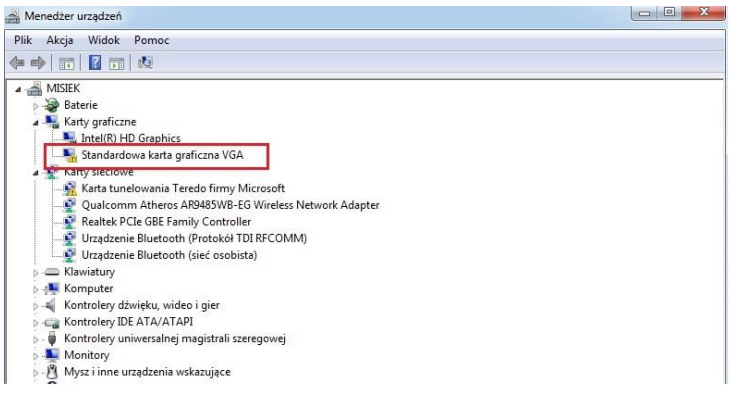
Jakie kroki powinien podjąć użytkownik, aby wyeliminować błąd zaznaczony na rysunku ramką?

Ilustracja do pytania
A. Zainstalować sterownik do karty graficznej
B. Podłączyć monitor do portu HDMI
C. Usunąć kartę graficzną z Menedżera urządzeń
D. Zainstalować uaktualnienie Service Pack systemu operacyjnego Service Pack 1
Zainstalowanie sterownika do karty graficznej jest kluczowym krokiem w zapewnieniu prawidłowego działania sprzętu graficznego w komputerze. Sterowniki to oprogramowanie umożliwiające systemowi operacyjnemu komunikację z urządzeniem. Bez właściwego sterownika karta graficzna może działać w ograniczonym trybie, jak na przykład standardowa karta graficzna VGA, co znacznie ogranicza jej możliwości. Instalacja sterownika zazwyczaj poprawia wydajność, umożliwia korzystanie z zaawansowanych funkcji karty oraz rozwiązuje problemy z kompatybilnością i stabilnością. W przypadku zewnętrznych kart graficznych, takich jak NVIDIA lub AMD, najważniejsze jest pobranie najnowszych sterowników bezpośrednio z oficjalnej strony producenta. Jest to zgodne z dobrą praktyką utrzymywania aktualności oprogramowania, co często jest wymagane w profesjonalnych środowiskach IT. Dodatkowo, regularne aktualizacje sterowników mogą wprowadzać optymalizacje dla nowych gier i aplikacji, co jest szczególnie istotne dla graczy i profesjonalistów korzystających z oprogramowania do edycji wideo czy grafiki.

Pytanie 27

Jednym z typowych symptomów mogących świadczyć o nadchodzącej awarii dysku twardego jest wystąpienie

A. komunikatu Diskette drive A error
B. błędów zapisu i odczytu dysku
C. komunikatu CMOS checksum error
D. trzech krótkich sygnałów dźwiękowych
Błędy zapisu i odczytu dysku są typowym sygnałem wskazującym na zbliżającą się awarię dysku twardego. Gdy dysk twardy zaczyna ulegać uszkodzeniu, jego mechanizmy zapisu i odczytu mogą nie działać prawidłowo, co prowadzi do problemów z dostępem do danych. Przykładem mogą być sytuacje, w których system operacyjny zwraca komunikaty o błędach podczas próby otwarcia plików lub kopiowania danych, co sugeruje, że dysk nie jest w stanie poprawnie odczytać lub zapisać informacji. W kontekście dobrych praktyk, regularne wykonywanie kopii zapasowych oraz monitorowanie stanu dysku za pomocą narzędzi diagnostycznych, takich jak S.M.A.R.T. (Self-Monitoring, Analysis, and Reporting Technology), może pomóc w wczesnym wykrywaniu problemów. Istotne jest również, aby użytkownicy byli świadomi oznak degradacji dysku, takich jak spowolnienie systemu, głośne dźwięki pracy dysku, czy też częste zawieszanie się aplikacji. Wczesna identyfikacja tych symptomów pozwala na podjęcie działań naprawczych lub wymiany sprzętu zanim dojdzie do całkowitej utraty danych.

Pytanie 28

Wykonanie polecenia tar -xf dane.tar w systemie Linux spowoduje

A. stworzenie archiwum dane.tar, które zawiera kopię katalogu /home
B. wyodrębnienie danych z archiwum o nazwie dane.tar
C. przeniesienie pliku dane.tar do katalogu /home
D. pokazanie informacji o zawartości pliku dane.tar
Polecenie 'tar -xf dane.tar' jest używane w systemie Linux do wyodrębnienia zawartości archiwum tar o nazwie 'dane.tar'. Flaga '-x' oznacza 'extract', co jest kluczowe, ponieważ informuje program tar, że zamierzamy wydobyć pliki z archiwum. Flaga '-f' wskazuje, że będziemy pracować z plikiem, a następnie podajemy nazwę pliku archiwum. Pozycjonowanie tych flag jest istotne, ponieważ tar interpretuje je w określony sposób. W praktyce, kiedy używasz tego polecenia, otrzymujesz dostęp do zawartości archiwum, która może zawierać różne pliki i katalogi, w zależności od tego, co zostało pierwotnie skompresowane. Użycie tar jest powszechne w zadaniach związanych z tworzeniem kopii zapasowych oraz przenoszeniem zbiorów danych między systemami. Dobrą praktyką jest również używanie flagi '-v', co pozwala na wyświetlenie informacji o plikach podczas ich wyodrębniania, co ułatwia monitorowanie postępu. Warto również wspomnieć, że tar jest integralną częścią wielu procesów w systemach opartych na Unixie, a znajomość jego działania jest niezbędna dla administratorów systemów.

Pytanie 29

Aby mieć możliwość tworzenia kont użytkowników, komputerów oraz innych obiektów, a także centralnego przechowywania informacji o nich, konieczne jest zainstalowanie na serwerze Windows roli

A. usługi domenowe Active Directory
B. usługi certyfikatów Active Directory
C. Active Directory Federation Service
D. usługi Domain Name System w usłudze Active Directory
Usługi certyfikatów Active Directory (AD CS) to rozwiązanie, które umożliwia wydawanie i zarządzanie certyfikatami cyfrowymi w firmie. Choć są one istotne dla bezpieczeństwa, nie są odpowiednie do centralnego zarządzania kontami użytkowników i obiektami. Certyfikaty są używane przede wszystkim do autoryzacji i szyfrowania komunikacji, a nie do zarządzania tożsamościami. Active Directory Federation Services (AD FS) z kolei, to usługa, która umożliwia jednolity dostęp do aplikacji w różnych środowiskach, ale nie zajmuje się tworzeniem kont użytkowników ani ich centralnym zarządzaniem. AD FS jest bardziej skoncentrowane na federacji tożsamości i umożliwia autoryzację, ale nie funkcjonuje jako domyślny system zarządzania użytkownikami w sieci. Z kolei usługi Domain Name System w usłudze Active Directory (AD DNS) są istotne dla rozwiązywania nazw oraz lokalizacji zasobów w sieci, lecz również nie dostarczają modułu do tworzenia kont użytkowników. Często błędem jest mylenie funkcji tych usług; administratorzy mogą nie dostrzegać, że odpowiednie zarządzanie kontami użytkowników wymaga specyficznych funkcji dostępnych tylko w AD DS. Ważne jest, aby zrozumieć, że różne usługi Active Directory pełnią różne role, a ich zastosowanie powinno być zgodne z wymaganiami infrastruktury IT i odpowiednimi standardami branżowymi.

Pytanie 30

Który z podanych adresów IP v.4 należy do klasy C?

A. 223.0.10.1
B. 126.110.10.0
C. 191.11.0.10
D. 10.0.2.0
Wszystkie pozostałe adresy IP wymienione w pytaniu nie są adresami klasy C. Adres 10.0.2.0 zalicza się do klasy A, której pierwsza okteta znajduje się w zakresie od 1 do 126. Klasa A jest wykorzystywana do dużych sieci, gdzie liczba hostów może być znaczna, co czyni ją odpowiednią dla dużych organizacji lub dostawców usług internetowych. Adres 126.110.10.0 również nie pasuje do klasy C, ponieważ pierwsza okteta (126) przypisuje go do klasy B, gdzie zakres oktetów to od 128 do 191. Klasa B jest idealna dla średniej wielkości sieci, umożliwiając adresowanie do 65 tysięcy hostów. Natomiast adres 191.11.0.10 to adres klasy B, ponieważ jego pierwsza okteta (191) również znajduje się w przedziale 128 do 191. Typowe błędy w rozpoznawaniu klas adresów IP często wynikają z niezrozumienia zakresów przypisanych poszczególnym klasom oraz ich zastosowań. Kluczowe jest, aby podczas analizy adresów IP pamiętać o ich zastosowaniu oraz o tym, że klasy adresowe są skonstruowane w celu efektywnego zarządzania adresowaniem w zależności od potrzeb organizacji. Niezrozumienie tych klasyfikacji może doprowadzić do nieoptymalnego wykorzystania zasobów sieciowych i kłopotów z ich zarządzaniem.

Pytanie 31

W systemie działającym w trybie wielozadaniowości z wywłaszczeniem program, który zatrzymał się

A. zablokuje działanie wszystkich pozostałych programów
B. nie umożliwi usunięcia się z pamięci operacyjnej
C. może spowodować zawieszenie całego systemu operacyjnego
D. nie jest w stanie zawiesić systemu operacyjnego
Twierdzenie, że zawieszony program zablokuje pracę wszystkich innych programów, jest nieprecyzyjne i wynika z niepełnego zrozumienia działania nowoczesnych systemów operacyjnych. W rzeczywistości, w trybie wielozadaniowości z wywłaszczeniem, każdy proces działa w swoim własnym kontekście i ma przydzielone zasoby systemowe. Jeśli jeden program przestaje odpowiadać, system operacyjny może go 'zabić' lub przerwać jego działanie, nie wpływając na resztę systemu. Koncepcja przerywania pracy procesów, aby umożliwić innym ich działanie, jest podstawą, na jakiej opiera się zarządzanie wielozadaniowością. W przypadku błędnych odpowiedzi, takich jak zablokowanie pracy wszystkich innych programów lub niemożność usunięcia się z pamięci operacyjnej, warto zauważyć, że system operacyjny zawsze posiada mechanizmy zarządzania pamięcią, które pozwalają na zwolnienie zasobów zajmowanych przez nieaktywny program. Często pojawiają się nieporozumienia związane z terminami takimi jak 'zawieszenie' i 'blokada', które są używane zamiennie, podczas gdy w rzeczywistości oznaczają różne stany procesów. Pamiętajmy, że praktyczne podejście do zarządzania procesami i ich zasobami w systemach operacyjnych opiera się na standardach i technikach, które zapewniają, że jeden nieudany proces nie stanie się przyczyną całkowitego zawieszenia systemu.

Pytanie 32

Które z poniższych urządzeń jest przykładem urządzenia peryferyjnego wejściowego?

A. Monitor
B. Klawiatura
C. Drukarka
D. Projektor
Urządzenie peryferyjne wejściowe to sprzęt, który służy do wprowadzania danych do systemu komputerowego. Klawiatura jest doskonałym przykładem takiego urządzenia. Umożliwia użytkownikowi wprowadzanie danych tekstowych, poleceń oraz interakcji z oprogramowaniem. Jest niezbędna w wielu zastosowaniach, od codziennego użytku po profesjonalne programowanie. Klawiatury mogą mieć różne układy i funkcje, w tym klawiatury numeryczne, multimedialne, czy mechaniczne, które są popularne wśród graczy i programistów. Klawiatura jest jednym z najważniejszych narzędzi w arsenale każdego użytkownika komputera. Wprowadza dane w sposób precyzyjny i szybki, co jest kluczowe w świecie informatyki. Przy projektowaniu interfejsów użytkownika oraz oprogramowania, uwzględnia się ergonomię i funkcjonalność klawiatur, co odzwierciedla ich znaczenie w codziennym użytkowaniu komputerów. W kontekście administracji systemów komputerowych, klawiatura jest fundamentalna, umożliwiając zarządzanie systemem, wprowadzanie poleceń i konfigurację urządzeń.

Pytanie 33

Aby uniknąć uszkodzenia sprzętu podczas modernizacji komputera przenośnego polegającej na wymianie modułów pamięci RAM należy

A. przewietrzyć pomieszczenie oraz założyć okulary wyposażone w powłokę antyrefleksyjną.
B. podłączyć laptop do zasilacza awaryjnego, a następnie rozkręcić jego obudowę i przejść do montażu.
C. przygotować pastę przewodzącą oraz nałożyć ją równomiernie na obudowę gniazd pamięci RAM.
D. rozłożyć i uziemić matę antystatyczną oraz założyć na nadgarstek opaskę antystatyczną.
Wybrałeś najbezpieczniejsze i najbardziej profesjonalne podejście do wymiany pamięci RAM w laptopie. W praktyce branżowej, zwłaszcza na serwisach czy w laboratoriach, stosuje się maty antystatyczne i opaski ESD (Electrostatic Discharge), które chronią wrażliwe układy elektroniczne przed wyładowaniami elektrostatycznymi. Taka iskra potrafi być zupełnie niewidoczna dla oka, a mimo to uszkodzić lub osłabić działanie modułu RAM. Sam miałem kiedyś sytuację, że kolega wymieniał RAM bez zabezpieczeń – komputer raz działał poprawnie, raz nie, a potem wyszła mikrousterka. Uziemienie maty oraz założenie opaski na nadgarstek to standard, który spotyka się wszędzie tam, gdzie sprzęt IT traktuje się poważnie. To nie jest przesada, tylko praktyka potwierdzona przez lata i wpisana nawet do instrukcji producentów. Warto pamiętać, że matę należy podłączyć do uziemienia – np. gniazdka z bolcem albo specjalnego punktu w serwisie. Dzięki temu nawet jeśli masz na sobie ładunki elektrostatyczne, nie przeniosą się one na elektronikę. Z mojego doświadczenia wynika, że lepiej poświęcić minutę na przygotowanie stanowiska, niż potem żałować uszkodzonych podzespołów. No i zawsze lepiej mieć nawyk profesjonalisty, nawet w domowych warunkach – przecież sprzęt tani nie jest. Dodatkowo, takie działania uczą odpowiedzialności i szacunku do pracy z elektroniką. Takie właśnie zabezpieczenie stanowiska to podstawa – zgodnie z normami branżowymi ESD i ISO.

Pytanie 34

Spuchnięte kondensatory elektrolityczne w sekcji zasilania monitora LCD mogą spowodować uszkodzenie

A. inwertera oraz podświetlania matrycy.
B. przycisków znajdujących na panelu monitora.
C. układu odchylania poziomego.
D. przewodów sygnałowych.
Problem spuchniętych kondensatorów elektrolitycznych w sekcji zasilania monitora LCD jest dość charakterystyczny i prowadzi przede wszystkim do niestabilności napięcia zasilającego komponenty wymagające wysokiej jakości zasilania. Często pojawia się przekonanie, że uszkodzenie takich kondensatorów może oddziaływać na przewody sygnałowe lub układ odchylania poziomego – i to jest bardzo typowy błąd myślowy, który wynika zapewne z przenoszenia doświadczeń ze starych monitorów CRT. W monitorach LCD nie mamy klasycznego układu odchylania poziomego, bo obraz jest generowany zupełnie inaczej niż w kineskopach. Przewody sygnałowe z kolei przesyłają dane do matrycy i nie są bezpośrednio zasilane z tej sekcji, więc nawet poważna awaria kondensatorów raczej nie wpłynie na ich fizyczny stan czy parametry transmisji. Przyciskom na panelu monitora również nic szczególnego nie grozi – one pobierają minimalną ilość prądu, a uszkodzenie kondensatorów objawia się najczęściej zanikiem podświetlenia, migotaniem obrazu, wymuszonym resetem monitora albo całkowitym brakiem reakcji na włączenie. Najbardziej wrażliwym elementem na niestabilne lub tętnieniowe napięcie jest inwerter oraz układ podświetlania matrycy – to one przestają pracować poprawnie, bo wymagają bardzo precyzyjnych parametrów zasilania. W praktyce spotyka się nawet przypadki, gdy kondensatory nie wyglądają na spuchnięte, ale już mają znacznie obniżoną pojemność i to też prowadzi do podobnych usterek. Podsumowując: błędne jest zakładanie, że uszkodzone kondensatory bezpośrednio uszkodzą sygnał, przewody czy przyciski – to raczej problem napięcia podawanego na sekcję inwertera i podświetlania, zgodnie z tym, jak działają nowoczesne monitory LCD. Zwracanie uwagi na poprawność działania zasilacza i regularna kontrola kondensatorów to podstawa dobrej praktyki serwisowej.

Pytanie 35

Magistrala komunikacyjna PCI ver. 2.2 (Peripheral Component Interconnect) jest standardem magistrali, zgodnie z którym szyna danych ma maksymalną szerokość

A. 64 bitów.
B. 16 bitów.
C. 128 bitów.
D. 32 bitów.
W temacie szerokości szyny danych PCI wersji 2.2 pojawia się sporo nieporozumień, które łatwo mogą wprowadzić w błąd podczas nauki o architekturze komputerowej. Często myli się różne generacje magistrali albo zakłada, że im wyższa liczba bitów, tym nowocześniejszy albo bardziej wydajny standard – choć nie zawsze tak jest. Część osób błędnie wybiera 16 bitów, bo kojarzy to ze starszymi magistralami, jak ISA, które rzeczywiście miały takie parametry, ale PCI od początku była projektowana jako bardziej zaawansowana i 16-bitowe wersje nigdy nie były powszechne. Z kolei opcja 64 bity to już domena rozwiązań specjalnych, typowych dla serwerów czy stacji roboczych klasy enterprise, gdzie faktycznie taki wariant PCI istniał, ale nie był to główny standard przemysłowy – domowe komputery obsługiwały niemal wyłącznie 32-bitowe karty i sloty. Czasem też spotyka się pomysł z 128 bitami, co najpewniej wynika z mylenia PCI z zupełnie innymi, nowszymi standardami (np. PCI Express albo architekturami wewnętrznymi pamięci RAM), gdzie szyny danych są dużo szersze, ale to już inna technologia. Moim zdaniem, taki błąd jest typowy dla osób, które próbują zgadywać, nie znając specyfikacji – warto pamiętać, że PCI 2.2 to klasyczne 32 bity, a wszelkie odstępstwa od tej reguły są raczej wyjątkiem niż regułą. W codziennej praktyce technika komputerowego, rozumienie tych różnic pomaga uniknąć niepotrzebnych pomyłek przy dobieraniu i diagnozowaniu kart rozszerzeń, a także podczas rozmów z klientami, którzy często mają niejasne oczekiwania co do modernizacji starszego sprzętu.

Pytanie 36

Poleceniem systemu Linux służącym do wyświetlenia informacji, zawierających aktualną godzinę, czas działania systemu oraz liczbę zalogowanych użytkowników, jest

A. uptime
B. history
C. echo
D. chmod
Dość częstym źródłem pomyłek przy podobnych pytaniach jest utożsamianie różnych poleceń systemu Linux wyłącznie na podstawie ich popularności lub pojedynczych skojarzeń. Przykładowo, echo jest jednym z najbardziej podstawowych poleceń, ale jego główną funkcją jest po prostu wyświetlanie podanego tekstu czy zmiennej – nie ma ono żadnych wbudowanych mechanizmów służących do raportowania statusu systemu czy użytkowników. Polecenie history z kolei służy do przeglądania historii wpisywanych poleceń w danej sesji powłoki, co przydaje się podczas debugowania lub analizowania, co było wykonywane wcześniej, jednak nie dostarcza żadnej informacji na temat czasu działania systemu ani o obecnych użytkownikach. chmod natomiast to narzędzie do zmiany uprawnień dostępu do plików i katalogów – absolutnie nie jest ono powiązane z monitorowaniem systemu czy wyświetlaniem jego statusu, a jedynie modyfikuje prawa odczytu, zapisu i wykonywania dla właściciela, grupy i innych użytkowników. Moim zdaniem, bardzo często osoby początkujące wybierają history lub echo, bo są to dobrze znane polecenia – w rzeczywistości jednak nie mają one żadnego związku z monitoringiem działania systemu. Z punktu widzenia administracji systemami zgodnie ze standardami Linux Foundation czy wytycznymi LPI, narzędzia do monitorowania stanu i obciążenia systemu mają zazwyczaj bardzo precyzyjne, dedykowane funkcje i uptime jest tutaj klasycznym przykładem. Z mojego doświadczenia, rozróżnienie narzędzi „informacyjnych” od „operacyjnych” (jak chmod) czy „diagnostycznych” (jak history) naprawdę pomaga w efektywnym zarządzaniu systemem i unikaniu nieporozumień. Warto więc gruntownie poznać zakres działania każdego narzędzia, a nie tylko jego nazwę.

Pytanie 37

Przedstawiona na diagramie strategia zapisu kopii zapasowych na nośnikach nosi nazwę

Day12345678910111213141516
Media SetAAAAAAAA
BBBB
CCC
E
A. dziadek-ojciec-syn.
B. round-robin.
C. uproszczony GFS.
D. wieża Hanoi.
Strategia kopii zapasowych przedstawiona na diagramie to tzw. wieża Hanoi (ang. Tower of Hanoi backup). Moim zdaniem jest to jeden z ciekawszych patentów na regularne robienie backupów i jednocześnie optymalizowanie zużycia nośników. Polega na tym, że dane są zapisywane na kilku nośnikach według schematu, który nawiązuje do matematycznej łamigłówki – wieży Hanoi. Z praktycznego punktu widzenia oznacza to, że kopie na poszczególnych nośnikach są tworzone z różną częstotliwością i rotują według ściśle określonego wzoru. Przykładowo, nośnik A jest używany co drugi dzień, B co czwarty, C co ósmy itd. Dzięki temu w każdym momencie mamy szeroką perspektywę punktów przywracania – od najnowszych po te nawet sprzed kilku tygodni. To rozwiązanie pozwala nie tylko zaoszczędzić na liczbie nośników, ale też znacząco zwiększa bezpieczeństwo w przypadku np. wykrycia późnej infekcji ransomware. Branżowe standardy (np. rekomendacje CERT, NIST) podkreślają, że rotacja backupów i ich retencja w czasie to klucz do skutecznego odzyskiwania danych. Wieża Hanoi jest wykorzystywana wszędzie tam, gdzie balansuje się pomiędzy kosztami, a odpornością na utratę danych – np. w małych i średnich firmach, czy nawet w domowych serwerowniach. Dla mnie to taka „sprytna automatyka”, która robi robotę, a nie wymaga codziennej uwagi. Warto znać ten schemat, bo daje przewagę nad prostymi cyklami jak round-robin.

Pytanie 38

Do wyświetlenia daty w systemie Linux można wykorzystać polecenie

A. awk
B. cal
C. joe
D. irc
Na pierwszy rzut oka może się wydawać, że do wyświetlenia daty w systemie Linux można użyć różnych narzędzi, bo przecież powłoka daje nam sporo możliwości. Jednak kiedy przyjrzymy się każdej z wymienionych opcji, łatwo zauważyć, że tylko jedno narzędzie jest rzeczywiście związane z prezentacją kalendarza w terminalu. Zacznijmy od polecenia „awk” — to bardzo potężny język do przetwarzania tekstu i analizy danych, szczególnie w połączeniu z potokami czy plikami logów. Jednak nie jest przeznaczony do wyświetlania daty ani kalendarza, chyba że ktoś napisze własny skrypt, który przetworzy dane wejściowe na taki rezultat. To jednak wykracza poza typowe zastosowanie „awk”. Następnie mamy „irc” — to w zasadzie nazwa protokołu komunikacji internetowej lub klienta tego protokołu, zupełnie niezwiązanego z zarządzaniem czasem czy datami w systemie operacyjnym. Częstym błędem jest myślenie, że każda komenda o dziwnej nazwie musi coś ciekawego robić w systemie, ale tu akurat to typowa pułapka. Z kolei „joe” to edytor tekstu, coś na kształt połączenia starego „Wordstara” z nowoczesnym edytorem terminalowym, i też nie ma nic wspólnego z wyświetlaniem daty czy kalendarza. Moim zdaniem często wybierane są takie opcje, bo kojarzą się z funkcjonalnościami, które mogą być przydatne, ale to raczej efekt przypadkowych skojarzeń. W praktyce, jeśli chcemy zobaczyć kalendarz lub sprawdzić rozkład dni w danym miesiącu lub roku, korzystamy właśnie z polecenia „cal”. Inne narzędzia, jak „date”, służą do wyświetlania aktualnej daty i czasu, ale nie kalendarza. Dlatego warto dokładnie znać przeznaczenie każdego narzędzia i trzymać się dobrych praktyk, czyli używać narzędzi zgodnie z ich przeznaczeniem. To oszczędza czas i nerwy w codziennej pracy — zwłaszcza kiedy szybko potrzebujemy sprawdzić, jak wypadają konkretne dni tygodnia czy daty w danym roku.

Pytanie 39

Które narzędzie systemu Windows służy do zdefiniowania polityki haseł dostępowych do kont użytkowników?

A. services.msc
B. tpm.msc
C. secpol.msc
D. eventvwr.msc
W tym pytaniu łatwo pomylić różne narzędzia MMC, bo wszystkie wyglądają podobnie z zewnątrz, ale każde służy do zupełnie innych zadań administracyjnych. Sedno sprawy jest takie, że polityka haseł użytkowników w Windows jest elementem lokalnej lub domenowej polityki bezpieczeństwa, a nie konfiguracji sprzętu, usług czy logów. Dlatego właściwym miejscem jest właśnie konsola lokalnych zasad zabezpieczeń, uruchamiana jako secpol.msc. Częstym skojarzeniem jest tpm.msc, bo też brzmi „bezpiecznie”. Jednak TPM (Trusted Platform Module) to moduł sprzętowy służący do bezpiecznego przechowywania kluczy kryptograficznych, wykorzystywany m.in. przez BitLocker. W tpm.msc zarządzasz chipem TPM, inicjalizujesz go, czyścisz, sprawdzasz stan, ale nie ustawisz tam długości hasła użytkownika czy wymagań złożoności. To jest bezpieczeństwo na poziomie sprzęt–szyfrowanie, a nie polityka kont. Z kolei services.msc to przystawka do zarządzania usługami systemowymi. Tam możesz włączać, wyłączać, zmieniać tryb uruchamiania różnych usług Windows i oprogramowania (np. serwer wydruku, usługi aktualizacji, usługi bazodanowe). Nie ma tam żadnych ustawień dotyczących haseł, polityk logowania czy blokady konta. Błąd myślowy bywa taki, że skoro usługi są „systemowe”, to może tam też są „usługi bezpieczeństwa”. Niestety nie – to zupełnie inny obszar. eventvwr.msc natomiast to Podgląd zdarzeń. Tym narzędziem analizuje się logi systemowe, aplikacyjne, zabezpieczeń. Można w nim zobaczyć np. nieudane logowania, zdarzenia związane z blokadą konta czy zmianą hasła, ale samo narzędzie służy wyłącznie do monitorowania i diagnostyki, a nie do definiowania polityki. Typowy błąd polega na myleniu „miejsca, gdzie coś widać” z „miejscem, gdzie się to konfiguruje”. Podsumowując: polityka haseł to element lokalnej polityki bezpieczeństwa, więc logicznie należy jej szukać właśnie w secpol.msc, a nie w narzędziach do TPM, usług czy logów zdarzeń.

Pytanie 40

Wskaż adresy podsieci, które powstaną po podziale sieci o adresie 172.16.0.0/22 na 4 równe podsieci.

A. 172.16.0.0, 172.16.31.0, 172.16.63.0, 172.16.129.0
B. 172.16.0.0, 172.16.7.0, 172.16.15.0, 172.16.23.0
C. 172.16.0.0, 172.16.1.0, 172.16.2.0, 172.16.3.0
D. 172.16.0.0, 172.16.3.0, 172.16.7.0, 172.16.11.0
Żeby dobrze zrozumieć, dlaczego pozostałe zestawy adresów są niepoprawne, warto wrócić do podstawowego mechanizmu podziału sieci w CIDR. Adres 172.16.0.0/22 oznacza maskę 255.255.252.0, czyli zakres od 172.16.0.0 do 172.16.3.255. To jest jedna ciągła sieć o rozmiarze 1024 adresów IP. Podział na 4 równe podsieci oznacza, że każda podsieć musi mieć dokładnie 1024 / 4 = 256 adresów. A 256 adresów odpowiada masce /24 (255.255.255.0). To jest kluczowy punkt, który często jest pomijany. Typowym błędem jest patrzenie tylko na przyrost w trzecim oktecie i dobieranie go „na oko”, bez powiązania z maską. W błędnych odpowiedziach widać skoki o 3, 7, 11, 15, 23, 31, 63 czy nawet 129 w trzecim oktecie. Takie wartości nie wynikają z rozmiaru pierwotnej sieci /22. Dla sieci 172.16.0.0/22 kolejne podsieci muszą się mieścić w tym jednym bloku od 172.16.0.0 do 172.16.3.255. Jeżeli jakaś „podsiec” zaczyna się np. od 172.16.7.0 czy 172.16.15.0, to oznacza to już zupełnie inne zakresy, wykraczające poza pierwotną sieć. To jest niezgodne z ideą dzielenia konkretnej sieci, bo wtedy nie dzielimy 172.16.0.0/22, tylko mieszamy różne, niezależne bloki adresowe. Kolejna pułapka polega na myleniu rozmiaru bloku z przyrostem w trzecim oktecie. Dla maski /22 rozmiar bloku w trzecim oktecie to 4 (bo 252 w masce to 256 − 4). To oznacza, że sieci /22 zaczynają się co 4 w trzecim oktecie: 172.16.0.0/22, 172.16.4.0/22, 172.16.8.0/22 itd. Jeśli ktoś zaczyna wyliczać podsieci używając skoków 3, 7, 15, 31, to najczęściej myli właśnie ten mechanizm – próbuje zgadywać zamiast policzyć rozmiar podsieci i dobrać właściwą maskę. Z mojego doświadczenia częstym błędem jest też ignorowanie faktu, że podsieci po podziale muszą się idealnie pokrywać z oryginalnym zakresem, bez „dziur” i bez wychodzenia poza niego. Czyli początek pierwszej podsieci musi być równy adresowi sieci wyjściowej (tu 172.16.0.0), a ostatnia podsieć musi kończyć się dokładnie na końcu zakresu (tu 172.16.3.255). Jeżeli jakieś zaproponowane adresy sieci sugerują większy zakres, np. sięgający do 172.16.255.255, albo zaczynający się dużo dalej niż 172.16.0.0, to znaczy, że nie jest to poprawny podział tej konkretnej sieci /22. Dobra praktyka w projektowaniu sieci jest taka, żeby zawsze najpierw policzyć: ile hostów lub podsieci potrzebujesz, jaka maska to obsłuży, jaki będzie rozmiar bloku i dopiero wtedy wyznaczać adresy sieci. Unikanie zgadywania i trzymanie się matematyki binarnej i standardów CIDR bardzo ogranicza tego typu błędy i pozwala budować spójną, skalowalną i łatwą w zarządzaniu adresację IP.