Wyniki egzaminu

Informacje o egzaminie:
  • Zawód: Technik informatyk
  • Kwalifikacja: INF.02 - Administracja i eksploatacja systemów komputerowych, urządzeń peryferyjnych i lokalnych sieci komputerowych
  • Data rozpoczęcia: 4 maja 2026 16:28
  • Data zakończenia: 4 maja 2026 16:44

Egzamin zdany!

Wynik: 27/40 punktów (67,5%)

Wymagane minimum: 20 punktów (50%)

Nowe
Analiza przebiegu egzaminu- sprawdź jak rozwiązywałeś pytania
Pochwal się swoim wynikiem!
Szczegółowe wyniki:
Pytanie 1

Który z rekordów DNS w systemach Windows Server służy do definiowania aliasu (alternatywnej nazwy) dla rekordu A, powiązanego z kanoniczną nazwą hosta?

A. NS
B. CNAME
C. PTR
D. AAAA
Rekord CNAME (Canonical Name) jest typem rekordu DNS, który umożliwia utworzenie aliasu dla innej nazwy hosta. Oznacza to, że użytkownicy mogą korzystać z alternatywnej, bardziej przyjaznej nazwy, która w rzeczywistości wskazuje na kanoniczną nazwę hosta. Przykładem zastosowania rekordu CNAME jest sytuacja, w której firma posiada różne subdomeny, takie jak www.example.com i shop.example.com, które mogą być skierowane na ten sam adres IP. Dzięki użyciu CNAME, zamiast tworzyć osobne rekordy A, można zdefiniować, że shop.example.com jest aliasem dla www.example.com, co upraszcza zarządzanie i aktualizacje DNS. W praktyce rekord CNAME jest niezwykle przydatny w przypadku migracji serwisów, gdzie nowe adresy mogą być przypisane bez konieczności zmiany wielu rekordów A. W kontekście dobrych praktyk, stosowanie rekordów CNAME w celu zarządzania subdomenami i aliasami jest zgodne z zasadami optymalizacji wydajności oraz organizacji infrastruktury sieciowej.
Pytanie 2

Najlepszą metodą ochrony danych przedsiębiorstwa, którego biura znajdują się w różnych, odległych miejscach, jest wdrożenie

A. backupu w chmurze firmowej
B. kopii przyrostowych
C. kompresji strategicznych danych
D. kopii analogowych
Kopie analogowe, czyli fizyczne nośniki danych, takie jak taśmy czy płyty CD, są niewystarczające w przypadku firm rozproszonych geograficznie. Choć mogą one stanowić pewną formę archiwizacji, ich ograniczenia są znaczące, z uwagi na trudności w dostępie do danych z różnych lokalizacji oraz ryzyko uszkodzenia lub zgubienia nośników. Ponadto, kopie analogowe nie oferują automatyzacji ani synchronizacji w czasie rzeczywistym, co jest kluczowe w aktualnym środowisku biznesowym, gdzie czas reakcji jest istotny. Kopie przyrostowe, które dotyczą jedynie zmian od ostatniego backupu, są bardziej efektywne od pełnych kopii, jednak również nie są idealnym rozwiązaniem w przypadku firm z wieloma lokalizacjami. Mogą one prowadzić do problemów z zarządzaniem wersjami danych, a przywrócenie pełnej bazy danych wymaga skomplikowanego procesu odtwarzania. Kompresja strategicznych danych, choć może pomóc w oszczędności miejsca, nie zapewnia ochrony danych ani ich dostępności w przypadku awarii. Te metody, z uwagi na swoje ograniczenia, mogą wprowadzać w błąd firmy, które są przekonane, że wystarczą jako jedyne formy zabezpieczenia danych. W rzeczywistości, optymalne podejście powinno obejmować różnorodne strategie backupu, w tym chmurę, która jest uznawana za standard w branży dla zarządzania danymi w nowoczesnym przedsiębiorstwie.

Pytanie 3

Po podłączeniu działającej klawiatury do jednego z portów USB nie ma możliwości wybrania awaryjnego trybu uruchamiania systemu Windows. Mimo to klawiatura działa prawidłowo po uruchomieniu systemu w standardowym trybie. Co to sugeruje?

A. wadliwe porty USB
B. uszkodzony zasilacz
C. uszkodzony kontroler klawiatury
D. nieprawidłowe ustawienia BOIS-u
Niepoprawne ustawienia BIOS-u mogą prowadzić do problemów z rozpoznawaniem urządzeń peryferyjnych, takich jak klawiatury, w trakcie uruchamiania systemu. W przypadku awaryjnego trybu uruchamiania, system potrzebuje odpowiednich ustawień, aby poprawnie zainicjować urządzenia. Użytkownicy mogą sprawdzić ustawienia BIOS-u, aby upewnić się, że opcja pozwalająca na użycie USB jest włączona, a także że klawiatura jest poprawnie zidentyfikowana jako urządzenie startowe. Przykładowo, w BIOS-ie można znaleźć opcje takie jak 'USB Legacy Support', które powinny być aktywowane, aby umożliwić działanie klawiatury w trybie awaryjnym. Dobrą praktyką jest również aktualizacja BIOS-u do najnowszej wersji, co często rozwiązuje problemy kompatybilności z nowoczesnymi urządzeniami. Ponadto, warto zrozumieć, że wiele systemów operacyjnych wymaga odpowiednich ustawień w BIOS-ie, aby zainicjować urządzenia USB podczas uruchamiania, co może być kluczowe dla rozwiązywania problemów podczas bootowania.

Pytanie 4

Urządzenie sieciowe działające w drugiej warstwie modelu OSI, które przesyła sygnał do portu połączonego z urządzeniem odbierającym dane na podstawie analizy adresów MAC nadawcy i odbiorcy, to

A. przełącznik
B. modem
C. terminator
D. wzmacniak
Przełącznik, znany również jako switch, jest kluczowym urządzeniem w drugiej warstwie modelu OSI, czyli w warstwie łącza danych. Jego podstawową funkcją jest przesyłanie danych na podstawie adresów MAC, co pozwala na efektywne zarządzanie ruchem w sieci lokalnej. Przełączniki analizują pakiety danych przychodzące do portów, identyfikując adresy MAC nadawcy i odbiorcy. Dzięki temu mogą one inteligentnie kierować dane do odpowiednich urządzeń bez zbędnego rozprzestrzeniania ich do wszystkich podłączonych urządzeń, co zwiększa efektywność i bezpieczeństwo sieci. Przykładem zastosowania przełącznika jest sieć biurowa, gdzie różne komputery, drukarki i inne urządzenia są podłączone do przełącznika, co umożliwia im komunikację i wymianę danych. Standardy takie jak IEEE 802.1D dotyczące protokołów mostków oraz przełączników wskazują na znaczenie tych urządzeń w tworzeniu złożonych i wydajnych architektur sieciowych. Warto również zauważyć, że nowoczesne przełączniki mogą obsługiwać funkcje VLAN, co dodatkowo zwiększa możliwości segmentacji i bezpieczeństwa w sieci.

Pytanie 5

Tusz żelowy wykorzystywany jest w drukarkach

A. igłowych
B. sublimacyjnych
C. termotransferowych
D. fiskalnych
Wybór tuszy do drukarek nie jest prostym zadaniem i często prowadzi do nieporozumień co do kompatybilności z różnymi typami urządzeń. Drukarki igłowe, które stosują technologię druku matrycowego, wykorzystują zupełnie inny system tuszy, oparty na wkładach atramentowych lub taśmach barwiących, które są nanoszone na papier poprzez uderzenie igieł w taśmę. Takie podejście skutkuje innym rodzajem wykończenia wydruków, które nie osiągają jakości porównywalnej z drukiem sublimacyjnym. Z kolei drukarki termotransferowe działają na zasadzie przenoszenia tuszu na papier za pomocą wysokiej temperatury, co również nie jest związane z tuszami żelowymi. Drukarka ta wykorzystuje tusze w formie taśm barwiących, co różni się diametralnie od technologii sublimacyjnej. Natomiast drukarki fiskalne, przeznaczone do drukowania paragonów i innych dokumentów finansowych, w ogóle nie wykorzystują tuszy żelowych ani sublimacyjnych, ponieważ opierają się na technologii termicznej, która generuje obraz poprzez podgrzewanie papieru termicznego. Te różnice w technologii druku przyczyniają się do powszechnych nieporozumień, gdzie użytkownicy mogą mylnie sądzić, że tusze żelowe mogą być stosowane w różnych typach drukarek, co jest niezgodne z rzeczywistością techniczną oraz standardami branżowymi. Zrozumienie tych różnic jest kluczowe dla prawidłowego doboru materiałów eksploatacyjnych i uzyskania satysfakcjonujących efektów druku.

Pytanie 6

Liczba 10101110110(2) w systemie szesnastkowym przedstawia się jako

A. AE6
B. A76
C. 536
D. 576
Odpowiedzi, które nie są zgodne z prawidłową konwersją liczby 10101110110(2), mogą wynikać z nieprawidłowego zrozumienia zasad konwersji między systemami liczbowymi. Na przykład odpowiedzi takie jak A76, 536 czy AE6 często mogą być wynikiem błędnych grupowań bitów lub nieprawidłowych obliczeń. W przypadku A76, można zaobserwować, że zignorowano właściwe podziały na bity, co prowadzi do błędnych wartości. Podobnie w przypadku 536, błąd może wynikać z niepoprawnego przeliczenia wartości binarnych na dziesiętne, co jest kluczowe w kontekście konwersji. Warto pamiętać, że przy konwersji z binarnego na szesnastkowy, bity powinny być grupowane w zestawy po cztery, co może być trudne do uchwycenia bez praktyki. Dodatkowo, w przypadku AE6, możliwe, że zastosowano niewłaściwe wartości heksadecymalne, co często wynika z pomyłek w przeliczeniach. Kluczowe jest, aby podczas wykonywania takich konwersji zachować staranność i dokładność, a także zrozumieć, jak każdy system liczbowy wpływa na reprezentację wartości. Zrozumienie tych zasad jest niezbędne do efektywnej pracy z danymi w systemach cyfrowych oraz aplikacjach komputerowych.

Pytanie 7

Jaką sumę należy zapłacić za wymianę karty graficznej w komputerze, jeżeli cena karty wynosi 250 zł, a czas wymiany przez pracownika serwisu to 80 minut, przy czym każda rozpoczęta godzina pracy kosztuje 50 zł?

A. 250 zł
B. 300 zł
C. 350 zł
D. 400 zł
Koszt wymiany karty graficznej w komputerze wynosi 350 zł, ponieważ obejmuje zarówno cenę samej karty, jak i koszt robocizny. Karta graficzna kosztuje 250 zł, a wymiana zajmuje 80 minut. W branży usług informatycznych standardowo każda rozpoczęta roboczogodzina jest liczona przez serwis, co oznacza, że 80 minut pracy (1 godzina i 20 minut) jest zaokrąglane do 2 godzin. Koszt robocizny wynosi więc 100 zł (2 godziny x 50 zł za godzinę). Łączny koszt wymiany to 250 zł (cena karty) + 100 zł (koszt robocizny) = 350 zł. Warto zwrócić uwagę, że w praktyce, koszt wymiany komponentów w komputerze powinien zawsze uwzględniać zarówno ceny części, jak i robocizny, co jest standardem w większości serwisów komputerowych.

Pytanie 8

W systemach Linux, aby wprowadzić nowe repozytorium, należy wykorzystać komendy

A. zypper lr oraz remove-apt-repository
B. zypper ar oraz add-apt-repository
C. zypper ref oraz add-apt-repository
D. zypper rr oraz remove-apt-repository
W kontekście zarządzania repozytoriami w systemach Linux, istotne jest zrozumienie właściwego doboru poleceń do wykonywanych zadań. Wiele osób może mylić polecenia i ich funkcje, co prowadzi do nieefektywnego zarządzania oprogramowaniem. Polecenie 'zypper ref' jest używane do odświeżania listy dostępnych pakietów zaktualizowanych w aktualnych repozytoriach, a nie do ich dodawania, co czyni tę odpowiedź nieodpowiednią. Z kolei 'remove-apt-repository' służy do usuwania repozytoriów w systemach Debian/Ubuntu, a nie do ich dodawania, co wskazuje na fundamentalne nieporozumienie dotyczące operacji na repozytoriach. Istotnym błędem jest również pomylenie funkcji związanej z 'zypper lr', które służy do listowania zainstalowanych repozytoriów, zamiast ich dodawania. Takie pomyłki mogą prowadzić do braku dostępu do krytycznych aktualizacji oprogramowania, co z kolei może wpłynąć na stabilność i bezpieczeństwo systemu. Dlatego kluczowe jest, aby użytkownicy systemów Linux rozumieli, które polecenia są przeznaczone do dodawania, usuwania lub aktualizowania repozytoriów, aby skutecznie zarządzać ich środowiskiem.

Pytanie 9

Która norma w Polsce definiuje zasady dotyczące okablowania strukturalnego?

A. TSB-67
B. PN-EN 50173
C. EIA/TIA 568-A
D. ISO/IEC 11801
Analizując podane odpowiedzi, warto zauważyć, że norma TSB-67, choć istotna, nie jest polskim standardem, lecz amerykańskim dokumentem odnoszącym się do systemów okablowania strukturalnego. Jej zastosowanie w Polsce może budzić wątpliwości, ponieważ nie jest zgodne z lokalnymi regulacjami prawnymi i normami. Z kolei norma EIA/TIA 568-A to wcześniejsza wersja standardów opracowanych przez amerykański instytut, które nie uwzględniają najnowszych wymaganych technologii i praktyk obowiązujących w Europie. Zastosowanie tych norm w polskich projektach może prowadzić do problemów z kompatybilnością oraz wydajnością sieci. Natomiast norma ISO/IEC 11801, choć uznawana międzynarodowo, nie jest bezpośrednio polskim standardem, co może wprowadzać niejasności w kontekście lokalnych regulacji. W praktyce, korzystanie z norm, które nie są dostosowane do lokalnych warunków oraz aktualnych potrzeb technologicznych, może skutkować obniżoną efektywnością systemów oraz wyższymi kosztami eksploatacji. Kluczowe jest zrozumienie, że wybór odpowiednich norm powinien być oparty na pełnej znajomości zarówno lokalnych przepisów, jak i międzynarodowych standardów, co zapewnia nie tylko zgodność, ale także optymalizację wydajności systemów okablowania.

Pytanie 10

Jaką wartość liczbową reprezentuje zapis binarny 01010101?

A. 192
B. 256
C. 170
D. 85
Zapis binarny 01010101 to reprezentacja liczby dziesiętnej 85. Aby zrozumieć, jak to działa, należy przeanalizować system liczbowy binarny. W zapisie binarnym każda cyfra (bit) ma przypisaną wagę, która jest potęgą liczby 2. W przypadku 01010101, od prawej strony, mamy: 1*(2^0) + 0*(2^1) + 1*(2^2) + 0*(2^3) + 1*(2^4) + 0*(2^5) + 1*(2^6) + 0*(2^7), co daje 1 + 0 + 4 + 0 + 16 + 0 + 64 + 0 = 85. Umiejętność konwersji pomiędzy systemami liczbowymi jest kluczowa w programowaniu, inżynierii komputerowej oraz w wielu zastosowaniach związanych z elektroniką. Na przykład, w technologii cyfrowej, zrozumienie zapisu binarnego jest niezbędne przy projektowaniu obwodów logicznych oraz w algorytmach przetwarzania danych. W praktyce, często wykorzystuje się konwersje binarne w programowaniu niskopoziomowym oraz w systemach operacyjnych, co czyni tę wiedzę niezmiernie istotną.

Pytanie 11

Aby skonfigurować i dostosować środowisko graficzne GNOME w różnych dystrybucjach Linux, należy użyć programu

A. GNOMON 3D
B. GNU Compiller Collection
C. GIGODO Tools
D. GNOME Tweak Tool
GNOME Tweak Tool to kluczowy program umożliwiający konfigurację oraz personalizację środowiska graficznego GNOME w systemach Linux. Użytkownicy mogą za jego pomocą modyfikować różne aspekty interfejsu, takie jak motywy, ikony, czcionki, oraz ustawienia okien. Przykładowo, można zmienić motyw GTK, co natychmiastowo wpłynie na wygląd całego środowiska graficznego, czyniąc je bardziej estetycznym i dostosowanym do indywidualnych preferencji. Program ten jest zgodny z najlepszymi praktykami w zakresie użyteczności i dostępności, oferując użytkownikom intuicyjny interfejs z prostymi opcjami. Warto również zaznaczyć, że GNOME Tweak Tool jest nieocenionym narzędziem dla programistów i administratorów systemów, którzy chcą dostosować środowisko pracy do specyficznych potrzeb użytkowników lub wdrożyć konkretne standardy w organizacji. Dobrze skonfigurowane środowisko graficzne może zwiększyć produktywność i komfort pracy, co jest kluczowe w profesjonalnych zastosowaniach.

Pytanie 12

Użytkownik uszkodził płytę główną z gniazdem procesora AM2. Uszkodzoną płytę można zastąpić, bez konieczności wymiany procesora i pamięci, modelem z gniazdem

A. AM2+
B. FM2
C. FM2+
D. AM1
Gniazdo AM2+ to następca popularnego AM2, ale co ważne, zachowuje ono wsteczną kompatybilność z procesorami AMD przeznaczonymi na AM2. Oznacza to, że jeśli masz procesor działający na AM2, to w ogromnej większości przypadków możesz go po prostu przełożyć do płyty z gniazdem AM2+ – BIOS płyty powinien go rozpoznać i obsłużyć. Podobnie jest z pamięciami RAM – obie platformy korzystają z pamięci DDR2, nie trzeba więc wymieniać kości. Z praktyki wiem, że w serwisie komputerowym AM2+ często służyło jako szybka podmiana bez zbędnych komplikacji, szczególnie gdy klient nie chciał inwestować w nowy procesor czy RAM. Dla technika to spora wygoda, bo nie trzeba się martwić o zasilanie, rozmiar chłodzenia czy nietypowe ustawienia BIOS – wszystko zazwyczaj działa "z marszu". AMD przez długi czas trzymało się zasady, żeby kolejne platformy były kompatybilne wstecz, co pozwalało użytkownikom na stopniowy upgrade sprzętu bez dużych wydatków. Z własnego doświadczenia powiem, że różnice między AM2 a AM2+ były głównie po stronie obsługiwanych procesorów (nowsze modele na AM2+), ale stary sprzęt bez problemu działa na nowym gnieździe. To jest rozwiązanie w duchu dobrych praktyk branżowych – maksymalna elastyczność i minimalizacja kosztów modernizacji.

Pytanie 13

Gdy system operacyjny laptopa działa normalnie, na ekranie wyświetla się komunikat o konieczności sformatowania wewnętrznego dysku twardego. Może to sugerować

A. błędy systemu operacyjnego spowodowane szkodliwym oprogramowaniem
B. przegrzewanie się procesora
C. niezainicjowany lub nieprzygotowany do pracy nośnik
D. uszkodzoną pamięć RAM
Prawidłowa odpowiedź wskazuje na problem z nośnikiem danych, który może być niezainicjowany lub nieprzygotowany do pracy. W praktyce, aby system operacyjny mógł zainstalować i uruchomić aplikacje, niezbędne jest, aby dysk twardy był prawidłowo sformatowany i zainicjowany. Niezainicjowany nośnik to taki, który nie posiada przypisanej struktury partycji i systemu plików, przez co nie jest widoczny dla systemu operacyjnego. W takich przypadkach komunikat o konieczności formatowania jest standardową reakcją, aby użytkownik mógł podjąć działania w celu prawidłowego skonfigurowania nośnika. W standardach branżowych, zwłaszcza w kontekście systemów operacyjnych Windows i Linux, inicjalizacja dysku jest kluczowa przed przystąpieniem do jego używania. Przykładem może być sytuacja, gdy nowy dysk twardy jest dodawany do systemu; użytkownik musi go najpierw zainicjować, a następnie sformatować, aby był gotowy do przechowywania danych. Oprócz tego, konieczne jest regularne sprawdzanie stanu dysków twardych przy użyciu narzędzi diagnostycznych, aby upewnić się, że nie występują błędy, które mogą prowadzić do problemów z dostępnością danych.

Pytanie 14

Zgodnie z aktualnymi przepisami BHP, odległość oczu od ekranu monitora powinna wynosić

A. 75 - 110
B. 39 - 49 cm
C. 40 - 75 cm
D. 20 - 39 cm
Odległość oczu od ekranu monitora wynosząca od 40 do 75 cm jest zgodna z zaleceniami ergonomii oraz przepisami BHP, które mają na celu zminimalizowanie zmęczenia wzroku oraz dyskomfortu podczas pracy przy komputerze. Utrzymanie właściwej odległości pozwala na lepsze skupienie wzroku na ekranie, co z kolei wpływa na wydajność i komfort pracy. Przykładowo, w przypadku osób pracujących w biurach, które spędzają długie godziny przed komputerem, zachowanie tej odległości może znacznie zmniejszyć ryzyko wystąpienia zespołu suchego oka oraz innych problemów z widzeniem. Warto również pamiętać o regularnych przerwach oraz stosowaniu zasady 20-20-20, czyli co 20 minut patrzeć przez 20 sekund na obiekt oddalony o 20 stóp (około 6 metrów), aby zredukować napięcie mięśni oczu. Przy odpowiedniej odległości i zachowaniu zasady ergonomii, użytkownicy mogą znacznie poprawić swoje doznania podczas użytkowania sprzętu komputerowego, co jest kluczowe w dzisiejszym środowisku pracy.

Pytanie 15

Aby w systemie Windows Professional ustawić czas pracy drukarki oraz uprawnienia drukowania, należy skonfigurować

A. właściwości drukarki.
B. kolejkę wydruku.
C. preferencje drukowania.
D. udostępnianie wydruku.
Aby ustawić czas pracy drukarki oraz uprawnienia drukowania w systemie Windows Professional, trzeba wejść w właściwości drukarki. To właśnie tutaj administratorzy mają dostęp do szczegółowej konfiguracji, o której często zapominają początkujący użytkownicy – serio, różnica między preferencjami a właściwościami czasem bywa nieoczywista. W oknie właściwości drukarki można ustalić, w jakich godzinach drukarka ma być dostępna dla użytkowników sieci (czyli np. wyłączyć wydruki w nocy lub w weekendy), a także precyzyjnie przypisać prawa do drukowania, zarządzania dokumentami czy nawet pełnej administracji kolejką. Takie podejście jest zgodne ze standardami zarządzania zasobami sieciowymi w środowiskach profesjonalnych, gdzie bezpieczeństwo i wydajność mają znaczenie. Z mojego doświadczenia wynika, że świadome ustawienie tych parametrów często pozwala uniknąć problemów z nieautoryzowanym drukowaniem czy też niepotrzebnym obciążeniem drukarki poza godzinami pracy firmy. Właściwości drukarki umożliwiają również dostęp do logów oraz narzędzi diagnostycznych. Ważne jest, żeby odróżniać te ustawienia od preferencji drukowania, bo te drugie dotyczą tylko wyglądu wydruków, a nie zarządzania dostępem czy harmonogramem. Co ciekawe, niektóre firmy mają nawet polityki narzucające określone godziny pracy drukarek, a dobre praktyki IT przewidują takie konfiguracje jako element podniesienia bezpieczeństwa i kontroli kosztów eksploatacji sprzętu.

Pytanie 16

Którego z poniższych zadań nie wykonują serwery plików?

A. Zarządzanie bazami danych
B. Udostępnianie plików w sieci
C. Odczyt i zapis danych na dyskach twardych
D. Wymiana danych pomiędzy użytkownikami sieci
Serwery plików to specjalistyczne systemy informatyczne, których głównym celem jest przechowywanie, zarządzanie i udostępnianie plików w sieci. Odpowiedź, że nie realizują one zadań związanych z zarządzaniem bazami danych, jest poprawna, ponieważ funkcja ta wymaga innej architektury, jak w przypadku serwerów baz danych, które są zoptymalizowane do przetwarzania i zarządzania danymi w sposób wydajny oraz umożliwiają prowadzenie skomplikowanych zapytań. Przykładem serwera plików jest Samba, który umożliwia wymianę plików w systemach Windows, a także NFS (Network File System) stosowany w środowiskach Unix/Linux. Standardy takie jak SMB/CIFS dla Samsy czy NFSv4 definiują, jak pliki mogą być udostępniane i zarządzane w sieci, co jest kluczowe w wielu organizacjach. W praktyce, serwery plików są nieocenione w kontekście minimalizacji redundancji danych oraz usprawnienia współpracy między różnymi użytkownikami i systemami operacyjnymi.

Pytanie 17

Które polecenie systemu Linux służy do wyświetlenia informacji o zainstalowanych podzespołach?

A. chsh
B. xrandr
C. mkfs
D. lshw
Polecenie lshw to naprawdę przydatne narzędzie, jeśli chcesz dowiedzieć się szczegółowo, z jakich fizycznych podzespołów składa się Twój komputer pracujący pod kontrolą systemu Linux. Moim zdaniem lshw to takie małe złoto administracyjne – wyciąga informacje o procesorze, płycie głównej, pamięci RAM, kartach sieciowych czy nawet dyskach twardych i napędach optycznych. Co ciekawe, potrafi rozpoznać także szczegóły dotyczące slotów PCI, kontrolerów czy specyfikację pamięci. Bardzo często korzystają z niego administratorzy, gdy muszą szybko sprawdzić, czy np. zainstalowana jest odpowiednia ilość RAM lub jaki dokładnie model karty sieciowej jest zamontowany bez rozkręcania sprzętu – to po prostu oszczędza czas i nerwy. Polecenie działa zarówno z poziomu roota, jak i zwykłego użytkownika, choć niektóre szczegóły uzyskasz tylko z uprawnieniami administratora. Z mojego doświadczenia wynika, że lshw jest też często wykorzystywany w skryptach automatyzujących inwentaryzację sprzętową w dużych firmach – można nawet wyeksportować dane do formatu HTML czy XML, co ułatwia późniejszą analizę. Dobrą praktyką w branży IT jest właśnie bazowanie na narzędziach takich jak lshw do szybkiego rozpoznania sprzętu zamiast polegać tylko na dokumentacji technicznej lub oznaczeniach na obudowie. Praktycznie rzecz biorąc, jeżeli myślisz o pracy administratora czy technika, to znajomość lshw i podobnych poleceń to podstawa, a nie jakiś zbędny bajer.

Pytanie 18

Przyczyną niekontrolowanego wypełnienia przestrzeni na dysku może być

A. niewłaściwie skonfigurowana pamięć wirtualna
B. częste defragmentowanie
C. zbyt małe jednostki alokacji plików
D. wirus komputerowy
Wirus komputerowy może być powodem niekontrolowanego zapełnienia dysku, ponieważ złośliwe oprogramowanie często generuje ogromne ilości danych, które mogą zajmować przestrzeń na dysku twardym. Przykładowo, wirusy mogą tworzyć duplikaty plików, pobierać niepożądane dane z internetu lub zainstalować dodatkowe oprogramowanie, które również zajmuje miejsce. W niektórych przypadkach, złośliwe oprogramowanie może wykorzystywać techniki takie jak keylogging, co prowadzi do zbierania danych w sposób, który może nie tylko zapełniać dysk, ale również stwarzać zagrożenie dla prywatności użytkownika. Aby skutecznie zapobiegać takim sytuacjom, zaleca się regularne skanowanie systemu antywirusowego, aktualizowanie oprogramowania oraz zachowanie ostrożności podczas pobierania plików z nieznanych źródeł. Przestrzeganie tych dobrych praktyk może pomóc w utrzymaniu systemu w dobrym stanie i ograniczeniu ryzyka związanym z wirusami.

Pytanie 19

Administrator systemu Windows zauważył znaczne spowolnienie działania komputera spowodowane niską ilością dostępnej pamięci RAM. W celu zidentyfikowania programu, który zużywa jej najwięcej, powinien skorzystać z narzędzia

A. tasklist
B. top
C. rem
D. schtsk
Odpowiedź "tasklist" jest poprawna, ponieważ jest to narzędzie dostępne w systemie Windows, które pozwala administratorom na przeglądanie listy aktywnych procesów oraz ich zużycia pamięci. Używając polecenia "tasklist" w wierszu poleceń, administrator może uzyskać szczegółowe informacje o każdym uruchomionym procesie, w tym jego identyfikatorze (PID), zużyciu pamięci oraz statusie. Przykładowo, aby wyświetlić listę procesów, wystarczy wpisać "tasklist" w wierszu poleceń. W przypadku gdy administrator zauważy, że któryś z procesów zużywa nadmierną ilość pamięci, może podjąć odpowiednie kroki, takie jak zakończenie procesu poprzez polecenie "taskkill". To narzędzie jest zgodne z najlepszymi praktykami zarządzania systemami operacyjnymi, umożliwiając efektywne monitorowanie i optymalizację wykorzystania zasobów systemowych.

Pytanie 20

Adres IP przydzielony komputerowi pozwala odbiorcy pakietu IP na odróżnienie identyfikatorów

A. sieci i bramy
B. hosta i bramy
C. sieci i hosta
D. hosta i rutera
Wybór innych odpowiedzi może wynikać z nieporozumienia dotyczącego roli, jaką odgrywa numer IP w architekturze sieciowej. Stwierdzenie, że numer IP rozróżnia 'hosta i rutera', jest mylne, ponieważ ruter nie identyfikuje się przy pomocy numeru IP na poziomie hosta, lecz sam posiada swój własny adres IP, który jest wykorzystywany do komunikacji z innymi ruterami i hostami. Odpowiedź sugerująca, że adres IP rozróżnia 'sieci i bramy', również wprowadza w błąd, ponieważ brama (gateway) to po prostu punkt dostępu do innej sieci, a jej identyfikacja nie jest bezpośrednio związana z adresacją IP hostów. Z kolei odpowiedź wskazująca na 'hosta i bramy' pomija istotny aspekt, jakim jest struktura sieciowa. W rzeczywistości, aby poprawnie zrozumieć interakcje w sieci, należy uwzględnić, że numery IP są używane do identyfikacji hostów w obrębie tej samej sieci oraz ich połączeń z innymi sieciami. Błędne koncepcje mogą wynikać z braku znajomości podstawowych zasad dotyczących adresacji IP oraz funkcji, jakie pełnią urządzenia sieciowe, takie jak rutery i bramy. Aby uniknąć takich nieporozumień, warto zgłębić materiały dotyczące architektury TCP/IP oraz zasad routingowych, które wniosą więcej światła na to, jak działają sieci komputerowe.

Pytanie 21

Aby utworzyć kolejną partycję w systemie Windows, można skorzystać z narzędzia

A. diskmgmt.msc
B. devmgmt.msc
C. dsa.msc
D. dfsgui.msc
Odpowiedź 'diskmgmt.msc' jest poprawna, ponieważ jest to narzędzie systemowe w systemie Windows, które umożliwia zarządzanie dyskami i partycjami. Przystawka ta pozwala na tworzenie, usuwanie, formatowanie i zmienianie rozmiaru partycji. Użytkownicy mogą w łatwy sposób podglądać stan dysków, ich partycje oraz dostępne miejsce, co jest kluczowe dla zarządzania przestrzenią dyskową. Na przykład, jeśli chcemy zainstalować nowy system operacyjny obok istniejącego, możemy wykorzystać diskmgmt.msc do utworzenia nowej partycji, co jest zgodne z najlepszymi praktykami w zakresie zarządzania systemami operacyjnymi. Dodatkowo, korzystanie z tej przystawki pozwala na sprawne zarządzanie danymi, co jest niezbędne w środowisku zarówno domowym, jak i biurowym. Użycie tego narzędzia jest zgodne z zasadami efektywnego zarządzania zasobami komputerowymi, co ułatwia użytkownikom maksymalne wykorzystanie dostępnej przestrzeni dyskowej oraz utrzymanie porządku w systemie.

Pytanie 22

Czym są programy GRUB, LILO, NTLDR?

A. programy rozruchowe
B. aplikacje do modernizacji BIOS-u
C. firmware dla dysku twardego
D. wersje głównego interfejsu sieciowego
Programy GRUB, LILO i NTLDR są definiowane jako programy rozruchowe, które odgrywają kluczową rolę w procesie uruchamiania systemu operacyjnego. GRUB (Grand Unified Bootloader) jest powszechnie stosowany w systemach Linux, umożliwiając użytkownikowi wybór między różnymi systemami operacyjnymi oraz konfigurację opcji bootowania. LILO (Linux Loader) to starszy program rozruchowy, który również obsługuje systemy Linux, ale z ograniczonymi możliwościami w porównaniu do GRUB. NTLDR (NT Loader) jest specyficzny dla systemów Windows, zarządzając rozruchem systemów opartych na NT, takich jak Windows 7 czy Windows Server. Programy te działają na poziomie sprzętowym, inicjalizując procesy potrzebne do załadowania systemu operacyjnego w pamięci. Zrozumienie ich funkcji jest kluczowe dla administratorów systemów, którzy muszą zarządzać rozruchem oraz obiegiem danych w środowiskach wielosystemowych, a także dla specjalistów zajmujących się bezpieczeństwem, którzy muszą znać potencjalne zagrożenia związane z rozruchem, takie jak bootkit. Dobre praktyki w tej dziedzinie obejmują regularne aktualizacje programów rozruchowych oraz właściwe zabezpieczenie dostępu do BIOS-u i ustawień rozruchowych.

Pytanie 23

W jaki sposób skonfigurować zaporę Windows, aby spełniała zasady bezpieczeństwa i umożliwiała użycie polecenia ping do weryfikacji komunikacji z innymi urządzeniami w sieci?

A. Ustawić reguły dla protokołu IP
B. Ustawić reguły dla protokołu ICMP
C. Ustawić reguły dla protokołu TCP
D. Ustawić reguły dla protokołu IGMP
Stwierdzenie, że należy skonfigurować reguły dotyczące protokołu IP, TCP lub IGMP, aby umożliwić pingowanie, nie odnosi się do rzeczywistych mechanizmów działania polecenia ping. Protokół IP jest podstawą komunikacji w sieciach, ale nie obsługuje on bezpośrednio pingów, które wymagają specyficznego wsparcia ze strony ICMP. Również protokół TCP, choć kluczowy dla wielu typowych zastosowań sieciowych, nie jest wykorzystywany w kontekście polecenia ping, które bazuje na połączeniach bezpośrednich, a nie na połączeniach opartych na TCP. Z kolei IGMP (Internet Group Management Protocol) jest używany do zarządzania członkostwem w grupach multicastowych i nie ma żadnego związku z podstawowymi funkcjonalnościami polecenia ping. Takie błędne podejście do problemu może wynikać z niepełnego zrozumienia różnicy między różnymi protokołami i ich zastosowaniem w sieci. Kluczowe znaczenie ma zrozumienie, że do testowania i diagnostyki połączeń w sieci lokalnej niezbędne jest skonfigurowanie reguł dla ICMP, aby umożliwić odpowiednie odpowiedzi na zapytania ping. Ostatecznie, wiedza na temat protokołów i ich funkcji jest kluczowa w zarządzaniu siecią oraz w zapewnieniu jej bezpieczeństwa.

Pytanie 24

Jakie narzędzie w systemie Windows Server umożliwia zarządzanie zasadami grupy?

A. Serwer DNS
B. Menedżer procesów
C. Konsola GPMC
D. Ustawienia systemowe
Konsola GPMC, czyli Group Policy Management Console, jest kluczowym narzędziem w systemie Windows Server do zarządzania zasadami grupy. Umożliwia administratorom centralne zarządzanie politykami, które mogą być stosowane do użytkowników i komputerów w domenie. GPMC oferuje graficzny interfejs, który ułatwia tworzenie, edytowanie i wdrażanie zasad grupy oraz monitorowanie ich stanu. Dzięki GPMC administratorzy mogą wdrażać zabezpieczenia, konfiguracje systemu oraz inne ustawienia w sposób zunifikowany, co jest zgodne z najlepszymi praktykami zarządzania infrastrukturą IT. Przykładem zastosowania GPMC jest możliwość skonfigurowania zasad dotyczących polityki haseł, co wpływa na bezpieczeństwo organizacji. W praktyce, posługiwanie się GPMC wspiera realizację standardów takich jak ISO/IEC 27001, które podkreślają znaczenie zarządzania bezpieczeństwem informacji. Dodatkowo, GPMC wspiera tworzenie raportów, co umożliwia audyt efektywności wdrożonych zasad w organizacji.

Pytanie 25

Ile punktów abonenckich (2 x RJ45) powinno być zainstalowanych w biurze o powierzchni 49 m2, zgodnie z normą PN-EN 50167?

A. 9
B. 4
C. 5
D. 1
Wybór niewłaściwej liczby punktów abonenckich w pomieszczeniu biurowym przeważnie wynika z błędnych założeń dotyczących potrzeb infrastruktury sieciowej. Na przykład, odpowiedź wskazująca na 1 punkt abonencki, może sugerować, że biuro będzie miało minimalne zapotrzebowanie na dostęp do internetu, co jest dalekie od rzeczywistości w nowoczesnym środowisku pracy. W dobie intensywnego korzystania z technologii, gdzie wiele urządzeń wymaga stałego dostępu do sieci, taka liczba punktów abonenckich jest niewystarczająca. Z kolei odpowiedź na 4 punkty zakłada, że każde urządzenie biurowe, jak komputer czy drukarka, będzie miało dedykowane połączenie, jednak nie uwzględnia potencjalnych potrzeb w przyszłości, takich jak dodanie nowych stanowisk pracy lub urządzeń. W przypadku 9 punktów, istnieje ryzyko nadmiaru, co może prowadzić do nieefektywnego wykorzystania zasobów oraz zwiększenia kosztów instalacji. Normy, takie jak PN-EN 50167, pomagają w określeniu standardów dla infrastruktury, jednak kluczowe jest odpowiednie ich zastosowanie w praktyce, co wymaga zrozumienia potrzeb użytkowników oraz specyfiki pracy w danym biurze. Podsumowując, wybór niewłaściwej liczby punktów abonenckich może wynikać z błędnej analizy potrzeb, co skutkuje niewystarczającą lub nadmierną infrastrukturą, nieadekwatną do dynamicznych wymagań współczesnego środowiska biurowego.

Pytanie 26

W wyniku wykonania komendy: net user w terminalu systemu Windows, pojawi się

A. lista kont użytkowników
B. informacje pomocnicze dotyczące polecenia net
C. dane o parametrach konta bieżącego użytkownika
D. nazwa obecnego użytkownika oraz jego hasło
Odpowiedzi sugerujące, że polecenie 'net user' wyświetla pomoc dotyczącą polecenia, informację o parametrach konta zalogowanego użytkownika, czy nazwę aktualnego użytkownika i jego hasło, wynikają z nieporozumienia dotyczącego funkcji tego narzędzia. Przede wszystkim, polecenie 'net user' nie generuje dokumentacji ani pomocy do jego użycia. Użytkownicy mogą uzyskać pomoc dotyczącą poleceń Windows, używając 'net help' lub 'net user /?', co pozwala na wyświetlenie opisu dostępnych opcji. To zamieszanie często prowadzi do błędnych założeń, że każde polecenie powinno dostarczać szczegółowych informacji o sobie. Ponadto, nie jest prawdą, że 'net user' wyświetla parametry konta zalogowanego użytkownika. To narzędzie skupia się na wszystkich kontach w systemie, bez względu na to, które z nich jest aktualnie zalogowane. Wreszcie, 'net user' nigdy nie ujawnia haseł użytkowników, co jest zgodne z zasadami bezpieczeństwa i prywatności w systemie Windows. Zrozumienie, jak działa to polecenie, jest kluczowe dla efektywnego zarządzania kontami użytkowników i ochrony danych w systemach operacyjnych.

Pytanie 27

Która z usług musi być aktywna na ruterze, aby mógł on modyfikować adresy IP źródłowe oraz docelowe podczas przekazywania pakietów pomiędzy różnymi sieciami?

A. TCP
B. NAT
C. FTP
D. UDP
NAT, czyli Network Address Translation, to kluczowa usługa używana w ruterach, która umożliwia zmianę adresów IP źródłowych i docelowych przy przekazywaniu pakietów pomiędzy różnymi sieciami. Jej głównym celem jest umożliwienie wielu urządzeniom w sieci lokalnej korzystania z jednego publicznego adresu IP, co jest szczególnie istotne w kontekście ograniczonej liczby dostępnych adresów IPv4. Dzięki NAT, ruter przypisuje unikalne numery portów do połączeń wychodzących, co pozwala na śledzenie, które pakiety należą do których urządzeń w sieci lokalnej. Przykładowo, w typowej sieci domowej kilka urządzeń, takich jak telefony, komputery i telewizory, może korzystać z jednego adresu IP przypisanego przez ISP, a NAT będzie odpowiedzialny za odpowiednią translację adresów. Zastosowanie NAT pozwala również na zwiększenie bezpieczeństwa sieci, ponieważ adresy IP urządzeń wewnętrznych są ukryte przed bezpośrednim dostępem z zewnątrz. W branży telekomunikacyjnej i informatycznej NAT jest standardem, który wspiera efektywne zarządzanie adresami IP oraz zwiększa prywatność użytkowników.

Pytanie 28

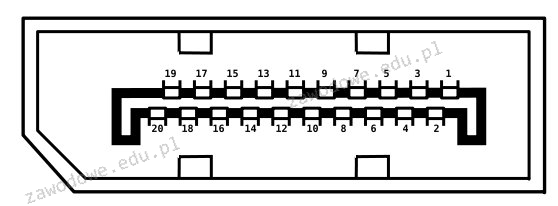
Na ilustracji pokazano złącze:

Ilustracja do pytania
A. HDMI
B. SATA
C. DVI
D. DisplayPort
Złącze DisplayPort, ukazane na rysunku, to nowoczesny interfejs cyfrowy stosowany do przesyłu sygnałów wideo i audio. Jego konstrukcja umożliwia przesyłanie obrazu o wysokiej rozdzielczości oraz dźwięku wielokanałowego bez kompresji. Został zaprojektowany jako standard otwarty, co oznacza szeroką kompatybilność z różnymi urządzeniami. DisplayPort wyróżnia się charakterystycznym kształtem wtyku z asymetryczną blokadą, co zapobiega nieprawidłowemu podłączeniu. Jest szeroko stosowany w komputerach osobistych, monitorach i projektorach, stanowiąc alternatywę dla starszych interfejsów takich jak VGA czy DVI. DisplayPort obsługuje również technologię MST (Multi-Stream Transport), która umożliwia podłączenie wielu monitorów do jednego złącza. Standard ten wspiera funkcję Adaptive Sync, co jest szczególnie przydatne w grach, ponieważ redukuje efekt rozrywania obrazu. DisplayPort ma również zdolność przesyłania danych o dużej przepustowości, co czyni go idealnym wyborem dla profesjonalnych zastosowań graficznych i multimedialnych. Dzięki swojej elastyczności i wysokiej wydajności, DisplayPort jest preferowanym wyborem w zaawansowanych systemach audiowizualnych.

Pytanie 29

Ustanowienie połączenia pomiędzy dwoma oddalonymi hostami za pomocą publicznej sieci, takiej jak Internet, w sposób, że węzły tej sieci nie wpływają na przesyłane pakiety, to

A. VLAN (Virtual Lan Area Network)
B. VPN (Virtual Private Network)
C. VM (Virtual Machine)
D. VoIP (Voice over Internet Protocol)
VPN, czyli Wirtualna Sieć Prywatna, jest technologią, która umożliwia bezpieczne połączenie między dwoma odległymi hostami poprzez publiczną sieć, jak Internet. Dzięki zastosowaniu protokołów szyfrujących, takich jak OpenVPN czy IPSec, VPN zapewnia integralność, poufność i autoryzację przesyłanych danych. W praktyce, użytkownicy mogą korzystać z VPN do zdalnego dostępu do zasobów firmowych, co jest szczególnie istotne w kontekście pracy zdalnej. Przykładem zastosowania VPN może być sytuacja, w której pracownik łączy się z siecią biurową zdalnie, korzystając z publicznego Wi-Fi. W takim przypadku VPN stworzy bezpieczny tunel, chroniąc dane przed potencjalnymi atakami. Ponadto, korzystanie z VPN jest zgodne z najlepszymi praktykami w zakresie bezpieczeństwa informatycznego, co jest kluczowe dla ochrony danych wrażliwych oraz minimalizacji ryzyka cyberataków.

Pytanie 30

Jaką usługę wykorzystuje się do automatycznego przypisywania adresów IP do komputerów w sieci?

A. IMAP
B. SMTP
C. WINS
D. DHCP
DHCP, czyli Dynamic Host Configuration Protocol, to protokół sieciowy, który automatycznie przydziela adresy IP urządzeniom w sieci. Głównym celem DHCP jest uproszczenie administracji siecią poprzez eliminację potrzeby ręcznego konfigurowania adresów IP na każdym urządzeniu. Protokół ten działa na zasadzie klient-serwer, gdzie serwer DHCP przydziela adresy IP na podstawie zdefiniowanego zakresu dostępnych adresów. Przykładem zastosowania DHCP jest sieć lokalna w biurze, gdzie wiele stacji roboczych łączy się z siecią i automatycznie otrzymuje unikalne adresy IP, co znacząco ułatwia zarządzanie. Dzięki DHCP, administratorzy mogą również szybko wprowadzać zmiany w konfiguracji sieci, takie jak aktualizacja adresu bramy lub serwera DNS, co jest szczególnie ważne w większych organizacjach. Korzystanie z DHCP jest zgodne z najlepszymi praktykami branżowymi, które rekomendują automatyzację zarządzania adresami IP, co z kolei minimalizuje ryzyko konfliktów adresowych oraz błędów konfiguracyjnych.

Pytanie 31

Jak wiele urządzeń może być podłączonych do interfejsu IEEE1394?

A. 8
B. 55
C. 1
D. 63
Odpowiedzi sugerujące, że można podłączyć 1, 8 lub 55 urządzeń do portu IEEE 1394 są nieprawidłowe i wynikają z pewnych nieporozumień dotyczących architektury tej technologii. Przykładowo, odpowiedź wskazująca na 1 urządzenie jest mylna, ponieważ IEEE 1394 jest systemem zbudowanym na zasadzie topologii magistrali, co oznacza, że porty mogą obsługiwać wiele urządzeń jednocześnie. Odpowiedź o 8 urządzeniach może wynikać z błędnej interpretacji maksymalnej liczby urządzeń w niektórych wariantach zastosowań, jednak standardowy limit wynosi 63. Z kolei podanie 55 jako liczby podłączonych urządzeń również jest mylące, ponieważ nie odnosi się do normy, która jasno określa górny limit. Takie pomyłki mogą wynikać z dezorientacji związanej z innymi standardami komunikacyjnymi lub z błędnych założeń dotyczących architektury sieciowej. W rzeczywistości, połączenie tak dużej liczby urządzeń jest możliwe dzięki zastosowaniu adresowania i identyfikacji każdego z nich w sieci, co stanowi kluczowy element funkcjonowania IEEE 1394. Zrozumienie tych zasad jest istotne dla inżynierów i techników pracujących z urządzeniami elektronicznymi, aby efektywnie projektować i integrować systemy z wieloma komponentami.

Pytanie 32

Który adres IP reprezentuje hosta działającego w sieci o adresie 192.168.160.224/28?

A. 192.168.160.240
B. 192.168.160.239
C. 192.168.160.225
D. 192.168.160.192
Wybrane adresy IP, takie jak 192.168.160.192, 192.168.160.239 oraz 192.168.160.240, nie są poprawnymi adresami hostów w sieci 192.168.160.224/28 z kilku powodów. Adres 192.168.160.192 leży w innej podsieci (192.168.160.192/28 ma swój własny zakres adresów), co oznacza, że nie może być użyty do komunikacji w ramach podsieci 192.168.160.224/28. Z tego powodu, wybierając adresy, istotne jest zrozumienie zasady podsieci, gdzie każdy adres IP jest częścią określonej sieci. Adres 192.168.160.239, będący ostatnim adresem hosta, nie powinien być mylony z adresem rozgłoszeniowym, który dla tej sieci to 192.168.160.240. Adres rozgłoszeniowy nie może być używany jako adres hosta, ponieważ jest zarezerwowany do rozsyłania wiadomości do wszystkich hostów w danej podsieci. Typowym błędem w takiej analizie jest nieprawidłowe rozpoznanie granic podsieci oraz zrozumienie, że każdy adres musi być unikalny i odpowiednio przypisany, aby zapewnić właściwe funkcjonowanie sieci. Dlatego kluczowe jest, aby podczas przydzielania adresów IP, mieć pełne zrozumienie struktury podsieci oraz zasad, które nią rządzą.

Pytanie 33

Firma Dyn, której serwery DNS zostały zaatakowane, przyznała, że część tego ataku … miała miejsce z użyciem różnych urządzeń podłączonych do sieci. Ekosystem kamer, czujników i kontrolerów określany ogólnie jako 'Internet rzeczy' został wykorzystany przez cyberprzestępców jako botnet − sieć maszyn-zombie. Jakiego rodzaju atak jest opisany w tym cytacie?

A. DDOS
B. mail bombing
C. flooding
D. DOS
Atak typu DDoS (Distributed Denial of Service) polega na przeciążeniu serwerów docelowych przez jednoczesne wysyłanie dużej liczby żądań z wielu źródeł. W przypadku ataku na Dyn, przestępcy wykorzystali Internet Rzeczy (IoT), tworząc z rozproszonych urządzeń botnet, co znacznie zwiększyło skuteczność ataku. Urządzenia IoT, takie jak kamery, czujniki i inne podłączone do sieci sprzęty, często nie mają odpowiednich zabezpieczeń, co czyni je łatwym celem dla cyberprzestępców. Tego typu ataki mogą prowadzić do znacznych przerw w dostępności usług, co wpłynęło na wiele stron internetowych korzystających z serwerów Dyn. W branży stosuje się różnorodne techniki obronne, takie jak filtrowanie ruchu czy implementacja systemów WAF (Web Application Firewall), aby zminimalizować ryzyko DDoS. Przykładem jest zastosowanie rozproszonych systemów ochrony, które mogą wykrywać anomalie w ruchu oraz automatycznie reagować na złośliwe działania. Warto pamiętać, że zabezpieczenie przed atakami DDoS jest częścią szerszej strategii ochrony infrastruktury IT.

Pytanie 34

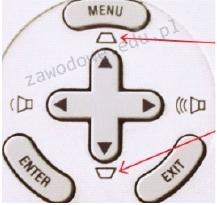
Na przedstawionym obrazku zaznaczone są strzałkami funkcje przycisków umieszczonych na obudowie projektora multimedialnego. Dzięki tym przyciskom można

Ilustracja do pytania
A. regulować zniekształcony obraz.
B. zmieniać źródła sygnału.
C. przystosować odwzorowanie przestrzeni kolorów.
D. modyfikować poziom jasności obrazu.
Projektory multimedialne wyposażone są w przyciski pozwalające na regulację geometrii obrazu co jest kluczowe do uzyskania odpowiedniej jakości wyświetlania w różnych warunkach. Jednym z najczęstszych problemów jest zniekształcenie obrazu wynikające z projekcji pod kątem co jest korygowane za pomocą funkcji korekcji trapezowej. Korekcja trapezowa pozwala na dostosowanie kształtu obrazu aby był prostokątny nawet gdy projektor nie jest ustawiony idealnie na wprost ekranu. To rozwiązanie umożliwia elastyczność w ustawieniu projektora w salach o ograniczonej przestrzeni czy niestandardowych układach co jest często spotykane w środowiskach biznesowych i edukacyjnych. Dobre praktyki branżowe zalecają korzystanie z tej funkcji w celu zapewnienia optymalnej czytelności prezentacji oraz komfortu oglądania dla odbiorców. Przyciski regulacji tej funkcji są zwykle intuicyjnie oznaczone na obudowie projektora co ułatwia szybkie i precyzyjne dostosowanie ustawień bez potrzeby użycia dodatkowego sprzętu czy oprogramowania. Dzięki temu użytkownicy mogą szybko dostosować wyświetlany obraz do wymagań specyficznej lokalizacji i układu pomieszczenia co jest nieocenione w dynamicznych środowiskach pracy i prezentacji.

Pytanie 35

W filmie przedstawiono konfigurację ustawień maszyny wirtualnej. Wykonywana czynność jest związana z

A. dodaniem drugiego dysku twardego.
B. wybraniem pliku z obrazem dysku.
C. konfigurowaniem adresu karty sieciowej.
D. ustawieniem rozmiaru pamięci wirtualnej karty graficznej.
Poprawnie – w tej sytuacji chodzi właśnie o wybranie pliku z obrazem dysku (ISO, VDI, VHD, VMDK itp.), który maszyna wirtualna będzie traktować jak fizyczny nośnik. W typowych programach do wirtualizacji, takich jak VirtualBox, VMware czy Hyper‑V, w ustawieniach maszyny wirtualnej przechodzimy do sekcji dotyczącej pamięci masowej lub napędów optycznych i tam wskazujemy plik obrazu. Ten plik może pełnić rolę wirtualnego dysku twardego (system zainstalowany na stałe) albo wirtualnej płyty instalacyjnej, z której dopiero instalujemy system operacyjny. W praktyce wygląda to tak, że zamiast wkładać płytę DVD do napędu, podłączasz plik ISO z obrazu instalacyjnego Windowsa czy Linuxa i ustawiasz w BIOS/UEFI maszyny wirtualnej bootowanie z tego obrazu. To jest podstawowa i zalecana metoda instalowania systemów w VM – szybka, powtarzalna, zgodna z dobrymi praktykami. Dodatkowo, korzystanie z plików obrazów dysków pozwala łatwo przenosić całe środowiska między komputerami, robić szablony maszyn (tzw. template’y) oraz wykonywać kopie zapasowe przez zwykłe kopiowanie plików. Moim zdaniem to jedna z najważniejszych umiejętności przy pracy z wirtualizacją: umieć dobrać właściwy typ obrazu (instalacyjny, systemowy, LiveCD, recovery), poprawnie go podpiąć do właściwego kontrolera (IDE, SATA, SCSI, NVMe – zależnie od hypervisora) i pamiętać o odpięciu obrazu po zakończonej instalacji, żeby maszyna nie startowała ciągle z „płyty”.

Pytanie 36

Aby wymusić na użytkownikach lokalnych systemów z rodziny Windows Server regularną zmianę haseł oraz stosowanie haseł o odpowiedniej długości, które spełniają kryteria złożoności, należy ustawić

A. zasady haseł w lokalnych zasadach zabezpieczeń
B. konta użytkowników w Ustawieniach
C. zasady blokady konta w zasadach grupowych
D. parametry konta użytkownika w narzędziu zarządzania komputerem
Odpowiedź "zasady haseł w zasadach zabezpieczeń lokalnych" jest poprawna, ponieważ to w tym miejscu można skonfigurować wymogi dotyczące złożoności haseł oraz okresowej zmiany haseł dla kont użytkowników w systemach Windows Server. Umożliwia to administratorom kontrolowanie polityki haseł, co jest kluczowym elementem zabezpieczeń w środowiskach IT. Przykładowo, można ustalić minimalną długość hasła, wymusić użycie znaków specjalnych, cyfr oraz wielkich liter, co znacząco zwiększa odporność na ataki brute-force. W dobrych praktykach bezpieczeństwa IT, takich jak standardy NIST, podkreśla się znaczenie silnych haseł oraz regularnej ich zmiany. Dzięki odpowiednim ustawieniom w zasadach zabezpieczeń lokalnych można również wprowadzić blokady konta po kilku nieudanych próbach logowania, co dodatkowo zwiększa bezpieczeństwo. To podejście jest zgodne z politykami bezpieczeństwa wielu organizacji, które mają na celu minimalizację ryzyka naruszeń danych.

Pytanie 37

Którym poleceniem można skonfigurować uprawnienia do zasobów sieciowych w systemie Windows?

A. net user
B. net share
C. net view
D. net accounts
W tym pytaniu łatwo się pomylić, bo wszystkie podane polecenia z rodziny „net” kojarzą się z administracją systemem Windows, ale tylko jedno faktycznie służy do konfigurowania udostępniania zasobów sieciowych i ich uprawnień. Wiele osób odruchowo wybiera `net user`, bo myśli: skoro chodzi o uprawnienia, to pewnie o użytkowników. Tymczasem `net user` służy głównie do zarządzania kontami lokalnymi lub domenowymi – można tworzyć użytkowników, zmieniać hasła, blokować konta. To są uprawnienia na poziomie kont, ale nie są to uprawnienia do konkretnych udziałów sieciowych. Innymi słowy, `net user` nie konfiguruje dostępu do folderu udostępnionego, tylko zarządza samymi użytkownikami. Pojawia się też czasem skojarzenie z `net view`. To polecenie pozwala przeglądać zasoby w sieci, na przykład `net view \SERWER` pokaże listę udziałów udostępnionych na danym komputerze. To jest narzędzie informacyjne, diagnostyczne, ale nie konfiguracyjne – niczego nim nie ustawisz, nie zmienisz praw, nie dodasz nowego udziału. Z mojego doświadczenia wynika, że uczniowie mylą „zobaczyć zasób” z „zarządzać zasobem”, a to dwie różne sprawy. `net accounts` z kolei dotyczy zasad haseł i kont użytkowników w skali całego systemu, na przykład minimalnej długości hasła, czasu ważności hasła, czasu blokady konta. To są polityki bezpieczeństwa na poziomie logowania do systemu, a nie uprawnienia do konkretnych folderów sieciowych. Błąd myślowy polega tu na wrzuceniu wszystkich „uprawnień” do jednego worka. W administracji Windows trzeba rozróżniać: uprawnienia do kont (user accounts), polityki haseł (accounts), przeglądanie zasobów (view) oraz faktyczne udostępnianie i nadawanie praw do udziałów (share). Do konfiguracji uprawnień do zasobów sieciowych, czyli udziałów, służy właśnie `net share`, bo ono zarządza tym, co jest udostępnione w sieci, komu i z jakim poziomem dostępu. Pozostałe polecenia są ważne, ale rozwiązują zupełnie inne zadania administracyjne.

Pytanie 38

Do przeprowadzenia ręcznej konfiguracji interfejsu sieciowego w systemie Linux konieczne jest użycie polecenia

A. route add
B. ipconfig
C. ifconfig
D. eth()
Odpowiedź 'ifconfig' jest prawidłowa, ponieważ to polecenie jest standardowym narzędziem w systemie Linux do konfiguracji interfejsów sieciowych. Umożliwia ono użytkownikom przeglądanie i ustawianie informacji o interfejsach, takich jak adresy IP, maski podsieci oraz inne parametry. Na przykład, aby ustawić adres IP dla interfejsu eth0, można użyć polecenia 'ifconfig eth0 192.168.1.10 netmask 255.255.255.0 up', co aktywuje interfejs z określonym adresem IP. W przypadku starszych systemów Linux, ifconfig był głównym narzędziem do zarządzania interfejsami sieciowymi, jednak w nowszych dystrybucjach zaleca się stosowanie polecenia 'ip', które jest bardziej rozbudowane i oferuje szersze możliwości. Pomimo tego, ifconfig pozostaje powszechnie używanym narzędziem i jego znajomość jest istotna dla każdego administratora systemów. Ważne jest również, aby pamiętać, że zmiany wprowadzone przez ifconfig są tymczasowe i nie przetrwają restartu, chyba że zostaną zapisane w plikach konfiguracyjnych.

Pytanie 39

ile bajtów odpowiada jednemu terabajtowi?

A. 10^14 bajtów
B. 10^10 bajtów
C. 10^12 bajtów
D. 10^8 bajtów
Rozważając niepoprawne odpowiedzi, możemy zauważyć, że pierwsza z nich, sugerująca, że jeden terabajt to 108 bajtów, jest wynikiem poważnego nieporozumienia dotyczącego jednostek miary. W rzeczywistości 108 bajtów to liczba nieadekwatna do reprezentowania terabajta, ponieważ jest to zaledwie ułamek ułamka tej wartości. Podejście to wskazuje na znaczne zaniżenie skali, co prowadzi do błędnych oszacowań w zakresie pamięci i przechowywania danych. Drugą nieprawidłową odpowiedzią jest 1010 bajtów, co również jest zbyt małą wartością. Przez pomyłkę mogą występować sytuacje, w których używa się jednostek na poziomie gigabajtów, co może wprowadzać w błąd przy określaniu pojemności pamięci masowej. Ostatnia błędna opcja, 1014 bajtów, również nie jest poprawna, ponieważ wprowadza dalsze zamieszanie dotyczące jednostek miary. Odpowiedzi te ilustrują typowe błędy myślowe, które mogą wynikać z nieznajomości podstawowych konwencji w zakresie miar pamięci. Kluczowe jest, aby zawsze sprawdzać, czy korzystamy z odpowiednich konwencji oraz standardów, aby uniknąć błędów w obliczeniach i analizach związanych z danymi.

Pytanie 40

Przynależność komputera do konkretnej wirtualnej sieci nie może być ustalona na podstawie

A. znacznika ramki Ethernet 802.1Q
B. nazwa komputera w sieci lokalnej
C. adresu MAC karty sieciowej komputera
D. numeru portu przełącznika
Nazwa komputera w sieci lokalnej, znana również jako hostname, jest używana do identyfikacji urządzenia w kontekście komunikacji użytkownik-człowiek. Niemniej jednak, nie ma bezpośredniego związku z przynależnością do konkretnej wirtualnej sieci (VLAN). Wirtualne sieci są definiowane na poziomie sprzętu sieciowego, a ich identyfikacja opiera się na oznaczeniach ramki Ethernet 802.1Q, które umożliwiają segregację ruchu sieciowego w infrastrukturze z wykorzystaniem tagów VLAN. Przydzielony adres MAC karty sieciowej również nie wpływa na przynależność do VLAN, ale jest używany w procesie komunikacji w sieci lokalnej. Natomiast numer portu przełącznika, do którego podłączony jest komputer, ma kluczowe znaczenie w definiowaniu przynależności do VLAN. Przykładem może być środowisko, w którym różne VLANy są skonfigurowane dla różnych działów w firmie – wówczas odizolowanie komunikacji między nimi jest kluczowe dla bezpieczeństwa i zarządzania ruchem sieciowym. Zrozumienie tych różnic jest istotne podczas projektowania sieci.