Wyniki egzaminu

Informacje o egzaminie:
  • Zawód: Technik informatyk
  • Kwalifikacja: INF.02 - Administracja i eksploatacja systemów komputerowych, urządzeń peryferyjnych i lokalnych sieci komputerowych
  • Data rozpoczęcia: 8 czerwca 2026 20:46
  • Data zakończenia: 8 czerwca 2026 20:55

Egzamin zdany!

Wynik: 28/40 punktów (70,0%)

Wymagane minimum: 20 punktów (50%)

Nowe
Analiza przebiegu egzaminu- sprawdź jak rozwiązywałeś pytania
Pochwal się swoim wynikiem!
Szczegółowe wyniki:
Pytanie 1

Jaki protokół stworzony przez IBM służy do udostępniania plików w architekturze klient-serwer oraz do współdzielenia zasobów z sieciami Microsoft w systemach operacyjnych LINUX i UNIX?

A. HTTP (Hypertext Transfer Protocol)
B. POP (Post Office Protocol)
C. SMTP (Simple Mail Transfer Protocol)
D. SMB (Server Message Block)
Protokół SMB, czyli Server Message Block, to taki ważny standard, który wymyślił IBM. Dzięki niemu można łatwo dzielić się plikami i korzystać z różnych zasobów w sieciach, które działają na zasadzie klient-serwer. Głównie chodzi o to, żeby móc zdalnie otwierać pliki, drukarki i inne rzeczy w sieci. To szczególnie przydatne, gdy mamy do czynienia z różnymi systemami operacyjnymi, jak Windows i różne wersje UNIX-a czy LINUX-a. Na przykład, możesz otworzyć pliki z serwera Windows bezpośrednio w systemie LINUX, i to jest całkiem wygodne w pracy w firmach. SMB jest też bardzo popularny w lokalnych sieciach komputerowych, dlatego jest podstawą wielu aplikacji i usług, które muszą wymieniać dane w czasie rzeczywistym. Co ciekawe, protokół SMB przeszedł sporo zmian, a wersje takie jak SMB 2.0 i SMB 3.0 wprowadziły istotne udoskonalenia, jeśli chodzi o wydajność i bezpieczeństwo, co jest ważne w nowoczesnych sieciach.

Pytanie 2

Złośliwe oprogramowanie, które może umożliwić atak na zainfekowany komputer, np. poprzez otwarcie jednego z portów, to

A. exploit
B. wabbit
C. trojan
D. keylogger
Mówiąc o złośliwym oprogramowaniu, termin 'exploit' to techniki albo kawałki kodu, które wykorzystują luki w oprogramowaniu, żeby przejąć kontrolę nad systemem. Exploit działa trochę inaczej niż trojan, bo nie jest zamaskowane jako coś legalnego. Zwykle trzeba coś zrobić, na przykład wejść na zainfekowaną stronę, albo otworzyć złośliwy plik. Natomiast 'wabbit' to specyficzny typ wirusa, który sam się klonuje i rozprzestrzenia, ale nie otwiera portów. A 'keylogger' to program, który rejestruje twoje kliknięcia, także to coś innego, bo on nie otwiera portów. Często mylimy te pojęcia, bo klasifikacja złośliwego oprogramowania bywa trudna. Ważne jest, żeby rozumieć, że każdy rodzaj malware działa na swój sposób i ma różne funkcje, a to ma znaczenie, kiedy mówimy o ochronie przed zagrożeniami w sieci.

Pytanie 3

W skład sieci komputerowej wchodzą 3 komputery stacjonarne oraz drukarka sieciowa, połączone kablem UTP z routerem mającym 1 x WAN oraz 5 x LAN. Które z urządzeń sieciowych pozwoli na podłączenie dodatkowych dwóch komputerów do tej sieci za pomocą kabla UTP?

A. Modem
B. Przełącznik
C. Konwerter mediów
D. Terminal sieciowy
Przełącznik, znany również jako switch, jest urządzeniem sieciowym, które umożliwia podłączenie wielu komputerów i innych urządzeń do jednej sieci lokalnej. Jego działanie polega na przekazywaniu danych między urządzeniami na podstawie adresów MAC, co zapewnia efektywną komunikację i minimalizuje kolizje. W przypadku opisanej sieci, gdzie już istnieją 3 komputery stacjonarne oraz drukarka sieciowa, a ruter ma ograniczoną liczbę portów LAN, dodanie przełącznika pozwala na zwiększenie liczby dostępnych portów. Dzięki temu, dwa dodatkowe komputery mogą być podłączone bezpośrednio do przełącznika, a ten przekaże ruch do rutera. W praktyce, przełączniki są często stosowane w biurach i domach, aby rozbudować sieci lokalne i zwiększyć liczbę urządzeń bez potrzeby inwestowania w droższe rutery z większą liczbą portów. Ważne jest również, że przełączniki mogą pracować na różnych warstwach modelu OSI, w tym warstwie drugiej (łącza danych), co czyni je elastycznymi narzędziami w zarządzaniu ruchem sieciowym. Stanowią one kluczowy element w każdej nowoczesnej infrastrukturze sieciowej, zgodnie z najlepszymi praktykami w projektowaniu sieci.

Pytanie 4

Jaką maksymalną prędkość transferu danych umożliwia interfejs USB 3.0?

A. 120MB/s
B. 400Mb/s
C. 4GB/s
D. 5Gb/s
Interfejs USB 3.0, znany również jako SuperSpeed USB, rzeczywiście umożliwia transfer danych z prędkością do 5 Gb/s, co odpowiada około 625 MB/s. Ta znaczna prędkość przesyłania danych sprawia, że USB 3.0 jest idealnym rozwiązaniem do podłączania urządzeń wymagających dużych transferów danych, takich jak zewnętrzne dyski twarde, kamery wideo oraz urządzenia do przechwytywania i edytowania multimediów. Standard ten wprowadza także lepszą efektywność energetyczną, co jest istotne w kontekście mobilnych urządzeń. Dzięki wstecznej kompatybilności z wcześniejszymi wersjami USB, użytkownicy mogą korzystać z USB 3.0 bez obaw o problemy z kompatybilnością, co jest kluczowe w praktycznych zastosowaniach. USB 3.0 wspiera również jednoczesny transfer danych i zasilania, co zwiększa jego funkcjonalność.

Pytanie 5

Jaką standardową wartość maksymalnej odległości można zastosować pomiędzy urządzeniami sieciowymi, które są ze sobą połączone przewodem UTP kat.5e?

A. 1000 m
B. 500 m
C. 10 m
D. 100 m
Standardowa maksymalna odległość dla przewodów UTP kategorii 5e wynosi 100 metrów. Ta wartość jest określona w standardzie ANSI/TIA-568, który reguluje wymagania dotyczące instalacji okablowania strukturalnego w budynkach. Utrzymanie tej odległości jest kluczowe dla zachowania odpowiedniej jakości sygnału oraz minimalizacji strat sygnałowych, co z kolei wpływa na wydajność sieci. W praktyce, przy projektowaniu sieci lokalnych, instalatorzy muszą zwrócić szczególną uwagę na długości kabli, aby zapewnić optymalną wydajność. Na przykład, w biurach, gdzie wiele urządzeń jest podłączonych do sieci, stosowanie kabli UTP kat. 5e w maksymalnej zalecanej długości pozwala na stabilne i szybkie połączenia internetowe oraz efektywne przesyłanie danych. Warto również zauważyć, że przy używaniu przełączników, rozgałęźników lub innych urządzeń sieciowych, maksymalna długość 100 metrów odnosi się do całkowitej długości segmentu kablowego, co oznacza, że połączenia między urządzeniami powinny być starannie planowane.

Pytanie 6

Podczas pracy wskaźnik przewodowej myszy optycznej nie reaguje na przesuwanie urządzenia po padzie, dopiero po odpowiednim ułożeniu myszy kursor zaczyna zmieniać położenie. Objawy te wskazują na uszkodzenie

A. kabla.
B. baterii.
C. przycisków.
D. ślizgaczy.
Dość łatwo pomylić objawy uszkodzonego kabla z innymi możliwymi problemami, ale warto przyjrzeć się każdej z alternatyw. Bateria, mimo że często pada w myszach bezprzewodowych, tutaj nie ma znaczenia, bo urządzenie jest przewodowe, więc zasila się przez kabel. To dość częsty błąd w rozumowaniu – niektórzy automatycznie kojarzą brak reakcji z „rozładowaniem”, ale przewodowa mysz nie ma baterii w ogóle. Ślizgacze, czyli te plastikowe czy teflonowe elementy pod spodem myszy, odpowiadają za płynny ruch po powierzchni. Kiedy się zużyją, rzeczywiście mysz może się gorzej przesuwać po podkładce, ale nawet najbardziej zjechane ślizgacze nie wpływają bezpośrednio na przerwę w transmisji sygnału do komputera – kursor co najwyżej przeskakuje czy się ścina z powodu zabrudzonego sensora, a nie z powodu mechanicznego ustawienia myszy względem kabla. Przycisków natomiast dotyczy zupełnie inny rodzaj usterek – jeśli nie działają, nie ma kliknięć albo są „zawieszki” podczas podwójnego kliknięcia, ale nie wpływają one na ruch kursora. Wielu początkujących użytkowników szuka problemu w widocznych, dotykanych elementach urządzenia, a tymczasem problemy z kablem są bardziej podstępne. Uszkodzenia wewnątrz przewodu mogą powodować przerywanie zasilania lub sygnału, przez co mysz będzie wykrywana i znikała z systemu albo działała tylko w określonych pozycjach, gdy przewody się stykają. Moim zdaniem najczęstszy błąd to pominięcie tej podstawowej diagnostyki i nieprzemyślane zamienianie myszy bez sprawdzenia kabla lub portu USB. To taka techniczna klasyka – zanim wymienisz sprzęt, sprawdź najprostsze rzeczy.

Pytanie 7

Jakie polecenie w systemach Linux służy do przedstawienia konfiguracji interfejsów sieciowych?

A. ipconfig
B. ifconfig
C. ping
D. tracert
Polecenie 'ifconfig' jest używane w systemach Linux do wyświetlania oraz konfigurowania interfejsów sieciowych. Dzięki niemu administratorzy mogą uzyskać informacje o aktywnych interfejsach, ich adresach IP, maskach podsieci oraz innych istotnych parametrach, takich jak prędkość połączenia czy statystyki przesyłania danych. Na przykład, polecenie 'ifconfig' uruchomione bez żadnych argumentów wyświetli listę wszystkich interfejsów, ich status (aktywny lub nieaktywny) oraz przypisane adresy IP. W praktyce administracja sieci często korzysta z 'ifconfig' do diagnozowania problemów z połączeniem, monitorowania aktywności interfejsów oraz do aktualizacji ustawień sieciowych. Warto zauważyć, że 'ifconfig' jest częścią pakietu net-tools, który jest deprecjonowany na rzecz bardziej nowoczesnego narzędzia 'ip'. Mimo to, 'ifconfig' pozostaje popularnym narzędziem w wielu środowiskach. Zaleca się znajomość obu narzędzi w kontekście zarządzania siecią w systemach Linux.

Pytanie 8

Użytkownik uszkodził płytę główną z gniazdem procesora AM2. Uszkodzoną płytę można wymienić na model z gniazdem, nie zmieniając procesora i pamięci

A. FM2
B. AM1
C. FM2+
D. AM2+
Odpowiedź AM2+ jest poprawna, ponieważ gniazdo AM2+ jest wstecznie kompatybilne z procesorami AM2. Oznacza to, że jeśli użytkownik posiada procesor AM2, może go bez problemu zainstalować na płycie głównej z gniazdem AM2+. AM2+ wspiera również nowsze procesory, co daje możliwość przyszłej modernizacji systemu. W praktyce, jeśli użytkownik chce zaktualizować komponenty swojego komputera, wybór płyty głównej z gniazdem AM2+ jest korzystny, ponieważ umożliwia dalszy rozwój technologiczny bez konieczności wymiany pozostałych elementów. Ponadto, płyty główne AM2+ mogą obsługiwać szybsze pamięci RAM, co dodatkowo zwiększa wydajność systemu. W branży komputerowej takie podejście do modernizacji sprzętu jest uznawane za najlepszą praktykę, ponieważ pozwala na efektywne wykorzystanie istniejących zasobów, minimalizując koszty i czas przestoju związany z wymianą całego systemu.

Pytanie 9

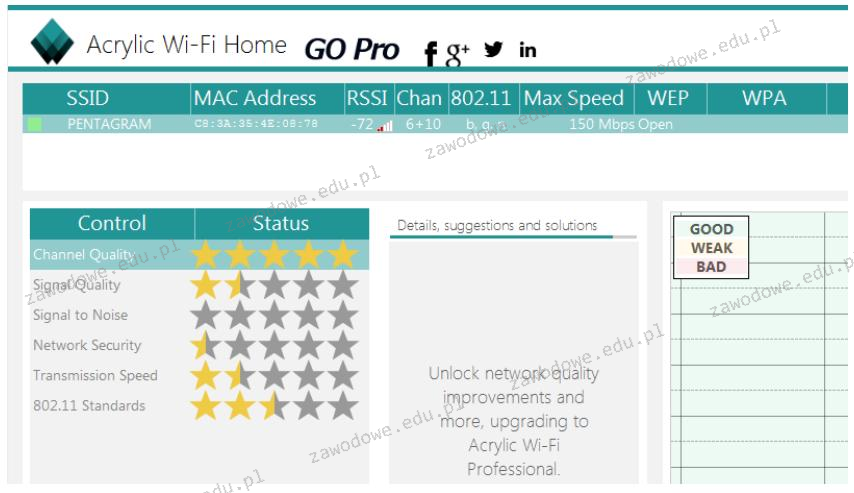
Wykonano test przy użyciu programu Acrylic Wi-Fi Home, a wyniki przedstawiono na zrzucie ekranu. Na ich podstawie można wnioskować, że dostępna sieć bezprzewodowa

Ilustracja do pytania
A. jest niezaszyfrowana
B. cechuje się bardzo dobrą jakością sygnału
C. używa kanałów 10 ÷ 12
D. osiąga maksymalną prędkość transferu 72 Mbps
Sieć bezprzewodowa jest określona jako nieszyfrowana, co oznacza, że nie stosuje żadnych mechanizmów szyfrowania, takich jak WEP, WPA czy WPA2. W kontekście bezpieczeństwa sieci Wi-Fi brak szyfrowania oznacza, że dane przesyłane w sieci są podatne na podsłuch i ataki typu man-in-the-middle. W praktyce, otwarte sieci Wi-Fi są często spotykane w miejscach publicznych, takich jak kawiarnie czy lotniska, gdzie wygoda połączenia jest priorytetem nad bezpieczeństwem. Jednak zaleca się, aby w domowych i firmowych sieciach stosować co najmniej WPA2, które jest uważane za bezpieczniejsze dzięki używaniu protokołu AES. Szyfrowanie chroni prywatność użytkowników i integralność przesyłanych danych. W przypadku nieszyfrowanej sieci, każdy, kto znajduje się w jej zasięgu, może potencjalnie podsłuchiwać ruch sieciowy, co może prowadzić do utraty danych osobowych lub firmowych. Dlatego też, w celu zwiększenia bezpieczeństwa sieci, zaleca się wdrożenie najnowszych standardów szyfrowania i regularną aktualizację sprzętu sieciowego.

Pytanie 10

Na podstawie filmu wskaż z ilu modułów składa się zainstalowana w komputerze pamięć RAM oraz jaką ma pojemność.

A. 2 modułów, każdy po 8 GB.
B. 1 modułu 32 GB.
C. 1 modułu 16 GB.
D. 2 modułów, każdy po 16 GB.
Poprawnie wskazana została konfiguracja pamięci RAM: w komputerze zamontowane są 2 moduły, każdy o pojemności 16 GB, co razem daje 32 GB RAM. Na filmie zwykle widać dwa fizyczne moduły w slotach DIMM na płycie głównej – to są takie długie wąskie kości, wsuwane w gniazda obok procesora. Liczbę modułów określamy właśnie po liczbie tych fizycznych kości, a pojemność pojedynczego modułu odczytujemy z naklejki na pamięci, z opisu w BIOS/UEFI albo z programów diagnostycznych typu CPU‑Z, HWiNFO czy Speccy. W praktyce stosowanie dwóch modułów po 16 GB jest bardzo sensowne, bo pozwala uruchomić tryb dual channel. Płyta główna wtedy może równolegle obsługiwać oba kanały pamięci, co realnie zwiększa przepustowość RAM i poprawia wydajność w grach, programach graficznych, maszynach wirtualnych czy przy pracy z dużymi plikami. Z mojego doświadczenia lepiej mieć dwie takie same kości niż jedną dużą, bo to jest po prostu zgodne z zaleceniami producentów płyt głównych i praktyką serwisową. Do tego 2×16 GB to obecnie bardzo rozsądna konfiguracja pod Windows 10/11 i typowe zastosowania profesjonalne: obróbka wideo, programowanie, CAD, wirtualizacja. Warto też pamiętać, że moduły powinny mieć te same parametry: częstotliwość (np. 3200 MHz), opóźnienia (CL) oraz najlepiej ten sam model i producenta. Taka konfiguracja minimalizuje ryzyko problemów ze stabilnością i ułatwia poprawne działanie profili XMP/DOCP. W serwisie i przy montażu zawsze zwraca się uwagę, żeby moduły były w odpowiednich slotach (zwykle naprzemiennie, np. A2 i B2), bo to bezpośrednio wpływa na tryb pracy pamięci i osiąganą wydajność.

Pytanie 11

Czytnik w napędzie optycznym, który jest zanieczyszczony, należy oczyścić

A. rozpuszczalnikiem ftalowym
B. benzyną ekstrakcyjną
C. spirytusem
D. izopropanolem
Izopropanol to naprawdę jeden z najlepszych wyborów do czyszczenia soczewek i różnych powierzchni optycznych. Jego działanie jest super efektywne, bo fajnie rozpuszcza brud, a przy tym nie szkodzi delikatnym elementom w sprzęcie. Co ważne, bardzo szybko paruje, więc po czyszczeniu nie ma problemu z zostawianiem jakichś śladów. W praktyce można używać wacików nasączonych izopropanolem, co sprawia, że łatwo dotrzeć do tych trudniej dostępnych miejsc. Zresztą, standardy takie jak ISO 9001 mówią, że izopropanol to dobry wybór do konserwacji elektronicznego sprzętu, więc warto się tego trzymać. Pamiętaj, żeby unikać silnych rozpuszczalników, bo mogą one nieźle namieszać i zniszczyć materiały, z jakich zbudowany jest sprzęt.

Pytanie 12

Czym dokonuje się przekształcenia kodu źródłowego w program do wykonania?

A. interpreter.
B. debugger.
C. kompilator.
D. emulator.
Komplator, znany również jako kompilator, to program, który tłumaczy kod źródłowy, napisany w języku wysokiego poziomu, na kod maszynowy, który jest wykonywalny przez procesor. Proces kompilacji polega na analizie składniowej, semantycznej i generacji kodu. Przykładem zastosowania komplatora jest kompilacja programów napisanych w języku C lub C++ do plików wykonywalnych, które mogą być uruchamiane na systemach operacyjnych. Dzięki kompilacji programy mogą osiągnąć wysoką wydajność, ponieważ kod maszynowy jest bezpośrednio zrozumiały dla procesora, co eliminuje potrzebę interpretacji w czasie rzeczywistym. W branży programistycznej korzysta się z wielu standardów kompilacji, takich jak ANSI C, które zapewniają zgodność między różnymi platformami. Używanie komplatora jest również dobrą praktyką, gdyż umożliwia optymalizację kodu oraz jego weryfikację pod kątem błędów jeszcze przed uruchomieniem programu.

Pytanie 13

Uruchomienie systemu Windows w trybie debugowania pozwala na

A. tworzenie pliku dziennika <i>LogWin.txt</i> podczas startu systemu.
B. eliminację błędów w działaniu systemu.
C. uruchomienie systemu z ostatnią poprawną konfiguracją.
D. zapobieganie ponownemu automatycznemu uruchamianiu systemu w przypadku wystąpienia błędu.
Wiele osób myli tryb debugowania z innymi opcjami uruchamiania systemu Windows, co nie jest niczym dziwnym, bo te tryby bywają podobnie nazwane i dostępne z tego samego menu. W rzeczywistości, tryb debugowania nie służy do uruchamiania komputera z ostatnią znaną, dobrą konfiguracją – od tego jest specjalna opcja w menu startowym (Ostatnia znana dobra konfiguracja), która pozwala powrócić do ustawień systemowych z ostatniego poprawnego rozruchu. Częstym błędem jest też myślenie, że tryb debugowania automatycznie generuje plik dziennika LogWin.txt. System Windows domyślnie nie tworzy tego typu pliku podczas startu w trybie debugowania – jeśli już, to logi takie jak ntbtlog.txt mogą powstawać w innych trybach diagnostycznych, np. podczas uruchamiania w trybie awaryjnym z rejestrowaniem zdarzeń. Następna kwestia: zapobieganie automatycznemu restartowi po błędzie. To osobna funkcja, którą można włączyć lub wyłączyć niezależnie od trybu debugowania, najczęściej przez zaawansowane ustawienia uruchamiania lub właściwości systemu – nie jest to tożsame z debugowaniem. Widać tu typowy błąd polegający na utożsamianiu różnych trybów uruchamiania systemu z funkcjami rozwiązywania problemów, a one mają konkretne przeznaczenie i działają innymi mechanizmami. Tryb debugowania to przede wszystkim narzędzie do śledzenia działania systemu na bardzo niskim poziomie, z myślą o tworzeniu, testowaniu lub naprawianiu sterowników czy jądra – nie rozwiązuje on automatycznie problemów użytkownika, tylko daje narzędzia do ich głębokiej analizy. Warto pamiętać, że w praktyce codziennej administracji systemami korzysta się z niego raczej sporadycznie, głównie w przypadku poważnych problemów lub prac rozwojowych.

Pytanie 14

Aby osiągnąć optymalną prędkość przesyłu danych, gdy domowy ruter działa w paśmie 5 GHz, do laptopa należy zainstalować kartę sieciową bezprzewodową obsługującą standard

A. 802.11g
B. 802.11b
C. 802.11a
D. 802.11n
Odpowiedzi takie jak 802.11b, 802.11g i 802.11a są nieodpowiednie w kontekście uzyskiwania maksymalnej prędkości przepływu danych w sieci bezprzewodowej działającej na paśmie 5 GHz. Standard 802.11b, działający na paśmie 2,4 GHz, oferuje maksymalną prędkość przesyłu danych do 11 Mbps, co jest znacznie niższe od możliwości nowszych standardów. Wybór 802.11g, który również operuje w paśmie 2,4 GHz, pozwala na osiągnięcie prędkości do 54 Mbps, lecz nadal nie dorównuje wydajności 802.11n. Z kolei standard 802.11a, działający w paśmie 5 GHz, mimo że oferuje wyższe prędkości do 54 Mbps, nie obsługuje technologii MIMO, co ogranicza jego wydajność w porównaniu do 802.11n. Typowym błędem myślowym jest mylenie wyższej częstotliwości z wyższą przepustowością, co prowadzi do wniosku, że 802.11a jest lepszym wyborem bez uwzględnienia technologii MIMO. W praktyce, 802.11n, działając zarówno w paśmie 2,4 GHz, jak i 5 GHz, zapewnia lepszą elastyczność i wydajność, co czyni go najlepszym rozwiązaniem dla nowoczesnych zastosowań sieciowych.

Pytanie 15

Który adres IPv4 identyfikuje urządzenie działające w sieci z adresem 14.36.64.0/20?

A. 14.36.65.1
B. 14.36.80.1
C. 14.36.48.1
D. 14.36.17.1
Adres IPv4 14.36.65.1 jest w zakresie sieci 14.36.64.0/20, co widać po analizie maski podsieci. Maska /20 oznacza, że pierwsze 20 bitów odpowiada za identyfikację sieci, a reszta, czyli 12 bitów, to hosty. Adres sieci 14.36.64.0 w zapisie binarnym to 00001110.00100100.01000000.00000000, co daje nam zakres hostów od 14.36.64.1 do 14.36.79.254. Adres 14.36.65.1 mieści się w tym zakresie, więc jest całkowicie w porządku. Jak pracujesz z adresami IP, dobrze jest zaplanować zakresy, żeby uniknąć różnych problemów. W praktyce, programy do zarządzania adresami IP często korzystają z takich klas i zakresów, co upraszcza cały proces przypisywania. Z doświadczenia wiem, że znajomość tych zakresów może naprawdę pomóc w łatwiejszej konfiguracji routerów i bezpieczeństwa sieci, co jest istotne, żeby sieć działała sprawnie i bezpiecznie.

Pytanie 16

Jakie urządzenie sieciowe reprezentuje ten symbol graficzny?

Ilustracja do pytania
A. Router
B. Access Point
C. Hub
D. Switch
Router to coś w rodzaju przewodnika w sieci, który kieruje pakiety z jednego miejsca do drugiego. W sumie to jego zadanie jest mega ważne, bo bez niego trudno by było przesyłać dane między naszą lokalną siecią a internetem. Jak działa? Sprawdza adresy IP w pakietach i wybiera najfajniejszą trasę, żeby dane dotarły tam, gdzie trzeba. Używa do tego różnych protokołów, jak OSPF czy BGP, które pomagają mu ustalać optymalne ścieżki. W domowych warunkach często pełni też funkcję firewalla, co zwiększa nasze bezpieczeństwo i pozwala na bezprzewodowy dostęp do netu. W korporacjach to z kolei kluczowe urządzenie do zarządzania siecią i ruchem danych między oddziałami firmy. Co ważne, przy konfiguracji routera warto pomyśleć o zabezpieczeniach jak filtrowanie adresów IP czy szyfrowanie, żeby nikt nieproszony się nie włamał. Generalnie, routery to podstawa w dużych firmach i centrach danych, bez nich nie byłoby tak łatwo zarządzać całym ruchem.

Pytanie 17

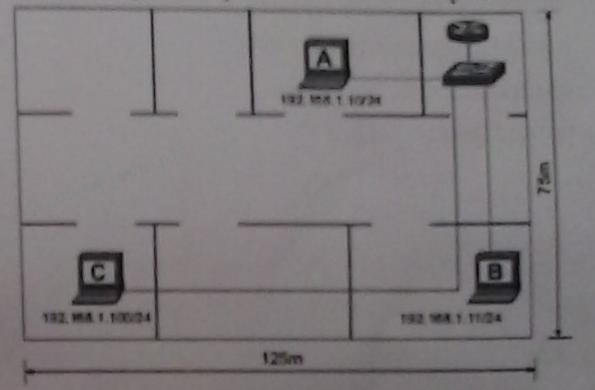
Na ilustracji przedstawiono sieć lokalną zbudowaną na kablach kat. 6. Stacja robocza "C" nie ma możliwości komunikacji z siecią. Jaki problem w warstwie fizycznej może powodować brak połączenia?

Ilustracja do pytania
A. Błędny adres IP
B. Nieodpowiedni typ przełącznika
C. Zła długość kabla
D. Niewłaściwy kabel
Nieprawidłowy adres IP jako przyczyna problemów z łącznością jest błędem warstwy sieciowej, a nie fizycznej. Warstwa sieciowa zajmuje się adresowaniem i trasowaniem pakietów, natomiast problem dotyczy warstwy fizycznej. Jeśli adres IP jest nieprawidłowy, urządzenia mogą nie być w stanie się komunikować, ale fizyczne połączenie będzie nadal działało poprawnie. Nieodpowiedni kabel oznaczałby, że używany jest kabel niespełniający specyfikacji wymaganych dla danego typu sieci, na przykład użycie kabla kategorii 5 zamiast kategorii 6. Jednakże, w tym przypadku mamy do czynienia z kablem kat. 6, więc problem nie leży w rodzaju kabla. Zły typ przełącznika teoretycznie mógłby wpłynąć na wydajność sieci, ale nie dotyczy warstwy fizycznej. Przełącznik jako urządzenie sieciowe funkcjonuje na wyższym poziomie modelu OSI, a jego nieprawidłowy typ mógłby wpłynąć na funkcje takie jak zarządzanie ruchem lub przepustowość, ale nie uniemożliwiłby fizycznego połączenia. Dlatego, zrozumienie tych aspektów jest kluczowe dla diagnostyki problemów sieciowych i pozwala na skuteczne rozwiązywanie problemów, które wynikają z błędnego rozumienia działania różnych warstw sieciowych i ich wpływu na ogólną wydajność systemu. Pozwala to również zminimalizować przestoje i zwiększa efektywność zarządzania infrastrukturą IT w organizacji.

Pytanie 18

Urządzenie sieciowe funkcjonujące w trzeciej warstwie modelu ISO/OSI, posługujące się adresami IP, to

A. przełącznik.
B. wzmacniacz.
C. most.
D. router.
Hub, bridge i repeater to sprzęty, które nie działają na warstwie sieci w modelu ISO/OSI, więc nie nadają się do tego, co robi router. Hub to urządzenie, które działa na warstwie fizycznej i tylko przesyła sygnały do wszystkich podłączonych urządzeń, nie analizując adresów IP. Dlatego hub nie radzi sobie z zarządzaniem ruchem w sieci, co powoduje sporo problemów i kolizji. Bridge działa na warstwie łącza danych i łączy dwa segmenty tej samej sieci, ale nie decyduje o routingu na podstawie adresów IP. Z drugiej strony, repeater też działa na warstwie fizycznej, ale tylko wzmacnia sygnał, żeby zwiększyć zasięg, więc też nie kieruje pakietami na podstawie adresów. W sumie te urządzenia nie mogą zrobić tego, co robi router, czyli zarządzać trasami i optymalizować ruch. Więc mylenie ich z routerem może prowadzić do błędnych wniosków o sieciach komputerowych.

Pytanie 19

Czym jest skrót MAN w kontekście sieci?

A. rozległą
B. miejską
C. lokalną
D. bezprzewodową
Skrót MAN, czyli Metropolitan Area Network, odnosi się do sieci miejskiej, która jest projektowana w celu łączenia różnych lokalnych sieci komputerowych w danym obszarze geograficznym, jak na przykład miasto. Sieci MAN są zazwyczaj większe niż sieci lokalne (LAN), ale mniejsze od sieci rozległych (WAN). Stosowane są w celu zapewnienia szybkiej i efektywnej komunikacji między instytucjami, biurami i innymi obiektami w obrębie miasta. Zastosowanie sieci MAN obejmuje różnorodne usługi, takie jak transmisja danych, telekomunikacja oraz dostęp do Internetu. Dzięki zastosowaniu technologii, takich jak Ethernet lub fiber optics, sieci MAN oferują dużą przepustowość i niskie opóźnienia. Wzorzec budowy MAN ułatwia implementację rozwiązań zgodnych z normami IEEE 802.16, co zapewnia efektywność i standaryzację w komunikacji w obrębie miasta.

Pytanie 20

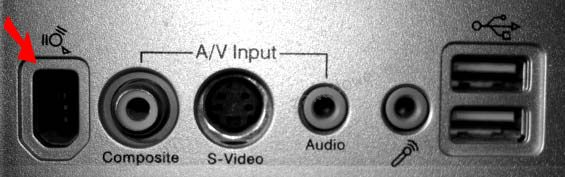
Na ilustracji przedstawiony jest tylny panel jednostki komputerowej. Jakie jest nazewnictwo dla złącza oznaczonego strzałką?

Ilustracja do pytania
A. FireWire
B. USB
C. COM
D. LPT
Złącze oznaczone strzałką to port FireWire znany również jako IEEE 1394 lub i.LINK w zależności od producenta. FireWire został zaprojektowany do szybkiego przesyłania danych co czyni go idealnym do zastosowań takich jak edycja wideo gdzie duże pliki muszą być przesyłane między kamerą a komputerem. W porównaniu z innymi standardami jak na przykład USB 2.0 FireWire oferuje wyższą przepustowość która w wersji 800 może osiągnąć do 800 Mbps. Złącze to było popularne w profesjonalnych urządzeniach audio-wideo i często stosowane w komputerach Apple. FireWire pozwala na bezpośrednie połączenie urządzeń bez potrzeby używania komputera jako pośrednika czyli peer-to-peer co jest dużą zaletą w niektórych zastosowaniach. Standard FireWire wspiera również zasilanie urządzeń bezpośrednio przez kabel co eliminuje konieczność używania dodatkowych zasilaczy. W kontekście dobrych praktyk warto zauważyć że FireWire umożliwia hot swapping czyli podłączanie i odłączanie urządzeń bez konieczności wyłączania zasilania systemu. Chociaż jego popularność spadła z upływem lat z powodu rozwoju nowszych standardów jak USB 3.0 FireWire pozostaje ważnym elementem w historii rozwoju interfejsów komputerowych.

Pytanie 21

Jakie jest maksymalne dozwolone promień gięcia przy układaniu kabla U/UTP kat.5E?

A. sześć średnic kabla
B. dwie średnice kabla
C. osiem średnic kabla
D. cztery średnice kabla
Dopuszczalny promień zgięcia kabli jest kluczowym zagadnieniem w kontekście instalacji sieciowych, a wybór niewłaściwych wartości może prowadzić do poważnych problemów. Odpowiedzi wskazujące na cztery, sześć lub dwie średnice kabla opierają się na błędnych założeniach dotyczących wytrzymałości i wydajności kabli. Na przykład, zgięcie kabla w promieniu czterech średnic może powodować znaczne obciążenia, które mogą prowadzić do uszkodzenia żył miedzianych oraz zwiększenia tłumienia sygnału. Podobnie, sześć średnic jako wartość graniczna również nie zapewnia wystarczającego marginesu bezpieczeństwa, co w praktyce może skutkować problemami z transmisją danych w dłuższej perspektywie. Zgięcie o promieniu dwóch średnic jest zdecydowanie niewystarczające i stwarza ryzyko poważnych uszkodzeń kabla, co może prowadzić do jego całkowitego usunięcia. Właściwe podejście do instalacji kabla, zgodne z zaleceniami stawiającymi na osiem średnic, jest nie tylko dobrym praktyką, ale również wymogiem, aby zapewnić długotrwałą funkcjonalność i niezawodność sieci. Dlatego ważne jest, aby w trakcie planowania i przeprowadzania instalacji kabli, nie lekceważyć tych zasad, aby uniknąć kosztownych napraw i zminimalizować ryzyko przerw w działaniu sieci.

Pytanie 22

Pierwszym krokiem koniecznym do ochrony rutera przed nieautoryzowanym dostępem do jego panelu konfiguracyjnego jest

A. włączenie szyfrowania z zastosowaniem klucza WEP
B. aktywacja filtrowania adresów MAC
C. zmiana nazwy loginu oraz hasła domyślnego konta administratora
D. zmiana standardowej nazwy sieci (SSID) na unikalną
Włączenie WEP do szyfrowania raczej nie pomoże w ochronie rutera. Ten standard jest już stary i łatwy do złamania. Naprawdę, ataki na WEP są łatwe i nie daje to dobrego poziomu zabezpieczeń. Dzisiaj lepiej używać WPA2 lub WPA3, bo są bezpieczniejsze dzięki nowoczesnym technologiom szyfrowania. Zmiana domyślnej nazwy sieci (SSID) to też ważna sprawa, ale sama w sobie nie zabezpiecza dostępu do panelu. Choć zmieniając nazwę, możesz utrudnić życie nieproszonym gościom, nie zatrzyma to ich przed dostępem do urządzenia. Filtrowanie adresów MAC to kolejna opcja, ale nawet to nie jest stuprocentowo pewne, bo adresy MAC można podrobić. Mimo że wszystkie te metody mogą poprawić bezpieczeństwo, kluczowe znów jest zmienienie haseł administracyjnych, to na pewno jest podstawowa zasada.

Pytanie 23

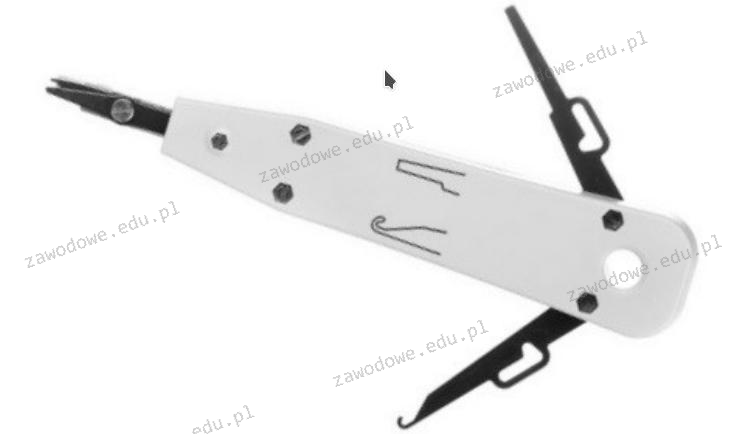
Urządzenie pokazane na ilustracji służy do

Ilustracja do pytania
A. instalacji przewodów w złączach LSA
B. zaciskania wtyków RJ45
C. weryfikacji poprawności połączenia
D. ściągania izolacji z przewodu
Narzędzie przedstawione na rysunku to narzędzie do instalacji przewodów w złączach LSA znane również jako narzędzie Krone. Jest ono powszechnie stosowane w telekomunikacji oraz instalacjach sieciowych do zakończenia przewodów w panelach krosowych lub gniazdach. Narzędzie to umożliwia wciśnięcie przewodów w złącza IDC (Insulation Displacement Connector) bez konieczności zdejmowania izolacji co zapewnia szybkie i niezawodne połączenie. Wciśnięcie przewodu powoduje przemieszczenie izolacji co skutkuje bezpośrednim kontaktem przewodnika z metalowymi stykami. Dzięki temu technologia LSA zapewnia trwałe i stabilne połączenia bez ryzyka uszkodzenia przewodów. Narzędzie to posiada również funkcję odcinania nadmiaru przewodu co jest istotne dla utrzymania porządku w stosowanych instalacjach. Stosowanie narzędzi LSA jest standardem w branży co wynika z ich precyzji oraz wydajności. Wielu specjalistów uznaje je za niezbędny element wyposażenia podczas pracy z systemami telekomunikacyjnymi co potwierdza ich niezastąpioną rolę w procesie instalacji.

Pytanie 24

Brak informacji o parzystości liczby lub o znaku wyniku operacji w ALU może sugerować problemy z funkcjonowaniem

A. wskaźnika stosu
B. tablicy rozkazów
C. pamięci cache
D. rejestru flagowego
Rejestr flagowy jest kluczowym elementem w architekturze ALU (Arithmetic Logic Unit), który przechowuje informacje o wynikach operacji arytmetycznych i logicznych. Flagi w rejestrze mogą wskazywać na różne stany, takie jak parzystość, zerowy wynik, przeniesienie, czy znak wyniku. Brak informacji o parzystości liczby lub o znaku wyniku może sugerować, że rejestr flagowy nie działa poprawnie, co może prowadzić do błędnych wyników obliczeń. Przykładowo, w systemach komputerowych, które wymagają precyzyjnego przetwarzania danych, takich jak obliczenia naukowe czy systemy finansowe, poprawne działanie rejestru flagowego jest niezbędne. Standardy projektowania mikroprocesorów, takie jak ISA (Instruction Set Architecture), podkreślają znaczenie flag w zapewnieniu integralności obliczeń. W praktyce programiści muszą być świadomi stanu flag przy pisaniu programów w niskopoziomowych językach programowania, ponieważ błędne interpretacje wyników mogą prowadzić do trudnych do zidentyfikowania błędów.

Pytanie 25

Czym jest licencja OEM?

A. licencja, która czyni oprogramowanie własnością publiczną, na mocy której twórcy oprogramowania zrzekają się praw do jego rozpowszechniania na rzecz wszystkich użytkowników
B. licencja, która pozwala użytkownikowi na zainstalowanie zakupionego oprogramowania tylko na jednym komputerze, z zakazem udostępniania tego oprogramowania w sieci oraz na innych niezależnych komputerach
C. licencja oprogramowania ograniczona tylko do systemu komputerowego, na którym zostało pierwotnie zainstalowane, dotyczy oprogramowania sprzedawanego razem z nowymi komputerami lub odpowiednimi komponentami
D. dokument, który umożliwia używanie oprogramowania na różnych sprzętach komputerowych w określonej w niej liczbie stanowisk, bez potrzeby instalacyjnych dyskietek czy płyt CD
Licencja OEM (Original Equipment Manufacturer) to szczególny rodzaj licencji na oprogramowanie, która jest przypisana wyłącznie do konkretnego komputera lub urządzenia, na którym oprogramowanie zostało pierwotnie zainstalowane. Oznacza to, że jeśli kupisz komputer z preinstalowanym systemem operacyjnym, licencja OEM jest związana z tym sprzętem i nie może być przenoszona na inny komputer. Licencje te są często stosowane w przypadku nowych komputerów i elementów hardware'u, co wpisuje się w praktyki sprzedaży w branży technologicznej. Warto podkreślić, że licencje OEM są zazwyczaj tańsze od standardowych wersji oprogramowania, co czyni je atrakcyjną opcją dla producentów komputerów. Przykładem zastosowania licencji OEM jest zakup laptopa z zainstalowanym systemem Windows, gdzie użytkownik ma prawo korzystać z oprogramowania tylko na tym laptopie, a nie może go zainstalować na innym urządzeniu. W kontekście dobrych praktyk, użytkownicy powinni być świadomi, że łamanie warunków licencji OEM, poprzez przenoszenie oprogramowania na inny komputer, może narazić ich na konsekwencje prawne oraz problemy z uzyskaniem wsparcia technicznego.

Pytanie 26

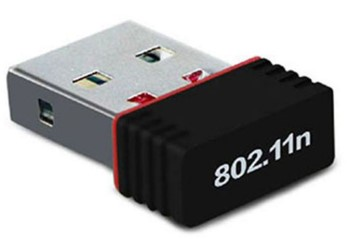
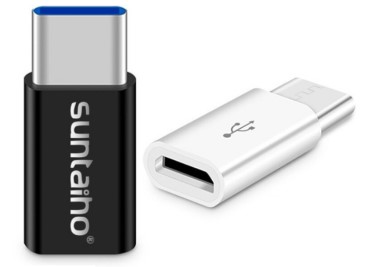
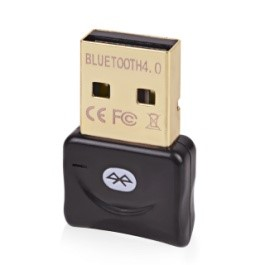
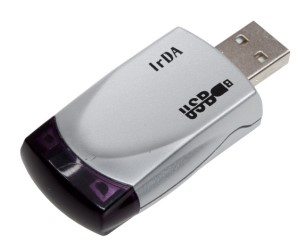
Które urządzenie należy wykorzystać do podłączenia urządzenia peryferyjnego, wyposażonego w bezprzewodowy interfejs wykorzystujący do komunikacji fale świetlne w zakresie podczerwieni, z laptopem, który nie ma takiego interfejsu, a ma natomiast interfejs USB?

A. Urządzenie 3
Ilustracja do odpowiedzi A
B. Urządzenie 4
Ilustracja do odpowiedzi B
C. Urządzenie 1
Ilustracja do odpowiedzi C
D. Urządzenie 2
Ilustracja do odpowiedzi D
Wybrałeś urządzenie IrDA na USB, czyli dokładnie takie, jakie powinno się zastosować w tej sytuacji. Tego typu adapter pozwala laptopowi, który nie posiada fabrycznie wbudowanego interfejsu IrDA, na komunikację z urządzeniami korzystającymi z transmisji podczerwieni – dokładnie tak jak w wymaganiu pytania. IrDA (Infrared Data Association) była swego czasu bardzo popularnym standardem do bezprzewodowej komunikacji na krótkie odległości, szczególnie w telefonach komórkowych i niektórych peryferiach. Prawidłowe podłączenie adaptera USB-IrDA pozwala na wykorzystanie tej technologii na nowszych laptopach, które fabrycznie nie mają takiego portu. W praktyce spotykałem się z tym rozwiązaniem przy przesyłaniu danych pomiędzy starymi urządzeniami elektronicznymi, np. kasami fiskalnymi czy starymi drukarkami, gdzie wymiana przez IrDA była standardem branżowym. Warto też wiedzieć, że obsługa IrDA w systemach operacyjnych bywa ograniczona i czasem wymaga dedykowanych sterowników. Jeśli chcesz zastosować dobre praktyki, zawsze upewnij się, że adapter jest kompatybilny z Twoim systemem operacyjnym i odpowiada specyfikacji sprzętu, z którym zamierzasz się komunikować. Moim zdaniem takie rozwiązanie, mimo że już trochę przestarzałe, ciągle bywa niezastąpione w niektórych niszowych zastosowaniach, szczególnie w serwisowaniu starszego sprzętu.

Pytanie 27

Jakie polecenie w systemie Linux pozwala na zarządzanie uprawnieniami do plików oraz katalogów?

A. adduser
B. gedit
C. chmod
D. mkdir
Polecenie 'chmod' w systemie Linux służy do modyfikowania praw dostępu do plików i katalogów. Umożliwia ono określenie, które grupy użytkowników mogą odczytywać, zapisywać lub wykonywać dany plik. System operacyjny Linux stosuje model ochrony oparty na trzech grupach użytkowników: właścicielu pliku, grupie, do której należy plik, oraz innym użytkownikom. Dzięki 'chmod' można na przykład zmienić uprawnienia tak, aby tylko właściciel mógł edytować plik, podczas gdy pozostali użytkownicy mogliby jedynie go odczytywać. Przykładowe polecenie 'chmod 755 plik.txt' przydziela pełne prawa dla właściciela (odczyt, zapis, wykonanie), podczas gdy grupa i pozostali użytkownicy mają jedynie prawo do odczytu i wykonania. W praktyce dobre zarządzanie uprawnieniami jest kluczowe dla zapewnienia bezpieczeństwa systemu oraz ochrony danych. Warto zwrócić uwagę na zasady minimalnych uprawnień, które zalecają, aby użytkownicy mieli dostęp tylko do tych plików i katalogów, które są im niezbędne do wykonywania ich zadań.

Pytanie 28

Jak skonfigurować czas wyczekiwania na wybór systemu w programie GRUB, zanim domyślny system operacyjny zostanie uruchomiony?

A. GRUB_HIDDEN
B. GRUB_ENABLE
C. GRUB_TIMEOUT
D. GRUB_INIT
Odpowiedź GRUB_TIMEOUT jest poprawna, ponieważ ta opcja w pliku konfiguracyjnym GRUB (zwykle /etc/default/grub) określa czas w sekundach, przez jaki użytkownik ma możliwość wyboru innego systemu operacyjnego przed automatycznym załadowaniem domyślnego systemu. Ustawienie tej wartości jest kluczowe w kontekście zarządzania wieloma systemami operacyjnymi, zwłaszcza na komputerach z dual boot. Przykładowo, jeśli GRUB_TIMEOUT jest ustawione na 10, użytkownik ma 10 sekund na dokonanie wyboru. Po tym czasie GRUB załadowuje domyślny system. Dobrą praktyką jest dostosowanie tego czasu w zależności od potrzeb użytkowników; dla systemów, w których często zmienia się domyślany system operacyjny, dłuższy czas może być korzystny, podczas gdy dla stabilnych konfiguracji można zastosować krótszy. Zmiana ustawienia GRUB_TIMEOUT można wygodnie wykonać poleceniem `sudo update-grub`, co aktualizuje konfigurację GRUB po dokonaniu zmian. Warto również zauważyć, że zwracając uwagę na dostępność opcji, można korzystać z GRUB_HIDDEN, ale tylko w kontekście ukrywania menu, a nie w ustalaniu czasu oczekiwania.

Pytanie 29

Podaj poprawną sekwencję czynności, które należy wykonać, aby przygotować nowy laptop do użycia.

A. Podłączenie zewnętrznego zasilania sieciowego, włączenie laptopa, montaż baterii, instalacja systemu operacyjnego, wyłączenie laptopa po instalacji systemu operacyjnego
B. Montaż baterii, podłączenie zewnętrznego zasilania sieciowego, włączenie laptopa, instalacja systemu operacyjnego, wyłączenie laptopa po instalacji systemu operacyjnego
C. Włączenie laptopa, montaż baterii, instalacja systemu operacyjnego, podłączenie zewnętrznego zasilania sieciowego, wyłączenie laptopa po instalacji systemu operacyjnego
D. Podłączenie zewnętrznego zasilania sieciowego, włączenie laptopa, instalacja systemu operacyjnego, montaż baterii, wyłączenie laptopa po instalacji systemu operacyjnego
Twoja odpowiedź jest na pewno dobra, bo założenie baterii oraz podłączenie laptopa do prądu to naprawdę ważne kroki, żeby wszystko działało jak trzeba. Najpierw wkładasz baterię, a potem dopiero podłączasz zasilacz. Dlaczego? Bo inaczej laptop może działać tylko na prąd, co może sprawić różne kłopoty z zasilaniem. Jak już masz zamontowaną baterię, to podłączenie do sieci da Ci pewność, że laptop ma wystarczającą moc, żeby się uruchomić i zainstalować system operacyjny. Potem, jak włączasz laptopa, zaczynasz proces konfiguracji, co jest kluczowe, żeby sprzęt działał. Na końcu, wyłączając laptopa, zamykasz wszystko w dobry sposób. Z mojego doświadczenia najlepiej trzymać się tej kolejności kroków, żeby uniknąć problemów z działaniem laptopa w przyszłości.

Pytanie 30

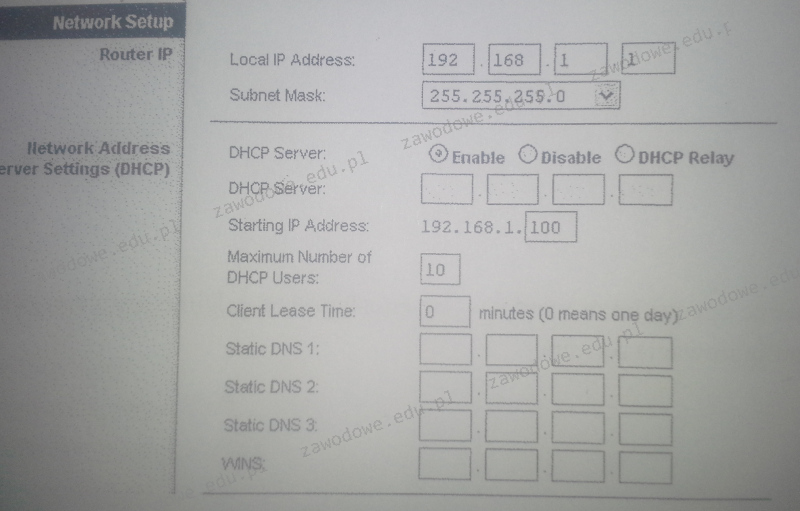
Na przedstawionym zrzucie panelu ustawień rutera można zauważyć, że serwer DHCP

Ilustracja do pytania
A. przydziela adresy IP z zakresu 192.168.1.1 - 192.168.1.10
B. może przydzielać maksymalnie 154 adresy IP
C. przydziela adresy IP z zakresu 192.168.1.1 - 192.168.1.100
D. może przydzielać maksymalnie 10 adresów IP
Serwer DHCP skonfigurowany na routerze może przydzielić maksymalnie 10 adresów IP, ponieważ w polu 'Maximum Number of DHCP Users' ustawiono wartość 10. Oznacza to, że serwer DHCP może obsłużyć tylko 10 różnych urządzeń jednocześnie, przypisując im adresy IP z dostępnego zakresu. Jest to często stosowana konfiguracja w małych sieciach, gdzie liczba urządzeń jest ograniczona i nie ma potrzeby alokacji większej liczby adresów. Przydzielanie adresów IP przez DHCP ułatwia zarządzanie siecią, ponieważ eliminuje potrzebę ręcznego konfigurowania każdego urządzenia. Podczas konfiguracji DHCP ważne jest, aby zwrócić uwagę na zakres adresów dostępnych dla użytkowników, co może być ograniczone przez maskę podsieci. Dobrą praktyką jest ustawienie odpowiedniej liczby użytkowników DHCP, aby uniknąć sytuacji, w której zabraknie dostępnych adresów IP dla nowych urządzeń. W przypadku większych sieci warto rozważyć segmentację sieci i zastosowanie większego zakresu adresacji. Stosowanie DHCP wspiera automatyzację i elastyczność w zarządzaniu dynamicznie zmieniającą się infrastrukturą IT.

Pytanie 31

W systemie Windows do przeprowadzania aktualizacji oraz przywracania sterowników sprzętowych należy wykorzystać narzędzie

A. wmimgmt.msc
B. certmgr.msc
C. devmgmt.msc
D. fsmgmt.msc
Devmgmt.msc to narzędzie, które otwiera Menedżera urządzeń w systemie Windows. Jest to kluczowa przystawka do zarządzania sprzętem zainstalowanym w komputerze, umożliwiająca użytkownikom instalację, aktualizację, a także przywracanie sterowników urządzeń. W praktyce, Menedżer urządzeń pozwala na identyfikację problemów ze sprzętem, takich jak nieprawidłowo działające urządzenia czy brakujące sterowniki. Na przykład, jeśli zainstalujesz nową drukarkę, ale nie działa ona poprawnie, możesz użyć devmgmt.msc do zaktualizowania sterownika lub przywrócenia go do wcześniejszej wersji. Dobrą praktyką jest regularne sprawdzanie stanu urządzeń oraz aktualizowanie sterowników, aby zapewnić optymalną wydajność sprzętu. W kontekście standardów branżowych, zarządzanie sterownikami z wykorzystaniem Menedżera urządzeń jest zgodne z zaleceniami dotyczącymi utrzymania systemu operacyjnego, co wpływa na stabilność i bezpieczeństwo całego środowiska komputerowego.

Pytanie 32

Nośniki informacji, takie jak dyski twarde, zapisują dane w jednostkach zwanych sektorami, które mają wielkość

A. 1024 KB
B. 128 B
C. 512 KB
D. 512 B
Rozmiary sektorów danych na dyskach twardych mają kluczowe znaczenie dla wydajności przechowywania i zarządzania danymi. Wiele osób może pomylić standardowy rozmiar sektora z innymi jednostkami miary, co prowadzi do błędów w interpretacji. Odpowiedzi wskazujące na 128 B są niewłaściwe, ponieważ ten rozmiar był używany w starszych technologiach, a nowoczesne dyski twarde przyjęły 512 B jako standard. Sektor 512 KB i 1024 KB dotyczą bardziej zaawansowanych systemów plików lub różnego rodzaju dysków optycznych, a nie tradycyjnych dysków twardych. Taka pomyłka może wynikać z braku zrozumienia, jak dane są fizycznie organizowane na nośnikach. Przyjmując błędny rozmiar sektora, można niewłaściwie ocenić pojemność dysku lub jego wydajność. Standardy branżowe jednoznacznie definiują rozmiar sektora jako 512 B, co zapewnia jednolitość i interoperacyjność między różnymi systemami operacyjnymi oraz dyskami. Warto zwrócić uwagę na te normy, aby uniknąć nieporozumień, które mogą prowadzić do nieefektywnego wykorzystania przestrzeni dyskowej lub problemów z wydajnością systemu.

Pytanie 33

PoE to norma

A. zasilania aktywnych urządzeń przez sieć WLAN
B. uziemienia urządzeń w sieciach LAN
C. zasilania aktywnych urządzeń przez sieć WAN
D. zasilania aktywnych urządzeń przez sieć LAN
PoE, czyli Power over Ethernet, to standard, który umożliwia zasilanie urządzeń aktywnych w sieciach LAN (Local Area Network) za pośrednictwem istniejącej infrastruktury kablowej Ethernet. Dzięki PoE, urządzenia takie jak kamery IP, telefony VoIP czy punkty dostępu bezprzewodowego mogą być zasilane bezpośrednio przez kabel Ethernet, eliminując potrzebę stosowania oddzielnych kabli zasilających. Takie podejście nie tylko upraszcza instalację, ale również zwiększa elastyczność w rozmieszczaniu urządzeń, co jest kluczowe w dynamicznie zmieniających się środowiskach biurowych. Standard PoE opiera się na normach IEEE 802.3af, 802.3at, oraz 802.3bt, które określają maksymalne napięcie i moc, jaką można przesyłać przez kabel. Praktyczne zastosowania PoE obejmują instalacje w inteligentnych budynkach, gdzie zasilanie i dane są przesyłane w jednym kablu, co znacząco redukuje koszty instalacyjne i zwiększa efektywność systemów zarządzających. Warto również zwrócić uwagę na rozwój technologii PoE+, która pozwala na przesył większej mocy, co jest istotne w kontekście nowoczesnych urządzeń wymagających większego zasilania.

Pytanie 34

Płyta główna z gniazdem G2 będzie kompatybilna z procesorem

A. Intel Core i7
B. AMD Opteron
C. AMD Trinity
D. Intel Pentium 4 EE
Gniazdo G2, znane również jako LGA 1156, zostało zaprojektowane z myślą o wspieraniu procesorów Intel, a szczególnie serii Core i7. Procesory te charakteryzują się architekturą Nehalem lub Westmere, co zapewnia ich wysoką wydajność oraz wsparcie dla technologii Hyper-Threading i Turbo Boost. Płyta główna z gniazdem G2 może obsługiwać procesory o wysokiej wydajności, co czyni ją idealnym wyborem dla użytkowników wymagających mocy obliczeniowej, na przykład do gier, obróbki wideo czy aplikacji inżynieryjnych. Dzięki tej architekturze, system może jednocześnie obsługiwać wiele wątków, co przyspiesza wykonywanie skomplikowanych zadań. W praktyce, wybierając płytę główną z gniazdem G2 i procesor Intel Core i7, użytkownik może liczyć na stabilność i doskonałą wydajność, co jest zgodne z najlepszymi praktykami w budowie komputerów osobistych.

Pytanie 35

Aby stworzyć bezpieczny wirtualny tunel pomiędzy dwoma komputerami korzystającymi z Internetu, należy użyć technologii

A. EVN (Easy Virtual Network)
B. VPN (Virtual Private Network)
C. VoIP (Voice over Internet Protocol)
D. VLAN (Virtual Local Area Network)
Wybór odpowiedzi związanych z EVN, VoIP oraz VLAN może wynikać z niepełnego zrozumienia funkcji i zastosowania tych technologii. EVN, czyli łatwa sieć wirtualna, nie jest standardowo uznawana za technologię umożliwiającą tworzenie bezpiecznych tuneli, a raczej odnosi się do prostszych form zdalnego dostępu. VoIP, czyli protokół głosowy w Internecie, skupia się głównie na przesyłaniu dźwięku, co sprawia, że nie ma zastosowania w kontekście tworzenia bezpiecznych tuneli danych. Ta technologia ma zupełnie inną funkcję, koncentrując się na komunikacji głosowej, a nie na bezpieczeństwie przesyłanych informacji. VLAN, z kolei, to technologia stosowana do segmentacji sieci lokalnych, co pozwala na organizację ruchu w sieci, ale nie zapewnia szyfrowania ani bezpiecznego połączenia przez Internet. Często osoby mylą VLAN z VPN, nie dostrzegając kluczowej różnicy między nimi. Błędne przypisanie tych technologii do kontekstu bezpieczeństwa danych może prowadzić do poważnych luk w zabezpieczeniach. Dlatego ważne jest zrozumienie, że dla zapewnienia bezpieczeństwa komunikacji w Internecie, VPN jest niezbędnym narzędziem, podczas gdy inne wymienione technologie pełnią inne funkcje i nie są przeznaczone do zabezpieczania połączeń między komputerami.

Pytanie 36

Wskaź narzędzie przeznaczone do mocowania pojedynczych żył kabla miedzianego w złączach?

Ilustracja do pytania
A. D.
B. B.
C. A.
D. C.
Narzędziem służącym do mocowania pojedynczych żył kabla miedzianego w złączach jest narzędzie typu Krone, przedstawione jako odpowiedź B. To narzędzie, znane również jako punch down tool, jest standardem w instalacjach telekomunikacyjnych i sieciowych, gdzie często wykorzystuje się złącza typu LSA. Narzędzie to umożliwia precyzyjne wciśnięcie przewodów w złącza, jednocześnie odcinając nadmiar przewodu dzięki wbudowanej gilotynie. Dzięki temu zapewnia pewne i trwałe połączenie, co jest kluczowe dla utrzymania integralności sygnału i minimalizacji strat. W praktyce używane jest w instalacjach sieciowych, np. przy mocowaniu kabli w panelach krosowych i gniazdach. Stosowanie narzędzia Krone zgodnie z normami, np. ISO/IEC 11801, gwarantuje poprawność instalacji i długowieczność połączeń. Zapewnia też bezpieczeństwo pracy, chroniąc przewody przed uszkodzeniami mechanicznymi, co jest kluczowe w profesjonalnych instalacjach sieciowych.

Pytanie 37

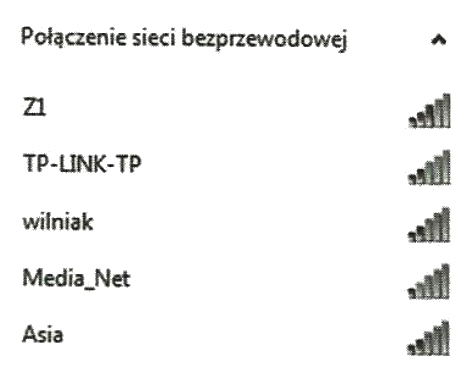
Użytkownik laptopa z systemem Windows 7 widzi dostępne sieci Wi-Fi, jak przedstawiono na ilustracji. Przy konfiguracji połączenia z siecią Z1 musi wprowadzić

Ilustracja do pytania
A. rodzaj zabezpieczeń
B. klucz zabezpieczeń
C. SSID sieci
D. adres MAC
Konfigurując połączenie z bezprzewodową siecią, musisz podać klucz zabezpieczeń, bo to jedyny sposób, żeby się dostać do tej sieci. Inne rzeczy, jak typ zabezpieczeń, nazwa SSID czy adres MAC, mają swoje role, ale nie są konieczne do samego połączenia. Typ zabezpieczeń mówi, jakiego protokołu używamy do ochrony, na przykład WEP, WPA czy WPA2, ale to już jest ustawione w punkcie dostępowym. Ty nie musisz tego wpisywać, bo system operacyjny sam to ogarnia przy łączeniu. Nazwa SSID to id sieci, dzięki której ją rozpoznajesz wśród innych. Jak widzisz listę, wybierasz tę, którą znasz, ale to nie jest coś, co wpisujesz w konfiguracji. A adres MAC to fizyczny adres karty sieciowej, który nie jest potrzebny do samego łączenia. Przypisywanie adresów MAC bardziej służy do filtrowania na routerze niż do łączenia przez użytkownika. Zrozumienie tego wszystkiego jest ważne, żeby dobrze zarządzać dostępem do sieci i unikać typowych błędów, które mogą sprawić, że próbując połączyć się z siecią, napotkasz problemy.

Pytanie 38

Problemy z laptopem, objawiające się zmienionymi barwami lub brakiem określonego koloru na ekranie, mogą być spowodowane uszkodzeniem

A. pamięci RAM
B. taśmy matrycy
C. interfejsu HDMI
D. portu D-SUB
Taśma matrycy jest kluczowym elementem łączącym ekran laptopa z jego płytą główną. Uszkodzenie taśmy matrycy może prowadzić do problemów z wyświetlaniem obrazu, takich jak zmienione kolory czy całkowity brak koloru. W przypadku uszkodzenia taśmy, sygnały video mogą nie być prawidłowo przesyłane z karty graficznej do matrycy, co skutkuje zniekształceniem obrazu. Przykładem zastosowania tej wiedzy może być diagnozowanie problemów w laptopach podczas serwisowania; technicy najpierw sprawdzają połączenia taśmy matrycy, zanim przejdą do bardziej skomplikowanych testów związanych z innymi komponentami. Dobre praktyki wskazują, że przy wymianie lub naprawie taśmy matrycy warto zwrócić uwagę na jakość używanych komponentów, ponieważ taśmy niskiej jakości mogą szybko ulegać awariom, co wpływa na długowieczność sprzętu.

Pytanie 39

W systemie Windows 7 program Cipher.exe w trybie poleceń jest używany do

A. wyświetlania plików tekstowych
B. sterowania rozruchem systemu
C. szyfrowania i odszyfrowywania plików oraz katalogów
D. przełączania monitora w tryb uśpienia
Wybór odpowiedzi związanych z podglądem plików tekstowych, zarządzaniem rozruchem systemu oraz przełączaniem monitora w trybie oczekiwania sugeruje pewne nieporozumienia dotyczące funkcji narzędzi w systemie Windows 7. Podgląd plików tekstowych nie jest funkcją Cipher.exe, lecz bardziej odpowiednie dla edytorów tekstowych lub narzędzi typu 'notepad'. Zarządzanie rozruchem systemu dotyczy bardziej narzędzi takich jak msconfig lub bcdedit, które umożliwiają konfigurację opcji rozruchowych systemu operacyjnego. Z kolei przełączanie monitora w trybie oczekiwania jest związane z ustawieniami zasilania, a nie z szyfrowaniem danych. Takie pomyłki mogą wynikać z braku zrozumienia celów i funkcji konkretnych narzędzi w systemie, co jest istotne dla administratorów systemów oraz użytkowników zaawansowanych. Zrozumienie różnicy między funkcjami zarządzania danymi a zarządzaniem systemem operacyjnym jest kluczowe w kontekście efektywnego wykorzystania dostępnych narzędzi i zapewnienia bezpieczeństwa informacji. Warto również zaznaczyć, że szyfrowanie danych to tylko jeden z aspektów szerokiego podejścia do bezpieczeństwa, które powinno obejmować także polityki dostępu, audyty oraz zabezpieczenia fizyczne.

Pytanie 40

Jaką zmianę sygnału realizuje konwerter RAMDAC?

A. analogowy na cyfrowy
B. zmienny na stały
C. cyfrowy na analogowy
D. stały na zmienny
Konwerter RAMDAC (Random Access Memory Digital-to-Analog Converter) jest kluczowym elementem w systemach komputerowych, który przetwarza sygnały cyfrowe na analogowe. W praktyce oznacza to, że dane generowane przez procesor graficzny w postaci sygnałów cyfrowych są konwertowane na sygnały analogowe, które mogą być zrozumiane przez monitor. Przykładem zastosowania RAMDAC jest wyświetlanie grafiki na monitorach CRT i LCD, gdzie sygnał analogowy jest niezbędny do prawidłowego działania. RAMDAC umożliwia wyświetlanie obrazów w różnych rozdzielczościach i głębiach kolorów, co jest istotne dla jakości obrazu. W branży standardem jest stosowanie konwerterów cyfrowo-analogowych, które spełniają wymagania dotyczące zarówno jakości, jak i wydajności. Dlatego odpowiedź na to pytanie: 'cyfrowy na analogowy' jest poprawna, gdyż RAMDAC odgrywa kluczową rolę w mostkowaniu cyfrowych danych graficznych z procesora do analogowych sygnałów, które są następnie przekazywane do monitora.