Wyniki egzaminu

Informacje o egzaminie:
  • Zawód: Technik informatyk
  • Kwalifikacja: INF.02 - Administracja i eksploatacja systemów komputerowych, urządzeń peryferyjnych i lokalnych sieci komputerowych
  • Data rozpoczęcia: 7 maja 2026 22:39
  • Data zakończenia: 7 maja 2026 22:54

Egzamin zdany!

Wynik: 29/40 punktów (72,5%)

Wymagane minimum: 20 punktów (50%)

Nowe
Analiza przebiegu egzaminu- sprawdź jak rozwiązywałeś pytania
Pochwal się swoim wynikiem!
Szczegółowe wyniki:
Pytanie 1

Do usunięcia elementu Wszystkie programy z prostego Menu Start systemu Windows należy wykorzystać przystawkę

A. <i>gpedit.msc</i>
B. <i>lusrmgr.msc</i>
C. <i>ciadv.msc</i>
D. <i>azman.msc</i>
Przystawka gpedit.msc, czyli Edytor zasad grupy, to narzędzie wykorzystywane przez administratorów systemu Windows do zaawansowanej konfiguracji środowiska użytkownika oraz systemu operacyjnego. W praktyce, jeśli chcemy usunąć lub ukryć element „Wszystkie programy” z prostego Menu Start, właśnie gpedit.msc pozwala nam dostać się do odpowiednich polityk systemowych. To jedno z podstawowych narzędzi, które umożliwia sterowanie wyglądem i funkcjonalnością interfejsu użytkownika bez potrzeby edytowania rejestru na piechotę czy ręcznie podmieniać pliki systemowe – co według mnie jest nie tylko wygodne, ale przede wszystkim bezpieczne. W Edytorze zasad grupy znajdziesz bardzo dużo ustawień związanych z interfejsem, bezpieczeństwem czy zarządzaniem aplikacjami, co zresztą jest zgodne z dobrymi praktykami IT: ograniczamy użytkownikowi dostęp tylko do niezbędnych funkcji, żeby system był bardziej przewidywalny i odporny na błędy lub celowe modyfikacje. Używanie gpedit.msc to typowy sposób zarządzania komputerami w większych firmach lub w szkołach – pozwala administratorowi wprowadzać jednolite zasady na wielu stanowiskach na raz, co porządkuje zarządzanie całym środowiskiem. Fakt, że nie każdy wie, jak tam trafić i co ustawić, tylko pokazuje jak potężne i czasem niedoceniane jest to narzędzie. W sumie, znajomość gpedit.msc to taki must-have dla każdego, kto myśli o pracy administratora systemów Windows.
Pytanie 2

Rodzaj systemu plików, który w systemie Windows pozwala na kompresję danych oraz przydzielanie uprawnień do plików i folderów, to

A. EXT
B. NTFS
C. FAT32
D. FAT
FAT (File Allocation Table) i jego rozszerzenia, takie jak FAT32, to starsze systemy plików, które nie oferują zaawansowanych funkcji dostępnych w NTFS. FAT32, na przykład, ma ograniczenia związane z maksymalnym rozmiarem pojedynczego pliku (do 4 GB) oraz całkowitą pojemnością partycji, co czyni go mniej odpowiednim do nowoczesnych zastosowań z dużymi plikami, jak multimedia czy aplikacje wymagające dużej przestrzeni dyskowej. W porównaniu do NTFS, FAT32 nie obsługuje kompresji danych, co jest istotną wadą w kontekście oszczędności miejsca na dysku. Ponadto, systemy plików FAT nie oferują zaawansowanego zarządzania uprawnieniami, co ogranicza możliwości kontroli dostępu do danych. W praktyce, użytkownicy mogą natknąć się na problemy związane z bezpieczeństwem danych w przypadku korzystania z FAT, ponieważ nie ma możliwości przypisania szczegółowych uprawnień do plików i folderów. EXT (Extended File System) z kolei jest systemem plików używanym głównie w systemach Linux i nie jest zgodny z systemami Windows, co jeszcze bardziej podkreśla niemożność zastosowania go w kontekście pytania. Decyzja o wyborze systemu plików powinna być oparta na specyficznych wymaganiach projektu oraz standardach branżowych, które często wskazują na NTFS jako najlepszą opcję dla systemów Windows ze względu na jego funkcjonalność i bezpieczeństwo.

Pytanie 3

Udostępniono w sieci lokalnej jako udział specjalny folder o nazwie egzamin znajdujący się na komputerze o nazwie SERWER_2 w katalogu głównym dysku C:. Jak powinna wyglądać ścieżka dostępu do katalogu egzamin, w którym przechowywany jest folder macierzysty dla konta użytkownika o określonym loginie?

A. \\SERWER_2\$egzamin\%USERNAME%
B. \\SERWER_2\$egzamin$\%USERNAME%
C. \\SERWER_2\egzamin$\%USERNAME%
D. \\SERWER_2\egzamin$\%$USERNAME%
W pytaniu chodzi o bardzo konkretny schemat adresowania udziału sieciowego w środowisku Windows: mamy udział specjalny, ukryty (oznaczony znakiem dolara na końcu nazwy), oraz katalog macierzysty użytkownika identyfikowany przez zmienną środowiskową %USERNAME%. Jeśli pomylimy kolejność elementów, położenie znaków \ lub umiejscowienie dolara, to system po prostu nie znajdzie poprawnej lokalizacji. To jest częsty błąd w praktyce, szczególnie gdy ktoś rzadko ręcznie wpisuje ścieżki UNC. Warianty, w których dolar jest wstawiony przed nazwą udziału, typu $egzamin albo kombinacje typu egzaminy$%$USERNAME%, są sprzeczne z konwencją Windows. Znak dolara w nazwie udziału występuje zawsze na końcu nazwy udziału, np. C$, ADMIN$, egzamin$. Nie pojawia się przed nazwą, ani też nie otacza nazwy zmiennej środowiskowej. Z kolei zmienne środowiskowe w Windows zawsze zapisuje się w formie %NAZWA%, czyli tu %USERNAME%. Dodanie dodatkowego dolara do zmiennej albo rozdzielanie jej w inny sposób tworzy ciąg znaków, którego system nie interpretuje jako poprawną zmienną, tylko jako zwykły tekst. Kolejna rzecz to struktura ścieżki UNC: \\Nazwa_komputera\Nazwa_udziału\podkatalog. Nie ma tam miejsca na znak dolara pomiędzy nazwą komputera a udziałem w innej formie niż sufiks udziału. Jeżeli udział nazywa się egzamin$, to dokładnie tak musi być wpisany po nazwie serwera. Potem dopiero następuje kolejny ukośnik i nazwa katalogu użytkownika, czyli %USERNAME%. Typowym błędnym tokiem rozumowania jest próba „upiększania” lub intuicyjnego dodawania dolarów tam, gdzie ich nie powinno być, albo mieszanie składni udziałów ukrytych z notacją zmiennych środowiskowych. W administracji systemami Windows warto trzymać się twardo schematu: serwer, udział (opcjonalnie z $ na końcu), a dopiero potem zmienne i podfoldery.

Pytanie 4

Czym jest MFT w systemie plików NTFS?

A. plik zawierający dane o poszczególnych plikach i folderach na danym woluminie
B. główny rekord bootowania dysku
C. tablica partycji dysku twardego
D. główny plik indeksowy partycji
MFT, czyli Master File Table, jest kluczowym elementem systemu plików NTFS (New Technology File System). Pełni rolę centralnego pliku, który przechowuje wszystkie informacje dotyczące plików i folderów na danym woluminie, w tym ich atrybuty, lokalizację na dysku oraz inne istotne metadane. Dzięki MFT system operacyjny może szybko uzyskać dostęp do informacji o plikach, co znacząco poprawia wydajność operacji na plikach. Przykładem zastosowania MFT jest szybkie wyszukiwanie plików, co jest niezwykle istotne w środowiskach, gdzie użytkownicy często przeszukują duże ilości danych. W praktyce dobre zrozumienie działania MFT jest kluczowe dla administratorów systemów, którzy muszą zarządzać pamięcią masową oraz optymalizować wydajność systemu. Warto również zauważyć, że MFT jest częścią standardu NTFS, który zapewnia większą niezawodność i funkcjonalność w porównaniu do starszych systemów plików, takich jak FAT32.

Pytanie 5

W systemach operacyjnych Windows system plików pozwala na ograniczenie dostępu użytkowników do określonych katalogów, plików czy dysków

A. EXT3
B. FAT32
C. NTFS
D. FAT16
Odpowiedź NTFS (New Technology File System) jest prawidłowa, ponieważ ten system plików wprowadza zaawansowane mechanizmy zarządzania uprawnieniami do plików i katalogów. Dzięki NTFS użytkownicy mogą definiować szczegółowe prawa dostępu, co pozwala na skuteczne ograniczenie dostępu do danych na poziomie użytkownika lub grupy. Działanie NTFS opiera się na listach kontroli dostępu (ACL), które określają, kto ma prawo do odczytu, zapisu, a także usuwania plików. Przykładem zastosowania NTFS jest stworzenie katalogu, do którego dostęp posiada tylko wybrana grupa pracowników, co jest istotne w środowiskach korporacyjnych, gdzie bezpieczeństwo danych jest kluczowe. Dodatkowo, NTFS obsługuje kompresję plików, szyfrowanie oraz odzyskiwanie danych, co czyni go preferowanym wyborem w systemach operacyjnych Windows. Poznanie i umiejętne zarządzanie uprawnieniami w NTFS jest zgodne z najlepszymi praktykami w zarządzaniu infrastrukturą IT, co przyczynia się do zwiększenia bezpieczeństwa informacji.

Pytanie 6

Aby przekształcić serwer w kontroler domeny w systemach Windows Server, konieczne jest użycie komendy

A. dcpromo
B. winnt32
C. dcgpofix
D. regsvr32
Polecenie 'dcpromo' jest standardowym narzędziem używanym w systemach Windows Server do promocji serwera do roli kontrolera domeny. Umożliwia ono utworzenie nowej domeny lub dołączenie do istniejącej, co jest kluczowe dla zarządzania użytkownikami i zasobami w sieci. W praktyce, uruchamiając 'dcpromo', administratorzy mogą skonfigurować wiele istotnych parametrów, takich jak ustawienia replikacji, wybór typu kontrolera domeny (np. podstawowy lub dodatkowy) oraz integrację z Active Directory. W branży IT, zgodnie z najlepszymi praktykami, promocja serwera do roli kontrolera domeny powinna być przeprowadzana w planowany sposób, z uwzględnieniem odpowiednich kopii zapasowych i audytu, aby zminimalizować ryzyko utraty danych oraz zapewnić bezpieczeństwo infrastruktury. Dcpromo przeprowadza również weryfikację, czy sprzęt i oprogramowanie spełniają minimalne wymagania do pracy z Active Directory, co jest istotnym krokiem w procesie wdrożeniowym.

Pytanie 7

W systemie Windows do wyświetlenia treści pliku tekstowego służy polecenie

A. more.
B. cat.
C. type.
D. echo.
Choć polecenia 'more', 'cat', i 'echo' mogą wydawać się logicznymi alternatywami w kontekście wyświetlania zawartości plików tekstowych, każde z nich ma różne zastosowania i funkcjonalności. 'More' jest poleceniem, które wyświetla zawartość pliku strona po stronie, co jest przydatne w przypadku dużych plików, ale nie jest zaprojektowane do prostego wyświetlania zawartości. Użytkownicy mogą mylnie myśleć, że jest to bezpośredni zamiennik polecenia 'type', jednak jego głównym celem jest umożliwienie przewijania zawartości. 'Cat', z kolei, jest poleceniem z systemu Unix/Linux, które nie jest dostępne w systemie Windows; dlatego jego wybór w kontekście tego pytania jest nieprawidłowy. Założenie, że 'cat' można użyć w Windows, świadczy o braku znajomości różnic między systemami operacyjnymi. Natomiast 'echo' służy do wyświetlania tekstu lub zmiennych na ekranie, a nie do odczytywania zawartości plików, co czyni tę odpowiedź błędną. Typowym błędem myślowym, który prowadzi do tych niepoprawnych odpowiedzi, jest utożsamianie funkcji wyświetlania z różnymi kontekstami użycia poleceń w różnych systemach operacyjnych. Kluczowe jest zrozumienie specyfiki poleceń i ich przeznaczenia, ponieważ każdy z tych elementów ma swoje miejsce i zastosowanie w odpowiednich środowiskach.

Pytanie 8

Jakiego systemu operacyjnego powinien nabyć użytkownik, aby zmodernizowany komputer miał możliwość uruchamiania gier obsługujących DirectX12?

A. Windows XP
B. Windows 8
C. Windows 8.1
D. Windows 10
Windows 10 jest systemem operacyjnym, który w pełni wspiera DirectX 12, co czyni go idealnym wyborem dla graczy poszukujących najnowszych technologii w grach komputerowych. DirectX 12 wprowadza szereg zaawansowanych funkcji, takich jak lepsza obsługa wielordzeniowych procesorów, co pozwala na bardziej efektywne wykorzystanie zasobów sprzętowych. Dzięki temu, gry mogą działać w wyższej jakości z bardziej szczegółową grafiką oraz płynniejszymi animacjami. W praktyce, korzystanie z Windows 10 umożliwia graczom dostęp do najnowszych tytułów, które wymagają tego standardu, a także do poprawionych wersji starszych gier, które stały się bardziej optymalne po aktualizacjach. Warto również zaznaczyć, że Windows 10 regularnie otrzymuje aktualizacje, co zapewnia wsparcie dla nowych urządzeń i technologii, a także poprawia bezpieczeństwo oraz stabilność. Dla każdego nowoczesnego gracza, wybór Windows 10 jest więc podstawą zapewniającą długoterminowe wsparcie i rozwój w obszarze gier komputerowych.

Pytanie 9

Które z podanych poleceń w systemie Windows XP umożliwia sprawdzenie aktualnej konfiguracji adresu IP systemu Windows?

A. ipconfig
B. configip
C. ipedit
D. tcpconfig
Odpowiedź 'ipconfig' jest prawidłowa, ponieważ jest to polecenie używane w systemach Windows do wyświetlania konfiguracji sieciowych komputera, w tym informacji o adresach IP, maskach podsieci oraz bramach domyślnych. Użycie 'ipconfig' jest kluczowe dla administratorów systemów, którzy potrzebują diagnozować problemy z siecią. Przykładowo, wpisując 'ipconfig /all', uzyskujemy szczegółowe informacje na temat wszystkich interfejsów sieciowych, co pozwala na szybkie zidentyfikowanie potencjalnych konfliktów adresów IP lub problemów z połączeniem. Dzieje się to w kontekście standardów TCP/IP, które są fundamentem komunikacji w sieciach komputerowych. Dobre praktyki zalecają regularne monitorowanie konfiguracji IP, aby zapewnić prawidłowe działanie sieci i uniknąć problemów związanych z łącznością, co jest szczególnie istotne w organizacjach z rozbudowaną infrastrukturą sieciową.

Pytanie 10

W systemie Windows harmonogram zadań umożliwia przydzielenie

A. maksymalnie pięciu terminów realizacji dla wskazanego programu
B. maksymalnie trzech terminów realizacji dla wskazanego programu
C. maksymalnie czterech terminów realizacji dla wskazanego programu
D. więcej niż pięciu terminów realizacji dla wskazanego programu
Problemy z przypisaniem terminów wykonania w systemie Windows mogą wynikać z błędnych założeń dotyczących ograniczeń tego narzędzia. Niektóre odpowiedzi sugerują ograniczenie liczby terminów do trzech, czterech lub pięciu, co jest niezgodne z rzeczywistością oferowaną przez Harmonogram zadań. Takie podejście może prowadzić do mylnego przekonania, że zarządzanie zadaniami w systemie Windows jest bardziej ograniczone niż w rzeczywistości. W praktyce, użytkownicy powinni być świadomi, że mogą ustawiać wiele zadań z różnymi warunkami, co pozwala na bardziej elastyczne planowanie zadań, odpowiadające na złożone potrzeby administracyjne. Kolejnym błędem jest mylenie liczby terminów z ich funkcjonalnością; użytkownicy mogą zatem zakładać, że ograniczona liczba terminów oznacza lepszą kontrolę, podczas gdy w rzeczywistości większa liczba terminów umożliwia stworzenie bardziej złożonego harmonogramu, co jest korzystne w wielu scenariuszach, takich jak zarządzanie aktualizacjami, backupami czy innymi cyklicznymi zadaniami. Warto zatem zwrócić uwagę na pełną funkcjonalność narzędzia i nie ograniczać się do myślenia o prostych liczbowych ograniczeniach, co może prowadzić do niewłaściwego wykorzystywania możliwości systemu.

Pytanie 11

Aby utworzyć kontroler domeny w systemach z rodziny Windows Server na serwerze lokalnym, konieczne jest zainstalowanie roli

A. usług domenowej w Active Directory
B. usług certyfikatów w Active Directory
C. usług LDS w Active Directory
D. usług zarządzania prawami dostępu w Active Directory
Usługi domenowe w usłudze Active Directory (AD DS) są kluczowym elementem infrastruktury Windows Server, które umożliwiają tworzenie i zarządzanie domenami, a tym samym kontrolerami domeny. Kontroler domeny jest serwerem, który autoryzuje i uwierzytelnia użytkowników oraz komputery w sieci, a także zarządza politykami zabezpieczeń. Instalacja roli AD DS na serwerze Windows Server pozwala na stworzenie struktury katalogowej, która jest niezbędna do prawidłowego funkcjonowania usług takich jak logowanie do sieci, zarządzanie dostępem do zasobów oraz centralne zarządzanie politykami grupowymi (GPO). Przykładem zastosowania tej roli może być organizacja, która chce wprowadzić jednolite zarządzanie kontami użytkowników i komputerów w wielu lokalizacjach. Dodatkowo, zgodnie z najlepszymi praktykami IT, każda instytucja korzystająca z systemów Windows powinna mieć w swojej architekturze przynajmniej jeden kontroler domeny, aby zapewnić ciągłość działania i bezpieczeństwo operacji sieciowych.

Pytanie 12

W systemie Windows po wykonaniu polecenia systeminfo nie otrzyma się informacji o

A. zamontowanych kartach sieciowych
B. zainstalowanych aktualizacjach
C. liczbie partycji podstawowych
D. liczbie procesorów
Wybór odpowiedzi dotyczącej liczby procesorów, zainstalowanych poprawek lub zamontowanych kart sieciowych może wynikać z nieporozumienia dotyczącego funkcji narzędzia systeminfo oraz jego możliwości. Liczba procesorów jest informacją, która jest fundamentalna dla wydajności systemu, dlatego jest dostępna w wynikach polecenia systeminfo. Z kolei informacje o zainstalowanych poprawkach są równie istotne, zwłaszcza w kontekście bezpieczeństwa systemu, i także są przedstawiane przez to narzędzie. Podobnie, zamontowane karty sieciowe są kluczowe dla funkcjonowania połączeń sieciowych, a systeminfo dostarcza dokładnych informacji o ich konfiguracji i statusie. Niektórzy mogą mylnie sądzić, że informacje o partycjach podstawowych są również dostępne w systeminfo, co prowadzi do wyciągania błędnych wniosków. W rzeczywistości, partycje są bardziej szczegółowym zagadnieniem, które wymaga użycia specjalistycznych narzędzi, takich jak Disk Management czy polecenia diskpart, które oferują precyzyjny wgląd w strukturę dysku. Zrozumienie, jakie informacje są dostępne w różnych narzędziach, jest kluczowe dla skutecznej administracji systemem oraz zapobiegania problemom z zarządzaniem danymi. Właściwe podejście do analizy systemu operacyjnego wymaga znajomości narzędzi i ich zastosowań, co jest niezbędne dla efektywnej pracy w środowisku IT.

Pytanie 13

Wykonanie polecenia net localgroup w systemie Windows spowoduje

A. stworzenie dowolnej grupy użytkowników
B. defragmentację plików
C. zademonstrowanie lokalnych grup użytkowników zdefiniowanych w systemie
D. skompresowanie wszystkich plików
Polecenie 'net localgroup' w systemie Windows służy do zarządzania lokalnymi grupami użytkowników. Po jego wykonaniu w wierszu poleceń, system wyświetla listę wszystkich zdefiniowanych lokalnych grup użytkowników, co jest istotne dla administratorów systemu. Dzięki tej komendzie można szybko zweryfikować, jakie grupy są dostępne, co jest przydatne w kontekście zarządzania uprawnieniami i dostępem do zasobów. Na przykład, jeśli administrator chce przyznać określone uprawnienia grupie użytkowników, musi najpierw zweryfikować, jakie grupy istnieją w systemie. Użycie 'net localgroup' pozwala na efektywne planowanie takich działań. Dobrą praktyką jest regularne przeglądanie grup użytkowników, aby zapewnić, że dostęp do danych i zasobów jest odpowiednio kontrolowany, co zwiększa bezpieczeństwo systemu. Zrozumienie działania tego polecenia jest kluczowe dla skutecznego zarządzania systemem operacyjnym Windows.

Pytanie 14

W wyniku wydania polecenia: net user w konsoli systemu Windows, pojawi się

A. spis kont użytkowników
B. informacja pomocnicza dotycząca polecenia net
C. nazwa bieżącego użytkownika oraz jego hasło
D. dane na temat parametrów konta zalogowanego użytkownika
Polecenie 'net user' w systemie Windows jest używane do zarządzania kontami użytkowników. Jego podstawową funkcją jest wyświetlenie listy wszystkich kont użytkowników zarejestrowanych w systemie. To narzędzie jest niezwykle przydatne dla administratorów systemów, którzy muszą monitorować i zarządzać dostępem do zasobów. Przykładowo, administrator może użyć tego polecenia, aby szybko sprawdzić, które konta są aktywne, a także aby zidentyfikować konta, które mogą nie być już potrzebne, co może pomóc w utrzymaniu bezpieczeństwa systemu. W praktyce, regularne sprawdzanie listy użytkowników może również ułatwić zarządzanie politykami bezpieczeństwa i zgodności z regulacjami, takimi jak RODO czy HIPAA, które wymagają odpowiedniego zarządzania danymi osobowymi. Dodatkowo, znajomość tego polecenia jest fundamentem w administracji systemami operacyjnymi Windows, co czyni je kluczowym dla każdego profesjonalisty IT.

Pytanie 15

Aby Jan mógł zmienić właściciela drukarki w systemie Windows, musi mu zostać przypisane prawo do w opcjach zabezpieczeń

A. administrowania drukarkami
B. uprawnień specjalnych
C. manipulacji dokumentami
D. modyfikacji uprawnień do drukowania
Poprawna odpowiedź to "uprawnienia specjalne", ponieważ tylko przyznanie tego rodzaju uprawnień umożliwia użytkownikowi Janowi pełne zarządzanie drukarką, w tym zmianę jej właściciela. W systemie Windows, aby modyfikować ustawienia drukarki oraz przydzielać różne prawa użytkownikom, konieczne jest posiadanie odpowiednich uprawnień. Przyznanie uprawnień specjalnych daje możliwość konfiguracji dodatkowych opcji, takich jak zarządzanie wszystkimi aspektami drukowania, w tym podział obowiązków związanych z administracją drukarki. W praktyce oznacza to, że użytkownik może nie tylko przydzielać inne uprawnienia innym użytkownikom, ale także może zarządzać dokumentami i zadaniami w kolejce drukowania. Przykładem zastosowania tego uprawnienia może być sytuacja w biurze, gdzie administratorzy przydzielając uprawnienia specjalne, mogą umożliwić wybranym pracownikom zarządzanie określonymi drukarkami, co pozwala na efektywniejszą organizację pracy oraz lepsze wykorzystanie zasobów drukowania. Dobrą praktyką w zarządzaniu uprawnieniami jest regularne przeglądanie i aktualizowanie uprawnień, by zapewnić bezpieczeństwo i efektywność operacyjną.

Pytanie 16

Z jakiego oprogramowania NIE można skorzystać, aby przywrócić dane w systemie Windows na podstawie wcześniej wykonanej kopii?

A. Clonezilla
B. Norton Ghost
C. Acronis True Image
D. FileCleaner
FileCleaner to narzędzie, które służy głównie do czyszczenia dysków z niepotrzebnych plików, usuwania historii przeglądania, plików tymczasowych oraz innych danych, które mogą zajmować miejsce na dysku. Nie jest to program przeznaczony do odzyskiwania danych. W przypadku utraty danych ważne jest posiadanie kopii zapasowej, a narzędzia takie jak Acronis True Image, Clonezilla czy Norton Ghost są dedykowane do tworzenia i przywracania kopii zapasowych. Acronis True Image, na przykład, umożliwia tworzenie pełnych obrazów systemu lub pojedynczych plików, co pozwala na łatwe przywrócenie danych w razie ich utraty. Clonezilla jest narzędziem open-source, które również oferuje funkcje klonowania dysków i przywracania danych, a Norton Ghost to klasyczny program do tworzenia kopii zapasowych, który był popularny w przeszłości. Dlatego FileCleaner nie jest odpowiednim rozwiązaniem w kontekście odzyskiwania danych z kopii zapasowej, podczas gdy inne wymienione programy są specjalnie do tego zaprojektowane.

Pytanie 17

Program w wierszu poleceń systemu Windows, który pozwala na konwersję tablicy partycji z GPT na MBR, to

A. gparted
B. diskpart
C. bcdedit
D. cipher
Odpowiedź 'diskpart' jest poprawna, ponieważ jest to narzędzie wiersza poleceń w systemie Windows, które pozwala na zarządzanie wolumenami dysków oraz partycjami. W przypadku konwersji tablicy partycji GPT na MBR, 'diskpart' oferuje odpowiednie polecenia, takie jak 'convert mbr', które umożliwiają przekształcenie struktury partycji. GPT (GUID Partition Table) jest nowoczesnym sposobem organizacji danych na dysku, który oferuje wiele zalet w porównaniu do starszej metody MBR (Master Boot Record), jednak w niektórych sytuacjach, na przykład w przypadku starszych systemów operacyjnych, może być konieczna konwersja na MBR. Praktyczne zastosowanie 'diskpart' wymaga uruchomienia go z uprawnieniami administratora, a użytkownik powinien być ostrożny, ponieważ niewłaściwe użycie tego narzędzia może prowadzić do utraty danych. Standardowe praktyki bezpieczeństwa zalecają tworzenie kopii zapasowych przed przeprowadzaniem takich operacji. 'Diskpart' jest szeroko stosowany w administracji systemami oraz w sytuacjach, gdy zachodzi konieczność dostosowania struktury partycji do wymagań oprogramowania lub sprzętu.

Pytanie 18

Aby skonfigurować usługę rutingu w systemie Windows Serwer, należy zainstalować rolę

A. Dostęp zdalny.
B. Serwer DHCP.
C. Hyper-V.
D. Serwer DNS.
W tym zagadnieniu łatwo dać się zmylić nazwom ról, bo każda brzmi dość „sieciowo”, ale tylko jedna z nich faktycznie udostępnia funkcję routingu IP w Windows Server. Kluczowe jest zrozumienie, jak producent podzielił funkcjonalności na role i jakie są ich typowe zastosowania w infrastrukturze. Rola Hyper-V jest platformą wirtualizacji. Umożliwia tworzenie maszyn wirtualnych, przełączników wirtualnych, migawki, klastery wysokiej dostępności. Owszem, w Hyper-V można skonfigurować wirtualne przełączniki, VLAN-y czy nawet złożone topologie testowe, ale to jest warstwa wirtualizacji, a nie routingu systemu jako takiego. Hyper-V nie zamienia serwera w router IP – za to odpowiada inny komponent. Serwer DNS z kolei realizuje usługi systemu nazw domenowych. Tłumaczy nazwy (np. serwer1.firma.local) na adresy IP i odwrotnie. Jest to absolutnie kluczowy element każdej domeny Active Directory i każdej większej sieci, ale nie ma nic wspólnego z przekazywaniem pakietów między podsieciami. Częsty błąd myślowy polega na utożsamianiu „usług sieciowych” z „rutowaniem”. DNS jest usługą sieciową, ale pracuje na warstwie aplikacji, nie pełni funkcji routera. Podobnie serwer DHCP zajmuje się tylko przydzielaniem parametrów konfiguracyjnych hostom w sieci, takich jak adres IP, maska, brama domyślna, adresy DNS. DHCP wie, jakie adresy rozdać, ale sam nie przekazuje ruchu między sieciami. Często ktoś widząc opcję „brama domyślna” w DHCP zakłada, że jest to związane z routingiem po stronie serwera DHCP, a to tylko dystrybucja informacji o routerze, nie realizacja jego funkcji. W Windows Server właściwy routing IP, VPN, NAT i powiązane mechanizmy są skupione w roli „Dostęp zdalny”, w ramach usługi Routing and Remote Access Service (RRAS). To tam konfigurujemy trasy, interfejsy, NAT, a nie w DNS, DHCP czy Hyper-V. Dobre praktyki mówią, żeby precyzyjnie rozróżniać: kto nadaje adresy (DHCP), kto tłumaczy nazwy (DNS), kto wirtualizuje (Hyper-V), a kto faktycznie routuje pakiety (RRAS w roli Dostęp zdalny). Mylenie tych funkcji prowadzi później do błędnych konfiguracji i trudnych do zdiagnozowania problemów w sieci.

Pytanie 19

W systemie plików NTFS uprawnienie umożliwiające zmianę nazwy pliku to

A. modyfikacja.
B. zapis.
C. odczyt.
D. odczyt i wykonanie.
Odpowiedź 'modyfikacji' jest prawidłowa, ponieważ w systemie plików NTFS uprawnienie do modyfikacji pliku obejmuje obie operacje: zarówno zmianę zawartości pliku, jak i jego nazwę. Uprawnienie to pozwala użytkownikowi na manipulowanie plikiem w szerszym zakresie, co jest kluczowe w zarządzaniu plikami i folderami. Przykładem praktycznym może być sytuacja, w której użytkownik potrzebuje zmienić nazwę dokumentu tekstowego w celu lepszego zorganizowania swoich zasobów. Bez odpowiednich uprawnień modyfikacji, ta operacja byłaby niemożliwa, co może prowadzić do chaosu w gospodarowaniu plikami. Ponadto, standardy bezpieczeństwa i zarządzania danymi zalecają, aby tylko użytkownicy z odpowiednimi uprawnieniami modyfikacji mogli wprowadzać zmiany w ważnych dokumentach, co minimalizuje ryzyko przypadkowego usunięcia lub zmiany istotnych informacji. Praktyki branżowe wskazują, że właściwe przydzielenie uprawnień jest kluczowe dla zachowania integralności danych oraz skutecznego zarządzania systemami plików, szczególnie w środowiskach korporacyjnych.

Pytanie 20

Jak nazywa się serwer Windows, na którym zainstalowano usługę Active Directory?

A. serwerem DHCP
B. kontrolerem domeny
C. serwerem plików
D. serwerem WWW
Serwer Windows z zainstalowaną usługą Active Directory nazywa się kontrolerem domeny, ponieważ pełni kluczową rolę w zarządzaniu infrastrukturą informatyczną w organizacjach. Kontroler domeny jest odpowiedzialny za przechowywanie obiektów, takich jak konta użytkowników, komputery oraz zasoby sieciowe, a także za autoryzację i uwierzytelnianie użytkowników, co zapewnia bezpieczeństwo i kontrolę dostępu do zasobów. Korzystając z Active Directory, administratorzy mogą centralnie zarządzać politykami bezpieczeństwa, przypisywać uprawnienia oraz konfigurować zasady grupowe, co jest zgodne z najlepszymi praktykami w zakresie zarządzania systemami informatycznymi. Przykładem zastosowania kontrolera domeny może być organizacja, w której pracownicy logują się do swoich komputerów za pomocą tych samych poświadczeń, co umożliwia im dostęp do wspólnych zasobów i aplikacji w sposób bezpieczny i efektywny. Warto zaznaczyć, że kontrolery domeny mogą być zreplikowane w środowisku, co zwiększa niezawodność i dostępność usług.

Pytanie 21

Aby przywrócić zgubione dane w systemach z rodziny Windows, konieczne jest użycie polecenia

A. recover
B. release
C. renew
D. reboot
Polecenie 'recover' jest właściwym narzędziem do odzyskiwania utraconych danych w systemach operacyjnych rodziny Windows. Umożliwia ono przywrócenie plików z kopii zapasowej lub z systemu, co jest kluczowe w przypadku awarii systemu lub błędów użytkownika. W praktyce, aby użyć tego polecenia, można skorzystać z różnych metod, takich jak Windows Recovery Environment, w którym dostępne są opcje przywracania systemu lub przywracania plików. Dobrą praktyką jest regularne tworzenie kopii zapasowych danych, co znacząco ułatwia proces odzyskiwania. Warto również znać narzędzia takie jak 'File History' czy 'System Restore', które mogą wspierać proces odzyskiwania danych. W kontekście standardów branżowych, odzyskiwanie danych powinno być zawsze planowane i testowane, aby zapewnić minimalizację utraty danych oraz efektywność operacyjną.

Pytanie 22

Wskaż cechę platformy wirtualizacji Hyper-V.

A. Bezpośrednie funkcjonowanie na sprzęcie fizycznym.
B. Bezpośrednie uruchamianie aplikacji na systemie Linux.
C. Brak integracji z chmurą.
D. Brak kompatybilności z systemami z rodziny Windows.
Poprawnie wskazana cecha Hyper‑V to bezpośrednie funkcjonowanie na sprzęcie fizycznym. Hyper‑V jest tzw. hipernadzorcą typu 1 (bare‑metal), co oznacza, że działa bezpośrednio na warstwie sprzętowej, a nie jako zwykła aplikacja w systemie operacyjnym. W praktyce wygląda to tak, że po włączeniu serwera startuje najpierw hypervisor, a system Windows (np. Windows Server z rolą Hyper‑V) jest traktowany jako jedna z maszyn wirtualnych – tzw. partycja nadrzędna. Dzięki temu Hyper‑V ma bezpośredni dostęp do CPU, pamięci RAM, kontrolerów dyskowych i kart sieciowych, co znacząco poprawia wydajność i stabilność całego środowiska wirtualizacji. Z mojego doświadczenia w środowiskach produkcyjnych to właśnie ta architektura pozwala na bezpieczne uruchamianie wielu maszyn wirtualnych, z izolacją zasobów i możliwością stosowania takich funkcji jak migracja na żywo (Live Migration), wirtualne przełączniki, czy zaawansowane mechanizmy wysokiej dostępności oparte o klaster Windows Server. W dobrych praktykach administracji serwerami przyjmuje się, że hypervisor typu 1, taki jak Hyper‑V, instaluje się na dedykowanym sprzęcie, bez „śmieciowego” oprogramowania, żeby nie obniżać wydajności warstwy wirtualizacji. W firmach wykorzystuje się Hyper‑V m.in. do konsolidacji serwerów (kilkanaście serwerów logicznych na jednym fizycznym), tworzenia środowisk testowych, a także budowy prywatnej chmury. To bezpośrednie działanie na sprzęcie jest fundamentem tych zastosowań i odróżnia Hyper‑V od prostych rozwiązań typu „virtual PC” działających jak zwykłe programy.

Pytanie 23

W ramce przedstawiono treść jednego z plików w systemie operacyjnym MS Windows. Jest to plik

[boot loader]
Time out=30
Default=Multi(0)disk(0)rdisk(0)partition(1)WINDOWS
[operating system]
Multi(0)disk(0)rdisk(0)partition(1)WINDOWS="Microsoft Windows XP Home Edition"/
fastdetect/NoExecute=OptOut
A. dziennika, zawierający dane o zainstalowanych urządzeniach
B. tekstowy, zawierający wykaz zainstalowanych systemów operacyjnych
C. wykonywalny, otwierający edytor rejestru systemowego
D. wsadowy, przeznaczony do uruchamiania instalatora
Analizując inne opcje odpowiedzi, należy zauważyć, że plik dziennika, zawierający informacje o zainstalowanych urządzeniach, zazwyczaj nie jest plikiem tekstowym do edycji przez użytkownika, lecz specjalistycznym plikiem systemowym lub logiem tworzonym przez system operacyjny, na przykład podczas instalacji lub aktualizacji sterowników. Takie pliki mają inną strukturę i cel, niż przedstawiony "boot.ini", a ich analiza wymaga dedykowanych narzędzi diagnostycznych. Plik wsadowy, służący do uruchamiania instalatora, to zazwyczaj skrypt o rozszerzeniu .bat lub .cmd, który automatyzuje serie poleceń w systemie Windows. Choć również jest tekstowy, jego przeznaczenie jest całkowicie inne, skupiając się na automatyzacji zadań, a nie na konfiguracji procesu startowego systemu operacyjnego. Natomiast plik wykonywalny, uruchamiający edytor rejestru systemu, miałby rozszerzenie .exe i byłby binarnym plikiem aplikacji, umożliwiającym modyfikację rejestru systemu, a nie zarządzanie uruchamianiem systemów operacyjnych. Myślenie, że "boot.ini" mógłby być jednym z tych typów plików, wynika z niezrozumienia jego specyficznej roli i struktury w systemie Windows, co jest częstym błędem popełnianym przez osoby na początku edukacji informatycznej. Kluczowe jest zrozumienie różnorodnych funkcji i formatów plików w systemie operacyjnym, aby móc skutecznie nimi zarządzać i rozwiązywać problemy związane z konfiguracją systemu.

Pytanie 24

Zarządzanie konfiguracją karty sieciowej w systemie Windows 7 realizuje polecenie

A. iwconfig
B. ifconfig
C. winipcfg
D. ipconfig
Odpowiedź 'ipconfig' jest poprawna, ponieważ to narzędzie w systemie Windows 7 umożliwia zarządzanie ustawieniami karty sieciowej. Użycie polecenia ipconfig pozwala na wyświetlenie informacji o konfiguracji IP, takich jak adres IPv4, maska podsieci oraz brama domyślna. Przykładowo, wpisując 'ipconfig /all', użytkownik uzyskuje pełne informacje o wszystkich interfejsach sieciowych, w tym o adresach MAC, DNS oraz DHCP. To narzędzie jest szczególnie przydatne w diagnostyce problemów z połączeniami sieciowymi, pozwalając na szybkie sprawdzenie, czy urządzenie ma przypisany adres IP oraz czy jest poprawnie skonfigurowane. W praktyce, administratorzy często wykorzystują ipconfig w połączeniu z innymi poleceniami, takimi jak ping czy tracert, aby skuteczniej diagnozować i rozwiązywać problemy z siecią, co jest zgodne z najlepszymi praktykami w zarządzaniu sieciami komputerowymi.

Pytanie 25

Jakie narzędzie jest używane do zarządzania alokacjami dyskowymi w systemach Windows 7 i Windows 8?

A. query
B. dcpromo
C. perfmon
D. fsutil
Narzędzie 'fsutil' jest kluczowym elementem zarządzania dyskami w systemach Windows 7 i Windows 8, które umożliwia administratorom efektywne zarządzanie przestrzenią dyskową oraz przydziałami. Umożliwia między innymi zarządzanie woluminami, tworzenie punktów przywracania, a także monitorowanie stanu systemu plików. Przykładowo, za pomocą polecenia 'fsutil sparse setflag <ścieżka>' można zaznaczyć, że plik jest plikiem rzadkim, co pozwala zaoszczędzić miejsce na dysku. Warto również znać polecenie 'fsutil behavior set disablelastaccess <0|1>', które pozwala na dostosowanie sposobu traktowania informacji o ostatnim dostępie do plików, co ma wpływ na wydajność systemu. Dobre praktyki zalecają regularne korzystanie z tego narzędzia w celu monitorowania zdrowia dysków oraz optymalizacji użycia przestrzeni dyskowej, co jest istotne w zarządzaniu serwerami oraz stacjami roboczymi.

Pytanie 26

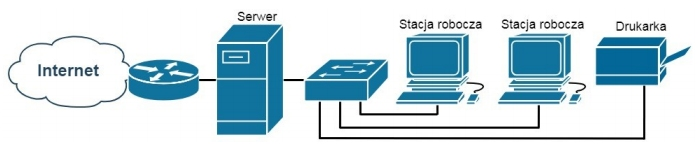
Która funkcja serwera Windows umożliwia użytkownikom końcowym sieci pokazanej na rysunku dostęp do Internetu?

Ilustracja do pytania
A. Usługa drukowania
B. Usługa LDS
C. Usługa dzielenia
D. Usługa rutingu
Usługa rutingu na serwerze Windows umożliwia przesyłanie danych między różnymi sieciami, co jest kluczowe dla zapewnienia użytkownikom dostępu do Internetu. Dzięki tej usłudze serwer działa jako router, który kieruje pakiety danych pomiędzy siecią lokalną a globalną siecią Internet. Ruting jest kluczowy w kontekście dużych sieci, w których konieczne jest zarządzanie ruchem sieciowym, zapewniając optymalną wydajność i bezpieczeństwo. Implementacja rutingu w Windows Server opiera się na protokołach takich jak RIP czy OSPF, które pomagają w dynamicznej aktualizacji tras. Administracja usługą rutingu obejmuje konfigurację interfejsów sieciowych, tabel routingu oraz polityk trasowania, co jest zgodne z najlepszymi praktykami branżowymi. Praktyczne zastosowanie takiej usługi obejmuje złożone sieci korporacyjne, gdzie kilka oddzielnych sieci LAN musi współdzielić wspólne połączenie do Internetu. Dzięki rutingowi nie tylko możliwe jest efektywne zarządzanie ruchem, ale także implementacja zaawansowanych funkcji takich jak NAT, które dodatkowo zwiększają bezpieczeństwo i elastyczność infrastruktury sieciowej. Wiedza o usługach rutingu pozwala inżynierom sieciowym projektować skalowalne i niezawodne sieci oparte na Windows Server.

Pytanie 27

Która z opcji konfiguracji ustawień konta użytkownika o ograniczonych uprawnieniach w systemie Windows jest dostępna dzięki narzędziu secpol?

A. Czyszczenie historii ostatnio otwieranych dokumentów
B. Zezwolenie na zmianę czasu systemowego
C. Odebranie możliwości zapisu na płytach CD
D. Blokadę wybranych elementów w panelu sterowania
Pozostałe odpowiedzi, mimo że dotyczą różnych aspektów zarządzania systemem, nie są związane z funkcjonalnością, którą oferuje przystawka secpol w kontekście ustawień użytkowników z ograniczonymi uprawnieniami. Odebranie możliwości zapisu na płytach CD, pomimo że może być istotne w kontekście zabezpieczeń, jest bardziej związane z zarządzaniem urządzeniami i zasadami grupowymi, a nie bezpośrednio z politykami bezpieczeństwa użytkowników. Blokowanie określonych elementów w panelu sterowania również nie jest funkcją dostępna w secpol. Również czyszczenie historii niedawno otwieranych dokumentów nie jest bezpośrednio powiązane z ustawieniami polityki bezpieczeństwa, lecz odnosi się do zarządzania prywatnością i historii użytkowania. Warto zauważyć, że nieprawidłowe interpretacje związane z funkcjonalnością secpol mogą prowadzić do błędnych decyzji w zakresie zarządzania uprawnieniami użytkowników i zabezpieczeń systemów. Dlatego kluczowe jest zrozumienie, jakie konkretne funkcjonalności oferuje każdy z narzędzi w systemie Windows oraz ich odpowiednie zastosowanie w praktyce. Dobre praktyki w zarządzaniu bezpieczeństwem informatycznym wymagają starannego dobierania polityk, które pozwolą na maksymalizację bezpieczeństwa przy jednoczesnym minimalizowaniu wpływu na użytkowników.

Pytanie 28

Aby użytkownik notebooka z systemem Windows 7 lub nowszym mógł używać drukarki za pośrednictwem sieci WiFi, powinien zainstalować drukarkę na porcie

A. LPT3
B. WSD
C. Nul
D. COM3
Często spotykam się z tym, że użytkownicy próbują instalować drukarki sieciowe na portach typu LPT3, COM3 czy nawet wybierają port Nul z przyzwyczajenia do starszych rozwiązań lub dlatego, że podpowiada im to intuicja z czasów drukarek podłączanych bezpośrednio do komputera. To podejście niestety nie sprawdzi się w przypadku współczesnych urządzeń sieciowych – zwłaszcza gdy mówimy o drukowaniu przez WiFi w środowisku Windows 7 lub nowszym. Porty LPT (równoległe) i COM (szeregowe) były standardem w komputerach kilkanaście lat temu, ale obecnie praktycznie nie występują w laptopach. Służyły do podłączania sprzętów na kablu bezpośrednio do fizycznych portów w komputerze, a nie przez sieć. Port Nul natomiast to wirtualny port, który nie przesyła żadnych danych do drukarki – po prostu je „kasuje”. Czasem był używany do testowania lub odciążania systemu od prób wydruku. Użycie tych portów w kontekście drukarek sieciowych to błąd – nie da się przez nie obsłużyć urządzenia podłączonego przez WiFi. Współczesne drukarki sieciowe korzystają z portów sieciowych jak TCP/IP lub właśnie WSD, bo to one umożliwiają dwukierunkową, automatyczną komunikację między komputerem a drukarką w sieci lokalnej. Z mojego punktu widzenia, najczęstszą przyczyną wyboru złego portu jest niewiedza o nowych standardach lub trzymanie się dawnych nawyków. Dobra praktyka jest taka, że zawsze przed instalacją drukarki warto sprawdzić, jakie typy połączenia obsługuje sprzęt i korzystać z tych, które są najlepiej zintegrowane z systemem operacyjnym – dziś to właśnie porty WSD zapewniają najwyższą kompatybilność i wygodę użytkowania.

Pytanie 29

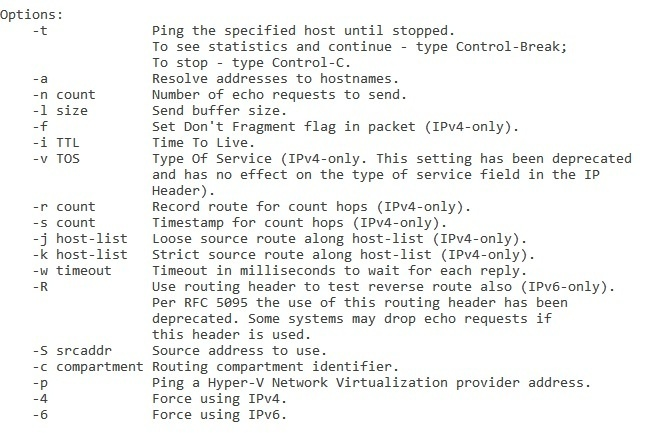
Aby wyświetlić przedstawione opcje polecenia ping, należy w wierszu polecenia systemu Windows zapisać

Ilustracja do pytania
A. ping /?
B. ping |?
C. ping \?
D. ping >?
Prawidłowa odpowiedź to „ping /?” ponieważ w wierszu polecenia systemu Windows przełącznik „/? ” jest standardowym sposobem wyświetlania pomocy dla danego polecenia. Dotyczy to nie tylko ping, ale praktycznie wszystkich podstawowych narzędzi konsolowych w Windows, takich jak ipconfig, tracert, netstat, robocopy, tasklist i wiele innych. Mechanizm jest prosty: wpisujesz nazwę programu, spację, potem „/? ” i otrzymujesz listę wszystkich dostępnych opcji, przełączników, krótkie opisy ich działania oraz przykłady użycia. Z mojego doświadczenia to jedna z pierwszych rzeczy, jakie warto zapamiętać, ucząc się pracy w CMD. W przypadku ping wyświetlenie „ping /?” pokaże między innymi takie parametry jak: „-t” (ciągłe pingowanie aż do przerwania), „-n” (liczba wysyłanych pakietów), „-l” (rozmiar bufora), „-4” i „-6” (wymuszenie IPv4 lub IPv6), „-w” (timeout w milisekundach) czy „-a” (odwrotne wyszukiwanie nazwy hosta). Dzięki temu nie trzeba pamiętać wszystkich opcji na pamięć, tylko w razie potrzeby szybko podejrzeć je w systemie. W praktyce administratorzy i technicy sieciowi bardzo często korzystają z „/? ” przy diagnozowaniu problemów, bo różne wersje Windows mogą mieć drobne różnice w dostępnych przełącznikach. To też zgodne z dobrą praktyką: zanim użyjesz nowego przełącznika, sprawdź wbudowaną pomoc i opis działania. W pracy z sieciami, gdy używasz ping do testowania dostępności hostów, opóźnień czy podstawowej diagnostyki, znajomość opcji z „ping /?” pozwala dużo precyzyjniej dobrać parametry testu, zamiast ograniczać się do domyślnego prostego pingowania bez żadnych przełączników.

Pytanie 30

Jakie rodzaje partycji mogą występować w systemie Windows?

A. Dodatkowa, rozszerzona, wymiany oraz dysk logiczny
B. Podstawowa, rozszerzona, wymiany, dodatkowa
C. Dodatkowa, podstawowa, rozszerzona, wymiany oraz dysk logiczny
D. Podstawowa, rozszerzona oraz dysk logiczny
Wybór odpowiedzi, która wymienia partycję wymiany lub dodatkową jako typy partycji dyskowych, jest niepoprawny. Warto zauważyć, że partycja wymiany, chociaż istotna dla funkcjonowania systemu Windows, nie jest partycją w tradycyjnym sensie. Partycja wymiany, znana także jako plik stronicowania, jest plikiem systemowym, który umożliwia systemowi operacyjnemu korzystanie z pamięci wirtualnej, co jest kluczowe dla wydajności systemu, zwłaszcza w przypadku ograniczonej pamięci RAM. Dodatkowo, termin 'partycyjny dodatkowy' jest nieformalny i nie występuje w standardowej terminologii dotyczącej partycji w systemie operacyjnym. Podczas gdy partycja rozszerzona pozwala na utworzenie wielu dysków logicznych, nie ma miejsca na dodatkowe partycje jako odrębny typ. Często popełnianym błędem jest mylenie funkcji różnych typów partycji i ich właściwego zastosowania. Użytkownicy mogą myśleć, że wszystkie formy partycji są równoważne, co prowadzi do nieefektywnego zarządzania przestrzenią dyskową. Aby uniknąć takich nieporozumień, ważne jest, aby zrozumieć, że partycje są podstawowym elementem struktury dysku, a ich odpowiednie wykorzystanie wpływa na stabilność oraz wydajność całego systemu operacyjnego.

Pytanie 31

Aby zwiększyć lub zmniejszyć rozmiar ikony na pulpicie, trzeba obracać kółkiem myszy, jednocześnie trzymając klawisz

A. ALT
B. TAB
C. CTRL
D. SHIFT
Użycie klawisza CTRL w połączeniu z kręceniem kółkiem myszy to całkiem standardowy sposób w Windowsie na powiększanie lub zmniejszanie ikon na pulpicie. To fajna funkcjonalność, bo pozwala każdemu łatwo dostosować widok do swoich potrzeb. Na przykład, jeśli chcesz powiększyć ikonę, wystarczy przytrzymać CTRL i kręcić kółkiem myszy w górę. A jeśli kręcisz w dół, to ikona zrobi się mniejsza. To jest zgodne z zasadami użyteczności, czyli z tym, żeby wszystko było intuicyjne i łatwe do ogarnięcia. Co ciekawe, ta metoda nie tylko działa na pulpicie, ale też w wielu aplikacjach, jak edytory tekstu czy przeglądarki, gdzie możesz powiększać lub zmniejszać tekst. Dzięki temu masz większą kontrolę nad tym, co widzisz na ekranie, a to zdecydowanie poprawia komfort korzystania z komputera.

Pytanie 32

W jakiej usłudze wykorzystywany jest protokół RDP?

A. SCP w systemie Windows
B. pulpitu zdalnego w systemie Windows
C. poczty elektronicznej w systemie Linux
D. terminalowej w systemie Linux
Protokół RDP to naprawdę ważne narzędzie w Windowsie. Dzięki niemu możemy zdalnie podłączyć się do innego komputera i robić różne rzeczy – od zarządzania systemem po uruchamianie programów i dostęp do plików. W praktyce, wielu adminów IT korzysta z RDP, żeby efektywnie wspierać użytkowników i zarządzać serwerami. RDP potrafi przesyłać dźwięk, udostępniać drukarki, a nawet przenosić pliki między naszym komputerem a tym zdalnym. W dobie pracy zdalnej wiele firm stawia na to rozwiązanie, bo czasy się zmieniają, a zdalne biura rosną w siłę. A jeśli chodzi o bezpieczeństwo, to RDP też daje radę – szyfrowanie danych i autoryzacja użytkowników pomagają w ochronie informacji, co jest istotne dla każdej organizacji.

Pytanie 33

Aby zmienić ustawienia rozruchu komputera w systemie Windows 7 przy użyciu wiersza poleceń, jakie polecenie powinno być użyte?

A. config
B. bootfix
C. bootcfg
D. bcdedit
Polecenie 'bcdedit' jest kluczowym narzędziem w systemie Windows 7 do zarządzania konfiguracją rozruchową systemu. Umożliwia ono użytkownikowi m.in. modyfikację wpisów w Boot Configuration Data (BCD), co jest niezbędne w przypadku rozwiązywania problemów z uruchamianiem systemu. Przykładowo, za pomocą 'bcdedit' można ustawić domyślny system operacyjny, zmienić parametry rozruchowe, dodać nowe wpisy rozruchowe oraz usunąć istniejące. W praktyce, gdy system nie uruchamia się poprawnie, administrator może użyć 'bcdedit' do przywrócenia poprzedniej konfiguracji uruchamiania lub poprawienia nieprawidłowych ustawień. Warto również wspomnieć, że korzystanie z 'bcdedit' powinno być przeprowadzane z ostrożnością, gdyż nieprawidłowe zmiany mogą prowadzić do dalszych problemów z uruchamianiem systemu. Dobrą praktyką jest zawsze tworzenie kopii zapasowej przed wprowadzeniem jakichkolwiek zmian w konfiguracji rozruchowej.

Pytanie 34

W systemie Windows, aby udostępnić folder jako ukryty, należy na końcu nazwy udostępniania umieścić znak

A. #
B. ~
C. @
D. $
Poprawnie – w systemie Windows, żeby udostępniany folder był „ukryty” w sieci, na końcu nazwy udziału dodaje się znak dolara, czyli „$”. Taki udział nazywa się udziałem ukrytym (hidden share). Mechanizm działa tak, że komputer nadal udostępnia ten folder po SMB, ale nie jest on widoczny na liście udziałów sieciowych przy zwykłym przeglądaniu zasobów (np. w Eksploratorze Windows po wejściu w \nazwa_komputera). Żeby się do niego dostać, trzeba znać jego dokładną nazwę i wpisać ją ręcznie, np.: \\SERWER\DANE$ albo \\192.168.0.10\BACKUP$. To jest typowa praktyka administratorów Windows – używają tego m.in. do udziałów administracyjnych, takich jak C$, D$, ADMIN$, które system tworzy automatycznie. Dzięki temu zasoby są trochę „schowane” przed zwykłym użytkownikiem, ale pamiętaj, że to nie jest żadna ochrona bezpieczeństwa, tylko ukrycie przed przypadkowym podejrzeniem. Prawdziwe zabezpieczenie realizują uprawnienia NTFS i lista ACL udziału. W pracy z serwerami plików warto łączyć udziały ukryte z dobrze ustawionymi prawami dostępu, sensowną strukturą katalogów i logowaniem dostępu. Moim zdaniem jest to wygodne narzędzie porządkowe: pozwala oddzielić udziały „dla wszystkich” od tych technicznych, administracyjnych czy roboczych, które nie powinny się rzucać w oczy użytkownikom końcowym, ale nadal muszą być dostępne dla administratorów czy usług systemowych.

Pytanie 35

Aby na Pasku zadań pojawiły się ikony z załączonego obrazu, trzeba w systemie Windows ustawić

Ilustracja do pytania
A. obszar Action Center
B. funkcję Snap i Peek
C. obszar powiadomień
D. funkcję Pokaż pulpit
Funkcja Snap i Peek są bardziej związane z zarządzaniem oknami i widocznością pulpitu w systemie Windows. Snap pozwala na szybkie rozmieszczanie okien na ekranie poprzez przeciąganie ich do krawędzi, co zwiększa produktywność poprzez lepszą organizację przestrzeni roboczej. Z kolei Peek umożliwia szybkie podejrzenie pulpitu poprzez ukrycie wszystkich otwartych okien. Mimo że są to przydatne funkcje, nie mają bezpośredniego wpływu na konfigurację ikon w obszarze powiadomień. Pokaż pulpit to funkcja, która minimalizuje wszystkie otwarte okna, umożliwiając szybki wgląd w elementy na pulpicie, ale nie ma związku z ikonami na pasku zadań. Action Center, obecnie znane jako Centrum akcji, jest miejscem, gdzie użytkownik otrzymuje powiadomienia systemowe i z aplikacji oraz dostęp do szybkich ustawień, jednak nie jest miejscem konfiguracji ikon obszaru powiadomień. Typowe błędy myślowe w tym kontekście mogą wynikać z braku znajomości poszczególnych funkcji i ich roli w systemie, co prowadzi do nieprawidłowego przypisywania ich do zarządzania ikonami na pasku zadań. Właściwa wiedza na temat funkcji systemu operacyjnego jest kluczowa dla efektywnego zarządzania środowiskiem pracy i poprawnego rozumienia interfejsu użytkownika w kontekście zadań administracyjnych.

Pytanie 36

W systemach operacyjnych Windows konto użytkownika, które ma najwyższe domyślne uprawnienia, należy do grupy

A. goście
B. operatorzy kopii zapasowych
C. administratorzy
D. użytkownicy zaawansowani
Odpowiedź 'administratorzy' jest poprawna, ponieważ konta użytkowników przypisane do grupy administratorów w systemie Windows mają najwyższe uprawnienia domyślne. Administratorzy mogą instalować oprogramowanie, zmieniać ustawienia systemowe oraz zarządzać innymi kontami użytkowników. Z perspektywy praktycznej, administratorzy są odpowiedzialni za zapewnienie bezpieczeństwa systemu, aktualizacje oraz ochronę danych użytkowników. W organizacjach, administratorzy pełnią kluczową rolę w zarządzaniu dostępem do zasobów, co jest zgodne z zasadami minimalnych uprawnień, które zalecają przyznawanie użytkownikom tylko tych praw, które są niezbędne do wykonywania ich zadań. Dobrym przykładem zastosowania tych uprawnień jest konfiguracja serwera, gdzie administratorzy mogą wprowadzać zmiany w ustawieniach bezpieczeństwa, dodawać nowe konta użytkowników oraz nadzorować logi systemowe. W praktyce administracja kontami użytkowników w Windows wymaga znajomości narzędzi, takich jak 'Zarządzanie komputerem', co pozwala na skuteczne i bezpieczne zarządzanie dostępem do zasobów systemowych.

Pytanie 37

Jak nazywa się zestaw usług internetowych dla systemów operacyjnych Microsoft Windows, który pozwala na działanie jako serwer FTP i serwer WWW?

A. PROFTPD
B. APACHE
C. WINS
D. IIS
IIS, czyli Internet Information Services, to zestaw usług internetowych stworzonych przez firmę Microsoft, które umożliwiają hosting aplikacji webowych oraz pełnienie roli serwera FTP i serwera WWW. IIS jest głęboko zintegrowany z systemami operacyjnymi Windows Server, co zapewnia wysoką wydajność oraz łatwość w zarządzaniu. Dzięki jego elastyczności, IIS jest w stanie obsługiwać różnorodne aplikacje internetowe, w tym te oparte na technologii ASP.NET, co czyni go popularnym wyborem dla programistów .NET. Przykładem zastosowania IIS może być organizacja, która korzysta z niego do hostowania strony intranetowej oraz aplikacji webowych dla swoich pracowników. Warto również wspomnieć, że IIS wspiera protokoły takie jak HTTP, HTTPS, FTP, oraz FTPs, co sprawia, że jest to wszechstronny serwer. Ponadto, bezpieczeństwo jest kluczowym aspektem IIS, który zapewnia mechanizmy autoryzacji, uwierzytelniania oraz różnorodne opcje konfiguracji, co jest zgodne z najlepszymi praktykami w zakresie zabezpieczeń aplikacji webowych.

Pytanie 38

Która czynność nie służy do personalizacji systemu operacyjnego Windows?

A. Ustawienie opcji wyświetlania pasków menu i pasków narzędziowych.
B. Ustawienie domyślnej przeglądarki internetowej.
C. Ustawienie wielkości pliku wymiany.
D. Ustawienie koloru lub kilku przenikających się kolorów jako tła pulpitu.
Ustawienie wielkości pliku wymiany w systemie Windows to zdecydowanie nie jest proces związany z personalizacją interfejsu lub wyglądu środowiska pracy użytkownika, tylko z konfiguracją parametrów systemowych, mających wpływ na wydajność i zarządzanie pamięcią wirtualną. Plik wymiany, czyli tzw. pagefile.sys, służy przede wszystkim jako rozszerzenie pamięci RAM – gdy systemowi zaczyna brakować fizycznej pamięci, wówczas dane tymczasowo są przenoszone właśnie do tego pliku. Moim zdaniem, większość użytkowników nawet nie rusza tej opcji, bo domyślne ustawienia Windows są wystarczające w typowych zastosowaniach. Standardy branżowe zalecają ostrożność przy ręcznym ustawianiu rozmiaru pliku wymiany – można przez nieuwagę ograniczyć możliwości systemu lub wręcz przeciwnie, niepotrzebnie zajmować miejsce na dysku. Z mojego doświadczenia wynika, że personalizacja to raczej wszystko, co dotyczy wyglądu, wygody obsługi czy indywidualnych preferencji użytkownika, a nie właśnie zarządzania pamięcią czy innymi aspektami technicznymi działania systemu. Tło pulpitu, ustawienia pasków menu czy wybór domyślnej przeglądarki mają bezpośredni wpływ na odbiór środowiska pracy, podczas gdy plik wymiany pozostaje zupełnie niewidoczny dla większości osób. Jeżeli ktoś chce zoptymalizować wydajność komputera, to wtedy może pobawić się tym ustawieniem, ale nie szuka wtedy personalizacji. To dość duża różnica i warto ją rozumieć, bo pomaga to odróżnić obszary związane z wygodą użytkownika od tych stricte technicznych.

Pytanie 39

W systemie Windows, po dezaktywacji domyślnego konta administratora i ponownym uruchomieniu komputera

A. pozwala na uruchamianie niektórych usług z tego konta
B. jest dostępne po starcie systemu w trybie awaryjnym
C. nie umożliwia zmiany hasła do konta
D. jest niedostępne, gdy system włączy się w trybie awaryjnym
Domyślne konto administratora w systemie Windows, nawet po jego dezaktywacji, pozostaje dostępne w trybie awaryjnym. Tryb ten jest przeznaczony do rozwiązywania problemów, co oznacza, że system ładuje minimalną ilość sterowników i usług. W tym kontekście konto administratora staje się dostępne, co umożliwia użytkownikowi przeprowadzenie diagnozowania i naprawy systemu. Przykładowo, jeśli pojawią się problemy z systemem operacyjnym, użytkownik może uruchomić komputer w trybie awaryjnym i uzyskać dostęp do konta administratora, co pozwala na usunięcie złośliwego oprogramowania czy naprawę uszkodzonych plików systemowych. Dobrą praktyką jest, aby administratorzy byli świadomi, że konto to jest dostępne w trybie awaryjnym, a tym samym powinni podejmować odpowiednie środki bezpieczeństwa, takie jak silne hasła czy zabezpieczenia fizyczne komputera. Warto również zauważyć, że w niektórych konfiguracjach systemowych konto administratora może być widoczne nawet wtedy, gdy zostało wyłączone w normalnym trybie pracy. Dlatego dbanie o bezpieczeństwo konta administratora jest kluczowe w zarządzaniu systemami Windows.

Pytanie 40

Na której ilustracji przedstawiono Edytor rejestru w systemie Windows?

Ilustracja do pytania
A. Na ilustracji 1.
B. Na ilustracji 2.
C. Na ilustracji 3.
D. Na ilustracji 4.
Poprawnie wskazano ilustrację 1, ponieważ dokładnie pokazuje ona Edytor rejestru (regedit) w systemie Windows. Charakterystyczne są tu tzw. gałęzie rejestru widoczne w lewym panelu: HKEY_CLASSES_ROOT, HKEY_CURRENT_USER, HKEY_LOCAL_MACHINE, HKEY_USERS, HKEY_CURRENT_CONFIG. To właśnie ten widok – drzewiasta struktura kluczy i podkluczy – jest znakiem rozpoznawczym Edytora rejestru. Z mojego doświadczenia wynika, że jeśli w oknie widzisz te pięć głównych gałęzi, to na 99% jesteś w rejestrze Windows. Edytor rejestru służy do ręcznej modyfikacji ustawień systemu i zainstalowanych aplikacji zapisanych w postaci kluczy i wartości. Można tam zmieniać m.in. ustawienia logowania, konfigurację usług, parametry sterowników, a nawet zachowanie powłoki systemowej. W praktyce technik informatyk używa regedit np. do usuwania pozostałości po odinstalowanym programie, wyłączenia automatycznego startu problematycznej aplikacji, korekty błędnych wpisów po złośliwym oprogramowaniu czy wdrażania specyficznych ustawień dla danego stanowiska. Dobrą praktyką jest zawsze wykonanie kopii zapasowej wybranego klucza (Eksportuj) przed wprowadzeniem zmian oraz unikanie przypadkowego usuwania wpisów, których znaczenia do końca nie rozumiemy. W środowiskach produkcyjnych typowe jest też stosowanie szablonów .reg i zasad grupy (GPO), żeby te same ustawienia rejestru wdrażać masowo i w kontrolowany sposób, zamiast klikać ręcznie na każdym komputerze. Edytor rejestru jest więc narzędziem bardzo potężnym, ale wymaga ostrożności i świadomości, co się robi, bo błędna zmiana może unieruchomić system.

