Wyniki egzaminu

Informacje o egzaminie:
  • Zawód: Technik informatyk
  • Kwalifikacja: INF.02 - Administracja i eksploatacja systemów komputerowych, urządzeń peryferyjnych i lokalnych sieci komputerowych
  • Data rozpoczęcia: 8 maja 2026 17:04
  • Data zakończenia: 8 maja 2026 17:07

Egzamin niezdany

Wynik: 4/40 punktów (10,0%)

Wymagane minimum: 20 punktów (50%)

Nowe
Analiza przebiegu egzaminu- sprawdź jak rozwiązywałeś pytania
Udostępnij swój wynik
Szczegółowe wyniki:
Pytanie 1

Aby w systemie Windows XP stworzyć nowego użytkownika o nazwisku egzamin z hasłem qwerty, powinno się zastosować polecenie

A. net user egzamin qwerty /add
B. useradd egzamin qwerty /add
C. adduser egzamin qwerty /add
D. user net egzamin qwerty /add
Polecenie 'net user egzamin qwerty /add' jest poprawne, ponieważ jest to standardowa komenda używana w systemach operacyjnych Windows do zarządzania kontami użytkowników z poziomu wiersza poleceń. Rozpoczynając od 'net user', informujemy system, że chcemy pracować z kontami użytkowników. Następnie podajemy nazwę nowego użytkownika - w tym przypadku 'egzamin' - oraz hasło, które chcemy przypisać do tego konta - 'qwerty'. Opcja '/add' oznacza, że chcemy dodać nowe konto do systemu. Tego typu operacje są kluczowe w administracji systemami, ponieważ pozwalają na efektywne zarządzanie dostępem i bezpieczeństwem. W praktyce, administratorzy mogą tworzyć różne konta dla użytkowników, co pozwala na lepszą organizację pracy i kontrolę nad tym, które osoby mają dostęp do jakich zasobów. Ponadto, stosowanie silnych haseł oraz zmiana ich regularnie jest zgodne z zaleceniami bezpieczeństwa, co minimalizuje ryzyko nieautoryzowanego dostępu.

Pytanie 2

Która z opcji konfiguracji ustawień konta użytkownika o ograniczonych uprawnieniach w systemie Windows jest dostępna dzięki narzędziu secpol?

A. Odebranie możliwości zapisu na płytach CD
B. Zezwolenie na zmianę czasu systemowego
C. Czyszczenie historii ostatnio otwieranych dokumentów
D. Blokadę wybranych elementów w panelu sterowania
Pozostałe odpowiedzi, mimo że dotyczą różnych aspektów zarządzania systemem, nie są związane z funkcjonalnością, którą oferuje przystawka secpol w kontekście ustawień użytkowników z ograniczonymi uprawnieniami. Odebranie możliwości zapisu na płytach CD, pomimo że może być istotne w kontekście zabezpieczeń, jest bardziej związane z zarządzaniem urządzeniami i zasadami grupowymi, a nie bezpośrednio z politykami bezpieczeństwa użytkowników. Blokowanie określonych elementów w panelu sterowania również nie jest funkcją dostępna w secpol. Również czyszczenie historii niedawno otwieranych dokumentów nie jest bezpośrednio powiązane z ustawieniami polityki bezpieczeństwa, lecz odnosi się do zarządzania prywatnością i historii użytkowania. Warto zauważyć, że nieprawidłowe interpretacje związane z funkcjonalnością secpol mogą prowadzić do błędnych decyzji w zakresie zarządzania uprawnieniami użytkowników i zabezpieczeń systemów. Dlatego kluczowe jest zrozumienie, jakie konkretne funkcjonalności oferuje każdy z narzędzi w systemie Windows oraz ich odpowiednie zastosowanie w praktyce. Dobre praktyki w zarządzaniu bezpieczeństwem informatycznym wymagają starannego dobierania polityk, które pozwolą na maksymalizację bezpieczeństwa przy jednoczesnym minimalizowaniu wpływu na użytkowników.

Pytanie 3

Który z rekordów DNS w systemach Windows Server służy do definiowania aliasu (alternatywnej nazwy) dla rekordu A, powiązanego z kanoniczną nazwą hosta?

A. AAAA
B. NS
C. CNAME
D. PTR
Rekord CNAME (Canonical Name) jest typem rekordu DNS, który umożliwia utworzenie aliasu dla innej nazwy hosta. Oznacza to, że użytkownicy mogą korzystać z alternatywnej, bardziej przyjaznej nazwy, która w rzeczywistości wskazuje na kanoniczną nazwę hosta. Przykładem zastosowania rekordu CNAME jest sytuacja, w której firma posiada różne subdomeny, takie jak www.example.com i shop.example.com, które mogą być skierowane na ten sam adres IP. Dzięki użyciu CNAME, zamiast tworzyć osobne rekordy A, można zdefiniować, że shop.example.com jest aliasem dla www.example.com, co upraszcza zarządzanie i aktualizacje DNS. W praktyce rekord CNAME jest niezwykle przydatny w przypadku migracji serwisów, gdzie nowe adresy mogą być przypisane bez konieczności zmiany wielu rekordów A. W kontekście dobrych praktyk, stosowanie rekordów CNAME w celu zarządzania subdomenami i aliasami jest zgodne z zasadami optymalizacji wydajności oraz organizacji infrastruktury sieciowej.

Pytanie 4

W systemie Windows mechanizm ostrzegający przed uruchamianiem nieznanych aplikacji oraz plików pobranych z Internetu funkcjonuje dzięki

A. Windows SmartScreen
B. Windows Update
C. zaporze systemu Windows
D. Windows Ink
Windows SmartScreen to funkcja zabezpieczeń w systemie Windows, która ma na celu ochronę użytkowników przed uruchamianiem potencjalnie niebezpiecznych aplikacji i plików pobranych z Internetu. Działa ona poprzez analizowanie plików w czasie rzeczywistym i porównywanie ich z bazą danych znanych zagrożeń. Gdy użytkownik próbuje uruchomić program, SmartScreen ocenia ryzyko, a w przypadku zidentyfikowania zagrożenia wyświetla alert ostrzegawczy. Jest to niezwykle przydatne w codziennym użytkowaniu, szczególnie w kontekście wzrastającej liczby cyberataków i złośliwego oprogramowania. Przykładem zastosowania może być sytuacja, w której użytkownik pobiera plik z mniej znanej strony internetowej i przed jego uruchomieniem SmartScreen informuje o potencjalnym ryzyku, co pozwala na podjęcie świadomej decyzji o dalszym działaniu. Warto podkreślić, że ta funkcjonalność jest częścią zalecanych praktyk w zakresie zarządzania bezpieczeństwem IT, które sugerują stosowanie wielowarstwowych metod ochrony, w tym ograniczenie uruchamiania nieznanych aplikacji. Włączenie SmartScreen w systemie Windows jest zgodne z najlepszymi praktykami w zakresie minimalizacji ryzyka związanego z cyberzagrożeniami.

Pytanie 5

Który z trybów nie jest dostępny dla narzędzia powiększenia w systemie Windows?

A. Płynny
B. Pełnoekranowy
C. Lupy
D. Zadokowany
Tryb płynny nie jest dostępny w narzędziu lupa w systemie Windows, co oznacza, że użytkownicy nie mogą korzystać z opcji, która automatycznie dostosowuje powiększenie do ruchu kursora. Zamiast tego, dostępne są tryby takie jak pełnoekranowy i zadokowany, które pozwalają na różne metody powiększania obrazu na ekranie. Tryb pełnoekranowy umożliwia maksymalne wykorzystanie przestrzeni roboczej, co jest szczególnie przydatne w przypadku pracy z dokumentami lub obrazami, podczas gdy tryb zadokowany pozwala na umieszczenie okna narzędzia lupa w dowolnym miejscu na ekranie. Użytkownicy mogą korzystać z tych dwóch opcji, aby dostosować sposób wyświetlania treści, co pozytywnie wpływa na komfort pracy oraz dostępność informacji. Warto zaznaczyć, że zrozumienie dostępnych trybów w narzędziu lupa jest istotne z perspektywy dostępności cyfrowej, co jest zgodne z wytycznymi WCAG (Web Content Accessibility Guidelines).

Pytanie 6

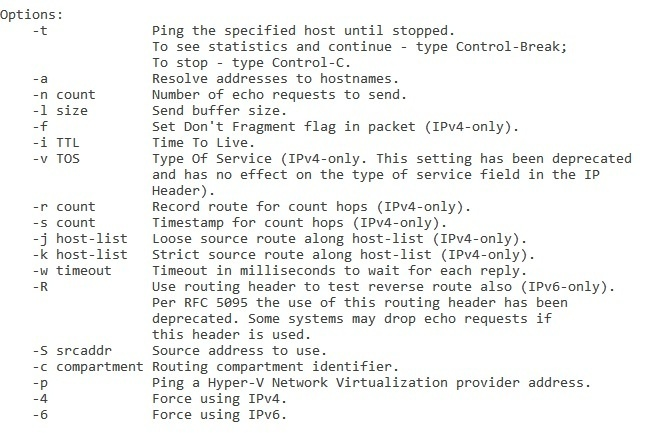
Aby wyświetlić przedstawione opcje polecenia ping, należy w wierszu polecenia systemu Windows zapisać

Ilustracja do pytania
A. ping >?
B. ping /?
C. ping \?
D. ping |?

Brak odpowiedzi na to pytanie.

Wyjaśnienie poprawnej odpowiedzi:
Prawidłowa odpowiedź to „ping /?” ponieważ w wierszu polecenia systemu Windows przełącznik „/? ” jest standardowym sposobem wyświetlania pomocy dla danego polecenia. Dotyczy to nie tylko ping, ale praktycznie wszystkich podstawowych narzędzi konsolowych w Windows, takich jak ipconfig, tracert, netstat, robocopy, tasklist i wiele innych. Mechanizm jest prosty: wpisujesz nazwę programu, spację, potem „/? ” i otrzymujesz listę wszystkich dostępnych opcji, przełączników, krótkie opisy ich działania oraz przykłady użycia. Z mojego doświadczenia to jedna z pierwszych rzeczy, jakie warto zapamiętać, ucząc się pracy w CMD. W przypadku ping wyświetlenie „ping /?” pokaże między innymi takie parametry jak: „-t” (ciągłe pingowanie aż do przerwania), „-n” (liczba wysyłanych pakietów), „-l” (rozmiar bufora), „-4” i „-6” (wymuszenie IPv4 lub IPv6), „-w” (timeout w milisekundach) czy „-a” (odwrotne wyszukiwanie nazwy hosta). Dzięki temu nie trzeba pamiętać wszystkich opcji na pamięć, tylko w razie potrzeby szybko podejrzeć je w systemie. W praktyce administratorzy i technicy sieciowi bardzo często korzystają z „/? ” przy diagnozowaniu problemów, bo różne wersje Windows mogą mieć drobne różnice w dostępnych przełącznikach. To też zgodne z dobrą praktyką: zanim użyjesz nowego przełącznika, sprawdź wbudowaną pomoc i opis działania. W pracy z sieciami, gdy używasz ping do testowania dostępności hostów, opóźnień czy podstawowej diagnostyki, znajomość opcji z „ping /?” pozwala dużo precyzyjniej dobrać parametry testu, zamiast ograniczać się do domyślnego prostego pingowania bez żadnych przełączników.

Pytanie 7

W systemie działającym w trybie wielozadaniowości z wywłaszczeniem program, który zatrzymał się

A. nie jest w stanie zawiesić systemu operacyjnego
B. zablokuje działanie wszystkich pozostałych programów
C. może spowodować zawieszenie całego systemu operacyjnego
D. nie umożliwi usunięcia się z pamięci operacyjnej

Brak odpowiedzi na to pytanie.

Wyjaśnienie poprawnej odpowiedzi:
W trybie wielozadaniowości z wywłaszczeniem, system operacyjny zarządza czasem CPU w sposób, który pozwala na uruchamianie wielu programów jednocześnie. W tym modelu, jeśli jeden program (proces) zostanie zawieszony, system ma zdolność do przerwania jego działania, aby umożliwić działanie innym procesom. Oznacza to, że zawieszenie jednego programu nie wpływa na stabilność całego systemu operacyjnego, który może kontynuować pracę z innymi aktywnymi programami. Przykładem zastosowania tego modelu jest działanie systemu Windows, w którym użytkownik może korzystać z wielu aplikacji, a nawet jeśli jedna z nich ulegnie awarii, inne programy pozostaną aktywne. Jest to istotna cecha nowoczesnych systemów operacyjnych, która zwiększa ich niezawodność i użyteczność. Standardy zarządzania wielozadaniowością w systemach operacyjnych, takie jak te opracowane przez IEEE, również podkreślają znaczenie wywłaszczenia w zapewnieniu ciągłości działania systemu.

Pytanie 8

Menedżer usług IIS (Internet Information Services) w systemie Windows stanowi graficzny interfejs do konfiguracji serwera

A. WWW
B. terminali
C. wydruku
D. DNS

Brak odpowiedzi na to pytanie.

Wyjaśnienie poprawnej odpowiedzi:
Menedżer usług IIS (Internet Information Services) jest kluczowym narzędziem do zarządzania serwerem WWW w systemie Windows. Umożliwia on administratorom łatwe i intuicyjne konfigurowanie, monitorowanie oraz zarządzanie aplikacjami webowymi. IIS obsługuje różne protokoły, takie jak HTTP, HTTPS, FTP, co czyni go wszechstronnym narzędziem do publikacji treści w Internecie. Przykładowo, poprzez interfejs użytkownik może tworzyć nowe strony internetowe, konfigurować zabezpieczenia SSL oraz zarządzać połączeniami do baz danych. Dobrym przykładem zastosowania IIS jest hosting stron internetowych, na przykład w przypadku małych firm, które chcą mieć własną stronę bez konieczności posiadania zaawansowanej wiedzy technicznej. Ponadto, w kontekście najlepszych praktyk, korzystanie z IIS zgodnie z wytycznymi Microsoftu pozwala na optymalizację wydajności oraz bezpieczeństwa serwera, co jest kluczowe w ochronie danych użytkowników i zapewnieniu nieprzerwanego dostępu do usług online.

Pytanie 9

Aby uruchomić edytor rejestru w systemie Windows, należy skorzystać z narzędzia

A. regedit
B. cmd
C. ipconfig
D. msconfig

Brak odpowiedzi na to pytanie.

Wyjaśnienie poprawnej odpowiedzi:
Odpowiedź 'regedit' jest poprawna, ponieważ jest to narzędzie służące do uruchamiania edytora rejestru w systemie Windows. Edytor rejestru to kluczowe narzędzie, które umożliwia użytkownikom i administratorom systemu modyfikowanie ustawień systemowych oraz konfiguracji aplikacji poprzez bezpośredni dostęp do baz danych rejestru. Rejestr systemowy przechowuje informacje o systemie operacyjnym, zainstalowanych programach, preferencjach użytkownika i wielu innych elementach niezbędnych do prawidłowego funkcjonowania systemu. Użycie edytora rejestru powinno być jednak przeprowadzane z ostrożnością, ponieważ niewłaściwe zmiany mogą prowadzić do niestabilności systemu. Przykładowe zastosowanie to dodawanie lub modyfikowanie kluczy rejestru w celu dostosowania ustawień systemowych lub rozwiązywania problemów z oprogramowaniem. Warto również pamiętać o tworzeniu kopii zapasowych rejestru przed wprowadzeniem jakichkolwiek zmian, co jest zgodne z najlepszymi praktykami zarządzania systemem.

Pytanie 10

Aby ocenić stabilność systemu Windows Server, należy użyć narzędzia

A. Zasady grupy
B. Dziennik zdarzeń
C. Monitor niezawodności
D. Menedżer zadań

Brak odpowiedzi na to pytanie.

Wyjaśnienie poprawnej odpowiedzi:
Monitor niezawodności to narzędzie dostępne w systemie Windows Server, które umożliwia użytkownikom monitorowanie i analizowanie stabilności oraz wydajności systemu. Działa na zasadzie zbierania danych o zdarzeniach systemowych, aplikacjach oraz sprzęcie, co pozwala na identyfikację potencjalnych problemów, zanim staną się one krytyczne. Użytkownicy mogą przeglądać raporty, które przedstawiają dane dotyczące awarii aplikacji, problemów ze sprzętem oraz innych zdarzeń, co ułatwia podejmowanie decyzji dotyczących konserwacji i optymalizacji systemu. Zastosowanie Monitora niezawodności jest zgodne z najlepszymi praktykami zarządzania IT, które zalecają proaktywne podejście do monitorowania i zarządzania zasobami IT. Przykładem praktycznego zastosowania może być przygotowanie raportu dotyczącego historii awarii aplikacji, co pozwala na analizę trendów i podejmowanie działań naprawczych, zanim problemy wpłyną na użytkowników końcowych. Narzędzie to jest nieocenione w środowiskach produkcyjnych, gdzie stabilność i ciągłość działania systemów są kluczowe dla sukcesu operacyjnego.

Pytanie 11

W systemie Windows można zweryfikować parametry karty graficznej, używając następującego polecenia

A. dxdiag
B. cliconfig
C. graphics
D. color

Brak odpowiedzi na to pytanie.

Wyjaśnienie poprawnej odpowiedzi:
To polecenie dxdiag, czyli narzędzie diagnostyczne DirectX, jest naprawdę przydatne w Windowsie. Pozwala na zebranie ważnych informacji o podzespołach komputera, zwłaszcza o karcie graficznej. Jak chcesz to sprawdzić, wystarczy wpisać 'dxdiag' w menu startowym i kliknąć Enter. Zobaczysz wtedy okno z wieloma zakładkami, gdzie możesz znaleźć info o systemie, wyświetlaczy czy dźwięku. Moim zdaniem, to super sposób, żeby szybko zweryfikować, jakie sterowniki masz zainstalowane i czy komputer dobrze rozpoznaje kartę graficzną. Dla kogoś kto pracuje w IT, to wiedza na wagę złota, bo można łatwo wyłapać, co się dzieje z grafiką i lepiej diagnozować problemy.

Pytanie 12

Do zarządzania przydziałami przestrzeni dyskowej w systemach Windows 7 oraz Windows 8 wykorzystywane jest narzędzie

A. dcpromo
B. query
C. fsutil
D. perfmon

Brak odpowiedzi na to pytanie.

Wyjaśnienie poprawnej odpowiedzi:
fsutil to potężne narzędzie w systemach Windows, które umożliwia zarządzanie różnymi aspektami systemu plików oraz przydziałami dyskowymi. Jego funkcje obejmują, między innymi, zarządzanie woluminami, optymalizację przestrzeni dyskowej oraz monitorowanie i konfigurację systemu plików. Dzięki fsutil administratorzy mogą na przykład tworzyć, usuwać i modyfikować punkty montowania oraz zarządzać dostępem do dysków. Użycie tego narzędzia jest kluczowe w optymalizacji wydajności oraz w zarządzaniu przestrzenią na dysku, co jest szczególnie ważne w środowiskach o dużych wymaganiach dotyczących pamięci. Ponadto, fsutil wspiera różne typy systemów plików, umożliwiając administratorom elastyczne zarządzanie danymi. Przykład zastosowania fsutil to komenda 'fsutil sparse setflag', która umożliwia ustawienie flagi na plikach sparse, co pozwala na efektywniejsze wykorzystanie przestrzeni dyskowej.

Pytanie 13

W trakcie instalacji systemu Windows Serwer 2022 istnieje możliwość instalacji w trybie Core. Oznacza to, że system zostanie zainstalowany

A. tylko w trybie graficznym.
B. w trybie tekstowym i graficznym.
C. w trybie Nano Serwer.
D. tylko w trybie tekstowym.

Brak odpowiedzi na to pytanie.

Wyjaśnienie poprawnej odpowiedzi:
Poprawnie – instalacja Windows Server 2022 w trybie Core oznacza, że system działa bez klasycznego graficznego interfejsu użytkownika (GUI), czyli w praktyce „tylko w trybie tekstowym”. Chodzi o to, że po uruchomieniu serwera masz do dyspozycji głównie wiersz poleceń, PowerShell oraz narzędzia zdalne, a nie pełny pulpit z Eksploratorem Windows, menu Start itd. To jest świadoma koncepcja Microsoftu: Server Core ma być lekką, bezpieczniejszą i mniej awaryjną wersją systemu serwerowego. Z technicznego punktu widzenia tryb Core ogranicza liczbę zainstalowanych komponentów systemu, bibliotek i usług powiązanych z GUI. Mniej elementów = mniejsza powierzchnia ataku, mniej aktualizacji, mniej restartów i zwykle lepsza wydajność. W praktyce w środowiskach produkcyjnych bardzo często zaleca się instalację serwerów roli, takich jak kontroler domeny, serwer DHCP, DNS czy serwer plików, właśnie w trybie Core. Zarządza się nimi zdalnie np. przez Windows Admin Center, MMC z innej maszyny, Remote Server Administration Tools (RSAT) czy bezpośrednio przez PowerShell Remoting. Moim zdaniem warto się przyzwyczaić do tego, że w świecie serwerów interfejs graficzny to bardziej wygodny dodatek niż konieczność. Administratorzy w dużych firmach standardowo wdrażają serwery Core jako dobrą praktykę, zgodnie z zaleceniami Microsoftu i ogólną zasadą minimalizacji komponentów. W testach egzaminacyjnych często pojawia się to rozróżnienie: „Server Core” = środowisko tekstowe + zarządzanie zdalne, „Server with Desktop Experience” = pełny GUI. Znajomość tej różnicy jest kluczowa przy planowaniu instalacji i automatyzacji konfiguracji serwerów w sieci.

Pytanie 14

Jakie polecenie w systemie Windows pozwala na zmianę zarówno nazwy pliku, jak i jego lokalizacji?

A. rename
B. move
C. mkdir
D. set

Brak odpowiedzi na to pytanie.

Wyjaśnienie poprawnej odpowiedzi:
Polecenie 'move' w systemie Windows jest używane do przenoszenia plików i folderów z jednej lokalizacji do innej, co często wiąże się ze zmianą ich nazwy. Gdy używasz tego polecenia, masz możliwość jednoczesnego zmienienia zarówno ścieżki, jak i samej nazwy pliku. Na przykład, jeśli chcesz przenieść plik 'dokument.txt' z folderu 'Dokumenty' do folderu 'Archiwum' i zmienić jego nazwę na 'stary_dokument.txt', użyjesz polecenia w następujący sposób: 'move C:\Dokumenty\dokument.txt C:\Archiwum\stary_dokument.txt'. Warto zauważyć, że polecenie to jest zgodne z zasadami efektywnego zarządzania plikami w systemie, co jest istotne w kontekście organizacji danych. Dobra praktyka zaleca, aby przy przenoszeniu plików zawsze sprawdzać, czy nowa lokalizacja jest odpowiednia, aby uniknąć przypadkowego ich zgubienia lub nadpisania. Istotnym aspektem jest również pamiętanie o prawach dostępu do folderu docelowego, co może wpłynąć na powodzenie operacji.

Pytanie 15

Użytkownik systemu Windows napotyka komunikaty o zbyt małej ilości pamięci wirtualnej. W jaki sposób można rozwiązać ten problem?

A. dołożenie dodatkowej pamięci cache procesora
B. zwiększenie rozmiaru pliku virtualfile.sys
C. zwiększenie pamięci RAM
D. dołożenie dodatkowego dysku

Brak odpowiedzi na to pytanie.

Wyjaśnienie poprawnej odpowiedzi:
Zwiększenie pamięci RAM jest kluczowym rozwiązaniem dla problemów związanych z zbyt małą pamięcią wirtualną, ponieważ pamięć RAM jest wykorzystywana przez system operacyjny do przechowywania danych i programów, które są aktualnie w użyciu. Im więcej pamięci RAM jest dostępne, tym więcej aplikacji można uruchomić jednocześnie bez występowania problemów z wydajnością. W praktyce, zwiększenie pamięci RAM pozwala na bardziej efektywne przetwarzanie danych i redukuje potrzebę korzystania z pamięci wirtualnej, co z kolei może zmniejszyć obciążenie dysku twardego i poprawić ogólną responsywność systemu. Warto również zaznaczyć, że nowoczesne komputery często wymagają minimum 8 GB pamięci RAM do komfortowego użytkowania, zwłaszcza przy pracy z aplikacjami wymagającymi dużej mocy obliczeniowej, takimi jak edytory wideo, oprogramowanie do projektowania graficznego czy gry komputerowe. Zgodnie z dobrymi praktykami, zaleca się, aby użytkownicy regularnie monitorowali zużycie pamięci RAM, aby dostosować konfigurację sprzętową do swoich potrzeb. W sytuacjach, gdy pamięć RAM jest niewystarczająca, najlepszym i najbardziej efektywnym rozwiązaniem jest jej rozbudowa.

Pytanie 16

Aby zarządzać aplikacjami i usługami uruchamianymi podczas startu systemu operacyjnego w Windows 7, należy skorzystać z programu

A. autorun.inf
B. config.sys
C. msconfig.exe
D. autoexec.bat

Brak odpowiedzi na to pytanie.

Wyjaśnienie poprawnej odpowiedzi:
Odpowiedź msconfig.exe jest poprawna, ponieważ jest to narzędzie systemowe służące do konfiguracji ustawień startowych systemu operacyjnego Windows. Program ten umożliwia użytkownikom zarządzanie aplikacjami i usługami, które uruchamiają się automatycznie przy starcie systemu. Dzięki msconfig.exe można w prosty sposób wyłączyć lub włączyć poszczególne elementy podczas uruchamiania, co może znacząco poprawić wydajność systemu oraz skrócić czas ładowania. Przykładowo, jeżeli użytkownik zauważy, że komputer uruchamia się wolno, może użyć msconfig do usunięcia zbędnych programów startowych, które nie są konieczne do codziennego użytku. Dobre praktyki zarządzania systemem operacyjnym zalecają regularne przeglądanie aplikacji startowych, aby zminimalizować obciążenie systemu oraz poprawić jego stabilność. Narzędzie to jest częścią zestawu narzędzi diagnostycznych systemu Windows i należy do standardowych metod optymalizacji systemu.

Pytanie 17

Aby utworzyć kolejną partycję w systemie Windows, można skorzystać z narzędzia

A. diskmgmt.msc
B. dfsgui.msc
C. devmgmt.msc
D. dsa.msc

Brak odpowiedzi na to pytanie.

Wyjaśnienie poprawnej odpowiedzi:
Odpowiedź 'diskmgmt.msc' jest poprawna, ponieważ jest to narzędzie systemowe w systemie Windows, które umożliwia zarządzanie dyskami i partycjami. Przystawka ta pozwala na tworzenie, usuwanie, formatowanie i zmienianie rozmiaru partycji. Użytkownicy mogą w łatwy sposób podglądać stan dysków, ich partycje oraz dostępne miejsce, co jest kluczowe dla zarządzania przestrzenią dyskową. Na przykład, jeśli chcemy zainstalować nowy system operacyjny obok istniejącego, możemy wykorzystać diskmgmt.msc do utworzenia nowej partycji, co jest zgodne z najlepszymi praktykami w zakresie zarządzania systemami operacyjnymi. Dodatkowo, korzystanie z tej przystawki pozwala na sprawne zarządzanie danymi, co jest niezbędne w środowisku zarówno domowym, jak i biurowym. Użycie tego narzędzia jest zgodne z zasadami efektywnego zarządzania zasobami komputerowymi, co ułatwia użytkownikom maksymalne wykorzystanie dostępnej przestrzeni dyskowej oraz utrzymanie porządku w systemie.

Pytanie 18

Aby na Pasku zadań pojawiły się ikony z załączonego obrazu, trzeba w systemie Windows ustawić

Ilustracja do pytania
A. obszar powiadomień
B. obszar Action Center
C. funkcję Snap i Peek
D. funkcję Pokaż pulpit

Brak odpowiedzi na to pytanie.

Wyjaśnienie poprawnej odpowiedzi:
Obszar powiadomień w systemie Windows, znany również jako zasobnik systemowy, znajduje się na pasku zadań i umożliwia szybki dostęp do ikonek programów uruchomionych w tle. Jest to kluczowy element interfejsu użytkownika, pozwalający na monitorowanie stanu systemu, powiadomienia od aplikacji oraz szybki dostęp do funkcji takich jak połączenia sieciowe czy ustawienia dźwięku. Konfiguracja obszaru powiadomień obejmuje dostosowanie widoczności ikon, co pozwala użytkownikowi na ukrywanie mniej istotnych elementów, aby zachować porządek. W praktyce oznacza to, że użytkownik może skonfigurować, które ikony będą widoczne zawsze, a które będą ukryte, co jest zgodne z dobrymi praktykami zarządzania środowiskiem pracy. Dzięki temu użytkownik ma szybki i wygodny dostęp do najczęściej używanych funkcji bez potrzeby przeszukiwania całego systemu. Zasobnik systemowy jest integralną częścią doświadczenia użytkownika, wpływającą na efektywność pracy z komputerem, dlatego też jego prawidłowa konfiguracja jest kluczowa dla optymalnego wykorzystania możliwości systemu operacyjnego.

Pytanie 19

Jak sprawdzić, który z programów w systemie Windows generuje największe obciążenie dla procesora?

A. msconfig
B. dxdiag
C. menedżer zadań
D. regedit

Brak odpowiedzi na to pytanie.

Wyjaśnienie poprawnej odpowiedzi:
Menedżer zadań jest kluczowym narzędziem w systemie Windows, które umożliwia monitorowanie i zarządzanie procesami działającymi na komputerze. Dzięki niemu użytkownicy mogą uzyskać wgląd w aktualne obciążenie procesora przez poszczególne aplikacje oraz procesy systemowe. W zakładce 'Procesy' można zobaczyć zarówno zużycie CPU, jak i pamięci RAM przez różne aplikacje, co jest niezwykle pomocne w identyfikacji programów, które obciążają system. Przykładowo, jeśli zauważysz, że jeden z procesów, jak przeglądarka internetowa, zużywa znaczną część CPU, można podjąć decyzję o jego zamknięciu lub optymalizacji. Dobre praktyki sugerują regularne sprawdzanie Menedżera zadań w celu utrzymania optymalnej wydajności systemu. Dodatkowo, program ten pozwala na zakończenie nieodpowiadających aplikacji oraz zarządzanie uruchamianiem programów przy starcie systemu, co również wpływa na ogólną wydajność komputera.

Pytanie 20

Użytkownicy należący do grupy Pracownicy nie mają możliwości drukowania dokumentów za pomocą serwera wydruku w systemie operacyjnym Windows Server. Dysponują jedynie uprawnieniami do „Zarządzania dokumentami”. Co należy uczynić, aby wyeliminować opisany problem?

A. Dla grupy Administratorzy należy odebrać uprawnienia „Drukuj”
B. Dla grupy Administratorzy należy odebrać uprawnienia „Zarządzanie dokumentami”
C. Dla grupy Pracownicy należy odebrać uprawnienia „Zarządzanie dokumentami”
D. Dla grupy Pracownicy należy przyznać uprawnienia „Drukuj”

Brak odpowiedzi na to pytanie.

Wyjaśnienie poprawnej odpowiedzi:
Odpowiedź, że dla grupy Pracownicy należy nadać uprawnienia „Drukuj”, jest poprawna, ponieważ aby użytkownicy mogli korzystać z serwera wydruku, muszą mieć odpowiednie uprawnienia do wykonywania tej operacji. W systemie Windows Server, domyślnie uprawnienia 'Zarządzanie dokumentami' pozwalają jedynie na zarządzanie dokumentami, co nie obejmuje możliwości ich drukowania. Nadanie uprawnienia 'Drukuj' umożliwi członkom grupy Pracownicy korzystanie z drukarki dostępnej na serwerze, co jest zgodne z najlepszymi praktykami w zarządzaniu dostępem do zasobów sieciowych. Przykładowo, w przypadku organizacji, gdzie wielu użytkowników potrzebuje dostępu do wspólnych zasobów, kluczowe jest odpowiednie przypisanie uprawnień, aby zminimalizować ryzyko nieautoryzowanego dostępu, jednocześnie umożliwiając niezbędne operacje. Warto również pamiętać, że w przypadku współdzielenia drukarki, grupy użytkowników powinny mieć jasno określone uprawnienia, co sprzyja także efektywności pracy oraz ułatwia zarządzanie zasobami sieciowymi.

Pytanie 21

Zaprezentowany komunikat jest rezultatem wykonania następującego polecenia

C:\Windows NT_SERVICE\TrustedInstaller:(F)
           NT_SERVICE\TrustedInstaller:(CI)(IO)(F)
           ZARZĄDZANIE NT\SYSTEM:(M)
           ZARZĄDZANIE NT\SYSTEM:(OI)(CI)(IO)(F)
           BUILTIN\Administratorzy:(M)
           BUILTIN\Administratorzy:(OI)(CI)(IO)(F)
           BUILTIN\Użytkownicy:(RX)
           BUILTIN\Użytkownicy:(OI)(CI)(IO)(GR,GE)
           TWÓRCA-WŁAŚCICIEL:(OI)(CI)(IO)(F)
A. subst C:\Windows
B. icacls C:\Windows
C. path C:\Windows
D. attrib C:\Windows

Brak odpowiedzi na to pytanie.

Wyjaśnienie poprawnej odpowiedzi:
Polecenie icacls jest narzędziem w systemie Windows służącym do zarządzania listami kontroli dostępu (ACL) dla plików i katalogów. Dzięki niemu można wyświetlać, modyfikować, resetować i kopiować ACL, co jest istotne w kontekście zarządzania uprawnieniami do zasobów systemowych. Na załączonym obrazku widoczne są informacje o uprawnieniach dostępu do katalogu C:\Windows przypisane różnym użytkownikom i grupom, co jest charakterystycznym wynikiem działania polecenia icacls. Praktyczne zastosowanie icacls obejmuje zarządzanie bezpieczeństwem danych, gdzie administratorzy mogą kontrolować, kto ma dostęp do określonych części systemu, co jest kluczowe w środowiskach korporacyjnych. Umożliwia to precyzyjne definiowanie dostępu do zasobów, zgodnie z zasadami bezpieczeństwa. Używanie icacls jest zgodne z dobrymi praktykami zarządzania systemami operacyjnymi, gdzie kontrola nad uprawnieniami jest niezbędna dla ochrony danych przed nieautoryzowanym dostępem oraz zapewnia zgodność z regulacjami prawnymi, takimi jak RODO, które wymagają ścisłej kontroli nad danymi osobowymi.

Pytanie 22

W systemie Windows do instalacji aktualizacji oraz przywracania sterowników urządzeń należy użyć przystawki

A. devmgmt.msc
B. certmgr.msc
C. fsmgmt.msc
D. wmimgmt.msc

Brak odpowiedzi na to pytanie.

Wyjaśnienie poprawnej odpowiedzi:
devmgmt.msc to przystawka Menedżera urządzeń w systemie Windows, która jest absolutnie kluczowa, jeśli chodzi o zarządzanie sterownikami oraz sprzętem w komputerze. To właśnie tutaj można łatwo zaktualizować sterowniki, a także – co bywa bardzo przydatne – przywrócić starszą wersję sterownika, jeśli po aktualizacji coś przestało działać. Z mojego doświadczenia najczęściej korzysta się z tej przystawki, gdy pojawiają się problemy ze zgodnością sprzętu albo system nagle nie widzi jakiegoś urządzenia. Branżowe standardy mówią, żeby zawsze przed aktualizacją krytycznych sterowników (np. karty graficznej, sieciowej) wykonać backup lub przynajmniej sprawdzić, czy opcja przywrócenia jest dostępna – i właśnie devmgmt.msc to umożliwia. Co ciekawe, za pomocą Menedżera urządzeń możesz też wyłączyć problematyczne urządzenia, odinstalować sterowniki czy sprawdzić szczegóły dotyczące identyfikatorów sprzętu, co ułatwia późniejsze szukanie odpowiednich driverów w internecie. Moim zdaniem każdy administrator lub technik powinien znać devmgmt.msc na pamięć, bo to podstawa w każdej firmie czy serwisie. To jest narzędzie pierwszego wyboru przy kłopotach ze sprzętem pod Windowsem i szczerze – trudno sobie bez niego radzić w codziennej pracy. Warto też wspomnieć, że inne przystawki Windowsa mają zupełnie inne przeznaczenie i żaden certmgr czy fsmgmt nie zastąpi devmgmt w tym konkretnym zakresie.

Pytanie 23

Które zdanie opisujące domenę Windows jest prawdziwe?

A. Grupa komputerów połączonych ze sobą oraz współpracujących na równych prawach.
B. Usługa polegająca na zamianie adresów IP na MAC.
C. Usługa polegająca na przekierowywaniu połączeń.
D. Grupa połączonych komputerów korzystających ze wspólnych informacji o kontach użytkowników.

Brak odpowiedzi na to pytanie.

Wyjaśnienie poprawnej odpowiedzi:
Poprawnie wskazana definicja bardzo dobrze oddaje ideę domeny w środowisku Windows. Domena to logiczna grupa komputerów, serwerów i kont użytkowników zarządzanych centralnie przez kontroler domeny, zazwyczaj usługę Active Directory Domain Services (AD DS). Kluczowe jest właśnie to, że komputery w domenie korzystają ze wspólnej bazy informacji o kontach użytkowników, hasłach, grupach i uprawnieniach. Dzięki temu użytkownik może zalogować się tym samym loginem i hasłem na różnych stacjach roboczych w sieci, a administrator nie musi tworzyć osobnych kont lokalnych na każdym komputerze. W praktyce wygląda to tak, że serwer z systemem Windows Server pełni rolę kontrolera domeny, przechowuje bazę AD, a komputery klienckie (np. z Windows 10/11) dołączane są do domeny. Logowanie odbywa się wtedy do domeny, a nie tylko do komputera lokalnego. Pozwala to stosować zasady grup (Group Policy), które centralnie wymuszają ustawienia bezpieczeństwa, konfigurację systemu, ograniczenia dostępu, mapowanie dysków sieciowych itp. W firmach, szkołach czy urzędach jest to standardowa i zalecana przez Microsoft metoda zarządzania większą liczbą stacji roboczych. Moim zdaniem największą zaletą domeny jest uproszczenie administracji: reset hasła robi się raz w AD, nadawanie uprawnień odbywa się przez grupy domenowe, a audyt logowań i dostępów można prowadzić w sposób uporządkowany. Jest to dużo bardziej profesjonalne rozwiązanie niż luźno połączona grupa robocza bez centralnego zarządzania, szczególnie przy kilkunastu i więcej komputerach.

Pytanie 24

Wprowadzając w wierszu poleceń systemu Windows Server komendę convert, można wykonać

A. naprawę logicznej struktury dysku
B. defragmentację dysku
C. reparację systemu plików
D. zmianę systemu plików

Brak odpowiedzi na to pytanie.

Wyjaśnienie poprawnej odpowiedzi:
Polecenie 'convert' w systemie Windows Server ma na celu zmianę systemu plików partycji. Umożliwia ono przekształcenie partycji formatowanej w systemie plików FAT32 na NTFS bez utraty danych. Przykładowo, gdy użytkownik ma pewne ograniczenia związane z pojemnością lub bezpieczeństwem danych w systemie FAT32, przekształcenie na NTFS pozwala na korzystanie z większych plików oraz zastosowanie bardziej zaawansowanych funkcji, takich jak szyfrowanie i uprawnienia dostępu. W kontekście administracji serwerami, znajomość polecenia 'convert' oraz jego zastosowania jest kluczowa, zwłaszcza w scenariuszach, gdzie dochodzi do migracji danych czy zmiany wymagań dotyczących przechowywania. Warto zaznaczyć, że przed przystąpieniem do użycia tego polecenia, zaleca się wykonanie kopii zapasowej danych, co jest zgodne z najlepszymi praktykami w zarządzaniu danymi.

Pytanie 25

Domyślny port, na którym działa usługa "Pulpit zdalny", to

A. 3379
B. 3390
C. 3389
D. 3369

Brak odpowiedzi na to pytanie.

Wyjaśnienie poprawnej odpowiedzi:
Port 3389 jest domyślnym portem dla usługi Pulpit zdalny (Remote Desktop Protocol, RDP), co oznacza, że jest to standardowy port, na którym nasłuchują serwery RDP. Protokół ten umożliwia użytkownikom zdalny dostęp do systemu Windows, co jest niezwykle przydatne w środowiskach korporacyjnych oraz w sytuacjach, gdy praca zdalna jest niezbędna. Przykładowo, administratorzy systemów mogą zdalnie zarządzać serwerami, co pozwala na szybkie reagowanie na problemy oraz oszczędza czas związany z koniecznością fizycznej obecności przy sprzęcie. Dobre praktyki sugerują, aby zabezpieczyć ten port, na przykład poprzez użycie firewalli i VPN, a także rozważyć zmianę domyślnego portu w celu zmniejszenia ryzyka ataków hakerskich. Ponadto, warto pamiętać o regularnych aktualizacjach systemów oraz monitorowaniu logów dostępu, co dodatkowo zwiększa bezpieczeństwo środowiska zdalnego dostępu.

Pytanie 26

Polecenie dsadd służy do

A. zmiany atrybutów obiektów w katalogu
B. usuwania użytkowników, grup, komputerów, kontaktów oraz jednostek organizacyjnych z usługi Active Directory
C. przemieszczania obiektów w ramach jednej domeny
D. dodawania użytkowników, grup, komputerów, kontaktów i jednostek organizacyjnych do usługi Active Directory

Brak odpowiedzi na to pytanie.

Wyjaśnienie poprawnej odpowiedzi:
Polecenie dsadd to całkiem ważne narzędzie w Active Directory. Dzięki niemu można dodawać różne obiekty jak użytkownicy, grupy, a nawet komputery czy kontakty. Z moich doświadczeń wynika, że dobra znajomość tego polecenia jest kluczowa dla każdego administratora, bo umożliwia lepsze zarządzanie strukturą organizacyjną. Przykładowo, gdy tworzysz nowego użytkownika, to właśnie dsadd pozwala wprowadzić wszystkie potrzebne dane, takie jak nazwa, hasło czy grupy, do których ten użytkownik ma przynależeć. Zastosowanie dsadd w życiu codziennym ułatwia automatyzację, co zdecydowanie zwiększa efektywność pracy. Co więcej, fajnie jest łączyć to z PowerShell, gdyż można wtedy masowo dodawać obiekty, co oszczędza sporo czasu, zwłaszcza w dużych firmach, gdzie użytkowników jest całkiem sporo.

Pytanie 27

Aby zmienić port drukarki zainstalowanej w systemie Windows, która funkcja powinna zostać użyta?

A. Ostatnia znana dobra konfiguracja
B. Menedżer zadań
C. Preferencje drukowania
D. Właściwości drukarki

Brak odpowiedzi na to pytanie.

Wyjaśnienie poprawnej odpowiedzi:
Jak widzisz, odpowiedź "Właściwości drukarki" to strzał w dziesiątkę! W tym miejscu można zmieniać ustawienia drukarki, łącznie z portem, który służy do komunikacji. W systemie Windows zmiana portu jest dość prosta. Trzeba po prostu otworzyć Panel sterowania, iść do "Urządzenia i drukarki", kliknąć prawym przyciskiem myszy na drukarkę i wybrać "Właściwości drukarki". Potem w zakładce "Porty" zobaczysz wszystkie dostępne porty i możesz zmienić ten, na którym masz drukarkę. Na przykład, jeśli drukarka działa teraz na USB, a chcesz, żeby działała na sieci, to zrobisz to bez problemu. W biurach to dosyć istotne, bo jak jest dużo urządzeń w sieci, to dobrze skonfigurowane porty pomagają w utrzymaniu sprawnej komunikacji, no i ogólnej wydajności. Warto też zapisywać, jakie zmiany się robi, żeby potem łatwiej było rozwiązywać problemy, które mogą się pojawić.

Pytanie 28

Aby wymusić na użytkownikach lokalnych systemów z rodziny Windows Server regularną zmianę haseł oraz stosowanie haseł o odpowiedniej długości, które spełniają kryteria złożoności, należy ustawić

A. konta użytkowników w Ustawieniach
B. zasady haseł w lokalnych zasadach zabezpieczeń
C. parametry konta użytkownika w narzędziu zarządzania komputerem
D. zasady blokady konta w zasadach grupowych

Brak odpowiedzi na to pytanie.

Wyjaśnienie poprawnej odpowiedzi:
Odpowiedź "zasady haseł w zasadach zabezpieczeń lokalnych" jest poprawna, ponieważ to w tym miejscu można skonfigurować wymogi dotyczące złożoności haseł oraz okresowej zmiany haseł dla kont użytkowników w systemach Windows Server. Umożliwia to administratorom kontrolowanie polityki haseł, co jest kluczowym elementem zabezpieczeń w środowiskach IT. Przykładowo, można ustalić minimalną długość hasła, wymusić użycie znaków specjalnych, cyfr oraz wielkich liter, co znacząco zwiększa odporność na ataki brute-force. W dobrych praktykach bezpieczeństwa IT, takich jak standardy NIST, podkreśla się znaczenie silnych haseł oraz regularnej ich zmiany. Dzięki odpowiednim ustawieniom w zasadach zabezpieczeń lokalnych można również wprowadzić blokady konta po kilku nieudanych próbach logowania, co dodatkowo zwiększa bezpieczeństwo. To podejście jest zgodne z politykami bezpieczeństwa wielu organizacji, które mają na celu minimalizację ryzyka naruszeń danych.

Pytanie 29

Z jakiego oprogramowania NIE można skorzystać, aby przywrócić dane w systemie Windows na podstawie wcześniej wykonanej kopii?

A. Norton Ghost
B. FileCleaner
C. Acronis True Image
D. Clonezilla

Brak odpowiedzi na to pytanie.

Wyjaśnienie poprawnej odpowiedzi:
FileCleaner to narzędzie, które służy głównie do czyszczenia dysków z niepotrzebnych plików, usuwania historii przeglądania, plików tymczasowych oraz innych danych, które mogą zajmować miejsce na dysku. Nie jest to program przeznaczony do odzyskiwania danych. W przypadku utraty danych ważne jest posiadanie kopii zapasowej, a narzędzia takie jak Acronis True Image, Clonezilla czy Norton Ghost są dedykowane do tworzenia i przywracania kopii zapasowych. Acronis True Image, na przykład, umożliwia tworzenie pełnych obrazów systemu lub pojedynczych plików, co pozwala na łatwe przywrócenie danych w razie ich utraty. Clonezilla jest narzędziem open-source, które również oferuje funkcje klonowania dysków i przywracania danych, a Norton Ghost to klasyczny program do tworzenia kopii zapasowych, który był popularny w przeszłości. Dlatego FileCleaner nie jest odpowiednim rozwiązaniem w kontekście odzyskiwania danych z kopii zapasowej, podczas gdy inne wymienione programy są specjalnie do tego zaprojektowane.

Pytanie 30

Po wykonaniu eksportu klucza HKCR zostanie zapisana kopia rejestru, zawierająca informacje dotyczące konfiguracji

A. kont użytkowników.
B. pulpitu zalogowanego użytkownika.
C. sprzętowej komputera.
D. powiązań między typami plików a aplikacjami.

Brak odpowiedzi na to pytanie.

Wyjaśnienie poprawnej odpowiedzi:
Wybrałeś poprawnie – eksportując klucz HKCR z rejestru Windows, tworzysz kopię informacji, które odpowiadają za powiązania typów plików z aplikacjami. Taki eksport w praktyce przydaje się chociażby wtedy, kiedy administrujesz większą liczbą komputerów i chcesz szybko odtworzyć powiązania plików po reinstalacji systemu albo przy naprawie uszkodzonego rejestru. HKCR, czyli HKEY_CLASSES_ROOT, przechowuje dane, dzięki którym Windows wie, jaką aplikację uruchomić po kliknięciu np. na plik .docx czy .jpg. Moim zdaniem to jeden z ważniejszych obszarów rejestru dla administratora, bo błędne powiązania mogą skutkować dziwnym zachowaniem systemu lub pojawianiem się nieoczekiwanych programów przy otwieraniu plików. Warto też wiedzieć, że HKCR łączy informacje z HKLM\Software\Classes i HKCU\Software\Classes, więc zmiany w nim mogą mieć wpływ zarówno na cały system, jak i na konkretnego użytkownika. To standardowa praktyka – przed większymi zmianami zawsze dobrze zrobić eksport klucza, żeby w razie czego mieć do czego wrócić. W codziennej pracy często spotykałem się z sytuacjami, gdzie ręczna edycja HKCR była jedynym ratunkiem na uparte błędy z przypisaniem aplikacji do plików."

Pytanie 31

Błąd typu STOP Error (Blue Screen) w systemie Windows, który wiąże się z odniesieniem się systemu do niepoprawnych danych w pamięci RAM, to

A. NTFS_FILE_SYSTEM
B. UNMOUNTABLE_BOOT_VOLUME
C. UNEXPECTED_KERNEL_MODE_TRAP
D. PAGE_FAULT_IN_NONPAGE_AREA

Brak odpowiedzi na to pytanie.

Wyjaśnienie poprawnej odpowiedzi:
PAGE_FAULT_IN_NONPAGE_AREA to typ błędu systemu Windows, który występuje, gdy system operacyjny próbuje uzyskać dostęp do danych, które nie znajdują się w pamięci fizycznej, a powinny być w obszarze pamięci, w którym nie ma danych. Tego typu błąd często jest wynikiem uszkodzonej pamięci RAM, błędów w sterownikach lub problemów z oprogramowaniem, które próbują uzyskać dostęp do nieistniejących lub niewłaściwych lokalizacji w pamięci. Przykładem sytuacji, w której może wystąpić ten błąd, jest np. zainstalowanie nowego modułu pamięci RAM, który jest niekompatybilny z systemem lub zainstalowanym oprogramowaniem. Kluczową praktyką, aby zminimalizować ryzyko wystąpienia tego błędu, jest regularne aktualizowanie sterowników oraz przeprowadzanie testów pamięci, takich jak MemTest86, aby zidentyfikować fizyczne problemy z pamięcią. Dodatkowo, warto zaznaczyć, że stosowanie systemów monitorowania pamięci oraz technik zarządzania pamięcią, takich jak paginacja i alokacja dynamiczna, są standardami w zarządzaniu zasobami systemowymi i mogą pomóc w uniknięciu takich problemów.

Pytanie 32

W jakim miejscu są zapisane dane dotyczące kont użytkowników domenowych w systemach Windows Server?

A. W bazie SAM umieszczonej na lokalnym komputerze
B. W plikach hosts na wszystkich komputerach pracujących w domenie
C. W bazie danych kontrolera domeny
D. W pliku users znajdującym się w katalogu c:Windowssystem32

Brak odpowiedzi na to pytanie.

Wyjaśnienie poprawnej odpowiedzi:
Informacje o kontach użytkowników domenowych w systemach Windows Server są przechowywane w bazie danych kontrolera domeny, co jest kluczowym elementem architektury Active Directory. Kontroler domeny pełni centralną rolę w zarządzaniu użytkownikami, komputerami oraz innymi zasobami w sieci. Przechowywanie danych użytkowników w tej bazie pozwala na efektywne zarządzanie dostępem, a także na stosowanie polityk bezpieczeństwa na poziomie domeny. Przykładowo, gdy użytkownik loguje się do komputera w sieci, jego dane są weryfikowane przez kontroler domeny, co zapewnia, że tylko uprawnione osoby mają dostęp do zasobów. Dodatkowo, dzięki replikacji bazy danych między kontrolerami domeny, dostęp do informacji o użytkownikach jest możliwy z różnych lokalizacji, co zwiększa odporność systemu na awarie. Stosowanie Active Directory jako metody zarządzania użytkownikami i zasobami jest uznawane za standard w wielu organizacjach i pozwala na łatwe wdrażanie polityk grupowych oraz centralne zarządzanie uprawnieniami.

Pytanie 33

Błąd typu STOP w systemie Windows (Blue Screen), który występuje w momencie, gdy system odwołuje się do niepoprawnych danych w pamięci RAM, to

A. PAGE_FAULT_IN_NONPAGE_AREA
B. UNMONTABLE_BOOT_VOLUME
C. NTFS_FILE_SYSTEM
D. UNEXPECTED_KERNEL_MODE_TRAP

Brak odpowiedzi na to pytanie.

Wyjaśnienie poprawnej odpowiedzi:
Odpowiedź 'PAGE_FAULT_IN_NONPAGE_AREA' jest poprawna, ponieważ odnosi się do sytuacji, w której system operacyjny Windows napotyka problem podczas próby odwołania się do danych, które powinny znajdować się w pamięci operacyjnej, ale ich tam nie ma. Błąd ten jest często spowodowany uszkodzeniem pamięci RAM lub problemami z systemem plików. Niekiedy może to być wynikiem wadliwych sterowników lub niekompatybilnych aplikacji. W praktyce, aby zdiagnozować tego typu problem, administratorzy systemów mogą używać narzędzi diagnostycznych, takich jak Windows Memory Diagnostic, aby sprawdzić pamięć RAM, oraz CHKDSK do analizy i naprawy problemów z systemem plików. Zarządzanie pamięcią i zapewnienie integralności danych w systemie operacyjnym są kluczowymi aspektami wydajności i stabilności systemu, co podkreśla znaczenie monitorowania i konserwacji sprzętu oraz oprogramowania. Dbanie o regularne aktualizacje sterowników i systemu operacyjnego zgodnie z najlepszymi praktykami branżowymi może znacząco zredukować występowanie takich błędów.

Pytanie 34

W systemie Windows, aby założyć nową partycję podstawową, trzeba skorzystać z przystawki

A. fsmgmt.msc
B. gpedit.msc
C. diskmgmt.msc
D. certmgr.msc

Brak odpowiedzi na to pytanie.

Wyjaśnienie poprawnej odpowiedzi:
Aby w systemie Windows utworzyć nową partycję podstawową, należy użyć przystawki diskmgmt.msc, która jest narzędziem do zarządzania dyskami i partycjami. To narzędzie pozwala użytkownikom na łatwe zarządzanie dyskami twardymi, w tym na tworzenie, usuwanie, formatowanie oraz przekształcanie partycji. Użytkownicy mogą uzyskać dostęp do diskmgmt.msc poprzez wpisanie 'diskmgmt.msc' w oknie dialogowym Uruchom (Win + R) lub przez panel sterowania w sekcji Zarządzanie komputerem. Przykładowo, aby stworzyć nową partycję, najpierw należy zlokalizować nieprzydzieloną przestrzeń na dysku, kliknąć prawym przyciskiem myszy i wybrać opcję 'Nowa partycja'. Następnie można ustalić rozmiar partycji oraz przypisać jej literę dysku. Dobre praktyki wskazują, że przed przystąpieniem do tych operacji warto wykonać kopię zapasową danych oraz upewnić się, że pracujemy na odpowiedniej partycji, aby uniknąć niepożądanych skutków.

Pytanie 35

Aby skonfigurować usługę rutingu w systemie Windows Serwer, należy zainstalować rolę

A. Serwer DHCP.
B. Serwer DNS.
C. Hyper-V.
D. Dostęp zdalny.

Brak odpowiedzi na to pytanie.

Wyjaśnienie poprawnej odpowiedzi:
Poprawna odpowiedź to rola „Dostęp zdalny”, bo właśnie w tej roli w Windows Server znajduje się usługa Routing and Remote Access Service (RRAS), która odpowiada za ruting. Po zainstalowaniu roli Dostęp zdalny możesz w kreatorze roli włączyć funkcję „Routing” i skonfigurować serwer jako router IP między różnymi sieciami, np. między dwiema podsieciami LAN albo między siecią lokalną a inną siecią prywatną. W praktyce wygląda to tak, że administrator instaluje rolę Dostęp zdalny, zaznacza opcję „Routing” (czasem razem z VPN), a potem w konsoli „Routing i dostęp zdalny” definiuje interfejsy, trasy statyczne, ewentualnie protokoły routingu dynamicznego (np. RIP). Moim zdaniem to jedna z kluczowych ról, gdy Windows Server ma pełnić funkcję bramy między sieciami, a nie tylko zwykłego serwera plików czy kontrolera domeny. W środowiskach produkcyjnych zgodnie z dobrymi praktykami często wydziela się osobne serwery dla usług sieciowych, np. osobny serwer dla routingu i VPN, żeby nie mieszać tego z kontrolerem domeny. Trzeba też pamiętać o odpowiedniej konfiguracji zapory Windows oraz list ACL na interfejsach, żeby ruch był filtrowany zgodnie z polityką bezpieczeństwa firmy. Rolę Dostęp zdalny wykorzystuje się też do tuneli VPN (PPTP, L2TP, SSTP, IKEv2), a wtedy ten sam komponent RRAS realizuje zarówno ruting, jak i obsługę zdalnych połączeń. W praktyce w małych firmach Windows Server z rolą Dostęp zdalny często zastępuje dedykowany router, chociaż z mojego doświadczenia lepiej jest jednak łączyć to z profesjonalnym sprzętem sieciowym i traktować Windows jako uzupełnienie, a nie jedyne urządzenie routujące w całej infrastrukturze.

Pytanie 36

W którym systemie operacyjnym może pojawić się komunikat podczas instalacji sterowników dla nowego urządzenia?

System.......nie może zweryfikować wydawcy tego sterownika. Ten sterownik nie ma podpisu cyfrowego albo podpis nie został zweryfikowany przez urząd certyfikacji. Nie należy instalować tego sterownika, jeżeli nie pochodzi z oryginalnego dysku producenta lub od administratora systemu.
A. Unix
B. Windows 98
C. Linux
D. Windows XP

Brak odpowiedzi na to pytanie.

Wyjaśnienie poprawnej odpowiedzi:
Windows XP to system operacyjny, który wprowadził istotne zmiany w zarządzaniu bezpieczeństwem sterowników urządzeń. Jednym z kluczowych elementów było wprowadzenie wymagania podpisów cyfrowych dla sterowników jako środka zapewnienia ich autentyczności i integralności. Gdy instalowany sterownik nie posiadał poprawnego podpisu, system wyświetlał ostrzeżenie, co miało na celu ochronę użytkownika przed potencjalnie szkodliwym oprogramowaniem. Dzięki temu użytkownicy byli zachęcani do korzystania z certyfikowanych sterowników, co minimalizowało ryzyko problemów z kompatybilnością i stabilnością systemu. System Windows XP korzystał z infrastruktury klucza publicznego (PKI) do weryfikacji podpisów cyfrowych, co było zgodne z najlepszymi praktykami w branży IT. Instalacja niepodpisanych sterowników była możliwa, lecz wymagała świadomego działania użytkownika, który musiał zaakceptować ryzyko. W praktyce, oznaczało to, że administratorzy systemów byli bardziej świadomi źródeł pochodzenia sterowników i ich potencjalnych zagrożeń. Takie podejście do zarządzania sterownikami pozwoliło na zwiększenie bezpieczeństwa systemu i jego użytkowników, co było istotnym krokiem w kierunku implementacji bardziej rygorystycznych standardów bezpieczeństwa w przyszłych wersjach Windows.

Pytanie 37

Zatrzymując pracę na komputerze, możemy szybko wznowić działania po wybraniu w systemie Windows opcji

A. zamknięcia systemu
B. uruchomienia ponownego
C. wylogowania
D. stanu wstrzymania

Brak odpowiedzi na to pytanie.

Wyjaśnienie poprawnej odpowiedzi:
Opcja 'stanu wstrzymania' w systemie Windows to funkcja, która pozwala na szybkie wstrzymanie pracy komputera, co umożliwia użytkownikowi powrót do tej samej sesji pracy w bardzo krótkim czasie. Gdy komputer jest w stanie wstrzymania, zawartość pamięci RAM jest zachowywana, co oznacza, że wszystkie otwarte aplikacje i dokumenty pozostają w takim samym stanie, w jakim były przed wstrzymaniem. Przykładem zastosowania może być sytuacja, gdy użytkownik chce na chwilę odejść od komputera, na przykład na przerwę, i chce szybko wznowić pracę bez potrzeby ponownego uruchamiania programów. Stan wstrzymania jest zgodny z najlepszymi praktykami zarządzania energią, ponieważ komputer zużywa znacznie mniej energii w tym trybie, co jest korzystne zarówno dla środowiska, jak i dla użytkowników, którzy korzystają z laptopów. Warto również zaznaczyć, że funkcja ta może być używana w połączeniu z innymi ustawieniami oszczędzania energii, co pozwala na optymalne zarządzanie zasobami systemowymi.

Pytanie 38

Wykonanie polecenia net localgroup w systemie Windows skutkuje

A. prezentowaniem lokalnych grup użytkowników zdefiniowanych w systemie
B. defragmentowaniem plików
C. tworzeniem dowolnej grupy użytkowników
D. kompresowaniem wszystkich plików

Brak odpowiedzi na to pytanie.

Wyjaśnienie poprawnej odpowiedzi:
Polecenie 'net localgroup' w systemie Windows jest narzędziem wiersza poleceń, które pozwala na zarządzanie lokalnymi grupami użytkowników na danym urządzeniu. Używając tego polecenia, administratorzy mogą wyświetlać listę wszystkich zdefiniowanych w systemie lokalnych grup użytkowników, co jest istotne dla zarządzania dostępem do zasobów i zapewnienia bezpieczeństwa systemu. Przykładem zastosowania może być sytuacja, w której administrator chce zweryfikować, jakie grupy użytkowników istnieją w systemie przed dodaniem nowego użytkownika do odpowiedniej grupy. To podejście jest zgodne z najlepszymi praktykami zarządzania użytkownikami i grupami w systemach Windows, umożliwia kontrolę nad uprawnieniami i dostosowanie ustawień bezpieczeństwa. Zrozumienie działania polecenia 'net localgroup' pozwala również na lepsze planowanie i audyt polityki bezpieczeństwa w organizacji.

Pytanie 39

Korzystając z polecenia taskmgr, użytkownik systemu Windows może

A. przerwać działanie problematycznej aplikacji
B. przeprowadzić aktualizację sterowników systemowych
C. naprawić błędy w systemie plików
D. odzyskać uszkodzone obszary dysku

Brak odpowiedzi na to pytanie.

Wyjaśnienie poprawnej odpowiedzi:
Polecenie taskmgr, czyli Menedżer zadań, jest narzędziem dostarczanym przez system Windows, które umożliwia użytkownikom monitorowanie i zarządzanie uruchomionymi procesami oraz aplikacjami. Jedną z kluczowych funkcji taskmgr jest możliwość zakończenia działania wadliwych aplikacji, które mogą powodować spowolnienie systemu lub jego całkowite zawieszenie. Użytkownik może zidentyfikować problematyczne aplikacje na liście procesów, a następnie skorzystać z opcji 'Zakończ zadanie', aby natychmiastowo przerwać ich działanie. Przykładowo, gdy program graficzny przestaje odpowiadać, użytkownik może szybko przejść do Menedżera zadań, aby go zamknąć, co pozwoli na powrót do normalnego funkcjonowania systemu. Dobrą praktyką jest regularne monitorowanie użycia zasobów przez aplikacje, co może pomóc w identyfikacji potencjalnych problemów zanim staną się one krytyczne, co jest szczególnie istotne w środowiskach produkcyjnych, gdzie stabilność systemu ma kluczowe znaczenie.

Pytanie 40

Jakie wbudowane narzędzie w systemie Windows służy do identyfikowania problemów związanych z animacjami w grach oraz odtwarzaniem filmów?

A. userpasswords2
B. fsmgmt
C. dxdiag
D. cacls

Brak odpowiedzi na to pytanie.

Wyjaśnienie poprawnej odpowiedzi:
dxdiag, czyli Diagnostyka DirectX, to narzędzie wbudowane w system Windows, które umożliwia użytkownikom diagnozowanie problemów związanych z multimediami, takimi jak animacje w grach czy odtwarzanie filmów. Narzędzie to zbiera informacje o zainstalowanych komponentach systemowych, takich jak karty graficzne, dźwiękowe oraz inne urządzenia, które mogą wpływać na wydajność multimediów. Dzięki dxdiag użytkownik może sprawdzić, czy odpowiednie sterowniki są zainstalowane i aktualne, co jest kluczowe dla płynnego działania aplikacji graficznych. Przykładowo, jeśli gra nie uruchamia się lub działa z opóźnieniem, użycie dxdiag pozwala na szybkie sprawdzenie zgodności sprzętu oraz ewentualnych problemów z DirectX. Narzędzie to jest zgodne z dobrymi praktykami branżowymi, ponieważ umożliwia użytkownikom samodzielne diagnozowanie i rozwiązywanie problemów, co jest istotne w kontekście wsparcia technicznego. Zrozumienie wyników analizy dxdiag może również pomóc w planowaniu przyszłych aktualizacji sprzętu lub oprogramowania, co jest kluczowe w zachowaniu optymalnej wydajności systemu.