Wyniki egzaminu

Informacje o egzaminie:
  • Zawód: Technik informatyk
  • Kwalifikacja: INF.02 - Administracja i eksploatacja systemów komputerowych, urządzeń peryferyjnych i lokalnych sieci komputerowych
  • Data rozpoczęcia: 23 kwietnia 2026 12:57
  • Data zakończenia: 23 kwietnia 2026 13:09

Egzamin zdany!

Wynik: 30/40 punktów (75,0%)

Wymagane minimum: 20 punktów (50%)

Nowe
Analiza przebiegu egzaminu- sprawdź jak rozwiązywałeś pytania
Pochwal się swoim wynikiem!
Szczegółowe wyniki:
Pytanie 1

Jakie narzędzie pozwala na zarządzanie menedżerem rozruchu w systemach Windows od wersji Vista?

A. LILO
B. GRUB
C. AFFS
D. BCDEDIT
BCDEDIT to narzędzie wiersza poleceń, które zostało wprowadzone w systemie Windows Vista i jest używane do zarządzania danymi dotyczących rozruchu systemu operacyjnego. Dzięki BCDEDIT użytkownicy mogą tworzyć, edytować i usunąć wpisy w Boot Configuration Data (BCD), co jest kluczowe dla konfiguracji i zarządzania wieloma systemami operacyjnymi oraz umożliwia dostosowywanie opcji rozruchu. Przykładem zastosowania BCDEDIT jest sytuacja, gdy użytkownik chce zmienić domyślny system operacyjny, który ma być uruchamiany podczas startu komputera. Można to osiągnąć poprzez polecenie `bcdedit /default {identifier}`, gdzie `{identifier}` to identyfikator konkretnego wpisu BCD. BCDEDIT jest narzędziem, które wymaga pewnej wiedzy technicznej, dlatego zaleca się, aby użytkownicy zapoznali się z jego dokumentacją oraz dobrymi praktykami przy edytowaniu ustawień rozruchowych, aby uniknąć problemów z uruchamianiem systemu.
Pytanie 2

Jak brzmi nazwa klucza rejestru w systemie Windows, gdzie zapisane są relacje między typami plików a programami je obsługującymi?

A. HKEY_USERS
B. HKEY_CURRENT_PROGS
C. HKEY_CLASSES_ROT
D. HKEY_LOCAL_MACHINE
HKEY_CURRENT_PROGS nie istnieje w standardowej hierarchii rejestru systemu Windows, co czyni tę odpowiedź niepoprawną. Możliwe, że użytkownik pomylił tę nazwę z innym kluczem, co prowadzi do błędnych wniosków o jego istnieniu. Klucz HKEY_CLASSES_ROOT, na przykład, jest rzeczywiście używany do przechowywania powiązań typów plików, a HKEY_USERS przechowuje ustawienia dla różnych kont użytkowników, jednak HKEY_LOCAL_MACHINE jest bardziej właściwym miejscem dla ogólnych ustawień systemowych, w tym powiązań aplikacji. HKEY_USERS odpowiada za przechowywanie profili użytkowników, co nie ma związku z powiązaniami typów plików. W praktyce, błędne rozumienie tej struktury rejestru może prowadzić do nieefektywnego zarządzania systemem. Administratorzy, którzy nie są świadomi właściwych kluczy, mogą wprowadzać zmiany w niewłaściwych miejscach, co skutkuje niestabilnością systemu lub problemami z dostępem do aplikacji. Wiedza na temat rejestru systemowego jest fundamentalna dla efektywnego rozwiązywania problemów oraz dostosowywania środowiska użytkownika, dlatego tak ważne jest zrozumienie, jakie klucze są kluczowe dla funkcjonowania systemu. Przypisanie odpowiednich aplikacji do typów plików wymaga precyzyjnego zarządzania rejestrem, a wszelkie nieporozumienia mogą prowadzić do poważnych problemów w codziennej pracy użytkowników.

Pytanie 3

Aby utworzyć ukryty, udostępniony folder w systemie Windows Serwer, należy dodać na końcu jego nazwy odpowiedni znak

A. $
B. @
C. %
D. &
Użycie symbolu '$' na końcu nazwy katalogu w systemie Windows Server jest kluczowe dla tworzenia ukrytych, udostępnionych folderów. Gdy nadamy folderowi nazwę zakończoną tym symbolem, system traktuje go jako ukryty zasób sieciowy, co oznacza, że nie będzie on widoczny w standardowym przeglądaniu zasobów przez użytkowników. Przykładem zastosowania tej funkcji może być sytuacja, gdy administrator chce chronić dane wrażliwe, które są udostępniane tylko wybranym użytkownikom w sieci. Aby utworzyć taki folder, administrator może użyć polecenia 'net share', na przykład: 'net share UkrytyFolder$=C:\UkrytyFolder'. Dobre praktyki sugerują, aby zawsze dokumentować takie zasoby w celu zapobiegania nieporozumieniom wśród zespołu oraz stosować odpowiednie zasady zarządzania dostępem, aby zapewnić, że tylko autoryzowani użytkownicy mają możliwość dostępu do tych ukrytych folderów.

Pytanie 4

Wymogi działalności przedsiębiorstwa nakładają konieczność używania systemów plików, które zapewniają wysoki poziom zabezpieczeń oraz umożliwiają szyfrowanie informacji. W związku z tym należy wybrać system operacyjny Windows

A. Server
B. NTSC
C. 2000/7/XP
D. NC
Wybór odpowiedzi, które nie obejmują systemów 2000, 7 lub XP, jest błędny z kilku powodów. Odpowiedź NC praktycznie nie odnosi się do znanego systemu operacyjnego, co może wprowadzać w błąd co do dostępnych opcji. Z kolei 'Server' może być interpretowane jako Windows Server, ale nie podano konkretnej wersji tego systemu, co czyni tę odpowiedź nieprecyzyjną. Systemy serwerowe Windows są zaprojektowane głównie do zarządzania zasobami w sieci i chociaż mogą oferować funkcje zabezpieczeń, to nie są one standardowo przeznaczone do użytku na stacjach roboczych. Na koniec, termin NTSC odnosi się do standardu telewizyjnego, a nie systemu operacyjnego, co czyni tę odpowiedź całkowicie nieadekwatną. Takie nieporozumienia mogą wynikać z braku znajomości różnic między systemami operacyjnymi a innymi terminami technologicznymi. Kluczowe jest, aby przed podjęciem decyzji zapoznać się z rzeczywistymi funkcjami i zastosowaniami poszczególnych wersji systemów operacyjnych, co pozwoli na lepsze zrozumienie ich możliwości w kontekście bezpieczeństwa i zarządzania danymi.

Pytanie 5

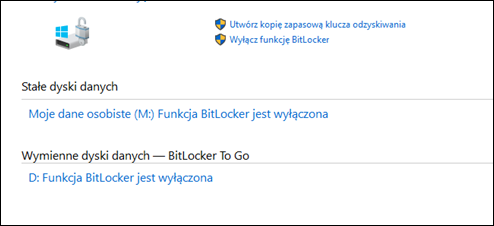
Przedstawione wbudowane narzędzie systemów Windows w wersji Enterprise lub Ultimate służy do

Ilustracja do pytania
A. kryptograficznej ochrony danych na dyskach.
B. tworzenia kopii dysku.
C. kompresji dysku.
D. konsolidacji danych na dyskach.
Wiele osób myli funkcje narzędzi systemowych Windows, szczególnie jeśli chodzi o zarządzanie danymi na dyskach. Konsolidacja danych na dyskach, czyli ich defragmentacja czy uporządkowanie, to domena klasycznego narzędzia Defragmentator dysków, a nie BitLockera. Tworzenie kopii dysku, czyli tzw. backup, odbywa się za pomocą narzędzi takich jak Historia plików lub narzędzia do obrazu systemu – to zupełnie inny proces, polegający na zachowaniu kopii danych na wypadek awarii lub utraty plików. Kompresja dysku to jeszcze inna bajka – tutaj chodzi o zaoszczędzenie miejsca poprzez zmniejszenie rozmiaru plików i folderów metodami bezstratnymi, co w Windows można zrobić np. przez właściwości partycji, ale nie przez BitLocker. Główna pomyłka polega najczęściej na utożsamianiu narzędzi o podobnie brzmiących nazwach albo na wybieraniu odpowiedzi zbyt szybko, bez zastanowienia się, jak dane narzędzie działa w praktyce. BitLocker nie zmienia w żaden sposób układu danych ani nie kompresuje ich fizycznie czy logicznie – jego zadanie to właśnie szyfrowanie, czyli zabezpieczanie informacji przed nieautoryzowanym dostępem poprzez nadanie im specjalnej, niezrozumiałej postaci. Współczesne standardy bezpieczeństwa wyraźnie rozróżniają te procesy i wskazują, że bez szyfrowania nie da się skutecznie zabezpieczyć danych na wypadek kradzieży sprzętu czy zgubienia nośnika. Warto pamiętać, że tylko BitLocker (lub podobne narzędzia) jest w stanie realnie ochronić dane na poziomie kryptograficznym, podczas gdy inne wymienione mechanizmy pełnią wyłącznie rolę wspierającą lub organizacyjną.

Pytanie 6

Aby w systemie Windows Professional ustawić czas pracy drukarki oraz uprawnienia drukowania, należy skonfigurować

A. właściwości drukarki.
B. kolejkę wydruku.
C. preferencje drukowania.
D. udostępnianie wydruku.
Aby ustawić czas pracy drukarki oraz uprawnienia drukowania w systemie Windows Professional, trzeba wejść w właściwości drukarki. To właśnie tutaj administratorzy mają dostęp do szczegółowej konfiguracji, o której często zapominają początkujący użytkownicy – serio, różnica między preferencjami a właściwościami czasem bywa nieoczywista. W oknie właściwości drukarki można ustalić, w jakich godzinach drukarka ma być dostępna dla użytkowników sieci (czyli np. wyłączyć wydruki w nocy lub w weekendy), a także precyzyjnie przypisać prawa do drukowania, zarządzania dokumentami czy nawet pełnej administracji kolejką. Takie podejście jest zgodne ze standardami zarządzania zasobami sieciowymi w środowiskach profesjonalnych, gdzie bezpieczeństwo i wydajność mają znaczenie. Z mojego doświadczenia wynika, że świadome ustawienie tych parametrów często pozwala uniknąć problemów z nieautoryzowanym drukowaniem czy też niepotrzebnym obciążeniem drukarki poza godzinami pracy firmy. Właściwości drukarki umożliwiają również dostęp do logów oraz narzędzi diagnostycznych. Ważne jest, żeby odróżniać te ustawienia od preferencji drukowania, bo te drugie dotyczą tylko wyglądu wydruków, a nie zarządzania dostępem czy harmonogramem. Co ciekawe, niektóre firmy mają nawet polityki narzucające określone godziny pracy drukarek, a dobre praktyki IT przewidują takie konfiguracje jako element podniesienia bezpieczeństwa i kontroli kosztów eksploatacji sprzętu.

Pytanie 7

Menedżer urządzeń w systemie Windows pozwala na wykrycie

A. błędnej konfiguracji rozruchu systemu oraz wykonywanych usług.
B. błędów systemu operacyjnego podczas jego pracy.
C. nieprawidłowej konfiguracji oprogramowania użytkowego.
D. niewłaściwej pracy urządzeń podłączonych do komputera.
Menedżer urządzeń w systemie Windows to narzędzie, które pozwala administratorowi lub użytkownikowi na dokładne monitorowanie oraz diagnozowanie sprzętu podłączonego do komputera. Głównym zadaniem tego narzędzia jest wykrywanie problemów ze sterownikami, brakujących urządzeń czy konfliktów sprzętowych. Przykładowo, jeżeli karta dźwiękowa nie działa prawidłowo, w Menedżerze urządzeń pojawi się żółty wykrzyknik informujący o kłopotach, co jest bardzo czytelne nawet dla początkujących. Bardzo często spotyka się to w pracowniach informatycznych, gdzie sprzęt bywa przepinany – praktyka pokazuje, że to jedno z podstawowych miejsc do sprawdzenia stanu technicznego komputera. Moim zdaniem, umiejętność korzystania z Menedżera urządzeń jest nieodzowna w codziennej pracy serwisanta czy nawet zaawansowanego użytkownika, bo pozwala szybko namierzyć problem i podjąć działania naprawcze. Standardy branżowe wręcz wymagają, aby podczas diagnostyki sprzętu zawsze sprawdzić właśnie ten panel. Z własnego doświadczenia wiem, że ignorowanie sygnałów z Menedżera urządzeń prowadzi do niepotrzebnego marnowania czasu na szukanie źródła problemu w innych miejscach. Warto zapamiętać, że Menedżer urządzeń dotyczy stricte sprzętu i sterowników, nie zaś ogólnego działania systemu czy aplikacji.

Pytanie 8

Po dokonaniu eksportu klucza HKCU powstanie kopia rejestru zawierająca dane dotyczące ustawień

A. wszystkich aktywnie załadowanych profili użytkowników systemu
B. sprzętu komputera dla wszystkich użytkowników systemu
C. procedur startujących system operacyjny
D. aktualnie zalogowanego użytkownika
Odpowiedź wskazująca na aktualnie zalogowanego użytkownika jest prawidłowa, ponieważ klucz HKCU (HKEY_CURRENT_USER) w rejestrze Windows zawiera informacje specyficzne dla bieżącego profilu użytkownika. Wszelkie ustawienia, takie jak preferencje aplikacji, ustawienia personalizacji oraz inne konfiguracje, są przechowywane w tym kluczu. Eksportując klucz HKCU, użytkownik tworzy kopię tych danych, co pozwala na ich łatwe przywrócenie po reinstalacji systemu, migracji do innego komputera lub dokonaniu zmian w konfiguracji. Przykładem zastosowania może być przeniesienie ulubionych ustawień przeglądarki internetowej lub preferencji edytora tekstu na nowy komputer. Stosowanie eksportu rejestru zgodnie z dobrymi praktykami branżowymi, takimi jak tworzenie kopii zapasowych przed wprowadzeniem istotnych zmian, jest kluczowe dla uniknięcia utraty danych i minimalizowania ryzyka błędów systemowych. Ponadto, zrozumienie struktury rejestru Windows oraz jego logiki pozwala na lepsze zarządzanie konfiguracją systemu i aplikacji.

Pytanie 9

Drukarka została zainstalowana w systemie z rodziny Windows. Aby skonfigurować m.in. domyślną orientację druku, ilość stron na arkusz oraz kolory, w trakcie jej ustawiania należy skorzystać z opcji

A. preferencji drukowania
B. udostępniania urządzenia
C. uprawnień do drukowania
D. ochrony drukarki
Preferencje drukowania to kluczowy element konfiguracji drukarki w systemie Windows, który umożliwia użytkownikom dostosowanie zaawansowanych ustawień wydruku. Wybierając tę opcję, można ustawić domyślną orientację wydruku (pionową lub poziomą), co jest istotne w kontekście przygotowywania dokumentów do prezentacji czy archiwizacji. Ponadto, preferencje drukowania pozwalają na określenie liczby stron na arkusz, co jest przydatne w przypadku tworzenia broszur lub raportów. Użytkownicy mogą również dostosować kolory oraz jakość wydruku, co pozwala na uzyskanie optymalnych rezultatów zgodnych z wymaganiami projektu. Stosowanie preferencji drukowania jest zgodne z najlepszymi praktykami w dziedzinie zarządzania dokumentami, gdyż pozwala na efektywne zarządzanie zasobami oraz oszczędność tuszu i papieru. Odpowiednie skonfigurowanie tych ustawień przyczynia się do zwiększenia wydajności pracy oraz obniżenia kosztów eksploatacji sprzętu drukującego. Warto również zaznaczyć, że w zależności od modelu drukarki, dostępne opcje mogą się różnić, co daje możliwość personalizacji zależnie od potrzeb użytkownika.

Pytanie 10

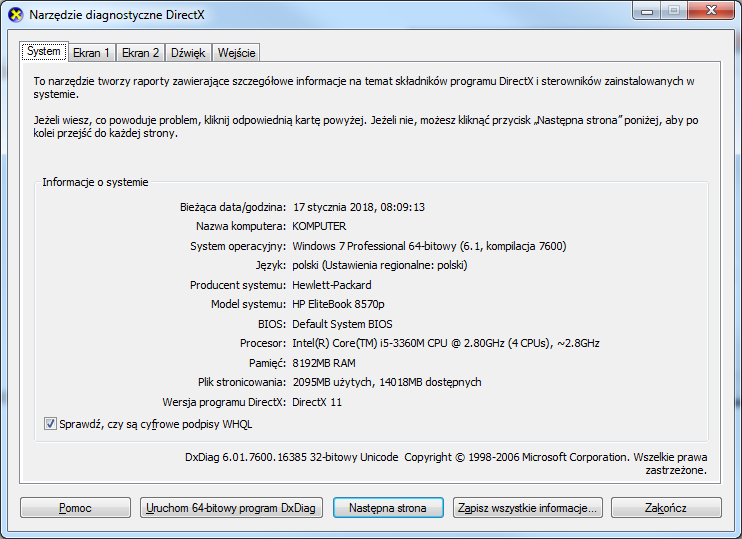
Aby uruchomić przedstawione narzędzie systemu Windows, należy użyć polecenia

Ilustracja do pytania
A. dxdiag
B. nmon
C. msconfig
D. taskmgr
Wiele osób myli narzędzia systemowe Windows, bo faktycznie ich nazwy bywają mało intuicyjne lub kojarzą się z czymś zupełnie innym. Często nmon pojawia się w zestawieniach, jednak to narzędzie typowo linuksowe, powstałe do monitorowania wydajności systemu na platformach Unix/Linux, szczególnie w środowiskach serwerowych IBM – w Windows kompletnie się nie sprawdza, bo po prostu nie jest wspierane. Z kolei taskmgr, choć bardzo przydatny, uruchamia Menedżera zadań, a nie narzędzie diagnostyczne DirectX; jego główne zadanie to monitorowanie procesów, aplikacji i zasobów systemowych, umożliwiając zarządzanie uruchomionymi programami, nie zaś analizę komponentów graficznych czy dźwiękowych – to zupełnie inny zakres zastosowań. Msconfig natomiast to narzędzie do zarządzania konfiguracją systemu, głównie uruchamianiem usług i programów podczas startu Windows, co może być pomocne przy rozwiązywaniu problemów z uruchamianiem, ale nie dostarcza żadnych informacji o DirectX ani sterownikach graficznych czy audio. W praktyce spora część problemów z grafiką, grami czy dźwiękiem w Windows wynika właśnie z niewłaściwego rozróżniania tych narzędzi. Dobrą praktyką jest zawsze sprawdzenie, jakie funkcje oferuje dane narzędzie i nie sugerowanie się jedynie jego nazwą – bo to prosta droga do frustracji i niepotrzebnego tracenia czasu. Umiejętność właściwego doboru narzędzia do konkretnej diagnostyki jest kluczowa, zwłaszcza w środowiskach profesjonalnych, gdzie szybka identyfikacja problemu pozwala uniknąć niepotrzebnych przestojów. W świecie IT korzystanie z właściwych narzędzi to często kwestia doświadczenia i praktyki, ale też uważnego czytania dokumentacji – dokładnie tak jest w tym przypadku.

Pytanie 11

Wykorzystanie polecenia net accounts w konsoli systemu Windows, które ustawia maksymalny okres ważności hasła, wymaga zastosowania opcji

A. /TIMES
B. /FORCELOGOFF
C. /EXPIRES
D. /MAXPWAGE
Opcja /MAXPWAGE, którą wybrałeś, jest jak najbardziej na miejscu. To pozwala administratorowi ustawić, jak długo hasło użytkownika może być aktywne. W praktyce, jeżeli administrator ustawi maksymalny czas ważności hasła na przykład na 90 dni, to użytkownicy będą musieli je zmienić co 90 dni. To jest naprawdę ważne, bo regularna zmiana haseł sprawia, że system jest bardziej bezpieczny. Warto też prowadzić edukację w firmie, żeby użytkownicy wiedzieli, jak tworzyć silne hasła i chronić je przed nieuprawnionym dostępem. Ustalanie, na jak długo hasła mogą być używane, to także coś, co zaleca wiele przepisów dotyczących ochrony danych osobowych, takich jak RODO. Bezpieczeństwo danych użytkowników to dziś kluczowa sprawa.

Pytanie 12

W systemie Windows uruchomiono plik wsadowy z dwoma argumentami. Uzyskanie dostępu do wartości drugiego argumentu w pliku wsadowym jest możliwe przez

A. $2
B. $2$
C. %2
D. %2%
Prawidłowa odpowiedź to %2, ponieważ w systemie Windows, w plikach wsadowych (batch scripts), wartości parametrów przekazywanych do skryptu są dostępne za pomocą symbolu procenta. Pierwszy parametr to %1, drugi to %2, trzeci to %3, i tak dalej. Ta konwencja pozwala użytkownikowi na łatwe odwoływanie się do argumentów przekazanych podczas wywołania pliku wsadowego. Na przykład, jeśli wywołasz skrypt z polecenia "myScript.bat arg1 arg2", wówczas %1 będzie odnosiło się do "arg1", a %2 do "arg2". Zrozumienie tej konwencji jest kluczowe przy tworzeniu bardziej złożonych skryptów, które mogą wymagać przekazywania wielu argumentów. Dobre praktyki w pisaniu skryptów wsadowych obejmują również walidację przekazywanych argumentów, aby upewnić się, że skrypt działa zgodnie z oczekiwaniami.

Pytanie 13

Jakie polecenie w systemach operacyjnych Windows służy do prezentacji konfiguracji interfejsów sieciowych?

A. hold
B. ifconfig
C. ipconfig
D. tracert
Odpowiedź 'ipconfig' jest poprawna, ponieważ jest to narzędzie w systemach operacyjnych Windows, które służy do wyświetlania i konfiguracji ustawień interfejsów sieciowych. Umożliwia administratorom i użytkownikom łatwe sprawdzenie adresów IP, maski podsieci oraz bramy domyślnej dla wszystkich aktywnych interfejsów sieciowych. Przykładowo, użycie polecenia 'ipconfig /all' dostarcza szczegółowych informacji o każdym interfejsie, w tym o adresach MAC, statusie połączenia oraz konfiguracji DHCP. Jest to standardowe narzędzie w administracji sieciami, które często jest wykorzystywane w praktyce do diagnozowania problemów z połączeniami sieciowymi. Znajomość tego narzędzia jest kluczowa dla każdego, kto zajmuje się zarządzaniem sieciami komputerowymi, zarówno w środowisku lokalnym, jak i w większych infrastrukturach. Warto również dodać, że 'ipconfig' współpracuje z innymi poleceniami, takimi jak 'ping' lub 'tracert', co zwiększa jego użyteczność w diagnostyce sieci.

Pytanie 14

Której funkcji należy użyć do wykonania kopii zapasowej rejestru systemowego w edytorze regedit?

A. Kopiuj nazwę klucza.
B. Eksportuj.
C. Załaduj gałąź rejestru.
D. Importuj.
Prawidłowa odpowiedź to „Eksportuj” i właśnie tej funkcji należy użyć, gdy chcemy wykonać kopię zapasową danego fragmentu lub nawet całego rejestru systemu Windows w edytorze regedit. Eksportowanie polega na zapisaniu wybranych kluczy (lub całej gałęzi) do pliku o rozszerzeniu .reg, który potem można zaimportować, żeby przywrócić poprzedni stan. To rozwiązanie jest podstawowym narzędziem administratorów i techników – zarówno przy zabezpieczaniu się przed nieprzewidzianymi zmianami, jak i podczas migracji ustawień między komputerami. Moim zdaniem, bardzo często niedoceniana jest prostota tego rozwiązania: kilka kliknięć pozwala uniknąć naprawdę poważnych problemów przy nieudanych modyfikacjach rejestru. Eksport jest zgodny z zaleceniami Microsoftu dotyczącymi pracy z rejestrem – zawsze, zanim coś zmienisz, warto zrobić kopię zapasową przez eksport. W praktyce, nawet doświadczonym specjalistom czasem zdarza się niechcący coś popsuć w rejestrze, a wtedy taki eksport ratuje skórę. Co ciekawe, plik .reg można też edytować zwykłym notatnikiem, więc możliwe jest ręczne poprawienie ustawień przed importem. Szczerze polecam tę dobrą praktykę – backup przed każdą poważniejszą zmianą w rejestrze to podstawa bezpieczeństwa systemu.

Pytanie 15

Do zarządzania konfiguracją grup komputerowych oraz użytkowników w systemach Windows Server, należy wykorzystać narzędzie

A. RDP
B. UNC
C. MMC
D. GPMC
GPMC, czyli Group Policy Management Console, jest narzędziem stworzonym do zarządzania politykami grupowymi w systemach Windows Server. Umożliwia administratorom centralne zarządzanie konfiguracją komputerów i użytkowników w ramach domeny. Dzięki GPMC można tworzyć, edytować i usuwać zasady grupowe, a także przeglądać ich dziedziczenie i zastosowanie. Przykładem zastosowania GPMC jest konfigurowanie polityki bezpieczeństwa, takiej jak wymaganie silnych haseł dla użytkowników. GPMC integruje się z Active Directory, co pozwala na łatwe przypisanie polityk do odpowiednich jednostek organizacyjnych. Użycie GPMC jest zgodne z najlepszymi praktykami w zarządzaniu infrastrukturą IT, ponieważ pozwala na spójne i wydajne zarządzanie konfiguracją, co jest kluczowe w dużych środowiskach. Dodatkowo, znajomość GPMC jest istotna dla certyfikacji związanych z Windows Server, co podkreśla jego znaczenie w obszarze IT.

Pytanie 16

Instalacja serwera stron www w rodzinie systemów Windows Server jest możliwa dzięki roli

A. serwera sieci Web
B. usług pulpitu zdalnego
C. usług plików
D. serwera aplikacji
Serwer sieci Web w systemie Windows Server to rola, która umożliwia hostowanie aplikacji internetowych oraz stron WWW. W praktyce oznacza to, że administrator może zainstalować i skonfigurować serwer IIS (Internet Information Services), co jest standardem dla hostingu stron w środowiskach Windows. IIS jest nie tylko łatwy w użyciu, ale również oferuje wiele zaawansowanych funkcji, takich jak zarządzanie certyfikatami SSL, obsługa ASP.NET, czy integracja z bazami danych. Warto zaznaczyć, że standardowa konfiguracja serwera sieci Web pozwala na efektywne zarządzanie ruchem, monitorowanie wydajności oraz zabezpieczanie zasobów. Dzięki prawidłowej konfiguracji, przedsiębiorstwa mogą świadczyć usługi online, co wpisuje się w aktualne trendy digitalizacji i transformacji cyfrowej. Dodatkowo, administratorzy mogą korzystać z narzędzi takich jak Web Deploy do automatyzacji wdrożeń, co znacznie usprawnia proces aktualizacji aplikacji na serwerze.

Pytanie 17

W systemie Windows dany użytkownik oraz wszystkie grupy, do których on przynależy, posiadają uprawnienia "odczyt" do folderu XYZ. Czy ten użytkownik będzie mógł zrealizować operacje

A. zmiany nazwy folderu XYZ
B. usunięcia folderu XYZ
C. kopiowania plików do folderu XYZ
D. odczytu uprawnień do folderu XYZ
Odpowiedź dotycząca odczytu uprawnień do folderu XYZ jest poprawna, ponieważ w systemie Windows uprawnienie 'odczyt' pozwala użytkownikowi na przeglądanie zawartości folderu oraz sprawdzanie jego właściwości, w tym uprawnień. Użytkownik może zobaczyć, jakie inne konta mają dostęp do folderu oraz jakie operacje mogą w nim wykonywać. Przykładowo, administrator może chcieć zweryfikować, które grupy użytkowników mają dostęp do konkretnego folderu, aby odpowiednio zarządzać uprawnieniami. Zgodnie z dobrymi praktykami w zarządzaniu systemami operacyjnymi, regularne audyty uprawnień pozwalają na zabezpieczenie danych oraz minimalizację ryzyka nieautoryzowanego dostępu. Warto również zauważyć, że odczyt uprawnień jest kluczowy dla zachowania zgodności z regulacjami dotyczącymi ochrony danych, takimi jak RODO, które wymuszają transparentność w zarządzaniu danymi osobowymi.

Pytanie 18

Która z poniższych czynności NIE przyczynia się do personalizacji systemu operacyjnego Windows?

A. Dobór koloru lub kilku nakładających się kolorów jako tła pulpitu
B. Wybranie domyślnej przeglądarki internetowej
C. Konfiguracja opcji wyświetlania pasków menu oraz pasków narzędziowych
D. Zmiana rozmiaru pliku wymiany
Ustawienie wielkości pliku wymiany jest związane z zarządzaniem pamięcią w systemie operacyjnym Windows, a nie z jego personalizacją. Plik wymiany, znany również jako plik stronicowania, pełni funkcję rozszerzenia pamięci RAM, umożliwiając systemowi operacyjnemu przechowywanie danych, które nie mieszczą się w pamięci fizycznej. Zmiana jego rozmiaru może wpływać na wydajność systemu, zwłaszcza w sytuacjach, gdy dostępna pamięć RAM jest niewystarczająca do uruchamiania aplikacji, ale nie ma to związku z indywidualnymi preferencjami użytkownika. Personalizacja systemu operacyjnego skupia się na dostosowywaniu interfejsu użytkownika do jego potrzeb, co obejmuje zmiany w wyglądzie i działaniu elementów graficznych. Przykłady personalizacji to zmiana tła pulpitu, kolorów okien czy ustawienia domyślnej przeglądarki internetowej, które wpływają na codzienne korzystanie z systemu i czynią go bardziej przyjaznym dla użytkownika.

Pytanie 19

Wydanie w systemie Windows komendy ```ATTRIB -S +H TEST.TXT``` spowoduje

A. usunięcie atrybutu pliku systemowego oraz atrybutu pliku ukrytego
B. ustawienie atrybutu pliku systemowego z zablokowaniem edycji
C. usunięcie atrybutu pliku systemowego oraz aktywowanie atrybutu pliku ukrytego
D. ustawienie atrybutu pliku jako tylko do odczytu oraz jego ukrycie
Odpowiedź wskazująca na usunięcie atrybutu pliku systemowego oraz ustawienie atrybutu pliku ukrytego jest poprawna, ponieważ polecenie ATTRIB w systemie Windows działa na atrybutach plików, które mogą wpływać na ich widoczność i dostępność. Polecenie -S oznacza usunięcie atrybutu systemowego, co powoduje, że plik nie jest już traktowany jako plik systemowy, a +H dodaje atrybut ukryty, co sprawia, że plik TEST.TXT nie będzie widoczny w standardowym widoku folderów. Przykładem zastosowania tej komendy może być sytuacja, gdy chcesz ukryć plik konfiguracyjny aplikacji, aby nie był on przypadkowo edytowany przez użytkowników. Dobrą praktyką jest zarządzanie atrybutami plików w celu zabezpieczenia ważnych informacji oraz organizacji struktury folderów, co jest zgodne z zasadami zarządzania danymi w systemach operacyjnych. Warto pamiętać, że manipulacja atrybutami plików powinna być wykonywana świadomie, aby uniknąć niezamierzonych konsekwencji w dostępie do danych.

Pytanie 20

W systemie Windows 7, aby skopiować katalog c:\est wraz ze wszystkimi podkatalogami na zewnętrzny dysk, należy zastosować polecenie

A. xcopy f:\est c:\est /E
B. xcopy c:\est f:\est /E
C. copy f:\est c:\est /E
D. copy c:\est f:\est /E
Polecenie 'xcopy c:\est f:\est /E' jest poprawne, ponieważ umożliwia skopiowanie całego katalogu 'est' z dysku C na dysk przenośny, który jest oznaczony jako dysk F, wraz z wszystkimi jego podkatalogami i plikami. Opcja /E jest kluczowa, ponieważ informuje system, aby kopiował również puste katalogi, co jest przydatne w przypadku zachowania struktury folderów. W praktyce użycie 'xcopy' w systemie Windows jest standardem dla bardziej złożonych operacji kopiowania w porównaniu do polecenia 'copy', które jest przeznaczone głównie do kopiowania pojedynczych plików. Warto zwrócić uwagę, że 'xcopy' oferuje szereg dodatkowych opcji, takich jak /Y do automatycznego potwierdzania zastępowania istniejących plików, co może znacząco przyspieszyć proces dla bardziej zaawansowanych użytkowników. W kontekście administracji systemami i zarządzania danymi, znajomość 'xcopy' i jego parametrów jest niezwykle przydatna, szczególnie podczas migracji danych lub tworzenia kopii zapasowych. Używając tego polecenia, możemy efektywnie zarządzać danymi i minimalizować ryzyko utraty informacji.

Pytanie 21

W jakim miejscu są przechowywane dane o kontach użytkowników domenowych w środowisku Windows Server?

A. W pliku users w katalogu c:\Windows\system32
B. W plikach hosts na wszystkich komputerach w domenie
C. W bazie danych kontrolera domeny
D. W bazie SAM zapisanej na komputerze lokalnym
Informacje o kontach użytkowników domenowych w systemach Windows Server są przechowywane w bazie danych kontrolera domeny, która jest częścią Active Directory. Active Directory (AD) jest kluczowym elementem zarządzania tożsamościami i dostępem w środowiskach Windows. Baza ta zawiera szczegółowe informacje o użytkownikach, grupach, komputerach oraz innych zasobach w domenie. Przechowywanie tych danych w centralnym repozytorium, jakim jest kontroler domeny, umożliwia efektywne zarządzanie i zapewnia bezpieczeństwo, ponieważ wszystkie operacje związane z uwierzytelnianiem i autoryzacją są scentralizowane. Praktyczne zastosowanie tego rozwiązania można zobaczyć w organizacjach, które korzystają z jednego punktu zarządzania dla wszystkich użytkowników, co pozwala na łatwe wdrażanie polityk bezpieczeństwa, takich jak resetowanie haseł, zarządzanie uprawnieniami oraz audyt działań użytkowników. Dobre praktyki zalecają również regularne tworzenie kopii zapasowych bazy Active Directory, aby zminimalizować ryzyko utraty danych w przypadku awarii systemu lub ataku złośliwego oprogramowania."

Pytanie 22

Który aplet w panelu sterowania systemu Windows 7 pozwala na ograniczenie czasu, jaki użytkownik spędza przed komputerem?

A. Kontrola rodzicielska
B. Windows Defender
C. Centrum akcji
D. Konta użytkowników
Kontrola rodzicielska w systemie Windows 7 to zaawansowane narzędzie, które umożliwia rodzicom zarządzanie czasem, jaki ich dzieci spędzają przed komputerem. Funkcjonalność ta pozwala na ustawienie ograniczeń czasowych, co jest szczególnie istotne w kontekście zdrowia psychicznego i fizycznego młodych użytkowników. Rodzice mogą określić konkretne dni i godziny, w których komputer jest dostępny dla ich dzieci, co pomaga w utrzymaniu równowagi pomiędzy nauką a rozrywką. Przykładowo, można zaplanować, że dziecko może korzystać z komputera tylko w godzinach popołudniowych, a w weekendy dostęp jest rozszerzony. Tego typu rozwiązania są zgodne z najlepszymi praktykami w zakresie bezpieczeństwa cyfrowego i ochrony dzieci w sieci, a także spełniają normy dotyczące odpowiedzialności rodzicielskiej. Oprócz zarządzania czasem, Kontrola rodzicielska umożliwia również monitorowanie aktywności online oraz zarządzanie dostępem do określonych aplikacji i gier, co czyni ją kompleksowym narzędziem do ochrony najmłodszych użytkowników.

Pytanie 23

W programie Explorator systemu Windows, naciśnięcie klawisza F5 zazwyczaj powoduje wykonanie następującej operacji:

A. kopiowania
B. otwierania okna wyszukiwania
C. odświeżania zawartości bieżącego okna
D. uruchamiania drukowania zrzutu ekranowego
Klawisz F5 w programie Explorator systemu Windows jest standardowo przypisany do czynności odświeżania zawartości bieżącego okna. Oznacza to, że naciśnięcie tego klawisza spowoduje ponowne załadowanie aktualnych danych wyświetlanych w folderze lub na stronie internetowej. Ta funkcjonalność jest szczególnie przydatna w sytuacjach, gdy chcemy upewnić się, że widzimy najnowsze informacje, na przykład po dodaniu lub usunięciu plików. W praktyce, odświeżanie okna pozwala na szybkie sprawdzenie zmian w zawartości, co jest nieocenione w codziennej pracy z plikami i folderami. Warto zaznaczyć, że jest to zgodne z ogólnym standardem interakcji użytkownika w systemach operacyjnych, gdzie klawisz F5 jest powszechnie używany do odświeżania. W kontekście dobrych praktyk, znajomość skrótów klawiaturowych, takich jak F5, przyczynia się do zwiększenia efektywności pracy i oszczędności czasu, stanowiąc istotny element przeszkolenia użytkowników w zakresie obsługi systemu Windows.

Pytanie 24

Wykonanie polecenia ```NET USER GRACZ * /ADD``` w wierszu poleceń systemu Windows spowoduje

A. wyświetlenie monitu o podanie hasła
B. utworzenie konta GRACZ bez hasła oraz nadanie mu uprawnień administratora komputera
C. pokazanie komunikatu o błędnej składni polecenia
D. utworzenie konta GRACZ z hasłem *
Polecenie NET USER GRACZ * /ADD w wierszu poleceń systemu Windows jest używane do dodawania nowego konta użytkownika o nazwie 'GRACZ'. Po wykonaniu tego polecenia system poprosi o wprowadzenie hasła dla nowego konta, co jest standardową praktyką w celu zapewnienia bezpieczeństwa. Wprowadzenie hasła pozwala na kontrolowanie dostępu do konta, co jest zgodne z najlepszymi praktykami zarządzania użytkownikami w systemach operacyjnych. Warto zauważyć, że w przypadku, gdy użyty zostałby parametr '/add' bez '*', system automatycznie nie wymusiłby ustawienia hasła, co może prowadzić do nieautoryzowanego dostępu. W dobrych praktykach administracji systemami zaleca się zawsze tworzenie kont użytkowników z hasłami, aby zminimalizować ryzyko bezpieczeństwa. Zatem, odpowiedź 2, mówiąca o wyświetleniu monitu o podanie hasła, jest prawidłowa, ponieważ odzwierciedla to standardowy proces tworzenia konta w systemie Windows, który ma na celu ochronę zasobów komputera.

Pytanie 25

Wprowadzając w wierszu poleceń systemu Windows Server komendę convert, można wykonać

A. reparację systemu plików
B. naprawę logicznej struktury dysku
C. defragmentację dysku
D. zmianę systemu plików
Polecenie 'convert' w systemie Windows Server ma na celu zmianę systemu plików partycji. Umożliwia ono przekształcenie partycji formatowanej w systemie plików FAT32 na NTFS bez utraty danych. Przykładowo, gdy użytkownik ma pewne ograniczenia związane z pojemnością lub bezpieczeństwem danych w systemie FAT32, przekształcenie na NTFS pozwala na korzystanie z większych plików oraz zastosowanie bardziej zaawansowanych funkcji, takich jak szyfrowanie i uprawnienia dostępu. W kontekście administracji serwerami, znajomość polecenia 'convert' oraz jego zastosowania jest kluczowa, zwłaszcza w scenariuszach, gdzie dochodzi do migracji danych czy zmiany wymagań dotyczących przechowywania. Warto zaznaczyć, że przed przystąpieniem do użycia tego polecenia, zaleca się wykonanie kopii zapasowej danych, co jest zgodne z najlepszymi praktykami w zarządzaniu danymi.

Pytanie 26

Partycja, na której zainstalowany jest system operacyjny, określana jest jako partycja

A. wymiany
B. folderowa
C. systemowa
D. rozszerzona
Odpowiedź 'systemową' jest poprawna, ponieważ partycja systemowa to ta, na której zainstalowany jest system operacyjny. Jest to kluczowy element struktury dysku twardego, ponieważ zawiera wszystkie niezbędne pliki, które umożliwiają uruchomienie i działanie systemu. W praktyce, partycja systemowa jest zazwyczaj oznaczona literą (np. C: w systemie Windows) i jest to miejsce, gdzie przechowywane są także pliki programów oraz dane użytkownika. Dobra praktyka wskazuje, że partycja systemowa powinna mieć odpowiednią przestrzeń, aby pomieścić zarówno system operacyjny, jak i aplikacje oraz aktualizacje. Ponadto, w kontekście zarządzania systemami informatycznymi, ważne jest, aby regularnie tworzyć kopie zapasowe danych znajdujących się na partycji systemowej. W przypadku awarii systemu, możliwość szybkiego przywrócenia stanu sprzed problemu może być kluczowa dla minimalizacji przestojów i strat danych. Warto również zaznaczyć, że w nowoczesnych systemach operacyjnych, takich jak Windows 10 czy Linux, partycje systemowe są konfigurowane z uwzględnieniem zasad efektywności i bezpieczeństwa, co może obejmować między innymi ich szyfrowanie czy tworzenie dodatkowych partycji pomocniczych do odzyskiwania danych.

Pytanie 27

Dezaktywacja automatycznych aktualizacji systemu Windows skutkuje

A. zablokowaniem wszelkich metod pobierania aktualizacji systemu
B. automatycznym sprawdzeniem dostępności aktualizacji i informowaniem o tym użytkownika
C. automatycznym ściąganiem aktualizacji bez ich instalacji
D. zablokowaniem samodzielnego ściągania uaktualnień przez system
Wyłączenie automatycznej aktualizacji systemu Windows rzeczywiście skutkuje zablokowaniem samodzielnego pobierania uaktualnień przez system. W praktyce oznacza to, że użytkownik musi ręcznie sprawdzać dostępność aktualizacji oraz decydować, kiedy i jakie aktualizacje zainstalować. Jest to szczególnie istotne w kontekście zarządzania systemem operacyjnym, gdzie niektóre aktualizacje mogą wprowadzać zmiany w funkcjonalności systemu lub wpływać na jego stabilność. W sytuacjach, gdy organizacje preferują mieć pełną kontrolę nad aktualizacjami, wyłączenie automatycznych aktualizacji może być uzasadnione. Przykładem może być środowisko produkcyjne, gdzie nagłe zmiany mogą prowadzić do nieprzewidzianych problemów. Zgodnie z najlepszymi praktykami w zakresie zarządzania IT, zaleca się regularne wykonywanie ręcznych aktualizacji, aby zapewnić, że system jest zabezpieczony przed najnowszymi zagrożeniami. Ponadto, administratorzy powinni monitorować dostępność aktualizacji, co może być realizowane za pomocą narzędzi zarządzania systemami, takich jak SCCM czy WSUS, co pozwala na efektywniejsze zarządzanie cyklem życia oprogramowania.

Pytanie 28

Aby zmienić port drukarki zainstalowanej w systemie Windows, która funkcja powinna zostać użyta?

A. Właściwości drukarki
B. Preferencje drukowania
C. Menedżer zadań
D. Ostatnia znana dobra konfiguracja
Jak widzisz, odpowiedź "Właściwości drukarki" to strzał w dziesiątkę! W tym miejscu można zmieniać ustawienia drukarki, łącznie z portem, który służy do komunikacji. W systemie Windows zmiana portu jest dość prosta. Trzeba po prostu otworzyć Panel sterowania, iść do "Urządzenia i drukarki", kliknąć prawym przyciskiem myszy na drukarkę i wybrać "Właściwości drukarki". Potem w zakładce "Porty" zobaczysz wszystkie dostępne porty i możesz zmienić ten, na którym masz drukarkę. Na przykład, jeśli drukarka działa teraz na USB, a chcesz, żeby działała na sieci, to zrobisz to bez problemu. W biurach to dosyć istotne, bo jak jest dużo urządzeń w sieci, to dobrze skonfigurowane porty pomagają w utrzymaniu sprawnej komunikacji, no i ogólnej wydajności. Warto też zapisywać, jakie zmiany się robi, żeby potem łatwiej było rozwiązywać problemy, które mogą się pojawić.

Pytanie 29

Użytkownik systemu Windows wybrał opcję powrót do punktu przywracania. Które pliki powstałe po wybranym punkcie nie zostaną naruszone przez tę akcję?

A. Pliki aplikacji.
B. Pliki osobiste.
C. Pliki sterowników.
D. Pliki aktualizacji.
Pliki osobiste to takie dokumenty, zdjęcia, filmy i inne dane użytkownika, które przechowujesz np. na pulpicie, w folderach Dokumenty, Obrazy itp. Funkcja przywracania systemu Windows została zaprojektowana tak, by nie ingerować w te pliki podczas cofania zmian. To naprawdę ważne, bo czasami przywrócenie systemu pozwala rozwiązać różne problemy techniczne, a jednocześnie użytkownik nie traci własnych, często bardzo cennych danych. Moim zdaniem to jedna z kluczowych zalet tej funkcji – skupia się na systemowych plikach, rejestrze, sterownikach i ustawieniach, zostawiając w spokoju Twoje prywatne rzeczy. Praktycznie wygląda to tak, że jeśli zainstalujesz jakąś aplikację, sterownik czy aktualizację po utworzeniu punktu przywracania, to po cofnięciu systemu mogą one zniknąć lub wrócić do wcześniejszej wersji, ale zdjęcia czy dokumenty, które zrobiłeś w międzyczasie, pozostaną na dysku. W środowisku korporacyjnym uznaje się, że przywracanie systemu nie jest substytutem backupu danych użytkownika, lecz mechanizmem do szybkiego odzyskiwania sprawności systemu operacyjnego. Warto więc regularnie korzystać z kopii zapasowych osobistych plików, bo przywracanie systemu nie chroni przed ich przypadkową utratą, np. przez wirusa czy fizyczne uszkodzenie dysku. Tak czy inaczej, narzędzie przywracania systemu celowo pomija zmiany w plikach użytkownika, bo to po prostu najbardziej sensowne i bezpieczne podejście.

Pytanie 30

Aby zmienić ustawienia rozruchu komputera w systemie Windows 7 przy użyciu wiersza poleceń, jakie polecenie powinno być użyte?

A. config
B. bootfix
C. bootcfg
D. bcdedit
Polecenie 'bcdedit' jest kluczowym narzędziem w systemie Windows 7 do zarządzania konfiguracją rozruchową systemu. Umożliwia ono użytkownikowi m.in. modyfikację wpisów w Boot Configuration Data (BCD), co jest niezbędne w przypadku rozwiązywania problemów z uruchamianiem systemu. Przykładowo, za pomocą 'bcdedit' można ustawić domyślny system operacyjny, zmienić parametry rozruchowe, dodać nowe wpisy rozruchowe oraz usunąć istniejące. W praktyce, gdy system nie uruchamia się poprawnie, administrator może użyć 'bcdedit' do przywrócenia poprzedniej konfiguracji uruchamiania lub poprawienia nieprawidłowych ustawień. Warto również wspomnieć, że korzystanie z 'bcdedit' powinno być przeprowadzane z ostrożnością, gdyż nieprawidłowe zmiany mogą prowadzić do dalszych problemów z uruchamianiem systemu. Dobrą praktyką jest zawsze tworzenie kopii zapasowej przed wprowadzeniem jakichkolwiek zmian w konfiguracji rozruchowej.

Pytanie 31

Aby zainstalować serwer FTP w systemach z rodziny Windows Server, konieczne jest dodanie roli serwera

A. sieci Web
B. aplikacji
C. DHCP
D. DNS
Aby zainstalować serwer plików FTP w systemach rodziny Windows Server, należy zainstalować rolę serwera sieci Web (IIS). FTP, czyli File Transfer Protocol, jest protokołem służącym do przesyłania plików między komputerami w sieci. Rola serwera sieci Web zawiera niezbędne komponenty do obsługi FTP oraz innych usług internetowych. Po zainstalowaniu roli IIS, administrator może skonfigurować FTP poprzez menedżera IIS, co pozwala na łatwe zarządzanie kontami użytkowników, uprawnieniami dostępu oraz konfiguracją połączeń. Przykładem zastosowania może być stworzenie serwera FTP dla firmy, który umożliwi pracownikom przesyłanie i pobieranie dokumentów projektowych z dowolnego miejsca. Warto również pamiętać o zapewnieniu odpowiednich zabezpieczeń, takich jak szyfrowanie SSL/TLS, aby chronić przesyłane dane. Dobrą praktyką jest również monitorowanie logów serwera, co pozwala na wykrywanie i analizowanie ewentualnych prób nieautoryzowanego dostępu.

Pytanie 32

W dokumentacji systemu operacyjnego Windows XP opisano pliki o rozszerzeniu .dll. Czym jest ten plik?

A. uruchamialnego
B. dziennika zdarzeń
C. biblioteki
D. inicjalizacyjnego
Wybór odpowiedzi związanych z dziennikiem zdarzeń, plikami inicjalizacyjnymi czy uruchamialnymi wskazuje na pewne nieporozumienia dotyczące funkcji i charakterystyki plików w systemie Windows. Dzienniki zdarzeń są odpowiedzialne za rejestrowanie działań systemowych i nie mają związku z dynamicznymi bibliotekami, które są z natury współdzielonymi zasobami programowymi. Pliki inicjalizacyjne, takie jak .ini, pełnią rolę konfiguracji aplikacji, a nie zawierają kodu wykonywalnego, co jest fundamentalną cechą bibliotek .dll. Z kolei pliki uruchamialne, takie jak .exe, są bezpośrednio wykonywane przez system operacyjny, w przeciwieństwie do .dll, które muszą być załadowane przez inne aplikacje. Istotnym błędem jest łączenie tych terminów, ponieważ każdy z nich odnosi się do innych ról i funkcji w ekosystemie systemu operacyjnego. Aby prawidłowo zrozumieć te zagadnienia, warto zgłębić funkcje różnych typów plików oraz ich interakcje w kontekście architektury systemu, co wykazuje znaczenie plików .dll jako centralnych elementów elastyczności i efektywności działania aplikacji w środowisku Windows.

Pytanie 33

W trakcie instalacji systemu Windows, zaraz po rozpoczęciu instalatora w trybie graficznym, istnieje możliwość otwarcia Wiersza poleceń (konsoli) za pomocą kombinacji klawiszy

A. CTRL+Z
B. CTRL+SHIFT
C. ALT+F4
D. SHIFT+F10
Wybór ALT+F4 jest błędny, ponieważ ta kombinacja klawiszy w większości systemów operacyjnych, w tym Windows, służy do zamykania aktywnego okna. Użytkownicy mogą być mylnie przekonani, że ta kombinacja może uruchomić dodatkowe funkcje, jednak w kontekście instalacji systemu Windows, jej działanie prowadzi jedynie do zakończenia instalatora, co może skutkować utratą wszelkich wprowadzonych zmian. Z kolei CTRL+Z to skrót stosowany do cofania ostatniej akcji w aplikacjach edytorskich, co nie ma zastosowania w kontekście instalacji systemu operacyjnego, gdzie cofnąć możemy jedynie pojedyncze operacje w ramach aplikacji, a nie w procesie instalacji. Użytkownicy mogą również myśleć, że CTRL+SHIFT może otworzyć Wiersz poleceń, jednak ta kombinacja nie jest przypisana do żadnej funkcji w instalatorze Windows. Wnioskując, problemy te wynikają z nieznajomości specyfiki działania systemu Windows oraz błędnego kojarzenia funkcji klawiszy z ich zastosowaniem w zwykłej pracy z komputerem. Zrozumienie, które klawisze są przypisane do określonych funkcji podczas instalacji systemu, jest kluczowe dla sprawnego przeprowadzania tego procesu oraz unikania frustracji związanych z niepoprawnym użytkowaniem skrótów.

Pytanie 34

Aby przetestować w systemie Windows poprawność działania nowo zainstalowanej drukarki, należy

A. uruchomić program diagnostyczny dxdiag.
B. uruchomić program gpupdate /force w Wierszu poleceń.
C. sprawdzić stan urządzenia w Menadżerze urządzeń.
D. wydrukować stronę testową za pomocą zakładki <i>Ogólne</i> w oknie <i>Właściwości drukarki</i>.
Wiele osób sądzi, że ogólne narzędzia diagnostyczne lub polecenia systemowe wystarczą do sprawdzenia działania drukarki, ale to pułapka myślowa dość częsta wśród początkujących. Na przykład, uruchamianie programu diagnostycznego dxdiag może się wydawać uniwersalnie przydatne, jednak to narzędzie służy wyłącznie do diagnozy podzespołów multimedialnych, głównie karty graficznej, dźwiękowej czy systemu DirectX – drukarki nie są przez niego w ogóle obsługiwane ani wykrywane. Z kolei przeglądanie stanu urządzenia w Menadżerze urządzeń faktycznie pozwala zobaczyć, czy drukarka została poprawnie wykryta przez system i czy nie ma konfliktów sterowników, ale nie daje żadnej gwarancji, że drukarka rzeczywiście komunikuje się z systemem na poziomie aplikacji, a już tym bardziej nie sprawdzi, czy fizyczne drukowanie działa bez zarzutu. Sam fakt obecności drukarki na liście nie oznacza, że można drukować – czasem wpis jest obecny, a wydruku nie da się wykonać z powodu niedziałających usług lub złych sterowników. Komenda gpupdate /force w Wierszu poleceń to z kolei narzędzie do odświeżania zasad grupy (Group Policy), co jest istotne w środowiskach domenowych, ale nie sprawdzi w praktyce działania drukarki, ani jej nie testuje – po prostu aktualizuje polityki bezpieczeństwa czy ustawienia sieciowe. Typowym błędem jest myślenie, że „wszystko, co związane z aktualizacją lub diagnostyką systemu”, sprawdzi też drukarkę. Praktyka i zalecenia producentów sprzętu oraz Microsoftu są tu jednoznaczne: test strony testowej z poziomu Właściwości drukarki jest jedynym bezpośrednim testem funkcjonalnym. Pozostałe metody mają co najwyżej charakter pomocniczy i diagnostyczny w przypadku problemów, ale nie zastąpią fizycznego sprawdzenia wydruku.

Pytanie 35

Użytkownik systemu Windows może korzystając z programu Cipher

A. zeskanować system w celu wykrycia malware
B. usunąć konto użytkownika wraz z jego profilem i dokumentami
C. ochronić dane poprzez szyfrowanie plików
D. wykonać przyrostową kopię zapasową plików systemowych
Wszystkie pozostałe odpowiedzi są błędne, ponieważ nie dotyczą funkcjonalności programu Cipher. Po pierwsze, program ten nie jest narzędziem do skanowania systemu w poszukiwaniu malware. Do takiego zadania służą dedykowane programy antywirusowe, które analizują pliki w celu wykrycia złośliwego oprogramowania. Skanowanie systemu wymaga odmiennych mechanizmów porównawczych i heurystycznych, których Cipher nie posiada. Kolejnym nieporozumieniem jest stwierdzenie, że Cipher może wykonywać przyrostowe kopie zapasowe plików systemowych. Funkcjonalność tworzenia kopii zapasowych w systemie Windows realizują inne narzędzia, jak na przykład Windows Backup, które oferują różne typy kopii zapasowych, w tym przyrostowe. Cipher skupia się na ochronie danych przez szyfrowanie, a nie na ich archiwizacji. Również nie można używać Cipher do usuwania kont użytkowników wraz z ich profilami czy dokumentami; operacje takie są zarządzane przez Panel sterowania lub PowerShell, które oferują odpowiednie polecenia do zarządzania kontami. W związku z tym, kluczowym błędem jest mylenie funkcji szyfrowania z innymi operacjami, co może prowadzić do nieefektywnego zarządzania bezpieczeństwem danych oraz narażenia na zagrożenia związane z utratą danych.

Pytanie 36

Narzędziem wbudowanym w systemie Windows, wykorzystywanym do diagnozowania problemów związanych z działaniem animacji w grach lub odtwarzaniem filmów, jest

A. userpasswords2
B. fsmgmt
C. cacls
D. dxdiag
dxdiag to jedno z tych narzędzi, o których często mówią nauczyciele informatyki, a w praktyce bardzo się przydaje. Jest to wbudowany w system Windows program diagnostyczny DirectX Diagnostic Tool. Jego głównym zadaniem jest wykrywanie i rozwiązywanie problemów związanych z DirectX, czyli biblioteką odpowiedzialną za obsługę grafiki, animacji i dźwięku w grach oraz programach multimedialnych. W praktyce, jeżeli masz problem z płynnością animacji w grach, przycinaniem filmów czy dziwnym zachowaniem grafiki, to właśnie dxdiag pozwoli Ci szybko sprawdzić, czy sterowniki karty graficznej są aktualne, czy DirectX działa poprawnie, a także podać szczegółowe informacje o sprzęcie. Moim zdaniem każdy, kto interesuje się grami lub naprawami komputerów, powinien choć raz odpalić to narzędzie i zobaczyć, jakie informacje można tam znaleźć. To szybki sposób na wykluczenie problemów ze sprzętem lub bibliotekami systemowymi. Co ciekawe, dxdiag nawet eksportuje raporty tekstowe, które można przesłać komuś bardziej doświadczonemu, by pomógł rozwiązać problem. Branżowo jest to standardowe narzędzie wykorzystywane w serwisach komputerowych oraz przez support techniczny producentów sprzętu. Z doświadczenia wiem, że to często pierwszy krok w diagnostyce problemów z grafiką i dźwiękiem na Windowsie.

Pytanie 37

Aby przeprowadzić instalację bez nadzoru w systemie Windows, konieczne jest przygotowanie pliku odpowiedzi o nazwie

A. unattend.txt
B. pagefile.sys
C. boot.ini
D. modprobe.conf
Pliki 'modprobe.conf', 'pagefile.sys' i 'boot.ini' nie pasują do nienadzorowanej instalacji Windows, bo każdy z nich pełni inną funkcję w systemie. 'modprobe.conf' jest typowy dla Linuksa i zajmuje się modułami jądra, więc to nie to samo. 'pagefile.sys' to plik stronicowania, który pomaga RAMowi, ale nie ma nic wspólnego z instalacją. A 'boot.ini' to stary plik do zarządzania opcjami rozruchowymi w Windows XP, więc też nie działa w kontekście nienadzorowanej instalacji. Takie pomyłki biorą się często z mylenia ról plików w różnych systemach. Ważne, żeby wiedzieć, że każdy ma swoje zastosowanie i nie da się ich zamieniać. Jak się tego nie rozumie, to można narobić bałaganu w administracji i mieć niezłe problemy z instalacjami.

Pytanie 38

Które polecenie pozwala na mapowanie zasobów sieciowych w systemie Windows Serwer?

A. network
B. net map
C. net add
D. net use
Pojęcia przedstawione w niepoprawnych odpowiedziach są niewłaściwe w kontekście mapowania zasobów sieciowych w systemach Windows Server. 'net map' to fałszywe polecenie, które nie istnieje w standardowym zestawie narzędzi systemowych; może po prostu wynikać z nieporozumienia dotyczącego terminologii związanej z mapowaniem dysków. Następnie, odpowiedź 'network' jest zbyt ogólna i nie odnosi się do konkretnego polecenia konsolowego w systemie Windows, co czyni ją nieprzydatną w kontekście tego pytania. Ostatnia odpowiedź, 'net add', nie tylko jest błędna, ale także myli się z funkcjonalnością zarządzania kontami użytkowników w systemie Windows. W rzeczywistości, nie istnieje polecenie 'net add', które odpowiadałoby za mapowanie zasobów sieciowych. Niezrozumienie tych terminów może prowadzić do problemów w zarządzaniu siecią i dostępem do zasobów, co jest szczególnie istotne w środowiskach korporacyjnych, gdzie bezpieczeństwo i efektywność są kluczowe. Dlatego ważne jest, aby użytkownicy mieli podstawową wiedzę na temat poprawnych poleceń i ich zastosowań, co pomoże uniknąć błędów w administracji systemami.

Pytanie 39

Jaka licencja ma charakter zbiorowy i pozwala instytucjom komercyjnym oraz organizacjom edukacyjnym, rządowym, charytatywnym na nabycie większej liczby programów firmy Microsoft na korzystnych warunkach?

A. APSL
B. OEM
C. MOLP
D. MPL
Licencja MOLP (Microsoft Open License Program) jest skierowana do instytucji komercyjnych, edukacyjnych, państwowych oraz charytatywnych, umożliwiając im zakup większej liczby licencji na oprogramowanie Microsoft na korzystnych warunkach. Jest to model licencjonowania, który pozwala na elastyczne zarządzanie licencjami oraz dostosowanie ich do potrzeb organizacji. Przykładowo, szkoły i uczelnie mogą zyskać dostęp do oprogramowania Microsoft, takiego jak Windows czy Office, w przystępniejszej cenie, co pozwala im na lepsze wykorzystanie budżetów edukacyjnych. Program MOLP ułatwia również aktualizację i zarządzanie licencjami, co jest zgodne z dobrymi praktykami w obszarze IT, gdzie efektywność i oszczędność kosztów są kluczowe. Z perspektywy branżowej, MOLP odpowiada na rosnące zapotrzebowanie na elastyczne i skalowalne rozwiązania licencyjne, co czyni go idealnym wyborem dla większych instytucji, które potrzebują dostępu do najnowszych technologii w sposób ekonomiczny i efektywny.

Pytanie 40

Aby ocenić stabilność systemu Windows Server, należy użyć narzędzia

A. Menedżer zadań
B. Zasady grupy
C. Dziennik zdarzeń
D. Monitor niezawodności
Monitor niezawodności to narzędzie dostępne w systemie Windows Server, które umożliwia użytkownikom monitorowanie i analizowanie stabilności oraz wydajności systemu. Działa na zasadzie zbierania danych o zdarzeniach systemowych, aplikacjach oraz sprzęcie, co pozwala na identyfikację potencjalnych problemów, zanim staną się one krytyczne. Użytkownicy mogą przeglądać raporty, które przedstawiają dane dotyczące awarii aplikacji, problemów ze sprzętem oraz innych zdarzeń, co ułatwia podejmowanie decyzji dotyczących konserwacji i optymalizacji systemu. Zastosowanie Monitora niezawodności jest zgodne z najlepszymi praktykami zarządzania IT, które zalecają proaktywne podejście do monitorowania i zarządzania zasobami IT. Przykładem praktycznego zastosowania może być przygotowanie raportu dotyczącego historii awarii aplikacji, co pozwala na analizę trendów i podejmowanie działań naprawczych, zanim problemy wpłyną na użytkowników końcowych. Narzędzie to jest nieocenione w środowiskach produkcyjnych, gdzie stabilność i ciągłość działania systemów są kluczowe dla sukcesu operacyjnego.