Wyniki egzaminu

Informacje o egzaminie:
  • Zawód: Technik informatyk
  • Kwalifikacja: INF.02 - Administracja i eksploatacja systemów komputerowych, urządzeń peryferyjnych i lokalnych sieci komputerowych
  • Data rozpoczęcia: 8 czerwca 2026 09:17
  • Data zakończenia: 8 czerwca 2026 09:40

Egzamin niezdany

Wynik: 15/40 punktów (37,5%)

Wymagane minimum: 20 punktów (50%)

Nowe
Analiza przebiegu egzaminu- sprawdź jak rozwiązywałeś pytania
Udostępnij swój wynik
Szczegółowe wyniki:
Pytanie 1

Jakie polecenie w systemie Linux pozwala na dodanie istniejącego użytkownika nowak do grupy technikum?

A. useradd -g technikum nowak
B. grups -g technikum nowak
C. usermod -g technikum nowak
D. usergroup -g technikum nowak
Polecenie "usermod -g technikum nowak" jest poprawne, ponieważ "usermod" jest narzędziem używanym do modyfikacji kont użytkowników w systemie Linux. Opcja "-g" pozwala na przypisanie użytkownika do określonej grupy, w tym przypadku do grupy "technikum". Przykład użycia tego polecenia może wyglądać tak: jeżeli administrator chce dodać użytkownika 'nowak' do grupy 'technikum' w celu nadania mu odpowiednich uprawnień dostępu, wykonuje to polecenie. Warto również zauważyć, że przypisanie do grupy jest istotne w kontekście zarządzania dostępem do zasobów systemowych. Na przykład, użytkownik należący do grupy "technikum" może mieć dostęp do specjalnych plików lub katalogów, które są wymagane w jego pracy. Dla zachowania standardów i dobrych praktyk, zaleca się regularne przeglądanie przynależności użytkowników do grup oraz dostosowywanie ich w miarę zmieniających się potrzeb organizacji.
Pytanie 2

Adres MAC karty sieciowej w formacie binarnym to 00000000-00010100-10000101-10001011-01101011-10001010. Które z poniższych przedstawia ten adres w systemie heksadecymalnym?

A. 00-16-83-8C-6B-8B
B. 00-14-85-8B-6B-8A
C. 00-12-85-8B-6B-8A
D. 00-14-85-8C-6C-8B
Odpowiedź 00-14-85-8B-6B-8A jest poprawna, ponieważ adres MAC w notacji heksadecymalnej jest bezpośrednim odwzorowaniem jego postaci binarnej. Aby przekształcić adres MAC z formy binarnej na heksadecymalną, należy podzielić go na grupy po 4 bity, a następnie każdą grupę zamienić na odpowiadający jej znak heksadecymalny. W przypadku podanego adresu binarnego, dzielimy go na sześć segmentów: 0000 0000, 0001 0100, 1000 0101, 1000 1011, 0110 1011, 1000 1010. Po przekształceniu uzyskujemy wartości heksadecymalne: 00, 14, 85, 8B, 6B, 8A. Adresy MAC są standardowo używane do identyfikacji urządzeń w sieci lokalnej, zgodnie z normą IEEE 802. Każde urządzenie powinno mieć unikalny adres MAC, aby zagwarantować prawidłową komunikację w sieci. W praktyce, adres MAC jest często używany w konfiguracjach urządzeń sieciowych i filtracji adresów w routerach, co podkreśla jego znaczenie w zarządzaniu bezpieczeństwem sieci.

Pytanie 3

Komunikat "BIOS checksum error" pojawiający się w trakcie startu komputera zazwyczaj wskazuje na

A. wadliwy wentylator CPU
B. brak urządzenia z systemem operacyjnym
C. błąd pamięci RAM
D. uszkodzoną lub wyczerpaną baterię na płycie głównej
Komunikat "BIOS checksum error" mówi nam, że coś jest nie tak z pamięcią CMOS, która trzyma ustawienia BIOS. Kiedy bateria na płycie głównej padnie lub jest uszkodzona, CMOS nie da rady zapisać danych, stąd pojawia się ten błąd. W praktyce to znaczy, że komputer nie może się uruchomić, bo mu brakuje ważnych danych do startu. Wymiana baterii na płycie głównej to prosta sprawa, którą można ogarnąć samemu. Fajnie jest też regularnie sprawdzać, w jakim stanie jest ta bateria, zwłaszcza u starszych komputerów. Warto również zapisywać ustawienia BIOS-u przed ich zmianą, w razie gdyby trzeba było je przywrócić. Jeśli ten komunikat się powtarza, to możliwe, że trzeba będzie zaktualizować BIOS, żeby wszystko działało stabilniej. Moim zdaniem, to bardzo przydatna wiedza dla każdego użytkownika komputera.

Pytanie 4

Standard IEEE 802.11 określa typy sieci

A. Fast Ethernet
B. bezprzewodowe LAN
C. Gigabit Ethernet
D. światłowodowe LAN
Standard IEEE 802.11 to temat, który dotyczy technologii bezprzewodowych. W skrócie, chodzi o zasady i normy, które pozwalają na komunikację w sieciach lokalnych bez używania kabli. Praktycznie rzecz biorąc, dzięki tym standardom możemy tworzyć sieci, które łączą różne urządzenia, jak komputery, telefony czy drukarki, używając fal radiowych. Spotykamy to na co dzień – w Wi-Fi w domach, biurach czy w kawiarniach i na lotniskach. Standard ten oferuje różne prędkości przesyłu danych i zasięg, co sprawia, że można go dopasować do potrzeb użytkowników. Ważne jest też, jak skonfigurować routery i punkty dostępowe, bo to zapewnia dostęp do internetu i mobilność. Dobrze zaprojektowane sieci bezprzewodowe, które trzymają się tego standardu, naprawdę poprawiają efektywność komunikacji w różnych miejscach, więc są niezbędne w naszym nowoczesnym świecie informacyjnym.

Pytanie 5

Do przechowywania fragmentów dużych plików programów i danych, które nie mieszczą się w pamięci, wykorzystuje się

A. schowek systemowy
B. edytor rejestru
C. plik stronicowania
D. menadżer zadań
Sformułowanie odpowiedzi na pytanie dotyczące przechowywania dużych plików programów i danych wymaga dokładnego zrozumienia roli, jaką pełnią różne komponenty systemu operacyjnego. Odpowiedzi takie jak schowek systemu, menadżer zadań czy edytor rejestru, choć mogą być znane użytkownikom, nie są w kontekście tego pytania właściwe. Schowek systemu to element, który umożliwia tymczasowe przechowywanie danych kopiowanych i wklejanych w trakcie pracy z aplikacjami. Jego podstawową funkcją jest przenoszenie danych z jednego miejsca do drugiego, a nie zarządzanie pamięcią czy przechowywaniem dużych plików. Menadżer zadań natomiast służy do monitorowania i zarządzania uruchomionymi procesami oraz wydajnością systemu, ale nie zajmuje się bezpośrednio pamięcią, w której przechowywane są dane. Edytor rejestru, jak sama nazwa wskazuje, służy do edytowania ustawień rejestru systemu Windows, co również nie ma związku z efektywnym przechowywaniem plików czy zarządzaniem pamięcią. Pojęcia te są często mylone z pojęciem pliku stronicowania, ponieważ każdy z nich pełni inną funkcję w systemie operacyjnym. Kluczowym błędem myślowym jest założenie, że te narzędzia mogą przechowywać dane w sposób, w jaki robi to plik stronicowania. Zrozumienie funkcji każdego z tych komponentów jest niezbędne do prawidłowego zarządzania zasobami systemowymi, a także do efektywnego rozwiązywania problemów związanych z wydajnością komputerów.

Pytanie 6

Czym jest kopia różnicowa?

A. kopiowaniem jedynie tych plików, które zostały stworzone lub zmodyfikowane od momentu wykonania ostatniej kopii pełnej
B. kopiowaniem wyłącznie plików, które zostały zmienione od utworzenia ostatniej kopii pełnej
C. kopiowaniem tylko plików, które powstały od ostatniej kopii pełnej
D. kopiowaniem jedynie tej części plików, która została dodana od momentu stworzenia ostatniej kopii pełnej
Wybór niewłaściwej odpowiedzi na temat kopii różnicowej może wynikać z nieporozumienia dotyczącego tego, jakie dane są faktycznie kopiowane. Odpowiedzi wskazujące jedynie na pliki utworzone lub zmienione, ale w węższym zakresie, jak tylko pliki utworzone lub tylko zmienione, są nieprawidłowe, ponieważ ignorują istotny aspekt działania kopii różnicowej, który opiera się na pełnej ocenie stanu plików od ostatniej kopii pełnej. Warto zrozumieć, że kopia różnicowa nie jest ani kopią pełną, ani kopią inkrementalną, ale stanowi połączenie obu tych metod, co czyni ją najbardziej efektywną w wielu scenariuszach. Ponadto, odpowiedź sugerująca kopiowanie tylko części plików, które zostały dopisane, wprowadza w błąd, ponieważ kopia różnicowa nie koncentruje się na fragmentach plików, lecz na całych plikach, które zostały zmodyfikowane. Tego rodzaju myślenie może prowadzić do błędnych praktyk przy tworzeniu strategii tworzenia kopii zapasowych, co z kolei może wpłynąć na zdolność organizacji do przywracania danych w przypadku awarii. Zrozumienie tych koncepcji jest kluczowe, aby skutecznie zarządzać danymi i minimalizować ryzyko utraty informacji.

Pytanie 7

Tryb działania portu równoległego, oparty na magistrali ISA, pozwalający na transfer danych do 2.4 MB/s, przeznaczony dla skanerów i urządzeń wielofunkcyjnych, to

A. SPP
B. ECP
C. Nibble Mode
D. Bi-directional
ECP, czyli Enhanced Capability Port, to zaawansowany tryb pracy portu równoległego, który został zaprojektowany z myślą o zwiększeniu prędkości transferu danych do 2.4 MB/s, co czyni go idealnym rozwiązaniem dla skanerów oraz urządzeń wielofunkcyjnych. ECP wykorzystuje technologię DMA (Direct Memory Access), co pozwala na bezpośrednie przesyłanie danych między urządzeniem a pamięcią komputera, minimalizując obciążenie procesora. Taki sposób komunikacji zapewnia wyższą wydajność oraz szybszy czas reakcji urządzeń. ECP jest również kompatybilny z wcześniejszymi standardami, co oznacza, że można go stosować z urządzeniami, które obsługują starsze tryby, takie jak SPP czy Bi-directional. W praktyce, ECP znajduje zastosowanie w nowoczesnych skanerach, drukarkach oraz urządzeniach wielofunkcyjnych, które wymagają szybkiego przesyłania dużych ilości danych, co jest kluczowe w biurach i środowiskach, gdzie czas przetwarzania jest na wagę złota.

Pytanie 8

W jakiej technologii produkcji projektorów stosowany jest system mikroskopijnych luster, przy czym każde z nich odpowiada jednemu pikselowi wyświetlanego obrazu?

A. LCOS
B. LCD
C. LED
D. DLP
Technologie LCD, LED oraz LCOS różnią się zasadniczo od DLP w sposobie wyświetlania obrazów, co może prowadzić do mylnych wniosków na temat ich zastosowania. LCD (Liquid Crystal Display) wykorzystuje ciekłe kryształy do modulacji światła, które jest podświetlane z tyłu przez źródło światła. W przypadku tej technologii, nie ma mikroskopijnych luster odpowiadających za wyświetlanie poszczególnych pikseli, co skutkuje innym podejściem do tworzenia obrazu. Z kolei technologia LED, będąca połączeniem podświetlenia LED i LCD, również nie korzysta z mikroluster. LED odnosi się głównie do źródła światła, które może być stosowane w różnych projektorach, ale nie definiuje samej technologii wyświetlania. Natomiast LCOS (Liquid Crystal on Silicon) polega na umieszczeniu ciekłych kryształów na podłożu silikonowym, co również nie wykorzystuje mikroskopijnych luster. Każda z tych technologii ma swoje unikalne właściwości, jednak kluczowe jest zrozumienie, że DLP wyróżnia się właśnie zastosowaniem mikroskopijnych luster do zarządzania obrazem. Mylenie tych technologii może prowadzić do nieprawidłowych wyborów przy zakupie sprzętu, w szczególności jeśli celem jest osiągnięcie wysokiej jakości obrazu w konkretnych zastosowaniach, takich jak prezentacje czy kino domowe.

Pytanie 9

Sieć lokalna posiada adres IP 192.168.0.0/25. Który adres IP odpowiada stacji roboczej w tej sieci?

A. 192.168.0.192
B. 192.168.1.1
C. 192.160.1.25
D. 192.168.0.100
Adres IP 192.168.0.100 jest prawidłowym adresem stacji roboczej w sieci lokalnej z adresem 192.168.0.0/25. Podział taki oznacza, że pierwsze 25 bitów adresu jest przeznaczone na identyfikację sieci, co daje nam maskę 255.255.255.128. W takim przypadku dostępne adresy IP dla urządzeń w tej sieci mieszczą się w przedziale od 192.168.0.1 do 192.168.0.126. Adres 192.168.0.100 mieści się w tym przedziale, co oznacza, że jest poprawnym adresem stacji roboczej. Zastosowanie takiej struktury adresowej jest kluczowe w małych i średnich firmach oraz w domowych sieciach lokalnych, gdzie efektywne zarządzanie adresacją IP pozwala na lepsze wykorzystanie zasobów. W praktyce, przydzielanie adresów IP w sieciach lokalnych powinno być zgodne z zasadami DHCP, co znacznie ułatwia administrację i zmniejsza ryzyko konfliktów adresowych.

Pytanie 10

Po zainstalowaniu systemu z domyślnymi parametrami, Windows XP nie obsługuje tego systemu plików.

A. FAT32
B. EXT
C. FAT16
D. NTFS
Wszystkie inne odpowiedzi wskazują na systemy plików, które są rzeczywiście obsługiwane przez system Windows XP. NTFS to nowoczesny system plików, który oferuje zaawansowane funkcje zarządzania danymi, takie jak uprawnienia do plików, kompresja czy szyfrowanie. Jest to zalecany wybór dla współczesnych instalacji systemów Windows, zwłaszcza dla systemów operacyjnych powyżej XP. FAT16 i FAT32 to starsze systemy plików, które były powszechnie używane w wcześniejszych wersjach Windows i są nadal wykorzystywane w niektórych urządzeniach przenośnych oraz do obsługi rozruchowych nośników USB. FAT32 ma ograniczenia dotyczące maksymalnego rozmiaru pliku (do 4 GB), dlatego w przypadku zarządzania dużymi zasobami danych lepszym wyborem byłby NTFS. Typowym błędem w rozumieniu systemów plików jest mylenie ich z ich zastosowaniami i funkcjonalnościami. Warto pamiętać, że wybór systemu plików powinien być uzależniony od wymagań użytkownika oraz środowiska, w którym system operacyjny będzie funkcjonował, a nie tylko od popularności danej technologii. System EXT, który jest wspierany przez wiele dystrybucji Linuksa, nie ma zastosowania w kontekście systemu Windows, co pokazuje, że kluczowe jest rozumienie, do jakiego systemu operacyjnego dany system plików jest dedykowany.

Pytanie 11

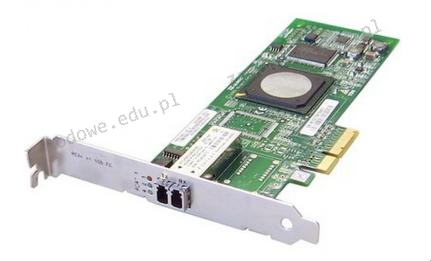
Na ilustracji ukazana jest karta

Ilustracja do pytania
A. kontrolera RAID
B. kontrolera SCSI
C. sieciowa Token Ring
D. sieciowa Fibre Channel
Kontrolery RAID są przeznaczone do zarządzania macierzami dyskowymi, zapewniając redundancję i poprawę wydajności w przechowywaniu danych. Działają na poziomie serwera lub urządzenia pamięci masowej, a ich główną funkcją jest ochrona danych przed awariami dysków. Z kolei kontroler SCSI obsługuje interfejs używany do podłączania i przesyłania danych między komputerami a urządzeniami peryferyjnymi, często stosowany w systemach serwerowych przed pojawieniem się nowszych technologii. Sieci Token Ring, choć niegdyś popularne, są obecnie rzadko spotykane, zostały zastąpione przez bardziej nowoczesne rozwiązania ethernetowe. Token Ring opierał się na przesyłaniu specjalnego sygnału zwanego tokenem, który regulował, kiedy urządzenie mogło przesyłać dane. Fibre Channel, natomiast, jest technologią dedykowaną do tworzenia wysokowydajnych sieci SAN, oferującą nieporównywalnie większe przepustowości w porównaniu do innych wymienionych opcji. Częstym błędem jest mylenie tych technologii z powodu historycznych podobieństw w zastosowaniach, jednak ich współczesne wykorzystanie znacząco się różni w kontekście wydajności i typów obsługiwanych operacji.

Pytanie 12

W systemie operacyjnym pojawił się problem z driverem TWAIN, który może uniemożliwiać prawidłowe funkcjonowanie

A. drukarki
B. skanera
C. klawiatury
D. plotera
Można zauważyć, że wiele osób mylnie łączy błędy sterowników TWAIN z innymi urządzeniami, takimi jak drukarki, klawiatury czy plotery. Sterowniki TWAIN są specyficznie zaprojektowane do współpracy z urządzeniami skanującymi, co oznacza, że błędy związane z tym interfejsem nie mają wpływu na funkcjonowanie drukarek, które korzystają z zupełnie innych protokołów i sterowników, takich jak PCL lub PostScript. W przypadku klawiatur, są one zarządzane przez system operacyjny poprzez inne mechanizmy, a ich problemy najczęściej wynikają z błędów sprzętowych lub konfliktów z oprogramowaniem, a nie z błędów sterownika TWAIN. Plotery z kolei, choć również mogą potrzebować sterowników, różnią się w swojej funkcji i nie wymagają interfejsu TWAIN do działania. Typowe błędy myślowe, które mogą prowadzić do takich niepoprawnych wniosków, to brak zrozumienia, jak różne typy urządzeń komunikują się z systemem operacyjnym oraz jakie są zasady działania poszczególnych sterowników. Edukacja w zakresie funkcji i zastosowań różnych standardów, takich jak TWAIN, a także umiejętność rozróżniania ich zastosowania, jest kluczowa dla efektywnej pracy z urządzeniami peryferyjnymi.

Pytanie 13

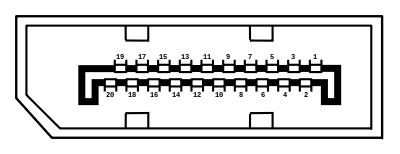
Na ilustracji ukazano port

Ilustracja do pytania
A. DisplayPort
B. DVI
C. SATA
D. HDMI
Gniazdo DisplayPort to cyfrowy interfejs służący do przesyłania sygnału audio-wideo. Jest szeroko stosowany w nowoczesnych komputerach, monitorach i telewizorach. W przeciwieństwie do HDMI, DisplayPort oferuje mechanizm blokady zapobiegający przypadkowemu odłączeniu. Dzięki technologii DisplayPort można uzyskać wyższą przepustowość, co pozwala na przesyłanie obrazu o wyższej rozdzielczości i częstotliwości odświeżania. DisplayPort obsługuje również technologie takie jak FreeSync i G-Sync, które synchronizują częstotliwość odświeżania monitora z kartą graficzną, eliminując zjawisko rozrywania obrazu. DisplayPort jest również kompatybilny z innymi interfejsami, takimi jak HDMI czy DVI, za pomocą odpowiednich adapterów. Dzięki swojej wszechstronności i wysokiej wydajności DisplayPort jest wybierany w profesjonalnych środowiskach graficznych i gamingowych, gdzie wymagane są wysoka jakość obrazu i elastyczność konfiguracji. Standard ten jest również kluczowy w zastosowaniach wielomonitorowych, gdzie przesyłanie dużej ilości danych jest niezbędne do utrzymania jednolitego obrazu na wielu ekranach.

Pytanie 14

Jakie polecenie w systemie Windows powinno być użyte do obserwacji listy bieżących połączeń karty sieciowej w komputerze?

A. Telnet
B. Ipconfig
C. Netstat
D. Ping
Odpowiedzi takie jak 'Ping', 'Telnet' oraz 'Ipconfig' nie są właściwe w kontekście monitorowania aktywnych połączeń karty sieciowej. 'Ping' służy do sprawdzania dostępności hostów w sieci oraz mierzenia czasu odpowiedzi, ale nie oferuje informacji o aktualnych połączeniach ani ich stanie. Użytkownicy mogą mylnie sądzić, że 'Ping' pomoże w diagnozowaniu problemów z połączeniem, jednak jego funkcjonalność ogranicza się do testowania komunikacji, a nie analizy aktywnych połączeń. 'Telnet' jest protokołem umożliwiającym zdalne logowanie się na serwery, co również nie ma związku z monitoringiem połączeń. W rzeczywistości 'Telnet' może być używany do łączenia się z serwerami, ale nie dostarcza informacji o otwartych portach czy parametrach połączeń. Z kolei 'Ipconfig' jest narzędziem służącym do wyświetlania informacji o konfiguracji interfejsów sieciowych w systemie Windows, takich jak adresy IP, maski podsieci czy bramy domyślnej. Mimo że jest to istotne narzędzie w zarządzaniu siecią, nie dostarcza ono danych o aktywnych połączeniach. Wszelkie te narzędzia pełnią różne funkcje, ale ich zastosowanie nie jest odpowiednie w kontekście monitorowania połączeń, co może prowadzić do nieefektywnej diagnostyki problemów w sieci, jeśli użytkownicy nie będą świadomi ich ograniczeń.

Pytanie 15

Jakie polecenie w systemie Linux jest używane do sprawdzania wielkości katalogu?

A. rm
B. cp
C. ps
D. du
Polecenia 'cp', 'ps' i 'rm' mają zgoła inne cele i funkcje, które nie są związane z analizą rozmiaru katalogów. 'cp' to polecenie do kopiowania plików i katalogów, co oznacza, że jego podstawowym przeznaczeniem jest tworzenie ich kopii w innym miejscu, a nie ocena rozmiaru. Użycie 'cp' w tym kontekście mogłoby prowadzić do mylnego wrażenia, że można w ten sposób monitorować przestrzeń dyskową, co jest nieprawidłowe. 'ps' to narzędzie służące do wyświetlania informacji o działających procesach na systemie, co absolutnie nie ma związku z analizą danych o rozmiarze plików czy katalogów. Użytkownik, który mylnie uznaje 'ps' za narzędzie do sprawdzania rozmiaru katalogu, może nie dostrzegać istotności monitorowania zasobów systemowych w kontekście wydajności. Z kolei 'rm' to polecenie usuwania plików i katalogów, które wprowadza ryzyko nieodwracalnej utraty danych, jeśli jest używane nieostrożnie. Zrozumienie funkcji tych poleceń i ich zastosowania w systemie Linux jest kluczowe dla efektywnego zarządzania systemem oraz unikania krytycznych błędów. Użytkownicy powinni być świadomi, że każde z tych poleceń pełni określoną rolę, a mylne ich zastosowanie może prowadzić do poważnych problemów z zarządzaniem danymi.

Pytanie 16

Który z wymienionych formatów płyt głównych charakteryzuje się najmniejszymi wymiarami?

A. Micro BTX
B. Flex ATX
C. Mini ITX
D. Mini ATX
Wybór Micro BTX, Mini ATX lub Flex ATX jako odpowiedzi na pytanie o najmniejszy format płyty głównej jest niepoprawny, ponieważ każdy z wymienionych formatów jest większy od Mini ITX. Micro BTX to format o wymiarach 200 x 250 mm, który stanowi rozwinięcie formatu BTX, zwiększając możliwości wentylacji i poprawiając zarządzanie ciepłem. Choć jest to mniejszy format niż standardowe ATX, to nadal jest znacznie większy od Mini ITX, co czyni go niewłaściwym wyborem w kontekście tego pytania. Mini ATX, mając wymiary 284 x 208 mm, również nie spełnia kryterium najmniejszych wymiarów, a jest jedynie kompaktowym wariantem pełnowymiarowego ATX. Flex ATX, z wymiarami 229 x 191 mm, to kolejny większy format, który, mimo że jest bardziej kompaktowy w porównaniu do standardowego ATX, również nie dorównuje Mini ITX. Wybór tych formatów wykazuje typowy błąd myślowy, polegający na nieprecyzyjnym postrzeganiu rozmiarów i zastosowań różnych typów płyt głównych. Wybierając płytę główną, kluczowe jest zrozumienie nie tylko wymiarów, ale także zastosowania oraz ograniczeń związanych z danym formatem. Mini ITX, jako najprostszy i najbardziej kompaktowy format, jest idealnym rozwiązaniem dla budowy małych, wydajnych zestawów komputerowych, a także zapewnia elastyczność w projektowaniu systemów domowych.

Pytanie 17

Który z poniższych programów nie służy do diagnozowania sieci komputerowej w celu wykrywania problemów?

A. traceroute
B. getfacl
C. ping
D. nslookup
Odpowiedź 'getfacl' jest poprawna, ponieważ jest to narzędzie służące do zarządzania listami kontroli dostępu (ACL) w systemach Unix i Linux. Jego główną funkcją jest umożliwienie administratorom sprawdzania i modyfikowania praw dostępu do plików i katalogów, a nie testowanie sieci komputerowej. Przykładem użycia 'getfacl' może być sytuacja, gdy administrator chce zweryfikować, jakie uprawnienia mają określone pliki w systemie, aby zapewnić odpowiednią ochronę danych. W kontekście testowania sieci, narzędzia takie jak ping, traceroute czy nslookup są właściwe, ponieważ są one zaprojektowane do diagnozowania problemów z połączeniami sieciowymi, identyfikując, gdzie mogą występować problemy w komunikacji między urządzeniami. Standardy branżowe w obszarze bezpieczeństwa i zarządzania systemami często zalecają użycie tych narzędzi w procesie diagnostyki sieci, co czyni 'getfacl' nieodpowiednim wyborem w tym kontekście.

Pytanie 18

Jaki element sieci SIP określamy jako telefon IP?

A. Serwerem rejestracji SIP
B. Terminalem końcowym
C. Serwerem przekierowań
D. Serwerem Proxy SIP
W kontekście architektury SIP, serwer rejestracji SIP, serwer proxy SIP oraz serwer przekierowań pełnią kluczowe funkcje, ale nie są terminalami końcowymi. Serwer rejestracji SIP jest odpowiedzialny za zarządzanie rejestracją terminali końcowych w sieci, co oznacza, że umożliwia im zgłaszanie swojej dostępności i lokalizacji. Użytkownicy mogą mieć tendencję do mylenia serwera rejestracji z terminalem końcowym, ponieważ oba elementy są kluczowe dla nawiązywania połączeń, lecz pełnią różne role w infrastrukturze. Serwer proxy SIP działa jako pośrednik w komunikacji, kierując sygnały między terminalami końcowymi, co może prowadzić do pomyłek w zrozumieniu, że jest to bezpośredni interfejs dla użytkownika, co nie jest prawdą. Z kolei serwer przekierowań może zmieniać ścieżki połączeń, ale również nie jest bezpośrednim urządzeniem, z którym użytkownik się komunikuje. Te wszystkie elementy współpracują ze sobą, aby zapewnić efektywną komunikację w sieci SIP, ale to telefon IP, jako terminal końcowy, jest urządzeniem, które ostatecznie umożliwia rozmowę i interakcję użytkownika. Niezrozumienie tych ról może prowadzić do błędnych wniosków dotyczących funkcjonowania całej sieci SIP i jej architektury.

Pytanie 19

Programem służącym do archiwizacji danych w systemie Linux jest

A. lzma
B. tar
C. compress
D. gzip
Dużo osób utożsamia pojęcie archiwizacji z kompresją, co nie do końca jest poprawne. Programy takie jak compress, lzma czy gzip mają zupełnie inne podstawowe zastosowanie niż tar. Ściślej mówiąc, compress oraz gzip to narzędzia typowo kompresujące, których główna rola to zmniejszanie rozmiaru pojedynczych plików. Można ich oczywiście używać w połączeniu z archiwami, ale same z siebie nie potrafią spakować kilku plików do jednego archiwum – one po prostu tworzą skompresowaną wersję jednego pliku wejściowego. Lzma to też narzędzie kompresujące, korzystające z algorytmu Lempel-Ziv-Markow, które daje świetny stopień kompresji, ale znów – nie tworzy archiwów, tylko kompresuje je, już po utworzeniu archiwum na przykład przez tar. Typowym błędem jest traktowanie kompresji jako zamiennika archiwizacji; w praktyce te procesy się uzupełniają, a nie zastępują. W środowiskach linuksowych stworzenie archiwum z kilku plików/katalogów i jego kompresja to najczęściej dwa osobne kroki (np. tar + gzip). Z mojego doświadczenia mylenie tych pojęć prowadzi do problemów z odtwarzaniem danych, bo próbujesz rozpakować plik gzip, który wcale nie jest archiwum, a tylko pojedynczym skompresowanym plikiem. Zdecydowanie warto zapamiętać, że narzędziem służącym stricte do archiwizacji, czyli łączenia wielu plików i struktury katalogów w jeden plik, jest tar. Kompresja to osobna sprawa i osobne polecenia. Dobra praktyka to zawsze wiedzieć, czy potrzebujesz tylko mniejszego rozmiaru, czy też zarchiwizowania wielu plików – bo to wpływa na dobór narzędzi i późniejsze operacje na plikach.

Pytanie 20

Aby połączyć projektor multimedialny z komputerem, nie można zastosować złącza

A. HDMI
B. USB
C. SATA
D. D-SUB
Odpowiedź SATA jest prawidłowa, ponieważ to złącze nie jest przeznaczone do przesyłania sygnałów wideo ani audio. SATA (Serial ATA) służy głównie do łączenia dysków twardych i napędów SSD z płytą główną komputera, a nie do przesyłania danych multimedialnych. W przypadku projektora multimedialnego najbardziej popularne złącza to D-SUB, HDMI oraz USB, które są przeznaczone do transmitowania sygnałów wideo oraz dźwięku. Na przykład HDMI, będące standardem w nowoczesnych urządzeniach, obsługuje sygnały w wysokiej rozdzielczości oraz dźwięk wielokanałowy w jednym kablu, co czyni je bardzo wygodnym rozwiązaniem. D-SUB, z kolei, to starsze złącze analogowe, które było powszechnie stosowane w monitorach i projektorach, lecz nie obsługuje sygnałów cyfrowych. W praktyce, wybierając odpowiednie złącze do projektora, warto kierować się jego specyfikacjami oraz możliwościami urządzeń, aby zapewnić najlepszą jakość obrazu i dźwięku.

Pytanie 21

Jak będzie wyglądać liczba 29A16 w systemie binarnym?

A. 1001011010
B. 1010011010
C. 1000011010
D. 1010010110
Podczas analizy błędnych odpowiedzi, należy zwrócić uwagę na kilka typowych pułapek, które mogą prowadzić do niepoprawnych wyników. Wiele osób popełnia błąd w interpretacji cyfr szesnastkowych, nie zdając sobie sprawy z ich wartości dziesiętnych. Na przykład, nie uwzględniając wartości cyfry A w systemie szesnastkowym, co skutkuje błędnym przeliczeniem. Zamiast traktować A jako 10, niektórzy mogą mylnie użyć wartości 11 lub innej, co prowadzi do błędnych wyników. Dodatkowo, konwersja z systemu szesnastkowego do binarnego wymaga znajomości odpowiednich reprezentacji binarnych dla każdej cyfry. W przypadku niepoprawnych odpowiedzi, mogły one wyniknąć z pomyłek w tej konwersji, na przykład poprzez złą kombinację binarną dla cyfr 2, 9 i A. Ważne jest również, aby przy konwersji nie zapominać o zerach wiodących, które są istotne w kontekście liczby binarnej. Błąd w dodawaniu lub pomijaniu zer może prowadzić do znacznej różnicy w końcowym wyniku. Takie pomyłki są częste wśród osób uczących się, dlatego warto zwracać uwagę na szczegóły i upewnić się, że każda cyfra jest poprawnie przetłumaczona na jej równowartość binarną. Zrozumienie tych koncepcji jest kluczowe w programowaniu oraz w pracy z systemami informatycznymi, gdzie precyzyjna reprezentacja danych jest niezbędna.

Pytanie 22

Jaką kwotę będzie trzeba zapłacić za wymianę karty graficznej w komputerze, jeżeli jej koszt wynosi 250zł, czas wymiany to 80 minut, a każda rozpoczęta roboczogodzina to 50zł?

A. 350zł
B. 250zł
C. 300zł
D. 400zł
Niepoprawne podejścia do wyliczenia kosztów związanych z wymianą karty graficznej często wynikają z niepełnego zrozumienia zasad naliczania kosztów robocizny oraz pomijania istotnych elementów kalkulacyjnych. Odpowiedzi takie jak 250zł lub 300zł są przykładem błędnego myślenia, ponieważ koncentrują się jedynie na cenie karty graficznej lub na niepełnym wyliczeniu kosztów robocizny. Koszt 250zł odnosi się jedynie do zakupu karty, ignorując fakt, że wymiana wymaga dodatkowych kosztów pracy. Z kolei odpowiedź 300zł, choć bliższa prawidłowej, również nie uwzględnia pełnych kosztów robocizny, które w przypadku 80 minut pracy oznaczają, że praca została wyceniona na 1 godzinę. W kontekście standardów branżowych, dobrze praktykowane jest uwzględnianie pełnych jednostek roboczo-godzinnych, co w tym przypadku podnosi łączny koszt do 350zł. Ponadto, pominięcie zasad dotyczących rozliczania czasu pracy i pełnych jednostek roboczo-godzinnych jest powszechnym błędem, który może prowadzić do niedoszacowania kosztów serwisowych. Takie nieprawidłowości mogą znacząco wpływać na decyzje finansowe użytkowników oraz wizerunek profesjonalistów w branży IT.

Pytanie 23

Czym jest NAS?

A. serwer do synchronizacji czasu
B. protokół używany do tworzenia połączenia VPN
C. dynamiczny protokół przydzielania adresów DNS
D. technologia pozwalająca na podłączenie zasobów dyskowych do sieci komputerowej
Technologia NAS, czyli Network Attached Storage, to system, który pozwala na przechowywanie danych w sieci. Dzięki temu każdy, kto jest w tej samej sieci, może zdalnie uzyskać dostęp do plików – to naprawdę ułatwia życie! Możemy wykorzystać NAS do trzymania naszych filmów czy zdjęć, które potem można bezproblemowo streamować do różnych urządzeń, czy to w domu, czy w biurze. Poza tym, bardzo często używa się NAS jako głównego miejsca do robienia kopii zapasowych z różnych komputerów. Co ciekawe, wiele urządzeń NAS obsługuje takie protokoły jak NFS czy SMB, co sprawia, że wszystko działa sprawnie, nawet na różnych systemach. Z mojego doświadczenia, warto pamiętać o regularnych aktualizacjach oprogramowania, monitorowaniu dysków i zapewnieniu odpowiednich zabezpieczeń, na przykład szyfrowania danych czy kontrolowania dostępu.

Pytanie 24

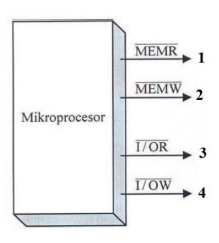
Sygnał kontrolny generowany przez procesor, umożliwiający zapis do urządzeń wejściowych i wyjściowych, został na diagramie oznaczony numerem

Ilustracja do pytania
A. 2
B. 1
C. 3
D. 4
Wybór błędnej odpowiedzi co do sygnału sterującego zapisem do urządzeń wejścia-wyjścia często wynika z niepełnego zrozumienia roli poszczególnych sygnałów w architekturze mikroprocesora. Sygnały MEMR i MEMW oznaczają operacje odczytu i zapisu do pamięci, co jest mylące dla wielu uczących się, którzy mogą błędnie przypuszczać, że są one związane z urządzeniami wejścia-wyjścia. MEMR jest używany do odczytu danych z pamięci, natomiast MEMW do zapisu danych do pamięci. Sygnały te są integralną częścią komunikacji z pamięcią RAM i ROM, ale nie z urządzeniami wejścia-wyjścia. I/OR i I/OW to sygnały dedykowane dla operacji z urządzeniami I/O. I/OR oznacza odczyt z urządzeń I/O, podczas gdy I/OW oznacza zapis. Mylenie sygnałów związanych z pamięcią i I/O jest powszechnym błędem, zwłaszcza u początkujących projektantów systemów. Aby uniknąć takich pomyłek, ważne jest dogłębne zrozumienie funkcji i zastosowania każdego sygnału oraz kontekstu, w jakim są używane. W systemach komputerowych sygnały są wykorzystywane w złożonych sekwencjach operacji, a prawidłowe ich przypisanie jest kluczowe dla stabilnej i wydajnej pracy całego systemu. Inżynierowie muszą być świadomi standardowych praktyk i protokołów komunikacyjnych używanych w systemach mikroprocesorowych, by skutecznie projektować i diagnozować złożone systemy komputerowe. Dobra znajomość tych zasad pozwala na unikanie kosztownych błędów w projektowaniu sprzętu i oprogramowania, co jest kluczowe w nowoczesnym inżynierii komputerowej.

Pytanie 25

Na podstawie filmu wskaż z ilu modułów składa się zainstalowana w komputerze pamięć RAM oraz jaką ma pojemność.

A. 2 modułów, każdy po 8 GB.
B. 1 modułu 16 GB.
C. 2 modułów, każdy po 16 GB.
D. 1 modułu 32 GB.
W tym zadaniu kluczowe są dwie rzeczy: liczba fizycznych modułów pamięci RAM oraz pojemność pojedynczej kości. Na filmie można zwykle wyraźnie zobaczyć, ile modułów jest wpiętych w sloty DIMM na płycie głównej. Każdy taki moduł to oddzielna kość RAM, więc jeśli widzimy dwie identyczne kości obok siebie, oznacza to dwa moduły. Typowym błędem jest patrzenie tylko na łączną pojemność podawaną przez system, np. „32 GB”, i automatyczne założenie, że jest to jeden moduł 32 GB. W praktyce w komputerach stacjonarnych i w większości laptopów bardzo często stosuje się konfiguracje wielomodułowe, właśnie po to, żeby wykorzystać tryb dual channel lub nawet quad channel. To jest jedna z podstawowych dobrych praktyk przy montażu pamięci – zamiast jednej dużej kości, używa się dwóch mniejszych o tej samej pojemności, częstotliwości i opóźnieniach. Dzięki temu kontroler pamięci w procesorze może pracować na dwóch kanałach, co znacząco zwiększa przepustowość i zmniejsza wąskie gardła przy pracy procesora. Odpowiedzi zakładające pojedynczy moduł 16 GB lub 32 GB ignorują ten aspekt i nie zgadzają się z tym, co widać fizycznie na płycie głównej. Kolejna typowa pułapka polega na myleniu pojemności całkowitej z pojemnością modułu. Jeśli system raportuje 32 GB RAM, to może to być 1×32 GB, 2×16 GB, a nawet 4×8 GB – sam wynik z systemu nie wystarcza, trzeba jeszcze zweryfikować liczbę zainstalowanych kości. Właśnie dlatego w zadaniu pojawia się odniesienie do filmu: chodzi o wizualne rozpoznanie liczby modułów. Dobrą praktyką w serwisie i diagnostyce jest zawsze sprawdzenie zarówno parametrów logicznych (w BIOS/UEFI, w systemie, w narzędziach diagnostycznych), jak i fizycznej konfiguracji na płycie. Pomija się też czasem fakt, że producenci płyt głównych w dokumentacji wprost rekomendują konfiguracje 2×8 GB, 2×16 GB zamiast pojedynczej kości, z uwagi na wydajność i stabilność. Błędne odpowiedzi wynikają więc zwykle z szybkiego zgadywania pojemności, bez przeanalizowania, jak pamięć jest faktycznie zamontowana i jak działają kanały pamięci w nowoczesnych platformach.

Pytanie 26

W systemach Windows profil użytkownika tymczasowego jest

A. ładowany do systemu w przypadku, gdy wystąpi błąd uniemożliwiający załadowanie profilu mobilnego użytkownika
B. ustawiany przez administratora systemu i przechowywany na serwerze
C. generowany w momencie pierwszego logowania do komputera i przechowywany na lokalnym dysku twardym urządzenia
D. ładowany do systemu z serwera, definiuje konkretne ustawienia dla poszczególnych użytkowników oraz całych grup
Wszystkie błędne odpowiedzi opierają się na nieporozumieniach dotyczących funkcji i przeznaczenia profili użytkowników w systemach Windows. Stwierdzenie, że profil tymczasowy użytkownika jest tworzony przez administratora systemu i przechowywany na serwerze, jest mylące, ponieważ profile tymczasowe są generowane automatycznie przez system w momencie, gdy występuje błąd z profilem użytkownika. Profile mobilne, które są przechowywane na serwerze, mają zupełnie inny cel - umożliwiają użytkownikom dostęp do ich danych z różnych urządzeń, a nie są związane z profilami tymczasowymi. Podobnie, przekonanie, że profil tymczasowy jest stworzony podczas pierwszego logowania do komputera, jest błędne; system Windows tworzy standardowy profil użytkownika w momencie pierwszego logowania, a profil tymczasowy pojawia się tylko w przypadku wystąpienia problemów. Wreszcie, twierdzenie, że profil tymczasowy jest wczytywany z serwera i określa konkretne ustawienia dla użytkowników, jest niezgodne z praktykami zarządzania profilami. Profile tymczasowe są lokalne i nie mają dostępu do zdalnych ustawień ani plików. Typowe błędy myślowe, które prowadzą do tych niepoprawnych wniosków, dotyczą braku zrozumienia różnicy między profilami mobilnymi, standardowymi a tymczasowymi oraz ich rolą w kontekście zarządzania użytkownikami w systemach operacyjnych.

Pytanie 27

Gdy użytkownik zauważy, że ważne pliki zniknęły z dysku twardego, powinien

A. zabezpieczyć dysk przed zapisaniem nowych danych
B. wykonać defragmentację tego dysku
C. przeprowadzić test S.M.A.R.T. na tym dysku
D. zainstalować oprogramowanie diagnostyczne
Podjęcie działań takich jak przeprowadzenie testu S.M.A.R.T., defragmentacja dysku czy instalacja programów diagnostycznych nie jest odpowiednie w sytuacji utraty plików. Test S.M.A.R.T. (Self-Monitoring, Analysis, and Reporting Technology) ma na celu monitorowanie stanu technicznego dysku twardego, ale nie jest narzędziem do odzyskiwania danych. Pomimo że może wskazać na potencjalne problemy z dyskiem, nie zatrzyma procesu zapisu danych, który może prowadzić do ich nadpisania. Defragmentacja, z kolei, jest operacją mającą na celu uporządkowanie fragmentów plików na dysku, co w sytuacji utraty danych jest zupełnie nieodpowiednie. W trakcie defragmentacji również może dojść do nadpisania obszarów pamięci, gdzie znajdowały się utracone pliki. Zainstalowanie programów diagnostycznych, choć może być przydatne w długofalowym monitorowaniu stanu dysku, również nie jest działaniem, które powinno się podjąć natychmiast po zauważeniu utraty danych. Właściwe podejście w takiej sytuacji polega na minimalizacji ryzyka nadpisania danych, co wymaga natychmiastowego zaprzestania wszelkich operacji zapisu, a nie ich monitorowania czy reorganizacji. Ignorowanie tych zasad może prowadzić do trwałej utraty ważnych informacji, co potwierdzają standardy najlepszych praktyk w zakresie odzyskiwania danych.

Pytanie 28

Co należy zrobić, gdy podczas uruchamiania komputera procedura POST sygnalizuje błąd odczytu lub zapisu pamięci CMOS?

A. zapisać nowe dane w pamięci EEPROM płyty głównej
B. wyjąć moduł pamięci RAM, oczyścić styki modułu i ponownie zamontować pamięć
C. przywrócić domyślne ustawienia w BIOS Setup
D. wymienić baterię układu lub przeprowadzić wymianę płyty głównej
Przy błędzie odczytu/zapisu pamięci CMOS nie jest właściwe podejmowanie działań związanych z przywracaniem ustawień fabrycznych BIOS Setup. Choć przywracanie tych ustawień może czasami rozwiązać problemy konfiguracyjne, w kontekście błędu CMOS proces ten nie eliminuje przyczyny, jaką jest z reguły rozładowana bateria. Zmiana ustawień BIOS nie wpłynie na zapisanie danych w pamięci CMOS, która jest zależna od źródła zasilania. Ponadto, programowanie pamięci EEPROM płyty głównej również nie jest odpowiednim rozwiązaniem. EEPROM, choć przechowuje dane, jest bardziej skomplikowanym procesem, który zazwyczaj jest wykonywany w kontekście aktualizacji oprogramowania układowego, a nie w przypadku błędów w pamięci CMOS. Wymontowanie modułu pamięci RAM i czyszczenie jego styków nie ma związku z problemami dotyczącymi pamięci CMOS, gdyż RAM i CMOS to dwa różne typy pamięci, z różnymi funkcjami i mechanizmami działania. Pamięć RAM jest ulotna i nie przechowuje danych po wyłączeniu zasilania, podczas gdy pamięć CMOS jest zaprojektowana do przechowywania ustawień nawet po odłączeniu od zasilania. Dlatego podejmowanie działań związanych z RAM nie jest zasadne. Kluczowym błędem myślowym w tej sytuacji jest niedostrzeganie różnicy pomiędzy różnymi typami pamięci i ich funkcjonalnościami, co prowadzi do niewłaściwych wniosków odnośnie do przyczyn błędów i ich rozwiązań.

Pytanie 29

Przynależność komputera do konkretnej wirtualnej sieci nie może być ustalona na podstawie

A. adresu MAC karty sieciowej komputera
B. znacznika ramki Ethernet 802.1Q
C. nazwa komputera w sieci lokalnej
D. numeru portu przełącznika
Istnieją różne aspekty, które determinują przynależność komputera do konkretnej wirtualnej sieci, a zrozumienie tych elementów jest kluczowe dla skutecznego zarządzania siecią. Wiele osób może mylnie sądzić, że hostname, czyli nazwa komputera w sieci lokalnej, odgrywa istotną rolę w określaniu przynależności do VLAN. Jednakże, wygląda to inaczej w praktyce. Hostname jest bardziej użyteczny w kontekście identyfikacji urządzeń w sieci na poziomie aplikacyjnym, ale w kontekście wirtualnych sieci, nie ma wpływu na przekazywanie pakietów. Z drugiej strony, znacznik ramki Ethernet 802.1Q, który jest odpowiedzialny za oznaczanie VLAN, oraz adres MAC karty sieciowej, który identyfikuje urządzenie w lokalnej sieci, odgrywają fundamentalne role w procesie filtrowania i kierowania ruchu. Poprawnie skonfigurowane przełączniki analizują tagi VLAN w ramkach Ethernet, aby określić, do którego VLANu należy dany pakiet. Co więcej, numer portu przełącznika, do którego fizycznie podłączony jest komputer, również warunkuje przynależność do konkretnego VLANu. W typowych środowiskach biurowych różne działy mogą być przypisane do różnych VLANów dla lepszej separacji i bezpieczeństwa, co czyni te pojęcia kluczowymi w zarządzaniu infrastrukturą sieciową. Ignorowanie tych technicznych niuansów może prowadzić do poważnych błędów w konfiguracji sieci oraz problemów z komunikacją i dostępem do zasobów.

Pytanie 30

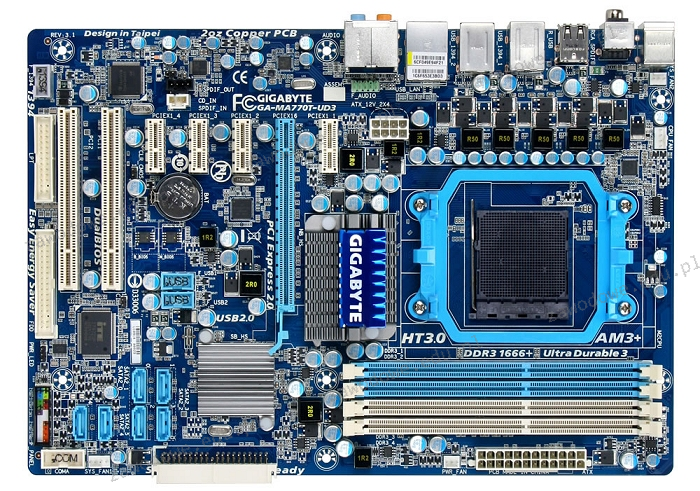
Do pokazanej na diagramie płyty głównej nie można podłączyć urządzenia, które korzysta z interfejsu

Ilustracja do pytania
A. IDE
B. AGP
C. PCI
D. SATA
Złącze IDE to starszy interfejs do podłączania dysków twardych i napędów optycznych, choć niektóre płyty główne wciąż je mają, żeby działały ze starszym sprzętem. Mimo że nie jest to już standard, to jego obecność na płycie głównej nie jest błędem, bo może przydać się do użycia starszych urządzeń. Z kolei złącze PCI (Peripheral Component Interconnect) to taki uniwersalny port do różnych kart rozszerzeń, jak karty dźwiękowe czy sieciowe. Jego obecność na płycie jest jak najbardziej na miejscu, bo pozwala na elastyczne dopasowanie komputera do potrzeb użytkownika. Złącze SATA (Serial Advanced Technology Attachment) to nowoczesny standard do dysków twardych oraz SSD i optycznych. Przewyższa IDE pod względem przepustowości i małych kabli, co świetnie usprawnia zarządzanie w obudowie. Warto więc wybierać odpowiedni interfejs, mając na uwadze wymagania sprzętowe, żeby uzyskać jak najlepszą wydajność, a więc SATA to dobry wybór w nowoczesnych konstrukcjach. Często zdarza się, że ludzie mylą się i myślą, że jakieś interfejsy nie mogą być na płycie, co wynika z braku wiedzy na temat standardów, a to prowadzi do błędnych wniosków o kompatybilności sprzętowej. Powinno się zawsze sprawdzić specyfikację płyty głównej, żeby wiedzieć, jakie ma możliwości i ograniczenia, bo to pomoże w optymalnym wykorzystaniu zasobów podczas budowy komputerów.

Pytanie 31

Jaki protokół stosują komputery, aby informować router o zamiarze dołączenia do lub opuszczenia konkretnej grupy multicastowej?

A. UDP
B. TCP/IP
C. DHCP
D. IGMP
Protokół TCP/IP, jako zestaw protokołów, stanowi podstawę komunikacji w Internecie, ale nie jest skoncentrowany na zarządzaniu grupami rozgłoszeniowymi. Zawiera różne protokoły, takie jak TCP i IP, które są odpowiedzialne za transport i adresowanie danych, ale nie oferuje mechanizmu do obsługi multicastu. DHCP (Dynamic Host Configuration Protocol) służy do automatycznej konfiguracji adresów IP w sieci, co jest istotne dla przydzielania dynamicznych adresów, lecz nie ma związku z zarządzaniem uczestnictwem w grupach rozgłoszeniowych. UDP (User Datagram Protocol) jest protokołem transportowym, który umożliwia przesyłanie datagramów bez zapewnienia niezawodności, co czyni go odpowiednim do transmisji multimedialnych, ale nie reguluje on, jak urządzenia przyłączają się do grup multicastowych. Typowym błędem jest mylenie ról tych protokołów; TCP/IP i UDP dotyczą transportu danych, a DHCP zarządza adresowaniem, podczas gdy IGMP jest dedykowany do zarządzania grupami multicastowymi. Zrozumienie tych różnic jest kluczowe dla prawidłowego projektowania i zarządzania sieciami, zwłaszcza w kontekście rosnących potrzeb na efektywne przesyłanie danych w różnych aplikacjach sieciowych.

Pytanie 32

Na płycie głównej doszło do awarii zintegrowanej karty sieciowej. Komputer nie ma dysku twardego ani innych napędów, takich jak stacja dysków czy CD-ROM. Klient informuje, że w sieci firmowej komputery nie mają napędów, a wszystko "czyta" się z serwera. Aby przywrócić utraconą funkcjonalność, należy zainstalować

A. kartę sieciową samodzielnie wspierającą funkcję Postboot Execution Enumeration w gnieździe rozszerzeń
B. napęd CD-ROM w komputerze
C. kartę sieciową samodzielnie wspierającą funkcję Preboot Execution Environment w gnieździe rozszerzeń
D. dysk twardy w komputerze
Wybór karty sieciowej wspierającej funkcję Preboot Execution Environment (PXE) jest kluczowy w kontekście komputerów, które nie mają lokalnych napędów, a ich operacje są oparte na sieci. PXE pozwala na uruchamianie systemu operacyjnego bezpośrednio z serwera, co jest szczególnie przydatne w środowiskach serwerowych oraz w organizacjach, które korzystają z technologii wirtualizacji lub rozproszonych rozwiązań. W momencie, gdy zintegrowana karta sieciowa ulega uszkodzeniu, zewnętrzna karta sieciowa z obsługą PXE staje się jedynym sposobem na przywrócenie pełnej funkcjonalności. Dobrą praktyką w takich sytuacjach jest wybór kart zgodnych z najnowszymi standardami, co zapewnia bezproblemową komunikację z serwerami. Przykładem zastosowania może być scenariusz, w którym administratorzy IT mogą szybko zainstalować nowe systemy operacyjne na wielu komputerach bez potrzeby fizycznego dostępu do każdego z nich, co znacznie zwiększa efektywność zarządzania infrastrukturą IT.

Pytanie 33

Jaki jest największy rozmiar pojedynczego datagramu IPv4, uwzględniając jego nagłówek?

A. 32 kB
B. 64 kB
C. 256 kB
D. 128 kB
Maksymalny rozmiar datagramu IPv4 to 65 535 bajtów, a po odjęciu nagłówka, to tak naprawdę 65 507 bajtów na same dane. Dlatego odpowiedzią 64 kB jest właściwa – jest blisko tej maksymalnej wartości, no bo 64 kB to 65 536 bajtów. W sieciach komputerowych to jest mega istotne, bo inżynierowie muszą pamiętać o tych rozmiarach, żeby nie było problemów z fragmentacją. Jak datagramy będą za duże, to mogą spowolnić przesyłanie danych, a to nam się nie opłaca. W RFC 791, który mówi o protokole IPv4, są dokładnie opisane te wartości, co jest ważne dla programistów i sieciowców. Rozumienie maksymalnych rozmiarów datagramów naprawdę pomaga w lepszym przesyłaniu danych i sprawia, że wszystko działa sprawniej na różnych urządzeniach w sieci.

Pytanie 34

Moduł funkcjonalny, który nie znajduje się w kartach dźwiękowych, to skrót

A. ROM
B. DAC
C. DSP
D. GPU
Tak, wybrałeś GPU, co jest jak najbardziej w porządku! Karty dźwiękowe nie mają w sobie modułów do przetwarzania grafiki, bo GPU to specjalny chip do obliczeń związanych z grafiką. No i wiadomo, że jego głównym zadaniem jest renderowanie obrazów i praca z 3D. A karty dźwiękowe? One mają inne zadania, jak DAC, który zamienia sygnały cyfrowe na analogowe, oraz DSP, który ogarnia różne efekty dźwiękowe. To właśnie dzięki nim możemy cieszyć się jakością dźwięku w muzyce, filmach czy grach. Warto zrozumieć, jak te wszystkie elementy działają, bo to bardzo ważne dla ludzi zajmujących się dźwiękiem i multimediami.

Pytanie 35

W topologii gwiazdy każde urządzenie działające w sieci jest

A. połączone z jedną magistralą.
B. skonfigurowane z dwoma sąsiadującymi komputerami
C. podłączone do węzła sieci.
D. spojone ze sobą przewodami, tworząc zamknięty pierścień.
Topologia sieci nie polega na podłączeniu urządzeń do jednej magistrali, co jest typowe dla topologii magistrali. W takim układzie wszystkie urządzenia są połączone do wspólnego przewodu, co może prowadzić do problemów z kolizjami i ograniczoną wydajnością, zwłaszcza w większych sieciach. W przypadku awarii magistrali cała sieć przestaje działać. Z kolei połączenia pomiędzy dwoma sąsiadującymi komputerami sugerują strukturę sieci w formie łańcucha, co jest charakterystyczne dla topologii pierścienia lub łańcucha. W takim układzie awaria jednego urządzenia może zakłócić komunikację w całej sieci. Natomiast połączenie urządzeń w zamknięty pierścień implikuje topologię pierścienia, w której każde urządzenie jest połączone z dwoma innymi, tworząc cykl. Taki system również niesie ryzyko, ponieważ awaria jednego połączenia może sparaliżować cały układ. Niezrozumienie różnic między tymi topologiami prowadzi do błędnych wniosków odnośnie do efektywności i bezpieczeństwa sieci, co w praktyce objawia się problemami z wydajnością i zarządzaniem siecią.

Pytanie 36

Aby przetestować w systemie Windows poprawność działania nowo zainstalowanej drukarki, należy

A. sprawdzić stan urządzenia w Menadżerze urządzeń.
B. wydrukować stronę testową za pomocą zakładki <i>Ogólne</i> w oknie <i>Właściwości drukarki</i>.
C. uruchomić program diagnostyczny dxdiag.
D. uruchomić program gpupdate /force w Wierszu poleceń.
Wiele osób sądzi, że ogólne narzędzia diagnostyczne lub polecenia systemowe wystarczą do sprawdzenia działania drukarki, ale to pułapka myślowa dość częsta wśród początkujących. Na przykład, uruchamianie programu diagnostycznego dxdiag może się wydawać uniwersalnie przydatne, jednak to narzędzie służy wyłącznie do diagnozy podzespołów multimedialnych, głównie karty graficznej, dźwiękowej czy systemu DirectX – drukarki nie są przez niego w ogóle obsługiwane ani wykrywane. Z kolei przeglądanie stanu urządzenia w Menadżerze urządzeń faktycznie pozwala zobaczyć, czy drukarka została poprawnie wykryta przez system i czy nie ma konfliktów sterowników, ale nie daje żadnej gwarancji, że drukarka rzeczywiście komunikuje się z systemem na poziomie aplikacji, a już tym bardziej nie sprawdzi, czy fizyczne drukowanie działa bez zarzutu. Sam fakt obecności drukarki na liście nie oznacza, że można drukować – czasem wpis jest obecny, a wydruku nie da się wykonać z powodu niedziałających usług lub złych sterowników. Komenda gpupdate /force w Wierszu poleceń to z kolei narzędzie do odświeżania zasad grupy (Group Policy), co jest istotne w środowiskach domenowych, ale nie sprawdzi w praktyce działania drukarki, ani jej nie testuje – po prostu aktualizuje polityki bezpieczeństwa czy ustawienia sieciowe. Typowym błędem jest myślenie, że „wszystko, co związane z aktualizacją lub diagnostyką systemu”, sprawdzi też drukarkę. Praktyka i zalecenia producentów sprzętu oraz Microsoftu są tu jednoznaczne: test strony testowej z poziomu Właściwości drukarki jest jedynym bezpośrednim testem funkcjonalnym. Pozostałe metody mają co najwyżej charakter pomocniczy i diagnostyczny w przypadku problemów, ale nie zastąpią fizycznego sprawdzenia wydruku.

Pytanie 37

Wskaż urządzenie wyjścia.

A. Czytnik linii papilarnych.
B. Skaner.
C. Kamera internetowa.
D. Ploter.
Ploter jest klasycznym przykładem urządzenia wyjścia, bo jego głównym zadaniem jest fizyczne odwzorowanie danych z komputera w postaci rysunku, schematu, projektu technicznego czy mapy. Komputer wysyła do plotera dane sterujące (wektory, współrzędne, polecenia ruchu głowic), a ploter tylko je „wykonuje”, nie wprowadza nic z powrotem do systemu. To dokładnie wpisuje się w definicję urządzenia wyjściowego: przyjmuje informacje z komputera i prezentuje je użytkownikowi w formie zrozumiałej i przydatnej, najczęściej graficznej lub tekstowej. W praktyce plotery są używane w biurach projektowych, architektonicznych, geodezyjnych, wszędzie tam, gdzie trzeba wydrukować duże formaty – np. projekty CAD, plany budynków, rysunki techniczne. Moim zdaniem fajne w ploterach jest to, że dobrze pokazują różnicę między drukarką a ploterem: drukarka zwykle pracuje rastrowo (piksele), a ploter historycznie opierał się na grafice wektorowej i bardzo precyzyjnym pozycjonowaniu głowicy lub pisaka. Z punktu widzenia podstaw informatyki i sprzętu komputerowego ploter zaliczamy do urządzeń peryferyjnych wyjściowych, podobnie jak monitor, drukarka czy projektor. Dobre praktyki w pracy z takimi urządzeniami to m.in. instalacja właściwych sterowników, korzystanie z odpowiednich formatów plików (np. PDF, HPGL, DWG eksportowany do formatu zgodnego z ploterem) oraz dbanie o kalibrację urządzenia, żeby wydruki były wierne projektowi. W standardowej klasyfikacji I/O (input/output) ploter nie realizuje funkcji wejścia, tylko jednostronną komunikację od komputera do użytkownika, więc jak najbardziej jest poprawną odpowiedzią jako urządzenie wyjścia.

Pytanie 38

Poleceniem systemu Linux służącym do wyświetlenia informacji, zawierających aktualną godzinę, czas działania systemu oraz liczbę zalogowanych użytkowników, jest

A. echo
B. chmod
C. uptime
D. history
To pytanie potrafi nieźle zmylić, bo każdy z wymienionych programów ma coś wspólnego z informacją wyświetlaną w terminalu, ale ich funkcje są zupełnie inne. 'chmod' to polecenie odpowiedzialne za zmianę uprawnień do plików i katalogów – decyduje, kto może czytać, pisać albo wykonywać dany plik. Jest bardzo ważne w kontekście bezpieczeństwa, ale nie ma żadnego związku z pokazywaniem aktualnej godziny czy liczby użytkowników. 'history' z kolei pozwala przeglądać historię wcześniejszych poleceń w bieżącej sesji terminala, co jest bardzo wygodne, gdy chce się wrócić do jakiejś komendy sprzed kilku minut czy godzin. Jednak nie wyświetli żadnych informacji o stanie systemu, jego czasie działania czy zalogowanych użytkownikach. Często spotykam się z tym, że osoby uczące się Linuksa mylą 'echo' z poleceniami systemowymi, bo 'echo' wyświetla dowolny tekst (albo wartość zmiennej), który podamy po nim. Jednak to narzędzie służy raczej do prostego wypisywania komunikatów czy budowania skryptów, a nie do raportowania parametrów pracy systemu. Wydaje mi się, że często wybiera się którąś z tych komend przez skojarzenie z wyświetlaniem informacji, ale w praktyce jedynie 'uptime' w czytelny sposób pokazuje aktualny czas, długość działania systemu od ostatniego uruchomienia oraz liczbę zalogowanych użytkowników. Zwracanie uwagi na precyzyjny opis funkcji dostępnych poleceń to podstawa pracy z powłoką systemową – łatwo wtedy unikać takich pomyłek.

Pytanie 39

Ustanowienie połączenia pomiędzy dwoma oddalonymi hostami za pomocą publicznej sieci, takiej jak Internet, w sposób, że węzły tej sieci nie wpływają na przesyłane pakiety, to

A. VM (Virtual Machine)
B. VLAN (Virtual Lan Area Network)
C. VPN (Virtual Private Network)
D. VoIP (Voice over Internet Protocol)
VPN, czyli Wirtualna Sieć Prywatna, jest technologią, która umożliwia bezpieczne połączenie między dwoma odległymi hostami poprzez publiczną sieć, jak Internet. Dzięki zastosowaniu protokołów szyfrujących, takich jak OpenVPN czy IPSec, VPN zapewnia integralność, poufność i autoryzację przesyłanych danych. W praktyce, użytkownicy mogą korzystać z VPN do zdalnego dostępu do zasobów firmowych, co jest szczególnie istotne w kontekście pracy zdalnej. Przykładem zastosowania VPN może być sytuacja, w której pracownik łączy się z siecią biurową zdalnie, korzystając z publicznego Wi-Fi. W takim przypadku VPN stworzy bezpieczny tunel, chroniąc dane przed potencjalnymi atakami. Ponadto, korzystanie z VPN jest zgodne z najlepszymi praktykami w zakresie bezpieczeństwa informatycznego, co jest kluczowe dla ochrony danych wrażliwych oraz minimalizacji ryzyka cyberataków.

Pytanie 40

Element, który jest na stałe zainstalowany u abonenta i zawiera zakończenie poziomego okablowania strukturalnego, to

A. punkt rozdzielczy
B. gniazdo energetyczne
C. punkt konsolidacyjny
D. gniazdo teleinformatyczne
Punkt rozdzielczy to element instalacji telekomunikacyjnej, który służy do rozdzielania sygnałów z jednego źródła na różne wyjścia. Nie jest on jednak miejscem, gdzie kończy się okablowanie strukturalne, lecz raczej punktem, w którym sygnał jest dzielony dla różnych odbiorców. W kontekście aplikacji, punkty rozdzielcze są często wykorzystywane w dużych sieciach, ale nie pełnią roli bezpośredniego połączenia z urządzeniami końcowymi. Z kolei punkt konsolidacyjny to miejsce w strukturze okablowania, gdzie różne kable są zestawiane w jednym punkcie, ale także nie jest to element, który bezpośrednio podłącza urządzenia do sieci. Gniazdo energetyczne, mimo że jest niezbędne w każdym biurze lub budynku, służy do dostarczania energii elektrycznej, a nie do przesyłania danych. Często można spotkać pomylenie gniazd teleinformatycznych z gniazdami energetycznymi, co prowadzi do nieporozumień w projektowaniu instalacji. Przy projektowaniu sieci teleinformatycznych kluczowe jest zrozumienie różnicy między tymi elementami oraz ich odpowiednie zastosowanie w celu zapewnienia efektywności i niezawodności systemu. Prawidłowe zidentyfikowanie gniazda teleinformatycznego jako punktu końcowego dla okablowania strukturalnego jest fundamentem w budowie nowoczesnych sieci, co jest często pomijane w praktyce.