Wyniki egzaminu

Informacje o egzaminie:
  • Zawód: Technik informatyk
  • Kwalifikacja: INF.02 - Administracja i eksploatacja systemów komputerowych, urządzeń peryferyjnych i lokalnych sieci komputerowych
  • Data rozpoczęcia: 16 grudnia 2025 11:57
  • Data zakończenia: 16 grudnia 2025 12:16

Egzamin niezdany

Wynik: 9/40 punktów (22,5%)

Wymagane minimum: 20 punktów (50%)

Udostępnij swój wynik
Szczegółowe wyniki:
Pytanie 1

Dysk zewnętrzny 3,5" o pojemności 5 TB, służący do przechowywania lub tworzenia kopii zapasowych, posiada obudowę z czterema interfejsami komunikacyjnymi do wyboru. Który z tych interfejsów należy wykorzystać do połączenia z komputerem, aby uzyskać największą prędkość transmisji?

A. eSATA 6G
B. WiFi 802.11n
C. FireWire800
D. USB 3.1 gen 2
Wybierając interfejs do podłączenia zewnętrznego dysku, łatwo ulec złudzeniu, że eSATA 6G czy FireWire800 będą wystarczające do szybkiego przesyłu danych, bo kiedyś faktycznie były uznawane za bardzo solidne rozwiązania. Jednak trzeba spojrzeć na to, jak wygląda rzeczywista przepustowość tych standardów. FireWire800, choć kiedyś rewolucyjny, pozwala maksymalnie na przesył do 800 Mb/s, czyli około 100 MB/s, co przy dzisiejszych pojemnościach dysków jest mocno ograniczające. eSATA 6G, czyli eSATA III, teoretycznie dorównuje SATA III (około 6 Gb/s), więc na pierwszy rzut oka wydaje się dobrym wyborem. Jednak w praktyce nowoczesne rozwiązania oparte na USB 3.1 gen 2 mają po prostu większą uniwersalność, lepszą kompatybilność i jeszcze wyższą przepustowość (nawet do 10 Gb/s). Dodatkowo coraz mniej nowych komputerów wyposażanych jest w porty eSATA czy FireWire, co ogranicza ich przydatność na co dzień. Z kolei wybór WiFi 802.11n to typowy błąd wynikający z myślenia kategoriami wygody bezprzewodowej, ale transfer przez WiFi jest dużo wolniejszy i bardziej podatny na zakłócenia. Standard 802.11n w idealnych warunkach wyciąga do 600 Mb/s, a w praktyce rzadko kiedy osiąga nawet połowę tej wartości, co stanowczo nie nadaje się do kopiowania dużych plików. Moim zdaniem, wybierając interfejs komunikacyjny do szybkiego backupu czy przenoszenia danych, warto kierować się zarówno realną prędkością, jak i dostępnością portów w komputerze. Rynek i praktyka pokazują, że to właśnie USB 3.1 gen 2 zapewnia dziś najlepszy kompromis między wydajnością, komfortem użytkowania i uniwersalnością, co potwierdza większość specjalistycznych testów i rekomendacji.

Pytanie 2

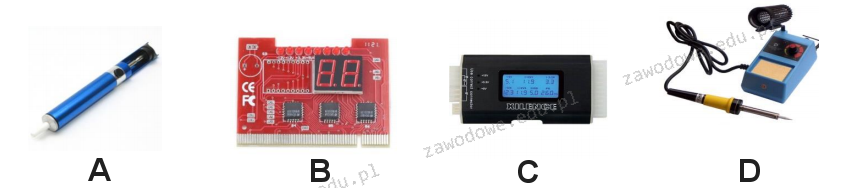
Jaki instrument jest wykorzystywany do sprawdzania zasilaczy komputerowych?

Ilustracja do pytania
A. B
B. D
C. A
D. C
Odpowiedzi A, B i D reprezentują narzędzia, które nie są przeznaczone do testowania zasilaczy komputerowych. Obrazek A przedstawia odsysacz cyny, który jest używany przy lutowaniu, aby usunąć nadmiar cyny podczas rozlutowywania komponentów na płytkach drukowanych. Jest to narzędzie powszechnie stosowane w elektronice, jednak nie ma zastosowania w testowaniu zasilaczy. B to karta diagnostyczna POST, która służy do wykrywania błędów sprzętowych na poziomie płyty głównej komputera. Karty te są przydatne w identyfikacji problemów z uruchamianiem się komputera, ale nie mają funkcji testowania zasilaczy, ponieważ koncentrują się na komunikacji z BIOS-em i sygnałach POST. Natomiast D to stacja lutownicza, która również jest używana w naprawach elektronicznych, głównie do montażu i demontażu komponentów poprzez lutowanie. Żadne z tych narzędzi nie jest zaprojektowane do diagnozowania i testowania wydajności zasilaczy komputerowych. Błędne przekonanie, że mogą one pełnić taką funkcję, wynika często z niezrozumienia specyficznych zastosowań każdego z tych przyrządów. Tester zasilaczy, taki jak pokazany na obrazku C, jest specjalistycznym narzędziem dedykowanym do testowania parametrów zasilania, które są kluczowe dla stabilnej pracy komputerów. Stosowanie właściwych narzędzi do odpowiednich zadań jest podstawą skutecznej diagnozy i naprawy sprzętu komputerowego, co jest szczególnie ważne w branży IT, gdzie precyzja i niezawodność są niezbędne.

Pytanie 3

W biurze rachunkowym znajduje się sześć komputerów w jednym pomieszczeniu, połączonych kablem UTP Cat 5e z koncentratorem. Pracownicy korzystający z tych komputerów muszą mieć możliwość drukowania bardzo dużej ilości dokumentów monochromatycznych (powyżej 5 tys. stron miesięcznie). Aby zminimalizować koszty zakupu i eksploatacji sprzętu, najlepszym wyborem będzie:

A. drukarka atramentowa podłączona do jednego z komputerów i udostępniana w sieci
B. laserowa drukarka sieciowa z portem RJ45
C. laserowe drukarki lokalne podłączone do każdego z komputerów
D. atramentowe urządzenie wielofunkcyjne ze skanerem i faksem
Wybierając laserową drukarkę sieciową z portem RJ45, trafiasz w sedno. Po pierwsze, drukarki laserowe mają dużo tańszy koszt druku na stronę w porównaniu do atramentowych, co ma znaczenie, gdy trzeba zadrukować ponad 5000 stron miesięcznie. Tonery są bardziej przewidywalne i tańsze w dłuższej perspektywie, co na pewno jest plusem. Dzięki RJ45 można podłączyć drukarkę do sieci, więc wszyscy w biurze mogą korzystać z jednego urządzenia, zamiast kupować kilka lokalnych. To nie tylko zmniejsza koszty, ale też ułatwia zarządzanie dokumentami. Wiele nowoczesnych laserówek ma fajne funkcje, jak automatyczne drukowanie dwustronne czy możliwość drukowania z telefonu. To zdecydowanie podnosi ich użyteczność. W praktyce dzięki drukarce sieciowej zyskuje się też na wydajności, bo nie trzeba przeskakiwać między komputerami, żeby coś wydrukować.

Pytanie 4

Jest to najnowsza edycja klienta wieloplatformowego, docenianego przez użytkowników na całym świecie, serwera wirtualnej sieci prywatnej, umożliwiającego nawiązanie połączenia między hostem a komputerem lokalnym, obsługującego uwierzytelnianie z wykorzystaniem kluczy, certyfikatów, nazwy użytkownika oraz hasła, a także, w wersji dla Windows, dodatkowych zakładek. Który z programów został wcześniej opisany?

A. Ethereal
B. OpenVPN
C. TinghtVNC
D. Putty
TightVNC to oprogramowanie do zdalnego dostępu, które umożliwia użytkownikom zdalne sterowanie komputerami, ale nie jest to rozwiązanie VPN. Koncentruje się głównie na udostępnianiu pulpitu, a nie na zapewnieniu bezpiecznego tunelowania danych, co jest kluczowe w kontekście opisanego pytania. Putty z kolei to klient SSH, który służy do bezpiecznej komunikacji z serwerami, lecz także nie obsługuje protokołu VPN ani nie zapewnia funkcji związanych z wirtualnymi sieciami prywatnymi. Używany głównie do zdalnego logowania i transferu plików, nie spełnia warunków dotyczących konfigurowania sieci lokalnych i zarządzania połączeniami VPN. Ethereal, znany teraz jako Wireshark, to narzędzie do analizy ruchu sieciowego, a nie klient VPN. Jego głównym celem jest przechwytywanie i analizowanie pakietów danych w czasie rzeczywistym, co jest zupełnie innym zastosowaniem niż to, które oferuje OpenVPN. Typowym błędem jest mylenie funkcji i zastosowań tych narzędzi, co prowadzi do niewłaściwych wniosków. Aby prawidłowo zrozumieć temat, należy zwrócić uwagę na to, że OpenVPN jako rozwiązanie VPN skupia się na szyfrowaniu i tunelowaniu, co odróżnia go od narzędzi do zdalnego dostępu czy analizy ruchu.

Pytanie 5

Jakie będą wydatki na zakup kabla UTP kat.5e potrzebnego do stworzenia sieci komputerowej składającej się z 6 stanowisk, przy średniej odległości każdego stanowiska od przełącznika równiej 9m? Należy doliczyć m zapasu dla każdej linii kablowej, a cena za metr kabla wynosi 1,50 zł?

A. 90,00 zł
B. 150,00 zł
C. 120,00 zł
D. 60,00 zł
Poprawna odpowiedź na to pytanie to 90,00 zł, co jest wynikiem obliczeń związanych z kosztami zakupu kabla UTP kat.5e. Aby zbudować sieć komputerową z 6 stanowiskami, każde z nich wymaga kabla o długości 9 m. Całkowita długość kabla potrzebnego na 6 stanowisk wynosi więc 6 * 9 m, co daje 54 m. Dodatkowo, zgodnie z dobrymi praktykami w branży, powinno się dodać zapas kabla, który zazwyczaj wynosi 10% całkowitej długości. W naszym przypadku zapas to 54 m * 0,1 = 5,4 m, co łącznie daje 54 m + 5,4 m = 59,4 m. Przy zaokrągleniu do pełnych metrów, kupujemy 60 m kabla. Cena metra kabla wynosi 1,50 zł, więc całkowity koszt zakupu wyniesie 60 m * 1,50 zł = 90,00 zł. Takie podejście nie tylko zaspokaja potrzeby sieciowe, ale również jest zgodne z normami instalacyjnymi, które zalecają uwzględnienie zapasu kabli, aby unikać niedoborów podczas instalacji.

Pytanie 6

Zgodnie z aktualnymi normami BHP, zalecana odległość oczu od ekranu monitora powinna wynosić

A. 40-75 cm
B. 20-39 cm
C. 39-49 cm
D. 75-110 cm
Zgodnie z obowiązującymi przepisami BHP, optymalna odległość oczu od ekranu monitora powinna wynosić od 40 do 75 cm. Ta zasada opiera się na badaniach dotyczących ergonomii oraz zdrowia wzroku. Utrzymywanie tej odległości pomaga zminimalizować zmęczenie oczu oraz pozwala na lepszą ostrość widzenia, co ma kluczowe znaczenie dla osób spędzających długie godziny przed komputerem. Praktyczne zastosowanie tej zasady polega na dostosowaniu miejsca pracy, w tym na właściwej regulacji wysokości i kątów nachylenia monitora, aby zapewnić komfortowe warunki pracy. Warto zainwestować również w odpowiednie oświetlenie, aby zredukować odblaski na ekranie. Dodatkowo, regularne przerwy oraz ćwiczenia dla oczu mogą wspierać zdrowie wzroku i zapobiegać dolegliwościom związanym z długotrwałym korzystaniem z monitorów. Standardy ergonomiczne takie jak ISO 9241-3 podkreślają znaczenie odpowiedniego ustawienia monitora w kontekście zachowania zdrowia użytkowników.

Pytanie 7

Aby naprawić uszkodzony sektor rozruchowy dysku w systemie Windows 7, należy użyć polecenia

A. fixboot /renew
B. bootrec /fixmbr
C. nircmd /standby
D. fixmbr /all
Inne polecenia wymienione w pytaniu są niewłaściwe w kontekście naprawy sektora rozruchowego dysku twardego w systemie Windows 7. Przykładowo, polecenie 'nircmd /standby' nie ma związku z naprawą jakichkolwiek problemów dotyczących rozruchu. Narzędzie nircmd jest używane do wykonywania różnorodnych zadań systemowych, takich jak wprowadzanie systemu w stan wstrzymania, ale nie dotyczy naprawy MBR ani sektora rozruchowego. Z kolei 'fixboot /renew' nie jest poprawnym poleceniem w systemie Windows, ponieważ 'fixboot' jest używane do naprawy sektora rozruchowego, lecz nie ma opcji '/renew'. Użytkownicy mogą się mylić, sądząc, że dodawanie różnych przełączników może zwiększyć skuteczność polecenia, podczas gdy w rzeczywistości użycie niepoprawnych argumentów może prowadzić do błędów. 'fixmbr /all' również jest niepoprawne, ponieważ poprawne polecenie 'fixmbr' nie przyjmuje argumentu '/all'. To nieporozumienie może wynikać z mylnego podejścia do zrozumienia, jak działają polecenia w wierszu poleceń. Kluczowym błędem jest zatem nadmierne skomplikowanie prostych poleceń, co prowadzi do frustracji i niepowodzeń w naprawie systemu. Znajomość poprawnych poleceń oraz ich zastosowań jest fundamentalna dla skutecznej diagnostyki i rozwiązywania problemów związanych z systemem operacyjnym.

Pytanie 8

Zidentyfikuj powód pojawienia się komunikatu, który został pokazany na ilustracji

Ilustracja do pytania
A. Niewłaściwy program do przeglądania
B. Problem z weryfikacją certyfikatu bezpieczeństwa
C. Brak zainstalowanego oprogramowania antywirusowego
D. Wyłączona zapora sieciowa
W kontekście przyczyn występowania komunikatu o niezabezpieczonym połączeniu możliwe jest łatwe wprowadzenie w błąd poprzez błędne zrozumienie, co dokładnie wpływa na bezpieczeństwo przeglądania sieci. Wyłączony firewall nie jest przyczyną tego problemu. Firewall służy do filtrowania ruchu sieciowego i ochrony przed nieautoryzowanym dostępem lub niebezpiecznymi danymi przychodzącymi z sieci ale nie wpływa bezpośrednio na weryfikację certyfikatów SSL/TLS. Z kolei niewłaściwa przeglądarka może wpłynąć na wyświetlanie niektórych elementów na stronach ale współczesne przeglądarki mają wbudowane mechanizmy obsługi certyfikatów i ostrzegają użytkowników bez względu na rodzaj przeglądarki. Brak zainstalowanego programu antywirusowego również nie wpływa na weryfikację certyfikatów. Programy antywirusowe chronią przed złośliwym oprogramowaniem ale nie pełnią funkcji weryfikacji tożsamości stron internetowych. Częstym błędem myślowym jest założenie że każda forma zabezpieczenia jak firewall czy antywirus pokrywa wszystkie aspekty bezpieczeństwa w sieci. Tymczasem weryfikacja certyfikatów jest specyficznym procesem związanym z protokołem SSL/TLS który jest niezależny od tych technologii i skupia się na szyfrowaniu oraz uwierzytelnianiu tożsamości odwiedzanych serwerów. Właściwe zarządzanie certyfikatami jest kluczowe dla ochrony danych co wymaga zrozumienia tych różnic i poprawnego stosowania się do standardów bezpieczeństwa sieciowego.

Pytanie 9

Aby uporządkować dane pliku zapisane na dysku twardym, które znajdują się w nie sąsiadujących klastrach, tak by zajmowały one sąsiadujące ze sobą klastry, należy przeprowadzić

A. oczyszczanie dysku
B. program chkdsk
C. program scandisk
D. defragmentację dysku
Oczyszczanie dysku nie dotyczy reorganizacji danych, lecz usuwania zbędnych plików, takich jak tymczasowe pliki systemowe, pliki internetowe czy pliki kosza. Choć może przyczynić się do zwolnienia miejsca na dysku twardym, nie ma wpływu na sposób, w jaki pliki są rozmieszczone na klastrach. Z kolei korzystanie z programu chkdsk jest dedykowane do sprawdzania integralności systemu plików, a także naprawy błędów, które mogły wystąpić na dysku. Program ten skanuje dysk w poszukiwaniu uszkodzonych sektorów oraz logicznych błędów, ale nie reorganizuje fragmentów plików. Scandisk, który był popularnym narzędziem w starszych wersjach systemów Windows, również służył do monitorowania i naprawy błędów w systemie plików, a także do lokalizowania uszkodzonych sektorów. Zrozumienie ról tych narzędzi jest kluczowe dla prawidłowego zarządzania dyskiem twardym. Często użytkownicy mylą cele tych programów, co prowadzi do frustracji, gdyż oczekują rozwiązania problemów z wydajnością poprzez ich zastosowanie, zamiast odpowiedniego narzędzia, jakim jest defragmentacja. Dlatego ważne jest, aby mieć świadomość odpowiednich zastosowań każdego z tych programów w kontekście zarządzania danymi na dysku twardym.

Pytanie 10

W systemach Windows XP Pro/ Windows Vista Bizness/Windows 7 Pro/Windows 8 Pro, rozwiązaniem zapewniającym poufność danych dla użytkowników korzystających z jednego komputera, których informacje mogą być wykorzystywane wyłącznie przez nich, jest

A. ręczne przypisywanie plikom atrybutu: zaszyfrowany
B. korzystanie z prywatnych kont z uprawnieniami administratora
C. korzystanie z prywatnych kont z ograniczeniami
D. ręczne przypisywanie plikom atrybutu: ukryty
Wybór opcji związanej z korzystaniem z własnych kont z ograniczeniami, przypisywaniem plikom atrybutu "ukryty" czy "zaszyfrowany", czy też korzystanie z kont z uprawnieniami administratora, nie zapewnia odpowiedniego poziomu poufności danych w kontekście opisanym w pytaniu. Konta z ograniczeniami mogą ograniczać dostęp do niektórych funkcji systemowych, ale nie zabezpieczają danych przed innymi użytkownikami, którzy mogą mieć dostęp do systemu. Przypisanie plikom atrybutu "ukryty" jedynie sprawia, że pliki nie są widoczne w standardowych ustawieniach eksploratora, co nie chroni ich przed dostępem, a jedynie przed przypadkowym usunięciem czy modyfikacją. W kontekście bezpieczeństwa danych, to podejście jest niewystarczające, ponieważ każdy użytkownik z odpowiednią wiedzą może łatwo zmienić ustawienia, aby zobaczyć ukryte pliki. Natomiast przypisanie atrybutu "zaszyfrowany" jest kluczowe, ale może być mylone z innymi atrybutami, które nie oferują rzeczywistej ochrony. Użytkowanie kont z uprawnieniami administratora stwarza dodatkowe ryzyko, ponieważ administratorzy mają pełny dostęp do wszystkich plików, co może prowadzić do niezamierzonych naruszeń prywatności. W praktyce, najlepsze metody zarządzania poufnością danych obejmują stosowanie silnych mechanizmów szyfrowania oraz polityk dotyczących dostępu, co nie jest zapewnione przez te inne metody.

Pytanie 11

Podczas próby zapisania danych na karcie SD wyświetla się komunikat „usuń ochronę przed zapisem lub skorzystaj z innego nośnika”. Najczęstszą przyczyną takiego komunikatu jest

A. Ustawienie mechanicznego przełącznika blokady zapisu na karcie w pozycji ON
B. Brak wolnego miejsca na karcie pamięci
C. Zbyt duży rozmiar pliku, który ma być zapisany
D. Posiadanie uprawnień 'tylko do odczytu' dla plików na karcie SD
Jak coś poszło nie tak z innymi odpowiedziami, to warto zrozumieć, czemu te problemy nie są przyczyną komunikatu o ochronie przed zapisem. Brak miejsca na karcie pamięci może powodować problemy z zapisem, ale nie daje komunikatu o ochronie przed zapisem. Zazwyczaj, jak brakuje miejsca, system operacyjny informuje w inny sposób, mówiąc, że nie można dodać plików przez ich niedobór. Jeśli masz uprawnienia tylko do odczytu do pliku na karcie SD, to dotyczy głównie plików, a nie samej karty. Nawet jak karta nie jest zablokowana, można zapisywać nowe pliki, mimo że niektóre mogą być tylko do odczytu. I jeszcze, za duży rozmiar pliku, który próbujesz zapisać, też nie jest powodem tego błędu. Systemy plików, takie jak FAT32, mają swoje limity, ale wtedy zazwyczaj dostajesz inny komunikat, który mówi o przekroczeniu maksymalnego rozmiaru pliku. Jak to zrozumiesz, unikniesz mylnych wniosków i lepiej zarządzisz danymi na swoich kartach SD.

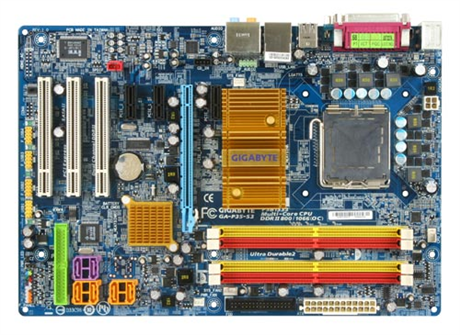
Pytanie 12

Do pokazanej na ilustracji płyty głównej nie da się podłączyć urządzenia korzystającego z interfejsu

Ilustracja do pytania
A. PCI
B. IDE
C. AGP
D. SATA
IDE, czyli Integrated Drive Electronics, to standard złącza dla dysków twardych i napędów optycznych, który był szeroko stosowany w latach 80. i 90. Obecnie IDE zostało zastąpione przez SATA ze względu na wyższą prędkość transferu danych i lepszą elastyczność. Złącze PCI, czyli Peripheral Component Interconnect, było powszechnie używane do podłączania kart rozszerzeń, takich jak karty dźwiękowe, sieciowe czy kontrolery pamięci masowej. Pomimo że PCI zostało w dużej mierze zastąpione przez PCI Express, nadal można je znaleźć w niektórych starszych systemach. Z kolei SATA, czyli Serial ATA, jest współczesnym standardem interfejsu dla dysków twardych i SSD, oferującym większą przepustowość i efektywność energetyczną. Pytanie egzaminacyjne może wprowadzać w błąd, jeśli nie rozumie się różnic funkcjonalnych i historycznych między tymi standardami. Błąd często polega na zakładaniu, że starsze technologie są nadal używane na nowoczesnych płytach głównych. Jednak w praktyce rozwój technologii komputerowej zmierza ku coraz bardziej wydajnym i elastycznym rozwiązaniom, co oznacza zastępowanie starszych standardów nowymi. Dlatego zrozumienie ewolucji interfejsów i ich zastosowań jest kluczowe dla poprawnego odpowiadania na tego typu pytania.

Pytanie 13

Jak nazywa się jednostka przeprowadzająca obliczenia stałoprzecinkowe?

A. AND
B. RPU
C. FPU
D. ALU
Odpowiedzi takie jak FPU i RPU, chociaż dotyczą jednostek obliczeniowych, nie są odpowiednie w kontekście obliczeń stałoprzecinkowych. FPU, czyli jednostka zmiennoprzecinkowa, jest zaprojektowana do wykonywania obliczeń na liczbach zmiennoprzecinkowych, co oznacza, że operacje takie jak dodawanie, mnożenie czy dzielenie realizuje na liczbach, które mogą mieć zmienny zakres wartości i precyzję. Zastosowanie FPU jest kluczowe w aplikacjach wymagających dużej precyzji, takich jak symulacje naukowe czy obliczenia w inżynierii, ale nie jest ona odpowiednia do obliczeń stałoprzecinkowych, które operują na liczbach całkowitych. RPU, z kolei, nie jest standardowym terminem w architekturze komputerowej i można go mylić z innymi jednostkami, jak DSP (procesor sygnałowy). Ostatecznie, AND jest operatorem logicznym, który również nie jest jednostką obliczeniową, lecz częścią zestawu operacji, które mogą być wykonywane przez ALU. Zrozumienie różnicy między tymi jednostkami jest kluczowe dla efektywnego projektowania systemów komputerowych oraz ich optymalizacji w zależności od wymagań aplikacji. Często popełnianym błędem jest mylenie jednostek obliczeniowych i funkcji logicznych, co prowadzi do nieprawidłowych wniosków na temat ich zastosowania i funkcji w systemie komputerowym.

Pytanie 14

Do przechowywania fragmentów dużych plików programów oraz danych, które nie mieszczą się w całości w pamięci, wykorzystywany jest

A. schowek systemu
B. edytor rejestru
C. menedżer zadań
D. plik stronicowania
Zarządzanie pamięcią w systemie operacyjnym jest skomplikowanym zagadnieniem, które wymaga zrozumienia różnych narzędzi i komponentów. Edytor rejestru to narzędzie, które umożliwia użytkownikom modyfikację ustawień systemowych i aplikacji, ale nie odpowiada za przechowywanie plików czy danych w pamięci. Nie jest więc odpowiedzialny za zarządzanie pamięcią ani nie ma wpływu na to, jak system operacyjny radzi sobie z dużymi plikami. Menedżer zadań to aplikacja, która pozwala na monitorowanie i zarządzanie uruchomionymi procesami oraz zasobami systemowymi, ale również nie jest używany do przechowywania części danych, które nie mieszczą się w pamięci. Jego funkcjonalność koncentruje się na monitorowaniu aktywnych procesów, a nie na zarządzaniu pamięcią i przechowywaniu danych. Z kolei schowek systemowy to mechanizm tymczasowego przechowywania danych, który umożliwia kopiowanie i wklejanie informacji między różnymi aplikacjami, ale nie ma zdolności do przechowywania dużych plików ani zarządzania pamięcią. Typowe błędy myślowe prowadzące do takich nieprawidłowych wniosków obejmują mylenie różnorodnych funkcji systemowych oraz brak zrozumienia, jak działa zarządzanie pamięcią w systemach operacyjnych. Z tego powodu istotne jest, aby zrozumieć rolę pliku stronicowania i jego znaczenie w kontekście całego środowiska operacyjnego.

Pytanie 15

Wynikiem działania (10101101)(2) − (10100)(2) jest

A. 10011011<sub>(2)</sub>
B. 10011001<sub>(2)</sub>
C. 10010111<sub>(2)</sub>
D. 10010101<sub>(2)</sub>
Odejmowanie liczb w systemie binarnym dla wielu osób wydaje się prostą czynnością, jednak nietrudno tu o błąd wynikający z mylnego przepisania pozycji bitów lub przeoczenia przeniesień podczas odejmowania. Z mojego doświadczenia, najczęściej osoby popełniają tutaj dwa rodzaje błędów. Pierwszy – niewłaściwe ustawienie wartości binarnych pod sobą, przez co przeniesienia są źle interpretowane, szczególnie przy odejmowaniu dłuższych ciągów binarnych. Drugi – zamiana kolejności odejmowanych liczb albo nieuważne przepisywanie wyniku bez sprawdzenia, czy przypadkiem nie zabrakło bitu na początku lub na końcu. Wielu uczniów intuicyjnie zamienia system dwójkowy na dziesiętny i odwrotnie, ale niestety czasem pomijają krok sprawdzenia, czy zamiana została poprawnie wykonana. Częstym problemem jest także źle rozumiane wyzerowanie bitów przy odejmowaniu, przez co wynik może być przesunięty o jedną pozycję w lewo lub prawo. W praktyce przemysłowej takie błędy prowadzą do poważnych konsekwencji – zła liczba w rejestrze sterującym czy w module arytmetycznym może skutkować awarią urządzenia lub niewłaściwą pracą programu. Standardem w inżynierii jest ręczne sprawdzanie działania na kilku różnych krokach, zanim zostanie ono zaimplementowane np. w mikrokontrolerze. Warto zapamiętać, że poprawne odejmowanie binarne wymaga skrupulatności i systematycznego podejścia – każda pomyłka na jednym bicie przekłada się na całkiem inny wynik końcowy. Stąd, nawet jeśli wynik wygląda poprawnie na pierwszy rzut oka, zawsze warto prześledzić całość krok po kroku, zwłaszcza przy większych liczbach. Praktyka pokazuje, że najczęściej spotykane pomyłki to błędne przeniesienie bitów i zamiana kolejności liczb, co prowadzi do błędnych odpowiedzi jak te w powyższym pytaniu.

Pytanie 16

Jaką licencję musi mieć oprogramowanie, aby użytkownik mógł wprowadzać w nim zmiany?

A. MOLP
B. BOX
C. GNU GPL
D. FREEWARE
Licencje takie jak BOX, MOLP czy FREEWARE są często mylone z licencjami open source, co prowadzi do nieporozumień w kwestii praw użytkowników. Licencja BOX zazwyczaj odnosi się do tradycyjnej formy dystrybucji oprogramowania, gdzie użytkownik kupuje produkt w formie fizycznej lub elektronicznej, ale nie otrzymuje prawa do jego modyfikacji. Tego typu licencje mogą ograniczać użytkowników do korzystania z oprogramowania w sposób, który został ustalony przez producenta, bez możliwości wprowadzania zmian. Z kolei licencja MOLP (Microsoft Open License Program) jest programem licencyjnym dla przedsiębiorstw, który umożliwia zakup licencji na oprogramowanie Microsoft, ale również nie obejmuje praw do modyfikacji kodu źródłowego. Natomiast FREEWARE to termin używany do opisania oprogramowania, które jest dostępne za darmo, ale zazwyczaj nie pozwala na modyfikacje ani na dalszą dystrybucję. W przypadku FREEWARE, użytkownicy często mają ograniczone prawa, a producent zastrzega sobie wszelkie prawa do kodu źródłowego. Powszechnym błędem jest założenie, że wszystkie darmowe oprogramowanie daje pełne prawa do modyfikacji, co jest nieprawdziwe. Ważne jest, aby dokładnie zapoznać się z warunkami licencji przed używaniem lub modyfikowaniem oprogramowania, aby uniknąć nielegalnych działań i naruszenia praw autorskich.

Pytanie 17

W topologii elementem centralnym jest switch

A. pełnej siatki
B. gwiazdy
C. pierścienia
D. magistrali
W odniesieniu do pozostałych topologii, warto zrozumieć, dlaczego switch nie może być centralnym elementem w topologii magistrali, pierścienia czy pełnej siatki. W topologii magistrali wszystkie urządzenia są podłączone do jednego kabla, co prowadzi do ryzyka kolizji danych, a awaria kabla może sparaliżować całą sieć. W tym przypadku komunikacja nie jest ukierunkowana przez switch, co znacząco obniża wydajność i niezawodność sieci. W topologii pierścienia każde urządzenie jest połączone z dwoma innymi, tworząc zamknięty krąg; w takim modelu dane krążą w jednym kierunku. Ta struktura jest bardziej podatna na awarie, ponieważ uszkodzenie jednego połączenia może uniemożliwić dalszą komunikację. Wreszcie, w topologii pełnej siatki każde urządzenie jest podłączone do każdego innego, co wymaga znacznych zasobów sprzętowych i może prowadzić do złożoności w zarządzaniu siecią. Z tego powodu, w kontekście efektywności oraz łatwości zarządzania, switch w topologii gwiazdy jest preferowanym rozwiązaniem, które znacząco wspiera standardy branżowe oraz najlepsze praktyki w projektowaniu sieci.

Pytanie 18

W wyniku wykonania przedstawionych poleceń systemu Linux interfejs sieciowy eth0 otrzyma:

ifconfig eth0 10.0.0.100 netmask 255.255.255.0 broadcast 10.0.0.255 up
route add default gw 10.0.0.10
A. adres IP 10.0.0.10, maskę /24, bramę 10.0.0.255
B. adres IP 10.0.0.100, maskę /24, bramę 10.0.0.10
C. adres IP 10.0.0.10, maskę /16, bramę 10.0.0.100
D. adres IP 10.0.0.100, maskę /22, bramę 10.0.0.10
Wybór błędnych odpowiedzi związany jest z nieporozumieniami dotyczącymi podstawowych pojęć związanych z adresacją IP i routingiem. W przypadku pierwszej odpowiedzi, która wskazuje na adres IP 10.0.0.10, maskę /24 oraz bramę 10.0.0.255, można zauważyć, że adres IP przypisany do interfejsu nie może być równy adresowi bramy. W rzeczywistości, adres bramy powinien znajdować się w tej samej podsieci, co adres IP interfejsu, co w tym przypadku nie ma miejsca. Kolejna odpowiedź sugerująca adres IP 10.0.0.10 oraz maskę /16 jest całkowicie niepoprawna, ponieważ maska /16 nie jest zgodna z założeniami podanymi w poleceniu, gdzie użyto maski /24. Ostatnia odpowiedź, która podaje adres IP 10.0.0.100, maskę /22 oraz bramę 10.0.0.10, również jest błędna, ponieważ maska /22 nie odpowiada podanym w poleceniu ustawieniom. Użytkownicy często mylą pojęcia związane z maskami podsieci i ich zastosowaniem, co prowadzi do nieprawidłowego ustawienia granic komunikacji w sieciach. Zrozumienie, jak działa adresacja IP i jak ustawiać odpowiednie maski oraz bramy, jest kluczowe dla efektywnego zarządzania sieciami oraz eliminowania problemów z komunikacją w środowisku sieciowym.

Pytanie 19

Ile par przewodów miedzianej skrętki kategorii 5e jest używanych do transmisji danych w standardzie sieci Ethernet 100Base-TX?

A. 4
B. 1
C. 2
D. 3
Wybór jednej pary przewodów do transmisji danych w standardzie 100Base-TX jest błędny, ponieważ ten standard wymaga co najmniej dwóch par, aby umożliwić pełny dupleks. Użycie tylko jednej pary przewodów ograniczałoby komunikację do trybu półdupleksowego, co oznacza, że dane mogłyby być przesyłane lub odbierane, ale nie jednocześnie. To podejście stwarzałoby wąskie gardła w sytuacjach, gdy wiele urządzeń w sieci próbuje komunikować się jednocześnie. W kontekście standardów sieciowych, kluczowe jest zrozumienie, że pełny dupleks jest preferowany w nowoczesnych instalacjach, ponieważ znacznie zwiększa efektywność sieci. Odpowiedzi sugerujące trzy lub cztery pary również są niepoprawne, ponieważ takie połączenia są wymagane w innych standardach, takich jak 1000Base-T, gdzie wykorzystuje się wszystkie cztery pary do osiągnięcia prędkości 1 Gb/s. W praktyce, wiele organizacji stosuje standard 100Base-TX w połączeniach z urządzeniami, które nie wymagają wyższej przepustowości, jednak kluczowe jest, aby mieć świadomość, że wybór odpowiedniej liczby par przewodów zależy od wymagań konkretnej aplikacji i infrastruktury sieciowej.

Pytanie 20

Który kolor żyły nie występuje w kablu typu skrętka?

A. biało-niebieski
B. biało-pomarańczowy
C. biało-żółty
D. biało-zielony
Odpowiedź 'biało-żółty' jest poprawna, ponieważ w standardzie okablowania skrętkowego, takim jak T568A i T568B, nie przewidziano koloru biało-żółtego dla żył. Standardowe kolory dla par kolorowych to: biało-niebieski, biało-pomarańczowy, biało-zielony i biało-brązowy. W praktyce oznacza to, że dla instalacji sieciowych, w których stosuje się kable skrętkowe, tak jak w przypadku sieci lokalnych (LAN), nie ma żyły oznaczonej kolorem biało-żółtym, co jest kluczowe dla właściwego podłączenia i identyfikacji żył. Prawidłowe oznaczenie kolorów żył w kablu jest niezbędne do zapewnienia maksymalnej wydajności i funkcjonalności sieci. Przykładowo, w instalacjach Ethernetowych, niewłaściwe oznaczenie żył może prowadzić do problemów z przesyłaniem danych oraz zakłóceń w komunikacji. Stosowanie właściwych kolorów żył zgodnie z normami branżowymi, jak ANSI/TIA/EIA-568, jest zatem kluczowym elementem skutecznego okablowania.

Pytanie 21

Jaką inną formą można zapisać 2^32 bajtów?

A. 4 GiB
B. 2 GB
C. 1 GiB
D. 8 GB
Równoważny zapis 2^32 bajtów to 4 GiB. W celu zrozumienia tego przeliczenia, warto zwrócić uwagę na różnice między jednostkami miary. GiB (gibibajt) i GB (gigabajt) to różne jednostki, które są często mylone. 1 GiB odpowiada 2^30 bajtom, podczas gdy 1 GB to 10^9 bajtów (1 000 000 000 bajtów). Dlatego, przeliczając 2^32 bajtów na GiB, wykonujemy obliczenie: 2^32 / 2^30 = 2^2 = 4 GiB. Przykładem praktycznego zastosowania tej wiedzy jest zarządzanie pamięcią w systemach komputerowych, gdzie precyzyjne określenie wielkości pamięci RAM oraz przestrzeni dyskowej ma kluczowe znaczenie dla wydajności systemu operacyjnego. W branży IT, stosowanie jednostek zgodnych z danymi standardami, takimi jak IEC 60027-2, jest istotne, aby uniknąć nieporozumień.

Pytanie 22

Wskaż złącze, które nie jest obecne w zasilaczach ATX?

A. PCI-E
B. MPC
C. DE-15/HD-15
D. SATA Connector
Złącza, takie jak MPC, PCI-E oraz SATA Connector, są standardowymi interfejsami w zasilaczach ATX, co sprawia, że ich wybór w tym kontekście może prowadzić do nieporozumień. MPC, czyli Multi-Purpose Connector, jest używane do zasilania różnych komponentów, takich jak wentylatory czy kontrolery RGB. PCI-E, natomiast, to złącze wykorzystywane do zasilania kart graficznych, które są kluczowe dla wydajności w grach i aplikacjach graficznych. Z kolei SATA Connector jest standardem do zasilania dysków twardych i SSD, co odzwierciedla rozwój technologii pamięci masowej w komputerach. Wiele osób mylnie utożsamia złącza z ich zastosowaniem w przesyłaniu sygnałów wideo, co skutkuje pomyłkami w identyfikacji złącz występujących w zasilaczach ATX. Zrozumienie funkcji poszczególnych złączy w kontekście architektury komputerowej jest kluczowe dla prawidłowego doboru komponentów oraz ich efektywnego użytkowania. Dlatego ważne jest, aby nie mylić złączy do zasilania z złączami do transmisji sygnału, co może prowadzić do błędnych założeń w budowie systemów komputerowych.

Pytanie 23

Oprogramowanie, które regularnie przerywa działanie przez pokazanie komunikatu o konieczności uiszczenia opłaty, co prowadzi do zniknięcia tego komunikatu, jest dystrybuowane na podstawie licencji

A. crippleware
B. careware
C. greenware
D. nagware
Wybór crippleware, careware lub greenware jako odpowiedzi na pytanie o oprogramowanie przerywające działanie w celu wymuszenia zapłaty jest niepoprawny z kilku powodów. Crippleware odnosi się do oprogramowania, które ma ograniczone funkcje, ale nie wymusza płatności poprzez uciążliwe przypomnienia. Oznacza to, że użytkownik może korzystać z podstawowych funkcji, jednak pełne możliwości są zablokowane. Careware to z kolei model, w którym programiści oferują oprogramowanie za darmo, ale zachęcają użytkowników do wsparcia ich pracy, często w formie darowizn lub pomocy charytatywnej, co nie ma nic wspólnego z wymuszaniem płatności poprzez przerywanie działania programu. Greenware to termin używany do opisania oprogramowania, które promuje ochronę środowiska, ale również nie odnosi się do modelu płatności. Typowym błędem myślowym jest myślenie, że wszystkie te terminy dotyczą formy wymuszenia płatności, gdyż każdy z nich odnosi się do innego modelu licencjonowania. Zrozumienie różnic między tymi pojęciami jest kluczowe dla poprawnego klasyfikowania oprogramowania w zależności od jego funkcji i sposobu dystrybucji. Aby uniknąć takich nieporozumień, warto zaznajomić się z definicjami oraz zastosowaniami poszczególnych rodzajów oprogramowania, co przyczyni się do lepszego zrozumienia rynku oprogramowania oraz możliwości, jakie oferują różne modele licencyjne.

Pytanie 24

Wynikiem przeprowadzenia polecenia arp -a 192.168.1.1 w systemie MS Windows jest pokazanie

A. listy bieżących połączeń sieciowych
B. adresu MAC urządzenia o określonym IP
C. sprawdzenia połączenia z komputerem o wskazanym IP
D. ustawień protokołu TCP/IP interfejsu sieciowego
Odpowiedź "adresu fizycznego urządzenia o podanym IP" jest prawidłowa, ponieważ polecenie arp -a wyświetla zawartość tablicy ARP (Address Resolution Protocol), która jest używana do mapowania adresów IP na adresy MAC (Media Access Control). Kiedy wpisujemy polecenie arp -a z określonym adresem IP, system operacyjny przeszukuje swoją tablicę ARP w celu znalezienia odpowiadającego adresu MAC. Jest to kluczowe w kontekście komunikacji w sieciach lokalnych, gdzie urządzenia muszą znać zarówno adresy IP, jak i MAC, aby poprawnie przesyłać dane. Praktyczne zastosowanie tej wiedzy jest widoczne przy rozwiązywaniu problemów z połączeniami sieciowymi. Na przykład, jeśli podejrzewasz, że istnieje konflikt adresów IP w sieci, używając polecenia arp -a, możesz zidentyfikować, które urządzenia są przypisane do określonych adresów MAC, co może pomóc w diagnozowaniu problemu. Zrozumienie działania ARP jest istotne w kontekście bezpieczeństwa sieci, ponieważ pozwala również na wykrywanie potencjalnych zagrożeń, takich jak ataki typu ARP spoofing, gdzie nieautoryzowane urządzenia próbują podszyć się pod legalne adresy IP.

Pytanie 25

Który z poniższych adresów należy do klasy B?

A. 224.0.0.1
B. 192.168.0.1
C. 191.168.0.1
D. 10.0.0.1
Adres 191.168.0.1 należy do klasy B, która obejmuje zakres adresów od 128.0.0.0 do 191.255.255.255. Klasa B jest przeznaczona do średniej wielkości sieci, które mogą potrzebować od 256 do 65,534 adresów IP. Przykładowo, organizacje średniej wielkości, takie jak uniwersytety czy duże firmy, często korzystają z adresacji klasy B do zarządzania swoimi zasobami sieciowymi. Adresy klasy B można łatwo podzielić na podsieci przy użyciu maski podsieci, co pozwala na efektywne zarządzanie ruchem i zasobami w sieci. Standardy takie jak CIDR (Classless Inter-Domain Routing) umożliwiają bardziej elastyczne podejście do alokacji adresów IP, co zwiększa wydajność wykorzystania dostępnych adresów. Warto również pamiętać, że adresy klasy B są rozpoznawane przez ich pierwsze bity - w tym przypadku 10 bity, co potwierdza, że 191.168.0.1 to adres klasy B, a jego zastosowanie w nowoczesnych sieciach IT jest zgodne z aktualnymi praktykami branżowymi.

Pytanie 26

W systemie Windows powiązanie rozszerzeń plików z odpowiednimi programami realizuje się za pomocą polecenia

A. assoc
B. bcdedit
C. path
D. label
Przypisanie rozszerzeń plików do aplikacji w systemie Windows nie jest realizowane przez polecenia takie jak 'path', 'bcdedit' czy 'label'. Każde z tych poleceń ma inne, specyficzne zastosowanie, co może prowadzić do nieporozumień. Polecenie 'path' służy do wyświetlania lub ustawiania ścieżek wyszukiwania dla plików wykonywalnych. Umożliwia to systemowi operacyjnemu odnajdywanie programów w różnych lokalizacjach, ale nie wpływa na to, jak pliki są otwierane na podstawie ich rozszerzeń. 'bcdedit' z kolei jest stosowane do modyfikowania danych dotyczących rozruchu systemu i konfiguracji, co jest zupełnie innym kontekstem technicznym i nie ma nic wspólnego z otwieraniem plików. Natomiast 'label' jest używane do zmiany etykiety wolumenu dysku, co dotyczy zarządzania danymi na nośnikach pamięci, ale nie przypisuje aplikacji do rozszerzeń plików. Zrozumienie tych różnic jest kluczowe, ponieważ wykorzystanie niewłaściwych poleceń prowadzi do nieefektywnego zarządzania systemem i potencjalnych problemów z dostępem do plików. Dlatego ważne jest, aby dokładnie zapoznawać się z dokumentacją i praktykami zarządzania systemem, by skutecznie wykorzystać możliwości, jakie oferuje Windows.

Pytanie 27

W technologii Ethernet, protokół CSMA/CD do dostępu do medium działa na zasadzie

A. wykrywania kolizji
B. minimalizowania kolizji
C. priorytetów w żądaniach
D. przesyłania tokena
Zrozumienie metod dostępu do nośnika w sieciach komputerowych jest kluczowe dla efektywnej komunikacji. W przypadku CSMA/CD, najczęściej mylnie przyjmowane są inne mechanizmy kontroli dostępu. Podejście, które opiera się na unikaniu kolizji, może wydawać się logiczne, ale CSMA/CD działa na zasadzie wykrywania kolizji, a nie ich unikania. W rzeczywistości, CSMA/CD zakłada, że kolizje mogą wystąpić i wprowadza mechanizm ich wykrywania, co pozwala na odpowiednią reakcję. Kolejną niepoprawną koncepcją jest przekazywanie żetonu, które stosowane jest w protokole Token Ring. Przy tym podejściu, dostęp do medium uzyskuje się dzięki posiadaniu żetonu, co eliminuje kolizje, ale jest to zupełnie inna metoda niż CSMA/CD. Trzecia kwestia dotyczy priorytetów żądań. CSMA/CD nie przypisuje priorytetów do urządzeń; każde urządzenie ma równy dostęp do medium, co oznacza, że nie ma gwarancji, iż pierwszeństwo otrzyma urządzenie o wyższej wadze priorytetowej. Każda z tych koncepcji wprowadza w błąd i prowadzi do mylnych wniosków na temat działania protokołu CSMA/CD. Kluczowe w praktyce jest zrozumienie, że CSMA/CD efektywnie wykrywa kolizje i podejmuje odpowiednie działania, a nie próbuje ich unikać, jak mylnie sugerują inne odpowiedzi.

Pytanie 28

Aby stworzyć skompresowane archiwum danych w systemie Linux, jakie polecenie należy zastosować?

A. tar -tvf
B. tar -jxvf
C. tar -zcvf
D. tar -xvf
Chociaż polecenia 'tar -jxvf', 'tar -tvf' oraz 'tar -xvf' są związane z programem tar, nie są one odpowiednie do tworzenia skompresowanego archiwum w kontekście zadania. Polecenie 'tar -jxvf' wykorzystuje kompresję bzip2, co jest inną metodą kompresji, a nie gzip, który jest oczekiwany w tym przypadku. Używanie polecenia 'tar -tvf' nie tworzy archiwum, lecz jedynie wyświetla zawartość już istniejącego archiwum. Z kolei 'tar -xvf' służy do ekstrakcji plików z archiwum, a nie do jego tworzenia. Typowym błędem myślowym jest założenie, że wszystkie opcje tar są równoważne. Każda z nich ma specyficzne zastosowanie i zrozumienie ich różnic jest kluczowe dla efektywnej pracy z archiwum. Znajomość tych niuansów jest istotna dla każdego administratora systemów, ponieważ nieprawidłowe użycie poleceń może prowadzić do utraty danych lub nieefektywnego zarządzania przestrzenią dyskową. Dlatego tak ważne jest, aby dobrze zrozumieć każde z tych poleceń i ich właściwe zastosowanie w różnych scenariuszach.

Pytanie 29

Podaj polecenie w systemie Linux, które umożliwia wyświetlenie identyfikatora użytkownika.

A. users
B. whoami
C. who
D. id
Wybierając odpowiedzi takie jak 'whoami', 'users' czy 'who', można wpaść w pułapkę mylnej interpretacji funkcji tych poleceń. Polecenie 'whoami' zwraca nazwę bieżącego użytkownika, co może sugerować identyfikację, ale nie dostarcza numeru UID. Użytkownicy często mylą te dwa pojęcia, zapominając, że identyfikator użytkownika to unikalny numer, a nie nazwa. Z kolei 'users' wyświetla listę zalogowanych użytkowników w systemie, co nie ma nic wspólnego z identyfikacją konkretnego użytkownika, a jedynie z informowaniem o tym, kto jest aktywny w danym momencie. Warto zaznaczyć, że nie dostarcza to informacji o UID ani o grupach, do których należy dany użytkownik. Polecenie 'who' także zwraca informacje o zalogowanych użytkownikach, w tym ich nazwy i czas logowania, lecz ponownie pomija istotną informację, jaką jest UID. Użytkownicy mogą mieć tendencję do stosowania tych poleceń w nadziei na uzyskanie pełnych informacji o sobie lub innych, jednak w rzeczywistości są one ograniczone i nie spełniają wymagań dotyczących uzyskiwania numeru identyfikacyjnego użytkownika. Kluczowym błędem w tym myśleniu jest nieznajomość różnic między funkcjami tych poleceń. Aby zrozumieć pełen kontekst działania systemu Linux, zaleca się zaznajomienie z dokumentacją oraz praktyczne ćwiczenia, aby unikać takich nieporozumień.

Pytanie 30

Element płyty głównej odpowiedzialny za wymianę danych między mikroprocesorem a pamięcią operacyjną RAM oraz magistralą karty graficznej jest na rysunku oznaczony numerem

Ilustracja do pytania
A. 5
B. 3
C. 4
D. 6
North Bridge, czyli mostek północny, oznaczony tutaj numerem 6, to kluczowy element płyty głównej w tradycyjnej architekturze komputerowej. To właśnie ten układ odpowiada za bezpośrednią komunikację między mikroprocesorem (CPU), pamięcią operacyjną RAM oraz magistralą karty graficznej, czyli PCI lub AGP w starszych konstrukcjach. Moim zdaniem, jeśli ktoś na serio chce rozumieć jak działa komputer od środka, to North Bridge jest takim centrum dowodzenia dla najważniejszych, najszybszych elementów systemu. Przepływ danych przez ten układ musi być błyskawiczny – każda opóźnienie między procesorem a RAM-em od razu daje się odczuć w wydajności całej maszyny. W praktyce, przy modernizacji sprzętu albo diagnostyce usterek, znajomość roli mostka północnego pomaga od razu wykluczyć pewne przyczyny problemów, np. gdy komputer nie wykrywa pamięci RAM albo pojawiają się artefakty graficzne. W nowoczesnych komputerach wiele funkcji North Bridge’a zostało zintegrowanych bezpośrednio w procesorach, ale w klasycznych płytach głównych ten podział był wyraźny. Standardy branżowe, jak architektura chipsetów Intela (np. seria 4xx), zawsze przewidywały właśnie taki podział funkcji i strukturę komunikacji między kluczowymi komponentami. Z mojego doświadczenia wynika, że zrozumienie roli North Bridge’a pozwala lepiej projektować i diagnozować systemy komputerowe, zwłaszcza przy starszym sprzęcie, gdzie te układy miały ogromne znaczenie.

Pytanie 31

W sytuacji, gdy nie ma możliwości uruchomienia programu BIOS Setup, jak przywrócić domyślne ustawienia płyty głównej?

A. naładować baterię na płycie głównej
B. przełożyć zworkę na płycie głównej
C. zaktualizować BIOS Setup
D. ponownie uruchomić system
Uruchomienie ponownie systemu nie jest skuteczne w sytuacji, gdy dostęp do BIOS Setup jest niemożliwy. Restartowanie nie powoduje resetowania ustawień BIOS-u; system operacyjny może nie wystartować, jeśli ustawienia są nieprawidłowe. Zaktualizowanie BIOS-u jest procesem, który ma na celu wprowadzenie poprawek i nowych funkcji, ale nie przywraca on ustawień domyślnych w przypadku problemów z uruchomieniem BIOS-u. Co więcej, aktualizacja BIOS-u powinna być przeprowadzana z uwagą i tylko wtedy, gdy jest to konieczne, ponieważ błędna aktualizacja może prowadzić do uszkodzenia płyty głównej. Doładowanie baterii na płycie głównej ma na celu jedynie zapewnienie zasilania dla pamięci CMOS i nie przywróci ustawień BIOS-u. Jeśli bateria jest rozładowana, może to prowadzić do utraty ustawień, ale sama wymiana lub doładowanie nie rozwiązuje problemu w przypadku braku dostępu do BIOS. Warto być świadomym, że niektóre z tych odpowiedzi mogą prowadzić do nieporozumień związanych z obsługą sprzętu komputerowego. Znajomość właściwych metod resetowania BIOS-u, jak np. użycie zworki, jest kluczowa dla efektywnego diagnozowania i rozwiązywania problemów z płytą główną.

Pytanie 32

Czym jest licencja OEM?

A. licencja oprogramowania ograniczona tylko do systemu komputerowego, na którym zostało pierwotnie zainstalowane, dotyczy oprogramowania sprzedawanego razem z nowymi komputerami lub odpowiednimi komponentami
B. dokument, który umożliwia używanie oprogramowania na różnych sprzętach komputerowych w określonej w niej liczbie stanowisk, bez potrzeby instalacyjnych dyskietek czy płyt CD
C. licencja, która czyni oprogramowanie własnością publiczną, na mocy której twórcy oprogramowania zrzekają się praw do jego rozpowszechniania na rzecz wszystkich użytkowników
D. licencja, która pozwala użytkownikowi na zainstalowanie zakupionego oprogramowania tylko na jednym komputerze, z zakazem udostępniania tego oprogramowania w sieci oraz na innych niezależnych komputerach
Wiele osób może błędnie sądzić, że licencje OEM pozwalają na dowolne wykorzystywanie oprogramowania na różnych komputerach, co jest nieprawdziwe. Licencja OEM jest ściśle związana z danym urządzeniem, co stanowi kluczową różnicę w porównaniu do bardziej elastycznych licencji, które mogą być przenoszone między różnymi systemami. Niektórzy mogą mylić licencję OEM z licencją open source, zakładając, że obie umożliwiają swobodny dostęp i instalację oprogramowania na różnych urządzeniach. W rzeczywistości licencje open source pozwalają użytkownikom na modyfikację oraz dystrybucję oprogramowania, co jest całkowicie sprzeczne z zasadami licencji OEM, która ogranicza użycie do pierwotnego komputera. Istnieje również nieporozumienie dotyczące liczby stanowisk objętych licencją. Licencje OEM nie zezwalają na instalację oprogramowania na wielu komputerach bez dodatkowych zakupów, co jest istotne w kontekście organizacji, które mogą myśleć o wdrożeniu oprogramowania na wielu stanowiskach. Dodatkowo, niektóre osoby mogą uważać, że licencje OEM są bardziej kosztowne niż inne typy licencji, co jest fałszywe, gdyż często są one tańsze. Zrozumienie różnic między różnymi rodzajami licencji, takimi jak OEM, open source, czy licencje na wielu użytkowników, jest kluczowe dla prawidłowego korzystania z oprogramowania i unikania problemów prawnych związanych z niezgodnym użyciem.

Pytanie 33

W jakiej usłudze wykorzystywany jest protokół RDP?

A. poczty elektronicznej w systemie Linux
B. SCP w systemie Windows
C. pulpitu zdalnego w systemie Windows
D. terminalowej w systemie Linux
Patrząc na opcje, które podałeś, warto zrozumieć, jak działa RDP w Windowsie, bo można łatwo pomylić to z innymi technologiami. Na przykład, opcja terminalowa w Linuxie dotyczy protokołu SSH, który służy do zdalnego dostępu do powłok, a nie do interfejsu graficznego. Z kolei SCP to protokół do transferu plików, też powiązany z SSH, ale nie ma tam możliwości interaktywnej sesji graficznej jak w RDP. No i jeszcze ta opcja o e-mailu – tutaj RDP zupełnie nie pasuje, bo do komunikacji mailowej używa się innych protokołów, jak SMTP do wysyłania wiadomości czy IMAP do ich odbierania. Można się łatwo pogubić w tym wszystkim, dlatego ważne jest, żeby dobrze rozumieć te różnice, bo niewłaściwe wybory w IT mogą prowadzić do problemów.

Pytanie 34

Jakiego parametru wymaga konfiguracja serwera DHCP?

A. Poziom zabezpieczeń IPSec (ang. Internet Protocol Security)
B. Czas trwania dzierżawy adresu IP
C. Adres MAC karty sieciowej serwera DHCP
D. Czas trwania dzierżawy adresu MAC
Jak się nad tym zastanowić, to inne opcje nie bardzo pasują do tematu konfiguracji serwera DHCP. Na przykład poziom zabezpieczeń IPSec jest ważny dla bezpieczeństwa, ale nie ma bezpośredniego związku z DHCP. IPSec to protokoły, które zabezpieczają komunikację IP, a nie coś, co ustalamy na serwerze DHCP. Adres MAC serwera też nie jest potrzebny w kontekście jego konfiguracji. Adres MAC to właściwie coś, co przypisane jest do interfejsu sieciowego, a serwer DHCP nie potrzebuje go, żeby przydzielać adresy IP. I jeszcze jedno - mówienie o czasie dzierżawy adresu MAC to mylny trop, bo DHCP zajmuje się dzierżawą adresów IP, nie MAC. Tego typu nieporozumienia mogą prowadzić do błędów w interpretacji tego, do czego DHCP służy, co potem może skutkować złym ustawieniem i problemami w sieci. Ważne jest, aby zrozumieć, że DHCP to protokół, który ma na celu automatyczne przydzielanie adresów IP i zarządzanie ich dzierżawą, a nie coś z adresami MAC czy sprawami bezpieczeństwa.

Pytanie 35

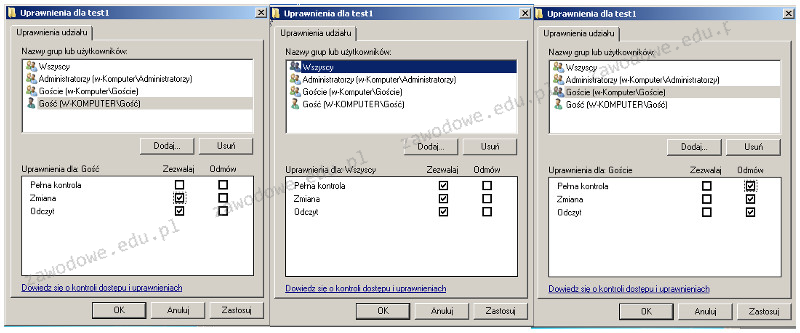
Użytkownik o nazwie Gość należy do grupy o nazwie Goście. Grupa Goście jest częścią grupy Wszyscy. Jakie ma uprawnienia użytkownik Gość w folderze test1?

Ilustracja do pytania
A. Użytkownik Gość posiada tylko uprawnienia zapisu do folderu test1
B. Użytkownik Gość nie ma uprawnień do folderu test1
C. Użytkownik Gość ma pełne uprawnienia do folderu test1
D. Użytkownik Gość ma uprawnienia tylko do odczytu folderu test1
W zrozumieniu zarządzania uprawnieniami kluczowe jest pojęcie dziedziczenia i wykluczania uprawnień. Często błędnie zakłada się, że jeśli użytkownik należy do kilku grup, to uprawnienia się sumują. W rzeczywistości, jeżeli jedna z grup ma wyraźnie odmówione uprawnienia, to użytkownik, nawet należąc do innej grupy z odpowiednimi uprawnieniami, będzie miał ograniczony dostęp. W kontekście pytania, odpowiedź sugerująca, że Gość ma pełne uprawnienia jest niepoprawna, ponieważ nawet jeśli grupa Wszyscy ma przypisane uprawnienia odczytu, zapis czy pełną kontrolę, to grupa Goście może mieć te uprawnienia wykluczone, co ma pierwszeństwo przed innymi przypisaniami. Kolejnym błędem jest założenie, że użytkownik Gość ma uprawnienia zapisu czy odczytu, ponieważ brak wyraźnego przyznania tych uprawnień dla grupy Goście, w połączeniu z wykluczeniami, oznacza brak dostępu. Typowym błędem myślowym jest również nieprawidłowe zrozumienie mechanizmu odmowy uprawnień, który w systemach takich jak NTFS jest stosowany jako nadrzędny. Podstawowym założeniem jest, że odmowy mają zawsze pierwszeństwo przed zezwoleniami, co jest fundamentalne dla zrozumienia zarządzania uprawnieniami w sieciowych systemach operacyjnych. To podejście minimalizuje ryzyko przypadkowego przyznania zbyt szerokiego dostępu i umożliwia precyzyjne kontrolowanie uprawnień użytkowników w skomplikowanych środowiskach IT.

Pytanie 36

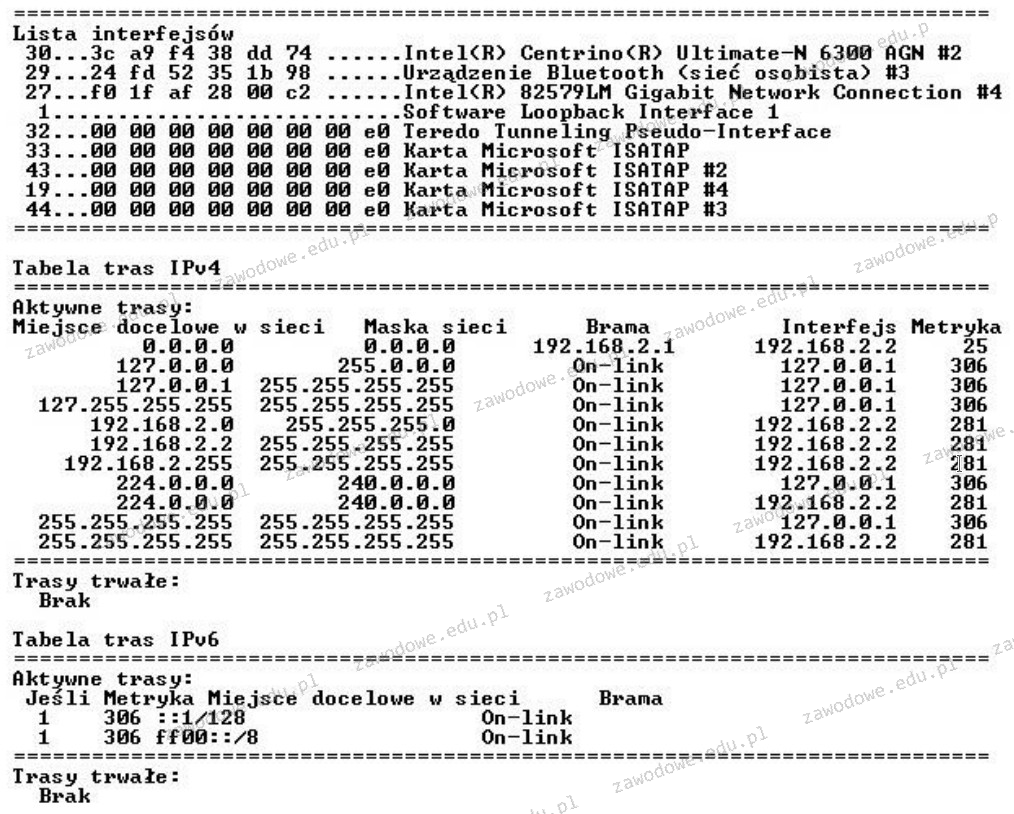
Jaki jest rezultat realizacji którego polecenia w systemie operacyjnym z rodziny Windows, przedstawiony na poniższym rysunku?

Ilustracja do pytania
A. net session
B. arp -a
C. route print
D. net view
Polecenie arp -a wyświetla tablicę ARP czyli mapowanie adresów IP na adresy MAC w lokalnej sieci. To narzędzie jest użyteczne do diagnozowania problemów z lokalną komunikacją sieciową jednak nie dostarcza informacji o trasach sieciowych czy interfejsach. Błędnym założeniem byłoby myślenie że wynik arp -a mógłby przedstawiać informacje widoczne na rysunku które są związane z tabelą routingu. Net view to polecenie które wyświetla listę zasobów sieciowych udostępnionych na danym komputerze lub w domenie. Jest to narzędzie do zarządzania udostępnianiem plików i drukarek nie ma jednak związku z trasami sieciowymi czy interfejsami co czyni je nieadekwatnym jako odpowiedź na to pytanie. Net session pozwala administratorom zarządzać sesjami użytkowników na serwerach co obejmuje zamykanie nieautoryzowanych sesji. To narzędzie związane jest z bezpieczeństwem i zarządzaniem użytkownikami w sieci ale nie odnosi się do tabeli routingu sieciowego. Każda z tych opcji pełni ważną rolę w zarządzaniu siecią jednak odpowiada na inne aspekty zarządzania i diagnostyki niż te przedstawione w poleceniu route print które dostarcza szczegółowych informacji o trasach routingu w systemach Windows i jest kluczowe dla administratorów sieci w kontekście zarządzania trasami i rozwiązywania problemów z łącznością.

Pytanie 37

Aby w systemie Windows Professional ustawić czas pracy drukarki oraz uprawnienia drukowania, należy skonfigurować

A. właściwości drukarki.
B. kolejkę wydruku.
C. udostępnianie wydruku.
D. preferencje drukowania.
Aby ustawić czas pracy drukarki oraz uprawnienia drukowania w systemie Windows Professional, trzeba wejść w właściwości drukarki. To właśnie tutaj administratorzy mają dostęp do szczegółowej konfiguracji, o której często zapominają początkujący użytkownicy – serio, różnica między preferencjami a właściwościami czasem bywa nieoczywista. W oknie właściwości drukarki można ustalić, w jakich godzinach drukarka ma być dostępna dla użytkowników sieci (czyli np. wyłączyć wydruki w nocy lub w weekendy), a także precyzyjnie przypisać prawa do drukowania, zarządzania dokumentami czy nawet pełnej administracji kolejką. Takie podejście jest zgodne ze standardami zarządzania zasobami sieciowymi w środowiskach profesjonalnych, gdzie bezpieczeństwo i wydajność mają znaczenie. Z mojego doświadczenia wynika, że świadome ustawienie tych parametrów często pozwala uniknąć problemów z nieautoryzowanym drukowaniem czy też niepotrzebnym obciążeniem drukarki poza godzinami pracy firmy. Właściwości drukarki umożliwiają również dostęp do logów oraz narzędzi diagnostycznych. Ważne jest, żeby odróżniać te ustawienia od preferencji drukowania, bo te drugie dotyczą tylko wyglądu wydruków, a nie zarządzania dostępem czy harmonogramem. Co ciekawe, niektóre firmy mają nawet polityki narzucające określone godziny pracy drukarek, a dobre praktyki IT przewidują takie konfiguracje jako element podniesienia bezpieczeństwa i kontroli kosztów eksploatacji sprzętu.

Pytanie 38

Użytkownicy sieci WiFi zauważyli problemy oraz częste zrywanie połączenia z internetem. Co może być przyczyną tej sytuacji?

A. niewłaściwy sposób szyfrowania sieci
B. zbyt niski poziom sygnału
C. niedziałający serwer DHCP
D. nieprawidłowe hasło do sieci
Błędne hasło do sieci, choć może wydawać się przyczyną problemów z połączeniem, w rzeczywistości objawia się inaczej niż opisywane zaburzenia. Jeśli wpisane hasło jest niepoprawne, urządzenie nie uzyska dostępu do sieci, co skutkuje komunikatem o błędzie, a nie sporadycznymi stratami połączenia. Kolejnym czynnikiem, który może być mylnie interpretowany jako przyczyna problemów, jest niedziałający serwer DHCP. W sytuacji, gdy serwer DHCP nie działa, urządzenia nie będą w stanie uzyskać adresu IP, co również prowadzi do niemożności połączenia z siecią, ale nie jest to przyczyną przerywanego połączenia. Zły sposób szyfrowania sieci to jeszcze jedna z koncepcji, która nie jest przyczyną problemów. Choć nieodpowiednie metody szyfrowania mogą prowadzić do nieautoryzowanego dostępu, nie wpływają one na stabilność połączenia. Problemy z połączeniem wynikające z niewłaściwego szyfrowania objawiają się innymi symptomami, takimi jak niemożność połączenia z siecią w ogóle, a nie sporadyczne utraty sygnału. Warto zrozumieć, że przyczyny problemów z siecią WiFi są złożone i wymagają dokładnej analizy, aby skutecznie je zdiagnozować i rozwiązać.

Pytanie 39

Aby w edytorze Regedit przywrócić stan rejestru systemowego za pomocą wcześniej utworzonej kopii zapasowej, należy użyć funkcji

A. Importuj
B. Załaduj gałąź rejestru.
C. Eksportuj
D. Kopiuj nazwę klucza.
Wiele osób podczas pracy z edytorem rejestru może przez pomyłkę wybrać nieodpowiednią funkcję, myśląc, że w ten sposób przywróci stan rejestru. Funkcja „Eksportuj” służy nie do przywracania, ale do tworzenia kopii zapasowej – pozwala zapisać wybraną gałąź lub cały rejestr do pliku .reg. To jest trochę jak robienie zdjęcia tego, co mamy obecnie w rejestrze, natomiast nie daje możliwości cofnięcia zmian, jeśli coś pójdzie źle. Tylko plik utworzony przez eksport może być później zaimportowany, ale sam eksport nie przywraca żadnych danych do rejestru. „Kopiuj nazwę klucza” to bardzo przydatne narzędzie dla administratorów, gdy chcą szybko przekleić ścieżkę do konkretnego klucza, chociażby do dokumentacji, skryptów czy zapytań technicznych – jednak nie ma to nic wspólnego z operacjami na zawartości rejestru. Z kolei „Załaduj gałąź rejestru” jest używane w bardzo specyficznych sytuacjach, głównie podczas pracy offline z plikami rejestru innego systemu (na przykład podczas naprawy uszkodzonego systemu z zewnętrznego środowiska). Pozwala to tymczasowo dołączyć plik hive do rejestru aktywnej instancji Windows, ale nie nadaje się do typowego przywracania ustawień z kopii zapasowej. Często spotykam się z opinią, że załaduj gałąź jest „lekiem na wszystko”, ale to trochę przesada i w codziennych zadaniach administracyjnych ta funkcja raczej się nie pojawia. Podsumowując: tylko „Importuj” bezpośrednio służy do przywracania rejestru z wcześniej przygotowanej kopii, a reszta opcji ma zupełnie inne zastosowania. Mylenie tych funkcji prowadzi często do strat czasu lub co gorsza – utraty danych, dlatego warto dobrze rozumieć ich przeznaczenie i używać zgodnie z dokumentacją oraz dobrymi praktykami Microsoft.

Pytanie 40

Co umożliwia zachowanie równomiernego rozkładu ciepła pomiędzy procesorem a radiatorem?

A. Klej
B. Silikonowy spray
C. Pasta grafitowa
D. Mieszanka termiczna
Wybór niesprawdzonych substancji, takich jak pasta grafitowa, silikonowy spray czy klej, w kontekście transferu ciepła między procesorem a radiatorem jest błędny z kilku istotnych powodów. Pasta grafitowa, mimo że ma pewne właściwości przewodzące, nie jest dedykowanym rozwiązaniem do efektywnego transferu ciepła. Jej zastosowanie może prowadzić do niejednorodnego rozkładu ciepła, co z kolei może skutkować przegrzewaniem procesora, ponieważ nie wypełnia mikro-nierówności w sposób, jakiego oczekuje się od pasty termoprzewodzącej. Silikonowy spray, choć może oferować pewną izolację, nie jest przeznaczony do przewodzenia ciepła. Jego właściwości mogą prowadzić do powstania warstwy izolacyjnej, co blokuje efektywny transfer ciepła, a tym samym może powodować przegrzewanie podzespołów. Zastosowanie kleju również nie ma sensu w kontekście chłodzenia. Klej nie tylko nie przewodzi ciepła, ale może także spowodować trwale uszkodzenie komponentów w przypadku konieczności ich demontażu. W praktyce, wykorzystanie niewłaściwych substancji prowadzi do nieefektywnego odprowadzania ciepła, co jest sprzeczne z podstawowymi zasadami dotyczących montażu elektronicznych elementów. Właściwe podejście oparte na sprawdzonych materiałach, takich jak mieszanki termiczne, jest kluczowe dla zapewnienia optymalnej wydajności systemu oraz jego trwałości.