Wyniki egzaminu

Informacje o egzaminie:
  • Zawód: Technik informatyk
  • Kwalifikacja: INF.02 - Administracja i eksploatacja systemów komputerowych, urządzeń peryferyjnych i lokalnych sieci komputerowych
  • Data rozpoczęcia: 15 czerwca 2026 12:44
  • Data zakończenia: 15 czerwca 2026 13:07

Egzamin zdany!

Wynik: 25/40 punktów (62,5%)

Wymagane minimum: 20 punktów (50%)

Nowe
Analiza przebiegu egzaminu- sprawdź jak rozwiązywałeś pytania
Pochwal się swoim wynikiem!
Szczegółowe wyniki:
Pytanie 1

Rodzaj systemu plików, który w systemie Windows pozwala na kompresję danych oraz przydzielanie uprawnień do plików i folderów, to

A. EXT
B. FAT32
C. NTFS
D. FAT
NTFS (New Technology File System) to zaawansowany system plików wprowadzony w systemie Windows NT, który oferuje nie tylko możliwość organizacji danych, ale również szereg funkcji, takich jak kompresja danych oraz zarządzanie uprawnieniami. Kompresja danych w NTFS pozwala na oszczędność miejsca na dysku, co jest istotne w przypadku ograniczonej przestrzeni pamięci. Użytkownicy mogą decydować, które pliki i foldery mają być kompresowane, a system automatycznie zarządza procesem, co sprawia, że jest to rozwiązanie wygodne i efektywne. Dodatkowo, NTFS wprowadza zaawansowane mechanizmy kontroli dostępu, które umożliwiają definiowanie szczegółowych uprawnień dla poszczególnych użytkowników i grup. Dzięki temu administratorzy mogą precyzyjnie kontrolować, kto ma dostęp do danych i w jakim zakresie, co jest kluczowe dla bezpieczeństwa informacji. W praktyce użycie NTFS jest standardem w środowiskach profesjonalnych, gdzie bezpieczeństwo i efektywność zarządzania danymi mają kluczowe znaczenie.
Pytanie 2

Narzędzie w systemie Windows umożliwiające monitorowanie prób logowania do systemu to dziennik

A. System
B. zabezpieczeń
C. Setup
D. aplikacji
Odpowiedź "zabezpieczeń" jest poprawna, ponieważ to właśnie dziennik zabezpieczeń w systemie Windows rejestruje wszystkie zdarzenia związane z bezpieczeństwem, w tym próby logowania. Dziennik ten zawiera informacje o skutecznych i nieudanych próbach logowania, co jest kluczowe dla monitorowania i analizy incydentów związanych z bezpieczeństwem. Administratorzy systemów mogą korzystać z tego dziennika do identyfikacji podejrzanych działań, takich jak wielokrotne nieudane próby logowania, które mogą wskazywać na próby włamania. Aby uzyskać dostęp do dziennika zabezpieczeń, można użyć narzędzia 'Podgląd zdarzeń', które pozwala na przeszukiwanie, filtrowanie i analizowanie zarejestrowanych zdarzeń. Dobrą praktyką jest regularne sprawdzanie tego dziennika, co w połączeniu z innymi metodami zabezpieczeń, takimi jak stosowanie silnych haseł i autoryzacji wieloskładnikowej, może znacząco zwiększyć poziom ochrony systemu.

Pytanie 3

W systemie Windows, po wydaniu komendy systeminfo, nie da się uzyskać danych o

A. podłączonych kartach sieciowych
B. zainstalowanych aktualizacjach
C. ilości procesorów
D. liczbie partycji podstawowych
Polecenie systeminfo w systemie Windows dostarcza wielu istotnych informacji o aktualnym systemie operacyjnym, takich jak zainstalowane poprawki, liczba procesorów czy zamontowane karty sieciowe. Jednak nie udostępnia informacji na temat liczby partycji podstawowych. W kontekście zarządzania dyskami, partycje są zarządzane przez narzędzia takie jak Disk Management czy polecenia PowerShell. Wiedza na temat partycji jest kluczowa przy konfiguracji dysków oraz podczas instalacji systemów operacyjnych, gdyż wpływa na efektywność zarządzania danymi i ich bezpieczeństwo. W praktyce, administratorzy systemów powinni korzystać z narzędzi do zarządzania dyskami, aby sprawdzić konfigurację partycji, a systeminfo powinno być używane do oceny ogólnego stanu systemu operacyjnego. Dzięki temu można lepiej zrozumieć, jakie zasoby są dostępne i jakie działania należy podjąć, by poprawić wydajność systemu.

Pytanie 4

Jakie polecenie w systemach z rodziny Windows Server umożliwia administratorowi przekierowanie komputerów do określonej jednostki organizacyjnej w ramach usług katalogowych?

A. redirusr
B. redircmp
C. dsrm
D. dcdiag
Odpowiedź 'redircmp' jest poprawna, ponieważ polecenie to służy do przekierowywania nowych komputerów, które są dołączane do domeny, do określonej jednostki organizacyjnej (OU) w Active Directory. Umożliwia to administratorom lepsze zarządzanie zasobami i politykami grupowymi, ponieważ komputery przypisane do konkretnej OU dziedziczą odpowiednie ustawienia polityki grupowej. Przykładowo, jeśli organizacja posiada różne jednostki, takie jak 'HR', 'IT' i 'Marketing', administrator może użyć redircmp, aby automatycznie przekierowywać nowe komputery użytkowników działu HR do odpowiedniej OU, co pozwala na nałożenie specyficznych polityk zabezpieczeń i dostępu. W praktyce, wykorzystanie redircmp wpisuje się w standardy zarządzania ITIL, gdzie kluczowym elementem jest efektywne zarządzanie konfiguracjami w środowisku IT. Dobrą praktyką jest regularne audytowanie OU oraz polityk, aby upewnić się, że nowe komputery są właściwie klasyfikowane i zarządzane.

Pytanie 5

W systemie Windows pamięć wirtualna ma na celu

A. Zapisanie stron internetowych w trybie offline
B. Powiększenie dostępnej pamięci RAM
C. Długoterminowe przechowywanie plików
D. Obsługę maszyny wirtualnej
Pamięć wirtualna w systemie Windows to mechanizm, który pozwala systemowi operacyjnemu na efektywne zarządzanie pamięcią i zwiększenie dostępnej pamięci RAM dla aplikacji. Umożliwia to uruchamianie większej liczby programów jednocześnie, nawet jeśli fizyczna pamięć RAM jest ograniczona. Pamięć wirtualna działa poprzez wykorzystanie przestrzeni na dysku twardym do emulacji dodatkowej pamięci. Gdy system wymaga więcej pamięci, mniej aktywne strony z pamięci RAM są zapisywane na dysku (do pliku stronicowania), a ich miejsce zajmują aktywne dane. Ten proces zwiększa elastyczność i wydajność pracy systemu. Przykładowo, gdy użytkownik otworzy kilka aplikacji, takich jak edytor tekstu, arkusz kalkulacyjny i przeglądarka, pamięć wirtualna pozwala na efektywne przełączanie się między nimi, nawet jeśli całkowita pamięć RAM jest niewystarczająca. To podejście jest zgodne z najlepszymi praktykami wydajności komputerowej, ponieważ pozwala na lepsze wykorzystanie zasobów systemowych i poprawia ogólną wydajność systemu operacyjnego.

Pytanie 6

W systemie Windows mechanizm ostrzegający przed uruchamianiem nieznanych aplikacji oraz plików pobranych z Internetu funkcjonuje dzięki

A. Windows SmartScreen
B. Windows Update
C. Windows Ink
D. zaporze systemu Windows
Windows SmartScreen to funkcja zabezpieczeń w systemie Windows, która ma na celu ochronę użytkowników przed uruchamianiem potencjalnie niebezpiecznych aplikacji i plików pobranych z Internetu. Działa ona poprzez analizowanie plików w czasie rzeczywistym i porównywanie ich z bazą danych znanych zagrożeń. Gdy użytkownik próbuje uruchomić program, SmartScreen ocenia ryzyko, a w przypadku zidentyfikowania zagrożenia wyświetla alert ostrzegawczy. Jest to niezwykle przydatne w codziennym użytkowaniu, szczególnie w kontekście wzrastającej liczby cyberataków i złośliwego oprogramowania. Przykładem zastosowania może być sytuacja, w której użytkownik pobiera plik z mniej znanej strony internetowej i przed jego uruchomieniem SmartScreen informuje o potencjalnym ryzyku, co pozwala na podjęcie świadomej decyzji o dalszym działaniu. Warto podkreślić, że ta funkcjonalność jest częścią zalecanych praktyk w zakresie zarządzania bezpieczeństwem IT, które sugerują stosowanie wielowarstwowych metod ochrony, w tym ograniczenie uruchamiania nieznanych aplikacji. Włączenie SmartScreen w systemie Windows jest zgodne z najlepszymi praktykami w zakresie minimalizacji ryzyka związanego z cyberzagrożeniami.

Pytanie 7

Z jakiego oprogramowania NIE można skorzystać, aby przywrócić dane w systemie Windows na podstawie wcześniej wykonanej kopii?

A. FileCleaner
B. Clonezilla
C. Norton Ghost
D. Acronis True Image
FileCleaner to narzędzie, które służy głównie do czyszczenia dysków z niepotrzebnych plików, usuwania historii przeglądania, plików tymczasowych oraz innych danych, które mogą zajmować miejsce na dysku. Nie jest to program przeznaczony do odzyskiwania danych. W przypadku utraty danych ważne jest posiadanie kopii zapasowej, a narzędzia takie jak Acronis True Image, Clonezilla czy Norton Ghost są dedykowane do tworzenia i przywracania kopii zapasowych. Acronis True Image, na przykład, umożliwia tworzenie pełnych obrazów systemu lub pojedynczych plików, co pozwala na łatwe przywrócenie danych w razie ich utraty. Clonezilla jest narzędziem open-source, które również oferuje funkcje klonowania dysków i przywracania danych, a Norton Ghost to klasyczny program do tworzenia kopii zapasowych, który był popularny w przeszłości. Dlatego FileCleaner nie jest odpowiednim rozwiązaniem w kontekście odzyskiwania danych z kopii zapasowej, podczas gdy inne wymienione programy są specjalnie do tego zaprojektowane.

Pytanie 8

Jan, użytkownik, nie ma możliwości zmiany właściciela drukarki w systemie Windows. Aby zyskał taką opcję, konieczne jest nadanie mu w ustawieniach zabezpieczeń prawa do

A. specjalnych uprawnień
B. administrowania drukarkami
C. modyfikacji uprawnień drukowania
D. administrowania dokumentami
Aby użytkownik Jan mógł zmienić właściciela drukarki w systemie Windows, konieczne jest przypisanie mu uprawnień specjalnych. Uprawnienia te są istotnym elementem zarządzania zasobami systemowymi, ponieważ pozwalają na bardziej szczegółowe kontrolowanie, jakie operacje użytkownicy mogą wykonywać w kontekście drukarek. Przydzielając uprawnienia specjalne, administratorzy mogą dostosować poziom dostępu do konkretnej funkcjonalności, co jest kluczowe w środowiskach z wieloma użytkownikami. Przykładowo, w sytuacjach, gdy kilku pracowników korzysta z tej samej drukarki, uprawnienia te umożliwiają jednoznaczne określenie, kto ma prawo do zmiany ustawień czy zarządzania właścicielstwem. W praktyce oznacza to, że jeżeli Jan otrzyma uprawnienia specjalne, będzie mógł nie tylko zmieniać właścicieli drukarek, ale także dostosowywać inne aspekty ich konfiguracji. Tego typu podejście jest zgodne z zasadami minimalnych uprawnień, co zwiększa bezpieczeństwo systemu poprzez ograniczenie dostępu do danych tylko dla tych, którzy rzeczywiście go potrzebują.

Pytanie 9

Aby zmienić port drukarki zainstalowanej w systemie Windows, która funkcja powinna zostać użyta?

A. Menedżer zadań
B. Preferencje drukowania
C. Właściwości drukarki
D. Ostatnia znana dobra konfiguracja
Jak widzisz, odpowiedź "Właściwości drukarki" to strzał w dziesiątkę! W tym miejscu można zmieniać ustawienia drukarki, łącznie z portem, który służy do komunikacji. W systemie Windows zmiana portu jest dość prosta. Trzeba po prostu otworzyć Panel sterowania, iść do "Urządzenia i drukarki", kliknąć prawym przyciskiem myszy na drukarkę i wybrać "Właściwości drukarki". Potem w zakładce "Porty" zobaczysz wszystkie dostępne porty i możesz zmienić ten, na którym masz drukarkę. Na przykład, jeśli drukarka działa teraz na USB, a chcesz, żeby działała na sieci, to zrobisz to bez problemu. W biurach to dosyć istotne, bo jak jest dużo urządzeń w sieci, to dobrze skonfigurowane porty pomagają w utrzymaniu sprawnej komunikacji, no i ogólnej wydajności. Warto też zapisywać, jakie zmiany się robi, żeby potem łatwiej było rozwiązywać problemy, które mogą się pojawić.

Pytanie 10

Jakie polecenie należy zastosować w konsoli odzyskiwania systemu Windows, aby poprawić błędne zapisy w pliku boot.ini?

A. fixboot
B. fixmbr
C. bootcfg /rebuild
D. diskpart /add
Polecenie 'bootcfg /rebuild' jest kluczowe w procesie naprawy i modyfikacji pliku boot.ini, który zarządza konfiguracją rozruchu systemu Windows. To narzędzie skanuje wszystkie dostępne instalacje systemu Windows na dysku twardym, a następnie pozwala użytkownikowi na ich dodanie do menu rozruchowego. Zastosowanie tego polecenia jest szczególnie istotne w przypadkach, gdy plik boot.ini jest uszkodzony lub nieprawidłowy, co może prowadzić do problemów z uruchamianiem systemu. Dzięki 'bootcfg /rebuild' użytkownik może automatycznie wygenerować nowy plik boot.ini, co zapewnia, że wszystkie dostępne systemy operacyjne są prawidłowo wykrywane i uwzględniane w procesie rozruchowym. W praktyce oznacza to, że administratorzy systemów mogą szybko przywrócić funkcjonalność komputerów, które nie mogą się uruchomić z powodu błędnych wpisów w pliku konfiguracyjnym, co jest zgodne z najlepszymi praktykami w zakresie zarządzania systemami operacyjnymi.

Pytanie 11

Program w wierszu poleceń systemu Windows, który pozwala na konwersję tablicy partycji z GPT na MBR, to

A. gparted
B. bcdedit
C. cipher
D. diskpart
Odpowiedź 'diskpart' jest poprawna, ponieważ jest to narzędzie wiersza poleceń w systemie Windows, które pozwala na zarządzanie wolumenami dysków oraz partycjami. W przypadku konwersji tablicy partycji GPT na MBR, 'diskpart' oferuje odpowiednie polecenia, takie jak 'convert mbr', które umożliwiają przekształcenie struktury partycji. GPT (GUID Partition Table) jest nowoczesnym sposobem organizacji danych na dysku, który oferuje wiele zalet w porównaniu do starszej metody MBR (Master Boot Record), jednak w niektórych sytuacjach, na przykład w przypadku starszych systemów operacyjnych, może być konieczna konwersja na MBR. Praktyczne zastosowanie 'diskpart' wymaga uruchomienia go z uprawnieniami administratora, a użytkownik powinien być ostrożny, ponieważ niewłaściwe użycie tego narzędzia może prowadzić do utraty danych. Standardowe praktyki bezpieczeństwa zalecają tworzenie kopii zapasowych przed przeprowadzaniem takich operacji. 'Diskpart' jest szeroko stosowany w administracji systemami oraz w sytuacjach, gdy zachodzi konieczność dostosowania struktury partycji do wymagań oprogramowania lub sprzętu.

Pytanie 12

Narzędziem do monitorowania wydajności i niezawodności w systemach Windows 7, Windows Server 2008 R2 oraz Windows Vista jest

A. devmgmt.msc
B. dfrg.msc
C. perfmon.msc
D. tsmmc.msc
perfmon.msc to naprawdę jedno z podstawowych narzędzi, które przydaje się każdemu administratorowi systemów Windows, szczególnie jeśli chodzi o monitorowanie wydajności i niezawodności. Narzędzie to jest znane też jako Monitor wydajności (Performance Monitor), i pozwala na szczegółową analizę, które procesy, usługi czy podzespoły sprzętowe obciążają system. Możesz z jego pomocą tworzyć własne zestawy liczników, śledzić zużycie procesora, pamięci RAM, czy nawet obserwować czas odpowiedzi dysków. To świetne rozwiązanie przy rozwiązywaniu problemów wydajnościowych, kiedy coś nagle zaczyna spowalniać komputer lub serwer, a trzeba szybko ustalić przyczynę. Co ciekawe, perfmon pozwala także na zapisywanie danych w czasie – można potem wrócić do historii i przeanalizować, co się działo, kiedy użytkownicy zgłaszali kłopoty. Z mojego doświadczenia, korzystanie z perfmon.msc to jedna z podstaw zarządzania infrastrukturą Windows – jest to też zgodne z zaleceniami Microsoftu dotyczącymi diagnostyki i tuningowania wydajności serwerów. Zdecydowanie polecam opanować to narzędzie, bo dzięki niemu można uniknąć wielu niepotrzebnych restartów czy szukania problemów po omacku.

Pytanie 13

Gdy użytkownik systemu Windows nie ma możliwości skorzystania z drukarki, może skorzystać z opcji druku do pliku. Plik utworzony w ten sposób posiada rozszerzenie

A. csv
B. tar
C. prn
D. bin
Odpowiedź prn jest poprawna, ponieważ plik utworzony z użyciem opcji druku do pliku w systemie Windows ma rozszerzenie .prn. Pliki te zawierają dane w formacie, który jest zgodny z danymi, jakie zwykle są przesyłane do drukarki. Format .prn jest niemalże uniwersalny, ponieważ może być odczytywany przez większość drukarek, a także przez oprogramowanie do konwersji plików graficznych. W praktyce użytkownik może używać tej opcji, gdy drukarka jest niedostępna lub gdy chce zachować kopię dokumentu w formie pliku przed jego wydrukiem. Ponadto, plik .prn jest często stosowany w procesach automatyzacji druku, gdzie dokumenty są generowane w systemach informatycznych, a następnie przekazywane do drukowania w trybie wsadowym. Dobrą praktyką w środowiskach biurowych jest regularne zapisywanie ważnych dokumentów w formacie .prn, co pozwala na ich ponowne wydrukowanie bez potrzeby dostępu do oryginalnego programu, w którym zostały stworzone.

Pytanie 14

Użytkownicy należący do grupy Pracownicy nie mają możliwości drukowania dokumentów za pomocą serwera wydruku w systemie operacyjnym Windows Server. Dysponują jedynie uprawnieniami do „Zarządzania dokumentami”. Co należy uczynić, aby wyeliminować opisany problem?

A. Dla grupy Pracownicy należy odebrać uprawnienia „Zarządzanie dokumentami”
B. Dla grupy Administratorzy należy odebrać uprawnienia „Drukuj”
C. Dla grupy Administratorzy należy odebrać uprawnienia „Zarządzanie dokumentami”
D. Dla grupy Pracownicy należy przyznać uprawnienia „Drukuj”
Odpowiedź, że dla grupy Pracownicy należy nadać uprawnienia „Drukuj”, jest poprawna, ponieważ aby użytkownicy mogli korzystać z serwera wydruku, muszą mieć odpowiednie uprawnienia do wykonywania tej operacji. W systemie Windows Server, domyślnie uprawnienia 'Zarządzanie dokumentami' pozwalają jedynie na zarządzanie dokumentami, co nie obejmuje możliwości ich drukowania. Nadanie uprawnienia 'Drukuj' umożliwi członkom grupy Pracownicy korzystanie z drukarki dostępnej na serwerze, co jest zgodne z najlepszymi praktykami w zarządzaniu dostępem do zasobów sieciowych. Przykładowo, w przypadku organizacji, gdzie wielu użytkowników potrzebuje dostępu do wspólnych zasobów, kluczowe jest odpowiednie przypisanie uprawnień, aby zminimalizować ryzyko nieautoryzowanego dostępu, jednocześnie umożliwiając niezbędne operacje. Warto również pamiętać, że w przypadku współdzielenia drukarki, grupy użytkowników powinny mieć jasno określone uprawnienia, co sprzyja także efektywności pracy oraz ułatwia zarządzanie zasobami sieciowymi.

Pytanie 15

Jakie polecenie należy wprowadzić w wierszu polecenia systemów Windows Server, aby zaktualizować dzierżawy adresów DHCP oraz przeprowadzić rejestrację nazw w systemie DNS?

A. ipconfig /registerdns
B. ipconfig /flushdns
C. ipconfig /renew
D. ipconfig /release
Polecenie 'ipconfig /registerdns' jest kluczowe w kontekście aktualizacji rejestracji nazw DNS w systemach Windows. Użycie tego polecenia powoduje, że komputer zgłasza się do serwera DNS, rejestrując swoją nazwę i przypisany adres IP. Jest to istotne w przypadku, gdy komputer otrzymuje nowy adres IP lub zmienia się jego konfiguracja sieciowa. Przykładowo, w środowisku z dynamicznym przydzielaniem adresów IP przez DHCP, to polecenie pozwala utrzymać aktualne wpisy DNS, dzięki czemu inne urządzenia w sieci mogą je łatwo znaleźć. W praktyce, administratorzy sieci często korzystają z tego polecenia po zmianach w konfiguracji sieci, aby upewnić się, że rejestracja w DNS jest zgodna z aktualną konfiguracją sprzętu, co znacząco poprawia efektywność komunikacji w sieci. Standardy branżowe, takie jak RFC 2136, podkreślają znaczenie dynamicznej aktualizacji DNS, co czyni to poleceniem niezbędnym w zarządzaniu siecią.

Pytanie 16

Aby w systemie Windows, przy użyciu wiersza poleceń, zmienić partycję FAT na NTFS bez utraty danych, powinno się zastosować polecenie

A. convert
B. recover
C. format
D. change
Polecenie 'convert' jest odpowiednie do zmiany systemu plików z FAT na NTFS bez utraty danych, co czyni je idealnym rozwiązaniem w sytuacjach, gdy potrzebujemy aktualizacji systemu plików w istniejącej partycji. Używając polecenia 'convert', system Windows skanuje partycję i zmienia jej struktury wewnętrzne na takie, które są zgodne z NTFS, a jednocześnie zachowuje wszystkie pliki i foldery znajdujące się na tej partycji. Przykład zastosowania może obejmować sytuację, w której użytkownik chce zyskać dodatkowe funkcje oferowane przez NTFS, takie jak lepsze zarządzanie uprawnieniami, kompresja plików czy możliwość wykorzystania dużych plików powyżej 4 GB. Dobre praktyki w zakresie zarządzania systemami operacyjnymi zalecają użycie tego polecenia z odpowiednimi uprawnieniami administratora, aby uniknąć problemów związanych z autoryzacją. Ponadto, przed dokonaniem jakichkolwiek zmian na partycji, zaleca się wykonanie kopii zapasowej danych, aby zminimalizować ryzyko ich utraty.

Pytanie 17

W systemie Windows, aby uruchomić usługę związaną z wydajnością komputera, należy użyć polecenia

A. perfmon.msc
B. secpol.msc
C. services.msc
D. compmgmt.msc
Polecenie perfmon.msc otwiera Monitor wydajności systemu Windows, który jest narzędziem umożliwiającym analizę i monitorowanie różnych parametrów wydajności komputera w czasie rzeczywistym. Dzięki temu użytkownicy mogą obserwować działanie procesora, pamięci, dysków oraz innych zasobów systemowych, co jest kluczowe w diagnozowaniu problemów z wydajnością. Monitor wydajności pozwala także na konfigurację liczników, które rejestrują dane historyczne, co jest szczególnie przydatne w długoterminowych analizach. Aby efektywnie zarządzać zasobami systemowymi, administratorzy mogą ustawiać powiadomienia oraz raporty, co przyczynia się do optymalizacji działania systemu. To narzędzie wspiera również standardy najlepszych praktyk w zakresie zarządzania infrastrukturą IT, umożliwiając administratorom podejmowanie świadomych decyzji na podstawie rzetelnych danych. Warto zaznaczyć, że umiejętność korzystania z Monitor wydajności jest niezbędna dla każdego specjalisty IT, aby skutecznie diagnozować i rozwiązywać problemy związane z wydajnością systemu.

Pytanie 18

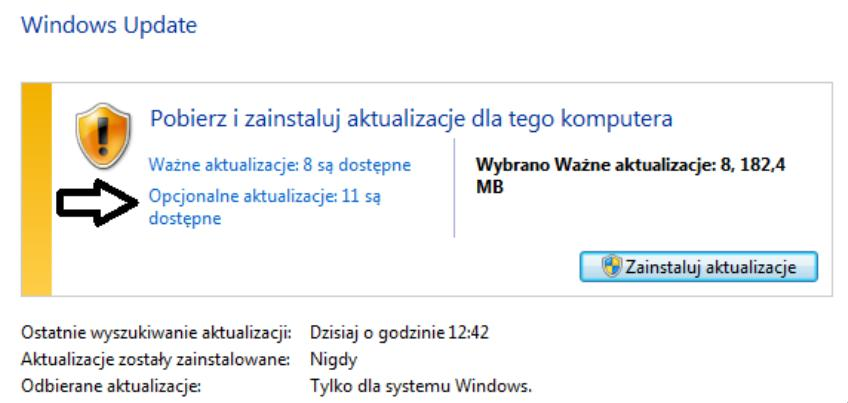
Jeżeli użytkownik zdecyduje się na pozycję wskazaną przez strzałkę, uzyska możliwość zainstalowania aktualizacji?

Ilustracja do pytania
A. naprawiające krytyczną awarię, która nie dotyczy zabezpieczeń
B. odnoszące się do sterowników lub nowego oprogramowania od Microsoft
C. prowadzące do aktualizacji Windows 8.1 do wersji Windows 10
D. związane z lukami w zabezpieczeniach o najwyższym priorytecie
Opcjonalne aktualizacje w systemie Windows dotyczą często sterowników oraz dodatkowego oprogramowania od firmy Microsoft. Wybór tej opcji może pozwalać użytkownikowi na zainstalowanie nowych wersji sterowników, które mogą poprawić kompatybilność sprzętu oraz wydajność systemu. Dodatkowo mogą obejmować nowe funkcje aplikacji Microsoft, które nie są krytyczne, ale mogą być użyteczne dla użytkownika. W praktyce, dbanie o aktualizację sterowników jest jedną z dobrych praktyk branżowych, ponieważ zapewnia, że sprzęt na którym pracujemy działa optymalnie. Sterowniki są kluczowe zwłaszcza w kontekście nowych urządzeń peryferyjnych, takich jak drukarki czy skanery, które mogą wymagać konkretnej wersji oprogramowania do prawidłowego działania. Instalowanie opcjonalnych aktualizacji może także wprowadzać nowe funkcje lub rozszerzenia do istniejącego oprogramowania, zwiększając jego funkcjonalność. Ważne jest, aby użytkownik regularnie sprawdzał dostępność takich aktualizacji, aby mieć pewność, że korzysta z najnowszych dostępnych technologii, co jest zgodne z najlepszymi praktykami zarządzania systemami IT.

Pytanie 19

Wykonanie polecenia

NET USER GRACZ * /ADD
w wierszu poleceń systemu Windows spowoduje
A. utworzenie konta GRACZ z hasłem *
B. pokazanie komunikatu o błędnej składni polecenia
C. wyświetlenie monitu o podanie hasła
D. utworzenie konta GRACZ bez hasła oraz nadanie mu uprawnień administratora komputera
W analizie odpowiedzi, które zostały uznane za niepoprawne, można dostrzec kilka powszechnych nieporozumień. Po pierwsze, stwierdzenie o wyświetleniu komunikatu o niewłaściwej składni polecenia jest mylne, ponieważ składnia NET USER jest poprawna, a przy użyciu gwiazdki '*' system nie tylko akceptuje polecenie, ale również inicjuje proces żądania hasła. Kolejna nieprawidłowa koncepcja dotyczy przypisania konta GRACZ uprawnień administratora. W rzeczywistości, polecenie to domyślnie nie nadaje kontu żadnych dodatkowych uprawnień, a nowe konta użytkowników są tworzone jako standardowe konta, które nie mają uprawnień administracyjnych, chyba że wyraźnie wskazano inaczej. Ostatnia mylna odpowiedź sugeruje, że konto GRACZ może zostać dodane bez hasła, co jest niezgodne z polityką bezpieczeństwa systemu Windows. Tworzenie kont bez haseł stwarza poważne zagrożenie dla bezpieczeństwa, dlatego system wymaga wprowadzenia hasła podczas tworzenia nowego konta. Często użytkownicy zaniedbują te zasady, co prowadzi do poważnych luk w zabezpieczeniach. Zrozumienie tych różnic jest kluczowe dla skutecznego zarządzania systemem i zapewnienia bezpieczeństwa danych.

Pytanie 20

W systemie Windows, który wspiera przydziały dyskowe, użytkownik o nazwie Gość

A. może należeć do grup lokalnych i globalnych
B. nie może być częścią żadnej grupy
C. może być członkiem tylko grupy o nazwie Goście
D. może być częścią jedynie grupy globalnej
Inne odpowiedzi na to pytanie mają trochę problemów z podstawowym zrozumieniem tego, jak działają grupy użytkowników w Windows. Na przykład, mówienie, że Gość nie może być w żadnej grupie jest po prostu nieprawidłowe, bo nawet użytkownicy z ograniczonymi uprawnieniami mogą być przypisani do grup. Tak naprawdę, każdy użytkownik, w tym Gość, może należeć do grupy, co daje mu pewne uprawnienia. Stwierdzenie, że Gość może tylko być w grupie globalnej, jest trochę mylące, ponieważ Gość może też być częścią grup lokalnych, co jest ważne w zarządzaniu dostępem do lokalnych zasobów. Dodatkowo, jest nieprawdziwe to, że Gość może należeć tylko do grupy o nazwie Goście. W rzeczywistości Windows daje nam większą elastyczność, pozwalając Gościowi na dostęp do różnych grup w zależności od potrzeb. Dlatego, ograniczenia, które przedstawiono w tych odpowiedziach, są nieprawidłowe i mogą prowadzić do nieefektywnego zarządzania dostępem, co w końcu może zagrozić bezpieczeństwu danych w systemie.

Pytanie 21

Które z poniższych stwierdzeń dotyczących konta użytkownika Active Directory w systemie Windows jest prawdziwe?

A. Nazwa logowania użytkownika nie może mieć długości większej niż 100 bajtów
B. Nazwa logowania użytkownika powinna mieć nie więcej niż 20 znaków
C. Nazwa logowania użytkownika może mieć długość przekraczającą 100 bajtów
D. Nazwa logowania użytkownika może zawierać mniej niż 21 znaków
W systemach Active Directory w Windows, nazwa logowania użytkownika, znana również jako UPN (User Principal Name), może mieć długość przekraczającą 100 bajtów. W praktyce oznacza to, że użytkownicy mogą korzystać z bardziej elastycznych i zróżnicowanych nazw logowania, co jest istotne w kontekście dużych organizacji, które często mają potrzeby personalizacji nazw użytkowników. Przykładem może być dodawanie identyfikatorów lokalnych lub numerów pracowników do nazw logowania, co ułatwia ich rozróżnienie. Przy projektowaniu struktur nazw logowania warto również kierować się zasadami dobrej praktyki, które sugerują stosowanie łatwych do zapamiętania i intuicyjnych nazw, co może zredukować liczbę błędów przy logowaniu. Zgodnie z dokumentacją Microsoft, długość nazwy logowania nie jest ograniczona do sztywnych wartości, ale należy pamiętać o ograniczeniach systemowych i praktycznych, takich jak łatwość w użyciu i rozpoznawalność użytkowników.

Pytanie 22

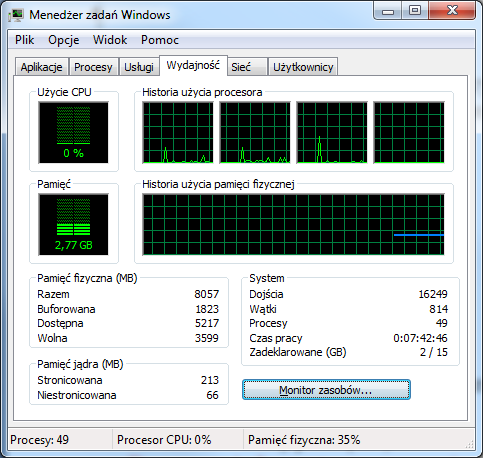
Jak sprawdzić, który z programów w systemie Windows generuje największe obciążenie dla procesora?

A. regedit
B. menedżer zadań
C. dxdiag
D. msconfig
Menedżer zadań jest kluczowym narzędziem w systemie Windows, które umożliwia monitorowanie i zarządzanie procesami działającymi na komputerze. Dzięki niemu użytkownicy mogą uzyskać wgląd w aktualne obciążenie procesora przez poszczególne aplikacje oraz procesy systemowe. W zakładce 'Procesy' można zobaczyć zarówno zużycie CPU, jak i pamięci RAM przez różne aplikacje, co jest niezwykle pomocne w identyfikacji programów, które obciążają system. Przykładowo, jeśli zauważysz, że jeden z procesów, jak przeglądarka internetowa, zużywa znaczną część CPU, można podjąć decyzję o jego zamknięciu lub optymalizacji. Dobre praktyki sugerują regularne sprawdzanie Menedżera zadań w celu utrzymania optymalnej wydajności systemu. Dodatkowo, program ten pozwala na zakończenie nieodpowiadających aplikacji oraz zarządzanie uruchamianiem programów przy starcie systemu, co również wpływa na ogólną wydajność komputera.

Pytanie 23

W formacie plików NTFS, do zmiany nazwy pliku potrzebne jest uprawnienie

A. odczytu
B. odczytu i wykonania
C. modyfikacji
D. zapisu
Uprawnienie do modyfikacji w systemie plików NTFS (New Technology File System) jest kluczowe dla wykonywania operacji związanych ze zmianą nazwy pliku. W kontekście NTFS, uprawnienie to pozwala użytkownikowi na modyfikację atrybutów pliku, co obejmuje nie tylko zmianę jego zawartości, ale również zmianę jego nazwy. W praktyce oznacza to, że jeśli użytkownik ma przypisane uprawnienia do modyfikacji, jest w stanie przekształcać pliki poprzez ich renaming, co jest istotne w wielu scenariuszach zarządzania danymi. Na przykład, w przypadku organizacji dokumentów, użytkownicy mogą zmieniać nazwy plików, aby lepiej odzwierciedlały ich zawartość, co ułatwia późniejsze wyszukiwanie. Warto zaznaczyć, że standardy dobrej praktyki w zarządzaniu systemami plików sugerują, aby przydzielać uprawnienia w sposób, który minimalizuje ryzyko nieautoryzowanych zmian, a także zapewnia odpowiednią kontrolę dostępu. Analizując to zagadnienie, należy również pamiętać o znaczeniu uprawnień do odczytu i zapisu, jednak same te uprawnienia nie wystarczą do przeprowadzenia operacji zmiany nazwy, co podkreśla znaczenie uprawnienia do modyfikacji.

Pytanie 24

Aktywacja opcji Udostępnienie połączenia internetowego w systemie Windows powoduje automatyczne przydzielanie adresów IP dla komputerów (hostów) z niej korzystających. W tym celu używana jest usługa

A. NFS
B. WINS
C. DHCP
D. DNS
Usługa DHCP (Dynamic Host Configuration Protocol) jest kluczowym elementem zarządzania siecią komputerową, który automatyzuje proces przypisywania adresów IP urządzeniom podłączonym do sieci. W momencie, gdy włączasz udostępnienie połączenia internetowego w systemie Windows, DHCP uruchamia serwer, który dostarcza dynamiczne adresy IP hostom w sieci lokalnej. Dzięki temu urządzenia nie muszą być konfigurowane ręcznie, co znacznie ułatwia zarządzanie siecią, zwłaszcza w przypadku większych środowisk, takich jak biura czy instytucje. DHCP pozwala również na centralne zarządzanie ustawieniami sieciowymi, takimi jak maska podsieci, brama domyślna, czy serwery DNS, co jest zgodne z dobrymi praktykami branżowymi. Przykładem zastosowania DHCP może być sytuacja, w której w biurze pracuje wielu pracowników, a każdy z nich korzysta z różnych urządzeń (laptopów, tabletów, smartfonów). Usługa DHCP sprawia, że każdy z tych urządzeń otrzymuje unikalny adres IP automatycznie, co minimalizuje ryzyko konfliktów adresów IP i zapewnia płynność działania sieci.

Pytanie 25

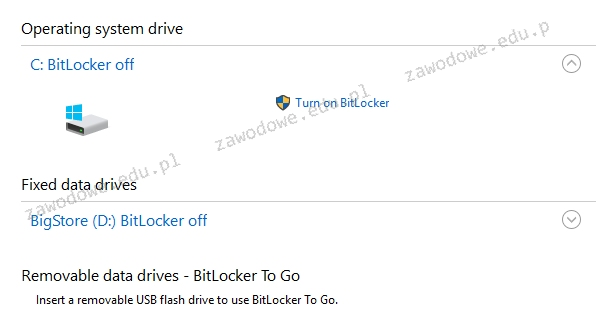
Prezentowane wbudowane narzędzie systemów Windows w wersji Enterprise lub Ultimate jest przeznaczone do

Ilustracja do pytania
A. kompresji przestrzeni dyskowej
B. kryptograficznej ochrony informacji na dyskach
C. integracji danych na dyskach
D. tworzenia kopii zapasowej dysku
BitLocker to wbudowane narzędzie dostępne w systemach Windows w wersjach Enterprise i Ultimate które służy do kryptograficznej ochrony danych na dyskach. Umożliwia pełne szyfrowanie dysków co oznacza że wszystkie dane na dysku są zabezpieczone przy użyciu zaawansowanych algorytmów szyfrowania. Zastosowanie BitLockera jest szczególnie istotne w kontekście ochrony danych przed nieautoryzowanym dostępem na przykład w przypadku kradzieży laptopa. Dzięki zastosowaniu modułu TPM (Trusted Platform Module) BitLocker zapewnia dodatkowy poziom bezpieczeństwa przechowując klucze kryptograficzne. Praktyczne zastosowanie BitLockera obejmuje ochronę danych wrażliwych na urządzeniach przenośnych i stacjonarnych co jest zgodne z najlepszymi praktykami branżowymi w zakresie bezpieczeństwa informacji. BitLocker wspiera także zarządzanie kluczami odzyskiwania co pozwala na odzyskanie dostępu do zaszyfrowanych danych w sytuacjach awaryjnych. Implementacja BitLockera jest zgodna z międzynarodowymi standardami bezpieczeństwa takimi jak ISO 27001 co czyni go efektywnym rozwiązaniem dla firm dążących do spełnienia wymogów regulacyjnych dotyczących ochrony danych osobowych i poufnych informacji.

Pytanie 26

Polecenie Gpresult

A. przywraca domyślne zasady grupowe dla kontrolera
B. prezentuje dane dotyczące kontrolera
C. odświeża ustawienia zasad grupowych
D. wyświetla wynikowy zestaw zasad dla użytkownika lub komputera
Polecenie Gpresult jest narzędziem w systemach Windows, które umożliwia administratorom wyświetlenie szczegółowych informacji na temat zastosowanych zasad grup dla użytkowników oraz komputerów. Poprawna odpowiedź wskazuje, że Gpresult wyświetla wynikowy zestaw zasad, co oznacza, że administratorzy mogą zobaczyć, jakie zasady są aktywne dla danego użytkownika lub komputera, a także jakie zasady mogły być dziedziczone z wyższych poziomów w hierarchii Active Directory. Dzięki temu narzędziu można identyfikować problemy związane z zasadami grup, oceniać ich wpływ na konfigurację systemu oraz dostosowywać ustawienia w celu zapewnienia zgodności z politykami bezpieczeństwa. Na przykład, administratorzy mogą użyć Gpresult do zweryfikowania, czy konkretna zasada zabezpieczeń, dotycząca haseł użytkowników, została poprawnie zastosowana. To narzędzie jest istotne w kontekście audytów bezpieczeństwa i zarządzania politykami, jako że umożliwia dokładną analizę, która jest zgodna z najlepszymi praktykami w zarządzaniu IT.

Pytanie 27

Na komputerze z zainstalowanymi systemami operacyjnymi Windows i Linux, po przeprowadzeniu reinstalacji systemu Windows, drugi system przestaje się uruchamiać. Aby przywrócić możliwość uruchamiania systemu Linux oraz zachować dane i ustawienia w nim zgromadzone, co należy zrobić?

A. wykonać ponowną instalację systemu Linux
B. zrealizować skanowanie dysku przy użyciu programu antywirusowego
C. przeprowadzić jeszcze raz instalację systemu Windows
D. zainstalować bootloadera GRUB na nowo
Reinstalacja Linuxa tak naprawdę nie jest konieczna, bo wszystkie dane i ustawienia są nadal na dysku. Robienie tego to marnowanie czasu i dodatkowe ryzyko utraty danych, jeśli podczas instalacji coś pójdzie nie tak. A co do ponownej instalacji Windows, to ona nie rozwiązuje problemu, bo głównie nadpisuje bootloader, co nie pozwala na uruchomienie Linuxa. Skanowanie antywirusowe w tej sytuacji też nie ma sensu, bo problem nie leży w wirusach, tylko właśnie w nadpisanym bootloaderze. Często ludzie mylą bootloader z systemem operacyjnym, przez co myślą, że reinstalacja Linuxa naprawi sprawę, podczas gdy kluczowe jest przywrócenie bootloadera. Takie błędne podejście bierze się z nieznajomości tego, jak działają systemy operacyjne i jak one ze sobą współpracują. Żeby uniknąć takich problemów w przyszłości, warto trochę zgłębić temat bootloaderów i instalacji systemów w konfiguracjach multiboot. Zrozumienie tych spraw pomoże lepiej zarządzać systemami i unikać podobnych problemów.

Pytanie 28

Jaki zakres grupy jest automatycznie przypisywany dla nowo stworzonej grupy w kontrolerze domeny systemu Windows Serwer?

A. Dystrybucyjny
B. Lokalny w domenie
C. Globalny
D. Uniwersalny
Wybór odpowiedzi innej niż 'Globalny' może wynikać z niepełnego zrozumienia koncepcji grup w systemie Windows Serwer. Grupy uniwersalne są używane do przypisywania uprawnień i dostępu w wielu domenach, co czyni je bardziej złożonymi w kontekście zarządzania, ale nie są ustawiane jako domyślne. Grupa dystrybucyjna, z kolei, jest używana tylko do celów dostarczania wiadomości e-mail i nie ma związku z uprawnieniami dostępu do zasobów systemowych, co ogranicza jej zastosowanie w kontekście zarządzania dostępem. Grupa lokalna w domenie z kolei jest używana do przypisywania uprawnień do zasobów w danej domenie, jednak nie jest to domyślny zakres dla nowo utworzonych grup, co może powodować zamieszanie. Typowym błędem jest mylenie zastosowania grup lokalnych i globalnych w obrębie polityki zarządzania dostępem w Active Directory, co prowadzi do podejmowania niewłaściwych decyzji dotyczących przypisywania ról i uprawnień. Aby lepiej zrozumieć te koncepcje, ważne jest zapoznanie się z dokumentacją Microsoftu oraz najlepszymi praktykami w zakresie zarządzania Active Directory.

Pytanie 29

Włączenie systemu Windows w trybie debugowania umożliwia

A. generowanie pliku dziennika LogWin.txt podczas uruchamiania systemu
B. start systemu z ostatnią poprawną konfiguracją
C. eliminację błędów w działaniu systemu
D. zapobieganie automatycznemu ponownemu uruchamianiu systemu w razie wystąpienia błędu
Przyjrzyjmy się bliżej pozostałym odpowiedziom i wyjaśnijmy, dlaczego są one nieprawidłowe. Pierwsza z nich sugeruje, że tryb debugowania zapobiega ponownemu automatycznemu uruchamianiu systemu w przypadku wystąpienia błędu. W rzeczywistości, aktywacja tego trybu nie wpływa na mechanizmy odzyskiwania systemu po awarii; jego głównym celem jest umożliwienie analizy błędów. W sytuacjach krytycznych, takich jak BSOD (Blue Screen of Death), system może uruchomić się ponownie, aby spróbować naprawić problem, co nie jest kontrolowane przez tryb debugowania. Kolejna odpowiedź dotyczy tworzenia pliku dziennika LogWin.txt podczas startu systemu. Choć logi systemowe są istotne dla analizy, to tryb debugowania nie generuje takiego pliku automatycznie. Logi są zbierane przez system operacyjny, a ich analiza może być przeprowadzona po fakcie, a nie w czasie rzeczywistym podczas uruchamiania. Inna propozycja mówi o uruchamianiu systemu z ostatnią poprawną konfiguracją, co jest funkcją dostępną w menu zaawansowanych opcji uruchamiania, a nie cechą trybu debugowania. To podejście ma na celu przywrócenie stabilności systemu po błędnych zmianach konfiguracyjnych, a nie analizę jego działania. W każdej z tych sytuacji kluczowe jest zrozumienie, że tryb debugowania jest narzędziem diagnostycznym, a nie mechanizmem naprawczym czy ochronnym. Zrozumienie tych różnic jest kluczowe dla skutecznego rozwiązywania problemów w systemie operacyjnym.

Pytanie 30

Aby zwiększyć lub zmniejszyć wielkość ikony na pulpicie, należy obracać kółkiem myszy, trzymając jednocześnie klawisz:

A. SHIFT
B. CTRL
C. ALT
D. TAB
Odpowiedzi takie jak TAB, ALT i SHIFT wskazują na pewne nieporozumienia dotyczące podstawowych skrótów klawiszowych oraz ich funkcji w systemach operacyjnych. Klawisz TAB, na przykład, jest używany głównie do przełączania pomiędzy elementami interfejsu użytkownika, co czyni go nieodpowiednim do zmiany rozmiaru ikon. Użytkownicy mogą pomylić tę funkcję z nawigacją w formularzach lub podczas pracy z dokumentami, co skutkuje błędnym przyporządkowaniem jego roli. Z kolei klawisz ALT służy do wywoływania opcji dostępnych w menu programu oraz do tworzenia skrótów klawiszowych w połączeniu z innymi klawiszami. Jego funkcja nie obejmuje jednak zmieniania rozmiaru ikon na pulpicie, co może być mylące dla osób, które próbują zrozumieć, jak działa interfejs użytkownika. Klawisz SHIFT z kolei jest często używany do wprowadzania wielkich liter lub do zaznaczania wielu elementów jednocześnie, ale nie ma on zastosowania w kontekście powiększania lub zmniejszania ikon. Typowe błędy myślowe prowadzące do takich niepoprawnych wniosków to niezrozumienie roli i funkcji poszczególnych klawiszy w interfejsie systemu operacyjnego oraz brak doświadczenia w korzystaniu z zaawansowanych funkcji systemowych. Ważne jest, aby użytkownicy regularnie zapoznawali się z dokumentacją oraz przewodnikami dotyczącymi skrótów klawiszowych, aby skutecznie używać dostępnych narzędzi i funkcji.

Pytanie 31

W systemie Windows do uruchomienia przedstawionego narzędzia należy użyć polecenia

Ilustracja do pytania
A. secpol
B. dcomcnfg
C. taskmgr
D. resmon
Taskmgr to polecenie, które służy do uruchamiania Menedżera zadań w systemie Windows. To narzędzie jest jednym z podstawowych, jeśli chodzi o zarządzanie procesami, monitorowanie wydajności oraz diagnozowanie problemów z komputerem. W praktyce, kiedy komputer zaczyna działać wolniej, pierwszą rzeczą, którą polecam zrobić, jest właśnie odpalenie taskmgr i sprawdzenie obciążenia procesora czy pamięci RAM. Menedżer zadań pozwala też kończyć zawieszające się aplikacje, co jest nieocenione szczególnie w środowisku biurowym lub podczas testowania różnych programów. Moim zdaniem taskmgr jest jednym z tych narzędzi, które każdy użytkownik Windowsa powinien znać na pamięć, bo naprawdę ratuje z opresji – nawet admini, jak i zwykli użytkownicy korzystają z niego na co dzień. Co ciekawe, Menedżer zadań ewoluował na przestrzeni kolejnych wersji Windows – w Windows 10 czy 11 ma znacznie więcej funkcji, jak sprawdzanie wpływu na uruchamianie systemu czy analizę wydajności dysku. Według dobrych praktyk IT, regularne kontrolowanie procesów pozwala wykryć też potencjalne zagrożenia, np. niechciane oprogramowanie działające w tle. Tak między nami, w środowiskach korporacyjnych taskmgr bywa pierwszą linią obrony przed poważniejszymi problemami sprzętowymi i programowymi.

Pytanie 32

Jakie korzyści płyną z zastosowania systemu plików NTFS?

A. funkcja szyfrowania folderów oraz plików
B. możliwość zapisywania plików z nazwami dłuższymi niż 255 znaków
C. opcja formatowania nośnika o niewielkiej pojemności (od 1,44 MB)
D. przechowywanie jedynie jednej kopii tabeli plików
Te odpowiedzi, które mówią o formatowaniu małych nośników, nazwach plików dłuższych niż 255 znaków czy przechowywaniu tylko jednej kopii tabeli plików, są trochę nie na czasie. Formatowanie nośnika 1,44 MB dotyczy przestarzałego systemu FAT, a NTFS to zupełnie inna historia, bo obsługuje dużo większe dyski, co bardziej pasuje do dzisiejszych czasów. Co do długości nazw plików, to w FAT rzeczywiście jest ograniczenie do 255 znaków, ale w NTFS jest to inaczej. NTFS pozwala na dłuższe nazwy, chociaż w Windows długość nazwy też jest ograniczona do 255 znaków. A jeśli chodzi o tabelę plików, to NTFS nie trzyma tylko jednej kopii, bo ma fajne mechanizmy, które dają redundancję i zabezpieczają dane, co jest mega ważne, żeby nie stracić ważnych informacji. Wydaje mi się, że te pomyłki mogą wynikać z nieaktualnych informacji o systemach plików, więc warto być na bieżąco z tymi tematami.

Pytanie 33

Aby zmienić istniejące konto użytkownika przy użyciu polecenia net user oraz wymusić reset hasła po kolejnej sesji logowania użytkownika, jaki parametr należy dodać do tego polecenia?

A. logonpasswordchg
B. passwordchg
C. passwordreq
D. expirespassword
Odpowiedzi wskazujące na inne parametry polecenia net user, takie jak passwordreq, passwordchg czy expirespassword, są niepoprawne w kontekście wymuszania zmiany hasła podczas następnego logowania. Parametr passwordreq służy do określenia, czy konto użytkownika wymaga hasła, co nie wpływa na sam proces wymuszania zmiany hasła. Z kolei passwordchg wskazuje na możliwość zmiany hasła przez użytkownika, ale nie wiąże się z wymuszeniem tej zmiany przy następnym logowaniu. Natomiast expirespassword, choć może sugerować, że hasło wygasa, w rzeczywistości nie zmusza użytkownika do zmiany hasła, a jedynie oznacza, że hasło wygasa po określonym czasie, co jest innym mechanizmem związanym z polityką haseł. Te pomyłki mogą wynikać z niepełnego zrozumienia roli poszczególnych parametrów oraz ich zastosowania w kontekście zarządzania kontami użytkowników. Właściwe podejście do zarządzania hasłami jest kluczowe dla utrzymania bezpieczeństwa systemów, a niewłaściwe ich zrozumienie może prowadzić do luk w zabezpieczeniach oraz zwiększenia ryzyka nieautoryzowanego dostępu do danych. Dlatego kluczowe jest, aby administracja systemów IT znała i stosowała odpowiednie komendy, które odpowiadają na konkretne potrzeby dotyczące bezpieczeństwa.

Pytanie 34

Do przeprowadzenia aktualizacji systemu Windows służy polecenie

A. vssadmin
B. wuauclt
C. winmine
D. verifier
'Winmine' to gra, która była popularna w starszych wersjach systemu Windows, znana jako Minesweeper. Niestety, nie ma to nic wspólnego z zarządzaniem aktualizacjami. Ludzie mogą mylić to z innymi poleceniami, myśląc, że mają jakiekolwiek techniczne znaczenie w kontekście aktualizacji, ale to nieprawda. 'Verifier' z kolei to narzędzie do weryfikacji sterowników, które jest użyteczne przy diagnozowaniu problemów, ale nie zajmuje się aktualizacjami. A 'vssadmin'? To polecenie do zarządzania kopiami zapasowymi w Windows. Te pomyłki pokazują, jak łatwo jest się pogubić i myśleć, że wszystkie polecenia związane z Windows dotyczą aktualizacji, co jest błędne. Ważne jest, żeby zrozumieć, że każdy z tych programów ma swoją rolę i ich niewłaściwe użycie może naprawdę namieszać w zarządzaniu systemem.

Pytanie 35

Można przywrócić pliki z kosza, korzystając z polecenia

A. Wykonaj ponownie
B. Przywróć
C. Anuluj
D. Powróć
Wybór opcji 'Wróć' może wynikać z nieporozumienia dotyczącego terminologii używanej w systemach operacyjnych. Słowo to sugeruje powrót do poprzedniego stanu, co jest mylące w kontekście usuniętych plików. W praktyce, 'Wróć' nie odnosi się do procesu przywracania plików, lecz raczej do cofnięcia ostatniej akcji w kontekście edycyjnym, np. w aplikacjach biurowych. Takie działanie nie ma zastosowania w przypadku plików przeniesionych do kosza. Z kolei odpowiedź 'Cofnij' również jest niepoprawna, ponieważ odnosi się do mechanizmu cofania ostatnich zmian, co nie ma związku z odzyskiwaniem plików. Użytkownicy mogą często mylić te terminy, myśląc, że są one równoważne, jednak w rzeczywistości pełnią one różne funkcje. 'Ponów' to opcja, która przywraca ostatnią cofniętą akcję, co jest użyteczne w kontekście edycji, ale nie w przypadku plików w koszu. W rzeczywistości, nieprawidłowe podejście do przywracania plików może prowadzić do niepotrzebnych frustracji i utraty danych, dlatego kluczowe jest zrozumienie różnicy między tymi poleceniami oraz wiedza o tym, jakie możliwości oferuje system operacyjny w zakresie zarządzania plikami.

Pytanie 36

Jak brzmi nazwa profilu użytkownika w systemie Windows, który jest zakładany podczas pierwszego logowania do komputera i zapisany na lokalnym dysku twardym, a wszelkie jego modyfikacje odnoszą się wyłącznie do maszyny, na której zostały przeprowadzone?

A. Mobilny
B. Lokalny
C. Obowiązkowy
D. Tymczasowy
Wybór profilu mobilnego, tymczasowego lub obowiązkowego jest związany z innymi koncepcjami zarządzania użytkownikami w systemach Windows. Profil mobilny umożliwia użytkownikowi przenoszenie ustawień i danych między różnymi komputerami w sieci. Użytkownicy często mylą go z profilem lokalnym, zakładając, że interakcja z więcej niż jednym urządzeniem jest standardem. W rzeczywistości, profil mobilny synchronizuje zmiany za pośrednictwem serwera, co czyni go bardziej skomplikowanym w implementacji i zarządzaniu. Natomiast profil tymczasowy jest tworzony w sytuacji, gdy system nie może załadować istniejącego profilu użytkownika. Użytkownicy myślą, że tymczasowe profile są podobne do lokalnych, ale różnią się one w tym, że wszelkie zmiany wprowadzone w tym profilu nie są zapisywane po wylogowaniu. Z kolei profil obowiązkowy to typ, który jest zarządzany przez administratorów, a użytkownicy nie mogą wprowadzać w nim żadnych zmian. To podejście często wprowadza zamieszanie, ponieważ użytkownicy mogą mylić ideę z profilem lokalnym, gdzie ich zmiany są zapisywane. Zrozumienie różnic między tymi profilami jest kluczowe dla efektywnego zarządzania użytkownikami i ich zasobami w systemie Windows. W praktyce, administracja profilami użytkowników może być wyzwaniem, dlatego warto zaznajomić się z dokumentacją Microsoft oraz najlepszymi praktykami w zarządzaniu kontami.

Pytanie 37

Aby w systemie Windows XP stworzyć nowego użytkownika o nazwisku egzamin z hasłem qwerty, powinno się zastosować polecenie

A. net user egzamin qwerty /add
B. user net egzamin qwerty /add
C. useradd egzamin qwerty /add
D. adduser egzamin qwerty /add
Wszystkie inne odpowiedzi są niepoprawne z kilku powodów. Po pierwsze, w odpowiedziach, które zawierają błędne kolejności słów, jak 'user net' lub 'adduser', nie wykorzystuje się poprawnej składni wymaganej przez system Windows. W przypadku systemu Windows, komenda 'net user' jest jedynym prawidłowym poleceniem dla zarządzania użytkownikami. Kolejnym błędem jest użycie komendy 'useradd', która jest znana z systemów Unix/Linux, a nie z Windows. Użytkownicy często mylą polecenia pomiędzy różnymi systemami operacyjnymi, co prowadzi do nieporozumień i błędnych prób zarządzania kontami. Istotne jest, aby zrozumieć, że różne systemy operacyjne mają swoje własne, unikalne podejścia do zarządzania użytkownikami. Takie zrozumienie jest kluczowe dla efektywnej administracji i pracy w różnych środowiskach IT. Ponadto, korzystanie z błędnych komend może prowadzić do niezamierzonych skutków, takich jak brak możliwości utworzenia konta lub błędne przypisanie uprawnień, co w konsekwencji może zagrozić bezpieczeństwu systemu. Dlatego tak ważne jest zapoznanie się z dokumentacją oraz praktyczne ćwiczenie w środowisku, aby unikać typowych błędów i zapewnić, że operacje administracyjne są przeprowadzane zgodnie z najlepszymi praktykami.

Pytanie 38

Polecenie dsadd służy do

A. dodawania użytkowników, grup, komputerów, kontaktów i jednostek organizacyjnych do usługi Active Directory
B. przemieszczania obiektów w ramach jednej domeny
C. zmiany atrybutów obiektów w katalogu
D. usuwania użytkowników, grup, komputerów, kontaktów oraz jednostek organizacyjnych z usługi Active Directory
Ważne jest, żeby zrozumieć, co tak naprawdę robi polecenie dsadd w Active Directory. Błędy pojawiają się wtedy, kiedy ktoś używa dsadd do rzeczy, do których nie jest przeznaczone. Na przykład, jeśli ktoś myśli, że dsadd służy do zmiany właściwości obiektów, to się myli, bo do modyfikacji lepiej użyć dsmod. Z kolei jeśli chodzi o przenoszenie obiektów w domenie, to do tego służy dsmove. A usuwanie obiektów jak użytkownicy to już zupełnie inna bajka, bo do tego mamy polecenie dsrm. Jak widać, każde polecenie ma swoje konkretne zastosowanie, więc ważne, żeby wiedzieć, jakich narzędzi używać, żeby nie wpakować się w kłopoty. Czasami warto też zajrzeć do dokumentacji Microsoft, bo to może wiele wyjaśnić.

Pytanie 39

Partycja, na której zainstalowany jest system operacyjny, określana jest jako partycja

A. folderowa
B. systemowa
C. rozszerzona
D. wymiany
Odpowiedzi 'rozszerzoną', 'folderową' oraz 'wymiany' są niepoprawne z różnych powodów związanych z definicjami i funkcjami poszczególnych typów partycji. Partycja rozszerzona jest rodzajem partycji, która może zawierać inne, logiczne partycje. Jest to rozwiązanie stosowane w celu obejścia ograniczeń w ilości podstawowych partycji na dysku. Partycje rozszerzone są zatem pomocne w organizacji i podziale przestrzeni dyskowej, ale nie są przeznaczone do instalacji systemu operacyjnego. W związku z tym, błędne jest utożsamianie jej z partycją, na której zainstalowany jest system. Partycja folderowa w rzeczywistości nie istnieje jako typ partycji w kontekście systemów operacyjnych. Folder to po prostu struktura katalogu, która może zawierać pliki i foldery, ale nie oznacza to, że jest to odrębna partycja. Z kolei partycja wymiany, znana również jako swap, jest używana do przechowywania danych, które nie mieszczą się w pamięci operacyjnej. Choć partycja wymiany jest istotna dla wydajności systemu, nie jest to miejsce, gdzie zainstalowany jest system operacyjny. Typowym błędem myślowym jest pomylenie funkcji partycji, co prowadzi do nieprawidłowych wniosków. Zrozumienie różnic między tymi rodzajami partycji jest kluczowe dla efektywnego zarządzania przestrzenią dyskową oraz problemami związanymi z instalacją i działaniem systemów operacyjnych. W praktyce, poprawna identyfikacja partycji systemowej pozwala na unikanie potencjalnych problemów z wydajnością oraz stabilnością całego systemu.

Pytanie 40

W systemie Windows ochrona polegająca na ostrzeganiu przed uruchomieniem nierozpoznanych aplikacji i plików pobranych z Internetu jest realizowana przez

A. Windows Update
B. Windows Ink
C. Windows SmartScreen
D. zaporę systemu Windows
Ochrona przed uruchamianiem nierozpoznanych aplikacji i plików pobranych z Internetu w systemie Windows wymaga narzędzia, które analizuje reputację plików oraz źródło ich pochodzenia, a nie ogólnej kontroli nad systemem czy funkcji wspomagających pisanie. Często pojawia się mylne przekonanie, że takie zabezpieczenie zapewnia zapora systemu Windows. To jednak narzędzie służy do blokowania lub umożliwiania komunikacji sieciowej konkretnym programom czy usługom, a nie do oceniania bezpieczeństwa plików wykonywalnych pobieranych z sieci. Zapora działa na poziomie sieciowym, a nie na poziomie kontroli uruchamianych aplikacji. Kolejnym błędnym tropem jest Windows Update – to narzędzie odpowiada za aktualizacje systemu, poprawki zabezpieczeń i sterowniki, ale w żaden sposób nie zajmuje się analizą plików pobieranych przez użytkownika z Internetu. Mylenie tych funkcji prowadzi do zaniedbywania kwestii ochrony przed nowymi, nieznanymi zagrożeniami. No i Windows Ink – to już zupełnie inna bajka, bo to narzędzie skierowane głównie do obsługi cyfrowego pióra i rysowania, więc nie pełni żadnej roli w kontekście zabezpieczania systemu przed szkodliwym oprogramowaniem. Moim zdaniem, największy błąd polega właśnie na utożsamianiu ogólnych lub sieciowych zabezpieczeń z tymi, które są dedykowane do wykrywania konkretnych zagrożeń na podstawie reputacji czy analizy behawioralnej. W praktyce, tylko Windows SmartScreen jest tutaj narzędziem dedykowanym do tego celu i warto zwracać uwagę na jego komunikaty, bo ignorowanie ich może być kosztowne, zwłaszcza w środowiskach firmowych, gdzie ataki przez nieznane aplikacje są coraz częstsze.