Wyniki egzaminu

Informacje o egzaminie:
  • Zawód: Technik informatyk
  • Kwalifikacja: INF.02 - Administracja i eksploatacja systemów komputerowych, urządzeń peryferyjnych i lokalnych sieci komputerowych
  • Data rozpoczęcia: 28 kwietnia 2026 22:00
  • Data zakończenia: 28 kwietnia 2026 22:33

Egzamin zdany!

Wynik: 32/40 punktów (80,0%)

Wymagane minimum: 20 punktów (50%)

Nowe
Analiza przebiegu egzaminu- sprawdź jak rozwiązywałeś pytania
Pochwal się swoim wynikiem!
Szczegółowe wyniki:
Pytanie 1

Administrator systemu Linux wykonał listę zawartości folderu /home/szkola w terminalu, uzyskując następujący wynik -rwx -x r-x 1 admin admin 25 04-09 15:17 szkola.txt. Następnie wpisał polecenie: ```chmod ug=rw szkola.txt | ls -l``` Jaki rezultat jego działania zostanie pokazany w terminalu?

A. -rw- rw- r-x 1 admin admin 25 04-09 15:17 szkola.txt
B. -rwx r-x r-x 1 admin admin 25 04-09 15:17 szkola.txt
C. -rwx ~x rw- 1 admin admin 25 04-09 15:17 szkola.txt
D. -rw- rw- rw- 1 admin admin 25 04-09 15:17 szkola.txt
Odpowiedź -rw- rw- r-x 1 admin admin 25 04-09 15:17 szkola.txt jest poprawna, ponieważ odzwierciedla skutki działania polecenia 'chmod ug=rw szkola.txt'. Polecenie to zmienia uprawnienia do pliku 'szkola.txt', przyznając użytkownikowi (u) i grupie (g) prawo do odczytu (r) i zapisu (w), ale nie zmieniając uprawnień dla innych (o). W wyniku tego, plik będzie miał uprawnienia: rw- dla właściciela (admin), rw- dla grupy (admin) oraz r-x dla innych. Przykład zastosowania tego polecenia można zobaczyć w sytuacji, gdy administrator chce ograniczyć dostęp do pliku tylko do odczytu i zapisu dla siebie i grupy, ale umożliwić innym jedynie odczyt. W praktyce, zarządzanie uprawnieniami w systemie Linux jest kluczowe dla bezpieczeństwa i organizacji, co jest zgodne z najlepszymi praktykami w administracji systemami operacyjnymi. Umożliwia to nie tylko kontrolę dostępu, ale również minimalizację ryzyka nieautoryzowanych zmian w plikach.

Pytanie 2

Polecenie chmod +x test

A. ustawia pełną kontrolę nad wszystkimi plikami znajdującymi sie w katalogu test.
B. odbiera wszystkim użytkownikom prawo do zapisu do pliku test.
C. pozwala na uruchomienie pliku test przez każdego użytkownika.
D. nadaje prawo do odczytu pliku test jego właścicielowi.
Polecenie chmod +x test to jeden z najczęściej wykorzystywanych sposobów na nadanie plikowi wykonywalności w systemach Linux i Unix. Chodzi tutaj o to, że przy użyciu tej komendy bezpośrednio ustawiasz atrybut wykonywalności (execute) dla wszystkich użytkowników, czyli właściciela, grupy oraz pozostałych. Bardzo często używa się tego polecenia, gdy na przykład pobierzesz jakiś skrypt (np. bashowy albo Pythonowy), który domyślnie nie ma uprawnień do uruchamiania. Dopiero po wpisaniu chmod +x możesz go odpalić jako ./test. W codziennej administracji systemami to takie must-have narzędzie. Zwróć uwagę, że +x nie modyfikuje żadnych innych uprawnień – nie dodaje praw do odczytu ani zapisu, więc jeśli plik nie może być odczytany przez danego użytkownika, to samo +x nie wystarczy. Moim zdaniem to bardzo elegancki sposób na kontrolę, kto może wywołać plik jako program. W praktyce spotkasz się też czasem z chmod 755, który nadaje prawa wykonywania i odczytu właścicielowi, grupie i innym, ale +x to taki szybki skrót, kiedy chcesz tylko pozwolić na uruchomienie bez zmiany innych uprawnień. Dobrą praktyką jest nadawanie wykonywalności tylko wtedy, gdy rzeczywiście plik ma być programem lub skryptem, żeby niepotrzebnie nie otwierać ryzyka przypadkowego uruchomienia. To podejście jest mocno zakorzenione w filozofii bezpieczeństwa Linuksa.

Pytanie 3

Jaką najwyższą liczbę urządzeń można przypisać w sieci z adresacją IPv4 klasy C?

A. 254
B. 126
C. 2024
D. 65534
Odpowiedź 254 jest poprawna, ponieważ w sieci IPv4 klasy C możliwe jest zaadresowanie 256 adresów IP. Klasa C ma zakres adresów od 192.0.0.0 do 223.255.255.255, co oznacza, że ostatni bajt adresu jest używany do identyfikacji hostów. Z tych 256 adresów, jeden jest zarezerwowany jako adres sieci (w przypadku np. 192.168.1.0) i jeden jako adres rozgłoszeniowy (np. 192.168.1.255). To pozostawia 254 dostępne adresy do użycia dla urządzeń, takich jak komputery, drukarki czy routery. W praktyce, znajomość tej liczby jest istotna przy projektowaniu małych sieci lokalnych, gdzie klasy C są często wykorzystywane, szczególnie w biurach czy domowych sieciach. Dobrą praktyką jest również korzystanie z DHCP, co umożliwia dynamiczne przydzielanie adresów IP, a tym samym efektywne zarządzanie dostępnością adresów. Warto także zwrócić uwagę na możliwość korzystania z NAT, co pozwala na wykorzystanie prywatnych adresów IP w sieciach lokalnych, zapewniając jednocześnie komunikację z internetem.

Pytanie 4

Poniżej zaprezentowano fragment pliku konfiguracyjnego serwera w systemie Linux. Jaką usługi dotyczy ten fragment?

option domain-name "meinheimnetz";
ddns-update-style none;
default-lease-time 14400;
subnet 192.168.1.0 netmask 255.255.255.0 {
      range 192.168.1.10 192.168.1.20;
      default-lease-time 14400;
      max-lease-time 172800;
}
A. DDNS
B. TFTP
C. SSH2
D. DHCP
Konfiguracja przedstawiona na obrazku odnosi się do usługi DHCP (Dynamic Host Configuration Protocol). DHCP jest kluczowym komponentem w sieciach komputerowych, odpowiadającym za automatyczne przydzielanie adresów IP do urządzeń w sieci. Dzięki temu proces konfiguracji sieci jest uproszczony, a ryzyko konfliktów adresów IP zminimalizowane. W pliku konfiguracyjnym zauważamy takie elementy jak 'subnet', 'range', 'default-lease-time' oraz 'max-lease-time'. Subnet i maska podsieci definiują zakres adresów IP dostępnych w danej podsieci, natomiast 'range' określa dokładny zakres adresów, które mogą być przydzielane klientom. Czas dzierżawy (lease) określa, jak długo urządzenie może korzystać z przydzielonego adresu IP, zanim zostanie on odnowiony lub zwrócony do puli. W praktyce DHCP jest wykorzystywane w większości nowoczesnych sieci, zarówno w małych biurach, jak i dużych korporacjach, ze względu na swoją niezawodność i efektywność zarządzania adresami. Standardy dotyczące DHCP są zdefiniowane w dokumencie RFC 2131, zapewniającym interoperacyjność pomiędzy różnymi implementacjami. Konfiguracja serwera DHCP musi być precyzyjna, aby zapobiec potencjalnym zakłóceniom w działaniu sieci. Dlatego zrozumienie kluczowych elementów konfiguracji, takich jak te przedstawione w pytaniu, jest niezbędne dla każdego specjalisty zajmującego się administracją sieci.

Pytanie 5

Jaki standard Ethernet należy wybrać przy bezpośrednim połączeniu urządzeń sieciowych, które dzieli odległość 1 km?

A. 10GBase-SR
B. 1000Base-SX
C. 1000Base-LX
D. 10GBase-T
Odpowiedź 1000Base-LX jest poprawna, ponieważ ten standard Ethernet jest zaprojektowany do pracy na dłuższych dystansach, w tym do 10 km w przypadku użycia włókien jednomodowych. W przeciwieństwie do standardów takich jak 1000Base-SX, który wykorzystuje włókna wielomodowe i jest ograniczony do krótszych odległości (zwykle do 550 m), 1000Base-LX zapewnia odpowiednią przepustowość i niezawodność dla połączeń sięgających 1 km. Użycie 1000Base-LX w praktyce jest powszechne w zastosowaniach, gdzie istotna jest stabilność połączenia na dużych dystansach, jak w przypadku połączeń pomiędzy budynkami w kampusach utrzymujących dużą infrastrukturę IT. Ten standard Ethernet wykorzystuje długość fali 1310 nm, co sprawia, że jest idealny do transmisji w trybie jednomodowym, gdzie straty sygnału są znacznie mniejsze w porównaniu do włókien wielomodowych. W kontekście instalacji sieciowej, wybór odpowiedniego standardu jest kluczowy dla zapewnienia wysokiej jakości i trwałości połączenia, co czyni 1000Base-LX najlepszym wyborem dla tego konkretnego przypadku.

Pytanie 6

Jakie polecenie systemu Windows przedstawione jest na ilustracji?

    Adres fizyczny           Nazwa transportu
===========================================================
    00-23-AE-09-47-CF        Nośnik rozłączony
    00-23-4D-CB-B4-BB        Brak
    00-23-4D-CB-B4-BB        Nośnik rozłączony
A. netsatat
B. getmac
C. route
D. net view
Polecenie getmac w systemie Windows służy do wyświetlenia adresów fizycznych, znanych również jako adresy MAC, oraz powiązanej z nimi nazwy transportu dla wszystkich interfejsów sieciowych w systemie. Adres MAC to unikalny identyfikator przypisany do interfejsu sieciowego, służący do komunikacji w sieciach lokalnych. Narzędzie getmac jest szczególnie użyteczne w zarządzaniu siecią i diagnostyce, ponieważ umożliwia szybkie zidentyfikowanie urządzeń oraz ich aktualnego stanu, co jest kluczowe przy rozwiązywaniu problemów związanych z połączeniami sieciowymi. Możliwość uzyskania adresów MAC bezpośrednio z wiersza poleceń ułatwia administratorom sieci zarządzanie urządzeniami i kontrolowanie ich dostępności w sieci. Dobra praktyka branżowa w zakresie zarządzania siecią obejmuje regularne monitorowanie i dokumentowanie adresów MAC, co pozwala na szybką reakcję w przypadku wykrycia nieautoryzowanych urządzeń. Narzędzie getmac może być zautomatyzowane w skryptach, co jest powszechnie stosowane w większych środowiskach IT do regularnego monitorowania zasobów sieciowych. Praktycznym przykładem zastosowania jest użycie tego narzędzia do weryfikacji stanu połączeń sieciowych oraz diagnostyki problemów z siecią, takich jak brak dostępu do internetu czy anomalia w ruchu sieciowym.

Pytanie 7

Podczas uruchamiania komputera wyświetla się komunikat "CMOS checksum error press F1 to continue press DEL to setup". Naciśnięcie klawisza DEL spowoduje

A. usunięcie pliku konfiguracji.
B. otwarcie konfiguracji systemu Windows.
C. przejście do ustawień BIOS-u komputera.
D. wymazanie danych z pamięci CMOS.
Wciśnięcie klawisza DEL podczas pojawienia się komunikatu 'CMOS checksum error' pozwala na wejście do ustawień BIOS-u komputera. BIOS (Basic Input/Output System) jest oprogramowaniem umieszczonym na płycie głównej, które uruchamia system operacyjny i zarządza podstawowymi funkcjami sprzętowymi. Komunikat o błędzie CMOS wskazuje na problem z pamięcią CMOS, która przechowuje ustawienia systemowe, takie jak data, godzina oraz konfiguracja sprzętowa. Wejście do BIOS-u umożliwia użytkownikowi przeglądanie i ewentualne modyfikowanie tych ustawień, co jest kluczowe dla prawidłowego uruchomienia systemu. Na przykład, jeśli bateria CMOS jest rozładowana, ustawienia mogą zostać zresetowane do wartości domyślnych, co może prowadzić do problemów z uruchamianiem systemu. W takiej sytuacji użytkownik powinien sprawdzić oraz zaktualizować ustawienia BIOS-u, co może obejmować ponowne ustawienie daty i godziny, czy też konfigurację urządzeń startowych. Wiedza na temat BIOS-u i umiejętność dostosowywania ustawień jest niezbędna dla każdego, kto chce utrzymać swój komputer w dobrym stanie operacyjnym.

Pytanie 8

Jakie polecenie w systemie Linux umożliwia wyświetlenie listy zawartości katalogu?

A. ls
B. pwd
C. cd
D. rpm
Polecenie 'ls' jest fundamentalnym narzędziem w systemach Linux i Unix, służącym do wyświetlania zawartości katalogów. Umożliwia użytkownikom szybkie sprawdzenie, jakie pliki i podkatalogi znajdują się w danym katalogu. Domyślnie, polecenie to wyświetla jedynie nazwy plików, ale można je rozszerzyć o różne opcje, takie jak '-l', co zapewnia bardziej szczegółowy widok z dodatkowymi informacjami, takimi jak uprawnienia, właściciel, grupa, rozmiar plików oraz daty modyfikacji. Użycie 'ls -a' pozwala ponadto na wyświetlenie ukrytych plików, które zaczynają się od kropki. Dobre praktyki w administrowaniu systemem Linux obejmują znajomość i stosowanie polecenia 'ls' w codziennej pracy, co umożliwia skuteczne zarządzanie plikami i katalogami. Przykładowe zastosowanie to: 'ls -lh' w celu uzyskania czytelnych rozmiarów plików oraz 'ls -R' do rekurencyjnego przeszukiwania podkatalogów.

Pytanie 9

Aby zweryfikować schemat połączeń kabla UTP Cat 5e w sieci lokalnej, należy zastosować

A. testera okablowania
B. reflektometr optyczny OTDR
C. analizatora protokołów sieciowych
D. reflektometr kablowy TDR
Tester okablowania jest narzędziem służącym do sprawdzania poprawności podłączeń kabli sieciowych, w tym kabla UTP Cat 5e. Działa na zasadzie pomiaru ciągłości przewodów, identyfikacji biegunów oraz pomiaru parametrów elektrycznych, takich jak tłumienie, impedancja czy przesłuch. Dzięki testerom okablowania można szybko zlokalizować błędy, takie jak zwarcia, przerwy w przewodach czy niewłaściwe podłączenia. W praktyce, zastosowanie testera okablowania jest kluczowe podczas instalacji i konserwacji sieci komputerowych, zapewniając, że każde połączenie jest zgodne z normami, takimi jak TIA/EIA-568. W przypadku sieci UTP Cat 5e, tester pozwala również na weryfikację, czy kabel spełnia wymagania dotyczące przepustowości do 1 Gbps oraz zapewnia odpowiednią jakość sygnału na odległości do 100 metrów. Dobrą praktyką jest przeprowadzanie testów po zakończeniu instalacji oraz okresowe sprawdzanie stanu kabli, co umożliwia wczesne wykrywanie potencjalnych problemów.

Pytanie 10

W systemie Windows 7 narzędzie linii poleceń Cipher.exe jest wykorzystywane do

A. przełączania monitora w stan uśpienia
B. szyfrowania i odszyfrowywania plików i katalogów
C. wyświetlania plików tekstowych
D. zarządzania uruchamianiem systemu
Narzędzie Cipher.exe w systemie Windows 7 jest dedykowane do szyfrowania oraz odszyfrowywania plików i katalogów, co jest kluczowe dla zapewnienia bezpieczeństwa danych. Użytkownicy mogą wykorzystać to narzędzie do ochrony poufnych informacji, takich jak dokumenty finansowe lub dane osobowe, poprzez szyfrowanie ich w systemie plików NTFS. Przykładowo, używając polecenia 'cipher /e C:\folder', użytkownik może zaszyfrować wszystkie pliki w określonym folderze, co uniemożliwia dostęp do nich osobom nieuprawnionym. Cipher wspiera także zarządzanie kluczami szyfrowania i pozwala na łatwe odszyfrowanie plików za pomocą polecenia 'cipher /d C:\folder'. W kontekście dobrych praktyk branżowych, szyfrowanie danych to standard w ochronie informacji, spełniający wymagania regulacji dotyczących ochrony danych, takich jak RODO. Dodatkowo, znajomość narzędzi takich jak Cipher jest niezbędna dla administratorów systemów w celu zabezpieczenia infrastruktury IT.

Pytanie 11

Rodzajem złośliwego oprogramowania, którego podstawowym zamiarem jest rozprzestrzenianie się w sieciach komputerowych, jest

A. robak
B. keylogger
C. backdoor
D. trojan
Robak to złośliwe oprogramowanie, które ma zdolność do samodzielnego rozprzestrzeniania się w sieciach komputerowych. W przeciwieństwie do wirusów, które potrzebują hosta do reprodukcji, robaki są autonomiczne i mogą kopiować się z jednego komputera na drugi bez potrzeby interakcji użytkownika. Przykładem robaka jest Blaster, który w 2003 roku wykorzystał lukę w systemie Windows, aby zainfekować miliony komputerów na całym świecie. Robaki często wykorzystują protokoły sieciowe, takie jak TCP/IP, do komunikacji i rozprzestrzeniania się, co czyni je szczególnie niebezpiecznymi. Dobre praktyki w zakresie bezpieczeństwa obejmują regularne aktualizowanie oprogramowania, aby eliminować znane luki, edukowanie użytkowników na temat zagrożeń związanych z otwieraniem nieznanych załączników oraz stosowanie zapór sieciowych, które mogą blokować nieautoryzowane połączenia. Zrozumienie mechanizmów działania robaków jest kluczowe dla skutecznej ochrony przed nimi oraz w odpowiedzi na incydenty związane z bezpieczeństwem sieciowym.

Pytanie 12

Jakie jest ciało odpowiedzialne za publikację dokumentów RFC (Request For Comments), które określają zasady rozwoju Internetu?

A. ISO (International Organization for Standarization)
B. IEEE (The Institute of Electrical and Electronics Engineers)
C. IETF (Internet Engineering Task Force)
D. ANSI (American National Standards Institute)
IETF, czyli Internet Engineering Task Force, to kluczowa organizacja odpowiedzialna za rozwój i standardyzację protokołów internetowych. Dokumenty RFC (Request For Comments) publikowane przez IETF stanowią podstawę dla wielu technologii internetowych, takich jak HTTP, TCP/IP czy SMTP. W praktyce, standardy te są wykorzystywane przez twórców oprogramowania i inżynierów sieciowych do zapewnienia interoperacyjności między różnymi systemami oraz urządzeniami. Przykładem zastosowania dokumentów RFC jest protokół IPv6, który został opisany w RFC 2460 i jest kluczowy w kontekście rosnącej liczby urządzeń podłączonych do Internetu. IETF działa w oparciu o otwarte procesy, co oznacza, że każdy może uczestniczyć w dyskusjach i proponować nowe pomysły, co sprzyja innowacjom i adaptacji technologii. W kontekście organizacji zajmujących się standaryzacją, IETF wyróżnia się elastycznością i szybkością reakcji na zmieniające się potrzeby rynku, co czyni ją niezbędną w szybko rozwijającym się środowisku internetowym.

Pytanie 13

Który typ drukarki stosuje metodę przenoszenia stałego pigmentu z taśmy na papier odporny na wysoką temperaturę?

A. Laserowa
B. Termiczna
C. Termosublimacyjna
D. Atramentowa
Drukarka termosublimacyjna to ciekawy sprzęt, który fajnie działa w drukowaniu zdjęć. W zasadzie to przenosi barwnik z taśmy na papier przez proces sublimacji, czyli jakby podgrzewa barwnik, który zamienia się w gaz i osiada na papierze. To daje super jakość obrazu, więc nie ma co się dziwić, że używają tego w fotografii i reklamie. Tam, gdzie ważne są detale i trwałość, ta technologia rządzi! Spójrz na imprezy, jak wesela czy mecze – tam drukują zdjęcia na miejscu, co jest naprawdę ekstra. Barwniki, które używają, dają żywe kolory i gładkie przejścia, co sprawia, że zdjęcia wygląda jak dzieła sztuki. Także, generalnie, jak komuś zależy na jakości w druku zdjęć, to termosublimacja jest najlepszym rozwiązaniem.

Pytanie 14

Na podstawie filmu wskaż z ilu modułów składa się zainstalowana w komputerze pamięć RAM oraz jaką ma pojemność.

A. 1 modułu 32 GB.
B. 1 modułu 16 GB.
C. 2 modułów, każdy po 8 GB.
D. 2 modułów, każdy po 16 GB.
Poprawnie wskazana została konfiguracja pamięci RAM: w komputerze zamontowane są 2 moduły, każdy o pojemności 16 GB, co razem daje 32 GB RAM. Na filmie zwykle widać dwa fizyczne moduły w slotach DIMM na płycie głównej – to są takie długie wąskie kości, wsuwane w gniazda obok procesora. Liczbę modułów określamy właśnie po liczbie tych fizycznych kości, a pojemność pojedynczego modułu odczytujemy z naklejki na pamięci, z opisu w BIOS/UEFI albo z programów diagnostycznych typu CPU‑Z, HWiNFO czy Speccy. W praktyce stosowanie dwóch modułów po 16 GB jest bardzo sensowne, bo pozwala uruchomić tryb dual channel. Płyta główna wtedy może równolegle obsługiwać oba kanały pamięci, co realnie zwiększa przepustowość RAM i poprawia wydajność w grach, programach graficznych, maszynach wirtualnych czy przy pracy z dużymi plikami. Z mojego doświadczenia lepiej mieć dwie takie same kości niż jedną dużą, bo to jest po prostu zgodne z zaleceniami producentów płyt głównych i praktyką serwisową. Do tego 2×16 GB to obecnie bardzo rozsądna konfiguracja pod Windows 10/11 i typowe zastosowania profesjonalne: obróbka wideo, programowanie, CAD, wirtualizacja. Warto też pamiętać, że moduły powinny mieć te same parametry: częstotliwość (np. 3200 MHz), opóźnienia (CL) oraz najlepiej ten sam model i producenta. Taka konfiguracja minimalizuje ryzyko problemów ze stabilnością i ułatwia poprawne działanie profili XMP/DOCP. W serwisie i przy montażu zawsze zwraca się uwagę, żeby moduły były w odpowiednich slotach (zwykle naprzemiennie, np. A2 i B2), bo to bezpośrednio wpływa na tryb pracy pamięci i osiąganą wydajność.

Pytanie 15

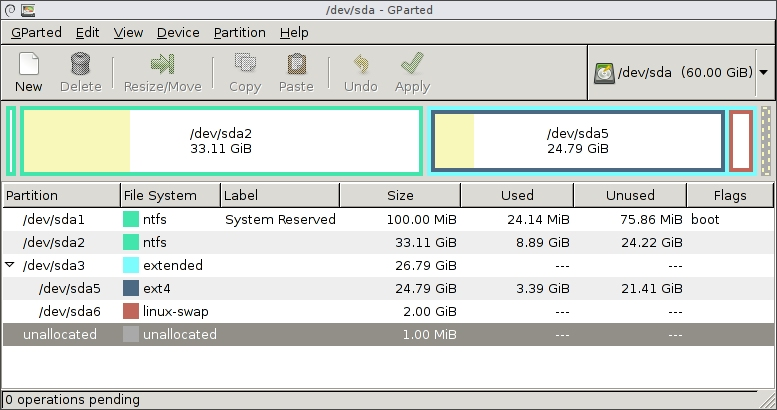
Badanie danych przedstawionych przez program umożliwia dojście do wniosku, że

Ilustracja do pytania
A. zainstalowano trzy dyski twarde oznaczone jako sda1, sda2 oraz sda3
B. partycja rozszerzona ma pojemność 24,79 GiB
C. jeden dysk twardy podzielono na 6 partycji podstawowych
D. partycja wymiany ma rozmiar 2 GiB
No więc, ta partycja wymiany, znana też jako swap, to naprawdę ważny element, jeśli mówimy o zarządzaniu pamięcią w systemach operacyjnych, zwłaszcza w Linuxie. Jej głównym zadaniem jest wspomaganie pamięci RAM, kiedy brakuje zasobów. Swap działa jak dodatkowa pamięć, przechowując dane, które nie mieszczą się w pamięci fizycznej. W tym przypadku mamy partycję /dev/sda6 o rozmiarze 2.00 GiB, która jest typowa dla linux-swap. To oznacza, że została ustawiona, żeby działać jako partycja wymiany. 2 GiB to standardowy rozmiar, szczególnie jeśli RAM jest ograniczony, a użytkownik chce mieć pewność, że aplikacje, które potrzebują więcej pamięci, działają stabilnie. Dobór rozmiaru swapu zależy od tego, ile pamięci RAM się ma i co się na tym komputerze robi. W maszynach z dużą ilością RAM swap może nie być tak bardzo potrzebny, ale w tych, gdzie pamięci jest mało, jest nieoceniony, bo zapobiega problemom z pamięcią. W branży mówi się, że dobrze jest dostosować rozmiar swapu do tego, jak używasz systemu, niezależnie czy to serwer, czy komputer osobisty.

Pytanie 16

W jednostce ALU do akumulatora została zapisana liczba dziesiętna 240. Jak wygląda jej reprezentacja w systemie binarnym?

A. 11110000
B. 11111000
C. 11111100
D. 11111110
Reprezentacja binarna liczby dziesiętnej 240 to 11110000. Aby ją obliczyć, należy najpierw zrozumieć, jak działa konwersja z systemu dziesiętnego na binarny. Proces ten polega na ciągłym dzieleniu liczby przez 2 i zapisaniu reszt z tych dzielników. Dla liczby 240, dzieląc przez 2, otrzymujemy następujące wyniki: 240/2=120 (reszta 0), 120/2=60 (reszta 0), 60/2=30 (reszta 0), 30/2=15 (reszta 0), 15/2=7 (reszta 1), 7/2=3 (reszta 1), 3/2=1 (reszta 1), 1/2=0 (reszta 1). Zbierając reszty od ostatniego dzielenia do pierwszego, otrzymujemy 11110000. To przykład konwersji, która jest powszechnie stosowana w programowaniu komputerowym oraz w elektronice cyfrowej, gdzie liczby binarne są kluczowe dla działania procesorów i systemów operacyjnych. Dobra praktyka to zrozumienie nie tylko samego procesu konwersji, ale również tego, jak liczby binarne są używane do reprezentowania różnych typów danych w pamięci komputerowej.

Pytanie 17

Jaki typ macierzy dyskowych zapewnia tak zwany mirroring dysków?

A. RAID-1
B. RAID-5
C. RAID-3
D. RAID-0
RAID-1, znany jako mirroring, to technologia macierzy dyskowych, która zapewnia wysoką dostępność danych poprzez duplikację informacji na dwóch lub więcej dyskach. W przypadku jednego z dysków awarii, system może kontynuować pracę, korzystając z kopii zapasowej na drugim dysku, co znacząco podnosi bezpieczeństwo przechowywanych danych. Przykładem zastosowania RAID-1 może być środowisko przedsiębiorcze, gdzie krytyczne dane muszą być dostępne bez przerwy. Dzięki tej technologii, administratorzy mogą minimalizować ryzyko utraty danych oraz zapewnić ciągłość działania systemów informatycznych. Standardowe praktyki zalecają stosowanie RAID-1 w serwerach plików oraz w systemach, gdzie bezpieczeństwo danych jest kluczowe, takich jak bazy danych. Dodatkowo, RAID-1 może być wykorzystywany w połączeniu z innymi poziomami RAID, aby uzyskać dalsze korzyści, jak na przykład RAID-10, który łączy mirroring z podziałem na dyski, oferując jeszcze wyższą wydajność i niezawodność.

Pytanie 18

Minimalna odległość toru nieekranowanego kabla sieciowego od instalacji oświetleniowej powinna wynosić

A. 20cm
B. 30cm
C. 50cm
D. 40cm
Wybór odległości mniejszej od 30 cm, takiej jak 20 cm, 40 cm czy 50 cm, nie uwzględnia kluczowych aspektów związanych z zakłóceniami elektromagnetycznymi oraz kompatybilnością elektromagnetyczną (EMC). Zbyt mała odległość, na przykład 20 cm, może prowadzić do znacznych zakłóceń sygnału, co jest szczególnie problematyczne w nowoczesnych instalacjach, gdzie przesył danych jest często realizowany na wyższych częstotliwościach. W praktyce oznacza to, że takie połączenia mogą być bardziej podatne na błędy transmisji, co z kolei wpływa na wydajność sieci. Z kolei wybór zbyt dużej odległości, jak 50 cm, może być niepraktyczny w warunkach ograniczonej przestrzeni, jednak nie jest to podejście zalecane z punktu widzenia efektywności wykorzystania przestrzeni instalacyjnej. Kluczowym błędem myślowym w tym kontekście jest niedocenianie wpływu, jaki bliskość kabli energetycznych ma na jakość sygnałów w przesyłach danych. Osoby planujące instalacje powinny ściśle przestrzegać wytycznych dotyczących odległości, aby zapewnić optymalne działanie systemu i zminimalizować potencjalne problemy z zakłóceniami. Właściwe stosowanie standardów, takich jak PN-EN 50174-2, jest kluczowe dla zapewnienia trwałości i niezawodności instalacji telekomunikacyjnych.

Pytanie 19

W systemie działającym w trybie wielozadaniowości z wywłaszczeniem program, który zatrzymał się

A. zablokuje działanie wszystkich pozostałych programów
B. nie jest w stanie zawiesić systemu operacyjnego
C. może spowodować zawieszenie całego systemu operacyjnego
D. nie umożliwi usunięcia się z pamięci operacyjnej
Twierdzenie, że zawieszony program zablokuje pracę wszystkich innych programów, jest nieprecyzyjne i wynika z niepełnego zrozumienia działania nowoczesnych systemów operacyjnych. W rzeczywistości, w trybie wielozadaniowości z wywłaszczeniem, każdy proces działa w swoim własnym kontekście i ma przydzielone zasoby systemowe. Jeśli jeden program przestaje odpowiadać, system operacyjny może go 'zabić' lub przerwać jego działanie, nie wpływając na resztę systemu. Koncepcja przerywania pracy procesów, aby umożliwić innym ich działanie, jest podstawą, na jakiej opiera się zarządzanie wielozadaniowością. W przypadku błędnych odpowiedzi, takich jak zablokowanie pracy wszystkich innych programów lub niemożność usunięcia się z pamięci operacyjnej, warto zauważyć, że system operacyjny zawsze posiada mechanizmy zarządzania pamięcią, które pozwalają na zwolnienie zasobów zajmowanych przez nieaktywny program. Często pojawiają się nieporozumienia związane z terminami takimi jak 'zawieszenie' i 'blokada', które są używane zamiennie, podczas gdy w rzeczywistości oznaczają różne stany procesów. Pamiętajmy, że praktyczne podejście do zarządzania procesami i ich zasobami w systemach operacyjnych opiera się na standardach i technikach, które zapewniają, że jeden nieudany proces nie stanie się przyczyną całkowitego zawieszenia systemu.

Pytanie 20

Wskaż ikonę programu stosowanego do rozpakowania archiwum plików RAR.

Ilustracja do pytania
A. Ikona 1.
B. Ikona 2.
C. Ikona 4.
D. Ikona 3.
Poprawnie wskazana została ikona programu 7‑Zip, który w praktyce jest jednym z najczęściej używanych narzędzi do rozpakowywania archiwów RAR w systemie Windows (i nie tylko). Chociaż natywnie format RAR jest własnością twórców WinRARA, to w środowisku technicznym standardem stało się używanie właśnie uniwersalnych archiwizerów, takich jak 7‑Zip, które obsługują wiele formatów: ZIP, 7z, RAR, TAR, GZIP, ISO i sporo innych. Dzięki temu administrator czy technik nie musi instalować osobnego programu do każdego formatu – jedno narzędzie ogarnia praktycznie wszystko. Moim zdaniem to jest po prostu wygodniejsze i zgodne z dobrą praktyką: minimalizujemy liczbę różnych aplikacji w systemie, co ułatwia później utrzymanie i aktualizacje. W praktyce wygląda to tak, że po zainstalowaniu 7‑Zip integruje się on z powłoką systemu (menu kontekstowe w Eksploratorze Windows). Wtedy na pliku .rar wystarczy kliknąć prawym przyciskiem myszy i wybrać np. „7‑Zip → Wypakuj tutaj” albo „Wypakuj do…”. To jest typowy workflow w serwisach komputerowych, w działach IT, a nawet w szkołach – szybko, powtarzalnie i bez kombinowania. 7‑Zip jest oprogramowaniem darmowym (open source), więc bez problemu można go używać legalnie na wielu stanowiskach, co jest bardzo ważne z punktu widzenia zgodności z licencjami i politykami oprogramowania w firmie czy szkole. Dodatkową zaletą jest wysoki stopień kompresji własnego formatu 7z, ale do RAR‑ów najważniejsze jest to, że program potrafi je poprawnie odczytać i wyodrębnić pliki. W środowisku Windows jest to wręcz podstawowe narzędzie w „niezbędniku technika”. Warto też kojarzyć ikonę – charakterystyczne czarno‑białe logo z napisem „7z” – bo na egzaminach i w praktyce często rozpoznaje się programy właśnie po ikonach, a nie po samych nazwach.

Pytanie 21

Osoba pragnąca wydrukować dokumenty w oryginale oraz w trzech egzemplarzach na papierze samokopiującym powinna zainwestować w drukarkę

A. termotransferową
B. laserową
C. atramentową
D. igłową
Wybór innej technologii drukarskiej, takiej jak atramentowa, termotransferowa czy laserowa, do drukowania dokumentów na papierze samokopiującym nie jest optymalny. Drukarki atramentowe używają tuszu, który przesycha na papierze, co uniemożliwia uzyskanie kopii w formacie samokopiującym. Z kolei drukarki termotransferowe stosują technologię, w której obraz jest przenoszony za pomocą ciepła na powierzchnię materiału, co również nie jest skuteczne w kontekście papieru samokopiującego. Często użytkownicy myślą, że wystarczy użyć dowolnej drukarki, ale każda technologia ma swoje ograniczenia. Drukarki laserowe, z drugiej strony, są znakomite do szybkiego drukowania dużych nakładów, jednak ich zasada działania opiera się na tonerze, który nie jest przystosowany do uzyskiwania kopii na papierze samokopiującym. Typowym błędem w myśleniu jest przekonanie, że jakość druku lub szybkość są najważniejsze, podczas gdy kluczowym aspektem w tym przypadku jest zdolność do produkcji kopii w jednym cyklu. Wybierając niewłaściwą technologię, można nie tylko zmarnować materiały eksploatacyjne, ale także spowolnić proces pracy w biurze.

Pytanie 22

Po przeprowadzeniu eksportu klucza HKCR zostanie utworzona kopia rejestru, zawierająca dane dotyczące konfiguracji

A. powiązań między typami plików a aplikacjami
B. sprzętu komputera
C. kont użytkowników
D. pulpitu aktualnie zalogowanego użytkownika
Eksportując klucz HKCR (HKEY_CLASSES_ROOT) w systemie Windows, otrzymujemy kopię rejestru, która zawiera kluczowe informacje dotyczące powiązań między typami plików a zainstalowanymi aplikacjami. Klucz ten jest odpowiedzialny za kojarzenie rozszerzeń plików z odpowiednimi programami, co pozwala systemowi operacyjnemu na prawidłowe otwieranie plików. Na przykład, rozszerzenie .txt jest zazwyczaj powiązane z edytorem tekstu, takim jak Notepad. W praktyce, dzięki temu, że użytkownicy mogą eksportować i importować te ustawienia, mogą łatwo przenosić swoje preferencje i konfiguracje między różnymi systemami, co jest szczególnie przydatne w środowiskach korporacyjnych lub w trakcie migracji danych. Dobre praktyki obejmują tworzenie kopii zapasowych przed wprowadzeniem jakichkolwiek zmian w rejestrze oraz dokładne dokumentowanie wszelkich powiązań, aby uniknąć problemów z otwieraniem plików po migracji.

Pytanie 23

Thunderbolt jest typem interfejsu:

A. szeregowym, dwukanałowym, dwukierunkowym i przewodowym
B. równoległym, asynchronicznym i przewodowym
C. równoległym, dwukanałowym, dwukierunkowym i bezprzewodowym
D. szeregowym, asynchronicznym i bezprzewodowym
Thunderbolt to naprawdę fajny interfejs, który działa na zasadzie szeregowego przesyłania danych. W praktyce oznacza to, że przesyłane są dane po jednej linii, co sprawia, że wszystko działa znacznie szybciej i sprawniej. Dzięki temu, że korzysta z dwóch kanałów, Thunderbolt może jednocześnie wysyłać i odbierać dane, co jest super, bo to zwiększa wydajność. Jest to zresztą przewodowy interfejs, a to znaczy, że połączenie jest stabilniejsze i z mniejszymi opóźnieniami niż w przypadku rozwiązań bezprzewodowych. Thunderbolt świetnie sprawdza się z różnymi urządzeniami, jak zewnętrzne dyski twarde czy monitory o wysokiej rozdzielczości. Używa się go coraz częściej w pracy z wideo i grafiką, co nie jest zaskoczeniem. Standardy Thunderbolt 3 i 4, które wprowadził Intel, jeszcze bardziej poprawiają jego funkcjonalność, bo można podłączyć różne sprzęty przez jeden kabel i dodatkowo ładować urządzenia. Warto to znać, bo to ułatwia życie w biurze czy podczas pracy kreatywnej.

Pytanie 24

Aby przygotować do pracy skaner, którego opis zawarto w tabeli, należy w pierwszej kolejności

Skaner przenośny IRIScanBook 3
Bezprzewodowy, zasilany baterią i bardzo lekki. Można go przenosić w dowolne miejsce!
Idealny do skanowania książek, czasopism i gazet
Rozdzielczość skanowania 300/600/900 dpi
Prędkość skanowania: 2 sek. dla tekstów biało-czarnych / 3 sek. dla tekstów kolorowych
Bezpośrednie skanowanie do formatu PDF i JPEG
Zapis skanu na kartę microSD ™ (w zestawie)
Kolorowy ekran (do podglądu zeskanowanych obrazów)
3 baterie alkaliczne AAA (w zestawie)
A. włożyć baterię i kartę pamięci do odpowiedniego gniazda skanera.
B. podłączyć skaner do komputera za pomocą kabla Ethernet.
C. podłączyć ładowarkę i całkowicie naładować akumulator.
D. włączyć urządzenie i rozpocząć bezpośrednie skanowanie do formatu PDF.
W przygotowaniu skanera przenośnego pojawiają się pewne pułapki, które wynikają najczęściej z automatycznego przenoszenia nawyków z innych typów urządzeń. Jednym z typowych błędów jest założenie, że urządzenie trzeba najpierw podłączyć do ładowarki i naładować akumulator – rzeczywiście, sporo sprzętu wymaga ładowania przed pierwszym użyciem, ale IRIScanBook 3 jest zasilany klasycznymi bateriami AAA, które umieszczamy w urządzeniu. Tu nie ma akumulatora, więc nie musimy nic ładować, co jest dość wygodne, zwłaszcza w terenie. Często też pojawia się przekonanie, że skanery, jak drukarki czy niektóre skanery biurkowe, muszą być połączone z komputerem kablem (na przykład przez Ethernet czy USB). W tym przypadku urządzenie jest w pełni bezprzewodowe i nie wymaga żadnego połączenia z komputerem do działania – wszystko zapisywane jest na kartę microSD, więc niepotrzebne są żadne przewody podczas pracy. Jeszcze innym błędem jest założenie, że wystarczy tylko włączyć urządzenie i zacznie ono działać. Jednak bez zainstalowanych baterii oraz karty pamięci, skaner albo w ogóle nie zareaguje, albo nie będzie miał gdzie zapisywać zeskanowanych plików. W mojej opinii to wynika z tego, że użytkownicy przyzwyczajeni są do sprzętu stacjonarnego lub smartfonów, gdzie pamięć jest wbudowana. W przypadku urządzeń mobilnych standardem jest, by użytkownik sam zadbał o źródło zasilania i nośnik danych – to podstawa, bez której nie ruszymy dalej z żadną operacją, nawet najprostszą. Warto więc pamiętać, by zawsze przed włączeniem takiego sprzętu sprawdzić, czy bateria i karta microSD są na miejscu – to nie tylko oszczędność czasu, ale i uniknięcie zbędnych problemów w przyszłości.

Pytanie 25

Jak brzmi nazwa klucza rejestru w systemie Windows, gdzie zapisane są relacje między typami plików a programami je obsługującymi?

A. HKEY_LOCAL_MACHINE
B. HKEY_USERS
C. HKEY_CURRENT_PROGS
D. HKEY_CLASSES_ROT
HKEY_CURRENT_PROGS nie istnieje w standardowej hierarchii rejestru systemu Windows, co czyni tę odpowiedź niepoprawną. Możliwe, że użytkownik pomylił tę nazwę z innym kluczem, co prowadzi do błędnych wniosków o jego istnieniu. Klucz HKEY_CLASSES_ROOT, na przykład, jest rzeczywiście używany do przechowywania powiązań typów plików, a HKEY_USERS przechowuje ustawienia dla różnych kont użytkowników, jednak HKEY_LOCAL_MACHINE jest bardziej właściwym miejscem dla ogólnych ustawień systemowych, w tym powiązań aplikacji. HKEY_USERS odpowiada za przechowywanie profili użytkowników, co nie ma związku z powiązaniami typów plików. W praktyce, błędne rozumienie tej struktury rejestru może prowadzić do nieefektywnego zarządzania systemem. Administratorzy, którzy nie są świadomi właściwych kluczy, mogą wprowadzać zmiany w niewłaściwych miejscach, co skutkuje niestabilnością systemu lub problemami z dostępem do aplikacji. Wiedza na temat rejestru systemowego jest fundamentalna dla efektywnego rozwiązywania problemów oraz dostosowywania środowiska użytkownika, dlatego tak ważne jest zrozumienie, jakie klucze są kluczowe dla funkcjonowania systemu. Przypisanie odpowiednich aplikacji do typów plików wymaga precyzyjnego zarządzania rejestrem, a wszelkie nieporozumienia mogą prowadzić do poważnych problemów w codziennej pracy użytkowników.

Pytanie 26

Jakie urządzenie wskazujące działa w reakcji na zmiany pojemności elektrycznej?

A. joystick
B. touchpad
C. trackpoint
D. wskaźnik optyczny
Touchpad to urządzenie wejściowe, które działa na zasadzie zmiany pojemności elektrycznej. W przeciwieństwie do tradycyjnych myszy, które wykorzystują mechaniczne kulki lub sensory optyczne do śledzenia ruchu, touchpady rozpoznają ruch palców użytkownika za pomocą czujników pojemnościowych. Te czujniki rejestrują zmiany w polu elektrycznym, gdy palce zbliżają się do powierzchni touchpada, co pozwala na precyzyjne wykrywanie ruchu i gestów. Dzięki temu touchpad jest szczególnie przydatny w laptopach i urządzeniach przenośnych, gdzie ograniczona przestrzeń nie pozwala na użycie tradycyjnej myszy. Standardowe zastosowania obejmują nawigację w interfejsie użytkownika, przewijanie stron internetowych oraz wykonywanie gestów wielodotyku, takich jak powiększanie lub obracanie obrazów. Dobre praktyki w projektowaniu touchpadów zakładają ergonomiczne rozmieszczenie przycisków oraz intuicyjne gesty, co znacząco poprawia komfort użytkowania i efektywność pracy na urządzeniach mobilnych.

Pytanie 27

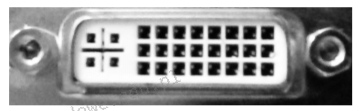
Na ilustracji ukazano port w komputerze, który służy do podłączenia

Ilustracja do pytania
A. plotera tnącego
B. drukarki laserowej
C. skanera lustrzanego
D. monitora LCD
Na rysunku przedstawiony jest złącze DVI (Digital Visual Interface) które jest typowo używane do podłączania monitorów LCD do komputerów. Złącze DVI jest standardem w branży elektronicznej i zapewnia cyfrową transmisję sygnału video o wysokiej jakości co jest istotne w kontekście wyświetlania obrazu na monitorach LCD. Złącze to obsługuje różne tryby przesyłu danych w tym DVI-D (tylko sygnał cyfrowy) DVI-A (tylko sygnał analogowy) oraz DVI-I (zarówno cyfrowy jak i analogowy) co czyni je uniwersalnym rozwiązaniem w wielu konfiguracjach sprzętowych. DVI zastąpiło starsze złącza VGA oferując lepszą jakość obrazu i wyższe rozdzielczości co jest kluczowe w środowisku profesjonalnym gdzie jakość wyświetlanego obrazu ma znaczenie. Przykładowo w graficznych stacjach roboczych dokładność kolorów i szczegółowość obrazu na monitorze LCD są krytyczne co czyni złącze DVI idealnym wyborem. Zrozumienie i umiejętność rozpoznawania złączy takich jak DVI jest kluczowe dla profesjonalistów zajmujących się konfiguracją sprzętu komputerowego i zarządzaniem infrastrukturą IT.

Pytanie 28

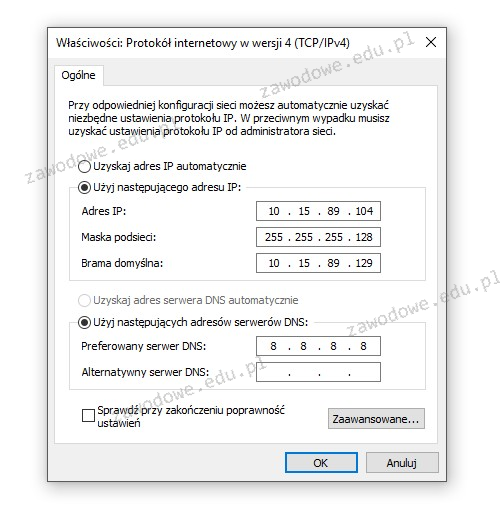
Na rysunku przedstawiono ustawienia karty sieciowej urządzenia z adresem IP 10.15.89.104/25. Co z tego wynika?

Ilustracja do pytania
A. serwer DNS znajduje się w tej samej podsieci co urządzenie
B. adres IP jest błędny
C. adres domyślnej bramy pochodzi z innej podsieci niż adres hosta
D. adres maski jest błędny
Adresowanie sieciowe jest kluczowym aspektem w zarządzaniu sieciami komputerowymi, a zrozumienie prawidłowej konfiguracji pozwala unikać typowych błędów. Jednym z nich jest założenie, że adres domyślnej bramy może być poza podsiecią hosta. Brama domyślna działa jako punkt dostępu do innej sieci, więc musi być w tej samej podsieci. Pomieszanie tego pojęcia prowadzi do sytuacji, w której urządzenia nie mogą poprawnie przesyłać danych poza swoją lokalną sieć. Podobnie błędne przekonanie, że adres maski jest nieprawidłowy, może wynikać z nieznajomości, jak maski działają. Maska 255.255.255.128 jest prawidłowa i oznacza, że mamy do czynienia z siecią o rozmiarze 128 adresów. Nieprawidłowe przypisanie maski skutkuje błędnym definiowaniem granic podsieci. Natomiast myślenie, że adres IP jest nieprawidłowy, często wynika z braku zrozumienia zakresów adresów i ich podziału według maski. Wreszcie, zakładanie, że serwer DNS musi być w tej samej podsieci co urządzenie, jest błędne. Serwery DNS często znajdują się poza lokalną siecią, a ich rola polega na tłumaczeniu nazw domen na adresy IP. Błędy te wskazują na potrzebę głębszego zrozumienia zasad adresowania i routingu w sieciach. Edukacja w tym zakresie pomaga unikać problemów z komunikacją i poprawia efektywność zarządzania siecią. Zrozumienie tych zasad jest niezbędne dla każdego, kto pracuje z sieciami komputerowymi i dąży do ich optymalnej konfiguracji i działania.

Pytanie 29

Wykonanie polecenia attrib +h +s +r przykład.txt w terminalu systemu Windows spowoduje

A. przypisanie do pliku przykład.txt atrybutów: ukryty, systemowy, tylko do odczytu
B. przypisanie do pliku przykład.txt atrybutów: ukryty, skompresowany, tylko do odczytu
C. ochronę pliku przykład.txt hasłem hsr
D. zapisanie tekstu hsr w pliku przykład.txt
Polecenie attrib +h +s +r w systemie Windows służy do nadawania atrybutów plików. W przypadku pliku przykład.txt, użycie tego polecenia nadje mu atrybuty: ukryty (h), systemowy (s) oraz tylko do odczytu (r). Atrybut 'ukryty' sprawia, że plik nie będzie widoczny w standardowych widokach eksploratora, co jest przydatne w zarządzaniu danymi, które nie powinny być modyfikowane przez użytkowników. Atrybut 'systemowy' oznacza, że plik jest istotny dla działania systemu operacyjnego, co również może zniechęcić do przypadkowych zmian. Natomiast atrybut 'tylko do odczytu' chroni zawartość pliku przed przypadkowym usunięciem lub modyfikacją. Praktyczne zastosowanie tych atrybutów można zauważyć w sytuacjach, gdy chcemy zabezpieczyć pliki konfiguracyjne lub systemowe, aby użytkownicy nie ingerowali w ich zawartość. Dobrą praktyką jest zawsze stosowanie odpowiednich atrybutów, aby chronić istotne dane w systemie oraz zapewnić ich prawidłowe działanie.

Pytanie 30

Osoba korzystająca z systemu operacyjnego Linux pragnie przypisać adres IP 152.168.1.200 255.255.0.0 do interfejsu sieciowego. Jakie polecenie powinna wydać, mając uprawnienia administratora?

A. ip addr add 152.168.1.200/16 dev eth1
B. netsh interface IP 152.168.1.200 255.255.0.0 /add
C. ip addr add 152.168.1.200 255.255.0.0 dev eth1
D. netsh interface IP 152.168.1.200/16 /add
Polecenie 'ip addr add 152.168.1.200/16 dev eth1' jest poprawne, ponieważ wykorzystuje narzędzie 'ip', które jest nowoczesnym i zalecanym sposobem zarządzania adresami IP w systemach Linux. Użycie formatu CIDR (Classless Inter-Domain Routing) w postaci '/16' oznacza, że adres IP należy do podsieci z maską 255.255.0.0. To podejście jest zgodne z dobrymi praktykami w administracji sieci, ponieważ pozwala na elastyczne zarządzanie przestrzenią adresową i efektywne wykorzystanie zasobów. Przykładowo, można łatwo zmieniać maskę podsieci bez konieczności przestawiania całego adresu. Narzędzie 'ip' jest częścią pakietu iproute2, który zastąpił starsze narzędzia, takie jak 'ifconfig'. Dlatego korzystając z tego polecenia, administratorzy mogą zapewnić większą kontrolę nad konfiguracją interfejsów sieciowych oraz lepszą integrację z nowoczesnymi protokołami sieciowymi. W praktyce, polecenie to jest często używane w skryptach automatyzujących zarządzanie siecią, co znacznie przyspiesza i ułatwia procesy konfiguracyjne.

Pytanie 31

Rezultatem wykonania przedstawionego fragmentu skryptu jest:

#!/bin/sh
mkdir kat1
touch kat1/plik.txt
A. utworzony katalog o nazwie kat1, a w nim plik o nazwie plik.txt
B. uruchomiony skrypt o nazwie plik.txt w katalogu kat1
C. utworzony podkatalog kat, a w nim plik o nazwie plik.txt
D. zmiana nazwy katalogu kat na kat1 i utworzenie w nim pliku o nazwie plik.txt
Polecenia pokazane w treści zadania to klasyczne komendy powłoki systemów Unix/Linux. Linia `mkdir kat1` tworzy nowy katalog o nazwie `kat1` w bieżącym katalogu roboczym. To jest standardowe zachowanie programu `mkdir` – jeśli nie podamy żadnych dodatkowych opcji ani ścieżki, katalog powstaje dokładnie tam, gdzie aktualnie „stoimy” w terminalu. Druga komenda `touch kat1/plik.txt` odwołuje się już do tego nowo utworzonego katalogu, używając ścieżki względnej. `touch` jest narzędziem, które w praktyce najczęściej służy do szybkiego tworzenia pustych plików. Jeśli wskazany plik nie istnieje, zostanie utworzony. Jeśli istnieje, to tylko zostanie zaktualizowany jego czas modyfikacji. W tym przypadku plik `plik.txt` nie istnieje, więc powstaje w katalogu `kat1`. W efekcie końcowym mamy więc katalog `kat1`, a w nim plik `plik.txt`, dokładnie tak jak w poprawnej odpowiedzi. W codziennej pracy administratorów Linuxa takie sekwencje poleceń są zupełnie normalne, np. przy przygotowywaniu struktury katalogów dla nowego projektu, użytkownika czy usługi. Moim zdaniem warto zapamiętać, że ścieżka `kat1/plik.txt` oznacza: „w podkatalogu `kat1` w bieżącym katalogu utwórz lub dotknij plik `plik.txt`”. Dobra praktyka jest też taka, żeby zawsze mieć świadomość, jaki jest aktualny katalog roboczy (`pwd`), bo od niego zależy, gdzie dokładnie powstaną tworzone katalogi i pliki. W skryptach produkcyjnych często poprzedza się takie komendy zmianą katalogu (`cd /konkretna/sciezka`) lub używa się ścieżek absolutnych, żeby uniknąć niespodzianek. W skrócie: komenda `mkdir` tworzy katalog, a `touch` w tym kontekście tworzy pusty plik w podanym katalogu – nic tu się nie uruchamia, nic nie jest zmieniane z nazwy, po prostu budujemy prostą strukturę plików.

Pytanie 32

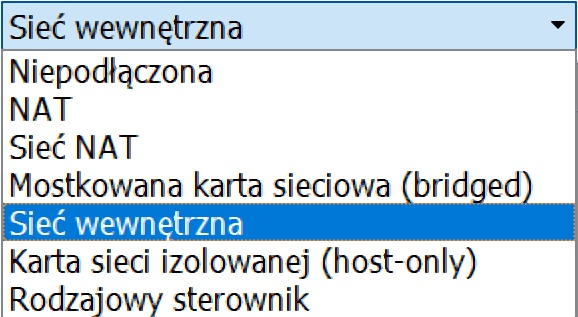
Na ilustracji przedstawiono opcje karty sieciowej w oprogramowaniu VirtualBox. Ustawienie na wartość sieć wewnętrzna, spowoduje, że

Ilustracja do pytania
A. system wirtualny nie będzie miał zainstalowanej karty sieciowej.
B. system wirtualny będzie zachowywać się tak, jakby był podłączony do rutera udostępniającego połączenie sieciowe.
C. karta sieciowa maszyny wirtualnej będzie pracować w sieci wirtualnej.
D. karta sieciowa maszyny wirtualnej będzie zmostkowana z kartą maszyny fizycznej.
Ustawienie karty sieciowej w VirtualBox na „Sieć wewnętrzna” oznacza, że interfejs tej maszyny wirtualnej będzie pracował w całkowicie wirtualnej, odizolowanej sieci, tworzonej wyłącznie wewnątrz hypervisora. Moim zdaniem to jedno z fajniejszych ustawień do ćwiczeń, bo pozwala zbudować sobie małe, laboratoryjne środowisko sieciowe bez ryzyka, że coś „wypłynie” do prawdziwej sieci firmowej czy domowej. Maszyny z tą samą nazwą sieci wewnętrznej (np. „lab1”) widzą się nawzajem, mogą się pingować, można na nich skonfigurować własny serwer DHCP, DNS, router programowy, firewalla itp., ale nie mają domyślnie dostępu ani do hosta, ani do Internetu. Z punktu widzenia systemu gościa karta sieciowa jest normalną kartą, widoczną w menedżerze urządzeń czy w `ipconfig`/`ip a`, tylko jej „kabel” jest podłączony do wirtualnego przełącznika, a nie do fizycznej infrastruktury. W praktyce wykorzystuje się to np. do testowania serwerów, usług domenowych, ćwiczeń z routingu czy konfiguracji zapór – zgodnie z dobrymi praktykami bezpieczeństwa takie środowiska testowe powinny być odseparowane od produkcji. Warto też pamiętać, że w odróżnieniu od NAT czy mostkowania, tryb sieci wewnętrznej nie tworzy żadnego automatycznego wyjścia na Internet, więc jeśli chcemy, żeby taki segment miał dostęp na zewnątrz, trzeba świadomie skonfigurować dodatkową maszynę pełniącą rolę routera lub bramy. To dokładnie odpowiada idei segmentacji i izolacji sieci, którą promują standardy bezpieczeństwa w IT.

Pytanie 33

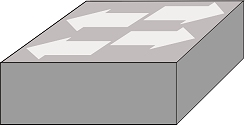
Na rysunku znajduje się graficzny symbol

Ilustracja do pytania
A. rutera
B. mostu
C. punktu dostępowego
D. przełącznika
Symbol przełącznika w sieciach komputerowych jest powszechnie rozpoznawany jako prostokąt z kilkoma strzałkami biegnącymi równolegle. Przełącznik, zwany także switch, jest kluczowym komponentem w architekturze sieci komputerowej, który umożliwia komunikację między różnymi urządzeniami w tej samej sieci lokalnej. Działa na drugim poziomie modelu OSI, czyli warstwie łącza danych, co oznacza, że przełącza dane na podstawie adresów MAC urządzeń. Przełączniki przyczyniają się do optymalizacji przepływu danych, zmniejszając kolizje w sieci i umożliwiając jednoczesną komunikację wielu par urządzeń. Są szczególnie przydatne w sieciach firmowych, gdzie wymagane jest niezawodne i szybkie przesyłanie danych. Przełączniki zarządzalne oferują dodatkowe funkcje, takie jak monitoring ruchu, konfiguracja VLAN-ów oraz zarządzanie jakością usług QoS. W branży IT przełączniki są elementarną częścią infrastruktury sieciowej, a ich poprawne rozpoznawanie i konfiguracja są kluczowe dla specjalistów zajmujących się administrowaniem sieciami.

Pytanie 34

Aby przywrócić dane, które zostały usunięte za pomocą kombinacji klawiszy Shift + Delete, co należy zrobić?

A. użyć kombinacji klawiszy Shift+Insert
B. odzyskać je z folderu plików tymczasowych
C. skorzystać z oprogramowania do odzyskiwania danych
D. odzyskać je z systemowego kosza
Odzyskiwanie danych usuniętych za pomocą Shift + Delete nie jest możliwe poprzez standardowe metody, takie jak przywracanie z kosza systemowego. Kosz stanowi tymczasowe miejsce przechowywania usuniętych plików, jednak w przypadku użycia kombinacji klawiszy Shift + Delete pliki te omijają kosz i są usuwane bezpośrednio z systemu. Ponadto, usunięcie danych nie oznacza, że są one trwale zniszczone; zamiast tego, system operacyjny oznacza miejsce na dysku jako dostępne do nadpisania. Metoda odzyskiwania danych z katalogu plików tymczasowych również jest niewłaściwa, ponieważ dane usunięte przez Shift + Delete nie trafiają do katalogu tymczasowego. Użycie kombinacji klawiszy Shift + Insert w kontekście odzyskiwania danych jest zupełnie mylącym podejściem, bowiem ta kombinacja jest stosowana do wklejania danych, a nie ich odzyskiwania. Często pojawiającym się błędem myślowym jest przekonanie, że usunięte pliki można łatwo przywrócić za pomocą prostych działań, co prowadzi do nieprzygotowania na sytuacje utraty danych. Właściwym podejściem jest stosowanie oprogramowania do odzyskiwania danych, które stosuje zaawansowane algorytmy do skanowania nośników w celu odkrycia i przywrócenia utraconych plików, a także wdrożenie regularnych kopii zapasowych, aby zminimalizować ryzyko ich utraty.

Pytanie 35

Zjawisko przekazywania tokena (ang. token) występuje w sieci o fizycznej strukturze

A. gwiazdy
B. pierścienia
C. siatki
D. magistrali
Przekazywanie żetonu w sieci o strukturze fizycznej pierścienia jest kluczowym mechanizmem działania tej topologii. W topologii pierścienia każdy węzeł (urządzenie) jest połączony z dwoma innymi, tworząc zamknięty cykl. W takim układzie dane są przesyłane w formie żetonu, który krąży w sieci. Gdy węzeł otrzymuje żeton, może go wykorzystać do przesłania swoich danych, a następnie przekazuje go dalej. Przykładami zastosowania tej topologii są starsze sieci Token Ring, które były powszechnie używane w biurach. Taki system ogranicza kolizje, ponieważ tylko jeden węzeł ma prawo do nadawania w danym momencie, co zwiększa efektywność transmisji. W praktyce, aby tak zbudowana sieć działała sprawnie, kluczowe jest przestrzeganie zasad dotyczących synchronizacji czasowej oraz zarządzania pasmem, co jest zgodne z najlepszymi praktykami w projektowaniu sieci komputerowych. Również standardy takie jak ISO/IEC 8802-3 określają zasady działania w takiej strukturze, co potwierdza jej zastosowanie w profesjonalnych środowiskach.

Pytanie 36

Jednym z programów ochronnych, które zabezpieczają system przed oprogramowaniem, które bez zgody użytkownika zbiera i przesyła jego dane osobowe, numery kart kredytowych, informacje o odwiedzanych stronach WWW, hasła oraz używane adresy e-mail, jest aplikacja

A. FakeFlashTest
B. Spyboot Search & Destroy
C. HDTune
D. Reboot Restore Rx
Spybot Search & Destroy to narzędzie antywirusowe i antyspyware, które skutecznie chroni system operacyjny przed zagrożeniami związanymi z oprogramowaniem szpiegującym. Oprogramowanie to jest zaprojektowane do identyfikowania, usuwania oraz ochrony przed różnorodnymi zagrożeniami, w tym przed programami, które nieautoryzowanie zbierają dane osobowe użytkowników. Spybot Search & Destroy skanuje system w poszukiwaniu wirusów, spyware, adware oraz innych form złośliwego oprogramowania, a także oferuje funkcje, takie jak immunizacja, która zapobiega instalacji potencjalnie szkodliwego oprogramowania. Przykładem praktycznego zastosowania Spybot jest sytuacja, gdy użytkownik instaluje nowe oprogramowanie, a Spybot automatycznie skanuje system, identyfikując i eliminując wszelkie zagrożenia, co znacznie poprawia bezpieczeństwo danych osobowych, numerów kart płatniczych i haseł. W świecie, gdzie cyberprzestępczość rośnie w zastraszającym tempie, stosowanie takiego oprogramowania jest zgodne z najlepszymi praktykami w zakresie ochrony danych i bezpieczeństwa informatycznego, co powinno być standardem dla każdego użytkownika.

Pytanie 37

Wysyłanie żetonu (ang. token) występuje w sieci o fizycznej strukturze

A. pierścienia
B. siatki
C. gwiazdy
D. magistrali
Przekazywanie żetonu w sieci pierścieniowej to naprawdę ważna sprawa. W takim układzie każdy węzeł łączy się z dwoma innymi i tworzy zamkniętą pętlę. Dzięki temu dane mogą płynąć w określonym kierunku, co redukuje ryzyko kolizji i pozwala na sprawniejszą transmisję. Na przykład, w sieciach lokalnych (LAN) używa się protokołów jak Token Ring, gdzie żeton krąży między węzłami. Tylko ten, kto ma żeton, może wysłać dane, co fajnie zwiększa kontrolę nad dostępem do medium. Plus, taka architektura pozwala lepiej zarządzać pasmem i zmniejszać opóźnienia w przesyłaniu danych. Moim zdaniem, to podejście jest zgodne z najlepszymi praktykami w budowaniu złożonych sieci komputerowych, gdzie liczy się stabilność i efektywność.

Pytanie 38

Program CHKDSK jest wykorzystywany do

A. defragmentacji nośnika danych
B. naprawy fizycznej struktury dysku
C. naprawy logicznej struktury dysku
D. zmiany rodzaju systemu plików
CHKDSK, czyli Check Disk, to narzędzie w systemach operacyjnych Windows, które służy do analizy i naprawy logicznej struktury dysku. Jego głównym zadaniem jest identyfikacja i eliminacja błędów w systemie plików, takich jak uszkodzone sektory, błędne wpisy w tabeli alokacji plików oraz inne problemy, które mogą prowadzić do utraty danych. Przykładowo, jeśli system operacyjny zgłasza problemy z uruchomieniem lub ostrzega o błędach w plikach, przeprowadzenie skanowania przy użyciu CHKDSK może pomóc w rozwiązaniu tych problemów, przywracając integralność danych. Warto dodać, że narzędzie to można uruchomić w trybie graficznym lub z linii poleceń, co sprawia, że jest dostępne dla szerokiego kręgu użytkowników. Dobre praktyki branżowe zalecają regularne korzystanie z CHKDSK jako części konserwacji systemu, szczególnie po nieprawidłowym zamknięciu systemu czy awariach zasilania, aby zapewnić stabilność pracy systemu oraz zabezpieczyć przechowywane dane.

Pytanie 39

W systemie Windows powiązanie rozszerzeń plików z odpowiednimi programami realizuje się za pomocą polecenia

A. assoc
B. label
C. path
D. bcdedit
Przypisanie rozszerzeń plików do aplikacji w systemie Windows nie jest realizowane przez polecenia takie jak 'path', 'bcdedit' czy 'label'. Każde z tych poleceń ma inne, specyficzne zastosowanie, co może prowadzić do nieporozumień. Polecenie 'path' służy do wyświetlania lub ustawiania ścieżek wyszukiwania dla plików wykonywalnych. Umożliwia to systemowi operacyjnemu odnajdywanie programów w różnych lokalizacjach, ale nie wpływa na to, jak pliki są otwierane na podstawie ich rozszerzeń. 'bcdedit' z kolei jest stosowane do modyfikowania danych dotyczących rozruchu systemu i konfiguracji, co jest zupełnie innym kontekstem technicznym i nie ma nic wspólnego z otwieraniem plików. Natomiast 'label' jest używane do zmiany etykiety wolumenu dysku, co dotyczy zarządzania danymi na nośnikach pamięci, ale nie przypisuje aplikacji do rozszerzeń plików. Zrozumienie tych różnic jest kluczowe, ponieważ wykorzystanie niewłaściwych poleceń prowadzi do nieefektywnego zarządzania systemem i potencjalnych problemów z dostępem do plików. Dlatego ważne jest, aby dokładnie zapoznawać się z dokumentacją i praktykami zarządzania systemem, by skutecznie wykorzystać możliwości, jakie oferuje Windows.

Pytanie 40

W systemie Linux komenda ifconfig odnosi się do

A. narzędzia do weryfikacji znanych adresów MAC/IP
B. użycia protokołów TCP/IP do oceny stanu zdalnego hosta
C. narzędzia, które umożliwia wyświetlenie informacji o interfejsach sieciowych
D. określenia karty sieciowej
Odpowiedź wskazująca, że ifconfig to narzędzie umożliwiające wyświetlenie stanu interfejsów sieciowych jest jak najbardziej prawidłowa. W systemie Linux, ifconfig jest używane do konfigurowania, kontrolowania oraz wyświetlania informacji o interfejsach sieciowych. Dzięki temu narzędziu administratorzy mogą uzyskać szczegółowe dane dotyczące adresów IP, maski podsieci, a także statusu interfejsów (np. czy są one aktywne). Przykładowe użycie to polecenie 'ifconfig eth0', które wyświetli informacje o interfejsie o nazwie eth0. Dodatkowo, ifconfig może być używane do przypisywania adresów IP oraz aktywacji lub dezaktywacji interfejsów. Narzędzie to jest zgodne z najlepszymi praktykami zarządzania siecią i jest standardowym elementem wielu skryptów administracyjnych, co czyni je niezbędnym w codziennej pracy specjalistów IT. Warto również zaznaczyć, że ifconfig jest często zastępowane przez nowsze narzędzia, takie jak 'ip' z pakietu iproute2, które oferują bardziej rozbudowane możliwości konfiguracyjne i diagnostyczne.