Wyniki egzaminu

Informacje o egzaminie:
  • Zawód: Technik informatyk
  • Kwalifikacja: INF.02 - Administracja i eksploatacja systemów komputerowych, urządzeń peryferyjnych i lokalnych sieci komputerowych
  • Data rozpoczęcia: 7 maja 2026 11:12
  • Data zakończenia: 7 maja 2026 11:37

Egzamin zdany!

Wynik: 23/40 punktów (57,5%)

Wymagane minimum: 20 punktów (50%)

Nowe
Analiza przebiegu egzaminu- sprawdź jak rozwiązywałeś pytania
Pochwal się swoim wynikiem!
Szczegółowe wyniki:
Pytanie 1

Ikona błyskawicy widoczna na ilustracji służy do identyfikacji złącza
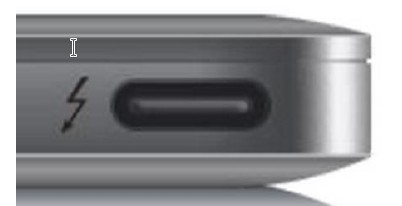
Ilustracja do pytania
A. Thunderbolt
B. Micro USB
C. HDMI
D. DisplayPort
Symbol błyskawicy jest powszechnie używany do oznaczania złącza Thunderbolt, które jest nowoczesnym interfejsem opracowanym przez firmy Intel i Apple. Thunderbolt łączy w sobie funkcjonalności kilku innych standardów, takich jak DisplayPort i PCI Express, co pozwala na przesyłanie zarówno obrazu, jak i danych z dużą prędkością. Najnowsze wersje Thunderbolt pozwalają na przesył do 40 Gb/s, co czyni ten interfejs idealnym do profesjonalnych zastosowań, takich jak edycja wideo w wysokiej rozdzielczości czy szybki transfer danych. Dzięki obsłudze protokołu USB-C, Thunderbolt 3 i 4 są kompatybilne z wieloma urządzeniami, co jest wygodne dla użytkowników potrzebujących wszechstronności. Złącze to bywa stosowane w komputerach typu MacBook czy w niektórych laptopach z serii ultrabook, a jego wszechstronność i wysoka wydajność są cenione przez specjalistów z branży kreatywnej i IT. Warto wiedzieć, że Thunderbolt obsługuje kaskadowe łączenie urządzeń, co oznacza, że można podłączyć kilka urządzeń do jednego portu, co jest praktyczne w środowiskach wymagających intensywnej wymiany danych.
Pytanie 2

W systemie Linux do bieżącego śledzenia działających procesów wykorzystuje się polecenie:

A. ps
B. proc
C. sed
D. sysinfo
Wybór polecenia 'proc' jako narzędzia do monitorowania procesów w systemie Linux jest nieprawidłowy, ponieważ 'proc' odnosi się do systemu plików, a nie polecenia. System plików '/proc' jest virtualnym systemem plików, który dostarcza informacji o bieżących procesach i stanie jądra, ale nie jest bezpośrednim narzędziem do monitorowania procesów. Użytkownicy mogą uzyskać wiele przydatnych informacji, przeglądając zawartość katalogu '/proc', jednak wymaga to znajomości ostrożnych komend do odczytu danych z tego systemu. Z kolei 'sysinfo' to nieistniejąca komenda w standardowym zestawie poleceń Linux; chociaż istnieją narzędzia, które dostarczają informacje o systemie, nie mają one bezpośredniego odpowiednika. Na koniec, 'sed' to edytor strumieniowy, który służy do przetwarzania i manipulacji tekstem, a nie do monitorowania procesów. Pomieszanie tych narzędzi pokazuje typowy błąd myślowy, polegający na myleniu funkcji różnych poleceń. Kluczem do skutecznego zarządzania systemem jest umiejętność rozróżnienia narzędzi i ich właściwego zastosowania. Właściwe polecenia, takie jak 'ps', stanowią podstawę efektywnej administracji systemami Linux, a ich zrozumienie jest kluczowe dla każdej osoby zajmującej się zarządzaniem systemami.

Pytanie 3

W filmie przedstawiono konfigurację ustawień maszyny wirtualnej. Wykonywana czynność jest związana z

A. ustawieniem rozmiaru pamięci wirtualnej karty graficznej.
B. wybraniem pliku z obrazem dysku.
C. dodaniem drugiego dysku twardego.
D. konfigurowaniem adresu karty sieciowej.
Poprawnie – w tej sytuacji chodzi właśnie o wybranie pliku z obrazem dysku (ISO, VDI, VHD, VMDK itp.), który maszyna wirtualna będzie traktować jak fizyczny nośnik. W typowych programach do wirtualizacji, takich jak VirtualBox, VMware czy Hyper‑V, w ustawieniach maszyny wirtualnej przechodzimy do sekcji dotyczącej pamięci masowej lub napędów optycznych i tam wskazujemy plik obrazu. Ten plik może pełnić rolę wirtualnego dysku twardego (system zainstalowany na stałe) albo wirtualnej płyty instalacyjnej, z której dopiero instalujemy system operacyjny. W praktyce wygląda to tak, że zamiast wkładać płytę DVD do napędu, podłączasz plik ISO z obrazu instalacyjnego Windowsa czy Linuxa i ustawiasz w BIOS/UEFI maszyny wirtualnej bootowanie z tego obrazu. To jest podstawowa i zalecana metoda instalowania systemów w VM – szybka, powtarzalna, zgodna z dobrymi praktykami. Dodatkowo, korzystanie z plików obrazów dysków pozwala łatwo przenosić całe środowiska między komputerami, robić szablony maszyn (tzw. template’y) oraz wykonywać kopie zapasowe przez zwykłe kopiowanie plików. Moim zdaniem to jedna z najważniejszych umiejętności przy pracy z wirtualizacją: umieć dobrać właściwy typ obrazu (instalacyjny, systemowy, LiveCD, recovery), poprawnie go podpiąć do właściwego kontrolera (IDE, SATA, SCSI, NVMe – zależnie od hypervisora) i pamiętać o odpięciu obrazu po zakończonej instalacji, żeby maszyna nie startowała ciągle z „płyty”.

Pytanie 4

Który protokół umożliwia zarządzanie wieloma folderami pocztowymi oraz pobieranie i operowanie na listach znajdujących się na zdalnym serwerze?  

A. NTP
B. FTP
C. POP3
D. IMAP
W tym zadaniu chodzi o protokół, który pozwala zarządzać wieloma folderami pocztowymi oraz operować na listach wiadomości znajdujących się na zdalnym serwerze, a więc o typowe funkcje współczesnej poczty e‑mail używanej na wielu urządzeniach równocześnie. Tu często pojawia się kilka typowych skojarzeń, które prowadzą na manowce. Niektórzy mylą takie zagadnienia z FTP, bo też kojarzy im się z przesyłaniem plików po sieci. FTP (File Transfer Protocol) służy jednak do transferu plików między klientem a serwerem – do wgrywania stron WWW, kopii bezpieczeństwa plików, wymiany danych. Nie ma on natywnego mechanizmu obsługi wiadomości e‑mail, folderów pocztowych, flag wiadomości czy listy maili. Można co najwyżej pliki z archiwami poczty wrzucać przez FTP, ale to już zupełnie inna warstwa zastosowania. NTP też bywa wybierany zupełnie przypadkowo, bo ktoś kojarzy, że to jakiś protokół sieciowy i klika losowo. NTP (Network Time Protocol) służy wyłącznie do synchronizacji czasu w sieci. Serwery, routery, komputery klienckie ustawiają na jego podstawie poprawny czas systemowy. Jest to ważne np. dla logów systemowych, certyfikatów SSL czy poprawnej pracy domeny, ale nie ma absolutnie nic wspólnego z zarządzaniem skrzynką pocztową czy folderami maili. Częstym błędem jest też utożsamianie poczty z POP3 jako „tym właściwym” protokołem pocztowym. POP3 faktycznie służy do pobierania wiadomości z serwera, ale jego klasyczny model zakłada raczej ściąganie poczty na jedno urządzenie, często z usuwaniem jej z serwera po pobraniu. Nie obsługuje on w pełni pracy na wielu folderach zdalnych, synchronizacji stanu wiadomości między wieloma klientami, czy zdalnego zarządzania rozbudowaną strukturą skrzynki. Można tam czasem zostawiać kopie na serwerze, ale to bardziej obejście niż pełnoprawne zarządzanie folderami. Właśnie te nieporozumienia – mylenie „jakiegokolwiek” protokołu sieciowego z protokołem pocztowym, albo zakładanie, że skoro POP3 jest do poczty, to na pewno obsługuje wszystko – prowadzą do niepoprawnych odpowiedzi. Kluczowe jest skojarzenie: zdalne foldery pocztowe, praca na listach wiadomości na serwerze, synchronizacja między wieloma urządzeniami – to domena IMAP, a nie FTP, NTP czy klasycznego POP3.

Pytanie 5

Aby po załadowaniu systemu Windows program Kalkulator uruchamiał się automatycznie, konieczne jest dokonanie ustawień

A. funkcji Snap i Peak
B. harmonogramu zadań
C. pulpitu systemowego
D. pliku wymiany
Harmonogram zadań w systemie Windows to zaawansowane narzędzie, które umożliwia automatyzację zadań, takich jak uruchamianie aplikacji w określonych momentach. Aby skonfigurować automatyczne uruchamianie programu Kalkulator przy starcie systemu, należy otworzyć Harmonogram zadań, utworzyć nowe zadanie, a następnie wskazać, że ma się ono uruchamiać przy starcie systemu. Użytkownik powinien określić ścieżkę do pliku kalkulatora (calc.exe) oraz ustawić odpowiednie warunki, takie jak uruchamianie zadania tylko wtedy, gdy komputer jest zasilany z sieci elektrycznej. Użycie Harmonogramu zadań jest zgodne z najlepszymi praktykami administracyjnymi, ponieważ pozwala na zarządzanie różnymi procesami w sposób zautomatyzowany, co zwiększa efektywność operacyjną systemu. Dodatkowo, użytkownik może dostosować parametry zadania, co pozwala na lepsze zarządzanie zasobami systemowymi oraz ich optymalizację.

Pytanie 6

W jakiej usłudze wykorzystywany jest protokół RDP?

A. pulpitu zdalnego w systemie Windows
B. poczty elektronicznej w systemie Linux
C. SCP w systemie Windows
D. terminalowej w systemie Linux
Protokół RDP to naprawdę ważne narzędzie w Windowsie. Dzięki niemu możemy zdalnie podłączyć się do innego komputera i robić różne rzeczy – od zarządzania systemem po uruchamianie programów i dostęp do plików. W praktyce, wielu adminów IT korzysta z RDP, żeby efektywnie wspierać użytkowników i zarządzać serwerami. RDP potrafi przesyłać dźwięk, udostępniać drukarki, a nawet przenosić pliki między naszym komputerem a tym zdalnym. W dobie pracy zdalnej wiele firm stawia na to rozwiązanie, bo czasy się zmieniają, a zdalne biura rosną w siłę. A jeśli chodzi o bezpieczeństwo, to RDP też daje radę – szyfrowanie danych i autoryzacja użytkowników pomagają w ochronie informacji, co jest istotne dla każdej organizacji.

Pytanie 7

Zarządzaniem czasem procesora dla różnych zadań zajmuje się

A. pamięć RAM.
B. chipset.
C. system operacyjny.
D. cache procesora.
Przydzielanie czasu procesora nie jest zadaniem chipsetu, pamięci RAM ani cache procesora. Chipset, będący złożonym układem scalonym, pełni rolę pośrednika między procesorem a innymi komponentami systemu, ale nie zajmuje się bezpośrednim zarządzaniem czasem procesora. Pamięć RAM, z kolei, służy jako miejsce przechowywania danych i programów, które są aktualnie używane przez procesor, a nie jako mechanizm zarządzający ich przydziałem. Cache procesora, będący szybkim rodzajem pamięci, ma na celu zwiększenie wydajności poprzez przechowywanie najczęściej używanych danych, jednak nie jest odpowiedzialny za alokację czasu procesora. Powoduje to częste nieporozumienia związane z rolą tych komponentów, co może prowadzić do błędnych wniosków o ich funkcjonalności. Zrozumienie, że to system operacyjny zarządza przydzielaniem czasu procesora, jest kluczowe dla prawidłowego pojęcia architektury komputerowej. Często mylone jest również pojęcie wielozadaniowości, co prowadzi do niezrozumienia, jak system operacyjny organizuje procesy i zasoby. Przykładowo, użytkownicy mogą błędnie sądzić, że to sprzęt odpowiada za efektywność działania aplikacji, podczas gdy w rzeczywistości kluczowym elementem jest oprogramowanie, które zarządza tymi zasobami.

Pytanie 8

Która usługa opracowana przez Microsoft, pozwala na konwersję nazw komputerów na adresy URL?

A. ARP
B. WINS
C. IMAP
D. DHCP
WINS, czyli Windows Internet Name Service, jest protokołem stworzonym przez Microsoft, który umożliwia tłumaczenie nazw komputerów na adresy IP w sieciach lokalnych. W odróżnieniu od DNS, który działa w Internecie, WINS jest używany głównie w sieciach opartych na systemie Windows, gdzie umożliwia rozpoznawanie nazw w środowisku TCP/IP. Przykładem zastosowania WINS może być sytuacja, gdy użytkownik chce uzyskać dostęp do zasobów sieciowych, takich jak foldery udostępnione czy drukarki, wpisując nazwę komputera zamiast jego adresu IP. Wprowadzenie WINS znacznie ułatwia zarządzanie siecią, zwłaszcza w większych organizacjach, gdzie liczba urządzeń jest znaczna. Standardy branżowe zalecają użycie WINS w połączeniu z innymi protokołami, takimi jak DHCP, co pozwala na automatyczne przydzielanie adresów IP i zarządzanie nazwami w sieciach. WINS jest zatem istotnym elementem infrastruktury IT, który przyczynia się do bardziej efektywnego działania systemów informatycznych.

Pytanie 9

W celu zrealizowania instalacji sieciowej na stacjach roboczych z systemem operacyjnym Windows, należy na serwerze zainstalować usługi

A. terminalowe
B. pulpitu zdalnego
C. plików
D. wdrażania systemu Windows
Wdrażanie systemu Windows to usługa, która umożliwia instalację systemu operacyjnego Windows na stacjach roboczych w sieci. Aby zrealizować ten proces, serwer musi dysponować odpowiednimi narzędziami, które automatyzują i centralizują zarządzanie instalacjami. Przykładem takiego narzędzia jest Windows Deployment Services (WDS), które pozwala na rozsyłanie obrazów systemów operacyjnych przez sieć. Dzięki WDS możliwe jest zarówno wdrażanie systemu z obrazu, jak i przeprowadzanie instalacji w trybie Preboot Execution Environment (PXE), co znacznie ułatwia proces w dużych środowiskach, gdzie wiele stacji roboczych wymaga identycznej konfiguracji. Umożliwia to również oszczędność czasu oraz redukcję błędów związanych z ręcznym wprowadzaniem danych. Zgodnie z najlepszymi praktykami branżowymi, WDS jest rekomendowane do zarządzania dużymi flotami komputerów, ponieważ zapewnia jednorodność i kontrolę nad wdrażanymi systemami.

Pytanie 10

Osoba odpowiedzialna za zarządzanie siecią komputerową pragnie ustalić, jakie połączenia są aktualnie nawiązywane na komputerze z systemem operacyjnym Windows oraz które porty są wykorzystywane do nasłuchu. W tym celu powinna użyć polecenia

A. netstat
B. ping
C. arp
D. tracert
Polecenie 'netstat' jest niezwykle przydatnym narzędziem dla administratorów sieci komputerowych, gdyż pozwala na monitorowanie aktywnych połączeń sieciowych oraz portów, na których komputer nasłuchuje. Umożliwia to zrozumienie, które aplikacje komunikują się z siecią i jakie porty są otwarte, co jest kluczowe dla zarządzania bezpieczeństwem systemu. Dzięki 'netstat' można uzyskać informacje o wszystkich aktywnych połączeniach TCP oraz UDP, a także o lokalnych i zdalnych adresach IP oraz numerach portów. Używając opcji '-a', administratorzy mogą zobaczyć wszystkie połączenia oraz porty nasłuchujące, co pozwala na szybkie zidentyfikowanie potencjalnych problemów, takich jak otwarte porty, które mogą być narażone na ataki. W kontekście dobrych praktyk, korzystanie z 'netstat' powinno być regularnym elementem audytu bezpieczeństwa systemu, by upewnić się, że nieautoryzowane usługi nie zostaną uruchomione, co może prowadzić do poważnych luk w zabezpieczeniach.

Pytanie 11

Aby zablokować hasło dla użytkownika egzamin w systemie Linux, jakie polecenie należy zastosować?

A. useradd –d egzamin
B. usermod –L egzamin
C. userdel –r egzamin
D. passwd –p egzamin
Polecenie 'usermod –L egzamin' jest poprawne, ponieważ używa opcji '-L', która blokuje konto użytkownika, co skutkuje zablokowaniem dostępu do systemu bez usuwania samego konta. To podejście jest zgodne z najlepszymi praktykami administracji systemami Linux, gdzie często lepiej jest zablokować konto niż je usuwać, aby zachować informacje o użytkowniku i możliwość późniejszego przywrócenia dostępu. Na przykład, w sytuacji, gdy użytkownik jest na długim urlopie, lepiej jest zablokować jego konto, niż je usuwać, co umożliwia późniejsze odblokowanie bez konieczności ponownej konfiguracji. Aby odblokować konto, wystarczy użyć polecenia 'usermod –U egzamin', co także pokazuje elastyczność i łatwość zarządzania kontami użytkowników w systemie Linux. Warto dodać, że dobra praktyka w zarządzaniu użytkownikami polega także na regularnym przeglądaniu i audytowaniu kont, aby upewnić się, że żadne nieaktywnych konta nie stwarzają zagrożeń dla bezpieczeństwa systemu.

Pytanie 12

Fast Ethernet to norma sieci przewodowej, która pozwala na przesył danych z maksymalną szybkością

A. 1000 Mbps
B. 108 Mbps
C. 54 Mbps
D. 100 Mbps
Wybór odpowiedzi innych niż 100 Mbps wskazuje na pewne nieporozumienia dotyczące standardów sieciowych oraz ich prędkości transmisji. Odpowiedź 54 Mbps odnosi się do standardu 802.3, znanego jako Ethernet, który był jednym z pierwszych standardów sieciowych, jednak nie jest on związany z Fast Ethernet. Natomiast 108 Mbps to z kolei wynik zastosowania różnych technik, które nie są zgodne z klasycznym Ethernetem ani z Fast Ethernet. Może to sugerować mylne przekonanie, że Fast Ethernet obsługuje prędkości powyżej 100 Mbps, co jest nieprawdziwe w kontekście jego definicji. Odpowiedź 1000 Mbps dotyczy standardu Gigabit Ethernet, który jest znacznie szybszy od Fast Ethernet. Tego rodzaju nieporozumienia mogą wynikać z braku znajomości technologii sieciowych oraz ich ewolucji. Fast Ethernet, z prędkością 100 Mbps, to kluczowy standard w rozwoju sieci lokalnych. Zrozumienie tych różnic jest kluczowe dla właściwego projektowania i wdrażania sieci, aby nie pomylić ze sobą różnych standardów oraz ich możliwości. W praktyce, wybór niewłaściwego standardu może prowadzić do nieefektywnej komunikacji i spadku wydajności całej sieci.

Pytanie 13

Z analizy danych przedstawionych w tabeli wynika, że efektywna częstotliwość pamięci DDR SDRAM wynosi 184 styki 64-bitowa magistrala danych Pojemność 1024 MB Przepustowość 3200 MB/s

A. 333 MHz
B. 200 MHz
C. 266 MHz
D. 400 MHz
Często występuje nieporozumienie dotyczące częstotliwości efektywnej pamięci DDR SDRAM, co może prowadzić do wyboru nieodpowiedniej wartości. Odpowiedzi takie jak 200 MHz, 266 MHz, czy 333 MHz, opierają się na niepełnym zrozumieniu mechanizmów działania pamięci DDR. W przypadku DDR SDRAM, efektywna częstotliwość jest zawsze podwajana w stosunku do rzeczywistej częstotliwości zegara, ponieważ dane są przesyłane zarówno na narastającym, jak i opadającym zboczu. Dlatego, jeżeli ktoś uznałby, że 200 MHz to poprawna częstotliwość, popełnia błąd, ponieważ to odpowiadałoby jedynie jednej połowie transferu danych, co nie jest zgodne z zasadą działania DDR. Podobnie, 266 MHz oraz 333 MHz również nie oddają rzeczywistych możliwości tej techniki. W praktyce, gdyby zastosować te wartości, w systemie pojawiłyby się problemy z wydajnością, co wpływałoby na stabilność i czas reakcji aplikacji. Ważne jest, aby przy doborze pamięci do komputerów brać pod uwagę standardy, które uwzględniają te różnice, aby zapewnić optymalną wydajność i zgodność z innymi komponentami systemu. Wybór pamięci DDR SDRAM z efektywną częstotliwością 400 MHz jest zgodny z aktualnymi wymaganiami technologicznymi, a także z najlepszymi praktykami w branży komputerowej.

Pytanie 14

Jakie polecenie w terminalu systemu operacyjnego Microsoft Windows umożliwi wyświetlenie szczegółów wszystkich zasobów udostępnionych na komputerze lokalnym?

A. net print
B. net file
C. net share
D. net session
Polecenie 'net share' w Windowsie pokazuje, co takiego mamy udostępnione na naszym komputerze. Dzięki temu administratorzy mogą szybko sprawdzić, jakie foldery czy drukarki są dostępne dla innych w sieci. To przydatne, kiedy chcemy się upewnić, że wszystko jest dobrze ustawione i nikt nie ma dostępu, kto nie powinien. Jak uruchomisz 'net share' w wierszu poleceń, to dostaniesz listę wszystkich aktualnych zasobów. To jest też świetne narzędzie do audytu, bo można zobaczyć, czy wszystko jest zgodne z tym, co powinno być. Pamiętaj, zarządzanie udostępnianiem to super ważny aspekt bezpieczeństwa w sieci, więc warto to regularnie monitorować i sprawdzać.

Pytanie 15

Do podłączenia projektora multimedialnego do komputera, nie można użyć złącza

A. D-SUB
B. USB
C. SATA
D. HDMI
Wybrałeś SATA, czyli złącze, którego faktycznie nie używa się do podłączania projektora multimedialnego do komputera. SATA to interfejs, który służy w komputerach głównie do podłączania dysków twardych, SSD czy napędów optycznych, a nie urządzeń typu projektor czy monitor. Z mojego doświadczenia wynika, że nawet osoby dobrze obeznane w sprzęcie czasem mylą funkcje poszczególnych portów – łatwo zapomnieć, że SATA nie przesyła obrazu ani dźwięku, tylko dane w postaci plików z lub na dysk. Standardy takie jak HDMI, D-SUB (VGA) czy czasem USB są wykorzystywane właśnie do transmisji sygnału wideo (i niekiedy audio), co pozwala na komfortowe wyświetlanie obrazu z komputera na dużym ekranie projektora. W praktyce coraz częściej do projektorów używa się HDMI, bo to wygodne, zapewnia wysoką jakość obrazu i obsługuje dźwięk. D-SUB to już trochę przeszłość, ale nadal bywa spotykany w starszym sprzęcie – w sumie z ciekawości warto kiedyś wypróbować, jak oba standardy się różnią wizualnie. USB bywa używany do prezentacji multimedialnych bezpośrednio z pendrive’a czy do funkcji smart, ale to już inna bajka. SATA natomiast, mówiąc wprost, nie jest i nie był przewidziany do transmisji sygnału wideo do projektora – nie spotkałem się z żadnym projektorem wyposażonym w port SATA. Dobrym nawykiem jest przy podłączaniu urządzeń zawsze zerkać, do czego konkretnie służy dany port – sporo można uniknąć nieporozumień.

Pytanie 16

W systemie działającym w trybie wielozadaniowości z wywłaszczeniem program, który zatrzymał się

A. zablokuje działanie wszystkich pozostałych programów
B. może spowodować zawieszenie całego systemu operacyjnego
C. nie jest w stanie zawiesić systemu operacyjnego
D. nie umożliwi usunięcia się z pamięci operacyjnej
Twierdzenie, że zawieszony program zablokuje pracę wszystkich innych programów, jest nieprecyzyjne i wynika z niepełnego zrozumienia działania nowoczesnych systemów operacyjnych. W rzeczywistości, w trybie wielozadaniowości z wywłaszczeniem, każdy proces działa w swoim własnym kontekście i ma przydzielone zasoby systemowe. Jeśli jeden program przestaje odpowiadać, system operacyjny może go 'zabić' lub przerwać jego działanie, nie wpływając na resztę systemu. Koncepcja przerywania pracy procesów, aby umożliwić innym ich działanie, jest podstawą, na jakiej opiera się zarządzanie wielozadaniowością. W przypadku błędnych odpowiedzi, takich jak zablokowanie pracy wszystkich innych programów lub niemożność usunięcia się z pamięci operacyjnej, warto zauważyć, że system operacyjny zawsze posiada mechanizmy zarządzania pamięcią, które pozwalają na zwolnienie zasobów zajmowanych przez nieaktywny program. Często pojawiają się nieporozumienia związane z terminami takimi jak 'zawieszenie' i 'blokada', które są używane zamiennie, podczas gdy w rzeczywistości oznaczają różne stany procesów. Pamiętajmy, że praktyczne podejście do zarządzania procesami i ich zasobami w systemach operacyjnych opiera się na standardach i technikach, które zapewniają, że jeden nieudany proces nie stanie się przyczyną całkowitego zawieszenia systemu.

Pytanie 17

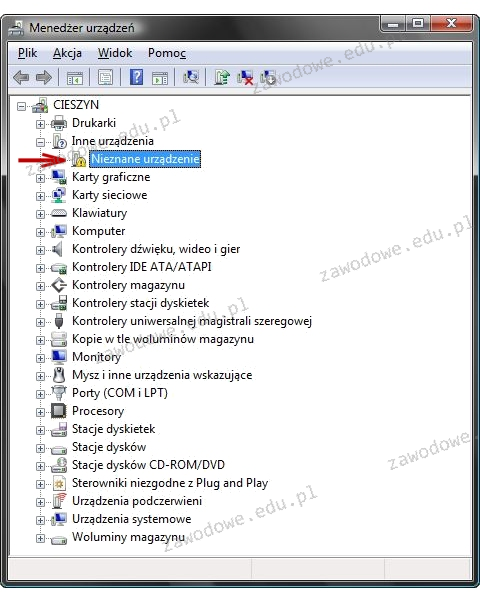
Ikona z wykrzyknikiem, pokazana na ilustracji, która pojawia się obok nazwy sprzętu w Menedżerze urządzeń, wskazuje, że to urządzenie

Ilustracja do pytania
A. działa prawidłowo
B. zostało dezaktywowane
C. zainstalowane na nim sterowniki są w nowszej wersji
D. nie działa poprawnie
Ikona z wykrzyknikiem przy nazwie urządzenia w Menedżerze urządzeń oznacza, że urządzenie to nie działa poprawnie. Oznaczenie to jest sygnałem, że system operacyjny wykrył problem z urządzeniem, który najczęściej wynika z nieprawidłowo zainstalowanych sterowników lub braku kompatybilności sprzętowej. W praktyce, aby rozwiązać ten problem, należy sprawdzić czy zainstalowane sterowniki są aktualne oraz zgodne z wersją systemu operacyjnego. Często pomocne jest pobranie najnowszych sterowników ze strony producenta urządzenia, które mogą zawierać poprawki błędów lub nowe funkcje poprawiające wydajność i stabilność sprzętu. Ważne jest również upewnienie się, że wszystkie podzespoły komputera są odpowiednio podłączone i spełniają wymagania systemowe. W kontekście dobrych praktyk branżowych, regularne monitorowanie i aktualizacja sterowników jest kluczowe dla utrzymania optymalnej wydajności i długowieczności sprzętu komputerowego. Zarządzanie sterownikami zgodnie z polityką bezpieczeństwa IT zapewnia nie tylko poprawną funkcjonalność urządzeń, ale również minimalizuje ryzyko podatności na ataki wynikające z luk w oprogramowaniu. Dlatego świadomość i umiejętność identyfikacji takich problemów jest fundamentalna dla każdego specjalisty IT.

Pytanie 18

Kable światłowodowe nie są powszechnie używane w lokalnych sieciach komputerowych z powodu

A. wysokich kosztów elementów pośredniczących w transmisji
B. ograniczonej przepustowości
C. niskiej odporności na zakłócenia elektromagnetyczne
D. znacznych strat sygnału podczas transmisji
Kable światłowodowe są coraz częściej wykorzystywane w różnych systemach komunikacyjnych, jednak ich powszechne zastosowanie w lokalnych sieciach komputerowych jest ograniczone przez koszty elementów pośredniczących w transmisji. Światłowody wymagają zastosowania specjalistycznych urządzeń, takich jak transceivery i przełączniki światłowodowe, które są znacznie droższe w porównaniu do tradycyjnych urządzeń dla kabli miedzianych. Przykładem może być wykorzystanie światłowodów w dużych przedsiębiorstwach, gdzie ich zalety, takie jak wysoka przepustowość i odporność na zakłócenia elektromagnetyczne, przeważają nad kosztami. W zastosowaniach lokalnych, szczególnie w małych biurach lub domach, miedź (np. kable Ethernet) pozostaje bardziej opłacalna. Zgodnie z najlepszymi praktykami, gdyż koszt wykonania instalacji światłowodowej nie zawsze jest uzasadniony w kontekście wymagań lokalnej sieci, ciągle preferowane są rozwiązania oparte na miedzi, które wystarczają do zaspokojenia bieżących potrzeb.

Pytanie 19

Jak określa się atak w sieci lokalnej, który polega na usiłowaniu podszycia się pod inną osobę?

A. Phishing
B. DDoS
C. Spoofing
D. Flood ping
Wydaje mi się, że wybór odpowiedzi związanej z DDoS, spoofingiem czy flood pingiem sugeruje, że masz małe zrozumienie tych terminów w cyberbezpieczeństwie. Atak DDoS (Distributed Denial of Service) polega na zalewaniu systemu dużą ilością ruchu, co sprawia, że przestaje działać. To zupełnie inna sprawa niż phishing, który skupia się na wyłudzaniu informacji. Spoofing to technika, gdzie oszust zmienia adres źródłowy, żeby wyglądał na zaufane źródło, ale to nie to samo, co pełne podszywanie się pod instytucję. Flood ping jest stosowane w atakach DoS i polega na bombardowaniu celu dużą ilością pingów, co również nie ma nic wspólnego z phishingiem. Mylne wybory często wynikają z niewłaściwego rozumienia tych terminów, więc warto poświęcić chwilę na ich przestudiowanie. Zrozumienie tych różnic jest kluczowe, żeby lepiej zrozumieć bezpieczeństwo informacji i chronić się przed zagrożeniami w sieci.

Pytanie 20

Najłatwiej zidentyfikować błędy systemu operacyjnego Windows wynikające z konfliktów sprzętowych, takich jak przydzielanie pamięci, przerwań IRQ oraz kanałów DMA, przy użyciu narzędzia

A. edytor rejestru
B. menedżer urządzeń
C. chkdsk
D. przystawka Sprawdź dysk
Menedżer urządzeń to narzędzie systemowe w Windows, które umożliwia monitorowanie i zarządzanie sprzętem zainstalowanym w komputerze. Umożliwia identyfikację urządzeń oraz ich statusu, co jest kluczowe w przypadku konfliktów zasobów, takich jak przydział pamięci, przerwań IRQ czy kanałów DMA. Kiedy występuje konflikt, Menedżer urządzeń często oznacza problematyczne urządzenia żółtym znakiem zapytania lub wykrzyknikiem, co pozwala na szybką identyfikację i rozwiązanie problemu. Na przykład, jeśli dwa urządzenia próbują korzystać z tego samego przerwania, Menedżer urządzeń pozwoli na zmianę ustawień, aby rozwiązać konflikt. W praktyce, używanie Menedżera urządzeń zgodnie z zaleceniami producentów sprzętu może zapobiec wielu problemom, a jego znajomość jest kluczowa dla administratorów systemów. Dobrymi praktykami są regularne sprawdzanie Menedżera urządzeń oraz aktualizacja sterowników, co może pomóc w uniknięciu konfliktów zasobów.

Pytanie 21

Według specyfikacji JEDEC, napięcie zasilania dla modułów pamięci RAM DDR3L wynosi

A. 1,9 V
B. 1,85 V
C. 1,5 V
D. 1,35 V
Odpowiedzi, które wskazują na inne wartości napięcia, jak 1,9 V, 1,85 V czy 1,5 V, są błędne, bo nie mają nic wspólnego z tym, co oferuje DDR3L. Na przykład 1,9 V to standard dla starszych pamięci jak DDR2, a użycie tego w nowszych modułach mogłoby je po prostu zniszczyć przez przegrzanie. Wartość 1,85 V również nie ma miejsca w specyfikacji JEDEC dla DDR3L. Co do 1,5 V, to dotyczy DDR3, który jest po prostu mniej efektywny energetycznie. Często błędy w wyborze napięcia wynikają z niezrozumienia różnic między standardami pamięci, a także tego, jak ważne są wymagania zasilania. Wiedząc o tym, możemy uniknąć problemów z kompatybilnością i wydajnością, dlatego warto znać specyfikacje techniczne przy pracy ze sprzętem komputerowym.

Pytanie 22

Jakie polecenie w systemie Linux umożliwia wyświetlenie identyfikatora użytkownika?

A. whoami
B. users
C. id
D. who
Odpowiedź 'id' jest poprawna, ponieważ polecenie to wyświetla nie tylko numer identyfikacyjny użytkownika (UID), ale także inne istotne informacje, takie jak numer identyfikacyjny grupy (GID) oraz przynależność do grup. Użycie polecenia 'id' w terminalu umożliwia administratorom systemu oraz użytkownikom szybkie uzyskanie informacji o swojej tożsamości w systemie, co jest kluczowe przy zarządzaniu uprawnieniami. Przykładowo, polecenie 'id' może być użyteczne w skryptach automatyzujących, gdzie ważne jest dopasowanie uprawnień do zasobów systemowych. Znalezienie UID jest także istotne w kontekście bezpieczeństwa, gdyż pozwala na identyfikację oraz audyt działań użytkowników. Używając opcji 'id -G', możemy zobaczyć wszystkie grupy, do których należy użytkownik, co jest zgodne z najlepszymi praktykami zarządzania dostępem w systemach Unix/Linux.

Pytanie 23

Który z adresów protokołu IP w wersji 4 jest poprawny pod względem struktury?

A. 192.21.140.16
B. 192.10.255.3A
C. 192.309.1.255
D. 192.0.FF.FF
Niepoprawne odpowiedzi zawierają błędy w strukturze adresów IP, które są niezgodne z definicjami protokołu IPv4. Na przykład, adres 192.0.FF.FF wykorzystuje nieprawidłowe znaki, jak "F", które nie są liczbami całkowitymi. Każdy oktet musi być wyrażony jako liczba z przedziału od 0 do 255, a użycie liter jest całkowicie niedopuszczalne. Kolejny przykład, adres 192.10.255.3A, również narusza tę zasadę, ponieważ końcowa część "3A" nie jest poprawnym oktetem, co uniemożliwia prawidłowe interpretowanie adresu. Ostatni adres, 192.309.1.255, pomimo że wydaje się być poprawny do pewnego stopnia, zawiera oktet "309", który przekracza maksymalną wartość 255. Takie błędy mogą prowadzić do poważnych problemów w konfiguracji sieci, w tym do niemożności komunikacji pomiędzy urządzeniami oraz trudności w rozwiązywaniu problemów związanych z routingiem. Dlatego niezwykle istotne jest, aby przy definiowaniu adresów IP stosować się do ściśle określonych zasad oraz standardów, co zapewnia ich poprawność i efektywność w działaniu sieci.

Pytanie 24

Jednym z programów ochronnych, które zabezpieczają system przed oprogramowaniem, które bez zgody użytkownika zbiera i przesyła jego dane osobowe, numery kart kredytowych, informacje o odwiedzanych stronach WWW, hasła oraz używane adresy e-mail, jest aplikacja

A. FakeFlashTest
B. Reboot Restore Rx
C. HDTune
D. Spyboot Search & Destroy
Spybot Search & Destroy to narzędzie antywirusowe i antyspyware, które skutecznie chroni system operacyjny przed zagrożeniami związanymi z oprogramowaniem szpiegującym. Oprogramowanie to jest zaprojektowane do identyfikowania, usuwania oraz ochrony przed różnorodnymi zagrożeniami, w tym przed programami, które nieautoryzowanie zbierają dane osobowe użytkowników. Spybot Search & Destroy skanuje system w poszukiwaniu wirusów, spyware, adware oraz innych form złośliwego oprogramowania, a także oferuje funkcje, takie jak immunizacja, która zapobiega instalacji potencjalnie szkodliwego oprogramowania. Przykładem praktycznego zastosowania Spybot jest sytuacja, gdy użytkownik instaluje nowe oprogramowanie, a Spybot automatycznie skanuje system, identyfikując i eliminując wszelkie zagrożenia, co znacznie poprawia bezpieczeństwo danych osobowych, numerów kart płatniczych i haseł. W świecie, gdzie cyberprzestępczość rośnie w zastraszającym tempie, stosowanie takiego oprogramowania jest zgodne z najlepszymi praktykami w zakresie ochrony danych i bezpieczeństwa informatycznego, co powinno być standardem dla każdego użytkownika.

Pytanie 25

Do zarządzania konfiguracją grup komputerowych oraz użytkowników w systemach Windows Server, należy wykorzystać narzędzie

A. RDP
B. MMC
C. UNC
D. GPMC
GPMC, czyli Group Policy Management Console, jest narzędziem stworzonym do zarządzania politykami grupowymi w systemach Windows Server. Umożliwia administratorom centralne zarządzanie konfiguracją komputerów i użytkowników w ramach domeny. Dzięki GPMC można tworzyć, edytować i usuwać zasady grupowe, a także przeglądać ich dziedziczenie i zastosowanie. Przykładem zastosowania GPMC jest konfigurowanie polityki bezpieczeństwa, takiej jak wymaganie silnych haseł dla użytkowników. GPMC integruje się z Active Directory, co pozwala na łatwe przypisanie polityk do odpowiednich jednostek organizacyjnych. Użycie GPMC jest zgodne z najlepszymi praktykami w zarządzaniu infrastrukturą IT, ponieważ pozwala na spójne i wydajne zarządzanie konfiguracją, co jest kluczowe w dużych środowiskach. Dodatkowo, znajomość GPMC jest istotna dla certyfikacji związanych z Windows Server, co podkreśla jego znaczenie w obszarze IT.

Pytanie 26

Aby zmienić ustawienia konfiguracyjne Menu Start oraz paska zadań w systemie Windows, która przystawka powinna być wykorzystana?

A. azman.msc
B. dcpol.msc
C. gpedit.msc
D. fsmgmt.msc
Przystawka gpedit.msc, znana jako Edytor zasad grupy, jest kluczowym narzędziem w systemie Windows do zarządzania konfiguracją i kontrolą ustawień systemowych, w tym Menu Start i paska zadań. Umożliwia administratorom modyfikację polityk, które wpływają na zachowanie i wygląd tych elementów interfejsu użytkownika. Na przykład, przy użyciu gpedit.msc można zablokować dostęp do określonych elementów Menu Start lub dostosować wygląd paska zadań, co jest szczególnie przydatne w środowiskach korporacyjnych, gdzie spójność i bezpieczeństwo interfejsu są kluczowe. Warto zauważyć, że edytor ten działa na poziomie lokalnym lub w ramach zdalnego zarządzania w sieci, co pozwala na centralne zarządzanie prawami dostępu i ustawieniami systemowymi w dużych organizacjach. W odpowiedzi na rosnące potrzeby w zakresie bezpieczeństwa i dostosowywania środowiska pracy, korzystanie z gpedit.msc jest zgodne z najlepszymi praktykami w zarządzaniu infrastrukturą IT.

Pytanie 27

Proces aktualizacji systemów operacyjnych ma na celu przede wszystkim

A. usunięcie luk w systemie, które obniżają poziom bezpieczeństwa.
B. zaniżenie ochrony danych użytkownika.
C. redukcję fragmentacji danych.
D. dodawanie nowych aplikacji dla użytkowników.
Aktualizacja systemów operacyjnych jest kluczowym procesem zapewniającym bezpieczeństwo oraz stabilność działania systemu. Głównym celem tego procesu jest naprawa luk systemowych, które mogą być wykorzystywane przez złośliwe oprogramowanie, co z kolei zmniejsza ogólny poziom bezpieczeństwa. W miarę odkrywania nowych podatności przez badaczy bezpieczeństwa, producenci systemów operacyjnych, tacy jak Microsoft, Apple czy Linux, regularnie udostępniają aktualizacje, które eliminują te zagrożenia. Przykładowo, aktualizacje mogą zawierać poprawki dla błędów, które umożliwiają atakującym dostęp do poufnych danych użytkowników. Praktycznym zastosowaniem tej wiedzy jest regularne sprawdzanie dostępności aktualizacji i ich instalacja, co jest zalecane przez standardy branżowe, takie jak NIST SP 800-53, które podkreślają znaczenie zarządzania lukami bezpieczeństwa w systemach informatycznych. W ten sposób użytkownicy mogą zabezpieczyć swoje dane i systemy przed nieautoryzowanym dostępem oraz innymi zagrożeniami.

Pytanie 28

Ile par przewodów w standardzie 100Base-TX jest używanych do przesyłania danych w obie strony?

A. 3 pary
B. 1 para
C. 2 pary
D. 4 pary
Odpowiedź 2 pary jest prawidłowa, ponieważ standard 100Base-TX, będący częścią rodziny standardów Ethernet, wykorzystuje dwie pary przewodów w kablu kategorii 5 (Cat 5) lub wyższej do transmisji danych. W praktyce jedna para przewodów jest używana do przesyłania danych (transmisji), a druga para do odbioru danych (recepcji). Taki sposób komunikacji, zwany komunikacją pełnodupleksową, umożliwia jednoczesne przesyłanie i odbieranie danych, co znacząco zwiększa wydajność sieci. Standard 100Base-TX jest szeroko stosowany w lokalnych sieciach komputerowych (LAN) i zapewnia prędkość transmisji do 100 Mb/s. W kontekście praktycznym, zastosowanie tego standardu umożliwia efektywną komunikację między urządzeniami, takimi jak komputery, drukarki sieciowe czy routery, co jest kluczowe w zarządzaniu nowoczesnymi infrastrukturami IT. Wiedza na temat struktury kabli i ich zastosowania w systemach komunikacyjnych jest niezbędna dla specjalistów zajmujących się sieciami komputerowymi.

Pytanie 29

Aplikacją, która umożliwia wyświetlenie listy aktywnych urządzeń w sieci LAN, jest

A. Advanced IP Scaner
B. Ultimate Boot
C. Ace Utilities
D. Netstat
Wybór nieprawidłowej odpowiedzi może wynikać z nieporozumienia dotyczącego funkcji różnych narzędzi. Ultimate Boot to pakiet narzędzi diagnostycznych, który wspiera użytkowników w testowaniu sprzętu komputerowego, ale nie jest przeznaczony do skanowania sieci LAN. Brak zrozumienia tych różnic może prowadzić do błędnych wniosków, zwłaszcza gdy użytkownicy nie mają pełnej wiedzy o celach i zastosowaniach poszczególnych programów. Ace Utilities to program do optymalizacji systemu operacyjnego, który usuwa niepotrzebne pliki i poprawia wydajność komputera, ale również nie ma zastosowania w kontekście monitorowania urządzeń w sieci. Użytkownicy mogą mylić te programy, myśląc, że są one uniwersalne i oferują rozwiązania dla różnych problemów technicznych. Netstat, z kolei, to narzędzie wbudowane w systemy operacyjne, które pozwala na monitorowanie połączeń sieciowych oraz aktywnych portów, jednak nie wyświetla listy urządzeń w sieci LAN. To narzędzie jest bardziej ukierunkowane na analizę ruchu sieciowego i stanu połączeń, co jest zupełnie innym zastosowaniem niż identyfikacja urządzeń. Zrozumienie specyfiki tych narzędzi oraz ich rzeczywistych zastosowań jest kluczowe dla prawidłowego zarządzania siecią oraz wybierania odpowiednich rozwiązań w różnych sytuacjach.

Pytanie 30

W systemie Windows 7, aby skopiować katalog c:\est wraz ze wszystkimi podkatalogami na zewnętrzny dysk, należy zastosować polecenie

A. copy c:\est f:\est /E
B. copy f:\est c:\est /E
C. xcopy c:\est f:\est /E
D. xcopy f:\est c:\est /E
Polecenie 'xcopy c:\est f:\est /E' jest poprawne, ponieważ umożliwia skopiowanie całego katalogu 'est' z dysku C na dysk przenośny, który jest oznaczony jako dysk F, wraz z wszystkimi jego podkatalogami i plikami. Opcja /E jest kluczowa, ponieważ informuje system, aby kopiował również puste katalogi, co jest przydatne w przypadku zachowania struktury folderów. W praktyce użycie 'xcopy' w systemie Windows jest standardem dla bardziej złożonych operacji kopiowania w porównaniu do polecenia 'copy', które jest przeznaczone głównie do kopiowania pojedynczych plików. Warto zwrócić uwagę, że 'xcopy' oferuje szereg dodatkowych opcji, takich jak /Y do automatycznego potwierdzania zastępowania istniejących plików, co może znacząco przyspieszyć proces dla bardziej zaawansowanych użytkowników. W kontekście administracji systemami i zarządzania danymi, znajomość 'xcopy' i jego parametrów jest niezwykle przydatna, szczególnie podczas migracji danych lub tworzenia kopii zapasowych. Używając tego polecenia, możemy efektywnie zarządzać danymi i minimalizować ryzyko utraty informacji.

Pytanie 31

Jak nazywa się licencja oprogramowania pozwalająca na bezpłatne dystrybucję aplikacji?

A. OEM
B. freware
C. shareware
D. MOLP
Odpowiedź 'freware' jest poprawna, ponieważ odnosi się do kategorii oprogramowania, które jest udostępniane użytkownikom za darmo, co pozwala na jego swobodne rozpowszechnianie. W praktyce, użytkownicy mogą pobierać, instalować i używać tego oprogramowania bez konieczności ponoszenia żadnych kosztów. Przykłady oprogramowania freeware obejmują popularne narzędzia, takie jak GIMP, które jest darmową alternatywą dla Photoshopa, czy VLC Media Player, który pozwala na odtwarzanie różnorodnych formatów multimedialnych. Ważne jest, aby pamiętać, że freeware różni się od oprogramowania open source, które nie tylko jest darmowe, ale także umożliwia użytkownikom dostęp do kodu źródłowego i jego modyfikację. Standardy branżowe podkreślają znaczenie transparentności oraz dostępności oprogramowania, co jest zgodne z ideą freeware, która promuje innowacyjność i współpracę w społeczności technologicznej.

Pytanie 32

W sieciach bezprzewodowych typu Ad-Hoc IBSS (Independent Basic Service Set) wykorzystywana jest topologia fizyczna

A. magistrali
B. gwiazdy
C. siatki
D. pierścienia
Wybór topologii gwiazdy, pierścienia lub magistrali w kontekście sieci Ad-Hoc IBSS jest nieprawidłowy, ponieważ każda z tych struktur ma swoje specyficzne ograniczenia i nie pasuje do natury Ad-Hoc. Topologia gwiazdy opiera się na centralnym punkcie dostępowym, co jest sprzeczne z decentralizowanym charakterem Ad-Hoc, gdzie każde urządzenie może pełnić rolę zarówno nadawcy, jak i odbiorcy. W przypadku topologii pierścienia, w której dane przemieszczają się w jednym kierunku przez wszystkie urządzenia, łatwo o zakłócenia i problemy z wydajnością, co w sieciach Ad-Hoc jest niepożądane. Z kolei magistrala, w której wszystkie urządzenia są podłączone do jednego przewodu, jest również nieodpowiednia, ponieważ wymaga stabilnej struktury, co nie jest możliwe w dynamicznym środowisku Ad-Hoc. Typowym błędem myślowym jest mylenie pojmowania struktury sieci z typowymi, stałymi instalacjami, podczas gdy Ad-Hoc ma na celu umożliwienie szybkiej i elastycznej komunikacji w zmieniających się warunkach. Te nieprawidłowe odpowiedzi nie uwzględniają również praktycznych aspektów rozwoju sieci bezprzewodowych, które opierają się na standardach takich jak IEEE 802.11, które promują elastyczność i decentralizację.

Pytanie 33

Określenie najbardziej efektywnej trasy dla połączenia w sieci to

A. routing
B. tracking
C. sniffing
D. conntrack
Analizując inne odpowiedzi, można dostrzec, że sniffing odnosi się do procesu przechwytywania pakietów danych w sieci. Sniffing jest używany w celach diagnostycznych oraz bezpieczeństwa, jednak nie ma nic wspólnego z wyznaczaniem tras. To podejście skupia się na monitorowaniu ruchu, a nie na jego kierowaniu. Kolejną nieprawidłową odpowiedzią jest tracking, który zazwyczaj odnosi się do śledzenia ruchu lub lokalizacji zasobów, ale nie obejmuje aspektów związanych z określaniem optymalnych tras dla przesyłanych danych. Metody te są bardziej związane z analizą niż z routingiem. Natomiast conntrack służy do śledzenia połączeń w sieci w kontekście firewalla i NAT (Network Address Translation). Pomaga w zarządzaniu sesjami, jednak nie zajmuje się bezpośrednio wyznaczaniem tras. Wiele osób może mylić te terminy z routingiem, co wynika z ich bliskiego powiązania z zarządzaniem siecią. Kluczowe jest zrozumienie, że routing dotyczy głównie efektywnego przesyłania danych przez sieć, podczas gdy sniffing, tracking i conntrack są narzędziami pomocniczymi, które pełnią różne, ale niezbędne funkcje w szerszym kontekście zarządzania sieciami.

Pytanie 34

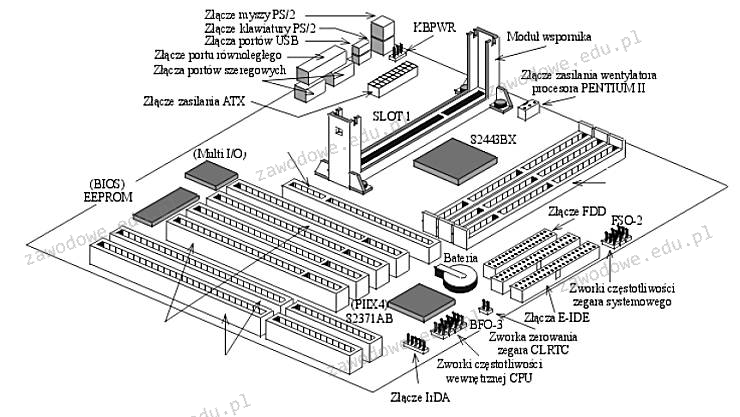
Jakie komponenty są obecne na zaprezentowanej płycie głównej?

Ilustracja do pytania
A. 4 gniazda ISA, 2 gniazda PCI, 3 gniazda pamięci DIMM
B. 3 gniazda ISA, 4 gniazda PCI, 2 gniazda pamięci DIMM
C. 2 gniazda ISA, 3 gniazda PCI, 4 gniazda pamięci DIMM
D. 2 gniazda ISA, 4 gniazda PCI, 3 gniazda pamięci DIMM
Odpowiedź 2 jest poprawna, ponieważ płyta główna przedstawiona na obrazku posiada 2 złącza ISA, 4 złącza PCI i 3 złącza pamięci DIMM. Złącza ISA były popularne w starszych komputerach, umożliwiając podłączanie kart rozszerzeń takich jak karty dźwiękowe czy sieciowe. Złącza PCI są bardziej zaawansowane i oferują szybszy transfer danych, co jest istotne w przypadku kart graficznych i innych urządzeń wymagających większej przepustowości. Obecność 3 złączy DIMM pozwala na instalację modułów pamięci RAM, co jest kluczowe dla wydajności systemu. Współcześnie, chociaż standardy takie jak PCIe zastąpiły stare PCI, zrozumienie starszych technologii jest istotne dla serwisowania starszych urządzeń i poszerza wiedzę techniczną. Zrozumienie różnic między tymi standardami oraz ich zastosowań wpływa na skuteczną analizę i modernizację sprzętu, co jest zgodne z najlepszymi praktykami utrzymania infrastruktury IT.

Pytanie 35

Aplikacja komputerowa do organizowania struktury folderów oraz plików to

A. menedżer urządzeń
B. edytor tekstów
C. system plików
D. menedżer plików
Menedżer plików to program komputerowy, którego podstawowym zadaniem jest zarządzanie plikami oraz katalogami na dysku twardym lub innym nośniku danych. Umożliwia użytkownikom przeglądanie, kopiowanie, przenoszenie, usuwanie oraz organizowanie danych w sposób intuicyjny i efektywny. Dzięki interfejsowi graficznemu, który często opiera się na strukturze okien i ikon, menedżery plików, takie jak Windows Explorer czy Finder w macOS, oferują użytkownikom łatwy dostęp do złożonych operacji na plikach. Praktyczne zastosowanie menedżera plików można zobaczyć w codziennej pracy biurowej, gdzie na przykład pracownicy mogą szybko zorganizować dokumenty w odpowiednie foldery, co zwiększa efektywność pracy i porządkuje przestrzeń roboczą. Ponadto, menedżery plików często zawierają funkcje umożliwiające szybkie wyszukiwanie plików, co jest niezwykle przydatne w środowiskach z dużą ilością danych. Standardy dotyczące organizacji plików i folderów, takie jak hierarchiczne struktury katalogów, są kluczowe w kontekście zarządzania danymi, co czyni menedżery plików istotnym narzędziem dla każdego użytkownika komputerowego.

Pytanie 36

Oznaczenie CE wskazuje, że

A. towar został wytworzony w obrębie Unii Europejskiej
B. produkt jest zgodny z normami ISO
C. wyrób spełnia normy bezpieczeństwa użytkowania, ochrony zdrowia oraz ochrony środowiska
D. producent ocenił towar pod kątem wydajności i ergonomii
Wielu ludzi myli oznakowanie CE z różnymi innymi koncepcjami, co prowadzi do nieporozumień. Na przykład, pierwsza z błędnych odpowiedzi sugeruje, że wyrób musi być zgodny z normami ISO. Chociaż normy ISO są istotne dla wielu branż, oznakowanie CE nie odnosi się bezpośrednio do tych standardów. ISO to międzynarodowy zestaw standardów dobrowolnych, które mogą, ale nie muszą być stosowane w produkcie. Z kolei CE jest obowiązkowe dla określonych kategorii wyrobów w Europie. Następnie, odpowiedź mówiąca o tym, że producent sprawdził produkt pod względem wydajności i ergonomii, również jest myląca. Oznakowanie CE koncentruje się głównie na bezpieczeństwie i ochronie zdrowia, a nie na wydajności, która może być oceniana według innych standardów lub norm. Ostatni błąd dotyczy przekonania, że oznakowanie CE oznacza, iż produkt został wyprodukowany w Unii Europejskiej, co jest fałszywe. W rzeczywistości, wiele produktów spoza UE może posiadać oznaczenie CE, o ile spełniają one wymagania unijne. Zrozumienie tych różnic jest kluczowe dla skutecznego poruszania się w złożonym świecie regulacji i standardów, które wpływają na bezpieczeństwo produktów na rynku europejskim.

Pytanie 37

Jakie funkcje posiada program tar?

A. pokazywanie listy aktywnych procesów
B. archiwizowanie plików
C. ustawianie parametrów karty sieciowej
D. obsługa pakietów
Istnieje wiele narzędzi i programów w systemach operacyjnych, które mogą mylnie sugerować użytkownikom inne funkcje, co prowadzi do nieporozumień dotyczących możliwości programu tar. Konfiguracja karty sieciowej, to zadanie, które zazwyczaj wiąże się z narzędziami takim jak ifconfig lub ip, które pozwalają na zarządzanie interfejsami sieciowymi, a nie archiwizowaniem plików. Użytkownicy mogą błędnie sądzić, że tar może być używany do zarządzania połączeniami sieciowymi, co jest dalekie od prawdy. Z kolei wyświetlanie listy aktywnych procesów jest domeną narzędzi takich jak ps lub top, które pokazują, co aktualnie jest uruchomione w systemie, a tar nie ma związku z monitorowaniem procesów. Ostatnia odpowiedź odnosi się do zarządzania pakietami, co jest funkcjonalnością zarezerwowaną dla narzędzi takich jak apt, yum lub pacman, które obsługują instalację, aktualizację i usuwanie pakietów oprogramowania. Użytkownicy często mylą te funkcje z możliwościami tar, co może prowadzić do nieefektywnego zarządzania systemem i błędów w używaniu narzędzi. Warto zrozumieć specyfikę każdego narzędzia i jego przeznaczenie, aby skutecznie korzystać z systemu operacyjnego oraz jego zasobów.

Pytanie 38

Ataki na systemy komputerowe, które odbywają się poprzez podstępne pozyskiwanie od użytkowników ich danych osobowych, często wykorzystywane są w postaci fałszywych komunikatów z różnych instytucji lub od dostawców usług e-płatności i innych znanych organizacji, to

A. SYN flooding
B. DDoS
C. brute force
D. phishing
DDoS, czyli Distributed Denial of Service, to atak mający na celu zablokowanie dostępu do usługi lub serwera poprzez zalanie go ogromną ilością danych. Choć przyczynia się do zakłóceń w pracy systemów, nie wiąże się z wyłudzaniem danych osobowych. Inne podejście, brute force, polega na wielokrotnym próbując odgadnąć hasła użytkowników, co również nie dotyczy kwestii oszustwa związanych z phishingiem. Technika ta jest czasochłonna i często skuteczna wyłącznie w przypadku słabych haseł. Z kolei SYN flooding to forma ataku, w której wysyłane są nieprawidłowe żądania do serwera, aby zablokować jego dostępność, bez związku z manipulacją danymi osobowymi. Typowym błędem myślowym jest mylenie tych technik z phishingiem, ponieważ wszystkie mają na celu zaszkodzenie systemom, jednak różnią się one pod względem metod i celów. Phishing skupia się na oszustwie użytkownika w celu uzyskania jego danych, co jest zupełnie inną strategią niż te opisane powyżej. Wiedza o tych różnicach jest kluczowa dla efektywnej obrony przed zagrożeniami w sieci.

Pytanie 39

Granice domeny kolizyjnej nie są określane przez porty takich urządzeń jak

A. przełącznik (ang. switch)
B. most (ang. bridge)
C. router
D. koncentrator (ang. hub)
Routery, przełączniki i mosty to urządzenia, które mają zdolność do wydzielania domen kolizyjnych, co jest ich kluczową funkcjonalnością w zarządzaniu ruchem sieciowym. Routery operują na warstwie sieciowej modelu OSI i mają za zadanie kierowanie pakietów danych pomiędzy różnymi sieciami, co pozwala im tworzyć odrębne domeny kolizyjne dla każdej z nich. Przełączniki (ang. switches) działają na warstwie drugiej i są w stanie analizować adresy MAC, aby przesyłać dane tylko do konkretnego portu, co również pozwala na segregowanie ruchu i minimalizowanie kolizji. Mosty (ang. bridges) pełnią podobną funkcję, łącząc różne segmenty sieci i umożliwiając im komunikację, ale także ograniczają domeny kolizyjne, dbając o efektywność przesyłania danych. W kontekście projektowania sieci, błędem jest przyjmowanie, że wszystkie urządzenia mają te same właściwości. Niezrozumienie różnic między tymi technologiami prowadzi do nieefektywnych rozwiązań oraz problemów z wydajnością sieci. Aby unikać takich błędów, konieczne jest gruntowne zapoznanie się z zasadami działania poszczególnych urządzeń oraz ich odpowiednim zastosowaniem zgodnie z dobrymi praktykami branżowymi.

Pytanie 40

Na podstawie tabeli wskaż, który model przełącznika Cisco Catalyst, zawiera 48 portów i możliwość doposażenia o wkładki światłowodowe.

Configurations of Cisco Catalyst 2960 Series Switches with LAN Base Software
Cisco Catalyst 2960 Switch ModelDescriptionUplinks
1 Gigabit Uplinks with 10/100 Ethernet Connectivity
Cisco Catalyst 2960-48PST-L48 Ethernet 10/100 PoE ports2 One Gigabit Ethernet SFP ports and 2 fixed Ethernet 10/100/1000 ports
Cisco Catalyst 2960-24PC-L24 Ethernet 10/100 PoE ports2 dual-purpose ports (10/100/1000 or SFP)
Cisco Catalyst 2960-24LT-L24 Ethernet 10/100 ports2 Ethernet 10/100/1000 ports
Cisco Catalyst 2960-24TC-L24 Ethernet 10/100 ports2 dual-purpose ports
Cisco Catalyst 2960-48TC-L48 Ethernet 10/100 ports2 dual-purpose ports (10/100/1000 or SFP)
Cisco Catalyst 2960-24TT-L24 Ethernet 10/100 ports2 Ethernet 10/100/1000 ports
Cisco Catalyst 2960-48TT-L48 Ethernet 10/100 ports2 Ethernet 10/100/1000 ports
A. 2960-24PC-L
B. 2960-48TC-L
C. 2960-24LT-L
D. 2960-48TT-L
Klucz do tego pytania leży w bardzo uważnym czytaniu tabeli i rozróżnieniu dwóch rzeczy: liczby portów dostępowych oraz rodzaju portów uplink, szczególnie tego, czy obsługują wkładki SFP. W opisie chodzi o przełącznik z 48 portami oraz możliwością doposażenia o wkładki światłowodowe. To od razu eliminuje wszystkie modele z 24 portami, niezależnie od tego, jak ciekawie wyglądają ich uplinki. Cisco Catalyst 2960-24PC-L i 2960-24LT-L mają tylko 24 porty Ethernet 10/100, więc już z definicji nie spełniają wymogu 48 portów, mimo że pierwszy z nich posiada PoE, a drugi gigabitowe porty uplink. To jest typowy błąd: skupić się na funkcjach dodatkowych (PoE, gigabit), a przeoczyć podstawowe kryterium, czyli liczbę portów. Kolejna pułapka to mylenie samych portów gigabitowych z portami, które obsługują wkładki SFP. Model 2960-48TT-L ma co prawda 48 portów 10/100, ale w kolumnie Uplinks widnieje tylko „2 Ethernet 10/100/1000 ports”. To oznacza zwykłe porty miedziane RJ-45, bez możliwości wpięcia modułów SFP. W praktyce taki switch będzie dobry, gdy uplink robimy po skrętce, na krótkie odległości, ale nie spełnia wymagania „możliwości doposażenia o wkładki światłowodowe”. Brak słowa „SFP” w opisie uplinków jest tu sygnałem ostrzegawczym. Model 2960-48TC-L różni się właśnie tym jednym, ale bardzo ważnym szczegółem: ma 48 portów 10/100 oraz „2 dual-purpose ports (10/100/1000 or SFP)”. To „or SFP” mówi nam, że można tam włożyć moduł światłowodowy. Typowy błąd myślowy polega na tym, że ktoś utożsamia każde „10/100/1000” z możliwością obsługi SFP, co nie jest prawdą – gigabit po miedzi i gigabit po światłowodzie to inne fizyczne interfejsy. Dlatego przy wyborze sprzętu trzeba zawsze szukać w specyfikacji literalnego wskazania na SFP lub SFP+. Z mojego doświadczenia warto wyrobić sobie nawyk: najpierw weryfikujemy twarde wymagania (liczba portów, rodzaj mediów), a dopiero potem dodatki typu PoE czy konkretne warianty uplinków. W sieciach zgodnych z dobrymi praktykami projektowymi uplinki światłowodowe są standardem między szafami i budynkami, więc brak SFP szybko okazuje się dużym ograniczeniem. Ta tabela bardzo dobrze pokazuje, jak niewielka różnica w oznaczeniu modelu przekłada się na zupełnie inne możliwości zastosowania w realnej infrastrukturze.