Wyniki egzaminu

Informacje o egzaminie:
  • Zawód: Technik informatyk
  • Kwalifikacja: INF.02 - Administracja i eksploatacja systemów komputerowych, urządzeń peryferyjnych i lokalnych sieci komputerowych
  • Data rozpoczęcia: 29 kwietnia 2026 09:44
  • Data zakończenia: 29 kwietnia 2026 10:01

Egzamin zdany!

Wynik: 21/40 punktów (52,5%)

Wymagane minimum: 20 punktów (50%)

Nowe
Analiza przebiegu egzaminu- sprawdź jak rozwiązywałeś pytania
Pochwal się swoim wynikiem!
Szczegółowe wyniki:
Pytanie 1

Włączenie systemu Windows w trybie diagnostycznym umożliwia

A. usuwanie błędów w funkcjonowaniu systemu
B. uruchomienie systemu z ostatnią poprawną konfiguracją
C. zapobieganie automatycznemu ponownemu uruchomieniu systemu w razie wystąpienia błędu
D. generowanie pliku dziennika LogWin.txt podczas uruchamiania systemu
Uruchomienie systemu Windows w trybie debugowania jest kluczowym narzędziem dla programistów oraz administratorów systemów, które pozwala na głębszą analizę działania systemu operacyjnego. Tryb debugowania umożliwia identyfikację i eliminację błędów w działaniu systemu poprzez analizę logów i zachowania oprogramowania w czasie rzeczywistym. Przykładowo, kiedy system operacyjny napotyka na problem podczas uruchamiania, tryb debugowania może dostarczyć szczegółowych informacji o stanie pamięci, rejestrach oraz funkcjach, które zostały wywołane przed wystąpieniem błędu. Umiejętność korzystania z tego trybu jest nieoceniona w kontekście diagnostyki oraz rozwoju oprogramowania, ponieważ pozwala na precyzyjne określenie przyczyny problemu i szybsze wprowadzenie poprawek. Standardy branżowe zalecają wykorzystanie narzędzi debugujących w procesie testowania oprogramowania, co wpływa na jakość i stabilność finalnych produktów.

Pytanie 2

Użytkownik systemu Windows może skorzystać z polecenia taskmgr, aby

A. odzyskać uszkodzone obszary dysku
B. zakończyć pracę nieprawidłowej aplikacji
C. zaktualizować sterowniki systemowe
D. naprawić problemy z systemem plików
Polecenie taskmgr, znane jako Menedżer zadań w systemie Windows, jest narzędziem umożliwiającym użytkownikom monitorowanie i zarządzanie uruchomionymi procesami oraz aplikacjami. Jedną z jego kluczowych funkcji jest możliwość zakończenia działania wadliwych aplikacji, które mogą wpływać na wydajność systemu lub uniemożliwiać jego prawidłowe funkcjonowanie. Przykładowo, gdy jakieś oprogramowanie przestaje odpowiadać, użytkownik może otworzyć Menedżera zadań, zlokalizować problematyczny proces i kliknąć „Zakończ zadanie”. Takie działania są zgodne z najlepszymi praktykami zarządzania systemem, które zalecają monitorowanie aplikacji oraz minimalizowanie wpływu błędów programowych na ogólne działanie systemu. Ponadto, Menedżer zadań umożliwia śledzenie zasobów systemowych, co pozwala na identyfikację aplikacji obciążających CPU, pamięć RAM czy dysk. To narzędzie jest nieocenione dla administratorów systemów oraz zaawansowanych użytkowników, którzy chcą utrzymywać system w optymalnym stanie.

Pytanie 3

Jaki typ grupy jest automatycznie przypisany dla nowo tworzonej grupy w kontrolerze domeny systemu Windows Server?

A. Lokalny w domenie
B. Uniwersalny
C. Dystrybucyjny
D. Globalny
Wybór innego zakresu grupy może wydawać się logiczny, jednak przyjrzyjmy się bliżej każdej z opcji. Grupy dystrybucyjne są używane głównie do celów e-mailowych i nie mają możliwości przypisywania uprawnień do zasobów, co czyni je niewłaściwym wyborem w kontekście zarządzania dostępem w systemie Windows. Z kolei grupy lokalne w domenie są ograniczone do jednej konkretnej domeny, co oznacza, że ich zastosowanie jest bardzo wąskie i nie umożliwia efektywnego zarządzania użytkownikami w rozproszonej infrastrukturze. Ich użycie może prowadzić do rozproszenia uprawnień w różnych domenach, co jest sprzeczne z najlepszymi praktykami zarządzania. Ostatecznie grupa uniwersalna, choć ma szerszy zasięg niż lokalna, jest bardziej skomplikowana w administracji i nie jest domyślnym wyborem dla nowo tworzonych grup. W praktyce, podejmowanie decyzji o wyborze zakresu grupy powinno opierać się na rozważeniu wymagań dotyczących dostępności i zarządzania, a wybór grupy globalnej stanowi najefektywniejsze rozwiązanie w standardowych scenariuszach użytkowania.

Pytanie 4

W którym systemie operacyjnym może pojawić się komunikat podczas instalacji sterowników dla nowego urządzenia?

System.......nie może zweryfikować wydawcy tego sterownika. Ten sterownik nie ma podpisu cyfrowego albo podpis nie został zweryfikowany przez urząd certyfikacji. Nie należy instalować tego sterownika, jeżeli nie pochodzi z oryginalnego dysku producenta lub od administratora systemu.
A. Windows 98
B. Windows XP
C. Unix
D. Linux
Windows XP to system operacyjny, który wprowadził istotne zmiany w zarządzaniu bezpieczeństwem sterowników urządzeń. Jednym z kluczowych elementów było wprowadzenie wymagania podpisów cyfrowych dla sterowników jako środka zapewnienia ich autentyczności i integralności. Gdy instalowany sterownik nie posiadał poprawnego podpisu, system wyświetlał ostrzeżenie, co miało na celu ochronę użytkownika przed potencjalnie szkodliwym oprogramowaniem. Dzięki temu użytkownicy byli zachęcani do korzystania z certyfikowanych sterowników, co minimalizowało ryzyko problemów z kompatybilnością i stabilnością systemu. System Windows XP korzystał z infrastruktury klucza publicznego (PKI) do weryfikacji podpisów cyfrowych, co było zgodne z najlepszymi praktykami w branży IT. Instalacja niepodpisanych sterowników była możliwa, lecz wymagała świadomego działania użytkownika, który musiał zaakceptować ryzyko. W praktyce, oznaczało to, że administratorzy systemów byli bardziej świadomi źródeł pochodzenia sterowników i ich potencjalnych zagrożeń. Takie podejście do zarządzania sterownikami pozwoliło na zwiększenie bezpieczeństwa systemu i jego użytkowników, co było istotnym krokiem w kierunku implementacji bardziej rygorystycznych standardów bezpieczeństwa w przyszłych wersjach Windows.

Pytanie 5

W systemie Windows, aby uruchomić usługę związaną z wydajnością komputera, należy użyć polecenia

A. services.msc
B. secpol.msc
C. perfmon.msc
D. compmgmt.msc
Polecenie perfmon.msc otwiera Monitor wydajności systemu Windows, który jest narzędziem umożliwiającym analizę i monitorowanie różnych parametrów wydajności komputera w czasie rzeczywistym. Dzięki temu użytkownicy mogą obserwować działanie procesora, pamięci, dysków oraz innych zasobów systemowych, co jest kluczowe w diagnozowaniu problemów z wydajnością. Monitor wydajności pozwala także na konfigurację liczników, które rejestrują dane historyczne, co jest szczególnie przydatne w długoterminowych analizach. Aby efektywnie zarządzać zasobami systemowymi, administratorzy mogą ustawiać powiadomienia oraz raporty, co przyczynia się do optymalizacji działania systemu. To narzędzie wspiera również standardy najlepszych praktyk w zakresie zarządzania infrastrukturą IT, umożliwiając administratorom podejmowanie świadomych decyzji na podstawie rzetelnych danych. Warto zaznaczyć, że umiejętność korzystania z Monitor wydajności jest niezbędna dla każdego specjalisty IT, aby skutecznie diagnozować i rozwiązywać problemy związane z wydajnością systemu.

Pytanie 6

Do jakiej grupy w systemie Windows Server 2008 powinien być przypisany użytkownik odpowiedzialny wyłącznie za archiwizację danych przechowywanych na serwerowym dysku?

A. Użytkownicy domeny
B. Użytkownicy zaawansowani
C. Użytkownicy pulpitu zdalnego
D. Operatorzy kopii zapasowych
Odpowiedź 'Operatorzy kopii zapasowych' jest poprawna, ponieważ w systemie Windows Server 2008 użytkownicy przypisani do tej grupy mają uprawnienia do wykonywania kopii zapasowych i przywracania danych. Operatorzy kopii zapasowych są odpowiedzialni za zarządzanie procesem archiwizacji danych na serwerze, co jest kluczowe dla zapewnienia integralności i dostępności informacji. W praktyce oznacza to, że użytkownik w tej roli może korzystać z narzędzi takich jak Windows Server Backup, które umożliwia planowanie i wykonywanie kopii zapasowych lokalnych oraz zdalnych. Dobre praktyki w zakresie bezpieczeństwa danych wskazują na konieczność regularnego tworzenia kopii zapasowych, co minimalizuje ryzyko utraty danych. Dodatkowo, zgodnie z najlepszymi praktykami w zarządzaniu danymi, operatorzy kopii zapasowych powinni być przeszkoleni w zakresie polityk backupowych oraz procedur przywracania, aby byli w stanie skutecznie reagować w razie awarii systemu lub utraty danych.

Pytanie 7

Jaką usługę można wykorzystać do zdalnej pracy na komputerze z systemem Windows, korzystając z innego komputera z tym samym systemem, który jest podłączony do tej samej sieci lub do Internetu?

A. serwer plików
B. FTP
C. pulpit zdalny
D. DHCP
Pulpit zdalny to usługa, która umożliwia zdalny dostęp do komputera z systemem Windows z innego urządzenia, również działającego na tym samym systemie operacyjnym. Działa to na zasadzie przesyłania obrazu pulpitu komputerowego przez sieć, co pozwala użytkownikowi na interakcję z systemem tak, jakby był bezpośrednio przed nim. Przykładowo, wiele firm wykorzystuje pulpit zdalny, aby umożliwić pracownikom pracę zdalną, co zyskuje na znaczeniu w obliczu rosnącej popularności pracy hybrydowej i zdalnej. Z perspektywy technicznej, zdalny pulpit oparty jest na protokole RDP (Remote Desktop Protocol), który zapewnia szyfrowanie i autoryzację, co jest zgodne z najlepszymi praktykami w zakresie bezpieczeństwa IT. Umożliwia on również dostęp do lokalnych zasobów, takich jak drukarki czy pliki, co znacznie ułatwia zdalną pracę. Dodatkowo, pulpit zdalny może być konfigurowany w różnych wersjach systemu Windows, co daje elastyczność w zakresie dostępnych funkcji i zabezpieczeń.

Pytanie 8

Narzędzie w systemie Windows umożliwiające monitorowanie prób logowania do systemu to dziennik

A. aplikacji
B. zabezpieczeń
C. Setup
D. System
Odpowiedź "zabezpieczeń" jest poprawna, ponieważ to właśnie dziennik zabezpieczeń w systemie Windows rejestruje wszystkie zdarzenia związane z bezpieczeństwem, w tym próby logowania. Dziennik ten zawiera informacje o skutecznych i nieudanych próbach logowania, co jest kluczowe dla monitorowania i analizy incydentów związanych z bezpieczeństwem. Administratorzy systemów mogą korzystać z tego dziennika do identyfikacji podejrzanych działań, takich jak wielokrotne nieudane próby logowania, które mogą wskazywać na próby włamania. Aby uzyskać dostęp do dziennika zabezpieczeń, można użyć narzędzia 'Podgląd zdarzeń', które pozwala na przeszukiwanie, filtrowanie i analizowanie zarejestrowanych zdarzeń. Dobrą praktyką jest regularne sprawdzanie tego dziennika, co w połączeniu z innymi metodami zabezpieczeń, takimi jak stosowanie silnych haseł i autoryzacji wieloskładnikowej, może znacząco zwiększyć poziom ochrony systemu.

Pytanie 9

Jakie polecenie w systemie Windows pozwala na zmianę zarówno nazwy pliku, jak i jego lokalizacji?

A. move
B. rename
C. set
D. mkdir
Polecenie 'move' w systemie Windows jest używane do przenoszenia plików i folderów z jednej lokalizacji do innej, co często wiąże się ze zmianą ich nazwy. Gdy używasz tego polecenia, masz możliwość jednoczesnego zmienienia zarówno ścieżki, jak i samej nazwy pliku. Na przykład, jeśli chcesz przenieść plik 'dokument.txt' z folderu 'Dokumenty' do folderu 'Archiwum' i zmienić jego nazwę na 'stary_dokument.txt', użyjesz polecenia w następujący sposób: 'move C:\Dokumenty\dokument.txt C:\Archiwum\stary_dokument.txt'. Warto zauważyć, że polecenie to jest zgodne z zasadami efektywnego zarządzania plikami w systemie, co jest istotne w kontekście organizacji danych. Dobra praktyka zaleca, aby przy przenoszeniu plików zawsze sprawdzać, czy nowa lokalizacja jest odpowiednia, aby uniknąć przypadkowego ich zgubienia lub nadpisania. Istotnym aspektem jest również pamiętanie o prawach dostępu do folderu docelowego, co może wpłynąć na powodzenie operacji.

Pytanie 10

Programem wiersza poleceń w systemie Windows, który umożliwia kompresję oraz dekompresję plików i folderów, jest aplikacja

A. Expand.exe
B. DiskPart.exe
C. CleanMgr.exe
D. Compact.exe
Compact.exe to fajne narzędzie w Windowsie, które pozwala na kompresję i dekompresję plików oraz folderów. Dzięki temu zaoszczędzisz trochę miejsca na dysku, co często się przydaje, szczególnie jak mamy mało przestrzeni. Działa głównie na systemach plików NTFS, które właśnie to wspierają. Możesz na przykład użyć komendy 'compact /c folder', żeby skompresować wybrany folder. A jak chcesz sprawdzić, co jest skompresowane, po prostu wpisz 'compact' bez żadnych dodatkowych opcji. Z mojego doświadczenia, administratorzy korzystają z tego narzędzia, żeby lepiej zarządzać przestrzenią dyskową, a to też może podnieść wydajność systemu. Ogólnie, kompresja danych to dobra praktyka, zwłaszcza jeśli mamy do czynienia z serwerami czy archiwizowaniem istotnych danych - to na pewno pomoże lepiej uporządkować i zabezpieczyć informacje.

Pytanie 11

Użytkownik systemu Windows wybrał opcję powrót do punktu przywracania. Które pliki powstałe po wybranym punkcie nie zostaną naruszone przez tę akcję?

A. Pliki aplikacji.
B. Pliki aktualizacji.
C. Pliki osobiste.
D. Pliki sterowników.
Pliki osobiste to takie dokumenty, zdjęcia, filmy i inne dane użytkownika, które przechowujesz np. na pulpicie, w folderach Dokumenty, Obrazy itp. Funkcja przywracania systemu Windows została zaprojektowana tak, by nie ingerować w te pliki podczas cofania zmian. To naprawdę ważne, bo czasami przywrócenie systemu pozwala rozwiązać różne problemy techniczne, a jednocześnie użytkownik nie traci własnych, często bardzo cennych danych. Moim zdaniem to jedna z kluczowych zalet tej funkcji – skupia się na systemowych plikach, rejestrze, sterownikach i ustawieniach, zostawiając w spokoju Twoje prywatne rzeczy. Praktycznie wygląda to tak, że jeśli zainstalujesz jakąś aplikację, sterownik czy aktualizację po utworzeniu punktu przywracania, to po cofnięciu systemu mogą one zniknąć lub wrócić do wcześniejszej wersji, ale zdjęcia czy dokumenty, które zrobiłeś w międzyczasie, pozostaną na dysku. W środowisku korporacyjnym uznaje się, że przywracanie systemu nie jest substytutem backupu danych użytkownika, lecz mechanizmem do szybkiego odzyskiwania sprawności systemu operacyjnego. Warto więc regularnie korzystać z kopii zapasowych osobistych plików, bo przywracanie systemu nie chroni przed ich przypadkową utratą, np. przez wirusa czy fizyczne uszkodzenie dysku. Tak czy inaczej, narzędzie przywracania systemu celowo pomija zmiany w plikach użytkownika, bo to po prostu najbardziej sensowne i bezpieczne podejście.

Pytanie 12

Które z poniższych stwierdzeń dotyczących konta użytkownika Active Directory w systemie Windows jest prawdziwe?

A. Nazwa logowania użytkownika nie może mieć długości większej niż 100 bajtów
B. Nazwa logowania użytkownika może mieć długość przekraczającą 100 bajtów
C. Nazwa logowania użytkownika może zawierać mniej niż 21 znaków
D. Nazwa logowania użytkownika powinna mieć nie więcej niż 20 znaków
W systemach Active Directory w Windows, nazwa logowania użytkownika, znana również jako UPN (User Principal Name), może mieć długość przekraczającą 100 bajtów. W praktyce oznacza to, że użytkownicy mogą korzystać z bardziej elastycznych i zróżnicowanych nazw logowania, co jest istotne w kontekście dużych organizacji, które często mają potrzeby personalizacji nazw użytkowników. Przykładem może być dodawanie identyfikatorów lokalnych lub numerów pracowników do nazw logowania, co ułatwia ich rozróżnienie. Przy projektowaniu struktur nazw logowania warto również kierować się zasadami dobrej praktyki, które sugerują stosowanie łatwych do zapamiętania i intuicyjnych nazw, co może zredukować liczbę błędów przy logowaniu. Zgodnie z dokumentacją Microsoft, długość nazwy logowania nie jest ograniczona do sztywnych wartości, ale należy pamiętać o ograniczeniach systemowych i praktycznych, takich jak łatwość w użyciu i rozpoznawalność użytkowników.

Pytanie 13

Jakie rodzaje partycji mogą występować w systemie Windows?

A. Dodatkowa, podstawowa, rozszerzona, wymiany oraz dysk logiczny
B. Podstawowa, rozszerzona, wymiany, dodatkowa
C. Podstawowa, rozszerzona oraz dysk logiczny
D. Dodatkowa, rozszerzona, wymiany oraz dysk logiczny
Wybór odpowiedzi, która wymienia partycję wymiany lub dodatkową jako typy partycji dyskowych, jest niepoprawny. Warto zauważyć, że partycja wymiany, chociaż istotna dla funkcjonowania systemu Windows, nie jest partycją w tradycyjnym sensie. Partycja wymiany, znana także jako plik stronicowania, jest plikiem systemowym, który umożliwia systemowi operacyjnemu korzystanie z pamięci wirtualnej, co jest kluczowe dla wydajności systemu, zwłaszcza w przypadku ograniczonej pamięci RAM. Dodatkowo, termin 'partycyjny dodatkowy' jest nieformalny i nie występuje w standardowej terminologii dotyczącej partycji w systemie operacyjnym. Podczas gdy partycja rozszerzona pozwala na utworzenie wielu dysków logicznych, nie ma miejsca na dodatkowe partycje jako odrębny typ. Często popełnianym błędem jest mylenie funkcji różnych typów partycji i ich właściwego zastosowania. Użytkownicy mogą myśleć, że wszystkie formy partycji są równoważne, co prowadzi do nieefektywnego zarządzania przestrzenią dyskową. Aby uniknąć takich nieporozumień, ważne jest, aby zrozumieć, że partycje są podstawowym elementem struktury dysku, a ich odpowiednie wykorzystanie wpływa na stabilność oraz wydajność całego systemu operacyjnego.

Pytanie 14

Użytkownik systemu Windows może logować się na każdym komputerze w sieci, korzystając z profilu, który jest przechowywany na serwerze i może być zmieniany przez użytkownika. Jak nazywa się ten profil?

A. tymczasowy
B. lokalny
C. obowiązkowy
D. mobilny
Odpowiedzi, które wskazują na profile lokalne, tymczasowe lub obowiązkowe, bazują na błędnych założeniach dotyczących architektury profili w systemie Windows. Profile lokalne są przechowywane na jednym komputerze i nie umożliwiają użytkownikowi dostępu do swoich danych z innych maszyn, co czyni je nieodpowiednimi dla scenariuszy wymagających mobilności. W środowisku pracy, gdzie użytkownicy często zmieniają miejsca pracy, brak możliwości synchronizacji profilu oznacza, że mogliby oni mieć dostęp tylko do części swoich danych lub musieliby za każdym razem konfigurować ustawienia od nowa. Z kolei profili tymczasowe są tworzone na potrzeby krótkoterminowego dostępu i nie przechowują zmian po wylogowaniu, co jest sprzeczne z ideą mobilności i trwałości danych. Profile obowiązkowe, choć mogą być konfigurowane przez administratorów, są zazwyczaj stosowane w sytuacjach, gdzie użytkownicy nie mają prawa do modyfikacji swoich ustawień, co również nie pasuje do koncepcji profilu mobilnego, który ma na celu ułatwienie indywidualizacji i personalizacji środowiska pracy. Te nieporozumienia mogą wynikać z niewłaściwego zrozumienia ról i funkcji poszczególnych typów profili oraz ich zastosowania w praktyce. Kluczowe jest zrozumienie, że mobilne profile są narzędziem wspierającym elastyczność pracy i efektywność w zarządzaniu zasobami informatycznymi w organizacjach.

Pytanie 15

W systemie Windows 7, aby skopiować katalog c:\est wraz ze wszystkimi podkatalogami na zewnętrzny dysk, należy zastosować polecenie

A. xcopy f:\est c:\est /E
B. copy f:\est c:\est /E
C. xcopy c:\est f:\est /E
D. copy c:\est f:\est /E
Wybór niewłaściwych poleceń do kopiowania katalogów jest częstym błędem, który wynika z niepełnego zrozumienia funkcjonalności dostępnych w systemie Windows. W przypadku polecenia 'copy f:\est c:\est /E', użytkownik myli koncepcję operacji kopiowania. 'copy' jest przeznaczone do kopiowania pojedynczych plików, a nie katalogów, co oznacza, że nie obsługuje on hierarchicznej struktury folderów ani ich podkatalogów. Nawet przy dodaniu opcji /E, nie zmienia to zasadniczo funkcji polecenia, ponieważ 'copy' nie potrafi kopiować całych drzew katalogów. Kolejna nieprawidłowa koncepcja występuje w poleceniach, gdzie zamienia się źródło z celem, jak w 'xcopy f:\est c:\est /E'. Użytkownicy mogą myśleć, że kopiowanie odwrotne jest równoważne, co nie jest prawdą. W systemach Windows, źródło i cel są kluczowe dla określenia, skąd i dokąd dane mają być przesyłane. Dodatkowo, błędne użycie 'xcopy' w kontekście przekazywania z nieprawidłowych lokalizacji może prowadzić do nieoczekiwanych rezultatów, takich jak brak danych lub ich niekompletne skopiowanie. Aby poprawnie zrozumieć i wykorzystać te polecenia, warto zapoznać się z dokumentacją systemową oraz praktykami administracyjnymi, co zapewni efektywne zarządzanie danymi oraz uniknięcie typowych pułapek związanych z kopiowaniem plików i katalogów.

Pytanie 16

Add-Computer -DomainName egzamin.local -Restart
Przedstawione polecenie jest sposobem dodania stacji roboczej do domeny egzamin.local za pomocą

A. menedżera DNS
B. powłoki PowerShell
C. przystawki gpo.msc
D. powłoki cmd
W tym zadaniu łatwo się pomylić, bo w środowisku Windows mamy kilka różnych narzędzi administracyjnych i część z nich „jakoś tam” kojarzy się z domeną. Warto jednak uporządkować, co do czego służy. Klasyczna powłoka cmd (wiersz polecenia) obsługuje inne polecenia niż PowerShell. W cmd nie występuje składnia typu Add-Computer z myślnikami i parametrami w takiej formie. Tam używa się komend takich jak net, netdom czy wmic, a nie cmdletów w stylu Czasownik-Rzeczownik. Jeśli więc widzisz polecenie w formacie Add-CośTam -Parametr, praktycznie zawsze jest to PowerShell, a nie cmd. Częsty błąd polega też na wrzucaniu wszystkich narzędzi MMC do jednego worka. Przystawka gpo.msc służy do zarządzania obiektami zasad grupy (Group Policy Objects), czyli do konfiguracji ustawień użytkowników i komputerów w domenie, ale nie do samego dołączania stacji roboczej do domeny. Oczywiście można później stosować GPO do komputerów już przyłączonych do domeny, ale sam proces join do domeny wykonuje się innymi narzędziami: graficznie w właściwościach systemu albo właśnie skryptowo przez PowerShell. Menedżer DNS natomiast odpowiada za konfigurację i obsługę stref DNS, rekordów A, CNAME, SRV itd. Jest on krytyczny dla działania logowania do domeny (bo kontrolery domeny odnajdywane są przez DNS), ale sam w sobie nie służy do dodawania komputera do domeny. To typowe nieporozumienie: „skoro domena, to pewnie DNS”, a tu chodzi o domenę Active Directory i proces dołączania komputera, który realizuje system Windows przy użyciu odpowiedniego polecenia lub interfejsu. Z mojego doświadczenia wynika, że najłatwiej to zapamiętać tak: jeśli widzisz cmdlet Add-Computer z parametrami -DomainName i -Restart, to myśl od razu o PowerShell i automatyzacji administracji, a nie o starym cmd, GPO czy DNS. To pomaga unikać mieszania warstw: narzędzia do zasad grupy, narzędzia do DNS i narzędzia do joinowania domeny to trzy różne światy, chociaż wszystkie obracają się wokół tej samej infrastruktury Windows Server i Active Directory.

Pytanie 17

Wykonanie polecenia attrib +h +s +r przykład.txt w konsoli systemu Windows spowoduje

A. zabezpieczenie pliku przykład.txt hasłem hsr
B. nadanie dla pliku przykład.txt atrybutów ukryty, systemowy, tylko do odczytu
C. nadanie dla pliku przykład.txt atrybutów ukryty, skompresowany, tylko do odczytu
D. zapisanie ciągu znaków hsr do pliku przykład.txt
Rozumienie atrybutów plików w Windowsie to naprawdę kluczowa rzecz, jeśli chcesz dobrze zarządzać danymi. Pamiętaj, że nie da się zabezpieczyć pliku hasłem za pomocą polecenia attrib. Może się wydawać, że to prosta metoda, ale to mylne. Atrybuty plików nie mają nic wspólnego z hasłami, one bardziej dotyczą tego, co jest widoczne i dostępne. Zresztą, polecenie attrib nie pozwala na edytowanie zawartości pliku, tylko jego atrybuty. Więc myślenie, że to polecenie umożliwia zmianę treści pliku, to błąd. I pamiętaj, że stosowanie atrybutu skompresowanego (c) tutaj nie ma sensu. W sumie, dobrze jest stosować atrybuty zgodnie z ich przeznaczeniem, bo to pomaga w utrzymaniu porządku w systemie, a nie mylenie ich funkcji z innymi operacjami.

Pytanie 18

Aby zrealizować usługę zdalnego uruchamiania systemów operacyjnych na komputerach stacjonarnych, należy w Windows Server zainstalować rolę

A. IIS (Internet Information Services)
B. Hyper-V
C. WDS (Usługi wdrażania systemu Windows)
D. Application Server
WDS (Usługi wdrażania systemu Windows) to rola serwera w systemie Windows Server, która umożliwia zdalne wdrażanie systemów operacyjnych na stacjach roboczych w sieci. WDS korzysta z technologii PXE (Preboot Execution Environment), co pozwala na uruchomienie komputerów zdalnie i przeprowadzenie instalacji systemu operacyjnego bez konieczności fizycznej obecności administratora przy każdym z urządzeń. Przykładowo, w dużych środowiskach korporacyjnych, gdzie jest wiele stacji roboczych, WDS znacznie przyspiesza proces instalacji i konfiguracji systemów, eliminując potrzebę ręcznego wprowadzania nośników instalacyjnych. WDS obsługuje również funkcje takie jak klonowanie obrazów systemu oraz zarządzanie dostępnymi obrazami instalacyjnymi, co jest zgodne z najlepszymi praktykami dotyczącymi zarządzania i automatyzacji procesów IT. Warto również zauważyć, że WDS można integrować z innymi technologiami, takimi jak System Center Configuration Manager, co umożliwia jeszcze bardziej zaawansowane zarządzanie aplikacjami i systemami operacyjnymi w organizacji.

Pytanie 19

Jakie narzędzie w systemie Windows służy do przeglądania informacji dotyczących problemów z systemem?

A. Podgląd zdarzeń
B. Harmonogram zadań
C. Zasady grupy
D. Foldery udostępnione
Wybór Zasad grupy, Folderów udostępnionych czy Harmonogramu zadań w kontekście monitorowania problemów systemowych jest nietrafiony ze względu na ich specyfikę funkcjonalną. Zasady grupy służą przede wszystkim do zarządzania politykami bezpieczeństwa i konfiguracjami systemów w sieciach komputerowych, a ich rola nie obejmuje bezpośredniego monitorowania zdarzeń czy błędów w systemie. Foldery udostępnione są narzędziem do współdzielenia plików w sieci, co również nie ma związku z diagnozowaniem problemów systemowych. Harmonogram zadań może być używany do automatyzacji uruchamiania programów i skryptów, jednak nie dostarcza on informacji na temat zdarzeń czy błędów, które występują w systemie. Użytkownicy mogą mylnie uważać, że te narzędzia mogą pomóc w diagnostyce, jednak ich zastosowanie jest całkowicie różne od funkcji, jakie pełni Podgląd zdarzeń. Właściwe zrozumienie funkcji poszczególnych narzędzi systemowych oraz ich zastosowania jest kluczowe dla efektywnego zarządzania systemami informatycznymi i pozwala uniknąć nieporozumień, które mogą prowadzić do opóźnień w rozwiązywaniu problemów.

Pytanie 20

W trakcie instalacji systemu Windows, zaraz po rozpoczęciu instalatora w trybie graficznym, istnieje możliwość otwarcia Wiersza poleceń (konsoli) za pomocą kombinacji klawiszy

A. CTRL+SHIFT
B. SHIFT+F10
C. ALT+F4
D. CTRL+Z
Wybór ALT+F4 jest błędny, ponieważ ta kombinacja klawiszy w większości systemów operacyjnych, w tym Windows, służy do zamykania aktywnego okna. Użytkownicy mogą być mylnie przekonani, że ta kombinacja może uruchomić dodatkowe funkcje, jednak w kontekście instalacji systemu Windows, jej działanie prowadzi jedynie do zakończenia instalatora, co może skutkować utratą wszelkich wprowadzonych zmian. Z kolei CTRL+Z to skrót stosowany do cofania ostatniej akcji w aplikacjach edytorskich, co nie ma zastosowania w kontekście instalacji systemu operacyjnego, gdzie cofnąć możemy jedynie pojedyncze operacje w ramach aplikacji, a nie w procesie instalacji. Użytkownicy mogą również myśleć, że CTRL+SHIFT może otworzyć Wiersz poleceń, jednak ta kombinacja nie jest przypisana do żadnej funkcji w instalatorze Windows. Wnioskując, problemy te wynikają z nieznajomości specyfiki działania systemu Windows oraz błędnego kojarzenia funkcji klawiszy z ich zastosowaniem w zwykłej pracy z komputerem. Zrozumienie, które klawisze są przypisane do określonych funkcji podczas instalacji systemu, jest kluczowe dla sprawnego przeprowadzania tego procesu oraz unikania frustracji związanych z niepoprawnym użytkowaniem skrótów.

Pytanie 21

Która czynność nie służy do personalizacji systemu operacyjnego Windows?

A. Ustawienie koloru lub kilku przenikających się kolorów jako tła pulpitu.
B. Ustawienie domyślnej przeglądarki internetowej.
C. Ustawienie wielkości pliku wymiany.
D. Ustawienie opcji wyświetlania pasków menu i pasków narzędziowych.
Ustawienie wielkości pliku wymiany w systemie Windows to zdecydowanie nie jest proces związany z personalizacją interfejsu lub wyglądu środowiska pracy użytkownika, tylko z konfiguracją parametrów systemowych, mających wpływ na wydajność i zarządzanie pamięcią wirtualną. Plik wymiany, czyli tzw. pagefile.sys, służy przede wszystkim jako rozszerzenie pamięci RAM – gdy systemowi zaczyna brakować fizycznej pamięci, wówczas dane tymczasowo są przenoszone właśnie do tego pliku. Moim zdaniem, większość użytkowników nawet nie rusza tej opcji, bo domyślne ustawienia Windows są wystarczające w typowych zastosowaniach. Standardy branżowe zalecają ostrożność przy ręcznym ustawianiu rozmiaru pliku wymiany – można przez nieuwagę ograniczyć możliwości systemu lub wręcz przeciwnie, niepotrzebnie zajmować miejsce na dysku. Z mojego doświadczenia wynika, że personalizacja to raczej wszystko, co dotyczy wyglądu, wygody obsługi czy indywidualnych preferencji użytkownika, a nie właśnie zarządzania pamięcią czy innymi aspektami technicznymi działania systemu. Tło pulpitu, ustawienia pasków menu czy wybór domyślnej przeglądarki mają bezpośredni wpływ na odbiór środowiska pracy, podczas gdy plik wymiany pozostaje zupełnie niewidoczny dla większości osób. Jeżeli ktoś chce zoptymalizować wydajność komputera, to wtedy może pobawić się tym ustawieniem, ale nie szuka wtedy personalizacji. To dość duża różnica i warto ją rozumieć, bo pomaga to odróżnić obszary związane z wygodą użytkownika od tych stricte technicznych.

Pytanie 22

Która z usług na serwerze Windows umożliwi użytkownikom końcowym sieci zaprezentowanej na ilustracji dostęp do Internetu?

Ilustracja do pytania
A. Usługa rutingu
B. Usługa LDS
C. Usługa drukowania
D. Usługa udostępniania
Usługa rutingu jest kluczowym elementem umożliwiającym urządzeniom w sieci lokalnej dostęp do Internetu poprzez przekierowywanie pakietów sieciowych pomiędzy różnymi segmentami sieci. Na serwerach Windows funkcja rutingu jest realizowana poprzez rolę Routing and Remote Access Services (RRAS). Umożliwia ona nie tylko tradycyjny routing, ale także implementację funkcji takich jak NAT (Network Address Translation), co jest niezbędne w przypadku, gdy sieć lokalna korzysta z adresów IP prywatnych. Dzięki NAT, adresy IP prywatne mogą być translokowane na publiczne, co umożliwia komunikację z Internetem. W praktyce, aby skonfigurować serwer do pełnienia roli routera, należy zainstalować usługę RRAS i odpowiednio skonfigurować tablice routingu oraz reguły NAT. Dobrym przykładem zastosowania jest mała firma, gdzie serwer z zainstalowanym RRAS pozwala wszystkim komputerom w sieci lokalnej na dostęp do Internetu, jednocześnie zabezpieczając sieć poprzez kontrolowanie przepływu pakietów i filtrowanie ruchu, zgodnie z najlepszymi praktykami bezpieczeństwa sieciowego.

Pytanie 23

W trakcie instalacji systemu Windows Serwer 2022 istnieje możliwość instalacji w trybie Core. Oznacza to, że system zostanie zainstalowany

A. tylko w trybie tekstowym.
B. w trybie tekstowym i graficznym.
C. w trybie Nano Serwer.
D. tylko w trybie graficznym.
W tym pytaniu łatwo się pomylić, bo nazwa „Windows Server Core” brzmi trochę jak jakaś specjalna wersja graficzna albo coś w stylu trybu zaawansowanego. Tymczasem Core w kontekście Windows Server 2022 oznacza instalację pozbawioną klasycznego środowiska graficznego. System nie jest instalowany jednocześnie w trybie tekstowym i graficznym, bo takie połączenie byłoby sprzeczne z ideą minimalnej instalacji. Pełny interfejs graficzny, czyli tak zwany „Server with Desktop Experience”, to zupełnie inna opcja instalacji niż Server Core. Częstym błędem myślowym jest założenie, że skoro Windows „z natury” jest graficzny, to każda jego edycja serwerowa musi mieć GUI. W rzeczywistości w profesjonalnych środowiskach serwerowych priorytetem jest stabilność, bezpieczeństwo i mała liczba komponentów. Dlatego instalacja tylko z interfejsem tekstowym i narzędziami konsolowymi jest preferowana w wielu scenariuszach produkcyjnych. Odpowiedź sugerująca, że Server Core działa wyłącznie w trybie graficznym, całkowicie mija się z tym założeniem – to raczej opis pełnej instalacji z pulpitem, a nie wersji Core. Myli też odpowiedź odwołująca się do Nano Server. Nano Server to był bardzo mocno odchudzony wariant, wprowadzony wcześniej (np. w Windows Server 2016) i przeznaczony głównie do scenariuszy chmurowych, kontenerów i bardzo specyficznych zastosowań. W Windows Server 2022 standardowo mówimy właśnie o Server Core jako o podstawowym, minimalistycznym trybie instalacji, a nie o Nano Server. Łączenie tych dwóch pojęć to typowe uproszczenie: oba są „odchudzone”, ale to inne technologie i inne modele wdrożenia. Jeśli zakłada się, że tryb Core to po prostu „Windows z GUI, ale trochę lżejszy”, to prowadzi to do złych decyzji konfiguracyjnych. W praktyce administrator musi wiedzieć, że w trybie Core większość konfiguracji wykonuje się zdalnie lub w PowerShellu, a brak klasycznego pulpitu jest cechą, a nie wadą. Dlatego właściwe rozumienie tego trybu jest bardzo ważne przy planowaniu infrastruktury serwerowej, szczególnie gdy w grę wchodzą dobre praktyki bezpieczeństwa, jak minimalizacja roli serwera i ograniczenie zbędnych usług.

Pytanie 24

Aby skonfigurować usługę rutingu w systemie Windows Serwer, należy zainstalować rolę

A. Hyper-V.
B. Serwer DNS.
C. Serwer DHCP.
D. Dostęp zdalny.
W tym zagadnieniu łatwo dać się zmylić nazwom ról, bo każda brzmi dość „sieciowo”, ale tylko jedna z nich faktycznie udostępnia funkcję routingu IP w Windows Server. Kluczowe jest zrozumienie, jak producent podzielił funkcjonalności na role i jakie są ich typowe zastosowania w infrastrukturze. Rola Hyper-V jest platformą wirtualizacji. Umożliwia tworzenie maszyn wirtualnych, przełączników wirtualnych, migawki, klastery wysokiej dostępności. Owszem, w Hyper-V można skonfigurować wirtualne przełączniki, VLAN-y czy nawet złożone topologie testowe, ale to jest warstwa wirtualizacji, a nie routingu systemu jako takiego. Hyper-V nie zamienia serwera w router IP – za to odpowiada inny komponent. Serwer DNS z kolei realizuje usługi systemu nazw domenowych. Tłumaczy nazwy (np. serwer1.firma.local) na adresy IP i odwrotnie. Jest to absolutnie kluczowy element każdej domeny Active Directory i każdej większej sieci, ale nie ma nic wspólnego z przekazywaniem pakietów między podsieciami. Częsty błąd myślowy polega na utożsamianiu „usług sieciowych” z „rutowaniem”. DNS jest usługą sieciową, ale pracuje na warstwie aplikacji, nie pełni funkcji routera. Podobnie serwer DHCP zajmuje się tylko przydzielaniem parametrów konfiguracyjnych hostom w sieci, takich jak adres IP, maska, brama domyślna, adresy DNS. DHCP wie, jakie adresy rozdać, ale sam nie przekazuje ruchu między sieciami. Często ktoś widząc opcję „brama domyślna” w DHCP zakłada, że jest to związane z routingiem po stronie serwera DHCP, a to tylko dystrybucja informacji o routerze, nie realizacja jego funkcji. W Windows Server właściwy routing IP, VPN, NAT i powiązane mechanizmy są skupione w roli „Dostęp zdalny”, w ramach usługi Routing and Remote Access Service (RRAS). To tam konfigurujemy trasy, interfejsy, NAT, a nie w DNS, DHCP czy Hyper-V. Dobre praktyki mówią, żeby precyzyjnie rozróżniać: kto nadaje adresy (DHCP), kto tłumaczy nazwy (DNS), kto wirtualizuje (Hyper-V), a kto faktycznie routuje pakiety (RRAS w roli Dostęp zdalny). Mylenie tych funkcji prowadzi później do błędnych konfiguracji i trudnych do zdiagnozowania problemów w sieci.

Pytanie 25

Wykonanie polecenia net localgroup w systemie Windows spowoduje

A. skompresowanie wszystkich plików
B. defragmentację plików
C. stworzenie dowolnej grupy użytkowników
D. zademonstrowanie lokalnych grup użytkowników zdefiniowanych w systemie
Podczas analizy niepoprawnych odpowiedzi można zauważyć, że pojęcia takie jak kompresja plików, tworzenie grup użytkowników oraz defragmentacja są całkowicie różnych operacjami związanymi z zarządzaniem systemem. Kompresja plików odnosi się do zmniejszenia rozmiaru danych, co ma na celu oszczędność przestrzeni dyskowej, a nie ma nic wspólnego z zarządzaniem grupami użytkowników. W kontekście bezpieczeństwa i zarządzania dostępem, nie jest to odpowiednia funkcjonalność, ponieważ nie wpływa na organizację uprawnień. Tworzenie grup użytkowników może być realizowane za pomocą polecenia 'net localgroup', ale wymaga użycia odpowiednich argumentów, a samo polecenie bez dodatkowych opcji nie pozwala na dodawanie nowych grup. W przypadku defragmentacji plików chodzi o proces optymalizacji przestrzeni dyskowej, a nie o zarządzanie użytkownikami. To podejście jest często mylone, ponieważ wiele osób nie zdaje sobie sprawy, że różne polecenia mają różne cele i zastosowania. Zrozumienie różnicy między zarządzaniem grupami a operacjami na plikach jest kluczowe w administrowaniu systemem, ponieważ poprawna interpretacja i użycie poleceń wpływa na bezpieczeństwo oraz wydajność całego środowiska IT.

Pytanie 26

Aby mieć możliwość tworzenia kont użytkowników, komputerów oraz innych obiektów, a także centralnego przechowywania informacji o nich, konieczne jest zainstalowanie na serwerze Windows roli

A. usługi certyfikatów Active Directory
B. Active Directory Federation Service
C. usługi domenowe Active Directory
D. usługi Domain Name System w usłudze Active Directory
Usługi domenowe Active Directory (AD DS) to kluczowa rola w systemie Windows Server, która umożliwia zarządzanie użytkownikami, komputerami i innymi obiektami w sieci. Pomocą AD DS jest centralne przechowywanie informacji o wszystkich obiektach w domenie, co pozwala na łatwe zarządzanie uprawnieniami i dostępem do zasobów. Przykładowo, wdrożenie AD DS umożliwia administratorom tworzenie i zarządzanie kontami użytkowników oraz grupami, co jest niezbędne w każdej organizacji. Dzięki AD DS, administratorzy mogą również konfigurować polityki zabezpieczeń i kontrolować dostęp do zasobów sieciowych z wykorzystaniem grup zabezpieczeń. Ponadto, wdrożenie AD DS jest zgodne z najlepszymi praktykami branżowymi, które zalecają centralizację zarządzania użytkownikami oraz implementację mechanizmów autoryzacji. To podejście nie tylko zwiększa bezpieczeństwo, ale także poprawia efektywność zarządzania. Warto zauważyć, że AD DS jest fundamentem dla wielu innych usług Windows Server, takich jak usługi certyfikatów czy Federation Services, co czyni go kluczowym elementem infrastruktury IT w organizacji.

Pytanie 27

Osoba korzystająca z systemu Windows zdecydowała się na przywrócenie systemu do określonego punktu. Które pliki utworzone po tym punkcie NIE zostaną zmienione w wyniku tej operacji?

A. Pliki aplikacji
B. Pliki aktualizacji
C. Pliki sterowników
D. Pliki osobiste
Pliki aktualizacji, aplikacji oraz sterowników są ściśle związane z funkcjonowaniem systemu operacyjnego i jego komponentów. Przywracanie systemu do wcześniejszego punktu oznacza cofnięcie wszelkich zmian wprowadzonych w systemie od momentu utworzenia tego punktu. W przypadku plików aktualizacji, takie operacje mogą prowadzić do wycofania poprawek zabezpieczeń i stabilności, co może stwarzać zagrożenia dla bezpieczeństwa. Użytkownicy często błędnie zakładają, że przywracanie systemu jest neutralne wobec wszystkich plików, jednak w rzeczywistości dotyczy to głównie plików systemowych, a nie danych osobistych. Pliki aplikacji mogą również zostać usunięte lub przywrócone do wcześniejszych wersji, co często prowadzi do problemów z ich działaniem. Użytkownicy mogą nie zdawać sobie sprawy, że zmiana wersji sterowników może powodować problemy z kompatybilnością, co może skutkować błędami w działaniu sprzętu. Aby uniknąć tych problemów, ważne jest, aby przed przywróceniem systemu wykonać pełną kopię zapasową wszystkich istotnych plików i zrozumieć, jak działa proces przywracania. Zrozumienie różnic między plikami osobistymi a systemowymi oraz ich rolą w architekturze systemu operacyjnego jest kluczowe w zarządzaniu danymi i bezpieczeństwem ich przechowywania.

Pytanie 28

W systemie Windows do przeprowadzania aktualizacji oraz przywracania sterowników sprzętowych należy wykorzystać narzędzie

A. certmgr.msc
B. fsmgmt.msc
C. wmimgmt.msc
D. devmgmt.msc
Certmgr.msc to przystawka, która służy do zarządzania certyfikatami w systemie Windows, a nie do instalacji lub przywracania sterowników. Certyfikaty są kluczowe w kontekście bezpieczeństwa sieci, ponieważ pomagają w weryfikacji tożsamości oraz szyfrowaniu danych. Wybór tej przystawki w kontekście zarządzania urządzeniami jest błędny, ponieważ nie ma ona związku z konfiguracją sprzętu. Z kolei fsmgmt.msc to narzędzie do zarządzania udostępnionymi folderami i dostępem do zasobów w sieci, co również nie ma zastosowania w kontekście sterowników. Użytkownicy mogą mylnie uznawać te narzędzia za przydatne w kontekście zarządzania hardwarem, co wynika z braku zrozumienia ich specyficznych funkcji w systemie. Często można spotkać się z przeświadczeniem, że wszelkie narzędzia dostępne w systemie Windows służą do zarządzania urządzeniami, jednak kluczowe jest zrozumienie, że każde z nich ma swoje wyraźnie zdefiniowane zastosowanie. Wreszcie, wmimgmt.msc to przystawka do zarządzania WMI (Windows Management Instrumentation), która służy do monitorowania i zarządzania systemami komputerowymi, ale nie ma bezpośredniego wpływu na sterowniki urządzeń. Użytkownicy mogą mylnie sądzić, że to narzędzie jest odpowiednie do administracji sterownikami, co prowadzi do nieefektywnego zarządzania komputerem i utrudnia rozwiązywanie problemów ze sprzętem. Zrozumienie właściwych zastosowań tych narzędzi jest kluczowe dla efektywnego zarządzania środowiskiem komputerowym.

Pytanie 29

Uruchomienie systemu Windows jest niemożliwe z powodu awarii oprogramowania. W celu przeprowadzenia jak najmniej inwazyjnej diagnostyki i usunięcia tej usterki, zaleca się

A. przeprowadzenie diagnostyki komponentów
B. przeprowadzenie wymiany komponentów
C. wykonanie reinstalacji systemu Windows
D. uruchomienie komputera w trybie awaryjnym
Wykonanie diagnostyki podzespołów, wymiana podzespołów oraz reinstalacja systemu Windows to podejścia, które mogą być stosowane w przypadku problemów z działaniem komputera, ale nie są najlepszymi pierwszymi krokami w sytuacji, gdy system operacyjny Windows nie uruchamia się z powodu usterki programowej. Diagnostyka podzespołów, mimo że może pomóc w identyfikacji problemów sprzętowych, nie odnosi się bezpośrednio do kwestii awarii systemu operacyjnego. Jeśli problem leży w oprogramowaniu, sprawdzanie sprzętu może prowadzić do marnowania czasu oraz zasobów, a co gorsza, może zniekształcić obraz sytuacji. Wymiana podzespołów jest działaniem radykalnym, które powinno być stosowane tylko wówczas, gdy istnieje pewność, że uszkodzenie dotyczy hardware'u. Reinstalacja systemu Windows, chociaż skuteczna w przywracaniu funkcjonalności, jest metodą inwazyjną, która prowadzi do utraty danych oraz wymaga ponownej konfiguracji systemu. Takie podejścia mogą być szkodliwe, zwłaszcza w kontekście standardów zarządzania awariami, które zalecają najpierw zminimalizowanie ryzyka poprzez diagnostykę i naprawę oprogramowania, zanim przystąpi się do bardziej drastycznych działań. Kluczowym błędem myślowym jest przypuszczenie, że problemy z systemem operacyjnym zawsze wymagają interwencji sprzętowej lub radykalnej reinstalacji, co nie tylko jest nieefektywne, ale może również prowadzić do dalszych komplikacji.

Pytanie 30

Zarządzanie konfiguracją karty sieciowej w systemie Windows 7 realizuje polecenie

A. winipcfg
B. iwconfig
C. ifconfig
D. ipconfig
Zarządzanie ustawieniami karty sieciowej w systemie Windows 7 nie może być realizowane za pomocą ifconfig, iwconfig ani winipcfg, ponieważ są to narzędzia przeznaczone do pracy w innych systemach operacyjnych lub mają inny zakres funkcji. ifconfig, na przykład, to polecenie wykorzystywane w systemach Unix i Linux do konfiguracji interfejsów sieciowych. Użytkownicy Windows mogą być mylnie przekonani, że ifconfig działa w ich systemie, co jest błędnym założeniem, ponieważ komenda ta nie jest dostępna w standardowym środowisku Windows. Podobnie, iwconfig to narzędzie używane do zarządzania bezprzewodowymi interfejsami sieciowymi w systemach Linux, co czyni je nieprzydatnym w kontekście Windows 7, gdzie potrzeba zarządzania połączeniami bezprzewodowymi realizuje się innymi metodami. Winipcfg, z kolei, to narzędzie z wcześniejszych wersji systemu Windows (Windows 95/98) i nie jest dostępne w Windows 7. Stąd wybór tych komend jako alternatyw dla ipconfig prowadzi do błędnej diagnozy możliwości systemu operacyjnego. Rekomendowane jest zaznajomienie się z dokumentacją i standardami Windows, aby poprawnie zrozumieć, które narzędzia są właściwe dla danego środowiska systemowego i jakie mają one zastosowanie w praktyce.

Pytanie 31

Dezaktywacja automatycznych aktualizacji systemu Windows skutkuje

A. automatycznym weryfikowaniem dostępności aktualizacji i informowaniem o tym użytkownika
B. zablokowaniem samodzielnego pobierania uaktualnień przez system
C. automatycznym ściąganiem aktualizacji bez ich instalacji
D. uniemożliwieniem jakiejkolwiek formy pobierania aktualizacji systemu
Wybór odpowiedzi wskazującej na automatyczne pobieranie aktualizacji bez instalacji nie jest prawidłowy, ponieważ nie uwzględnia istoty wyłączenia automatycznych aktualizacji. Gdy automatyczne aktualizacje są wyłączone, system nie podejmuje żadnych działań w celu pobrania aktualizacji, co wyklucza automatyczne pobieranie, niezależnie od jego statusu instalacji. Również stwierdzenie, że wyłączenie automatycznych aktualizacji zablokowuje każdy sposób pobierania aktualizacji, jest błędne. Użytkownik ma wciąż możliwość ręcznego sprawdzenia dostępnych aktualizacji i ich pobrania, co sugeruje, że pewne formy aktualizacji są wciąż dostępne. Dodatkowo, zablokowanie samodzielnego pobierania uaktualnień przez system nie oznacza również, że użytkownik nie może być informowany o dostępności aktualizacji, co sugeruje kolejna błędna odpowiedź. Użytkownicy powinni wiedzieć, że wyłączenie automatycznych aktualizacji wiąże się z odpowiedzialnością za ręczne monitorowanie oraz zarządzanie aktualizacjami, co jest kluczowe dla utrzymania ogólnej sprawności i bezpieczeństwa systemu operacyjnego. Wysokiej jakości praktyka zarządzania aktualizacjami obejmuje zarówno automatyzację procesu, jak i odpowiednią kontrolę, aby minimalizować ryzyko związane z lukami w zabezpieczeniach.

Pytanie 32

Jakie polecenie systemu Windows przedstawione jest na ilustracji?

    Adres fizyczny           Nazwa transportu
===========================================================
    00-23-AE-09-47-CF        Nośnik rozłączony
    00-23-4D-CB-B4-BB        Brak
    00-23-4D-CB-B4-BB        Nośnik rozłączony
A. net view
B. route
C. netsatat
D. getmac
Polecenie getmac w systemie Windows służy do wyświetlenia adresów fizycznych, znanych również jako adresy MAC, oraz powiązanej z nimi nazwy transportu dla wszystkich interfejsów sieciowych w systemie. Adres MAC to unikalny identyfikator przypisany do interfejsu sieciowego, służący do komunikacji w sieciach lokalnych. Narzędzie getmac jest szczególnie użyteczne w zarządzaniu siecią i diagnostyce, ponieważ umożliwia szybkie zidentyfikowanie urządzeń oraz ich aktualnego stanu, co jest kluczowe przy rozwiązywaniu problemów związanych z połączeniami sieciowymi. Możliwość uzyskania adresów MAC bezpośrednio z wiersza poleceń ułatwia administratorom sieci zarządzanie urządzeniami i kontrolowanie ich dostępności w sieci. Dobra praktyka branżowa w zakresie zarządzania siecią obejmuje regularne monitorowanie i dokumentowanie adresów MAC, co pozwala na szybką reakcję w przypadku wykrycia nieautoryzowanych urządzeń. Narzędzie getmac może być zautomatyzowane w skryptach, co jest powszechnie stosowane w większych środowiskach IT do regularnego monitorowania zasobów sieciowych. Praktycznym przykładem zastosowania jest użycie tego narzędzia do weryfikacji stanu połączeń sieciowych oraz diagnostyki problemów z siecią, takich jak brak dostępu do internetu czy anomalia w ruchu sieciowym.

Pytanie 33

W systemie Windows użycie prezentowanego polecenia spowoduje tymczasową zmianę koloru

Microsoft Windows [Version 10.0.14393]
(c) 2016 Microsoft Corporation. Wszelkie prawa zastrzeżone.
 
C:\Users\ak>color 1
A. tła i czcionki okna Windows.
B. paska nazwy okna Windows.
C. czcionki wiersza poleceń, która była uruchomiona z ustawieniami domyślnymi.
D. tła okna wiersza poleceń, które było uruchomione z ustawieniami domyślnymi.
Polecenie 'color 1' użyte w wierszu poleceń Windows (cmd.exe) powoduje zmianę koloru CZCIONKI (czyli tekstu) na niebieski w aktywnym oknie konsoli, pod warunkiem, że zostały zachowane domyślne ustawienia. To polecenie działa tylko na wiersz poleceń — nie ma wpływu na inne elementy środowiska graficznego Windows. Kolor tła pozostaje domyślny (czarny), zmienia się wyłącznie kolor tekstu. Z mojego doświadczenia to bardzo przydatna funkcja podczas pracy z wieloma oknami konsoli, np. kiedy prowadzisz kilka sesji jednocześnie i chcesz szybciutko odróżnić ich zadania bez dodatkowych narzędzi. Praktycznie rzecz biorąc, 'color' pozwala na większą przejrzystość, co jest wprost nieocenione przy dłuższym debugowaniu czy administracji serwerami. Warto zapamiętać, że parametr pierwszego znaku w komendzie 'color' (jak na przykładzie: 1) określa właśnie kolor czcionki, a nie tła. Branżowo przyjęło się korzystać z tej funkcjonalności do organizacji pracy, a nie tylko do zabawy kolorami. Sprawa drobna, ale jak ktoś raz się nauczy, skraca to czas i porządkuje pracę w konsoli. Zresztą, Microsoft w dokumentacji podkreśla, że to zmiana wyłącznie tymczasowa — po zamknięciu okna wracają ustawienia domyślne. Tak więc decyzja o zmianie koloru tekstu w danym oknie wiersza poleceń to zarówno przejaw dobrej organizacji pracy, jak i znajomości narzędzi systemowych.

Pytanie 34

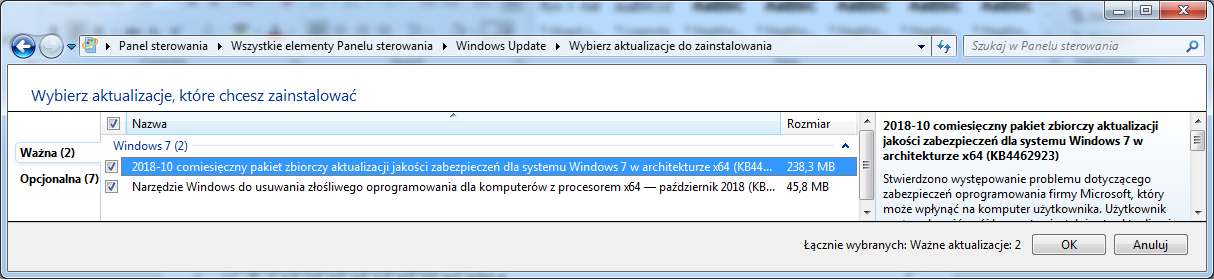
Głównie które aktualizacje zostaną zainstalowane po kliknięciu na przycisk OK prezentowany na zrzucie ekranu?

Ilustracja do pytania
A. Związane z podniesieniem komfortu pracy z komputerem.
B. Dotyczące sterowników lub nowego oprogramowania.
C. Zwiększające bezpieczeństwo, prywatność i niezawodność systemu.
D. Rozwiązujące problemy niekrytyczne systemu.
Wybierając opcję instalacji aktualizacji oznaczonych jako „ważne”, system Windows zadba przede wszystkim o bezpieczeństwo, prywatność i niezawodność działania komputera. To właśnie te aktualizacje – zwłaszcza zbiorcze pakiety jakości zabezpieczeń, jak widoczny na zrzucie KB4462923 – odpowiadają za łatanie luk, które mogą być wykorzystane przez złośliwe oprogramowanie albo atakujących. W praktyce, gdyby użytkownik zignorował takie aktualizacje, system byłby znacznie bardziej podatny na zagrożenia, a dane mogłyby zostać skompromitowane. Z mojego doświadczenia wynika, że aktualizacje bezpieczeństwa są kluczowe nie tylko w środowiskach biznesowych, gdzie ochrona informacji jest priorytetem, ale i w komputerach domowych. Takie działania wynikają ze standardów branżowych, które wręcz nakazują administratorom jak najszybszą instalację poprawek bezpieczeństwa, zgodnie z zasadą „security by default”. Producenci systemów operacyjnych, na przykład Microsoft, regularnie wydają tego typu poprawki, by wyeliminować ryzyka wynikające z nowych zagrożeń. Komfort pracy czy nowe funkcjonalności są ważne, ale zawsze najpierw stawia się na bezpieczeństwo i stabilność. Dlatego właśnie ta odpowiedź jest zgodna z najlepszymi praktykami zarządzania systemami IT, a aktualizacje typu „ważne” są pierwszym krokiem do ochrony całej infrastruktury.

Pytanie 35

Użytkownicy należący do grupy Pracownicy nie mają możliwości drukowania dokumentów za pomocą serwera wydruku w systemie operacyjnym Windows Server. Dysponują jedynie uprawnieniami do „Zarządzania dokumentami”. Co należy uczynić, aby wyeliminować opisany problem?

A. Dla grupy Pracownicy należy odebrać uprawnienia „Zarządzanie dokumentami”
B. Dla grupy Administratorzy należy odebrać uprawnienia „Drukuj”
C. Dla grupy Administratorzy należy odebrać uprawnienia „Zarządzanie dokumentami”
D. Dla grupy Pracownicy należy przyznać uprawnienia „Drukuj”
Odpowiedź, że dla grupy Pracownicy należy nadać uprawnienia „Drukuj”, jest poprawna, ponieważ aby użytkownicy mogli korzystać z serwera wydruku, muszą mieć odpowiednie uprawnienia do wykonywania tej operacji. W systemie Windows Server, domyślnie uprawnienia 'Zarządzanie dokumentami' pozwalają jedynie na zarządzanie dokumentami, co nie obejmuje możliwości ich drukowania. Nadanie uprawnienia 'Drukuj' umożliwi członkom grupy Pracownicy korzystanie z drukarki dostępnej na serwerze, co jest zgodne z najlepszymi praktykami w zarządzaniu dostępem do zasobów sieciowych. Przykładowo, w przypadku organizacji, gdzie wielu użytkowników potrzebuje dostępu do wspólnych zasobów, kluczowe jest odpowiednie przypisanie uprawnień, aby zminimalizować ryzyko nieautoryzowanego dostępu, jednocześnie umożliwiając niezbędne operacje. Warto również pamiętać, że w przypadku współdzielenia drukarki, grupy użytkowników powinny mieć jasno określone uprawnienia, co sprzyja także efektywności pracy oraz ułatwia zarządzanie zasobami sieciowymi.

Pytanie 36

Zatrzymując pracę na komputerze, możemy szybko wznowić działania po wybraniu w systemie Windows opcji

A. stanu wstrzymania
B. wylogowania
C. zamknięcia systemu
D. uruchomienia ponownego
Opcja 'stanu wstrzymania' w systemie Windows to funkcja, która pozwala na szybkie wstrzymanie pracy komputera, co umożliwia użytkownikowi powrót do tej samej sesji pracy w bardzo krótkim czasie. Gdy komputer jest w stanie wstrzymania, zawartość pamięci RAM jest zachowywana, co oznacza, że wszystkie otwarte aplikacje i dokumenty pozostają w takim samym stanie, w jakim były przed wstrzymaniem. Przykładem zastosowania może być sytuacja, gdy użytkownik chce na chwilę odejść od komputera, na przykład na przerwę, i chce szybko wznowić pracę bez potrzeby ponownego uruchamiania programów. Stan wstrzymania jest zgodny z najlepszymi praktykami zarządzania energią, ponieważ komputer zużywa znacznie mniej energii w tym trybie, co jest korzystne zarówno dla środowiska, jak i dla użytkowników, którzy korzystają z laptopów. Warto również zaznaczyć, że funkcja ta może być używana w połączeniu z innymi ustawieniami oszczędzania energii, co pozwala na optymalne zarządzanie zasobami systemowymi.

Pytanie 37

W systemie Windows przypadkowo usunięto konto użytkownika, ale katalog domowy pozostał. Czy możliwe jest odzyskanie niezaszyfrowanych danych z katalogu domowego tego użytkownika?

A. tak, ale jedynie przy pomocy programu typu recovery
B. tak, za pomocą konta o uprawnieniach administratorskich
C. nie, ponieważ systemowe zabezpieczenia uniemożliwiają dostęp do danych
D. nie, dane są definitywnie utracone wraz z kontem
Odzyskanie danych z katalogu domowego użytkownika po usunięciu konta jest jak najbardziej możliwe, jeśli mamy do dyspozycji konto z uprawnieniami administratora. W Windows, nawet po usunięciu konta, jego katalog i dane mogą nadal istnieć na dysku, chyba że zostały fizycznie usunięte. Administratorzy mają dostęp do wszystkich plików w systemie, więc mogą przeszukać katalog domowy i kopiować potrzebne dane. Z praktyki wiem, że administrator może bez problemu trafić do folderu, gdzie są przechowywane pliki użytkownika (zwykle C:\Users\NazwaUżytkownika) i zarchiwizować je gdzie indziej lub nawet przywrócić do nowego konta. Warto dodać, że odzyskanie niezaszyfrowanych danych jest znacznie prostsze, co jest zgodne z ogólnymi praktykami zarządzania danymi. Dobry sposób zarządzania kontami i danymi to kluczowy element bezpieczeństwa w każdej organizacji.

Pytanie 38

Jakie polecenie należy zastosować w systemach operacyjnych z rodziny Windows, aby ustawić plik w trybie tylko do odczytu?

A. set
B. ftype
C. attrib
D. chmod
Odpowiedzi 'chmod', 'ftype' oraz 'set' nie są odpowiednie w kontekście ustawiania atrybutów plików w systemie Windows, ponieważ każde z tych poleceń ma swoje unikalne zastosowanie w innych systemach lub kontekstach. 'chmod' jest poleceniem używanym w systemach Unix/Linux do zmiany uprawnień plików, a więc jest nieadekwatne w odniesieniu do systemów Windows, które operują na innej koncepcji kontroli dostępu. 'ftype' służy do definiowania typów plików i ich skojarzeń w systemie Windows, co nie ma nic wspólnego z atrybutami plików. Natomiast 'set' jest używane do definiowania zmiennych środowiskowych w wierszu poleceń, co również nie ma wpływu na ustawienia atrybutów plików. Typowe błędy myślowe, które prowadzą do takich niepoprawnych odpowiedzi, to pomylenie systemów operacyjnych i ich specyficznych komend, co może wynikać z braku doświadczenia lub zrozumienia różnorodności narzędzi dostępnych w różnych środowiskach. Właściwe zrozumienie i odróżnienie funkcji poszczególnych poleceń jest kluczowe dla skutecznego zarządzania systemem i zapobiegania błędom, które mogą prowadzić do utraty danych lub nieprawidłowego działania aplikacji.

Pytanie 39

Jakie działanie nie przyczynia się do personalizacji systemu operacyjnego Windows?

A. Konfigurowanie opcji wyświetlania pasków menu i narzędziowych
B. Wybór domyślnej przeglądarki internetowej
C. Ustawienie rozmiaru pliku wymiany
D. Zmiana koloru lub kilku współczesnych kolorów jako tło pulpitu
Wybór odpowiedzi związanych z ustawieniem koloru tła, pasków menu oraz domyślnej przeglądarki internetowej są związane z aspektami personalizacji systemu operacyjnego Windows. Personalizacja to proces dostosowywania interfejsu użytkownika do indywidualnych preferencji, co znacząco wpływa na komfort korzystania z systemu. Ustawienie koloru tła pulpitu pozwala na stworzenie przyjemniejszego środowiska pracy, co może przyczynić się do lepszej koncentracji oraz efektywności. Przykładowo, użytkownik może wybrać stonowane kolory, które nie będą męczyć jego wzroku w długich godzinach pracy. Zmiana opcji wyświetlania pasków menu i pasków narzędziowych to kolejny element, który wpływa na łatwość dostępu do najczęściej używanych funkcji. Umożliwia to użytkownikowi organizację interfejsu w sposób, który odpowiada jego stylowi pracy. Ustawienie domyślnej przeglądarki internetowej również jest kluczowym krokiem w personalizacji, ponieważ określa, z jakiej aplikacji użytkownik korzysta do przeglądania internetu. Wybierając ulubioną przeglądarkę, użytkownik ma kontrolę nad tym, jak surfuje po sieci, co dodatkowo może wpływać na jego doświadczenia w korzystaniu z systemu. Każda z wymienionych czynności jest zatem związana z dostosowaniem interfejsu do osobistych preferencji, co jest istotą personalizacji, w przeciwieństwie do technicznych ustawień związanych z wydajnością i pamięcią systemową, takich jak plik wymiany.

Pytanie 40

Wykonanie polecenia attrib +h +s +r przykład.txt w terminalu systemu Windows spowoduje

A. zapisanie tekstu hsr w pliku przykład.txt
B. przypisanie do pliku przykład.txt atrybutów: ukryty, skompresowany, tylko do odczytu
C. ochronę pliku przykład.txt hasłem hsr
D. przypisanie do pliku przykład.txt atrybutów: ukryty, systemowy, tylko do odczytu
Odpowiedzi, które nie odnoszą się do funkcji polecenia attrib, zawierają szereg nieporozumień dotyczących jego działania. Na przykład, stwierdzenie, że polecenie zapisuje ciąg znaków hsr w pliku, jest całkowicie błędne. Polecenie attrib nie wykonuje operacji zapisu, a jedynie zmienia właściwości pliku. Również koncepcja zabezpieczenia pliku hasłem hsr jest myląca, ponieważ atrybuty nadawane przez attrib nie mają nic wspólnego z zabezpieczeniami hasłowymi. Użytkownicy często mylą funkcje atrybutów z innymi metodami ochrony danych, co prowadzi do nieprawidłowych wniosków. Ponadto, wskazywanie, że atrybuty to skompresowany zamiast systemowy, nie uwzględnia istotnych różnic między rodzajami atrybutów. Atrybut 'skompresowany' dotyczy mechanizmu redukcji rozmiaru pliku, co nie jest przedmiotem działania polecenia attrib w tym kontekście. Warto zaznaczyć, że zarządzanie atrybutami plików jest kluczowym aspektem administracji systemami, a zrozumienie ich funkcji pozwala na bardziej efektywne zarządzanie danymi oraz ich zabezpieczanie.