Wyniki egzaminu

Informacje o egzaminie:
  • Zawód: Technik informatyk
  • Kwalifikacja: INF.02 - Administracja i eksploatacja systemów komputerowych, urządzeń peryferyjnych i lokalnych sieci komputerowych
  • Data rozpoczęcia: 12 czerwca 2026 07:43
  • Data zakończenia: 12 czerwca 2026 07:56

Egzamin niezdany

Wynik: 11/40 punktów (27,5%)

Wymagane minimum: 20 punktów (50%)

Nowe
Analiza przebiegu egzaminu- sprawdź jak rozwiązywałeś pytania
Udostępnij swój wynik
Szczegółowe wyniki:
Pytanie 1

W filmie przedstawiono konfigurację ustawień maszyny wirtualnej. Wykonywana czynność jest związana z

A. ustawieniem rozmiaru pamięci wirtualnej karty graficznej.
B. dodaniem drugiego dysku twardego.
C. wybraniem pliku z obrazem dysku.
D. konfigurowaniem adresu karty sieciowej.
W konfiguracji maszyny wirtualnej bardzo łatwo pomylić różne opcje, bo wszystko jest w jednym oknie i wygląda na pierwszy rzut oka dość podobnie. Ustawienia pamięci wideo, dodawanie dysków, obrazy ISO, karty sieciowe – to wszystko siedzi zwykle w kilku zakładkach i początkujący użytkownicy mieszają te pojęcia. Ustawienie rozmiaru pamięci wirtualnej karty graficznej dotyczy tylko tego, ile pamięci RAM zostanie przydzielone emulatorowi GPU. Ta opcja znajduje się zazwyczaj w sekcji „Display” lub „Ekran” i pozwala poprawić płynność pracy środowiska graficznego, ale nie ma nic wspólnego z wybieraniem pliku obrazu dysku czy instalacją systemu operacyjnego. To jest po prostu parametr wydajnościowy. Z kolei dodanie drugiego dysku twardego polega na utworzeniu nowego wirtualnego dysku (np. nowy plik VDI, VHDX) lub podpięciu już istniejącego i przypisaniu go do kontrolera dyskowego w maszynie. Ta operacja rozszerza przestrzeń magazynową VM, ale nie wskazuje konkretnego obrazu instalacyjnego – zwykle nowy dysk jest pusty i dopiero system w maszynie musi go sformatować. Kolejne częste nieporozumienie dotyczy sieci: konfigurowanie adresu karty sieciowej w maszynie wirtualnej to zupełnie inna para kaloszy. W ustawieniach hypervisora wybieramy tryb pracy interfejsu (NAT, bridge, host‑only, internal network itd.), a adres IP najczęściej i tak ustawia się już wewnątrz systemu operacyjnego, tak samo jak na zwykłym komputerze. To nie ma żadnego związku z plikami obrazów dysków – sieć służy do komunikacji, a nie do uruchamiania czy montowania nośników. Typowy błąd myślowy polega na tym, że użytkownik widząc „dysk”, „pamięć” albo „kontroler”, zakłada, że każda z tych opcji musi dotyczyć tego samego obszaru konfiguracji. W rzeczywistości standardowe podejście w wirtualizacji jest takie, że wybór pliku obrazu dysku odbywa się w sekcji pamięci masowej: tam dodaje się wirtualny napęd (HDD lub CD/DVD) i dopiero przy nim wskazuje konkretny plik obrazu. Oddzielenie tych funkcji – grafiki, dysków, sieci – jest kluczowe, żeby świadomie konfigurować maszyny i unikać później dziwnych problemów z uruchamianiem systemu czy brakiem instalatora.

Pytanie 2

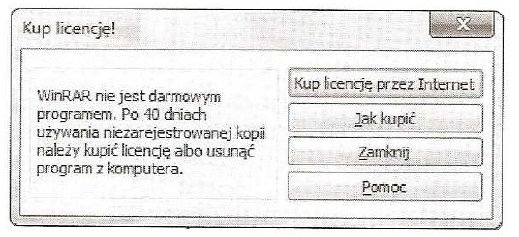
Program WinRaR pokazał okno informacyjne przedstawione na ilustracji. Jakiego rodzaju licencję na oprogramowanie użytkownik stosował do tej pory?

Ilustracja do pytania
A. oprogramowanie bezpłatne
B. oprogramowanie trialowe
C. oprogramowanie reklamowe
D. domena publiczna
Public domain odnosi się do oprogramowania, które jest dostępne do użytku publicznego bez żadnych ograniczeń dotyczących prawa autorskiego. Tego rodzaju programy mogą być swobodnie modyfikowane i rozpowszechniane, co nie odpowiada sytuacji z WinRAR, który wymaga zakupu licencji po okresie próbnym. Adware to oprogramowanie, które jest darmowe, ale wyświetla reklamy jako źródło dochodu dla twórców. W przypadku WinRAR nie mamy do czynienia z wyświetlaniem reklam, a jedynie z ograniczeniem czasowym, co wyklucza tę kategorię. Freeware odnosi się do programów, które są dostępne do użycia bez żadnych opłat i zwykle na stałe, lecz z ograniczeniami dotyczącymi modyfikacji i redystrybucji. WinRAR nie spełnia tego kryterium, ponieważ wymaga zakupu po 40 dniach użytkowania. Kluczowym błędem jest nieodróżnienie pełnowartościowego okresu próbnego, jaki umożliwia licencja shareware, od pełnej wersji darmowej. Shareware jest specyficznym modelem dystrybucji oprogramowania, który przyciąga użytkowników możliwością przetestowania funkcji przed zakupem, co jest powszechną praktyką w branży oprogramowania komercyjnego. Użytkownicy często mylą te pojęcia, nie zważając na wyraźne informacje producenta dotyczące ograniczeń czasowych i konieczności zakupu, co prowadzi do błędnych wniosków na temat rodzaju licencji zastosowanej dla WinRAR. Właściwe zrozumienie tych terminów jest kluczowe dla świadomego korzystania z różnych modeli dystrybucji oprogramowania i podejmowania odpowiednich decyzji zakupowych.

Pytanie 3

Podaj poprawną sekwencję czynności, które należy wykonać, aby przygotować nowy laptop do użycia.

A. Montaż baterii, podłączenie zewnętrznego zasilania sieciowego, włączenie laptopa, instalacja systemu operacyjnego, wyłączenie laptopa po instalacji systemu operacyjnego
B. Włączenie laptopa, montaż baterii, instalacja systemu operacyjnego, podłączenie zewnętrznego zasilania sieciowego, wyłączenie laptopa po instalacji systemu operacyjnego
C. Podłączenie zewnętrznego zasilania sieciowego, włączenie laptopa, instalacja systemu operacyjnego, montaż baterii, wyłączenie laptopa po instalacji systemu operacyjnego
D. Podłączenie zewnętrznego zasilania sieciowego, włączenie laptopa, montaż baterii, instalacja systemu operacyjnego, wyłączenie laptopa po instalacji systemu operacyjnego
Wiesz, uruchamianie laptopa bez włożonej baterii i bez podłączenia go do prądu to nie najlepszy pomysł. Jak go włączysz bez zasilania, to może się zdarzyć, że nie będzie miał wystarczającej energii, żeby się włączyć, co często kończy się błędami albo zablokowaniem. Instalacja systemu operacyjnego wymaga stabilnego zasilania, więc lepiej najpierw podłączyć prąd. Wkładanie baterii po włączeniu laptopa też nie jest rozsądne, bo może sprawić, że laptop nie będzie dobrze zasilany podczas uruchamiania. Takie błędy są sprzeczne z zaleceniami producentów i mogą prowadzić do problemów. Z mojej perspektywy, zawsze warto trzymać się kolejności operacji opisanej w poprawnej odpowiedzi, by uniknąć kłopotów i pozwolić nowemu urządzeniu działać bez zarzutu.

Pytanie 4

Jakim interfejsem można uzyskać transmisję danych o maksymalnej przepustowości 6 Gb/s?

A. USB 2.0
B. USB 3.0
C. SATA 2
D. SATA 3
USB 2.0, USB 3.0 oraz SATA 2 oferują różne prędkości transmisji danych, które są znacznie niższe niż te, które zapewnia SATA 3. USB 2.0 ma maksymalną prędkość do 480 Mb/s, co jest zdecydowanie niewystarczające w porównaniu z wymaganiami nowoczesnych aplikacji, które potrzebują szybkiego transferu danych. Z kolei USB 3.0, mimo że zapewnia znacznie lepszą wydajność z prędkościami do 5 Gb/s, nadal nie osiąga 6 Gb/s, co czyni go mniej wydajnym rozwiązaniem w kontekście intensywnego użytkowania. SATA 2 jako standard oferuje maksymalną przepustowość 3 Gb/s, co również eliminuje go z możliwości uzyskania wymaganej wydajności. Typowe błędy myślowe związane z wyborem tych interfejsów często wynikają z niepełnej znajomości specyfikacji oraz różnic w zastosowaniach. Użytkownicy mogą zakładać, że nowsze wersje USB zastąpią SATA w zastosowaniach pamięci masowej, lecz w praktyce SATA 3 pozostaje preferowanym rozwiązaniem do podłączania dysków twardych i SSD, zwłaszcza w komputerach stacjonarnych i serwerach. Zrozumienie różnic między tymi interfejsami oraz ich zastosowaniem jest kluczowe dla właściwego doboru komponentów w systemach komputerowych oraz ich wydajności.

Pytanie 5

Urządzenie z funkcją Plug and Play, które zostało ponownie podłączone do komputera, jest identyfikowane na podstawie

A. unikalnego identyfikatora urządzenia
B. specjalnego oprogramowania sterującego
C. lokalizacji sprzętu
D. lokalizacji oprogramowania urządzenia
Odpowiedź dotycząca unikalnego identyfikatora urządzenia (UID) jest prawidłowa, ponieważ każdy sprzęt Plug and Play, po podłączeniu do komputera, jest identyfikowany na podstawie tego unikalnego identyfikatora, który jest przypisany do danego urządzenia przez producenta. UID pozwala systemowi operacyjnemu na właściwe rozpoznanie urządzenia i przypisanie mu odpowiednich sterowników. Dzięki temu użytkownik nie musi manualnie instalować oprogramowania, a system automatycznie rozpoznaje, co to za urządzenie. Przykładem mogą być drukarki, które po podłączeniu do komputera są automatycznie wykrywane i instalowane dzięki UID. W praktyce oznacza to, że proces dodawania nowych urządzeń do komputera stał się znacznie bardziej intuicyjny i przyjazny dla użytkownika. W celu zapewnienia pełnej zgodności, standardy takie jak USB (Universal Serial Bus) korzystają z unikalnych identyfikatorów, co jest uznawane za dobrą praktykę w projektowaniu nowoczesnych systemów komputerowych.

Pytanie 6

Kondygnacyjny punkt dystrybucyjny jest połączony za pomocą poziomego okablowania z

A. centralnym punktem dystrybucyjnym
B. centralnym punktem sieci
C. gniazdem abonenckim
D. budynkowym punktem dystrybucyjnym
Jak wybierzesz inne odpowiedzi, to możesz napotkać trochę błędnych przekonań na temat architektury systemów dystrybucyjnych. Gniazdo abonenckie to końcowy element, a nie punkt sieci, więc nie myl go z centralnym punktem, gdzie sygnały są zbierane i zarządzane. Centralne punkty dystrybucyjne są też ważne, ale ich rola jest inna, bo zbierają sygnały z różnych źródeł, podczas gdy KPD rozdziela je do końcowych użytkowników. Jeśli pomyślisz o centralnym punkcie w kontekście KPD, to możesz się pogubić w tym, jak sieć jest zbudowana. Kiedy budynkowy punkt dystrybucyjny rozdziela sygnały w obrębie budynku, to nie łączy ich bezpośrednio z gniazdami abonenckimi. Rozróżnienie pomiędzy tymi dwoma punktami jest mega istotne, jeśli chodzi o design i wdrażanie systemów telekomunikacyjnych. Dużo osób myśli, że KPD ma te same funkcje, co centralny punkt dystrybucyjny, co wprowadza bałagan w strukturze sieci i może prowadzić do problemów z przesyłaniem danych. Dlatego ważne jest, by stosować odpowiednie standardy i praktyki w projektowaniu skutecznych sieci telekomunikacyjnych.

Pytanie 7

Którego wbudowanego narzędzia w systemie Windows 8 Pro można użyć do szyfrowania danych?

A. WinLocker
B. BitLocker
C. AppLocker
D. OneLocker
Istnieje wiele narzędzi do zarządzania bezpieczeństwem danych, jednak odpowiedzi takie jak AppLocker, OneLocker i WinLocker w rzeczywistości nie są odpowiednimi rozwiązaniami dla szyfrowania danych w systemie Windows 8 Pro. AppLocker to narzędzie, które pozwala administratorom na kontrolowanie, które aplikacje mogą być uruchamiane na komputerach w organizacji, jednak nie ma funkcji szyfrowania danych. Jego głównym celem jest zatem zarządzanie dostępem do aplikacji, a nie ochrona danych poprzez ich szyfrowanie. OneLocker to nieznany z nazwy program, który nie jest częścią ekosystemu Windows i nie oferuje żadnych funkcji szyfrowania. WinLocker, podobnie jak OneLocker, nie jest znanym ani powszechnie używanym rozwiązaniem w kontekście szyfrowania danych. Wiele osób myli te pojęcia, przyjmując, że jakiekolwiek narzędzie związane z bezpieczeństwem danych automatycznie będzie również obejmować szyfrowanie. Takie podejście prowadzi do nieporozumień i może skutkować niewłaściwym doborem narzędzi do ochrony informacji. W kontekście bezpieczeństwa ważne jest, aby stosować sprawdzone metody i narzędzia, takie jak BitLocker, które są zgodne z branżowymi standardami ochrony danych. Dlatego kluczowe jest, aby zrozumieć różnice między tymi narzędziami oraz ich funkcjonalności, aby zagwarantować odpowiednią ochronę wrażliwych informacji.

Pytanie 8

Ustawienia wszystkich kont użytkowników na komputerze znajdują się w gałęzi rejestru oznaczonej akronimem

A. HKU
B. HKLM
C. HKCC
D. HKCR
Fajnie, że wybrałeś HKU, czyli "HKEY_USERS". To ta gałąź rejestru Windows, gdzie trzymane są profile użytkowników, wszystkie te ustawienia i preferencje dla każdego konta. Każdy użytkownik ma swój unikalny identyfikator SID, który jest powiązany z kluczem w HKU. Dzięki temu system może spersonalizować doświadczenie użytkownika, co jest naprawdę wygodne. Na przykład zmiany w ustawieniach pulpitu, jak tapeta czy układ ikon, są zapisywane właśnie tutaj. Użycie HKU jest super ważne, zwłaszcza w sytuacjach, kiedy na jednym komputerze pracuje więcej osób, bo to ułatwia zarządzanie profilami przez administratorów. Warto też wiedzieć, że rozumienie, jak działa gałąź HKU, jest kluczowe dla ochrony danych osobowych i wprowadzenia dobrych zasad bezpieczeństwa w organizacji. Moim zdaniem, to mega istotny element, który każdy powinien znać.

Pytanie 9

Po włączeniu komputera wyświetlił się komunikat: Non-system disk or disk error. Replace and strike any key when ready. Co może być tego przyczyną?

A. uszkodzony kontroler DMA
B. dyskietka włożona do napędu
C. brak pliku NTLDR
D. skasowany BIOS komputera
Patrząc na inne odpowiedzi, można zauważyć, że uszkodzony kontroler DMA tak naprawdę nie ma związku z komunikatami, które dostajesz z brakiem systemu. Kontroler DMA to coś, co połącza pamięć z urządzeniami, ale nie zajmuje się uruchamianiem systemu. Owszem, może sprawiać inne kłopoty, ale nie te konkretne komunikaty. Z kolei brak pliku NTLDR, mimo że może dawać podobne błędy, ma więcej wspólnego z twardym dyskiem, na którym jest system. NTLDR to ważny plik, ale jeśli komunikat dotyczy dyskietki, to sprawa jest inna. A co do skasowanego BIOS-u, to też nie jest przyczyną tego błędu. Skasowany BIOS mógłby całkowicie uniemożliwić uruchomienie komputera, ale nie spowodowałby błędu z „Non-system disk”. Zrozumienie tego typu rzeczy jest naprawdę ważne w diagnozowaniu problemów z uruchamianiem komputerów. Każda z innych odpowiedzi może być związana z innymi kwestiami, ale nie dotyczy tej sytuacji opisanej w pytaniu.

Pytanie 10

Jakim skrótem określane są czynności samokontroli komputera po uruchomieniu zasilania?

A. CPU
B. POST
C. BIOS
D. MBR
Wybór BIOS, MBR lub CPU pokazuje, że coś tu jest nie tak zrozumiane. BIOS, czyli Basic Input/Output System, to oprogramowanie układowe, które startuje po POST, żeby ogarnąć sprzęt i wczytać system. Jasne, że BIOS jest ważny, ale to nie on robi tę samokontrolę – to robotę wykonuje POST. MBR, czyli Master Boot Record, to miejsce na dysku twardym, które ma info o partycjach i kod do rozruchu systemu. Jest używany po POST, więc jego rola to uruchamianie systemu, a nie sprawdzanie sprzętu. A CPU, czyli jednostka centralna, jest niezbędna do działania komputera, ale sama w sobie nie decyduje o testach przy włączaniu. Takie niejasności mogą sugerować, że umiejętności w rozumieniu budowy komputerów są jeszcze do dopracowania, co może prowadzić do problemów z diagnozowaniem usterek i zarządzaniem sprzętem. Warto zrozumieć, jak te wszystkie elementy współpracują podczas uruchamiania, żeby lepiej się tym zajmować.

Pytanie 11

Który z komponentów NIE JEST zgodny z płytą główną MSI A320M Pro-VD-S socket AM4, 1x PCI-Ex16, 2x PCI-Ex1, 4x SATA III, 2x DDR4- max 32 GB, 1x D-SUB, 1x DVI-D, ATX?

A. Dysk twardy 500GB M.2 SSD S700 3D NAND
B. Procesor AMD Ryzen 5 1600, 3.2GHz, s-AM4, 16MB
C. Pamięć RAM Crucial 8GB DDR4 2400MHz Ballistix Sport LT CL16
D. Karta graficzna Radeon RX 570 PCI-Ex16 4GB 256-bit 1310MHz HDMI, DVI, DP
Pamięć RAM Crucial 8GB DDR4 2400MHz Ballistix Sport LT CL16, karta graficzna Radeon RX 570 oraz procesor AMD Ryzen 5 1600 są w pełni kompatybilne z płytą główną MSI A320M Pro-VD. Płyta ta obsługuje pamięci typu DDR4, co oznacza, że ​​wszystkie moduły pamięci RAM DDR4, takie jak ten od Cruciala, będą działały bez problemu. Dodatkowo, płyta ta oferuje slot PCI-Express x16, który umożliwia instalację karty graficznej Radeon RX 570, co z kolei zapewnia wystarczającą moc obliczeniową do gier oraz aplikacji graficznych. Procesor AMD Ryzen 5 1600, z gniazdem AM4, równie dobrze współpracuje z tą płytą główną, co czyni ją atrakcyjną opcją dla użytkowników poszukujących balansu między ceną a wydajnością. Często jednak użytkownicy błędnie przyjmują, że wszystkie komponenty muszą być najnowsze, co nie zawsze jest prawdą. Wiele starszych komponentów również działa efektywnie, zwłaszcza w kontekście budowy ekonomicznych zestawów komputerowych. Ważne jest, aby przy doborze podzespołów opierać się na specyfikacjach producenta oraz zalecanych konfiguracjach, aby uniknąć problemów z kompatybilnością. Dlatego tak ważne jest, aby dokładnie analizować dane techniczne przed podjęciem decyzji o zakupie nowych elementów do komputera.

Pytanie 12

Złącze widoczne na obrazku pozwala na podłączenie

Ilustracja do pytania
A. modemu
B. monitora
C. drukarki
D. myszy
Złącze przedstawione na zdjęciu to złącze VGA (Video Graphics Array), które jest standardem w przesyłaniu analogowego sygnału wideo z komputera do monitora. Złącze VGA jest łatwo rozpoznawalne dzięki 15-pinowemu układowi w trzech rzędach. Wprowadzony w 1987 roku przez firmę IBM, VGA stał się podstawowym standardem w urządzeniach komputerowych przez wiele lat, zapewniając jakość obrazu na poziomie rozdzielczości 640x480 pikseli. Dziś, mimo że technologia cyfrowa, jak HDMI i DisplayPort, zyskuje na popularności, VGA nadal znajduje zastosowanie w starszych urządzeniach oraz w sytuacjach, gdzie prostota i kompatybilność są kluczowe. W kontekście podłączenia monitora, złącze VGA jest często spotykane w projektorach i monitorach starszych generacji, co pozwala na wykorzystanie istniejącej infrastruktury oraz sprzętu. Warto zauważyć, że korzystanie ze złączy VGA wymaga również kabli o odpowiedniej jakości, by zminimalizować zakłócenia sygnału i zapewnić możliwie najlepszą jakość obrazu. Dobrym podejściem jest również unikanie zbyt długich przewodów, co może prowadzić do degradacji sygnału.

Pytanie 13

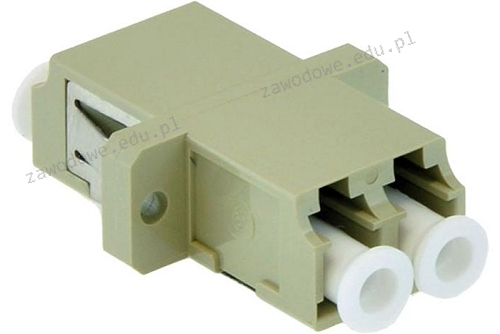
Z jakim medium transmisyjnym związany jest adapter przedstawiony na rysunku?

Ilustracja do pytania
A. Z kablem UTP
B. Ze światłowodem
C. Z kablem koncentrycznym
D. Z kablem FTP
Wybór przewodu FTP lub UTP jako medium transmisyjnego dla przedstawionego adaptera wynika z błędnego zrozumienia rodzaju złączy. Złącza te mają zastosowanie w kablach miedzianych stosowanych w sieciach Ethernet. Kable FTP (Foiled Twisted Pair) i UTP (Unshielded Twisted Pair) korzystają z technologii transmisji miedzianej, co oznacza, że przesyłają sygnały elektryczne. Są powszechnie stosowane w lokalnych sieciach komputerowych, ale nie pasują do adapterów światłowodowych, które operują na zasadzie przesyłu światła zamiast prądu. Przewód koncentryczny to kolejny rodzaj medium używanego w transmisji sygnałów radiowych i telewizji kablowej, który wykorzystuje centralny przewodnik otoczony ekranem. Choć jest odporny na zakłócenia elektromagnetyczne, to nie odpowiada wymaganiom przesyłu optycznego, jakie spełnia światłowód. Typowy błąd polega na myleniu medium transmisyjnego odpowiedniego dla danych technologii z typem złącza używanego w sieciach światłowodowych. Rozróżnienie między różnymi typami złączy i medium transmisyjnego jest kluczowe w budowie i utrzymaniu nowoczesnych sieci komunikacyjnych zgodnie z obowiązującymi standardami i normami technicznymi. Dobrze zaprojektowana sieć wymaga odpowiedniego dopasowania medium do złączy, co zapewnia odpowiednią jakość i efektywność transmisji danych.

Pytanie 14

Która z grup w systemie Windows Server ma najniższe uprawnienia?

A. Użytkownicy
B. Operatorzy kont
C. Administratorzy
D. Wszyscy
Wybór odpowiedzi, która wskazuje na inną grupę użytkowników, często wynika z niepełnego zrozumienia struktury uprawnień w systemie Windows Server oraz roli każdej z wymienionych grup. Na przykład, grupa 'Użytkownicy' posiada pewne uprawnienia, które pozwalają im na wykonywanie bardziej zaawansowanych działań, takich jak tworzenie nowych plików czy modyfikowanie ustawień na lokalnym poziomie. Z kolei grupa 'Administratorzy' ma pełny dostęp do systemu, co czyni ją jedną z najbardziej uprzywilejowanych grup. Operatorzy kont, choć mają pewne uprawnienia do zarządzania użytkownikami, nie są tak ograniczeni jak grupa 'Wszyscy'. Często błędne wnioski wynikają z mylenia terminologii oraz z braku świadomości na temat znaczenia zasad bezpieczeństwa w kontekście uprawnień. Użytkownicy, którzy mają zrozumienie zasad działania systemu, wiedzą, że im więcej uprawnień ma grupa, tym większe ryzyko nieautoryzowanego dostępu do krytycznych zasobów. Dlatego właśnie kluczowe jest, aby znać różnice między tymi grupami i stosować zasadę najmniejszych uprawnień, aby minimalizować potencjalne zagrożenia.

Pytanie 15

Jak wygląda konwencja zapisu ścieżki do udziału w sieci, zgodna z UNC (Universal Naming Convention)?

A. //nazwa_komputera/nazwa_zasobu
B. \nazwa_zasobu\nazwa_komputera
C. //nazwa_zasobu/nazwa_komputera
D. \nazwa_komputera\nazwa_zasobu
Znajomość konwencji zapisu ścieżki UNC jest naprawdę istotna, jeśli chcesz korzystać z zasobów w sieci. Wiele osób myli tę konwencję, co czasami prowadzi do frustracji przy dostępie do plików. Na przykład, zapisy takie jak //nazwa_zasobu/nazwa_komputera są oparte na URL, a to zupełnie inna bajka. Użycie ukośników w przód (//) nie zadziała w Windows, więc lepiej unikać takich kombinacji. Również, zapis \nazwa_zasobu\nazwa_komputera jest błędny, bo to zamienia kolejność i nie zgadza się z tym, co mówi UNC. Ważne jest rozumienie tej struktury, bo to nie tylko dla adminów, ale też dla użytkowników, którzy chcą wiedzieć, jak się łączyć z plikami i folderami. Prawidłowe użycie tej konwencji umożliwia lepsze zarządzanie w sieci, a zła interpretacja może powodować problemy z dostępem do danych.

Pytanie 16

Symbol graficzny przedstawiony na ilustracji oznacza złącze

Ilustracja do pytania
A. FIRE WIRE
B. HDMI
C. DVI
D. COM
Zidentyfikowanie symbolu złącza może być mylące zwłaszcza gdy porównujemy go z innymi często spotykanymi interfejsami wizualnymi na przykład HDMI jest popularnym standaryzowanym złączem służącym do przesyłu sygnału audio-wideo o wysokiej rozdzielczości między urządzeniami jak telewizory monitory i projektory Jest to obecnie najczęściej używany standard dla wielu nowoczesnych urządzeń ze względu na swoją uniwersalność i wsparcie dla najnowszych technologii takich jak 4K i HDR Z kolei DVI jest starszym standardem przesyłu wideo który był powszechnie stosowany w monitorach komputerowych przed pojawieniem się HDMI i chociaż nadal jest wspierany w wielu profesjonalnych zastosowaniach jego zastosowanie maleje w obliczu nowszych technologii COM znane również jako RS-232 to tradycyjne złącze używane głównie do komunikacji szeregowej w sprzęcie przemysłowym i starszych komputerach jego popularność znacznie zmalała w miarę jak rozwijały się nowsze bardziej efektywne metody przesyłu danych takie jak USB Często osoby uczące się mylą złącza z powodu podobieństw w ich fizycznym wyglądzie lub z powodu braku znajomości specyficznych zastosowań każdego z tych standardów Rozpoznawanie i zrozumienie różnic między tymi złączami jest kluczowe dla profesjonalistów zajmujących się instalacją i konfiguracją sprzętu komputerowego i multimedialnego co pozwala na optymalizację ustawień pod kątem wydajności i zgodności sprzętowej Zrozumienie jak każde złącze przesyła dane i jakie ma ograniczenia jest kluczowe dla efektywnego dobierania odpowiednich interfejsów do specyficznych zastosowań technologicznych

Pytanie 17

Jak nazywa się topologia fizyczna sieci, która wykorzystuje fale radiowe jako medium transmisyjne?

A. magistrali
B. ad-hoc
C. pierścienia
D. CSMA/CD
Topologia ad-hoc to rodzaj topologii sieci, w której urządzenia komunikują się ze sobą bez potrzeby centralnego punktu dostępowego. W tej topologii medium transmisyjne to fale radiowe, co oznacza, że urządzenia mogą łączyć się w sposób dynamiczny i elastyczny, idealny dla sytuacji, gdzie tradycyjne połączenia przewodowe są niewykonalne lub niepraktyczne. Typowym przykładem zastosowania topologii ad-hoc jest tworzenie sieci w sytuacjach awaryjnych, podczas wydarzeń masowych lub w obszarach, gdzie infrastruktura nie jest rozwinięta. Standardy takie jak IEEE 802.11 (Wi-Fi) oraz IEEE 802.15.4 (Zigbee) umożliwiają implementację takich sieci, co czyni je popularnym wyborem w aplikacjach IoT oraz w mobilnych sieciach tymczasowych. Dzięki takiej architekturze, urządzenia mogą szybko nawiązywać połączenia, co zwiększa ich dostępność i elastyczność w komunikacji.

Pytanie 18

Który z protokołów będzie wykorzystany przez administratora do przesyłania plików na serwer?

A. DNS (DomainName System)
B. DHCP (Domain Host Configuration Protocol)
C. FTP (File Transfer Protocol)
D. HTTP (Hyper Text Transfer Protocol)
Wybór innych protokołów jak DHCP, DNS czy HTTP nie jest najlepszym pomysłem, kiedy mówimy o przesyłaniu plików na serwer. DHCP służy do przypisywania adresów IP, żeby ułatwić komunikację w sieci. Więc, w ogóle nie nadaje się do transferu plików. DNS z kolei tłumaczy nazwy domen na adresy IP, a to jest super ważne dla działania stron, ale też nie ma nic wspólnego z przesyłaniem plików. A HTTP? No, to jest głównie do przesyłania danych w Internecie i nie jest zbyt dobrym rozwiązaniem, gdy chodzi o pliki. Po prostu nie jest optymalne, a dla administratorów, którzy chcą dobrze zarządzać transferem plików, to nie jest dobry wybór. Ludzie często mylą te protokoły i używają ich w niewłaściwy sposób, co może prowadzić do problemów i większego ryzyka błędów przy transferze danych.

Pytanie 19

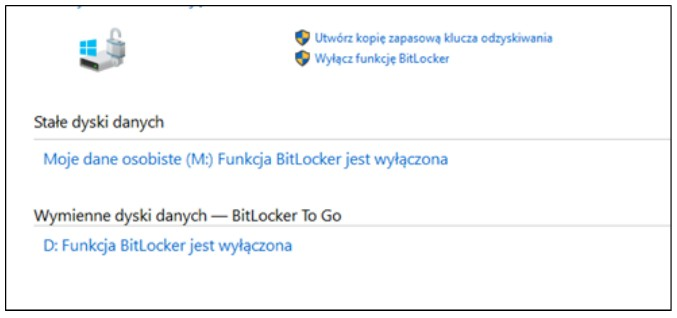
Narzędzie wbudowane w systemy Windows w edycji Enterprise lub Ultimate ma na celu

Ilustracja do pytania
A. kryptograficzną ochronę danych na dyskach
B. tworzenie kopii dysku
C. kompresję dysku
D. konsolidację danych na dyskach
Funkcja BitLocker jest narzędziem wbudowanym w systemy Windows w wersjach Enterprise i Ultimate, które służy do kryptograficznej ochrony danych na dyskach twardych. Stosuje ona zaawansowane algorytmy szyfrowania, aby zabezpieczyć dane przed nieautoryzowanym dostępem. Szyfrowanie całych woluminów dyskowych uniemożliwia dostęp do danych bez odpowiedniego klucza szyfrującego, co jest szczególnie istotne w kontekście ochrony danych osobowych i poufnych informacji biznesowych. Praktyczne zastosowanie BitLockera obejmuje ochronę danych na laptopach i innych urządzeniach przenośnych, które są narażone na kradzież. Dzięki funkcji BitLocker To Go możliwe jest również szyfrowanie dysków wymiennych, takich jak pendrive'y, co zwiększa bezpieczeństwo podczas przenoszenia danych między różnymi urządzeniami. BitLocker jest zgodny z wieloma standardami bezpieczeństwa, co czyni go narzędziem rekomendowanym w wielu organizacjach, które dążą do spełnienia wymogów prawnych dotyczących ochrony danych.

Pytanie 20

Jaki protokół jest stosowany przez WWW?

A. SMTP
B. HTTP
C. FTP
D. IPSec
Protokół HTTP (HyperText Transfer Protocol) jest kluczowym elementem komunikacji w sieci WWW, umożliwiającym przesyłanie danych pomiędzy serwerami a klientami (przeglądarkami internetowymi). Jest to protokół aplikacyjny, który działa na warstwie aplikacji modelu OSI. HTTP definiuje zasady, jakimi posługują się klienci i serwery do wymiany informacji. W praktyce oznacza to, że gdy użytkownik wpisuje adres URL w przeglądarkę, przeglądarka wysyła zapytanie HTTP do serwera, który następnie odpowiada przesyłając żądane zasoby, takie jak strony HTML, obrazy czy pliki CSS. Protokół ten obsługuje różne metody, takie jak GET, POST, PUT, DELETE, co pozwala na różne sposoby interakcji z zasobami. Warto również zwrócić uwagę na rozwinięcie tego protokołu w postaci HTTPS (HTTP Secure), który dodaje warstwę szyfrowania dzięki zastosowaniu protokołu TLS/SSL, zwiększając bezpieczeństwo przesyłanych danych. Znajomość HTTP jest kluczowa dla każdego, kto zajmuje się tworzeniem aplikacji internetowych oraz zarządzaniem treścią w sieci, ponieważ umożliwia efektywne projektowanie interfejsów oraz lepsze zrozumienie działania serwisów internetowych.

Pytanie 21

Sieć 192.200.100.0 z maską 255.255.255.128 podzielono na 4 równe podsieci. Ile maksymalnie adresów hostów jest dostępnych w każdej podsieci?

A. 30
B. 14
C. 126
D. 62
W tym zadaniu pułapka polega na tym, że wiele osób liczy tylko na podstawie jednej maski, bez uwzględnienia dodatkowego podziału na podsieci. Mamy sieć 192.200.100.0 z maską 255.255.255.128, czyli /25. To oznacza, że w tej pierwotnej sieci dostępnych jest 7 bitów na adresy hostów, więc teoretycznie 2^7 = 128 adresów, a po odjęciu adresu sieci i adresu rozgłoszeniowego zostaje 126 użytecznych adresów hostów. I właśnie stąd bierze się odpowiedź 126 – jest ona poprawna dla całej sieci /25, ale już nie dla sytuacji po podziale na 4 podsieci. To jest typowy błąd: ktoś zatrzymuje się na pierwszym etapie i nie uwzględnia dodatkowych bitów wykorzystanych na subnetting. Inny częsty błąd to mechaniczne używanie znanych wartości jak 14 czy 62 hosty. 14 hostów odpowiada podsieci /28 (4 bity na hosty: 2^4–2=14), a 62 hosty to podsieć /26 (6 bitów na hosty: 2^6–2=62). Te liczby są poprawne same w sobie, ale kompletnie niepasujące do warunków zadania, bo tutaj z sieci /25 robimy 4 równe podsieci, więc musimy dodać 2 bity do części sieciowej. Po takim podziale maska zmienia się z /25 na /27, a to oznacza, że zostaje 5 bitów na hosty. Z prostego wzoru 2^n–2 wychodzi 2^5–2=32–2=30 adresów hostów w każdej podsieci. Z mojego doświadczenia wynika, że kluczowe jest rozróżnienie: ile hostów ma cała sieć przed podziałem, a ile ma każda pojedyncza podsieć po dodatkowym subnettingu. W praktyce sieciowej, zgodnie z dobrymi praktykami stosowanymi np. w projektach opartych o standardy Cisco, zawsze trzeba czytać uważnie treść: jeśli jest mowa o liczbie hostów w podsieci po podziale, to liczysz na podstawie nowej maski, a nie tej początkowej. Takie nieprecyzyjne myślenie potem mści się przy planowaniu VLAN-ów, adresacji w serwerowni czy segmentacji sieci w firmie, bo można łatwo przewymiarować albo niedoszacować liczbę dostępnych adresów i narobić sobie problemów z rozbudową infrastruktury.

Pytanie 22

Program w wierszu poleceń systemu Windows, który pozwala na konwersję tablicy partycji z GPT na MBR, to

A. bcdedit
B. gparted
C. diskpart
D. cipher
Odpowiedzi takie jak 'gparted', 'bcdedit' czy 'cipher' są niepoprawne w kontekście pytania o narzędzie do konwersji tablicy partycji z GPT na MBR. 'Gparted' jest programem działającym w systemach Linux, który jest odpowiedzialny za zarządzanie partycjami, ale nie jest dostępny jako natywne narzędzie w systemie Windows i nie ma możliwości użycia go w wierszu poleceń Windows. 'Bcdedit' to narzędzie do zarządzania ustawieniami rozruchowymi systemu Windows, co również nie ma związku z konwersją partycji. 'Cipher' z kolei jest narzędziem do zarządzania szyfrowaniem plików i folderów na dyskach NTFS, nie oferującym zatem funkcji konwersji tablicy partycji. Pojawianie się takich nieporozumień często wynika z braku zrozumienia różnicy między zarządzaniem partycjami a zarządzaniem rozruchem lub szyfrowaniem. Użytkownicy mogą mylić te narzędzia, sądząc, że każde z nich ma możliwość konwersji struktury partycji, co jest błędnym założeniem. Właściwe narzędzia do zarządzania partycjami powinny być stosowane zgodnie z ich przeznaczeniem, aby uniknąć niepotrzebnych problemów oraz potencjalnej utraty danych.

Pytanie 23

Na pliku z uprawnieniami zapisanymi w systemie liczbowym: 740 przeprowadzono polecenie chmod g-r. Jakie będą nowe uprawnienia pliku?

A. 750
B. 720
C. 710
D. 700
Odpowiedzi 750, 720 i 710 są nieprawidłowe z powodu błędnej interpretacji uprawnień po wykonaniu polecenia chmod g-r. Odpowiedź 750 sugeruje, że grupa wciąż ma uprawnienia do odczytu, co jest sprzeczne z efektem polecenia g-r, które wyraźnie usuwa prawo dostępu do odczytu dla grupy. Odpowiedź 720 również zakłada, że grupa zachowuje pewne uprawnienia, co jest błędne, ponieważ polecenie całkowicie pozbawia grupę dostępu. W przypadku odpowiedzi 710, przyjęto błędne założenie, że uprawnienia dla grupy pozostają niezmienione, co w praktyce oznacza, że wciąż istnieje możliwość dostępu, co jest sprzeczne z zamiarem wykonania polecenia. Ogólnie rzecz biorąc, błędne odpowiedzi w dużej mierze wynikają z niepełnego zrozumienia sposobu działania komendy chmod oraz jej wpływu na uprawnienia plików. Warto zwrócić uwagę na konsekwencje zmian uprawnień, by uniknąć sytuacji, w której nieautoryzowani użytkownicy uzyskują dostęp do wrażliwych danych lub, przeciwnie, użytkownicy z niezbędnymi uprawnieniami są ograniczeni w pracy. Zrozumienie logiki przydzielania uprawnień jest kluczowe dla efektywnego zarządzania systemem plików i bezpieczeństwem danych.

Pytanie 24

Diagnostykę systemu Linux można przeprowadzić używając polecenia

Architecture:        x86_64
CPU op-mode(s):      32-bit, 64-bit
Byte Order:          Little Endian
CPU(s):              8
On-line CPU(s) list: 0-7
Thread(s) per core:  2
Core(s) per socket:  4
Socket(s):           1
NUMA node(s):        1
Vendor ID:           GenuineIntel
CPU family:          6
Model:               42
Stepping:            7
CPU MHz:             1600.000
BogoMIPS:            6784.46
Virtualization:      VT-x
L1d cache:           32K
L1i cache:           32K
L2 cache:            256K
L3 cache:            8192K
NUMA node0 CPU(s):   0-7
A. whoami
B. cat
C. pwd
D. lscpu
Polecenie cat w systemie Linux jest używane do wyświetlania zawartości plików tekstowych oraz łączenia ich zawartości w jednym strumieniu wyjściowym. Nie dostarcza ono żadnych informacji o konfiguracji sprzętu czy architekturze procesora. Często jest jednak mylone jako narzędzie diagnostyczne ze względu na jego powszechne użycie w skryptach do przetwarzania plików. Polecenie whoami zwraca nazwę użytkownika, który jest aktualnie zalogowany do systemu. Jest użyteczne w kontekście zarządzania użytkownikami i kontroli dostępu, ale nie ma związku z diagnostyką sprzętową. Z kolei pwd służy do wyświetlania ścieżki do bieżącego katalogu roboczego użytkownika. Jest to narzędzie pomocne w nawigacji po systemie plików i skryptach powłoki, ale nie dostarcza żadnych informacji o sprzęcie czy parametrach procesora. Błąd polegający na wyborze tych poleceń może wynikać z nieporozumienia co do ich podstawowych funkcji i zastosowań w systemie operacyjnym. Kluczowe jest zrozumienie, że diagnostyka sprzętowa wymaga użycia dedykowanych poleceń takich jak lscpu które są specjalnie zaprojektowane do dostarczania szczegółowych danych o systemie i jego architekturze. Zachowanie świadomości kontekstów użycia każdego polecenia pozwala na bardziej efektywne zarządzanie systemem i unikanie powszechnych błędów w administracji systemowej.

Pytanie 25

Do czego służy program CHKDSK?

A. odbudowy fizycznej struktury dysku
B. odbudowy logicznej struktury dysku
C. defragmentacji dysku
D. zmiany systemu plików
Wybór odpowiedzi dotyczącej naprawy fizycznej struktury dysku może wynikać z nieporozumienia dotyczącego działania narzędzia CHKDSK. To narzędzie nie jest przeznaczone do naprawy rzeczywistych uszkodzeń fizycznych dysku twardego, takich jak uszkodzenia mechaniczne czy problemy z elektroniką. Takie uszkodzenia wymagają interwencji serwisowej oraz często wymiany komponentów. Zrozumienie, że CHKDSK działa na poziomie logicznym, jest kluczowe dla jego prawidłowego zastosowania. Jeśli chodzi o defragmentację dysku, CHKDSK również nie jest narzędziem do tego celu. Chociaż może poprawić wydajność w pewnych sytuacjach poprzez naprawę błędów, to dedykowane narzędzia do defragmentacji, takie jak „Defragmentator dysków”, są bardziej odpowiednie do zarządzania rozmieszczeniem plików na dysku. Zmiana systemu plików również nie wchodzi w zakres działania CHKDSK, które koncentruje się na diagnostyce i naprawie istniejącego systemu plików, a nie na jego modyfikacji. Błędy w zrozumieniu funkcjonalności CHKDSK mogą prowadzić do nadmiernych oczekiwań wobec tego narzędzia, dlatego ważne jest, aby użytkownicy posiadali jasne zrozumienie jego roli i ograniczeń w kontekście zarządzania danymi.

Pytanie 26

Jaką pojemność ma dwuwarstwowa płyta Blu-ray?

A. 50GB
B. 25MB
C. 25GB
D. 100GB
Prawidłowa odpowiedź wynosi 50GB, co odnosi się do pojemności dwuwarstwowej płyty Blu-ray. Płyty Blu-ray zostały zaprojektowane w celu przechowywania dużych ilości danych, co czyni je idealnymi do użycia w aplikacjach takich jak filmy w wysokiej rozdzielczości czy gry komputerowe. Standard Blu-ray wykorzystuje technologię laserową o długości fali 405 nm, co pozwala na umieszczanie danych w mniejszych przestrzeniach w porównaniu do tradycyjnych płyt DVD. W praktyce, dwuwarstwowe płyty Blu-ray mogą przechowywać do 50GB danych, co jest prawie dwukrotnie więcej niż jednowarstwowe płyty o pojemności 25GB. W branży filmowej standard Blu-ray stał się de facto normą dla dystrybucji filmów w jakości HD, a także jest szeroko stosowany w grach konsolowych, gdzie pojemność nośnika jest kluczowa. Warto również zauważyć, że rozwój technologii Blu-ray prowadzi do powstawania jeszcze bardziej pojemnych formatów, takich jak Ultra HD Blu-ray, które mogą przechowywać do 100GB danych, co jest istotne w kontekście rosnących wymagań dotyczących jakości obrazu i dźwięku.

Pytanie 27

Program df działający w systemach z rodziny Linux pozwala na wyświetlenie

A. zawartości katalogu ukrytego
B. danych dotyczących dostępnej przestrzeni na dysku
C. tekstu, który odpowiada wzorcowi
D. nazwa aktualnego katalogu
To narzędzie df (disk free) w systemach Unix i Linux jest naprawdę przydatne! Dzięki niemu możesz sprawdzić, ile miejsca zostało na dysku i jak dużo już zajmują pliki. Używa się go z różnymi opcjami, a jednym z najczęściej stosowanych poleceń jest 'df -h', które pokazuje wszystko w przystępnej formie, na przykład w MB czy GB. Fajnie jest wiedzieć, jak wygląda sytuacja z dyskiem, bo to pomaga w planowaniu przestrzeni na różne aplikacje czy pliki. Dobrze jest też robić kopie zapasowe, a to narzędzie pozwala szybciej zauważyć, gdy czegoś brakuje. Generalnie, znajomość tego, co można z tym narzędziem zrobić, jest naprawdę ważna dla zachowania sprawnego działania całego systemu.

Pytanie 28

Usługa odpowiedzialna za konwersję nazw domen na adresy sieciowe to

A. SNMP
B. DHCP
C. SMTP
D. DNS
Wybór innych odpowiedzi, jak SNMP, DHCP i SMTP, to nie jest to, co trzeba. Każda z tych usług ma zupełnie inną rolę i nie zajmuje się zamianą nazw domen na adresy IP. SNMP (Protokół Zarządzania Siecią) służy do monitorowania i zarządzania sprzętem w sieci, jak routery czy przełączniki, ale nie ma nic wspólnego z tłumaczeniem nazw. DHCP (Protokół Dynamicznej Konfiguracji Hostów) też nie jest od tego – jego zadaniem jest przydzielanie adresów IP urządzeniom w sieci lokalnej. SMTP (Protokół Przesyłania Pocztowego) to z kolei standard do przesyłania e-maili i również nie ma tu zastosowania w kontekście nazw domen. Często ludzie mylą te protokoły, ale ważne jest, żeby zrozumieć, że każdy z tych systemów ma swoją specyfikę. Wiedza o różnicach między nimi a DNS jest kluczowa, jak się chce dobrze zarządzać siecią.

Pytanie 29

Aby podłączyć drukarkę z interfejsem równoległym do komputera, który ma jedynie porty USB, należy użyć adaptera

A. USB na RS-232
B. USB na PS/2
C. USB na COM
D. USB na LPT
Podczas wyboru adaptera do podłączenia drukarki z portem równoległym do komputera z portami USB, niepoprawne odpowiedzi, takie jak adaptery USB na PS/2, USB na COM oraz USB na RS-232, wskazują na nieporozumienia dotyczące typów portów i ich właściwych zastosowań. Złącze PS/2, używane głównie do podłączania klawiatur i myszy, nie ma zastosowania w przypadku drukarek, ponieważ nie obsługuje protokołów komunikacyjnych wymaganych do drukowania. Adapter USB na COM, który konwertuje sygnały USB na złącze szeregowe (COM), jest również niewłaściwym rozwiązaniem, gdyż urządzenia równoległe używają innego modelu komunikacji, który nie jest wspierany przez ten typ adaptera. Podobnie, adapter USB na RS-232, również przeznaczony do komunikacji szeregowej, tego samego błędu nie naprawia, a złącze RS-232 jest przestarzałe i rzadko spotykane w nowoczesnych drukarkach. Wybierając adapter, kluczowe jest zrozumienie, że porty równoległe i szeregowe operują na różnych zasadach; port równoległy przesyła dane równolegle, co jest bardziej efektywne dla urządzeń takich jak drukarki, podczas gdy porty szeregowe przesyłają dane w jednym ciągłym strumieniu, co znacząco wpływa na wydajność i szybkość transferu. Używając nieodpowiednich adapterów, można prowadzić do problemów z komunikacją, które będą powodować błędy w drukowaniu lub całkowity brak reakcji drukarki na polecenia z komputera.

Pytanie 30

Jaki adres IPv4 wykorzystuje się do testowania protokołów TCP/IP na jednym hoście?

A. 127.0.0.1
B. 1.1.1.1
C. 224.0.0.9
D. 128.0.0.1
Adres IPv4 127.0.0.1, znany również jako 'localhost' lub 'adres loopback', jest specjalnym adresem używanym do komunikacji wewnętrznej w obrębie jednego hosta. Dzięki temu adresowi aplikacje mogą wysyłać i odbierać dane bez konieczności interakcji z siecią zewnętrzną. Jest to kluczowe w testowaniu i diagnostyce aplikacji sieciowych, ponieważ umożliwia sprawdzenie, czy stos protokołów TCP/IP działa poprawnie na danym urządzeniu. Na przykład, programiści mogą korzystać z tego adresu do testowania serwerów aplikacyjnych, ponieważ pozwala to na symulację działania aplikacji bez potrzeby zakupu zewnętrznego dostępu do sieci. Adres 127.0.0.1 jest zarezerwowany przez standardy IETF w RFC 1122 i nie może być przypisany do fizycznego interfejsu sieciowego, co czyni go idealnym do lokalnych testów. W praktyce, aby przetestować działanie serwera HTTP, można użyć przeglądarki internetowej, wpisując 'http://127.0.0.1', co spowoduje połączenie z lokalnym serwerem, jeśli taki jest uruchomiony.

Pytanie 31

Który adres IPv4 odpowiada adresowi IPv6 ::1?

A. 10.0.0.1
B. 128.0.0.1
C. 1.1.1.1
D. 127.0.0.1
Wybór adresów, takich jak 1.1.1.1, 10.0.0.1 czy 128.0.0.1, wskazuje na pewne nieporozumienia dotyczące funkcji stosowanych adresów IP oraz różnic między IPv4 a IPv6. Adres 1.1.1.1 to publiczny adres IP, który jest wykorzystywany przez zewnętrzne systemy, a nie do komunikacji lokalnej, co oznacza, że nie ma zastosowania w kontekście loopback. Z kolei adres 10.0.0.1 jest częścią przestrzeni adresowej prywatnej (RFC 1918), co oznacza, że jest przeznaczony do użytku wewnętrznego w sieciach prywatnych, a nie do komunikacji lokalnej w kontekście lokalnego hosta. Użycie takiego adresu do testowania lokalnego połączenia byłoby błędne, ponieważ nie kieruje ruchu do tego samego komputera, na którym odbywa się test. Natomiast adres 128.0.0.1 również nie jest poprawny w tym kontekście, ponieważ jest to adres publiczny, który nie odpowiada adresom loopback w żadnym z protokołów. W sytuacjach takich jak testowanie aplikacji, niezbędne jest zrozumienie roli adresów loopback, które umożliwiają lokalne połączenia bez angażowania zewnętrznych interfejsów sieciowych. Użycie niewłaściwych adresów IP prowadzi do nieefektywności w diagnostyce sieci oraz błędnych wniosków o funkcjonowaniu aplikacji.

Pytanie 32

Którym poleceniem można skonfigurować uprawnienia do zasobów sieciowych w systemie Windows?

A. net share
B. net view
C. net accounts
D. net user
W tym pytaniu łatwo się pomylić, bo wszystkie podane polecenia z rodziny „net” kojarzą się z administracją systemem Windows, ale tylko jedno faktycznie służy do konfigurowania udostępniania zasobów sieciowych i ich uprawnień. Wiele osób odruchowo wybiera `net user`, bo myśli: skoro chodzi o uprawnienia, to pewnie o użytkowników. Tymczasem `net user` służy głównie do zarządzania kontami lokalnymi lub domenowymi – można tworzyć użytkowników, zmieniać hasła, blokować konta. To są uprawnienia na poziomie kont, ale nie są to uprawnienia do konkretnych udziałów sieciowych. Innymi słowy, `net user` nie konfiguruje dostępu do folderu udostępnionego, tylko zarządza samymi użytkownikami. Pojawia się też czasem skojarzenie z `net view`. To polecenie pozwala przeglądać zasoby w sieci, na przykład `net view \SERWER` pokaże listę udziałów udostępnionych na danym komputerze. To jest narzędzie informacyjne, diagnostyczne, ale nie konfiguracyjne – niczego nim nie ustawisz, nie zmienisz praw, nie dodasz nowego udziału. Z mojego doświadczenia wynika, że uczniowie mylą „zobaczyć zasób” z „zarządzać zasobem”, a to dwie różne sprawy. `net accounts` z kolei dotyczy zasad haseł i kont użytkowników w skali całego systemu, na przykład minimalnej długości hasła, czasu ważności hasła, czasu blokady konta. To są polityki bezpieczeństwa na poziomie logowania do systemu, a nie uprawnienia do konkretnych folderów sieciowych. Błąd myślowy polega tu na wrzuceniu wszystkich „uprawnień” do jednego worka. W administracji Windows trzeba rozróżniać: uprawnienia do kont (user accounts), polityki haseł (accounts), przeglądanie zasobów (view) oraz faktyczne udostępnianie i nadawanie praw do udziałów (share). Do konfiguracji uprawnień do zasobów sieciowych, czyli udziałów, służy właśnie `net share`, bo ono zarządza tym, co jest udostępnione w sieci, komu i z jakim poziomem dostępu. Pozostałe polecenia są ważne, ale rozwiązują zupełnie inne zadania administracyjne.

Pytanie 33

W systemie Linux plik messages zawiera

A. ogólne informacje o zdarzeniach systemowych
B. kody błędów systemowych
C. komunikaty odnoszące się do uruchamiania systemu
D. informacje dotyczące uwierzytelnienia
Wiele osób może mylić zawartość pliku messages z innymi rodzajami logów systemowych, co prowadzi do nieporozumień. Na przykład, kody błędów systemowych, które są zapisywane w innych lokalizacjach, zazwyczaj dotyczą konkretnych aplikacji lub zadań, a nie ogólnych zdarzeń systemowych. Z kolei dane dotyczące uwierzytelnienia, takie jak logi z procesu logowania, są gromadzone w plikach takich jak `/var/log/auth.log` lub `/var/log/secure`, w zależności od dystrybucji systemu. Komunikaty związane z inicjacją systemu są również rejestrowane w odrębnych plikach, takich jak `boot.log`, co czyni je nieodpowiednimi do klasyfikacji jako „ogólne informacje o zdarzeniach systemowych”. Typowym błędem jest także założenie, że wszystkie ważne informacje mogą być scentralizowane w jednym miejscu, co w praktyce rzadko się zdarza, z uwagi na różnorodność usług oraz różne etapy cyklu życia systemu operacyjnego, które generują swoje własne logi. Właściwe zrozumienie struktury logowania w systemie Linux oraz rozróżnianie między różnymi typami logów jest kluczowe dla skutecznego zarządzania systemem i jego bezpieczeństwem, a także dla szybkiego diagnozowania problemów. Użytkownicy powinni być świadomi, że każdy rodzaj logu pełni specyficzną funkcję i nie można ich mylić ani traktować wymiennie.

Pytanie 34

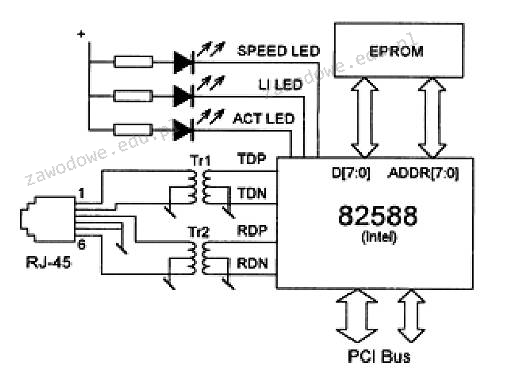
Jaką rolę pełnią elementy Tr1 i Tr2, które są widoczne na schemacie ilustrującym kartę sieciową Ethernet?

Ilustracja do pytania
A. Zapewniają separację obwodu elektrycznego sieci LAN od obwodu elektrycznego komputera
B. Informują o aktywności karty sieciowej za pomocą dźwięków
C. Oferują szyfrowanie oraz deszyfrowanie danych przesyłanych przez sieć
D. Wskazują szybkość pracy karty sieciowej poprzez świecenie na zielono
Izolacja obwodu elektrycznego jest kluczową funkcją transformatorów Tr1 i Tr2 w kartach sieciowych Ethernet. Transformator Ethernet zapewnia galwaniczne oddzielenie obwodów sieciowych od urządzeń, do których są podłączone. Dzięki temu zabezpiecza urządzenia przed różnicami potencjałów, które mogą występować w różnych segmentach sieci, co jest szczególnie istotne w środowiskach o dużych zakłóceniach elektrycznych. Izolacja transformatorowa chroni przed przepięciami i zwarciami, minimalizując ryzyko uszkodzenia sprzętu komputerowego. W praktyce oznacza to, że wszelkie zakłócenia i piki napięciowe występujące w sieci nie przenoszą się bezpośrednio na sprzęt komputerowy, co mogłoby spowodować jego uszkodzenie. Transformator Ethernet jest zatem zgodny z normami bezpieczeństwa i dobrymi praktykami branżowymi, które wymagają zapewnienia bezpieczeństwa i niezawodności w pracy sieci komputerowych. Standard IEEE 802.3 określa wymagania dotyczące izolacji galwanicznej, w tym minimalne napięcie probiercze, które transformator musi wytrzymać, aby spełniać normy bezpieczeństwa. W ten sposób transformator zapewnia bezpieczne użytkowanie sieci, chroniąc sprzęt i dane przed nieprzewidzianymi awariami elektrycznymi.

Pytanie 35

Aby zmienić ustawienia rozruchu komputera w systemie Windows 7 przy użyciu wiersza poleceń, jakie polecenie powinno być użyte?

A. bcdedit
B. bootfix
C. config
D. bootcfg
Polecenie 'bootcfg' jest niedostępne w systemie Windows 7, co może prowadzić do mylnego wniosku, że jest odpowiednie do modyfikacji konfiguracji rozruchowej. 'Bootcfg' było używane w starszych wersjach Windows, takich jak Windows XP, ale zostało zastąpione przez 'bcdedit' w późniejszych systemach. Z kolei 'bootfix' nie istnieje jako samodzielne polecenie w systemach Windows, co sugeruje brak zrozumienia dostępnych narzędzi do rozwiązywania problemów z uruchamianiem systemu. Istnieje również ryzyko, że użytkownicy mogą myśleć, że użycie 'config' jest właściwe; jednak 'config' nie odnosi się do operacji związanych z rozruchem, a raczej do modyfikacji plików konfiguracyjnych w różnych kontekstach, ale nie w zakresie startu systemu operacyjnego. Warto zatem pamiętać, że błędne podejście do rozwiązywania problemów z uruchamianiem systemu poprzez niewłaściwe narzędzia może nie tylko nie przynieść oczekiwanych rezultatów, ale także pogorszyć sytuację. Kluczowe jest zrozumienie, jakie narzędzia są właściwe dla danego zadania oraz umiejętność ich zastosowania w praktyce.

Pytanie 36

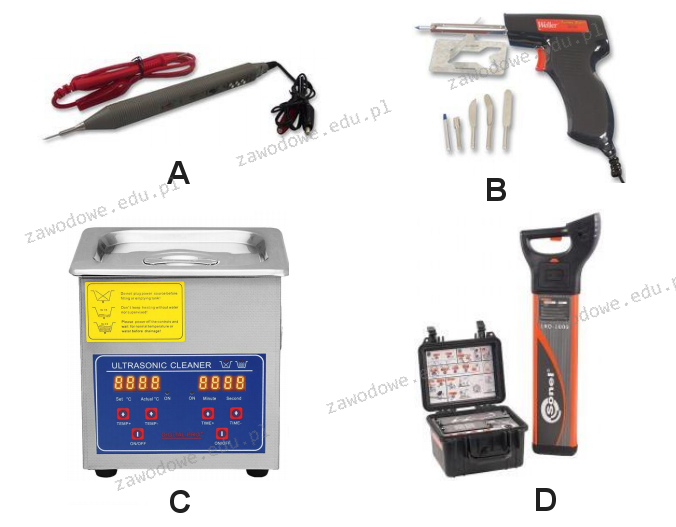
Wskaź zestaw do diagnostyki logicznych układów elektronicznych umiejscowionych na płycie głównej komputera, który nie reaguje na próby uruchomienia zasilania?

Ilustracja do pytania
A. D
B. A
C. B
D. C
Opcja B przedstawia lutownicę, która służy do łączenia komponentów elektronicznych za pomocą cyny, jednak nie pozwala na diagnozowanie układów logicznych. Lutownica jest narzędziem użytecznym przy naprawach i montażu elementów elektronicznych, lecz nie dostarcza informacji o stanie logicznym sygnałów na płycie głównej. Z kolei opcja C to myjka ultradźwiękowa, której zadaniem jest czyszczenie elementów poprzez zanurzenie ich w cieczy i zastosowanie fal ultradźwiękowych. Choć może być używana do czyszczenia płyty głównej, nie ma zastosowania w kontekście diagnozowania problemów logicznych. Opcja D przedstawia lokalizator przewodów, który służy do wykrywania i śledzenia przebiegu kabli w instalacjach elektrycznych. Jest użyteczny w kontekście identyfikacji położenia przewodów, ale nie nadaje się do analizy stanów logicznych układów cyfrowych. Wybór błędnych odpowiedzi często wynika z mylnego rozumienia funkcji tych narzędzi i ich zastosowania w konkretnych sytuacjach serwisowych. Ważne jest zrozumienie, że każde z tych narzędzi ma swoją specyficzną rolę, a w diagnostyce układów logicznych kluczowa jest umiejętność rozróżnienia ich zastosowań oraz wybór odpowiedniego zestawu narzędzi, który pozwala na efektywne i precyzyjne rozwiązywanie problemów związanych z elektroniką cyfrową.

Pytanie 37

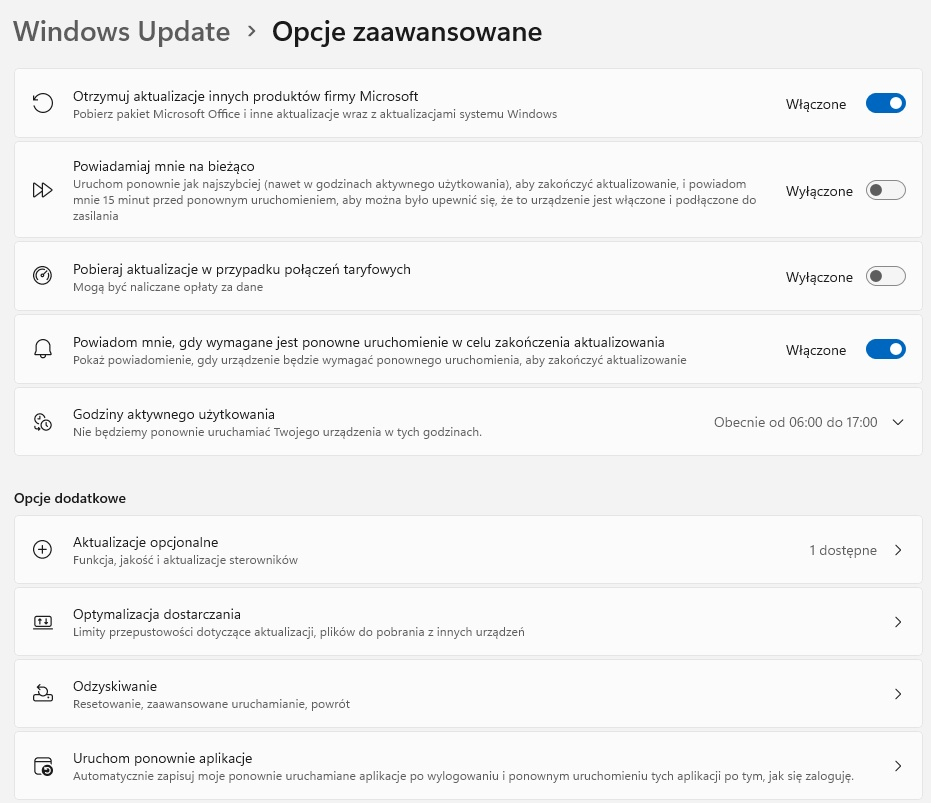
Biorąc pod uwagę konfigurację wykonywaną na ilustracji, administrator po zainstalowaniu systemu operacyjnego uznał za istotne, aby

Ilustracja do pytania
A. aktualizacje będą pobierane w przypadku połączeń taryfowych.
B. aktualizacje były instalowane tylko w godzinach od 6.00 do 17.00.
C. były instalowane aktualizacje pozostałych produktów Microsoft.
D. system nie powiadamiał o konieczności ponownego uruchomienia.
Patrząc na ten ekran konfiguracji Windows Update łatwo wyciągnąć pochopne wnioski, jeśli nie kojarzy się dokładnie, co oznacza każda opcja. Wiele osób skupia się na komunikatach o restartach albo na godzinach aktywności i myśli, że to jest „ten najważniejszy” parametr, którym interesuje się administrator po świeżej instalacji systemu. Tymczasem w pokazanej konfiguracji widać, że powiadamianie o konieczności ponownego uruchomienia jest włączone, a nie wyłączone. Administrator nie chciał ukrywać komunikatów o restartach – to byłoby wręcz sprzeczne z dobrymi praktykami, bo brak jasnej informacji o wymaganym restarcie powoduje, że aktualizacje bezpieczeństwa potrafią wisieć tygodniami w stanie „oczekuje na ponowne uruchomienie”. Podobnie opcja pobierania aktualizacji przy połączeniach taryfowych jest tutaj wyłączona. To też jest logiczne: przy łączach z limitem danych lub rozliczanych za transfer dopuszczanie automatycznych aktualizacji może generować niepotrzebne koszty. Administrator raczej będzie to świadomie blokował, a nie wymuszał, chyba że jest w bardzo specyficznym środowisku. Częstym błędem myślowym jest założenie, że im więcej „włączone”, tym lepiej – a w przypadku połączeń taryfowych jest dokładnie odwrotnie. Kolejna pułapka to godziny aktywnego użytkowania. Na zrzucie ekranu widać zakres 06:00–17:00, ale ta funkcja dotyczy tylko tego, kiedy system nie powinien się samoczynnie restartować, a nie kiedy ma instalować aktualizacje. Zaznaczenie odpowiedzi o instalacji tylko w tych godzinach wynika zwykle z pomieszania pojęć – godziny aktywne służą ochronie użytkownika przed niespodziewanym restartem w czasie pracy, a nie ograniczaniu okna aktualizacji. Kluczowym elementem, który faktycznie został świadomie ustawiony na „Włączone”, jest opcja aktualizacji innych produktów firmy Microsoft. To ona świadczy o intencji administratora: zintegrować utrzymanie aktualności całego oprogramowania Microsoft z jednym mechanizmem Windows Update. Pozostałe ustawienia są tu raczej pomocnicze – służą kontroli wygody i kosztów, a nie decydują o tym, co dokładnie ma być aktualizowane.

Pytanie 38

Komputer prawdopodobnie jest zainfekowany wirusem typu boot. Jakie działanie umożliwi usunięcie wirusa w najbardziej nieinwazyjny sposób dla systemu operacyjnego?

A. Uruchomienie systemu w trybie awaryjnym
B. Przeskanowanie programem antywirusowym z bootowalnego nośnika
C. Ponowne zainstalowanie systemu operacyjnego
D. Restart systemu
Ponowne zainstalowanie systemu operacyjnego z reguły jest postrzegane jako drastyczne rozwiązanie, które może prowadzić do utraty danych oraz wymaga czasochłonnej konfiguracji systemu i aplikacji. Ta metoda powinna być stosowana tylko w skrajnych przypadkach, gdy inne metody zawiodą. Restart systemu, choć może wydawać się logiczny, nie jest skutecznym rozwiązaniem na infekcje boot wirusami, ponieważ wirus może zostać załadowany ponownie podczas uruchamiania systemu. Uruchomienie systemu w trybie awaryjnym przy ograniczonej funkcjonalności może pozwolić na zminimalizowanie działań wirusa, ale nie gwarantuje jego całkowitego usunięcia, ponieważ wirusy mogą ukrywać się w procesach działających w tle nawet w tym trybie. Te podejścia mogą prowadzić do fałszywego poczucia bezpieczeństwa, podczas gdy zagrożenie nadal istnieje. Nieznajomość skutecznych metod usuwania wirusów może doprowadzić do niewłaściwych decyzji oraz narażenia systemu na długotrwałe problemy z bezpieczeństwem.

Pytanie 39

Jaką komendę należy wykorzystać, aby uzyskać informację o rekordzie MX dla podanej domeny?

A. Sieć jest zabezpieczona hasłem
B. Karta sieciowa jest aktywna
C. Karta sieciowa korzysta z DHCP
D. Sieć nie ogłasza identyfikatora SSID
Aby sprawdzić wartość rekordu MX (Mail Exchange) dla danej domeny, należy skorzystać z narzędzi diagnostycznych, takich jak 'nslookup' lub 'dig'. Rekordy MX są kluczowe w kontekście dostarczania wiadomości e-mail, ponieważ określają, które serwery są odpowiedzialne za odbieranie wiadomości dla danej domeny. Na przykład, w systemie operacyjnym Windows, użycie polecenia 'nslookup -type=MX nazwadomeny.com' pozwala na uzyskanie informacji o serwerach pocztowych przypisanych do tej domeny. W praktyce, administratorzy sieci i systemów często muszą weryfikować te rekordy, aby upewnić się, że usługi e-mail działają poprawnie i że wiadomości są kierowane do właściwych serwerów. Znajomość sposobu uzyskiwania i interpretacji tych informacji jest istotna dla utrzymania ciągłości działania usług internetowych oraz zapewnienia efektywności komunikacji w sieci. Standardy takie jak RFC 5321 i RFC 5322 dostarczają wytycznych dotyczących działania protokołów pocztowych, co czyni znajomość rekordów MX kluczową w administracji IT.

Pytanie 40

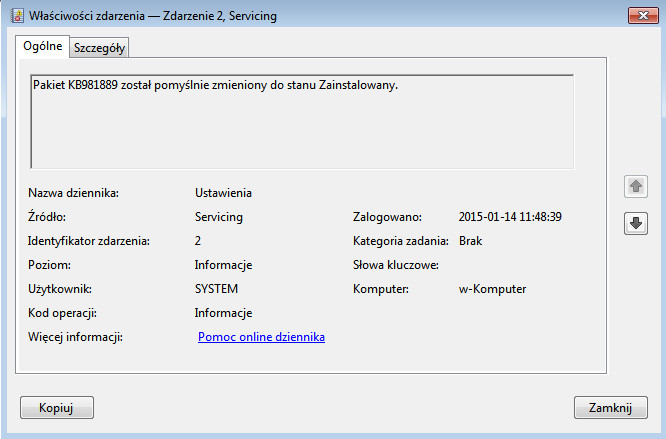
Wpis w dzienniku zdarzeń przedstawiony na ilustracji należy zakwalifikować do zdarzeń typu

Ilustracja do pytania
A. ostrzeżenia
B. inspekcja niepowodzeń
C. błędy
D. informacje
Zdarzenia w dzienniku systemowym klasyfikowane są według ich poziomu ważności aby ułatwić administratorom szybkie zidentyfikowanie problemów i ocenić stan systemu. Błędy w dzienniku wskazują na poważne problemy wymagające natychmiastowej interwencji ponieważ mogą prowadzić do nieprawidłowego działania systemu czy aplikacji. Ostrzeżenia z kolei sygnalizują potencjalne problemy które mogą wymagać uwagi w przyszłości ale nie wpływają jeszcze na bieżące działanie systemu. Inspekcja niepowodzeń znana również jako audyt niepowodzeń odnosi się do przypadków w których nie udało się przeprowadzić określonych operacji co może wskazywać na problemy z uprawnieniami lub błędami w konfiguracji. Często błędnie zakłada się że każde zdarzenie to błąd co prowadzi do ignorowania istotnych informacji dostarczanych przez inne typy logów takich jak informacje. Zrozumienie różnic między tymi kategoriami pozwala na lepszą diagnozę problemów oraz efektywniejsze zarządzanie zasobami IT co jest kluczowe w kontekście zapewniania ciągłości działania systemów i minimalizowania ryzyka wystąpienia przestojów. Klasyfikacja zdarzeń w dzienniku jest ważnym elementem w procesie zarządzania IT zgodnym z dobrymi praktykami i międzynarodowymi standardami takimi jak ISO 20000 i ITIL które promują odpowiednie zarządzanie usługami IT.