Wyniki egzaminu

Informacje o egzaminie:
  • Zawód: Technik informatyk
  • Kwalifikacja: INF.02 - Administracja i eksploatacja systemów komputerowych, urządzeń peryferyjnych i lokalnych sieci komputerowych
  • Data rozpoczęcia: 11 maja 2026 09:43
  • Data zakończenia: 11 maja 2026 09:56

Egzamin zdany!

Wynik: 26/40 punktów (65,0%)

Wymagane minimum: 20 punktów (50%)

Nowe
Analiza przebiegu egzaminu- sprawdź jak rozwiązywałeś pytania
Pochwal się swoim wynikiem!
Szczegółowe wyniki:
Pytanie 1

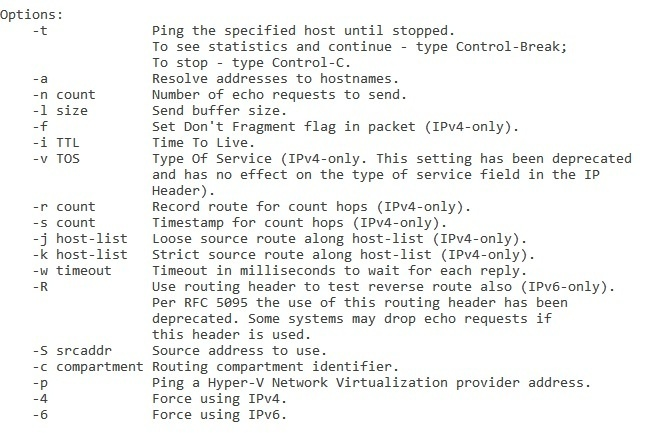
Aby wyświetlić przedstawione opcje polecenia ping, należy w wierszu polecenia systemu Windows zapisać
Ilustracja do pytania
A. ping |?
B. ping /?
C. ping \?
D. ping >?
Prawidłowa odpowiedź to „ping /?” ponieważ w wierszu polecenia systemu Windows przełącznik „/? ” jest standardowym sposobem wyświetlania pomocy dla danego polecenia. Dotyczy to nie tylko ping, ale praktycznie wszystkich podstawowych narzędzi konsolowych w Windows, takich jak ipconfig, tracert, netstat, robocopy, tasklist i wiele innych. Mechanizm jest prosty: wpisujesz nazwę programu, spację, potem „/? ” i otrzymujesz listę wszystkich dostępnych opcji, przełączników, krótkie opisy ich działania oraz przykłady użycia. Z mojego doświadczenia to jedna z pierwszych rzeczy, jakie warto zapamiętać, ucząc się pracy w CMD. W przypadku ping wyświetlenie „ping /?” pokaże między innymi takie parametry jak: „-t” (ciągłe pingowanie aż do przerwania), „-n” (liczba wysyłanych pakietów), „-l” (rozmiar bufora), „-4” i „-6” (wymuszenie IPv4 lub IPv6), „-w” (timeout w milisekundach) czy „-a” (odwrotne wyszukiwanie nazwy hosta). Dzięki temu nie trzeba pamiętać wszystkich opcji na pamięć, tylko w razie potrzeby szybko podejrzeć je w systemie. W praktyce administratorzy i technicy sieciowi bardzo często korzystają z „/? ” przy diagnozowaniu problemów, bo różne wersje Windows mogą mieć drobne różnice w dostępnych przełącznikach. To też zgodne z dobrą praktyką: zanim użyjesz nowego przełącznika, sprawdź wbudowaną pomoc i opis działania. W pracy z sieciami, gdy używasz ping do testowania dostępności hostów, opóźnień czy podstawowej diagnostyki, znajomość opcji z „ping /?” pozwala dużo precyzyjniej dobrać parametry testu, zamiast ograniczać się do domyślnego prostego pingowania bez żadnych przełączników.
Pytanie 2

Aby w przeglądarce internetowej wyczyścić dane dotyczące adresów przeglądanych witryn, należy między innymi podać

A. zakres czasu, który ma obejmować ta czynność.
B. nazwę użytkownika systemu, którego ta czynność dotyczy.
C. uprawnienia zalogowanego użytkownika systemu operacyjnego.
D. ścieżkę do folderu przeglądarki z plikami tymczasowymi.
Prawidłowo – w typowych przeglądarkach internetowych (Chrome, Firefox, Edge, Opera i inne) przy czyszczeniu historii przeglądania jednym z kluczowych parametrów jest właśnie zakres czasu. Mechanizm wygląda zwykle podobnie: po wybraniu opcji „Wyczyść dane przeglądania” albo „Wyczyść historię” pojawia się okno, w którym wybierasz, co chcesz usunąć (historię odwiedzanych stron, ciasteczka, pliki tymczasowe, dane formularzy itp.) oraz za jaki okres. Standardowe zakresy to: ostatnia godzina, ostatnie 24 godziny, ostatnie 7 dni, ostatnie 4 tygodnie albo „od początku” (czyli cała historia). Zakres czasu jest ważny z punktu widzenia praktyki: czasem chcesz tylko „wyczyścić ślady” z krótkiej sesji, np. po zalogowaniu się na konto na cudzym komputerze, a czasem robisz pełne porządki, żeby przyspieszyć działanie przeglądarki albo rozwiązać problemy z ładowaniem stron. Z mojego doświadczenia sensowne jest regularne czyszczenie historii i cache z dłuższego okresu, ale ciasteczka lepiej kasować bardziej świadomie, bo powoduje to wylogowanie z wielu serwisów. Branżowo jest to też element dobrej higieny bezpieczeństwa i prywatności – w wytycznych np. RODO czy ogólnie politykach bezpieczeństwa w firmach często zaleca się okresowe usuwanie lokalnych danych przeglądarki, szczególnie na komputerach współdzielonych. Warto pamiętać, że przeglądarka nie potrzebuje od Ciebie żadnych ścieżek do folderów ani nazw użytkowników – ma własne mechanizmy zarządzania danymi i to właśnie wybór zakresu czasu jest jednym z głównych parametrów takiej operacji.

Pytanie 3

Poniżej zaprezentowano fragment pliku konfiguracyjnego serwera w systemie Linux. Jaką usługi dotyczy ten fragment?

option domain-name "meinheimnetz";
ddns-update-style none;
default-lease-time 14400;
subnet 192.168.1.0 netmask 255.255.255.0 {
      range 192.168.1.10 192.168.1.20;
      default-lease-time 14400;
      max-lease-time 172800;
}
A. TFTP
B. SSH2
C. DDNS
D. DHCP
Konfiguracja przedstawiona na obrazku odnosi się do usługi DHCP (Dynamic Host Configuration Protocol). DHCP jest kluczowym komponentem w sieciach komputerowych, odpowiadającym za automatyczne przydzielanie adresów IP do urządzeń w sieci. Dzięki temu proces konfiguracji sieci jest uproszczony, a ryzyko konfliktów adresów IP zminimalizowane. W pliku konfiguracyjnym zauważamy takie elementy jak 'subnet', 'range', 'default-lease-time' oraz 'max-lease-time'. Subnet i maska podsieci definiują zakres adresów IP dostępnych w danej podsieci, natomiast 'range' określa dokładny zakres adresów, które mogą być przydzielane klientom. Czas dzierżawy (lease) określa, jak długo urządzenie może korzystać z przydzielonego adresu IP, zanim zostanie on odnowiony lub zwrócony do puli. W praktyce DHCP jest wykorzystywane w większości nowoczesnych sieci, zarówno w małych biurach, jak i dużych korporacjach, ze względu na swoją niezawodność i efektywność zarządzania adresami. Standardy dotyczące DHCP są zdefiniowane w dokumencie RFC 2131, zapewniającym interoperacyjność pomiędzy różnymi implementacjami. Konfiguracja serwera DHCP musi być precyzyjna, aby zapobiec potencjalnym zakłóceniom w działaniu sieci. Dlatego zrozumienie kluczowych elementów konfiguracji, takich jak te przedstawione w pytaniu, jest niezbędne dla każdego specjalisty zajmującego się administracją sieci.

Pytanie 4

W systemie Windows mechanizm ostrzegający przed uruchamianiem nieznanych aplikacji oraz plików pobranych z Internetu funkcjonuje dzięki

A. Windows Ink
B. zaporze systemu Windows
C. Windows SmartScreen
D. Windows Update
Wybór odpowiedzi związanych z Windows Ink, Windows Update oraz zaporą systemu Windows wskazuje na pewne nieporozumienia dotyczące ich funkcji i roli w systemie Windows. Windows Ink jest narzędziem, które pozwala na korzystanie z rysików i piór, umożliwiając tworzenie notatek oraz szkiców, ale nie ma związku z ochroną przed niebezpiecznymi plikami. Z kolei Windows Update jest odpowiedzialny za aktualizację systemu operacyjnego i aplikacji, co jest istotne dla zapewnienia bezpieczeństwa poprzez poprawki, lecz sam w sobie nie ostrzega przed uruchamianiem nieznanych aplikacji. Ważne jest, aby zrozumieć, że aktualizacje mają na celu poprawę bezpieczeństwa, ale nie są dedykowane do oceny ryzyka związanego z poszczególnymi aplikacjami. Natomiast zapora systemu Windows (Windows Firewall) działa na zasadzie monitorowania i kontrolowania ruchu sieciowego, co może zapobiegać nieautoryzowanemu dostępowi z zewnątrz, ale nie jest zaprojektowana do analizy plików pobranych z Internetu i ich potencjalnego zagrożenia dla systemu. Te funkcjonalności są ważne w kontekście bezpieczeństwa systemu, ale nie spełniają roli, jaką pełni Windows SmartScreen. Dlatego kluczowe jest zrozumienie, że różne komponenty systemu pełnią różne funkcje, a ich niewłaściwa interpretacja może prowadzić do fałszywych wniosków dotyczących tego, jak zapewnić bezpieczeństwo użytkownika.

Pytanie 5

Jaką usługę należy aktywować w sieci, aby stacja robocza mogła automatycznie uzyskać adres IP?

A. WINS
B. DNS
C. DHCP
D. PROXY
Usługa DHCP (Dynamic Host Configuration Protocol) jest kluczowym elementem zarządzania adresami IP w sieciach komputerowych. Jej głównym zadaniem jest automatyczne przydzielanie adresów IP oraz innych istotnych informacji konfiguracyjnych, takich jak maska podsieci, brama domyślna czy serwery DNS. Dzięki DHCP, administratorzy sieci mogą łatwo zarządzać dużą liczbą urządzeń, eliminując potrzebę ręcznego konfigurowania każdego z nich. Przykładowo, w biurze z setkami komputerów, DHCP pozwala na dynamiczne przydzielanie adresów IP, co znacznie upraszcza proces administracji. Dodatkowo, usługa ta może być skonfigurowana tak, aby przydzielać te same adresy dla tych samych urządzeń, co wspiera stabilność i przewidywalność w zarządzaniu siecią. Zastosowanie DHCP jest zgodne z najlepszymi praktykami branżowymi, które rekomendują automatyzację w celu minimalizacji błędów ludzkich oraz zwiększenia efektywności zarządzania zasobami sieciowymi.

Pytanie 6

Polecenie do zmiany adresu MAC karty sieciowej w systemie Linux to

A. ifconfig
B. iwconfig
C. ipconfig
D. winipcfg
Odpowiedź 'ifconfig' jest poprawna, ponieważ polecenie to służy do konfigurowania i wyświetlania informacji o interfejsach sieciowych w systemach Linux. Zmiana adresu MAC karty sieciowej można przeprowadzić za pomocą opcji 'hw ether', co pozwala na ustawienie nowego adresu MAC. Przykładowe polecenie do zmiany adresu MAC wygląda tak: 'ifconfig eth0 hw ether 00:11:22:33:44:55', gdzie 'eth0' to nazwa interfejsu, a '00:11:22:33:44:55' to nowy adres MAC. Istotne jest, aby przed zmianą adresu MAC wyłączyć interfejs za pomocą polecenia 'ifconfig eth0 down', a następnie po zmianie włączyć go ponownie poleceniem 'ifconfig eth0 up'. Dobre praktyki obejmują również upewnienie się, że nowy adres MAC nie jest już używany w sieci, aby uniknąć konfliktów. Zmiana adresu MAC jest przydatna w przypadku potrzeby zanonimizowania urządzenia w sieci lub testowania nowych konfiguracji sieciowych.

Pytanie 7

Po uruchomieniu komputera, procedura POST wskazuje 512 MB RAM. Natomiast w ogólnych właściwościach systemu operacyjnego Windows wyświetla się wartość 480 MB RAM. Jakie są powody tej różnicy?

A. Rozmiar pliku stronicowania został niewłaściwie przypisany w ustawieniach pamięci wirtualnej
B. Jedna z modułów pamięci może być uszkodzona lub jedno z gniazd pamięci RAM na płycie głównej może być niesprawne
C. W komputerze znajduje się karta graficzna zintegrowana z płytą główną, która używa części pamięci RAM
D. System operacyjny jest niepoprawnie zainstalowany i nie potrafi obsłużyć całego dostępnego obszaru pamięci
Kiedy komputer uruchamia się, procedura POST (Power-On Self-Test) identyfikuje i testuje wszystkie komponenty sprzętowe, w tym pamięć RAM. W przypadku, gdy procedura POST wskazuje 512 MB RAM, a system operacyjny Windows pokazuje 480 MB, różnica ta najczęściej wynika z faktu, że część pamięci RAM jest wykorzystywana przez zintegrowaną kartę graficzną. Wiele płyt głównych z wbudowaną grafiką rezerwuje część dostępnej pamięci systemowej na potrzeby przetwarzania graficznego. To podejście jest standardową praktyką, szczególnie w komputerach, które nie są wyposażone w osobną kartę graficzną. W sytuacji, gdy zintegrowana grafika jest aktywna, system operacyjny ma dostęp tylko do pozostałej ilości pamięci, stąd różnica, która jest naturalnym zjawiskiem w architekturze komputerowej. Warto również zwrócić uwagę, że w BIOS-ie można często skonfigurować ilość pamięci RAM przydzielonej do grafiki, co pozwala na lepsze dopasowanie zasobów w zależności od potrzeb użytkownika.

Pytanie 8

Do czego służy oprogramowanie Microsoft Hyper-V?

A. identyfikacji komputerów w sieci
B. wirtualizacji komputerów fizycznych
C. lokalizacji zasobów w sieci
D. zdalnego łączenia z innymi hostami
Oprogramowanie Microsoft Hyper-V służy przede wszystkim do wirtualizacji fizycznych komputerów, co oznacza, że umożliwia uruchamianie wielu wirtualnych maszyn na jednym fizycznym serwerze. Dzięki Hyper-V można tworzyć, zarządzać i izolować różne środowiska wirtualne, co znacznie zwiększa efektywność wykorzystania zasobów sprzętowych. Przykładem zastosowania Hyper-V może być firma, która potrzebuje testować różne aplikacje na różnych systemach operacyjnych. Dzięki wirtualizacji, można zainstalować wiele systemów operacyjnych na jednej maszynie fizycznej, co zmniejsza koszty zakupu sprzętu oraz uproszcza zarządzanie infrastrukturą IT. Ponadto, Hyper-V wspiera standardy takie jak Virtual Machine Monitoring (VMM) oraz oferuje funkcje, takie jak żywe migracje maszyn wirtualnych, co pozwala na przenoszenie maszyn bez przerywania ich pracy. To oprogramowanie jest zgodne z najlepszymi praktykami branżowymi, takimi jak wykorzystanie wirtualizacji do zwiększenia elastyczności i dostępności zasobów IT.

Pytanie 9

Jaka usługa musi być aktywna na serwerze, aby stacja robocza mogła automatycznie uzyskać adres IP?

A. DHCP
B. DNS
C. WINS
D. PROXY
Usługa DHCP (Dynamic Host Configuration Protocol) jest kluczowym elementem w zarządzaniu adresami IP w sieciach komputerowych. Jej głównym zadaniem jest automatyczne przydzielanie dynamicznych adresów IP stacjom roboczym oraz innym urządzeniom podłączonym do sieci. Gdy stacja robocza łączy się z siecią, wysyła zapytanie DHCPDISCOVER w celu identyfikacji dostępnych serwerów DHCP. Serwer odpowiada, wysyłając ofertę DHCPOFFER, która zawiera adres IP oraz inne istotne informacje konfiguracyjne, takie jak maska podsieci, brama domyślna i serwery DNS. Po otrzymaniu oferty stacja robocza wysyła żądanie DHCPREQUEST, co finalizuje proces poprzez potwierdzenie przyznania adresu IP. Praktyczne zastosowanie DHCP znacznie upraszcza zarządzanie dużymi sieciami, eliminując potrzebę ręcznego przypisywania adresów IP oraz minimalizując ryzyko konfliktów adresów. Standardy związane z DHCP są określone w dokumentach IETF RFC 2131 i RFC 2132, które definiują sposób działania tego protokołu oraz jego parametry.

Pytanie 10

Wymogi działalności przedsiębiorstwa nakładają konieczność używania systemów plików, które zapewniają wysoki poziom zabezpieczeń oraz umożliwiają szyfrowanie informacji. W związku z tym należy wybrać system operacyjny Windows

A. Server
B. NC
C. NTSC
D. 2000/7/XP
Odpowiedź 2000/7/XP jest poprawna, ponieważ te systemy operacyjne z rodziny Windows oferują zaawansowane funkcje bezpieczeństwa oraz możliwość szyfrowania danych. Windows 2000, Windows 7 oraz Windows XP wprowadziły różne mechanizmy, które pozwalały na ochronę danych, takie jak EFS (Encrypting File System), który umożliwia szyfrowanie plików na poziomie systemu plików. Przykładowo, w Windows 7 dodano również funkcje BitLocker, które pozwala na szyfrowanie całych dysków. Przedsiębiorstwa, które zmagają się z koniecznością ochrony wrażliwych informacji, powinny korzystać z tych systemów, aby zapewnić zgodność z obowiązującymi regulacjami prawnymi, takimi jak RODO, które wymagają stosowania odpowiednich środków zabezpieczających. Używanie tych systemów w praktyce przyczynia się do minimalizacji ryzyka utraty danych oraz zabezpieczenia przed nieautoryzowanym dostępem, co jest kluczowe w dzisiejszym świecie cyfrowym.

Pytanie 11

Funkcja narzędzia tracert w systemach Windows polega na

A. uzyskiwaniu szczegółowych danych dotyczących serwerów DNS
B. śledzeniu drogi przesyłania pakietów w sieci
C. nawiązywaniu połączenia ze zdalnym serwerem na wskazanym porcie
D. pokazywaniu i modyfikowaniu tablicy trasowania pakietów w sieci
Odpowiedź dotycząca śledzenia trasy przesyłania pakietów w sieci jest prawidłowa, ponieważ narzędzie 'tracert' (trace route) jest używane do diagnozowania i analizy tras, jakie pokonują pakiety danych w sieci IP. Umożliwia ono identyfikację wszystkich urządzeń (routerów), przez które przechodzą pakiety, oraz pomiar czasu odpowiedzi na każdym etapie. Przykładowo, jeśli użytkownik doświadcza problemów z połączeniem do konkretnej witryny internetowej, może użyć 'tracert', aby sprawdzić, gdzie dokładnie występuje opóźnienie lub zablokowanie drogi. Takie narzędzie jest szczególnie pomocne w zarządzaniu sieciami, gdzie administratorzy mogą monitorować i optymalizować ruch, zapewniając lepszą wydajność i niezawodność. Oprócz tego, standardowe praktyki branżowe sugerują korzystanie z 'tracert' w połączeniu z innymi narzędziami diagnostycznymi, takimi jak 'ping' czy 'nslookup', aby uzyskać pełny obraz sytuacji w sieci i szybko lokalizować potencjalne problemy.

Pytanie 12

Która z grup w systemie Windows Server ma najniższe uprawnienia?

A. Operatorzy kont
B. Administratorzy
C. Wszyscy
D. Użytkownicy
Wybór odpowiedzi, która wskazuje na inną grupę użytkowników, często wynika z niepełnego zrozumienia struktury uprawnień w systemie Windows Server oraz roli każdej z wymienionych grup. Na przykład, grupa 'Użytkownicy' posiada pewne uprawnienia, które pozwalają im na wykonywanie bardziej zaawansowanych działań, takich jak tworzenie nowych plików czy modyfikowanie ustawień na lokalnym poziomie. Z kolei grupa 'Administratorzy' ma pełny dostęp do systemu, co czyni ją jedną z najbardziej uprzywilejowanych grup. Operatorzy kont, choć mają pewne uprawnienia do zarządzania użytkownikami, nie są tak ograniczeni jak grupa 'Wszyscy'. Często błędne wnioski wynikają z mylenia terminologii oraz z braku świadomości na temat znaczenia zasad bezpieczeństwa w kontekście uprawnień. Użytkownicy, którzy mają zrozumienie zasad działania systemu, wiedzą, że im więcej uprawnień ma grupa, tym większe ryzyko nieautoryzowanego dostępu do krytycznych zasobów. Dlatego właśnie kluczowe jest, aby znać różnice między tymi grupami i stosować zasadę najmniejszych uprawnień, aby minimalizować potencjalne zagrożenia.

Pytanie 13

Jakie polecenie trzeba wydać w systemie Windows 7, aby uruchomić program Zapora systemu Windows z zabezpieczeniami zaawansowanymi bezpośrednio z wiersza poleceń?

A. perfmon.msc
B. compmgmt.msc
C. wf.msc
D. serwices.msc
Odpowiedź "wf.msc" jest poprawna, ponieważ uruchamia program Zapora systemu Windows z zabezpieczeniami zaawansowanymi, który pozwala na zarządzanie ustawieniami zapory sieciowej w systemie Windows 7. Używając polecenia wf.msc w wierszu poleceń, użytkownik uzyskuje dostęp do graficznego interfejsu, który umożliwia konfigurowanie reguł zapory, monitorowanie połączeń oraz definiowanie wyjątków dla aplikacji i portów. Dzięki temu można skutecznie zabezpieczać komputer przed nieautoryzowanym dostępem z sieci. W praktyce, administratorzy systemów korzystają z tego narzędzia do dostosowywania polityk bezpieczeństwa zgodnych z najlepszymi praktykami, takimi jak ograniczenie dostępu do krytycznych zasobów czy ochrona przed złośliwym oprogramowaniem. Dodatkowo, wf.msc pozwala na integrację z innymi narzędziami zarządzania, co ułatwia kompleksowe zarządzanie bezpieczeństwem sieci w organizacji.

Pytanie 14

Który adres IP jest powiązany z nazwą mnemoniczna localhost?

A. 192.168.1.0
B. 127.0.0.1
C. 192.168.1.1
D. 192.168.1.255
Adres IP 127.0.0.1 jest powszechnie znany jako adres IP dla localhost, co oznacza, że odnosi się do samego komputera, na którym jest używany. Jest to adres w specjalnej puli adresów IP zarezerwowanej dla tzw. „loopback”, co oznacza, że wszystkie dane wysyłane na ten adres są od razu odbierane przez ten sam komputer. Zastosowanie tego adresu jest kluczowe w wielu scenariuszach, np. podczas testowania aplikacji lokalnych bez potrzeby dostępu do sieci zewnętrznej. W praktyce programiści i administratorzy sieci często używają 127.0.0.1 do uruchamiania serwerów lokalnych, takich jak serwery WWW czy bazy danych, aby sprawdzić ich działanie przed wdrożeniem na serwery produkcyjne. Adres ten jest zgodny z protokołem IPv4, a jego istnienie jest określone w standardzie IETF RFC 791. Dobra praktyka polega na korzystaniu z localhost w dokumentacji i podczas testów, co ułatwia debugowanie aplikacji oraz zapewnia izolację od potencjalnych problemów z siecią zewnętrzną.

Pytanie 15

Gdy system operacyjny laptopa działa normalnie, na ekranie wyświetla się komunikat o konieczności sformatowania wewnętrznego dysku twardego. Może to sugerować

A. niezainicjowany lub nieprzygotowany do pracy nośnik
B. przegrzewanie się procesora
C. błędy systemu operacyjnego spowodowane szkodliwym oprogramowaniem
D. uszkodzoną pamięć RAM
Prawidłowa odpowiedź wskazuje na problem z nośnikiem danych, który może być niezainicjowany lub nieprzygotowany do pracy. W praktyce, aby system operacyjny mógł zainstalować i uruchomić aplikacje, niezbędne jest, aby dysk twardy był prawidłowo sformatowany i zainicjowany. Niezainicjowany nośnik to taki, który nie posiada przypisanej struktury partycji i systemu plików, przez co nie jest widoczny dla systemu operacyjnego. W takich przypadkach komunikat o konieczności formatowania jest standardową reakcją, aby użytkownik mógł podjąć działania w celu prawidłowego skonfigurowania nośnika. W standardach branżowych, zwłaszcza w kontekście systemów operacyjnych Windows i Linux, inicjalizacja dysku jest kluczowa przed przystąpieniem do jego używania. Przykładem może być sytuacja, gdy nowy dysk twardy jest dodawany do systemu; użytkownik musi go najpierw zainicjować, a następnie sformatować, aby był gotowy do przechowywania danych. Oprócz tego, konieczne jest regularne sprawdzanie stanu dysków twardych przy użyciu narzędzi diagnostycznych, aby upewnić się, że nie występują błędy, które mogą prowadzić do problemów z dostępnością danych.

Pytanie 16

Na świeżo zainstalowanym komputerze program antywirusowy powinno się zainstalować

A. po zainstalowaniu programów pobranych z Internetu
B. podczas instalacji systemu operacyjnego
C. zaraz po zakończeniu instalacji systemu operacyjnego
D. przed instalacją systemu operacyjnego
Zainstalowanie programu antywirusowego zaraz po zainstalowaniu systemu operacyjnego jest kluczowym krokiem w zapewnieniu bezpieczeństwa nowego komputera. Po pierwszej instalacji systemu operacyjnego, komputer jest zazwyczaj narażony na zagrożenia, ponieważ może już mieć dostęp do Internetu, co czyni go podatnym na malware, wirusy i inne typy ataków. Dotyczy to szczególnie sytuacji, gdy użytkownik zaczyna instalować inne oprogramowanie, pobierać pliki lub odwiedzać strony internetowe. Program antywirusowy działa jako bariera ochronna, identyfikując i neutralizując zagrożenia, zanim zdążą one wyrządzić szkody. Dobre praktyki branżowe zalecają, aby użytkownicy zawsze instalowali oprogramowanie zabezpieczające na początku używania nowego urządzenia, co jest zgodne ze standardami bezpieczeństwa IT. Dodatkowo, regularne aktualizowanie oprogramowania antywirusowego po jego zainstalowaniu jest niezbędne do utrzymania skutecznej ochrony, gdyż nowe zagrożenia pojawiają się nieustannie.

Pytanie 17

Kiedy użytkownik systemu Windows wybiera opcję przywrócenia do określonego punktu, które pliki utworzone po tym punkcie nie będą podlegać zmianom w wyniku tej operacji?

A. Pliki aplikacji
B. Pliki sterowników
C. Pliki osobiste
D. Pliki aktualizacji
Odpowiedź dotycząca plików osobistych jest prawidłowa, ponieważ podczas przywracania systemu do wcześniejszego punktu, Windows nie ingeruje w pliki użytkownika. Pliki osobiste, takie jak dokumenty, zdjęcia, filmy, czy inne dane przechowywane w folderach użytkownika, są chronione przed modyfikacją w tym procesie. Przywracanie systemu dotyczy głównie systemowych plików operacyjnych, aplikacji oraz ustawień, co oznacza, że zmiany wprowadzone po utworzeniu punktu przywracania nie wpłyną na osobiste pliki użytkownika. Przykładowo, jeśli użytkownik zapisuje dokument w Wordzie po utworzeniu punktu przywracania, ten dokument pozostanie nietknięty nawet po powrocie do wcześniejszego stanu systemu. Dlatego też, stosując tej funkcji do rozwiązywania problemów popełnianych przez aplikacje lub system, użytkownicy mogą mieć pewność, że ich cenne dane nie zostaną utracone. W praktyce, regularne tworzenie kopii zapasowych plików osobistych, niezależnie od punktów przywracania, jest dobrą praktyką, która zapewnia dodatkową ochronę przed nieprzewidzianymi sytuacjami.

Pytanie 18

System operacyjny został poddany atakowi przez oprogramowanie szpiegujące. Po usunięciu problemów, aby zapobiec przyszłym atakom, należy

A. ustawić czyszczenie pamięci podręcznej
B. przeprowadzić defragmentację dysku
C. stworzyć dwie partycje na dysku twardym
D. zainstalować oprogramowanie antyspyware
Zainstalowanie oprogramowania antyspyware to kluczowy krok w zapewnieniu bezpieczeństwa systemu operacyjnego. Oprogramowanie to jest zaprojektowane specjalnie w celu wykrywania, usuwania i zapobiegania działaniu programów szpiegujących, które mogą kradnąć dane osobowe, rejestrować aktywność użytkownika lub wprowadzać inne zagrożenia do systemu. W praktyce, instalacja takiego oprogramowania pozwala na monitorowanie aktywności systemu i blokowanie podejrzanych działań w czasie rzeczywistym. Dobrą praktyką jest również regularne aktualizowanie tego oprogramowania, aby mieć dostęp do najnowszych definicji zagrożeń, co zwiększa skuteczność ochrony. Warto również wspomnieć o przestrzeganiu zasad cyberbezpieczeństwa, takich jak unikanie nieznanych linków oraz pobieranie oprogramowania tylko z wiarygodnych źródeł. Do popularnych narzędzi antyspyware należą programy takie jak Malwarebytes czy Spybot, które są szeroko rekomendowane przez specjalistów w dziedzinie IT.

Pytanie 19

W systemie Windows, który obsługuje przydziały dyskowe, użytkownik o nazwie Gość

A. może być członkiem jedynie grupy globalnej
B. nie może być członkiem żadnej grupy
C. może być członkiem grup lokalnych oraz grup globalnych
D. może być członkiem jedynie grupy o nazwie Goście
Odpowiedź, że użytkownik o nazwie Gość może należeć do grup lokalnych i do grup globalnych, jest poprawna, ponieważ w systemie Windows, zwłaszcza w wersjach obsługujących przydziały dyskowe, użytkownik Gość ma określone ograniczenia, ale również możliwości. Użytkownik ten może być dodany do lokalnych grup, co umożliwia mu otrzymywanie specyficznych uprawnień w obrębie danego komputera. Dodatkowo, użytkownik Gość może być częścią grup globalnych, co pozwala na dostęp do zasobów w sieci, takich jak udostępnione foldery czy drukarki. Przykładem może być sytuacja w małej firmie, gdzie użytkownik Gość ma dostęp do lokalnej bazy danych, ale również może korzystać z globalnej grupy pracowników, co ułatwia współpracę z innymi użytkownikami w sieci. Z perspektywy bezpieczeństwa, praktyki zarządzania użytkownikami sugerują, że odpowiednie przydzielanie ról i uprawnień, w tym do grup lokalnych i globalnych, jest kluczowe dla ochrony zasobów i danych firmy.

Pytanie 20

Aby sprawdzić dostępną przestrzeń na dysku twardym w systemie Linux, można wykorzystać polecenie

A. df
B. tr
C. cd
D. ln
W przypadku polecenia 'tr', jego główną funkcją jest tłumaczenie lub zamiana znaków w strumieniach tekstowych. To narzędzie nie ma związku z zarządzaniem przestrzenią dyskową, co czyni je niewłaściwym wyborem. Użytkownicy mogą mylnie sądzić, że 'tr' może dostarczać informacji o plikach, jednak jego zastosowanie ogranicza się do manipulacji danymi tekstowymi. Przechodząc do polecenia 'cd', jego funkcja polega na zmianie katalogów roboczych w systemie plików. Chociaż 'cd' jest istotne w nawigacji po systemie plików, nie dostarcza żadnych informacji dotyczących wykorzystania przestrzeni dyskowej. Mistyfikacja związana z tym poleceniem może wynikać z mylnego założenia, że zmiana katalogów wiąże się z zarządzaniem dyskiem. Wreszcie, polecenie 'ln' służy do tworzenia linków symbolicznych lub twardych do plików, co również nie ma nic wspólnego z monitorowaniem przestrzeni dyskowej. Nieprawidłowe zrozumienie funkcji tych narzędzi może prowadzić do frustracji, gdy użytkownicy poszukują odpowiednich poleceń do zarządzania dyskiem. Kluczowe jest, aby użytkownicy rozumieli, jakie polecenia są przeznaczone do jakich zadań, aby unikać pomyłek i efektywnie korzystać z narzędzi dostępnych w systemie Linux.

Pytanie 21

Wykonanie komendy dxdiag w systemie Windows pozwala na

A. uruchomienie maszyny wirtualnej z systemem Windows 10 zainstalowanym
B. konfigurację klawiatury, aby była zgodna z wymaganiami języka polskiego
C. kompresję wskazanych danych na dysku twardym
D. uruchomienie narzędzia diagnostycznego DirectX
Wykonanie polecenia dxdiag w systemie Windows uruchamia narzędzie diagnostyczne DirectX, które jest kluczowym elementem do analizy i rozwiązywania problemów związanych z grafiką oraz dźwiękiem w systemie. Narzędzie to umożliwia użytkownikom zbieranie informacji na temat zainstalowanych komponentów sprzętowych, takich jak karty graficzne, dźwiękowe oraz sterowniki. Dzięki temu można szybko zidentyfikować potencjalne problemy z wydajnością lub zgodnością z oprogramowaniem. Przykładowo, gdy użytkownik doświadcza problemów z uruchomieniem gry, uruchomienie dxdiag pozwala sprawdzić, czy sterowniki graficzne są aktualne oraz czy sprzęt spełnia minimalne wymagania. To narzędzie jest również użyteczne dla programistów, którzy chcą zrozumieć, jak ich aplikacje działają na różnych konfiguracjach sprzętowych, zapewniając zgodność i optymalizację. W branży gier i multimediów, regularne korzystanie z dxdiag jest praktyką zalecaną, aby zapewnić, że system jest zawsze w optymalnym stanie operacyjnym, co wpisuje się w standardy zarządzania jakością oprogramowania.

Pytanie 22

Rekord startowy dysku twardego w komputerze to

A. MBR
B. BOOT
C. FAT
D. PT
Wybór odpowiedzi FAT, PT lub BOOT może wynikać z mylnego zrozumienia ich funkcji w kontekście uruchamiania systemu operacyjnego. FAT (File Allocation Table) to system plików, który zarządza przechowywaniem plików na dysku, ale nie jest odpowiedzialny za rozruch komputera. Odpowiedź PT, czyli Partition Table, to termin, który odnosi się do struktury przechowującej informacje o partycjach, ale nie pełni roli głównego rekordu rozruchowego. Odpowiedź BOOT może również wprowadzać w błąd, ponieważ choć termin ten kojarzy się z procesem uruchamiania systemu, nie odnosi się bezpośrednio do konkretnego rekordu na dysku. Często mylnie utożsamia się te terminy z MBR, co prowadzi do nieporozumień w zakresie architektury dysków twardych. Kluczowe jest zrozumienie, że MBR zawiera zarówno kod rozruchowy, jak i informacje o partycjach, co czyni go fundamentalnym dla procesu bootowania. Zrozumienie różnić między tymi terminami jest kluczowe dla skutecznego zarządzania systemami komputerowymi oraz ich konfiguracją.

Pytanie 23

Wykonanie polecenia tar -xf dane.tar w systemie Linux spowoduje

A. wyodrębnienie danych z archiwum o nazwie dane.tar
B. stworzenie archiwum dane.tar, które zawiera kopię katalogu /home
C. przeniesienie pliku dane.tar do katalogu /home
D. pokazanie informacji o zawartości pliku dane.tar
Polecenie 'tar -xf dane.tar' jest używane w systemie Linux do wyodrębnienia zawartości archiwum tar o nazwie 'dane.tar'. Flaga '-x' oznacza 'extract', co jest kluczowe, ponieważ informuje program tar, że zamierzamy wydobyć pliki z archiwum. Flaga '-f' wskazuje, że będziemy pracować z plikiem, a następnie podajemy nazwę pliku archiwum. Pozycjonowanie tych flag jest istotne, ponieważ tar interpretuje je w określony sposób. W praktyce, kiedy używasz tego polecenia, otrzymujesz dostęp do zawartości archiwum, która może zawierać różne pliki i katalogi, w zależności od tego, co zostało pierwotnie skompresowane. Użycie tar jest powszechne w zadaniach związanych z tworzeniem kopii zapasowych oraz przenoszeniem zbiorów danych między systemami. Dobrą praktyką jest również używanie flagi '-v', co pozwala na wyświetlenie informacji o plikach podczas ich wyodrębniania, co ułatwia monitorowanie postępu. Warto również wspomnieć, że tar jest integralną częścią wielu procesów w systemach opartych na Unixie, a znajomość jego działania jest niezbędna dla administratorów systemów.

Pytanie 24

W systemie Windows harmonogram zadań umożliwia przypisanie

A. nie więcej niż trzech terminów realizacji dla danego programu
B. nie więcej niż czterech terminów realizacji dla danego programu
C. nie więcej niż pięciu terminów realizacji dla danego programu
D. więcej niż pięciu terminów realizacji dla danego programu
Wiele osób może błędnie zakładać, że harmonogram zadań w systemie Windows ogranicza się do niewielkiej liczby terminów wykonania, co prowadzi do niepełnego wykorzystania jego możliwości. Stwierdzenie, że harmonogram może przypisać nie więcej niż trzy, cztery lub pięć terminów wykonania, jest niezgodne z rzeczywistością. System Windows rzeczywiście pozwala na tworzenie wielu zadań dla jednego programu, co oznacza, że użytkownicy mają możliwość planowania go w różnych terminach i w różnorodny sposób. Takie ograniczone podejście do harmonogramu może być wynikiem niepełnej wiedzy na temat funkcji tego narzędzia. W rzeczywistości, harmonogram zadań może być wykorzystywany do tworzenia zadań cyklicznych, takich jak uruchamianie skanów antywirusowych, aktualizacji systemu, czy synchronizacji plików, co czyni go niezwykle wszechstronnym narzędziem. Ponadto, brak wiedzy o możliwościach harmonogramu zadań może negatywnie wpłynąć na efektywność pracy, ponieważ automatyzacja rutynowych operacji pozwala na bardziej efektywne zarządzanie czasem i zasobami. Warto zatem zainwestować czas w naukę pełnej funkcjonalności harmonogramu zadań, aby móc w pełni wykorzystać jego potencjał w codziennej pracy.

Pytanie 25

Cechą charakterystyczną pojedynczego konta użytkownika w systemie Windows Serwer jest

A. maksymalna wielkość pulpitu przypisanego użytkownikowi.
B. numer telefonu, pod który powinien oddzwonić serwer, gdy użytkownik nawiąże połączenie telefoniczne.
C. maksymalna wielkość pojedynczego pliku, który użytkownik ma prawo zapisać na dysku serwera.
D. maksymalna wielkość profilu użytkownika.
Błędne odpowiedzi odnoszą się do elementów konta użytkownika, które nie są standardowymi cechami definiującymi jego funkcjonalność w systemie Windows Server. W przypadku pierwszej koncepcji, dotyczącej maksymalnej wielkości pliku, warto zaznaczyć, że ograniczenia dotyczące wielkości plików są ustalane na poziomie systemu plików, a nie indywidualnych kont użytkowników. Takie ustawienia mogą być stosowane do partycji dyskowych, ale nie są bezpośrednio przypisane do konta użytkownika. Odpowiedź dotycząca maksymalnej wielkości pulpitu użytkownika również jest nieodpowiednia, ponieważ pulpity są bardziej zbiorem aplikacji i okien, które są przypisane do sesji użytkownika, a nie mają przypisanego limitu. Kolejna odpowiedź, odnosząca się do maksymalnej wielkości profilu użytkownika, zamiast tego dotyczy aspektów przechowywania danych i ich dostępności. Profile użytkowników w systemie Windows Server są odpowiedzialne za przechowywanie ustawień i danych osobistych, ale ich wielkość nie jest restrykcjonowana w standardowy sposób przez system. Te różnice w zrozumieniu funkcji konta użytkownika mogą prowadzić do mylnych wniosków, dlatego kluczowe jest gruntowne poznanie architektury systemu oraz zasad zarządzania kontami. W kontekście zarządzania kontami użytkowników, zaleca się regularne szkolenia oraz korzystanie z dokumentacji Microsoft, aby zapewnić zrozumienie i zastosowanie odpowiednich najlepszych praktyk.

Pytanie 26

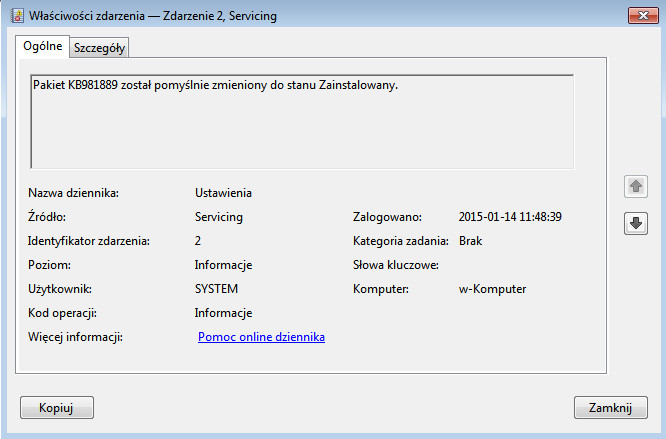
Wpis w dzienniku zdarzeń przedstawiony na ilustracji należy zakwalifikować do zdarzeń typu

Ilustracja do pytania
A. informacje
B. ostrzeżenia
C. błędy
D. inspekcja niepowodzeń
Wpis w dzienniku zdarzeń oznaczony jako poziom Informacje informuje o prawidłowo przeprowadzonym procesie lub operacji bez problemów. Takie wpisy są ważne dla administratorów systemów i specjalistów IT ponieważ dostarczają dowodów na poprawne funkcjonowanie systemu i przeprowadzonych procesów. Na przykład wpis informacyjny może dokumentować pomyślną instalację aktualizacji systemu co jest istotne przy audytach i przy rozwiązywaniu problemów. Dokumentacja tego typu zdarzeń jest zgodna z dobrymi praktykami zarządzania IT takimi jak ITIL które kładą nacisk na monitorowanie i dokumentowanie stanu systemów. Regularne przeglądanie takich wpisów może pomóc w identyfikacji trendów i potencjalnych problemów zanim jeszcze wpłyną na działanie systemu. Ponadto tego typu logi mogą być używane do generowania raportów i analiz wydajności co jest kluczowe w większych środowiskach IT gdzie monitorowanie dużej liczby systemów jest niezbędne do zapewnienia ciągłości działania.

Pytanie 27

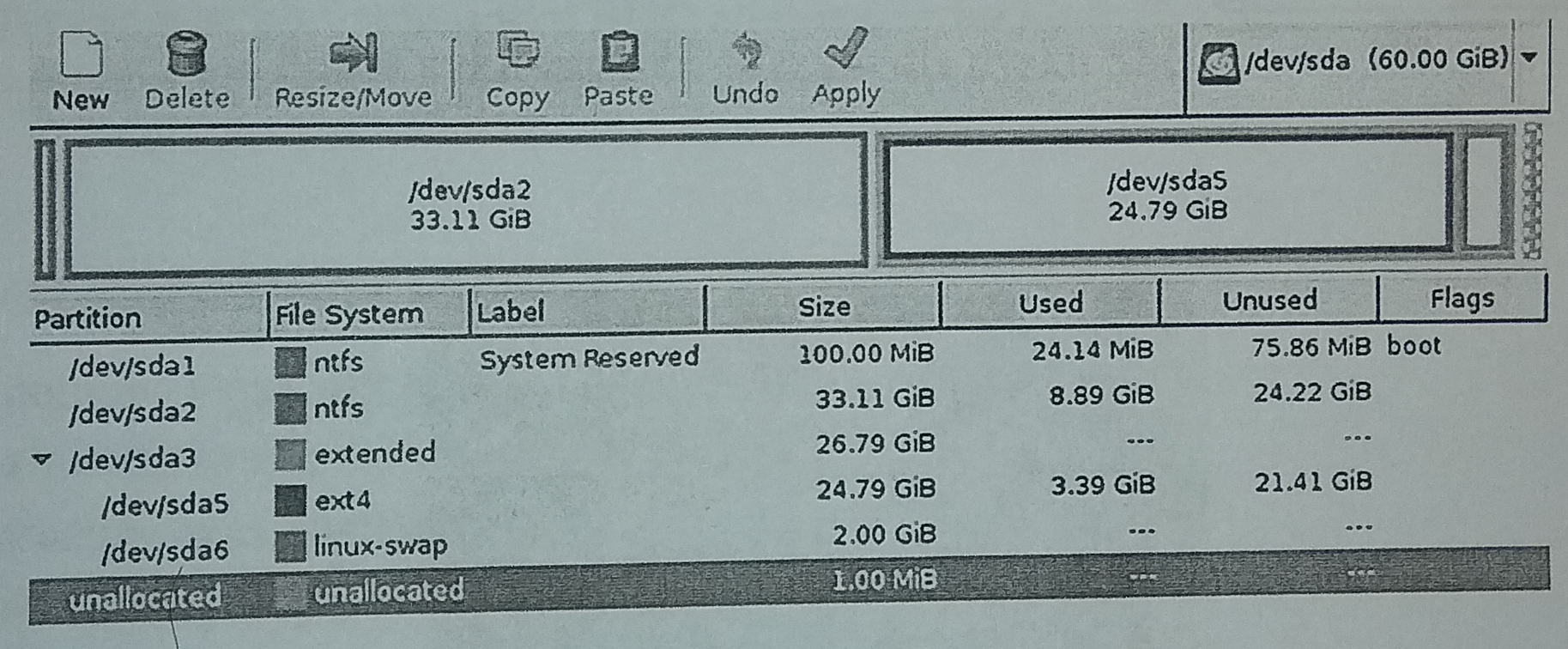
Analiza danych wyświetlonych przez program umożliwia stwierdzenie, że

Ilustracja do pytania
A. zamontowano trzy dyski twarde oznaczone jako sda1, sda2 oraz sda3
B. jeden dysk twardy został podzielony na sześć partycji podstawowych
C. partycja wymiany ma pojemność 2 GiB
D. partycja rozszerzona zajmuje 24,79 GiB
Analiza niepoprawnych opcji wymaga zrozumienia struktury partycji i ich funkcji. Pierwsza opcja sugeruje że jeden dysk twardy został podzielony na sześć partycji podstawowych co jest błędne w kontekście standardów MBR Master Boot Record gdzie maksymalna liczba partycji podstawowych wynosi cztery. Zrzut ekranu ukazuje jedną partycję rozszerzoną która umożliwia tworzenie dodatkowych partycji logicznych jak sda5 i sda6. Druga odpowiedź jest również niepoprawna ponieważ sda1 sda2 i sda3 nie są oddzielnymi dyskami a jedynie partycjami na tym samym dysku sda. Nazewnictwo oparte na literach i cyfrach odnosi się do struktury partycji na pojedynczym dysku twardym co jest standardową konwencją w systemach Linux. Trzecia opcja błędnie identyfikuje wielkość partycji rozszerzonej. Zrzut ekranu pokazuje że partycja rozszerzona sda3 ma wielkość 26.79 GiB a nie 24.79 GiB co jest zauważalne w danych. Te nieporozumienia mogą wynikać z błędnej interpretacji danych wyświetlanych w narzędziach do zarządzania dyskami co jest częstym błędem wśród mniej doświadczonych użytkowników systemów.

Pytanie 28

W systemie Linux plik messages zawiera

A. ogólne informacje o zdarzeniach systemowych
B. komunikaty odnoszące się do uruchamiania systemu
C. informacje dotyczące uwierzytelnienia
D. kody błędów systemowych
Wiele osób może mylić zawartość pliku messages z innymi rodzajami logów systemowych, co prowadzi do nieporozumień. Na przykład, kody błędów systemowych, które są zapisywane w innych lokalizacjach, zazwyczaj dotyczą konkretnych aplikacji lub zadań, a nie ogólnych zdarzeń systemowych. Z kolei dane dotyczące uwierzytelnienia, takie jak logi z procesu logowania, są gromadzone w plikach takich jak `/var/log/auth.log` lub `/var/log/secure`, w zależności od dystrybucji systemu. Komunikaty związane z inicjacją systemu są również rejestrowane w odrębnych plikach, takich jak `boot.log`, co czyni je nieodpowiednimi do klasyfikacji jako „ogólne informacje o zdarzeniach systemowych”. Typowym błędem jest także założenie, że wszystkie ważne informacje mogą być scentralizowane w jednym miejscu, co w praktyce rzadko się zdarza, z uwagi na różnorodność usług oraz różne etapy cyklu życia systemu operacyjnego, które generują swoje własne logi. Właściwe zrozumienie struktury logowania w systemie Linux oraz rozróżnianie między różnymi typami logów jest kluczowe dla skutecznego zarządzania systemem i jego bezpieczeństwem, a także dla szybkiego diagnozowania problemów. Użytkownicy powinni być świadomi, że każdy rodzaj logu pełni specyficzną funkcję i nie można ich mylić ani traktować wymiennie.

Pytanie 29

Jakie narzędzie w systemie Linux pozwala na wyświetlenie danych o sprzęcie zapisanych w BIOS?

A. dmidecode
B. watch
C. debug
D. cron
Wynik uzyskany z odpowiedzi innych narzędzi, takich jak cron, watch czy debug, pokazuje fundamentalne nieporozumienie w zakresie ich funkcji w systemie Linux. Cron to demon, który zarządza cyklicznym wykonywaniem zadań w określonych interwałach czasu, co oznacza, że nie ma związku z odczytem danych sprzętowych z BIOS. Jego głównym zastosowaniem jest automatyzacja procesów, a nie dostarczanie informacji o sprzęcie. Narzędzie watch z kolei jest używane do cyklicznego uruchamiania poleceń i wyświetlania ich wyników, co również nie ma nic wspólnego z analizą danych BIOS. To narzędzie mogłoby być przydatne do monitorowania wyników komend, ale nie do bezpośredniego odczytu informacji o komponentach sprzętowych. Debug jest narzędziem do analizy i wychwytywania błędów w programach, a nie do odczytu danych systemowych. Typowym błędem myślowym w przypadku tych odpowiedzi jest mylenie funkcji narzędzi z ich specyfiką. Odpowiednie wykorzystanie narzędzi w systemie Linux wymaga zrozumienia ich przeznaczenia i funkcjonalności, co jest kluczowe dla efektywnego zarządzania systemem operacyjnym i sprzętem. W praktyce, wybór niewłaściwego narzędzia do zadania skutkuje nieefektywnością i zwiększeniem ryzyka błędów w administracji systemem.

Pytanie 30

Włączenie systemu Windows w trybie diagnostycznym umożliwia

A. uruchomienie systemu z ostatnią poprawną konfiguracją
B. generowanie pliku dziennika LogWin.txt podczas uruchamiania systemu
C. zapobieganie automatycznemu ponownemu uruchomieniu systemu w razie wystąpienia błędu
D. usuwanie błędów w funkcjonowaniu systemu
Uruchomienie systemu Windows w trybie debugowania nie służy do uruchamiania systemu z ostatnią poprawną konfiguracją, co jest mylnym przekonaniem związanym z działaniem opcji 'Ostatnia znana dobra konfiguracja'. Ta funkcjonalność jest odrębną metodą przywracania systemu do stanu, w którym działał poprawnie, a nie narzędziem do analizy błędów. Również nie jest prawdą, że tryb debugowania automatycznie tworzy plik dziennika LogWin.txt podczas startu systemu. Takie pliki mogą być generowane w kontekście specyficznych aplikacji lub narzędzi diagnostycznych, ale nie stanowią one standardowego działania trybu debugowania. Ponadto, zapobieganie ponownemu automatycznemu uruchamianiu systemu w przypadku błędu to aspekt związany z mechanizmem odzyskiwania po awarii, a nie bezpośrednio z debugowaniem. Stosowanie trybu debugowania wymaga zrozumienia różnicy pomiędzy diagnostyką a standardowymi procedurami uruchamiania systemu. Często mylone są cele tych trybów, co prowadzi do nieprawidłowych wniosków oraz niewłaściwego stosowania narzędzi diagnostycznych w procesie rozwiązywania problemów. Zrozumienie tych różnic jest kluczowe dla efektywnego zarządzania systemami operacyjnymi.

Pytanie 31

Aplikacja służąca jako dodatek do systemu Windows, mająca na celu ochronę przed oprogramowaniem szpiegującym oraz innymi niepożądanymi elementami, to

A. Windows Defender
B. Windows Embedded
C. Windows Home Server
D. Windows Azure
Windows Defender to takie wbudowane narzędzie w Windowsie, które ma na celu walkę z złośliwym oprogramowaniem, jak wirusy czy oprogramowanie szpiegujące. Działa to tak, że cały czas monitoruje, co się dzieje w systemie, a także skanuje pliki i programy, które pobierasz. Dodatkowo, to oprogramowanie korzysta z różnych nowoczesnych metod wykrywania, jak np. heurystyka, co pozwala mu rozpoznać nowe zagrożenia, które nie są jeszcze znane. Co więcej, regularne aktualizacje pomagają mu dostosować się do pojawiających się zagrożeń. Takim przykładem jego działania może być automatyczne skanowanie po ściągnięciu nowego oprogramowania, co znacząco zmniejsza szanse na infekcję. Warto dodać, że Windows Defender jest zgodny z najlepszymi praktykami w branży zabezpieczeń, więc naprawdę jest ważnym elementem ochrony w Windowsie.

Pytanie 32

W filmie przedstawiono konfigurację ustawień maszyny wirtualnej. Wykonywana czynność jest związana z

A. dodaniem drugiego dysku twardego.
B. ustawieniem rozmiaru pamięci wirtualnej karty graficznej.
C. wybraniem pliku z obrazem dysku.
D. konfigurowaniem adresu karty sieciowej.
Poprawnie – w tej sytuacji chodzi właśnie o wybranie pliku z obrazem dysku (ISO, VDI, VHD, VMDK itp.), który maszyna wirtualna będzie traktować jak fizyczny nośnik. W typowych programach do wirtualizacji, takich jak VirtualBox, VMware czy Hyper‑V, w ustawieniach maszyny wirtualnej przechodzimy do sekcji dotyczącej pamięci masowej lub napędów optycznych i tam wskazujemy plik obrazu. Ten plik może pełnić rolę wirtualnego dysku twardego (system zainstalowany na stałe) albo wirtualnej płyty instalacyjnej, z której dopiero instalujemy system operacyjny. W praktyce wygląda to tak, że zamiast wkładać płytę DVD do napędu, podłączasz plik ISO z obrazu instalacyjnego Windowsa czy Linuxa i ustawiasz w BIOS/UEFI maszyny wirtualnej bootowanie z tego obrazu. To jest podstawowa i zalecana metoda instalowania systemów w VM – szybka, powtarzalna, zgodna z dobrymi praktykami. Dodatkowo, korzystanie z plików obrazów dysków pozwala łatwo przenosić całe środowiska między komputerami, robić szablony maszyn (tzw. template’y) oraz wykonywać kopie zapasowe przez zwykłe kopiowanie plików. Moim zdaniem to jedna z najważniejszych umiejętności przy pracy z wirtualizacją: umieć dobrać właściwy typ obrazu (instalacyjny, systemowy, LiveCD, recovery), poprawnie go podpiąć do właściwego kontrolera (IDE, SATA, SCSI, NVMe – zależnie od hypervisora) i pamiętać o odpięciu obrazu po zakończonej instalacji, żeby maszyna nie startowała ciągle z „płyty”.

Pytanie 33

Osoba korzystająca z systemu Linux, która chce odnaleźć pliki o konkretnej nazwie przy użyciu polecenia systemowego, może wykorzystać komendę

A. pwd
B. find
C. search
D. pine
Polecenie 'find' jest jednym z najpotężniejszych narzędzi w systemie Linux, które służy do wyszukiwania plików i katalogów na podstawie różnych kryteriów. Umożliwia użytkownikom przeszukiwanie hierarchii katalogów, a także zastosowanie filtrów, takich jak nazwa pliku, typ, rozmiar czy data modyfikacji. Na przykład, aby znaleźć plik o nazwie 'dokument.txt' w bieżącym katalogu i wszystkich podkatalogach, można użyć polecenia 'find . -name "dokument.txt"'. Ponadto, 'find' wspiera różnorodne opcje, które pozwalają na wykonywanie akcji na znalezionych plikach, co zwiększa jego przydatność w zautomatyzowanych skryptach. Użycie tego narzędzia jest zgodne z dobrymi praktykami administracji systemami, gdzie efektywne zarządzanie zasobami i szybkie wyszukiwanie plików są kluczowe dla utrzymania wydajności i porządku w systemie.

Pytanie 34

W dokumentacji przedstawiono typ systemu plików

„Zaawansowany system plików zapewniający wydajność, bezpieczeństwo, niezawodność i zaawansowane funkcje niespotykane w żadnej wersji systemu FAT. Na przykład dzięki standardowemu rejestrowaniu transakcji i technikom odzyskiwania danych system gwarantuje spójność woluminów. W przypadku awarii system wykorzystuje plik dziennika i informacje kontrolne do przywrócenia spójności systemu plików."
A. NTFS
B. FAT32
C. EXT4
D. FAT
NTFS czyli New Technology File System to zaawansowany system plików stworzony przez Microsoft charakteryzujący się wysoką wydajnością niezawodnością i bezpieczeństwem danych. NTFS wspiera zaawansowane funkcje takie jak rejestrowanie transakcji co oznacza że wszystkie operacje na plikach są rejestrowane w logu dzięki czemu w przypadku awarii systemu można przywrócić spójność danych. Ponadto NTFS obsługuje uprawnienia do plików i katalogów co pozwala na precyzyjne zarządzanie dostępem użytkowników co jest kluczowe w dużych środowiskach sieciowych. System ten wspiera również kompresję plików szyfrowanie oraz przydział miejsca na dysku co zwiększa efektywność wykorzystania przestrzeni dyskowej. Dodatkowym atutem NTFS jest obsługa struktur danych takich jak bitmowy przydział miejsca co umożliwia szybkie wyszukiwanie i przydzielanie wolnego miejsca na dysku. W kontekście współczesnych standardów bezpieczeństwa i niezawodności NTFS jest preferowanym wyborem do zarządzania danymi w środowiskach opartych na systemach Windows co czyni go fundamentalnym elementem infrastruktury IT w wielu organizacjach

Pytanie 35

Który aplet w panelu sterowania systemu Windows 7 pozwala na ograniczenie czasu korzystania z komputera przez użytkownika?

A. Centrum powiadomień
B. Kontrola rodzicielska
C. Użytkownicy
D. Windows Defender
Centrum akcji jest apletem, który koncentruje się na zarządzaniu powiadomieniami i ustawieniami systemowymi, ale nie oferuje możliwości ograniczenia czasu pracy użytkownika. Jego głównym celem jest dostarczanie informacji o stanie systemu, takich jak aktualizacje, bezpieczeństwo oraz problemy z konfiguracją. Windows Defender to program antywirusowy, którego zadaniem jest ochrona systemu przed złośliwym oprogramowaniem, a nie zarządzanie czasem użytkowania. Jego funkcjonalność skupia się na skanowaniu systemu oraz zapewnieniu ochrony w czasie rzeczywistym. Konta użytkowników umożliwiają zarządzanie dostępem do komputera oraz różnymi poziomami uprawnień, jednak nie posiadają funkcji pozwalających na monitorowanie i ograniczanie czasu korzystania z komputera. Użytkownicy często mylą te funkcjonalności, co jest spowodowane brakiem zrozumienia, jakie są konkretne cele poszczególnych apletów. W praktyce ważne jest, aby użytkownicy potrafili rozróżnić narzędzia służące do zarządzania czasem i kontrolą rodzicielską od tych, które zajmują się bezpieczeństwem i zarządzaniem kontami. Rekomenduje się, aby przed podjęciem decyzji o konfiguracji systemu zapoznać się z funkcjonalnościami każdego z narzędzi, co pozwoli na efektywniejsze zarządzanie i bezpieczeństwo, zwłaszcza w środowiskach, gdzie korzystają z komputerów dzieci.

Pytanie 36

Która z licencji ma charakter grupowy i pozwala instytucjom komercyjnym oraz organizacjom edukacyjnym, państwowym i charytatywnym na zakup większej ilości oprogramowania firmy Microsoft na korzystnych zasadach?

A. MPL
B. OEM
C. MOLP
D. APSL
MPL (Mozilla Public License) to licencja open source, która koncentruje się na udostępnianiu kodu źródłowego. Choć promuje współpracę i rozwój wspólnotowy, nie jest przeznaczona dla instytucji, które potrzebują elastyczności licencyjnej dla komercyjnych zastosowań. APSL (Apple Public Source License) również dotyczy oprogramowania open source i jest skierowana głównie do projektów Apple. Oferuje ona zasady korzystania z kodu źródłowego, ale nie zapewnia korzystnych warunków zakupu dla instytucji komercyjnych. Z kolei licencja OEM (Original Equipment Manufacturer) jest przeznaczona dla producentów sprzętu, którzy dostarczają oprogramowanie razem z urządzeniami. Tego typu licencje często wiążą się z ograniczeniami dotyczącymi przenoszenia oprogramowania oraz brakiem możliwości zakupu w dużych ilościach na preferencyjnych warunkach. W kontekście licencjonowania oprogramowania Microsoft, te opcje nie spełniają wymagań instytucji szukających korzystnych warunków zakupu dla grupy użytkowników. Często mylone są przeznaczenie i schematy licencjonowania, co prowadzi do błędnych założeń o możliwościach, jakie oferują poszczególne licencje.

Pytanie 37

Która struktura partycji pozwala na stworzenie do 128 partycji podstawowych na pojedynczym dysku?

A. BOOT
B. NTLDR
C. GPT
D. MBR
Tablica partycji GPT (GUID Partition Table) jest nowoczesnym rozwiązaniem, które zastępuje starszą tablicę MBR (Master Boot Record). GPT umożliwia utworzenie do 128 partycji podstawowych na jednym dysku, co stanowi znaczące ulepszenie w porównaniu do MBR, który obsługuje tylko cztery partycje podstawowe. Użycie GPT staje się standardem w nowoczesnych systemach, szczególnie w kontekście dysków twardych o pojemności powyżej 2 TB, gdzie MBR przestaje być wystarczający. GPT jest również bardziej elastyczne w kwestii zarządzania przestrzenią dyskową, umożliwiając stosowanie partycji logicznych oraz lepszą ochronę przed uszkodzeniem danych dzięki redundancji i sumom kontrolnym. W praktyce, korzystając z GPT, można łatwo zarządzać dużymi zbiorami danych i instalować nowoczesne systemy operacyjne takie jak Windows 10, Linux czy macOS, które w pełni wykorzystują zalety tej tablicy partycji. Warto również pamiętać, że korzystanie z GPT wymaga wsparcia ze strony BIOS-u, co oznacza, że system powinien być uruchamiany w trybie UEFI.

Pytanie 38

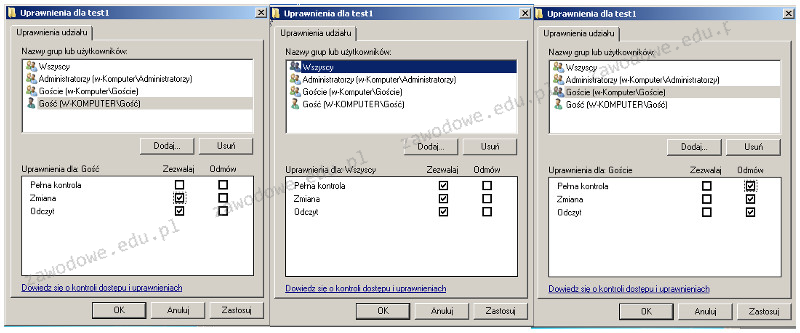
Użytkownik o nazwie Gość należy do grupy o nazwie Goście. Grupa Goście jest częścią grupy Wszyscy. Jakie ma uprawnienia użytkownik Gość w folderze test1?

Ilustracja do pytania
A. Użytkownik Gość ma pełne uprawnienia do folderu test1
B. Użytkownik Gość nie ma uprawnień do folderu test1
C. Użytkownik Gość posiada tylko uprawnienia zapisu do folderu test1
D. Użytkownik Gość ma uprawnienia tylko do odczytu folderu test1
W zrozumieniu zarządzania uprawnieniami kluczowe jest pojęcie dziedziczenia i wykluczania uprawnień. Często błędnie zakłada się, że jeśli użytkownik należy do kilku grup, to uprawnienia się sumują. W rzeczywistości, jeżeli jedna z grup ma wyraźnie odmówione uprawnienia, to użytkownik, nawet należąc do innej grupy z odpowiednimi uprawnieniami, będzie miał ograniczony dostęp. W kontekście pytania, odpowiedź sugerująca, że Gość ma pełne uprawnienia jest niepoprawna, ponieważ nawet jeśli grupa Wszyscy ma przypisane uprawnienia odczytu, zapis czy pełną kontrolę, to grupa Goście może mieć te uprawnienia wykluczone, co ma pierwszeństwo przed innymi przypisaniami. Kolejnym błędem jest założenie, że użytkownik Gość ma uprawnienia zapisu czy odczytu, ponieważ brak wyraźnego przyznania tych uprawnień dla grupy Goście, w połączeniu z wykluczeniami, oznacza brak dostępu. Typowym błędem myślowym jest również nieprawidłowe zrozumienie mechanizmu odmowy uprawnień, który w systemach takich jak NTFS jest stosowany jako nadrzędny. Podstawowym założeniem jest, że odmowy mają zawsze pierwszeństwo przed zezwoleniami, co jest fundamentalne dla zrozumienia zarządzania uprawnieniami w sieciowych systemach operacyjnych. To podejście minimalizuje ryzyko przypadkowego przyznania zbyt szerokiego dostępu i umożliwia precyzyjne kontrolowanie uprawnień użytkowników w skomplikowanych środowiskach IT.

Pytanie 39

Jakie polecenie należy wydać, aby skonfigurować statyczny routing do sieci 192.168.10.0?

A. route ADD 192.168.10.0 MASK 255.255.255.0 192.168.10.1 5
B. static route 92.168.10.1 MASK 255.255.255.0 192.168.10.0 5
C. route 192.168.10.1 MASK 255.255.255.0 192.168.10.0 5 ADD
D. static 192.168.10.0 MASK 255.255.255.0 192.168.10.1 5 route
To polecenie "route ADD 192.168.10.0 MASK 255.255.255.0 192.168.10.1 5" jest całkiem dobrze skonstruowane. Widać, że określasz trasę statyczną do sieci 192.168.10.0 z maską 255.255.255.0, a do tego przez bramę 192.168.10.1 i z metryką 5. To ważne, żeby przy konfigurowaniu routingu zwracać uwagę na każdy parametr. Użycie słowa „ADD” pokazuje, że chodzi o dodanie nowej trasy do tablicy routingu, co ma duże znaczenie. W praktyce, routing statyczny sprawdza się świetnie w małych sieciach albo tam, gdzie nie ma sensu wdrażać dynamicznego routingu. Dzięki temu administrator ma kontrolę nad tym, jak przepływają dane, co jest istotne dla bezpieczeństwa i wydajności. Dobrze skonfigurowane trasy statyczne mogą pomóc w efektywniejszym działaniu sieci i w łatwiejszym rozwiązywaniu problemów z łącznością. Dodatkowo, trzymanie się dobrych praktyk w dokumentacji sieci, takich jak opisywanie tras, ułatwia późniejsze zarządzanie oraz aktualizacje systemu.

Pytanie 40

Jeżeli rozmiar jednostki alokacji wynosi 1024 bajty, to ile klastrów zajmą pliki umieszczone w tabeli na dysku?

NazwaWielkość
Ala.exe50 B
Dom.bat1024 B
Wirus.exe2 kB
Domes.exr350 B
A. 5 klastrów
B. 4 klastry
C. 6 klastrów
D. 3 klastry
W przypadku alokacji przestrzeni dyskowej w systemach plików każdy plik zajmuje co najmniej jeden klaster niezależnie od rzeczywistej wielkości pliku. Gdy przeliczamy ilość klastrów potrzebnych do przechowywania zestawu plików musimy znać wielkości plików i jednostki alokacji. Jednym z typowych błędów jest nieuwzględnienie faktu że nawet najmniejszy plik zajmuje cały klaster co prowadzi do błędnych oszacowań. Ważne jest zrozumienie że przykładowo plik o wielkości 1 bajta zajmie cały klaster dlatego myślenie że zajmie mniej niż jeden klaster jest błędne. Drugi częsty błąd to pomijanie konwersji jednostek np. mylenie bajtów z kilobajtami co wprowadza w błąd w ocenie potrzebnej przestrzeni dyskowej. Pominięcie faktu że plik o wielkości 2048 B wymaga dwóch klastrów a nie jednego jest właśnie takim błędem myślowym wynikającym z nieprawidłowej analizy jednostek alokacji. Należy także pamiętać że zrozumienie działania klastrów jest istotne dla efektywnego zarządzania przestrzenią dyskową co jest krytyczne w kontekście wydajności systemów plików i długoterminowej strategii przechowywania danych. Precyzyjna wiedza o tym jak pliki są zapisywane i jak systemy plików alokują przestrzeń jest kluczowa w codziennych zadaniach związanych z administrowaniem systemami komputerowymi i planowaniem infrastruktury IT. Dlatego ważne jest by dokładnie analizować jak wielkość plików przekłada się na wykorzystanie przestrzeni w jednostkach alokacji aby uniknąć typowych błędów w praktyce zawodowej.