Wyniki egzaminu

Informacje o egzaminie:
  • Zawód: Technik informatyk
  • Kwalifikacja: INF.02 - Administracja i eksploatacja systemów komputerowych, urządzeń peryferyjnych i lokalnych sieci komputerowych
  • Data rozpoczęcia: 10 kwietnia 2026 11:50
  • Data zakończenia: 10 kwietnia 2026 12:01

Egzamin zdany!

Wynik: 36/40 punktów (90,0%)

Wymagane minimum: 20 punktów (50%)

Nowe
Analiza przebiegu egzaminu— sprawdź jak rozwiązywałeś pytania
Pochwal się swoim wynikiem!
Szczegółowe wyniki:
Pytanie 1

Aby zrealizować usługę zdalnego uruchamiania systemów operacyjnych na komputerach stacjonarnych, należy w Windows Server zainstalować rolę

A. Application Server
B. WDS (Usługi wdrażania systemu Windows)
C. Hyper-V
D. IIS (Internet Information Services)
WDS (Usługi wdrażania systemu Windows) to rola serwera w systemie Windows Server, która umożliwia zdalne wdrażanie systemów operacyjnych na stacjach roboczych w sieci. WDS korzysta z technologii PXE (Preboot Execution Environment), co pozwala na uruchomienie komputerów zdalnie i przeprowadzenie instalacji systemu operacyjnego bez konieczności fizycznej obecności administratora przy każdym z urządzeń. Przykładowo, w dużych środowiskach korporacyjnych, gdzie jest wiele stacji roboczych, WDS znacznie przyspiesza proces instalacji i konfiguracji systemów, eliminując potrzebę ręcznego wprowadzania nośników instalacyjnych. WDS obsługuje również funkcje takie jak klonowanie obrazów systemu oraz zarządzanie dostępnymi obrazami instalacyjnymi, co jest zgodne z najlepszymi praktykami dotyczącymi zarządzania i automatyzacji procesów IT. Warto również zauważyć, że WDS można integrować z innymi technologiami, takimi jak System Center Configuration Manager, co umożliwia jeszcze bardziej zaawansowane zarządzanie aplikacjami i systemami operacyjnymi w organizacji.

Pytanie 2

Określ rezultat wykonania zamieszczonego polecenia

net user Test /expires:12/09/20
A. Sprawdzona data ostatniego logowania do konta Test
B. Ustawiony czas aktywacji konta Test
C. Ustawiona data wygaśnięcia konta Test
D. Wymuszenie zmiany hasła na koncie Test w wskazanym terminie
Polecenie 'net user Test /expires:12/09/20' odnosi się do zarządzania kontami użytkowników w systemach Windows. W tym przypadku kluczowym elementem jest przełącznik '/expires', który określa datę wygaśnięcia konta użytkownika o nazwie 'Test'. Jest to praktyczne narzędzie w administracji systemami, pozwalające na automatyczne dezaktywowanie konta po określonym czasie, co może być przydatne w kontekście kontroli dostępu i bezpieczeństwa. Na przykład, w środowiskach korporacyjnych często stosuje się tymczasowe konta dla zewnętrznych konsultantów czy pracowników sezonowych, które powinny wygasać po zakończeniu ich okresu pracy. Ustalanie daty wygaśnięcia pozwala na uniknięcie sytuacji, w których dostęp do zasobów pozostaje niepotrzebnie otwarty dla osób, które już nie potrzebują dostępu. To także zgodne z najlepszymi praktykami w zakresie zarządzania dostępem i bezpieczeństwa danych, które zalecają minimalizowanie ryzyka poprzez ograniczanie aktywnych kont użytkowników do tych, które są faktycznie potrzebne. Poprawne ustawienie daty wygaśnięcia konta jest kluczowym elementem polityki zarządzania tożsamością i dostępem IAM w wielu organizacjach.

Pytanie 3

W systemie Windows użycie prezentowanego polecenia spowoduje tymczasową zmianę koloru

Microsoft Windows [Version 10.0.14393]
(c) 2016 Microsoft Corporation. Wszelkie prawa zastrzeżone.
 
C:\Users\ak>color 1
A. tła okna wiersza poleceń, które było uruchomione z ustawieniami domyślnymi.
B. paska nazwy okna Windows.
C. tła i czcionki okna Windows.
D. czcionki wiersza poleceń, która była uruchomiona z ustawieniami domyślnymi.
Polecenie 'color 1' użyte w wierszu poleceń Windows (cmd.exe) powoduje zmianę koloru CZCIONKI (czyli tekstu) na niebieski w aktywnym oknie konsoli, pod warunkiem, że zostały zachowane domyślne ustawienia. To polecenie działa tylko na wiersz poleceń — nie ma wpływu na inne elementy środowiska graficznego Windows. Kolor tła pozostaje domyślny (czarny), zmienia się wyłącznie kolor tekstu. Z mojego doświadczenia to bardzo przydatna funkcja podczas pracy z wieloma oknami konsoli, np. kiedy prowadzisz kilka sesji jednocześnie i chcesz szybciutko odróżnić ich zadania bez dodatkowych narzędzi. Praktycznie rzecz biorąc, 'color' pozwala na większą przejrzystość, co jest wprost nieocenione przy dłuższym debugowaniu czy administracji serwerami. Warto zapamiętać, że parametr pierwszego znaku w komendzie 'color' (jak na przykładzie: 1) określa właśnie kolor czcionki, a nie tła. Branżowo przyjęło się korzystać z tej funkcjonalności do organizacji pracy, a nie tylko do zabawy kolorami. Sprawa drobna, ale jak ktoś raz się nauczy, skraca to czas i porządkuje pracę w konsoli. Zresztą, Microsoft w dokumentacji podkreśla, że to zmiana wyłącznie tymczasowa — po zamknięciu okna wracają ustawienia domyślne. Tak więc decyzja o zmianie koloru tekstu w danym oknie wiersza poleceń to zarówno przejaw dobrej organizacji pracy, jak i znajomości narzędzi systemowych.

Pytanie 4

Użytkownik systemu Windows może skorzystać z polecenia taskmgr, aby

A. naprawić problemy z systemem plików
B. zakończyć pracę nieprawidłowej aplikacji
C. zaktualizować sterowniki systemowe
D. odzyskać uszkodzone obszary dysku
Polecenie taskmgr, znane jako Menedżer zadań w systemie Windows, jest narzędziem umożliwiającym użytkownikom monitorowanie i zarządzanie uruchomionymi procesami oraz aplikacjami. Jedną z jego kluczowych funkcji jest możliwość zakończenia działania wadliwych aplikacji, które mogą wpływać na wydajność systemu lub uniemożliwiać jego prawidłowe funkcjonowanie. Przykładowo, gdy jakieś oprogramowanie przestaje odpowiadać, użytkownik może otworzyć Menedżera zadań, zlokalizować problematyczny proces i kliknąć „Zakończ zadanie”. Takie działania są zgodne z najlepszymi praktykami zarządzania systemem, które zalecają monitorowanie aplikacji oraz minimalizowanie wpływu błędów programowych na ogólne działanie systemu. Ponadto, Menedżer zadań umożliwia śledzenie zasobów systemowych, co pozwala na identyfikację aplikacji obciążających CPU, pamięć RAM czy dysk. To narzędzie jest nieocenione dla administratorów systemów oraz zaawansowanych użytkowników, którzy chcą utrzymywać system w optymalnym stanie.

Pytanie 5

Użytkownik systemu Windows doświadcza komunikatów o niewystarczającej pamięci wirtualnej. Jak można rozwiązać ten problem?

A. powiększenie rozmiaru pliku virtualfile.sys
B. zwiększenie pamięci RAM
C. rozbudowa pamięci cache procesora
D. dodanie kolejnego dysku
Zwiększenie rozmiaru pliku virtualfile.sys może się wydawać mądrym pomysłem, ale tak naprawdę to tylko częściowo pomoże z pamięcią wirtualną, a na fizyczną pamięć RAM to nie ma większego wpływu. Powiększenie pliku wymiany może pomóc, gdy RAM-u brakuje, ale to nie rozwiązuje całego problemu. Windows korzysta z pliku wymiany, jak RAM jest pełen, ale prace na dysku twardym są dużo wolniejsze, co przecież obniża wydajność. Poza tym, jak podłączysz dodatkowy dysk, to może i zwiększysz miejsce na plik wymiany, ale na fizyczną pamięć RAM to nie wpłynie. Nawet dodatkowa pamięć cache procesora nie załatwi sprawy z pamięcią wirtualną, bo cache jest do trzymania danych blisko CPU, a to nie przyspiesza samej pamięci. Myślę, że zwiększenie RAM-u to najważniejszy krok przy zarządzaniu pamięcią systemu, a inne metody mogą tylko ukrywać objawy problemu, ale go nie rozwiążą. Często ludzie mylą RAM z pamięcią wirtualną, co prowadzi do złych decyzji o powiększaniu plików wymiany czy dokupowaniu dysków, nie rozumiejąc, że kluczowa jest sama fizyczna pamięć operacyjna.

Pytanie 6

Aby w systemie Windows XP stworzyć nowego użytkownika o nazwisku egzamin z hasłem qwerty, powinno się zastosować polecenie

A. net user egzamin qwerty /add
B. user net egzamin qwerty /add
C. adduser egzamin qwerty /add
D. useradd egzamin qwerty /add
Polecenie 'net user egzamin qwerty /add' jest poprawne, ponieważ jest to standardowa komenda używana w systemach operacyjnych Windows do zarządzania kontami użytkowników z poziomu wiersza poleceń. Rozpoczynając od 'net user', informujemy system, że chcemy pracować z kontami użytkowników. Następnie podajemy nazwę nowego użytkownika - w tym przypadku 'egzamin' - oraz hasło, które chcemy przypisać do tego konta - 'qwerty'. Opcja '/add' oznacza, że chcemy dodać nowe konto do systemu. Tego typu operacje są kluczowe w administracji systemami, ponieważ pozwalają na efektywne zarządzanie dostępem i bezpieczeństwem. W praktyce, administratorzy mogą tworzyć różne konta dla użytkowników, co pozwala na lepszą organizację pracy i kontrolę nad tym, które osoby mają dostęp do jakich zasobów. Ponadto, stosowanie silnych haseł oraz zmiana ich regularnie jest zgodne z zaleceniami bezpieczeństwa, co minimalizuje ryzyko nieautoryzowanego dostępu.

Pytanie 7

Która z wymienionych czynności nie jest związana z personalizacją systemu operacyjnego Windows?

A. Zmiana koloru tła pulpitu na jeden lub kilka przenikających się odcieni
B. Ustawienie wielkości partycji wymiany
C. Dostosowanie ustawień dotyczących wyświetlania pasków menu i narzędziowych
D. Wybór domyślnej przeglądarki internetowej
Ustawienie koloru tła pulpitu czy jakieś opcje dotyczące pasków narzędziowych rzeczywiście mają spory wpływ na to, jak działa interfejs Windowsa. Często ludzie myślą, że to mało ważne zmiany, ale one są kluczowe w codziennym użytkowaniu. Na przykład, zmiana koloru tła pulpitu może naprawdę poprawić estetykę i wygodę patrzenia na ekran, co jest istotne, jak siedzimy przy komputerze przez dłuższy czas. Użytkownicy mogą dostosować różne rzeczy pod siebie, co może podnieść ich produktywność. Ustawienia pasków menu też sprawiają, że łatwiej jest dostać się do często używanych funkcji, co zwiększa wygodę. Wybór domyślnej przeglądarki też jest ważny, bo wpływa na bezpieczeństwo i komfort korzystania z neta. Moim zdaniem mylenie tych rzeczy z ustawieniami wydajności, jak partycja wymiany, to błąd; te elementy są naprawdę fundamentem personalizacji i mają spore znaczenie w codziennym użytkowaniu systemu.

Pytanie 8

Aplikacją systemu Windows, która umożliwia analizę wpływu różnych procesów i usług na wydajność CPU oraz oceny stopnia obciążenia pamięci i dysku, jest

A. cleanmgr
B. dcomcnfg
C. resmon
D. credwiz
Jeśli wybrałeś coś innego niż 'resmon', to może być trochę mylące. Na przykład 'credwiz' to narzędzie do zarządzania poświadczeniami, a nie do monitorowania wydajności. Można się w tym pogubić i pomyśleć, że jego funkcje są podobne do innych narzędzi. 'Cleanmgr', czyli Oczyszczanie dysku, pomaga zwolnić miejsce na dysku, ale nie pokaże ci, jak wykorzystuje się pamięć czy procesor. Ludzie czasami myślą, że sprzątanie na dysku od razu poprawia wydajność, a to nie zawsze tak działa. A 'dcomcnfg'? To narzędzie do zarządzania DCOM i też nie nadaje się do monitorowania obciążenia systemu. Fajnie jest zrozumieć, że każde z tych narzędzi ma inny cel. Wiedza o różnicach pomoże lepiej zarządzać systemem i zwiększyć jego wydajność.

Pytanie 9

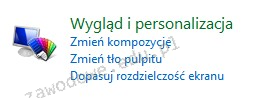
Na ilustracji ukazano narzędzie systemowe w Windows 7, które jest używane do

Ilustracja do pytania
A. przeprowadzania migracji systemu
B. tworzenia kopii zapasowych systemu
C. konfiguracji preferencji użytkownika
D. naprawiania problemów z systemem
Ten rysunek, który widzisz, to część panelu sterowania Windows 7, a dokładniej sekcja Wygląd i personalizacja. Zajmuje się ona ustawieniami, które mają wpływ na to, jak wygląda nasz system. Możesz dzięki temu zmieniać różne rzeczy, jak kolory okien czy dźwięki. Gdy zmieniasz tło pulpitu, to naprawdę nadajesz swojemu miejscu pracy osobisty charakter – każdy lubi mieć coś, co mu się podoba. Poza tym, ta sekcja pozwala też dostosować rozdzielczość ekranu, co jest ważne, żeby dobrze widzieć, a przy okazji chronić wzrok. Takie opcje są super przydatne, zwłaszcza w pracy, bo kiedy system jest zgodny z naszymi oczekiwaniami, to praca idzie lepiej. Windows, przez te różne funkcje, daje nam sporą kontrolę nad tym, jak wygląda interfejs, co w dzisiejszych czasach jest naprawdę ważne.

Pytanie 10

Podstawowym celem użycia przełącznika /renew w poleceniu ipconfig w systemie Windows jest

A. odnowienie dynamicznego adresu IP poprzez interakcję z serwerem DHCP
B. pokazywanie informacji o adresie MAC karty sieciowej
C. wystąpienie o odpowiedź z określonego adresu IP w celu diagnozy połączenia sieciowego
D. pokazywanie danych dotyczących adresu IP
Komenda 'ipconfig /renew' w systemie Windows ma za zadanie odnowienie dynamicznego adresu IP przez komunikację z serwerem DHCP (Dynamic Host Configuration Protocol). Kiedy komputer łączy się z siecią, często korzysta z DHCP, aby automatycznie uzyskać adres IP oraz inne istotne informacje konfiguracyjne, takie jak maska podsieci czy brama domyślna. Kiedy wygasa dzierżawa adresu IP, system operacyjny może skorzystać z komendy /renew, aby nawiązać ponowną komunikację z serwerem DHCP w celu uzyskania nowego adresu. To szczególnie przydatne w dynamicznych sieciach, gdzie adresy IP mogą się zmieniać, co zapewnia elastyczność i efektywne zarządzanie zasobami sieciowymi. Dobre praktyki w zarządzaniu siecią zalecają regularne odnawianie adresów IP, aby uniknąć konfliktów adresowych oraz zapewnić stabilność i ciągłość usługi. Przykładowo, w przypadku mobilnych urządzeń lub laptopów, które często zmieniają sieci, korzystanie z tej komendy może pomóc w szybkim uzyskaniu dostępu do Internetu.

Pytanie 11

W systemie Windows, aby założyć nową partycję podstawową, trzeba skorzystać z przystawki

A. gpedit.msc
B. diskmgmt.msc
C. fsmgmt.msc
D. certmgr.msc
Aby w systemie Windows utworzyć nową partycję podstawową, należy użyć przystawki diskmgmt.msc, która jest narzędziem do zarządzania dyskami i partycjami. To narzędzie pozwala użytkownikom na łatwe zarządzanie dyskami twardymi, w tym na tworzenie, usuwanie, formatowanie oraz przekształcanie partycji. Użytkownicy mogą uzyskać dostęp do diskmgmt.msc poprzez wpisanie 'diskmgmt.msc' w oknie dialogowym Uruchom (Win + R) lub przez panel sterowania w sekcji Zarządzanie komputerem. Przykładowo, aby stworzyć nową partycję, najpierw należy zlokalizować nieprzydzieloną przestrzeń na dysku, kliknąć prawym przyciskiem myszy i wybrać opcję 'Nowa partycja'. Następnie można ustalić rozmiar partycji oraz przypisać jej literę dysku. Dobre praktyki wskazują, że przed przystąpieniem do tych operacji warto wykonać kopię zapasową danych oraz upewnić się, że pracujemy na odpowiedniej partycji, aby uniknąć niepożądanych skutków.

Pytanie 12

Po dokonaniu eksportu klucza HKCU powstanie kopia rejestru zawierająca dane dotyczące ustawień

A. procedur startujących system operacyjny
B. sprzętu komputera dla wszystkich użytkowników systemu
C. aktualnie zalogowanego użytkownika
D. wszystkich aktywnie załadowanych profili użytkowników systemu
Odpowiedź wskazująca na aktualnie zalogowanego użytkownika jest prawidłowa, ponieważ klucz HKCU (HKEY_CURRENT_USER) w rejestrze Windows zawiera informacje specyficzne dla bieżącego profilu użytkownika. Wszelkie ustawienia, takie jak preferencje aplikacji, ustawienia personalizacji oraz inne konfiguracje, są przechowywane w tym kluczu. Eksportując klucz HKCU, użytkownik tworzy kopię tych danych, co pozwala na ich łatwe przywrócenie po reinstalacji systemu, migracji do innego komputera lub dokonaniu zmian w konfiguracji. Przykładem zastosowania może być przeniesienie ulubionych ustawień przeglądarki internetowej lub preferencji edytora tekstu na nowy komputer. Stosowanie eksportu rejestru zgodnie z dobrymi praktykami branżowymi, takimi jak tworzenie kopii zapasowych przed wprowadzeniem istotnych zmian, jest kluczowe dla uniknięcia utraty danych i minimalizowania ryzyka błędów systemowych. Ponadto, zrozumienie struktury rejestru Windows oraz jego logiki pozwala na lepsze zarządzanie konfiguracją systemu i aplikacji.

Pytanie 13

Aby była możliwa komunikacja pomiędzy dwiema różnymi sieciami, do których należą karty sieciowe serwera, należy w systemie Windows Server dodać rolę

A. Dostęp zdalny.   
B. Usługi pulpitu zdalnego.
C. Serwer DNS.
D. Serwer DHCP.
Poprawna jest rola „Dostęp zdalny”, bo to właśnie w tej roli w Windows Server znajdują się funkcje umożliwiające routowanie ruchu między różnymi sieciami (Routing and Remote Access – RRAS). Serwer, który ma dwie karty sieciowe podłączone do dwóch różnych podsieci, może działać jako router programowy. Żeby tak było, trzeba w systemie zainstalować rolę Dostęp zdalny, a w jej konfiguracji włączyć usługę „Routing i dostęp zdalny” oraz odpowiedni scenariusz, np. „NAT i routowanie LAN”. W praktyce wygląda to tak: jedna karta ma adres z sieci 192.168.1.0/24, druga z sieci 192.168.2.0/24. Po włączeniu RRAS serwer zaczyna przekazywać pakiety między tymi sieciami, na podstawie tablicy routingu, bez konieczności stosowania dodatkowego sprzętowego routera. To jest normalna, zgodna z dobrymi praktykami metoda segmentacji sieci w małych firmach, gdzie Windows Server pełni jednocześnie rolę kontrolera domeny i prostego routera brzegowego lub wewnętrznego. Rola Dostęp zdalny obejmuje też VPN (np. SSTP, L2TP, IKEv2), ale kluczowe w tym pytaniu jest właśnie to, że w ramach tej roli można skonfigurować klasyczny routing między interfejsami. Standardowo, bez tej roli, Windows Server nie rutuje pakietów między interfejsami sieciowymi – system co prawda widzi obie sieci, ale hosty z jednej nie będą mogły pingować hostów z drugiej. Dopiero uruchomienie RRAS powoduje, że serwer zaczyna zachowywać się jak router warstwy 3 zgodny z modelem TCP/IP. Moim zdaniem warto to dobrze zapamiętać: DNS rozwiązuje nazwy, DHCP rozdaje adresy, a realne „łączenie” sieci logicznych w Windows Server robi właśnie Dostęp zdalny z włączonym routingiem.

Pytanie 14

Które z kont nie jest wbudowanym kontem w systemie Windows XP?

A. gość
B. pomocnik
C. admin
D. administrator
Odpowiedź 'admin' jest poprawna, ponieważ to konto nie jest standardowo wbudowane w system Windows XP. W rzeczywistości, Windows XP oferuje kilka predefiniowanych kont użytkowników, takich jak 'Administrator', 'Gość' oraz 'Pomocnik'. Konto 'Administrator' ma najwyższe uprawnienia i jest używane do zarządzania systemem, a 'Gość' jest bardzo ograniczone i służy do tymczasowego dostępu. Konto 'Pomocnik' jest również specyficzne dla zdalnej pomocy. W przeciwieństwie do nich, 'admin' jest często używane w innych systemach operacyjnych, takich jak Linux, jako skrót do konta administratora, ale nie funkcjonuje jako wbudowane konto w Windows XP. Znajomość tego zagadnienia jest istotna z perspektywy bezpieczeństwa systemów operacyjnych, ponieważ zrozumienie ról kont użytkowników pozwala lepiej zabezpieczyć system przed nieautoryzowanym dostępem. Użytkownicy powinni znać różnice pomiędzy kontami i ich uprawnieniami w celu skuteczniejszego zarządzania dostępem i ochrony danych.

Pytanie 15

Jakie narzędzie w systemie Windows służy do przeglądania informacji dotyczących problemów z systemem?

A. Zasady grupy
B. Podgląd zdarzeń
C. Harmonogram zadań
D. Foldery udostępnione
Podgląd zdarzeń to narzędzie w systemie Windows, które pozwala na monitorowanie i analizowanie różnych zdarzeń systemowych, co czyni je nieocenionym w procesie diagnozowania problemów. Dzięki temu narzędziu administratorzy mogą przeglądać logi systemowe, aplikacyjne i zabezpieczeń. Przykładowo, w przypadku awarii aplikacji, można w Podglądzie zdarzeń znaleźć szczegółowe informacje na temat błędów, które wystąpiły przed awarią, co pozwala na szybszą identyfikację przyczyny problemu. Dobre praktyki zalecają regularne przeglądanie logów, aby wcześnie wychwytywać potencjalne problemy i nieprawidłowości, co może znacząco poprawić stabilność i bezpieczeństwo systemu. W kontekście zarządzania IT, Podgląd zdarzeń jest kluczowym elementem zapewnienia ciągłości działania systemów, a jego wykorzystanie w codziennej pracy administracyjnej jest zgodne z najlepszymi standardami branżowymi.

Pytanie 16

W trakcie instalacji systemu Windows Serwer 2022 istnieje możliwość instalacji w trybie Core. Oznacza to, że system zostanie zainstalowany

A. w trybie Nano Serwer.
B. tylko w trybie tekstowym.
C. tylko w trybie graficznym.
D. w trybie tekstowym i graficznym.
Poprawnie – instalacja Windows Server 2022 w trybie Core oznacza, że system działa bez klasycznego graficznego interfejsu użytkownika (GUI), czyli w praktyce „tylko w trybie tekstowym”. Chodzi o to, że po uruchomieniu serwera masz do dyspozycji głównie wiersz poleceń, PowerShell oraz narzędzia zdalne, a nie pełny pulpit z Eksploratorem Windows, menu Start itd. To jest świadoma koncepcja Microsoftu: Server Core ma być lekką, bezpieczniejszą i mniej awaryjną wersją systemu serwerowego. Z technicznego punktu widzenia tryb Core ogranicza liczbę zainstalowanych komponentów systemu, bibliotek i usług powiązanych z GUI. Mniej elementów = mniejsza powierzchnia ataku, mniej aktualizacji, mniej restartów i zwykle lepsza wydajność. W praktyce w środowiskach produkcyjnych bardzo często zaleca się instalację serwerów roli, takich jak kontroler domeny, serwer DHCP, DNS czy serwer plików, właśnie w trybie Core. Zarządza się nimi zdalnie np. przez Windows Admin Center, MMC z innej maszyny, Remote Server Administration Tools (RSAT) czy bezpośrednio przez PowerShell Remoting. Moim zdaniem warto się przyzwyczaić do tego, że w świecie serwerów interfejs graficzny to bardziej wygodny dodatek niż konieczność. Administratorzy w dużych firmach standardowo wdrażają serwery Core jako dobrą praktykę, zgodnie z zaleceniami Microsoftu i ogólną zasadą minimalizacji komponentów. W testach egzaminacyjnych często pojawia się to rozróżnienie: „Server Core” = środowisko tekstowe + zarządzanie zdalne, „Server with Desktop Experience” = pełny GUI. Znajomość tej różnicy jest kluczowa przy planowaniu instalacji i automatyzacji konfiguracji serwerów w sieci.

Pytanie 17

Której komendy wiersza poleceń z opcji zaawansowanych naprawy systemu Windows należy użyć, aby naprawić uszkodzony MBR dysku?

A. repair mbr
B. convert mbr
C. bootrec /fixmbr
D. rebuild /mbr
Komenda bootrec /fixmbr jest dokładnie tym narzędziem, które w środowisku naprawy systemu Windows służy do naprawy uszkodzonego MBR, czyli głównego rekordu rozruchowego dysku. To polecenie jest częścią zaawansowanych opcji odzyskiwania systemu i działa tylko wtedy, gdy uruchomisz wiersz poleceń z poziomu środowiska naprawczego Windows (np. z nośnika instalacyjnego lub partycji recovery). W praktyce, jeśli na przykład komputer przestał się uruchamiać po nieudanej instalacji Linuxa lub wirus nadpisał MBR, właśnie bootrec /fixmbr potrafi błyskawicznie przywrócić oryginalny sektor rozruchowy Windows bez zmiany danych użytkownika czy partycji. Co ciekawe, narzędzie to jest zgodne z zaleceniami Microsoftu dotyczącymi naprawy MBR w systemach Windows Vista, 7, 8, 10 i 11 i jest alternatywą dla starego polecenia fixmbr używanego w czasach Windows XP. Z mojego doświadczenia wynika, że bootrec /fixmbr jest pierwszym krokiem w każdej sytuacji, gdy pojawią się komunikaty typu „Operating System not found” lub „Missing operating system”, bo naprawia podstawową strukturę rozruchową bez naruszania partycji. Warto też pamiętać o innych przełącznikach bootrec, jak /fixboot czy /rebuildbcd, ale to właśnie /fixmbr odpowiada za sam MBR, więc wybór jest tu raczej jednoznaczny.

Pytanie 18

W systemie Windows konto użytkownika można założyć za pomocą polecenia

A. users
B. useradd
C. adduser
D. net user
Wybór innych poleceń, takich jak 'adduser' czy 'useradd', jest błędny, ponieważ są to komendy charakterystyczne dla systemów Unix/Linux, a nie Windows. 'adduser' i 'useradd' mają na celu dodawanie użytkowników w środowiskach opartych na Linuxie, gdzie ich składnia oraz opcje różnią się znacznie od tych w systemie Windows. Często dochodzi do zamieszania między tymi systemami operacyjnymi, co prowadzi do niepoprawnych wniosków. Istnieje także błędne przekonanie, że polecenie 'users' jest używane do tworzenia kont, podczas gdy w rzeczywistości służy ono jedynie do wyświetlania aktualnie zalogowanych użytkowników. Takie nieporozumienia mogą wynikać z braku zrozumienia architektury systemów operacyjnych oraz różnic w ich implementacji. Dobre praktyki zarządzania kontami użytkowników w systemie Windows koncentrują się na używaniu właściwych narzędzi i komend, co zapewnia nie tylko efektywność operacyjną, ale również bezpieczeństwo danych. Aby uniknąć takich pułapek, kluczowe jest zrozumienie podstawowych różnic między systemami operacyjnymi oraz właściwe dobieranie narzędzi do zadań, które chcemy wykonać.

Pytanie 19

W systemie Windows zastosowanie przedstawionego polecenia spowoduje chwilową zmianę koloru

Microsoft Windows [Wersja 6.1.7600]
Copyright (c) 2009 Microsoft Corporation. Wszelkie prawa zastrzeżone.

C:\Users\w>color 1_
A. czcionki wiersza poleceń
B. tła okna wiersza poleceń
C. tła oraz czcionek okna Windows
D. paska tytułowego okna Windows
Wiesz, polecenie color w Windows to naprawdę fajna sprawa, bo pozwala zmieniać kolory tekstu i tła w wierszu poleceń. Jak chcesz tego użyć, to wystarczy, że wpiszesz dwie cyfry szesnastkowe. Pierwsza to tło, a druga to kolor tekstu. Na przykład, jak wpiszesz color 1, to tekst będzie niebieski na czarnym tle, bo 1 to wartość szesnastkowa odpowiadająca tym kolorom. Pamiętaj, że to tylko tymczasowa zmiana – jak zamkniesz okno, to wróci do domyślnych ustawień. Z mojego doświadczenia, to polecenie jest mega przydatne w różnych skryptach, bo pozwala lepiej oznaczyć różne etapy czy poziomy logów. Dzięki kolorom łatwiej się ogarnąć, co skrypt teraz robi. Zresztą, jak użyjesz polecenia color bez żadnych argumentów, to wrócisz do domyślnych kolorów. Naprawdę warto to mieć na uwadze podczas pracy w wierszu poleceń!

Pytanie 20

Aby przeprowadzić instalację systemu operacyjnego z rodziny Windows na stacjach roboczych, konieczne jest dodanie na serwerze usług

A. plików
B. terminalowych
C. wdrażania systemu Windows
D. pulpitu zdalnego
Aby przeprowadzić instalację sieciową systemów operacyjnych Windows na stacjach roboczych, kluczowym elementem jest posiadanie na serwerze usługi wdrażania systemu Windows. Usługa ta umożliwia zdalne instalowanie systemów operacyjnych na wielu komputerach jednocześnie, co znacznie upraszcza proces zarządzania i aktualizacji oprogramowania w dużych środowiskach IT. Przykładem zastosowania może być środowisko korporacyjne, w którym administratorzy IT mogą przygotować obraz systemu operacyjnego oraz aplikacji, a następnie wdrożyć go na stacjach roboczych pracowników w godzinach nocnych, minimalizując zakłócenia w pracy. Zgodnie z dobrymi praktykami branżowymi, stosowanie rozwiązań do wdrażania systemów operacyjnych pozwala na centralizację zarządzania oraz automatyzację procesów, co zwiększa efektywność operacyjną. Usługi te wykorzystują protokoły takie jak PXE (Preboot Execution Environment) oraz WDS (Windows Deployment Services), które są standardami w branży, umożliwiającymi szybkie i bezpieczne wdrożenie systemów operacyjnych w różnych konfiguracjach sprzętowych.

Pytanie 21

Aby w systemie Windows ustawić właściwości wszystkich zainstalowanych urządzeń lub wyświetlić ich listę, należy użyć narzędzia

A. devmgmt.msc
B. dhcpmgmt.msc
C. diskmgmt.msc
D. dnsmgmt.msc
devmgmt.msc to w praktyce narzędzie, bez którego się nie obejdziesz podczas pracy z systemem Windows, zwłaszcza jeśli masz cokolwiek wspólnego z administracją lub serwisowaniem komputerów. Ten snap-in pozwala na wyświetlanie oraz zarządzanie wszystkimi urządzeniami zainstalowanymi w systemie – mowa tu o kartach sieciowych, procesorach, dyskach, kartach graficznych, ale także różnych interfejsach wejścia/wyjścia, czyli wszystkim, co siedzi w środku lub jest podłączone na zewnątrz komputera. Z mojego doświadczenia często korzysta się z devmgmt.msc, gdy trzeba zaktualizować sterowniki, wyłączyć lub odinstalować urządzenie, czy po prostu sprawdzić, dlaczego coś nie działa po podłączeniu np. nowej myszki czy drukarki. Standardy branżowe, jak chociażby zalecenia Microsoftu w dokumentacji technicznej, wręcz wskazują na Menedżer Urządzeń (którego uruchamia właśnie devmgmt.msc) jako najwygodniejsze narzędzie do podstawowej diagnostyki sprzętu. Co istotne, uruchomienie tego narzędzia przez wpisanie devmgmt.msc (np. w oknie Uruchom – Win+R) to szybka ścieżka, niezależnie od wersji Windowsa, bo ten snap-in jest obecny od lat. Moim zdaniem każdy szanujący się technik powinien znać tę komendę na pamięć, bo pozwala zaoszczędzić naprawdę sporo czasu. Warto też pamiętać, że nie znajdziesz tu konfiguracji sieci, dysków czy usług domenowych – to narzędzie stricte do sprzętu, i właśnie o to chodziło w pytaniu.

Pytanie 22

Aby na Pasku zadań pojawiły się ikony z załączonego obrazu, trzeba w systemie Windows ustawić

Ilustracja do pytania
A. funkcję Snap i Peek
B. funkcję Pokaż pulpit
C. obszar Action Center
D. obszar powiadomień
Obszar powiadomień w systemie Windows, znany również jako zasobnik systemowy, znajduje się na pasku zadań i umożliwia szybki dostęp do ikonek programów uruchomionych w tle. Jest to kluczowy element interfejsu użytkownika, pozwalający na monitorowanie stanu systemu, powiadomienia od aplikacji oraz szybki dostęp do funkcji takich jak połączenia sieciowe czy ustawienia dźwięku. Konfiguracja obszaru powiadomień obejmuje dostosowanie widoczności ikon, co pozwala użytkownikowi na ukrywanie mniej istotnych elementów, aby zachować porządek. W praktyce oznacza to, że użytkownik może skonfigurować, które ikony będą widoczne zawsze, a które będą ukryte, co jest zgodne z dobrymi praktykami zarządzania środowiskiem pracy. Dzięki temu użytkownik ma szybki i wygodny dostęp do najczęściej używanych funkcji bez potrzeby przeszukiwania całego systemu. Zasobnik systemowy jest integralną częścią doświadczenia użytkownika, wpływającą na efektywność pracy z komputerem, dlatego też jego prawidłowa konfiguracja jest kluczowa dla optymalnego wykorzystania możliwości systemu operacyjnego.

Pytanie 23

Partycja, na której zainstalowany jest system operacyjny, określana jest jako partycja

A. folderowa
B. rozszerzona
C. wymiany
D. systemowa
Odpowiedź 'systemową' jest poprawna, ponieważ partycja systemowa to ta, na której zainstalowany jest system operacyjny. Jest to kluczowy element struktury dysku twardego, ponieważ zawiera wszystkie niezbędne pliki, które umożliwiają uruchomienie i działanie systemu. W praktyce, partycja systemowa jest zazwyczaj oznaczona literą (np. C: w systemie Windows) i jest to miejsce, gdzie przechowywane są także pliki programów oraz dane użytkownika. Dobra praktyka wskazuje, że partycja systemowa powinna mieć odpowiednią przestrzeń, aby pomieścić zarówno system operacyjny, jak i aplikacje oraz aktualizacje. Ponadto, w kontekście zarządzania systemami informatycznymi, ważne jest, aby regularnie tworzyć kopie zapasowe danych znajdujących się na partycji systemowej. W przypadku awarii systemu, możliwość szybkiego przywrócenia stanu sprzed problemu może być kluczowa dla minimalizacji przestojów i strat danych. Warto również zaznaczyć, że w nowoczesnych systemach operacyjnych, takich jak Windows 10 czy Linux, partycje systemowe są konfigurowane z uwzględnieniem zasad efektywności i bezpieczeństwa, co może obejmować między innymi ich szyfrowanie czy tworzenie dodatkowych partycji pomocniczych do odzyskiwania danych.

Pytanie 24

Użytkownik napotyka trudności przy uruchamianiu systemu Windows. W celu rozwiązania tego problemu, skorzystał z narzędzia System Image Recovery, które

A. odzyskuje ustawienia systemowe, korzystając z kopii rejestru systemowego backup.reg
B. przywraca system używając punktów przywracania
C. naprawia pliki rozruchowe, wykorzystując płytę Recovery
D. przywraca system na podstawie kopii zapasowej
Odpowiedź 'przywraca system na podstawie kopii zapasowej' jest poprawna, ponieważ narzędzie System Image Recovery w systemie Windows zostało zaprojektowane do przywracania systemu operacyjnego z utworzonej wcześniej kopii zapasowej, która zawiera pełny obraz systemu. Taki obraz systemu to kompleksowa kopia wszystkich plików systemowych, aplikacji oraz ustawień, co pozwala na szybkie i efektywne przywrócenie systemu do stanu z momentu wykonania kopii. Przykładowo, w przypadku awarii systemu spowodowanej wirusem lub błędami w oprogramowaniu, użytkownik może przywrócić system do stanu roboczego sprzed awarii, co oszczędza czas i wysiłek związany z reinstalacją systemu. Warto zaznaczyć, że regularne tworzenie kopii zapasowych jest zgodne z najlepszymi praktykami w zarządzaniu danymi i bezpieczeństwem systemów komputerowych, co znacząco minimalizuje ryzyko utraty danych. Dobrą praktyką jest także przechowywanie kopii zapasowych w bezpiecznym miejscu, na przykład na zewnętrznym dysku twardym lub w chmurze.

Pytanie 25

Przed dokonaniem zmian w rejestrze systemu Windows, w celu zapewnienia bezpieczeństwa pracy, należy najpierw

A. wykonać kopię zapasową istotnych dokumentów
B. uruchomić system w trybie awaryjnym
C. wykonać kopię zapasową rejestru
D. sprawdzić, czy komputer jest wolny od wirusów
Wykonanie kopii zapasowej rejestru przed jakimikolwiek modyfikacjami jest kluczowym krokiem w zapewnieniu bezpieczeństwa systemu operacyjnego Windows. Rejestr jest centralnym elementem konfiguracji systemu, który przechowuje ważne informacje o systemie, aplikacjach oraz ustawieniach użytkownika. Jakakolwiek nieprawidłowa zmiana w rejestrze może prowadzić do poważnych problemów, takich jak awarie systemu lub niemożność uruchomienia niektórych aplikacji. Praktyka wykonywania kopii zapasowej rejestru przed jego modyfikacją jest zgodna z najlepszymi praktykami zarządzania IT, które zalecają minimalizowanie ryzyka poprzez odpowiednie przygotowanie. Użytkownicy mogą wykonać kopię zapasową rejestru za pomocą wbudowanego narzędzia 'Edytor rejestru' (regedit), wybierając opcję 'Eksportuj'. W ten sposób w przypadku wystąpienia problemów, użytkownik może łatwo przywrócić wcześniejszy stan rejestru, co znacznie ułatwia proces rozwiązywania problemów oraz przywracania systemu do pełnej funkcjonalności. Dodatkowo, regularne tworzenie kopii zapasowych rejestru powinno być częścią rutynowego zarządzania systemem, co pozwala na szybszą reakcję na nieprzewidziane sytuacje.

Pytanie 26

Jakie narzędzie jest używane do zarządzania alokacjami dyskowymi w systemach Windows 7 i Windows 8?

A. perfmon
B. query
C. dcpromo
D. fsutil
Narzędzie 'fsutil' jest kluczowym elementem zarządzania dyskami w systemach Windows 7 i Windows 8, które umożliwia administratorom efektywne zarządzanie przestrzenią dyskową oraz przydziałami. Umożliwia między innymi zarządzanie woluminami, tworzenie punktów przywracania, a także monitorowanie stanu systemu plików. Przykładowo, za pomocą polecenia 'fsutil sparse setflag <ścieżka>' można zaznaczyć, że plik jest plikiem rzadkim, co pozwala zaoszczędzić miejsce na dysku. Warto również znać polecenie 'fsutil behavior set disablelastaccess <0|1>', które pozwala na dostosowanie sposobu traktowania informacji o ostatnim dostępie do plików, co ma wpływ na wydajność systemu. Dobre praktyki zalecają regularne korzystanie z tego narzędzia w celu monitorowania zdrowia dysków oraz optymalizacji użycia przestrzeni dyskowej, co jest istotne w zarządzaniu serwerami oraz stacjami roboczymi.

Pytanie 27

Jakie polecenie w systemach operacyjnych Windows służy do prezentacji konfiguracji interfejsów sieciowych?

A. ipconfig
B. ifconfig
C. hold
D. tracert
Odpowiedź 'ipconfig' jest poprawna, ponieważ jest to narzędzie w systemach operacyjnych Windows, które służy do wyświetlania i konfiguracji ustawień interfejsów sieciowych. Umożliwia administratorom i użytkownikom łatwe sprawdzenie adresów IP, maski podsieci oraz bramy domyślnej dla wszystkich aktywnych interfejsów sieciowych. Przykładowo, użycie polecenia 'ipconfig /all' dostarcza szczegółowych informacji o każdym interfejsie, w tym o adresach MAC, statusie połączenia oraz konfiguracji DHCP. Jest to standardowe narzędzie w administracji sieciami, które często jest wykorzystywane w praktyce do diagnozowania problemów z połączeniami sieciowymi. Znajomość tego narzędzia jest kluczowa dla każdego, kto zajmuje się zarządzaniem sieciami komputerowymi, zarówno w środowisku lokalnym, jak i w większych infrastrukturach. Warto również dodać, że 'ipconfig' współpracuje z innymi poleceniami, takimi jak 'ping' lub 'tracert', co zwiększa jego użyteczność w diagnostyce sieci.

Pytanie 28

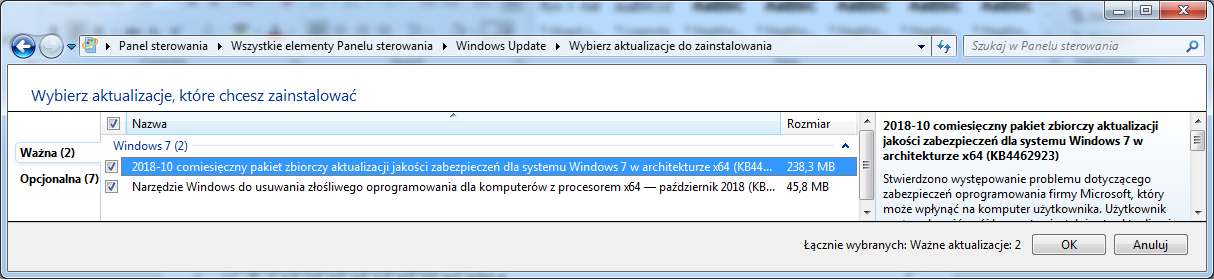
Głównie które aktualizacje zostaną zainstalowane po kliknięciu na przycisk OK prezentowany na zrzucie ekranu?

Ilustracja do pytania
A. Rozwiązujące problemy niekrytyczne systemu.
B. Dotyczące sterowników lub nowego oprogramowania.
C. Zwiększające bezpieczeństwo, prywatność i niezawodność systemu.
D. Związane z podniesieniem komfortu pracy z komputerem.
Wybierając opcję instalacji aktualizacji oznaczonych jako „ważne”, system Windows zadba przede wszystkim o bezpieczeństwo, prywatność i niezawodność działania komputera. To właśnie te aktualizacje – zwłaszcza zbiorcze pakiety jakości zabezpieczeń, jak widoczny na zrzucie KB4462923 – odpowiadają za łatanie luk, które mogą być wykorzystane przez złośliwe oprogramowanie albo atakujących. W praktyce, gdyby użytkownik zignorował takie aktualizacje, system byłby znacznie bardziej podatny na zagrożenia, a dane mogłyby zostać skompromitowane. Z mojego doświadczenia wynika, że aktualizacje bezpieczeństwa są kluczowe nie tylko w środowiskach biznesowych, gdzie ochrona informacji jest priorytetem, ale i w komputerach domowych. Takie działania wynikają ze standardów branżowych, które wręcz nakazują administratorom jak najszybszą instalację poprawek bezpieczeństwa, zgodnie z zasadą „security by default”. Producenci systemów operacyjnych, na przykład Microsoft, regularnie wydają tego typu poprawki, by wyeliminować ryzyka wynikające z nowych zagrożeń. Komfort pracy czy nowe funkcjonalności są ważne, ale zawsze najpierw stawia się na bezpieczeństwo i stabilność. Dlatego właśnie ta odpowiedź jest zgodna z najlepszymi praktykami zarządzania systemami IT, a aktualizacje typu „ważne” są pierwszym krokiem do ochrony całej infrastruktury.

Pytanie 29

Moduł w systemie Windows, który odpowiada za usługi informacyjne w Internecie, to

A. IIU
B. IIS
C. ISA
D. OSI
IIS, czyli Internet Information Services, to taki serwer internetowy, który stworzyła firma Microsoft. Umożliwia hostowanie różnych aplikacji internetowych i zarządzanie usługami związanymi z dostępem do sieci. Jest częścią systemu operacyjnego Windows, więc jego konfiguracja jest dość zintegrowana z innymi funkcjami systemu. Obsługuje sporo protokołów, jak HTTP, HTTPS, FTP, czy SMTP. Dzięki temu można z niego korzystać w wielu różnych sytuacjach. Administratorzy mają ułatwione życie, bo mogą łatwo wdrażać aplikacje ASP.NET, zarządzać certyfikatami SSL i ustawiać reguły bezpieczeństwa. To wszystko jest ważne, żeby zapewnić bezpieczny dostęp do różnych zasobów w sieci. Przykładowo, w firmach korzystających z intranetów, IIS odgrywa naprawdę ważną rolę w dostarczaniu aplikacji webowych i zarządzaniu danymi użytkowników. Moim zdaniem, to bardzo przydatne narzędzie, które dobrze sprawdza się w praktyce.

Pytanie 30

W jakim miejscu są zapisane dane dotyczące kont użytkowników domenowych w systemach Windows Server?

A. W plikach hosts na wszystkich komputerach pracujących w domenie
B. W pliku users znajdującym się w katalogu c:Windowssystem32
C. W bazie danych kontrolera domeny
D. W bazie SAM umieszczonej na lokalnym komputerze
Informacje o kontach użytkowników domenowych w systemach Windows Server są przechowywane w bazie danych kontrolera domeny, co jest kluczowym elementem architektury Active Directory. Kontroler domeny pełni centralną rolę w zarządzaniu użytkownikami, komputerami oraz innymi zasobami w sieci. Przechowywanie danych użytkowników w tej bazie pozwala na efektywne zarządzanie dostępem, a także na stosowanie polityk bezpieczeństwa na poziomie domeny. Przykładowo, gdy użytkownik loguje się do komputera w sieci, jego dane są weryfikowane przez kontroler domeny, co zapewnia, że tylko uprawnione osoby mają dostęp do zasobów. Dodatkowo, dzięki replikacji bazy danych między kontrolerami domeny, dostęp do informacji o użytkownikach jest możliwy z różnych lokalizacji, co zwiększa odporność systemu na awarie. Stosowanie Active Directory jako metody zarządzania użytkownikami i zasobami jest uznawane za standard w wielu organizacjach i pozwala na łatwe wdrażanie polityk grupowych oraz centralne zarządzanie uprawnieniami.

Pytanie 31

Jakie polecenie należy wprowadzić w wierszu polecenia systemów Windows Server, aby zaktualizować dzierżawy adresów DHCP oraz przeprowadzić rejestrację nazw w systemie DNS?

A. ipconfig /renew
B. ipconfig /release
C. ipconfig /registerdns
D. ipconfig /flushdns
Polecenie 'ipconfig /registerdns' jest kluczowe w kontekście aktualizacji rejestracji nazw DNS w systemach Windows. Użycie tego polecenia powoduje, że komputer zgłasza się do serwera DNS, rejestrując swoją nazwę i przypisany adres IP. Jest to istotne w przypadku, gdy komputer otrzymuje nowy adres IP lub zmienia się jego konfiguracja sieciowa. Przykładowo, w środowisku z dynamicznym przydzielaniem adresów IP przez DHCP, to polecenie pozwala utrzymać aktualne wpisy DNS, dzięki czemu inne urządzenia w sieci mogą je łatwo znaleźć. W praktyce, administratorzy sieci często korzystają z tego polecenia po zmianach w konfiguracji sieci, aby upewnić się, że rejestracja w DNS jest zgodna z aktualną konfiguracją sprzętu, co znacząco poprawia efektywność komunikacji w sieci. Standardy branżowe, takie jak RFC 2136, podkreślają znaczenie dynamicznej aktualizacji DNS, co czyni to poleceniem niezbędnym w zarządzaniu siecią.

Pytanie 32

Aby utworzyć kolejną partycję w systemie Windows, można skorzystać z narzędzia

A. devmgmt.msc
B. dfsgui.msc
C. diskmgmt.msc
D. dsa.msc
Odpowiedź 'diskmgmt.msc' jest poprawna, ponieważ jest to narzędzie systemowe w systemie Windows, które umożliwia zarządzanie dyskami i partycjami. Przystawka ta pozwala na tworzenie, usuwanie, formatowanie i zmienianie rozmiaru partycji. Użytkownicy mogą w łatwy sposób podglądać stan dysków, ich partycje oraz dostępne miejsce, co jest kluczowe dla zarządzania przestrzenią dyskową. Na przykład, jeśli chcemy zainstalować nowy system operacyjny obok istniejącego, możemy wykorzystać diskmgmt.msc do utworzenia nowej partycji, co jest zgodne z najlepszymi praktykami w zakresie zarządzania systemami operacyjnymi. Dodatkowo, korzystanie z tej przystawki pozwala na sprawne zarządzanie danymi, co jest niezbędne w środowisku zarówno domowym, jak i biurowym. Użycie tego narzędzia jest zgodne z zasadami efektywnego zarządzania zasobami komputerowymi, co ułatwia użytkownikom maksymalne wykorzystanie dostępnej przestrzeni dyskowej oraz utrzymanie porządku w systemie.

Pytanie 33

Profil użytkownika systemu Windows, który można wykorzystać do logowania na dowolnym komputerze w sieci, przechowywany na serwerze i mogący być edytowany przez użytkownika, to profil

A. lokalny
B. tymczasowy
C. mobilny
D. obowiązkowy
Profil mobilny to typ profilu użytkownika w systemie Windows, który jest przechowywany na serwerze i umożliwia użytkownikowi logowanie się na różnych komputerach w sieci. Dzięki temu rozwiązaniu użytkownicy mogą korzystać z tego samego środowiska pracy, niezależnie od tego, na jakim urządzeniu się logują. Profil mobilny synchronizuje ustawienia i pliki użytkownika między komputerami, co znacznie ułatwia pracę w środowiskach korporacyjnych, gdzie pracownicy mogą przemieszczać się między biurami lub korzystać z różnych urządzeń. W praktyce, profil mobilny pozwala na zachowanie spójności doświadczeń użytkownika, co jest zgodne z dobrymi praktykami w zarządzaniu infrastrukturą IT. Dodatkowo, w kontekście bezpieczeństwa, umożliwia centralne zarządzanie danymi i politykami bezpieczeństwa, co jest kluczowe w nowoczesnych organizacjach. Przykładem zastosowania profilu mobilnego mogą być scenariusze, w których pracownicy często podróżują lub pracują w różnych lokalizacjach, a dzięki temu rozwiązaniu mogą szybko dostosować się do nowego środowiska bez utraty dostępu do swoich istotnych danych.

Pytanie 34

Wprowadzając w wierszu poleceń systemu Windows Server komendę convert, można wykonać

A. naprawę logicznej struktury dysku
B. reparację systemu plików
C. zmianę systemu plików
D. defragmentację dysku
Polecenie 'convert' w systemie Windows Server ma na celu zmianę systemu plików partycji. Umożliwia ono przekształcenie partycji formatowanej w systemie plików FAT32 na NTFS bez utraty danych. Przykładowo, gdy użytkownik ma pewne ograniczenia związane z pojemnością lub bezpieczeństwem danych w systemie FAT32, przekształcenie na NTFS pozwala na korzystanie z większych plików oraz zastosowanie bardziej zaawansowanych funkcji, takich jak szyfrowanie i uprawnienia dostępu. W kontekście administracji serwerami, znajomość polecenia 'convert' oraz jego zastosowania jest kluczowa, zwłaszcza w scenariuszach, gdzie dochodzi do migracji danych czy zmiany wymagań dotyczących przechowywania. Warto zaznaczyć, że przed przystąpieniem do użycia tego polecenia, zaleca się wykonanie kopii zapasowej danych, co jest zgodne z najlepszymi praktykami w zarządzaniu danymi.

Pytanie 35

Jakie polecenie w systemie Windows dedykowane dla stacji roboczej, umożliwia skonfigurowanie wymagań dotyczących logowania dla wszystkich użytkowników tej stacji roboczej?

A. Net file
B. Net computer
C. Net session
D. Net accounts
Polecenie 'Net accounts' jest kluczowym narzędziem w systemie Windows, które umożliwia administratorom zarządzanie politykami związanymi z kontami użytkowników na poziomie stacji roboczej. Dzięki temu poleceniu można określić wymogi dotyczące logowania, takie jak minimalna długość hasła, maksymalny czas, przez jaki hasło może być używane, oraz ilość nieudanych prób logowania przed zablokowaniem konta. Na przykład, w organizacjach, gdzie bezpieczeństwo danych jest priorytetem, administracja może ustawić politykę, która wymaga, aby hasła miały co najmniej 12 znaków i zawierały zarówno cyfry, jak i znaki specjalne. Ponadto, zgodnie z dobrymi praktykami w zakresie bezpieczeństwa IT, regularna zmiana haseł oraz wprowadzenie ograniczeń dotyczących prób logowania pomagają zminimalizować ryzyko nieautoryzowanego dostępu. Warto również zauważyć, że polecenie to jest często używane w połączeniu z innymi narzędziami, takimi jak 'Local Security Policy', co pozwala na kompleksowe zarządzanie bezpieczeństwem kont użytkowników w systemie. W ten sposób polecenie 'Net accounts' pełni istotną rolę w zapewnieniu zgodności z wewnętrznymi politykami bezpieczeństwa oraz standardami branżowymi.

Pytanie 36

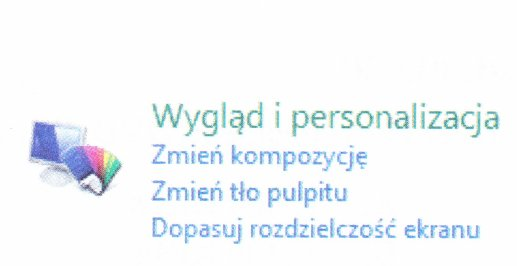
Na ilustracji ukazano narzędzie systemu Windows 7 służące do

Ilustracja do pytania
A. tworzenia kopii systemu
B. konfiguracji ustawień użytkownika
C. rozwiązywania problemów z systemem
D. przeprowadzania migracji systemu
Narzędzie systemu Windows 7 pokazane na obrazku to sekcja Wygląd i personalizacja z Panelu sterowania. Jest to miejsce, gdzie użytkownik może konfigurować różnorodne ustawienia związane z interfejsem graficznym systemu. W ramach konfiguracji ustawień użytkownika można zmieniać kompozycje systemowe, co pozwala na dostosowanie wyglądu okien, kolorów, dźwięków, a nawet kursorów. Zmiana tła pulpitu, która jest częścią tego narzędzia, pozwala na personalizację ekranu głównego, co ma znaczenie szczególnie w środowiskach biurowych, gdzie estetyka i ergonomia pracy są kluczowe. Dopasowanie rozdzielczości ekranu wpływa na jakość wyświetlanego obrazu i może być istotne dla wydajności pracy, szczególnie w aplikacjach wymagających precyzyjnego odwzorowania grafiki. Korzystanie z tych funkcji zgodne jest z dobrymi praktykami administracyjnymi, które zakładają stworzenie użytkownikowi komfortowego środowiska pracy. Zrozumienie i umiejętność obsługi tych ustawień są kluczowe dla osób zajmujących się wsparciem technicznym oraz administracją systemów.

Pytanie 37

Jakie narzędzie wraz z odpowiednimi parametrami należy zastosować w systemie Windows, aby uzyskać przedstawione informacje o dysku twardym?

ST9500420AS
Identyfikator dysku      : A67B7C06
Typ                      : ATA
Stan                     : Online
Ścieżka                  : 0
Element docelowy         : 0
Identyfikator jednostki LUN: 0
Ścieżka lokalizacji      : PCIROOT(0)#ATA(C00T00L00)
Bieżący stan tylko do odczytu  : Nie
Tylko do odczytu: Nie
Dysk rozruchowy : Tak
Dysk plików stronicowania: Tak
Dysk plików hibernacji: Nie
Dysk zrzutów awaryjnych: Tak
Dysk klastrowany: Nie

  Wolumin ###  Lit  Etykieta     Fs      Typ         Rozmiar  Stan     Info
  ----------- ---  -----------  -----  ------------  -------  -------  --------
  Wolumin 1          SYSTEM       NTFS   Partycja     300 MB  Zdrowy   System

  Wolumin 2    C                  NTFS   Partycja     445 GB  Zdrowy   Rozruch

  Wolumin 3    D     HP_RECOVERY  NTFS   Partycja      15 GB  Zdrowy

  Wolumin 4    E     HP_TOOLS     FAT32  Partycja    5122 MB  Zdrowy
A. hdparm
B. ScanDisc
C. DiskUtility
D. diskpart
Diskpart to wbudowane narzędzie w systemie Windows, które pozwala zarządzać dyskami twardymi i partycjami. Dzięki niemu można wyświetlać szczegółowe informacje o strukturze dysków, takie jak identyfikator dysku, typ, stan online, ścieżki lokalizacji, a także listę dostępnych woluminów wraz z ich etykietami, systemem plików i stanem zdrowotnym. W praktyce diskpart jest używany do takich operacji jak tworzenie nowych partycji, zmiana ich rozmiaru, a także przypisywanie liter dysków. Jest to narzędzie liniowe, co oznacza, że wszystkie komendy wpisuje się w wierszu poleceń. Przykładowo, aby uzyskać informacje o wszystkich dyskach, używamy polecenia list disk, a aby zobaczyć woluminy, wpisujemy list volume. Diskpart jest preferowanym narzędziem w środowiskach, gdzie wymagana jest precyzyjna kontrola nad dyskami, np. w serwerach czy zaawansowanych konfiguracjach systemowych. Dobrze znać jego funkcje i możliwości, ponieważ jest integralną częścią administracji systemami Windows, co czyni je niezbędnym narzędziem dla profesjonalistów IT.

Pytanie 38

Jaki typ grupy jest automatycznie przypisany dla nowo tworzonej grupy w kontrolerze domeny systemu Windows Server?

A. Dystrybucyjny
B. Lokalny w domenie
C. Uniwersalny
D. Globalny
Poprawna odpowiedź to "Globalny", ponieważ w kontrolerze domeny systemu Windows Serwer nowo utworzone grupy domyślnie przyjmują ten właśnie zakres. Grupy globalne są wykorzystywane do organizowania użytkowników i grup w ramach jednej domeny, co ma kluczowe znaczenie dla zarządzania uprawnieniami i dostępem do zasobów. Przykładowo, jeśli mamy grupę globalną o nazwie 'UżytkownicyMarketingu', można ją przypisać do określonych zasobów w domenie, takich jak udziały plików, umożliwiając wszystkim członkom tej grupy dostęp do niezbędnych danych. Ponadto, dobrą praktyką jest utrzymywanie grup globalnych w celu centralizacji zarządzania oraz uproszczenia administracji. Standardowym podejściem zgodnym z najlepszymi praktykami branżowymi jest ograniczanie liczby grup lokalnych i dystrybucyjnych, co zwiększa efektywność zarządzania w dużych środowiskach IT.

Pytanie 39

W systemie Windows Server narzędzie, które pozwala na zarządzanie zasadami grupowymi, to

A. Menedżer procesów
B. Panel kontrolny
C. Serwer DNS
D. Konsola GPMC
Konsola GPMC, czyli Group Policy Management Console, jest kluczowym narzędziem w zarządzaniu zasadami grupy w systemie Windows Server. Umożliwia administratorom centralne zarządzanie politykami, co jest niezbędne dla utrzymania bezpieczeństwa i zgodności w dużych środowiskach informatycznych. Korzystając z GPMC, administratorzy mogą tworzyć, edytować i zarządzać obiektami zasad grupy (GPO), co pozwala na automatyzację konfiguracji systemów operacyjnych oraz aplikacji na komputerach klienckich w sieci. Na przykład, poprzez GPMC można zdefiniować zasady dotyczące zabezpieczeń, takich jak wymuszanie silnych haseł, czy ograniczenie dostępu do określonych zasobów. GPMC integruje się z Active Directory, co pozwala na przypisywanie zasad do określonych jednostek organizacyjnych, co jest zgodne z najlepszymi praktykami w zakresie zarządzania infrastrukturą IT. Dobre praktyki zalecają regularne przeglądanie i aktualizację zasad grupy, aby dostosować je do zmieniających się potrzeb organizacji oraz standardów bezpieczeństwa.

Pytanie 40

Jak nazywa się serwer Windows, na którym zainstalowano usługę Active Directory?

A. serwerem plików
B. kontrolerem domeny
C. serwerem DHCP
D. serwerem WWW
Kontroler domeny to serwer, na którym zainstalowana jest usługa Active Directory, będąca kluczowym elementem w zarządzaniu zasobami sieciowymi w środowisku Windows. Jego głównym zadaniem jest przechowywanie informacji o użytkownikach, komputerach oraz innych zasobach w sieci, a także zarządzanie dostępem do tych zasobów. Kontroler domeny odpowiada za weryfikację tożsamości użytkowników oraz autoryzację ich dostępu do usług i zasobów, co jest kluczowe w zapewnieniu bezpieczeństwa w organizacji. W praktyce, kontroler domeny umożliwia centralne zarządzanie politykami bezpieczeństwa, co pozwala na łatwiejsze wdrażanie zmian oraz monitorowanie dostępu. Dodatkowo, dzięki replikacji, wiele kontrolerów domeny może współpracować, co zwiększa niezawodność i odporność na awarie. W kontekście standardów branżowych, organizacje często wdrażają rozwiązania oparte na Active Directory, aby zapewnić zgodność z wymogami bezpieczeństwa i zarządzania informacjami, co podkreśla jego znaczenie w nowoczesnym zarządzaniu IT.