Wyniki egzaminu

Informacje o egzaminie:
  • Zawód: Technik informatyk
  • Kwalifikacja: INF.02 - Administracja i eksploatacja systemów komputerowych, urządzeń peryferyjnych i lokalnych sieci komputerowych
  • Data rozpoczęcia: 3 maja 2026 18:39
  • Data zakończenia: 3 maja 2026 19:01

Egzamin zdany!

Wynik: 31/40 punktów (77,5%)

Wymagane minimum: 20 punktów (50%)

Pochwal się swoim wynikiem!
Szczegółowe wyniki:
Pytanie 1

Urządzenie pokazane na ilustracji ma na celu

Ilustracja do pytania
A. zmierzenie wartości napięcia dostarczanego przez zasilacz komputerowy
B. sprawdzenie długości przewodów sieciowych
C. odczytanie kodów POST z płyty głównej
D. organizację przewodów wewnątrz jednostki centralnej
Urządzenie przedstawione na rysunku to multimetr cyfrowy który jest podstawowym narzędziem w diagnostyce elektronicznej. Służy do pomiaru różnych parametrów elektrycznych w tym napięcia prądu i rezystancji. W kontekście komputerowym multimetr jest używany do sprawdzania napięć dostarczanych przez zasilacz komputerowy co jest kluczowe dla zapewnienia prawidłowego działania wszystkich komponentów komputerowych. Prawidłowe napięcia są niezbędne aby uniknąć uszkodzenia sprzętu lub niestabilności systemu. Multimetry oferują funkcjonalności takie jak pomiar napięcia stałego i zmiennego co jest istotne przy testowaniu zasilaczy komputerowych które mogą pracować w różnych trybach. Dobrą praktyką w branży IT jest regularne sprawdzanie napięć w celu wczesnego wykrywania potencjalnych problemów. Multimetr jest nieocenionym narzędziem dla techników serwisu komputerowego i inżynierów elektroników którzy muszą diagnozować i naprawiać sprzęt elektroniczny. Użycie multimetru zgodnie ze standardami bezpieczeństwa i zastosowanie odpowiednich zakresów pomiarowych są kluczowe dla uzyskania dokładnych wyników i ochrony sprzętu oraz użytkownika.
Pytanie 2

Dezaktywacja automatycznych aktualizacji systemu Windows skutkuje

A. uniemożliwieniem jakiejkolwiek formy pobierania aktualizacji systemu
B. automatycznym ściąganiem aktualizacji bez ich instalacji
C. zablokowaniem samodzielnego pobierania uaktualnień przez system
D. automatycznym weryfikowaniem dostępności aktualizacji i informowaniem o tym użytkownika
Wyłączenie automatycznej aktualizacji systemu Windows skutkuje zablokowaniem samodzielnego pobierania i instalowania uaktualnień przez system operacyjny. Z perspektywy użytkownika oznacza to, że system nie będzie automatycznie pobierał najnowszych poprawek zabezpieczeń czy aktualizacji funkcjonalnych, co może wpłynąć na bezpieczeństwo i stabilność systemu. Przykładowo, jeśli użytkownik zdecyduje się na wyłączenie automatycznych aktualizacji, będzie musiał ręcznie sprawdzać dostępność aktualizacji oraz je instalować, co może prowadzić do opóźnień w zabezpieczaniu systemu. Zgodnie z najlepszymi praktykami branżowymi, regularne aktualizacje są kluczowe dla ochrony przed nowymi zagrożeniami oraz poprawy wydajności systemu. Użytkownicy powinni być świadomi tego, że decydując się na wyłączenie automatycznych aktualizacji, narażają się na ryzyko związane z potencjalnymi lukami w zabezpieczeniach, które mogłyby zostać załatane przez producenta.

Pytanie 3

Kiedy dysze w drukarce atramentowej wyschną z powodu długotrwałych przerw w użytkowaniu, co powinno się najpierw wykonać?

A. ustawić tryb wydruku oszczędnego
B. oczyścić dyszę za pomocą wacika nasączonego olejem syntetycznym
C. wymienić cały mechanizm drukujący
D. dokonać oczyszczania dysz z poziomu odpowiedniego programu
Oczyszczanie dysz z poziomu odpowiedniego programu jest kluczowym krokiem w przywracaniu funkcjonalności drukarki atramentowej po długim okresie nieużywania. Większość nowoczesnych drukarek atramentowych wyposażona jest w funkcje automatycznego czyszczenia dysz, które można uruchomić za pomocą oprogramowania dostarczonego przez producenta. Proces ten polega na przepuszczaniu atramentu przez dysze w celu usunięcia zatorów i zaschniętego atramentu, co przyczynia się do poprawy jakości druku oraz wydajności urządzenia. Przykładowo, użytkownicy mogą skorzystać z opcji testowego wydruku lub czyszczenia dysz, które często są dostępne w menu ustawień drukarki. Regularne korzystanie z tej funkcji, szczególnie przed dłuższymi przerwami w użytkowaniu, jest standardową praktyką, która pozwala zapobiegać problemom związanym z zasychaniem atramentu. Dodatkowo, takie działania są zgodne z zaleceniami producentów, co przekłada się na dłuższą żywotność urządzenia oraz lepszą jakość wydruków.

Pytanie 4

Użytkownik napotyka trudności z uruchomieniem systemu Windows. W celu rozwiązania tego problemu skorzystał z narzędzia System Image Recovery, które

A. przywraca system, wykorzystując punkty przywracania
B. odtwarza system na podstawie kopii zapasowej
C. naprawia pliki startowe, używając płyty Recovery
D. odzyskuje ustawienia systemowe, korzystając z kopii rejestru systemowego backup.reg
Narzędzie System Image Recovery jest kluczowym elementem w systemie Windows, które umożliwia przywrócenie systemu operacyjnego na podstawie wcześniej utworzonej kopii zapasowej. Użytkownicy mogą skorzystać z tej funkcji w sytuacjach kryzysowych, takich jak awarie sprzętowe czy uszkodzenia systemowe, które uniemożliwiają normalne uruchomienie systemu. Proces przywracania systemu za pomocą obrazu dysku polega na odtworzeniu stanu systemu w momencie, gdy wykonano kopię zapasową, co oznacza, że wszystkie zainstalowane programy, ustawienia oraz pliki osobiste są przywracane do tego punktu. Dobrą praktyką jest regularne tworzenie kopii zapasowych systemu, aby zminimalizować ryzyko utraty danych. Warto również pamiętać, że obrazy systemu mogą być przechowywane na różnych nośnikach, takich jak zewnętrzne dyski twarde czy chmury, co zwiększa bezpieczeństwo danych. Użytkując to narzędzie, można skutecznie przywrócić system do działania bez konieczności reinstalacji, co oszczędza czas i umożliwia szybsze odzyskanie dostępu do danych.

Pytanie 5

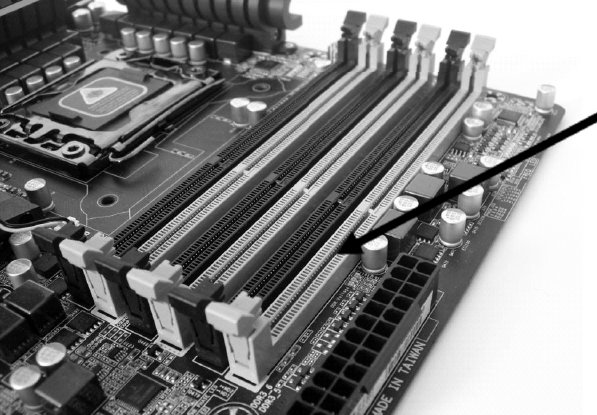
Jaki typ pamięci powinien być umieszczony na płycie głównej komputera w miejscu, które wskazuje strzałka?

Ilustracja do pytania
A. SD-RAM DDR3
B. FLASH
C. SIMM
D. SO-DIMM DDR2
SD-RAM DDR3 jest typem pamięci używanym w nowoczesnych komputerach osobistych i serwerach. Charakterystyczną cechą pamięci DDR3 jest szybsza prędkość przesyłania danych w porównaniu do jej poprzednich wersji, jak DDR2. DDR3 oferuje większe przepustowości i mniejsze zużycie energii, co czyni ją bardziej efektywną energetycznie. Pamięci DDR3 zazwyczaj pracują przy napięciu 1,5V, co jest niższe od DDR2, które pracuje przy 1,8V, co przekłada się na mniejsze zużycie energii i mniejsze wydzielanie ciepła. Dzięki temu, DDR3 jest idealnym wyborem do systemów, które wymagają wysokiej wydajności oraz stabilności. W praktyce, DDR3 jest stosowane w komputerach przeznaczonych do zadań takich jak przetwarzanie grafiki, gry komputerowe, czy też przy obróbce multimediów. Standardy takie jak JEDEC określają parametry techniczne i zgodność modułów DDR3, zapewniając, że każdy moduł spełnia określone wymagania jakości i wydajności. Wybór DDR3 dla miejsca wskazanego strzałką na płycie głównej jest właściwy, ponieważ sloty te są zaprojektowane specjalnie dla tego typu pamięci, zapewniając ich prawidłowe działanie i optymalną wydajność.

Pytanie 6

Jakie czynności należy wykonać, aby przygotować nowego laptopa do użytkowania?

A. Uruchomienie laptopa, zainstalowanie baterii, instalacja systemu operacyjnego, podłączenie zasilania zewnętrznego, wyłączenie laptopa po zakończeniu instalacji systemu operacyjnego
B. Zainstalowanie baterii, podłączenie zasilania zewnętrznego, uruchomienie laptopa, instalacja systemu, wyłączenie laptopa po zakończeniu instalacji systemu operacyjnego
C. Podłączenie zasilania zewnętrznego, uruchomienie laptopa, zainstalowanie baterii, instalacja systemu, wyłączenie laptopa po zakończeniu instalacji systemu operacyjnego
D. Podłączenie zasilania zewnętrznego, uruchomienie laptopa, instalacja systemu, zainstalowanie baterii, wyłączenie laptopa po zakończeniu instalacji systemu operacyjnego
Montaż baterii przed przystąpieniem do podłączania zewnętrznego zasilania sieciowego jest kluczowy, ponieważ pozwala na uruchomienie laptopa w przypadku braku dostępu do źródła energii. Wprowadzenie laptopa w tryb działania z baterią jako pierwszym krokiem zapewnia, że urządzenie nie straci energii podczas początkowej konfiguracji. Następnie, po podłączeniu zasilania, można włączyć laptopa, co jest niezbędne do rozpoczęcia procesu instalacji systemu operacyjnego. Instalacja systemu powinna być przeprowadzana w pełni naładowanym urządzeniu, by uniknąć problemów związanych z zasilaniem w trakcie instalacji. Po zakończeniu instalacji, wyłączenie laptopa to standardowa procedura, która pozwala na zakończenie wszystkich procesów związanych z konfiguracją. Dobre praktyki w zakresie przygotowania sprzętu do pracy wskazują, że zawsze należy upewnić się, że urządzenie jest w pełni skonfigurowane i gotowe do użycia przed rozpoczęciem pracy, aby zapewnić optymalną wydajność i stabilność systemu operacyjnego.

Pytanie 7

Aby naprawić uszkodzony sektor rozruchowy dysku w systemie Windows 7, należy użyć polecenia

A. fixboot /renew
B. nircmd /standby
C. bootrec /fixmbr
D. fixmbr /all
Polecenie 'bootrec /fixmbr' jest prawidłowe, ponieważ służy do naprawy MBR (Master Boot Record), co jest kluczowe w przypadku uszkodzenia sektora rozruchowego dysku. MBR jest pierwszym sektorem na dysku twardym, który informuje system operacyjny, jak załadować system. Przy użyciu tego polecenia można przywrócić poprawne działanie sektora rozruchowego, co jest niezbędne, jeśli system nie uruchamia się prawidłowo. W praktyce, aby użyć tego polecenia, należy uruchomić system z nośnika instalacyjnego Windows 7, wybrać opcję naprawy systemu, a następnie wprowadzić polecenie 'bootrec /fixmbr' w wierszu poleceń. To działanie powinno eliminować problemy związane z uruchamianiem systemu, takie jak błędne wskazania partycji lub uszkodzenia MBR. Używanie tego polecenia jest zgodne z zaleceniami Microsoftu w sytuacjach kryzysowych związanych z rozruchem systemu.

Pytanie 8

Oznaczenie CE świadczy o tym, że

A. wyrób jest zgodny z normami ISO
B. wyrób spełnia wymagania dotyczące bezpieczeństwa użytkowania, ochrony zdrowia oraz ochrony środowiska
C. wyrób został wyprodukowany na terenie Unii Europejskiej
D. producent ocenił produkt pod kątem wydajności i ergonomii
Oznakowanie CE to taki symbol, który mówi, że produkt jest zgodny z unijnymi dyrektywami, które dotyczą bezpieczeństwa, zdrowia i ochrony środowiska. To bardzo ważne, zwłaszcza w przypadku rzeczy, które mogą wpływać na bezpieczeństwo, jak na przykład zabawki, sprzęt elektroniczny czy różne maszyny. Żeby uzyskać oznaczenie CE, producent musi przejść przez różne testy, które potwierdzają, że jego produkt spełnia normy. Na przykład zabawki powinny być zgodne z normami bezpieczeństwa EN 71, a sprzęt elektryczny z dyrektywami LVD i EMC. Dzięki temu, kupując coś, możemy być spokojni, że to jest bezpieczne i zgodne z unijnymi standardami, co jest ważne dla naszego zdrowia oraz dla środowiska.

Pytanie 9

Płyta główna z gniazdem G2 będzie kompatybilna z procesorem

A. Intel Core i7
B. AMD Trinity
C. Intel Pentium 4 EE
D. AMD Opteron
Podejmując decyzję o wyborze procesora do płyty głównej z gniazdem G2, ważne jest zrozumienie, że nie wszystkie procesory są ze sobą kompatybilne. W przypadku AMD Trinity oraz AMD Opteron, oba te procesory są zaprojektowane do współpracy z innymi gniazdami, odpowiednio FM1 i Socket G34. Właściwa architektura i standardy gniazd są kluczowe dla zapewnienia prawidłowego działania systemu. Często spotykanym błędem w procesie wyboru procesora jest założenie, że wystarczy tylko dopasować nazwę modelu, a nie uwzględnić specyfikacji gniazda. Ponadto, Intel Pentium 4 EE jest przestarzałym procesorem, który korzysta z gniazda LGA 775, co sprawia, że również nie będzie współpracował z płytą główną G2. Osoby, które nieznajomość standardów gniazd i architektury procesorów mogą prowadzić do nieprawidłowych założeń i, w efekcie, wyboru niewłaściwych komponentów. Aby uniknąć takich błędów, warto przed zakupem dokładnie sprawdzić specyfikacje płyty głównej oraz procesora, korzystając z zasobów internetowych oraz dokumentacji producentów. Rozumienie różnic w gniazdach oraz architekturze procesorów jest kluczowe dla budowy wydajnego i stabilnego komputera.

Pytanie 10

Jaki adres IP należy do urządzenia funkcjonującego w sieci 10.0.0.0/17?

A. 10.0.127.128
B. 10.0.254.128
C. 10.0.128.127
D. 10.0.128.254
Adres IP 10.0.127.128 jest poprawnym adresem w zakresie sieci 10.0.0.0/17, ponieważ maska podsieci /17 oznacza, że pierwsze 17 bitów adresu IP definiuje część sieci, a pozostałe 15 bitów jest przeznaczone dla adresacji urządzeń w tej sieci. W przypadku adresu 10.0.127.128, pierwsze 17 bitów odpowiada za zakres adresów od 10.0.0.0 do 10.0.127.255. Adres ten jest również odpowiedni, ponieważ nie jest adresem rozgłoszeniowym (broadcast), który w tym przypadku wynosi 10.0.127.255, ani adresem sieciowym, którym jest 10.0.0.0. Przykładowo, w praktycznych zastosowaniach, adresy w sieci 10.0.0.0/17 mogą być używane w dużych organizacjach do segmentacji ruchu sieciowego. Dzięki zastosowaniu maski /17 możliwe jest przypisanie do 32,766 adresów IP dla urządzeń, co czyni tę sieć bardzo elastyczną i odpowiednią dla różnych scenariuszy, takich jak lokalne sieci biurowe czy kampusy szkolne. Korzystanie z prywatnych adresów IP, takich jak te w przedziale 10.0.0.0/8, jest zgodne z RFC 1918, co czyni je preferowanym wyborem w architekturze sieciowej.

Pytanie 11

Jaki jest poprawny adres podsieci po odjęciu 4 bitów od części hosta w adresie klasowym 192.168.1.0?

A. 192.168.1.80/27
B. 192.168.1.88/27
C. 192.168.1.44/28
D. 192.168.1.48/28
Wybór adresów 192.168.1.80/27, 192.168.1.88/27 oraz 192.168.1.44/28 wynika z nieprawidłowego zrozumienia zasad maskowania adresów IP oraz obliczania podsieci. Adres 192.168.1.80/27 jest nieprawidłowy, ponieważ maska /27 (255.255.255.224) wskazuje, że pierwsze 27 bitów jest używane do identyfikacji sieci, co prowadzi do adresu sieci 192.168.1.64 i rozgłoszeniowego 192.168.1.95, a więc adres 192.168.1.80 jest poza tą podsiecią. Analogicznie, adres 192.168.1.88/27 również nie jest prawidłowy z tych samych powodów, ponieważ również leży poza przypisaną przestrzenią adresową dla maski /27. Jeśli chodzi o adres 192.168.1.44/28, maska /28 oznacza, że mamy 16 adresów, co jest zgodne, ale adres sieci wynosi 192.168.1.32, a adres rozgłoszeniowy to 192.168.1.47, przez co 192.168.1.44 jest wciąż wykorzystywany jako adres hosta, co jest wadą w tym kontekście. Kluczowym błędem w tych odpowiedziach jest zrozumienie, że przy pożyczaniu 4 bitów z części hosta, zmieniając maskę na /28, musimy zwrócić uwagę na zakresy adresów, które są możliwe do przypisania w danej podsieci. Prawidłowe podejście do adresacji IP polega na zrozumieniu relacji między maską podsieci a rzeczywistymi adresami, co jest fundamentalne dla zarządzania sieciami.

Pytanie 12

Który z poniższych adresów stanowi adres rozgłoszeniowy dla sieci 172.16.64.0/26?

A. 172.16.64.63
B. 172.16.64.255
C. 172.16.64.192
D. 172.16.64.0
Adres rozgłoszeniowy dla sieci 172.16.64.0/26 to 172.16.64.63. W tej sieci, przy masce /26, mamy 64 adresy IP, zaczynając od 172.16.64.0, co oznacza, że adresy od 172.16.64.0 do 172.16.64.63 są wykorzystywane w tej podsieci. Adres rozgłoszeniowy jest najwyższym adresem w danej podsieci, co oznacza, że wszystkie bity hosta są ustawione na 1. W tym przypadku, przy masce 255.255.255.192, ostatnie 6 bitów w adresie IP jest przeznaczonych na identyfikację hostów, co daje nam 2^6 = 64 adresy. W praktyce, adres rozgłoszeniowy jest używany do wysyłania pakietów do wszystkich urządzeń w danej sieci lokalnej. Na przykład, w protokole ARP (Address Resolution Protocol) używa się adresu rozgłoszeniowego do rozgłaszania zapytań, co pozwala urządzeniom w sieci na wzajemne odnajdywanie się. W kontekście IPv4, znajomość adresu rozgłoszeniowego jest kluczowa dla efektywnego zarządzania sieciami oraz rozwiązywania problemów związanych z komunikacją w sieci lokalnej.

Pytanie 13

Który kolor żyły znajduje się w kablu skrętkowym?

A. biało - fioletowy
B. biało - czarny
C. biało - żółty
D. biało - pomarańczowy
Odpowiedź 'biało-pomarańczowy' jest prawidłowa, ponieważ w standardzie TIA/EIA-568, który reguluje kable skrętkowe, żyła o kolorze pomarańczowym jest jedną z dwóch żył sygnałowych w parze, która jest zazwyczaj używana w połączeniach Ethernet. W praktyce oznacza to, że żyła pomarańczowa jest odpowiedzialna za przesyłanie danych w lokalnych sieciach komputerowych. W standardzie tym przy użyciu skrętki U/FTP lub U/UTP, biało-pomarańczowy oznacza pierwszą żyłę w parze, podczas gdy żyła pomarańczowa pełni rolę drugiej żyły w tej samej parze, co jest kluczowe dla zapewnienia wysokiej jakości sygnału oraz minimalizacji zakłóceń. Zastosowanie odpowiedniego kolorowania żył w kablu jest istotne nie tylko dla właściwego okablowania, ale także dla późniejszej diagnostyki i konserwacji sieci. Dobrą praktyką przy instalacji kabli skrętkowych jest zawsze przestrzeganie standardów kolorów, co ułatwia identyfikację żył oraz ich funkcji w systemie. W przypadku audytów i serwisów sieciowych, zgodność z tymi standardami przyczynia się do zwiększenia efektywności i niezawodności infrastruktury sieciowej.

Pytanie 14

Który z protokołów jest używany podczas rozpoczynania sesji VoIP?

A. SDP
B. MCGP
C. SIP
D. MIME
Wybór błędnych odpowiedzi może wynikać z nieporozumienia dotyczącego ról różnych protokołów w kontekście VoIP. MCGP (Media Control Gateway Protocol) nie jest protokołem do inicjacji sesji, lecz jest używany do zarządzania mediami w kontekście bramek telekomunikacyjnych, co czyni go niewłaściwym wyborem w tej sytuacji. MIME (Multipurpose Internet Mail Extensions), z drugiej strony, jest zestawem rozszerzeń do protokołu e-mail, który pozwala na przesyłanie różnych typów danych, ale nie jest w żaden sposób związany z inicjacją sesji VoIP. Wreszcie, SDP (Session Description Protocol) służy do opisu parametrów sesji multimedia, ale nie pełni funkcji inicjacji sesji. Zrozumienie różnic między tymi protokołami jest kluczowe dla efektywnego zarządzania komunikacją w sieciach. Typowym błędem jest mylenie sygnalizacji z transmisją danych: SIP zajmuje się sygnalizacją, z kolei inne protokoły, takie jak RTP, są odpowiedzialne za przesyłanie samego dźwięku czy wideo. Warto pamiętać, że w kontekście VoIP, poprawna identyfikacja protokołów oraz ich funkcji jest niezbędna do zbudowania efektywnego systemu komunikacji.

Pytanie 15

Który instrument służy do pomiaru długości oraz tłumienności przewodów miedzianych?

A. Woltomierz
B. Omomierz
C. Miernik mocy
D. Reflektometr TDR
Reflektometr TDR (Time Domain Reflectometer) jest specjalistycznym przyrządem używanym do pomiaru długości i tłumienności przewodów miedzianych, a także innych typów kabli. Działa na zasadzie analizy odbicia sygnału, co pozwala na precyzyjne lokalizowanie miejsc uszkodzeń oraz pomiar długości przewodu. Dzięki temu narzędziu, inżynierowie mogą szybko ocenić jakość połączeń oraz wykrywać ewentualne problemy, takie jak przerwy czy zwarcia. Przykładowo, w branży telekomunikacyjnej, reflektometry TDR są nieocenione podczas instalacji i serwisowania kabli, co pozwala na minimalizację przestojów w działaniu sieci. Korzystanie z reflektometrów zgodnie z normami branżowymi, takimi jak IEC 61280, zapewnia dokładność i rzetelność wyników, a także zgodność z najlepszymi praktykami. Warto również zauważyć, że reflektometry TDR mogą być używane nie tylko w aplikacjach telekomunikacyjnych, ale także w automatyce przemysłowej, co czyni je wszechstronnym narzędziem w pomiarach elektrycznych.

Pytanie 16

Określ zakres adresów IP z klasy A, który wykorzystywany jest do adresacji prywatnej w sieciach komputerowych?

A. 127.0.0.0 - 127.255.255.255
B. 192.168.0.0 - 192.168.255.255
C. 172.16.0.0. - 172.31.255.255
D. 10.0.0.0 - 10.255.255.255
Zakres adresów IP od 10.0.0.0 do 10.255.255.255 to klasa A i jest jednym z trzech rezerwowych zakresów dla prywatnych adresów IP. Te adresy nie są routowane w Internecie, więc świetnie nadają się do używania w lokalnych sieciach. Dzięki temu można stworzyć wiele prywatnych sieci, bez obaw o konflikt z adresami publicznymi. Klasa A jest szczególnie fajna dla dużych firm, które potrzebują mnóstwa adresów IP, bo pozwala na przydzielenie aż 16 milionów adresów w jednym zakresie. Wyobraź sobie korporację z biurami na różnych kontynentach, która chce, żeby każde biuro miało dostęp do swojej lokalnej sieci, dbając przy tym o bezpieczeństwo i prywatność. Co ciekawe, administracja sieci może wykorzystać te prywatne adresy razem z NAT-em, żeby mieć połączenie z Internetem, co jest naprawdę popularne w współczesnych infrastrukturach IT.

Pytanie 17

Jakim poleceniem w systemie Linux można utworzyć nowych użytkowników?

A. usersadd
B. useradd
C. usermod
D. net user
Polecenie 'useradd' jest podstawowym narzędziem w systemach Linux do zakupu nowych użytkowników. Umożliwia ono administratorom systemu tworzenie kont użytkowników z określonymi atrybutami, takimi jak nazwa użytkownika, hasło, katalog domowy oraz powiązane grupy. W przeciwieństwie do 'usersadd', które jest literówką, 'useradd' jest standardowym poleceniem zgodnym z normami UNIX. Przykładowa komenda, aby dodać nowego użytkownika o nazwie 'janek', to 'sudo useradd janek'. Można także określić dodatkowe opcje, takie jak '-m' do utworzenia katalogu domowego lub '-s' do zdefiniowania domyślnej powłoki użytkownika. Dobre praktyki sugerują stosowanie opcji '-e' do ustalenia daty wygaśnięcia konta oraz '-G' do przypisania użytkownika do dodatkowych grup. Dzięki takim funkcjom, 'useradd' jest niezwykle elastycznym narzędziem, które pozwala na skuteczne zarządzanie użytkownikami w systemie. Zrozumienie jego działania jest kluczowe dla administracyjnych zadań w systemie Linux.

Pytanie 18

W skanerze z systemem CIS źródłem światła oświetlającym skanowany dokument jest

A. grupa trójkolorowych diod LED
B. układ żarówek
C. lampa fluorescencyjna
D. świetlówka
W skanerach z układami CIS (Contact Image Sensor) elementem oświetlającym skanowany dokument jest grupa trójkolorowych diod LED. Takie rozwiązanie pozwala na bardziej efektywne i równomierne oświetlenie skanowanej powierzchni, co przekłada się na wyższą jakość uzyskiwanych obrazów. Diody LED charakteryzują się długą żywotnością, niskim zużyciem energii oraz szybką reakcją, co jest szczególnie istotne w zastosowaniach przemysłowych oraz biurowych, gdzie czas skanowania ma kluczowe znaczenie. W praktyce, dzięki zastosowaniu technologii diod LED, skanery są w stanie efektywnie rejestrować detale w różnych warunkach oświetleniowych, co jest niezwykle ważne, gdy skanowane dokumenty różnią się pod względem kolorystyki i kontrastu. Ponadto, standardy branżowe, takie jak ISO 16000, zalecają stosowanie efektywnych źródeł światła, co obejmuje technologie LED, aby poprawić jakość obrazów oraz zredukować wpływ zmienności oświetlenia na wyniki skanowania.

Pytanie 19

Jakie znaczenie mają zwory na dyskach z interfejsem IDE?

A. napięcie zasilające silnik
B. typ interfejsu dysku
C. tryb działania dysku
D. tempo obrotowe dysku
Udzielenie odpowiedzi, która odnosi się do rodzaju interfejsu dyskowego, prędkości obrotowej dysku lub napięcia zasilania silnika, może wynikać z mylnego zrozumienia funkcji zworek w systemach dyskowych. Rodzaj interfejsu dyskowego, jak IDE, SCSI czy SATA, jest określany przez fizyczne połączenie oraz protokół komunikacyjny, a nie przez ustawienia zworek. Dla przykładu, jeśli ktoś sądzi, że zworki mogą zmieniać charakterystykę interfejsu, to jest to nieporozumienie, ponieważ są one jedynie mechanizmem konfiguracyjnym w obrębie już ustalonego interfejsu. Z kolei prędkość obrotowa dysku, która jest mierzona w RPM (obrotach na minutę), zależy od konstrukcji silnika i technologii użytej w produkcji dysku, a nie od ustawienia zworek. Dodatkowo, napięcie zasilania silnika jest stałym parametrem, który również nie jest regulowany przez zworki, ale przez specyfikację zasilania. Użytkownicy mogą mylić te pojęcia z powodu niepełnej wiedzy na temat architektury komputerowej i funkcjonalności poszczególnych komponentów. Właściwe zrozumienie, jak zwory wpływają na konfigurację dysków i ich tryb pracy, jest kluczowe dla efektywnego zarządzania systemami komputerowymi i unikania problemów z kompatybilnością oraz wydajnością.

Pytanie 20

Która z liczb w systemie dziesiętnym jest poprawną reprezentacją liczby 10111111 (2)?

A. 193 (10)
B. 381 (10)
C. 191 (10)
D. 382 (10)
Prawidłowa odpowiedź to 191 (10), co wynika z konwersji liczby binarnej 10111111 na system dziesiętny. Aby przeliczyć liczbę binarną na dziesiętną, należy pomnożyć każdą cyfrę przez 2 podniesione do potęgi odpowiadającej jej miejscu, zaczynając od zera z prawej strony. W przypadku 10111111 mamy: 1*2^7 + 0*2^6 + 1*2^5 + 1*2^4 + 1*2^3 + 1*2^2 + 1*2^1 + 1*2^0, co daje 128 + 0 + 32 + 16 + 8 + 4 + 2 + 1 = 191. Tego rodzaju konwersje są niezbędne w wielu dziedzinach, takich jak informatyka i elektronika cyfrowa, gdzie liczby binarne są powszechnie stosowane w obliczeniach komputerowych, protokołach komunikacyjnych oraz w programowaniu niskopoziomowym. Zrozumienie tych procesów jest kluczowe dla efektywnej pracy z systemami komputerowymi.

Pytanie 21

Które z poniższych stwierdzeń odnosi się do sieci P2P - peer to peer?

A. Wymaga centrali z dedykowanym oprogramowaniem
B. Udostępnia jedynie zasoby dyskowe
C. Ma charakter sieci hierarchicznej
D. Komputer w tej sieci może jednocześnie działać jako serwer i klient
Odpowiedź, że komputer w sieci może równocześnie pełnić rolę serwera i klienta, jest prawidłowa, ponieważ w architekturze P2P (peer-to-peer) każdy uczestnik sieci pełni równocześnie obie te funkcje. W przeciwieństwie do tradycyjnych modeli klient-serwer, w których istnieje wyraźny podział ról oraz centralny serwer, w sieciach P2P każdy węzeł może zarówno udostępniać zasoby (np. pliki, moc obliczeniową), jak i korzystać z tych zasobów oferowanych przez inne węzły. Przykłady zastosowań technologii P2P obejmują systemy wymiany plików, takie jak BitTorrent, gdzie każdy użytkownik pobiera i udostępnia dane, co zwiększa efektywność i szybkość transferu. P2P jest również stosowane w kryptowalutach, takich jak Bitcoin, gdzie każdy uczestnik sieci, zwany węzłem, ma pełne prawo do walidacji transakcji i uczestniczenia w procesie konsensusu. Z punktu widzenia bezpieczeństwa i decentralizacji, P2P eliminuje ryzyko pojedynczego punktu awarii, co jest kluczowe w nowoczesnych aplikacjach.

Pytanie 22

Po przeprowadzeniu diagnostyki komputerowej ustalono, że temperatura pracy karty graficznej z wyjściami HDMI oraz D-SUB, zainstalowanej w gnieździe PCI Express komputera stacjonarnego, wynosi 87°C. W związku z tym, serwisant powinien

A. wymienić dysk twardy na nowy, o porównywalnej pojemności i prędkości obrotowej
B. zmienić kabel sygnałowy D-SUB na HDMI
C. dodać dodatkowy moduł pamięci RAM, aby zmniejszyć obciążenie karty
D. sprawdzić, czy wentylator działa prawidłowo i nie jest zabrudzony
Temperatura pracy karty graficznej na poziomie 87°C jest zbyt wysoka i może prowadzić do przegrzania lub uszkodzenia podzespołu. W takim przypadku pierwszym krokiem serwisanta powinno być sprawdzenie wentylatora chłodzącego kartę graficzną. Wentylatory są kluczowe dla utrzymania odpowiedniej temperatury pracy komponentów komputerowych. Jeśli wentylator nie działa prawidłowo lub jest zakurzony, może to ograniczać jego wydajność, co w konsekwencji prowadzi do wzrostu temperatury. W praktyce, regularne czyszczenie i konserwacja wentylatorów oraz sprawdzanie ich działania to standardowa procedura w utrzymaniu sprzętu komputerowego w dobrym stanie. Dbałość o chłodzenie karty graficznej jest zgodna z najlepszymi praktykami w branży, które zalecają monitorowanie temperatury podzespołów oraz ich regularną konserwację, aby zapobiegać awariom i wydłużać żywotność sprzętu. Warto również rozważyć dodanie dodatkowych wentylatorów do obudowy komputera, aby poprawić cyrkulację powietrza.

Pytanie 23

Jakie parametry otrzyma interfejs sieciowy eth0 po wykonaniu poniższych poleceń w systemie Linux?

ifconfig eth0 10.0.0.100
netmask 255.255.255.0
broadcast 10.0.0.255 up
route add default gw 10.0.0.10
A. adres IP 10.0.0.100, maskę /22, bramę 10.0.0.10
B. adres IP 10.0.0.100, maskę /24, bramę 10.0.0.10
C. adres IP 10.0.0.10, maskę /16, bramę 10.0.0.100
D. adres IP 10.0.0.10, maskę /24, bramę 10.0.0.255
Dobra robota! Odpowiedź, którą wybrałeś, dobrze określa, jak wygląda konfiguracja sieci w tym przypadku. Interfejs eth0 dostaje adres IP 10.0.0.100 oraz maskę podsieci /24, co oznacza, że mamy do czynienia z 255.255.255.0. To całkiem standardowe ustawienie dla wielu lokalnych sieci. Z pomocą komendy ifconfig ustalamy nasz adres IP i maskę dla interfejsu. Fajnie, że to wiesz. A co do polecenia route – dodaje ono bramę domyślną, przez którą przechodzą pakiety, gdy chcą wyjść z naszej lokalnej sieci. To wszystko jest bardzo istotne dla administratorów sieci, bo często zdarza się, że muszą oni wszystko ustawiać ręcznie. Automatyczne przypisywanie przez DHCP nie zawsze wystarcza, więc manualna konfiguracja daje pełną kontrolę nad tym, co się dzieje w sieci.

Pytanie 24

Zanim przystąpimy do prac serwisowych dotyczących modyfikacji rejestru systemu Windows, konieczne jest wykonanie

A. czyszczenia rejestru
B. oczyszczania dysku
C. kopii rejestru
D. defragmentacji dysku
Wykonywanie kopii rejestru systemu Windows przed wprowadzeniem jakichkolwiek zmian jest kluczowym krokiem w procesie modyfikacji. Rejestr systemowy przechowuje krytyczne informacje dotyczące konfiguracji systemu operacyjnego oraz zainstalowanych aplikacji. Zmiany w rejestrze mogą prowadzić do poważnych problemów z systemem, w tym do jego niestabilności lub nawet unieruchomienia. Dlatego przed przystąpieniem do jakichkolwiek działań w tym obszarze, zawsze należy utworzyć kopię zapasową rejestru. W przypadku wystąpienia jakichkolwiek problemów po dokonaniu zmian, użytkownik ma możliwość przywrócenia wcześniejszego stanu rejestru, co może uratować system przed koniecznością reinstalacji. Praktycznym przykładem jest użycie narzędzia 'Regedit', gdzie można łatwo eksportować całą zawartość rejestru do pliku .reg, który następnie można zaimportować w razie potrzeby. Ta procedura jest zgodna z najlepszymi praktykami zarządzania systemem i informatyki, podkreślając znaczenie zabezpieczenia danych przed dokonaniem istotnych zmian.

Pytanie 25

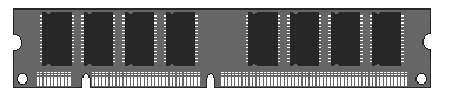
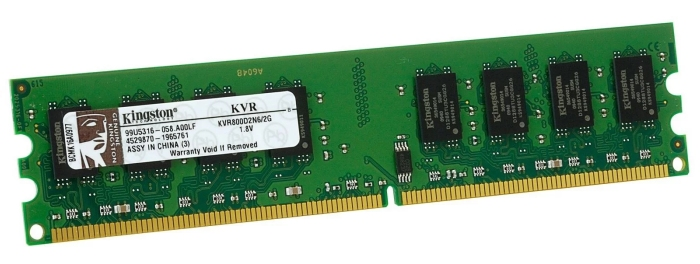
Pamięć RAM ukazana na grafice jest instalowana w płycie głównej z gniazdem

Ilustracja do pytania
A. DDR3
B. DDR4
C. DDR2
D. DDR
Pamięci DDR4 DDR3 i DDR są różnymi generacjami technologii pamięci RAM i każda z nich posiada odmienną specyfikację techniczną oraz wymagania dotyczące kompatybilności z płytą główną. DDR4 jest najnowszą generacją oferującą znaczące ulepszenia w zakresie przepustowości częstotliwości pracy oraz efektywności energetycznej w porównaniu do swoich poprzedników. Jednak jej konstrukcja fizyczna i elektroniczna różni się znacząco od DDR2 i nie jest kompatybilna z płytami głównymi starszego typu. Podobnie sytuacja wygląda z pamięcią DDR3 która mimo że jest krokiem pośrednim między DDR2 a DDR4 różni się napięciem i architekturą co oznacza że nie może być używana na płytach głównych przeznaczonych dla DDR2. Z kolei pamięć DDR będąca pierwszą generacją pamięci typu Double Data Rate charakteryzuje się jeszcze niższymi parametrami w zakresie prędkości i efektywności energetycznej. Częstym błędem jest założenie że wszystkie te typy są wzajemnie wymienne z powodu podobnych nazw jednak fizyczne różnice w konstrukcji i technologii użytej w poszczególnych generacjach uniemożliwiają ich zgodność między sobą. Dlatego ważne jest aby zawsze upewnić się że specyfikacja płyty głównej i typ używanej pamięci są zgodne co zapewni poprawne działanie systemu i uniknięcie problemów z kompatybilnością.

Pytanie 26

Ilustracja przedstawia rodzaj pamięci

Ilustracja do pytania
A. DDR DIMM
B. SIMM
C. SDRAM DIMM
D. Compact Flash
SDRAM DIMM czyli Synchronous Dynamic Random Access Memory jest rodzajem pamięci dynamicznej RAM, która synchronizuje się z magistralą systemową komputera co pozwala na większą wydajność przez zmniejszenie opóźnień. SDRAM DIMM jest szeroko stosowany w komputerach PC i serwerach. Jej architektura pozwala na równoczesne przetwarzanie wielu poleceń poprzez dzielenie pamięci na różne banki co zwiększa efektywność transmisji danych. Przykładowo SDRAM umożliwia lepsze zarządzanie danymi w systemach wymagających dużej przepustowości jak aplikacje multimedialne gry komputerowe czy systemy baz danych. Pamięć ta wspiera technologię burst mode co oznacza że może przetwarzać serie danych bez dodatkowego oczekiwania na kolejne sygnały zegarowe co jest kluczowe w zastosowaniach wymagających szybkiej transmisji danych. Standardy takie jak PC100 czy PC133 określają prędkości magistrali wyrażone w megahercach co dodatkowo ułatwia integrację z różnymi systemami komputerowymi. Wybór SDRAM DIMM jest zgodny z dobrymi praktykami branżowymi szczególnie w kontekście starszych systemów które nadal są w użyciu w wielu profesjonalnych środowiskach. Znajomość specyfikacji i kompatybilności SDRAM jest kluczowa przy modernizacji starszych jednostek komputerowych.

Pytanie 27

Jak nazywa się bezklasowa metoda podziału przestrzeni adresowej IPv4?

A. VLAN
B. CIDR
C. IMAP
D. MASK
W kontekście adresacji IP, pojęcia związane z podziałem przestrzeni adresowej są kluczowe dla efektywnego zarządzania sieciami. Odpowiedzi takie jak MASK, IMAP i VLAN odnoszą się do różnych aspektów technologii sieciowych, ale nie są bezklasowymi metodami podziału przestrzeni adresowej IPv4. MASK odnosi się do maski podsieci, która jest używana w połączeniu z adresami IP do określenia, która część adresu jest używana jako identyfikator sieci, a która jako identyfikator hosta. Maska podsieci jest istotna, ale nie zmienia fundamentalnej struktury adresowania, jaką wprowadza CIDR. IMAP, z drugiej strony, to protokół do zarządzania pocztą elektroniczną i nie ma bezpośredniego związku z adresacją IP. VLAN to technologia umożliwiająca tworzenie logicznych sieci w obrębie infrastruktury fizycznej, ale również nie jest metodą podziału przestrzeni adresowej. Zrozumienie tych koncepcji jest istotne, ponieważ każda z nich pełni odmienną rolę w architekturze sieciowej. Typowe błędy myślowe, które mogą prowadzić do mylenia tych terminów, obejmują nieznajomość różnicy między zarządzaniem adresami IP a innymi aspektami funkcjonowania sieci. Kluczem do skutecznego wykorzystania technologii sieciowych jest zrozumienie specyfiki i zastosowania poszczególnych pojęć.

Pytanie 28

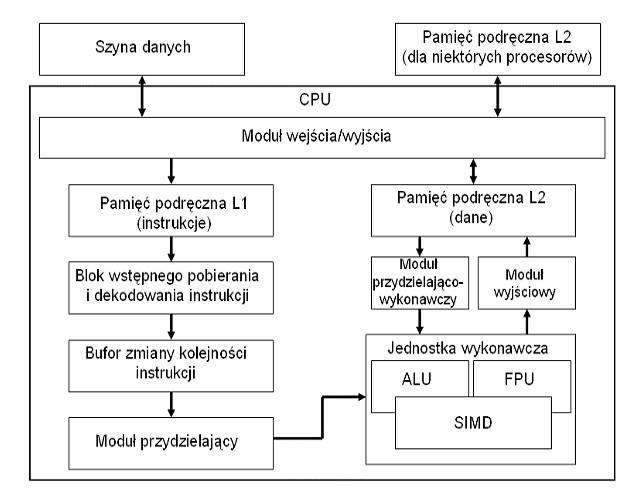
Na diagramie blokowym procesora blok funkcjonalny oznaczony jako SIMD to

Ilustracja do pytania
A. moduł procesora wykonujący wyłącznie operacje związane z grafiką
B. zestaw 128 bitowych rejestrów wymaganych do przeprowadzania instrukcji SSE procesora dla liczb stało- i zmiennoprzecinkowych
C. zestaw 256 bitowych rejestrów, który znacznie przyspiesza obliczenia dla liczb stałopozycyjnych
D. jednostka procesora odpowiedzialna za obliczenia zmiennoprzecinkowe (koprocesor)
SIMD to fajna architektura przetwarzania równoległego, która jest teraz w większości nowoczesnych procesorów. Dzięki niej można jednocześnie robić to samo z wieloma danymi. Jak patrzymy na procesory, to zestaw tych 128-bitowych rejestrów SIMD jest mega ważny dla funkcji SSE, czyli Streaming SIMD Extensions. Te rozszerzenia pomagają w skutecznym przetwarzaniu danych stało- i zmiennoprzecinkowych. SSE używa tych rejestrów, żeby przetwarzać wiele liczb naraz w jednym cyklu zegara, co naprawdę przyspiesza operacje na dużych zbiorach danych. Na przykład w aplikacjach multimedialnych, jak edycja wideo czy rendering grafiki 3D, dzięki SIMD można równolegle obrabiać masę pikseli lub wektorów, a to daje większą wydajność. Technologia ta jest mocno związana z tym, co robią firmy takie jak Intel i AMD, bo to oni rozwijają i wdrażają te rozwiązania w swoich chipach. Z tego, co widziałem w branży, optymalizacja kodu aplikacji, by korzystała z SIMD, to dobry sposób na maksymalne wykorzystanie możliwości nowych CPU.

Pytanie 29

Jakie jest standardowe połączenie między skanerem a aplikacją graficzną?

A. SCAN
B. OPC
C. TWAIN
D. USB
Odpowiedzi takie jak SCAN, USB czy OPC nie pasują do pytania o standardy komunikacyjne między skanerem a programem graficznym. SCAN to ogólny termin, który mówi o procesie przerabiania obrazu na cyfrowy, a nie o standardzie komunikacji. USB, z kolei, to interfejs, który pozwala podłączać różne urządzenia do komputera, więc chociaż jest ważny, to nie jest specyficznym protokołem do skanowania. A OPC to standard, który w sumie dotyczy automatyki, a nie skanowania obrazów. Takie odpowiedzi mogą wprowadzać w błąd, bo mogą sugerować, że różne technologie się ze sobą pokrywają, co nie jest do końca prawdą. Ważne jest, żeby rozumieć, że TWAIN to specjalny standard komunikacji, a inne odpowiedzi mówią o bardziej ogólnych kwestiach.

Pytanie 30

Jakie jest tempo transferu danych dla napędu DVD przy prędkości x48?

A. 10800 KiB/s
B. 32400 KiB/s
C. 54000 KiB/s
D. 64800 KiB/s
Transfer danych napędu DVD przy prędkości x48 wynosi 64800 KiB/s. To dość sporo! Tak naprawdę, prędkość przesyłu danych dla DVD jest ustalona w jednostkach, gdzie 1x to jakieś 1350 KiB/s. Więc jak sobie to przeliczymy: 48 x 1350 KiB/s równa się właśnie 64800 KiB/s. Super to wiedzieć, bo zrozumienie prędkości transferu jest mega ważne, zwłaszcza przy pracy z multimediami czy dużymi plikami. To wpływa na to, jak szybko coś się ładuje, jak dobra jest jakość odtwarzania i czy możemy np. przesyłać dane na raz. W praktyce, wyższe prędkości są kluczowe, gdy zajmujemy się edytowaniem wideo albo archiwizowaniem danych, bo czas się liczy. Dobrze jest też monitorować rzeczywiste prędkości transferu za pomocą specjalnych narzędzi — to pomaga w optymalizacji działania sprzętu i programów.

Pytanie 31

W dokumentacji technicznej głośników komputerowych producent może zamieścić informację, że największe pasmo przenoszenia wynosi

A. 20%
B. 20 dB
C. 20 W
D. 20 kHz
Maksymalne pasmo przenoszenia głośników komputerowych, określane w hercach (Hz), informuje nas o zakresie częstotliwości, jakie dany głośnik może reprodukować. Standardowe pasmo przenoszenia dla większości głośników audio wynosi od 20 Hz do 20 kHz, co odpowiada zakresowi słyszalnemu dla przeciętnego ludzkiego ucha. Odpowiedź 20 kHz odnosi się zatem do górnej granicy tego zakresu. W praktyce oznacza to, że głośnik, który obsługuje do 20 kHz, będzie w stanie odtworzyć wysokie tony, takie jak dźwięki cymbałów, wokale czy inne instrumenty, które generują wysokie częstotliwości. Wiele standardów audio, w tym te ustalane przez organizacje takie jak International Electrotechnical Commission (IEC), podkreśla znaczenie tej wartości w kontekście jakości dźwięku. Wybierając głośniki, warto zwrócić uwagę na to pasmo przenoszenia, aby zapewnić sobie jak najlepsze doznania audio, szczególnie w zastosowaniach multimedialnych i gamingowych, gdzie detale dźwiękowe mają kluczowe znaczenie.

Pytanie 32

Jaki akronim oznacza program do tworzenia graficznych wykresów ruchu, który odbywa się na interfejsach urządzeń sieciowych?

A. ICMP
B. SMTP
C. CDP
D. MRTG
MRTG, czyli Multi Router Traffic Grapher, jest narzędziem stworzonym do monitorowania i wizualizacji ruchu w sieciach komputerowych. Umożliwia zbieranie danych o obciążeniu interfejsów sieciowych i generowanie graficznych wykresów, co jest niezwykle przydatne dla administratorów sieci. Dzięki MRTG można zidentyfikować trendy w ruchu danych, co pozwala na przewidywanie potrzeb związanych z rozbudową infrastruktury sieciowej. Na przykład, jeśli administrator zauważy, że dany interfejs zbliża się do maksimum swojej przepustowości, może podjąć decyzję o dodaniu kolejnego łącza lub zmodyfikowaniu konfiguracji sieci. MRTG jest zgodny z wieloma standardami branżowymi i wspiera różne protokoły, co czyni go uniwersalnym narzędziem w zarządzaniu sieciami. Jego popularność i zastosowanie w praktyce sprawiają, że jest to jedno z podstawowych narzędzi w arsenale każdego inżyniera sieciowego.

Pytanie 33

Co oznacza skrót RAID w kontekście pamięci masowej?

A. Reliable Access of Integrated Devices
B. Redundant Array of Independent Disks
C. Random Access in Disk
D. Rapid Allocation of Independent Data
Pozostałe odpowiedzi nieprawidłowo interpretują znaczenie skrótu RAID, co może być wynikiem błędnych założeń dotyczących funkcji i zastosowań tej technologii. "Random Access in Disk" sugeruje, że RAID ma coś wspólnego z losowym dostępem do danych na dysku, co jest podstawowym elementem działania dysków twardych, ale nie jest unikalnym aspektem RAID. "Rapid Allocation of Independent Data" może sugerować szybkie przydzielanie danych, co także nie opisuje charakterystycznych cech RAID, który skupia się raczej na redundancji i wydajności poprzez równoległe operacje na wielu dyskach. Z kolei "Reliable Access of Integrated Devices" może sugerować ogólną niezawodność dostępu do urządzeń, co nie jest unikalne dla RAID, ale raczej dla wszelkich systemów redundancji, jak UPS czy systemy backupu. RAID jest specyficzny w kontekście pamięci masowej, gdzie główną ideą jest połączenie wielu fizycznych dysków w celu uzyskania korzyści z redundancji i/lub wydajności, co nie jest właściwie adresowane w pozostałych odpowiedziach. Błędne odpowiedzi mogą wynikać z nieporozumienia, jak dokładnie RAID wpływa na działanie systemów komputerowych i jakie korzyści oferuje w praktyce, co jest kluczowe w administracji i eksploatacji systemów komputerowych.

Pytanie 34

Do utworzenia skompresowanego archiwum danych w systemie Linux można użyć polecenia

A. tar -tvf
B. tar -zcvf
C. tar -xvf
D. tar -jxvf
Polecenie tar -zcvf jest bardzo praktyczne, bo pozwala w jednym kroku stworzyć archiwum tar i jednocześnie je skompresować za pomocą gzipa. Składnia -zcvf oznacza kolejno: -z (gzip), -c (create, czyli utwórz nowe archiwum), -v (verbose, wypisz co robisz), -f (file – czyli określasz plik wynikowy). Tak to się robi w większości dystrybucji Linuksa już od dobrych paru lat, bo to szybkie i wygodne. Często w realnych zastosowaniach, jak kopiowanie backupów lub wysyłanie archiwów przez sieć, to polecenie jest podstawą automatyzacji w skryptach. Ja na przykład do backupów katalogu /etc używam dokładnie tej składni: tar -zcvf backup_etc.tar.gz /etc – to proste, nie trzeba kilku kroków. Warto pamiętać, że .tar.gz to jeden z najpopularniejszych standardów kompresji na świecie, zwłaszcza w środowisku open source. Są inne metody (np. tar z bzip2 czy xz), ale gzip jest najszybszy i dobrze wspierany. Moim zdaniem każdy administrator Linuksa powinien mieć to polecenie w małym palcu, bo potem już intuicyjnie ogarnia inne warianty – na tym bazują nawet narzędzia graficzne typu Ark czy File Roller. Dobrą praktyką jest zawsze używać opcji -v, bo wtedy widać, co faktycznie trafia do archiwum – zwłaszcza przy większych katalogach to bardzo pomaga kontrolować cały proces. Warto też wiedzieć, że układ opcji zwykle nie ma znaczenia, byleby -f było ostatnie, tu jest taki drobiazg zgodności z klasycznym tar. Jak dla mnie to solidny fundament pracy z archiwami w Linuksie.

Pytanie 35

Sprawdzenie ilości wolnego miejsca na dysku twardym w systemie Linux umożliwia polecenie

A. tr
B. ln
C. df
D. cd
Polecenie 'df' w systemie Linux służy właśnie do sprawdzania ilości wolnego miejsca na dysku twardym i innych zamontowanych systemach plików. Moim zdaniem to jedno z tych narzędzi, które warto dobrze znać, bo często przydaje się na serwerach, gdzie trzeba pilnować, żeby nie zabrakło miejsca – wtedy system może zacząć nieprzewidywalnie się zachowywać. W praktyce często używa się opcji 'df -h', bo wtedy dostajemy czytelne, „ludzkie” jednostki (np. GB, MB), a nie surowe liczby bajtów. 'df' pokazuje informacje o każdym zamontowanym systemie plików, czyli np. partycjach, pendrive’ach, kartach SD, no i oczywiście o głównym dysku. Dobrą praktyką administratorów jest regularne monitorowanie miejsca na dysku, bo dzięki temu można zapobiec awariom czy przerwom w działaniu usług. Warto dodać, że 'df' nie pokazuje szczegółów dla poszczególnych katalogów – do tego lepsze jest polecenie 'du'. Jednak do szybkiej kontroli ogólnej ilości wolnego i zajętego miejsca polecenie 'df' sprawdza się idealnie. Z mojego doświadczenia wynika, że nawet użytkownicy desktopowych dystrybucji czasem wracają do terminala, żeby dokładnie sprawdzić, ile jeszcze miejsca im zostało – zwłaszcza gdy GUI pokazuje tylko ogólne dane.

Pytanie 36

W tabeli przedstawiono pobór mocy poszczególnych podzespołów zestawu komputerowego. Zestaw składa się z:
- płyty głównej,
- procesora,
- 2 modułów pamięci DDR3,
- dysku twardego SSD,
- dysku twardego z prędkością obrotową 7200,
- karty graficznej,
- napędu optycznego,
- myszy i klawiatury,
- wentylatora.
Który zasilacz należy zastosować dla przedstawionego zestawu komputerowego, uwzględniając co najmniej 20% rezerwy poboru mocy?

PodzespółPobór mocy [W]PodzespółPobór mocy [W]
Procesor Intel i560Płyta główna35
Moduł pamięci DDR36Karta graficzna310
Moduł pamięci DDR23Dysk twardy SSD7
Monitor LCD80Dysk twardy 7200 obr./min16
Wentylator5Dysk twardy 5400 obr./min12
Mysz i klawiatura2Napęd optyczny30
A. Thermaltake 530W SMART SE Modular BOX
B. Zalman ZM600-LX 600W BOX
C. be quiet! 500W System Power 8 BOX
D. Corsair VS550 550W 80PLUS BOX
Właściwie wybrałeś zasilacz Zalman ZM600-LX 600W BOX i to jest bardzo sensowne podejście w praktyce. Sumując pobór mocy poszczególnych podzespołów z tabeli (płyta główna 35 W, procesor 60 W, 2x DDR3 po 6 W, SSD 7 W, HDD 7200 obr./min 16 W, karta graficzna 310 W, napęd optyczny 30 W, mysz i klawiatura 2 W, wentylator 5 W), otrzymujesz łącznie 447 W. Zgodnie z dobrymi praktykami, zawsze dodaje się rezerwę – minimum te 20% – żeby zasilacz nie pracował na granicy swoich możliwości. To ważne nie tylko dla stabilności systemu, ale też dla jego żywotności i bezpieczeństwa. 20% zapasu od 447 W to +89,4 W, więc minimalna wymagana moc zasilacza to około 536,4 W. W branży przyjęło się zaokrąglać wynik w górę i wybierać kolejny wyższy standardowy model. Zasilacz 600 W jest tutaj wyborem optymalnym, bo zapewnia nie tylko zapas mocy, ale również cichszą pracę i więcej komfortu na przyszłość (np. wymiana na mocniejszą kartę graficzną). Warto pamiętać, że tanie zasilacze często nie dają faktycznie podanej mocy – stąd wybór markowego modelu to też ważny aspekt. Z mojego doświadczenia lepiej zainwestować w lepszy zasilacz niż potem borykać się z problemami wywołanymi przeciążeniem. Dobra praktyka mówi, że zasilacz pracujący w zakresie 50–70% nominalnej mocy ma najlepszą wydajność i żywotność. Także wybór 600 W jest bardzo rozsądny!

Pytanie 37

Które złącze powinna posiadać karta graficzna, aby można było bezpośrednio ją połączyć z telewizorem LCD wyposażonym wyłącznie w analogowe złącze do podłączenia komputera?

A. HDMI
B. DE-15F
C. DVI-D
D. DP
Myśląc o podłączeniu karty graficznej do telewizora LCD, który ma wyłącznie analogowe wejście, sporo osób automatycznie skupia się na najnowszych i najpopularniejszych złączach, takich jak DVI-D, HDMI czy DisplayPort. Rzeczywistość jest jednak taka, że te standardy są w pełni cyfrowe i nie obsługują przesyłu sygnału analogowego, jaki wymagany jest przez klasyczne wejście VGA (DE-15F). Na przykład HDMI czy DVI-D są świetne do przesyłania wysokiej jakości obrazu i dźwięku w nowoczesnych urządzeniach, ale nie poradzą sobie bez dodatkowych konwerterów z urządzeniami mającymi tylko analogowe wejście. Często spotykam się z przekonaniem, że każda przejściówka rozwiąże problem, ale to nie jest takie proste – sygnał cyfrowy nie przejdzie do analogowego bez aktywnej konwersji i specjalnego układu, czyli tzw. konwertera sygnału. Z kolei DisplayPort również nie oferuje natywnej obsługi sygnału analogowego, a jego przejściówki DP-VGA bazują na dodatkowej elektronice, co generuje koszty i komplikacje. Typowym błędem jest zakładanie, że DVI zawsze daje możliwość połączenia analogowego, ale dotyczy to wyłącznie wersji DVI-I i DVI-A, jednak w tym pytaniu mamy DVI-D, które jest wyłącznie cyfrowe. Z praktycznego punktu widzenia, żeby podłączyć kartę graficzną bezpośrednio do starszego telewizora LCD z analogowym wejściem, wyłącznie DE-15F (VGA) pozwala na takie połączenie bez dodatkowych urządzeń i strat jakości sygnału. Wszystkie inne wymienione opcje wymagają większych nakładów i mogą prowadzić do niekompatybilności, co w branży IT jest uznawane za nieefektywne rozwiązanie. Dlatego warto przed podłączeniem sprzętu dobrze rozpoznać wymagania dotyczące sygnału – analogowego albo cyfrowego – i dobierać złącza zgodnie z tą zasadą.

Pytanie 38

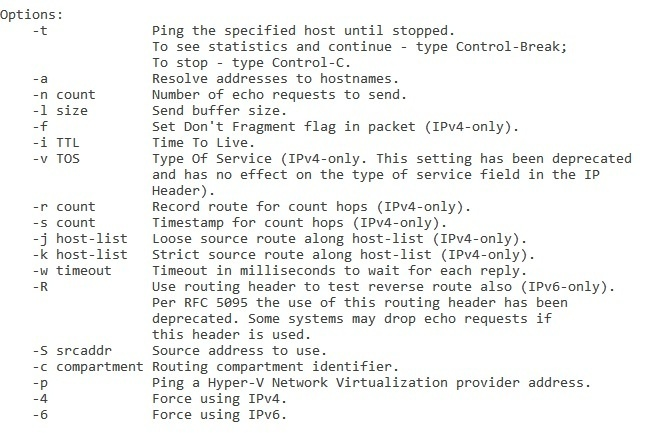
Aby wyświetlić przedstawione opcje polecenia ping, należy w wierszu polecenia systemu Windows zapisać

Ilustracja do pytania
A. ping /?
B. ping >?
C. ping \?
D. ping |?
Prawidłowa odpowiedź to „ping /?” ponieważ w wierszu polecenia systemu Windows przełącznik „/? ” jest standardowym sposobem wyświetlania pomocy dla danego polecenia. Dotyczy to nie tylko ping, ale praktycznie wszystkich podstawowych narzędzi konsolowych w Windows, takich jak ipconfig, tracert, netstat, robocopy, tasklist i wiele innych. Mechanizm jest prosty: wpisujesz nazwę programu, spację, potem „/? ” i otrzymujesz listę wszystkich dostępnych opcji, przełączników, krótkie opisy ich działania oraz przykłady użycia. Z mojego doświadczenia to jedna z pierwszych rzeczy, jakie warto zapamiętać, ucząc się pracy w CMD. W przypadku ping wyświetlenie „ping /?” pokaże między innymi takie parametry jak: „-t” (ciągłe pingowanie aż do przerwania), „-n” (liczba wysyłanych pakietów), „-l” (rozmiar bufora), „-4” i „-6” (wymuszenie IPv4 lub IPv6), „-w” (timeout w milisekundach) czy „-a” (odwrotne wyszukiwanie nazwy hosta). Dzięki temu nie trzeba pamiętać wszystkich opcji na pamięć, tylko w razie potrzeby szybko podejrzeć je w systemie. W praktyce administratorzy i technicy sieciowi bardzo często korzystają z „/? ” przy diagnozowaniu problemów, bo różne wersje Windows mogą mieć drobne różnice w dostępnych przełącznikach. To też zgodne z dobrą praktyką: zanim użyjesz nowego przełącznika, sprawdź wbudowaną pomoc i opis działania. W pracy z sieciami, gdy używasz ping do testowania dostępności hostów, opóźnień czy podstawowej diagnostyki, znajomość opcji z „ping /?” pozwala dużo precyzyjniej dobrać parametry testu, zamiast ograniczać się do domyślnego prostego pingowania bez żadnych przełączników.

Pytanie 39

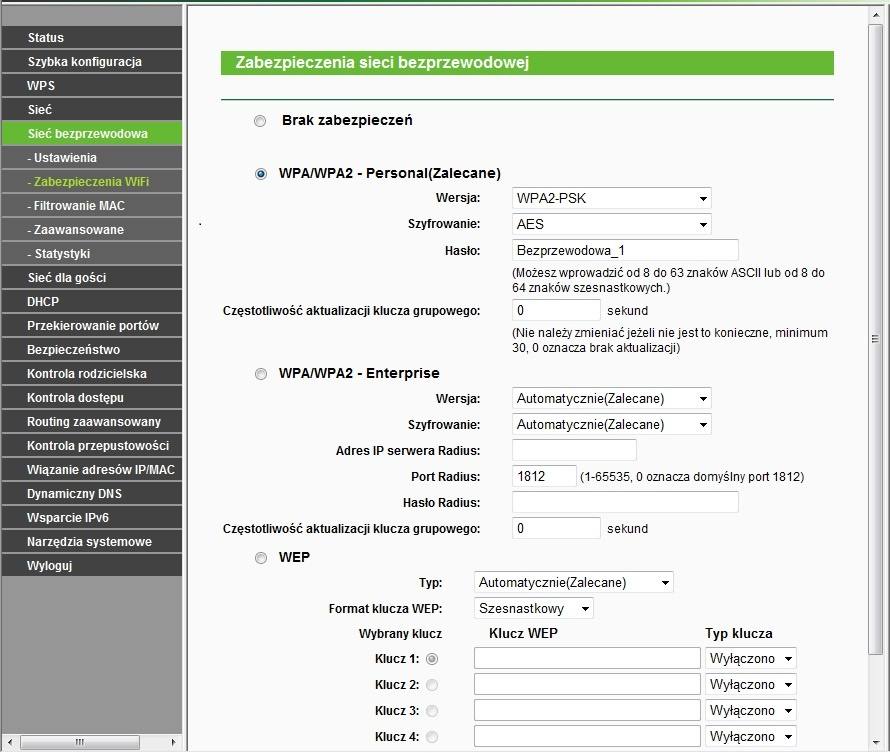
Na ilustracji przedstawiono konfigurację dostępu do sieci bezprzewodowej, która dotyczy

Ilustracja do pytania
A. nadania SSID sieci i określenia ilości dostępnych kanałów.
B. ustawienia zabezpieczeń poprzez nadanie klucza dostępu do sieci Wi-Fi.
C. ustawienia zabezpieczeń przez wpisanie adresów MAC urządzeń mających dostęp do tej sieci.
D. podziału pasma przez funkcję QoS.
Na zrzucie ekranu widać typowy panel konfiguracyjny routera w sekcji „Zabezpieczenia sieci bezprzewodowej”. Kluczowe elementy to wybór metody zabezpieczeń (Brak zabezpieczeń, WPA/WPA2-Personal, WPA/WPA2-Enterprise, WEP), wybór rodzaju szyfrowania (np. AES) oraz przede wszystkim pole „Hasło”, w którym definiuje się klucz dostępu do sieci Wi‑Fi. To właśnie ta konfiguracja decyduje, czy użytkownik, który widzi SSID sieci, będzie musiał podać poprawne hasło, żeby się połączyć. Dlatego poprawna odpowiedź mówi o ustawieniu zabezpieczeń poprzez nadanie klucza dostępu do sieci Wi‑Fi. W standardach Wi‑Fi (IEEE 802.11) przyjęło się, że najbezpieczniejszym rozwiązaniem dla użytkownika domowego i małego biura jest tryb WPA2-Personal (lub nowszy WPA3-Personal), z szyfrowaniem AES i silnym hasłem. Tutaj dokładnie to widzimy: wybrany jest WPA/WPA2-Personal, szyfrowanie AES i pole na hasło o długości od 8 do 63 znaków ASCII. To hasło jest w praktyce kluczem pre-shared key (PSK), z którego urządzenia wyliczają właściwe klucze kryptograficzne używane w transmisji radiowej. Z mojego doświadczenia warto stosować hasła długie, przypadkowe, z mieszanką liter, cyfr i znaków specjalnych, a unikać prostych fraz typu „12345678” czy „mojawifi”. W małych firmach i domach to jest absolutna podstawa bezpieczeństwa – bez poprawnie ustawionego klucza każdy sąsiad mógłby podłączyć się do sieci, wykorzystać nasze łącze, a nawet próbować ataków na inne urządzenia w LAN. Dobrą praktyką jest też okresowa zmiana hasła oraz wyłączenie przestarzałych metod, jak WEP, które są uznawane za złamane kryptograficznie. W środowiskach bardziej zaawansowanych stosuje się dodatkowo WPA2-Enterprise z serwerem RADIUS, ale tam również fundamentem jest poprawne zarządzanie kluczami i uwierzytelnianiem użytkowników. Patrząc na panel, widać też opcję częstotliwości aktualizacji klucza grupowego – to dodatkowy mechanizm bezpieczeństwa, który co jakiś czas zmienia klucz używany do ruchu broadcast/multicast. W praktyce w sieciach domowych rzadko się to rusza, ale w sieciach firmowych ma to znaczenie. Cały ten ekran jest więc klasycznym przykładem konfiguracji zabezpieczeń Wi‑Fi opartej właśnie na nadaniu i zarządzaniu kluczem dostępu.

Pytanie 40

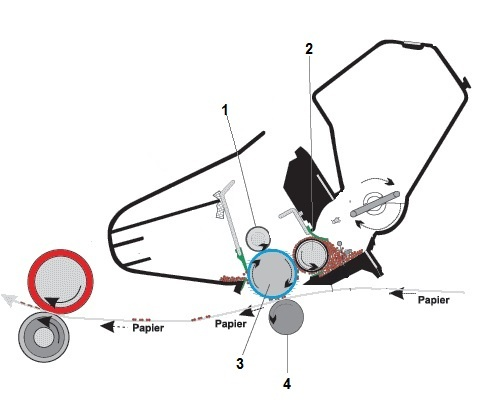
Na przedstawionym schemacie drukarki laserowej wałek światłoczuły oznaczono numerem

Ilustracja do pytania
A. 1
B. 3
C. 4
D. 2
Prawidłowo wskazany element z numerem 3 to wałek światłoczuły, nazywany też bębnem światłoczułym lub OPC drum (Organic Photo Conductor). To absolutnie kluczowy podzespół drukarki laserowej, bo właśnie na jego powierzchni powstaje utajony obraz strony, który później zostaje przeniesiony na papier. Bęben jest pokryty warstwą materiału światłoczułego, który pod wpływem naświetlania wiązką lasera zmienia swoje własności elektryczne. Najpierw wałek jest równomiernie naładowany elektrostatycznie, potem laser „rysuje” na nim obraz – miejsca naświetlone tracą ładunek, a nienaświetlone go zachowują. Dzięki temu proszek tonera przykleja się tylko tam, gdzie ma być wydruk. W praktyce, gdy serwisujesz drukarki, warto zawsze kojarzyć, że bęben światłoczuły jest zwykle większym, cylindrycznym elementem, często w kolorze zielonym lub niebieskim, i jest bardzo wrażliwy na światło oraz zarysowania. Z mojego doświadczenia, typowym błędem jest dotykanie jego powierzchni palcami albo wystawianie na silne światło – skraca to drastycznie jego żywotność i powoduje pasy, plamy czy tło na wydruku. W wielu urządzeniach bęben jest zintegrowany z kartridżem z tonerem, ale w sprzęcie biurowym wyższego segmentu często jest osobnym modułem, który wymienia się niezależnie. Branżowe dobre praktyki mówią jasno: bębna nie czyścimy agresywnie, nie pocieramy go szmatą, używamy wyłącznie dedykowanych środków i zawsze chronimy przed światłem dziennym. Na egzaminach i w pracy w serwisie dobrze jest też kojarzyć, że wszystkie procesy: ładowanie, naświetlanie, wywoływanie obrazu, transfer tonera – dzieją się właśnie na powierzchni wałka światłoczułego. To taki „serce układu obrazowania” w drukarce laserowej.