Wyniki egzaminu

Informacje o egzaminie:
  • Zawód: Technik informatyk
  • Kwalifikacja: INF.02 - Administracja i eksploatacja systemów komputerowych, urządzeń peryferyjnych i lokalnych sieci komputerowych
  • Data rozpoczęcia: 8 czerwca 2026 15:33
  • Data zakończenia: 8 czerwca 2026 15:58

Egzamin zdany!

Wynik: 37/40 punktów (92,5%)

Wymagane minimum: 20 punktów (50%)

Nowe
Analiza przebiegu egzaminu- sprawdź jak rozwiązywałeś pytania
Pochwal się swoim wynikiem!
Szczegółowe wyniki:
Pytanie 1

W skanerze z systemem CIS źródłem światła oświetlającym skanowany dokument jest

A. układ żarówek
B. świetlówka
C. grupa trójkolorowych diod LED
D. lampa fluorescencyjna
W skanerach z układami CIS (Contact Image Sensor) elementem oświetlającym skanowany dokument jest grupa trójkolorowych diod LED. Takie rozwiązanie pozwala na bardziej efektywne i równomierne oświetlenie skanowanej powierzchni, co przekłada się na wyższą jakość uzyskiwanych obrazów. Diody LED charakteryzują się długą żywotnością, niskim zużyciem energii oraz szybką reakcją, co jest szczególnie istotne w zastosowaniach przemysłowych oraz biurowych, gdzie czas skanowania ma kluczowe znaczenie. W praktyce, dzięki zastosowaniu technologii diod LED, skanery są w stanie efektywnie rejestrować detale w różnych warunkach oświetleniowych, co jest niezwykle ważne, gdy skanowane dokumenty różnią się pod względem kolorystyki i kontrastu. Ponadto, standardy branżowe, takie jak ISO 16000, zalecają stosowanie efektywnych źródeł światła, co obejmuje technologie LED, aby poprawić jakość obrazów oraz zredukować wpływ zmienności oświetlenia na wyniki skanowania.
Pytanie 2

Lokalny komputer dysponuje adresem 192.168.0.5. Po otwarciu strony internetowej z tego urządzenia, która identyfikuje adresy w sieci, uzyskano informację, że adresem komputera jest 195.182.130.24. Co to oznacza?

A. inny komputer podszył się pod adres naszego urządzenia
B. serwer DHCP zmienił nasz adres w czasie przesyłania żądania
C. serwer WWW dostrzega inny komputer w sieci
D. adres został przetłumaczony przez translację NAT
Adres 195.182.130.24, widoczny dla serwera WWW, jest wynikiem procesu translacji adresów (NAT), który jest powszechnie stosowany w sieciach lokalnych oraz w routerach. NAT pozwala na przetłumaczenie prywatnych adresów IP, takich jak 192.168.0.5, na publiczny adres IP, dzięki czemu komputery w sieci lokalnej mogą komunikować się z Internetem. W praktyce każdy komputer w sieci lokalnej ma przypisany adres IP z zakresu prywatnych adresów (10.0.0.0/8, 172.16.0.0/12, 192.168.0.0/16), a router wykonuje translację, aby umożliwić dostęp do zasobów globalnej sieci. Przy tym, NAT pomaga również w zabezpieczaniu sieci, ponieważ chroni rzeczywiste adresy IP w sieci lokalnej przed bezpośrednim dostępem z Internetu. Oprócz tego, NAT umożliwia wiele komputerom korzystanie z jednego publicznego adresu IP, co jest nie tylko oszczędnością, ale także praktycznym rozwiązaniem w dobie ograniczonej liczby publicznych adresów IPv4.

Pytanie 3

Ile par przewodów w standardzie 100Base-TX jest używanych do przesyłania danych w obie strony?

A. 3 pary
B. 4 pary
C. 2 pary
D. 1 para
Odpowiedź 2 pary jest prawidłowa, ponieważ standard 100Base-TX, będący częścią rodziny standardów Ethernet, wykorzystuje dwie pary przewodów w kablu kategorii 5 (Cat 5) lub wyższej do transmisji danych. W praktyce jedna para przewodów jest używana do przesyłania danych (transmisji), a druga para do odbioru danych (recepcji). Taki sposób komunikacji, zwany komunikacją pełnodupleksową, umożliwia jednoczesne przesyłanie i odbieranie danych, co znacząco zwiększa wydajność sieci. Standard 100Base-TX jest szeroko stosowany w lokalnych sieciach komputerowych (LAN) i zapewnia prędkość transmisji do 100 Mb/s. W kontekście praktycznym, zastosowanie tego standardu umożliwia efektywną komunikację między urządzeniami, takimi jak komputery, drukarki sieciowe czy routery, co jest kluczowe w zarządzaniu nowoczesnymi infrastrukturami IT. Wiedza na temat struktury kabli i ich zastosowania w systemach komunikacyjnych jest niezbędna dla specjalistów zajmujących się sieciami komputerowymi.

Pytanie 4

Narzędzie służące do oceny wydajności systemu komputerowego to

A. checkdisk
B. sniffer
C. benchmark
D. exploit
Odpowiedź 'benchmark' jest poprawna, ponieważ odnosi się do narzędzi i procedur służących do oceny wydajności sprzętu komputerowego. Benchmarking jest kluczowym procesem, który pozwala na porównanie różnych systemów, komponentów lub konfiguracji pod kątem ich wydajności. Umożliwia to użytkownikom oraz specjalistom IT zrozumienie, jak dobrze ich sprzęt radzi sobie w różnych scenariuszach obciążeniowych. Przykładami zastosowania benchmarków mogą być testy wydajności procesora, karty graficznej lub dysku twardego, które dostarczają cennych informacji o ich możliwościach. W branży IT standardy takie jak SPEC, PassMark czy 3DMark dostarczają ustandaryzowanych metod testowych pozwalających na dokładne porównanie wyników. Używanie benchmarków jest powszechną praktyką w ocenie nowego sprzętu przed zakupem oraz w analizie aktualnych konfiguracji w celu wykrycia ewentualnych wąskich gardeł. Dzięki benchmarkom możliwe jest również monitorowanie postępu w wydajności sprzętowej na przestrzeni czasu oraz dostosowywanie strategii inwestycyjnych w IT.

Pytanie 5

Jakie medium transmisyjne stosują myszki bluetooth do łączności z komputerem?

A. Fale radiowe w paśmie 2,4 GHz
B. Promieniowanie w ultrafiolecie
C. Promieniowanie w podczerwieni
D. Fale radiowe w paśmie 800/900 MHz
Myszki Bluetooth działają w paśmie 2,4 GHz, korzystając z fal radiowych do komunikacji z komputerem. To pasmo jest naprawdę popularne w technologii Bluetooth, która została stworzona, żeby umożliwić bezprzewodową wymianę danych na krótkich dystansach. Te fale są słabe, co jest fajne, bo zmniejsza zużycie energii w urządzeniach mobilnych. Bluetooth jest zgodny z IEEE 802.15.1 i pozwala na łatwe łączenie różnych sprzętów, jak myszki, klawiatury czy słuchawki. Dzięki temu użytkownicy mają więcej swobody, bo nie muszą się martwić kablami. Warto też wiedzieć, że są różne wersje technologii Bluetooth, które oferują różne prędkości i zasięgi, więc każdy może znaleźć coś dla siebie.

Pytanie 6

Najmniejszymi kątami widzenia charakteryzują się matryce monitorów typu

A. MVA
B. TN
C. IPS/S-IPS
D. PVA
Matryce typu TN (Twisted Nematic) faktycznie mają najmniejsze kąty widzenia spośród wszystkich popularnych technologii LCD. Z mojego doświadczenia wynika, że nawet przy niewielkim odchyleniu od osi prostopadłej do ekranu kolory na monitorze TN potrafią się bardzo mocno zmieniać. Często można zaobserwować efekt zanikania kontrastu, przebarwień czy wręcz negatywu, jeżeli patrzymy z boku lub z góry. To duża wada, zwłaszcza w zastosowaniach, gdzie kilka osób ogląda obraz jednocześnie lub monitor jest używany jako wyświetlacz informacyjny w przestrzeni publicznej. Z kolei zaletą TN-ek jest ich bardzo szybki czas reakcji (nadal niektórzy gracze preferują te matryce), no i są przeważnie tańsze w produkcji. Jeśli chodzi o profesjonalne zastosowania graficzne, branża foto-wideo czy projektowanie, standardem stały się matryce IPS, które wygrywają pod względem szerokości kątów i wierności kolorów. Co ciekawe, nowoczesne matryce IPS i pochodne (np. S-IPS, AH-IPS) potrafią oferować kąty widzenia powyżej 170°, co jest już naprawdę blisko ideału. TN sprawdzi się raczej w podstawowych monitorach biurowych, laptopach budżetowych albo ekranach, gdzie liczy się niska cena lub bardzo szybkie odświeżanie. W praktyce, jeżeli zależy Ci na dobrej widoczności obrazu z różnych stron, TN po prostu się nie sprawdzi – i tutaj naprawdę nie ma co się łudzić.

Pytanie 7

Elementem, który umożliwia wymianę informacji pomiędzy procesorem a magistralą PCI-E, jest

A. chipset
B. pamięć RAM
C. cache procesora
D. układ Super I/O
Chipset jest kluczowym elementem płyty głównej, który zarządza komunikacją między procesorem a innymi komponentami, w tym magistralą PCI-E. Jego zadaniem jest koordynacja transferu danych, co jest niezbędne do efektywnego działania systemu komputerowego. Chipset działa jako swoisty punkt pośredni, umożliwiając synchronizację i optymalizację przepływu informacji między procesorem, pamięcią RAM, a urządzeniami peryferyjnymi podłączonymi do magistrali PCI-E, takimi jak karty graficzne czy dyski SSD. W praktyce oznacza to, że dobrze zaprojektowany chipset może znacznie poprawić wydajność systemu, umożliwiając szybki i niezawodny transfer danych. Na przykład, w systemach z intensywnym przetwarzaniem grafiki, odpowiedni chipset pozwala na efektywne wykorzystanie możliwości nowoczesnych kart graficznych, co jest kluczowe dla zadań takich jak renderowanie 3D czy obróbka wideo. W branży IT standardem stało się projektowanie chipsetów, które wspierają najnowsze technologie komunikacyjne, takie jak PCIe 4.0 czy 5.0, co pozwala na jeszcze wyższe prędkości transferu danych.

Pytanie 8

Kabel sieciowy z końcówkami RJ45 był testowany za pomocą diodowego urządzenia do sprawdzania okablowania. Na tym urządzeniu diody LED włączały się po kolei, z wyjątkiem diod oznaczonych numerami 2 i 3, które świeciły jednocześnie na jednostce głównej testera, natomiast nie świeciły na jednostce zdalnej. Jaka była tego przyczyna?

A. Nieciągłość kabla
B. Pary skrzyżowane
C. Zwarcie
D. Pary odwrócone
W przypadku stwierdzenia zwarcia w kablu sieciowym, zazwyczaj oznacza to, że dwa przewody w parze zostały ze sobą połączone w sposób niezamierzony. W kontekście testera okablowania, diody LED zapalają się, gdy sygnał przechodzi przez wszystkie przewody. Jednak w przypadku zwarcia, sygnał nie jest w stanie dotrzeć do jednostki zdalnej, co objawia się w zapalających się diodach na jednostce głównej, ale nie na jednostce zdalnej. Przykładem zastosowania wiedzy o zwarciach jest diagnostyka problemów w infrastrukturze sieciowej; inżynierowie często wykorzystują testery okablowania do lokalizowania uszkodzeń. Standardy takie jak TIA/EIA 568 określają, jak prawidłowo zakończyć kable sieciowe, aby uniknąć zwarć. Regularne testowanie kabli przed ich użyciem jest dobrą praktyką, która może zapobiec problemom w przyszłości.

Pytanie 9

Zgodnie z normą EIA/TIA T568B, żyły pary odbiorczej w skrętce są pokryte izolatorem w kolorze

A. niebieskim i niebiesko-białym
B. pomarańczowym i pomarańczowo-białym
C. brązowym i biało-brązowym
D. zielonym i biało-zielonym
Odpowiedź "zielonym i biało-zielonym" jest poprawna, ponieważ zgodnie ze standardem EIA/TIA T568B, żyły pary odbiorczej w skrętce są oznaczone właśnie w ten sposób. W standardzie T568B, pary przewodów są przyporządkowane do określonych kolorów, a ich poprawne podłączenie jest kluczowe dla zapewnienia optymalnej wydajności sieci LAN. Pary kolorów są używane do minimalizacji zakłóceń elektromagnetycznych i poprawy jakości sygnału. Na przykład, w przypadku podłączeń Ethernetowych, poprawne odwzorowanie kolorów ma kluczowe znaczenie, ponieważ wpływa na jakość przesyłanego sygnału. Użycie pary zielonej z białym oznaczeniem w kontekście skrętek LAN jest powszechne i pozwala na łatwe identyfikowanie pary, co ma szczególne znaczenie podczas instalacji i konserwacji sieci. Oprócz standardu T568B, warto zaznaczyć, że istnieje również standard T568A, w którym kolory żył są inaczej uporządkowane, co może powodować zamieszanie, jeśli nie zostanie to uwzględnione. Dlatego znajomość tych standardów jest podstawową umiejętnością dla każdego specjalisty zajmującego się instalacjami sieciowymi.

Pytanie 10

Który z wymienionych adresów IP nie zalicza się do prywatnych?

A. 10.0.105.12
B. 172.16.45.123
C. 192.168.199.223
D. 127.231.5.67
Adres IP 127.231.5.67 jest adresem publicznym, ponieważ znajduje się poza zdefiniowanymi zakresami adresów prywatnych, które są zgodne z normami RFC 1918. Adresy prywatne obejmują zakresy 10.0.0.0 do 10.255.255.255, 172.16.0.0 do 172.31.255.255 oraz 192.168.0.0 do 192.168.255.255. Adres IP 127.0.0.0/8 jest zarezerwowany dla pętli lokalnej (localhost) i nie jest używany do komunikacji w sieci. W praktyce, adresy publiczne są wykorzystywane do identyfikacji urządzeń w Internecie i umożliwiają komunikację między różnymi sieciami. Adresy prywatne są natomiast stosowane w sieciach lokalnych (LAN) i nie mogą być routowane w Internecie, co zapewnia bezpieczeństwo i ogranicza dostęp do tych zasobów. W związku z tym, znajomość rozróżnienia między adresami publicznymi i prywatnymi jest istotna w kontekście projektowania sieci oraz zarządzania adresacją IP.

Pytanie 11

Thunderbolt jest typem interfejsu:

A. szeregowym, dwukanałowym, dwukierunkowym i przewodowym
B. równoległym, asynchronicznym i przewodowym
C. równoległym, dwukanałowym, dwukierunkowym i bezprzewodowym
D. szeregowym, asynchronicznym i bezprzewodowym
Thunderbolt to naprawdę fajny interfejs, który działa na zasadzie szeregowego przesyłania danych. W praktyce oznacza to, że przesyłane są dane po jednej linii, co sprawia, że wszystko działa znacznie szybciej i sprawniej. Dzięki temu, że korzysta z dwóch kanałów, Thunderbolt może jednocześnie wysyłać i odbierać dane, co jest super, bo to zwiększa wydajność. Jest to zresztą przewodowy interfejs, a to znaczy, że połączenie jest stabilniejsze i z mniejszymi opóźnieniami niż w przypadku rozwiązań bezprzewodowych. Thunderbolt świetnie sprawdza się z różnymi urządzeniami, jak zewnętrzne dyski twarde czy monitory o wysokiej rozdzielczości. Używa się go coraz częściej w pracy z wideo i grafiką, co nie jest zaskoczeniem. Standardy Thunderbolt 3 i 4, które wprowadził Intel, jeszcze bardziej poprawiają jego funkcjonalność, bo można podłączyć różne sprzęty przez jeden kabel i dodatkowo ładować urządzenia. Warto to znać, bo to ułatwia życie w biurze czy podczas pracy kreatywnej.

Pytanie 12

Odnalezienie głównego rekordu rozruchowego, wczytującego system z aktywnej partycji umożliwia

A. BootstrapLoader
B. CDDL
C. POST
D. GUID Partition Table
BootstrapLoader to naprawdę fundament w procesie uruchamiania systemu operacyjnego. To właśnie on bierze na siebie zadanie odnalezienia głównego rekordu rozruchowego (Master Boot Record – MBR) lub odpowiedniego rekordu na dyskach z użyciem GPT, by wystartować system z aktywnej partycji. Z mojego doświadczenia wynika, że wszelkie manipulacje na etapie bootloadera są bardzo wrażliwe i każda drobna pomyłka potrafi kompletnie unieruchomić system. Praktyka pokazuje, że narzędzia do naprawy rozruchu (np. fixmbr, bootrec, czy narzędzia wbudowane w instalator Windows) operują właśnie na poziomie BootstrapLoadera i jego konfiguracji. Standardowo BIOS lub UEFI przekazuje sterowanie właśnie do BootstrapLoadera, który następnie ładuje kernel systemu operacyjnego z odpowiedniej partycji. To jest kluczowa część każdego procesu startu, niezależnie od tego, czy mówimy o Windowsie, Linuksie czy nawet bardziej egzotycznych systemach. Istnieje wiele rodzajów bootloaderów – od prostych (np. NTLDR, GRUB) po zaawansowane, umożliwiające wybór wielu systemów na jednym dysku. Wiedza o roli BootstrapLoadera to podstawa nie tylko dla administratorów, ale i każdego, kto myśli o poważniejszej zabawie z komputerami – moim zdaniem bez tego nie da się sprawnie diagnozować problemów ze startem systemu.

Pytanie 13

Wskaż właściwą formę maski

A. 255.255.255.192
B. 255.255.255.64
C. 255.255.255.96
D. 255.255.255.228
Maska podsieci 255.255.255.192 jest poprawną postacią maski, ponieważ jest zgodna ze standardami IPv4 i prawidłowo definiuje podział sieci na podsieci. Maska ta, w zapisie binarnym, wygląda następująco: 11111111.11111111.11111111.11000000. Oznacza to, że pierwsze 26 bitów jest zarezerwowanych dla adresu sieciowego, a pozostałe 6 bitów dla adresów hostów. Dzięki temu możemy utworzyć 4 podsieci (2^2) z grupy adresów, co daje nam możliwość przypisania do 64 adresów hostów w każdej z nich (2^6). Taka konstrukcja jest szczególnie przydatna w dużych organizacjach, gdzie istnieje potrzeba segmentacji sieci w celu zwiększenia bezpieczeństwa i efektywności zarządzania. Używanie odpowiednich masek podsieci pozwala również na lepsze wykorzystanie dostępnej puli adresów IP, co jest zgodne z dobrymi praktykami w zakresie projektowania sieci. Warto również wspomnieć, że w kontekście routingu, użycie poprawnych masek podsieci umożliwia routerom efektywne kierowanie ruchu, co jest kluczowe dla utrzymania wydajności sieci.

Pytanie 14

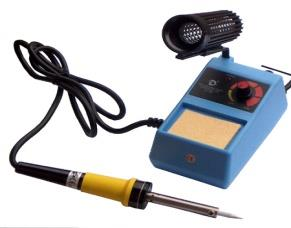
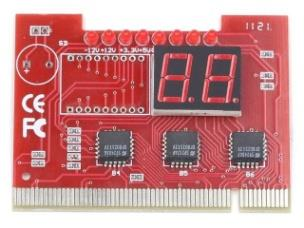
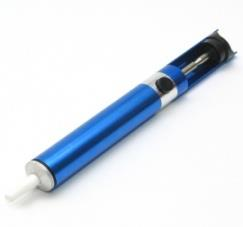
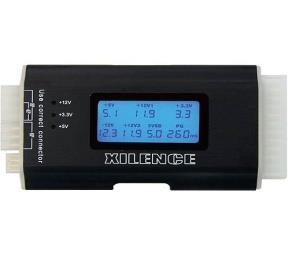
Który przyrząd należy wykorzystać do uzyskania wyników testu POST dla modułów płyty głównej?

A. Przyrząd 1
Ilustracja do odpowiedzi A
B. Przyrząd 3
Ilustracja do odpowiedzi B
C. Przyrząd 4
Ilustracja do odpowiedzi C
D. Przyrząd 2
Ilustracja do odpowiedzi D
Drugi z przyrządów, czyli karta diagnostyczna POST, to absolutna podstawa przy analizowaniu problemów z płytą główną, zwłaszcza jeśli komputer nie uruchamia się prawidłowo lub nie daje żadnych sygnałów na ekranie. Karta ta umieszczana jest bezpośrednio w slocie PCI lub PCI-E płyty głównej i umożliwia odczyt kodów POST (Power-On Self Test), które generowane są podczas inicjalizacji sprzętu przez BIOS. Dzięki wyświetlaczowi cyfrowemu można precyzyjnie zidentyfikować etap, na którym występuje usterka, co bardzo przyspiesza i ułatwia diagnozę. W praktyce, korzystanie z tej karty to standardowa procedura w serwisach komputerowych oraz w pracy zaawansowanego technika. Co ciekawe, niektóre karty POST potrafią też diagnozować błędy zasilania albo informować użytkownika o braku komunikacji z konkretnym układem na płycie. Z mojego doświadczenia, taka karta pozwala uniknąć żmudnego sprawdzania każdego modułu po kolei, a często pozwala nawet mniej doświadczonym osobom szybko namierzyć problem – wystarczy znać znaczenie kodów POST, które można znaleźć w dokumentacji producenta płyty głównej. To narzędzie zgodne z dobrymi praktykami branżowymi, ponieważ pozwala na precyzyjną, nieinwazyjną diagnostykę bez ryzyka uszkodzenia sprzętu, a to jest mega istotne w pracy z drogimi komponentami.

Pytanie 15

Przygotowując ranking dostawców łączy internetowych należy zwrócić uwagę, aby jak najmniejsze wartości miały parametry

A. upload i jitter.
B. download i latency.
C. latency i jitter.
D. upload i download.
Poprawnie wskazałeś, że w rankingu dostawców internetu chcemy, żeby jak najmniejsze były przede wszystkim parametry latency (opóźnienie) i jitter (zmienność opóźnienia). W praktyce to właśnie one decydują o „responsywności” łącza, czyli o tym, jak szybko sieć reaguje na nasze działania. Przepustowość (download, upload) oczywiście też jest ważna, ale jej zwykle nie optymalizujemy „w dół” – im więcej, tym lepiej. Natomiast opóźnienia i ich wahania staramy się minimalizować.
Latency to czas, który pakiet potrzebuje, żeby przejść z twojego komputera do serwera i z powrotem (np. w poleceniu ping mierzymy właśnie RTT – round-trip time). Niskie latency jest kluczowe przy grach online, wideokonferencjach, VoIP (np. rozmowy przez Teams, Zoom, Skype), pracy zdalnej na pulpicie zdalnym, a nawet przy zwykłym przeglądaniu stron – strona po prostu szybciej zaczyna się ładować. W nowoczesnych sieciach dąży się do wartości rzędu kilkunastu–kilkudziesięciu ms dla połączeń krajowych. W SLA (Service Level Agreement) operatorzy często podają maksymalne opóźnienia dla określonych tras.
Jitter to różnica w kolejnych pomiarach opóźnienia. Może być tak, że średnie latency jest w miarę OK, ale jitter jest wysoki i wtedy ruch czasu rzeczywistego (głos, wideo) zaczyna się rwać, pojawiają się lagi, artefakty, komunikatory audio-video muszą mocniej buforować pakiety, co skutkuje opóźnieniami w rozmowie. Z mojego doświadczenia w firmach bardziej zwraca się uwagę właśnie na jitter przy wdrożeniach VoIP czy systemów call center niż na samą „gołą” prędkość łącza.
W dobrych praktykach branżowych przy projektowaniu sieci pod aplikacje czasu rzeczywistego (np. zgodnie z zaleceniami ITU-T dla VoIP czy zaleceniami producentów systemów UC) przyjmuje się, że: latency powinno być możliwie niskie (np. <150 ms dla rozmów głosowych), jitter minimalny (często <30 ms), a straty pakietów na bardzo niskim poziomie. W rankingach operatorów, jeśli chcemy ocenić jakość łącza „pod jakość użytkownika”, sensownie jest posługiwać się właśnie latency, jitter, packet loss, a dopiero potem patrzeć na prędkości pobierania i wysyłania. Twoja odpowiedź dokładnie wpisuje się w takie profesjonalne podejście do oceny jakości usług internetowych.

Pytanie 16

Użytkownik drukarki samodzielnie i poprawnie napełnił pojemnik z tonerem. Po jego zamontowaniu drukarka nie podejmuje się próby drukowania. Co może być przyczyną tej usterki?

A. zabrudzony wałek magnetyczny
B. niewłaściwie dobrany toner
C. nieodpowiednia jakość użytego tonera do uzupełnienia pojemnika
D. niewymieniony chip zliczający, znajdujący się na pojemniku z tonerem
Jak dobrze wiemy, przy napełnianiu tonera jest jeden element, który często umyka ludziom - to chip zliczający. To taki mały układ, który siedzi na pojemniku i monitoruje, ile tonera tam w ogóle jest. Kiedy napełniasz toner, a zapomnisz wymienić chip albo go zresetować, to drukarka nie dostaje właściwych informacji o poziomie tonera. I co się wtedy dzieje? Mimo że toner fizycznie jest, drukarka może myśleć, że pojemnik jest pusty i nie zacznie drukować. Dlatego warto pamiętać, by zawsze sprawdzić, czy chip został wymieniony lub zresetowany podczas napełniania. Dobrym pomysłem jest używanie zestawów do napełniania, które zawierają nowe chipy - pomagają uniknąć sytuacji z błędnymi informacjami. Regularne kontrolowanie stanu tonerów i ich wymiana w odpowiednim czasie to klucz do jakości wydruków oraz sprawności urządzenia. Prawidłowy dobór materiałów eksploatacyjnych naprawdę wpływa na długość życia drukarki i jej wydajność.

Pytanie 17

Partycja, na której zainstalowany jest system operacyjny, określana jest jako partycja

A. systemowa
B. wymiany
C. folderowa
D. rozszerzona
Odpowiedź 'systemowa' jest poprawna, ponieważ partycja systemowa to ta, na której zainstalowany jest system operacyjny. W kontekście systemu Windows, Linux czy macOS, partycja systemowa zawiera pliki niezbędne do uruchomienia systemu oraz do jego działania. Przykładowo, w systemie Windows, domyślną partycją systemową jest zazwyczaj dysk C:, gdzie znajdują się pliki systemowe, programy oraz dane użytkownika. Dobrą praktyką jest, aby partycja systemowa była oddzielona od danych użytkownika; umożliwia to łatwiejsze zarządzanie danymi oraz ich backup. W przypadku problemów z systemem operacyjnym, posiadanie oddzielnej partycji na dane może znacznie ułatwić reinstalację systemu bez utraty osobistych plików. W standardach zarządzania systemami operacyjnymi, partycja systemowa jest kluczowym elementem architektury, umożliwiającym efektywne uruchamianie i zarządzanie zasobami komputera.

Pytanie 18

Jaki typ rozbudowy serwera wymaga zainstalowania dodatkowych sterowników?

A. Montaż nowej karty sieciowej
B. Dodanie kolejnego procesora
C. Zwiększenie pamięci RAM
D. Instalacja dodatkowych dysków fizycznych
Dodanie pamięci RAM, dysków fizycznych czy montaż kolejnego procesora nie wymaga instalacji dodatkowych sterowników, co jest kluczowe dla zrozumienia różnic w rozbudowie serwera. Pamięć RAM to komponent, który działa w ramach istniejącej architektury sprzętowej i nie wymaga dodatkowego oprogramowania do działania. Po zainstalowaniu nowej pamięci, system operacyjny automatycznie ją rozpozna i skonfiguruje, co jest zgodne ze standardami Plug and Play. Podobnie, gdy dodawane są dyski fizyczne, operacja ta zazwyczaj nie wymaga instalacji dodatkowych sterowników, ponieważ nowoczesne systemy operacyjne, takie jak Windows czy Linux, obsługują wiele typów dysków i formatów. W przypadku montażu kolejnego procesora, również nie są wymagane dodatkowe sterowniki, ponieważ procesory są zazwyczaj zgodne z istniejącym zestawem instrukcji i architekturą płyty głównej. Właściwe zrozumienie tych aspektów jest kluczowe, aby uniknąć typowych błędów, takich jak założenie, że wszystkie komponenty wymagają dedykowanego oprogramowania. To mylne przekonanie może prowadzić do niepotrzebnych komplikacji podczas modernizacji sprzętu oraz utraty cennych zasobów czasowych na poszukiwanie sterowników, które nie są w ogóle potrzebne.

Pytanie 19

Jaką kwotę łącznie pochłonie robocizna związana z montażem 20 modułów RJ45 z krawędziowym złączem narzędziowym na przewodach 4-parowych, jeśli stawka godzinowa montera wynosi 15 zł/h, a według tabeli KNR czas montażu pojedynczego modułu to 0,10 r-g?

A. 7,50 zł
B. 50,00 zł
C. 30,00 zł
D. 15,00 zł
Aby obliczyć całkowity koszt robocizny montażu 20 modułów RJ45, należy najpierw ustalić czas potrzebny na montaż jednego modułu. Według tabeli KNR czas montażu jednego modułu wynosi 0,10 roboczogodziny (r-g). Dla 20 modułów, całkowity czas montażu wyniesie 20 modułów x 0,10 r-g = 2 r-g. Następnie, znając stawkę godzinową montera, która wynosi 15 zł/h, możemy obliczyć całkowity koszt robocizny: 2 r-g x 15 zł/h = 30 zł. Koszt robocizny jest istotnym elementem w planowaniu budżetu projektów elektrotechnicznych i telekomunikacyjnych, ponieważ wpływa na ogólną rentowność przedsięwzięcia. Warto również zwrócić uwagę na efektywność procesu montażu i ewentualne możliwości jego optymalizacji, co może przyczynić się do dalszego obniżenia kosztów w przyszłych projektach. Dobre praktyki w branży sugerują, aby zawsze uwzględniać czas montażu oraz koszt robocizny w planowaniu i wycenie projektów.

Pytanie 20

Jakie polecenie należy zastosować w konsoli odzyskiwania systemu Windows, aby poprawić błędne zapisy w pliku boot.ini?

A. fixboot
B. bootcfg /rebuild
C. diskpart /add
D. fixmbr
Polecenie 'bootcfg /rebuild' jest kluczowe w procesie naprawy i modyfikacji pliku boot.ini, który zarządza konfiguracją rozruchu systemu Windows. To narzędzie skanuje wszystkie dostępne instalacje systemu Windows na dysku twardym, a następnie pozwala użytkownikowi na ich dodanie do menu rozruchowego. Zastosowanie tego polecenia jest szczególnie istotne w przypadkach, gdy plik boot.ini jest uszkodzony lub nieprawidłowy, co może prowadzić do problemów z uruchamianiem systemu. Dzięki 'bootcfg /rebuild' użytkownik może automatycznie wygenerować nowy plik boot.ini, co zapewnia, że wszystkie dostępne systemy operacyjne są prawidłowo wykrywane i uwzględniane w procesie rozruchowym. W praktyce oznacza to, że administratorzy systemów mogą szybko przywrócić funkcjonalność komputerów, które nie mogą się uruchomić z powodu błędnych wpisów w pliku konfiguracyjnym, co jest zgodne z najlepszymi praktykami w zakresie zarządzania systemami operacyjnymi.

Pytanie 21

Thunderbolt stanowi interfejs

A. równoległy, asynchroniczny, przewodowy
B. szeregowy, asynchroniczny, bezprzewodowy
C. równoległy, dwukanałowy, dwukierunkowy, bezprzewodowy
D. szeregowy, dwukanałowy, dwukierunkowy, przewodowy
Odpowiedź 'szeregowy, dwukanałowy, dwukierunkowy, przewodowy' jest poprawna, ponieważ interfejs Thunderbolt, stworzony przez firmę Intel we współpracy z Apple, rzeczywiście operuje w trybie szeregowym. Oznacza to, że dane są przesyłane jeden po drugim, co pozwala na osiąganie dużych prędkości transferu, sięgających nawet 40 Gbps w najnowszych wersjach. Dwukanałowość oznacza, że Thunderbolt wykorzystuje dwa kanały do przesyłania danych, co podwaja przepustowość w porównaniu do jednego kanału. Dwukierunkowość pozwala na jednoczesne wysyłanie i odbieranie danych, co jest kluczowe w zastosowaniach wymagających dużych przepustowości, takich jak edycja wideo w czasie rzeczywistym czy transfer dużych zbiorów danych. Przewodowy charakter interfejsu Thunderbolt oznacza, że wymaga on fizycznego połączenia kablowego, co zapewnia stabilność oraz mniejsze opóźnienia w transmisji. W praktyce, wykorzystanie Thunderbolt można zaobserwować w nowoczesnych laptopach, stacjach dokujących oraz zewnętrznych dyskach twardych, które korzystają z tej technologii do szybkiej komunikacji. Standard ten jest uznawany za jedną z najlepszych opcji do podłączania wysokowydajnych urządzeń. Dodatkowo, Thunderbolt obsługuje protokoły DisplayPort i PCI Express, co czyni go wszechstronnym rozwiązaniem dla różnych zastosowań.

Pytanie 22

Drukarka została zainstalowana w systemie z rodziny Windows. Aby skonfigurować m.in. domyślną orientację druku, ilość stron na arkusz oraz kolory, w trakcie jej ustawiania należy skorzystać z opcji

A. preferencji drukowania
B. uprawnień do drukowania
C. udostępniania urządzenia
D. ochrony drukarki
Preferencje drukowania to kluczowy element konfiguracji drukarki w systemie Windows, który umożliwia użytkownikom dostosowanie zaawansowanych ustawień wydruku. Wybierając tę opcję, można ustawić domyślną orientację wydruku (pionową lub poziomą), co jest istotne w kontekście przygotowywania dokumentów do prezentacji czy archiwizacji. Ponadto, preferencje drukowania pozwalają na określenie liczby stron na arkusz, co jest przydatne w przypadku tworzenia broszur lub raportów. Użytkownicy mogą również dostosować kolory oraz jakość wydruku, co pozwala na uzyskanie optymalnych rezultatów zgodnych z wymaganiami projektu. Stosowanie preferencji drukowania jest zgodne z najlepszymi praktykami w dziedzinie zarządzania dokumentami, gdyż pozwala na efektywne zarządzanie zasobami oraz oszczędność tuszu i papieru. Odpowiednie skonfigurowanie tych ustawień przyczynia się do zwiększenia wydajności pracy oraz obniżenia kosztów eksploatacji sprzętu drukującego. Warto również zaznaczyć, że w zależności od modelu drukarki, dostępne opcje mogą się różnić, co daje możliwość personalizacji zależnie od potrzeb użytkownika.

Pytanie 23

Licencja na Office 365 PL Personal (na 1 stanowisko, subskrypcja na 1 rok) ESD jest przypisana do

A. dowolnej liczby użytkowników, tylko na jednym komputerze do celów komercyjnych oraz niekomercyjnych
B. wyłącznie jednego użytkownika na jednym komputerze i jednym urządzeniu mobilnym do użytku komercyjnego i niekomercyjnego
C. dowolnej liczby użytkowników, tylko na jednym komputerze do celów komercyjnych
D. wyłącznie jednego użytkownika, na jednym komputerze, jednym tablecie i jednym telefonie, tylko do celów niekomercyjnych
Odpowiedź wyłącznie jednego użytkownika, na jednym komputerze, jednym tablecie i jednym telefonie, wyłącznie do celów niekomercyjnych jest prawidłowa, ponieważ licencja Office 365 PL Personal jest zaprojektowana z myślą o indywidualnych użytkownikach. Obejmuje ona możliwość instalacji na jednym komputerze stacjonarnym lub laptopie, a także na jednym tablecie i jednym telefonie. Taka struktura licencji umożliwia korzystanie z aplikacji Office, takich jak Word, Excel i PowerPoint, w różnych sytuacjach życiowych, zarówno prywatnych, jak i zawodowych, z zastrzeżeniem, że użytkowanie do celów komercyjnych nie jest dozwolone. Przykładem praktycznego zastosowania tej licencji jest sytuacja, w której użytkownik korzysta z programu Word na swoim laptopie, aby pisać dokumenty, a następnie może edytować te same dokumenty na tablecie podczas dojazdu do pracy. Takie rozwiązanie sprzyja elastyczności użytkowania i mobilności, co jest istotne w nowoczesnym środowisku pracy. Warto również zaznaczyć, że licencja ta zawiera aktualizacje oprogramowania oraz dostęp do dodatkowych funkcji w chmurze, co zwiększa jej wartość i użyteczność.

Pytanie 24

Do podłączenia projektora multimedialnego do komputera, nie można użyć złącza

A. D-SUB
B. SATA
C. HDMI
D. USB
Wybrałeś SATA, czyli złącze, którego faktycznie nie używa się do podłączania projektora multimedialnego do komputera. SATA to interfejs, który służy w komputerach głównie do podłączania dysków twardych, SSD czy napędów optycznych, a nie urządzeń typu projektor czy monitor. Z mojego doświadczenia wynika, że nawet osoby dobrze obeznane w sprzęcie czasem mylą funkcje poszczególnych portów – łatwo zapomnieć, że SATA nie przesyła obrazu ani dźwięku, tylko dane w postaci plików z lub na dysk. Standardy takie jak HDMI, D-SUB (VGA) czy czasem USB są wykorzystywane właśnie do transmisji sygnału wideo (i niekiedy audio), co pozwala na komfortowe wyświetlanie obrazu z komputera na dużym ekranie projektora. W praktyce coraz częściej do projektorów używa się HDMI, bo to wygodne, zapewnia wysoką jakość obrazu i obsługuje dźwięk. D-SUB to już trochę przeszłość, ale nadal bywa spotykany w starszym sprzęcie – w sumie z ciekawości warto kiedyś wypróbować, jak oba standardy się różnią wizualnie. USB bywa używany do prezentacji multimedialnych bezpośrednio z pendrive’a czy do funkcji smart, ale to już inna bajka. SATA natomiast, mówiąc wprost, nie jest i nie był przewidziany do transmisji sygnału wideo do projektora – nie spotkałem się z żadnym projektorem wyposażonym w port SATA. Dobrym nawykiem jest przy podłączaniu urządzeń zawsze zerkać, do czego konkretnie służy dany port – sporo można uniknąć nieporozumień.

Pytanie 25

Program do diagnostyki komputera pokazał komunikat NIC ERROR. Co oznacza ten komunikat w kontekście uszkodzenia karty?

A. sieciowej
B. dźwiękowej
C. wideo
D. graficznej
Komunikat NIC ERROR wskazuje na problem z kartą sieciową (Network Interface Card), co jest kluczowym elementem umożliwiającym komunikację komputera z innymi urządzeniami w sieci. Karta sieciowa odpowiada za przesyłanie danych pomiędzy komputerem a siecią lokalną lub Internetem. W przypadku awarii karty sieciowej, komputer może stracić zdolność do łączenia się z siecią, co jest niezwykle istotne w obecnych czasach, gdzie wiele operacji zależy od dostępu do Internetu. Diagnostyka w przypadku błędu NIC może obejmować sprawdzenie połączeń kablowych, zaktualizowanie sterowników, a także testowanie karty w innym porcie lub na innym komputerze. W praktyce warto również skorzystać z narzędzi do diagnostyki sieci, takich jak ping czy traceroute, aby zlokalizować źródło problemu. Znajomość oznaczeń błędów związanych z kartą sieciową jest niezbędna dla osób pracujących w IT, ponieważ pozwala na szybsze i skuteczniejsze diagnozowanie i rozwiązywanie problemów z łącznością sieciową.

Pytanie 26

Wykorzystując narzędzie diagnostyczne Tracert, można zidentyfikować trasę do określonego celu. Ile routerów pokonał pakiet wysłany do hosta 172.16.0.99?

C:\>tracert 172.16.0.99 -d
Trasa śledzenia od 172.16.0.99 z maksymalną liczbą przeskoków 30
1      2 ms     3 ms     2 ms    10.0.0.1
2     12 ms     8 ms     8 ms    192.168.0.1
3     10 ms    15 ms    10 ms    172.17.0.2
4     11 ms    11 ms    20 ms    172.17.48.14
5     21 ms    18 ms    24 ms    172.16.0.99
Śledzenie zakończone.
A. 5
B. 24
C. 2
D. 4
Narzędzie Tracert jest używane do śledzenia trasy pakietu sieciowego od źródła do celu poprzez sieć IP. Wskazuje każdy przeskok, jaki pakiet wykonuje, czyli każdy router, przez który przechodzi. W wyniku działania Tracert, na liście pojawiają się adresy każdego z routerów między punktami końcowymi. Patrząc na podany wynik dla adresu 172.16.0.99, możemy zobaczyć pięć linii wynikowych, z których każda reprezentuje przeskok przez kolejny router. Pierwszy router to często brama wyjściowa z sieci lokalnej, a kolejne to routery w sieci rozległej, które kierują ruchem do ostatecznego celu. W tym przypadku, łącznie cztery routery (10.0.0.1, 192.168.0.1, 172.17.0.2 oraz 172.17.48.14) zostały pokonane, zanim pakiet dotarł do adresata 172.16.0.99. Dobre praktyki w diagnozowaniu sieci obejmują regularne monitorowanie tras sieciowych, co pozwala na szybką identyfikację problemów związanych z opóźnieniami lub nieprawidłowym kierowaniem ruchu. Tracert jest również pomocny przy analizie tras w sieciach VPN oraz w rozwiązywaniu problemów z wydajnością sieci, gdyż umożliwia identyfikację źródeł opóźnień. Narzędzie to działa na zasadzie zwiększania wartości TTL (Time To Live) w nagłówkach IP, co powoduje, że każdy router na trasie odsyła komunikat ICMP typu „Time Exceeded”, dzięki czemu można odtworzyć pełną trasę pakietu sieciowego.

Pytanie 27

Który układ mikroprocesora jest odpowiedzialny między innymi za pobieranie rozkazów z pamięci oraz generowanie sygnałów sterujących?

A. IU
B. FPU
C. EU
D. ALU
Na pierwszy rzut oka wybór ALU wydaje się logiczny, bo to bardzo znany element mikroprocesora i kojarzy się z wykonywaniem operacji. Jednak ALU – Arithmetic Logic Unit – odpowiada głównie za realizowanie operacji arytmetycznych i logicznych, takich jak dodawanie, odejmowanie czy porównania bitowe. To taki "kalkulator" mikroprocesora, ale nie zarządza pobieraniem rozkazów ani nie generuje sygnałów sterujących dla innych jednostek. FPU, czyli Floating Point Unit, to wyspecjalizowana jednostka do operacji na liczbach zmiennoprzecinkowych. Bez niej bardziej zaawansowane obliczenia matematyczne wykonywałyby się bardzo wolno, jednak FPU w ogóle nie zajmuje się cyklem rozkazowym czy sterowaniem procesorem. Z kolei EU (Execution Unit) to trochę ogólne pojęcie – czasem odnosi się do jednostek wykonawczych, które faktycznie realizują instrukcje, ale nie one decydują o tym, którą instrukcję pobrać i kiedy to nastąpi. Najczęstszym błędem przy tego typu pytaniach jest utożsamianie jednostki wykonawczej z jednostką sterującą, a to dwa zupełnie różne byty! W polskich materiałach edukacyjnych często spotyka się uproszczenie, że "procesor wykonuje rozkazy", przez co niektórzy myślą, że to właśnie ALU, FPU czy EU są "mózgiem" całej operacji. A to IU, jednostka sterująca, jest tym centrum decyzyjnym – to ona pobiera rozkazy z pamięci, dekoduje je i wydaje polecenia pozostałym układom. Moim zdaniem dobrze jest raz a porządnie rozróżnić te funkcje, bo potem – przy projektowaniu prostych układów w FPGA albo analizie wydajności procesora – łatwo się pogubić. W praktyce, gdybyśmy zabrali z CPU IU, procesor przestałby w ogóle działać, bo żaden inny układ nie przejąłby jej obowiązków sterowania cyklem rozkazowym. To taka trochę niewidzialna ręka całego systemu, o której niestety często się zapomina, skupiając uwagę na bardziej "medialnych" jednostkach jak ALU czy FPU.

Pytanie 28

W filmie przedstawiono konfigurację ustawień maszyny wirtualnej. Wykonywana czynność jest związana z

A. wybraniem pliku z obrazem dysku.
B. ustawieniem rozmiaru pamięci wirtualnej karty graficznej.
C. dodaniem drugiego dysku twardego.
D. konfigurowaniem adresu karty sieciowej.
Poprawnie – w tej sytuacji chodzi właśnie o wybranie pliku z obrazem dysku (ISO, VDI, VHD, VMDK itp.), który maszyna wirtualna będzie traktować jak fizyczny nośnik. W typowych programach do wirtualizacji, takich jak VirtualBox, VMware czy Hyper‑V, w ustawieniach maszyny wirtualnej przechodzimy do sekcji dotyczącej pamięci masowej lub napędów optycznych i tam wskazujemy plik obrazu. Ten plik może pełnić rolę wirtualnego dysku twardego (system zainstalowany na stałe) albo wirtualnej płyty instalacyjnej, z której dopiero instalujemy system operacyjny. W praktyce wygląda to tak, że zamiast wkładać płytę DVD do napędu, podłączasz plik ISO z obrazu instalacyjnego Windowsa czy Linuxa i ustawiasz w BIOS/UEFI maszyny wirtualnej bootowanie z tego obrazu. To jest podstawowa i zalecana metoda instalowania systemów w VM – szybka, powtarzalna, zgodna z dobrymi praktykami. Dodatkowo, korzystanie z plików obrazów dysków pozwala łatwo przenosić całe środowiska między komputerami, robić szablony maszyn (tzw. template’y) oraz wykonywać kopie zapasowe przez zwykłe kopiowanie plików. Moim zdaniem to jedna z najważniejszych umiejętności przy pracy z wirtualizacją: umieć dobrać właściwy typ obrazu (instalacyjny, systemowy, LiveCD, recovery), poprawnie go podpiąć do właściwego kontrolera (IDE, SATA, SCSI, NVMe – zależnie od hypervisora) i pamiętać o odpięciu obrazu po zakończonej instalacji, żeby maszyna nie startowała ciągle z „płyty”.

Pytanie 29

Na dysku konieczne jest zapisanie 100 tysięcy pojedynczych plików, każdy o wielkości 2570 bajtów. Zajętość zapisanych plików będzie minimalna na dysku o jednostce alokacji wynoszącej

A. 4096 bajtów
B. 3072 bajty
C. 8192 bajty
D. 2048 bajtów
Wybór jednostki alokacji poniżej 3072 bajtów, takiej jak 2048 czy 4096 bajtów, prowadzi do nieefektywnego wykorzystania przestrzeni dyskowej. Na przykład, przy jednostce alokacji wynoszącej 2048 bajtów, każdy z 100 tysięcy plików o rozmiarze 2570 bajtów zajmie dwie jednostki alokacji, co zwiększa całkowite wymagania przestrzenne. To nie tylko powoduje marnotrawstwo miejsca, ale także może wpływać negatywnie na wydajność systemu plików, ponieważ więcej jednostek alokacji oznacza większe obciążenie operacji zarządzania pamięcią. Rozmiar 4096 bajtów również nie jest optymalny w tym kontekście, ponieważ nie wykorzystuje w pełni przestrzeni, co prowadzi do nieefektywności. Typowym błędem myślowym jest założenie, że większa jednostka alokacji zawsze oznacza lepsze wykorzystanie przestrzeni; istotne jest, aby dostosować rozmiar jednostki alokacji do średniego rozmiaru plików. Dlatego w praktyce jednostka alokacji powinna być dostosowana do rozmiaru przechowywanych plików, aby zminimalizować straty przestrzenne i zapewnić płynne działanie systemu plików. Wybór niewłaściwej jednostki alokacji prowadzi do konieczności przemyślenia strategii zarządzania danymi oraz architektury systemu plików.

Pytanie 30

Który adres IP posiada maskę w postaci pełnej, zgodną z klasą adresu?

A. 180.12.56.1, 255.255.0.0
B. 169.12.19.6, 255.255.255.0
C. 140.16.5.18, 255.255.255.0
D. 118.202.15.6, 255.255.0.0
Adres IP 180.12.56.1 należy do klasy B, co oznacza, że standardowa maska podsieci dla tej klasy to 255.255.0.0. Klasa B obejmuje adresy IP od 128.0.0.0 do 191.255.255.255, gdzie pierwsze dwa oktety są przeznaczone do identyfikacji sieci, a dwa pozostałe do identyfikacji hostów w tej sieci. Użycie maski 255.255.0.0 dla adresu 180.12.56.1 jest zgodne z tą klasyfikacją i umożliwia utworzenie dużej liczby podsieci oraz hostów. W praktyce, taka konfiguracja jest często wykorzystywana w dużych organizacjach oraz dostawcach usług internetowych, gdzie potrzeba obsługiwać wiele urządzeń w ramach jednej sieci, a zarazem umożliwić łatwe zarządzanie i routing informacji. Zastosowanie pełnej maski klasy B pomaga w optymalizacji ruchu sieciowego oraz przydzielaniu zasobów. W związku z tym, znajomość klas adresów oraz powiązanych z nimi masek jest fundamentem efektywnego projektowania i zarządzania sieciami komputerowymi.

Pytanie 31

Jakie polecenie w systemie operacyjnym Windows służy do wyświetlenia konfiguracji interfejsów sieciowych?

A. tracert
B. ipconfig
C. hold
D. ifconfig
Odpowiedź 'ipconfig' jest prawidłowa, ponieważ jest to polecenie używane w systemach operacyjnych Windows do wyświetlania konfiguracji interfejsów sieciowych. Dzięki temu poleceniu użytkownik może uzyskać szczegółowe informacje na temat aktywnych połączeń sieciowych, takich jak adresy IP, maski podsieci oraz bramy domyślne. Jest to kluczowe narzędzie dla administratorów systemów oraz użytkowników, którzy chcą diagnozować problemy z siecią. Na przykład, używając polecenia 'ipconfig /all', można uzyskać szczegółowy widok wszystkich interfejsów sieciowych, w tym informacji o serwerach DNS i adresach MAC. Takie informacje są niezbędne w procesie rozwiązywania problemów oraz w konfiguracji złożonych sieci. W branży IT, znajomość narzędzi do zarządzania konfiguracją sieci jest uznawana za standardową umiejętność, co czyni 'ipconfig' jednym z podstawowych poleceń dla każdego specjalisty zajmującego się sieciami komputerowymi.

Pytanie 32

W drukarce laserowej do stabilizacji druku na papierze używane są

A. głowice piezoelektryczne
B. bęben transferowy
C. rozgrzane wałki
D. promienie lasera
W drukarkach laserowych proces utrwalania wydruku na papierze jest kluczowym etapem, który zapewnia trwałość i jakość wydruku. Rozgrzane wałki, znane jako wałki utrwalające, pełnią w tym procesie fundamentalną rolę. Po nałożeniu tonera na papier, wałki te przekształcają energię cieplną na ciśnienie, co powoduje stopienie tonera i jego wniknięcie w strukturę papieru. Dzięki temu, po zakończeniu procesu utrwalania, wydruk staje się odporny na działanie wody, tarcia oraz blaknięcie. Ważne jest, aby wałki były odpowiednio rozgrzane do temperatury około 180-200 stopni Celsjusza, co zapewnia optymalną jakość i trwałość wydruku. Utrwalanie przy użyciu wałków jest zgodne z najlepszymi praktykami w branży, co potwierdzają liczne standardy ISO dotyczące jakości wydruków. Warto również zauważyć, że dobry stan wałków jest kluczowy dla utrzymania wysokiej jakości druku, dlatego regularna konserwacja i czyszczenie urządzenia są niezbędne. Przykładem zastosowania tej technologii są biura, które potrzebują wydruków o wysokiej jakości, takich jak raporty czy prezentacje, gdzie estetyka i trwałość wydruku są kluczowe.

Pytanie 33

W systemie Windows przypadkowo zlikwidowano konto użytkownika, lecz katalog domowy pozostał nietknięty. Czy możliwe jest odzyskanie nieszyfrowanych danych z katalogu domowego tego użytkownika?

A. to możliwe za pośrednictwem konta z uprawnieniami administratorskimi
B. to niemożliwe, gdyż zabezpieczenia systemowe uniemożliwiają dostęp do danych
C. to osiągalne tylko przy pomocy oprogramowania typu recovery
D. to niemożliwe, dane są trwale utracone wraz z kontem
Odzyskanie danych z katalogu domowego użytkownika w systemie Windows jest możliwe, gdy mamy dostęp do konta z uprawnieniami administratorskimi. Konto to daje nam możliwość zmiany ustawień oraz przywracania plików. Katalog domowy użytkownika zawiera wiele istotnych danych, takich jak dokumenty, zdjęcia czy ustawienia aplikacji, które nie są automatycznie usuwane przy usunięciu konta użytkownika. Dzięki uprawnieniom administracyjnym możemy uzyskać dostęp do tych danych, przeglądać zawartość katalogu oraz kopiować pliki na inne konto lub nośnik. W praktyce, administratorzy często wykonują takie operacje, aby zminimalizować utratę danych w przypadku nieprzewidzianych okoliczności. Dobre praktyki sugerują regularne tworzenie kopii zapasowych, aby zabezpieczyć dane przed ewentualnym usunięciem konta lub awarią systemu. Warto również zaznaczyć, że odzyskiwanie danych powinno być przeprowadzane zgodnie z politykami bezpieczeństwa organizacji, aby zapewnić integralność oraz poufność informacji.

Pytanie 34

W systemach Windows profil użytkownika tymczasowego jest

A. generowany w momencie pierwszego logowania do komputera i przechowywany na lokalnym dysku twardym urządzenia
B. ładowany do systemu z serwera, definiuje konkretne ustawienia dla poszczególnych użytkowników oraz całych grup
C. ustawiany przez administratora systemu i przechowywany na serwerze
D. ładowany do systemu w przypadku, gdy wystąpi błąd uniemożliwiający załadowanie profilu mobilnego użytkownika
Odpowiedź, że profil tymczasowy użytkownika jest wczytywany do systemu, jeśli błąd uniemożliwia wczytanie profilu mobilnego użytkownika, jest prawidłowa. W systemach Windows, gdy występuje problem z załadowaniem profilu użytkownika, system automatycznie generuje profil tymczasowy. Taki profil tymczasowy umożliwia użytkownikowi kontynuowanie pracy z ograniczonymi funkcjami, ale bez dostępu do osobistych plików i ustawień. Ten proces jest zgodny z dobrymi praktykami w zakresie zarządzania profilami użytkowników, które zapewniają ciągłość pracy, nawet w przypadku problemów z konfiguracją profilu. Przykładem praktycznego zastosowania jest sytuacja, gdy użytkownik loguje się na komputerze po awarii lub po aktualizacji, która mogła usunąć lub uszkodzić jego profil. W takich przypadkach profil tymczasowy jest przydatny, aby zapewnić dostęp do komputera, aż do rozwiązania problemu z profilem mobilnym. Użytkownicy powinni jednak pamiętać, że dane zapisane w profilu tymczasowym nie są przechowywane po wylogowaniu się, dlatego ważne jest, aby unikać przechowywania istotnych informacji w tym profilu.

Pytanie 35

Program do odzyskiwania danych, stosowany w warunkach domowych, umożliwia przywrócenie danych z dysku twardego w sytuacji

A. niezamierzonego skasowania danych
B. zamoczenia dysku
C. problemu z elektroniką dysku
D. awarii silnika dysku
Odzyskiwanie danych z dysku twardego w warunkach domowych jest najskuteczniejsze w przypadku przypadkowego usunięcia danych. W takich sytuacjach, gdy pliki zostały usunięte z systemu operacyjnego, ale nie zostały nadpisane, programy typu recovery mogą skanować dysk w poszukiwaniu utraconych plików. Używają one technik takich jak analiza systemu plików czy skanowanie sektora po sektorze. Przykłady popularnych programów do odzyskiwania danych obejmują Recuva, EaseUS Data Recovery Wizard oraz Stellar Data Recovery. Ważne jest, aby nie zapisywać nowych danych na dysku, z którego chcemy odzyskać pliki, ponieważ może to spowodować nadpisanie usuniętych danych. W przypadku przypadkowego usunięcia postępowanie zgodnie z zasadami dobrych praktyk, takimi jak regularne tworzenie kopii zapasowych i korzystanie z oprogramowania do monitorowania stanu zdrowia dysku, może znacznie zwiększyć szanse na skuteczne odzyskanie danych.

Pytanie 36

W systemie Windows, aby uruchomić usługę związaną z wydajnością komputera, należy użyć polecenia

A. perfmon.msc
B. services.msc
C. secpol.msc
D. compmgmt.msc
Polecenie perfmon.msc otwiera Monitor wydajności systemu Windows, który jest narzędziem umożliwiającym analizę i monitorowanie różnych parametrów wydajności komputera w czasie rzeczywistym. Dzięki temu użytkownicy mogą obserwować działanie procesora, pamięci, dysków oraz innych zasobów systemowych, co jest kluczowe w diagnozowaniu problemów z wydajnością. Monitor wydajności pozwala także na konfigurację liczników, które rejestrują dane historyczne, co jest szczególnie przydatne w długoterminowych analizach. Aby efektywnie zarządzać zasobami systemowymi, administratorzy mogą ustawiać powiadomienia oraz raporty, co przyczynia się do optymalizacji działania systemu. To narzędzie wspiera również standardy najlepszych praktyk w zakresie zarządzania infrastrukturą IT, umożliwiając administratorom podejmowanie świadomych decyzji na podstawie rzetelnych danych. Warto zaznaczyć, że umiejętność korzystania z Monitor wydajności jest niezbędna dla każdego specjalisty IT, aby skutecznie diagnozować i rozwiązywać problemy związane z wydajnością systemu.

Pytanie 37

Jaki rezultat uzyskamy po wykonaniu odejmowania dwóch liczb heksadecymalnych 60A (h) - 3BF (h)?

A. 39A (h)
B. 24B (h)
C. 349 (h)
D. 2AE (h)
Wynik operacji odejmowania dwóch liczb heksadecymalnych, jak w przypadku 60A (h) - 3BF (h), to 24B (h). Aby to zrozumieć, najpierw przekształćmy obie liczby do postaci dziesiętnej. Liczba 60A (h) w systemie dziesiętnym wynosi 6*16^2 + 0*16^1 + 10*16^0 = 1530. Liczba 3BF (h) to 3*16^2 + 11*16^1 + 15*16^0 = 959. Odejmując te wartości, otrzymujemy 1530 - 959 = 571, co w systemie heksadecymalnym przekłada się na 24B (h). Takie operacje są powszechnie stosowane w programowaniu niskopoziomowym, w celu manipulacji danymi w pamięci, przykładowo w kontekście systemów embedded czy w programowaniu mikrokontrolerów. Znajomość i umiejętność operowania na systemach liczbowych, takich jak heksadecymalny, jest kluczowa dla inżynierów oprogramowania i elektroniki, ponieważ wiele protokołów komunikacyjnych i formatów danych wykorzystuje ten system do reprezentacji wartości liczbowych. W praktyce, przekształcanie pomiędzy różnymi systemami liczbowymi oraz umiejętność wykonywania operacji arytmetycznych jest niezbędna w codziennej pracy inżyniera.

Pytanie 38

W tablecie graficznym bez wyświetlacza pióro nie ustala położenia kursora ekranowego, można jedynie korzystać z jego końcówki do przesuwania kursora ekranowego oraz klikania. Wskaż możliwą przyczynę nieprawidłowej pracy urządzenia.

A. Uszkodzone przyciski znajdujące się na panelu monitora.
B. Zwiększono wartość parametru regulującego nacisk końcówki.
C. Zainstalowany niepoprawny sterownik urządzenia.
D. Uszkodzona bateria zainstalowana w tablecie.
Instalacja nieprawidłowego sterownika tabletu graficznego bardzo często prowadzi właśnie do takich objawów, jakie opisano w tym pytaniu. Pióro może wtedy działać częściowo: końcówka pozwala przesuwać kursor i klikać, ale pozycjonowanie kursora względem powierzchni tabletu (czyli mapowanie współrzędnych tabletu na ekran) jest zaburzone lub w ogóle nie funkcjonuje. To jest dość typowa sytuacja, gdy system operacyjny próbuje obsłużyć pióro jako zwykłą mysz zamiast wyspecjalizowanego urządzenia wejściowego. Osobiście miałem sytuacje, gdy po aktualizacji systemu Windows domyślnie podmienił sterownik Wacom na ogólny sterownik HID i wtedy wszystko działało trochę „na pół gwizdka”. Najbezpieczniej jest zawsze korzystać z najnowszych wersji sterowników dostarczanych przez producenta tabletu i regularnie je aktualizować, bo często poprawiają one nie tylko funkcjonalność, ale też zgodność z popularnymi programami graficznymi typu Photoshop czy Krita. Branżowe dobre praktyki wskazują, by po zmianie systemu lub dużej aktualizacji odinstalować stare sterowniki i zainstalować świeżą wersję – to eliminuje konflikt sterowników oraz różne dziwne „glitche” z obsługą tabletu. Trochę osób zapomina też, że niektóre tablety graficzne wymagają dedykowanego panelu konfiguracyjnego – bez niego nie działają niestandardowe funkcje pióra, a niektóre przyciski mogą w ogóle nie odpowiadać. Samo zainstalowanie tabletu na domyślnym sterowniku systemowym praktycznie zawsze skutkuje ograniczoną funkcjonalnością.

Pytanie 39

Na pliku z uprawnieniami zapisanymi w systemie liczbowym: 740 przeprowadzono polecenie chmod g-r. Jakie będą nowe uprawnienia pliku?

A. 700
B. 710
C. 750
D. 720
Odpowiedź 700 jest prawidłowa, ponieważ po zastosowaniu polecenia chmod g-r z pliku o pierwotnych uprawnieniach 740, usunięto uprawnienie do odczytu dla grupy. Liczby reprezentujące uprawnienia są podzielone na trzy części: pierwsza cyfra dotyczy właściciela, druga grupy, a trzecia innych użytkowników. Uprawnienia 740 oznaczają, że właściciel ma pełne uprawnienia (czyli odczyt, zapis i wykonanie), grupa ma pełny dostęp (odczyt i wykonanie), a inni użytkownicy nie mają żadnych uprawnień. Po użyciu komendy g-r, grupa traci uprawnienie do odczytu, co zmienia drugą cyfrę na 0. W rezultacie plik ma teraz uprawnienia 700, co oznacza, że tylko właściciel ma pełne uprawnienia (czytanie, zapisywanie i wykonywanie), a grupa oraz inni użytkownicy nie mają żadnych uprawnień. Dobrą praktyką zarządzania uprawnieniami plików jest dokładne rozumienie i kontrolowanie dostępów dla różnych użytkowników, co zwiększa bezpieczeństwo danych i minimalizuje ryzyko nieautoryzowanego dostępu.

Pytanie 40

Program df pracujący w systemach z rodziny Linux pozwala na wyświetlenie

A. informacji o dostępnej przestrzeni dyskowej
B. tekstu odpowiadającego wzorcowi
C. nazwa aktualnego katalogu
D. zawartości ukrytego folderu
Polecenie df, które jest powszechnie używane w systemach operacyjnych z rodziny Linux, jest narzędziem służącym do wyświetlania informacji o dostępnej i używanej przestrzeni dyskowej na zamontowanych systemach plików. Dzięki temu administratorzy mogą szybko ocenić, ile miejsca jest zajęte, a ile dostępne na poszczególnych partycjach. Na przykład, użycie polecenia 'df -h' pozwala na prezentację tych danych w formacie czytelnym dla człowieka, co oznacza, że wartości będą przedstawione w jednostkach KB, MB lub GB. To jest szczególnie użyteczne w kontekście monitorowania zasobów systemowych w serwerach i stacjach roboczych, gdzie zarządzanie przestrzenią dyskową jest kluczowe dla zapewnienia płynności działania systemu. Dodatkowo, narzędzie to wspiera zarządzanie przestrzenią dyskową zgodnie z dobrymi praktykami branżowymi, umożliwiając wczesne wykrywanie problemów związanych z niewystarczającą ilością miejsca, co może prowadzić do awarii aplikacji lub całego systemu.