Wyniki egzaminu

Informacje o egzaminie:
  • Zawód: Technik fotografii i multimediów
  • Kwalifikacja: AUD.05 - Realizacja projektów graficznych i multimedialnych
  • Data rozpoczęcia: 10 czerwca 2026 12:06
  • Data zakończenia: 10 czerwca 2026 12:16

Egzamin zdany!

Wynik: 35/40 punktów (87,5%)

Wymagane minimum: 20 punktów (50%)

Nowe
Analiza przebiegu egzaminu- sprawdź jak rozwiązywałeś pytania
Pochwal się swoim wynikiem!
Szczegółowe wyniki:
Pytanie 1

W jakiej rozdzielczości oraz w jakim trybie kolorystycznym powinien być stworzony obraz cyfrowy do umieszczenia w prezentacji multimedialnej dostępnej w internecie?

A. 72 ppi, RGB
B. 300 ppi, CMYK
C. 72 ppi, CMYK
D. 300 ppi, RGB
Obraz cyfrowy przeznaczony do prezentacji multimedialnych publikowanych w internecie powinien być przygotowany w rozdzielczości 72 ppi oraz w trybie kolorów RGB. Rozdzielczość 72 ppi jest standardem dla treści wyświetlanych na ekranach, ponieważ zapewnia odpowiedni kompromis pomiędzy jakością a rozmiarem pliku. Większe rozdzielczości, jak 300 ppi, są stosowane głównie w druku, gdzie wymagana jest wysoka jakość odwzorowania detali. Używanie trybu RGB jest kluczowe, ponieważ ekrany komputerowe oraz urządzenia mobilne emitują światło w kolorach czerwonym, zielonym i niebieskim. W rezultacie, przygotowywanie obrazów w RGB zapewnia lepsze odwzorowanie kolorów i ich intensywności na ekranach. Dobrą praktyką jest także stosowanie formatów plików takich jak JPEG czy PNG, które są optymalizowane do użytku internetowego, zapewniając jednocześnie wysoką jakość przy mniejszym rozmiarze pliku.
Pytanie 2

Narzędzia w programie Adobe Photoshop, które pozwalają na tworzenie zaznaczenia na podstawie podobieństwa kolorów oraz jasności pomiędzy pikselami, to

A. różdżka i zakres koloru
B. lasso wielokątne i punktowy pędzel korygujący
C. ścieżki i lasso magnetyczne
D. magiczna gumka i smużenie
Różdżka i zakres koloru to narzędzia w Adobe Photoshop, które skutecznie wykorzystują zasadę podobieństwa barwy i jasności w procesie zaznaczania. Narzędzie różdżka automatycznie zaznacza obszary obrazu na podstawie koloru, co czyni je idealnym do szybkiego wybierania jednorodnych tła lub obiektów. Użytkownik może dostosować tolerancję, co pozwala na bardziej precyzyjne zaznaczenie, zwłaszcza w przypadkach, gdzie kolory są bliskie siebie. Z kolei opcja zakres koloru umożliwia zaznaczanie na podstawie większego zestawu kolorów, co jest szczególnie przydatne, gdy mamy do czynienia z gradientami lub złożonymi kolorami. Oba narzędzia są niezwykle przydatne w branży graficznej, gdzie precyzja zaznaczenia ma kluczowe znaczenie, na przykład podczas edycji zdjęć, projektowania grafiki i tworzenia efektów specjalnych. Efektywne stosowanie tych narzędzi pozwala na zaoszczędzenie czasu oraz uzyskanie profesjonalnych rezultatów.

Pytanie 3

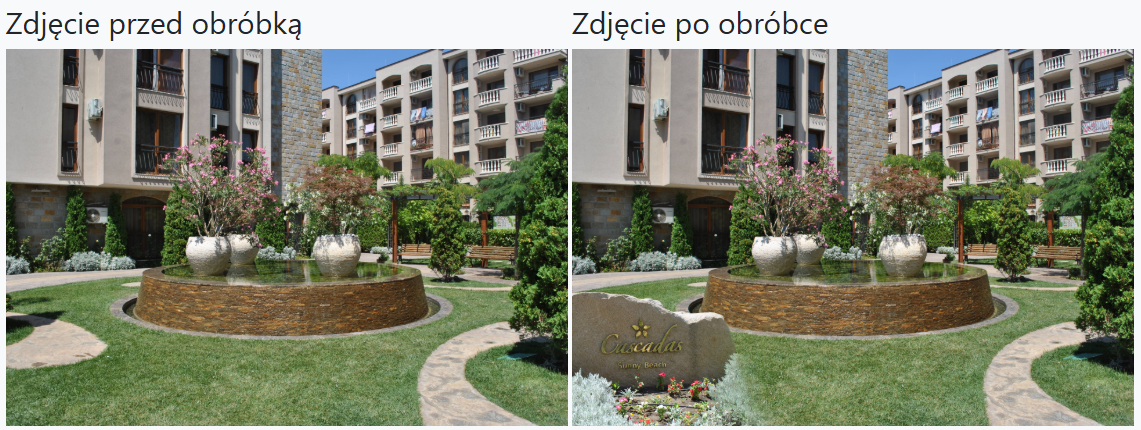
Zdjęcia przedstawiają efekt

Ilustracja do pytania
A. solaryzacji.
B. rekonstrukcji.
C. formowania.
D. fotomontażu.
Prawidłowo – na zdjęciu po obróbce mamy klasyczny przykład fotomontażu. Fotomontaż to technika polegająca na łączeniu w jednym obrazie kilku elementów pochodzących z różnych zdjęć lub plików graficznych. W tym przypadku widać, że do oryginalnej fotografii ogrodu został dodany kamień z napisem „Cascadas Sunny Beach”. Ten element nie występuje na zdjęciu przed obróbką, a jego perspektywa, oświetlenie i skalę dopasowano tak, żeby wyglądał jak naturalna część sceny. W praktyce takie rzeczy robi się najczęściej w programach do edycji grafiki rastrowej, jak Adobe Photoshop czy GIMP, korzystając z warstw, masek, narzędzi zaznaczania i transformacji (skalowanie, obrót, perspektywa). Dobrą praktyką w fotomontażu jest pilnowanie spójności światła (kierunek padania cieni), temperatury barwowej oraz ostrości, tak żeby poszczególne elementy nie „odcinały się” od tła. Profesjonalni graficy często pracują w wysokiej rozdzielczości i w przestrzeni barw Adobe RGB lub ProPhoto RGB, żeby mieć większą swobodę w korekcji kolorystycznej. Fotomontaż stosuje się na co dzień w reklamie (dodawanie produktów, logotypów, billboardów), w projektach okładek, plakatach, wizualizacjach architektonicznych, a nawet w retuszu fotografii ślubnej czy katalogowej. Moim zdaniem to jedna z najbardziej kreatywnych technik pracy z fotografią cyfrową, bo łączy umiejętności techniczne z wyczuciem kompozycji i realizmem obrazu. Warto ćwiczyć takie operacje na warstwach i maskach, bo są absolutnym standardem pracy w branży DTP i grafiki reklamowej.

Pytanie 4

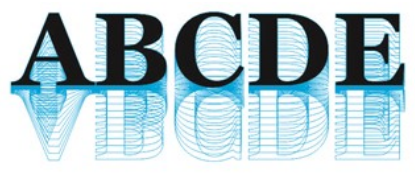
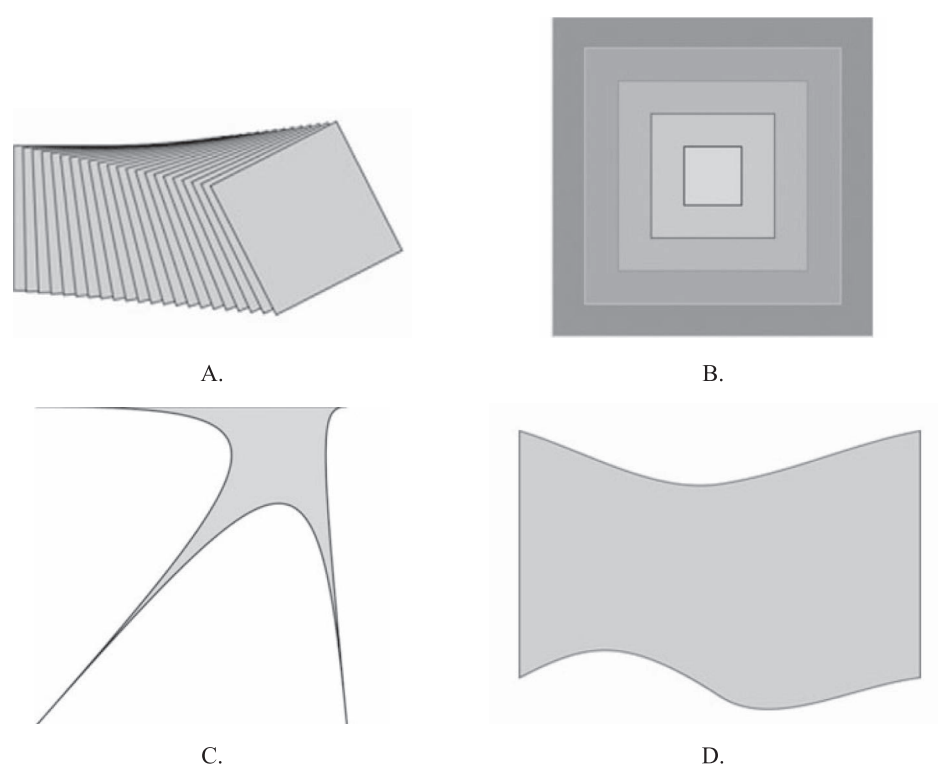
Który z rysunków przedstawia zastosowanie narzędzia metamorfoza?

Ilustracja do pytania
A. A.
B. D.
C. C.
D. B.
Narządzie metamorfoza jest kluczowym narzędziem w grafice komputerowej, które umożliwia transformację obiektów w sposób kontrolowany i kreatywny. Rysunek A doskonale ilustruje tę koncepcję, pokazując serię obrazów, w których obiekt przechodzi różne etapy transformacji. Umożliwia to artystom i projektantom nie tylko na wprowadzenie dynamiki do swojej pracy, ale także na eksperymentowanie z formą i strukturą obiektów. W praktyce, metamorfoza jest często wykorzystywana w animacji, gdzie postacie lub obiekty muszą zmieniać kształt w sposób płynny. W branży gier komputerowych, narzędzie to jest wykorzystywane do tworzenia efektów specjalnych, takich jak zmiana kształtu postaci w trakcie rozgrywki. Zastosowanie metamorfozy znajduje również odzwierciedlenie w sztuce cyfrowej, gdzie artyści mogą tworzyć unikalne dzieła poprzez manipulację i przekształcanie istniejących obiektów. Zrozumienie tego narzędzia jest niezbędne dla każdego, kto pragnie tworzyć zaawansowane projekty graficzne.

Pytanie 5

Wprowadzane zmiany podczas korekty kolorów w obrazie cyfrowym nie wpływają na

A. tonację obrazu
B. odwzorowanie barw
C. rozdzielczość obrazu
D. rozkład jasności na obrazie
Korekcja barwna obrazu cyfrowego ma na celu poprawę jakości wyświetlanych kolorów i ich odwzorowania, co nie wpływa na rozdzielczość obrazu. Rozdzielczość odnosi się do liczby pikseli w obrazie, co jest stałą właściwością pliku graficznego, ustaloną w momencie jego zapisu. Zmiany w kolorze, takie jak nasycenie, kontrast czy balans bieli, są operacjami, które dostosowują wartości kolorów w pikselach, ale nie zmieniają ich liczby ani fizycznych wymiarów. Przykładowo, poprawiając kolory w programach graficznych, takich jak Adobe Photoshop, można uzyskać lepsze odwzorowanie barw, a sama liczba pikseli pozostanie taka sama. W praktyce oznacza to, że niezależnie od wprowadzanych poprawek kolorystycznych, każda zmiana odbywa się w obrębie istniejących pikseli, co podkreśla znaczenie rozdzielczości jako niezależnego parametru obrazu.

Pytanie 6

W programach Adobe Photoshop oraz Illustrator odwzorowanie nieregularnych kształtów z bitmapy do projektowania obiektu wektorowego wykonuje się, używając narzędzia

A. pióro.
B. pędzel.
C. kroplomierz.
D. stempel.
Narzędzie pióro w programach takich jak Adobe Photoshop czy Illustrator to absolutna podstawa, jeśli chodzi o odwzorowywanie nieregularnych kształtów bitmapy na grafikę wektorową. Pióro pozwala na ręczne tworzenie ścieżek za pomocą tzw. punktów kontrolnych i uchwytów Beziera, co daje dużą precyzję przy odtwarzaniu konturów nawet mocno skomplikowanych obiektów. Z mojego doświadczenia, praktycznie każdy profesjonalny grafik czy operator DTP, kiedy dostaje zadanie „wektoryzacji” bitmapy, zaczyna właśnie od pióra. To narzędzie daje największą kontrolę nad każdym zakrzywieniem i załamaniem linii, można precyzyjnie edytować punkty, poprawiać krzywizny, zamykać ścieżki – wszystko to, co jest wymagane przy przygotowaniu grafiki do druku czy cięcia ploterem. Standard branżowy wręcz zakłada, że dobry proces wektoryzacji opiera się na świadomym użyciu pióra, a nie na automatycznych narzędziach czy filtrach, które często generują zbyt uproszczone lub niedokładne ścieżki. Przykład praktyczny: przy przekształcaniu logo z rastrowego JPG na grafikę wektorową do druku wielkoformatowego, użycie pióra gwarantuje, że finalny efekt będzie czysty, ostry i idealnie skalowalny bez utraty jakości. Warto też pamiętać, że pióro to narzędzie uniwersalne – niezależnie czy projektujesz dla webu, czy do druku, wszędzie się sprawdzi. Moim zdaniem, opanowanie pióra to po prostu obowiązek każdego, kto poważnie myśli o grafice wektorowej.

Pytanie 7

W programach Adobe Photoshop oraz Illustrator przekształcenie nieregularnych kształtów z bitmapy na projekt obiektu wektorowego realizuje się przy użyciu narzędzia

A. stempel
B. kroplomierz
C. pióro
D. pędzel
Odpowiedź "pióro" jest poprawna, ponieważ narzędzie to zostało zaprojektowane specjalnie do tworzenia oraz edytowania kształtów wektorowych w programach takich jak Adobe Photoshop i Illustrator. Narzędzie pióro umożliwia precyzyjne odwzorowanie nieregularnych kształtów, co jest kluczowe w projektowaniu graficznym. Dzięki tej funkcji użytkownik może tworzyć krzywe Béziera, które pozwalają na płynne i elastyczne modelowanie kształtów. Przykładem zastosowania narzędzia pióro może być tworzenie logo, gdzie precyzja i szczegółowość są niezwykle ważne. Dodatkowo, korzystając z pióra, można łatwo edytować punkty kontrolne i krzywe, co daje pełną kontrolę nad ostatecznym kształtem obiektu. Warto zaznaczyć, że umiejętność korzystania z narzędzia pióro jest niezbędna w branży projektowej, gdyż pozwala na tworzenie grafik o wysokiej jakości, które spełniają standardy profesjonalnego designu.

Pytanie 8

W programach Adobe Photoshop i GIMP, zaznaczenie można przekształcić w

A. ścieżkę
B. warstwę korekcyjną
C. maskę dla tekstu
D. inteligentny obiekt
Wybór niepoprawnych odpowiedzi wskazuje na pewne nieporozumienia dotyczące funkcji oferowanych przez programy graficzne. Warstwa dopasowania jest narzędziem służącym do modyfikacji kolorów i tonów w obrazie bez wpływu na oryginalne warstwy, co czyni ją niezwykle przydatną do korekcji barwnej, ale nie jest to funkcja związana z przekształcaniem zaznaczenia. Maska tekstu z kolei pozwala na zastosowanie efektu maskowania do tekstu, co umożliwia tworzenie interesujących efektów wizualnych, ale ponownie nie odnosi się do przekształcania zaznaczenia. Obiekt inteligentny to technologia, która pozwala na zachowanie edytowalnych, wysokiej jakości obrazów w pliku, co daje użytkownikom możliwość wielokrotnego edytowania, ale nie ma związku z konwersją zaznaczenia w ścieżkę. Te odpowiedzi mogą wskazywać na mylne zrozumienie funkcji i narzędzi dostępnych w programach graficznych. Kluczowe jest zrozumienie różnicy między tymi funkcjami a ścieżkami, które są wektorowymi reprezentacjami kształtów i służą do precyzyjnego zaznaczania i edytowania elementów obrazu. Użytkownicy powinni zatem skupić się na podstawowych różnicach pomiędzy typami zaznaczeń oraz ich zastosowaniem w praktyce, aby unikać takich nieporozumień w przyszłości.

Pytanie 9

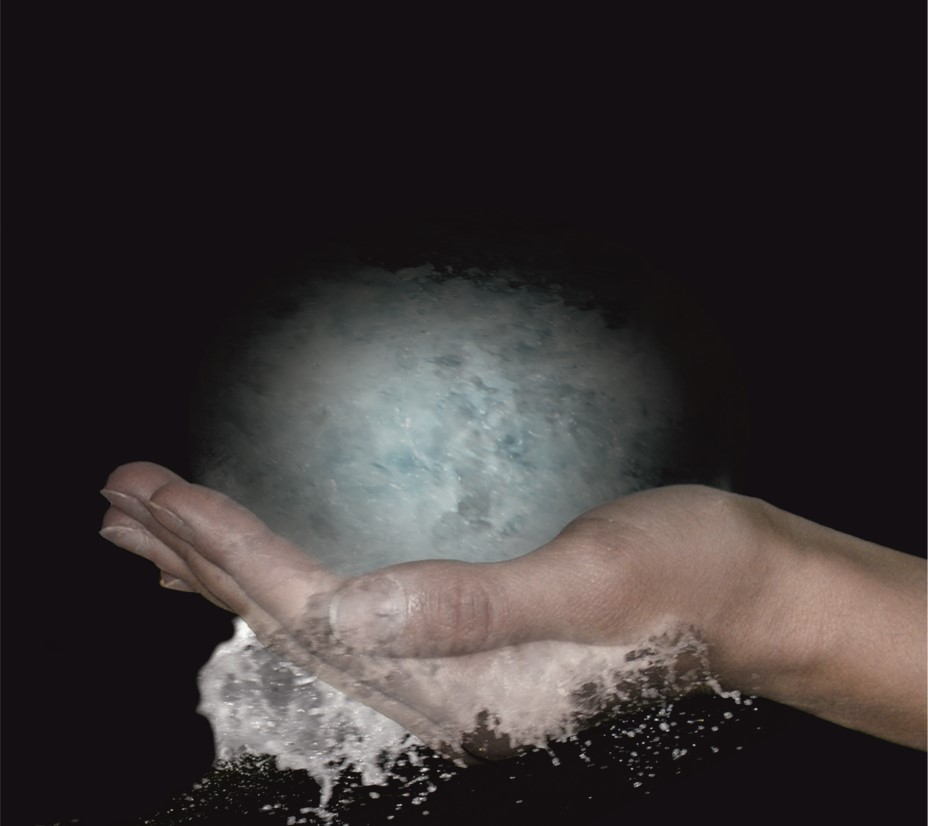
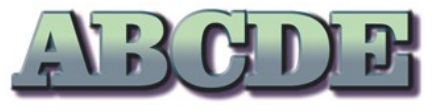
Na ilustracji przedstawiono grafikę z efektem uzyskanym w programie przeznaczonym do

Ilustracja do pytania
A. montażu i edycji materiału wideo.
B. obróbki grafiki wektorowej.
C. obróbki grafiki rastrowej.
D. tworzenia prezentacji multimedialnych.
To właśnie jest przykład grafiki rastrowej, która została poddana zaawansowanej obróbce cyfrowej. Programy do edycji grafiki rastrowej, takie jak Adobe Photoshop czy GIMP, pozwalają na łączenie wielu zdjęć, tworzenie efektów specjalnych za pomocą warstw, masek, pędzli i rozmaitych filtrów. Efekt, gdzie dłoń jest połączona z rozmytym, niemal abstrakcyjnym tłem, a na dodatek pojawiają się bardzo szczegółowe przejścia tonalne i tekstury, praktycznie zawsze realizuje się właśnie w tego typu aplikacjach. Moim zdaniem, żeby uzyskać taki efekt z przenikaniem i rozmyciem, trzeba dobrze zrozumieć działanie masek warstw i umiejętnie korzystać z narzędzi do selektywnej edycji – na przykład gumki, rozmazywania albo specjalnych pędzli. Praca z grafiką rastrową daje ogromną swobodę w manipulowaniu pojedynczymi pikselami, co jest kluczowe przy tak kreatywnych projektach. W branży kreatywnej i reklamowej to już właściwie standard – praktycznie każda reklama bazuje na podobnych trikach, nawet jeśli wydają się bardzo naturalne.

Pytanie 10

W których formatach należy skatalogować obrazy grafiki rastrowej przeznaczone do zamieszczenia w prezentacji multimedialnej?

A. TIFF, AI
B. PSD, BMP
C. RAW, CDR
D. JPEG, PNG
Formaty JPEG i PNG są praktycznie standardem, jeśli chodzi o umieszczanie grafiki rastrowej w prezentacjach multimedialnych, niezależnie czy pracujemy w PowerPoincie, Google Slides, czy nawet w Keynote. JPEG sprawdza się świetnie przy zdjęciach, bo kompresja stratna pozwala znacząco zmniejszyć rozmiar pliku, jednocześnie zachowując przyzwoitą jakość wizualną na slajdach – wiadomo, nie zawsze liczy się każdy piksel. PNG natomiast stosuje się tam, gdzie chcemy zachować przezroczystość lub po prostu uniknąć strat kompresji przy grafikach typu logo, wykresy czy schematy – to moim zdaniem jest superważne, bo w prezentacji nie raz trzeba podmieniać tła albo zachować ostrość drobnych elementów. Zauważ, że oba te formaty są powszechnie wspierane przez praktycznie wszystkie programy do prezentacji, co znacznie ułatwia pracę i minimalizuje ryzyko problemów z kompatybilnością. Osobiście zawsze trzymam się tej zasady, bo przekłada się to na lepszy odbiór prezentacji i mniej stresu przy eksporcie czy udostępnianiu plików. JPEG i PNG są też zgodne z zaleceniami większości podręczników informatycznych i branżowych portali – to takie klasyczne „bezpieczne wybory”. W praktyce korzystanie z innych formatów niż JPEG i PNG zwykle prowadzi do problemów, typu błędy przy wyświetlaniu, zbyt duże pliki czy utrata szczegółów. No i nie bez powodu te dwa formaty są domyślne praktycznie wszędzie.

Pytanie 11

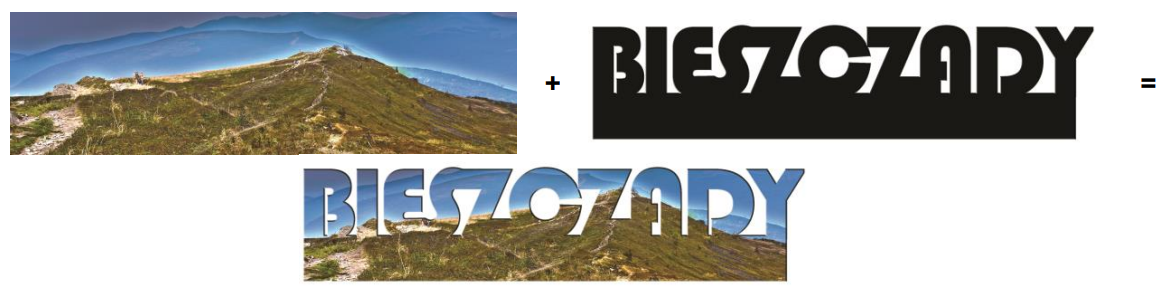
W celu wykonania w programie Adobe Photoshop montażu przedstawionego na ilustracji należy wybrać polecenie

Ilustracja do pytania
A. utwórz maskę przycinającą.
B. konwertuj na obiekt inteligentny.
C. wyłącz maskę wektorową.
D. włącz maskę warstwy.
Wybór opcji "utwórz maskę przycinającą" jest kluczowy w kontekście wykorzystywania Adobe Photoshop do efektownego montażu graficznego. Maska przycinająca umożliwia ograniczenie widoczności warstwy do kształtu warstwy bazowej, co jest szczególnie przydatne przy pracy z różnymi elementami graficznymi. Dzięki temu możemy uzyskać efekt, w którym tylko wybrana część warstwy będzie widoczna, co pozwala na precyzyjne dopasowanie grafiki do tła lub innego obiektu. Na przykład, możemy zastosować maskę przycinającą na warstwie obrazu, aby pokazać tylko jego fragment w ramach prostokątnego kształtu utworzonego przez warstwę tekstową. W praktyce, korzystając z masek przycinających, możemy uzyskać bardziej spójne i estetyczne kompozycje, co jest nieodzownym elementem profesjonalnego montażu w Photoshopie. Dobrym nawykiem jest również zapoznanie się z różnicami między maskami warstwowymi a maskami przycinającymi, aby w pełni wykorzystać ich potencjał w codziennej pracy. Maska przycinająca jest istotnym narzędziem w arsenale graficznym, dlatego warto poznać jej zastosowania i techniki pracy z nią w różnych kontekstach.

Pytanie 12

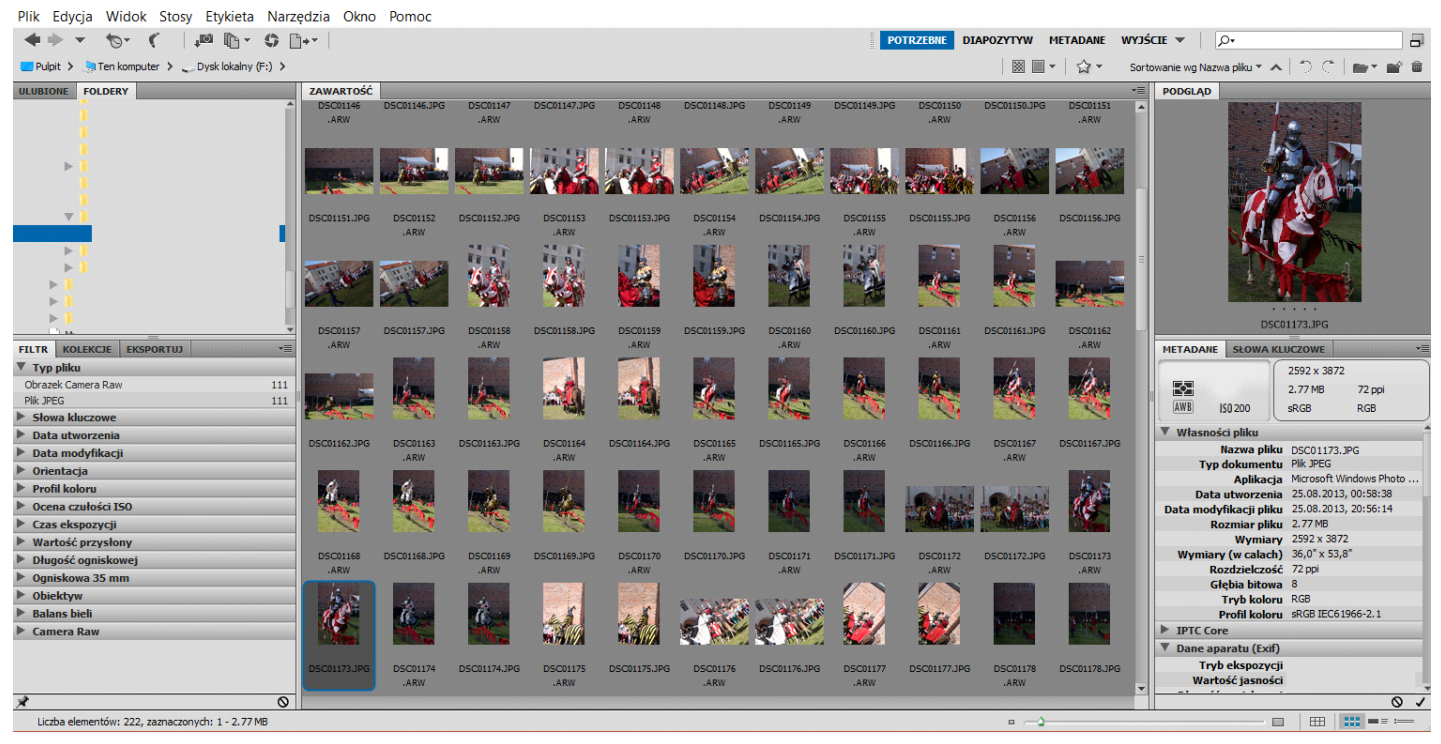
Na ilustracji przedstawiono interfejs użytkownika programu do

Ilustracja do pytania
A. tworzenia prezentacji.
B. katalogowania obrazów rastrowych.
C. katalogowania obiektów wektorowych.
D. tworzenia animacji.
Na ilustracji widoczny jest interfejs użytkownika dedykowanego programu do katalogowania obrazów rastrowych, co można zauważyć dzięki obecności miniatur zdjęć oraz opcji związanych z zarządzaniem metadanymi. Programy tego typu są powszechnie wykorzystywane w branży fotograficznej oraz w pracy z grafiką, gdzie kluczowe jest efektywne przechowywanie i organizowanie dużych zbiorów obrazów. Dobre praktyki w katalogowaniu obrazów rastrowych obejmują użycie systemów tagów, co pozwala na łatwiejsze przeszukiwanie i filtrowanie zbiorów. Dodatkowo, organizacja plików w odpowiednich folderach oraz stosowanie jednolitych nomenklatur przy nazwach plików to kolejne istotne aspekty, które pomagają w zarządzaniu zasobami wizualnymi. Programy do katalogowania obrazów rastrowych najczęściej oferują również funkcje eksportu i importu, co ułatwia współpracę pomiędzy różnymi aplikacjami graficznymi.

Pytanie 13

Który efekt specjalny zastosowano na prezentowanym obrazie?

Ilustracja do pytania
A. Maskę wyostrzającą.
B. Chmury różnicowe.
C. Flarę obiektywu.
D. Dyfuzję.
Flara obiektywu to efekt świetlny, który powstaje, gdy intensywne źródło światła odbija się od elementów wewnętrznych obiektywu, co prowadzi do powstawania jasnych plam, pierścieni lub smug. W kontekście fotografii i filmowania, flara może być zarówno niepożądanym efektem, jak i celowym zabiegiem artystycznym, który dodaje atmosfery zdjęciu. Dobrym przykładem jest sytuacja, gdy fotografuje się sceny z silnym słońcem w kadrze; świadome wprowadzenie flary może wzbogacić kompozycję i nadać jej dramatyzmu. Warto także zauważyć, że flary obiektywu są częścią estetyki wielu stylów wizualnych, szczególnie w fotografii krajobrazowej i portretowej. Standardowe techniki wykorzystania flary obejmują ustawianie kamery pod odpowiednim kątem względem źródła światła lub stosowanie filtrów przeciwsłonecznych, które pomagają kontrolować intensywność tego efektu, w rezultacie podnosząc jakość artystyczną zdjęcia.

Pytanie 14

Który z paneli nie jest obecny w programie do edycji grafiki rastrowej?

A. Mikser
B. Ścieżki
C. Kanały
D. Próbki
Odpowiedź "Mikser" jest prawidłowa, ponieważ nie jest to panel typowo występujący w programach do obróbki grafiki rastrowej. Programy te, takie jak Adobe Photoshop czy GIMP, zawierają panele takie jak Ścieżki, Próbki oraz Kanały, które są kluczowe dla edycji i zarządzania grafiką rastrową. Ścieżki służą do tworzenia wektorowych kształtów i maskowania, Próbki pozwalają na wybór kolorów i zastosowanie ich w projekcie, a Kanały są używane do zarządzania kolorami oraz efektami w warstwach obrazu. Mikser, choć może być terminem stosowanym w kontekście edycji dźwięku lub pracy z warstwami, nie odnosi się do standardowych funkcji edytorów grafiki rastrowej. W praktyce, dobrym podejściem jest zapoznanie się z interfejsem użytkownika tych programów oraz z ich funkcjami, co ułatwia sprawne tworzenie i edytowanie grafik.

Pytanie 15

Jakie narzędzie w programie Adobe Photoshop służy do identyfikacji koloru tła?

A. pieczątka.
B. kroplomierz.
C. przejrzystość.
D. czarodziejka.
Kroplomierz to narzędzie w programie Adobe Photoshop, które służy do próbkowania kolorów z obrazu. Umożliwia użytkownikom łatwe określenie koloru tła oraz innych elementów graficznych w aktualnie edytowanym projekcie. Użycie kroplomierza jest niezwykle praktyczne, gdy chcemy uzyskać dokładny kolor, którym posługujemy się w naszej pracy, na przykład przy tworzeniu nowych warstw lub przy dopasowywaniu kolorów obiektów. Kroplomierz działa na zasadzie zbierania wartości koloru w formacie RGB lub HEX, co jest standardem w branży graficznej. Dzięki temu możemy precyzyjnie odwzorować koloru w różnych elementach projektu, co jest niezbędne dla zachowania spójności wizualnej. Użytkownicy często korzystają z kroplomierza, aby dobrać kolory do już istniejących elementów, co jest podstawową metodą w pracy projektanta graficznego. Warto także pamiętać, że kroplomierz pozwala na próbkowanie kolorów z różnych źródeł, w tym z warstw, co czyni go bardzo elastycznym narzędziem w codziennej pracy w Photoshopie.

Pytanie 16

Rastrowy obraz cyfrowy jest zbudowany z

A. pikseli
B. ścieżek
C. węzłów
D. krzywych
Odpowiedź 'pikseli' jest jak najbardziej trafna, bo obraz rastrowy to nic innego jak właśnie siatka pikseli. Każdy z tych pikseli ma przypisany kolor, co sprawia, że cały obraz wygląda tak, a nie inaczej. W codziennym życiu raczej często spotykamy się z obrazami rastrowymi – weźmy na przykład zdjęcia w formacie JPEG czy PNG. Zmiana koloru tylko jednego piksela może naprawdę wpłynąć na to, jak całość się prezentuje. Fajnie jest też wiedzieć, że rozdzielczość obrazu ma znaczenie, bo im wyższa, tym lepsza jakość. To ważne, zwłaszcza jak myślimy o druku czy wyświetlaniu na dużych ekranach. Na koniec dodam, że obrazy rastrowe różnią się od wektorowych, które nie są oparte na pikselach, lecz na krzywych i ścieżkach, przez co mogą być powiększane bez straty jakości.

Pytanie 17

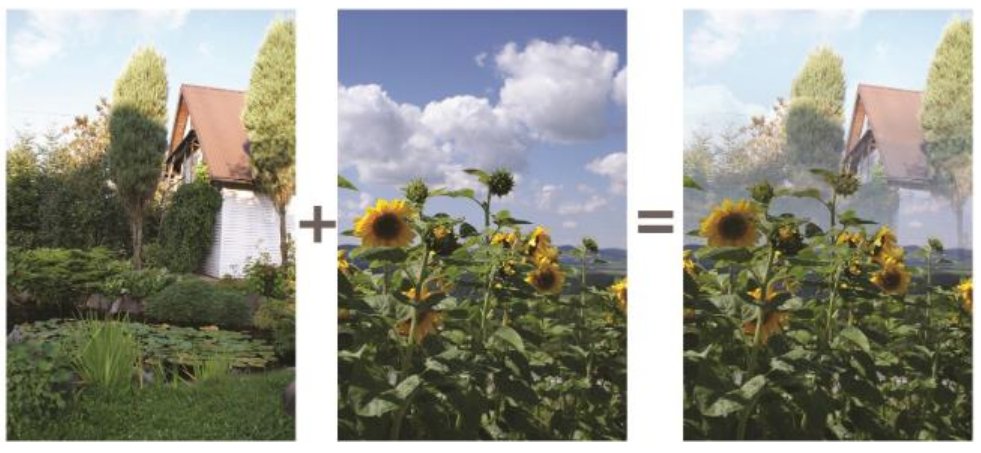
Połączenie dwóch obrazów cyfrowych w sposób przedstawiony na rysunku uzyskano, wykorzystując

Ilustracja do pytania
A. maskę warstwy oraz mieszanie kanałów.
B. szybką maskę oraz kroplomierz.
C. szybką maskę oraz mapę gradientu.
D. maskę warstwy oraz gradient liniowy.
Poprawna odpowiedź to 'maskę warstwy oraz gradient liniowy', ponieważ ta technika jest powszechnie stosowana w edytorach grafiki rastrowej, takich jak Adobe Photoshop. Maska warstwy pozwala na precyzyjną kontrolę nad tym, które obszary obrazu są widoczne, a które są ukryte. Użycie gradientu liniowego w połączeniu z maską warstwy umożliwia płynne przejście między dwoma obrazami, co jest kluczowe w tworzeniu efektów wizualnych, takich jak przejścia czy fuzje. Przykładem zastosowania tej techniki może być tworzenie efektów panoram lub łączenie różnych zdjęć w jedno, gdzie zależy nam na zachowaniu estetyki i harmonii kolorystycznej. W branży graficznej standardem jest stosowanie takich metod, aby uzyskać profesjonalnie wyglądające rezultaty, co potwierdza ich popularność w projektach reklamowych oraz artystycznych. Warto też zauważyć, że umiejętność pracy z maskami warstw i gradientami jest istotnym elementem profesji związanych z grafiką komputerową.

Pytanie 18

Który efekt modyfikacji tekstu wykorzystano w prezentowanym przykładzie?

Ilustracja do pytania
A. Cień wewnętrzny i kontur.
B. Nałożenie koloru i kontur.
C. Cień i nałożenie wzorku.
D. Nałożenie gradientu i cienia.
Nałożenie gradientu i cienia w modyfikacji tekstu to technika, która znacząco podnosi estetykę i czytelność projektów graficznych. W przedstawionym przykładzie tekst "PREZENTACJA" został wzbogacony o gradient, co oznacza płynne przejście między różnymi kolorami, co przyciąga wzrok i nadaje tekstowi nowoczesny wygląd. Gradienty są szczególnie użyteczne w tworzeniu głębi i wrażenia trójwymiarowości, co jest zgodne z aktualnymi trendami w designie. Cień natomiast, umieszczony pod tekstem, tworzy efekt unoszenia się tekstu nad tłem, co zwiększa kontrast i czytelność. Tego rodzaju efekty są powszechnie stosowane w projektowaniu logo, plakatów oraz prezentacji multimedialnych, gdzie wyróżnienie kluczowych informacji jest istotne. Zastosowanie gradientów i cieni zgodnie z zasadami kompozycji wizualnej nie tylko poprawia estetykę, ale również wspiera przekaz informacji, co jest kluczowe w efektywnej komunikacji wizualnej.

Pytanie 19

W którym programie nie jest możliwa obróbka bitmap?

A. Audacity
B. Photopea
C. Corel Photo-Paint
D. Adobe Photoshop
Prawidłowo – Audacity nie służy do obróbki bitmap, tylko do pracy z dźwiękiem. To jest typowy edytor audio: nagrywa, wycina, normalizuje, nakłada efekty, pracuje na ścieżkach, ale w ogóle nie obsługuje pikseli ani warstw graficznych. W grafice rastrowej (bitmapowej) kluczowe są operacje na pikselach: zmiana rozdzielczości, kadrowanie zdjęcia, korekcja barw, retusz, praca na warstwach, filtry, maski itp. Audacity nie ma żadnego z tych narzędzi, bo jego „materiałem roboczym” jest fala dźwiękowa, a nie obraz. Photopea, Adobe Photoshop i Corel Photo-Paint to programy stricte do edycji grafiki rastrowej. Pozwalają otwierać pliki JPEG, PNG, PSD, TIFF i inne popularne formaty bitmap, a potem wykonywać typowe zadania: przygotowanie grafiki na stronę www, obróbkę zdjęć z aparatu, tworzenie banerów, miniaturek, layoutów pod social media. W profesjonalnych studiach i agencjach reklamowych Photoshop i Photo-Paint są standardem do postprodukcji fotografii, projektów pod druk (DTP) i szeroko pojętego digital artu. Photopea jest z kolei lekką, przeglądarkową alternatywą, często używaną w szkołach i przez freelancerów, bo nie wymaga instalacji. Moim zdaniem dobrze jest w głowie jasno oddzielić: edytory grafiki rastrowej pracują na pikselach, edytory audio – na próbkach dźwięku. Jeśli potrzebujesz poprawić zdjęcie, usunąć tło, zmienić kontrast czy nasycenie, sięgasz po Photoshop, Photo-Paint albo Photopeę. Jeśli chcesz oczyścić nagranie mikrofonu, skrócić podcast, dodać fade in/fade out – wtedy dopiero Audacity ma sens. To jest zgodne z dobrą praktyką branżową: wybieramy narzędzie pod typ danych, a nie odwrotnie.

Pytanie 20

Obniżenie głębi bitowej zarejestrowanego obrazu spowoduje

A. redukcję ostrości obrazu i liczby zarejestrowanych kolorów
B. wzrost rozmiaru pliku oraz liczby zarejestrowanych kolorów
C. zwiększenie ostrości obrazu i liczby zarejestrowanych kolorów
D. zmniejszenie rozmiaru pliku oraz liczby zarejestrowanych kolorów
Wiele osób myśli, że zmniejszenie głębi bitowej tylko wpłynie na ostrość obrazu, ale to nie do końca prawda. Ostrość bardziej zależy od rozdzielczości i jakości obiektywu, a nie od głębi bitowej. Tak, przy zmniejszaniu głębi tracimy kolory, co może pogorszyć jakość, ale to nie znaczy, że ostrość też się pogorszy. Odpowiedzi, które mówią o zwiększeniu ostrości, są mylące, bo głębia dotyczy kolorów, a nie rozdzielczości. Inny popularny mit to to, że zmniejszenie głębi bitowej zwiększa rozmiar pliku. W rzeczywistości, im mniej bitów na piksel, tym mniejszy plik. To pewnie wynika z tego, że nie każdy rozumie, jak działają kompresja i kolory w cyfrowych obrazach. Ważne jest, żeby pamiętać, że jakość obrazu wpływa na wiele rzeczy, nie tylko na głębię bitową, więc warto to wszystko ogarnąć, by podejmować dobre decyzje przy obróbce i zapisywaniu obrazów.

Pytanie 21

Wybierz darmowy program, który pozwala na edycję zdjęcia?

A. Corel Photo-Paint
B. Gimp
C. Adobe Photoshop
D. Prezi
GIMP (GNU Image Manipulation Program) to potężne, bezpłatne oprogramowanie do edycji grafiki rastrowej, które cieszy się dużą popularnością wśród profesjonalistów i amatorów. Jego wszechstronność pozwala na przeprowadzanie różnorodnych operacji graficznych, od prostych korekt kolorystycznych po zaawansowane retusze zdjęć. GIMP obsługuje wiele formatów plików, co czyni go elastycznym narzędziem do pracy z obrazami. Przykładowo, można użyć narzędzi krzywej i poziomów do dostosowania jasności i kontrastu zdjęcia, co jest kluczowe w procesie korekcji kolorów. Dzięki możliwości korzystania z wielu warstw oraz maski warstw, użytkownicy mogą wprowadzać zmiany nie niszcząc oryginalnego obrazu. GIMP jest zgodny z wieloma standardami branżowymi, co czyni go odpowiednim narzędziem dla zarówno hobbystów, jak i profesjonalnych fotografów. Ponadto, istnieje wiele zasobów edukacyjnych oraz społeczności online, które wspierają użytkowników w nauce i doskonaleniu umiejętności.

Pytanie 22

Który z poniższych paneli nie jest obecny w programie do edycji grafiki rastrowej?

A. Próbki
B. Ścieżki
C. Kanały
D. Mikser
Mikser to element, który nie jest typowym panelem w programach do obróbki grafiki rastrowej. W takich programach, jak Adobe Photoshop czy GIMP, użytkownicy najczęściej korzystają z paneli takich jak Ścieżki, Kanały oraz Próbki, które umożliwiają bardziej zaawansowane manipulacje obrazem. Mikser, jako pojęcie, może być bardziej związany z obróbką dźwięku lub w kontekście miksowania różnych warstw, jednak nie jest to standardowy termin używany w kontekście grafiki rastrowej. W praktyce, znajomość różnych paneli i ich zastosowań jest kluczowa, ponieważ umożliwia efektywne zarządzanie warstwami, kolorami oraz innymi parametrami obrazu, co jest istotne w profesjonalnym procesie edycji graficznej. Zrozumienie różnicy między tymi terminami pomaga użytkownikom lepiej orientować się w narzędziach i funkcjach dostępnych w popularnych programach do edycji grafiki.

Pytanie 23

W przypadku zastosowań multimedialnych rozdzielczość cyfrowego obrazu definiuje się jako liczbę

A. par linii na jednostkę długości
B. linii na jednostkę długości
C. pikseli na jednostkę długości
D. punktów na jednostkę długości
Rozdzielczość obrazu cyfrowego określa liczbę pikseli, które są używane do tworzenia obrazu. Piksel, będący podstawową jednostką obrazu cyfrowego, jest najmniejszym elementem, który może być wyświetlony na ekranie. W multimedialnych zastosowaniach, takich jak grafika komputerowa, wideo czy aplikacje interaktywne, rozdzielczość jest kluczowym parametrem, który wpływa na jakość wizualną. Wysoka rozdzielczość, mierzona w pikselach na jednostkę długości, zapewnia większą szczegółowość i wyrazistość obrazu, co jest szczególnie istotne w kontekście profesjonalnej produkcji filmowej, gier komputerowych oraz fotografii. Na przykład, standard rozdzielczości Full HD wynosi 1920x1080 pikseli, co wskazuje na ilość pikseli w poziomie i pionie. W praktyce oznacza to, że im więcej pikseli na jednostkę długości, tym lepsza jakość obrazu, co przekłada się na lepsze doświadczenia użytkownika oraz bardziej atrakcyjne i realistyczne wizualizacje. W kontekście standardów, branża filmowa i telewizyjna przyjęła różne standardy rozdzielczości, takie jak 4K i 8K, które znacznie zwiększają liczbę pikseli, a tym samym szczegółowość obrazu.

Pytanie 24

Jaka głębia kolorów odpowiada 256 odcieniom na obrazie?

A. 24-bitowa
B. 32-bitowa
C. 8-bitowa
D. 1-bitowa
Głębia kolorów 1-bitowa oznacza, że obraz może przyjąć tylko dwa stany, co odpowiada jedynie czerni i bieli. To zbyt ograniczone dla szczegółowych obrazów, które wymagają większej palety kolorów. 32-bitowa głębia kolorów nie jest adekwatna w tym kontekście, ponieważ zazwyczaj odnosi się do głębi, która może obsługiwać miliony kolorów oraz przezroczystość, co nie jest potrzebne przy jedynie 256 kolorach. 24-bitowa głębia kolorów, często mylona z 8-bitową, zapewnia 16,7 miliona kolorów, co również nie pasuje do postawionego pytania. Przy takich nieprawidłowych wyborach, jak te, można zauważyć typowy błąd myślowy polegający na pomieszaniu pojęć związanych z głębią kolorów i ilością kolorów, które mogą być jednocześnie wyświetlane. Dla skutecznego projektowania graficznego i dokładnych prac obrazowych, zrozumienie tych różnic jest kluczowe. Znajomość głębi kolorów oraz ich zastosowań wpływa na wydajność i jakość materiałów graficznych, dlatego istotne jest, aby nie mylić terminologii oraz rozumieć, jakie są ograniczenia narzędzi, które wykorzystujemy w pracy.

Pytanie 25

Które działanie w programie do edycji grafiki rastrowej prowadzi do obniżenia jakości obrazu?

A. Zwiększenie wymiarów zdjęcia
B. Zmniejszenie wymiarów zdjęcia
C. Lustrzane odbicie obrazu w poziomie
D. Obracanie obrazu o 45°
Kiedy powiększamy zdjęcie w programie graficznym, możemy zauważyć, że jakość obrazu może się pogorszyć. Dzieje się tak, bo program musi dodawać nowe piksele, a to często prowadzi do rozmycia, zniekształceń albo szumów. W grafice rastrowej każdy obraz to tak naprawdę siatka pikseli, a powiększenie nie generuje nowych informacji, tylko rozciąga to, co już jest. Na przykład, zdjęcia w formacie JPEG po kompresji tracą część szczegółów, więc powiększenie ich może być kłopotliwe. Z mojego doświadczenia wynika, że artyści i fotografowie często korzystają z różnych technik, jak na przykład przeskalowanie w Adobe Photoshop, ale trzeba być ostrożnym, bo zbyt duże powiększenie prowadzi do czegoś, co nazywamy "pixelozą". Dlatego, jeśli planujesz powiększać zdjęcia, lepiej używać tych w wyższej rozdzielczości, bo to działa na zasadzie "pracuj z najlepszymi danymi, jakie masz".

Pytanie 26

W celu opublikowania rastrowego obrazu cyfrowego w internecie należy nadać mu parametry:

A. tryb barwny RGB, rozdzielczość 72 ppi, jak najmniejszy rozmiar pliku.
B. tryb barwny CMYK, rozdzielczość 96 ppi, jak największy rozmiar pliku.
C. tryb barwny CMYK, rozdzielczość 96 ppi, jak najmniejszy rozmiar pliku.
D. tryb barwny RGB, rozdzielczość 72 ppi, jak największy rozmiar pliku.
Obraz cyfrowy przygotowywany do publikacji w internecie powinien mieć tryb barwny RGB, rozdzielczość 72 ppi oraz możliwie jak najmniejszy rozmiar pliku – to takie żelazne zasady, którymi kieruje się każdy grafik czy webmaster. RGB to standardowy model kolorów dla ekranów komputerów, telefonów, tabletów – praktycznie wszystkich urządzeń wyświetlających grafikę online. CMYK jest wykorzystywany w druku, a nie w internecie. Rozdzielczość 72 ppi (czyli pikseli na cal) przyjęła się historycznie jako wystarczająca, bo starsze monitory tyle właśnie wyświetlały – dziś ekrany potrafią więcej, ale wciąż 72 ppi to minimum, które pozwala uzyskać poprawną ostrość i niepotrzebnie nie powiększa pliku. Kluczowy jest także jak najmniejszy rozmiar pliku – im mniejszy plik, tym szybciej ładuje się strona, co jest mega istotne dla komfortu użytkowników i pozycjonowania w Google. Moim zdaniem, zawsze warto korzystać z formatów JPG (dla zdjęć) lub PNG (dla grafik z przezroczystościami), a przed wrzuceniem na stronę dobrze jest skompresować plik, np. w TinyPNG czy Squoosh. To wszystko razem sprawia, że obrazek jest lekki, wygląda dobrze na większości urządzeń i nie zamula strony. W branży webowej lepiej unikać CMYK oraz zbędnie dużych plików – niepotrzebnie tylko obciążają serwer i użytkownika.

Pytanie 27

Które narzędzie programu Adobe Photoshop umożliwia podział layoutu zapisanego w formacie PSD na elementy edytowalne w kodzie HTML?

A. Zaznaczenie prostokątne.
B. Cięcie na plasterki.
C. Kadrowanie.
D. Pióro.
Wybrałeś narzędzie „Cięcie na plasterki”, które faktycznie jest najbardziej odpowiednie, jeśli celem jest przygotowanie layoutu PSD do wdrożenia w HTML. To narzędzie (ang. Slice Tool) pozwala dzielić projekt na mniejsze fragmenty, tzw. plasterki (ang. slices), które można następnie wyeksportować jako oddzielne obrazy. Takie podejście szczególnie było popularne w czasach, gdy strony internetowe mocno bazowały na grafice i tabelkach, ale do dziś jest wykorzystywane, gdy projektanci chcą szybko wyciągnąć elementy graficzne (np. bannery, ikonki, przyciski). W praktyce działa to tak, że po podzieleniu makiety na plasterki, Photoshop pozwala na eksport każdego wybranego fragmentu jako osobny plik JPG, PNG czy GIF. Potem można te fragmenty łatwo wstawić do kodu HTML albo CSS jako tła, obrazki czy elementy UI. Z mojego doświadczenia to narzędzie znacząco przyspiesza pracę, szczególnie przy dużych, skomplikowanych layoutach. Dobrą praktyką jest odpowiednie nazywanie plasterków, żeby później nie pogubić się w plikach, ale też korzystać z nich tylko tam, gdzie nie można zastąpić grafiki czystym CSS lub SVG – obecnie standardy webowe mocno stawiają na wydajność i responsywność. Warto też pamiętać, żeby zoptymalizować eksportowane obrazy pod kątem wielkości i jakości, żeby strona ładowała się szybko. Generalnie, jeżeli chcesz zamienić statyczną grafikę PSD na zestaw plików, które programista webowy łatwo ogarnie w kodzie, to właśnie cięcie na plasterki jest najrozsądniejszą opcją.

Pytanie 28

Jakie formaty plików rastrowych są wykorzystywane do zapisu bitmapy, przy zachowaniu przezroczystości tła?

A. PDF oraz CDR
B. JPEG oraz BMP
C. PNG oraz GIF
D. AI oraz GIF
Odpowiedź PNG i GIF jest prawidłowa, ponieważ oba te formaty plików rastrowych wspierają przezroczystość tła. Format PNG (Portable Network Graphics) został zaprojektowany jako bardziej zaawansowany zamiennik dla GIF, oferując lepszą kompresję oraz możliwość obsługi przezroczystości w pełnym zakresie, co oznacza, że może mieć różne stopnie przezroczystości w każdym pikselu. To sprawia, że PNG jest idealnym formatem do zapisu obrazów z gradientami oraz złożonymi przezroczystościami, co jest przydatne w projektach graficznych, takich jak tworzenie logo, ikon czy elementów do stron internetowych. Z kolei format GIF (Graphics Interchange Format) również wspiera przezroczystość, ale w ograniczonym zakresie, gdyż może mieć tylko jeden kolor zadeklarowany jako przezroczysty w palecie 256 kolorów. Dlatego GIF jest często używany do prostych animacji oraz grafik internetowych, gdzie pełna przezroczystość nie jest kluczowa. Oba formaty są zgodne z dobrymi praktykami w branży, szczególnie w kontekście tworzenia materiałów graficznych do użytku w sieci, gdzie przezroczystość i mała wielkość pliku są istotnymi kryteriami wyboru. Warto również zaznaczyć, że obsługa przezroczystości jest standardem w nowoczesnych aplikacjach graficznych oraz w projektowaniu stron internetowych, co czyni te formaty niezwykle użytecznymi.

Pytanie 29

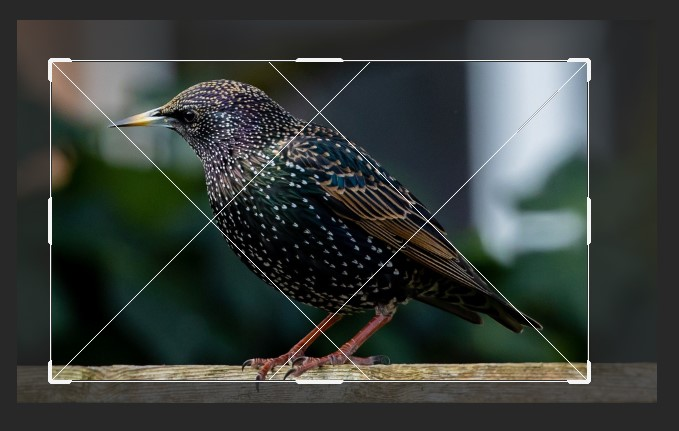
Ilustracja przedstawia kadrowanie bitmapy zgodne z zasadą

Ilustracja do pytania
A. złotego podziału.
B. podziału diagonalnego.
C. złotej spirali.
D. trójpodziału.
Prawidłowo: ilustracja pokazuje klasyczny podział diagonalny. Widać dwie przekątne kadru oraz dodatkowe linie biegnące od narożników do przeciwległych boków. Klucz w tej zasadzie jest taki, że najważniejsze elementy zdjęcia, krawędzie obiektów czy kierunek ruchu układają się wzdłuż tych ukośnych linii. Na grafice dziób i nogi ptaka oraz linia grzbietu bardzo ładnie wpisują się właśnie w te diagonale. Dzięki temu kadr wygląda dynamicznie i „prowadzi oko” widza po obrazie, zamiast zostawiać wszystko w nudnym centrum. W fotografii i obróbce bitmap w programach typu Photoshop, GIMP, Lightroom czy Camera Raw podział diagonalny jest jedną z dostępnych siatek kadrowania – obok trójpodziału, złotego podziału czy spirali Fibonacciego. Moim zdaniem warto się przyzwyczaić do przełączania tych nakładek i świadomego wybierania, która najlepiej pasuje do konkretnego ujęcia. Diagonal dobrze sprawdza się przy zdjęciach z mocnym kierunkiem: ptaki na gałęzi, człowiek idący po skosie ulicy, linie torów kolejowych, krawędzie budynków fotografowanych z perspektywy żabiej czy drogi uciekające w dal. W praktyce zawodowej fotografów i grafików jest to jedna z zalecanych metod kompozycji przy kadrowaniu sportu, reportażu i przyrody, bo podkreśla ruch i napięcie w kadrze. W projektach komercyjnych – ulotkach, banerach, layoutach stron – podobna diagonalna kompozycja często jest stosowana, żeby nadać projektowi więcej energii i wizualnego „kopa”, więc rozumienie tej zasady przydaje się nie tylko przy samym fotografowaniu, ale też przy późniejszym montażu i retuszu bitmap.

Pytanie 30

W programie Adobe Photoshop funkcji krycia nie można użyć do

A. wszystkich warstw.
B. jednej warstwy.
C. narzędzi Pędzel i Stempel.
D. wszystkich narzędzi.
Odpowiedź "wszystkich narzędzi" jest poprawna, ponieważ w programie Adobe Photoshop opcja krycia odnosi się wyłącznie do warstw i nie można jej zastosować do narzędzi. Krycie jest parametrem, który wpływa na przezroczystość warstwy, co oznacza, że pozwala na kontrolowanie, jak bardzo warstwa jest widoczna w kontekście innych warstw. Przykładowo, zmniejszając wartość krycia warstwy tła, można uzyskać efekt prześwitywania warstwy znajdującej się nad nią, co jest powszechnie stosowane w projektach graficznych, aby uzyskać płynne przejścia kolorystyczne lub nałożyć teksturę na obraz. W praktyce, ustawienie krycia jest często używane w technikach takich jak retusz zdjęć, gdzie delikatne nałożenie warstwy z różnym kryciem może pomóc w osiągnięciu naturalnego wyglądu. Kluczowym aspektem jest zrozumienie, że narzędzia, takie jak Pędzel czy Stempel, mają swoje własne parametry i ustawienia, ale nie są bezpośrednio związane z opcją krycia, która odnosi się wyłącznie do warstw.

Pytanie 31

Jakie formaty pozwalają na zapis obiektu z zachowaniem przezroczystości tła?

A. SVG, WMF, DOC, TIFF
B. PNG, TIFF, PDF, GIF
C. JPEG, PDF, EPS, DOC
D. BMP, JPEG, PNG, GIF
Odpowiedź 'PNG, TIFF, PDF, GIF' jest poprawna, ponieważ wszystkie te formaty obsługują przezroczystość tła, co oznacza, że pozwalają na zachowanie elementów grafiki bez tła, co jest szczególnie istotne w projektach graficznych. Format PNG (Portable Network Graphics) jest szeroko stosowany w internecie, ponieważ obsługuje zarówno przezroczystość, jak i kompresję bezstratną, co czyni go idealnym wyborem dla obrazów z logotypami czy grafikami wymagającymi precyzyjnych krawędzi. TIFF (Tagged Image File Format) jest często wykorzystywany w profesjonalnej fotografii i druku, a jego zdolność do obsługi przezroczystości czynią go praktycznym formatem dla archiwizacji obrazów. PDF (Portable Document Format) jest używany do tworzenia dokumentów, w których istotne jest zachowanie układu i jakości, a przezroczystość jest ważnym elementem w projektowaniu graficznym. GIF (Graphics Interchange Format) również obsługuje przezroczystość, choć w ograniczonym zakresie, co sprawia, że jest popularny w prostych animacjach i grafikach internetowych. Wybór odpowiedniego formatu jest kluczowy w kontekście optymalizacji plików do różnych zastosowań, co wpisuje się w najlepsze praktyki branżowe.

Pytanie 32

Która ilustracja wskazuje na zastosowanie polecenia Warstwa/Styl warstwy w programie Adobe Photoshop?

A. Ilustracja 3
Ilustracja do odpowiedzi A
B. Ilustracja 4
Ilustracja do odpowiedzi B
C. Ilustracja 1
Ilustracja do odpowiedzi C
D. Ilustracja 2
Ilustracja do odpowiedzi D
Wybrana ilustracja świetnie obrazuje efekt użycia polecenia Warstwa/Styl warstwy w programie Adobe Photoshop. To właśnie na tej grafice widać klasyczne style warstwy, takie jak Cień, Skośne i tłoczenie czy Połysk. Moim zdaniem, najłatwiej odróżnić ten efekt po charakterystycznym poczuciu głębi i trójwymiarowości – tekst wygląda, jakby miał objętość, a cień nadaje mu lekko oderwany od tła wygląd. W praktyce w Photoshopie takie efekty nakłada się błyskawicznie, klikając warstwę prawym przyciskiem i wybierając opcję Styl warstwy. To bardzo wygodne, bo można modyfikować podgląd efektów na żywo, nie niszcząc oryginalnej zawartości. W pracy grafika, style warstwy pozwalają tworzyć szybko profesjonalne napisy, ikony czy przyciski, zgodnie ze standardami projektowania – to ogromne ułatwienie w porównaniu do ręcznego tworzenia każdego efektu osobno, warstwa po warstwie. Często jeszcze dokłada się takie efekty jak Obrys, Poświata czy Satyna, żeby dodać bardziej złożone wykończenia. Warto eksperymentować, bo style warstwy są nie tylko szybkie, ale też w pełni edytowalne – czyli zawsze można wrócić i coś poprawić bez utraty jakości. No i jeszcze jedna sprawa: style warstwy są szeroko wykorzystywane, bo pozwalają utrzymać spójność wizualną w całym projekcie, szczególnie przy większych zestawach grafik.

Pytanie 33

Która kategoria oprogramowania pozwala na wektoryzację mapy bitowej?

A. Inkscape, CorelDRAW, Adobe Illustrator
B. Adobe Flash, Adobe Illustrator, Adobe Lightroom
C. Paint, Inkscape, Audacity
D. GIMP, Adobe Photoshop, Adobe InDesign
Odpowiedź 'Inkscape, CorelDRAW, Adobe Illustrator' jest prawidłowa, ponieważ wszystkie te programy są wyspecjalizowane w wektoryzacji grafiki. Wektoryzacja mapy bitowej polega na przekształceniu obrazu rastrowego (bitowego) w obraz wektorowy, co pozwala na zachowanie jakości przy skalowaniu. Wektoryzacja jest przydatna w wielu zastosowaniach, takich jak projektowanie logo, ilustracji oraz w druku. Programy takie jak Inkscape oferują narzędzia do automatycznej wektoryzacji, co umożliwia szybkie przekształcenie skanów rysunków w edytowalne obiekty wektorowe. CorelDRAW z kolei, dzięki swojej funkcjonalności, pozwala na precyzyjne dostosowanie utworzonych wektorów, co jest istotne przy tworzeniu materiałów marketingowych. Adobe Illustrator jest standardem w branży graficznej, umożliwiającym tworzenie skomplikowanych ilustracji wektorowych oraz ich edycję. Wektoryzacja jest zgodna z najlepszymi praktykami projektowymi, które podkreślają znaczenie elastyczności formatu wektorowego w różnorodnych zastosowaniach.

Pytanie 34

W celu wykonania reklamy internetowej o maksymalnej szerokości do 800 pikseli należy zdefiniować właściwość

A. background size
B. max-height
C. background-position
D. max-width
Wiele osób przy projektowaniu banerów internetowych czy reklam rozważa ustawienie parametrów takich jak max-height, background-size albo background-position, jednak to trochę mylące podejście, jeśli chodzi o kontrolę szerokości elementu. max-height pozwala ograniczyć wysokość, co jest przydatne przy pionowych layoutach lub gdy nie chcemy, żeby grafika była za wysoka, ale nie wpłynie na to, jak szeroki będzie baner czy reklama. W praktyce, jeśli ustawisz tylko max-height, szerokość reklamy może się rozjechać i nie uzyskasz żądanego efektu, zwłaszcza na szerokich ekranach lub gdy użytkownik korzysta z dużego monitora. background-size i background-position są natomiast właściwościami, które dotyczą wyłącznie tła CSS, czyli obrazka w tle, a nie rozmiaru samego kontenera. Za pomocą background-size można oczywiście skalować obrazek, np. dopasowując go do wielkości kontenera (cover, contain, procenty), ale nie kontrolujesz w ten sposób szerokości całego elementu, tylko tła – reszta treści może się rozjechać. background-position ustala, w którym miejscu wyświetli się tło w elemencie, na przykład po lewej, po prawej, wyśrodkowane, itd., ale w ogóle nie wpływa na rozmiar elementu jako takiego. Często spotykam się z sytuacją, gdzie ktoś próbuje naprawić złe skalowanie reklamy manipulując background-size, a okazuje się, że trzeba po prostu wyznaczyć max-width na kontenerze. Według standardów CSS i praktyki webowej, tylko max-width daje pewność, że żaden element nie rozrośnie się poza określoną granicę szerokości, a jednocześnie umożliwia responsywność, która w dzisiejszych czasach jest absolutnym must-have. Warto o tym pamiętać, żeby nie tracić czasu na kombinowanie z nieodpowiednimi właściwościami.

Pytanie 35

Projekty, które mają być drukowane w drukarni, powinny być opracowane z zastosowaniem przestrzeni kolorów

A. RGB
B. CMYK
C. CMY
D. sRGB
Odpowiedź CMYK jest prawidłowa, ponieważ przestrzeń barw CMYK (Cyan, Magenta, Yellow, Key/Black) jest standardem wykorzystywanym w procesie druku kolorowego. W odróżnieniu od RGB, które jest przestrzenią addytywną stosowaną w wyświetlaczach elektronicznych, CMYK działa w oparciu o model subtraktywny, w którym kolory uzyskuje się przez odejmowanie światła od białego podłoża (zwykle papieru). Przykładowo, w przypadku drukowania broszur czy plakatów, projektanci muszą przygotować materiały w przestrzeni CMYK, aby zapewnić, że kolory będą wiernie odwzorowane w finalnym produkcie. Dobrą praktyką jest także wykonanie próby druku w CMYK, aby sprawdzić, jak kolory będą wyglądały po wydruku, co może różnić się od wizji na ekranie. Warto również zaznaczyć, że niektóre programy graficzne, takie jak Adobe Photoshop czy Illustrator, umożliwiają konwersję projektów RGB do CMYK, co jest kluczowe w przypadku projektów przeznaczonych do druku.

Pytanie 36

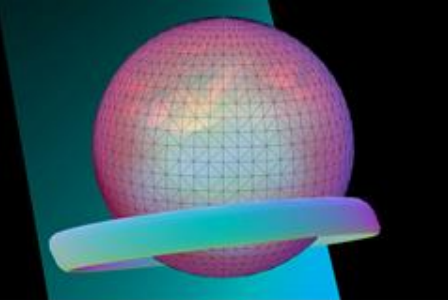
W celu wykonania w programie Adobe Photoshop zamieszczonej ilustracji należy na jednym z pierwszych etapów tworzenia pliku skorzystać z polecenia

Ilustracja do pytania
A. nowa siatka z warstwy.
B. nowa warstwa z pliku 3D.
C. nowy obraz na płytkach.
D. nowa pocztówka 3D z warstwy.
Poprawna odpowiedź "nowa siatka z warstwy" jest kluczowa w kontekście tworzenia ilustracji trójwymiarowych w programie Adobe Photoshop. To polecenie umożliwia wykorzystanie istniejącej warstwy jako podstawy do generowania siatki 3D, co jest niezbędne w procesie modelowania obiektów przestrzennych. Przykładem praktycznego zastosowania tej funkcji może być projektowanie postaci lub przedmiotów w grze komputerowej, gdzie wykorzystanie warstwy jako bazy siatki pozwala na łatwe i szybkie modyfikacje. W kontekście standardów branżowych, umiejętność pracy z siatkami 3D jest fundamentalna dla grafików komputerowych, a stosowanie odpowiednich poleceń w Adobe Photoshop jest kluczowe dla efektywności i jakości pracy. Dzięki tej funkcji możemy także nadać obiektom odpowiednią teksturę i oświetlenie, co znacząco wpływa na finalny wygląd projektu.

Pytanie 37

Przed rozpoczęciem archiwizacji zasobów należy

A. posortować pliki tekstowe, graficzne oraz muzyczne umieszczając je w osobnych folderach.
B. posortować pliki i zapisać ich kopie w formacie PDF.
C. pogrupować wszystkie elementy na warstwach oraz zamienić tekst i obiekty na krzywe Beziera.
D. pogrupować wszystkie warstwy obrazu cyfrowego a następnie je scalić.
Właśnie tak powinno się to robić – odpowiednie posortowanie plików przed archiwizacją to podstawa porządku i bezpieczeństwa danych. Umieszczenie plików tekstowych, graficznych i muzycznych w osobnych folderach nie tylko ułatwia późniejsze zarządzanie zasobami, ale też zapobiega przypadkowemu nadpisaniu czy utracie ważnych danych. Takie działanie to właściwie standard w każdej większej firmie czy instytucji, gdzie archiwizuje się dane regularnie. Przykładowo, w archiwach medialnych czy bibliotekach cyfrowych zawsze stosuje się strukturę katalogów tematycznych lub typów plików. Dzięki temu odzyskanie konkretnego zasobu trwa sekundy, a nie godziny. Moim zdaniem, nawet w zwykłych projektach szkolnych czy firmowych warto trzymać się tej zasady – szybko docenisz przejrzystość i brak chaosu. Dobrze zorganizowany podział plików to też większe bezpieczeństwo przy tworzeniu kopii zapasowych, bo wtedy łatwiej kontrolować, czy wszystko zostało zarchiwizowane. W branży IT często mówi się: porządek w plikach to podstawa skutecznej archiwizacji. Z praktyki wiem, że lekceważenie tego kroku kończy się bałaganem i stratą czasu, dlatego naprawdę warto poświęcić chwilę na takie sortowanie – to inwestycja, która szybko się zwraca.

Pytanie 38

Jaki format jest najbardziej odpowiedni do przechowywania zdjęć cyfrowych, które będą dalej edytowane?

A. TIFF
B. JPEG
C. RAW
D. PSD
Wybór formatu JPEG do magazynowania zdjęć cyfrowych, które będą poddawane obróbce, jest często mylnie postrzegany jako właściwy, jednak niesie ze sobą szereg ograniczeń. JPEG jest formatem kompresowanym, co oznacza, że w procesie zapisu zdjęcia dochodzi do utraty części informacji. Ta kompresja stratna skutkuje zmniejszeniem jakości obrazu, co jest szczególnie problematyczne w kontekście dalszej edycji. Każda korekta, którą wprowadzamy, powoduje ponowną kompresję, co może prowadzić do dalszego pogorszenia jakości, a w rezultacie do destrukcji szczegółów obrazu. Z kolei format TIFF, choć jest bezstratny, jest znacznie większy i mniej praktyczny do codziennego użytku, co utrudnia dalszą obróbkę. PSD, z kolei, jest specyficzny dla programu Adobe Photoshop i nie jest powszechnie akceptowany przez inne aplikacje do edycji zdjęć, co ogranicza jego uniwersalność. Wybór niewłaściwego formatu zdjęć może prowadzić do utraty szczegółów i jakości, co negatywnie wpływa na efektywność pracy w postprodukcji. Dlatego kluczowe jest zrozumienie różnic między formatami oraz ich zastosowaniem w praktyce, co pozwala na dokonywanie świadomych wyborów i osiąganie lepszych rezultatów w obróbce zdjęć.

Pytanie 39

Program Adobe Lightroom umożliwia

A. wektoryzację obrazu cyfrowego.
B. tworzenie i edycję grafiki rastrowej.
C. tworzenie i edycję grafiki wektorowej.
D. trasowanie obrazu wektorowego.
Adobe Lightroom to narzędzie, które zdecydowanie wyróżnia się w świecie obróbki grafiki rastrowej, czyli zdjęć i obrazów zapisanych w postaci pikseli. Jego głównym celem jest właśnie edycja oraz katalogowanie fotografii cyfrowych, co w praktyce oznacza, że pozwala na poprawianie ekspozycji, balansu bieli, kontrastu czy nasycenia, a także na stosowanie zaawansowanych filtrów i presetów. W branży fotograficznej Lightroom jest czymś w rodzaju standardu – trudno mi wyobrazić sobie profesjonalnego fotografa, który w ogóle by go nie używał. Największą zaletą tego programu jest nieniszcząca, tzw. niedestrukcyjna edycja – wszystkie zmiany nanosisz na kopii obrazu, a oryginał zawsze zostaje nienaruszony. To daje ogromne pole do eksperymentowania, bo zawsze możesz wrócić do pierwotnej wersji zdjęcia. Moim zdaniem bardzo ważne jest też to, że Lightroom świetnie radzi sobie z plikami RAW, co pozwala na uzyskanie najlepszej jakości obrazu po obróbce. Oczywiście – jeśli chcesz tworzyć od zera grafikę, rysować albo pracować na warstwach, to musisz sięgnąć po inne programy, np. Adobe Photoshop lub narzędzia do grafiki wektorowej. Lightroom to typowy koń roboczy do zdjęć – polecam każdemu, kto chce, żeby jego fotki wyglądały profesjonalnie.

Pytanie 40

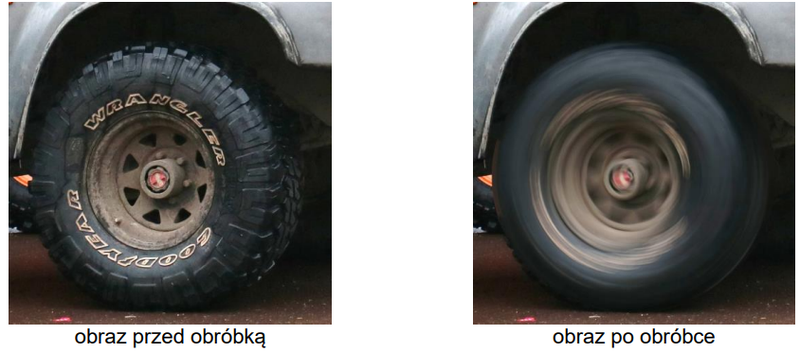
W celu uzyskania w programie Adobe Photoshop przedstawionego na ilustracji efektu ruchu obracającego się koła należy skorzystać z polecenia

Ilustracja do pytania
A. filtr/rozmycie/poruszenie.
B. filtr/rozmycie/rozmycie promieniste.
C. obraz/dopasowania/filtr fotograficzny.
D. obraz/dopasowania/tonowanie HDR.
Rozmycie promieniste (filtr/rozmycie/rozmycie promieniste) to dokładnie ten efekt, którego używasz, żeby uzyskać iluzję ruchu obrotowego, jak na tym kole. W Photoshopie ten filtr pozwala na wybór trybu rozmycia – najczęściej stosuje się właśnie „obrót”, który rozmywa piksele wokół wybranego środka. Dzięki temu cały obrazek, lub tylko jego fragment, wygląda tak, jakby naprawdę się kręcił. W praktyce wykorzystuje się to przy fotografii samochodów, rowerów, czy nawet w grafice concept art, gdzie trzeba dodać żywiołu, ruchu i dynamiki. Moim zdaniem, jeśli zależy komuś na szybkim osiągnięciu profesjonalnego efektu ruchu w postprodukcji, to żaden inny filtr nie daje aż tak naturalnego rezultatu. Co ciekawe, można wskazać dokładny środek rozmycia, więc jeśli koło jest lekko przesunięte, to nie ma z tym problemu – wszystko da się precyzyjnie ustawić. W branży graficznej ten filtr to taki „must have” do wizualizacji ruchu – nie tylko w reklamie motoryzacyjnej, ale też w animacjach czy nawet przy tworzeniu prostych gifów. Z mojego doświadczenia najbardziej przekonujący efekt osiąga się przez lekkie przesadzenie z mocą rozmycia, a potem cofnięcie do momentu, kiedy wygląda to najbardziej naturalnie. Warto ten efekt znać i umieć wykorzystywać, bo pozwala on nadać statycznym zdjęciom naprawdę sporo życia i energii.