Wyniki egzaminu

Informacje o egzaminie:
  • Zawód: Technik elektroniki i informatyki medycznej
  • Kwalifikacja: MED.07 - Montaż i eksploatacja urządzeń elektronicznych i systemów informatyki medycznej
  • Data rozpoczęcia: 2 maja 2026 04:59
  • Data zakończenia: 2 maja 2026 05:05

Egzamin zdany!

Wynik: 40/40 punktów (100,0%)

Wymagane minimum: 20 punktów (50%)

Nowe
Analiza przebiegu egzaminu- sprawdź jak rozwiązywałeś pytania
Pochwal się swoim wynikiem!
Szczegółowe wyniki:
Pytanie 1

Operacje stałoprzecinkowe w procesorze wykonuje jednostka oznaczona jako

A. FPU
B. GPU
C. ALU
D. DSP
Jednostka ALU, czyli Arithmetic Logic Unit, to absolutna podstawa każdego procesora. To właśnie tutaj odbywają się wszystkie operacje stałoprzecinkowe: dodawanie, odejmowanie, przesunięcia bitowe, porównania czy proste operacje logiczne typu AND, OR. W praktyce, jak piszemy nawet najprostszy kawałek kodu w C czy assemblerze, to praktycznie każda instrukcja arytmetyczna przechodzi przez ALU. Moim zdaniem warto pamiętać, że ALU działa na liczbach całkowitych, a nie zmiennoprzecinkowych. W komputerach PC, ale też w mikrokontrolerach typu AVR czy ARM Cortex-M, ALU obsługuje praktycznie wszystkie codzienne operacje matematyczne. W sumie to podstawa np. przy obsłudze liczników, timerów, adresacji pamięci, operacjach na portach I/O. Standardy projektowania procesorów wyraźnie rozgraniczają ALU od innych jednostek, które odpowiadają za specjalistyczne zadania, np. FPU do operacji zmiennoprzecinkowych. Praktyczna rada: jak pracujecie z niskopoziomowym kodem, warto zaglądać do dokumentacji i zobaczyć, które instrukcje korzystają z ALU. Z mojego doświadczenia, zrozumienie działania ALU bardzo przydaje się przy optymalizowaniu szybkości programów i debugowaniu problemów sprzętowych. W wielu systemach embedded, gdzie liczy się każdy cykl zegara, znajomość możliwości ALU potrafi uratować projekt.
Pytanie 2

Symbole: 1U, 2U, 3U stosowane do oznaczenia modułów w szafach typu rack określają

A. ilość slotów zajmowanych przez moduł w szafie.
B. kolejność umieszczania modułów w slotach.
C. miejsce montażu modułu w szafie.
D. ilość urządzeń danego typu umieszczonych na stelażu 19-calowym.
Oznaczenia takie jak 1U, 2U czy 3U od lat są wykorzystywane w branży IT i telekomunikacyjnej do jednoznacznego określenia wielkości modułów czy urządzeń przeznaczonych do montażu w szafach rackowych. To wszystko wywodzi się ze standardu EIA-310, który definiuje „U” jako wysokość jednostkową równą dokładnie 44,45 mm. Czyli jak coś ma 1U, to zajmie jeden taki „slot” – 44,45 mm wysokości w szafie rackowej. Jak urządzenie oznaczone jest jako 2U, to po prostu potrzebuje dwa takie sloty, czyli 88,9 mm. To bardzo praktyczne, bo pozwala na łatwą kalkulację ile faktycznego miejsca potrzebujemy pod konkretne urządzenia serwerowe, przełączniki czy zasilacze awaryjne. Moim zdaniem, to jeden z tych standardów, które naprawdę ułatwiają życie – nie trzeba się domyślać czy sprzęt się zmieści, wszystko jest jasne już na etapie projektowania. Dobre praktyki mówią, żeby zawsze brać pod uwagę wysokość w U już przy planowaniu rozbudowy i zakupie nowego sprzętu, bo łatwo potem o ścisk i bałagan w szafie. Dodatkowo warto pamiętać, że samo „U” dotyczy tylko wysokości – szerokość typowo wynosi 19 cali (standard rackowy), ale są też szafy 23-calowe, chociaż te spotyka się rzadziej. Spotkanie w opisie sprzętu wartości „3U” oznacza po prostu, że będzie on wymagał trzech jednostek wysokości w standardowej szafie rack, co jest kluczowe przy zarządzaniu przestrzenią w serwerowni czy rozdzielni.

Pytanie 3

Z przedstawionej dokumentacji pamięci wynika że jest ona przeznaczona do

rodzaj pamięci : SO-DIMM

standard : DDR3-1333 (PC3-10600)

pojemność pojedynczego modułu : 4 GB

A. komputerów stacjonarnych.
B. laptopów.
C. dysków przenośnych.
D. serwerów.
W tym pytaniu kluczowa sprawa to rozpoznanie typu pamięci SO-DIMM. Ten rodzaj modułu jest stosowany praktycznie wyłącznie w laptopach i urządzeniach o ograniczonej przestrzeni, takich jak niektóre mini-PC czy komputery typu all-in-one, ale głównie właśnie w notebookach. Moduły SO-DIMM (Small Outline Dual In-line Memory Module) są znacznie krótsze od standardowych DIMM-ów, które znajdziesz w zwykłych komputerach stacjonarnych. Standard DDR3-1333 (PC3-10600) to już trochę starszy typ pamięci, ale wciąż spotykany w starszych laptopach – nowe korzystają najczęściej z DDR4 lub obecnie nawet DDR5, jednak długo przez lata DDR3 był powszechnym wyborem. Moim zdaniem, jeśli pracujesz przy serwisie, zawsze warto najpierw sprawdzić właśnie ten typ złącza i format, bo to pozwala łatwo uniknąć podstawowego błędu przy zamawianiu części. Co ciekawe, serwery i komputery stacjonarne wykorzystują standardowe DIMM-y, które są większe i mają inną konstrukcję mechaniczną. W dyskach przenośnych pamięć RAM w formie SO-DIMM w ogóle nie występuje, bo tam raczej stosuje się kości NAND Flash. W praktyce – zawsze, gdy widzisz SO-DIMM, myśl o laptopach. To taka branżowa podpowiedź, która często się sprawdza w codziennej pracy technika.

Pytanie 4

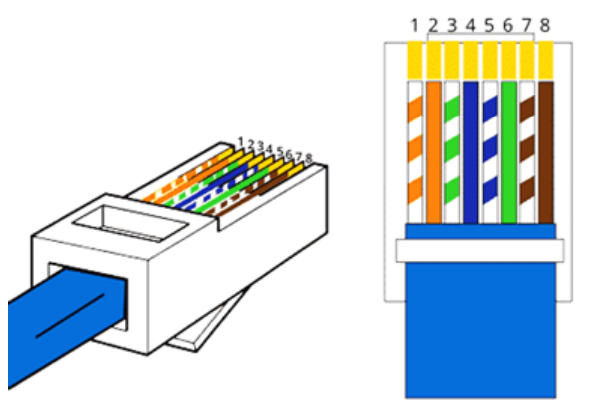
W którym standardzie jest wykonane zakończenie przewodu sieciowego przedstawione na rysunku?

1. White Orange5. White Blue
2. Orange6. Green
3. White Green7. White Brown
4. Blue8. Brown
Ilustracja do pytania
A. T56C
B. T56D
C. T568B
D. T568A
Zakończenie przewodu sieciowego pokazane na rysunku odpowiada standardowi T568B, który jest jednym z dwóch najpowszechniej stosowanych schematów kablowania dla przewodów typu skrętka kategorii 5e czy 6, czyli popularnych kabli ethernetowych. W T568B kolejność żył od lewej to: biało-pomarańczowy, pomarańczowy, biało-zielony, niebieski, biało-niebieski, zielony, biało-brązowy, brązowy. To dokładnie zgadza się z przedstawionym schematem. Co ciekawe, standard T568B jest szczególnie popularny w sieciach komercyjnych i biurowych w Polsce i na świecie, bo historycznie lepiej pasował do starszych instalacji telefonicznych w USA. W praktyce, jeśli montujesz nowe gniazda czy patchpanele, bardzo często spotkasz się właśnie z tym standardem – łatwiej wtedy uniknąć zamieszania i błędów przy łączeniu infrastruktury. Moim zdaniem warto zapamiętać ten układ, bo odwrócenie choćby jednej pary może skutkować brakiem połączenia albo niestabilnością sieci. Warto też wiedzieć, że zarówno T568A, jak i T568B są równoważne pod względem parametrów transmisyjnych, ale nie wolno ich mieszać po dwóch stronach jednego kabla, jeśli nie chcemy wykonać tzw. kabla krosowanego (cross-over), który służy do bezpośredniego łączenia dwóch komputerów bez switcha czy routera. Ten temat często pojawia się też na egzaminach zawodowych, więc dobrze znać rozkład kolorów na pamięć!

Pytanie 5

Dokręcenie śrub mocujących z wartością momentu 6 Nm, zgodnie z instrukcją montażową, należy wykonać kluczem

A. płaskim.
B. półotwartym.
C. oczkowym.
D. dynamometrycznym.
Klucz dynamometryczny to narzędzie, które pozwala z bardzo dużą precyzją dokręcić śrubę z określoną siłą, czyli tzw. momentem obrotowym. W tym przypadku chodzi o 6 Nm – i to naprawdę nie jest przypadkowa wartość, tylko często podana przez producenta po to, żeby wszystkie połączenia trzymały się jak należy, ale jednocześnie nie były przeciążone. Moim zdaniem, właśnie taki klucz powinien być podstawowym wyposażeniem każdego warsztatu, niezależnie od tego, czy robisz przy rowerach, motocyklach, czy w poważniejszej mechanice. Przykładowo, w serwisie rowerowym, gdy dokręcasz śruby mostka kierownicy lub karbonowej sztycy, naprawdę nie warto ryzykować – za mocno i można uszkodzić część, za słabo i coś się może rozluźnić podczas jazdy. Z mojego doświadczenia wynika, że profesjonalne instrukcje montażowe (nie tylko w branży motoryzacyjnej czy rowerowej, ale też np. hydraulicznej) zawsze odnoszą się do ściśle określonych momentów. Właściwe użycie klucza dynamometrycznego to bezpieczeństwo i powtarzalność montażu, a także eliminacja typowych błędów związanych z "na czuja". Czasem ktoś powie, że wystarczy "dokręcić mocno", ale to bardzo złudne – stal, aluminium czy kompozyty mają swoje ograniczenia. Warto też pamiętać, że takie narzędzia mają skalę (często nawet dwie: Nm i ft-lb), a porządny warsztat zawsze je kalibruje raz na jakiś czas, bo precyzja jest tu kluczowa.

Pytanie 6

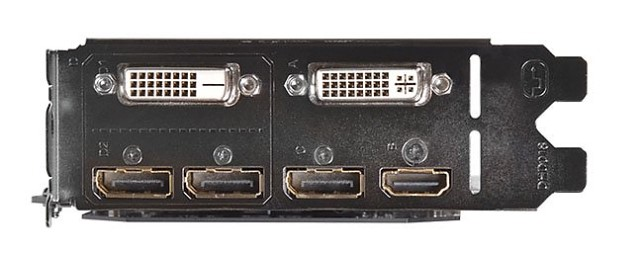
W celu podłączenia monitora do systemu wizualizacji obrazów wymagany jest interfejs Display Port. Ile takich interfejsów posiada karta graficzna przedstawiona na rysunku?

Ilustracja do pytania
A. 2 interfejsy.
B. 1 interfejs.
C. 4 interfejsy
D. 3 interfejsy
Odpowiedź jest jak najbardziej zgodna z rzeczywistością – ta karta graficzna posiada dokładnie trzy interfejsy DisplayPort. Rozpoznasz je po charakterystycznym, nieco ściętym z jednej strony kształcie gniazda. DisplayPort to obecnie jeden z najważniejszych standardów do przesyłania obrazu w jakości cyfrowej, zwłaszcza w zastosowaniach profesjonalnych, gdzie liczy się wsparcie dla wysokich rozdzielczości i częstotliwości odświeżania. Moim zdaniem wybór kart z większą liczbą DisplayPortów to świetna decyzja do stanowisk wielomonitorowych – np. w biurach projektowych, w pracowniach graficznych, czy tam, gdzie stosuje się zaawansowane systemy wizualizacji. W praktyce, mając trzy takie porty, można podłączyć jednocześnie trzy monitory 4K lub nawet monitory ultrapanoramiczne, bez kombinacji z adapterami. Według dobrych praktyk branżowych zawsze warto stawiać na DisplayPort, bo pozwala nie tylko na wysoką jakość obrazu, ale wspiera też technologie takie jak daisy-chaining (czyli łańcuchowe podłączanie monitorów). Warto pamiętać, że HDMI i DVI też są przydatne, ale to właśnie DisplayPort daje największą elastyczność i niezawodność przy pracy z profesjonalnym sprzętem. Takie rozwiązania są standardem w branżach, gdzie liczy się precyzja i wydajność wyświetlania obrazu.

Pytanie 7

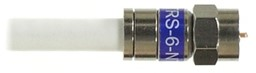
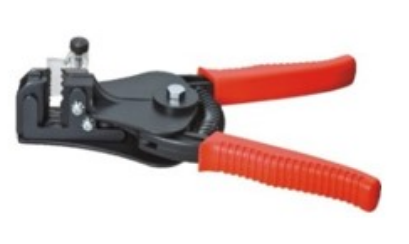
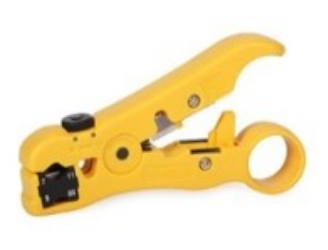
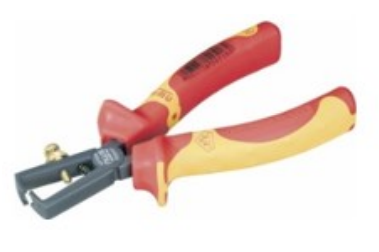
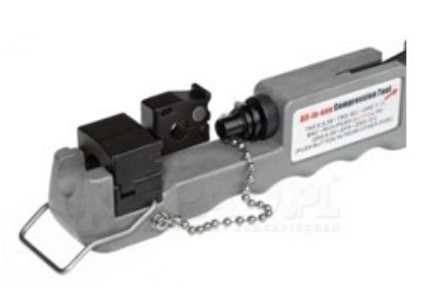
Wybierz narzędzie służące do zamocowania przedstawionej na rysunku końcówki kompresyjnej F na kablu koncentrycznym.

Ilustracja do pytania
A. Narzędzie 2
Ilustracja do odpowiedzi A
B. Narzędzie 3
Ilustracja do odpowiedzi B
C. Narzędzie 1
Ilustracja do odpowiedzi C
D. Narzędzie 4
Ilustracja do odpowiedzi D
Narzędzie oznaczone jako numer 4 to praska kompresyjna, która jest wręcz niezbędna do poprawnego zamocowania końcówki kompresyjnej F na kablu koncentrycznym. Takie złącza, szczególnie w instalacjach telewizyjnych lub CCTV, wymagają bardzo precyzyjnego i trwałego połączenia – tylko wtedy sygnał będzie stabilny i nie będzie zakłóceń. Z mojego doświadczenia wynika, że użycie profesjonalnej praski kompresyjnej nie tylko przyspiesza montaż, ale też eliminuje problem poluzowania się złącza po czasie, czego często nie da się uniknąć przy innych metodach. Narzędzia tego typu pozwalają dokładnie docisnąć tuleję złącza na przewodzie, co gwarantuje hermetyczność i wytrzymałość mechaniczną połączenia. Warto pamiętać, że przy montażu końcówek kompresyjnych nie sprawdzi się żadna zwykła zaciskarka czy kombinowane rozwiązania – standardy branżowe (np. wytyczne SCTE czy normy branży telekomunikacyjnej) wręcz nakazują używanie odpowiednich narzędzi dedykowanych do złączy kompresyjnych. Prawidłowo zaciśnięte złącze nie tylko zapewnia dobrą transmisję sygnału, ale też chroni przed wilgocią i uszkodzeniami mechanicznymi – na to zawsze zwracam uwagę przy odbiorach instalacji.

Pytanie 8

W dokumentacji sieci centralnego monitoringu zapisano, że sieć jest wykonana w standardzie 802.11 Do montażu takiej sieci są wymagane urządzenia wykorzystujące

A. Ethernet.
B. Token ring.
C. WiFi.
D. Bluetooth.
Standard 802.11 to nic innego jak specyfikacja techniczna dla sieci bezprzewodowych, znanych powszechnie jako WiFi. W praktyce oznacza to, że jeśli ktoś w dokumentacji wspomina o sieci wykonanej zgodnie z 802.11, to od razu można założyć, że mowa o połączeniach bezprzewodowych, gdzie transmisja danych odbywa się za pomocą fal radiowych. Z mojego doświadczenia wynika, że w centralnym monitoringu – czy to szpitalnym, czy przemysłowym – właśnie WiFi jest bardzo często wykorzystywane, bo eliminuje konieczność prowadzenia kabli, a to ogromne ułatwienie przy rozległych instalacjach albo modernizacjach. WiFi, jako rodzina standardów 802.11 (np. 802.11n, 802.11ac), zapewnia odpowiednią wydajność, elastyczność i bezpieczeństwo, o ile odpowiednio skonfiguruje się zabezpieczenia sieci. Warto tu dodać, że urządzenia kompatybilne z tym standardem, np. access pointy, kamery IP, laptopy czy czujniki monitoringu, bez problemu nawiążą komunikację w tej samej sieci WiFi. Moim zdaniem nie ma obecnie prostszego sposobu na wdrożenie szybkiego monitoringu na dużym obszarze niż właśnie wykorzystanie WiFi. To też rozwiązanie zgodne z aktualnymi trendami branżowymi – wszędzie tam, gdzie liczy się elastyczność, łatwość rozbudowy i szybki serwis.

Pytanie 9

Podczas wymiany podzespołów elektronicznych czułych na wyładowania elektrostatyczne należy zastosować

A. rękawice gumowe.
B. okulary ochronne.
C. odzież poliestrową.
D. opaskę antystatyczną.
Opaska antystatyczna to taki trochę niepozorny gadżet, ale w rzeczywistości jest absolutnie kluczowa, gdy zabierasz się za wymianę podzespołów elektronicznych wrażliwych na wyładowania elektrostatyczne (ESD). Przede wszystkim – jej zadaniem jest wyrównywanie potencjału elektrostatycznego pomiędzy tobą a ziemią, dzięki czemu nie przenosisz przypadkowo ładunku elektrycznego na delikatne układy scalone czy płytki PCB. Sam nie raz widziałem, jak ktoś bez opaski uszkodził RAM czy procesor i to nawet nie czuł żadnego przeskoku. Standardy branżowe, np. IEC 61340-5-1, jasno zalecają stosowanie osobistych środków zabezpieczających przed ESD, w tym właśnie opasek antystatycznych, szczególnie w serwisach, montażowniach albo nawet, jak robisz coś w domu. W praktyce, taka opaska połączona przewodem z uziemieniem lub matą antystatyczną daje ci spokój – nie musisz się martwić, że zniszczysz drogi sprzęt. Moim zdaniem, warto wyrobić sobie taki nawyk nawet przy mniejszych naprawach, bo nie zawsze widać efekty ESD od razu – czasem uszkodzenie wychodzi dopiero po pewnym czasie. Swoją drogą, w profesjonalnych laboratoriach często używa się też mat ESD, fartuchów i specjalnego obuwia, ale opaska to takie absolutne minimum i podstawa dobrej praktyki serwisowej.

Pytanie 10

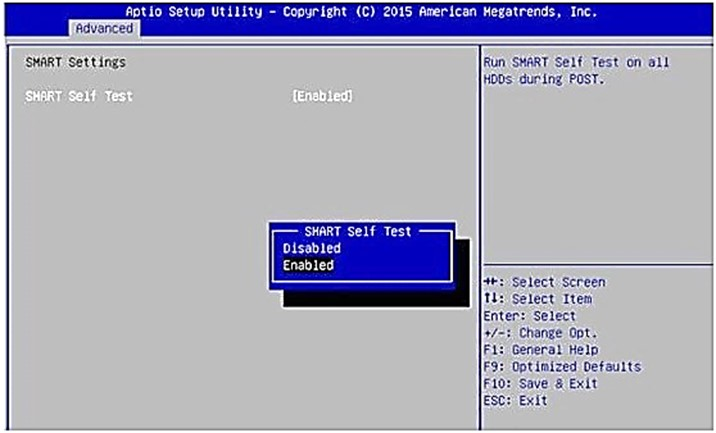
Jaką funkcję pełni przedstawiona na rysunku procedura BIOS?

Ilustracja do pytania
A. Przyśpiesza operacje odczytu danych z dysku SSD podczas uruchomienia systemu operacyjnego.
B. Umożliwia odczytanie parametrów dysku twardego podczas uruchomienia systemu operacyjnego.
C. Przyśpiesza operacje zapisu danych na dysk SSD podczas zamykania systemu operacyjnego.
D. Umożliwia wykonanie testu poprawności działania dysku twardego podczas uruchomienia systemu operacyjnego.
Wybrana odpowiedź jest prawidłowa, bo dokładnie takie zadanie realizuje procedura SMART Self-Test w BIOS-ie. Ten mechanizm – moim zdaniem jeden z najbardziej niedocenianych przez zwykłych użytkowników – pozwala kontrolować stan techniczny dysku twardego już podczas startu komputera. BIOS uruchamia tzw. autotest SMART, czyli Self-Monitoring, Analysis and Reporting Technology. Chodzi tu o wczesne wykrycie problemów z dyskiem, zanim jeszcze system operacyjny wystartuje na dobre. Praktyczny sens tego rozwiązania? Jeśli dysk twardy zaczyna mieć jakieś błędy mechaniczne lub logiczne, BIOS wykryje to podczas procesu POST (Power-On Self-Test) i wyświetli odpowiedni komunikat. Z mojego doświadczenia wynika, że takie ostrzeżenia często pozwalają na uratowanie danych, zanim dysk odmówi całkowicie posłuszeństwa. To jest zgodne z najlepszymi praktykami branżowymi – regularny monitoring SMART i szybka reakcja na błędy to podstawa zarządzania sprzętem w każdym poważnym środowisku IT. Warto wiedzieć, że wyniki testu SMART są analizowane na podstawie kilkudziesięciu parametrów, takich jak liczba relokowanych sektorów, czas rozruchu, czy liczba błędów odczytu. Współczesne standardy zalecają, żeby nie ignorować alertów SMART i natychmiast wykonać kopię zapasową, jeśli pojawi się jakiekolwiek ostrzeżenie. To dobra inwestycja w bezpieczeństwo danych – sam zawsze radzę, żeby mieć to ustawienie włączone, nawet jeśli trochę wydłuża start systemu.

Pytanie 11

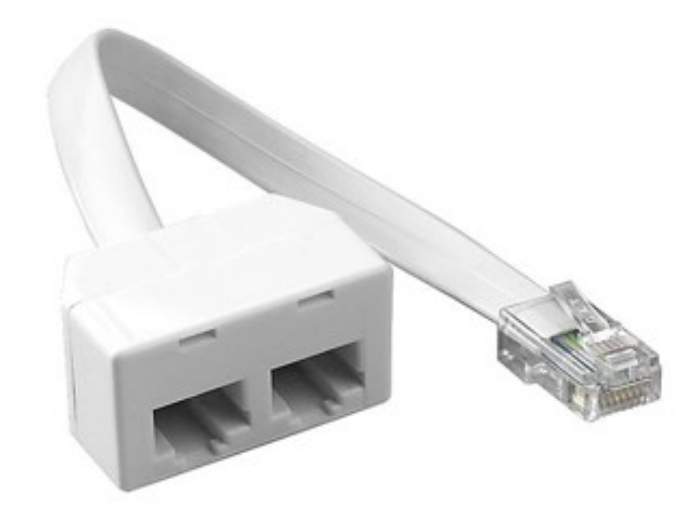
Który rozdzielacz sygnału należy zastosować w celu wykorzystania jednego przewodu U/UTP5e do podłączenia dwóch urządzeń do sieci LAN?

A. Rozdzielacz 1
Ilustracja do odpowiedzi A
B. Rozdzielacz 2
Ilustracja do odpowiedzi B
C. Rozdzielacz 4
Ilustracja do odpowiedzi C
D. Rozdzielacz 3
Ilustracja do odpowiedzi D
Rozdzielacz 2 to tzw. pasywny rozdzielacz sygnału RJ-45, który pozwala fizycznie rozdzielić przewody U/UTP5e tak, by przesłać dwa niezależne sygnały Ethernet przez jeden przewód czteroparowy. Ten trik jest wykorzystywany głównie w starszych instalacjach, gdzie urządzenia pracują w standardzie Fast Ethernet 100 Mb/s, bo wtedy używane są tylko dwie pary przewodów na jedno połączenie. Rozdzielacz 2 daje możliwość podłączenia dwóch urządzeń do sieci LAN przez jeden przewód, oczywiście pod warunkiem, że na obu końcach instalacji zastosujemy ten sam typ rozdzielacza i nie stosujemy przełącznika (switcha) po drodze – bo wtedy sygnały się nie "zmieszają". Moim zdaniem to bardzo praktyczne rozwiązanie, gdy trzeba nagle dołączyć drugie urządzenie a nie ma jak przeciągnąć kolejnego kabla – czasem ratuje to sytuację w biurach czy mieszkaniach. Warto wiedzieć, że takie rozwiązanie nie jest zgodne z najnowszymi standardami (np. dla gigabita trzeba już wszystkich czterech par), ale dla starszych sieci sprawdza się świetnie. W praktyce, jeśli ktoś zna topologię sieci, wie jakie są ograniczenia sprzętowe i nie wymaga się gigabitów, to taki rozdzielacz jest naprawdę użyteczny. Dobre praktyki branżowe mówią, żeby informować użytkownika o możliwych ograniczeniach przepustowości i nie stosować tego w nowoczesnych instalacjach, ale czasem nie ma wyjścia. Sam kiedyś musiałem ratować się takim rozwiązaniem w starej szkole – działało całkiem spoko, byle by nie oczekiwać cudów z prędkościami.

Pytanie 12

Za pomocą oscyloskopu nie można zmierzyć bezpośrednio

A. napięcia.
B. częstotliwości.
C. amplitudy.
D. rezystancji.
Oscyloskop to narzędzie, które świetnie sprawdza się przy obserwacji przebiegów napięciowych oraz pomiarach parametrów sygnału, takich jak amplituda, częstotliwość czy kształt. Jednak moim zdaniem – i nie tylko moim, bo tak wynika ze standardów branżowych – nie nadaje się on do bezpośredniego pomiaru rezystancji. Wynika to z samej zasady działania oscyloskopu: on „patrzy” na zmiany napięcia w czasie, a nie na rezystancję, która jest wielkością statyczną. Jeśli już ktoś bardzo by się uparł, można co prawda pośrednio wywnioskować rezystancję, ale tylko poprzez obserwację napięcia i prądu na zewnętrznym rezystorze (np. przez pomiar napięcia na znanej rezystancji i wyliczenie wartości nieznanej rezystancji z prawa Ohma). W praktyce jednak – czy to w serwisie, czy przy uruchomieniach nowych układów – do pomiaru rezystancji używamy często multimetru, nie oscyloskopu. To bardzo ważne, bo sporo osób myli te przyrządy i czasami nawet próbują „mierzyć wszystko” oscyloskopem, co prowadzi do kiepskich wyników i niepotrzebnego zamieszania. Zresztą, najlepsze praktyki mówią jasno: oscyloskop to narzędzie do sygnałów dynamicznych, a rezystancja to domena omomierza czy multimetru. Czasem fajnie jest to sobie przypomnieć, bo jak się człowiek zagalopuje, to potem błędy wychodzą w najmniej oczekiwanym momencie.

Pytanie 13

Usterka programowa uniemożliwia uruchomienie systemu Windows. W celu diagnozy i usunięcia usterki wskazane jest

A. uruchomienie komputera w trybie awaryjnym.
B. przeinstalowanie systemu Windows.
C. uruchomienie programu do defragmentacji dysku HDD.
D. przeprowadzenie diagnostyki podzespołów.
Uruchomienie komputera w trybie awaryjnym to zdecydowanie najbardziej sensowny krok przy diagnozowaniu usterki programowej, która uniemożliwia start systemu Windows. Tryb awaryjny to specjalny tryb pracy systemu, który ładuje tylko podstawowe sterowniki i minimalny zestaw usług niezbędnych do funkcjonowania Windowsa. Z mojego doświadczenia wynika, że właśnie w ten sposób najłatwiej jest zidentyfikować, czy problem powoduje na przykład wadliwy sterownik, konflikt oprogramowania czy może uszkodzony plik systemowy. W trybie awaryjnym użytkownik może przeprowadzić naprawę systemu poprzez narzędzia typu Przywracanie systemu, usunąć niedawno zainstalowane oprogramowanie lub nawet wycofać aktualizacje, które mogły spowodować awarię. W praktyce, bardzo często to właśnie ten tryb pozwala dotrzeć do przyczyny problemu bez ryzyka dalszego uszkodzenia systemu. Branżowe standardy IT jednoznacznie wskazują, że rozpoczęcie od trybu awaryjnego to najlepsza praktyka – pozwala uniknąć niepotrzebnych, kosztownych działań, takich jak reinstalacja Windows. Moim zdaniem, każdy kto choć raz rozwiązywał problem z uruchomieniem Windowsa, doceni możliwości tego trybu – zapewnia on naprawdę szerokie pole manewru. Niektórzy nawet mówią, że to ostatnia deska ratunku przed poważniejszą ingerencją. Dlatego warto znać i korzystać z tej opcji, zanim sięgnie się po bardziej radykalne środki.

Pytanie 14

Podczas pracy z układami elektronicznymi CMOS na stanowisku montażowym należy stosować

A. wyciąg oparów z filtrem węglowym.
B. uziemioną matę antystatyczną.
C. zabezpieczenie nadprądowe.
D. zabezpieczenie różnicowo-prądowe.
Uziemiona mata antystatyczna to absolutna podstawa pracy z układami CMOS – i nie tylko zresztą. Wszelkie układy elektroniczne o dużej czułości, a zwłaszcza półprzewodniki typu CMOS, są potwornie wrażliwe na wyładowania elektrostatyczne (ESD). Najmniejsze, nawet niewyczuwalne dla człowieka wyładowanie, potrafi uszkodzić strukturę krzemową i to w taki sposób, że uszkodzenie może ujawnić się dopiero po jakimś czasie, co jest szczególnie irytujące w serwisie lub produkcji. Dlatego branża wymaga stosowania stanowisk ESD, czyli właśnie mat antystatycznych z dobrym uziemieniem, opasek na nadgarstek czy specjalnego obuwia. Samo zabezpieczenie nadprądowe czy różnicówka chronią urządzenia i ludzi przed zupełnie innym zagrożeniem – prądem zwarciowym albo porażeniem, a nie wyładowaniem statycznym. Ciekawostka: nawet zwykła folia plastikowa, którą czasem nieopatrznie położysz na stole, potrafi naładować się do kilku tysięcy woltów! W praktyce zawsze warto sprawdzić, czy mata jest czysta i nieuszkodzona oraz czy ma sprawne połączenie z uziemieniem – to niby banał, ale czasem maty po latach są już tylko atrapą. Z mojego doświadczenia wynika, że w dobrze prowadzonych warsztatach nigdy nie lekceważy się tematu ESD nawet przy najprostszych czynnościach serwisowych. W standardach IPC czy normach BHP stanowiska ESD to żelazny obowiązek, a nie wymysł przesadnych elektroników.

Pytanie 15

Który interfejs nie umożliwia podłączenia urządzeń peryferyjnych w standardzie „plug and play”?

A. USB
B. PS/2
C. Fire Wire
D. HDMI
Interfejs PS/2 to dość już leciwa technologia, którą można jeszcze spotkać w starszych komputerach stacjonarnych. Służył głównie do podłączania klawiatury i myszy. PS/2 nie wspiera standardu plug and play w tym sensie, że urządzenia można podłączyć i od razu zacząć używać bez restartu komputera – co jest dziś normą przy USB czy FireWire. W przypadku PS/2, jeśli podłączysz myszkę lub klawiaturę po uruchomieniu systemu, Windows najczęściej jej nie zobaczy. Niby prosta rzecz, ale dla informatyka to czasem potrafi być upierdliwe, kiedy trzeba restartować sprzęt po każdej zmianie. Moim zdaniem właśnie przez brak wygody i nowoczesności PS/2 zniknął z większości nowych płyt głównych. W nowszych standardach, takich jak USB czy FireWire, podłączanie urządzeń w locie (hot swap) jest czymś oczywistym. Standard plug and play bardzo ułatwia życie użytkownikom i serwisantom, bo można szybko testować różne peryferia albo wymieniać uszkodzone bez wyłączania kompa. Nawet HDMI, choć służy głównie do przesyłu obrazu i dźwięku, pozwala na podłączanie urządzeń w trakcie pracy. Warto też pamiętać, że obecnie dobre praktyki w IT wymagają stosowania takich rozwiązań, które minimalizują przestoje i upraszczają obsługę. Tak więc PS/2 to już raczej ciekawostka – dobry przykład, jak technologia potrafi się zestarzeć, jeśli nie nadąża za oczekiwaniami użytkowników.

Pytanie 16

Materiałem eksploatacyjnym w drukarce laserowej jest

Ilustracja do pytania
A. papier termotransferowy.
B. taśma barwiąca.
C. pojemnik z tuszem.
D. kaseta z tonerem.
Kaseta z tonerem to podstawowy materiał eksploatacyjny w drukarkach laserowych i to jest fakt, którego nie da się przeskoczyć. W praktyce działa to tak, że toner, czyli taki drobny, suchy proszek, jest nanoszony na papier za pomocą wałka światłoczułego i utrwalany termicznie. Co ciekawe, w branży IT i serwisu biurowego, wymiana kasety tonerowej to najczęściej wykonywana czynność serwisowa przy drukarce laserowej. Moim zdaniem warto zapamiętać, że dobór odpowiedniego tonera (oryginalnego lub zamiennika) realnie wpływa na jakość wydruku, żywotność drukarki oraz minimalizuje ryzyko awarii. Praktyka pokazuje, że oryginalne tonery, zgodnie z zaleceniami producentów (np. HP, Brother, Canon), gwarantują lepszą wydajność i mniejsze zapylenie wnętrza urządzenia. Warto też wiedzieć, że kaseta z tonerem to nie tylko sam proszek, ale często cała zintegrowana jednostka z elementami odpowiedzialnymi za równomierne rozprowadzanie tonera, co jest zgodne z obecnymi standardami branżowymi. Jednym słowem, bez tego materiału drukarka laserowa zwyczajnie nie wydrukuje ani jednej strony. Z mojego doświadczenia, jeśli ktoś planuje eksploatować drukarkę laserową intensywnie, optymalizacja kosztów i dobrze dobrane tonery to podstawa sprawnej pracy biura.

Pytanie 17

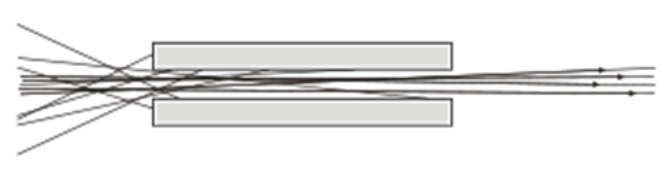
Przedstawiony na rysunku kolimator stanowi część

Ilustracja do pytania
A. tomografu komputerowego.
B. pompy infuzyjnej.
C. sztucznej nerki.
D. sztucznego płuco-serca.
Kolimator, który pokazano na rysunku, to kluczowy element wykorzystywany w tomografii komputerowej. Działa on jak bardzo precyzyjna przesłona, przepuszczając tylko te promienie rentgenowskie, które biegną w określonych kierunkach. Pozwala to ograniczyć rozproszenie promieniowania i poprawić ostrość uzyskiwanych obrazów. Z mojego doświadczenia wynika, że dobre ustawienie kolimatora to podstawa w codziennej pracy technika radiologii – bez tego uzyskanie wiarygodnych przekrojów ciała jest praktycznie niemożliwe. W praktyce klinicznej kolimatory pozwalają nie tylko polepszyć jakość obrazu, ale też zmniejszyć dawkę promieniowania dla pacjenta, co jest zgodne z zasadą ALARA (as low as reasonably achievable). W tomografii komputerowej stosuje się zarówno kolimatory wejściowe przy lampie, jak i wyjściowe przy detektorach. To rozwiązanie jest standardem w diagnostyce obrazowej, a odpowiednie dobranie szerokości wiązki rzutuje na jakość rekonstrukcji i możliwość wykrycia drobnych zmian chorobowych. Moim zdaniem, świadomość roli kolimatorów przydaje się nie tylko w pracy w szpitalu, ale nawet podczas rozmów z lekarzami o możliwych artefaktach na obrazie.

Pytanie 18

Przedstawiony na rysunku kabel krosowany jest wykorzystany do połączenia

Ilustracja do pytania
A. switch – ruter.
B. switch – komputer.
C. ruter – ruter.
D. hub – ruter.
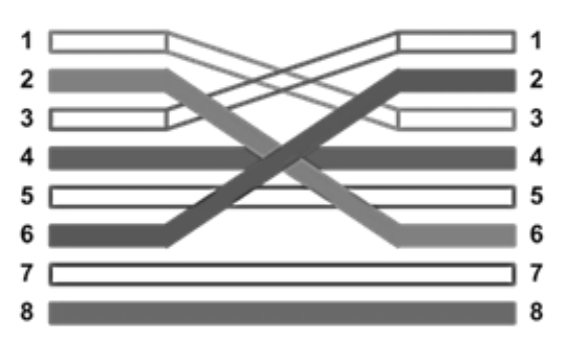
Na rysunku widoczny jest schemat połączenia kabla krosowanego (ang. crossover), który służy do bezpośredniego łączenia dwóch urządzeń sieciowych tego samego typu, takich jak dwa rutery, dwa switche czy dwa komputery. Kluczowe jest tu to, że sygnały nadawcze jednego urządzenia są zamieniane miejscami z odbiorczymi drugiego – właśnie dlatego niezbędne jest skrzyżowanie przewodów w kablu. Praktycznie rzecz biorąc, jeśli próbujemy połączyć dwa rutery bez urządzenia pośredniczącego, jak switch czy hub, to właśnie kabel krosowany pozwoli nam na prawidłową komunikację. W standardzie Ethernet (norma TIA/EIA-568), wyprowadzenia przewodów 1-3 i 2-6 są zamieniane, co umożliwia przesyłanie i odbieranie danych bez zakłóceń. W moim doświadczeniu, taki kabel przydaje się często podczas konfiguracji, testów lub prac serwisowych, gdzie nie ma pod ręką switcha. Warto pamiętać, że obecnie wiele nowoczesnych urządzeń obsługuje funkcję Auto-MDI/MDIX, która automatycznie dostosowuje tryb portu, ale wciąż znajomość zastosowania kabla krosowanego jest fundamentalna. Moim zdaniem, umiejętność rozpoznania gdzie i kiedy go użyć, jest jedną z podstawowych kompetencji każdego technika sieciowego – to taka klasyka, o której ciągle się mówi na zajęciach praktycznych.

Pytanie 19

Montaż przewodów w sieciowym gniazdku natynkowym, przedstawionym na rysunku, wykonuje się

Ilustracja do pytania
A. szczypcami uniwersalnymi.
B. śrubokrętem płaskim.
C. nożem monterskim.
D. narzędziem uderzeniowym.
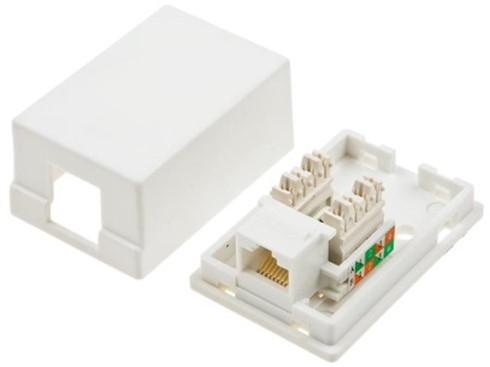
Właściwie, do montażu przewodów w sieciowym gniazdku natynkowym, takim jak to widoczne na zdjęciu, używa się narzędzia uderzeniowego, czyli tzw. impact toola. To rozwiązanie jest moim zdaniem najlepsze, bo pozwala wykonać połączenie przewodu z pinem złącza typu LSA (lub IDC) w sposób pewny, szybki i stabilny. Narzędzie uderzeniowe nie tylko wciska żyłę przewodu w szczelinę kontaktową, ale jednocześnie odcina nadmiar izolacji i przewodu, co znacznie przyspiesza pracę i ogranicza ryzyko uszkodzenia gniazda. W praktyce, przy montażu sieci strukturalnych w biurach, szkołach czy nawet w domach, korzystanie z impact toola to już absolutny standard. Takie podejście jest zgodne z zaleceniami producentów osprzętu sieciowego oraz normami np. PN-EN 50173 czy TIA/EIA-568 i naprawdę trudno sobie wyobrazić profesjonalną instalację bez tego narzędzia. Z mojego doświadczenia, użycie innych narzędzi może prowadzić do problemów ze stykiem, a w dłuższej perspektywie do awarii lub niestabilności połączenia. Lepiej od razu nauczyć się prawidłowej techniki i postawić na precyzję – narzędzie uderzeniowe po prostu robi robotę.

Pytanie 20

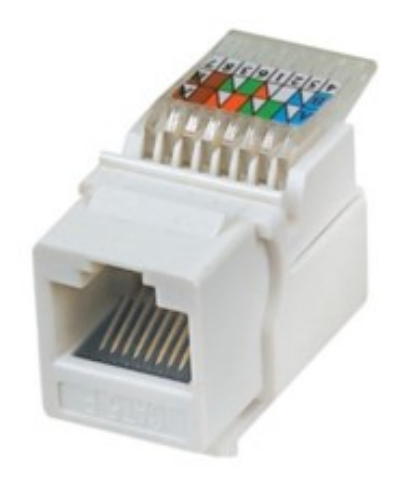
W sieci centralnego monitoringu zamontowane są gniazda przedstawione na rysunku. Jakiego typu wtykami muszą być zakończone kable?

Ilustracja do pytania
A. USB
B. HDMI
C. RJ45
D. DVI
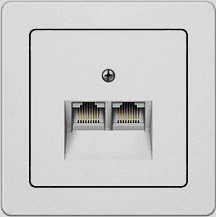
Gniazdo widoczne na zdjęciu to klasyczne złącze RJ45, stosowane praktycznie we wszystkich instalacjach sieci komputerowych – zarówno w budynkach biurowych, jak i w systemach monitoringu wizyjnego. RJ45 to standardowy interfejs dla przewodów typu skrętka, wykorzystywanych w transmisji danych w sieciach Ethernet. W centralnym monitoringu właśnie te złącza stosuje się najczęściej do podłączania kamer IP oraz urządzeń sieciowych — jest to rozwiązanie stabilne, odporne na zakłócenia i umożliwiające zasilanie urządzeń przez PoE (Power over Ethernet), co znacznie upraszcza instalację. Moim zdaniem trudno wskazać lepszą alternatywę pod względem uniwersalności i niezawodności. Warto pamiętać, że RJ45 nie tylko zapewnia wysoką przepustowość (nawet do 10 Gb/s w nowoczesnych sieciach), ale również jest zgodne ze standardami TIA/EIA-568. Branżowa praktyka pokazuje, że w systemach bezpieczeństwa i telewizji przemysłowej rozwiązania na bazie RJ45 to już niemal standard de facto. Jeśli ktoś myśli o instalacjach na lata, to zdecydowanie polecam stawiać właśnie na takie okablowanie.

Pytanie 21

Jakiego typu papier należy zastosować w aparacie elektrokardiograficznym?

A. Światłoczuły.
B. Litograficzny.
C. Samokopiujący.
D. Termoczuły.
Papier termoczuły to absolutny standard w pracy z elektrokardiografem. Wynika to z samej zasady działania większości współczesnych EKG – zapis odbywa się nie na zasadzie nanoszenia tuszu, tylko przez termiczną zmianę barwy papieru pod wpływem specjalnych głowic grzewczych. W praktyce oznacza to, że użycie innego rodzaju papieru, np. zwykłego lub światłoczułego, całkowicie uniemożliwiłoby rejestrację sygnału. Na papierze termoczułym widać precyzyjne odwzorowanie krzywej EKG, a drobne szczegóły, takie jak załamki i odstępy, są zachowane zgodnie z wymaganiami diagnostycznymi. Warto też wiedzieć, że papier taki jest skalibrowany i pokryty siatką milimetrową, co ułatwia odczyt i analizę wyników. W szpitalach i przychodniach nie wyobrażam sobie stosowania innego rozwiązania, bo cała aparatura jest do tego przystosowana. Często widzę, że nowi technicy próbują używać tańszych zamienników, ale kończy się to zwykle błędami odczytu albo uszkodzeniem urządzenia. W dokumentacji każdego nowoczesnego EKG znajdziemy zalecenie stosowania papieru termicznego zgodnego z normą IEC 60601-2-25, co gwarantuje prawidłowy przebieg rejestracji i archiwizacji. Moim zdaniem, jeśli ktoś poważnie myśli o pracy z EKG, powinien przywiązywać dużą wagę nie tylko do jakości aparatu, ale i do jakości oraz zgodności papieru, bo to od tego w dużej mierze zależy czytelność i wiarygodność zapisu.

Pytanie 22

Który typ przewodu przedstawiono na rysunku?

Ilustracja do pytania
A. Skrętkę ekranowaną.
B. Skrętkę nieekranowaną.
C. Światłowód jednomodowy.
D. Światłowód wielomodowy.
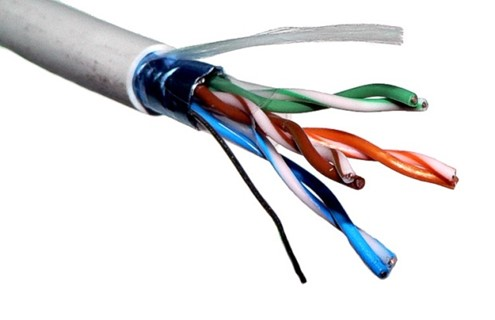
Na zdjęciu widać skrętkę ekranowaną, czyli popularny przewód używany w instalacjach sieciowych, który wyróżnia się obecnością dodatkowego ekranu – tu wyraźnie widać folię lub drut ekranowy wokół żył miedzianych. No i to jest bardzo ważna cecha: ekran chroni sygnał przed zakłóceniami elektromagnetycznymi z otoczenia, co w praktyce daje lepszą jakość transmisji na większych odległościach albo w trudniejszych warunkach – np. blisko zasilaczy, silników, czy innych źródeł zakłóceń. Tego typu kable, oznaczane np. jako FTP, STP albo S/FTP, są zgodne ze standardami ISO/IEC 11801 czy EIA/TIA-568 i coraz częściej stosuje się je w rozbudowanych sieciach firmowych, choć w domowych instalacjach zwykle wystarcza skrętka nieekranowana. Moim zdaniem, jeśli planujesz budować sieć LAN w środowisku przemysłowym albo biurowym, gdzie jest dużo urządzeń elektrycznych, wybór wersji ekranowanej to prawdziwy must-have – zmniejsza ryzyko zakłóceń, przypadkowych rozłączeń i różnego rodzaju nieprzewidzianych awarii. Taka skrętka różni się od światłowodów, bo działa na zasadzie przewodnictwa miedzi, a nie światła, a od najzwyklejszej skrętki UTP różni ją obecność tego charakterystycznego ekranu – i to właśnie widać na obrazku.

Pytanie 23

Urządzenie, które w specyfikacji technicznej posiada zapis: „Urządzenie współpracuje z komputerem klasy PC poprzez złącze USB”, należy podłączyć do złącza oznaczonego piktogramem

A. Złącze 2
Ilustracja do odpowiedzi A
B. Złącze 3
Ilustracja do odpowiedzi B
C. Złącze 1
Ilustracja do odpowiedzi C
D. Złącze 4
Ilustracja do odpowiedzi D
Prawidłowe wskazanie złącza USB wynika z jednoznacznego, międzynarodowego oznaczenia tego interfejsu. Ten charakterystyczny symbol z trzema odnogami (jedna strzałka, jedno kółko oraz jeden kwadrat na końcach linii) jest stosowany globalnie do oznaczania portów obsługujących standard Universal Serial Bus, czyli właśnie USB. Z mojego doświadczenia wynika, że urządzenia takie jak drukarki, myszki, klawiatury, pendrive’y czy nawet zewnętrzne dyski twarde zawsze mają w instrukcji informację o konieczności podłączenia ich do portu USB. Co ciekawe, zgodnie z normami ISO/IEC 18004 i zaleceniami producentów sprzętu komputerowego, stosowanie tego konkretnego piktogramu minimalizuje ryzyko pomyłek przy instalacji sprzętu, nawet dla osób mniej doświadczonych. Praktycznie każdy komputer osobisty – czy to stacjonarny, czy laptop – ma kilka takich portów, a ich obecność pozwala na szybkie i bezpieczne podłączanie oraz odłączanie urządzeń peryferyjnych bez konieczności wyłączania komputera. To ułatwia i przyspiesza codzienną pracę. Moim zdaniem rozpoznanie tego symbolu jest podstawową umiejętnością każdego, kto chce swobodnie korzystać z nowych technologii w domu lub w pracy. Dodatkowo, USB jest interfejsem typu Plug & Play, co oznacza, że system operacyjny automatycznie wykryje i zainstaluje większość podłączonych urządzeń. To duże ułatwienie. Warto pamiętać, że inne piktogramy widoczne na komputerze mogą oznaczać zupełnie inne funkcje – dlatego warto znać ten symbol na pamięć.

Pytanie 24

Technologia OLED znajduje zastosowanie w

A. kartach pamięci Secure Digital.
B. nagrywarkach Blu-Ray.
C. monitorach komputerowych.
D. urządzeniach sieciowych.
OLED, czyli Organic Light Emitting Diode, to technologia wyświetlania obrazu, która naprawdę zrewolucjonizowała rynek monitorów komputerowych i telewizorów. Zamiast wykorzystywać podświetlenie LED, jak w klasycznych LCD, OLED pozwala na bezpośrednie świecenie każdego piksela. To daje rewelacyjną głębię czerni, bo piksel po prostu się wyłącza – nie świeci, nie pobiera energii, nie przepuszcza światła. Z mojego punktu widzenia największy plus to właśnie kontrast: w OLED-ach czarne jest naprawdę czarne, a kolory są mega żywe. Gracze i graficy bardzo często wybierają monitory z OLED, bo oprócz jakości obrazu mają one szybki czas reakcji – ważne przy dynamicznych grach czy montażu wideo. Często słyszy się, że OLED to też mniejsze zużycie energii, przynajmniej przy wyświetlaniu ciemnych treści. W branży panuje opinia, że OLED wyznacza standard nowoczesnych monitorów premium. Są tu też pewne wyzwania, np. wypalanie się pikseli przy statycznych obrazach, ale w praktyce, przy normalnym użytkowaniu i nowych technologiach zarządzania obrazem, nie jest to aż tak problematyczne, jak się kiedyś mówiło. Z ciekawostek: OLED stosuje się już nawet w wyświetlaczach do samochodów i najnowszych smartfonach, ale to właśnie monitory komputerowe są przykładem, gdzie ta technologia daje naprawdę zauważalną różnicę na co dzień. Szczerze mówiąc, jak ktoś raz popatrzy na monitor OLED, to potem ciężko wrócić do zwykłego LCD. Warto o tym pamiętać, szukając sprzętu do pracy z grafiką czy do gier.

Pytanie 25

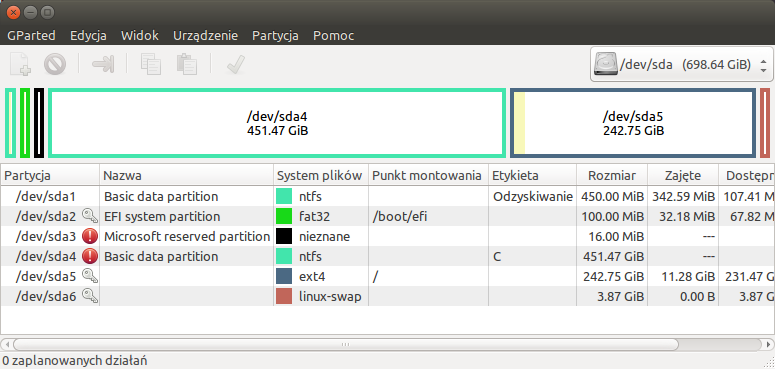
Ile dysków i z jakim interfejsem zostało wykazanych na zrzucie programu GParted?

Ilustracja do pytania
A. 2 dyski z interfejsem SATA
B. 1 dysk z interfejsem SAS
C. 1 dysk z interfejsem SATA
D. 2 dyski z interfejsem SAS
Na zrzucie ekranu programu GParted widać wyraźnie tylko jeden dysk oznaczony jako /dev/sda. To jest standardowe oznaczenie dla pierwszego dysku w systemie Linux, najczęściej podłączonego przez interfejs SATA. Program GParted nie pokazuje tu żadnych innych nośników, więc nie ma mowy o dwóch dyskach czy innych interfejsach, typu SAS. W praktyce, SATA to obecnie najczęściej spotykany interfejs w komputerach osobistych i laptopach, szczególnie jeśli mówimy o dyskach HDD lub SSD 2,5 cala. Jak ktoś pracuje w serwisie komputerowym lub po prostu lubi grzebać w sprzęcie, to od razu rozpozna te oznaczenia. Z mojego doświadczenia większość domowych użytkowników nawet nie zdaje sobie sprawy, że istnieje coś takiego jak SAS – to raczej domena serwerów i stacji roboczych. Warto zwrócić uwagę, że GParted pokazuje także partycje i ich typy, ale nie sugeruje w żadnym miejscu obecności innego interfejsu niż SATA. To jest zgodne ze standardami branżowymi – Linux rozróżnia dyski po prefiksie: sda, sdb, itd., gdzie "sd" oznacza urządzenie dyskowe typu SCSI, co obecnie obejmuje również SATA, bo oba interfejsy są obsługiwane przez ten sam sterownik w jądrze systemu. Tak naprawdę dobra praktyka przy analizie dysków w systemie to zawsze sprawdzać nie tylko podział na partycje, ale i faktyczną fizyczną obecność urządzeń sprzętowych oraz ich typ. Moim zdaniem, umiejętność odróżniania takich rzeczy jest naprawdę kluczowa dla każdego informatyka.

Pytanie 26

Sterowniki klawiatury, magistral i przerwań są elementami

A. chipsetu.
B. pamięci operacyjnej.
C. procesora.
D. dysku twardego.
Chipset to taki trochę „mózg” płyty głównej, który zarządza komunikacją pomiędzy różnymi podzespołami komputera, jak procesor, pamięć czy urządzenia wejścia/wyjścia. Właśnie dlatego sterowniki klawiatury, magistral (np. PCI Express, USB) oraz obsługa przerwań są często sprzętowo powiązane z chipsetem. To dzięki niemu możliwa jest sprawna wymiana danych między urządzeniami a procesorem, bez konieczności angażowania CPU do każdej drobnostki. Przykładowo, gdy wciskasz klawisz na klawiaturze, sygnał najpierw trafia przez odpowiedni kontroler (zintegrowany w chipsecie), który wie, co dalej zrobić z tą informacją, jak ją przekierować i kiedy powiadomić procesor. Podobnie jest z obsługą przerwań – chipset pozwala, by urządzenia mogły zgłaszać swoje potrzeby (przerwania), a system podejmuje decyzje o ich obsłudze zgodnie z priorytetami. Z mojego doświadczenia wynika, że solidny chipset potrafi znacząco poprawić stabilność i wydajność systemu – nie bez powodu na rynku liczą się tylko wybrane marki, które dbają o zgodność ze standardami, takimi jak PCI Express czy USB. W praktyce, jeśli ktoś modernizuje komputer, to często właśnie od chipsetu zależy, jakie urządzenia będzie można podłączyć i jak będą one działały. To trochę jak szef orkiestry – on wszystko koordynuje, żeby nie było chaosu. Dobre praktyki branżowe mówią, żeby zwracać uwagę nie tylko na procesor, ale właśnie na chipset, bo to on decyduje o możliwościach rozbudowy i kompatybilności sprzętu. W sumie, bez sprawnego chipsetu nawet najlepszy procesor niewiele by zdziałał.

Pytanie 27

W systemie komputerowym przeznaczonym do pracy z dużymi plikami graficznymi należy zwiększyć ilość

A. pamięci RAM
B. napędów DVD
C. portów USB
D. interfejsów PCI-Express
Zwiększenie ilości pamięci RAM w komputerze przeznaczonym do pracy z dużymi plikami graficznymi to coś, co naprawdę robi różnicę. RAM to taki szybki magazyn na dane tymczasowe, z którego procesor korzysta non stop – a przy obróbce grafiki, zwłaszcza w programach typu Photoshop czy GIMP, te dane potrafią bardzo szybko zajmować gigantyczne ilości miejsca. Można powiedzieć, że im więcej RAM-u, tym płynniej wszystko działa: mniej zacięć, szybciej wczytują się pliki, łatwiej pracować na wielu warstwach czy dużych rozdzielczościach. Z doświadczenia wiem, że nawet przy mniejszych projektach zaczyna się robić ciasno na 8 GB RAM, a przy większych – 16, a nawet 32 GB to już taki sweet spot. Standardy zawodowe w branży graficznej praktycznie wymuszają dziś minimum 16 GB, bo programy te i tak korzystają z całego dostępnego RAM-u. Komputer bez odpowiedniej ilości pamięci operacyjnej będzie musiał częściej korzystać z pliku wymiany na dysku, co spowalnia całą pracę – a to jest najgorsze, bo SSD i tak jest dużo wolniejsze niż RAM. Takie zwiększenie RAM-u to jedno z tych ulepszeń, które naprawdę się czuje na co dzień. Moim zdaniem to podstawa, jeśli ktoś chce być produktywny i nie denerwować się, że sprzęt go ogranicza.

Pytanie 28

Który podzespół komputerowy posiada obudowę o zamieszczonej specyfikacji?

Specyfikacja obudowy
Obsługiwane gniazdaLGA775
TCASE71,4°C
Wymiary obudowy37,5 mm x 37,5 mm
Rozmiar płytki półprzewodnikowej214 mm²
Liczba tranzystorów płytki półprzewodnikowej820 milion
Dostępne opcje obniżonej zawartości halogenkówPatrz MDDS
A. Pamięć flash
B. Układ I/O
C. Pamięć RAM
D. Procesor
Specyfikacja przedstawiona w pytaniu jasno wskazuje na procesor. Przede wszystkim obsługiwane gniazdo LGA775 to popularny socket używany właśnie dla procesorów Intela z serii Core 2 Duo, Core 2 Quad i kilku innych. W ogóle żaden inny podzespół komputerowy nie jest montowany bezpośrednio w to gniazdo – większość pamięci RAM ma własne sloty DIMM, a układy I/O czy pamięci flash są integrowane w innych miejscach. Charakterystyczny parametr TCASE, czyli temperatura obudowy procesora, to kolejny sygnał. Inżynierowie i technicy często zwracają uwagę właśnie na TCASE przy projektowaniu chłodzenia CPU, co jest bardzo istotne, jeśli chodzi o stabilność pracy i bezpieczeństwo sprzętu w dłuższym okresie. Wymiary 37,5 × 37,5 mm idealnie pasują do standardowych procesorów desktopowych z tego okresu, a liczba tranzystorów na poziomie 820 milionów oraz powierzchnia płytki półprzewodnikowej 214 mm2 to typowe wartości dla architektury procesorów Core 2. Moim zdaniem, rozpoznawanie tych szczegółowych parametrów to podstawa w serwisowaniu lub składaniu komputerów – pomaga to np. dobrać kompatybilną płytę główną czy system chłodzenia. W praktyce zawsze warto analizować takie dane, bo niejednokrotnie spotkałem się ze źle dobranym chłodzeniem albo próbą montażu niepasującego procesora, tylko dlatego, że nie sprawdzono gniazda lub parametrów obudowy. Fachowiec powinien mieć takie rzeczy w małym palcu.

Pytanie 29

Który zasilacz pozwala na tymczasowe utrzymanie zasilania akumulatorowego w razie braku zasilania sieciowego?

A. CTX
B. UDP
C. ATX
D. UPS
UPS, czyli Uninterruptible Power Supply, to urządzenie, które w praktyce jest absolutnym must-have w każdej serwerowni, a nawet w domowych instalacjach, gdzie zależy nam na ciągłości pracy sprzętu komputerowego. Moim zdaniem, bardzo często niedoceniany, a to właśnie UPS zabezpiecza urządzenia w czasie zaniku napięcia sieciowego, pozwalając na bezpieczne zapisanie danych czy też kontrolowane wyłączenie komputerów. Działa to tak, że w momencie wykrycia braku napięcia w sieci zasilającej, automatycznie przełącza zasilanie na akumulatory i sprzęt działa dalej bez przerwy – nie raz uratowało mi to sporo pracy podczas burzy czy awarii w bloku. W firmach standardem jest, aby każdy ważniejszy sprzęt był podłączony do UPS-a. Są różne typy – line-interactive, off-line, on-line – to już zależy od wymagań, ale zasada działania pozostaje podobna. Czas podtrzymania zależy oczywiście od pojemności akumulatora i obciążenia, więc czasem kilka minut, czasem kilkadziesiąt – wystarczająco, żeby zareagować. Warto też wspomnieć, że profesjonalne UPS-y potrafią filtrować napięcie i chronić przed przepięciami oraz wahaniami napięcia, co z mojego doświadczenia, przy dzisiejszych niestabilnych sieciach jest dużą zaletą. Dlatego właśnie, jeśli chodzi o ochronę przed skutkami zaniku zasilania sieciowego i zapewnienie ciągłej pracy urządzeń elektronicznych, to UPS nie ma sobie równych. Według najlepszych praktyk, zaleca się nawet regularne testowanie sprawności UPS-ów, żeby nie okazało się w krytycznym momencie, że akumulator już nie trzyma. Reasumując – wybór jak najbardziej trafiony, a wiedza na ten temat zdecydowanie przydaje się w praktyce.

Pytanie 30

Który sterownik odpowiada za bezpośredni dostęp do pamięci?

A. PIO
B. IRQ
C. DMI
D. DMA
Sterownik DMA (Direct Memory Access) to naprawdę kluczowy element w architekturze komputerów, jeśli chodzi o sprawne przesyłanie danych. Chodzi tu o to, że urządzenia peryferyjne, jak np. karty sieciowe, dyski twarde czy nawet nowoczesne karty dźwiękowe, mogą przekazywać lub odbierać informacje bezpośrednio do/z pamięci RAM, praktycznie z pominięciem procesora. To bardzo usprawnia pracę systemu, bo CPU nie musi zajmować się każdym bajtem przesyłu — po prostu zleca zadanie kontrolerowi DMA i wraca do swoich głównych zadań. W praktyce, zwłaszcza w systemach typu embedded albo przy intensywnych operacjach na dużych plikach czy transmisjach multimedialnych, DMA skraca czas przesyłu i odciąża procesor. W branży to wręcz standard wykorzystywania DMA, żeby uzyskać wyższą przepustowość i mniejsze opóźnienia, co jest istotne na przykład w systemach czasu rzeczywistego. Moim zdaniem, jak ktoś chce być dobrym technikiem, musi rozumieć, jak działa DMA i kiedy warto go stosować — czasem to po prostu jedyna opcja, bo bezpośredni dostęp do pamięci pozwala uzyskać dużo większą wydajność niż klasyczne rozwiązania programowe. Nawet BIOS i nowoczesne systemy operacyjne korzystają z DMA, żeby efektywnie zarządzać transferami danych. To taki trochę niewidzialny bohater każdej płyty głównej, a jak się to raz zrozumie, to już później łatwiej łapie się koncepcję działania zaawansowanych systemów komputerowych.

Pytanie 31

Membrana półprzepuszczalna jest podstawowym elementem

A. pompy infuzyjnej.
B. respiratorów.
C. dializatora krwi.
D. nebulizatorów.
Membrana półprzepuszczalna to taki trochę cichy bohater całego procesu hemodializy. W dializatorze krwi jej zadaniem jest dokładnie oddzielić składniki krwi od płynu dializacyjnego – tak, żeby toksyny, mocznik czy nadmiar elektrolitów mogły swobodnie przechodzić, a większe cząsteczki, na przykład białka czy komórki, pozostały po właściwej stronie. Moim zdaniem bez dobrze dobranej membrany półprzepuszczalnej nie da się zapewnić skutecznego oczyszczania krwi, a to kluczowe dla osób z niewydolnością nerek. Co ciekawe, materiał i mikrostruktura tej membrany są projektowane tak, by zoptymalizować przepływ i selektywność – branża medyczna zwraca na to ogromną uwagę, bo chodzi o bezpieczeństwo pacjenta. W nowoczesnych dializatorach bardzo często stosuje się membrany z wysokoprzepuszczalnych polimerów, dzięki czemu usuwanie toksyn jest jeszcze skuteczniejsze, a ryzyko przenikania niepożądanych substancji minimalizowane. Z doświadczenia mogę powiedzieć, że te membrany to nie tylko fizyczna bariera – to właściwie kluczowy element całego urządzenia, od którego wszystko zależy. W praktyce na oddziałach dializacyjnych personel zawsze sprawdza, czy membrana nie jest uszkodzona, bo jakakolwiek nieszczelność może mieć poważne konsekwencje. Standardy branżowe, np. ISO 8637, dokładnie opisują wymagania dla takich membran, co dodatkowo podnosi poziom bezpieczeństwa. Dla mnie, jeśli ktoś myśli o profesjonalnej obsłudze sprzętu medycznego, to zrozumienie roli membrany półprzepuszczalnej jest absolutną podstawą.

Pytanie 32

Najważniejszą cechą pamięci operacyjnych serwerowych jest ich niezawodność, dlatego powinny być wyposażone w mechanizm kontroli błędów określany skrótem

A. RAS
B. EPP
C. ECC
D. CAS
Prawidłowa odpowiedź to ECC, czyli Error-Correcting Code. To jest obecnie absolutny standard w serwerowych pamięciach RAM, nie tylko dlatego, że ktoś sobie wymyślił, ale dlatego, że bez tego w dużych systemach po prostu nie ma szans na niezawodność. ECC umożliwia wykrywanie i automatyczne korygowanie pojedynczych błędów bitowych, które mogą się pojawiać podczas pracy pamięci – szczególnie ważne przy 24/7, bo w serwerach każda, nawet minimalna, utrata danych może mieć poważne konsekwencje. Moim zdaniem, jeśli ktoś myśli o budowie infrastruktury, na którą ma spaść jakakolwiek odpowiedzialność, to wybór pamięci z ECC jest podstawą. Sam kiedyś widziałem przypadki, gdzie jedna kość bez ECC potrafiła powodować bardzo dziwne, trudne do zdiagnozowania awarie systemu. ECC to nie tylko większy spokój, ale też zgodność ze standardami branżowymi – praktycznie każda poważna serwerownia, data center czy nawet mniejszy system NAS korzysta z tej technologii, bo nikt nie chce tracić danych przez pojedynczy zakłócony bit. Dodatkowo pamięci ECC są często wymagane przez producentów serwerów, żeby gwarancja czy wsparcie serwisowe w ogóle obowiązywało. W praktyce, jeśli planujesz serwery, to ECC absolutnie musi być na liście wymagań, nawet jeśli koszt jest trochę wyższy – to po prostu się opłaca w dłuższej perspektywie.

Pytanie 33

Jeżeli procesor graficzny wykonuje także operacje arytmetyczne, oznacza to, że pracuje w architekturze

A. RISC
B. CISC
C. CUDA
D. VLIW
CUDA to specjalna architektura oraz platforma programistyczna zaprojektowana przez firmę NVIDIA, pozwalająca procesorom graficznym (GPU) nie tylko na renderowanie grafiki, ale także na wykonywanie złożonych operacji arytmetycznych i obliczeń ogólnego przeznaczenia (GPGPU – General Purpose computing on Graphics Processing Units). Co ciekawe, właśnie dzięki CUDA programiści mogą pisać własne algorytmy w językach takich jak C/C++ czy Python i uruchamiać je na GPU, co znacznie przyspiesza przetwarzanie danych tam, gdzie CPU po prostu by się nie wyrobił. Typowe zastosowania to uczenie maszynowe, symulacje naukowe, renderowanie 3D, czy obróbka wideo w czasie rzeczywistym. Z mojego doświadczenia wynika, że bez CUDA trudno byłoby wdrożyć algorytmy AI na masową skalę. Praktycy często doceniają wysoką równoległość GPU i to, że architektura CUDA wykorzystuje setki, a nawet tysiące rdzeni do równoczesnych obliczeń, co jest nieosiągalne dla klasycznych procesorów CPU. Moim zdaniem znajomość CUDA to już właściwie standard w branży IT, jeśli ktoś chce działać z grafiką czy przetwarzaniem dużych zbiorów danych.

Pytanie 34

Wymianą informacji pomiędzy układami znajdującymi się na płycie głównej komputera steruje

A. MAC.
B. chipset.
C. procesor GPU.
D. pamięć RAM.
Chipset to taki trochę niewidzialny bohater na płycie głównej – niby go nie widać, mało kto o nim mówi przy składaniu kompa, a jednak to on kieruje całym ruchem informacji pomiędzy procesorem, pamięcią RAM, kartami rozszerzeń czy nawet dyskami. Jeśli by porównać płytę główną do ruchliwego skrzyżowania, to chipset jest takim policjantem, który decyduje, kto ma pierwszeństwo, a kto musi poczekać. Chipset składa się z dwóch głównych części – dawniej nazywanych Northbridge i Southbridge, choć dzisiaj w nowoczesnych rozwiązaniach większość funkcji Northbridge’a jest już przeniesiona do procesora. W praktyce to właśnie chipset odgrywa kluczową rolę w tym, czy dany komputer obsłuży szybkie pamięci RAM, ile dysków SSD da się podłączyć, czy można zamontować najnowszą kartę graficzną, czy nie. Wybierając płytę główną, zawsze warto spojrzeć, jaki chipset jest na pokładzie, bo to od niego zależy, jakie technologie będą dostępne i jak wydajnie będą one ze sobą współpracowały. Moim zdaniem znajomość działania chipsetu to absolutna podstawa dla każdego, kto chce nie tylko składać, ale i naprawiać czy rozbudowywać komputery. Bez tej wiedzy bardzo łatwo popełnić błąd i potem się dziwić, czemu coś nie działa albo nie da się podkręcić sprzętu. Z własnego doświadczenia wiem, że zwracanie uwagi na chipset pozwala uniknąć wielu problemów z kompatybilnością i wydajnością. To taka nieoczywista, ale bardzo ważna część komputera, o której mówią wszyscy bardziej zaawansowani technicy.

Pytanie 35

Przedstawione na rysunku i opisane w ramce narzędzie służy do ściągania izolacji

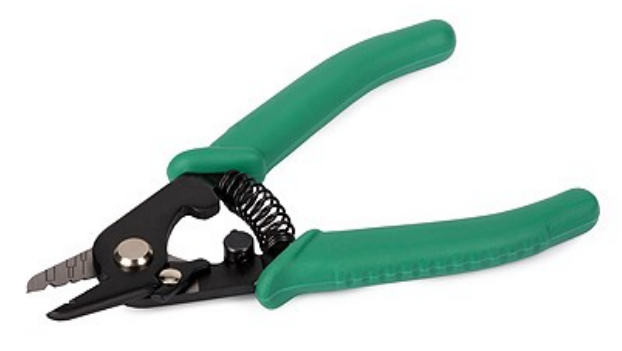
Stripper posiada trzy otwory. Pierwszy pozwala na ściągnięcie płaszcza 250 μm do 125 μm. Drugi otwór przeznaczony jest do ściągania powłoki 900 μm do płaszcza o średnicy 250 μm. Trzeci służy do ściągania powłoki z kabli o średnicy 2 mm ÷ 3 mm do ścisłej tuby o średnicy 900 μm.
Ilustracja do pytania
A. skrętki nieekranowanej.
B. kabli koncentrycznych.
C. kabli światłowodowych.
D. skrętki ekranowanej.
To narzędzie na zdjęciu to specjalny stripper do kabli światłowodowych. Moim zdaniem, to absolutna podstawa, jeżeli ktoś chce profesjonalnie przygotować włókno do spawania lub zakończeń. W praktyce chodzi o to, żeby bardzo precyzyjnie usunąć powłoki ochronne na różnych etapach: najpierw z płaszcza 250 μm do rdzenia 125 μm, potem z powłoki 900 μm, a w końcu z większej tuby 2-3 mm do tej właśnie powłoki 900 μm. Nie jest to zwykłe narzędzie do drutów czy przewodów miedzianych – tu liczy się każdy mikrometr, bo światłowód jest bardzo delikatny. Dobre standardy branżowe, np. TIA/EIA-568 czy zalecenia producentów spawarek światłowodowych, wręcz wymuszają stosowanie wyspecjalizowanych stripperów, żeby nie uszkodzić włókna i nie wprowadzić mikropęknięć. Takie narzędzie bardzo przyspiesza pracę, no i – z mojego doświadczenia – daje dużo większą powtarzalność efektów niż kombinowanie z uniwersalnymi ściągaczami. Warto pamiętać, że nawet niewidoczne gołym okiem uszkodzenia na powierzchni włókna mogą potem powodować ogromne straty sygnału czy nawet całkowite zerwanie transmisji. Dlatego inżynierowie telekomunikacji, światłowodowcy czy monterzy sieci FTTH traktują tego typu sprzęt jak podstawowe narzędzie pracy – i w sumie trudno się dziwić.

Pytanie 36

Która magistrala służy do szeregowej transmisji danych?

A. AGP
B. PCI E
C. ATA
D. PCI X
PCI Express, czyli PCIe, to obecnie najpopularniejsza magistrala wykorzystywana do szeregowej transmisji danych pomiędzy płytą główną a takimi urządzeniami jak karty graficzne, karty sieciowe czy pamięci masowe NVMe. W odróżnieniu od starszych rozwiązań, takich jak klasyczne PCI czy AGP, PCIe przesyła dane szeregowo, czyli bit po bicie za pomocą tzw. linii (linii transmisyjnych), co pozwala na osiąganie bardzo wysokich przepustowości przy jednoczesnej elastyczności konfiguracji (np. x1, x4, x8, x16). Szeregowa transmisja w PCIe minimalizuje zakłócenia i poprawia integralność sygnałów, więc moim zdaniem to rozwiązanie sprawdza się nawet przy bardzo wymagających zastosowaniach, takich jak gaming czy obliczenia naukowe. W nowoczesnych komputerach praktycznie każda wydajna karta graficzna czy szybki dysk SSD NVMe komunikuje się właśnie przez PCI Express, bo to dzięki tej magistrali możliwe są transfery liczone w gigabajtach na sekundę. Warto też wiedzieć, że PCIe cały czas się rozwija – każda kolejna generacja (np. 4.0 czy 5.0) podwaja przepustowość. Z mojego doświadczenia wynika, że szeregowa transmisja to nie tylko przyszłość, ale już teraźniejszość sprzętu komputerowego – nie wyobrażam sobie dzisiaj nowoczesnej płyty głównej bez PCIe.

Pytanie 37

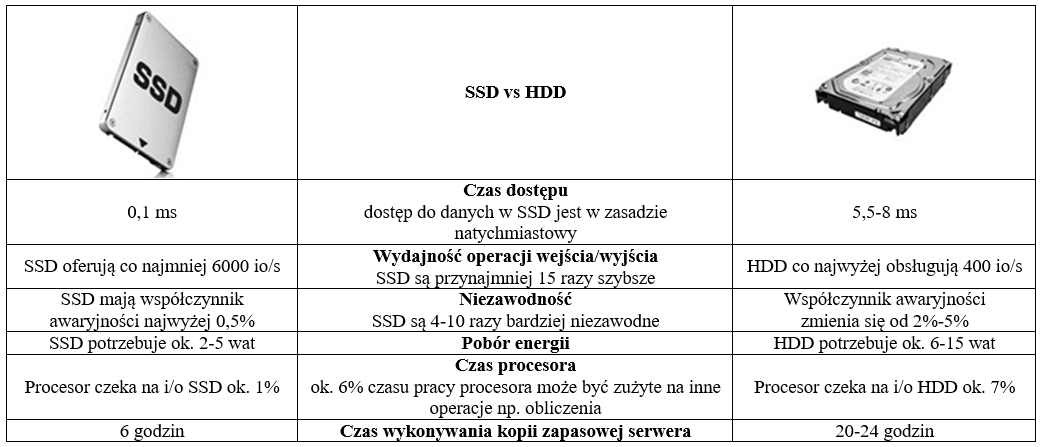
W tabeli zestawiono parametry pamięci półprzewodnikowej i pamięci magnetycznej. Zastosowanie którego rodzaju pamięci umożliwi szybszą pracę komputera?

Ilustracja do pytania
A. Dysk HDD z uwagi na czas procesora.
B. Dysk HDD ze względu na pobieraną moc.
C. Dysk SSD ze względu na pobieraną moc.
D. Dysk SSD z uwagi na czas dostępu.
Prawidłowo wskazana odpowiedź opiera się na kluczowym parametrze, jakim jest czas dostępu do danych. W praktyce to właśnie ten czas w największym stopniu wpływa na odczuwalną szybkość pracy komputera – szczególnie przy uruchamianiu systemu, ładowaniu aplikacji czy pracy z dużą ilością plików. SSD, czyli dyski półprzewodnikowe, charakteryzują się czasem dostępu rzędu 0,1 ms, co w porównaniu z 5,5-8 ms dla dysków HDD jest wynikiem nieporównywalnie lepszym. To oznacza, że praktycznie każda operacja na plikach odbywa się prawie natychmiastowo. W realnych zastosowaniach, takich jak montaż wideo, programowanie, czy nawet zwykłe korzystanie z przeglądarki, SSD po prostu nie mają sobie równych. Z mojego doświadczenia wynika, że nawet w starszych komputerach wymiana HDD na SSD potrafi sprawić, że sprzęt dostaje drugie życie. Warto też zauważyć, że standardy branżowe, takie jak zalecenia Microsoft czy producentów serwerów, jasno wskazują SSD jako optymalne rozwiązanie wszędzie tam, gdzie liczy się szybkość dostępu do danych. Oczywiście SSD mają też inne zalety – są mniej awaryjne, mniej prądożerne, no ale to właśnie szybkość jest tu kluczowa. W sumie, jeśli komuś zależy na przyspieszeniu pracy komputera w codziennych zastosowaniach, SSD to wybór numer jeden – i tego raczej nic już nie zmieni.

Pytanie 38

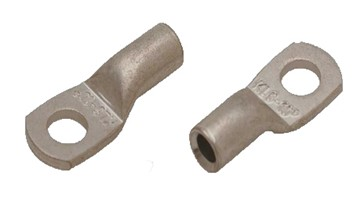
Którą metodę montażu należy zastosować w celu zakończenia przewodu zasilającego końcówkami przedstawionymi na fotografii?

Ilustracja do pytania
A. Skręcanie.
B. Zgrzewanie.
C. Lutowanie.
D. Zaciskanie.
Do zakończenia przewodu zasilającego końcówkami pokazanymi na zdjęciu najbardziej właściwa i powszechnie stosowana jest metoda zaciskania, czyli tzw. crimpowanie. Takie końcówki – popularne oczkowe tuleje kablowe – zostały zaprojektowane właśnie z myślą o zaciskaniu specjalnymi szczypcami lub praskami hydrauliczno-mechanicznymi. Dzięki temu uzyskuje się trwałe, odporne na drgania i obciążenia mechaniczne połączenie, które gwarantuje niską rezystancję styków i bezpieczeństwo nawet przy dużych prądach. Z mojego doświadczenia wynika, że solidnie zaciśnięta końcówka praktycznie eliminuje ryzyko przegrzewania się złącza czy przypadkowego wysunięcia się przewodu spod śruby. Warto wspomnieć, że zgodnie z normami – choćby PN-EN 61238-1 – metoda zaciskania jest zalecana przy pracach elektroinstalacyjnych w przemyśle oraz energetyce. Branża elektryczna jednoznacznie uznaje zaciskanie za najbezpieczniejsze rozwiązanie dla przewodów o większych przekrojach, gdzie lutowanie czy skręcanie byłyby nie tylko niepraktyczne, ale też niezgodne z zaleceniami producentów końcówek. Praktyka pokazuje, że poprawnie zaciśnięta końcówka w dużej mierze decyduje o żywotności całego układu zasilającego, a stosowanie certyfikowanych narzędzi jest po prostu inwestycją w bezpieczeństwo i niezawodność.

Pytanie 39

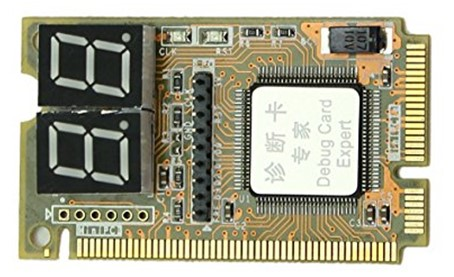
Na rysunku przedstawiono kartę rozszerzeń umożliwiającą

Ilustracja do pytania
A. sprawdzenie czasu systemowego.
B. sprawdzenie temperatury pamięci RAM.
C. odczytanie kodów POST.
D. określenie użycia procesora.
Karta rozszerzeń widoczna na zdjęciu to tzw. karta diagnostyczna POST, zwana też kartą debugującą. Służy głównie do odczytywania kodów POST (Power-On Self-Test), które są generowane podczas inicjalizacji komputera, zanim jeszcze system operacyjny zacznie się ładować. Kody te pojawiają się na wyświetlaczu LED i pozwalają technikowi od razu rozpoznać, na którym etapie startu sprzętu wystąpił problem, nawet jeśli komputer nie wyświetla obrazu na monitorze. Moim zdaniem taka karta to absolutny must-have dla każdego serwisanta, bo pozwala na szybkie diagnozowanie usterek płyty głównej, pamięci RAM czy procesora. Standardy branżowe, na przykład wytyczne ATX, przewidują stosowanie procedur POST i związanych z nimi kodów do wykrywania problemów sprzętowych. Kartę wystarczy wpiąć w slot PCI lub ISA (zależnie od wersji), a podczas uruchamiania komputera na jej wyświetlaczu pojawi się kod szesnastkowy – później wystarczy sprawdzić w dokumentacji, co oznacza dany kod. Z mojego doświadczenia wynika, że taka karta potrafi skrócić czas diagnozy nawet o połowę. Pozwala to unikać żmudnego sprawdzania każdego podzespołu osobno, więc to naprawdę praktyczne narzędzie w każdej pracowni serwisowej.

Pytanie 40

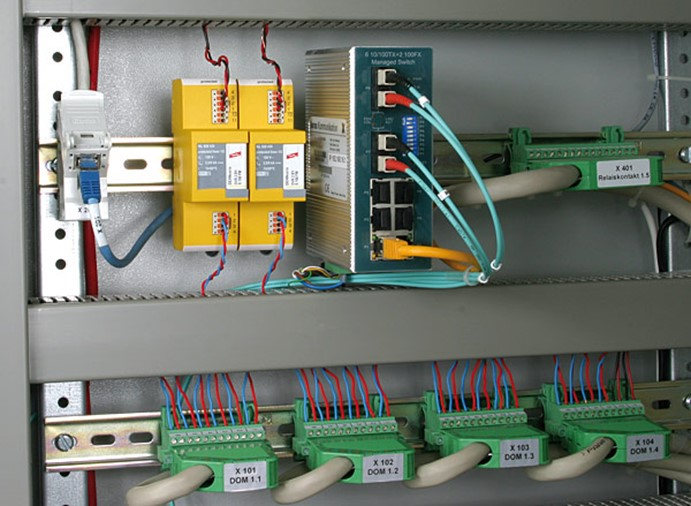
Który system montażu urządzeń przedstawiono na rysunku?

Ilustracja do pytania
A. Na szynie TH-35.
B. Podtynkowy.
C. Naścienny.
D. Na listwie zaciskowej.
System montażu na szynie TH-35, zwanej też często „szyną DIN”, jest absolutnym standardem w rozdzielnicach elektrycznych i automatyce przemysłowej. Na zdjęciu wyraźnie widać urządzenia zamocowane na charakterystycznej, metalowej listwie o przekroju 35 mm – to właśnie ta szyna. Pozwala ona bardzo wygodnie instalować modułowe urządzenia takie jak wyłączniki nadprądowe, przekaźniki, zasilacze czy nawet sterowniki PLC. Z mojego doświadczenia wynika, że szyna DIN znacząco przyspiesza montaż oraz ewentualną wymianę komponentów – nie trzeba tu żadnych śrub, tylko zatrzaski. W przypadku serwisowania czy rozbudowy instalacji to ogromna zaleta, bo wystarczy kilka sekund, żeby coś wymienić. W branży bardzo ceni się to rozwiązanie za uniwersalność. Co ciekawe, standard TH-35 został uregulowany normą IEC 60715, a jego stosowanie gwarantuje kompatybilność różnych producentów. Gdybyś chciał tworzyć rozdzielnice czy panele sterownicze zgodnie z aktualnymi przepisami i dobrymi praktykami, szyna TH-35 to właściwie jedyna słuszna droga. Spotkasz ją w niemal każdej szafie rozdzielczej – od prostych układów domowych po skomplikowane systemy przemysłowe. Takie podejście zapewnia nie tylko porządek, ale też bezpieczeństwo i estetykę całej instalacji.