Wyniki egzaminu

Informacje o egzaminie:
  • Zawód: Technik informatyk
  • Kwalifikacja: INF.02 - Administracja i eksploatacja systemów komputerowych, urządzeń peryferyjnych i lokalnych sieci komputerowych
  • Data rozpoczęcia: 11 maja 2026 14:12
  • Data zakończenia: 11 maja 2026 14:20

Egzamin zdany!

Wynik: 24/40 punktów (60,0%)

Wymagane minimum: 20 punktów (50%)

Pochwal się swoim wynikiem!
Szczegółowe wyniki:
Pytanie 1

Program do odzyskiwania danych, stosowany w warunkach domowych, umożliwia przywrócenie danych z dysku twardego w sytuacji

A. problemu z elektroniką dysku
B. zamoczenia dysku
C. niezamierzonego skasowania danych
D. awarii silnika dysku
Odzyskiwanie danych z dysku twardego w warunkach domowych jest najskuteczniejsze w przypadku przypadkowego usunięcia danych. W takich sytuacjach, gdy pliki zostały usunięte z systemu operacyjnego, ale nie zostały nadpisane, programy typu recovery mogą skanować dysk w poszukiwaniu utraconych plików. Używają one technik takich jak analiza systemu plików czy skanowanie sektora po sektorze. Przykłady popularnych programów do odzyskiwania danych obejmują Recuva, EaseUS Data Recovery Wizard oraz Stellar Data Recovery. Ważne jest, aby nie zapisywać nowych danych na dysku, z którego chcemy odzyskać pliki, ponieważ może to spowodować nadpisanie usuniętych danych. W przypadku przypadkowego usunięcia postępowanie zgodnie z zasadami dobrych praktyk, takimi jak regularne tworzenie kopii zapasowych i korzystanie z oprogramowania do monitorowania stanu zdrowia dysku, może znacznie zwiększyć szanse na skuteczne odzyskanie danych.
Pytanie 2

Przedstawiony zestaw komputerowy jest niekompletny. Który element nie został uwzględniony w tabeli, a jest niezbędny do prawidłowego działania zestawu i należy go dodać?

Lp.Nazwa podzespołu
1.Cooler Master obudowa komputerowa CM Force 500W czarna
2.Gigabyte GA-H110M-S2H, Realtek ALC887, DualDDR4-2133, SATA3, HDMI, DVI, D-Sub, LGA1151, mATX
3.Intel Core i5-6400, Quad Core, 2.70GHz, 6MB, LGA1151, 14nm, 65W, Intel HD Graphics, VGA, TRAY/OEM
4.Patriot Signature DDR4 2x4GB 2133MHz
5.Seagate BarraCuda, 3.5", 1TB, SATA/600, 7200RPM, 64MB cache
6.LG SuperMulti SATA DVD+/-R24x,DVD+RW6x,DVD+R DL 8x, bare bulk (czarny)
7.Gembird Bezprzewodowy Zestaw Klawiatura i Mysz
8.Monitor Iiyama E2083HSD-B1 19.5inch, TN, HD+, DVI, głośniki
9.Microsoft OEM Win Home 10 64Bit Polish 1pk DVD
A. Karta graficzna.
B. Zasilacz.
C. Pamięć RAM.
D. Wentylator procesora.
Pojęcie zasilacza odnosi się do komponentu, który dostarcza energię elektryczną do wszystkich podzespołów komputera. Choć istotny, zasilacz nie jest elementem, który bezpośrednio wpływa na działanie procesora, dlatego nie można go uznać za najważniejszy brak w zestawie. Pamięć RAM jest kluczowa dla wydajności systemu, ale jej obecność w zestawie nie jest wymagana do uruchomienia maszyny, ponieważ procesor potrafi wystartować nawet bez RAM na poziomie podstawowym. Karta graficzna może być niezbędna w przypadku gier lub aplikacji graficznych, ale sama płyta główna z zintegrowanym układem graficznym wystarczy do podstawowego działania komputera. To podstawowe zrozumienie hierarchii komponentów komputerowych jest kluczowe dla każdego, kto zajmuje się budową lub modernizacją zestawu komputerowego. W przypadku, gdy system nie dysponuje odpowiednim chłodzeniem procesora, nie tylko wydajność, ale także całkowita funkcjonalność komputera mogą być zagrożone, prowadząc do nieprawidłowego działania i potencjalnych uszkodzeń podzespołów. Dlatego istotne jest, aby przy budowie zestawu komputerowego uwzględnić wszystkie kluczowe komponenty, w tym wentylację, co jest standardem w branży.

Pytanie 3

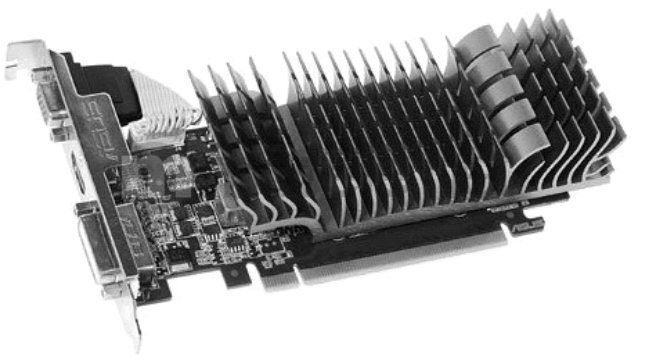
Karta rozszerzeń zaprezentowana na rysunku ma system chłodzenia

Ilustracja do pytania
A. aktywne
B. pasywne
C. symetryczne
D. wymuszone
Chłodzenie pasywne polega na wykorzystaniu radiatorów do rozpraszania ciepła bez użycia wentylatorów. Radiatory są wykonane z materiałów o wysokiej przewodności cieplnej takich jak aluminium czy miedź co pozwala na efektywne przekazywanie ciepła z podzespołów elektronicznych do otoczenia. Przykładem zastosowania chłodzenia pasywnego są karty graficzne w komputerach domowych które nie wymagają intensywnego chłodzenia ze względu na niższe obciążenie generowane przez aplikacje biurowe. Chłodzenie pasywne jest ciche co jest jego dużą zaletą w porównaniu do rozwiązań aktywnych. Jest to popularne w systemach które muszą być bezgłośne takich jak centra multimedialne lub komputery używane w środowiskach studyjnych. Ważne jest aby pamiętać że efektywność chłodzenia pasywnego zależy od prawidłowej cyrkulacji powietrza wokół radiatora dlatego obudowy komputerów muszą być odpowiednio zaprojektowane by zapewnić naturalny przepływ powietrza. Chociaż chłodzenie pasywne jest mniej efektywne niż aktywne w przypadku komponentów generujących duże ilości ciepła to jest w pełni wystarczające dla wielu zastosowań o niskim i średnim obciążeniu.

Pytanie 4

Jakie będzie rezultatem dodawania liczb 10011012 i 110012 w systemie binarnym?

A. 1100110
B. 1110001
C. 1101100
D. 1101101
Odpowiedzi, które nie są poprawne, wynikają z typowych błędów w dodawaniu w systemie binarnym oraz niewłaściwego zrozumienia procesu przenoszenia. W przypadku dodawania binarnego, kluczowe jest zrozumienie, że każda kolumna ma przypisaną wartość, która jest potęgą liczby 2. Błędy mogą pojawić się w momencie, gdy dodajemy liczby i nie uwzględniamy przeniesienia lub mylimy wartości kolumn. Na przykład, w odpowiedzi 1101100, mogło dojść do pomyłki przy dodawaniu, gdzie przeniesienie nie zostało uwzględnione, co prowadzi do błędnego wyniku. Z kolei odpowiedź 1110001 może być wynikiem niepoprawnego zsumowania, gdzie dodano zbyt wiele do wartości w wyższych kolumnach. W przypadku 1101101, możliwe, że poprawnie dodano tylko część bitów, a wynik końcowy nie uwzględniał całości przeniesienia. Typowe błędy myślowe związane z tymi odpowiedziami obejmują zbytnią pewność siebie w dodawaniu i pomijanie podstawowych zasad, takich jak przeniesienie. Kluczowe w nauce dodawania w systemie binarnym jest praktykowanie różnych przykładów i zrozumienie, jak działa system przenoszenia, co pomoże uniknąć tych typowych pułapek.

Pytanie 5

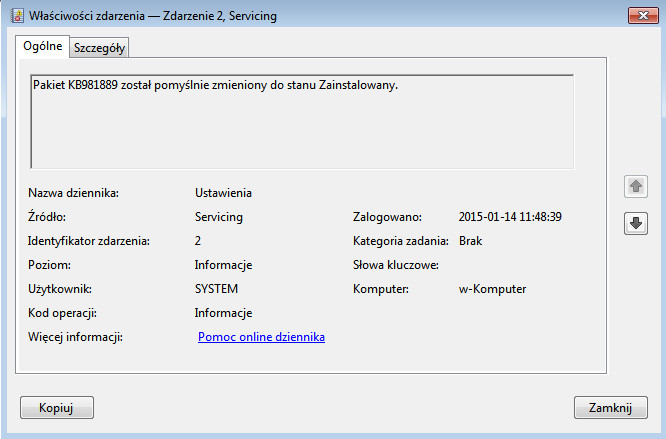
Wpis w dzienniku zdarzeń przedstawiony na ilustracji należy zakwalifikować do zdarzeń typu

Ilustracja do pytania
A. inspekcja niepowodzeń
B. informacje
C. ostrzeżenia
D. błędy
Wpis w dzienniku zdarzeń oznaczony jako poziom Informacje informuje o prawidłowo przeprowadzonym procesie lub operacji bez problemów. Takie wpisy są ważne dla administratorów systemów i specjalistów IT ponieważ dostarczają dowodów na poprawne funkcjonowanie systemu i przeprowadzonych procesów. Na przykład wpis informacyjny może dokumentować pomyślną instalację aktualizacji systemu co jest istotne przy audytach i przy rozwiązywaniu problemów. Dokumentacja tego typu zdarzeń jest zgodna z dobrymi praktykami zarządzania IT takimi jak ITIL które kładą nacisk na monitorowanie i dokumentowanie stanu systemów. Regularne przeglądanie takich wpisów może pomóc w identyfikacji trendów i potencjalnych problemów zanim jeszcze wpłyną na działanie systemu. Ponadto tego typu logi mogą być używane do generowania raportów i analiz wydajności co jest kluczowe w większych środowiskach IT gdzie monitorowanie dużej liczby systemów jest niezbędne do zapewnienia ciągłości działania.

Pytanie 6

Transmisję danych bezprzewodowo realizuje interfejs

A. LFH60
B. DVI
C. IrDA
D. HDMI
IrDA (Infrared Data Association) to standard bezprzewodowej transmisji danych wykorzystujący podczerwień. Jego główną zaletą jest możliwość wymiany informacji między urządzeniami, takimi jak telefony komórkowe, laptopy czy drukarki, w odległości do kilku metrów. IrDA jest szczególnie ceniona za niskie zużycie energii oraz prostotę wdrożenia, co czyni ją idealnym rozwiązaniem w urządzeniach mobilnych. W praktyce, standard ten był szeroko stosowany w urządzeniach osobistych do przesyłania plików, jak zdjęcia czy kontakty, bez potrzeby stosowania kabli. Jednakże, z biegiem lat, technologia ta została w dużej mierze zastąpiona przez inne metody przesyłania danych, takie jak Bluetooth czy Wi-Fi. Warto zaznaczyć, że IrDA wymaga bezpośredniej linii wzroku między urządzeniami, co może ograniczać jej zastosowanie w niektórych sytuacjach. Mimo to, ze względu na swoją prostotę i efektywność w określonych warunkach, IrDA pozostaje ważnym standardem w historii technologii komunikacyjnej.

Pytanie 7

Aby zrealizować iloczyn logiczny z uwzględnieniem negacji, jaki funktor powinno się zastosować?

A. NOT
B. EX-OR
C. NAND
D. AND
Wybór odpowiedzi 'NOT' to nietrafiony strzał. Operator NOT działa na pojedynczym wejściu i zmienia jego stan – na przykład '1' zamienia na '0', ale to nie jest to, co jest potrzebne w tej sytuacji. Odpowiedź 'AND' też nie pasuje, bo działa inaczej – daje prawdę tylko wtedy, kiedy wszystkie wejścia są prawdziwe. W tej sytuacji to całkiem inne podejście, bo mowa o negacji. Z kolei odpowiedź 'EX-OR' (exclusive OR) też nie ma sensu, ponieważ daje prawdę tylko wtedy, gdy dokładnie jedno z wejść jest prawdziwe. Często jest tak, że mylimy różne operatory logiczne, traktując je jakby były wymienne, co nie jest prawdą. Ważne jest, żeby zrozumieć różne operacje logiczne i ich zastosowania, bo to jest kluczowe przy projektowaniu systemów cyfrowych i programowaniu. Do ogarnięcia logiki w praktyce inżynieryjnej trzeba wiedzieć, które funkcje i operatory są dostępne oraz jak je wykorzystać w różnych sytuacjach.

Pytanie 8

Aby zwiększyć efektywność komputera, można w nim zainstalować procesor wspierający technologię Hyper-Threading, co umożliwia

A. automatyczne dostosowanie częstotliwości rdzeni procesora w zależności od ich obciążenia
B. podniesienie częstotliwości pracy zegara
C. realizowanie przez pojedynczy rdzeń procesora dwóch niezależnych zadań równocześnie
D. przesyłanie danych pomiędzy procesorem a dyskiem twardym z prędkością działania procesora
Zwiększenie szybkości pracy zegara jest związane z taktowaniem procesora, co oznacza, że jego rdzenie mogą wykonywać więcej cykli obliczeniowych na sekundę. Chociaż wyższe taktowanie może poprawić wydajność, nie jest to związane z technologią Hyper-Threading, która skupia się na wielowątkowości. Automatyczna regulacja częstotliwości rdzeni procesora to funkcjonalność znana jako Turbo Boost, która pozwala na dynamiczne dostosowywanie częstotliwości pracy rdzeni w zależności od obciążenia. To również nie ma związku z Hyper-Threading. W kontekście wymiany danych z dyskiem twardym, to zadanie leży poza zakresem działania technologii Hyper-Threading, która koncentruje się na zarządzaniu wątkami wewnątrz samego procesora. Typowe błędy myślowe związane z tymi odpowiedziami wynikają z nieporozumienia dotyczącego architektury procesorów. Warto zrozumieć, że Hyper-Threading jest technologią, która optymalizuje wykorzystanie rdzeni poprzez umożliwienie równoległego przetwarzania wątków, a nie zwiększa ich liczby ani nie wpływa na parametry związane z zegarem czy komunikacją z innymi podzespołami. Zatem, aby poprawić wydajność komputera, bardziej trafnym rozwiązaniem byłoby poszukiwanie procesora z technologią Hyper-Threading, niż skupianie się na aspektach takich jak taktowanie czy wymiana danych z dyskiem.

Pytanie 9

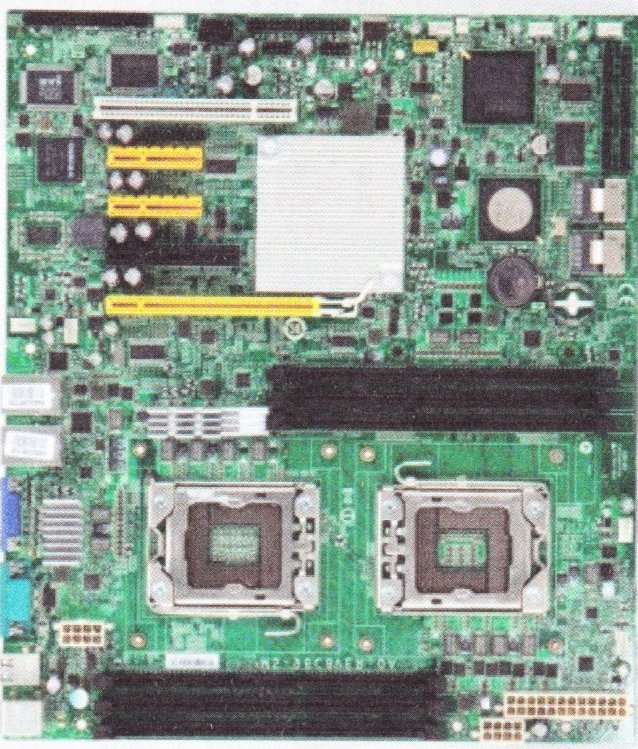
W komputerze użyto płyty głównej widocznej na obrazku. Aby podnieść wydajność obliczeniową maszyny, zaleca się

Ilustracja do pytania
A. zamontowanie dwóch procesorów
B. instalację kontrolera RAID
C. dodanie dysku SAS
D. rozszerzenie pamięci RAM
Zwiększenie pamięci operacyjnej to popularna metoda poprawy wydajności, lecz jej efekty są ograniczone przez moc operacyjną procesora. Jeśli procesor nie jest w stanie przetworzyć danych w odpowiednim tempie, nawet duża ilość pamięci RAM nie poprawi znacząco wydajności obliczeniowej. Instalacja kontrolera RAID czy dysku SAS jest związana bardziej z poprawą wydajności w zakresie przechowywania i dostępu do danych niż z mocą obliczeniową jako taką. RAID poprawia redundancję i szybkość odczytu oraz zapisu danych, co jest kluczowe w serwerach baz danych czy systemach przechowywania danych, ale nie wpływa bezpośrednio na szybkość obliczeń procesora. Podobnie, dyski SAS oferują wysoką prędkość przesyłu danych, co przyspiesza operacje związane z wieloma małymi plikami, ale nie zwiększa mocy obliczeniowej CPU. Takie rozwiązania są efektywne w kontekście pracy z dużymi wolumenami danych i zachowania ciągłości pracy systemu, ale nie zwiększają liczby instrukcji przetwarzanych na sekundę przez procesor. Błędem jest przypisywanie im bezpośredniego wpływu na wzrost mocy obliczeniowej CPU, co jest kluczowym elementem tego pytania. Wybór odpowiedniej metody zwiększania wydajności powinien być ściśle związany z analizą bieżących ograniczeń systemowych i specyficznych wymagań użytkowych danego środowiska pracy komputerowej.

Pytanie 10

Wskaż porty płyty głównej przedstawione na ilustracji.

Ilustracja do pytania
A. 1 x RJ45, 4 x USB 3.0, 1 x SATA, 1 x Line Out, 1 x Microfon In, 1 x DVI-I, 1 x DP
B. 1 x RJ45, 2 x USB 2.0, 2 x USB 3.0, 1 x eSATA, 1 x Line Out, 1 x Microfon In, 1 x DVI-D, 1 x HDMI
C. 1 x RJ45, 4 x USB 2.0, 1.1, 1 x eSATA, 1 x Line Out, 1 x Microfon In, 1 x DVI-A, 1 x HDMI
D. 1 x RJ45, 2 x USB 2.0, 2 x USB 3.0, 1 x eSATA, 1 x Line Out, 1 x Microfon In, 1 x DVI-I, 1 x HDMI
Niepoprawne odpowiedzi wynikają z błędnego rozpoznania portów na płycie głównej. Często spotykanym problemem jest mylenie podobnych do siebie złącz takich jak różne wersje portów DVI. W przypadku odpowiedzi zawierających DVI-D lub DVI-A zamiast DVI-I jest to istotne rozróżnienie gdyż DVI-I obsługuje zarówno sygnały analogowe jak i cyfrowe co nie jest możliwe w przypadku DVI-D (tylko sygnał cyfrowy) ani DVI-A (tylko sygnał analogowy). Kolejnym elementem wprowadzającym w błąd jest zastosowanie różnych wersji USB. Podczas gdy odpowiedź poprawna zawiera jednocześnie USB 2.0 i 3.0 co odpowiada obrazowi błędne opcje mogą zawierać różne liczby portów USB lub mylnie identyfikować ich wersje co wpływa na możliwości transferu danych. Ważne jest tu zrozumienie że USB 3.0 oferuje znacznie wyższą przepustowość co jest kluczowe w nowoczesnych zastosowaniach technologicznych. Odpowiedzi zawierające inne porty takie jak SATA zamiast eSATA również są niepoprawne gdyż eSATA jest zewnętrznym interfejsem przeznaczonym do szybszej komunikacji z zewnętrznymi dyskami co odróżnia go funkcjonalnie od tradycyjnego SATA używanego wewnętrznie. Zrozumienie różnic między tymi standardami jest kluczowe dla poprawnej identyfikacji i zastosowania sprzętu komputerowego w praktyce. Poprawna identyfikacja portów jest fundamentalna nie tylko dla egzaminu ale także dla efektywnego projektowania i konfiguracji systemów komputerowych w rzeczywistych zastosowaniach zawodowych.

Pytanie 11

W dokumentacji jednego z komponentów komputera zamieszczono informację, że to urządzenie obsługuje OpenGL. Jakiego elementu dotyczy ta dokumentacja?

A. mikroprocesora
B. dysku twardego
C. karty graficznej
D. karty sieciowej
Odpowiedź dotycząca karty graficznej jest poprawna, ponieważ OpenGL (Open Graphics Library) to standard API (Application Programming Interface) przeznaczony do renderowania grafiki 2D i 3D. Karty graficzne są zaprojektowane do obsługi tego typu aplikacji, co czyni je kluczowymi komponentami w systemach graficznych. OpenGL umożliwia programistom korzystanie z funkcji sprzętowych kart graficznych w celu tworzenia interaktywnych aplikacji wizualnych, takich jak gry, programy do modelowania 3D oraz aplikacje inżynieryjne. Przykładem zastosowania OpenGL jest tworzenie realistycznych scen w grach komputerowych, gdzie efekty świetlne, cienie oraz tekstury są generowane na podstawie obliczeń przeprowadzanych przez kartę graficzną. Warto również zauważyć, że standard OpenGL jest szeroko stosowany w branży gier oraz w aplikacjach CAD (Computer-Aided Design), co świadczy o jego znaczeniu w codziennej pracy programistów oraz inżynierów. Karty graficzne, które wspierają OpenGL, są zgodne z wieloma platformami oraz systemami operacyjnymi, co umożliwia ich szerokie zastosowanie.

Pytanie 12

Standard IEEE 802.11 określa typy sieci

A. bezprzewodowe LAN
B. światłowodowe LAN
C. Gigabit Ethernet
D. Fast Ethernet
Standard IEEE 802.11 to temat, który dotyczy technologii bezprzewodowych. W skrócie, chodzi o zasady i normy, które pozwalają na komunikację w sieciach lokalnych bez używania kabli. Praktycznie rzecz biorąc, dzięki tym standardom możemy tworzyć sieci, które łączą różne urządzenia, jak komputery, telefony czy drukarki, używając fal radiowych. Spotykamy to na co dzień – w Wi-Fi w domach, biurach czy w kawiarniach i na lotniskach. Standard ten oferuje różne prędkości przesyłu danych i zasięg, co sprawia, że można go dopasować do potrzeb użytkowników. Ważne jest też, jak skonfigurować routery i punkty dostępowe, bo to zapewnia dostęp do internetu i mobilność. Dobrze zaprojektowane sieci bezprzewodowe, które trzymają się tego standardu, naprawdę poprawiają efektywność komunikacji w różnych miejscach, więc są niezbędne w naszym nowoczesnym świecie informacyjnym.

Pytanie 13

Który z poniższych protokołów należy do warstwy aplikacji w modelu ISO/OSI?

A. ARP
B. ICMP
C. FTP
D. TCP
TCP (Transmission Control Protocol) nie jest protokołem warstwy aplikacji, lecz protokołem warstwy transportowej w modelu ISO/OSI. Jego zadaniem jest zapewnienie niezawodnej, uporządkowanej i kontrolowanej transmisji danych między aplikacjami działającymi na różnych hostach w sieci. TCP zajmuje się segmentacją danych i ich retransmisją w przypadku utraty pakietów, co jest kluczowe w wielu zastosowaniach, ale nie dostarcza funkcjonalności potrzebnej do przesyłania plików, jak robi to FTP. ARP (Address Resolution Protocol) jest protokołem używanym do przekształcania adresów IP na adresy MAC w warstwie łącza danych. Choć jest istotny dla komunikacji sieciowej, nie jest protokołem warstwy aplikacji i nie ma funkcji związanych z bezpośrednim przesyłaniem danych. ICMP (Internet Control Message Protocol) służy do przesyłania komunikatów kontrolnych i diagnostycznych w sieci, na przykład w przypadku wystąpienia błędów w transmisji danych. Tak jak ARP, ICMP działa na warstwie sieci i nie jest protokołem warstwy aplikacji. Zrozumienie, jaka jest rola każdego z protokołów w modelu ISO/OSI, pozwala uniknąć typowych błędów myślowych, takich jak mylenie protokołów transportowych z aplikacyjnymi. Wiedza ta jest kluczowa dla budowania i zarządzania efektywnymi i bezpiecznymi sieciami komputerowymi.

Pytanie 14

W jakim typie członkostwa w VLAN port może należeć do wielu sieci VLAN?

A. Port-Based VLAN
B. Multi-VLAN
C. Dynamicznym VLAN
D. Statycznym VLAN
Odpowiedź 'Multi-VLAN' jest poprawna, ponieważ ten rodzaj członkostwa w VLAN (Virtual Local Area Network) pozwala na przypisanie portu do wielu VLAN-ów jednocześnie. W praktyce oznacza to, że jeden port na przełączniku może obsługiwać ruch sieciowy z różnych VLAN-ów, co jest szczególnie przydatne w środowiskach, gdzie wiele różnych usług jest dostarczanych przez jedną infrastrukturę. Na przykład, port używany do podłączenia serwera może być skonfigurowany jako członek VLAN-u dla ruchu biurowego oraz VLAN-u dla gości, umożliwiając jednocześnie różnym grupom użytkowników dostęp do określonych zasobów. Tego typu konfiguracja jest zgodna z najlepszymi praktykami w zakresie zarządzania ruchem w sieci i zwiększa elastyczność oraz efektywność operacyjną. Dodatkowo, w przypadku użycia protokołów takich jak 802.1Q, tagowanie ramek VLAN rozwiązuje kwestie związane z segregacją ruchu i zapewnia bezpieczeństwo, co czyni Multi-VLAN istotnym rozwiązaniem w nowoczesnych sieciach komputerowych.

Pytanie 15

W hierarchicznym modelu sieci komputery użytkowników stanowią część warstwy

A. szkieletowej
B. rdzenia
C. dystrybucji
D. dostępu
W modelu hierarchicznym sieci komputerowej, warstwa dostępu jest kluczowym elementem odpowiedzialnym za bezpośrednie połączenie z urządzeniami końcowymi, takimi jak komputery użytkowników, drukarki i inne urządzenia peryferyjne. To właśnie w tej warstwie dochodzi do fizycznego podłączenia oraz zarządzania dostępem do zasobów sieciowych. Przykładem zastosowania warstwy dostępu są technologie Ethernet, Wi-Fi oraz różnorodne przełączniki sieciowe, które pełnią rolę punktów dostępowych. W praktyce, warstwa dostępu implementuje różne mechanizmy zabezpieczeń, takie jak kontrola dostępu do sieci (NAC), co pozwala na zarządzanie, które urządzenia mogą korzystać z zasobów sieciowych. Dobrą praktyką w projektowaniu sieci jest segmentacja ruchu w warstwie dostępu, co zwiększa bezpieczeństwo i wydajność całej sieci. Zastosowanie standardów, takich jak IEEE 802.11 dla bezprzewodowych sieci lokalnych, zapewnia większą interoperacyjność i efektywność działań w tej warstwie.

Pytanie 16

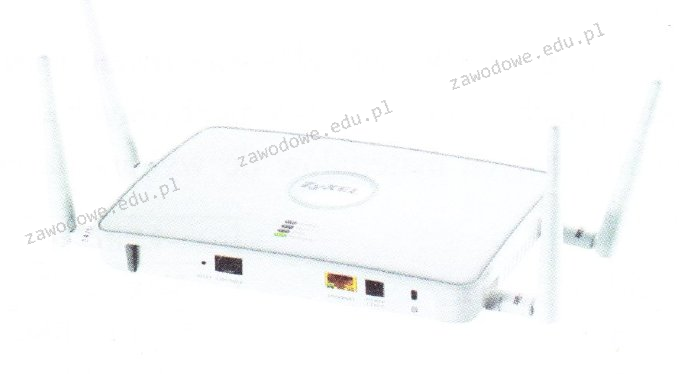
Jakie urządzenie jest przedstawione na rysunku?

Ilustracja do pytania
A. Hub.
B. Access Point.
C. Bridge.
D. Switch.
Punkt dostępowy to urządzenie, które umożliwia bezprzewodowy dostęp do sieci komputerowej. Działa jako most pomiędzy siecią przewodową a urządzeniami bezprzewodowymi, takimi jak laptopy, smartfony czy tablety. W praktyce punkt dostępowy jest centralnym elementem sieci WLAN i pozwala na zwiększenie jej zasięgu oraz liczby obsługiwanych użytkowników. Standardy takie jak IEEE 802.11 regulują działanie tych urządzeń, zapewniając kompatybilność i bezpieczeństwo. W zastosowaniach domowych oraz biurowych punkty dostępowe są często zintegrowane z routerami, co dodatkowo ułatwia zarządzanie siecią. Ich konfiguracja może obejmować ustawienia zabezpieczeń, takie jak WPA3, aby chronić dane przesyłane przez sieć. Dobre praktyki sugerują umieszczanie punktów dostępowych w centralnych lokalizacjach w celu optymalizacji zasięgu sygnału i minimalizacji zakłóceń. Przy wyborze punktu dostępowego warto zwrócić uwagę na obsługiwane pasma częstotliwości, takie jak 2.4 GHz i 5 GHz, co pozwala na elastyczne zarządzanie przepustowością sieci.

Pytanie 17

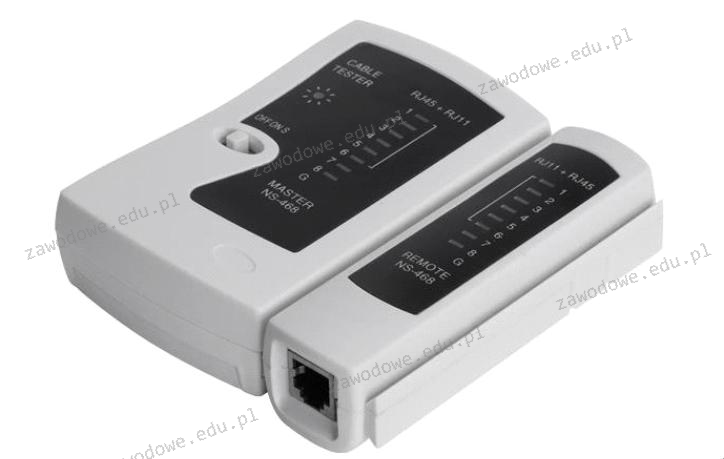
Narzędzie zaprezentowane na rysunku jest wykorzystywane do przeprowadzania testów

Ilustracja do pytania
A. zasilacza
B. karty sieciowej
C. płyty głównej
D. okablowania LAN
Widoczny na rysunku tester okablowania LAN jest specjalistycznym narzędziem używanym do sprawdzania poprawności połączeń w kablach sieciowych takich jak te zakończone złączami RJ-45. Tester taki pozwala na wykrycie błędów w połączeniach kablowych takich jak zwarcia przerwy w obwodzie czy błędne parowanie przewodów co jest kluczowe dla prawidłowego funkcjonowania sieci komputerowej. Praktyczne zastosowanie tego narzędzia obejmuje diagnozowanie problemów sieciowych w biurach i centrach danych gdzie poprawne połączenia sieciowe są niezbędne do zapewnienia stabilnej i szybkiej transmisji danych. Tester przewodów LAN działa zazwyczaj poprzez wysyłanie sygnału elektrycznego przez poszczególne pary przewodów w kablu i weryfikację jego poprawnego odbioru na drugim końcu. Jest to zgodne z normami takimi jak TIA/EIA-568 które określają standardy okablowania strukturalnego. Ponadto dobre praktyki inżynierskie zalecają regularne testowanie nowo zainstalowanych kabli oraz okresową weryfikację istniejącej infrastruktury co może zapobiec wielu problemom sieciowym i umożliwić szybką diagnozę usterek.

Pytanie 18

W trakcie instalacji systemu Windows, zaraz po rozpoczęciu instalatora w trybie graficznym, istnieje możliwość otwarcia Wiersza poleceń (konsoli) za pomocą kombinacji klawiszy

A. SHIFT+F10
B. CTRL+SHIFT
C. ALT+F4
D. CTRL+Z
Odpowiedź SHIFT+F10 jest prawidłowa, ponieważ ta kombinacja klawiszy uruchamia Wiersz poleceń w trakcie instalacji systemu Windows. Jest to przydatne w sytuacjach, gdy użytkownik potrzebuje dostępu do narzędzi diagnostycznych lub chce wprowadzić dodatkowe polecenia przed zakończeniem procesu instalacji. Umożliwia to również modyfikację ustawień systemowych oraz naprawę problemów, które mogą wystąpić podczas konfiguracji. Przykładem zastosowania może być sytuacja, w której użytkownik chce uruchomić narzędzie DISKPART do zarządzania partycjami dyskowymi, co pozwala na tworzenie, usuwanie lub formatowanie partycji przed zainstalowaniem systemu. Ta funkcjonalność jest zgodna z najlepszymi praktykami w zakresie instalacji systemów operacyjnych, gdzie dostęp do dodatkowych narzędzi może znacząco ułatwić proces oraz zwiększyć elastyczność konfiguracji. Warto również zaznaczyć, że ta kombinacja klawiszy jest standardem w różnych wersjach systemów Windows, co czyni ją zrozumiałą i uniwersalną dla użytkowników.

Pytanie 19

Aby zmienić port drukarki zainstalowanej w systemie Windows, która funkcja powinna zostać użyta?

A. Ostatnia znana dobra konfiguracja
B. Preferencje drukowania
C. Właściwości drukarki
D. Menedżer zadań
Jak widzisz, odpowiedź "Właściwości drukarki" to strzał w dziesiątkę! W tym miejscu można zmieniać ustawienia drukarki, łącznie z portem, który służy do komunikacji. W systemie Windows zmiana portu jest dość prosta. Trzeba po prostu otworzyć Panel sterowania, iść do "Urządzenia i drukarki", kliknąć prawym przyciskiem myszy na drukarkę i wybrać "Właściwości drukarki". Potem w zakładce "Porty" zobaczysz wszystkie dostępne porty i możesz zmienić ten, na którym masz drukarkę. Na przykład, jeśli drukarka działa teraz na USB, a chcesz, żeby działała na sieci, to zrobisz to bez problemu. W biurach to dosyć istotne, bo jak jest dużo urządzeń w sieci, to dobrze skonfigurowane porty pomagają w utrzymaniu sprawnej komunikacji, no i ogólnej wydajności. Warto też zapisywać, jakie zmiany się robi, żeby potem łatwiej było rozwiązywać problemy, które mogą się pojawić.

Pytanie 20

W dokumentacji technicznej efektywność głośnika podłączonego do komputera wyraża się w jednostce

A. dB
B. kHz
C. J
D. W
Efektywność głośnika, zwana również jego wydajnością, jest najczęściej mierzona w decybelach (dB). Decybel to logarytmiczna jednostka miary, która pozwala na porównanie natężenia dźwięku. W kontekście głośników, wyższa wartość dB oznacza głośniejszy dźwięk, co jest kluczowe w projektowaniu systemów audio. Przykładowo, standardowe głośniki komputerowe mogą mieć efektywność w granicach 80-90 dB, co jest wystarczające do codziennych zastosowań, takich jak oglądanie filmów czy granie w gry. Dobre praktyki branżowe sugerują, aby przy wyborze głośnika zwracać uwagę nie tylko na jego efektywność, ale także na jakość dźwięku, a także na moc RMS (Root Mean Square), która również wpływa na odczucia akustyczne. W przypadku projektowania systemów audio, znajomość jednostek miary efektywności głośników jest niezbędna do osiągnięcia optymalnych rezultatów w reprodukcji dźwięku.

Pytanie 21

Przy zmianach w rejestrze Windows w celu zapewnienia bezpieczeństwa należy najpierw

A. sprawdzić obecność błędów na dysku
B. wyeksportować klucze rejestru do pliku
C. zweryfikować, czy na komputerze nie ma wirusów
D. utworzyć kopię zapasową ważnych plików
Podejmowanie działań związanych z bezpieczeństwem systemu Windows wymaga zrozumienia, jakie kroki są rzeczywiście kluczowe przed wprowadzeniem jakichkolwiek modyfikacji w rejestrze. Wykonanie kopii zapasowej ważnych dokumentów, choć istotne, nie odnosi się bezpośrednio do bezpieczeństwa operacji w rejestrze. Dokumenty mogą być utracone w wyniku awarii systemu, ale nie mają związku z samymi zmianami w rejestrze. Sprawdzanie błędów na dysku oraz skanowanie komputera w poszukiwaniu wirusów, choć może być częścią rutynowego utrzymania systemu, nie są bezpośrednio związane z modyfikacją rejestru. Problemy z dyskiem twardym mogą wprawdzie wpłynąć na działanie systemu, ale nie ma to związku z zapobieganiem konsekwencjom błędnych modyfikacji rejestru. Typowym błędem myślowym w tym kontekście jest zakładanie, że zabezpieczenie dokumentów czy zdrowia dysku wystarczy do ochrony przed potencjalnymi błędami w rejestrze. W praktyce, kompleksowa strategia zabezpieczeń powinna obejmować zarówno ochronę danych użytkowników, jak i zapewnienie integralności samego systemu operacyjnego, co czyni eksport kluczy rejestru niezbędnym krokiem w kontekście każdej poważnej modyfikacji systemu.

Pytanie 22

Podstawowy rekord uruchamiający na dysku twardym to

A. FDISK
B. BOOT
C. MBR
D. NTLDR
FDISK to narzędzie do partycjonowania dysków, ale to nie jest główny rekord rozruchowy. Jego zadaniem jest robienie partycji - tworzenie, usuwanie czy modyfikowanie ich, ale nie ma to bezpośrednio związku z rozruchem. NTLDR, czyli NT Loader, to program, który odpowiada za ładowanie systemu Windows NT i jego pochodnych. Chociaż jest ważny w procesie rozruchu Windows, to nie jest samym rekordem rozruchowym dysku. NTLDR jest uruchamiany przez MBR, więc w rzeczywistości to MBR uruchamia cały proces. Boot to ogólny termin dotyczący rozruchu, ale nie mówi ci o konkretnym elemencie jak MBR. Często ludzie mylą narzędzia i terminologię związaną z rozruchem systemu i zarządzaniem partycjami. Zrozumienie, co to jest MBR i jak działa z innymi elementami systemu rozruchowego, jest kluczowe dla każdej osoby, która ma do czynienia z komputerami. Umiejętność ogarniania tych wszystkich rzeczy jest podstawą administracji systemów i wsparcia technicznego, co pomaga w rozwiązywaniu problemów związanych z uruchamianiem systemu i zarządzaniem danymi.

Pytanie 23

Jakiego systemu plików powinno się użyć podczas instalacji dystrybucji Linux?

A. EXT4
B. NTFS
C. FAT32
D. FAT
Wybór niewłaściwego systemu plików może prowadzić do wielu problemów, szczególnie w kontekście systemów operacyjnych opartych na jądrze Linux. NTFS, na przykład, jest systemem plików stworzonym przez Microsoft, głównie do użycia w systemach Windows. Chociaż Linux obsługuje NTFS, jego wydajność i funkcjonalność są ograniczone, szczególnie w kontekście operacji związanych z systemami plików, takich jak journaling, które są kluczowe dla bezpieczeństwa danych. FAT i FAT32, z kolei, to starsze systemy plików, które były szeroko używane w przeszłości, ale ich ograniczenia są znaczące w kontekście nowoczesnych zastosowań. FAT32 ma limit rozmiaru pliku do 4 GB, co jest niewystarczające dla współczesnych aplikacji, a brak wsparcia dla mechanizmów zabezpieczających, takich jak journaling, czyni go ryzykownym wyborem do przechowywania danych krytycznych. Wybierając system plików, należy kierować się nie tylko jego kompatybilnością, ale również wydajnością, bezpieczeństwem oraz możliwościami zarządzania danymi. Dlatego wybór EXT4 jest nie tylko najlepszym rozwiązaniem, ale także zgodnym z najlepszymi praktykami w zakresie administracji systemami Linux. Powszechnym błędem jest przekonanie, że systemy plików takie jak NTFS lub FAT mogą z powodzeniem zastąpić dedykowane systemy plików Linux, co może prowadzić do problemów z utrzymaniem integralności danych oraz ich wydajnością.

Pytanie 24

Zamianę uszkodzonych kondensatorów w karcie graficznej umożliwi

A. klej cyjanoakrylowy
B. wkrętak krzyżowy i opaska zaciskowa
C. lutownica z cyną i kalafonią
D. żywica epoksydowa
Wymiana uszkodzonych kondensatorów w karcie graficznej wymaga użycia lutownicy z cyną i kalafonią, ponieważ te narzędzia oraz materiały są kluczowe w procesie lutowania. Lutownica pozwala na podgrzanie styków kondensatora, co umożliwia usunięcie starego elementu i przylutowanie nowego. Cyna, będąca stopem metali, ma odpowiednią temperaturę topnienia, co sprawia, że jest idealnym materiałem do lutowania w elektronice. Kalafonia, z kolei, działa jako topnik, który poprawia przyczepność lutu oraz zapobiega utlenianiu powierzchni lutowanych, co jest istotne dla zapewnienia mocnych i trwałych połączeń. Przykładem praktycznym zastosowania tych narzędzi jest serwisowanie kart graficznych, gdzie kondensatory często ulegają uszkodzeniu na skutek przeciążenia lub starzenia się. Standardy branżowe, takie jak IPC-A-610, podkreślają znaczenie wysokiej jakości lutowania w celu zapewnienia niezawodności urządzeń elektronicznych. Właściwe techniki lutowania nie tylko przedłużają żywotność komponentów, ale również poprawiają ogólną wydajność urządzenia. Dlatego znajomość obsługi lutownicy oraz umiejętność lutowania to niezbędne umiejętności w naprawach elektronicznych.

Pytanie 25

Przy zgrywaniu filmu kamera cyfrowa przesyła na dysk 220 MB na minutę. Wybierz z diagramu interfejs o najniższej prędkości transferu, który umożliwia taką transmisję

Ilustracja do pytania
A. 1394b
B. USB 2
C. USB 1
D. 1394a
Wybór odpowiedniego interfejsu do transferu danych jest istotny dla zapewnienia płynności i niezawodności działania urządzeń cyfrowych. USB 2, choć z prędkością 480 Mbps jest wystarczający dla zgrywania 220 MB na minutę, nie jest najefektywniejszym wyborem pod względem zgodności i zużycia zasobów w kontekście, gdzie 1394a jest dostępne. USB 1, z prędkością jedynie 1,5 Mbps, jest dalece niewystarczające, prowadząc do znacznych opóźnień i niemożności zgrywania w takiej jakości. Interfejs 1394b, choć oferuje wyższą prędkość 800 Mbps, jest niepotrzebny w tej sytuacji, gdyż 1394a już spełnia wymagania przy niższej złożoności infrastruktury. Błędne podejście może wynikać z nieznajomości specyfikacji technicznych interfejsów oraz ich praktycznych zastosowań. Typowym błędem jest również nadmierne poleganie na teoretycznej szybkości interfejsu bez uwzględnienia rzeczywistych warunków operacyjnych, co jest szczególnie ważne przy wielkoformatowych i wymagających aplikacjach multimedialnych.

Pytanie 26

Przynależność komputera do konkretnej wirtualnej sieci nie może być ustalona na podstawie

A. znacznika ramki Ethernet 802.1Q
B. nazwa komputera w sieci lokalnej
C. numeru portu przełącznika
D. adresu MAC karty sieciowej komputera
Istnieją różne aspekty, które determinują przynależność komputera do konkretnej wirtualnej sieci, a zrozumienie tych elementów jest kluczowe dla skutecznego zarządzania siecią. Wiele osób może mylnie sądzić, że hostname, czyli nazwa komputera w sieci lokalnej, odgrywa istotną rolę w określaniu przynależności do VLAN. Jednakże, wygląda to inaczej w praktyce. Hostname jest bardziej użyteczny w kontekście identyfikacji urządzeń w sieci na poziomie aplikacyjnym, ale w kontekście wirtualnych sieci, nie ma wpływu na przekazywanie pakietów. Z drugiej strony, znacznik ramki Ethernet 802.1Q, który jest odpowiedzialny za oznaczanie VLAN, oraz adres MAC karty sieciowej, który identyfikuje urządzenie w lokalnej sieci, odgrywają fundamentalne role w procesie filtrowania i kierowania ruchu. Poprawnie skonfigurowane przełączniki analizują tagi VLAN w ramkach Ethernet, aby określić, do którego VLANu należy dany pakiet. Co więcej, numer portu przełącznika, do którego fizycznie podłączony jest komputer, również warunkuje przynależność do konkretnego VLANu. W typowych środowiskach biurowych różne działy mogą być przypisane do różnych VLANów dla lepszej separacji i bezpieczeństwa, co czyni te pojęcia kluczowymi w zarządzaniu infrastrukturą sieciową. Ignorowanie tych technicznych niuansów może prowadzić do poważnych błędów w konfiguracji sieci oraz problemów z komunikacją i dostępem do zasobów.

Pytanie 27

Jakie medium transmisyjne charakteryzuje się najmniejszym ryzykiem zakłóceń elektromagnetycznych sygnału przesyłanego?

A. Gruby kabel koncentryczny
B. Kabel światłowodowy
C. Cienki kabel koncentryczny
D. Kabel FTP z czterema parami
Kabel światłowodowy zapewnia najmniejsze narażenie na zakłócenia elektromagnetyczne, ponieważ przesyła sygnał w postaci impulsów świetlnych zamiast sygnałów elektrycznych. Dzięki temu nie jest podatny na zakłócenia pochodzące z innych urządzeń elektronicznych czy źródeł elektromagnetycznych. Przykładem zastosowania kabli światłowodowych są nowoczesne sieci telekomunikacyjne oraz infrastruktura internetowa, gdzie wymagana jest wysoka prędkość transmisji danych oraz niezawodność. Standardy takie jak ITU-T G.652 definiują parametry kabli światłowodowych, zapewniając ich kompatybilność i wydajność. W praktyce stosowanie kabli światłowodowych w miejscach o dużym natężeniu zakłóceń, jak centra danych czy obszary miejskie, znacząco poprawia jakość i stabilność połączeń. Dodatkowo, światłowody są lżejsze i cieńsze od tradycyjnych kabli miedzianych, co ułatwia ich instalację i obniża koszty transportu oraz montażu.

Pytanie 28

Port AGP służy do łączenia

A. szybkich pamięci masowych
B. modemu
C. urządzeń peryferyjnych
D. kart graficznych
Nieprawidłowe odpowiedzi sugerują nieporozumienia związane z funkcją i zastosowaniem złącza AGP. Złącze AGP jest specjalnie zaprojektowane do podłączania kart graficznych, co oznacza, że jego architektura jest zoptymalizowana pod kątem przesyłania danych graficznych. Wybór kart graficznych jako jedynego zastosowania dla AGP jest zgodny z jego przeznaczeniem, ponieważ inne urządzenia, takie jak szybkie pamięci dyskowe, urządzenia wejścia/wyjścia czy modemy, wykorzystują inne złącza, które są bardziej odpowiednie do ich funkcji. Szybkie pamięci dyskowe, na przykład, zazwyczaj wymagają interfejsów takich jak SATA lub SCSI, które są dedykowane do transferu danych z magazynów pamięci, a nie do bezpośredniego komunikowania się z jednostką graficzną. Podobnie, urządzenia wejścia/wyjścia korzystają z portów USB lub PS/2, które są zaprojektowane do obsługi różnorodnych peryferiów, a nie do przesyłania informacji graficznych. Użytkownicy mogą mylnie sądzić, że AGP jest uniwersalnym złączem, jednak jego zastosowanie jest wysoce wyspecjalizowane. Dlatego kluczowe jest zrozumienie, że złącze AGP było innowacyjnym rozwiązaniem, które koncentrowało się na dostarczaniu maksymalnej wydajności dla kart graficznych, co czyni je nieodpowiednim dla innych typów urządzeń, które wymagają odmiennych protokołów i standardów komunikacji.

Pytanie 29

Jaką minimalną liczbę bitów potrzebujemy w systemie binarnym, aby zapisać liczbę heksadecymalną 110 (h)?

A. 16 bitów
B. 9 bitów
C. 3 bity
D. 4 bity
Aby zrozumieć, dlaczego do zapisania liczby heksadecymalnej 110 (h) potrzebne są 9 bity w systemie binarnym, należy najpierw przekształcić tę liczbę do postaci binarnej. Liczba heksadecymalna 110 (h) odpowiada wartości dziesiętnej 256. W systemie binarnym, liczby są zapisywane jako ciągi zer i jedynek, a każda cyfra binarna (bit) reprezentuje potęgę liczby 2. Aby obliczyć, ile bitów jest potrzebnych do zapisania liczby 256, musimy znaleźć najmniejszą potęgę liczby 2, która jest większa lub równa 256. Potęgi liczby 2 są: 1 (2^0), 2 (2^1), 4 (2^2), 8 (2^3), 16 (2^4), 32 (2^5), 64 (2^6), 128 (2^7), 256 (2^8). Widzimy, że 256 to 2^8, co oznacza, że potrzebujemy 9 bitów, aby uzyskać zakres od 0 do 255. Zatem mamy 9 możliwych kombinacji bitów do przedstawienia wszystkich wartości od 0 do 512. W praktyce, w kontekście komunikacji i przechowywania danych, znajomość konwersji między systemami liczbowymi jest kluczowa dla inżynierów oraz programistów i ma zastosowanie w wielu dziedzinach, takich jak projektowanie układów scalonych, programowanie oraz w analizie danych.

Pytanie 30

Dokumentacja końcowa dla planowanej sieci LAN powinna między innymi zawierać

A. założenia projektowe sieci lokalnej
B. raport pomiarowy torów transmisyjnych
C. wykaz rysunków wykonawczych
D. kosztorys prac instalacyjnych
Dokumentacja powykonawcza projektowanej sieci LAN jest kluczowym elementem procesu projektowania i wdrażania infrastruktury sieciowej. Raport pomiarowy torów transmisyjnych jest niezbędnym dokumentem, który zawiera szczegółowe wyniki pomiarów parametrów sieci, takich jak przepustowość, opóźnienia czy jakość sygnału. Zgodnie z zaleceniami standardów branżowych, takich jak ANSI/TIA-568 oraz ISO/IEC 11801, pomiary te są fundamentalne dla zapewnienia zgodności z wymaganiami technicznymi i gwarancji prawidłowego działania sieci. Przykładowo, raport pomiarowy powinien obejmować informacje o wykonanych testach, użytych narzędziach pomiarowych oraz odniesienia do norm, według których były prowadzone. Takie dokumenty są nie tylko istotne dla weryfikacji jakości instalacji, ale także stanowią ważny materiał dowodowy w przypadku ewentualnych reklamacji czy napraw. Dobrze udokumentowane pomiary torów transmisyjnych wspierają również późniejsze utrzymanie i rozwój sieci, co jest szczególnie ważne w dynamicznie zmieniającym się środowisku technologicznym.

Pytanie 31

Jak nazywa się atak na sieć komputerową, który polega na przechwytywaniu przesyłanych w niej pakietów?

A. nasłuchiwanie
B. ICMP echo
C. skanowanie sieci
D. spoofing
Niepoprawne odpowiedzi zawierają różne tematy dotyczące bezpieczeństwa sieciowego, ale nie są związane z przechwytywaniem pakietów. Na przykład spoofing to technika, w której ktoś podszywa się pod inny adres IP lub MAC, co może wprowadzać fałszywy ruch sieciowy, ale nie chodzi tu o przechwytywanie danych na żywo. Skanowanie sieci to inna sprawa, bo to służy do znajdowania aktywnych urządzeń i otwartych portów, ale znowu, to nie ma nic wspólnego z samym przechwytywaniem danych. A ICMP echo to część protokołu, który stosujemy, aby sprawdzić, czy hosty w sieci są dostępne (jak polecenie ping), ale nie jest to związane z nasłuchiwaniem danych. Te błędne odpowiedzi mogą wynikać z mylenia terminów i opóźnienia w zrozumieniu, co oznaczają różne techniki ataków. Wiedza na ten temat jest na pewno ważna, ale kluczowe jest też, żeby być świadomym, jakie terminy i techniki dotyczą przechwytywania informacji w sieci.

Pytanie 32

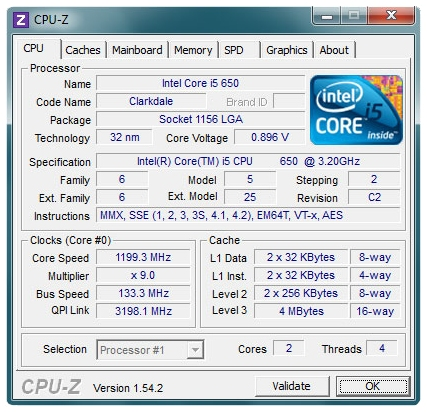
W dokumentacji technicznej procesora producent zamieścił wyniki analizy zrealizowanej przy użyciu programu CPU-Z. Z tych informacji wynika, że procesor dysponuje

Ilustracja do pytania
A. 2 rdzenie
B. 5 rdzeni
C. 6 rdzeni
D. 4 rdzenie
Procesor Intel Core i5 650, wskazany w wynikach testu CPU-Z, posiada 2 rdzenie. Jest to typowy przykład procesora dwurdzeniowego, który często znajduje zastosowanie w komputerach osobistych oraz niektórych serwerach. Dwurdzeniowe procesory są optymalne do wielu codziennych zadań, takich jak przeglądanie Internetu, praca biurowa czy odtwarzanie multimediów. Dzięki technologii Hyper-Threading każdy rdzeń może obsługiwać dwa wątki jednocześnie, co zwiększa efektywność przetwarzania zadań wielowątkowych. W praktyce oznacza to, że choć fizycznie mamy dwa rdzenie, system operacyjny widzi cztery jednostki wykonawcze, co jest szczególnie korzystne podczas uruchamiania aplikacji zoptymalizowanych pod kątem wielu wątków. Standardowe praktyki w branży sugerują, że wybór procesora powinien być dostosowany do specyficznych potrzeb użytkownika, a procesory dwurdzeniowe z technologią wielowątkową mogą być doskonałym wyborem dla użytkowników domowych i biurowych, którzy cenią sobie balans pomiędzy wydajnością a kosztem.

Pytanie 33

Przydzielaniem adresów IP w sieci zajmuje się serwer

A. WINS
B. DNS
C. NMP
D. DHCP
Serwer DHCP (Dynamic Host Configuration Protocol) jest odpowiedzialny za automatyczne przydzielanie adresów IP oraz innych informacji konfiguracyjnych urządzeniom w sieci. Dzięki temu procesowi możliwe jest zarządzanie adresacją IP w sposób zautomatyzowany i efektywny, co jest niezbędne w dużych sieciach. DHCP działa w oparciu o mechanizm, w którym urządzenia klienckie wysyłają zapytania o adres IP, a serwer DHCP przydziela im dostępne adresy z puli. Przykładem zastosowania DHCP jest sytuacja w biurze, gdzie wiele komputerów, drukarek i innych urządzeń wymaga unikalnego adresu IP. W takim przypadku administracja siecią może skonfigurować serwer DHCP, aby automatycznie przydzielał adresy IP, co znacząco ułatwia zarządzanie siecią oraz minimalizuje ryzyko konfliktów adresowych. Dobre praktyki w używaniu DHCP obejmują rezerwacje adresów dla urządzeń, które wymagają stałego IP, jak serwery, co pozwala na zachowanie stabilności konfiguracji sieci. Współczesne standardy sieciowe uznają DHCP za kluczowy element infrastruktury sieciowej, umożliwiający dynamiczne zarządzanie zasobami IP.

Pytanie 34

W trakcie instalacji systemu Windows, zaraz po rozpoczęciu instalacji w trybie graficznym, istnieje możliwość otwarcia Wiersza poleceń (konsoli) za pomocą kombinacji klawiszy

A. CTRL + SHIFT
B. SHIFT + F10
C. CTRL + Z
D. ALT + F4
Kombinacja klawiszy SHIFT + F10 podczas instalacji systemu Windows jest kluczowym skrótem, który umożliwia otwarcie Wiersza poleceń (konsoli) w trybie graficznym. Jest to niezwykle przydatne narzędzie, które pozwala na zaawansowane operacje, takie jak zarządzanie dyskami, modyfikacja plików konfiguracyjnych, czy uruchamianie skryptów. Użycie Wiersza poleceń w tym etapie instalacji może być konieczne w sytuacjach problemowych, na przykład, gdy zachodzi potrzeba dostosowania ustawień sieciowych lub przeprowadzenia diagnostyki sprzętowej przed zakończeniem procesu instalacji. Praktycznym zastosowaniem tego skrótu jest możliwość uruchomienia polecenia DISKPART, które pozwala na zarządzanie partycjami dyskowymi i sprawdzenie ich stanu. To podejście jest zgodne z najlepszymi praktykami branżowymi, które zalecają korzystanie z narzędzi wiersza poleceń w sytuacjach, gdy interfejs graficzny nie wystarcza do rozwiązania problemów. Pamiętaj, że znajomość tych skrótów i funkcji może znacznie przyspieszyć i uprościć proces instalacji systemu operacyjnego.

Pytanie 35

W systemie Linux, co oznacza znak "~" w ścieżce dostępu do plików?

A. Katalog domowy użytkownika
B. Katalog główny
C. Katalog tymczasowy
D. Katalog root
Znak "~" w systemie Linux jest powszechnie używany jako skrót do katalogu domowego bieżącego użytkownika. Jego zastosowanie jest nie tylko wygodne, ale również zgodne z dobrymi praktykami administracji systemem, gdyż pozwala na szybki dostęp do plików i konfiguracji specyficznych dla danego użytkownika. Na przykład, jeśli użytkownik wpisze w terminalu komendę "cd ~", zostanie przeniesiony bezpośrednio do swojego katalogu domowego, co eliminuje konieczność wpisywania pełnej ścieżki, na przykład "/home/nazwa_użytkownika". Ułatwienie to jest szczególnie przydatne w przypadku użytkowników posiadających długie nazwy katalogów domowych lub w sytuacjach, gdy pracują na wielu kontach jednocześnie. Praktyczne zastosowanie tego skrótu można zauważyć podczas pracy z plikami konfiguracyjnymi, które często znajdują się w katalogu domowym, jak np. ".bashrc" czy ".profile". Rozumienie tego mechanizmu to podstawa efektywnej nawigacji w systemie Linux i zarządzania plikami użytkownika. Można też używać tego znaku w skryptach, co sprawia, że są one dynamicznie dostosowywane do środowiska pracy różnych użytkowników, co jest zgodne z zasadami przenośności i elastyczności w administracji systemami operacyjnymi.

Pytanie 36

Który z poniższych programów służy do tworzenia kopii zapasowych systemu w systemie Windows?

A. Task Manager
B. Disk Cleanup
C. Device Manager
D. Windows Backup
Windows Backup to narzędzie systemowe w systemach Windows, które służy do tworzenia kopii zapasowych danych oraz całego systemu. Jest to kluczowy element zarządzania bezpieczeństwem danych, szczególnie w środowiskach produkcyjnych czy biurowych, gdzie utrata danych może prowadzić do poważnych konsekwencji biznesowych. Windows Backup pozwala na tworzenie kopii zapasowych zarówno plików użytkownika, jak i ustawień systemowych. Umożliwia także przywracanie systemu do wcześniejszego stanu w przypadku awarii. Dobre praktyki IT sugerują regularne wykonywanie kopii zapasowych, aby minimalizować ryzyko utraty danych. Windows Backup jest zintegrowany z systemem i pozwala na automatyzację tego procesu, co jest niezwykle wygodne, ponieważ nie wymaga od użytkownika ręcznej ingerencji. W ramach Windows Backup można skonfigurować harmonogramy tworzenia kopii, co dodatkowo zwiększa bezpieczeństwo danych. W praktyce, korzystanie z tego narzędzia jest standardem w administracji systemami komputerowymi, co czyni je niezastąpionym w wielu scenariuszach zawodowych.

Pytanie 37

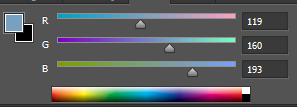
Przedstawiony na rysunku kolor zapisany w modelu RGB, w systemie szesnastkowym będzie zdefiniowany następująco

Ilustracja do pytania
A. 77A0C1
B. 77A1C1
C. 71A0B2
D. 76A3C1
Zamiana wartości RGB na zapis szesnastkowy może wydawać się prosta, ale bardzo łatwo o pomyłkę, jeśli nie zwróci się uwagi na detale. Wskazane odpowiedzi zawierają typowe pułapki, które często spotykam podczas pracy ze studentami lub początkującymi grafikami. Najczęstszy błąd polega na nieprawidłowym przeliczeniu wartości z dziesiętnego na szesnastkowy albo na pomyleniu kolejności składników (R, G, B). Przykładowo, 71A0B2 czy 77A1C1 zawierają albo złą wartość jednego ze składników, albo drobne przekłamanie w zapisie drugiej czy trzeciej pary znaków. Warto przypomnieć, że w zapisie heksadecymalnym każda para znaków odpowiada konkretnej wartości jednej składowej koloru – pierwszy składnik to czerwień (R), drugi to zieleń (G), trzeci to niebieski (B). Jeśli np. zamienimy miejscami wartości albo użyjemy niewłaściwego kodu dla danej liczby dziesiętnej, powstanie kolor, który w żaden sposób nie odpowiada temu przedstawionemu na rysunku. Takie błędy są często efektem nieuważnego odczytania liczby lub automatycznego skojarzenia z podobnymi ciągami znaków, które gdzieś już widzieliśmy. Prawidłowa praktyka to dokładne przeliczanie wartości – np. 119 dziesiętnie to 77 szesnastkowo, 160 to A0, a 193 to C1. Każdy inny wariant, nawet jeśli wydaje się zbliżony, nie spełnia wymogów dokładności. Dlatego tak ważne jest świadome przechodzenie przez każdy etap konwersji i sprawdzenie wyników. Z mojego doświadczenia wynika, że solidne opanowanie tej zamiany przekłada się nie tylko na poprawność projektów, ale też na szybszą i bardziej efektywną współpracę z innymi specjalistami – czy to grafikami, programistami, czy osobami odpowiedzialnymi za branding.

Pytanie 38

Które z poleceń systemu Linux nie umożliwia przeprowadzenia diagnostyki sprzętu komputerowego?

A. lspci
B. ls
C. top
D. fsck
Polecenie <b>ls</b> to chyba jedno z najbardziej podstawowych narzędzi w systemie Linux i praktycznie każdy użytkownik go zna. Służy ono do wyświetlania zawartości katalogów, czyli po prostu pokazuje pliki i foldery znajdujące się w określonym miejscu w systemie plików. Moim zdaniem, warto pamiętać, że choć <b>ls</b> jest przydatny na co dzień, to nie nadaje się do typowej diagnostyki sprzętu komputerowego. Nie pokaże nam listy urządzeń, nie sprawdzimy nim stanu dysku ani nie zobaczymy obciążenia procesora czy pamięci. To narzędzie jest zupełnie pozbawione funkcji diagnostycznych związanych ze sprzętem – jego rola ogranicza się do organizacji i przeglądania plików. W praktyce, gdy chcemy dowiedzieć się czegoś o naszym sprzęcie, sięgamy raczej po takie narzędzia jak <b>lspci</b> (do informacji o urządzeniach PCI), <b>top</b> (monitorowanie zasobów systemowych) czy <b>fsck</b> (sprawdzanie integralności systemu plików). Z mojego doświadczenia wynika, że wiele osób myli <b>ls</b> z narzędziami diagnostycznymi, bo jest tak powszechnie używane – ale pod względem sprzętowym nie wnosi ono żadnej wartości diagnostycznej. W dokumentacji administratorów systemów Linux czy w oficjalnych poradnikach <b>ls</b> nie pojawia się w kontekście diagnozowania sprzętu – i to jest zgodne z dobrą praktyką branżową. Dla porządku, jeśli zależy Ci na faktycznej diagnostyce, lepiej zapamiętać, które polecenia faktycznie się do tego nadają, a których lepiej nie używać do takich celów.

Pytanie 39

Narzędziem wbudowanym w systemie Windows, wykorzystywanym do diagnozowania problemów związanych z działaniem animacji w grach lub odtwarzaniem filmów, jest

A. cacls
B. fsmgmt
C. userpasswords2
D. dxdiag
dxdiag to jedno z tych narzędzi, o których często mówią nauczyciele informatyki, a w praktyce bardzo się przydaje. Jest to wbudowany w system Windows program diagnostyczny DirectX Diagnostic Tool. Jego głównym zadaniem jest wykrywanie i rozwiązywanie problemów związanych z DirectX, czyli biblioteką odpowiedzialną za obsługę grafiki, animacji i dźwięku w grach oraz programach multimedialnych. W praktyce, jeżeli masz problem z płynnością animacji w grach, przycinaniem filmów czy dziwnym zachowaniem grafiki, to właśnie dxdiag pozwoli Ci szybko sprawdzić, czy sterowniki karty graficznej są aktualne, czy DirectX działa poprawnie, a także podać szczegółowe informacje o sprzęcie. Moim zdaniem każdy, kto interesuje się grami lub naprawami komputerów, powinien choć raz odpalić to narzędzie i zobaczyć, jakie informacje można tam znaleźć. To szybki sposób na wykluczenie problemów ze sprzętem lub bibliotekami systemowymi. Co ciekawe, dxdiag nawet eksportuje raporty tekstowe, które można przesłać komuś bardziej doświadczonemu, by pomógł rozwiązać problem. Branżowo jest to standardowe narzędzie wykorzystywane w serwisach komputerowych oraz przez support techniczny producentów sprzętu. Z doświadczenia wiem, że to często pierwszy krok w diagnostyce problemów z grafiką i dźwiękiem na Windowsie.

Pytanie 40

Zabrudzony czytnik w napędzie optycznym powinno się czyścić

A. spirytusem.
B. izopropanolem.
C. rozpuszczalnikiem ftalowym.
D. benzyną ekstrakcyjną.
W praktyce serwisowej wielokrotnie spotyka się błędne przekonania na temat środków do czyszczenia delikatnych elementów optycznych w napędach. Rozpuszczalnik ftalowy, chociaż brzmi naukowo, w rzeczywistości jest substancją bardzo agresywną chemicznie – stosuje się go głównie do rozpuszczania niektórych plastików i gum, a nie do precyzyjnych układów optycznych. Użycie go na soczewkach czytników mogłoby prowadzić do rozpuszczenia lub zmętnienia powierzchni, a także pozostawić trudne do usunięcia naloty. Benzyna ekstrakcyjna, pomimo że często wykorzystywana do odtłuszczania metalowych elementów w mechanice, w elektronice i optyce jest zdecydowanie zbyt ryzykowna – zostawia tłusty film, łatwo paruje, a opary mogą być wybuchowe. Co gorsza, może nawet rozpuścić części plastikowe, a do tego jest bardzo nieprzyjemna w pracy, bo śmierdzi i zostawia długo utrzymujący się zapach. Spirytus teoretycznie wydaje się podobny do izopropanolu, ale w praktyce zawiera wodę (zwykle 4-10%), a czasem także dodatki zapachowe czy inne zanieczyszczenia, które mogą zostawiać smugi albo osady na soczewce. Poza tym – spirytus nie jest rekomendowany przez żadne instrukcje serwisowe producentów sprzętu elektronicznego, bo woda w nim zawarta zwiększa ryzyko uszkodzeń przez wilgoć, a nawet mikrokorozję elementów. Częstym błędem jest przekonanie, że wszystko, co rozpuszcza brud, nadaje się do elektroniki, ale w rzeczywistości kluczowe jest, by środek był neutralny, nie pozostawiał śladów i nie wpływał na materiały, z których wykonany jest układ optyczny. Tylko izopropanol spełnia te wymagania – i właśnie dlatego branża (oraz moje własne doświadczenie) jednoznacznie wskazuje go jako najlepszą opcję do tego typu zastosowań.