Wyniki egzaminu

Informacje o egzaminie:
  • Zawód: Technik informatyk
  • Kwalifikacja: INF.02 - Administracja i eksploatacja systemów komputerowych, urządzeń peryferyjnych i lokalnych sieci komputerowych
  • Data rozpoczęcia: 28 kwietnia 2026 11:36
  • Data zakończenia: 28 kwietnia 2026 12:06

Egzamin niezdany

Wynik: 18/40 punktów (45,0%)

Wymagane minimum: 20 punktów (50%)

Nowe
Analiza przebiegu egzaminu- sprawdź jak rozwiązywałeś pytania
Udostępnij swój wynik
Szczegółowe wyniki:
Pytanie 1

Jakie polecenie w systemach operacyjnych Windows służy do prezentacji konfiguracji interfejsów sieciowych?

A. ifconfig
B. ipconfig
C. tracert
D. hold
Wybierając polecenie 'hold', można wprowadzić nieporozumienie, ponieważ nie jest to polecenie związane z konfiguracją ani diagnostyką sieci w systemach Windows. 'Hold' to termin, który mógłby być używany w kontekście różnych aplikacji, ale nie ma związku z interfejsami sieciowymi ani ich konfiguracją. Z kolei polecenie 'tracert' służy do śledzenia trasy pakietów w sieci, co jest pomocne w diagnozowaniu opóźnień lub problemów z łącznością między komputerami, ale nie dostarcza informacji o lokalnych interfejsach sieciowych, co jest kluczowe w tym kontekście. Z kolei 'ifconfig' to polecenie, które jest używane w systemach Unix i Linux do konfigurowania interfejsów sieciowych, jednak nie jest dostępne w systemie Windows. Wybór tych poleceń może wynikać z pomyłki w zrozumieniu, jakie narzędzia są dostępne w danym systemie operacyjnym i jakie mają funkcje. Warto zwrócić uwagę na specyfikę używanego systemu oraz na to, jakie narzędzie będzie najbardziej odpowiednie do zadania, które chcemy wykonać. Zrozumienie różnic między systemami operacyjnymi oraz ich narzędziami jest kluczowe dla efektywnego zarządzania siecią.
Pytanie 2

Na podstawie załączonego obrazu, który adres powinien zostać zmieniony w ustawieniach klienta lub serwera, aby umożliwić podłączenie komputera do domeny?

Konfiguracja serwera

Physical Address. . . . . . . . : 08-00-27-07-E1-8E
DHCP Enabled. . . . . . . . . . : No
Autoconfiguration Enabled . . . : Yes
Link-local IPv6 Address . . . . : fe80::646e:47a6:1d9:91d1%12(Preferred)
IPv4 Address. . . . . . . . . . : 10.0.0.1(Preferred)
Subnet Mask . . . . . . . . . . : 255.0.0.0
Default Gateway . . . . . . . . : 10.0.0.5
DHCPv6 IAID . . . . . . . . . . : 302514215
DHCPv6 Client DUID. . . . . . . : 00-01-00-01-1E-D7-23-14-08-00-27-07-E1-8E
DNS Servers . . . . . . . . . . : ::1
                                : 127.0.0.1
NetBIOS over Tcpip. . . . . . . : Enabled

Konfiguracja klienta

Adres fizyczny. . . . . . . . . : 08-00-27-74-46-56
DHCP włączone . . . . . . . . . : Nie
Autokonfiguracja włączona . . . : Tak
Adres IPv6 połączenia lokalnego : fe80::56b:c9ae:a01d:7e32%11(Preferowane)
Adres IPv4. . . . . . . . . . . : 10.0.0.10(Preferowane)
Maska podsieci. . . . . . . . . : 255.0.0.0
Brama domyślna. . . . . . . . . : 10.0.0.5
Identyfikator IAID DHCPv6 . . . : 235405351
Identyfikator DUID klienta DHCPv6 : 00-01-00-01-1A-68-0C-FD-08-00-27-0F-E6-F8
Serwery DNS . . . . . . . . . . : fec0:0:0:ffff::1%1
                                : fec0:0:0:ffff::2%1
                                : fec0:0:0:ffff::3%1
NetBIOS przez Tcpip . . . . . . : Włączony
A. Adres IPv4 w ustawieniach klienta na 10.0.0.1
B. Adres DNS w ustawieniach serwera na 10.0.0.1
C. Adres IPv4 w ustawieniach serwera na 10.0.0.10
D. Adres DNS w ustawieniach klienta na 10.0.0.1
Konfiguracja adresu IPv4 zarówno w kliencie, jak i serwerze ma kluczowe znaczenie dla prawidłowego działania sieci. Jednak w kontekście podłączania komputera do domeny, zmiana samego adresu IPv4 bez poprawnego ustawienia DNS może nie przynieść oczekiwanego rezultatu. Serwer DNS odpowiada za tłumaczenie nazw domenowych na adresy IP, co jest niezbędne do znalezienia kontrolera domeny w sieci. Błędne założenie, że zmiana adresu IPv4 na 10.0.0.1 w kliencie czy na 10.0.0.10 w serwerze automatycznie umożliwi podłączenie do domeny, pomija rolę DNS. Z kolei zmiana adresu DNS na serwerze na 10.0.0.1, bez wiedzy o jego roli w sieci, może prowadzić do braku komunikacji z odpowiednimi serwisami DNS, jeśli ten adres nie jest poprawnie skonfigurowany jako działający serwer DNS. Typowym błędem jest też przypisanie serwera DNS na localhost, co może działać na serwerze, ale wymaga prawidłowego przekierowania zapytań dla klientów. Rozumienie tych zależności i poprawna konfiguracja DNS są kluczowe dla spójności działania sieci i umożliwienia podłączenia komputera do domeny, co podkreśla znaczenie dobrych praktyk w zarządzaniu sieciowym.

Pytanie 3

Plik tekstowy wykonaj.txt w systemie Windows 7 zawiera

@echo off
echo To jest tylko jedna linijka tekstu
Aby wykonać polecenia zapisane w pliku, należy
A. dodać uprawnienie +x
B. zmienić nazwę pliku na wykonaj.exe
C. skompilować plik przy użyciu odpowiedniego kompilatora
D. zmienić nazwę pliku na wykonaj.bat
Na wstępie, skompilowanie pliku tekstowego za pomocą kompilatora nie ma zastosowania w kontekście plików .bat, ponieważ nie są to programy w tradycyjnym sensie. Kompilacja odnosi się do procesu przekształcania kodu źródłowego w kod maszynowy, co jest typowe dla języków programowania takich jak C++ czy Java. Pliki .bat są interpretowane przez system operacyjny, a nie kompilowane; zatem odpowiedź sugerująca kompilację jest całkowicie błędna. Kolejnym błędnym rozumowaniem jest dodanie uprawnienia +x, co jest pojęciem stosowanym w systemach Unix/Linux, gdzie oznacza to możliwość wykonywania plików. W systemie Windows nie stosuje się tego rodzaju uprawnień dla plików .bat, a ich uruchamianie nie wymaga specjalnych uprawnień wykonawczych. Ponadto, zmiana nazwy pliku na .exe również nie jest trafnym podejściem. Pliki .exe są plikami wykonywalnymi i wymagają innego formatu oraz struktury kodu, który jest wykonywany przez system operacyjny. Dlatego też, aby prawidłowo uruchomić skrypt w Windows, należy po prostu zadbać o odpowiednie rozszerzenie .bat, a nie próbować zmieniać go na inne lub stosować nieadekwatne metody.

Pytanie 4

Drukarka została zainstalowana w systemie Windows. Aby ustawić między innymi domyślną orientację wydruku, liczbę stron na arkusz oraz kolorystykę, podczas jej konfiguracji należy skorzystać z opcji

A. preferencji drukowania
B. udostępniania drukarki
C. prawa drukowania
D. zabezpieczenia drukarki
Preferencje drukowania to istotna opcja w systemach operacyjnych rodziny Windows, która pozwala na dostosowanie ustawień dotyczących procesu wydruku. W ramach tej opcji można skonfigurować takie parametry jak domyślna orientacja wydruku (pionowa lub pozioma), liczba stron na arkusz, format papieru, a także tryb kolorów (kolorowy lub czarno-biały). Na przykład, jeśli często drukujesz dokumenty w formacie PDF, możesz ustawić orientację na poziomą, co ułatwi czytelność zawartości. Dodatkowo, ludzie często wykorzystują możliwość drukowania kilku stron na jednym arkuszu, co jest przydatne w przypadku oszczędności papieru i kosztów druku. Dobrą praktyką jest także dostosowanie kolorów w zależności od rodzaju dokumentów – do dokumentów roboczych lepiej sprawdza się wydruk czarno-biały, natomiast do projektów graficznych warto korzystać z trybu kolorowego. Zrozumienie i umiejętne korzystanie z preferencji drukowania może znacząco poprawić efektywność i jakość wydruku, co jest zgodne z zaleceniami dobrych praktyk w zarządzaniu dokumentami.

Pytanie 5

Polecenie to zostało wydane przez Administratora systemu operacyjnego w trakcie ręcznej konfiguracji sieciowego interfejsu. Wynikiem wykonania tego polecenia jest ```netsh interface ip set address name="Glowna" static 151.10.10.2 255.255.0.0 151.10.0.1```

A. ustawienie maski 24-bitowej
B. przypisanie adresu 151.10.0.1 jako domyślnej bramy
C. aktywacja dynamicznego przypisywania adresów IP
D. dezaktywacja interfejsu
Polecenie wydane za pomocą komendy 'netsh interface ip set address name="Glowna" static 151.10.10.2 255.255.0.0 151.10.0.1' ustawia adres IP oraz maskę podsieci dla interfejsu o nazwie 'Glowna'. W tym przypadku adres '151.10.0.1' został określony jako brama domyślna, co jest kluczowe w kontekście routingu. Brama domyślna jest to adres IP routera, przez który urządzenie komunikuje się z innymi sieciami, w tym z internetem. Ustawienie bramy domyślnej jest niezbędne, aby urządzenie mogło wysyłać pakiety do adresów spoza swojej lokalnej podsieci. Dobre praktyki dotyczące konfiguracji sieci zalecają, aby brama domyślna była zawsze odpowiednio skonfigurowana, co zapewnia prawidłowe funkcjonowanie komunikacji w sieci. Przykładem praktycznego zastosowania tej komendy może być sytuacja, gdy administrator sieci konfiguruje nowe urządzenie, które musi uzyskać dostęp do zewnętrznych zasobów. Bez poprawnie ustawionej bramy domyślnej, urządzenie nie będzie mogło komunikować się z innymi sieciami.

Pytanie 6

W systemach Windows XP Pro/ Windows Vista Bizness/Windows 7 Pro/Windows 8 Pro, rozwiązaniem zapewniającym poufność danych dla użytkowników korzystających z jednego komputera, których informacje mogą być wykorzystywane wyłącznie przez nich, jest

A. korzystanie z prywatnych kont z uprawnieniami administratora
B. ręczne przypisywanie plikom atrybutu: zaszyfrowany
C. ręczne przypisywanie plikom atrybutu: ukryty
D. korzystanie z prywatnych kont z ograniczeniami
Wybór opcji związanej z korzystaniem z własnych kont z ograniczeniami, przypisywaniem plikom atrybutu "ukryty" czy "zaszyfrowany", czy też korzystanie z kont z uprawnieniami administratora, nie zapewnia odpowiedniego poziomu poufności danych w kontekście opisanym w pytaniu. Konta z ograniczeniami mogą ograniczać dostęp do niektórych funkcji systemowych, ale nie zabezpieczają danych przed innymi użytkownikami, którzy mogą mieć dostęp do systemu. Przypisanie plikom atrybutu "ukryty" jedynie sprawia, że pliki nie są widoczne w standardowych ustawieniach eksploratora, co nie chroni ich przed dostępem, a jedynie przed przypadkowym usunięciem czy modyfikacją. W kontekście bezpieczeństwa danych, to podejście jest niewystarczające, ponieważ każdy użytkownik z odpowiednią wiedzą może łatwo zmienić ustawienia, aby zobaczyć ukryte pliki. Natomiast przypisanie atrybutu "zaszyfrowany" jest kluczowe, ale może być mylone z innymi atrybutami, które nie oferują rzeczywistej ochrony. Użytkowanie kont z uprawnieniami administratora stwarza dodatkowe ryzyko, ponieważ administratorzy mają pełny dostęp do wszystkich plików, co może prowadzić do niezamierzonych naruszeń prywatności. W praktyce, najlepsze metody zarządzania poufnością danych obejmują stosowanie silnych mechanizmów szyfrowania oraz polityk dotyczących dostępu, co nie jest zapewnione przez te inne metody.

Pytanie 7

Jaką rolę należy przypisać serwerowi z rodziny Windows Server, aby mógł świadczyć usługi rutingu?

A. Usługi domenowe w Active Directory
B. Usługi zarządzania dostępem w Active Directory
C. Serwer sieci Web (IIS)
D. Usługi zasad i dostępu sieciowego
Wybór usługi zarządzania dostępu w usłudze Active Directory jako odpowiedzi na pytanie o ruting jest błędny, ponieważ ta rola skupia się głównie na kontrolowaniu dostępu do zasobów w sieci, a nie na zarządzaniu ruchem sieciowym. Usługi te mają na celu autoryzację i uwierzytelnianie użytkowników oraz urządzeń w sieci, co jest ważne, ale nie wystarcza do realizacji zadań rutingowych. Z drugiej strony, usługi domenowe w usłudze Active Directory są fundamentalne dla organizacji i zarządzania użytkownikami, ale nie zajmują się bezpośrednio przesyłaniem pakietów danych pomiędzy różnymi segmentami sieci, co jest kluczowe w kontekście rutingu. Serwer sieci Web (IIS) ma zupełnie inną funkcję, koncentrując się na hostowaniu aplikacji internetowych, a nie na zarządzaniu ruchem sieciowym. Takie nieprawidłowe podejście może wynikać z mylnej interpretacji roli poszczególnych serwisów w infrastrukturze IT. W praktyce, aby poprawnie skonfigurować serwer do pełnienia roli routera, należy skupić się na odpowiednich usługach, które rzeczywiście obsługują ruting, a odpowiedzi nie związane z tym tematem prowadzą do błędnych wniosków, co może skutkować brakiem efektywności w zarządzaniu siecią.

Pytanie 8

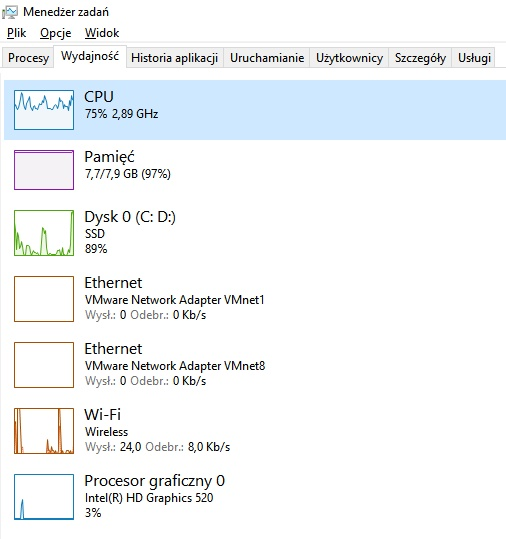
Grafik komputerowy sygnalizuje bardzo wolną pracę komputera. Z ilustracji przedstawiającej okno wydajności komputera wynika, że przyczyną tego może być

Ilustracja do pytania
A. wolne łącze internetowe.
B. wolna praca dysku twardego.
C. niska wydajność procesora graficznego.
D. zbyt mała ilości pamięci RAM.
Tutaj kluczowa jest obserwacja z okna „Wydajność” w Menedżerze zadań: pamięć RAM jest zajęta w 97%. To bardzo wyraźny sygnał, że komputer po prostu „dusi się” z powodu zbyt małej ilości dostępnej pamięci operacyjnej. System nie ma gdzie trzymać danych potrzebnych programom (tu: aplikacjom graficznym), więc zaczyna intensywnie korzystać z pliku stronicowania na dysku. A dostęp do dysku – nawet SSD – jest o rząd wielkości wolniejszy niż dostęp do RAM. Efekt użytkownik widzi jako przycinki, lagi przy przełączaniu okien, wolne renderowanie podglądu, opóźnienia przy zapisywaniu dużych projektów. Z mojego doświadczenia, przy pracy grafika komputerowego RAM jest często ważniejszy niż sam procesor graficzny, szczególnie przy wielu otwartych aplikacjach: Photoshop, Illustrator, przeglądarka z kilkoma kartami, komunikator, czasem jeszcze wirtualna maszyna. Standardem branżowym jest dziś co najmniej 16 GB RAM do wygodnej pracy z grafiką 2D, a przy dużych plikach, wysokich rozdzielczościach, plikach PSD z wieloma warstwami – nawet 32 GB lub więcej. Dobre praktyki mówią też, żeby podczas diagnozowania wydajności patrzeć nie tylko na chwilowe obciążenie CPU czy GPU, ale właśnie na procent zajętości pamięci i ilość pamięci „zarezerwowanej” przez system. Gdy widzisz wartości rzędu 90–100%, pierwszym krokiem jest zamknięcie zbędnych aplikacji, a długofalowo – rozbudowa RAM. Na screenie widać, że CPU jest obciążony umiarkowanie, GPU praktycznie się nudzi, dysk SSD pracuje, ale nie jest „przyklejony” do 100%. Natomiast pamięć RAM jest praktycznie pełna. To klasyczny przypadek, gdy ograniczeniem jest właśnie jej ilość. W praktyce, po dołożeniu pamięci komputer nagle „odżywa”, programy graficzne przestają się zacinać, a przełączanie między projektami staje się płynne – i to bez żadnych innych zmian sprzętowych.

Pytanie 9

Aby zweryfikować indeks stabilności systemu Windows Server, należy zastosować narzędzie

A. Menedżer zadań
B. Monitor niezawodności
C. Zasady grupy
D. Dziennik zdarzeń
Dziennik zdarzeń to narzędzie, które rejestruje różne rzeczy, które dzieją się w systemie Windows. Choć daje informacje o błędach i ostrzeżeniach, to nie jest najlepsze do analizy stabilności systemu. Czasem można pomyśleć, że sama analiza dziennika wystarczy, ale to nie wystarcza, bo nie odnosi się do szerszego obrazu wydajności czy trendów czasowych. Menedżer zadań pozwala monitorować aktualne procesy, ale raczej nie dostarcza danych z przeszłości, które są ważne do oceny wydajności w dłuższym okresie. Zasady grupy są o bezpieczeństwie i konfiguracji systemów, ale nie mówią dużo na temat monitorowania. Często użytkownicy mylą te narzędzia, myśląc, że są wystarczające, ale w sumie ignorują Monitor niezawodności, który naprawdę jest stworzony do lepszego zarządzania stabilnością. Trafna diagnoza wymaga pełnego podejścia, które łączy monitorowanie z analizą historyczną i wykrywaniem problemów na wczesnym etapie.

Pytanie 10

Jakie polecenie należy wprowadzić w wierszu polecenia systemów Windows Server, aby zaktualizować dzierżawy adresów DHCP oraz przeprowadzić rejestrację nazw w systemie DNS?

A. ipconfig /renew
B. ipconfig /flushdns
C. ipconfig /release
D. ipconfig /registerdns
Wybór innych poleceń zamiast 'ipconfig /registerdns' wskazuje na niepełne zrozumienie funkcji poszczególnych komend w kontekście zarządzania DHCP i DNS. Polecenie 'ipconfig /renew' jest używane do odświeżania dzierżawy adresu IP w serwerze DHCP, co nie ma żadnego wpływu na rejestrację DNS. Użytkownicy mogą sądzić, że odnowienie dzierżawy adresu automatycznie aktualizuje również wpisy DNS, co jest mylne, ponieważ system DNS nie jest bezpośrednio związany z przydzielaniem adresów IP. 'ipconfig /release' z kolei powoduje zwolnienie aktualnie przypisanego adresu IP, co również nie wpływa na rejestrację DNS - w rzeczywistości może to prowadzić do sytuacji, w której komputer nie jest w stanie komunikować się w sieci do momentu uzyskania nowego adresu IP. 'ipconfig /flushdns' służy do czyszczenia lokalnej pamięci podręcznej DNS, co może być przydatne w przypadku problemów z rozwiązywaniem nazw, ale nie przyczynia się do aktualizacji rejestracji DNS na serwerze. Zrozumienie różnicy między tymi komendami jest kluczowe, aby unikać błędnych założeń dotyczących ich funkcji i wpływu na konfigurację sieci. W kontekście administracji sieciowej, ważne jest, aby znać właściwe polecenia i ich zastosowanie w celu efektywnego zarządzania adresami IP oraz rejestracjami DNS.

Pytanie 11

W systemie Windows ochrona polegająca na ostrzeganiu przed uruchomieniem nierozpoznanych aplikacji i plików pobranych z Internetu jest realizowana przez

A. Windows Ink
B. Windows Update
C. Windows SmartScreen
D. zaporę systemu Windows
Ochrona przed uruchamianiem nierozpoznanych aplikacji i plików pobranych z Internetu w systemie Windows wymaga narzędzia, które analizuje reputację plików oraz źródło ich pochodzenia, a nie ogólnej kontroli nad systemem czy funkcji wspomagających pisanie. Często pojawia się mylne przekonanie, że takie zabezpieczenie zapewnia zapora systemu Windows. To jednak narzędzie służy do blokowania lub umożliwiania komunikacji sieciowej konkretnym programom czy usługom, a nie do oceniania bezpieczeństwa plików wykonywalnych pobieranych z sieci. Zapora działa na poziomie sieciowym, a nie na poziomie kontroli uruchamianych aplikacji. Kolejnym błędnym tropem jest Windows Update – to narzędzie odpowiada za aktualizacje systemu, poprawki zabezpieczeń i sterowniki, ale w żaden sposób nie zajmuje się analizą plików pobieranych przez użytkownika z Internetu. Mylenie tych funkcji prowadzi do zaniedbywania kwestii ochrony przed nowymi, nieznanymi zagrożeniami. No i Windows Ink – to już zupełnie inna bajka, bo to narzędzie skierowane głównie do obsługi cyfrowego pióra i rysowania, więc nie pełni żadnej roli w kontekście zabezpieczania systemu przed szkodliwym oprogramowaniem. Moim zdaniem, największy błąd polega właśnie na utożsamianiu ogólnych lub sieciowych zabezpieczeń z tymi, które są dedykowane do wykrywania konkretnych zagrożeń na podstawie reputacji czy analizy behawioralnej. W praktyce, tylko Windows SmartScreen jest tutaj narzędziem dedykowanym do tego celu i warto zwracać uwagę na jego komunikaty, bo ignorowanie ich może być kosztowne, zwłaszcza w środowiskach firmowych, gdzie ataki przez nieznane aplikacje są coraz częstsze.

Pytanie 12

W systemie Windows harmonogram zadań umożliwia przydzielenie

A. więcej niż pięciu terminów realizacji dla wskazanego programu
B. maksymalnie trzech terminów realizacji dla wskazanego programu
C. maksymalnie czterech terminów realizacji dla wskazanego programu
D. maksymalnie pięciu terminów realizacji dla wskazanego programu
Problemy z przypisaniem terminów wykonania w systemie Windows mogą wynikać z błędnych założeń dotyczących ograniczeń tego narzędzia. Niektóre odpowiedzi sugerują ograniczenie liczby terminów do trzech, czterech lub pięciu, co jest niezgodne z rzeczywistością oferowaną przez Harmonogram zadań. Takie podejście może prowadzić do mylnego przekonania, że zarządzanie zadaniami w systemie Windows jest bardziej ograniczone niż w rzeczywistości. W praktyce, użytkownicy powinni być świadomi, że mogą ustawiać wiele zadań z różnymi warunkami, co pozwala na bardziej elastyczne planowanie zadań, odpowiadające na złożone potrzeby administracyjne. Kolejnym błędem jest mylenie liczby terminów z ich funkcjonalnością; użytkownicy mogą zatem zakładać, że ograniczona liczba terminów oznacza lepszą kontrolę, podczas gdy w rzeczywistości większa liczba terminów umożliwia stworzenie bardziej złożonego harmonogramu, co jest korzystne w wielu scenariuszach, takich jak zarządzanie aktualizacjami, backupami czy innymi cyklicznymi zadaniami. Warto zatem zwrócić uwagę na pełną funkcjonalność narzędzia i nie ograniczać się do myślenia o prostych liczbowych ograniczeniach, co może prowadzić do niewłaściwego wykorzystywania możliwości systemu.

Pytanie 13

Minimalna zalecana ilość pamięci RAM dla systemu operacyjnego Windows Server 2008 wynosi przynajmniej

A. 512 MB
B. 1 GB
C. 1,5 GB
D. 2 GB
Wybierając odpowiedzi inne niż 2 GB, można naprawdę się pomylić co do wymagań systemowych. Odpowiedzi takie jak 512 MB, 1 GB, czy 1,5 GB kompletnie nie biorą pod uwagę, czego naprawdę potrzebuje Windows Server 2008. W dzisiejszych czasach pamięć RAM to kluczowy element, który wpływa na to, jak dobrze wszystko działa. Jak jest jej za mało, serwer często korzysta z dysku twardego, co prowadzi do opóźnień. W branży mówi się, że minimalne wymagania to tylko początek, a w praktyce może być tego znacznie więcej w zależności od obciążenia i uruchomionych aplikacji. Ignorując wymagania dotyczące RAM, można napotkać problemy z aplikacjami klienckimi, co podnosi koszty związane z utrzymaniem systemu. Z mojego punktu widzenia, pomijanie tych wskazówek to prosta droga do komplikacji, a ryzyko awarii rośnie, co w pracy nie może być akceptowalne.

Pytanie 14

Jakie polecenie w systemie Windows dedykowane dla stacji roboczej, umożliwia skonfigurowanie wymagań dotyczących logowania dla wszystkich użytkowników tej stacji roboczej?

A. Net computer
B. Net session
C. Net file
D. Net accounts
Polecenie 'Net accounts' jest kluczowym narzędziem w systemie Windows, które umożliwia administratorom zarządzanie politykami związanymi z kontami użytkowników na poziomie stacji roboczej. Dzięki temu poleceniu można określić wymogi dotyczące logowania, takie jak minimalna długość hasła, maksymalny czas, przez jaki hasło może być używane, oraz ilość nieudanych prób logowania przed zablokowaniem konta. Na przykład, w organizacjach, gdzie bezpieczeństwo danych jest priorytetem, administracja może ustawić politykę, która wymaga, aby hasła miały co najmniej 12 znaków i zawierały zarówno cyfry, jak i znaki specjalne. Ponadto, zgodnie z dobrymi praktykami w zakresie bezpieczeństwa IT, regularna zmiana haseł oraz wprowadzenie ograniczeń dotyczących prób logowania pomagają zminimalizować ryzyko nieautoryzowanego dostępu. Warto również zauważyć, że polecenie to jest często używane w połączeniu z innymi narzędziami, takimi jak 'Local Security Policy', co pozwala na kompleksowe zarządzanie bezpieczeństwem kont użytkowników w systemie. W ten sposób polecenie 'Net accounts' pełni istotną rolę w zapewnieniu zgodności z wewnętrznymi politykami bezpieczeństwa oraz standardami branżowymi.

Pytanie 15

Wykonanie polecenia ```NET USER GRACZ * /ADD``` w wierszu poleceń systemu Windows spowoduje

A. utworzenie konta GRACZ z hasłem *
B. utworzenie konta GRACZ bez hasła oraz nadanie mu uprawnień administratora komputera
C. wyświetlenie monitu o podanie hasła
D. pokazanie komunikatu o błędnej składni polecenia
W analizie odpowiedzi, które zostały uznane za niepoprawne, można dostrzec kilka powszechnych nieporozumień. Po pierwsze, stwierdzenie o wyświetleniu komunikatu o niewłaściwej składni polecenia jest mylne, ponieważ składnia NET USER jest poprawna, a przy użyciu gwiazdki '*' system nie tylko akceptuje polecenie, ale również inicjuje proces żądania hasła. Kolejna nieprawidłowa koncepcja dotyczy przypisania konta GRACZ uprawnień administratora. W rzeczywistości, polecenie to domyślnie nie nadaje kontu żadnych dodatkowych uprawnień, a nowe konta użytkowników są tworzone jako standardowe konta, które nie mają uprawnień administracyjnych, chyba że wyraźnie wskazano inaczej. Ostatnia mylna odpowiedź sugeruje, że konto GRACZ może zostać dodane bez hasła, co jest niezgodne z polityką bezpieczeństwa systemu Windows. Tworzenie kont bez haseł stwarza poważne zagrożenie dla bezpieczeństwa, dlatego system wymaga wprowadzenia hasła podczas tworzenia nowego konta. Często użytkownicy zaniedbują te zasady, co prowadzi do poważnych luk w zabezpieczeniach. Zrozumienie tych różnic jest kluczowe dla skutecznego zarządzania systemem i zapewnienia bezpieczeństwa danych.

Pytanie 16

Drukarka została zainstalowana w systemie z rodziny Windows. Aby skonfigurować m.in. domyślną orientację druku, ilość stron na arkusz oraz kolory, w trakcie jej ustawiania należy skorzystać z opcji

A. uprawnień do drukowania
B. preferencji drukowania
C. ochrony drukarki
D. udostępniania urządzenia
Preferencje drukowania to kluczowy element konfiguracji drukarki w systemie Windows, który umożliwia użytkownikom dostosowanie zaawansowanych ustawień wydruku. Wybierając tę opcję, można ustawić domyślną orientację wydruku (pionową lub poziomą), co jest istotne w kontekście przygotowywania dokumentów do prezentacji czy archiwizacji. Ponadto, preferencje drukowania pozwalają na określenie liczby stron na arkusz, co jest przydatne w przypadku tworzenia broszur lub raportów. Użytkownicy mogą również dostosować kolory oraz jakość wydruku, co pozwala na uzyskanie optymalnych rezultatów zgodnych z wymaganiami projektu. Stosowanie preferencji drukowania jest zgodne z najlepszymi praktykami w dziedzinie zarządzania dokumentami, gdyż pozwala na efektywne zarządzanie zasobami oraz oszczędność tuszu i papieru. Odpowiednie skonfigurowanie tych ustawień przyczynia się do zwiększenia wydajności pracy oraz obniżenia kosztów eksploatacji sprzętu drukującego. Warto również zaznaczyć, że w zależności od modelu drukarki, dostępne opcje mogą się różnić, co daje możliwość personalizacji zależnie od potrzeb użytkownika.

Pytanie 17

Jak brzmi nazwa klucza rejestru w systemie Windows, w którym zapisane są relacje między typami plików a aplikacjami, które je obsługują?

A. HKEY_LOCAL_RELATIONS
B. HKEY_CURRENT_PROGS
C. HKEY_USERS
D. HKEY_CLASSES_ROOT
HKEY_USERS to klucz rejestru, który przechowuje informacje dotyczące wszystkich użytkowników systemu Windows, ale nie jest on bezpośrednio związany z powiązaniami typów plików. Odpowiedź sugerująca ten klucz może wynikać z nieporozumienia dotyczącego funkcji rejestru. Klucz HKEY_CURRENT_PROGS nie istnieje w standardowej architekturze rejestru systemu Windows, co czyni tę odpowiedź błędną. Niekiedy użytkownicy mogą mylić HKEY_CURRENT_USER z HKEY_CLASSES_ROOT, ale ten pierwszy dotyczy ustawień i preferencji bieżącego użytkownika, a nie powiązań typów plików. Z kolei HKEY_LOCAL_RELATIONS również nie jest uznawanym kluczem w systemie Windows, co może prowadzić do zamieszania. Takie myślenie może wynikać z braku zrozumienia struktury rejestru Windows, gdzie każdy klucz ma swoją określoną rolę. Klucz HKEY_CLASSES_ROOT stanowi centralny punkt dla powiązań typów plików, co jest kluczowe dla działania aplikacji i interakcji systemu z użytkownikiem. Ignorowanie tego faktu może prowadzić do problemów z otwieraniem plików oraz ich obsługą przez oprogramowanie. Właściwe zrozumienie struktury rejestru jest niezbędne dla administratorów systemów oraz dla osób zajmujących się konfiguracją systemu operacyjnego.

Pytanie 18

Jaki zakres grupy jest automatycznie przypisywany dla nowo stworzonej grupy w kontrolerze domeny systemu Windows Serwer?

A. Globalny
B. Uniwersalny
C. Lokalny w domenie
D. Dystrybucyjny
Wybór odpowiedzi innej niż 'Globalny' może wynikać z niepełnego zrozumienia koncepcji grup w systemie Windows Serwer. Grupy uniwersalne są używane do przypisywania uprawnień i dostępu w wielu domenach, co czyni je bardziej złożonymi w kontekście zarządzania, ale nie są ustawiane jako domyślne. Grupa dystrybucyjna, z kolei, jest używana tylko do celów dostarczania wiadomości e-mail i nie ma związku z uprawnieniami dostępu do zasobów systemowych, co ogranicza jej zastosowanie w kontekście zarządzania dostępem. Grupa lokalna w domenie z kolei jest używana do przypisywania uprawnień do zasobów w danej domenie, jednak nie jest to domyślny zakres dla nowo utworzonych grup, co może powodować zamieszanie. Typowym błędem jest mylenie zastosowania grup lokalnych i globalnych w obrębie polityki zarządzania dostępem w Active Directory, co prowadzi do podejmowania niewłaściwych decyzji dotyczących przypisywania ról i uprawnień. Aby lepiej zrozumieć te koncepcje, ważne jest zapoznanie się z dokumentacją Microsoftu oraz najlepszymi praktykami w zakresie zarządzania Active Directory.

Pytanie 19

Jakie polecenie w systemie Windows powinno zostać użyte, aby uzyskać wynik zbliżony do tego na załączonym obrazku?

TCP    192.168.0.14:57989    185.118.124.154:http   ESTABLISHED
TCP    192.168.0.14:57997    fra15s17-in-f8:http    ESTABLISHED
TCP    192.168.0.14:58010    fra15s11-in-f14:https  TIME_WAIT
TCP    192.168.0.14:58014    wk-in-f156:https       ESTABLISHED
TCP    192.168.0.14:58015    wk-in-f156:https       TIME_WAIT
TCP    192.168.0.14:58016    104.20.87.108:https    ESTABLISHED
TCP    192.168.0.14:58022    ip-2:http              TIME_WAIT
A. netstat
B. ipconfig
C. tracert
D. ping
Polecenie ping w systemie Windows jest używane do testowania dostępności hosta w sieci IP oraz mierzenia czasu odpowiedzi. Umożliwia ono diagnozowanie problemów z łącznością, ale nie dostarcza szczegółowych informacji o połączeniach sieciowych jak netstat. W przeciwieństwie do netstat, ping koncentruje się wyłącznie na podstawowym sprawdzeniu komunikacji między dwoma punktami w sieci, co czyni go narzędziem niewystarczającym do analizy szczegółowej stanu połączeń sieciowych. Tracert to kolejne polecenie, które ma inne zastosowanie – śledzi i wyświetla ścieżkę pakietu do docelowego hosta w sieci, pokazując przechodzenie przez różne routery. Używane jest głównie do diagnozowania problemów z trasowaniem i opóźnieniami w sieci, lecz nie dostarcza informacji o bieżących stanach połączeń TCP/UDP ani szczegółach wykorzystywanych portów. Natomiast ipconfig służy przede wszystkim do wyświetlania podstawowych informacji o konfiguracji sieciowej interfejsów IP w systemie i pozwala na ich szybkie odświeżenie lub reset. Jest bardzo przydatne do rozwiązywania problemów związanych z konfiguracją sieciową, ale nie oferuje funkcji monitorowania aktywnych połączeń lub analizy ruchu sieciowego. Wszystkie te polecenia mają swoje specyficzne zastosowania i ograniczenia, które czynią je nieodpowiednimi do uzyskania efektywnego przeglądu istniejących połączeń sieciowych jak w przypadku netstat. Wybór odpowiedniego narzędzia do analizy sieciowej zależy od konkretnego problemu, który należy rozwiązać, oraz rodzaju informacji, które są potrzebne do tej analizy. Rozumienie różnic między nimi jest kluczowe dla efektywnego zarządzania i diagnozowania problemów sieciowych w środowisku IT.

Pytanie 20

Które z kont nie jest standardowym w Windows XP?

A. użytkownik gość
B. admin
C. administrator
D. asystent
Wybór konta 'gość', 'pomocnik' lub 'administrator' jako nie-wbudowanego w systemie Windows XP jest niepoprawny, ponieważ wszystkie te konta są integralną częścią tego systemu operacyjnego. Konto 'gość' to konto z ograniczonymi uprawnieniami, które pozwala na dostęp do systemu bez konieczności posiadania pełnego konta użytkownika. Konto 'administrator' jest kluczowe, ponieważ zapewnia pełny dostęp do zasobów systemowych oraz możliwość zarządzania innymi kontami użytkowników. Konto 'pomocnik' jest wykorzystywane do wsparcia technicznego i również jest wbudowane. Błędem jest myślenie, że 'admin' to standardowe konto w Windows XP; w rzeczywistości, system stosuje termin 'administrator' maksymalnie. Tego rodzaju pomyłki mogą wynikać z nieznajomości dokumentacji technicznej lub faktu, że wiele osób korzysta z różnych wersji systemów operacyjnych, które mogą mieć różne domyślne konta użytkowników. W praktyce, zrozumienie struktury kont użytkowników w systemie operacyjnym jest kluczowe dla administratorów, aby móc efektywnie zabezpieczać system oraz zarządzać dostępem do zasobów. Dlatego ważne jest, aby zdobywać wiedzę na temat uprawnień użytkowników i najlepszych praktyk w zakresie zarządzania kontami, co w znaczący sposób wpływa na bezpieczeństwo i stabilność całego środowiska IT.

Pytanie 21

Jakie polecenie w terminalu systemu operacyjnego Microsoft Windows umożliwi wyświetlenie szczegółów wszystkich zasobów udostępnionych na komputerze lokalnym?

A. net print
B. net file
C. net session
D. net share
Polecenie 'net share' w Windowsie pokazuje, co takiego mamy udostępnione na naszym komputerze. Dzięki temu administratorzy mogą szybko sprawdzić, jakie foldery czy drukarki są dostępne dla innych w sieci. To przydatne, kiedy chcemy się upewnić, że wszystko jest dobrze ustawione i nikt nie ma dostępu, kto nie powinien. Jak uruchomisz 'net share' w wierszu poleceń, to dostaniesz listę wszystkich aktualnych zasobów. To jest też świetne narzędzie do audytu, bo można zobaczyć, czy wszystko jest zgodne z tym, co powinno być. Pamiętaj, zarządzanie udostępnianiem to super ważny aspekt bezpieczeństwa w sieci, więc warto to regularnie monitorować i sprawdzać.

Pytanie 22

Aby wymusić na użytkownikach lokalnych systemów z rodziny Windows Server regularną zmianę haseł oraz stosowanie haseł o odpowiedniej długości, które spełniają kryteria złożoności, należy ustawić

A. konta użytkowników w Ustawieniach
B. zasady haseł w lokalnych zasadach zabezpieczeń
C. parametry konta użytkownika w narzędziu zarządzania komputerem
D. zasady blokady konta w zasadach grupowych
Wybór opcji dotyczących zasad blokady konta w zasadach grup albo kont użytkowników w Panelu Sterowania jest nieodpowiedni, ponieważ te elementy nie są przeznaczone do zarządzania politykami haseł. Zasady blokady konta koncentrują się na działaniu kont użytkowników po przekroczeniu określonej liczby nieudanych prób logowania, co nie dotyczy bezpośrednio wymagań dotyczących haseł. Natomiast zarządzanie kontami użytkowników w Panelu Sterowania ogranicza się do podstawowej administracji, takiej jak tworzenie, usuwanie lub modyfikowanie kont, ale nie pozwala na skonfigurowanie wymogów dotyczących haseł. Z kolei właściwości konta użytkownika w zarządzaniu komputerem również nie obejmują takich funkcji. Te podejścia zapominają o kluczowym elemencie, jakim jest polityka haseł, która powinna być centralnie zarządzana. Wiele organizacji nie zdaje sobie sprawy, że niepełne zrozumienie struktury zabezpieczeń Windows Server prowadzi do luk w bezpieczeństwie. Właściwa konfiguracja zasad haseł jest nie tylko zalecana, ale wręcz wymagana w kontekście ochrony danych. Podejmowanie decyzji oparte na niepoprawnych informacjach może skutkować poważnymi konsekwencjami dla bezpieczeństwa całej infrastruktury IT.

Pytanie 23

Aby w systemie Windows nadać użytkownikowi możliwość zmiany czasu systemowego, potrzebna jest przystawka

A. secpol.msc
B. services.msc
C. eventvwr.msc
D. certmgr.msc
Odpowiedź 'secpol.msc' jest poprawna, ponieważ to narzędzie, znane jako Zasady zabezpieczeń lokalnych, umożliwia administratorom zarządzanie uprawnieniami użytkowników w systemie Windows. W ramach tego narzędzia można skonfigurować różne polityki bezpieczeństwa, w tym przydzielanie praw użytkownikom, które są niezbędne do zmiany czasu systemowego. W praktyce, aby przydzielić użytkownikowi to prawo, należy otworzyć 'secpol.msc', przejść do sekcji 'Zasady lokalne', a następnie do 'Przydzielanie praw użytkowników'. Tutaj można znaleźć i edytować prawo 'Zmień systemowy czas'. Przykład zastosowania to sytuacja, w której użytkownik musi dostosować czas na serwerze lub komputerze w celu synchronizacji z innymi systemami, co jest kluczowe w środowiskach, gdzie precyzyjny czas jest istotny, jak w serwerach do baz danych. Zgodnie z dobrymi praktykami bezpieczeństwa, ograniczanie dostępu do takich uprawnień powinno być realizowane z rozwagą, aby nie dopuścić do nieautoryzowanych zmian w systemie.

Pytanie 24

Gdzie w dokumencie tekstowym Word umieszczony jest nagłówek oraz stopka?

A. Nagłówek znajduje się na górnym marginesie, a stopka na dolnym marginesie
B. Na stronach parzystych dokumentu
C. Nagłówek jest umieszczony na dolnym marginesie, a stopka na górnym marginesie
D. Nagłówek występuje na początku dokumentu, a stopka na końcu dokumentu
Nagłówek i stopka w dokumencie tekstowym Word odgrywają kluczową rolę w organizacji treści oraz w estetyce dokumentów. Nagłówek, umieszczany na górnym marginesie, pozwala na umieszczenie istotnych informacji, takich jak tytuł dokumentu, nazwa autora czy numer strony. Dzięki temu czytelnik ma łatwy dostęp do kontekstu całego dokumentu, co jest szczególnie przydatne w dłuższych publikacjach, takich jak raporty czy prace naukowe. Z kolei stopka, umieszczana na dolnym marginesie, często zawiera dane kontaktowe, numery stron lub jakiekolwiek dodatkowe notatki, które mogą być istotne dla odbiorcy. Ważne jest, aby dobrze zorganizować te elementy zgodnie z zasadami typografii i dostosować je do stylu dokumentu, co zwiększa jego profesjonalny wygląd oraz czytelność. Dobrą praktyką jest również stosowanie odpowiednich formatów i rozmiarów czcionek, a także unikanie nadmiaru informacji, co może prowadzić do chaosu wizualnego.

Pytanie 25

Jak nazywa się zestaw usług internetowych dla systemów operacyjnych z rodziny Microsoft Windows, który umożliwia działanie jako serwer FTP oraz serwer WWW?

A. APACHE
B. IIS
C. PROFTPD
D. WINS
IIS, czyli Internet Information Services, to zestaw usług internetowych stworzony przez firmę Microsoft, który działa na systemach operacyjnych z rodziny Windows. IIS pozwala na hostowanie stron internetowych oraz zarządzanie serwerami FTP, co czyni go wszechstronnym narzędziem dla administratorów sieci. Dzięki IIS można łatwo konfigurować i zarządzać witrynami, a także zapewniać wsparcie dla różnych technologii, takich jak ASP.NET, PHP czy HTML. Przykłady zastosowania obejmują hosting aplikacji webowych w przedsiębiorstwach, serwowanie treści statycznych oraz dynamicznych w środowiskach produkcyjnych. Z punktu widzenia standardów branżowych, IIS przestrzega najlepszych praktyk dotyczących bezpieczeństwa, takich jak wsparcie dla SSL/TLS oraz mechanizmy uwierzytelniania użytkowników. Dodatkowo, IIS integruje się z innymi narzędziami i usługami Microsoft, co umożliwia efektywne zarządzanie i skalowanie infrastruktury IT.

Pytanie 26

Moduł w systemie Windows, który odpowiada za usługi informacyjne w Internecie, to

A. ISA
B. IIS
C. OSI
D. IIU
OSI to model, który opisuje warstwy komunikacji w sieciach komputerowych. Ale nie ma nic wspólnego z internetowymi usługami informacyjnymi w systemie Windows. To bardziej teoretyczne podejście, które pomaga zrozumieć, jak różne protokoły współpracują ze sobą. IIU? W ogóle nie jest znanym terminem w kontekście usług internetowych Microsoftu. To zupełnie nie ma sensu. ISA natomiast to Microsoft Internet Security and Acceleration Server, który działa głównie jako zapora sieciowa i serwer proxy. To nie jest to samo co serwer internetowy. Zrozumienie tych różnic jest ważne, bo często prowadzi do błędnych wniosków. Warto lepiej poznać temat, by umieć odróżnić różne technologie i ich zastosowania. Dzięki temu można lepiej zarządzać infrastrukturą IT.

Pytanie 27

Zatrzymując pracę na komputerze, możemy szybko wznowić działania po wybraniu w systemie Windows opcji

A. uruchomienia ponownego
B. wylogowania
C. zamknięcia systemu
D. stanu wstrzymania
Opcja 'stanu wstrzymania' w systemie Windows to funkcja, która pozwala na szybkie wstrzymanie pracy komputera, co umożliwia użytkownikowi powrót do tej samej sesji pracy w bardzo krótkim czasie. Gdy komputer jest w stanie wstrzymania, zawartość pamięci RAM jest zachowywana, co oznacza, że wszystkie otwarte aplikacje i dokumenty pozostają w takim samym stanie, w jakim były przed wstrzymaniem. Przykładem zastosowania może być sytuacja, gdy użytkownik chce na chwilę odejść od komputera, na przykład na przerwę, i chce szybko wznowić pracę bez potrzeby ponownego uruchamiania programów. Stan wstrzymania jest zgodny z najlepszymi praktykami zarządzania energią, ponieważ komputer zużywa znacznie mniej energii w tym trybie, co jest korzystne zarówno dla środowiska, jak i dla użytkowników, którzy korzystają z laptopów. Warto również zaznaczyć, że funkcja ta może być używana w połączeniu z innymi ustawieniami oszczędzania energii, co pozwala na optymalne zarządzanie zasobami systemowymi.

Pytanie 28

Które stwierdzenie opisuje profil tymczasowy użytkownika?

A. Jest tworzony przez administratora systemu i zapisywany na serwerze, tylko administrator systemu ma prawo wprowadzać w nim zmiany
B. Umożliwia używanie dowolnego komputera w sieci z ustawieniami i danymi użytkownika przechowywanymi na serwerze
C. Jest generowany przy pierwszym logowaniu do komputera i przechowywany na lokalnym dysku twardym
D. Po wylogowaniu się użytkownika, zmiany dokonane przez niego w ustawieniach pulpitu oraz w plikach nie będą zachowane
Wszystkie odpowiedzi, które zakładają, że profil tymczasowy użytkownika może przechowywać zmiany po wylogowaniu, są błędne. Profil tymczasowy jest zaprojektowany tak, aby użytkownik mógł korzystać z komputera bez wpływania na system lub inne profile użytkowników. Odpowiedzi sugerujące, że profil tymczasowy przechowuje dane na serwerze lub na lokalnym dysku, są mylące i nie oddają rzeczywistego charakteru tego typu profilu. Użytkownicy mylą pojęcia związane z profilem tymczasowym i profilami stałymi. Profil stały, tworzony przez administratora, rzeczywiście może przechowywać ustawienia i dane na serwerze, co umożliwia użytkownikowi dostęp do tych samych danych i ustawień niezależnie od miejsca logowania. Ludzie często utożsamiają profil tymczasowy z technologią chmurową, zakładając, że dane są automatycznie synchronizowane między urządzeniami, co nie jest prawdą. Takie myślenie prowadzi do nieporozumień w przypadku zarządzania użytkownikami i ich danymi. W rzeczywistości, zastosowanie profilu tymczasowego w praktyce ma na celu nie tylko uproszczenie zarządzania danymi użytkowników, ale również zwiększenie bezpieczeństwa systemu operacyjnego poprzez unikanie nieautoryzowanych zmian. To ważne, aby zrozumieć, jak różne rodzaje profili wpływają na zarządzanie użytkownikami i jakie są ich konsekwencje w kontekście bezpieczeństwa systemu.

Pytanie 29

Której komendy wiersza poleceń z opcji zaawansowanych naprawy systemu Windows należy użyć, aby naprawić uszkodzony MBR dysku?

A. repair mbr
B. rebuild /mbr
C. convert mbr
D. bootrec /fixmbr
Wiele osób myli polecenia związane z zarządzaniem dyskami, szczególnie w kontekście naprawy MBR, bo skróty i komendy bywają bardzo podobne. Zacznijmy od 'repair mbr' – to nie jest rzeczywista komenda znana systemowi Windows. Brzmi logicznie, ale Windows jej po prostu nie rozpoznaje i nie ma takiego polecenia w standardowych narzędziach naprawczych. Z kolei 'convert mbr' też jest mylące. To polecenie pochodzi z narzędzia diskpart i służy do konwersji stylu partycjonowania całego dysku między MBR a GPT, ale UWAGA: konwersja z reguły kasuje wszystkie partycje, więc użycie go w sytuacji naprawy MBR byłoby ryzykowne i niezgodne z dobrymi praktykami. Już nie mówiąc o tym, że nie naprawia uszkodzonego rekordu, tylko zmienia strukturę partycji. Co do 'rebuild /mbr', to też nie jest poprawna składnia żadnej funkcji w Windows. Często można spotkać się z podobnymi poleceniami w narzędziach zewnętrznych albo w innych systemach operacyjnych, ale w przypadku Windows Recovery Environment po prostu nie zadziała. Czasem użytkownicy próbują łączyć różne składnie na zasadzie „a nuż się uda”, ale tu liczy się znajomość konkretnych komend systemowych. Typowym błędem jest też mylenie naprawy MBR z naprawą bootloadera lub BCD – to są osobne elementy i do każdego służy inne polecenie. Dlatego znajomość bootrec /fixmbr jest tak ważna – bezpośrednio naprawia MBR, nie zmieniając nic więcej, co minimalizuje ryzyko utraty danych i odpowiada branżowym standardom Microsoftu od czasów Windows Vista wzwyż. W pracy administratora systemów takie niuanse naprawdę robią różnicę.

Pytanie 30

Które z poniższych poleceń służy do naprawienia głównego rekordu rozruchowego dysku twardego w systemie Windows?

A. bootcfg
B. fixmbr
C. fixboot
D. bcdedit
Istnieją różne polecenia, które mogą być stosowane do zarządzania procesem rozruchu systemu Windows, ale nie wszystkie one służą do naprawy głównego rekordu rozruchowego. Na przykład, fixboot jest poleceniem używanym do zapisywania nowego kodu rozruchowego na partycji systemowej, co jest przydatne, gdy problem dotyczy sektora rozruchowego, a nie samego MBR. Bcdedit to narzędzie do zarządzania danymi rozruchowymi, co może obejmować ustawienia dotyczące sposobu uruchamiania systemu, ale nie naprawia fizycznych uszkodzeń MBR. Bootcfg, z kolei, jest używane w starszych wersjach Windows do konfigurowania ustawień rozruchu, ale nie jest odpowiednie do naprawy MBR. Wiele osób myli te polecenia, co prowadzi do nieefektywnych prób rozwiązania problemów z uruchamianiem. Kluczowym błędem jest założenie, że wszystkie te polecenia pełnią tę samą funkcję, co jest nieprawidłowe. Aby skutecznie rozwiązywać problemy z rozruchem, ważne jest, aby dobrze rozumieć różnice między tymi narzędziami oraz ich odpowiednie zastosowanie w różnych scenariuszach. Wiedza o tym, kiedy używać konkretnego polecenia, jest kluczowa dla efektywnej diagnostyki i naprawy systemów operacyjnych.

Pytanie 31

Add-Computer -DomainName egzamin.local -Restart
Przedstawione polecenie jest sposobem dodania stacji roboczej do domeny egzamin.local za pomocą

A. powłoki PowerShell
B. powłoki cmd
C. menedżera DNS
D. przystawki gpo.msc
Polecenie Add-Computer -DomainName egzamin.local -Restart jest klasycznym przykładem użycia powłoki PowerShell do administracji systemem Windows w środowisku domenowym. Składnia z czasownikiem Add i rzeczownikiem Computer dokładnie wpisuje się w konwencję cmdletów PowerShell (schemat „Czasownik-Rzeczownik”), której nie znajdziemy w klasycznej powłoce cmd.exe. W cmd używa się zupełnie innych narzędzi, np. netdom, a nie Add-Computer. Dodatkowo przełącznik -DomainName oraz parametr -Restart to typowe parametry cmdletu, a nie opcje polecenia w cmd. W praktyce administratorzy domeny bardzo często używają Add-Computer właśnie w skryptach automatyzujących dołączanie wielu stacji roboczych do domeny, np. w czasie wdrażania nowych komputerów w firmie. Można do tego polecenia dodać kolejne parametry, jak -Credential (podanie konta z uprawnieniami do dodania komputera do domeny) czy -OUPath (od razu umieszczenie konta komputera w konkretnej jednostce organizacyjnej w Active Directory). To pozwala trzymać się dobrych praktyk: porządek w strukturze AD, ograniczenie ręcznej klikaniny i powtarzalne, skryptowalne procesy. Moim zdaniem znajomość takich cmdletów PowerShell jest dzisiaj obowiązkowa dla kogoś, kto chce poważnie podchodzić do administracji Windows. Microsoft od lat promuje PowerShell jako główne narzędzie do zarządzania, a wiele nowych funkcji systemu wręcz nie ma odpowiedników w starych narzędziach graficznych czy w cmd. W porównaniu z przystawką graficzną czy menedżerem DNS, użycie PowerShell jest szybsze, łatwiejsze do zautomatyzowania i zgodne z nowoczesnymi standardami DevOps, gdzie konfigurację infrastruktury zapisuje się jako kod.

Pytanie 32

Przerywając działalność na komputerze, możemy szybko wrócić do pracy, wybierając w systemie Windows opcję:

A. wylogowania
B. stanu wstrzymania
C. ponownego uruchomienia
D. zamknięcia systemu
Wybór opcji stanu wstrzymania jest prawidłowy, ponieważ pozwala na szybkie wznowienie pracy na komputerze bez potrzeby uruchamiania systemu od nowa. Stan wstrzymania, znany również jako tryb uśpienia, przechowuje aktualny stan systemu oraz otwarte aplikacje w pamięci RAM, co umożliwia natychmiastowy powrót do pracy po wznowieniu. Przykładem zastosowania stanu wstrzymania jest sytuacja, gdy użytkownik wykonuje kilka zadań i musi na chwilę odejść od komputera; zamiast wyłączać system, co zajmie więcej czasu, może po prostu wprowadzić go w stan wstrzymania. Z perspektywy dobrych praktyk zarządzania energią, przejście w stan wstrzymania jest bardziej efektywne energetycznie niż pełne wyłączenie komputera, a także przeciwdziała nadmiernemu zużyciu podzespołów. Warto również zauważyć, że wiele nowoczesnych systemów operacyjnych wspiera automatyczne przejście w stan wstrzymania po określonym czasie bezczynności, co jest korzystne zarówno dla wydajności, jak i oszczędności energii.

Pytanie 33

Aby jednocześnie zmienić tło pulpitu, kolory okien, dźwięki oraz wygaszacz ekranu na komputerze z systemem Windows, należy użyć

A. planu zasilania
B. kompozycji
C. schematów dźwiękowych
D. centrum ułatwień dostępu
Kompozycje w systemie Windows to zestawy ustawień, które umożliwiają jednoczesną zmianę wielu elementów interfejsu użytkownika, takich jak tło pulpitu, kolory okien, dźwięki systemowe oraz wygaszacz ekranu. Używając kompozycji, użytkownicy mogą w łatwy sposób dostosować wygląd i dźwięk swojego systemu zgodnie z własnymi preferencjami lub dla określonych zastosowań, na przykład w celach estetycznych czy zwiększenia dostępności. Przykładem może być stworzenie kompozycji o nazwie "Minimalistyczna", która używa jasnych kolorów, cichych dźwięków oraz prostego wygaszacza ekranu z grafiką 2D. Dzięki kompozycjom, użytkownicy nie muszą wprowadzać zmian w każdym elemencie z osobna, co znacznie przyspiesza proces personalizacji. W branży IT, dobrym standardem jest tworzenie i udostępnianie kompozycji, co pozwala na szybkie wprowadzenie preferencji w różnych środowiskach roboczych, co sprzyja efektywności pracy.

Pytanie 34

Składnikiem systemu Windows 10, który zapewnia ochronę użytkownikom przed zagrożeniami ze strony złośliwego oprogramowania, jest program

A. Windows Defender
B. Microsoft Hyper-V
C. Microsoft Security Essentials
D. Windows PowerShell
Windows Defender to taki wbudowany program antywirusowy w Windows 10. Jego główną rolą jest ochrona w czasie rzeczywistym, co oznacza, że ciągle sprawdza system i pliki, żeby wykrywać jakieś zagrożenia jak wirusy czy trojany. Używa fajnych technologii, takich jak analiza heurystyczna i chmura, żeby szybko rozpoznać nowe zagrożenia. Na przykład, Windows Defender automatycznie skanuje system, gdy uruchamiamy komputer, a także regularnie aktualizuje definicje wirusów, co zapewnia stałą ochronę. Można też dostosować ustawienia skanowania, żeby przeprowadzać pełne skanowania wybranych folderów czy dysków. To całkiem w porządku, bo pomaga w bezpieczeństwie, a takie aktywne rozwiązania to najlepsza obrona przed zagrożeniami. Dodatkowo, Windows Defender współpracuje z innymi funkcjami w systemie, jak kontrola aplikacji czy zapora sieciowa, tworząc spójną ochronę.

Pytanie 35

Menedżer usług IIS (Internet Information Services) w systemie Windows stanowi graficzny interfejs do konfiguracji serwera

A. DNS
B. wydruku
C. terminali
D. WWW
Wybór odpowiedzi związanych z terminalami, wydrukiem i DNS wskazuje na pewne nieporozumienia dotyczące funkcji i zastosowań różnych technologii sieciowych. Terminale są związane z interakcją użytkownika z systemem operacyjnym, głównie w kontekście administracji serwerami i komputerami, a nie bezpośrednio z zarządzaniem usługami sieciowymi. W przypadku wydruku, zarządzanie drukarkami i zleceniami wydruku odbywa się za pomocą innych narzędzi, takich jak Menedżer drukowania, a nie IIS. Z kolei DNS (Domain Name System) jest systemem pozwalającym na tłumaczenie nazw domen na adresy IP, co jest zupełnie innym aspektem zarządzania sieciami. Użytkownicy często mylą te pojęcia z powodu powiązań między nimi w kontekście dostępności usług w Internecie, jednak każde z tych narzędzi i technologii ma swoje specyficzne zadania i zastosowania. Prawidłowe zarządzanie różnymi aspektami infrastruktury IT wymaga zrozumienia ich ról; mylenie ich funkcji może prowadzić do nieefektywnej konfiguracji systemów oraz problemów z wydajnością i bezpieczeństwem. Właściwe zrozumienie celu i funkcji IIS jako serwera WWW jest kluczowe dla skutecznego zarządzania aplikacjami internetowymi oraz zapewnienia ich dostępności dla użytkowników.

Pytanie 36

W którym systemie operacyjnym może pojawić się komunikat podczas instalacji sterowników dla nowego urządzenia?

System.......nie może zweryfikować wydawcy tego sterownika. Ten sterownik nie ma podpisu cyfrowego albo podpis nie został zweryfikowany przez urząd certyfikacji. Nie należy instalować tego sterownika, jeżeli nie pochodzi z oryginalnego dysku producenta lub od administratora systemu.
A. Linux
B. Windows XP
C. Unix
D. Windows 98
Linux i Unix to systemy operacyjne typu open-source, które posiadają odmienne podejście do instalacji i zarządzania sterownikami w porównaniu do systemów Windows. W szczególności, w przypadku Linuxa, sterowniki są często częścią jądra systemu i zarządzane są poprzez menedżery pakietów specyficzne dla danej dystrybucji. Systemy te nie wyświetlają podobnych komunikatów związanych z podpisami cyfrowymi jak Windows XP, ze względu na bardziej zdecentralizowany model rozwoju i dystrybucji oprogramowania. Z kolei Unix, jako rodzina systemów operacyjnych, również implementuje sterowniki na poziomie jądra i nie korzysta z takiego mechanizmu weryfikacji podpisów cyfrowych jak w Windows XP. Windows 98, jako wcześniejsza wersja systemu operacyjnego, nie posiadał zintegrowanego mechanizmu wymuszającego weryfikację podpisów cyfrowych dla sterowników. To oznacza, że użytkownicy mogli instalować niepodpisane sterowniki bez ostrzeżeń ze strony systemu. W praktyce, brak tego mechanizmu oznaczał większe ryzyko instalacji potencjalnie niebezpiecznego oprogramowania, co często prowadziło do problemów z kompatybilnością i stabilnością systemu. W przypadku Windows 98, instalacja sterowników opierała się głównie na zaufaniu do źródła pochodzenia oprogramowania, co było mniej bezpieczne niż rozwiązania wprowadzone później w Windows XP. To wszystko wskazuje, że wybór odpowiedzi Windows XP jest najbardziej zgodny z realiami funkcjonowania systemów operacyjnych w kontekście zarządzania bezpieczeństwem sterowników i ich instalacji w tamtym okresie historycznym. Wprowadzenie podpisów cyfrowych było ważnym krokiem w kierunku zwiększenia bezpieczeństwa komputerowego, co zostało zaimplementowane właśnie w Windows XP i było częścią większej strategii Microsoftu w zakresie ochrony użytkowników przed zagrożeniami wynikającymi z instalacji nieautoryzowanego oprogramowania.

Pytanie 37

Której funkcji należy użyć do wykonania kopii zapasowej rejestru systemowego w edytorze regedit?

A. Załaduj gałąź rejestru.
B. Kopiuj nazwę klucza.
C. Eksportuj.
D. Importuj.
Prawidłowa odpowiedź to „Eksportuj” i właśnie tej funkcji należy użyć, gdy chcemy wykonać kopię zapasową danego fragmentu lub nawet całego rejestru systemu Windows w edytorze regedit. Eksportowanie polega na zapisaniu wybranych kluczy (lub całej gałęzi) do pliku o rozszerzeniu .reg, który potem można zaimportować, żeby przywrócić poprzedni stan. To rozwiązanie jest podstawowym narzędziem administratorów i techników – zarówno przy zabezpieczaniu się przed nieprzewidzianymi zmianami, jak i podczas migracji ustawień między komputerami. Moim zdaniem, bardzo często niedoceniana jest prostota tego rozwiązania: kilka kliknięć pozwala uniknąć naprawdę poważnych problemów przy nieudanych modyfikacjach rejestru. Eksport jest zgodny z zaleceniami Microsoftu dotyczącymi pracy z rejestrem – zawsze, zanim coś zmienisz, warto zrobić kopię zapasową przez eksport. W praktyce, nawet doświadczonym specjalistom czasem zdarza się niechcący coś popsuć w rejestrze, a wtedy taki eksport ratuje skórę. Co ciekawe, plik .reg można też edytować zwykłym notatnikiem, więc możliwe jest ręczne poprawienie ustawień przed importem. Szczerze polecam tę dobrą praktykę – backup przed każdą poważniejszą zmianą w rejestrze to podstawa bezpieczeństwa systemu.

Pytanie 38

Jak określa się w systemie Windows profil użytkownika, który jest tworzony przy pierwszym logowaniu do komputera i zapisywany na lokalnym dysku twardym, a wszelkie jego modyfikacje dotyczą tylko tego konkretnego komputera?

A. Czasowy
B. Lokalny
C. Obowiązkowy
D. Przenośny
Odpowiedź "Lokalny" jest poprawna, ponieważ w systemie Windows profil lokalny użytkownika jest tworzony podczas pierwszego logowania do komputera. Profil ten przechowuje wszystkie ustawienia, pliki i konfiguracje specyficzne dla danego użytkownika, a jego zmiany są ograniczone do komputera, na którym został utworzony. Oznacza to, że jeśli użytkownik zaloguje się na innym komputerze, nie będą miały zastosowania żadne z jego lokalnych ustawień. Przykładem zastosowania profilu lokalnego jest sytuacja, w której użytkownik instaluje oprogramowanie lub ustawia preferencje systemowe – wszystkie te zmiany są przechowywane w folderze profilu lokalnego na dysku twardym. To podejście jest zgodne z dobrymi praktykami zabezpieczeń, ponieważ ogranicza dostęp do danych użytkownika na poziomie lokalnym, co może być istotne w środowiskach wieloużytkownikowych. Dodatkowo, lokalne profile użytkowników są często wykorzystywane w organizacjach, gdzie każdy pracownik ma swoje indywidualne ustawienia, co pozwala na większą elastyczność w zarządzaniu stacjami roboczymi.

Pytanie 39

W systemie Windows do przeprowadzania aktualizacji oraz przywracania sterowników sprzętowych należy wykorzystać narzędzie

A. devmgmt.msc
B. certmgr.msc
C. wmimgmt.msc
D. fsmgmt.msc
Devmgmt.msc to narzędzie, które otwiera Menedżera urządzeń w systemie Windows. Jest to kluczowa przystawka do zarządzania sprzętem zainstalowanym w komputerze, umożliwiająca użytkownikom instalację, aktualizację, a także przywracanie sterowników urządzeń. W praktyce, Menedżer urządzeń pozwala na identyfikację problemów ze sprzętem, takich jak nieprawidłowo działające urządzenia czy brakujące sterowniki. Na przykład, jeśli zainstalujesz nową drukarkę, ale nie działa ona poprawnie, możesz użyć devmgmt.msc do zaktualizowania sterownika lub przywrócenia go do wcześniejszej wersji. Dobrą praktyką jest regularne sprawdzanie stanu urządzeń oraz aktualizowanie sterowników, aby zapewnić optymalną wydajność sprzętu. W kontekście standardów branżowych, zarządzanie sterownikami z wykorzystaniem Menedżera urządzeń jest zgodne z zaleceniami dotyczącymi utrzymania systemu operacyjnego, co wpływa na stabilność i bezpieczeństwo całego środowiska komputerowego.

Pytanie 40

Aby przekształcić serwer w kontroler domeny w systemach Windows Server, konieczne jest użycie komendy

A. winnt32
B. dcpromo
C. regsvr32
D. dcgpofix
Polecenie 'dcpromo' jest standardowym narzędziem używanym w systemach Windows Server do promocji serwera do roli kontrolera domeny. Umożliwia ono utworzenie nowej domeny lub dołączenie do istniejącej, co jest kluczowe dla zarządzania użytkownikami i zasobami w sieci. W praktyce, uruchamiając 'dcpromo', administratorzy mogą skonfigurować wiele istotnych parametrów, takich jak ustawienia replikacji, wybór typu kontrolera domeny (np. podstawowy lub dodatkowy) oraz integrację z Active Directory. W branży IT, zgodnie z najlepszymi praktykami, promocja serwera do roli kontrolera domeny powinna być przeprowadzana w planowany sposób, z uwzględnieniem odpowiednich kopii zapasowych i audytu, aby zminimalizować ryzyko utraty danych oraz zapewnić bezpieczeństwo infrastruktury. Dcpromo przeprowadza również weryfikację, czy sprzęt i oprogramowanie spełniają minimalne wymagania do pracy z Active Directory, co jest istotnym krokiem w procesie wdrożeniowym.