Wyniki egzaminu

Informacje o egzaminie:
  • Zawód: Technik informatyk
  • Kwalifikacja: INF.02 - Administracja i eksploatacja systemów komputerowych, urządzeń peryferyjnych i lokalnych sieci komputerowych
  • Data rozpoczęcia: 29 kwietnia 2026 19:47
  • Data zakończenia: 29 kwietnia 2026 20:02

Egzamin niezdany

Wynik: 14/40 punktów (35,0%)

Wymagane minimum: 20 punktów (50%)

Nowe
Analiza przebiegu egzaminu- sprawdź jak rozwiązywałeś pytania
Udostępnij swój wynik
Szczegółowe wyniki:
Pytanie 1

Jaką topologię fizyczną sieci komputerowej przedstawia rysunek?
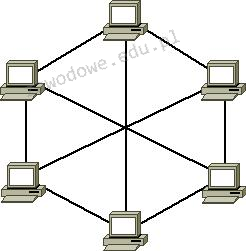
Ilustracja do pytania
A. Gwiazd
B. Magistrali
C. Siatki
D. Pierścienia
Topologia gwiazdy jest jedną z najbardziej popularnych i najczęściej stosowanych struktur sieciowych. W jej architekturze wszystkie urządzenia są połączone do centralnego punktu, którym jest najczęściej koncentrator lub przełącznik sieciowy. W przypadku awarii centralnego urządzenia cała sieć przestaje działać, co jest jednym z głównych ograniczeń tego rozwiązania. Jednakże prostota instalacji i zarządzania sprawia, że jest to często preferowany wybór w małych i średnich firmach. Topologia magistrali, z kolei, polega na tym, że wszystkie urządzenia są podłączone do jednego przewodu komunikacyjnego, co czyni ją mniej kosztowną pod względem okablowania. Jednakże trudności z diagnozowaniem problemów oraz ograniczona przepustowość sprawiają, że ta topologia jest coraz rzadziej stosowana w nowoczesnych sieciach. Topologia pierścienia, gdzie każde urządzenie jest połączone z dwoma innymi, tworząc zamkniętą pętlę, również ma swoje ograniczenia. W przypadku przerwania pierścienia cała sieć może przestać działać, chyba że zastosuje się dodatkowe mechanizmy redundancji. Każda z tych topologii ma swoje unikalne właściwości, które sprawiają, że są one stosowane w różnych scenariuszach, jednak żadna z nich nie oferuje poziomu niezawodności i skalowalności charakterystycznych dla topologii siatki, stąd wybór innej odpowiedzi byłby błędny w kontekście przedstawionego rysunku.
Pytanie 2

Podczas próby zapisania danych na karcie SD wyświetla się komunikat "usuń ochronę przed zapisem lub użyj innego dysku". Zwykle przyczyną tego komunikatu jest

A. posiadanie uprawnień "tylko do odczytu" do plików na karcie SD
B. brak wolnego miejsca na karcie pamięci
C. zbyt duża wielkość pliku, który ma być zapisany
D. ustawienie mechanicznego przełącznika blokady zapisu na karcie w pozycji ON
Odpowiedź dotycząca mechanicznego przełącznika blokady zapisu na karcie SD w pozycji ON jest prawidłowa, ponieważ wiele kart pamięci jest wyposażonych w taki przełącznik, który umożliwia zabezpieczenie danych przed przypadkowym usunięciem lub zapisaniem. Mechanizm ten jest prostym, ale skutecznym sposobem na ochronę zawartości karty. Kiedy przełącznik jest ustawiony w pozycji ON, karta SD przechodzi w tryb tylko do odczytu, co uniemożliwia użytkownikowi zapis nowych danych. Ważne jest, aby przed przystąpieniem do zapisu na karcie pamięci sprawdzić, czy przełącznik nie znajduje się w tym stanie. Dobre praktyki zarządzania danymi na kartach SD obejmują regularne sprawdzanie stanu przełącznika oraz dbanie o to, aby nie usunąć przypadkowo danych, co może prowadzić do ich utraty. Użytkownicy powinni być świadomi, że zmiana pozycji przełącznika na OFF umożliwi zapis danych, co jest szczególnie istotne podczas pracy z istotnymi plikami.

Pytanie 3

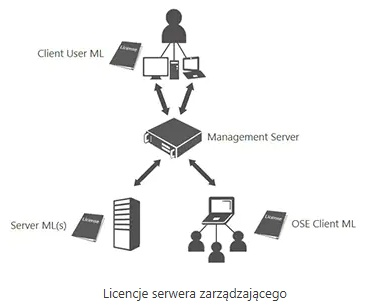
Wskaż model licencjonowania serwera zarządzającego (Management Serwer), oferowanego firmom przez Microsoft, którego schemat przedstawiono na ilustracji.

Ilustracja do pytania
A. MOLP
B. ML
C. CAL
D. BOX
W tym zadaniu łatwo się pomylić, bo wszystkie podane skróty dotyczą licencjonowania Microsoftu, ale każdy opisuje zupełnie inny model. Na ilustracji pokazano serwer zarządzający, do którego przypięte są trzy typy licencji: Client User ML, Server ML(s) oraz OSE Client ML. To jednoznacznie wskazuje na koncepcję Management License, czyli właśnie model ML, w którym licencjonuje się jednostki zarządzane przez serwer, a nie sam serwer jako produkt „pudełkowy” czy dostęp użytkowników w stylu CAL. Częsty błąd polega na automatycznym kojarzeniu każdego schematu z użytkownikami i serwerem z licencją CAL (Client Access License). CAL to licencja dostępową – uprawnia użytkownika lub urządzenie do korzystania z usług serwera (np. Windows Server, Exchange Server). Na rysunku jednak nie chodzi o dostęp do usług, tylko o zarządzanie infrastrukturą – monitorowanie, inwentaryzację, wdrażanie aktualizacji. To jest inny model prawny i techniczny, stąd użycie ML zamiast CAL. BOX to z kolei potoczne określenie licencji pudełkowej (FPP – Full Packaged Product). Taka licencja dotyczy sposobu dystrybucji oprogramowania (pudełko, nośnik, klucz), a nie mechanizmu licencjonowania serwera zarządzającego. W kontekście System Center czy innych narzędzi do zarządzania infrastrukturą, licencje BOX praktycznie nie występują w poważnych wdrożeniach firmowych, bo tam standardem są umowy wolumenowe. Stąd pojawia się jeszcze MOLP – Microsoft Open License Program, czyli program licencjonowania grupowego/volumenowego. To jest rodzaj programu zakupu licencji dla firm, szkół, urzędów, a nie sam model naliczania uprawnień dla serwera zarządzającego. Możesz mieć ML kupione w ramach MOLP, ale MOLP nie jest nazwą modelu licencjonowania serwera, tylko nazwą programu handlowego. Typowy błąd myślowy polega na mieszaniu pojęć: forma zakupu (BOX, MOLP) z technicznym modelem licencjonowania (ML, CAL, per core itd.). Warto to sobie jasno poukładać, bo w administracji systemami i przy projektach wdrożeniowych poprawne rozróżnianie tych pojęć jest tak samo ważne, jak znajomość samych systemów operacyjnych czy sieci. Dobre praktyki mówią, żeby zawsze czytać dokumentację Product Terms i opis modeli licencjonowania, a nie opierać się tylko na skrótach i skojarzeniach.

Pytanie 4

Spuchnięte kondensatory elektrolityczne w sekcji zasilania monitora LCD mogą spowodować uszkodzenie

A. przycisków znajdujących na panelu monitora.
B. inwertera oraz podświetlania matrycy.
C. układu odchylania poziomego.
D. przewodów sygnałowych.
Spuchnięte kondensatory elektrolityczne w sekcji zasilania monitora LCD to dość częsty widok, zwłaszcza w starszych modelach albo tam, gdzie zastosowano elementy gorszej jakości. Elektrolity w zasilaczach odpowiadają za filtrowanie napięcia, eliminowanie zakłóceń i stabilizację zasilania dla różnych układów monitora. Gdy się wybrzuszają, ich pojemność spada, pojawiają się prądy upływu, a napięcie staje się coraz bardziej niestabilne. To właśnie inwerter i układ podświetlania matrycy są najbardziej wrażliwe na takie wahania – pracują na wyższych napięciach, wymagają stabilnych parametrów i jeśli coś pójdzie nie tak, potrafią bardzo szybko ulec awarii. W praktyce, z mojego doświadczenia serwisowego, bardzo wiele monitorów LCD z ciemnym ekranem czy migającym podświetleniem miało właśnie uszkodzone kondensatory w zasilaczu. Czasami wymiana kilku takich elementów przywraca monitor do życia bez potrzeby wymiany droższych części. Warto pamiętać, że w standardach naprawczych zaleca się zawsze sprawdzenie kondensatorów w pierwszej kolejności przy problemach z podświetleniem. To naprawdę typowy przypadek i ważna umiejętność dla każdego technika – rozpoznawać objawy i kojarzyć je z uszkodzeniami sekcji zasilania, a nie od razu podejrzewać matrycę lub płytę główną. Gdy kondensatory są spuchnięte, napięcia zasilające inwerter stają się niestabilne, przez co inwerter albo w ogóle nie startuje, albo uszkadza się z czasem. Technicy dobrze wiedzą, że przy pierwszych objawach problemów z podświetleniem warto zerknąć na płytę zasilacza i szukać właśnie takich objawów.

Pytanie 5

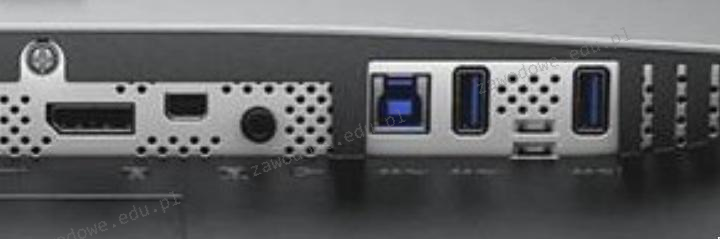
Która karta graficzna nie będzie kompatybilna z monitorem, który posiada złącza pokazane na zdjęciu, przy założeniu, że do podłączenia monitora nie użyjemy adaptera?

Ilustracja do pytania
A. Fujitsu NVIDIA Quadro M2000 4GB GDDR5 (128 Bit) 4xDisplayPort
B. HIS R7 240 2GB GDDR3 (128 bit) HDMI, DVI, D-Sub
C. Asus Radeon RX 550 4GB GDDR5 (128 bit), DVI-D, HDMI, DisplayPort
D. Sapphire Fire Pro W9000 6GB GDDR5 (384 bit) 6x mini DisplayPort
Wybór niewłaściwej odpowiedzi może wynikać z niepełnego zrozumienia specyfikacji złączy monitorów i kart graficznych. Asus Radeon RX 550 oferuje szeroką gamę złączy: DVI-D HDMI i DisplayPort co czyni go wszechstronnym rozwiązaniem pasującym do większości nowoczesnych monitorów. Złącze DisplayPort jest kluczowym elementem w kontekście analizowanego monitora który nie posiada DVI-D. Sapphire Fire Pro W9000 również zapewnia DisplayPort w wersji mini co można wykorzystać w połączeniu z odpowiednim kablem lub adapterem do pełnowymiarowego DisplayPort. Fujitsu NVIDIA Quadro M2000 wyposaża użytkowników w cztery porty DisplayPort co jest szczególnie korzystne w monitorach typu high-end gdzie DisplayPort jest preferowany z uwagi na wyższą przepustowość i obsługę rozdzielczości 4K. Brak zrozumienia jakie złącza są dostępne i jak działają może prowadzić do nieprawidłowego wyboru kart które nie dostarczą oczekiwanej funkcjonalności. Karta graficzna powinna być zawsze dobierana w oparciu o pełną zgodność z posiadanym sprzętem co obejmuje typy portów ale także wsparcie dla technologii takich jak HDCP czy G-Sync. W przypadku niezgodności często stosuje się adaptery które jednak mogą obniżać jakość sygnału i wpływać na opóźnienia obrazu co jest krytyczne w zastosowaniach profesjonalnych i gamingowych. Ważne jest aby zawsze sprawdzić specyfikacje techniczne by uniknąć takich problemów i zapewnić najwyższą jakość wyświetlanego obrazu oraz funkcjonalność systemu graficznego.

Pytanie 6

Po wykonaniu instalacji z domyślnymi parametrami system Windows XP NIE OBSŁUGUJE formatu systemu plików

A. NTFS
B. FAT32
C. EXT
D. FAT16
Wybór odpowiedzi FAT16, NTFS lub FAT32 wskazuje na niepełne zrozumienie różnic między systemami plików a ich obsługą przez system Windows XP. FAT16 i FAT32 to starsze systemy plików, które były szeroko stosowane w systemach operacyjnych Microsoftu. FAT16 obsługuje mniejsze dyski i partycje, a jego maksymalny rozmiar pliku wynosi 2 GB, co czyni go mało praktycznym w dobie nowoczesnych dysków twardych. FAT32 rozwiązuje wiele ograniczeń FAT16, umożliwiając obsługę większych partycji i plików do 4 GB, jednak wciąż nie ma funkcji takich jak zarządzanie uprawnieniami w plikach. NTFS, z drugiej strony, wprowadza zaawansowane mechanizmy zarządzania danymi, takie jak systemy uprawnień, szyfrowanie plików oraz możliwość odzyskiwania usuniętych danych. Użytkownicy mogą mieć skłonność do mylenia pojęcia obsługi systemów plików z ich wydajnością czy zastosowaniem, co prowadzi do błędnych wniosków. Warto zaznaczyć, że system Windows XP nie komunikuje się z systemem plików EXT, co jest kluczowe w kontekście wszechstronności i wymiany danych między różnymi systemami operacyjnymi. Zrozumienie tych różnic jest istotne, aby uniknąć problemów z dostępem do danych i ich zarządzaniem w złożonych środowiskach IT.

Pytanie 7

Aby zatrzymać wykonywanie programu zapisanego w pliku wsadowym Windows do momentu naciśnięcia dowolnego klawisza, należy zastosować komendę

A. pause
B. echo off
C. stop
D. echo on
Odpowiedzi 'echo off' oraz 'echo on' dotyczą wyświetlania komunikatów w plikach wsadowych, a nie zatrzymywania działania programu. Komenda 'echo off' wyłącza wyświetlanie kolejnych poleceń na ekranie, co może być przydatne w sytuacjach, gdy chcemy, aby nasz skrypt był bardziej estetyczny i nie zaśmiecał ekranu zbędnymi informacjami. Z kolei 'echo on' przywraca to wyświetlanie. Użycie tych komend może prowadzić do błędnych założeń, jakoby były one w stanie zatrzymać wykonanie skryptu, co jest absolutnie nieprawidłowe. Komenda 'stop' nie istnieje w kontekście plików wsadowych Windows, co czyni ją zupełnie niewłaściwą odpowiedzią. Stosowanie tego typu niepoprawnych komend może prowadzić do frustracji i błędów w procesie automatyzacji, ponieważ nie tylko nie spełniają one zamierzonej funkcji, ale mogą także generować błędy wykonania. Warto zwrócić uwagę, że niektóre polecenia mogą być mylone z innymi, stąd istotne jest dobrze zrozumienie funkcji, jakie poszczególne komendy pełnią. Właściwe korzystanie z 'pause' zamiast prób stosowania niewłaściwych komend, jak 'stop' czy 'echo', jest kluczowe dla efektywności i prawidłowego działania skryptów wsadowych.

Pytanie 8

Do wykonania końcówek kabla UTP wykorzystuje się wtyczkę

A. BNC
B. RS232
C. 8P8C
D. DVI
Wtyki DVI, BNC i RS232 nie są odpowiednie do kończenia kabli UTP, ponieważ służą do zupełnie innych zastosowań w dziedzinie technologii komunikacyjnej. Wtyk DVI (Digital Visual Interface) jest przeznaczony do przesyłania sygnałów wideo i nie jest kompatybilny z kablami UTP, które są wykorzystywane głównie do transmisji danych. Jego konstrukcja i protokoły są dostosowane do połączeń między komputerami a monitorami, co czyni go nieodpowiednim w kontekście sieci komputerowych. Wtyk BNC (Bayonet Neill-Concelman) jest używany głównie w systemach telewizyjnych i kamerach CCTV, które wymagają sygnału wideo. Jego zastosowanie w kablach UTP jest niemożliwe, ponieważ nie obsługuje on danych cyfrowych w sposób, który jest wymagany w komunikacji sieciowej. RS232 to standard komunikacji szeregowej, który służy do przesyłania danych między urządzeniami, ale również nie jest związany z okablowaniem UTP. Często mylone jest z danymi przesyłanymi w sieciach Ethernet, przez co użytkownicy mogą sądzić, że można je wykorzystać w podobny sposób. Wniosek jest jasny: tylko wtyk 8P8C jest właściwy do wykorzystania w kablach UTP, ponieważ spełnia wymagania techniczne sieci lokalnych, podczas gdy pozostałe wtyki są przeznaczone do odrębnych zastosowań, co często prowadzi do błędnych założeń i nieefektywnych rozwiązań w infrastrukturze sieciowej.

Pytanie 9

Jakie narzędzie jest najbardziej odpowiednie do delikatnego zgięcia blachy obudowy komputera oraz przykręcenia śruby montażowej w trudno dostępnej lokalizacji?

Ilustracja do pytania
A. rys. C
B. rys. D
C. rys. A
D. rys. B
Rysunek D przedstawia szczypce długie popularnie nazywane szczypcami płaskimi lub szczypcami do biżuterii które są idealne do lekkiego odginania blachy i manipulowania małymi elementami w trudno dostępnych miejscach W przypadku pracy z obudową komputera gdzie przestrzeń jest ograniczona a precyzja kluczowa takie narzędzia są niezastąpione Szczypce te dzięki swojej smukłej i wydłużonej konstrukcji pozwalają na dotarcie do wąskich szczelin i umożliwiają manipulację małymi śrubami czy przewodami co jest szczególnie przydatne w montażu i demontażu komponentów komputerowych Obsługa takich narzędzi wymaga pewnej wprawy ale ich zastosowanie znacznie ułatwia prace serwisowe w branży komputerowej Dobrze wyprofilowane uchwyty zapewniają wygodę użytkowania i precyzję co jest istotne zwłaszcza przy czynnościach wymagających delikatności i ostrożności W praktyce codziennej przy serwisowaniu sprzętu IT takie narzędzie jest częścią podstawowego zestawu serwisowego co jest zgodne z dobrymi praktykami w branży

Pytanie 10

Złącze SC powinno być zainstalowane na kablu

A. typu skrętka
B. telefonicznym
C. koncentrycznym
D. światłowodowym
Złącza koncentryczne, telefoniczne oraz typu skrętka to technologie, które nie mają zastosowania w kontekście złącza SC. Złącza koncentryczne są używane głównie w systemach telewizyjnych oraz w lokalnych sieciach komputerowych, jednak nie są one kompatybilne z technologią światłowodową. W przypadku złączy telefonicznych, które często używają przewodów miedzianych, nie ma mowy o zastosowaniu technologii optycznej. Z kolei złącza typu skrętka, popularne w sieciach Ethernet, również nie znajdują zastosowania w transmisji światłowodowej. Wybór niewłaściwego złącza można wytłumaczyć brakiem zrozumienia różnic między tymi technologiami; wiele osób myśli, że wszystkie złącza do przesyłu danych można stosować zamiennie. W rzeczywistości, różne technologie wymagają specyficznych złączy ze względu na różnice w transmisji sygnału oraz parametrach elektrycznych. Niezrozumienie tych zasad może prowadzić do awarii systemu oraz obniżenia jakości transmisji, co jest nieakceptowalne w dzisiejszych wymagających środowiskach IT. Zastosowanie złączy dostosowanych do konkretnej technologii jest kluczowe dla zapewnienia optymalnej wydajności oraz zgodności z obowiązującymi standardami.

Pytanie 11

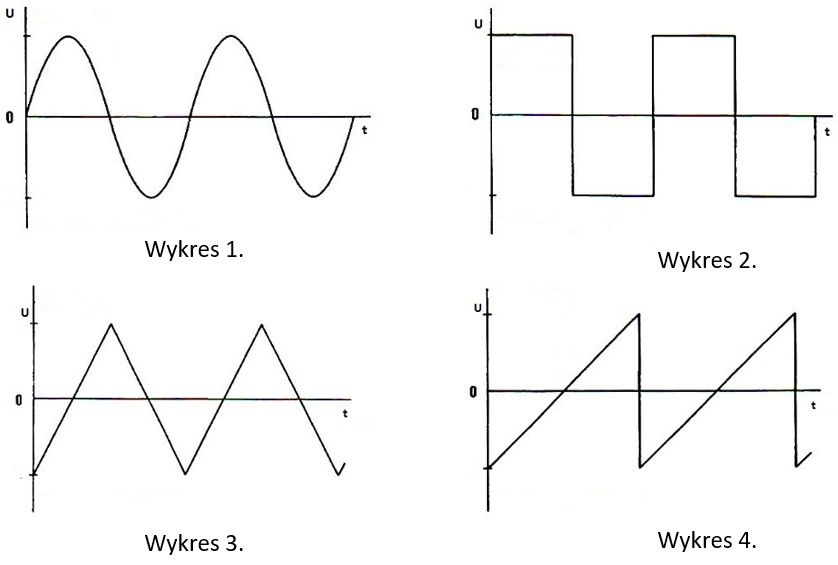
Na którym wykresie przedstawiono przebieg piłokształtny?

Ilustracja do pytania
A. Na wykresie 1.
B. Na wykresie 4.
C. Na wykresie 2.
D. Na wykresie 3.
Żeby dobrze rozpoznać przebieg piłokształtny, trzeba odróżniać kilka podstawowych kształtów sygnałów okresowych. Wykres 1 pokazuje klasyczną sinusoidę: przebieg gładki, zaokrąglony, opisany funkcją sinus lub cosinus. Amplituda zmienia się w sposób ciągły, bez odcinków prostoliniowych. Taki sygnał jest typowy np. dla napięcia sieciowego 230 V AC czy wyjścia generatora funkcyjnego ustawionego na „sinus”. To zupełnie inna charakterystyka niż w przebiegu piłokształtnym, gdzie dominują odcinki liniowe i ostre przejścia. Na wykresie 2 widoczny jest przebieg prostokątny. Napięcie skokowo przełącza się pomiędzy dwoma poziomami, dodatnim i ujemnym (lub dodatnim i zerem), a odcinki są poziome. Taki kształt spotykamy w sygnałach cyfrowych, zegarowych, sterujących logiką TTL/CMOS. Tu nie ma ani liniowego narastania, ani opadania – przejścia są niemal pionowe. Mylenie prostokąta z piłą zwykle wynika z tego, że obydwa sygnały mają ostre krawędzie, ale ich przebieg w środku okresu jest kompletnie inny. Wykres 3 przedstawia przebieg trójkątny. Napięcie rośnie liniowo, a potem w podobny sposób liniowo maleje, przy czym stoki są symetryczne – czas narastania i opadania jest podobny, a nachylenia przeciwne, ale zbliżone wartością bezwzględną. To bardzo częsty sygnał w testach wzmacniaczy, filtrów czy układów regulacji. Typowy błąd polega na wrzuceniu „piły” i „trójkąta” do jednego worka, bo oba mają kształt zbliżony do zębów. Różnica jest jednak kluczowa: piłokształtny przebieg ma jedną krawędź łagodną, drugą bardzo stromą, natomiast trójkątny ma dwie krawędzie o podobnym nachyleniu. Przebieg piłokształtny, pokazany na wykresie 4, charakteryzuje się więc wyraźną asymetrią: napięcie narasta liniowo przez większość okresu, po czym następuje gwałtowny skok w dół (lub odwrotnie – szybki skok w górę i wolne opadanie, zależnie od definicji). W praktyce technicznej rozróżnienie tych kształtów jest ważne, bo każdy z nich generuje inne widmo harmonicznych i inaczej zachowuje się w torach analogowych, filtrach czy układach sterowania. W diagnostyce z użyciem oscyloskopu poprawna identyfikacja przebiegu pozwala szybciej dojść, który blok układu pracuje nieprawidłowo i jakie mogą być przyczyny usterki. Dlatego warto wyrobić sobie nawyk dokładnego patrzenia na nachylenia i symetrię sygnału, a nie tylko na ogólny „ząbkowany” kształt.

Pytanie 12

Osoba korzystająca z systemu Windows zdecydowała się na przywrócenie systemu do określonego punktu. Które pliki utworzone po tym punkcie NIE zostaną zmienione w wyniku tej operacji?

A. Pliki aplikacji
B. Pliki sterowników
C. Pliki osobiste
D. Pliki aktualizacji
Pliki aktualizacji, aplikacji oraz sterowników są ściśle związane z funkcjonowaniem systemu operacyjnego i jego komponentów. Przywracanie systemu do wcześniejszego punktu oznacza cofnięcie wszelkich zmian wprowadzonych w systemie od momentu utworzenia tego punktu. W przypadku plików aktualizacji, takie operacje mogą prowadzić do wycofania poprawek zabezpieczeń i stabilności, co może stwarzać zagrożenia dla bezpieczeństwa. Użytkownicy często błędnie zakładają, że przywracanie systemu jest neutralne wobec wszystkich plików, jednak w rzeczywistości dotyczy to głównie plików systemowych, a nie danych osobistych. Pliki aplikacji mogą również zostać usunięte lub przywrócone do wcześniejszych wersji, co często prowadzi do problemów z ich działaniem. Użytkownicy mogą nie zdawać sobie sprawy, że zmiana wersji sterowników może powodować problemy z kompatybilnością, co może skutkować błędami w działaniu sprzętu. Aby uniknąć tych problemów, ważne jest, aby przed przywróceniem systemu wykonać pełną kopię zapasową wszystkich istotnych plików i zrozumieć, jak działa proces przywracania. Zrozumienie różnic między plikami osobistymi a systemowymi oraz ich rolą w architekturze systemu operacyjnego jest kluczowe w zarządzaniu danymi i bezpieczeństwem ich przechowywania.

Pytanie 13

Jak nazywa się proces dodawania do danych z warstwy aplikacji informacji powiązanych z protokołami funkcjonującymi na różnych poziomach modelu sieciowego?

A. Fragmentacja
B. Enkapsulacja
C. Multipleksacja
D. Dekodowanie
Segmentacja jest procesem, który polega na dzieleniu danych na mniejsze części, zwane segmentami, w celu ich efektywnego przesyłania przez sieć. Choć segmentacja jest ważnym elementem w warstwie transportowej, to nie obejmuje całego procesu dodawania informacji na różnych poziomach modelu sieciowego, co jest istotą enkapsulacji. Ponadto, dekodowanie odnosi się do procesu interpretacji przesyłanych danych przez odbiorcę, co jest odwrotnością enkapsulacji. W kontekście protokołów sieciowych, dekodowanie nie dodaje nowych informacji do danych, a jedynie je odczytuje. Multipleksacja z kolei to technika, która umożliwia przesyłanie wielu sygnałów przez ten sam kanał komunikacyjny, również nie jest związana z procesem dodawania informacji do danych. Typowym błędem myślowym jest mylenie tych pojęć z enkapsulacją, co prowadzi do nieporozumień dotyczących sposobu, w jaki dane są przygotowywane do przesyłu. Szczególnie w kontekście projektowania protokołów i systemów komunikacyjnych, ważne jest, aby zrozumieć rolę każdego z tych procesów oraz ich odpowiednie zastosowania i różnice. Właściwe zrozumienie ogólnych zasad ich działania jest kluczowe dla budowy wydajnych i bezpiecznych systemów sieciowych.

Pytanie 14

W systemie Linux program top umożliwia

A. wyszukanie katalogu zajmującego najwięcej miejsca na dysku twardym.
B. ustawienie użytkownikowi maksymalnego limitu quoty.
C. monitoring wszystkich aktywnych procesów.
D. sortowanie rosnąco plików według ich wielkości.
Wiele osób myli funkcje poszczególnych narzędzi systemowych w Linuksie, co jest zrozumiałe, bo narzędzi jest sporo i często brzmią podobnie. Program top służy wyłącznie do monitorowania aktywnych procesów w systemie operacyjnym i nie ma żadnych funkcji związanych z sortowaniem plików, ustawianiem quoty czy analizowaniem zajętości katalogów. Jeśli komuś chodzi o sortowanie plików według wielkości, to wybrałby raczej polecenia takie jak ls z odpowiednimi opcjami (np. ls -lS) albo nawet polecenie sort, które służy do przetwarzania i sortowania tekstu. Natomiast ustawianie limitów przestrzeni dyskowej (quota) dla użytkowników to zadanie dla zupełnie innych narzędzi, takich jak edquota, quotaon, czy setquota – tutaj top nie ma żadnego zastosowania, bo on głównie wyświetla listę procesów oraz ich statystyki wydajnościowe. Z kolei identyfikacja katalogu zajmującego najwięcej miejsca na dysku wymaga użycia polecenia du (np. du -sh *), ewentualnie dopełnionego sortem – to jest zupełnie inne zadanie i zakres działania niż to, co oferuje top. Często początkujący mylą narzędzia, bo nazwy nie zawsze są intuicyjne, jednak w praktyce każde ma bardzo określony cel. Rzetelna znajomość narzędzi systemowych, ich przeznaczenia i sposobu użycia jest kluczowa nie tylko przy codziennej pracy, ale także podczas rozwiązywania incydentów wydajnościowych. Moim zdaniem warto poświęcić chwilę na przegląd manuali (man top, man du, man quota), żeby uniknąć takich pomyłek – to pomaga rozwijać się jako administrator czy nawet zwykły użytkownik Linuksa.

Pytanie 15

Określ, jaki jest rezultat wykonania powyższego polecenia.

netsh advfirewall firewall add rule name="Open" dir=in action=deny protocol=TCP localport=53
A. Zlikwidowanie reguły o nazwie Open w zaporze sieciowej
B. Blokowanie działania usługi DNS opartej na w protokole TCP
C. Zaimportowanie konfiguracji zapory sieciowej z folderu in action
D. Umożliwienie dostępu do portu 53 dla protokołu TCP
Polecenie netsh advfirewall firewall add rule name='Open' dir=in action=deny protocol=TCP localport=53 nie otwiera portu 53 dla protokołu TCP. W rzeczywistości, użycie action=deny oznacza blokowanie, a nie otwieranie portu. Port 53 jest typowo używany przez usługę DNS, która w większości przypadków korzysta z protokołu UDP. Jednakże DNS może również używać TCP, szczególnie w sytuacjach, gdy rozmiar odpowiedzi przekracza limity UDP. W kontekście zarządzania zaporą sieciową, dodanie reguły blokującej ma na celu zabezpieczenia poprzez ograniczenie nieautoryzowanego dostępu. Reguły zapory są stosowane, aby monitorować i kontrolować ruch w sieci. Blokowanie lub ograniczanie dostępu do pewnych usług i protokołów jest powszechną praktyką w bezpieczeństwie sieciowym, mającą na celu minimalizowanie ryzyka ataków. Pomysł na import ustawień zapory z katalogu nie ma związku z przedstawionym poleceniem, które jasno wskazuje na działanie polegające na dodaniu reguły blokującej. Takie błędne interpretacje mogą wynikać z niepełnego zrozumienia funkcji dostępnych w narzędziach zarządzania siecią oraz ich implikacji. Dobre praktyki nakazują dokładne przestudiowanie i testowanie reguł zapory przed ich wdrożeniem w środowisku produkcyjnym, co pozwala uniknąć niepożądanych efektów działania takich poleceń.

Pytanie 16

Która z poniższych informacji odnosi się do profilu tymczasowego użytkownika?

A. Tworzy się go w trakcie pierwszego logowania do systemu i zapisuje na lokalnym dysku twardym komputera
B. Po wylogowaniu użytkownika, modyfikacje dokonane przez niego w ustawieniach pulpitu oraz plikach nie będą zachowane
C. Pozwala na dostęp do ustawień i danych użytkownika z dowolnego komputera w sieci, które są przechowywane na serwerze
D. Jest zakładany przez administratora systemu i magazynowany na serwerze, zmiany mogą w nim wprowadzać jedynie administratorzy
Zrozumienie, jak działają profile użytkowników, to klucz do dobrego zarządzania systemami operacyjnymi. Odpowiedzi, które mówią, że profil tymczasowy tworzy się przy pierwszym logowaniu i jest przechowywany na lokalnym dysku, są błędne. To pomylenie z profilem lokalnym, który jest trwalszy i pozwala zapisać zmiany po wylogowaniu. Profil tymczasowy nie ma takiej trwałości. Mówiąc o korzystaniu z ustawień na różnych komputerach w sieci, mamy na myśli profil roamingowy, który jest na serwerze i synchronizuje się z różnymi urządzeniami. Tworzenie profilu przez admina i trzymanie go na serwerze dotyczy stałego profilu, który jest pod kontrolą polityk organizacji. Każda z tych rzeczy jest inna i ma swoje konkretne zastosowania. Często mylimy profil tymczasowy z innymi typami profili, co może prowadzić do wielu kłopotów przy zarządzaniu ustawieniami użytkowników i nieporozumień związanych z bezpieczeństwem. Te różnice są naprawdę ważne, szczególnie dla administratorów, którzy muszą podejmować przemyślane decyzje dotyczące zarządzania dostępem i konfiguracji profili.

Pytanie 17

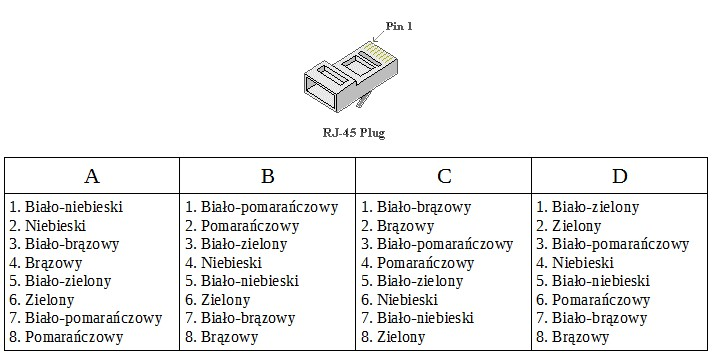
Jakie jest usytuowanie przewodów w złączu RJ45 według schematu T568A?

Ilustracja do pytania
A. D
B. A
C. C
D. B
Sekwencje połączeń przewodów we wtykach RJ45 są kluczowe dla prawidłowego działania systemów sieciowych, a błędne ich wykonanie może prowadzić do zakłóceń lub całkowitego braku połączenia. Warianty połączeń A, B, C nie są zgodne z normą T568A. Częstym błędem popełnianym przez osoby wykonujące instalacje sieciowe jest mylenie norm T568A i T568B, co prowadzi do nieprawidłowego montażu kabli. Wariant A zaczyna się od biało-niebieskiego i niebieskiego co jest niezgodne z normą T568A. Podobnie wariant B, który zaczyna się od biało-pomarańczowego i pomarańczowego, co jest właściwe dla standardu T568B, ale nie T568A. Wariant C również nie spełnia wymagań normy, zaczynając od biało-brązowego i brązowego. Taki dobór przewodów może skutkować nieprawidłową transmisją danych lub jej całkowitym brakiem, a także zwiększonymi zakłóceniami elektromagnetycznymi. W prawidłowym okablowaniu warto zwrócić uwagę na jednolitą sekwencję kolorów, aby uniknąć błędów i zapewnić kompatybilność z innymi instalacjami sieciowymi. Przy pracy z okablowaniem stosowanie standardów, takich jak T568A, jest kluczowe dla zapewnienia niezawodności i wydajności infrastruktury sieciowej. Użytkownicy często mylnie zakładają, że sekwencja przewodów nie ma znaczenia co skutkuje trudnościami w diagnozowaniu problemów sieciowych.

Pytanie 18

Podczas realizacji procedury POST na wyświetlaczu ukazuje się komunikat "CMOS Battery State Low". Jakie kroki należy podjąć, aby uniknąć pojawiania się tego komunikatu w przyszłości?

A. Podłączyć zasilanie z sieci
B. Zamienić akumulatory w laptopie na nowe
C. Właściwie skonfigurować ustawienia zasilania w CMOS
D. Wymienić baterię znajdującą się na płycie głównej komputera
Wymiana baterii na płycie głównej komputera jest kluczowym działaniem w sytuacji, gdy pojawia się komunikat "CMOS Battery State Low". Bateria CMOS odpowiada za przechowywanie ustawień BIOS-u, w tym daty, godziny oraz konfiguracji sprzętowej. Kiedy bateria ta staje się słaba lub całkowicie się rozładowuje, komputer nie jest w stanie zachować tych informacji, co prowadzi do błędów w uruchamianiu oraz konieczności ponownego konfigurowania ustawień po każdym wyłączeniu zasilania. Wymiana baterii powinna być przeprowadzana zgodnie z dokumentacją producenta, a po instalacji nowej baterii istotne jest, aby upewnić się, że wszystkie ustawienia w BIOS-ie zostały poprawnie skonfigurowane. Na przykład, warto ustawić aktualną datę i godzinę, co jest kluczowe dla prawidłowego funkcjonowania systemu operacyjnego oraz aplikacji. Regularne sprawdzanie stanu baterii CMOS, zwłaszcza w starszych systemach, jest dobrym nawykiem, który może zapobiec nieprzyjemnym niespodziankom podczas uruchamiania komputera.

Pytanie 19

Jakie urządzenie umożliwia zwiększenie zasięgu sieci bezprzewodowej?

A. Modem VDSL
B. Wzmacniacz sygnału
C. Konwerter mediów
D. Przełącznik zarządzalny
Wzmacniacz sygnału to urządzenie, które działa na zasadzie odbierania i retransmisji sygnału bezprzewodowego, co pozwala na zwiększenie zasięgu sieci Wi-Fi. Działa to w praktyce poprzez wzmocnienie sygnału, który w przeciwnym razie mógłby być zbyt słaby, aby dotrzeć do odległych miejsc w budynku lub na zewnątrz. Stosowanie wzmacniaczy sygnału jest szczególnie przydatne w dużych domach, biurach czy obiektach przemysłowych, gdzie występują przeszkody, takie jak ściany czy meble, które mogą tłumić sygnał. Zgodnie z dobrymi praktykami branżowymi, przed zakupem wzmacniacza warto przeprowadzić pomiar zasięgu istniejącej sieci, aby odpowiednio dobrać lokalizację wzmacniacza, co zapewni maksymalną efektywność. Wzmacniacze sygnału są również często wykorzystywane w sytuacjach, gdy istnieje potrzeba pokrycia zasięgiem rozległych terenów, takich jak parki, ogrody czy kompleksy sportowe.

Pytanie 20

Jakie adresy mieszczą się w zakresie klasy C?

A. 224.0.0.1 ÷ 239.255.255.0
B. 1.0.0.1 ÷ 126.255.255.254
C. 128.0.0.1 ÷ 191.255.255.254
D. 192.0.0.0 ÷ 223.255.255.255
Adresy klasy C to zakres od 192.0.0.0 do 223.255.255.255, co jest zgodne z definicją klasy C w protokole IP. Adresy te są powszechnie używane w małych sieciach lokalnych, co sprawia, że są niezwykle praktyczne. W klasycznej konfiguracji sieci, adres klasy C pozwala na posiadanie do 256 różnych adresów (od 192.0.0.0 do 192.0.0.255), z czego 254 mogą być przypisane urządzeniom końcowym, ponieważ jeden adres jest zarezerwowany jako adres sieciowy, a drugi jako adres rozgłoszeniowy. Klasa C umożliwia również sieciowanie w sposób umożliwiający efektywne zarządzanie dużymi grupami urządzeń, co jest kluczowe w dzisiejszym świecie, gdzie złożoność sieci wzrasta. Dodatkowo, zgodnie z zasadami CIDR (Classless Inter-Domain Routing), adresy klasy C mogą być elastycznie podzielone na mniejsze podsieci, co pozwala na lepsze wykorzystanie dostępnych zasobów IP. W praktyce, adresy klasy C są często używane w biurach i małych firmach, gdzie liczba urządzeń końcowych nie przekracza 254.

Pytanie 21

Najskuteczniejszym sposobem na ochronę komputera przed wirusami jest zainstalowanie

A. zapory FireWall
B. licencjonowanego systemu operacyjnego
C. skanera antywirusowego
D. hasła do BIOS-u
Wprowadzenie hasła dla BIOS-u może niby zwiększyć bezpieczeństwo systemu przez zablokowanie nieautoryzowanego dostępu do ustawień komputera, ale to nie pomoże w obronie przed wirusami czy złośliwym oprogramowaniem. Hasło BIOS tak naprawdę chroni głównie sprzęt, a nie system operacyjny przed zagrożeniami. Licencjonowany system operacyjny może ograniczyć ryzyko ataków, bo zapewnia regularne aktualizacje i wsparcie, ale nie zastąpi dobrego oprogramowania antywirusowego. Bez aktywnego skanera antywirusowego, komputer i tak może być narażony na różne zagrożenia, jak wirusy, robaki czy ransomware, które mogą naprawdę namieszać. A co do zapory FireWall, to jest narzędzie do kontroli ruchu sieciowego i może pomóc w blokowaniu podejrzanych połączeń, ale samo nie potrafi identyfikować i usuwać złośliwego oprogramowania. Wiele osób myli te funkcje i myśli, że wystarczy zainstalować jedno rozwiązanie, żeby komputer był bezpieczny. To podejście jest, moim zdaniem, niebezpieczne, bo skuteczna ochrona wymaga zintegrowanej strategii z wieloma warstwami zabezpieczeń, jak skaner antywirusowy, zapora oraz regularne uaktualnienia systemu. Rozumienie różnicy między tymi mechanizmami jest kluczowe, żeby dobrze zabezpieczyć swoje dane i system operacyjny.

Pytanie 22

Jaką liczbę hostów można podłączyć w sieci o adresie 192.168.1.128/29?

A. 12 hostów
B. 6 hostów
C. 16 hostów
D. 8 hostów
Wybór odpowiedzi wskazującej na 8, 12 lub 16 hostów wynika z nieporozumienia w zakresie zasad adresacji IP i obsługi podziału na podsieci. Każda sieć ma określoną maskę podsieci, która definiuje, ile adresów IP jest dostępnych w danym zakresie. W przypadku maski /29, oznacza to, że trzy bity są przeznaczone dla hostów. W praktyce, z 8 adresów, jakie można wygenerować, dwa są zarezerwowane: jeden dla adresu sieci, a drugi dla adresu rozgłoszeniowego. W związku z tym, jedyną poprawną odpowiedzią jest 6 dostępnych adresów dla hostów. Wybór 8 hostów może wynikać z błędnego założenia, że wszystkie adresy mogą być używane, co jest niezgodne z zasadami inżynierii sieciowej. Odpowiedzi sugerujące 12 lub 16 hostów wynikają z ignorowania podstawowych zasad dotyczących liczby adresów IP, które można uzyskać z danej maski podsieci - w przypadku /29 liczba ta nie może przekraczać 6. Właściwe zrozumienie adresacji IP jest kluczowe w projektowaniu i zarządzaniu sieciami komputerowymi, a pomyłki w tym zakresie mogą prowadzić do niedoborów adresów IP lub problemów z komunikacją w sieci.

Pytanie 23

Liczba 45(H) przedstawiona w systemie ósemkowym jest równa

A. 110
B. 105
C. 102
D. 108
Zrozumienie konwersji liczb pomiędzy systemami liczbowymi jest kluczowym aspektem w informatyce i matematyce. Odpowiedzi 110 i 108 są nieprawidłowe, ponieważ wynikają z błędnego zrozumienia zasad konwersji liczbowej. Odpowiedź 110 odpowiada liczbie 72 w systemie dziesiętnym. Aby to obliczyć, można przeliczyć 110 na system dziesiętny. Wartości w systemie ósemkowym są mnożone przez odpowiednie potęgi ósemki, co w przypadku tej liczby daje 1*8^2 + 1*8^1 + 0*8^0 = 64 + 8 + 0 = 72. Z kolei dla odpowiedzi 108, przeliczając na system dziesiętny otrzymujemy 1*8^2 + 0*8^1 + 8*8^0 = 64 + 0 + 8 = 72. To pokazuje, że użytkownicy mylili reszty przy dzieleniu przez 8 lub nieprawidłowo dobierali potęgi. Z kolei odpowiedź 102 w systemie ósemkowym to 66 w systemie dziesiętnym, co również jest błędne dla liczby 45. Odpowiedź ta jest wynikiem niepoprawnego zrozumienia, gdzie mnożenie wartości przez niewłaściwe potęgi lub pomijanie reszt prowadzi do błędnych konwersji. Warto zwrócić uwagę na fakt, że zrozumienie systemów liczbowych jest fundamentem dla wielu zastosowań w informatyce, w tym w programowaniu niskopoziomowym, gdzie często pracuje się z różnymi reprezentacjami danych oraz w algorytmach przetwarzania informacji.

Pytanie 24

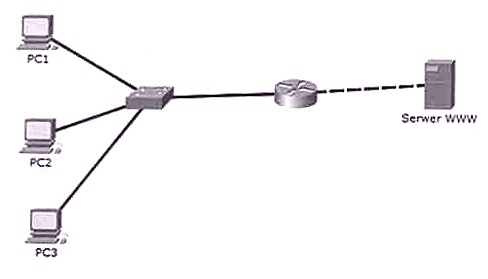
Użytkownicy w sieci lokalnej mogą się komunikować między sobą, lecz nie mają dostępu do serwera WWW. Wynik polecenia ping z komputerów bramy jest pozytywny. Który komponent sieci NIE MOŻE być powodem problemu?

Ilustracja do pytania
A. Kabel łączący router z serwerem WWW
B. Router
C. Przełącznik
D. Karta sieciowa serwera
Przełącznik jest urządzeniem warstwy drugiej modelu OSI, które służy do komunikacji w obrębie lokalnej sieci komputerowej. Jego zadaniem jest przekazywanie ramek danych pomiędzy komputerami podłączonymi do różnych portów. Jeśli użytkownicy sieci wewnętrznej mogą się ze sobą komunikować, oznacza to, że przełącznik działa poprawnie. W przypadku problemów z dostępem do serwera WWW, przyczyną może być problem z elementami poza przełącznikiem. Przełącznik nie wpływa na komunikację z elementami znajdującymi się poza lokalną siecią, ponieważ nie zajmuje się routingiem. Jeśli ping do bramy jest pozytywny, sygnalizuje, że droga do routera jest poprawna. Potencjalne problemy mogą leżeć poza lokalną siecią LAN, na przykład w konfiguracji routera, problemach z połączeniem z serwerem WWW lub kartą sieciową serwera. W praktyce oznacza to, że administratorzy sieci powinni najpierw sprawdzić elementy odpowiedzialne za routing oraz fizyczne połączenia pomiędzy routerem a serwerem WWW. Dobre praktyki zarządzania siecią obejmują regularne monitorowanie stanu urządzeń sieciowych oraz przemyślane projektowanie topologii sieci, aby minimalizować potencjalne punkty awarii.

Pytanie 25

Która lokalizacja umożliwia utworzenie kopii zapasowej dysku systemowego Windows 11?

A. Partycja rozruchowa.
B. Dysk zewnętrzny.
C. Katalog C:\Windows\Boot
D. Partycja systemowa.
Wiele osób zakłada, że skoro coś jest „systemowe” albo „rozruchowe”, to nadaje się do kopii zapasowej systemu. I tu pojawia się typowe nieporozumienie: partycja rozruchowa czy partycja systemowa to elementy tego samego fizycznego dysku, z którego startuje Windows 11. One są częścią infrastruktury uruchamiania systemu, a nie miejscem do bezpiecznego przechowywania backupu. Jeśli ten dysk ulegnie awarii mechanicznej, logicznej albo zostanie zaszyfrowany przez ransomware, tracisz zarówno system, jak i wszystko, co było na tych partycjach, włącznie z ewentualną kopią zapasową trzymaną „obok”. Z punktu widzenia dobrych praktyk branżowych to klasyczny antywzorzec – backup nie może być zależny od tego samego punktu awarii. Partycja rozruchowa w nowoczesnych systemach z UEFI to zwykle mała partycja EFI, zawierająca pliki startowe, bootloader, wpisy BCD. Ona ma pełnić ściśle techniczną rolę uruchamiania systemu, a nie magazynu danych. Próba traktowania jej jako lokalizacji backupu mija się z celem, bo jest za mała i zbyt krytyczna. Podobnie partycja systemowa, czyli ta z zainstalowanym Windows (zazwyczaj C:), jest najbardziej narażona na błędy użytkownika, infekcje malware i uszkodzenia logiczne. Trzymanie tam kopii zapasowej systemu przypomina robienie kserokopii dokumentu i przechowywanie jej w tej samej teczce, którą najczęściej nosisz przy sobie – w razie zgubienia tracisz wszystko naraz. Katalog C:\Windows\Boot również bywa mylony z miejscem na kopię, bo kojarzy się z procesem startu. Technicznie to tylko folder z plikami rozruchowymi w obrębie tej samej partycji systemowej. Nie zapewnia żadnej izolacji ani ochrony fizycznej. To nadal ten sam dysk, te same ryzyka: awaria sprzętu, uszkodzenie systemu plików, zaszyfrowanie danych. Dobre praktyki security i backupu (również w dokumentacji Microsoftu) mówią wprost: kopia zapasowa powinna być na oddzielnym nośniku, najlepiej zewnętrznym lub sieciowym, a kluczowe backupy powinny być odłączane od systemu na co dzień. Typowy błąd myślowy polega na myleniu „elementu systemu” z „miejscem bezpiecznym”. To, że coś jest ważne dla startu Windows, nie znaczy, że jest bezpieczne do przechowywania kopii zapasowej. Bezpieczeństwo backupu wynika z separacji: inny nośnik, inny punkt awarii, często też inna lokalizacja fizyczna. Dlatego jedynie zewnętrzny dysk spełnia w tym pytaniu realne wymagania poprawnego backupu systemu Windows 11.

Pytanie 26

Jakim materiałem eksploatacyjnym posługuje się kolorowa drukarka laserowa?

A. kartridż z tonerem
B. pamięć wydruku
C. podajnik papieru
D. przetwornik CMOS
Kartridż z tonerem jest kluczowym materiałem eksploatacyjnym w kolorowych drukarkach laserowych. Toner, który jest w postaci proszku, zawiera specjalnie dobrane pigmenty oraz substancje chemiczne umożliwiające tworzenie wysokiej jakości wydruków kolorowych. Proces druku polega na naładowaniu elektrycznym bębna drukującego, który następnie przyciąga toner w odpowiednich miejscach, tworząc obraz, który jest przenoszony na papier. Korzystanie z kartridży z tonerem zapewnia nie tylko wysoką jakość wydruku, ale również efektywność operacyjną, ponieważ toner zużywa się w zależności od liczby wydrukowanych stron oraz ich skomplikowania. W praktyce, odpowiedni dobór tonerów i kartridży do danej drukarki ma zasadnicze znaczenie dla osiągnięcia optymalnej jakości druku oraz zredukowania problemów z zatykać się drukarki. Warto również dodać, że stosowanie oryginalnych kartridży, zgodnych z zaleceniami producenta, jest zgodne z normami ISO 9001, co gwarantuje ich wysoką jakość i niezawodność.

Pytanie 27

Którym poleceniem można skonfigurować uprawnienia do zasobów sieciowych w systemie Windows?

A. net view
B. net share
C. net user
D. net accounts
W tym pytaniu łatwo się pomylić, bo wszystkie podane polecenia z rodziny „net” kojarzą się z administracją systemem Windows, ale tylko jedno faktycznie służy do konfigurowania udostępniania zasobów sieciowych i ich uprawnień. Wiele osób odruchowo wybiera `net user`, bo myśli: skoro chodzi o uprawnienia, to pewnie o użytkowników. Tymczasem `net user` służy głównie do zarządzania kontami lokalnymi lub domenowymi – można tworzyć użytkowników, zmieniać hasła, blokować konta. To są uprawnienia na poziomie kont, ale nie są to uprawnienia do konkretnych udziałów sieciowych. Innymi słowy, `net user` nie konfiguruje dostępu do folderu udostępnionego, tylko zarządza samymi użytkownikami. Pojawia się też czasem skojarzenie z `net view`. To polecenie pozwala przeglądać zasoby w sieci, na przykład `net view \SERWER` pokaże listę udziałów udostępnionych na danym komputerze. To jest narzędzie informacyjne, diagnostyczne, ale nie konfiguracyjne – niczego nim nie ustawisz, nie zmienisz praw, nie dodasz nowego udziału. Z mojego doświadczenia wynika, że uczniowie mylą „zobaczyć zasób” z „zarządzać zasobem”, a to dwie różne sprawy. `net accounts` z kolei dotyczy zasad haseł i kont użytkowników w skali całego systemu, na przykład minimalnej długości hasła, czasu ważności hasła, czasu blokady konta. To są polityki bezpieczeństwa na poziomie logowania do systemu, a nie uprawnienia do konkretnych folderów sieciowych. Błąd myślowy polega tu na wrzuceniu wszystkich „uprawnień” do jednego worka. W administracji Windows trzeba rozróżniać: uprawnienia do kont (user accounts), polityki haseł (accounts), przeglądanie zasobów (view) oraz faktyczne udostępnianie i nadawanie praw do udziałów (share). Do konfiguracji uprawnień do zasobów sieciowych, czyli udziałów, służy właśnie `net share`, bo ono zarządza tym, co jest udostępnione w sieci, komu i z jakim poziomem dostępu. Pozostałe polecenia są ważne, ale rozwiązują zupełnie inne zadania administracyjne.

Pytanie 28

Aby w systemie Windows Professional ustawić czas pracy drukarki oraz uprawnienia drukowania, należy skonfigurować

A. kolejkę wydruku.
B. udostępnianie wydruku.
C. właściwości drukarki.
D. preferencje drukowania.
Aby ustawić czas pracy drukarki oraz uprawnienia drukowania w systemie Windows Professional, trzeba wejść w właściwości drukarki. To właśnie tutaj administratorzy mają dostęp do szczegółowej konfiguracji, o której często zapominają początkujący użytkownicy – serio, różnica między preferencjami a właściwościami czasem bywa nieoczywista. W oknie właściwości drukarki można ustalić, w jakich godzinach drukarka ma być dostępna dla użytkowników sieci (czyli np. wyłączyć wydruki w nocy lub w weekendy), a także precyzyjnie przypisać prawa do drukowania, zarządzania dokumentami czy nawet pełnej administracji kolejką. Takie podejście jest zgodne ze standardami zarządzania zasobami sieciowymi w środowiskach profesjonalnych, gdzie bezpieczeństwo i wydajność mają znaczenie. Z mojego doświadczenia wynika, że świadome ustawienie tych parametrów często pozwala uniknąć problemów z nieautoryzowanym drukowaniem czy też niepotrzebnym obciążeniem drukarki poza godzinami pracy firmy. Właściwości drukarki umożliwiają również dostęp do logów oraz narzędzi diagnostycznych. Ważne jest, żeby odróżniać te ustawienia od preferencji drukowania, bo te drugie dotyczą tylko wyglądu wydruków, a nie zarządzania dostępem czy harmonogramem. Co ciekawe, niektóre firmy mają nawet polityki narzucające określone godziny pracy drukarek, a dobre praktyki IT przewidują takie konfiguracje jako element podniesienia bezpieczeństwa i kontroli kosztów eksploatacji sprzętu.

Pytanie 29

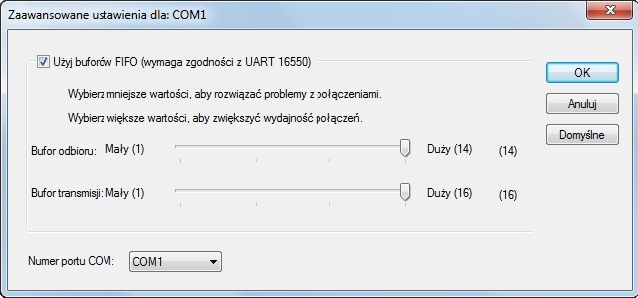
Ustawienia przedstawione na ilustracji odnoszą się do

Ilustracja do pytania
A. Drukarki
B. Karty sieciowej
C. Skanera
D. Modemu
Analizując inne odpowiedzi poza modemem można wskazać, dlaczego są one nieprawidłowe. Skaner typowo nie korzysta z portów COM ani z buforów FIFO. Skanery używają interfejsów takich jak USB, które oferują większą przepustowość i nie wymagają konfiguracji typowej dla portów szeregowych. Przestarzałe skanery mogą wykorzystywać porty równoległe, ale nie szeregowe. Drukarka zazwyczaj komunikuje się przez porty USB lub sieciowe. W nowoczesnych konfiguracjach drukarki rzadko korzystają z portów szeregowych, a jeśli już, to nie używają standardów UART ani buforów FIFO. Karta sieciowa, z kolei, działa w oparciu o protokoły sieciowe takie jak Ethernet i nie korzysta z portów COM. Komunikacja sieciowa wymaga zupełnie innych standardów i mechanizmów transmisji danych niż te używane w komunikacji szeregowej. Typowe dla kart sieciowych są protokoły TCP/IP oraz przydzielanie adresów MAC a nie zarządzanie buforami FIFO. Błąd myślowy może wynikać z nieznajomości specyfikacji technicznych urządzeń oraz ich interfejsów komunikacyjnych. Zrozumienie różnic w sposobie komunikacji między różnymi urządzeniami jest kluczowe dla prawidłowej interpretacji ich ustawień i funkcji w praktyce zawodowej.

Pytanie 30

W celu konserwacji elementów z łożyskami oraz ślizgami w urządzeniach peryferyjnych wykorzystuje się

A. tetrową szmatkę
B. sprężone powietrze
C. smar syntetyczny
D. powłokę grafitową
Sprężone powietrze, mimo że jest często stosowane w różnych aplikacjach przemysłowych, nie jest odpowiednim środkiem do konserwacji elementów łożyskowanych i ślizgowych. Może wprawdzie służyć do oczyszczania z zanieczyszczeń, jednak nie dostarcza ono żadnej substancji smarnej, co jest kluczowe dla zmniejszenia tarcia i zużycia. Użycie jedynie sprężonego powietrza może prowadzić do szybszego zużycia łożysk, ponieważ nie zabezpiecza ich przed korozją ani nie zmniejsza tarcia. Ponadto, stosowanie tetrowej szmatki do konserwacji jest równie niewłaściwe, ponieważ mimo że może być użyta do czyszczenia, nie ma właściwości smarnych, które są niezbędne do zapewnienia długotrwałej ochrony. Natomiast powłoka grafitowa, choć ma właściwości smarne, nie jest tak efektywna jak smar syntetyczny w długoterminowych aplikacjach, szczególnie tam, gdzie występują zmienne obciążenia i wysokie prędkości. W związku z tym, opieranie się na tych metodach może skutkować zwiększonym zużyciem urządzeń oraz wyższymi kosztami utrzymania. Należy pamiętać, że skuteczna konserwacja wymaga zastosowania odpowiednich substancji smarnych, co podkreśla znaczenie stosowania smaru syntetycznego w odpowiednich aplikacjach.

Pytanie 31

Moc zasilacza wynosi 450 W, co oznacza, że

A. 0,45 kW
B. 0,045 hW
C. 45 GW
D. 4,5 MW
Przyjrzenie się pozostałym opcjom wskazuje na nieporozumienia związane z konwersją jednostek oraz podstawami pomiaru mocy. Odpowiedź wskazująca 0,045 hW (hektowatów) jest niewłaściwa, ponieważ 1 hW to 100 W, więc 450 W to 4,5 hW, a nie 0,045 hW. Zrozumienie podstawowych jednostek mocy jest kluczowe w elektrotechnice, a pomyłki w konwersji jednostek mogą prowadzić do poważnych konsekwencji, takich jak niewłaściwe dobranie zasilacza do urządzenia, co może skutkować jego uszkodzeniem. Podobnie, wybór 4,5 MW (megawatów) jest równie błędny - 1 MW to 1 000 000 W, co oznacza, że 450 W to znacznie mniej niż 4,5 MW. Pomylenie jednostek może wynikać z braku znajomości skali i zastosowań różnych jednostek, co jest kluczowe w projektowaniu systemów energetycznych. Odpowiedź 45 GW (gigawatów) jest również błędna, z powodu nieadekwatnej skali - 1 GW to 1 000 000 000 W, co sprawia, że 450 W jest marginalną wartością w tej jednostce, co ilustruje brak zrozumienia kontekstu zastosowania. W praktyce, wiedza na temat jednostek miary i ich przeliczania jest niezbędna, aby uniknąć awarii systemów oraz zapewnić ich efektywność energetyczną i bezpieczeństwo działania. Każdy inżynier elektryk powinien być świadomy tych podstawowych zasad przy projektowaniu i analizie systemów zasilających.

Pytanie 32

Zilustrowany schemat przedstawia zasadę funkcjonowania

Ilustracja do pytania
A. cyfrowego aparatu fotograficznego
B. drukarki termosublimacyjnej
C. skanera płaskiego
D. myszy optycznej
Skaner płaski działa poprzez oświetlanie dokumentu źródłem światła i przesyłanie odbitego obrazu do czujnika, zwykle CCD, co różni się od działania myszy optycznej. Jego celem jest digitalizacja obrazów w wysokiej rozdzielczości, co wymaga równomiernego oświetlania i dokładnego przetwarzania obrazu na płaskiej powierzchni, gdzie ruchome elementy skanera przesuwają się wzdłuż skanowanego dokumentu. Z kolei drukarka termosublimacyjna wykorzystuje proces sublimacji barwnika do tworzenia obrazu na papierze. Jest to proces, w którym ciepło powoduje przejście barwnika ze stanu stałego bezpośrednio do stanu gazowego, co umożliwia uzyskanie wysokiej jakości kolorowych wydruków fotograficznych. Drukarki te są popularne w laboratoriach fotograficznych, ale nie mają związku z rejestrowaniem ruchu czy analizą odbitego światła. Aparat cyfrowy natomiast rejestruje obraz poprzez układ optyczny, soczewki i matrycę światłoczułą CCD lub CMOS, by zapisywać zdjęcia na urządzeniach pamięci. Jego funkcjonalność nie jest związana z nawigacją komputerową. Każde z tych urządzeń używa optyki i sensorów do różnych celów i pomimo pewnych podobieństw technologicznych w zastosowaniu sensorów, każde z nich ma odmienną funkcję i schemat działania, który nie współgra z zasadą działania myszy optycznej. Typowy błąd przy analizie takich schematów polega na niewłaściwym przypisaniu funkcji urządzenia na podstawie używanej technologii światła i czujników, które jednak różnią się w praktycznych zastosowaniach i wynikowych działaniach każdego z tych urządzeń.

Pytanie 33

Na zdjęciu widać

Ilustracja do pytania
A. wtyk audio
B. wtyk światłowodu
C. wtyk kabla koncentrycznego
D. przedłużacz kabla UTP
Przedłużacz kabla UTP to element stosowany w sieciach lokalnych (LAN) wykonanych z kabli kategorii UTP (Unshielded Twisted Pair). Tego typu kable służą do przesyłania sygnałów elektrycznych w sieciach komputerowych i telekomunikacyjnych. W odróżnieniu od światłowodów kable UTP są bardziej podatne na zakłócenia elektromagnetyczne i mają mniejszą przepustowość. Wtyk audio służy do przesyłania analogowych sygnałów dźwiękowych. Jest to komponent powszechnie używany w sprzęcie audio i nie ma zastosowania w dziedzinie transmisji danych na duże odległości. Wtyki tego typu nie spełniają wymagań technicznych w zakresie szybkości i stabilności transmisji danych jakie są konieczne we współczesnych systemach informatycznych. Wtyk kabla koncentrycznego to kolejny typ złącza używany głównie w telewizji kablowej i systemach antenowych. Kable koncentryczne przesyłają sygnały elektryczne z zastosowaniem wideo i transmisji radiowej ale nie są przystosowane do nowoczesnych wymagań sieciowych w zakresie przepustowości i odległości. Typowe błędy przy wyborze pomiędzy tymi komponentami wynikają z niedopasowania ich właściwości technicznych do zastosowania oraz z nieznajomości specyfikacji takich jak impedancja czy tłumienność. Wybór odpowiednich elementów sieciowych wymaga zrozumienia specyfiki transmisji danych i dopasowania do specyficznych potrzeb projektu zgodnie z obowiązującymi standardami technicznymi i dobrymi praktykami branżowymi co zapewnia optymalizację wydajności i stabilności systemu.

Pytanie 34

Aktualizacja systemów operacyjnych to proces, którego głównym zadaniem jest

A. zmniejszenia fragmentacji danych.
B. obniżenie bezpieczeństwa danych użytkownika.
C. naprawa luk systemowych, które zmniejszają poziom bezpieczeństwa systemu.
D. instalacja nowych aplikacji użytkowych.
Aktualizacja systemów operacyjnych to coś, czego nie można lekceważyć, szczególnie w dzisiejszych czasach, gdzie zagrożenia cybernetyczne pojawiają się praktycznie codziennie. Główne zadanie aktualizacji to właśnie łatanie luk bezpieczeństwa, które mogą być wykorzystane przez złośliwe oprogramowanie lub atakujących. Producenci systemów regularnie analizują zgłoszenia dotyczące błędów i podatności, reagując szybko poprzez wydawanie tzw. „łatek bezpieczeństwa”. Moim zdaniem warto pamiętać, że nawet najlepszy system bez aktualizacji staje się z czasem ryzykowny – to trochę jak zostawianie otwartego okna w domu, licząc, że nikt nie zauważy. Przykład z życia: wyobraź sobie, że masz Windowsa 10 i przez kilka miesięcy ignorujesz aktualizacje – w tym czasie cyberprzestępcy mogą już znać sposoby na obejście zabezpieczeń, które Microsoft już dawno naprawił, tylko Ty nie pobrałeś tej poprawki. W branży IT uznaje się, że regularne aktualizacje to podstawa tzw. „hardeningu” systemów, czyli wzmacniania ich odporności na ataki. Dodatkowo, aktualizacje czasem wprowadzają inne udoskonalenia, ale to właśnie eliminacja podatności jest kluczowa z punktu widzenia bezpieczeństwa danych i zgodności z normami, np. RODO czy ISO/IEC 27001. Z mojego doświadczenia warto także automatyzować ten proces, żeby nie zostawiać niczego przypadkowi.

Pytanie 35

Na podstawie filmu wskaż z ilu modułów składa się zainstalowana w komputerze pamięć RAM oraz jaką ma pojemność.

A. 1 modułu 16 GB.
B. 2 modułów, każdy po 8 GB.
C. 2 modułów, każdy po 16 GB.
D. 1 modułu 32 GB.
Poprawnie wskazana została konfiguracja pamięci RAM: w komputerze zamontowane są 2 moduły, każdy o pojemności 16 GB, co razem daje 32 GB RAM. Na filmie zwykle widać dwa fizyczne moduły w slotach DIMM na płycie głównej – to są takie długie wąskie kości, wsuwane w gniazda obok procesora. Liczbę modułów określamy właśnie po liczbie tych fizycznych kości, a pojemność pojedynczego modułu odczytujemy z naklejki na pamięci, z opisu w BIOS/UEFI albo z programów diagnostycznych typu CPU‑Z, HWiNFO czy Speccy. W praktyce stosowanie dwóch modułów po 16 GB jest bardzo sensowne, bo pozwala uruchomić tryb dual channel. Płyta główna wtedy może równolegle obsługiwać oba kanały pamięci, co realnie zwiększa przepustowość RAM i poprawia wydajność w grach, programach graficznych, maszynach wirtualnych czy przy pracy z dużymi plikami. Z mojego doświadczenia lepiej mieć dwie takie same kości niż jedną dużą, bo to jest po prostu zgodne z zaleceniami producentów płyt głównych i praktyką serwisową. Do tego 2×16 GB to obecnie bardzo rozsądna konfiguracja pod Windows 10/11 i typowe zastosowania profesjonalne: obróbka wideo, programowanie, CAD, wirtualizacja. Warto też pamiętać, że moduły powinny mieć te same parametry: częstotliwość (np. 3200 MHz), opóźnienia (CL) oraz najlepiej ten sam model i producenta. Taka konfiguracja minimalizuje ryzyko problemów ze stabilnością i ułatwia poprawne działanie profili XMP/DOCP. W serwisie i przy montażu zawsze zwraca się uwagę, żeby moduły były w odpowiednich slotach (zwykle naprzemiennie, np. A2 i B2), bo to bezpośrednio wpływa na tryb pracy pamięci i osiąganą wydajność.

Pytanie 36

Wskaż ilustrację przedstawiającą kondensator stały?

Ilustracja do pytania
A. A
B. D
C. C
D. B
Aby zrozumieć, dlaczego pozostałe odpowiedzi są niepoprawne, należy najpierw rozpoznać przedstawione komponenty elektroniczne. Element oznaczony literą A to transformator, kluczowy komponent w elektryce, ale jego funkcją jest zmiana poziomów napięcia w obwodach AC, a nie magazynowanie energii jak kondensator. Transformator działa poprzez indukcję elektromagnetyczną, co jest zupełnie innym procesem niż te zachodzące w kondensatorach. Z kolei element B to rezystor, którego podstawową funkcją jest ograniczanie przepływu prądu oraz dzielenie napięcia w obwodach. Rezystory pracują na zasadzie oporu elektrycznego i nie posiadają zdolności magazynowania energii. Ponadto, ich konstrukcja i zastosowanie są diametralnie różne od kondensatorów, które przechowują ładunek elektryczny. Element C natomiast to mostek prostowniczy, który konwertuje prąd zmienny na prąd stały. Mostki prostownicze są szeroko stosowane w zasilaczach, ale nie pełnią żadnej roli związanej z magazynowaniem energii jak kondensatory. Typowym błędem przy rozpoznawaniu komponentów jest pomylenie ich funkcjonalności oraz zastosowania w obwodach elektronicznych. Zrozumienie różnic w działaniu i konstrukcji tych elementów jest kluczowe do prawidłowego ich identyfikowania i zastosowania w odpowiednich aplikacjach. Każdy z tych komponentów ma unikalne cechy i przeznaczenie, które są zgodne z określonymi standardami przemysłowymi, co pozwala na ich efektywne wykorzystanie w projektowaniu urządzeń elektronicznych.

Pytanie 37

Podstawowym celem użycia przełącznika /renew w poleceniu ipconfig w systemie Windows jest

A. pokazywanie danych dotyczących adresu IP
B. wystąpienie o odpowiedź z określonego adresu IP w celu diagnozy połączenia sieciowego
C. odnowienie dynamicznego adresu IP poprzez interakcję z serwerem DHCP
D. pokazywanie informacji o adresie MAC karty sieciowej
Komenda 'ipconfig /renew' w systemie Windows ma za zadanie odnowienie dynamicznego adresu IP przez komunikację z serwerem DHCP (Dynamic Host Configuration Protocol). Kiedy komputer łączy się z siecią, często korzysta z DHCP, aby automatycznie uzyskać adres IP oraz inne istotne informacje konfiguracyjne, takie jak maska podsieci czy brama domyślna. Kiedy wygasa dzierżawa adresu IP, system operacyjny może skorzystać z komendy /renew, aby nawiązać ponowną komunikację z serwerem DHCP w celu uzyskania nowego adresu. To szczególnie przydatne w dynamicznych sieciach, gdzie adresy IP mogą się zmieniać, co zapewnia elastyczność i efektywne zarządzanie zasobami sieciowymi. Dobre praktyki w zarządzaniu siecią zalecają regularne odnawianie adresów IP, aby uniknąć konfliktów adresowych oraz zapewnić stabilność i ciągłość usługi. Przykładowo, w przypadku mobilnych urządzeń lub laptopów, które często zmieniają sieci, korzystanie z tej komendy może pomóc w szybkim uzyskaniu dostępu do Internetu.

Pytanie 38

W systemie Linux plik messages zawiera

A. informacje o uwierzytelnianiu
B. ogólne dane o zdarzeniach systemowych
C. systemowe kody błędów
D. komunikaty dotyczące uruchamiania systemu
Plik messages w systemie Linux jest kluczowym elementem zarządzania logami zdarzeń systemowych. Zawiera on ogólne informacje o różnych wydarzeniach, które miały miejsce w systemie, takich jak uruchamianie usług, błędy aplikacji czy zmiany w konfiguracji. Przykładowo, podczas uruchamiania systemu, informacje o załadowaniu poszczególnych modułów jądra czy uruchomieniu usług są rejestrowane w tym pliku. Dzięki temu administratorzy systemu mogą śledzić i analizować działania systemowe, co jest niezwykle pomocne w diagnozowaniu problemów oraz optymalizacji wydajności. W praktyce, regularne przeglądanie pliku messages pozwala na szybką identyfikację potencjalnych zagrożeń i nieprawidłowości w działaniu systemu. Warto również pamiętać o wykorzystaniu narzędzi do analizy logów, które mogą zautomatyzować ten proces i ułatwić zarządzanie danymi. W kontekście dobrych praktyk, ważne jest, aby regularnie archiwizować i rotować logi, co pomoże w ich zarządzaniu oraz w zachowaniu porządku w systemie.

Pytanie 39

Wynikiem mnożenia dwóch liczb binarnych 11100110 oraz 00011110 jest liczba

A. 6900 (10)
B. 6900 (h)
C. 64400 (o)
D. 0110 1001 0000 0000 (2)
Niepoprawne odpowiedzi wynikają z nieporozumień dotyczących konwersji między systemami liczbowymi oraz podstawowych zasad mnożenia. Odpowiedzi, które przedstawiają liczby w postaci szesnastkowej (6900 (h)) czy ósemkowej (64400 (o)), są mylące, ponieważ nie odnoszą się do bezpośredniego wyniku mnożenia podanych liczb binarnych. Liczby te mogą być łatwo mylone z wynikami operacji matematycznych, ale w rzeczywistości przedstawiają różne wartości w innych systemach liczbowych, co wymaga dodatkowej konwersji, aby były użyteczne. Odpowiedź w postaci binarnej (0110 1001 0000 0000 (2)) również jest niepoprawna, ponieważ nie jest to wynik mnożenia 11100110 i 00011110. Zrozumienie konwersji między systemami liczbowymi jest kluczowe; liczby binarne muszą być poprawnie zinterpretowane jako dziesiętne, aby obliczenia miały sens. Typowe błędy, które prowadzą do takich niepoprawnych wniosków, obejmują nieprawidłowe rozumienie systemów liczbowych oraz błędne założenia dotyczące wyników operacji matematycznych. Dlatego istotne jest, aby dokładnie przeliczać wartości i stosować odpowiednie metody weryfikacji, aby uniknąć nieporozumień i błędnych wyników.

Pytanie 40

Który z protokołów zapewnia bezpieczne połączenie między klientem a witryną internetową banku, zachowując prywatność użytkownika?

A. FTPS (File Transfer Protocol Secure)
B. SFTP (SSH File Transfer Protocol)
C. HTTPS (Hypertext Transfer Protocol Secure)
D. HTTP (Hypertext Transfer Protocol)
HTTPS (Hypertext Transfer Protocol Secure) jest protokołem, który zapewnia bezpieczne połączenie między klientem a serwerem, co jest szczególnie istotne w kontekście bankowości internetowej. W porównaniu do podstawowego protokołu HTTP, HTTPS stosuje warstwę bezpieczeństwa opartą na protokołach SSL (Secure Sockets Layer) lub TLS (Transport Layer Security). Dzięki temu przesyłane dane są szyfrowane, co uniemożliwia ich przechwycenie przez osoby trzecie. W praktyce oznacza to, że podczas logowania się do banku, dane takie jak hasła i numery kont są chronione. Wiele przeglądarek internetowych wyświetla także symbol kłódki obok adresu URL, co informuje użytkowników o tym, że połączenie jest zabezpieczone. Przy korzystaniu z usług bankowości online, odnalezienie adresu URL zaczynającego się od 'https://' jest kluczowe, aby upewnić się, że transakcje są dokonywane w bezpiecznym środowisku. Korzystanie z HTTPS jest obecnie standardem w branży i jest rekomendowane przez organizacje zajmujące się bezpieczeństwem sieciowym.