Wyniki egzaminu

Informacje o egzaminie:
  • Zawód: Technik informatyk
  • Kwalifikacja: INF.02 - Administracja i eksploatacja systemów komputerowych, urządzeń peryferyjnych i lokalnych sieci komputerowych
  • Data rozpoczęcia: 1 maja 2026 23:46
  • Data zakończenia: 2 maja 2026 00:08

Egzamin zdany!

Wynik: 38/40 punktów (95,0%)

Wymagane minimum: 20 punktów (50%)

Nowe
Analiza przebiegu egzaminu- sprawdź jak rozwiązywałeś pytania
Pochwal się swoim wynikiem!
Szczegółowe wyniki:
Pytanie 1

Podczas skanowania reprodukcji obrazu z czasopisma, na skanie obrazu pojawiły się regularne wzory, tak zwana mora. Z jakiej funkcji skanera należy skorzystać, aby usunąć morę?

A. Skanowania według krzywej tonalnej.
B. Korekcji Gamma.
C. Odrastrowywania.
D. Rozdzielczości interpolowanej.
Odpowiedź dotycząca odrastrowywania to naprawdę trafiony wybór. Odrastrowywanie (często w skanerach nazywane funkcją „descreen” lub „de-moire”) to proces, który został zaprojektowany specjalnie z myślą o usuwaniu efektu mory powstającego przy skanowaniu drukowanych reprodukcji, zwłaszcza tych z prasy, czasopism czy katalogów, gdzie stosuje się druk rastrowy. Ten efekt powstaje, gdy dwa wzory rastrowe – jeden z oryginału, drugi generowany przez matrycę sensora skanera – nakładają się na siebie, tworząc nieestetyczne, powtarzające się wzory. Skanery z wyższej półki posiadają opcję odrastrowywania, która za pomocą algorytmów cyfrowych rozpoznaje i usuwa ten niepożądany wzór, wygładzając obraz i przywracając mu naturalność. Moim zdaniem, w praktyce bez tej funkcji prawie zawsze będziemy się irytować wyglądem zeskanowanego zdjęcia z gazety. Warto wiedzieć, że profesjonalni retuszerzy również czasem stosują specjalne filtry w programach graficznych (np. w Photoshopie), ale wbudowane odrastrowywanie w skanerze to najprostsza i najskuteczniejsza metoda na tym etapie. Z mojego doświadczenia wynika, że aktywowanie tej funkcji daje bardzo dobre rezultaty bez potrzeby dalszej, czasochłonnej obróbki. Warto poszukać tej opcji nawet w domowych urządzeniach – często jest „schowana” pod zaawansowanymi ustawieniami. To taka mała rzecz, a naprawdę ratuje jakość skanów z materiałów drukowanych.

Pytanie 2

Interfejs UDMA to interfejs

A. równoległy, który został zastąpiony przez interfejs SATA.
B. szeregowy, który służy do wymiany danych pomiędzy pamięcią RAM a dyskami twardymi.
C. szeregowy, używany do podłączania urządzeń wejścia.
D. równoległy, wykorzystywany między innymi do podłączania kina domowego do komputera.
Interfejs UDMA (Ultra Direct Memory Access) to rozwiązanie, które przez dłuższy czas było standardem w komputerach klasy PC, zwłaszcza do podłączania dysków twardych i napędów optycznych przy użyciu taśm ATA/IDE. UDMA to interfejs równoległy – dane przesyłane były wieloma przewodami jednocześnie, co w tamtym czasie pozwalało na osiągnięcie całkiem sporych prędkości transferu, nawet do 133 MB/s w wersji UDMA 6 (Ultra ATA/133). Jednak wraz z rozwojem technologii, pojawiły się szeregowe interfejsy takie jak SATA, które są mniej podatne na zakłócenia elektromagnetyczne i umożliwiają wygodniejsze prowadzenie przewodów oraz wyższe prędkości. Moim zdaniem warto znać historię UDMA, a nawet czasem spotyka się jeszcze starsze komputery lub sprzęt przemysłowy z tym interfejsem – wtedy wiedza o nim jest bardzo przydatna przy serwisie. W praktyce UDMA wymagał stosowania 80-żyłowych taśm, gdzie połowa przewodów była wykorzystywana do uziemienia i ochrony sygnału. To pokazuje, jak równoległość przesyłu wymuszała dodatkowe zabiegi techniczne. Dla porównania, SATA, który go zastąpił, przesyła dane tylko dwoma przewodami (plus masa), co jest dużo prostsze. No i jeszcze jedno – UDMA był typowo używany właśnie do dysków ATA, a jego obsługa wymagała wsparcia zarówno ze strony płyty głównej, jak i systemu operacyjnego. W skrócie: UDMA to interfejs równoległy, który dziś już praktycznie całkiem ustąpił szeregowej magistrali SATA. Warto o tym pamiętać, bo czasem można się jeszcze z nim spotkać, np. podczas modernizacji starszych maszyn.

Pytanie 3

Wskaż złącze żeńskie o liczbie pinów 24 lub 29, które jest w stanie przesyłać skompresowany cyfrowy sygnał do monitora?

A. HDMI
B. VGA
C. DVI
D. RCA
DVI (Digital Visual Interface) jest standardem interfejsu służącym do przesyłania cyfrowych sygnałów wideo. Złącze DVI występuje w dwóch wersjach: DVI-D, które przesyła jedynie sygnał cyfrowy, oraz DVI-I, które obsługuje zarówno sygnał cyfrowy, jak i analogowy. DVI ma 24 piny w wersji DVI-D, co umożliwia przesyłanie sygnałów w wysokiej rozdzielczości, co jest istotne w kontekście nowoczesnych monitorów LCD oraz projektorów. W odróżnieniu od VGA, który przesyła sygnał analogowy, DVI zapewnia lepszą jakość obrazu oraz bardziej stabilne połączenie. W praktyce, DVI jest często stosowane w komputerach stacjonarnych oraz stacjach roboczych, gdzie wymagana jest wysoka jakość obrazu, na przykład w edytorach grafiki czy podczas pracy z aplikacjami CAD. Ponadto, DVI obsługuje różne formaty sygnału, co czyni go wszechstronnym rozwiązaniem dla różnych urządzeń wyświetlających. Warto również zauważyć, że DVI jest kompatybilne z HDMI, co umożliwia łatwe przejście na nowsze technologie bez utraty jakości obrazu.

Pytanie 4

Który protokół jest używany do zdalnego zarządzania komputerem przez terminal w systemach Linux?

A. FTP
B. POP3
C. SMTP
D. SSH
Protokół SSH, czyli Secure Shell, jest standardem, jeśli chodzi o zdalne zarządzanie systemami Linux z poziomu terminala. Dzięki SSH można bezpiecznie łączyć się z innym komputerem i wykonywać na nim polecenia zdalnie. Jest to możliwe dzięki szyfrowaniu transmisji danych, co zapewnia ochronę przed podsłuchiwaniem przez osoby trzecie. SSH działa na zasadzie architektury klient-serwer, gdzie użytkownik (klient) inicjuje połączenie do serwera SSH uruchomionego na zdalnej maszynie. W praktyce, SSH jest używany przez administratorów systemów do zarządzania serwerami, automatyzacji procesów czy przesyłania plików przy użyciu SFTP, który jest częścią SSH. Warto wspomnieć, że SSH obsługuje uwierzytelnianie kluczami publicznymi, co zwiększa poziom bezpieczeństwa, a także pozwala na pracę bez podawania hasła przy każdym logowaniu. Z mojego doświadczenia, SSH jest niezastąpionym narzędziem w pracy administratora i warto nauczyć się go używać w codziennych operacjach.

Pytanie 5

Profil mobilny staje się profilem obowiązkowym użytkownika po

A. zmianie nazwy pliku NTUSER.MAN na NTUSER.DAT
B. skasowaniu pliku NTUSER.DAT
C. zmianie nazwy pliku NTUSER.DAT na NTUSER.MAN
D. skasowaniu pliku NTUSER.MAN
Zmienianie profilu mobilnego na profil obowiązkowy użytkownika poprzez zmianę nazwy pliku NTUSER.DAT na NTUSER.MAN jest standardową praktyką w systemach Windows, która pozwala na przekształcenie profilu użytkownika w profil zarządzany przez administratora. Plik NTUSER.DAT zawiera wszystkie ustawienia i preferencje użytkownika, a jego zmiana na NTUSER.MAN powoduje, że profil staje się tylko do odczytu, co chroni go przed modyfikacjami ze strony użytkownika. Jest to szczególnie przydatne w środowiskach korporacyjnych, gdzie bezpieczeństwo i kontrola ustawień użytkowników są kluczowe. Przykładem zastosowania tej metody może być środowisko biurowe, w którym pracownicy nie powinni mieć możliwości zmiany ustawień systemowych, co zapewnia utworzenie profilu obowiązkowego. W ramach dobrych praktyk IT administratorzy powinni być świadomi, że takie zmiany powinny być dobrze udokumentowane oraz przeprowadzone zgodnie z politykami bezpieczeństwa organizacji, aby zminimalizować ryzyko naruszeń bezpieczeństwa.

Pytanie 6

Jaką funkcję pełni polecenie tee w systemie Linux?

A. Pobiera dane ze strumienia wejściowego i wysyła je do strumienia wyjściowego oraz plików.
B. Wyświetla zawartość pliku tekstowego podanego jako argument polecenia.
C. Wyświetla zbiory dyskowe zapisane w postaci drzewa katalogów.
D. Pobiera dane ze strumienia i zapisuje wynik do pliku tekstowego w katalogu <i>/home</i>.
Polecenie tee w systemie Linux jest czymś, co naprawdę warto znać, jeśli pracujesz z terminalem i potokami. Moim zdaniem to jedno z tych narzędzi, które na początku wydaje się niepozorne, a potem nagle okazuje się nieocenione w codziennej pracy. Tee pobiera dane ze standardowego wejścia i przekazuje je jednocześnie dalej do standardowego wyjścia oraz do wskazanych plików. Dzięki temu możesz np. przetwarzać dane w potoku, a przy okazji zapisać gdzieś kopię na później, co bywa przydatne przy debugowaniu albo archiwizacji wyników. Przykładowo, możesz użyć polecenia ls -l | tee lista.txt, żeby wyświetlić zawartość katalogu na ekranie i jednocześnie zapisać ją do pliku lista.txt. Z mojego doświadczenia, tee przydaje się także w automatyzacji, na przykład w skryptach backupowych czy testowych. Warto pamiętać, że tee domyślnie nadpisuje pliki, ale można dodać opcję -a, żeby dane były dopisywane. To jest zgodne z filozofią UNIXa: robić jedną rzecz dobrze i umożliwiać współpracę narzędzi poprzez strumienie. Przy pracy z dużymi systemami, gdzie ważne jest logowanie i jednoczesne monitorowanie procesów, tee po prostu ratuje sytuację. Takie podejście promuje przejrzystość i łatwość śledzenia, co w branży IT jest ogromną zaletą.

Pytanie 7

Którym poleceniem można skonfigurować uprawnienia do zasobów sieciowych w systemie Windows?

A. net share
B. net accounts
C. net user
D. net view
Poprawna odpowiedź to „net share”, bo właśnie to polecenie w wierszu poleceń Windows służy do konfigurowania udziałów sieciowych, a więc realnie do udostępniania zasobów w sieci i zarządzania ich uprawnieniami. W praktyce, gdy chcesz udostępnić folder w sieci z konkretnymi prawami dostępu, robisz to właśnie przez udział sieciowy (share), a nie przez konto użytkownika czy ustawienia haseł. Przykładowo: polecenie `net share DANE=C:\Dane /grant:UŻYTKOWNIK,READ` tworzy udział o nazwie DANE i nadaje użytkownikowi prawo tylko do odczytu. Można też użyć `FULL` zamiast `READ`, żeby dać pełne uprawnienia. Z poziomu administratora jest to bardzo wygodne, bo da się hurtowo zarządzać udziałami na serwerze plików, skryptować konfigurację i szybko diagnozować problemy. Moim zdaniem każdy, kto poważnie myśli o administracji Windows, powinien dobrze ogarniać `net share`, bo w środowiskach domenowych nadal sporo rzeczy robi się skryptami, a nie tylko przez GUI. Dobre praktyki mówią, żeby udostępnianie zasobów planować: tworzyć udziały o czytelnych nazwach, ograniczać uprawnienia do minimum potrzebnego (zasada least privilege), a uprawnienia nadawać raczej grupom niż pojedynczym użytkownikom. Warto też pamiętać o rozróżnieniu: uprawnienia udziału (konfigurowane właśnie m.in. przez `net share`) oraz uprawnienia NTFS na folderze – skuteczne uprawnienia użytkownika są kombinacją tych dwóch. `net share` pozwala zarządzać tylko warstwą udziału sieciowego, ale to już jest kluczowy element konfiguracji dostępu do zasobów w sieci Windows.

Pytanie 8

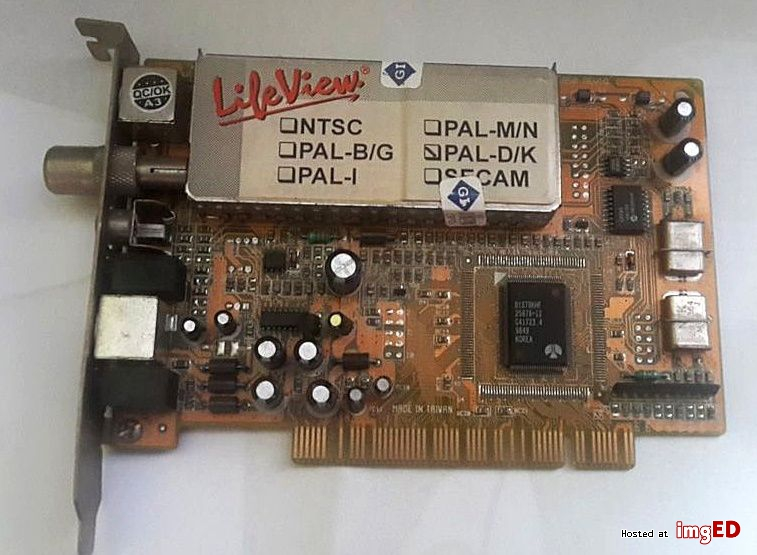
Zainstalowanie w komputerze wskazanej karty pozwoli na

Ilustracja do pytania
A. zwiększenie przepustowości magistrali komunikacyjnej w komputerze
B. bezprzewodowe połączenie z siecią LAN przy użyciu interfejsu BNC
C. podłączenie dodatkowego urządzenia peryferyjnego, na przykład skanera lub plotera
D. rejestrację, przetwarzanie oraz odtwarzanie obrazu telewizyjnego
Odpowiedź dotycząca rejestracji przetwarzania oraz odtwarzania obrazu telewizyjnego jest prawidłowa ponieważ karta przedstawiona na zdjęciu to karta telewizyjna często używana do odbioru sygnału telewizyjnego w komputerze. Tego typu karty pozwalają na dekodowanie analogowego sygnału telewizyjnego na cyfrowy format przetwarzany w komputerze co umożliwia oglądanie telewizji na ekranie monitora oraz nagrywanie programów TV. Karty takie obsługują różne standardy sygnału analogowego jak NTSC PAL i SECAM co umożliwia ich szerokie zastosowanie w różnych regionach świata. Montaż takiej karty w komputerze jest szczególnie przydatny w systemach do monitoringu wideo gdzie może służyć jako element do rejestracji obrazu z kamer przemysłowych. Dodatkowo karty te często oferują funkcje takie jak timeshifting pozwalające na zatrzymanie i przewijanie na żywo oglądanego programu. Stosowanie kart telewizyjnych w komputerach stacjonarnych jest praktyką umożliwiającą integrację wielu funkcji multimedialnych w jednym urządzeniu co jest wygodne dla użytkowników domowych oraz profesjonalistów zajmujących się edycją wideo.

Pytanie 9

Jak przywrócić stan rejestru systemowego w edytorze Regedit, wykorzystując wcześniej utworzoną kopię zapasową?

A. Kopiuj nazwę klucza
B. Załaduj gałąź rejestru
C. Eksportuj
D. Importuj
Aby przywrócić stan rejestru systemowego w edytorze Regedit za pomocą wcześniej utworzonej kopii zapasowej, należy skorzystać z opcji "Importuj". Funkcja ta pozwala na załadowanie plików z rozszerzeniem .reg, które zawierają zapisane klucze rejestru oraz ich wartości. Przykładowo, jeśli wcześniej eksportowaliśmy klucz rejestru do pliku .reg w celu zabezpieczenia ustawień systemowych, możemy go później zaimportować, aby przywrócić te ustawienia. Ważne jest, aby przed importem upewnić się, że plik pochodzi z zaufanego źródła, aby uniknąć potencjalnych zagrożeń związanych z niepożądanymi zmianami w rejestrze. Importowanie jest standardową praktyką w zarządzaniu rejestrem, stosowaną zarówno przez administratorów systemów, jak i użytkowników chcących utrzymać porządek w konfiguracji swojego systemu operacyjnego. Dobrą praktyką jest również tworzenie regularnych kopii zapasowych rejestru, aby móc w razie potrzeby szybko przywrócić poprzedni stan systemu.

Pytanie 10

Po włączeniu komputera wyświetlił się komunikat "Non-system disk or disk error. Replace and strike any key when ready". Może to być spowodowane

A. uszkodzonym kontrolerem DMA
B. skasowaniem BIOS-u komputera
C. brakiem pliku NTLDR
D. dyskietką umieszczoną w napędzie
Prawidłowa odpowiedź dotycząca komunikatu "Non-system disk or disk error. Replace and strike any key when ready" związana jest z obecnością dyskietki w napędzie. Komunikat ten oznacza, że komputer nie może znaleźć systemu operacyjnego na domyślnym dysku rozruchowym. W przypadku, gdy w napędzie znajduje się dyskietka, komputer zaczyna próbować uruchamiać system z tej nośnika. Jeśli dyskietka nie zawiera pliku systemowego (np. NTLDR w przypadku systemu Windows), pojawi się wspomniany komunikat. Aby uniknąć takich sytuacji, warto regularnie sprawdzać, czy w napędzie nie ma niepotrzebnych nośników przed uruchomieniem komputera. Dobrą praktyką jest również skonfigurowanie BIOS-u w taki sposób, aby jako pierwsze źródło rozruchu wybierał dysk twardy, na którym zainstalowany jest system operacyjny, co zapobiega przypadkowemu uruchomieniu z nieodpowiedniego nośnika.

Pytanie 11

Jakie są różnice pomiędzy poleceniem ps a poleceniem top w systemie Linux?

A. Polecenie top pokazuje aktualnie funkcjonujące procesy w systemie, regularnie aktualizując informacje, podczas gdy ps tego nie robi
B. Polecenie top pozwala na pokazanie PID procesu, a ps nie ma takiej opcji
C. Polecenie ps umożliwia wyświetlenie uprawnień, z jakimi działa proces, co nie jest możliwe w przypadku top
D. Polecenie ps nie przedstawia stopnia wykorzystania CPU, natomiast polecenie top oferuje tę funkcjonalność
Polecenie top jest narzędziem w systemie Linux, które umożliwia monitorowanie aktualnie działających procesów w czasie rzeczywistym, co oznacza, że informacje są regularnie odświeżane na ekranie. Dzięki temu użytkownicy mogą na bieżąco obserwować, jak różne procesy wykorzystują zasoby systemowe, takie jak CPU i pamięć. Zastosowanie polecenia top jest szczególnie przydatne podczas diagnozowania problemów ze wydajnością lub gdy zachodzi potrzeba identyfikacji procesów zajmujących zbyt dużo zasobów. W przeciwieństwie do tego, polecenie ps (process status) wyświetla statyczny stan procesów w momencie wywołania, co oznacza, że nie dostarcza informacji w czasie rzeczywistym. Użytkownicy mogą korzystać z ps do uzyskania szczegółowych informacji o procesach, ale muszą ponownie wywołać polecenie, aby uzyskać aktualne dane. W praktyce, administratorski sposób monitorowania aplikacji polega na używaniu top do ciągłego śledzenia, natomiast ps jest używane do analizowania konkretnych stanów procesów w chwili wykonania komendy.

Pytanie 12

Jakie medium transmisyjne charakteryzuje się najmniejszym ryzykiem zakłóceń elektromagnetycznych sygnału przesyłanego?

A. Kabel FTP z czterema parami
B. Gruby kabel koncentryczny
C. Cienki kabel koncentryczny
D. Kabel światłowodowy
Kabel światłowodowy zapewnia najmniejsze narażenie na zakłócenia elektromagnetyczne, ponieważ przesyła sygnał w postaci impulsów świetlnych zamiast sygnałów elektrycznych. Dzięki temu nie jest podatny na zakłócenia pochodzące z innych urządzeń elektronicznych czy źródeł elektromagnetycznych. Przykładem zastosowania kabli światłowodowych są nowoczesne sieci telekomunikacyjne oraz infrastruktura internetowa, gdzie wymagana jest wysoka prędkość transmisji danych oraz niezawodność. Standardy takie jak ITU-T G.652 definiują parametry kabli światłowodowych, zapewniając ich kompatybilność i wydajność. W praktyce stosowanie kabli światłowodowych w miejscach o dużym natężeniu zakłóceń, jak centra danych czy obszary miejskie, znacząco poprawia jakość i stabilność połączeń. Dodatkowo, światłowody są lżejsze i cieńsze od tradycyjnych kabli miedzianych, co ułatwia ich instalację i obniża koszty transportu oraz montażu.

Pytanie 13

Partycja, na której zainstalowany jest system operacyjny, określana jest jako partycja

A. systemowa
B. folderowa
C. wymiany
D. rozszerzona
Odpowiedź 'systemowa' jest poprawna, ponieważ partycja systemowa to ta, na której zainstalowany jest system operacyjny. W kontekście systemu Windows, Linux czy macOS, partycja systemowa zawiera pliki niezbędne do uruchomienia systemu oraz do jego działania. Przykładowo, w systemie Windows, domyślną partycją systemową jest zazwyczaj dysk C:, gdzie znajdują się pliki systemowe, programy oraz dane użytkownika. Dobrą praktyką jest, aby partycja systemowa była oddzielona od danych użytkownika; umożliwia to łatwiejsze zarządzanie danymi oraz ich backup. W przypadku problemów z systemem operacyjnym, posiadanie oddzielnej partycji na dane może znacznie ułatwić reinstalację systemu bez utraty osobistych plików. W standardach zarządzania systemami operacyjnymi, partycja systemowa jest kluczowym elementem architektury, umożliwiającym efektywne uruchamianie i zarządzanie zasobami komputera.

Pytanie 14

W filmie przedstawiono konfigurację ustawień maszyny wirtualnej. Wykonywana czynność jest związana z

A. wybraniem pliku z obrazem dysku.
B. ustawieniem rozmiaru pamięci wirtualnej karty graficznej.
C. dodaniem drugiego dysku twardego.
D. konfigurowaniem adresu karty sieciowej.
Poprawnie – w tej sytuacji chodzi właśnie o wybranie pliku z obrazem dysku (ISO, VDI, VHD, VMDK itp.), który maszyna wirtualna będzie traktować jak fizyczny nośnik. W typowych programach do wirtualizacji, takich jak VirtualBox, VMware czy Hyper‑V, w ustawieniach maszyny wirtualnej przechodzimy do sekcji dotyczącej pamięci masowej lub napędów optycznych i tam wskazujemy plik obrazu. Ten plik może pełnić rolę wirtualnego dysku twardego (system zainstalowany na stałe) albo wirtualnej płyty instalacyjnej, z której dopiero instalujemy system operacyjny. W praktyce wygląda to tak, że zamiast wkładać płytę DVD do napędu, podłączasz plik ISO z obrazu instalacyjnego Windowsa czy Linuxa i ustawiasz w BIOS/UEFI maszyny wirtualnej bootowanie z tego obrazu. To jest podstawowa i zalecana metoda instalowania systemów w VM – szybka, powtarzalna, zgodna z dobrymi praktykami. Dodatkowo, korzystanie z plików obrazów dysków pozwala łatwo przenosić całe środowiska między komputerami, robić szablony maszyn (tzw. template’y) oraz wykonywać kopie zapasowe przez zwykłe kopiowanie plików. Moim zdaniem to jedna z najważniejszych umiejętności przy pracy z wirtualizacją: umieć dobrać właściwy typ obrazu (instalacyjny, systemowy, LiveCD, recovery), poprawnie go podpiąć do właściwego kontrolera (IDE, SATA, SCSI, NVMe – zależnie od hypervisora) i pamiętać o odpięciu obrazu po zakończonej instalacji, żeby maszyna nie startowała ciągle z „płyty”.

Pytanie 15

Aby uzyskać uprawnienia administratora w systemie Linux, należy w terminalu wpisać polecenie

A. $HOME
B. df
C. su root
D. uname -s
Polecenie 'su root' (switch user) jest kluczowym narzędziem w systemach Unix i Linux do uzyskiwania uprawnień administratora. Umożliwia ono zalogowanie się jako użytkownik 'root', który posiada pełny dostęp do systemu, co jest konieczne do wykonywania operacji administracyjnych, takich jak instalacja oprogramowania, zarządzanie użytkownikami czy konfigurowanie systemu. Kiedy w terminalu wpiszemy 'su root', zostaniemy poproszeni o podanie hasła użytkownika root, co jest standardowym zabezpieczeniem. Przykład zastosowania: jeśli chcemy zainstalować nowy pakiet oprogramowania za pomocą menedżera pakietów, na przykład 'apt-get' w systemach Debian, musimy być zalogowani jako root. Warto również pamiętać o praktykach bezpieczeństwa, takich jak ograniczone korzystanie z konta root, aby zmniejszyć ryzyko przypadkowych zmian w systemie. Korzystając z polecenia 'su', administrator powinien być świadomy potencjalnych konsekwencji wprowadzenia nieodpowiednich komend, co może prowadzić do destabilizacji systemu.

Pytanie 16

Które z metod szyfrowania wykorzystywanych w sieciach bezprzewodowych jest najsłabiej zabezpieczone przed łamaniem haseł?

A. WPA TKIP
B. WPA2
C. WEP
D. WPA AES
WEP, czyli Wired Equivalent Privacy, to protokół bezpieczeństwa, który pojawił się w 1997 roku jako część standardu IEEE 802.11. Jego głównym celem było zabezpieczenie sieci bezprzewodowych na poziomie, który byłby porównywalny z sieciami przewodowymi. Niestety, po czasie okazało się, że WEP ma sporo słabości. Największym problemem jest krótki klucz szyfrujący, który można łatwo złamać. Ataki statystyczne, jak np. atak IV, pozwalają napastnikom przechwycić dane i odszyfrować klucze, co sprawia, że WEP jest naprawdę łatwy do złamania. Jest sporo narzędzi, jak Aircrack-ng, które potrafią to zrobić w praktyce. Dlatego dzisiaj WEP uznaje się za przestarzały i nie powinno się go stosować w nowych sieciach. Lepiej skorzystać z nowszych standardów, jak WPA2, które korzystają z lepszych algorytmów szyfrowania, takich jak AES, co znacznie poprawia bezpieczeństwo.

Pytanie 17

Aby przywrócić dane, które zostały usunięte za pomocą kombinacji klawiszy Shift + Delete, co należy zrobić?

A. skorzystać z oprogramowania do odzyskiwania danych
B. odzyskać je z systemowego kosza
C. odzyskać je z folderu plików tymczasowych
D. użyć kombinacji klawiszy Shift+Insert
Odzyskiwanie danych usuniętych za pomocą kombinacji klawiszy Shift + Delete jest procesem, który wymaga zastosowania specjalistycznego oprogramowania do odzyskiwania danych. Gdy plik jest usuwany w ten sposób, nie trafia on do kosza systemowego, co sprawia, że standardowe metody przywracania nie są dostępne. Oprogramowanie do odzyskiwania danych działa na poziomie systemu plików, skanując dysk w poszukiwaniu fragmentów danych, które mogły pozostać po usunięciu. Przykłady popularnych programów to Recuva, EaseUS Data Recovery Wizard czy Stellar Data Recovery. Warto zaznaczyć, że skuteczność odzyskiwania danych może zależeć od wielu czynników, takich jak czas, jaki upłynął od usunięcia pliku, oraz intensywność użycia dysku po usunięciu. Jeżeli dane zostały nadpisane, ich odzyskanie może być niemożliwe. Dlatego ważne jest, aby regularnie tworzyć kopie zapasowe ważnych plików oraz korzystać z programów do monitorowania i zabezpieczania danych, co jest zgodne z najlepszymi praktykami zarządzania danymi.

Pytanie 18

Wskaż symbol umieszczany na urządzeniach elektrycznych, które są przeznaczone do obrotu i sprzedaży na terenie Unii Europejskiej?

Ilustracja do pytania
A. rys. A
B. rys. C
C. rys. D
D. rys. B
Znak CE to taki ważny znaczek, który można zobaczyć na wielu produktach, które są sprzedawane w Unii Europejskiej. Mówi to, że dany produkt spełnia wszystkie kluczowe wymagania unijnych dyrektyw, które dotyczą bezpieczeństwa zdrowia i ochrony środowiska. Kiedy widzisz znak CE, to znaczy, że producent przeszedł przez wszystkie potrzebne procedury, żeby potwierdzić, że produkt jest zgodny z zasadami jednolitego rynku. Tak naprawdę, producent mówi, że jego produkt spełnia dyrektywy takie jak ta związana z napięciem czy z kompatybilnością elektromagnetyczną. W praktyce to oznacza, że produkt z tym oznaczeniem może być sprzedawany w całej UE bez jakichkolwiek dodatkowych przeszkód. Moim zdaniem, to też pokazuje, że producent bierze odpowiedzialność za bezpieczeństwo swojego produktu. Dla konsumentów znak CE to taka gwarancja, że to, co kupują, jest zgodne z rygorystycznymi normami jakości i bezpieczeństwa, co sprawia, że mogą to używać bez obaw.

Pytanie 19

Przedstawiony listing zawiera polecenia umożliwiające:

Switch>enable
Switch#configure terminal
Switch(config)#interface range fastEthernet 0/1-10
Switch(config-if-range)#switchport access vlan 10
Switch(config-if-range)#exit
A. utworzenie wirtualnej sieci lokalnej o nazwie VLAN 10 w przełączniku
B. zmianę parametrów prędkości dla portu 0/1 na FastEthernet
C. wyłączenie portów 0 i 1 przełącznika z sieci VLAN
D. przypisanie nazwy FastEthernet dla pierwszych dziesięciu portów przełącznika
Listing przedstawia konfigurację portów na przełączniku warstwy drugiej, gdzie przy pomocy polecenia 'interface range fastEthernet 0/1-10' przechodzimy do konfiguracji zakresu portów od 0/1 do 0/10. Następnie polecenie 'switchport access vlan 10' przypisuje te porty do VLAN-u o numerze 10. Warto pamiętać, że VLAN (Virtual Local Area Network) to logicznie wydzielona podsieć w ramach jednej fizycznej infrastruktury sieciowej, pozwalająca na separację ruchu pomiędzy różnymi grupami użytkowników, co poprawia bezpieczeństwo i zarządzanie ruchem w sieci. Przypisanie portów do VLAN to czynność bardzo często spotykana w praktyce, szczególnie w większych firmach czy szkołach, gdzie różne działy czy klasy muszą być odseparowane. Zauważyłem, że w branży sieciowej takie rozwiązania są już właściwie standardem, a inżynierowie sieciowi bardzo często korzystają z polecenia 'interface range', żeby nie konfigurować każdego portu po kolei, co jest nie tylko wygodne, ale i mniej podatne na literówki. Dobrą praktyką jest po każdej takiej zmianie sprawdzić, czy porty faktycznie znalazły się w odpowiednim VLAN-ie, na przykład komendą 'show vlan brief'. Często spotykam się z tym, że osoby początkujące mylą przypisanie portów do VLAN-a z tworzeniem samego VLAN-u – tutaj VLAN 10 powinien być już uprzednio utworzony, a powyższa konfiguracja jedynie przypisuje do niego porty. Takie podejście podnosi nie tylko bezpieczeństwo, ale również porządkuje całą infrastrukturę.

Pytanie 20

Jakie porty powinny być odblokowane w firewallu komputera, aby uzyskać dostęp do zainstalowanej usługi FTP?

A. 53 i 137
B. 80 i 443
C. 20 i 21
D. 25 i 110
Odpowiedź 20 i 21 jest poprawna, ponieważ są to domyślne porty używane przez protokół FTP (File Transfer Protocol). Port 21 jest portem kontrolnym, za pomocą którego nawiązywane są połączenia i przesyłane są polecenia między klientem a serwerem. Port 20 natomiast jest używany do przesyłania danych, gdyż połączenia FTP operują w trybie aktywnym. W praktyce oznacza to, że klient FTP otwiera port 20, na który serwer FTP wysyła dane. Odblokowanie tych portów w zaporze sieciowej jest kluczowe dla prawidłowego funkcjonowania FTP, co z kolei umożliwia przesyłanie plików między komputerami w sposób bezpieczny i efektywny. W związku z tym, aby korzystać z usługi FTP, administratorzy powinni stosować się do standardów branżowych, które zalecają otwieranie tych portów oraz monitorowanie aktywności, aby minimalizować ryzyko nieautoryzowanego dostępu. Warto również pamiętać o korzystaniu z bezpiecznych wersji protokołu, takich jak FTPS czy SFTP, które oferują szyfrowanie przesyłanych danych.

Pytanie 21

Jakie polecenie należy wykorzystać w systemie Windows, aby usunąć bufor nazw domenowych?

A. ipconfig /release
B. ipconfig /flushdns
C. ipconfig /setclassid
D. ipconfig /renew
Polecenie 'ipconfig /flushdns' jest używane do czyszczenia lokalnego bufora DNS w systemie Windows. Bufor ten przechowuje informacje o nazwach hostów oraz odpowiadających im adresach IP, co przyspiesza proces rozwiązywania nazw. Gdy wprowadzasz nowe rekordy DNS lub dokonałeś zmian w konfiguracji serwera DNS, może być konieczne, aby wyczyścić ten bufor, aby system mógł pobrać najnowsze informacje z serwera DNS. Przykładowo, jeśli strona internetowa zmieniła swój adres IP, a Twoje urządzenie nadal korzysta z przestarzałych informacji w buforze, możesz napotkać błędy przy próbie dostępu do niej. Regularne czyszczenie bufora DNS jest dobrym nawykiem, zwłaszcza w środowisku, gdzie często dokonuje się zmian w infrastrukturze sieciowej. W praktyce, administratorzy często wykorzystują to polecenie w celu rozwiązywania problemów z dostępem do stron internetowych lub aplikacji działających w sieci, które nie są w stanie połączyć się z odpowiednimi serwerami.

Pytanie 22

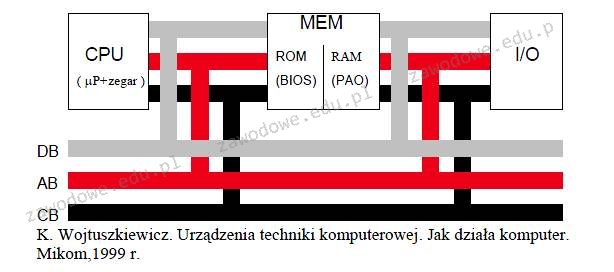
Który z komponentów komputera, gdy zasilanie jest wyłączone, zachowuje program inicjujący uruchamianie systemu operacyjnego?

Ilustracja do pytania
A. RAM
B. CPU
C. ROM
D. I/O
ROM czyli Read-Only Memory to rodzaj pamięci komputerowej, która przechowuje dane nawet po wyłączeniu zasilania. Kluczowym elementem ROM w komputerach jest BIOS lub nowsza wersja UEFI które są odpowiedzialne za inicjowanie podstawowych procedur rozruchowych systemu operacyjnego. ROM zawiera programy i dane niezbędne do uruchomienia komputera czyli oprogramowanie które kontroluje początkowy proces inicjalizacji sprzętu oraz przekazuje kontrolę do systemu operacyjnego. Praktyczne zastosowanie ROM obejmuje systemy wbudowane w urządzeniach takich jak routery czy drukarki gdzie niezmienność danych jest kluczowa. Standardowe rozwiązania w zakresie ROM w komputerach osobistych obejmują implementację BIOS lub UEFI zgodnie z normami takimi jak UEFI Specification które definiują jak powinien działać interfejs oprogramowania układowego. Pamięć ROM jest istotna dla zapewnienia stabilności i bezpieczeństwa procesu startowego co jest szczególnie ważne w środowiskach przemysłowych i serwerowych gdzie jakiekolwiek zakłócenia mogłyby prowadzić do poważnych problemów operacyjnych.

Pytanie 23

GRUB, LILO oraz NTLDR to:

A. oprogramowanie dla dysku sieciowego
B. programy do aktualizacji BIOS-u
C. wersje podstawowego interfejsu sieciowego
D. programy rozruchowe
GRUB (GRand Unified Bootloader), LILO (LInux LOader) oraz NTLDR (NT Loader) to przykłady programów rozruchowych, które pełnią kluczową rolę w procesie uruchamiania systemów operacyjnych na komputerach. Programy te są odpowiedzialne za inicjowanie i kierowanie procesem ładowania systemu operacyjnego, co jest niezbędne dla prawidłowego funkcjonowania urządzeń. GRUB jest popularnym bootloaderem w systemach Linux, umożliwiającym uruchamianie różnych systemów operacyjnych z jednego menu. LILO, chociaż coraz mniej używany, również jest bootloaderem dla systemów Linux, jednak jego konfiguracja i obsługa są mniej elastyczne w porównaniu z GRUB. NTLDR z kolei jest bootloaderem dla systemów Windows NT i jego następnych wersji, odpowiedzialnym za załadowanie jądra systemu oraz wywołanie menedżera rozruchu. Znajomość tych programów jest istotna, szczególnie w kontekście zarządzania systemami operacyjnymi oraz diagnozowania problemów z uruchamianiem. W praktyce, administratorzy systemów często muszą konfigurować bootloadery, aby dostosować środowisko uruchomieniowe do potrzeb użytkowników oraz zapewnić zgodność z różnymi systemami operacyjnymi.

Pytanie 24

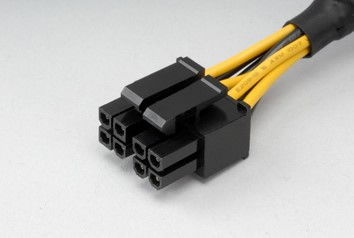
Wskaż wtyk zasilający, który podczas montażu zestawu komputerowego należy podłączyć do napędu optycznego.

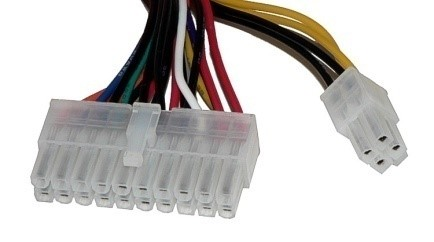
A. Wtyk zasilający 2
Ilustracja do odpowiedzi A
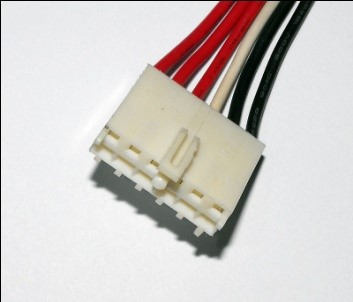
B. Wtyk zasilający 4
Ilustracja do odpowiedzi B
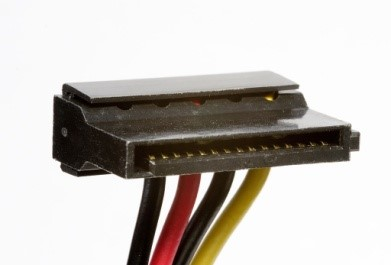
C. Wtyk zasilający 1
Ilustracja do odpowiedzi C
D. Wtyk zasilający 3
Ilustracja do odpowiedzi D
W praktyce montażu zestawów komputerowych nietrudno o pomyłkę, jeśli nie zna się dokładnie rodzajów złączy zasilających. Źródłem nieporozumień są głównie podobieństwa wizualne lub złudzenia, że każde większe złącze z wieloma przewodami nadaje się do wszystkiego. W rzeczywistości do napędu optycznego podłącza się wyłącznie wtyk SATA, który można rozpoznać po charakterystycznym płaskim kształcie i szerokim rozstawie styków. Pozostałe złącza pełnią zupełnie inne role. Największy z prezentowanych w pytaniu, czyli 24-pinowy ATX, służy do zasilania płyty głównej i absolutnie nie nadaje się do napędów – jego napięcia i sposób podłączenia są zupełnie inne. Kolejny – ośmio- lub sześcio-pinowy czarny wtyk PCI-Express – przeznaczony jest głównie do zasilania zaawansowanych kart graficznych, gdzie wymagane są znacznie większe prądy i inny rozkład pinów. Natomiast biały wtyk Molex, chociaż dawniej używany był do zasilania starszych napędów optycznych i dysków IDE, dziś praktycznie nie występuje w nowym sprzęcie i nie pasuje do złącz stosowanych w aktualnych napędach SATA. Wciąż pokutuje tu błędny stereotyp, że Molex pasuje „do wszystkiego”, ale to już mocno przestarzałe myślenie. Dobór nieodpowiedniego złącza to nie tylko ryzyko techniczne, ale często błąd wynikający z rutyny lub braku aktualnej wiedzy o standardach. Moim zdaniem, najlepszą praktyką jest dokładne sprawdzanie specyfikacji urządzeń i stosowanie wyłącznie zgodnych złączy – to podstawowa zasada każdego technika czy serwisanta komputerowego.

Pytanie 25

W systemie Linux do bieżącego śledzenia działających procesów wykorzystuje się polecenie:

A. sysinfo
B. sed
C. proc
D. ps
Polecenie 'ps' w systemie Linux jest fundamentalnym narzędziem do monitorowania procesów. Jego nazwa pochodzi od 'process status', co idealnie oddaje jego funkcję. Umożliwia ono użytkownikom wyświetlenie aktualnie działających procesów oraz ich statusu. Przykładowo, wykonując polecenie 'ps aux', uzyskujemy szczegółowy widok wszystkich procesów, które są uruchomione w systemie, niezależnie od tego, kto je uruchomił. Informacje te obejmują identyfikator procesu (PID), wykorzystanie CPU i pamięci, czas działania oraz komendę, która uruchomiła dany proces. Dobre praktyki w administracji systemem zalecają regularne monitorowanie procesów, co pozwala na szybkie wykrycie problemów, takich jak zbyt wysokie zużycie zasobów przez konkretne aplikacje. Użycie 'ps' jest kluczowe w diagnostyce stanu systemu, a w połączeniu z innymi narzędziami, takimi jak 'top' czy 'htop', umożliwia bardziej szczegółową analizę oraz zarządzanie procesami.

Pytanie 26

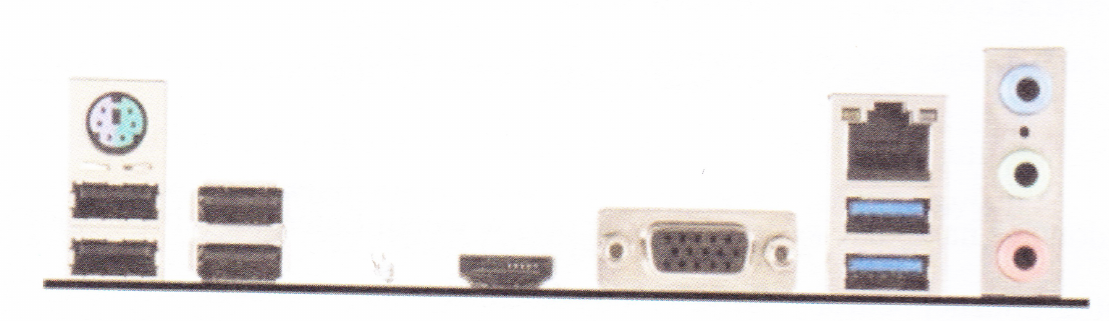
Zidentyfikuj interfejsy znajdujące się na panelu tylnym płyty głównej:

Ilustracja do pytania
A. 2xPS2; 1xRJ45; 6xUSB 2.0, 1.1
B. 2xUSB 3.0; 2xUSB 2.0, 1.1; 2xDP, 1xDVI
C. 2xUSB 3.0; 4xUSB 2.0, 1.1; 1xD-SUB
D. 2xHDMI, 1xD-SUB, 1xRJ11, 6xUSB 2.0
Wybrana odpowiedź jest prawidłowa ponieważ panel tylny przedstawionej płyty głównej rzeczywiście zawiera 2 porty USB 3.0 4 porty USB 2.0 lub 1.1 oraz złącze D-SUB. Porty USB są jednymi z najważniejszych elementów nowoczesnej płyty głównej ponieważ pozwalają na podłączanie szerokiego zakresu urządzeń peryferyjnych od klawiatur i myszek po dyski zewnętrzne i drukarki. USB 3.0 oferuje szybsze prędkości transferu danych sięgające nawet 5 Gb/s co jest szczególnie korzystne dla urządzeń wymagających szybkiego przesyłania danych jak na przykład dyski SSD. Złącze D-SUB znane również jako VGA jest analogowym złączem używanym głównie do podłączania monitorów starszego typu. Pomimo że technologia ta jest już mniej popularna nowoczesne płyty główne nadal oferują takie złącza dla kompatybilności ze starszymi monitorami. Praktycznym zastosowaniem takiego zestawu portów jest możliwość równoczesnego korzystania z innowacyjnych rozwiązań takich jak szybkie nośniki pamięci USB 3.0 oraz starsze urządzenia korzystające z USB 2.0 co czyni płytę wszechstronną i elastyczną w użyciu. Dobór takich interfejsów w płycie głównej jest zgodny z aktualnymi standardami branżowymi zapewniając użytkownikowi szerokie możliwości podłączania urządzeń.

Pytanie 27

Który z wymienionych adresów stanowi adres hosta w obrębie sieci 10.128.0.0/10?

A. 10.160.255.255
B. 10.127.255.255
C. 10.192.255.255
D. 10.191.255.255
Adres 10.160.255.255 to całkiem niezły wybór, bo wpasowuje się w sieć 10.128.0.0/10. To znaczy, że mieści się w tym zakresie, który ta podsieć ma przypisany. Jak spojrzysz na CIDR 10.128.0.0/10, to widzisz, że pierwsze 10 bitów to identyfikator sieci. Dzięki temu mamy zakres adresów od 10.128.0.0 do 10.191.255.255. No i 10.160.255.255 się w tym mieści, więc można go użyć dla urządzenia w tej sieci. Wiedza o takim adresowaniu jest przydatna, szczególnie w dużych firmach, gdzie trzeba zorganizować zasoby. CIDR jest super, bo umożliwia lepsze zarządzanie adresami IP i ich oszczędne przydzielanie. Dla inżynierów sieciowych to wręcz kluczowa sprawa, żeby sieć działała sprawnie i bez problemów.

Pytanie 28

Które z poniższych poleceń systemu Windows generuje wynik przedstawiony na rysunku?

Aktywne połączenia

  Protokół  Adres lokalny          Obcy adres                 Stan
  TCP       192.168.1.20:49490     fra16s14-in-f3:https       USTANOWIONO
  TCP       192.168.1.20:49519     fra16s08-in-f14:https      USTANOWIONO
  TCP       192.168.1.20:49588     fra16s08-in-f14:https      USTANOWIONO
  TCP       192.168.1.20:49599     fra15s12-in-f42:https      CZAS_OCZEKIWANIA
  TCP       192.168.1.20:49689     fra07s28-in-f3:https       CZAS_OCZEKIWANIA
  TCP       192.168.1.20:49732     fra15s12-in-f46:https      USTANOWIONO
  TCP       192.168.1.20:49733     fra15s16-in-f14:https      USTANOWIONO
  TCP       192.168.1.20:49743     fra16s07-in-f14:https      USTANOWIONO
  TCP       192.168.1.20:49752     fra16s07-in-f14:https      USTANOWIONO
  TCP       192.168.1.20:49753     fra16s08-in-f14:http       USTANOWIONO
  TCP       192.168.1.20:49755     public102925:http          USTANOWIONO
  TCP       192.168.1.20:49756     fra16s13-in-f1:https       USTANOWIONO
  TCP       192.168.1.20:49759     194.54.27.117:https        USTANOWIONO
  TCP       192.168.1.20:49760     194.54.27.117:https        USTANOWIONO
  TCP       192.168.1.20:49761     194.54.27.117:https        USTANOWIONO
  TCP       192.168.1.20:49762     194.54.27.117:https        USTANOWIONO
  TCP       192.168.1.20:49763     fra16s06-in-f138:https     USTANOWIONO
  TCP       192.168.1.20:49764     fra15s16-in-f3:https       USTANOWIONO
PS C:\Users\Administrator.SERVER.001> _
A. tracert
B. ipconfig
C. netstat
D. msconfig
Polecenie netstat w systemie Windows pozwala na wyświetlenie aktywnych połączeń sieciowych które są obecnie otwarte na komputerze. Umożliwia ono monitorowanie i diagnozowanie sieci poprzez pokazywanie aktualnego stanu połączeń TCP i UDP. Na załączonym obrazie widzimy wynik działania polecenia netstat które przedstawia listę aktualnych połączeń TCP z informacjami o lokalnym i zdalnym adresie oraz porcie jak również stanie połączenia. Takie dane są niezwykle użyteczne dla administratorów sieci i specjalistów IT gdyż pozwalają na śledzenie ruchu sieciowego oraz identyfikację potencjalnych problemów lub nieautoryzowanego dostępu. Dzięki netstat można również monitorować jakie aplikacje korzystają z konkretnych portów systemowych co jest kluczowe dla utrzymania bezpieczeństwa systemu. Netstat jest powszechnie stosowany w praktyce w celu diagnozowania problemów z siecią a także aby sprawdzić czy nie występują nieautoryzowane połączenia co jest standardem w dobrych praktykach zarządzania sieciami komputerowymi.

Pytanie 29

Jaka usługa sieciowa domyślnie wykorzystuje port 53?

A. HTTP
B. FTP
C. DNS
D. POP3
Odpowiedź DNS jest poprawna, ponieważ Domain Name System (DNS) jest protokołem używanym do tłumaczenia nazw domen na adresy IP, co umożliwia komunikację w sieci. Standardowo korzysta on z portu 53 zarówno dla protokołu UDP, jak i TCP. W praktyce, gdy użytkownik wpisuje adres strony internetowej, jego komputer wysyła zapytanie do serwera DNS, który odpowiada, zwracając odpowiedni adres IP. To kluczowy element działania internetu, ponieważ umożliwia użytkownikom korzystanie z przyjaznych nazw zamiast trudnych do zapamiętania adresów numerycznych. Dobre praktyki w konfiguracji serwerów DNS obejmują zapewnienie redundancji poprzez posiadanie kilku serwerów DNS oraz zabezpieczenie ich przed atakami, na przykład przez zastosowanie protokołu DNSSEC, który chroni przed manipulacjami w odpowiedziach DNS. Zrozumienie działania DNS i portu 53 jest niezbędne dla administratorów sieci oraz specjalistów IT, aby zapewnić prawidłowe funkcjonowanie usług internetowych.

Pytanie 30

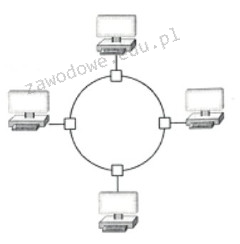
Na ilustracji zaprezentowano sieć komputerową w układzie

Ilustracja do pytania
A. pierścienia
B. gwiazdy
C. magistrali
D. mieszanej
Topologia pierścienia to rodzaj sieci komputerowej, w której każdy węzeł jest podłączony do dwóch innych węzłów, tworząc jedną nieprzerwaną ścieżkę komunikacyjną przypominającą pierścień. W tej topologii dane przesyłane są w jednym kierunku od jednego węzła do następnego, co minimalizuje ryzyko kolizji. Jednym z praktycznych zastosowań tej topologii jest sieć Token Ring, gdzie stosuje się protokół token passing umożliwiający kontrolowany dostęp do medium transmisyjnego. Główne zalety topologii pierścienia to jej deterministyczny charakter oraz łatwość w przewidywaniu opóźnień w przesyłaniu danych. W kontekście standardów sieciowych, sieci opartych na tej topologii można znaleźć w lokalnych sieciach LAN wykorzystujących standard IEEE 802.5. Dobrymi praktykami w implementacji topologii pierścienia są regularna kontrola stanu połączeń oraz odpowiednia konfiguracja urządzeń sieciowych, aby zapewnić niezawodność i optymalną wydajność sieci. Choć nieco mniej popularna w nowoczesnych zastosowaniach niż topologia gwiazdy, topologia pierścienia znalazła swoje zastosowanie w specyficznych środowiskach przemysłowych, gdzie deterministyczny dostęp do medium jest kluczowy.

Pytanie 31

Która przystawka MMC systemu Windows umożliwia przegląd systemowego Dziennika zdarzeń?

A. fsmgmt.msc
B. certtmpl.msc
C. devmgmt.msc
D. eventvwr.msc
eventvwr.msc to chyba jedna z ważniejszych przystawek MMC, jeśli chodzi o codzienną administrację systemem Windows. To właśnie ona umożliwia przeglądanie systemowego Dziennika zdarzeń, czyli miejsca, gdzie zbierane są wszystkie najważniejsze informacje o pracy systemu operacyjnego, aplikacji i różnych usług. Dzięki eventvwr.msc można szybko wyłapać błędy, ostrzeżenia czy informacje, które mogą być kluczowe przy rozwiązywaniu problemów. Z mojego doświadczenia, praktycznie każdy administrator – czy to w małej firmie, czy w dużej korporacji – zagląda do podglądu zdarzeń, gdy pojawia się jakaś awaria, nieoczekiwany restart czy inne dziwne zachowanie systemu. Co ciekawe, Event Viewer pozwala także filtrować i eksportować zdarzenia, co przydaje się przy analizie bezpieczeństwa lub audytach. Standardy branżowe wymieniają regularne monitorowanie dziennika jako jedną z podstawowych praktyk bezpieczeństwa i utrzymania ciągłości działania systemu. Warto też wiedzieć, że przez eventvwr.msc można przejrzeć logi z komputerów zdalnych, co ułatwia centralne zarządzanie większą liczbą maszyn. Niektórzy lekceważą ten panel, ale moim zdaniem to błąd – dobrze prowadzony Dziennik zdarzeń to klucz do stabilnego i bezpiecznego środowiska IT. No i jeszcze jedno: wiele narzędzi do SIEM czy audytu też integruje się właśnie z tymi logami, bo są one standardem w ekosystemie Windows.

Pytanie 32

Osoba odpowiedzialna za zarządzanie siecią komputerową pragnie ustalić, jakie połączenia są aktualnie nawiązywane na komputerze z systemem operacyjnym Windows oraz które porty są wykorzystywane do nasłuchu. W tym celu powinna użyć polecenia

A. ping
B. netstat
C. arp
D. tracert
Polecenie 'netstat' jest niezwykle przydatnym narzędziem dla administratorów sieci komputerowych, gdyż pozwala na monitorowanie aktywnych połączeń sieciowych oraz portów, na których komputer nasłuchuje. Umożliwia to zrozumienie, które aplikacje komunikują się z siecią i jakie porty są otwarte, co jest kluczowe dla zarządzania bezpieczeństwem systemu. Dzięki 'netstat' można uzyskać informacje o wszystkich aktywnych połączeniach TCP oraz UDP, a także o lokalnych i zdalnych adresach IP oraz numerach portów. Używając opcji '-a', administratorzy mogą zobaczyć wszystkie połączenia oraz porty nasłuchujące, co pozwala na szybkie zidentyfikowanie potencjalnych problemów, takich jak otwarte porty, które mogą być narażone na ataki. W kontekście dobrych praktyk, korzystanie z 'netstat' powinno być regularnym elementem audytu bezpieczeństwa systemu, by upewnić się, że nieautoryzowane usługi nie zostaną uruchomione, co może prowadzić do poważnych luk w zabezpieczeniach.

Pytanie 33

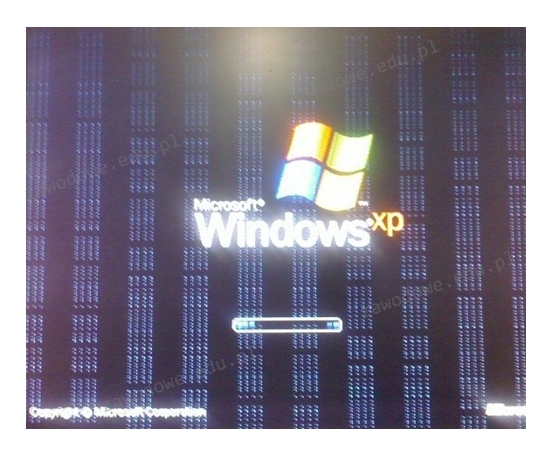
Usterka zaprezentowana na ilustracji, widoczna na monitorze, nie może być spowodowana przez

Ilustracja do pytania
A. spalenie rdzenia lub pamięci karty graficznej w wyniku overclockingu
B. przegrzanie karty graficznej
C. uszkodzenie modułów pamięci operacyjnej
D. nieprawidłowe napięcia zasilane przez zasilacz
Przegrzewanie się karty graficznej jest jedną z najczęstszych przyczyn artefaktów graficznych na ekranie. Wysokie temperatury mogą powodować nieprawidłowe działanie chipów graficznych lub pamięci wideo, co prowadzi do niewłaściwego generowania obrazu. W przypadku przegrzewania, często stosuje się dodatkowe chłodzenie lub pastę termoprzewodzącą, aby poprawić odprowadzanie ciepła. Złe napięcia podawane przez zasilacz mogą wpływać na cały system, w tym na kartę graficzną i pamięć, co może prowadzić do niestabilności. Zasilacz powinien być regularnie sprawdzany pod kątem prawidłowego działania, a jego moc powinna być dostosowana do wymagań sprzętowych komputera. Spalenie rdzenia lub pamięci karty graficznej po overclockingu jest efektem stosowania zbyt wysokich ustawień poza specyfikację producenta. Choć overclocking może zwiększać wydajność, często prowadzi do przegrzania i trwałych uszkodzeń, dlatego zaleca się ostrożne podejście oraz monitorowanie parametrów pracy sprzętu. Dobrym rozwiązaniem jest użycie programów diagnostycznych do monitorowania parametrów pracy karty graficznej, co pozwala na szybkie reagowanie, gdy parametry przekraczają bezpieczne wartości. Obserwowanie artefaktów graficznych wymaga analizy wszystkich tych czynników, aby dokładnie zdiagnozować i rozwiązać problem z wyświetlaniem obrazu na ekranie komputera.

Pytanie 34

W systemach Windows profil użytkownika tymczasowego jest

A. generowany w momencie pierwszego logowania do komputera i przechowywany na lokalnym dysku twardym urządzenia
B. ustawiany przez administratora systemu i przechowywany na serwerze
C. ładowany do systemu z serwera, definiuje konkretne ustawienia dla poszczególnych użytkowników oraz całych grup
D. ładowany do systemu w przypadku, gdy wystąpi błąd uniemożliwiający załadowanie profilu mobilnego użytkownika
Odpowiedź, że profil tymczasowy użytkownika jest wczytywany do systemu, jeśli błąd uniemożliwia wczytanie profilu mobilnego użytkownika, jest prawidłowa. W systemach Windows, gdy występuje problem z załadowaniem profilu użytkownika, system automatycznie generuje profil tymczasowy. Taki profil tymczasowy umożliwia użytkownikowi kontynuowanie pracy z ograniczonymi funkcjami, ale bez dostępu do osobistych plików i ustawień. Ten proces jest zgodny z dobrymi praktykami w zakresie zarządzania profilami użytkowników, które zapewniają ciągłość pracy, nawet w przypadku problemów z konfiguracją profilu. Przykładem praktycznego zastosowania jest sytuacja, gdy użytkownik loguje się na komputerze po awarii lub po aktualizacji, która mogła usunąć lub uszkodzić jego profil. W takich przypadkach profil tymczasowy jest przydatny, aby zapewnić dostęp do komputera, aż do rozwiązania problemu z profilem mobilnym. Użytkownicy powinni jednak pamiętać, że dane zapisane w profilu tymczasowym nie są przechowywane po wylogowaniu się, dlatego ważne jest, aby unikać przechowywania istotnych informacji w tym profilu.

Pytanie 35

Jaki zakres adresów IPv4 jest prawidłowo przypisany do danej klasy?

A. Poz. B
B. Poz. C
C. Poz. D
D. Poz. A
Odpowiedź B jest poprawna, ponieważ wskazuje na zakres adresów IPv4 od 128.0.0.0 do 191.255.255.255, który jest przypisany do klasy B. Klasa B adresów IPv4 jest przeznaczona głównie dla średnich i dużych sieci, co oznacza, że oferuje większą liczbę adresów w porównaniu do klas A i C. Adresy klasy B mają 16 bitów przeznaczonych na identyfikator sieci oraz 16 bitów na identyfikator hosta, co pozwala na utworzenie do 65,536 unikalnych adresów IP dla hostów w ramach jednej sieci. W praktycznych zastosowaniach, sieci klasy B są często używane w dużych przedsiębiorstwach oraz instytucjach edukacyjnych, które wymagają obsługi wielu urządzeń jednocześnie. Zrozumienie struktury i klasyfikacji adresów IP jest kluczowe dla projektowania oraz zarządzania sieciami komputerowymi, a także dla skutecznej administracji i bezpieczeństwa systemów sieciowych.

Pytanie 36

Wykonanie polecenia NET USER GRACZ * /ADD zapisanego w wierszu poleceń Windows spowoduje

A. wyświetlenie monitu o podanie hasła.
B. wyświetlenie komunikatu o niewłaściwej składni polecenia.
C. dodanie konta GRA CZ bez hasła i przypisanie mu uprawnień administratora komputera.
D. dodanie konta GRA CZ z hasłem *
Polecenie NET USER GRACZ * /ADD w systemie Windows służy do tworzenia nowego konta użytkownika z nazwą „GRACZ”, przy czym gwiazdka * po nazwie użytkownika oznacza, że system poprosi o ręczne wprowadzenie hasła – nie wpisujemy go bezpośrednio w poleceniu. To podejście jest zgodne z zaleceniami bezpieczeństwa, bo nie ujawnia hasła w historii poleceń ani nie grozi przypadkowym zapisaniem go w skryptach czy podglądzie ekranu. Z mojego doświadczenia taka metoda jest często wykorzystywana w praktyce administracyjnej, szczególnie gdy musimy zadbać o ochronę danych dostępowych. Takie rozwiązanie można spotkać w większych organizacjach, gdzie administracja kontami odbywa się wg określonych polityk bezpieczeństwa – nie wpisujemy haseł jawnie, zawsze warto korzystać z monitu. Co ciekawe, jeśli hasła nie wprowadzimy, utworzenie konta się nie powiedzie, więc nie da się tym sposobem założyć konta bez hasła (Windows na to nie pozwoli, bo wymusi wpisanie czegokolwiek). Trzeba pamiętać, że samo polecenie NET USER to narzędzie szeroko stosowane w zarządzaniu Windows, a korzystanie z opcji * jest uznawane za dobrą praktykę – minimalizuje ryzyko wycieku danych. Takie rozwiązanie jest też polecane przez Microsoft w dokumentacji dla administratorów. Przykładowo, gdy tworzymy konto dla pracownika, lepiej jest użyć *, by nie rozpowszechniać haseł w plikach wsadowych. Właśnie dlatego właściwa odpowiedź to wyświetlenie monitu o podanie hasła.

Pytanie 37

Który z poniższych zapisów reprezentuje adres strony internetowej oraz przypisany do niego port?

A. 100.168.0.1-8080
B. 100.168.0.1:AH1
C. 100.168.0.1:8080
D. 100.168.0.1-AH1
Odpowiedź 100.168.0.1:8080 jest poprawna, ponieważ jest to standardowy format zapisu adresu IP z przypisanym portem. W tym przypadku '100.168.0.1' jest adresem IP, który identyfikuje unikalne urządzenie w sieci, a ':8080' to zapis portu, na którym nasłuchuje server. Port 8080 jest często wykorzystywany do działań związanych z aplikacjami webowymi, zwłaszcza gdy standardowy port 80 jest już zajęty. Dzięki zastosowaniu odpowiedniego portu, możliwe jest jednoczesne uruchamianie wielu usług na tym samym adresie IP. W praktyce, zrozumienie tego zapisu jest kluczowe w kontekście administracji sieciami, gdzie często musimy łączyć się z różnymi serwisami działającymi na różnych portach. Poprawny zapis portu umożliwia nie tylko dostęp do danych, ale również pozwala na prawidłowe skonfigurowanie zapory sieciowej, co jest istotne w kontekście bezpieczeństwa. Używając standardów takich jak RFC 793, możemy lepiej zrozumieć funkcjonowanie protokołów komunikacyjnych, co przyczynia się do efektywnego zarządzania siecią.

Pytanie 38

W systemie Linux zarządzanie parametrami transmisji w sieciach bezprzewodowych jest możliwe dzięki

A. winipcfg
B. iwconfig
C. ifconfig
D. ipconfig
Odpowiedź 'iwconfig' jest prawidłowa, ponieważ jest to narzędzie w systemie Linux służące do zarządzania interfejsami bezprzewodowymi. Umożliwia ono użytkownikom m.in. konfigurowanie parametrów takich jak SSID (nazwa sieci), tryb operacyjny, kanał transmisji oraz tryb zabezpieczeń. Przykładowo, aby połączyć się z określoną siecią bezprzewodową, użytkownik może użyć polecenia 'iwconfig wlan0 essid "nazwa_sieci"', co ustawia SSID dla interfejsu wlan0. Ponadto, 'iwconfig' pozwala na monitorowanie siły sygnału oraz jakości połączenia, co jest kluczowe w kontekście optymalizacji rozwiązań sieciowych w różnych środowiskach. Narzędzie to jest zgodne ze standardem IEEE 802.11 i jest powszechnie stosowane w administracji systemami i sieciami, co czyni je niezbędnym dla każdego administratora IT pracującego z urządzeniami bezprzewodowymi.

Pytanie 39

Narzędziem do zarządzania usługami katalogowymi w systemach Windows Server, które umożliwia przeniesienie komputerów do jednostki organizacyjnej wskazanej przez administratora, jest polecenie

A. redircmp
B. redirusr
C. dsrm
D. dcdiag
Polecenie redircmp jest narzędziem wykorzystywanym w systemach Windows Server do przekierowywania komputerów do określonej jednostki organizacyjnej (OU) w Active Directory. Umożliwia to administratorom automatyzację procesu przypisywania nowych komputerów do odpowiednich OU, co jest kluczowe dla utrzymywania porządku w strukturze katalogowej oraz zapewniania właściwych zasad grupowych na poziomie kolejnych jednostek. Przykładowo, jeśli w organizacji istnieje potrzeba, aby wszystkie nowe komputery były automatycznie przypisywane do OU odpowiedzialnej za dział IT, administrator może użyć polecenia redircmp, aby skonfigurować to przekierowanie. Umożliwia to również uproszczenie zarządzania politykami grupowymi, ponieważ każda jednostka organizacyjna może mieć przypisane odmienne zasady. Dobre praktyki w zakresie zarządzania Active Directory zalecają stosowanie takich narzędzi, aby minimalizować błędy ludzkie i usprawniać procesy administracyjne. W skrajnych przypadkach, brak prawidłowego przypisania komputerów do OU może prowadzić do problemów z dostępem do zasobów czy zastosowaniem polityk bezpieczeństwa.

Pytanie 40

Oprogramowanie OEM (Original Equipment Manufacturer) jest przypisane do

A. komputera (lub podzespołu), na którym zostało zainstalowane.
B. właściciela lub kupującego komputer.
C. systemu operacyjnego zamontowanego na danym komputerze.
D. wszystkich komputerów w danym domu.
Odpowiedź, że oprogramowanie OEM jest przypisane do komputera (lub jego części), na którym jest zainstalowane, jest poprawna, ponieważ oprogramowanie tego typu jest licencjonowane w sposób specyficzny dla konkretnego sprzętu. Oznacza to, że licencja na oprogramowanie jest związana z danym urządzeniem i nie może być przenoszona na inne komputery bez naruszania warunków umowy licencyjnej. Przykładem może być system operacyjny Windows preinstalowany na laptopie – użytkownik nabywa prawo do korzystania z tej wersji systemu wyłącznie na tym sprzęcie. W praktyce oznacza to, że jeśli użytkownik zdecyduje się na wymianę komputera, będzie musiał zakupić nową licencję na oprogramowanie. Dobre praktyki w branży IT zalecają, aby użytkownicy zapoznawali się z warunkami licencji, aby unikać nieautoryzowanego użycia oprogramowania, co może prowadzić do konsekwencji prawnych. Oprogramowanie OEM jest powszechnie stosowane w przemyśle komputerowym i jest istotnym elementem strategii sprzedażowych producentów sprzętu. Ponadto, zastosowanie oprogramowania OEM sprzyja obniżeniu kosztów, co jest korzystne zarówno dla producentów, jak i dla konsumentów, którzy mogą nabyć sprzęt z już zainstalowanym oprogramowaniem.