Wyniki egzaminu

Informacje o egzaminie:
  • Zawód: Technik informatyk
  • Kwalifikacja: INF.02 - Administracja i eksploatacja systemów komputerowych, urządzeń peryferyjnych i lokalnych sieci komputerowych
  • Data rozpoczęcia: 13 kwietnia 2026 08:33
  • Data zakończenia: 13 kwietnia 2026 08:49

Egzamin zdany!

Wynik: 26/40 punktów (65,0%)

Wymagane minimum: 20 punktów (50%)

Nowe
Analiza przebiegu egzaminu— sprawdź jak rozwiązywałeś pytania
Pochwal się swoim wynikiem!
Szczegółowe wyniki:
Pytanie 1

Aby aktywować lub dezaktywować usługi w zainstalowanej wersji systemu operacyjnego Windows, należy wykorzystać narzędzie

A. dfsgui.msc
B. dcpol.msc
C. services.msc
D. lusrmgr.msc
Odpowiedź 'services.msc' jest poprawna, ponieważ jest to narzędzie w systemie Windows, które umożliwia zarządzanie usługami systemowymi. Usługi w Windows to w tle działające procesy, które wspierają różne funkcje systemu operacyjnego oraz aplikacji. Używając przystawki 'services.msc', użytkownicy mogą łatwo włączać lub wyłączać usługi, a także zmieniać ich ustawienia, takie jak typ uruchamiania (automatyczny, ręczny lub wyłączony). Przykładem praktycznego zastosowania tego narzędzia jest zarządzanie usługą Windows Update, co pozwala na kontrolowanie aktualizacji systemu. Z perspektywy bezpieczeństwa i wydajności, właściwe zarządzanie usługami jest kluczowe, aby minimalizować ryzyko ataków i zapewniać optymalne wykorzystanie zasobów systemowych. W ramach dobrych praktyk zaleca się monitorowanie, które usługi są uruchamiane i ich wpływ na system, co można zrealizować właśnie za pomocą 'services.msc'. Podsumowując, 'services.msc' jest niezbędnym narzędziem dla administratorów systemów Windows, którzy dążą do utrzymania stabilności i bezpieczeństwa środowiska operacyjnego.
Pytanie 2

Wskaż efekt działania przedstawionego polecenia.

net user Test /expires:12/09/20
A. Wyznaczono datę wygaśnięcia konta Test.
B. Wymuszono zmianę hasła na koncie Test w ustalonym terminie.
C. Zweryfikowano datę ostatniego logowania na konto Test.
D. Skonfigurowano czas aktywności konta Test.
Polecenie 'net user Test /expires:12/09/20' ustawia datę wygaśnięcia konta użytkownika o nazwie Test na 12 września 2020 roku. W systemach Windows zarządzanie kontami użytkowników jest kluczowym aspektem administracji systemem, a polecenie net user jest powszechnie używane do konfiguracji różnych atrybutów konta. Ustawienie daty wygaśnięcia konta jest istotne z perspektywy bezpieczeństwa, umożliwiając administratorom kontrolowanie dostępu do zasobów systemowych. Przykładowo, jeżeli konto jest wykorzystywane przez tymczasowego pracownika lub w ramach projektu, administrator może ustalić automatyczne wygaśnięcie konta po zakończeniu pracy, co zapobiega nieautoryzowanemu dostępowi w przyszłości. Dobrym praktykom w zarządzaniu kontami użytkowników jest regularne przeglądanie i aktualizowanie dat wygaśnięcia kont, aby zapewnić zgodność z polityką bezpieczeństwa organizacji oraz minimalizować ryzyko nadużyć.

Pytanie 3

W systemie Windows do przeprowadzania aktualizacji oraz przywracania sterowników sprzętowych należy wykorzystać narzędzie

A. wmimgmt.msc
B. devmgmt.msc
C. fsmgmt.msc
D. certmgr.msc
Devmgmt.msc to narzędzie, które otwiera Menedżera urządzeń w systemie Windows. Jest to kluczowa przystawka do zarządzania sprzętem zainstalowanym w komputerze, umożliwiająca użytkownikom instalację, aktualizację, a także przywracanie sterowników urządzeń. W praktyce, Menedżer urządzeń pozwala na identyfikację problemów ze sprzętem, takich jak nieprawidłowo działające urządzenia czy brakujące sterowniki. Na przykład, jeśli zainstalujesz nową drukarkę, ale nie działa ona poprawnie, możesz użyć devmgmt.msc do zaktualizowania sterownika lub przywrócenia go do wcześniejszej wersji. Dobrą praktyką jest regularne sprawdzanie stanu urządzeń oraz aktualizowanie sterowników, aby zapewnić optymalną wydajność sprzętu. W kontekście standardów branżowych, zarządzanie sterownikami z wykorzystaniem Menedżera urządzeń jest zgodne z zaleceniami dotyczącymi utrzymania systemu operacyjnego, co wpływa na stabilność i bezpieczeństwo całego środowiska komputerowego.

Pytanie 4

Wprowadzając w wierszu poleceń systemu Windows Server komendę convert, można wykonać

A. naprawę logicznej struktury dysku
B. zmianę systemu plików
C. reparację systemu plików
D. defragmentację dysku
Polecenie 'convert' w systemie Windows Server ma na celu zmianę systemu plików partycji. Umożliwia ono przekształcenie partycji formatowanej w systemie plików FAT32 na NTFS bez utraty danych. Przykładowo, gdy użytkownik ma pewne ograniczenia związane z pojemnością lub bezpieczeństwem danych w systemie FAT32, przekształcenie na NTFS pozwala na korzystanie z większych plików oraz zastosowanie bardziej zaawansowanych funkcji, takich jak szyfrowanie i uprawnienia dostępu. W kontekście administracji serwerami, znajomość polecenia 'convert' oraz jego zastosowania jest kluczowa, zwłaszcza w scenariuszach, gdzie dochodzi do migracji danych czy zmiany wymagań dotyczących przechowywania. Warto zaznaczyć, że przed przystąpieniem do użycia tego polecenia, zaleca się wykonanie kopii zapasowej danych, co jest zgodne z najlepszymi praktykami w zarządzaniu danymi.

Pytanie 5

Użytkownik systemu Windows może logować się na każdym komputerze w sieci, korzystając z profilu, który jest przechowywany na serwerze i może być zmieniany przez użytkownika. Jak nazywa się ten profil?

A. mobilny
B. lokalny
C. obowiązkowy
D. tymczasowy
Profil mobilny w systemie Windows jest rozwiązaniem pozwalającym użytkownikom na dostęp do swojego środowiska roboczego z różnych komputerów w sieci. Gdy użytkownik loguje się na komputerze, system pobiera jego profil z serwera, co umożliwia synchronizację ustawień, plików i preferencji użytkownika. Mobilne profile są szczególnie przydatne w środowiskach korporacyjnych, gdzie pracownicy mogą korzystać z różnych stacji roboczych, a ich dane i konfiguracje muszą być spójne niezależnie od miejsca logowania. Działa to na zasadzie przechowywania profilu na serwerze, co oznacza, że wszelkie zmiany dokonane przez użytkownika są natychmiast synchronizowane. W praktyce zapewnia to większą elastyczność i wygodę, umożliwiając użytkownikom płynne przechodzenie między różnymi komputerami, co jest kluczowe w organizacjach o rozproszonych zasobach. Mobilne profile są zgodne z najlepszymi praktykami w zakresie zarządzania IT, zapewniając bezpieczeństwo danych oraz ułatwiając zarządzanie użytkownikami w przedsiębiorstwach.

Pytanie 6

Narzędzie System Image Recovery dostępne w zaawansowanych opcjach uruchamiania systemu Windows 7 pozwala na

A. uruchomienie systemu w specjalnym trybie naprawy
B. przywrócenie funkcjonowania systemu przy użyciu jego kopii zapasowej
C. naprawę uszkodzonych plików startowych
D. naprawę systemu za pomocą punktów przywracania
Narzędzie System Image Recovery w systemie Windows 7 jest kluczowym elementem procesu przywracania systemu. Jego główną funkcją jest umożliwienie użytkownikom przywrócenia systemu operacyjnego do stanu, w którym funkcjonował on poprawnie, przy wykorzystaniu wcześniej utworzonej kopii zapasowej obrazu systemu. W praktyce oznacza to, że użytkownik może przywrócić cały system, w tym wszystkie zainstalowane aplikacje, ustawienia oraz pliki, co jest szczególnie przydatne w przypadku awarii systemu lub jego poważnych uszkodzeń. Warto zaznaczyć, że tworzenie regularnych kopii zapasowych obrazu systemu jest zgodne z najlepszymi praktykami w zakresie zarządzania danymi i bezpieczeństwa, co pozwala na minimalizację ryzyka utraty danych. Użytkownicy powinni być świadomi, że przywracanie obrazu systemu nadpisuje aktualne dane na dysku, dlatego przed przystąpieniem do tego procesu warto zarchiwizować najnowsze pliki, aby uniknąć ich utraty.

Pytanie 7

Partycja, na której zainstalowany jest system operacyjny, określana jest jako partycja

A. folderowa
B. rozszerzona
C. systemowa
D. wymiany
Odpowiedź 'systemową' jest poprawna, ponieważ partycja systemowa to ta, na której zainstalowany jest system operacyjny. Jest to kluczowy element struktury dysku twardego, ponieważ zawiera wszystkie niezbędne pliki, które umożliwiają uruchomienie i działanie systemu. W praktyce, partycja systemowa jest zazwyczaj oznaczona literą (np. C: w systemie Windows) i jest to miejsce, gdzie przechowywane są także pliki programów oraz dane użytkownika. Dobra praktyka wskazuje, że partycja systemowa powinna mieć odpowiednią przestrzeń, aby pomieścić zarówno system operacyjny, jak i aplikacje oraz aktualizacje. Ponadto, w kontekście zarządzania systemami informatycznymi, ważne jest, aby regularnie tworzyć kopie zapasowe danych znajdujących się na partycji systemowej. W przypadku awarii systemu, możliwość szybkiego przywrócenia stanu sprzed problemu może być kluczowa dla minimalizacji przestojów i strat danych. Warto również zaznaczyć, że w nowoczesnych systemach operacyjnych, takich jak Windows 10 czy Linux, partycje systemowe są konfigurowane z uwzględnieniem zasad efektywności i bezpieczeństwa, co może obejmować między innymi ich szyfrowanie czy tworzenie dodatkowych partycji pomocniczych do odzyskiwania danych.

Pytanie 8

Który z wymienionych systemów operacyjnych nie obsługuje wielozadaniowości?

A. UNIX
B. Windows
C. Linux
D. DOS
DOS (Disk Operating System) to jeden z najwcześniejszych systemów operacyjnych, który został zaprojektowany głównie do pracy w trybie jednego zadania. Oznacza to, że w danym momencie mógł obsługiwać tylko jedno zadanie lub proces, co było charakterystyczne dla systemów operacyjnych z lat 80. i wcześniejszych. Przykładowo, gdy użytkownik uruchamiał program w DOS-ie, nie było możliwości jednoczesnego uruchamiania innych aplikacji. Dzięki prostocie i niskim wymaganiom sprzętowym, DOS stał się popularny wśród użytkowników komputerów osobistych. W praktyce, pomimo ograniczeń, DOS był używany w różnych zastosowaniach, takich jak gry komputerowe, programowanie w języku C oraz do obsługi urządzeń peryferyjnych. W kontekście standardów branżowych, DOS stanowił fundament dla wielu systemów operacyjnych, które później wprowadziły wielozadaniowość, umożliwiając równoczesne wykonywanie wielu procesów, co stało się normą w nowoczesnych systemach takich jak Linux czy Windows."

Pytanie 9

W systemach operacyjnych Windows system plików pozwala na ograniczenie dostępu użytkowników do określonych katalogów, plików czy dysków

A. FAT32
B. EXT3
C. NTFS
D. FAT16
Odpowiedź NTFS (New Technology File System) jest prawidłowa, ponieważ ten system plików wprowadza zaawansowane mechanizmy zarządzania uprawnieniami do plików i katalogów. Dzięki NTFS użytkownicy mogą definiować szczegółowe prawa dostępu, co pozwala na skuteczne ograniczenie dostępu do danych na poziomie użytkownika lub grupy. Działanie NTFS opiera się na listach kontroli dostępu (ACL), które określają, kto ma prawo do odczytu, zapisu, a także usuwania plików. Przykładem zastosowania NTFS jest stworzenie katalogu, do którego dostęp posiada tylko wybrana grupa pracowników, co jest istotne w środowiskach korporacyjnych, gdzie bezpieczeństwo danych jest kluczowe. Dodatkowo, NTFS obsługuje kompresję plików, szyfrowanie oraz odzyskiwanie danych, co czyni go preferowanym wyborem w systemach operacyjnych Windows. Poznanie i umiejętne zarządzanie uprawnieniami w NTFS jest zgodne z najlepszymi praktykami w zarządzaniu infrastrukturą IT, co przyczynia się do zwiększenia bezpieczeństwa informacji.

Pytanie 10

Który aplet w panelu sterowania systemu Windows 7 pozwala na ograniczenie czasu korzystania z komputera przez użytkownika?

A. Użytkownicy
B. Windows Defender
C. Centrum powiadomień
D. Kontrola rodzicielska
Centrum akcji jest apletem, który koncentruje się na zarządzaniu powiadomieniami i ustawieniami systemowymi, ale nie oferuje możliwości ograniczenia czasu pracy użytkownika. Jego głównym celem jest dostarczanie informacji o stanie systemu, takich jak aktualizacje, bezpieczeństwo oraz problemy z konfiguracją. Windows Defender to program antywirusowy, którego zadaniem jest ochrona systemu przed złośliwym oprogramowaniem, a nie zarządzanie czasem użytkowania. Jego funkcjonalność skupia się na skanowaniu systemu oraz zapewnieniu ochrony w czasie rzeczywistym. Konta użytkowników umożliwiają zarządzanie dostępem do komputera oraz różnymi poziomami uprawnień, jednak nie posiadają funkcji pozwalających na monitorowanie i ograniczanie czasu korzystania z komputera. Użytkownicy często mylą te funkcjonalności, co jest spowodowane brakiem zrozumienia, jakie są konkretne cele poszczególnych apletów. W praktyce ważne jest, aby użytkownicy potrafili rozróżnić narzędzia służące do zarządzania czasem i kontrolą rodzicielską od tych, które zajmują się bezpieczeństwem i zarządzaniem kontami. Rekomenduje się, aby przed podjęciem decyzji o konfiguracji systemu zapoznać się z funkcjonalnościami każdego z narzędzi, co pozwoli na efektywniejsze zarządzanie i bezpieczeństwo, zwłaszcza w środowiskach, gdzie korzystają z komputerów dzieci.

Pytanie 11

Błędy systemu operacyjnego Windows spowodowane przez konflikty zasobów sprzętowych, takie jak przydział pamięci, przydział przerwań IRQ i kanałów DMA, najłatwiej jest wykryć za pomocą narzędzia

A. edytor rejestru.
B. menedżer urządzeń.
C. chkdsk.
D. przystawka Sprawdź dysk.
Menedżer urządzeń w Windows to narzędzie, które moim zdaniem każdy technik IT powinien znać na wylot. Jeśli pojawiają się problemy z konfliktami sprzętowymi, na przykład dwa urządzenia próbują korzystać z tej samej linii przerwań IRQ albo kanału DMA, menedżer urządzeń potrafi pokazać to czarno na białym. Z mojego doświadczenia, najczęściej objawia się to żółtym wykrzyknikiem przy urządzeniu – Windows zwykle sam informuje, że coś jest nie tak, ale to właśnie w menedżerze urządzeń można zajrzeć w szczegóły. Co ciekawe, niektóre konflikty potrafią być naprawdę ukryte i nie zawsze od razu je widać w codziennym użytkowaniu systemu, ale właśnie tutaj można przeanalizować szczegóły przydziału pamięci, IRQ, DMA czy innych zasobów. Profesjonaliści używają tego narzędzia zarówno do rozwiązywania problemów, jak i przy planowaniu rozbudowy sprzętu w środowiskach firmowych. Dla osób przygotowujących się do pracy w IT, znajomość menedżera urządzeń to absolutna podstawa – nie tylko do wykrywania błędów, ale też do świadomego zarządzania sprzętem i sterownikami. Dobra praktyka to regularnie sprawdzać menedżera, zwłaszcza po instalacji nowych kart czy urządzeń. Przynajmniej ja zawsze tak robię – oszczędza to potem sporo nerwów.

Pytanie 12

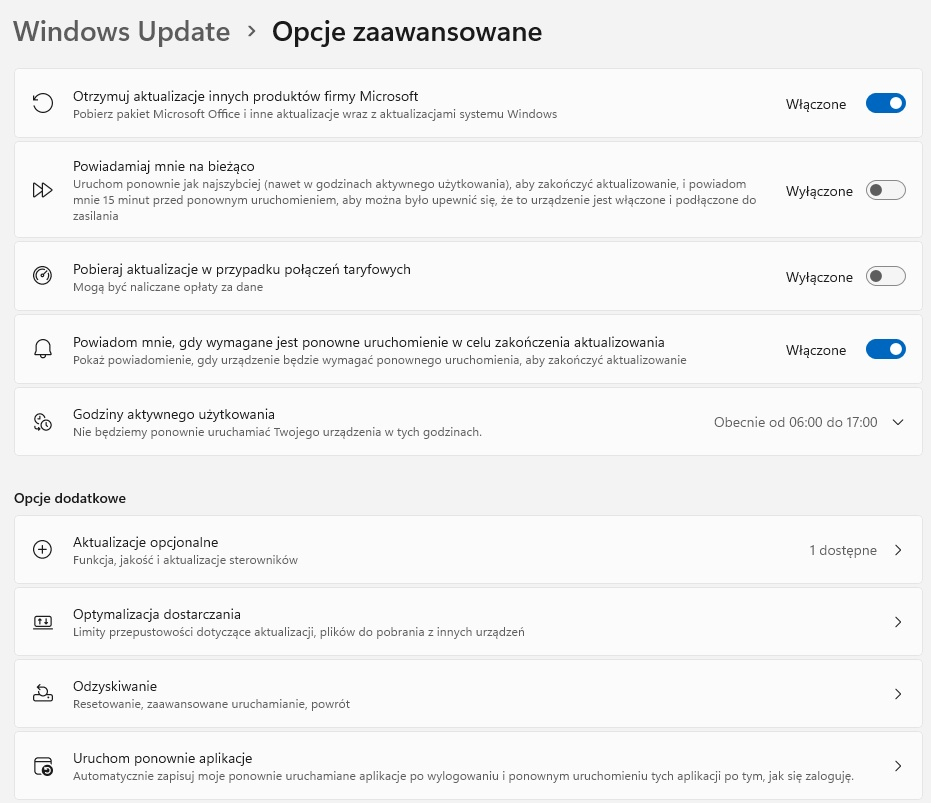
Biorąc pod uwagę konfigurację wykonywaną na ilustracji, administrator po zainstalowaniu systemu operacyjnego uznał za istotne, aby

Ilustracja do pytania
A. były instalowane aktualizacje pozostałych produktów Microsoft.
B. system nie powiadamiał o konieczności ponownego uruchomienia.
C. aktualizacje będą pobierane w przypadku połączeń taryfowych.
D. aktualizacje były instalowane tylko w godzinach od 6.00 do 17.00.
Prawidłowa odpowiedź wynika wprost z tego, co widać na zrzucie ekranu z Windows Update. W sekcji „Opcje zaawansowane” przełącznik „Otrzymuj aktualizacje innych produktów firmy Microsoft” jest ustawiony na „Włączone”. To oznacza, że administrator po instalacji systemu świadomie zdecydował, aby wraz z aktualizacjami samego Windowsa pobierać i instalować również poprawki do pozostałych produktów Microsoft, takich jak pakiet Office, SQL Server Management Studio, Visual Studio, komponenty .NET, itp. Z punktu widzenia dobrej praktyki administracyjnej to bardzo sensowne podejście. Utrzymanie całego ekosystemu oprogramowania Microsoft w jednym spójnym kanale aktualizacji ułatwia zarządzanie, zmniejsza liczbę luk bezpieczeństwa i ogranicza problemy ze zgodnością wersji. Z mojego doświadczenia w sieciach firmowych wyłączenie aktualizacji innych produktów Microsoft często kończy się tym, że np. Office latami nie dostaje poprawek bezpieczeństwa, bo nikt go ręcznie nie aktualizuje. A to prosta droga do exploitów makr, podatności w Outlooku czy błędów w bibliotece VBA. Włączenie tej opcji powoduje, że Windows Update staje się centralnym narzędziem utrzymania aktualności całego oprogramowania Microsoft, co jest zgodne z zaleceniami producenta i typowymi politykami bezpieczeństwa w firmach (np. CIS Benchmarks, wytyczne Microsoft Security Baseline). W praktyce: administrator raz konfiguruje zasady aktualizacji, a użytkownik nie musi pamiętać o oddzielnym aktualizowaniu Office’a czy innych komponentów – wszystko wpada jednym kanałem, w kontrolowany sposób, często dodatkowo spięte z usługami typu WSUS czy Intune.

Pytanie 13

Profil użytkownika systemu Windows, który można wykorzystać do logowania na dowolnym komputerze w sieci, przechowywany na serwerze i mogący być edytowany przez użytkownika, to profil

A. lokalny
B. tymczasowy
C. mobilny
D. obowiązkowy
Profil mobilny to typ profilu użytkownika w systemie Windows, który jest przechowywany na serwerze i umożliwia użytkownikowi logowanie się na różnych komputerach w sieci. Dzięki temu rozwiązaniu użytkownicy mogą korzystać z tego samego środowiska pracy, niezależnie od tego, na jakim urządzeniu się logują. Profil mobilny synchronizuje ustawienia i pliki użytkownika między komputerami, co znacznie ułatwia pracę w środowiskach korporacyjnych, gdzie pracownicy mogą przemieszczać się między biurami lub korzystać z różnych urządzeń. W praktyce, profil mobilny pozwala na zachowanie spójności doświadczeń użytkownika, co jest zgodne z dobrymi praktykami w zarządzaniu infrastrukturą IT. Dodatkowo, w kontekście bezpieczeństwa, umożliwia centralne zarządzanie danymi i politykami bezpieczeństwa, co jest kluczowe w nowoczesnych organizacjach. Przykładem zastosowania profilu mobilnego mogą być scenariusze, w których pracownicy często podróżują lub pracują w różnych lokalizacjach, a dzięki temu rozwiązaniu mogą szybko dostosować się do nowego środowiska bez utraty dostępu do swoich istotnych danych.

Pytanie 14

Aby użytkownik notebooka z systemem Windows 7 lub nowszym mógł używać drukarki za pośrednictwem sieci WiFi, powinien zainstalować drukarkę na porcie

A. COM3
B. Nul
C. LPT3
D. WSD
Często spotykam się z tym, że użytkownicy próbują instalować drukarki sieciowe na portach typu LPT3, COM3 czy nawet wybierają port Nul z przyzwyczajenia do starszych rozwiązań lub dlatego, że podpowiada im to intuicja z czasów drukarek podłączanych bezpośrednio do komputera. To podejście niestety nie sprawdzi się w przypadku współczesnych urządzeń sieciowych – zwłaszcza gdy mówimy o drukowaniu przez WiFi w środowisku Windows 7 lub nowszym. Porty LPT (równoległe) i COM (szeregowe) były standardem w komputerach kilkanaście lat temu, ale obecnie praktycznie nie występują w laptopach. Służyły do podłączania sprzętów na kablu bezpośrednio do fizycznych portów w komputerze, a nie przez sieć. Port Nul natomiast to wirtualny port, który nie przesyła żadnych danych do drukarki – po prostu je „kasuje”. Czasem był używany do testowania lub odciążania systemu od prób wydruku. Użycie tych portów w kontekście drukarek sieciowych to błąd – nie da się przez nie obsłużyć urządzenia podłączonego przez WiFi. Współczesne drukarki sieciowe korzystają z portów sieciowych jak TCP/IP lub właśnie WSD, bo to one umożliwiają dwukierunkową, automatyczną komunikację między komputerem a drukarką w sieci lokalnej. Z mojego punktu widzenia, najczęstszą przyczyną wyboru złego portu jest niewiedza o nowych standardach lub trzymanie się dawnych nawyków. Dobra praktyka jest taka, że zawsze przed instalacją drukarki warto sprawdzić, jakie typy połączenia obsługuje sprzęt i korzystać z tych, które są najlepiej zintegrowane z systemem operacyjnym – dziś to właśnie porty WSD zapewniają najwyższą kompatybilność i wygodę użytkowania.

Pytanie 15

Program antywirusowy oferowany przez Microsoft bezpłatnie dla posiadaczy legalnych wersji systemu operacyjnego Windows to

A. Windows Antywirus
B. Microsoft Security Essentials
C. Microsoft Free Antywirus
D. Windows Defender
Nie ma czegoś takiego jak Windows Antywirus od Microsoftu, więc wybór tej opcji nie jest dobry. Możliwe, że ludzie mylą to z innymi programami, które nie są ich własnością. Często zdarza się, że szukając zabezpieczeń, natykają się na nieoficjalne aplikacje, które mogą wydawać się ok, ale nie spełniają standardów branżowych. Teraz mamy Windows Defender, który jest już wbudowany w Windows 10 i 11, więc takie mylenie nazw może sprawiać problemy. Z kolei Microsoft Free Antywirus sugeruje, że jest jakaś inna darmowa wersja antywirusowa, co jest nieprawdą. To błędne wyobrażenie o dostępnych narzędziach może prowadzić do złych decyzji, a to może narażać na poważne problemy, jak infekcje. Lepiej korzystać z uznanych rozwiązań zabezpieczających, które są wspierane przez producentów systemów i przestrzegają aktualnych norm bezpieczeństwa, żeby mieć pewność, że nasze urządzenia są dobrze chronione.

Pytanie 16

Gdzie w dokumencie tekstowym Word umieszczony jest nagłówek oraz stopka?

A. Nagłówek jest umieszczony na dolnym marginesie, a stopka na górnym marginesie
B. Nagłówek występuje na początku dokumentu, a stopka na końcu dokumentu
C. Nagłówek znajduje się na górnym marginesie, a stopka na dolnym marginesie
D. Na stronach parzystych dokumentu
Nagłówek i stopka w dokumencie tekstowym Word odgrywają kluczową rolę w organizacji treści oraz w estetyce dokumentów. Nagłówek, umieszczany na górnym marginesie, pozwala na umieszczenie istotnych informacji, takich jak tytuł dokumentu, nazwa autora czy numer strony. Dzięki temu czytelnik ma łatwy dostęp do kontekstu całego dokumentu, co jest szczególnie przydatne w dłuższych publikacjach, takich jak raporty czy prace naukowe. Z kolei stopka, umieszczana na dolnym marginesie, często zawiera dane kontaktowe, numery stron lub jakiekolwiek dodatkowe notatki, które mogą być istotne dla odbiorcy. Ważne jest, aby dobrze zorganizować te elementy zgodnie z zasadami typografii i dostosować je do stylu dokumentu, co zwiększa jego profesjonalny wygląd oraz czytelność. Dobrą praktyką jest również stosowanie odpowiednich formatów i rozmiarów czcionek, a także unikanie nadmiaru informacji, co może prowadzić do chaosu wizualnego.

Pytanie 17

Aby chronić konto użytkownika przed nieautoryzowanymi zmianami w systemie Windows 7, 8 lub 10, które wymagają uprawnień administratora, należy ustawić

A. JOBS
B. POPD
C. SUDO
D. UAC
JOBS, POPD oraz SUDO to pojęcia, które nie mają zastosowania w kontekście zabezpieczeń systemów operacyjnych Windows w odniesieniu do zarządzania kontami użytkowników. JOBS odnosi się do zadań w systemach operacyjnych, głównie w kontekście programowania lub administracji systemowej, ale nie jest związane z kontrolą uprawnień. POPD to polecenie w systemach DOS i Windows służące do zmiany katalogów, które również nie ma nic wspólnego z bezpieczeństwem kont użytkowników. Z kolei SUDO (superuser do) jest poleceniem stosowanym w systemach Unix/Linux, które pozwala użytkownikowi na wykonywanie poleceń z uprawnieniami superużytkownika. Te pojęcia mogą prowadzić do błędnych wniosków, ponieważ ich funkcje nie dotyczą bezpośrednio sposobów zabezpieczania kont użytkowników w systemach Windows. Często użytkownicy mylnie sądzą, że wiedza o innych systemach operacyjnych może być bezpośrednio stosowana w Windows, co nie jest prawdą. Zrozumienie mechanizmów zabezpieczeń specyficznych dla danego systemu operacyjnego jest kluczowe dla skutecznego zarządzania bezpieczeństwem.

Pytanie 18

Jaki protokół jest stosowany wyłącznie w sieciach lokalnych, gdzie działają komputery z systemami operacyjnymi firmy Microsoft?

A. AppleTalk
B. IPX/SPX
C. NetBEUI
D. TCP/IP
TCP/IP to rodzina protokołów komunikacyjnych, która jest standardem de facto dla komunikacji w sieciach komputerowych na całym świecie. Choć TCP/IP jest stosowany w sieciach lokalnych, jego zastosowanie wykracza daleko poza środowiska Microsoftu, obejmując również systemy operacyjne innych producentów, takie jak Linux czy macOS. Może to prowadzić do błędnych wniosków, iż TCP/IP mogłoby być używane wyłącznie w kontekście systemów Microsoft, co jest nieprawdziwe, gdyż jest on uniwersalnym rozwiązaniem do komunikacji między różnorodnymi urządzeniami w różnych środowiskach. IPX/SPX jest protokołem stworzonym przez firmę Novell, typowo używanym w sieciach NetWare, i podobnie jak TCP/IP, nie jest ograniczony do systemów operacyjnych Microsoft. AppleTalk to protokół stworzony specjalnie dla komputerów Apple, również nie mający związku z Microsoft. Każdy z tych protokołów ma swoje unikalne zastosowania i funkcje, które czynią je mniej odpowiednimi dla ograniczonego środowiska Windows. Uznawanie ich za jedyne opcje dla sieci lokalnych z systemami Microsoft prowadzi do nieporozumień dotyczących architektury sieci oraz wyboru odpowiednich protokołów w zależności od wymagań użytkowników. Kluczowe jest rozumienie specyfiki i zastosowań różnych protokołów oraz ich miejsca w strukturze sieciowej.

Pytanie 19

Aby zweryfikować indeks stabilności systemu Windows Server, należy zastosować narzędzie

A. Dziennik zdarzeń
B. Monitor niezawodności
C. Menedżer zadań
D. Zasady grupy
Dziennik zdarzeń to narzędzie, które rejestruje różne rzeczy, które dzieją się w systemie Windows. Choć daje informacje o błędach i ostrzeżeniach, to nie jest najlepsze do analizy stabilności systemu. Czasem można pomyśleć, że sama analiza dziennika wystarczy, ale to nie wystarcza, bo nie odnosi się do szerszego obrazu wydajności czy trendów czasowych. Menedżer zadań pozwala monitorować aktualne procesy, ale raczej nie dostarcza danych z przeszłości, które są ważne do oceny wydajności w dłuższym okresie. Zasady grupy są o bezpieczeństwie i konfiguracji systemów, ale nie mówią dużo na temat monitorowania. Często użytkownicy mylą te narzędzia, myśląc, że są wystarczające, ale w sumie ignorują Monitor niezawodności, który naprawdę jest stworzony do lepszego zarządzania stabilnością. Trafna diagnoza wymaga pełnego podejścia, które łączy monitorowanie z analizą historyczną i wykrywaniem problemów na wczesnym etapie.

Pytanie 20

W systemie Windows harmonogram zadań umożliwia przydzielenie

A. maksymalnie pięciu terminów realizacji dla wskazanego programu
B. maksymalnie trzech terminów realizacji dla wskazanego programu
C. maksymalnie czterech terminów realizacji dla wskazanego programu
D. więcej niż pięciu terminów realizacji dla wskazanego programu
Problemy z przypisaniem terminów wykonania w systemie Windows mogą wynikać z błędnych założeń dotyczących ograniczeń tego narzędzia. Niektóre odpowiedzi sugerują ograniczenie liczby terminów do trzech, czterech lub pięciu, co jest niezgodne z rzeczywistością oferowaną przez Harmonogram zadań. Takie podejście może prowadzić do mylnego przekonania, że zarządzanie zadaniami w systemie Windows jest bardziej ograniczone niż w rzeczywistości. W praktyce, użytkownicy powinni być świadomi, że mogą ustawiać wiele zadań z różnymi warunkami, co pozwala na bardziej elastyczne planowanie zadań, odpowiadające na złożone potrzeby administracyjne. Kolejnym błędem jest mylenie liczby terminów z ich funkcjonalnością; użytkownicy mogą zatem zakładać, że ograniczona liczba terminów oznacza lepszą kontrolę, podczas gdy w rzeczywistości większa liczba terminów umożliwia stworzenie bardziej złożonego harmonogramu, co jest korzystne w wielu scenariuszach, takich jak zarządzanie aktualizacjami, backupami czy innymi cyklicznymi zadaniami. Warto zatem zwrócić uwagę na pełną funkcjonalność narzędzia i nie ograniczać się do myślenia o prostych liczbowych ograniczeniach, co może prowadzić do niewłaściwego wykorzystywania możliwości systemu.

Pytanie 21

Użytkownik systemu Windows doświadcza komunikatów o niewystarczającej pamięci wirtualnej. Jak można rozwiązać ten problem?

A. zwiększenie pamięci RAM
B. powiększenie rozmiaru pliku virtualfile.sys
C. rozbudowa pamięci cache procesora
D. dodanie kolejnego dysku
Zwiększenie rozmiaru pliku virtualfile.sys może się wydawać mądrym pomysłem, ale tak naprawdę to tylko częściowo pomoże z pamięcią wirtualną, a na fizyczną pamięć RAM to nie ma większego wpływu. Powiększenie pliku wymiany może pomóc, gdy RAM-u brakuje, ale to nie rozwiązuje całego problemu. Windows korzysta z pliku wymiany, jak RAM jest pełen, ale prace na dysku twardym są dużo wolniejsze, co przecież obniża wydajność. Poza tym, jak podłączysz dodatkowy dysk, to może i zwiększysz miejsce na plik wymiany, ale na fizyczną pamięć RAM to nie wpłynie. Nawet dodatkowa pamięć cache procesora nie załatwi sprawy z pamięcią wirtualną, bo cache jest do trzymania danych blisko CPU, a to nie przyspiesza samej pamięci. Myślę, że zwiększenie RAM-u to najważniejszy krok przy zarządzaniu pamięcią systemu, a inne metody mogą tylko ukrywać objawy problemu, ale go nie rozwiążą. Często ludzie mylą RAM z pamięcią wirtualną, co prowadzi do złych decyzji o powiększaniu plików wymiany czy dokupowaniu dysków, nie rozumiejąc, że kluczowa jest sama fizyczna pamięć operacyjna.

Pytanie 22

W systemie NTFS do zmiany nazwy pliku konieczne jest posiadanie uprawnienia

A. odczytu oraz wykonania
B. zapisania
C. modyfikacji
D. odczytania
Uprawnienie do modyfikacji pliku w systemie NTFS (New Technology File System) pozwala na wykonywanie różnych operacji związanych z plikiem, takich jak jego edytowanie, usuwanie oraz zmiana nazwy. Użytkownik posiadający uprawnienie do modyfikacji ma pełną kontrolę nad danym plikiem, co jest kluczowe w kontekście zarządzania danymi i ich organizacji w systemie. Przykładowo, jeśli użytkownik chce zaktualizować dokument tekstowy lub zmienić jego nazwę dla łatwiejszej identyfikacji, musi mieć przyznane odpowiednie uprawnienie. Z perspektywy dobrych praktyk w zarządzaniu systemami plików, ważne jest, aby uprawnienia były przydzielane zgodnie z zasadą najmniejszych uprawnień, co minimalizuje ryzyko przypadkowego usunięcia lub zmiany plików przez nieautoryzowanych użytkowników. W praktyce oznacza to, że administratorzy powinni dokładnie oceniać, które konta użytkowników potrzebują dostępu do modyfikacji plików, co zapobiega niekontrolowanym zmianom w systemie. W związku z tym, uprawnienie do modyfikacji jest fundamentem, który umożliwia skuteczne zarządzanie plikami oraz ich bezpieczeństwem.

Pytanie 23

W celu zrealizowania instalacji sieciowej na stacjach roboczych z systemem operacyjnym Windows, należy na serwerze zainstalować usługi

A. terminalowe
B. pulpitu zdalnego
C. plików
D. wdrażania systemu Windows
Wybór innych opcji, takich jak usługi plików, pulpitu zdalnego czy terminalowe, w kontekście instalacji sieciowej systemów operacyjnych Windows, bazuje na pewnych nieporozumieniach dotyczących ich funkcjonalności. Usługi plików, mimo że są niezbędne do przechowywania i udostępniania plików, nie oferują mechanizmów potrzebnych do zdalnej instalacji systemu operacyjnego. Ich zastosowanie ogranicza się do zarządzania danymi, a nie do instalacji oprogramowania. Z kolei usługi pulpitu zdalnego skupiają się na umożliwieniu użytkownikom zdalnego dostępu do zainstalowanego systemu, co jest przydatne w sytuacjach zarządzania zasobami, ale nie ma nic wspólnego z samą instalacją systemu na stacjach roboczych. Usługi terminalowe, podobnie jak pulpitu zdalnego, oferują dostęp do zdalnych aplikacji, ale nie obsługują procesów instalacyjnych systemu operacyjnego. Wybierając te opcje, można wpaść w pułapkę myślenia, że dostęp do systemu jest tym samym co jego instalacja, co jest poważnym błędem w zrozumieniu architektury systemów Windows. Dla skutecznej administracji IT kluczowe jest zrozumienie różnic między tymi usługami a ich przeznaczeniem, co prowadzi do lepszej organizacji oraz użycia odpowiednich narzędzi w odpowiednich kontekstach.

Pytanie 24

Aby utworzyć kolejną partycję w systemie Windows, można skorzystać z narzędzia

A. dsa.msc
B. diskmgmt.msc
C. dfsgui.msc
D. devmgmt.msc
Odpowiedź 'diskmgmt.msc' jest poprawna, ponieważ jest to narzędzie systemowe w systemie Windows, które umożliwia zarządzanie dyskami i partycjami. Przystawka ta pozwala na tworzenie, usuwanie, formatowanie i zmienianie rozmiaru partycji. Użytkownicy mogą w łatwy sposób podglądać stan dysków, ich partycje oraz dostępne miejsce, co jest kluczowe dla zarządzania przestrzenią dyskową. Na przykład, jeśli chcemy zainstalować nowy system operacyjny obok istniejącego, możemy wykorzystać diskmgmt.msc do utworzenia nowej partycji, co jest zgodne z najlepszymi praktykami w zakresie zarządzania systemami operacyjnymi. Dodatkowo, korzystanie z tej przystawki pozwala na sprawne zarządzanie danymi, co jest niezbędne w środowisku zarówno domowym, jak i biurowym. Użycie tego narzędzia jest zgodne z zasadami efektywnego zarządzania zasobami komputerowymi, co ułatwia użytkownikom maksymalne wykorzystanie dostępnej przestrzeni dyskowej oraz utrzymanie porządku w systemie.

Pytanie 25

Korzystając z polecenia taskmgr, użytkownik systemu Windows może

A. naprawić błędy w systemie plików
B. przerwać działanie problematycznej aplikacji
C. odzyskać uszkodzone obszary dysku
D. przeprowadzić aktualizację sterowników systemowych
Polecenie taskmgr, czyli Menedżer zadań, jest narzędziem dostarczanym przez system Windows, które umożliwia użytkownikom monitorowanie i zarządzanie uruchomionymi procesami oraz aplikacjami. Jedną z kluczowych funkcji taskmgr jest możliwość zakończenia działania wadliwych aplikacji, które mogą powodować spowolnienie systemu lub jego całkowite zawieszenie. Użytkownik może zidentyfikować problematyczne aplikacje na liście procesów, a następnie skorzystać z opcji 'Zakończ zadanie', aby natychmiastowo przerwać ich działanie. Przykładowo, gdy program graficzny przestaje odpowiadać, użytkownik może szybko przejść do Menedżera zadań, aby go zamknąć, co pozwoli na powrót do normalnego funkcjonowania systemu. Dobrą praktyką jest regularne monitorowanie użycia zasobów przez aplikacje, co może pomóc w identyfikacji potencjalnych problemów zanim staną się one krytyczne, co jest szczególnie istotne w środowiskach produkcyjnych, gdzie stabilność systemu ma kluczowe znaczenie.

Pytanie 26

Jaką minimalną ilość pamięci RAM musi mieć komputer, aby móc uruchomić 64-bitowy system operacyjny Windows 7 w trybie graficznym?

A. 512MB
B. 2GB
C. 1GB
D. 256MB
Wybór jakiejkolwiek odpowiedzi, która wskazuje na ilość pamięci RAM mniejszą niż 2GB, jest błędny. W przypadku wersji 64-bitowej Windows 7, 256MB oraz 512MB są zdecydowanie niewystarczające do płynnego działania systemu operacyjnego. Systemy operacyjne, szczególnie te z bardziej zaawansowanym interfejsem graficznym, wymagają minimum 2GB RAM, aby efektywnie zarządzać aplikacjami i procesami. Wybór 1GB również nie spełnia norm wydajnościowych, ponieważ przy takiej ilości pamięci, użytkownik może napotkać liczne ograniczenia w działaniu aplikacji, co prowadzi do spowolnienia oraz zwiększonego ryzyka zawieszania się systemu. Często użytkownicy błędnie zakładają, że minimalna ilość pamięci RAM, która była wystarczająca dla starszych wersji systemów operacyjnych, będzie odpowiednia dla nowszych. Tego rodzaju myślenie jest mylne, ponieważ technologia ewoluuje, a wymagania sprzętowe wzrastają wraz z rozwojem oprogramowania. Przy obecnie powszechnie używanych aplikacjach, takich jak przeglądarki internetowe czy programy biurowe, które są bardziej zasobożerne, 2GB RAM to absolutne minimum, które powinno być brane pod uwagę przez osoby planujące instalację Windows 7 64-bit.

Pytanie 27

Które wbudowane narzędzie systemu Windows pozwala rozwiązywać problemy z błędnymi sektorami i integralnością plików?

A. diskpart
B. optymalizowanie dysków.
C. chkdsk
D. oczyszczanie dysku.
Prawidłowo wskazałeś narzędzie chkdsk, które w systemie Windows jest klasycznym, wbudowanym mechanizmem do sprawdzania spójności systemu plików oraz wykrywania uszkodzonych sektorów na dysku. To polecenie analizuje strukturę logiczną woluminu (NTFS, dawniej też FAT32), czyli katalogi, wpisy MFT, alokację klastrów, a także może próbować oznaczać fizycznie uszkodzone sektory jako „bad sectors”, żeby system ich później nie używał. W praktyce, gdy użytkownik ma problem typu: „dysk dziwnie mieli”, „pliki znikają lub są uszkodzone”, „system zgłasza błędy odczytu/zapisu”, to jednym z pierwszych kroków diagnostycznych według dobrych praktyk administracji Windows jest właśnie uruchomienie chkdsk z odpowiednimi przełącznikami, np. chkdsk C: /f /r. Parametr /f naprawia błędy systemu plików, a /r dodatkowo wyszukuje uszkodzone sektory i próbuje odzyskać możliwe do odczytania dane. Moim zdaniem warto pamiętać, że chkdsk działa na poziomie logicznej struktury dysku, więc uzupełnia narzędzia firmware’owe producenta dysku i S.M.A.R.T., a nie je zastępuje. W środowiskach produkcyjnych i serwerowych wykorzystuje się go ostrożnie, najlepiej po wykonaniu kopii zapasowej, bo każda operacja naprawcza na systemie plików wiąże się z ryzykiem utraty części danych. Dobrą praktyką jest też uruchamianie chkdsk nie „na żywym” systemie, tylko podczas restartu, żeby wolumin nie był aktywnie używany. W administracji Windows przyjęło się, że przy podejrzeniu problemów z integralnością danych, spójnością katalogów lub po nieprawidłowym wyłączeniu zasilania, chkdsk jest jednym z podstawowych i najprostszych narzędzi pierwszej linii diagnostyki. To takie trochę „must know” dla każdego technika systemowego.

Pytanie 28

Na komputerze z zainstalowanymi systemami operacyjnymi Windows i Linux, po przeprowadzeniu reinstalacji systemu Windows, drugi system przestaje się uruchamiać. Aby przywrócić możliwość uruchamiania systemu Linux oraz zachować dane i ustawienia w nim zgromadzone, co należy zrobić?

A. zrealizować skanowanie dysku przy użyciu programu antywirusowego
B. przeprowadzić jeszcze raz instalację systemu Windows
C. zainstalować bootloadera GRUB na nowo
D. wykonać ponowną instalację systemu Linux
Reinstalacja Linuxa tak naprawdę nie jest konieczna, bo wszystkie dane i ustawienia są nadal na dysku. Robienie tego to marnowanie czasu i dodatkowe ryzyko utraty danych, jeśli podczas instalacji coś pójdzie nie tak. A co do ponownej instalacji Windows, to ona nie rozwiązuje problemu, bo głównie nadpisuje bootloader, co nie pozwala na uruchomienie Linuxa. Skanowanie antywirusowe w tej sytuacji też nie ma sensu, bo problem nie leży w wirusach, tylko właśnie w nadpisanym bootloaderze. Często ludzie mylą bootloader z systemem operacyjnym, przez co myślą, że reinstalacja Linuxa naprawi sprawę, podczas gdy kluczowe jest przywrócenie bootloadera. Takie błędne podejście bierze się z nieznajomości tego, jak działają systemy operacyjne i jak one ze sobą współpracują. Żeby uniknąć takich problemów w przyszłości, warto trochę zgłębić temat bootloaderów i instalacji systemów w konfiguracjach multiboot. Zrozumienie tych spraw pomoże lepiej zarządzać systemami i unikać podobnych problemów.

Pytanie 29

Która z grup w systemie Windows Serwer dysponuje najmniejszymi uprawnieniami?

A. Użytkownicy
B. Administratorzy
C. Wszyscy
D. Operatorzy kont
Grupa "Wszyscy" w systemie Windows Serwer rzeczywiście posiada najmniejsze uprawnienia i jest to poprawna odpowiedź. Użytkownicy należący do tej grupy nie mają przydzielonych żadnych uprawnień administracyjnych ani do modyfikacji systemu operacyjnego, co sprawia, że ich dostęp jest ściśle ograniczony. Z perspektywy bezpieczeństwa, ograniczenie uprawnień do minimum jest jedną z podstawowych zasad zarządzania dostępem, znaną jako zasada minimalnych uprawnień (least privilege principle). Przykładowo, użytkownicy z grupy "Wszyscy" mogą mieć dostęp do określonych zasobów, takich jak publiczne foldery, ale nie mogą ich zmieniać ani usuwać, co zapobiega nieautoryzowanym zmianom w systemie. W praktyce, dobrym podejściem jest przydzielanie użytkownikom jedynie niezbędnych uprawnień do wykonywania ich zadań, co znacząco zwiększa bezpieczeństwo całej infrastruktury IT.

Pytanie 30

Jakie polecenie w systemach Windows należy użyć, aby ustawić statyczny adres IP w konsoli poleceń?

A. net use
B. tracert
C. netsh
D. telnet
Polecenie 'netsh' jest kluczowym narzędziem w systemach Windows, które umożliwia konfigurowanie i zarządzanie różnymi ustawieniami sieciowymi, w tym adresami IP. Używając 'netsh', administratorzy mogą łatwo przypisać statyczny adres IP do interfejsu sieciowego. Przykład użycia to: 'netsh interface ip set address name="Nazwa interfejsu" static Adres_IP Maska_Sieci Brama_Domyślna', gdzie 'Nazwa interfejsu' to nazwa karty sieciowej, 'Adres_IP' to adres, który chcemy ustawić, 'Maska_Sieci' to odpowiednia maska podsieci, a 'Brama_Domyślna' to adres bramy. Stosowanie statycznych adresów IP jest istotne w środowiskach, gdzie stabilność i dostępność są kluczowe, na przykład w serwerach lub urządzeniach wymagających stałego adresu. Przy korzystaniu z 'netsh' należy również pamiętać o standardach bezpieczeństwa oraz zarządzać adresami IP zgodnie z polityką organizacji, aby unikać konfliktów adresowych i zapewnić optymalną wydajność sieci.

Pytanie 31

Aby utworzyć ukryty, udostępniony folder w systemie Windows Serwer, należy dodać na końcu jego nazwy odpowiedni znak

A. %
B. $
C. &
D. @
Użycie symbolu '$' na końcu nazwy katalogu w systemie Windows Server jest kluczowe dla tworzenia ukrytych, udostępnionych folderów. Gdy nadamy folderowi nazwę zakończoną tym symbolem, system traktuje go jako ukryty zasób sieciowy, co oznacza, że nie będzie on widoczny w standardowym przeglądaniu zasobów przez użytkowników. Przykładem zastosowania tej funkcji może być sytuacja, gdy administrator chce chronić dane wrażliwe, które są udostępniane tylko wybranym użytkownikom w sieci. Aby utworzyć taki folder, administrator może użyć polecenia 'net share', na przykład: 'net share UkrytyFolder$=C:\UkrytyFolder'. Dobre praktyki sugerują, aby zawsze dokumentować takie zasoby w celu zapobiegania nieporozumieniom wśród zespołu oraz stosować odpowiednie zasady zarządzania dostępem, aby zapewnić, że tylko autoryzowani użytkownicy mają możliwość dostępu do tych ukrytych folderów.

Pytanie 32

W systemach Windows XP Pro/ Windows Vista Bizness/Windows 7 Pro/Windows 8 Pro, rozwiązaniem zapewniającym poufność danych dla użytkowników korzystających z jednego komputera, których informacje mogą być wykorzystywane wyłącznie przez nich, jest

A. ręczne przypisywanie plikom atrybutu: zaszyfrowany
B. ręczne przypisywanie plikom atrybutu: ukryty
C. korzystanie z prywatnych kont z uprawnieniami administratora
D. korzystanie z prywatnych kont z ograniczeniami
Odpowiedź "samodzielne przypisywanie plikom atrybutu: zaszyfrowany" jest prawidłowa, ponieważ szyfrowanie plików w systemach operacyjnych, takich jak Windows XP Pro, Windows Vista Bizness, Windows 7 Pro oraz Windows 8 Pro, zapewnia wysoki poziom poufności danych. Szyfrowanie pozwala na ochronę informacji w taki sposób, że tylko użytkownik posiadający odpowiedni klucz szyfrujący może uzyskać do nich dostęp. To jest szczególnie istotne w środowisku wieloużytkownikowym, gdzie wiele osób może mieć dostęp do tego samego komputera. Przykłady zastosowania tej funkcji obejmują przechowywanie osobistych dokumentów, finansów czy danych zdrowotnych, które powinny być dostępne tylko dla konkretnego użytkownika. W praktyce, przy użyciu wbudowanych w system Windows narzędzi, jak oprogramowanie EFS (Encrypting File System), użytkownicy mogą łatwo szyfrować ważne pliki, co jest zgodne z najlepszymi praktykami w zakresie ochrony danych. Dobrą praktyką jest również regularne tworzenie kopii zapasowych zaszyfrowanych danych, aby w przypadku utraty dostępu do klucza szyfrującego możliwe było ich odtworzenie.

Pytanie 33

W systemie Windows powiązanie rozszerzeń plików z odpowiednimi programami realizuje się za pomocą polecenia

A. bcdedit
B. label
C. assoc
D. path
Polecenie 'assoc' w systemie Windows jest odpowiedzialne za przypisywanie rozszerzeń plików do konkretnych aplikacji. Umożliwia ono użytkownikom oraz administratorom systemu zdefiniowanie, jakie programy mają otwierać pliki z określonymi rozszerzeniami. Na przykład, jeśli chcemy, aby pliki z rozszerzeniem '.txt' były otwierane przy użyciu notatnika, możemy użyć polecenia 'assoc .txt=Notatnik'. Dzięki temu, przy próbie otwarcia pliku .txt, system automatycznie wywoła odpowiedni program. Praktyczne zastosowanie tej funkcji jest szczególnie ważne w kontekście zarządzania dużą liczbą plików i różnych aplikacji, umożliwiając użytkownikom bardziej efektywne korzystanie z systemu operacyjnego. Dobrą praktyką jest regularne sprawdzanie, czy przypisania rozszerzeń są aktualne i odpowiadają używanym programom, co zapobiega problemom związanym z otwieraniem plików. Wiedza o tym poleceniu jest przydatna również dla administratorów systemów, którzy mogą zarządzać przypisaniami w sposób centralny dla wszystkich użytkowników.

Pytanie 34

Które polecenie w systemie Windows Server 2008 pozwala na przekształcenie serwera w kontroler domeny?

A. nslookup
B. dcpromo
C. gpresult
D. gpedit
Odpowiedź 'dcpromo' jest poprawna, ponieważ jest to narzędzie w systemie Windows Server 2008, które służy do promowania serwera do roli kontrolera domeny. Proces ten jest kluczowy w kontekście zarządzania tożsamościami i dostępem w sieci. Użycie dcpromo uruchamia kreatora, który prowadzi administratora przez różne etapy konfiguracji, takie jak wybór strefy czasowej, domeny, a także ustawienie hasła dla konta administratora usługi Active Directory. Umożliwia to serwerowi przyłączenie się do istniejącej domeny lub utworzenie nowej. W praktyce, promowanie serwera do kontrolera domeny oznacza, że zaczyna on zarządzać politykami bezpieczeństwa, autoryzacją użytkowników oraz zasobami w obrębie danej domeny, co jest zgodne z najlepszymi praktykami w zakresie zarządzania infrastrukturą IT. Użycie dcpromo przyczynia się do bezpieczeństwa i spójności środowiska IT, co jest istotne dla każdej organizacji.

Pytanie 35

Jaką minimalną ilość pamięci RAM powinien mieć komputer, aby zainstalować 32-bitowy system operacyjny Windows 7 i móc efektywnie korzystać z trybu graficznego?

A. 512MB
B. 1GB
C. 2GB
D. 256MB
Aby zainstalować 32-bitowy system operacyjny Windows 7 i korzystać z trybu graficznego, minimalne wymagania dotyczące pamięci RAM wynoszą 1GB. Takie wymagania są zgodne z dokumentacją Microsoftu, która wskazuje, że system Windows 7 potrzebuje co najmniej 1GB pamięci RAM dla wersji 32-bitowej, aby efektywnie działać. Praktyczne zastosowanie tej wiedzy jest kluczowe, gdyż przy zbyt małej ilości pamięci RAM system może działać niestabilnie, spowalniając ogólne działanie komputera. W przypadku aplikacji graficznych lub programów wymagających intensywnego przetwarzania danych, zaleca się posiadanie co najmniej 2GB pamięci RAM, co pozwala na płynne działanie wielu zadań jednocześnie. Zastosowanie systemu operacyjnego w środowisku biurowym, edukacyjnym czy graficznym wymaga dostosowania specyfikacji sprzętowej do wymagań oprogramowania, co jest standardem w branży IT.

Pytanie 36

Wykonanie komendy NET USER GRACZ * /ADD w wierszu poleceń systemu Windows spowoduje

A. utworzenie konta GRACZ bez hasła i nadanie mu uprawnień administratora komputera
B. utworzenie konta GRACZ z hasłem *
C. zaprezentowanie komunikatu o błędnej składni polecenia
D. wyświetlenie monitora o podanie hasła
Wybór opcji dodania konta GRACZ z hasłem '*' może wydawać się logiczny, jednak w rzeczywistości jest niepoprawny. Podczas wykonywania polecenia 'NET USER GRACZ * /ADD' system Windows nie interpretuje znaku '*' jako rzeczywistego hasła, ale używa go jako wskazówki do wywołania monitu o hasło. Implementacja tego polecenia nie umożliwia bezpośredniego wprowadzenia hasła, co jest kluczowym krokiem w procesie tworzenia konta. Kolejna mylna koncepcja dotyczy przekonania, że polecenie to może dodać konto bez hasła. Takie podejście jest niezgodne z zasadami zabezpieczeń systemu, które wymagają, aby każde konto użytkownika miało przypisane hasło, aby zminimalizować ryzyko nieautoryzowanego dostępu. Również przypisanie kontu uprawnień administratora poprzez to polecenie jest niemożliwe bez dodatkowych parametrów i nie jest automatycznie realizowane podczas jego wykonania. Istotne jest zrozumienie, że proces tworzenia użytkowników w systemach operacyjnych, w tym Windows, powinien być przeprowadzany zgodnie z ustalonymi standardami, aby zapewnić bezpieczeństwo oraz odpowiednie zarządzanie dostępem do zasobów. Brak zrozumienia tych mechanizmów często prowadzi do osłabienia zabezpieczeń i zwiększenia podatności systemów na ataki.

Pytanie 37

Gdy użytkownik systemu Windows nie ma możliwości skorzystania z drukarki, może skorzystać z opcji druku do pliku. Plik utworzony w ten sposób posiada rozszerzenie

A. prn
B. tar
C. bin
D. csv
Wybór odpowiedzi csv, bin lub tar wskazuje na pewne nieporozumienia związane z formatami plików i ich zastosowaniem w kontekście druku w systemie Windows. Plik csv (comma-separated values) jest formatem używanym głównie do przechowywania danych tabelarycznych, które można otworzyć w arkuszach kalkulacyjnych, takich jak Microsoft Excel. To rozszerzenie nie jest związane z procesem drukowania ani z jego symulowaniem. W związku z tym, wybór csv jako odpowiedzi nie jest zgodny z funkcjonalnością opcji druku do pliku. Rozszerzenie bin jest bardziej ogólnym formatem, który odnosi się do plików binarnych i nie jest specyficzne dla drukowania. Pliki te mogą zawierać różne typy danych, ale nie mają bezpośredniego zastosowania w kontekście przenoszenia danych do drukarki. Ostatecznie, tar to format archiwizacji, który jest wykorzystywany do grupowania wielu plików w jeden archiwum, głównie w systemach Unix. Tak więc, wybór tar w kontekście druku do pliku również nie jest prawidłowy, ponieważ ten format nie jest przeznaczony do reprezentacji danych w formacie, który mógłby zostać odczytany przez drukarkę. Warto zwrócić uwagę na to, że zrozumienie odpowiednich formatów plików i ich zastosowań jest kluczowe dla skutecznego korzystania z technologii, zwłaszcza w biurze czy w pracy z dokumentami cyfrowymi.

Pytanie 38

Po zainstalowaniu z domyślnymi uprawnieniami, system Windows XP nie obsługuje formatu systemu plików

A. FAT32
B. EXT
C. FAT16
D. NTFS
Odpowiedź "EXT" jest poprawna, ponieważ system Windows XP nie obsługuje systemu plików EXT, który jest standardowym systemem plików stosowanym w systemach operacyjnych Linux. Windows XP obsługuje inne systemy plików, takie jak NTFS, FAT16 i FAT32, ale nie EXT. Praktyczne zastosowanie tej wiedzy polega na tym, że podczas pracy z systemem Windows XP nie będzie możliwości montowania partycji sformatowanych w systemie EXT, co może być istotne dla administratorów systemów, którzy muszą integrować urządzenia z różnymi systemami operacyjnymi. Zrozumienie poszczególnych systemów plików jest kluczowe w kontekście zarządzania danymi i dostępem do nich w złożonych środowiskach informatycznych. Stosowanie odpowiedniego systemu plików w zależności od OS zapewnia optymalną wydajność oraz bezpieczeństwo danych.

Pytanie 39

Jakie polecenie uruchamia edytor polityk grup w systemach z rodziny Windows Server?

A. gpedit.msc
B. regedit.exe
C. services.msc
D. dcpromo.exe
Wybór odpowiedzi, która nie wskazuje na gpedit.msc, może prowadzić do niedokładnych wniosków dotyczących narzędzi administracyjnych w systemach Windows Server. regedit.exe jest narzędziem do edycji rejestru systemowego, co czyni je nieodpowiednim do zarządzania zasadami grup. Edycja rejestru może wprowadzić zmiany w konfiguracji systemu, ale nie zapewnia struktury ani funkcjonalności dedykowanej do centralnego zarządzania politykami grupowymi, co jest kluczowe w środowisku serwerowym. services.msc umożliwia zarządzanie usługami uruchomionymi w systemie, co również nie ma związku z zasadami grup. Użytkownicy mogą błędnie utożsamiać zarządzanie usługami z administracją politykami bezpieczeństwa, co prowadzi do mylnych interpretacji. dcpromo.exe z kolei jest używane do promowania serwera do roli kontrolera domeny, co również odbiega od tematu zarządzania politykami. Użytkownicy mogą myśleć, że promowanie serwera jest związane z administracją zasad grup, ale w rzeczywistości jest to proces konfiguracyjny dotyczący architektury Active Directory. Rozróżnienie tych narzędzi jest kluczowe dla zrozumienia, jak efektywnie zarządzać środowiskiem Windows Server oraz jakie narzędzia są właściwe do realizacji konkretnych zadań administracyjnych. Wiedza na temat funkcji i zastosowań poszczególnych narzędzi jest fundamentalna dla każdego, kto chce skutecznie zarządzać infrastrukturą IT.

Pytanie 40

W systemach operacyjnych Windows konto użytkownika, które ma najwyższe domyślne uprawnienia, należy do grupy

A. goście
B. użytkownicy zaawansowani
C. administratorzy
D. operatorzy kopii zapasowych
Odpowiedź 'administratorzy' jest poprawna, ponieważ konta użytkowników przypisane do grupy administratorów w systemie Windows mają najwyższe uprawnienia domyślne. Administratorzy mogą instalować oprogramowanie, zmieniać ustawienia systemowe oraz zarządzać innymi kontami użytkowników. Z perspektywy praktycznej, administratorzy są odpowiedzialni za zapewnienie bezpieczeństwa systemu, aktualizacje oraz ochronę danych użytkowników. W organizacjach, administratorzy pełnią kluczową rolę w zarządzaniu dostępem do zasobów, co jest zgodne z zasadami minimalnych uprawnień, które zalecają przyznawanie użytkownikom tylko tych praw, które są niezbędne do wykonywania ich zadań. Dobrym przykładem zastosowania tych uprawnień jest konfiguracja serwera, gdzie administratorzy mogą wprowadzać zmiany w ustawieniach bezpieczeństwa, dodawać nowe konta użytkowników oraz nadzorować logi systemowe. W praktyce administracja kontami użytkowników w Windows wymaga znajomości narzędzi, takich jak 'Zarządzanie komputerem', co pozwala na skuteczne i bezpieczne zarządzanie dostępem do zasobów systemowych.