Wyniki egzaminu

Informacje o egzaminie:
  • Zawód: Technik informatyk
  • Kwalifikacja: INF.02 - Administracja i eksploatacja systemów komputerowych, urządzeń peryferyjnych i lokalnych sieci komputerowych
  • Data rozpoczęcia: 7 maja 2026 11:51
  • Data zakończenia: 7 maja 2026 12:20

Egzamin niezdany

Wynik: 15/40 punktów (37,5%)

Wymagane minimum: 20 punktów (50%)

Nowe
Analiza przebiegu egzaminu- sprawdź jak rozwiązywałeś pytania
Udostępnij swój wynik
Szczegółowe wyniki:
Pytanie 1

Wykonanie polecenia perfmon w terminalu systemu Windows spowoduje

A. przygotowanie kopii zapasowej systemu
B. aktywację szyfrowania zawartości aktualnego folderu
C. uruchomienie aplikacji Monitor wydajności
D. aktualizację systemu operacyjnego przy użyciu usługi Windows Update
Użycie komendy perfmon w wierszu poleceń systemu Windows uruchamia narzędzie Monitor wydajności, które jest kluczowym elementem w analizie i monitorowaniu działania systemu operacyjnego. Perfmon pozwala administratorom systemów na zbieranie informacji dotyczących wydajności różnych zasobów sprzętowych oraz aplikacji działających w systemie. Narzędzie to umożliwia tworzenie wykresów, raportów oraz zapisywanie danych wydajnościowych, co jest niezbędne do identyfikacji wąskich gardeł w systemie oraz optymalizacji jego działania. Praktycznym zastosowaniem perfmon jest możliwość monitorowania obciążenia CPU, pamięci RAM, dysków twardych oraz sieci, co jest szczególnie istotne w środowiskach serwerowych oraz w czasie rozwiązywania problemów wydajnościowych. W wielu organizacjach wykorzystuje się perfmon zgodnie z dobrymi praktykami zarządzania infrastrukturą IT, co pozwala na zapewnienie wysokiej dostępności oraz wydajności systemów. Przykładowo, administratorzy mogą ustawić alerty, które informują o przekroczeniu określonych progów wydajności, co pozwala na proaktywne zarządzanie zasobami systemowymi.
Pytanie 2

Który z poniższych programów służy do tworzenia kopii zapasowych systemu w systemie Windows?

A. Disk Cleanup
B. Windows Backup
C. Task Manager
D. Device Manager
Task Manager, znany w języku polskim jako Menedżer zadań, to narzędzie systemowe używane głównie do monitorowania procesów działających na komputerze. Pomaga użytkownikom w zarządzaniu wydajnością systemu poprzez umożliwienie zamykania nieodpowiadających aplikacji oraz monitorowanie użycia zasobów takich jak pamięć RAM czy CPU. Jednakże nie służy on do tworzenia kopii zapasowych, co jest podstawową funkcjonalnością Windows Backup. Z kolei Disk Cleanup, w języku polskim nazywany Oczyszczanie dysku, to narzędzie mające na celu usuwanie zbędnych plików z dysku twardego w celu zwolnienia przestrzeni. Podczas gdy pomaga w utrzymaniu porządku na dysku, nie oferuje możliwości tworzenia kopii zapasowych danych. Ostatnim narzędziem wymienionym w odpowiedziach jest Device Manager (Menedżer urządzeń), który służy do zarządzania sprzętem komputerowym i sterownikami. Umożliwia on instalowanie, aktualizowanie oraz rozwiązywanie problemów ze sterownikami urządzeń, ale, podobnie jak pozostałe narzędzia, nie ma funkcji tworzenia kopii zapasowych. Typowym błędem jest myślenie, że wszystkie narzędzia systemowe Windows mają podobne funkcje, podczas gdy każde z nich jest zaprojektowane do bardzo specyficznych zadań. Zrozumienie ich przeznaczenia jest kluczowe dla efektywnego zarządzania systemem operacyjnym.

Pytanie 3

W jakiej usłudze wykorzystywany jest protokół RDP?

A. terminalowej w systemie Linux
B. SCP w systemie Windows
C. pulpitu zdalnego w systemie Windows
D. poczty elektronicznej w systemie Linux
Patrząc na opcje, które podałeś, warto zrozumieć, jak działa RDP w Windowsie, bo można łatwo pomylić to z innymi technologiami. Na przykład, opcja terminalowa w Linuxie dotyczy protokołu SSH, który służy do zdalnego dostępu do powłok, a nie do interfejsu graficznego. Z kolei SCP to protokół do transferu plików, też powiązany z SSH, ale nie ma tam możliwości interaktywnej sesji graficznej jak w RDP. No i jeszcze ta opcja o e-mailu – tutaj RDP zupełnie nie pasuje, bo do komunikacji mailowej używa się innych protokołów, jak SMTP do wysyłania wiadomości czy IMAP do ich odbierania. Można się łatwo pogubić w tym wszystkim, dlatego ważne jest, żeby dobrze rozumieć te różnice, bo niewłaściwe wybory w IT mogą prowadzić do problemów.

Pytanie 4

Jakim materiałem eksploatacyjnym posługuje się kolorowa drukarka laserowa?

A. pamięć wydruku
B. podajnik papieru
C. kartridż z tonerem
D. przetwornik CMOS
Kartridż z tonerem jest kluczowym materiałem eksploatacyjnym w kolorowych drukarkach laserowych. Toner, który jest w postaci proszku, zawiera specjalnie dobrane pigmenty oraz substancje chemiczne umożliwiające tworzenie wysokiej jakości wydruków kolorowych. Proces druku polega na naładowaniu elektrycznym bębna drukującego, który następnie przyciąga toner w odpowiednich miejscach, tworząc obraz, który jest przenoszony na papier. Korzystanie z kartridży z tonerem zapewnia nie tylko wysoką jakość wydruku, ale również efektywność operacyjną, ponieważ toner zużywa się w zależności od liczby wydrukowanych stron oraz ich skomplikowania. W praktyce, odpowiedni dobór tonerów i kartridży do danej drukarki ma zasadnicze znaczenie dla osiągnięcia optymalnej jakości druku oraz zredukowania problemów z zatykać się drukarki. Warto również dodać, że stosowanie oryginalnych kartridży, zgodnych z zaleceniami producenta, jest zgodne z normami ISO 9001, co gwarantuje ich wysoką jakość i niezawodność.

Pytanie 5

Po zainstalowaniu systemu Linux, użytkownik pragnie skonfigurować kartę sieciową poprzez wprowadzenie ustawień dotyczących sieci. Jakie działanie należy podjąć, aby to osiągnąć?

A. /etc/network/interfaces
B. /etc/shadow
C. /etc/profile
D. /etc/resolv.configuration
Wszystkie inne wskazane odpowiedzi są nieprawidłowe w kontekście konfiguracji karty sieciowej w systemie Linux. Plik /etc/profile nie jest związany z konfiguracją sieci, lecz definiuje ustawienia środowiskowe dla wszystkich użytkowników systemu, takie jak zmienne środowiskowe oraz ścieżki do programów. Z kolei /etc/shadow zawiera zabezpieczone hasła użytkowników i informacje o ich uprawnieniach, a nie ustawienia sieciowe. Użytkownicy często mylą te pliki, co prowadzi do nieporozumień dotyczących ich funkcji i zastosowań. Plik /etc/resolv.configuration (prawdopodobnie chodziło o /etc/resolv.conf) służy do definiowania serwerów DNS, a nie do konfigurowania interfejsów sieciowych. Zrozumienie struktury i przeznaczenia tych plików jest kluczowe, aby uniknąć typowych błędów w administracji systemem. Użytkownicy, którzy nie są świadomi różnicy między tymi plikami, mogą przypadkowo wprowadzić nieprawidłowe zmiany, co może prowadzić do problemów z dostępem do sieci. Praktyka edytowania pliku /etc/network/interfaces jest fundamentalna dla efektywnej pracy z systemami Linux i odzwierciedla standardowe procedury konfiguracyjne w obszarze administracji sieciowej.

Pytanie 6

Jaka jest maska podsieci dla adresu IP 217.152.128.100/25?

A. 255.255.255.224
B. 255.255.255.128
C. 255.255.255.192
D. 255.255.255.0
Odpowiedź 255.255.255.128 jest prawidłowa, ponieważ odnosi się do zapisu CIDR /25, co oznacza, że pierwsze 25 bitów adresu IP jest używane jako część adresu sieciowego. Przy masce podsieci 255.255.255.128, pierwsza część 25 bitów w zapisie binarnym to 11111111.11111111.11111111.10000000, co oznacza, że pierwsze 128 adresów (od 217.152.128.0 do 217.152.128.127) należy do tej samej podsieci. Maski podsieci są kluczowe w projektowaniu i zarządzaniu sieciami, ponieważ pozwalają na efektywne rozdzielenie ruchu sieciowego i zwiększają bezpieczeństwo. Na przykład, w dużych organizacjach, różne działy mogą być przypisane do różnych podsieci, co ułatwia zarządzanie dostępem do zasobów. Standardy takie jak RFC 950 definiują zasady dotyczące klasyfikacji adresów IP i przypisywania masek podsieci, co jest niezbędne w praktycznych zastosowaniach sieci komputerowych.

Pytanie 7

Zjawisko, w którym pliki przechowywane na dysku twardym są zapisywane w klastrach, które nie sąsiadują ze sobą, określane jest mianem

A. defragmentacją danych
B. konsolidacją danych
C. fragmentacją danych
D. kodowaniem danych
Defragmentacja danych, konsolidacja danych i kodowanie danych to terminy, które często są mylone z fragmentacją danych, mimo że każda z tych koncepcji odnosi się do różnych aspektów zarządzania danymi i wydajności systemu. Defragmentacja to proces odwrotny do fragmentacji, który ma na celu reorganizację danych w taki sposób, aby pliki były przechowywane w sąsiadujących klastrach, dzięki czemu przyspiesza się dostęp do informacji. W tym kontekście pomylenie defragmentacji z fragmentacją może prowadzić do nieporozumień w zarządzaniu przestrzenią dyskową i wydajnością systemu, co może być szkodliwe dla użytkowników niewiedzących o konieczności regularnego przeprowadzania defragmentacji. Konsolidacja danych to proces, który dotyczy gromadzenia i organizowania danych z różnych źródeł w jednolitą bazę, co również nie ma związku z fragmentacją danych. Jest to proces, który najczęściej stosuje się w kontekście analizy danych i ich przechowywania w bazach danych. Kodowanie danych odnosi się natomiast do przekształcania danych w inny format, co jest związane z bezpieczeństwem i integralnością danych, ale nie dotyczy bezpośrednio ich fizycznej organizacji na dysku. Typowe błędy myślowe prowadzące do takich niepoprawnych wniosków obejmują mylenie funkcji zarządzania danymi oraz brak zrozumienia podstawowych różnic pomiędzy tymi pojęciami. Warto zatem zgłębić każdy z tych terminów, aby osiągnąć pełne zrozumienie tematu zarządzania danymi oraz skutecznego ich przechowywania.

Pytanie 8

Dane dotyczące błędów w funkcjonowaniu systemu operacyjnego Linux można uzyskać przy użyciu narzędzia

A. watch
B. grub
C. netstat
D. syslog
Odpowiedź 'syslog' jest prawidłowa, ponieważ jest to standardowy mechanizm logowania w systemach operacyjnych Linux, który gromadzi i przechowuje informacje o zdarzeniach systemowych, błędach oraz innych ważnych informacjach. Syslog jest niezwykle przydatny dla administratorów systemów do monitorowania stanu serwera, analizy problemów oraz audytów. Może on rejestrować komunikaty od różnych usług i aplikacji, co pozwala na centralne zarządzanie logami w systemie. Na przykład, aby przeglądać logi, można użyć komendy `tail -f /var/log/syslog`, co umożliwi śledzenie logów w czasie rzeczywistym. Dobre praktyki w administrowaniu systemem sugerują regularne przeglądanie logów, aby szybko identyfikować i reagować na potencjalne problemy. Dodatkowo, wiele dystrybucji Linuxa domyślnie konfiguruje syslog do zbierania informacji o użytkownikach, aplikacjach oraz błędach systemowych, co czyni go niezastąpionym narzędziem w diagnozowaniu i rozwiązywaniu problemów.

Pytanie 9

Przedstawiona na diagramie strategia zapisu kopii zapasowych na nośnikach nosi nazwę

Day12345678910111213141516
Media SetAAAAAAAA
BBBB
CCC
E
A. uproszczony GFS.
B. round-robin.
C. dziadek-ojciec-syn.
D. wieża Hanoi.
Schemat przedstawiony na diagramie może na pierwszy rzut oka kojarzyć się z innymi popularnymi strategiami backupowania, jednak każda z błędnych nazw ma zupełnie inną filozofię rotacji nośników. Round-robin to najprostszy cykl, gdzie kopie zapasowe wykonuje się po kolei na wszystkich nośnikach i gdy dojdzie się do końca listy, zaczyna się od początku – nie daje to jednak dobrej ochrony w dłuższej perspektywie, bo bardzo szybko „nadpisuje się” wszystkie starsze kopie; niestety brakuje tu tej charakterystycznej hierarchii czy opóźnienia w rotacji, które daje wieża Hanoi. Uproszczony GFS (czyli Grandfather-Father-Son) polega na cyklicznym tworzeniu kopii codziennych, tygodniowych i miesięcznych, ale ich liczba i odstępy są stałe, przez co nie wprowadza się tutaj tego nieregularnego, wykładniczego wydłużania odstępów – a to cecha kluczowa dla omawianej strategii. Schemat dziadek-ojciec-syn to w zasadzie forma GFS, gdzie są trzy poziomy rotacji kopii, ale – z mojego doświadczenia – nawet w uproszczonych wersjach nie da się uzyskać takiego efektu „rozciągnięcia w czasie” dla pojedynczych nośników jak przy wieży Hanoi. Częstym błędem jest utożsamianie każdej rotacji backupów z round-robinem albo wrzucanie wszystkiego do worka „GFS”, jednak każda metoda ma konkretne cechy techniczne i inne cele biznesowe. Wieża Hanoi jest wyjątkowa, bo pozwala osiągnąć długą retencję przy minimalnej liczbie nośników, co jest nieosiągalne dla prostych rotacji czy standardowego dziadek-ojciec-syn. Kluczowe jest tu zrozumienie, jak rozkładają się punkty przywracania w czasie i że nie wszystkie strategie mają ten sam poziom ochrony danych przy awariach lub długotrwałych problemach – stąd dobra znajomość wieży Hanoi to spore wsparcie dla każdego, kto projektuje systemy backupu.

Pytanie 10

Aby poprawić niezawodność oraz efektywność przesyłania danych na serwerze, należy

A. trzymać dane na innym dysku niż systemowy
B. zainstalować macierz dyskową RAID1
C. ustawić automatyczne wykonywanie kopii zapasowej
D. stworzyć punkt przywracania systemu
Zainstalowanie macierzy dyskowej RAID1 jest jedną z najskuteczniejszych metod zwiększania niezawodności i wydajności transmisji danych na serwerze. RAID1, znany również jako mirroring, polega na tworzeniu kopii zapasowej danych na dwóch fizycznych dyskach. W przypadku awarii jednego z dysków, system automatycznie przełącza się na drugi, co minimalizuje ryzyko utraty danych i przestojów. W praktyce, implementacja RAID1 jest stosunkowo prosta i często zalecana dla serwerów, które wymagają wysokiej dostępności danych, na przykład w środowiskach produkcyjnych czy w zastosowaniach biznesowych. Dodatkowo, macierze RAID przyczyniają się do poprawy wydajności odczytu, ponieważ dane mogą być jednocześnie odczytywane z dwóch dysków. Standardy branżowe, takie jak te opracowane przez Storage Networking Industry Association (SNIA), podkreślają znaczenie stosowania technologii RAID w kontekście ochrony danych. Warto również zaznaczyć, że RAID1 jest tylko jednym z wielu poziomów RAID, a jego zastosowanie zależy od specyficznych wymagań systemu i budżetu. W przypadku większych potrzeb można rozważyć inne konfiguracje RAID, takie jak RAID5 czy RAID10, które oferują jeszcze lepszą wydajność i redundancję.

Pytanie 11

Wynikiem przeprowadzenia polecenia arp -a 192.168.1.1 w systemie MS Windows jest pokazanie

A. ustawień protokołu TCP/IP interfejsu sieciowego
B. adresu MAC urządzenia o określonym IP
C. sprawdzenia połączenia z komputerem o wskazanym IP
D. listy bieżących połączeń sieciowych
Wybór odpowiedzi, które nie odnoszą się do adresu fizycznego urządzenia, wskazuje na nieporozumienie dotyczące funkcji i działania protokołu ARP. Ustawienia TCP/IP interfejsu sieciowego to zestaw konfiguracyjnych parametrów, takich jak adres IP, maska podsieci i brama domyślna, które definiują, jak urządzenie łączy się z siecią. To nie jest to, co zwraca polecenie arp -a, ponieważ to polecenie nie modyfikuje ani nie wyświetla tych ustawień. Z drugiej strony, lista aktywnych połączeń sieciowych zazwyczaj pochodzi z innych poleceń, takich jak netstat, które pokazują aktualnie otwarte połączenia i porty. Natomiast kontrola połączenia z komputerem o podanym IP to bardziej funkcjonalność polecenia ping, które sprawdza dostępność danego hosta w sieci. ARP działa na poziomie łącza danych w modelu OSI, co oznacza, że jego głównym celem jest rozwiązywanie adresów, a nie monitorowanie połączeń czy wyświetlanie ustawień. Typowym błędem jest mylenie różnych instrukcji sieciowych i ich funkcji, co może prowadzić do błędnych wniosków o tym, co dana komenda rzeczywiście wykonuje. Zrozumienie różnic między tymi narzędziami jest kluczowe dla efektywnego zarządzania siecią.

Pytanie 12

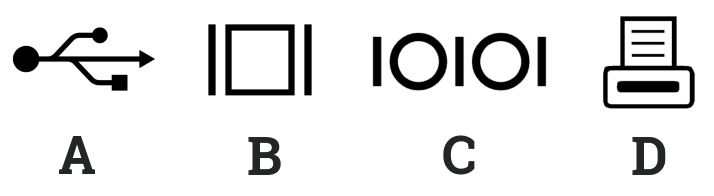
Wskaż ilustrację ilustrującą symbol stosowany do oznaczania portu równoległego LPT?

Ilustracja do pytania
A. C
B. B
C. A
D. D
Odpowiedzi inne niż D nie są symbolem portu LPT. Ikona A to symbol USB, który jest teraz standardem do podłączania różnych urządzeń jak myszki czy klawiatury. USB jest proste w użyciu i dobrze współpracuje z różnymi systemami. Ikona B to złącze HDMI, które teraz jest standardem do przesyłania wysokiej jakości obrazu i dźwięku między sprzętem takim jak TV czy projektory. HDMI pozwala na lepszą jakość niż starsze analogowe metody. Odpowiedź C to symbol portu PS/2, który był kiedyś wykorzystywany do klawiatur i myszy w starszych PC. Teraz, przez USB, PS/2 nie jest już tak popularne, ale wciąż się zdarza a jego niezawodność i niskie opóźnienia mogą być na plus. Warto wiedzieć, jak wygląda różnica między tymi złączami, bo pomyłka może spowodować problemy z podłączeniem i konfiguracją urządzeń, co potem wpływa na pracę w IT. Ogólnie, znajomość tych symboli i ich zastosowań jest ważna, bo może ułatwić zarządzanie techniką i uniknięcie typowych błędów.

Pytanie 13

Wykonanie polecenia ```NET USER GRACZ * /ADD``` w wierszu poleceń systemu Windows spowoduje

A. utworzenie konta GRACZ bez hasła oraz nadanie mu uprawnień administratora komputera
B. utworzenie konta GRACZ z hasłem *
C. pokazanie komunikatu o błędnej składni polecenia
D. wyświetlenie monitu o podanie hasła
W analizie odpowiedzi, które zostały uznane za niepoprawne, można dostrzec kilka powszechnych nieporozumień. Po pierwsze, stwierdzenie o wyświetleniu komunikatu o niewłaściwej składni polecenia jest mylne, ponieważ składnia NET USER jest poprawna, a przy użyciu gwiazdki '*' system nie tylko akceptuje polecenie, ale również inicjuje proces żądania hasła. Kolejna nieprawidłowa koncepcja dotyczy przypisania konta GRACZ uprawnień administratora. W rzeczywistości, polecenie to domyślnie nie nadaje kontu żadnych dodatkowych uprawnień, a nowe konta użytkowników są tworzone jako standardowe konta, które nie mają uprawnień administracyjnych, chyba że wyraźnie wskazano inaczej. Ostatnia mylna odpowiedź sugeruje, że konto GRACZ może zostać dodane bez hasła, co jest niezgodne z polityką bezpieczeństwa systemu Windows. Tworzenie kont bez haseł stwarza poważne zagrożenie dla bezpieczeństwa, dlatego system wymaga wprowadzenia hasła podczas tworzenia nowego konta. Często użytkownicy zaniedbują te zasady, co prowadzi do poważnych luk w zabezpieczeniach. Zrozumienie tych różnic jest kluczowe dla skutecznego zarządzania systemem i zapewnienia bezpieczeństwa danych.

Pytanie 14

Podstawowym zadaniem mechanizmu Plug and Play jest:

A. wykrycie nowego sprzętu i automatyczne przypisanie mu zasobów
B. automatyczne usunięcie sterowników, które nie były wykorzystywane przez dłuższy czas
C. automatyczne wykonywanie kopii zapasowych danych na nowo podłączonym nośniku
D. automatyczne uruchomienie ostatnio używanej gry
Twoja odpowiedź o tym, jak nowy sprzęt jest automatycznie rozpoznawany, jest jak najbardziej trafna. Mechanizm Plug and Play to naprawdę fajna rzecz, bo sprawia, że podłączanie różnych urządzeń do komputera jest prostsze. Kiedy podłączysz coś nowego, system od razu to widzi i instaluje potrzebne sterowniki, więc nie musisz nic ręcznie robić. Dobrym przykładem jest drukarka USB: wystarczy, że ją podepniesz, a komputer sam zajmie się resztą. Dzięki PnP podłączenie sprzętu jest szybkie i bezproblemowe, co jest ogromnym ułatwieniem dla każdego użytkownika. W dzisiejszych czasach, kiedy wszyscy chcemy mieć wszystko pod ręką, to naprawdę istotna funkcja, żeby wszystko działało jak należy.

Pytanie 15

Aby dostęp do systemu Windows Serwer 2016 był możliwy dla 50 urządzeń, bez względu na liczbę użytkowników, należy w firmie zakupić licencję

A. External Connection.
B. User CAL.
C. Device CAL.
D. Public Domain.
W tym zadaniu kluczowe jest zrozumienie logiki licencjonowania Windows Server 2016, a nie samo odgadnięcie nazwy licencji. Microsoft rozdziela liczenie użytkowników i urządzeń, bo różne firmy mają różne modele pracy. Typowym błędem jest myślenie, że User CAL będzie zawsze lepszy, bo przecież „licencjonujemy ludzi”. To nie zawsze prawda. User CAL przypisuje się do konkretnej osoby i jest idealny tam, gdzie jeden użytkownik korzysta z wielu urządzeń, na przykład administrator systemu mający laptopa, komputer stacjonarny i zdalny dostęp z domu. W pytaniu chodzi jednak wyraźnie o 50 urządzeń, niezależnie od liczby użytkowników. To jest odwrotna sytuacja: jedno urządzenie może mieć wielu użytkowników, np. w systemie zmianowym albo w pracowni szkolnej. W takim wypadku User CAL powodowałby przepłacanie albo wręcz niezgodność z licencją, jeśli użytkowników jest więcej niż wykupionych CAL. Z kolei określenia typu Public Domain nie mają żadnego związku z licencjonowaniem Windows Server. Public domain dotyczy praw autorskich i oznacza utwory, które nie są chronione prawem autorskim, a nie komercyjnych produktów serwerowych Microsoftu. W praktyce używanie tego pojęcia przy licencjach serwerowych to kompletne nieporozumienie. Podobnie mylące jest hasło External Connection. Istnieje co prawda licencja External Connector, ale jej zastosowanie jest inne: dotyczy dostępu zewnętrznych użytkowników spoza organizacji (np. klienci, partnerzy), i jest rozliczana na serwer, a nie na konkretne urządzenie czy osobę. Nie rozwiązuje to więc problemu 50 urządzeń wewnątrz firmy. Częsty błąd polega na wrzucaniu wszystkich „jakichś tam licencji” do jednego worka, bez czytania dokładnych definicji. Dobre podejście to zawsze zadanie sobie pytania: co liczę – ludzi czy sprzęt, oraz czy mówimy o użytkownikach wewnętrznych czy zewnętrznych. Dopiero wtedy wybór między User CAL, Device CAL a ewentualnie External Connector zaczyna być logiczny i zgodny z dobrymi praktykami oraz dokumentacją Microsoftu.

Pytanie 16

Jaką liczbę warstw określa model ISO/OSI?

A. 3
B. 5
C. 7
D. 9
Model ISO/OSI to naprawdę podstawowa rzecz, jaką trzeba znać w sieciach komputerowych. Obejmuje on siedem warstw, każda z nich ma swoje zadanie. Mamy tu warstwę fizyczną, która przesyła bity, potem łącza danych, sieciową, transportową, sesji, prezentacji i na końcu aplikacji. Dobrze jest zrozumieć, jak te warstwy działają, bo każda z nich ma swoje miejsce i rolę. Na przykład warstwa aplikacji to ta, z którą użytkownicy bezpośrednio pracują, a warstwa transportowa dba o przesyłanie danych. Bez znajomości tych warstw, ciężko byłoby poradzić sobie z problemami w sieci. To trochę jak z budowaniem domu – nie można ignorować fundamentów, jeśli chcemy, żeby całość stała. A model OSI jest właśnie takim fundamentem dla przyszłych inżynierów sieciowych.

Pytanie 17

Jaki adres IP należy do urządzenia funkcjonującego w sieci 10.0.0.0/17?

A. 10.0.128.254
B. 10.0.128.127
C. 10.0.127.128
D. 10.0.254.128
Adres IP 10.0.127.128 jest poprawnym adresem w zakresie sieci 10.0.0.0/17, ponieważ maska podsieci /17 oznacza, że pierwsze 17 bitów adresu IP definiuje część sieci, a pozostałe 15 bitów jest przeznaczone dla adresacji urządzeń w tej sieci. W przypadku adresu 10.0.127.128, pierwsze 17 bitów odpowiada za zakres adresów od 10.0.0.0 do 10.0.127.255. Adres ten jest również odpowiedni, ponieważ nie jest adresem rozgłoszeniowym (broadcast), który w tym przypadku wynosi 10.0.127.255, ani adresem sieciowym, którym jest 10.0.0.0. Przykładowo, w praktycznych zastosowaniach, adresy w sieci 10.0.0.0/17 mogą być używane w dużych organizacjach do segmentacji ruchu sieciowego. Dzięki zastosowaniu maski /17 możliwe jest przypisanie do 32,766 adresów IP dla urządzeń, co czyni tę sieć bardzo elastyczną i odpowiednią dla różnych scenariuszy, takich jak lokalne sieci biurowe czy kampusy szkolne. Korzystanie z prywatnych adresów IP, takich jak te w przedziale 10.0.0.0/8, jest zgodne z RFC 1918, co czyni je preferowanym wyborem w architekturze sieciowej.

Pytanie 18

Jaki port na tylnym panelu płyty głównej jest w dokumentacji określany jako port zgodny z normą RS232C?

A. COM
B. USB
C. PS/2
D. LPT
Wybór portu LPT wskazuje na nieporozumienie dotyczące standardów komunikacyjnych. Port LPT, znany również jako port równoległy, był używany głównie do podłączania drukarek i nie ma związku z standardem RS232C. W przeciwieństwie do komunikacji szeregowej, porty równoległe przesyłają dane jednocześnie na wielu liniach, co umożliwia szybszą transmisję w porównaniu do portów szeregowych w niektórych zastosowaniach. Port PS/2, z kolei, jest używany do podłączania klawiatur i myszy, co również wyklucza go z kategorii portów szeregowych. USB to zmodernizowany standard, który zyskuje na popularności dzięki swojej wszechstronności i możliwości podłączania wielu typów urządzeń, ale nie jest bezpośrednio związany z RS232C. Zrozumienie różnic pomiędzy tymi portami jest kluczowe dla skutecznego projektowania systemów komputerowych, ponieważ błędny wybór złącza może prowadzić do problemów z komunikacją i kompatybilnością urządzeń. Ważne jest, aby przed podjęciem decyzji o wyborze portu, zrozumieć, jakie są jego właściwości i przeznaczenie oraz jak te aspekty wpływają na ogólną architekturę systemu.

Pytanie 19

Adres komórki pamięci został podany w kodzie binarnym 1110001110010100. Jak zapisuje się ten adres w systemie szesnastkowym?

A. E394
B. D281
C. 493
D. 7E+092
Adres binarny 1110001110010100 można przekształcić na system szesnastkowy, grupując bity w zestawy po cztery, począwszy od prawej strony. W tym przypadku, zapisując adres w grupach otrzymujemy: 1110 0011 1001 0100. Każda z tych grup odpowiada jednemu cyfrom w systemie szesnastkowym: 1110 to E, 0011 to 3, 1001 to 9, a 0100 to 4. Dlatego adres w systemie szesnastkowym to E394. Użycie systemów liczbowych, w tym konwersji między binarnym i szesnastkowym, jest kluczowe w programowaniu i inżynierii komputerowej, gdzie adresy pamięci są często przedstawiane właśnie w tych formatach. Dobra praktyka w programowaniu polega na znajomości konwersji systemów liczbowych, co ułatwia zrozumienie działania pamięci i procesorów. Wiele języków programowania, takich jak C czy Python, udostępnia funkcje do konwersji między tymi systemami, co jest niezwykle użyteczne w codziennym programowaniu.

Pytanie 20

Jakie polecenie w terminalu systemu operacyjnego Microsoft Windows umożliwi wyświetlenie szczegółów wszystkich zasobów udostępnionych na komputerze lokalnym?

A. net session
B. net share
C. net file
D. net print
Jeśli wybierzesz inne polecenia, możesz z łatwością pomylić się co do ich funkcji w zarządzaniu zasobami w Windowsie. Na przykład 'net file' działa z otwartymi plikami w udostępnionych zasobach, a nie pokazuje, jakie foldery są udostępnione. Skupia się na plikach aktualnie w użyciu, co jest trochę inne niż lista wszystkich zasobów. Podobnie 'net print' zarządza kolejkami wydruku i nie pokaże ci nic o udostępnionych folderach czy dyskach. Możesz myśleć, że to polecenie pokaże ci udostępnione drukarki, ale to jest tylko częściowo prawda. 'Net session' też nie jest tym, czego szukasz, bo dostarcza info o bieżących sesjach połączeń, co może być dezorientujące. Warto znać te różnice, bo mogą być kluczowe dla ogólnego zarządzania w systemie Windows. Ludzie czasem mylą te polecenia, bo nie wiedzą, jak one działają, co może prowadzić do problemów z dostępem.

Pytanie 21

Jakie urządzenie stosuje technikę polegającą na wykrywaniu zmian w pojemności elektrycznej podczas manipulacji kursorem na monitorze?

A. touchpad
B. joystik
C. mysz
D. trackpoint
Wybór trackpointa, joysticka lub myszy jako urządzeń wykorzystujących metodę detekcji zmian pojemności elektrycznej jest błędny, ponieważ te technologie opierają się na innych zasadach działania. Trackpoint, znany z laptopów, działa na zasadzie mechanicznego przemieszczenia, gdzie użytkownik naciska na mały joystick, co przekłada się na ruch kursora na ekranie. Ta metoda nie wykorzystuje detekcji pojemnościowej, lecz opiera się na mechanizmie fizycznym. Joystick również nie korzysta z detekcji pojemnościowej; zamiast tego, jego ruchy są interpretowane przez mechaniczne lub elektroniczne czujniki, które mierzą nachylenie i kierunek, aby przesuwać kursor. Z kolei mysz, popularne urządzenie wskazujące, zwykle działa na zasadzie detekcji ruchu optycznego lub mechanicznego – w zależności od zastosowanej technologii. Mysz optyczna używa diod LED do detekcji ruchu na powierzchni, a nie zmiany pojemności. Zrozumienie tych podstawowych różnic jest kluczowe dla prawidłowego rozróżnienia technologii urządzeń wejściowych. Często mylone są one z touchpadami, które w pełni wykorzystują metodę pojemnościową, co prowadzi do nieporozumień w zakresie ich zastosowania i funkcjonalności.

Pytanie 22

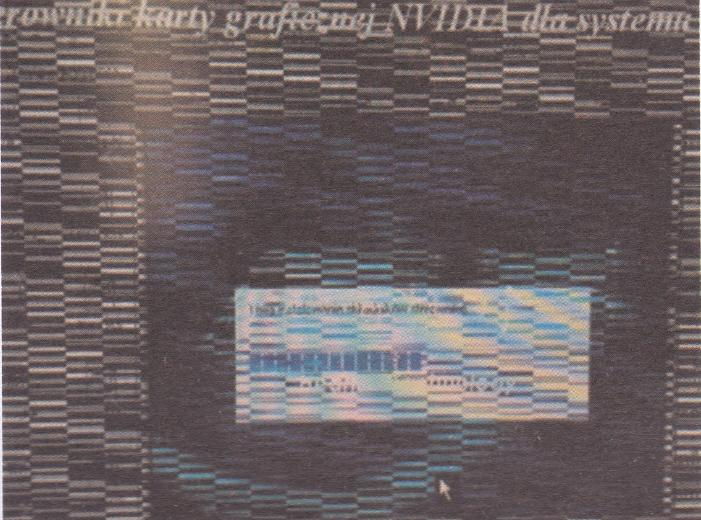
Usterka przedstawiona na ilustracji, widoczna na monitorze komputera, nie może być spowodowana przez

Ilustracja do pytania
A. spalenie rdzenia lub pamięci karty graficznej po overclockingu
B. nieprawidłowe napięcie zasilacza
C. przegrzanie karty graficznej
D. uszkodzenie modułów pamięci operacyjnej
Przegrzewanie się karty graficznej może powodować różne dziwne artefakty na ekranie, bo generowanie grafiki 3D wymaga sporo mocy i ciepła. Jeśli chłodzenie karty jest za słabe albo powietrze krąży źle, to temperatura może wzrosnąć, co prowadzi do kłopotów z działaniem chipów graficznych i problemów z obrazem. Zasilacz to też sprawa kluczowa, bo jak napięcie jest złe, to może to wpłynąć na stabilność karty. Zasilacz z niewystarczającą mocą lub z uszkodzeniem może spowodować przeciążenia i wizualne problemy. Jak ktoś kręci rdzeń czy pamięć karty graficznej po overclockingu, to może dojść do błędów w wyświetlaniu, bo przekraczanie fabrycznych ograniczeń mocno obciąża komponenty i może je uszkodzić termicznie. Podsumowując, wszystkie te przyczyny, poza problemami z pamięcią RAM, są związane z kartą graficzną i jej działaniem, co skutkuje zakłóceniami w obrazie.

Pytanie 23

Jakie korzyści płyną z zastosowania systemu plików NTFS?

A. opcja formatowania nośnika o niewielkiej pojemności (od 1,44 MB)
B. przechowywanie jedynie jednej kopii tabeli plików
C. funkcja szyfrowania folderów oraz plików
D. możliwość zapisywania plików z nazwami dłuższymi niż 255 znaków
Te odpowiedzi, które mówią o formatowaniu małych nośników, nazwach plików dłuższych niż 255 znaków czy przechowywaniu tylko jednej kopii tabeli plików, są trochę nie na czasie. Formatowanie nośnika 1,44 MB dotyczy przestarzałego systemu FAT, a NTFS to zupełnie inna historia, bo obsługuje dużo większe dyski, co bardziej pasuje do dzisiejszych czasów. Co do długości nazw plików, to w FAT rzeczywiście jest ograniczenie do 255 znaków, ale w NTFS jest to inaczej. NTFS pozwala na dłuższe nazwy, chociaż w Windows długość nazwy też jest ograniczona do 255 znaków. A jeśli chodzi o tabelę plików, to NTFS nie trzyma tylko jednej kopii, bo ma fajne mechanizmy, które dają redundancję i zabezpieczają dane, co jest mega ważne, żeby nie stracić ważnych informacji. Wydaje mi się, że te pomyłki mogą wynikać z nieaktualnych informacji o systemach plików, więc warto być na bieżąco z tymi tematami.

Pytanie 24

W komputerowych stacjach roboczych zainstalowane są karty sieciowe Ethernet 10/100/1000 z interfejsem RJ45. Jakie medium transmisyjne powinno być zastosowane do budowy sieci komputerowej, aby osiągnąć maksymalną przepustowość?

A. Kabel UTP kategorii 5
B. Kabel UTP kategorii 5e
C. Światłowód wielomodowy
D. Światłowód jednomodowy
Wybór kabla UTP kategorii 5, choć może wydawać się logiczny, jest niewłaściwy w kontekście wymaganej przepustowości. Kabel ten, zgodny z normą TIA/EIA-568, obsługuje maksymalną prędkość do 100 Mbps, co jest niewystarczające dla nowoczesnych aplikacji wymagających transferów rzędu 1 Gbit/s. Ponadto, kable UTP kategorii 5 nie są w stanie w pełni wykorzystać możliwości kart sieciowych 10/100/1000, co prowadzi do znacznych ograniczeń w wydajności sieci. Z kolei zastosowanie światłowodu wielomodowego lub jednomodowego, mimo że teoretycznie wydaje się być lepszym rozwiązaniem, niesie ze sobą wyzwania związane z kosztami instalacji oraz skomplikowaną konfiguracją. Światłowody oferują niezwykle wysokie prędkości i zasięg, ale ich użycie w standardowych biurach, gdzie obsługuje się urządzenia z kartami Ethernet 10/100/1000, może być przesadą. Zatem, wybór światłowodu bez wyraźnie uzasadnionych potrzeb infrastrukturalnych często prowadzi do nieefektywności i zwiększonych kosztów. Zrozumienie technologii kablowych i ich ograniczeń jest kluczowe w projektowaniu efektywnych sieci lokalnych.

Pytanie 25

Ile maksymalnie urządzeń, wliczając w nie huby oraz urządzenia końcowe, może być podłączonych do interfejsu USB za pomocą magistrali utworzonej przy użyciu hubów USB?

A. 7 urządzeń.
B. 127 urządzeń.
C. 31 urządzeń.
D. 63 urządzeń.
W przypadku USB łatwo skupić się na fizycznej liczbie portów w komputerze czy w hubach i na tej podstawie próbować zgadywać maksymalną liczbę urządzeń. To typowy błąd – myślenie kategoriami „ile gniazdek widzę”, zamiast „jak działa adresowanie w protokole”. Standard USB definiuje adresowanie urządzeń za pomocą 7‑bitowego identyfikatora urządzenia nadawanego przez hosta. Oznacza to, że możliwe jest przydzielenie maksymalnie 127 unikalnych adresów dla urządzeń na jednej magistrali USB. Co ważne, do tej liczby wliczają się również huby – każdy hub jest widziany przez hosta jako osobne urządzenie, z własnym adresem, nawet jeśli z punktu widzenia użytkownika jest tylko „rozgałęziaczem”. Odpowiedzi typu 7, 31 czy 63 zwykle biorą się z mylenia kilku różnych ograniczeń. Część osób kojarzy liczbę 7 z maksymalną zalecaną liczbą poziomów zagnieżdżenia hubów (tzw. głębokość drzewa USB), inni podświadomie dzielą lub zaokrąglają 127 do „bardziej okrągłych” wartości. Liczby 31 czy 63 wyglądają logicznie, bo też są oparte na potęgach dwójki, ale nie wynikają ze specyfikacji USB. Faktyczny limit wynika z tego, że host USB musi móc jednoznacznie zidentyfikować każde urządzenie na magistrali i zarządzać jego konfiguracją, zasilaniem oraz ruchem danych. Gdyby standard przewidywał mniej adresów, ograniczałoby to skalowalność rozbudowanych stanowisk, np. w laboratoriach, automatyce czy studiach nagraniowych, gdzie działa równocześnie bardzo wiele kontrolerów, interfejsów, dongli licencyjnych i innych urządzeń USB. W dobrzej praktyce projektowej przyjmuje się więc wartość 127 jako twardy limit logiczny, ale już na etapie planowania instaluje się więcej kontrolerów USB lub rozdziela obciążenie na różne magistrale, bo zanim dobijemy do 127 urządzeń, zwykle wcześniej pojawiają się problemy z przepustowością, opóźnieniami i dostępną mocą na portach. Dlatego odpowiedzi mniejsze niż 127 są po prostu sprzeczne z samą specyfikacją USB, nawet jeśli na pierwszy rzut oka wydają się „bezpieczniejsze” czy bardziej realistyczne.

Pytanie 26

W hurtowni materiałów budowlanych zachodzi potrzeba równoczesnego wydruku faktur w kilku kopiach. Jakiej drukarki należy użyć?

A. termosublimacyjnej
B. atramentowej
C. laserowej
D. igłowej
Wybór drukarki laserowej do drukowania kilku egzemplarzy faktur może wydawać się atrakcyjny ze względu na wysoką jakość wydruku oraz szybkość, jednakże technologia ta nie obsługuje efektywnego jednoczesnego drukowania wielu kopii w jednym przebiegu. Drukarki laserowe, wykorzystujące toner i proces elektromagnetyczny do przenoszenia obrazu na papier, generalnie nie są przystosowane do tworzenia kopii wielowarstwowych, co ogranicza ich zastosowanie w kontekście wymaganym w hurtowniach. Z drugiej strony, drukarki atramentowe, mimo że oferują wysoką jakość druku kolorowego, są również niewłaściwe w tym przypadku. Ich konstrukcja nie pozwala na drukowanie równoległe wielu kopii, a szybkość druku jest znacznie niższa niż w przypadku technologii igłowej. Dodatkowo, w biurach, gdzie występuje intensywne użytkowanie, koszty eksploatacji mogą być znacznie wyższe z powodu częstej konieczności wymiany tuszy. Z kolei drukarki termosublimacyjne, które zazwyczaj są wykorzystywane w aplikacjach fotograficznych, oferują wysoką jakość obrazu, lecz nie są przeznaczone do regularnego drukowania dokumentów w dużych nakładach. Wybór niewłaściwego typu drukarki może prowadzić do obniżenia efektywności pracy oraz zwiększenia kosztów operacyjnych, co jest sprzeczne z zasadami optymalizacji procesów biznesowych.

Pytanie 27

W systemie Linux polecenie touch jest używane do

A. przeniesienia lub zmiany nazwy pliku
B. stworzenia pliku lub zmiany daty edycji bądź daty ostatniego dostępu
C. znalezienia określonego wzorca w treści pliku
D. policzenia liczby linii, słów oraz znaków w pliku
Wybór nieprawidłowych odpowiedzi na pytanie dotyczące funkcji polecenia 'touch' w systemie Linux może wynikać z nieporozumień związanych z jego podstawową rolą. Na przykład, obliczanie liczby wierszy, słów i znaków w pliku to funkcja narzędzia 'wc', które jest wykorzystywane do analizy zawartości plików tekstowych. Stąd zamiana 'touch' na 'wc' w myśleniu użytkownika wskazuje na brak zrozumienia, że 'touch' nie jest narzędziem do analizy, lecz do zarządzania plikami. Kolejna pomyłka polega na utożsamianiu 'touch' z funkcjonalnością wyszukiwania wzorców w plikach, co jest rolą narzędzia 'grep'. Wprowadzenie 'grep' w kontekście 'touch' pokazuje, że użytkownik myli różne kategorie narzędzi dostępnych w systemie Linux. Ponadto, przenoszenie lub zmiana nazwy pliku jest realizowana przez polecenie 'mv', a nie 'touch', co podkreśla, że zrozumienie podstawowych komend jest kluczowe dla efektywnego korzystania z systemu. Typowe błędy myślowe w takich przypadkach wynikają z nieodpowiedniego przyswajania informacji o funkcjach narzędzi w systemie Linux oraz braku praktycznych doświadczeń w ich zastosowaniu. Aby uniknąć tych nieporozumień, warto regularnie zapoznawać się z dokumentacją oraz praktykować użycie różnych komend w kontekście rzeczywistych zadań administracyjnych.

Pytanie 28

Niektóre systemy operacyjne umożliwiają równoczesny dostęp wielu użytkownikom (multiuser). Takie systemy

A. są głównie wykorzystywane w przemyśle oraz systemach sterujących
B. zarządzają układem (klasterem) odrębnych komputerów
C. jednocześnie realizują wiele programów (zadań)
D. oprócz wielozadaniowości z wywłaszczeniem pełnią funkcję przydzielania czasu użytkownikom
Analizując niepoprawne odpowiedzi, można zauważyć, że pierwsza z nich sugeruje, iż systemy wielodostępne równocześnie wykonują wiele programów. To stwierdzenie odnosi się do koncepcji wielozadaniowości, która jest istotna, ale nie wyczerpuje pojęcia wielodostępności. Wiele systemów operacyjnych może obsługiwać jedynie jednego użytkownika w danym czasie, a mimo to będą mogły realizować wiele zadań. Kolejna odpowiedź odnosi się do zastosowania systemów w przemyśle i systemach sterowania. Choć takie systemy mogą być używane w takich kontekstach, to nie definiuje to ich wielodostępności. Systemy operacyjne wielodostępne są stosowane w różnych dziedzinach, w tym w biurach czy środowiskach akademickich, a ich główną rolą jest umożliwienie wielu użytkownikom jednoczesnego dostępu do zasobów. Następnie, stwierdzenie, że systemy te sterują układem niezależnych komputerów, jest mylne, ponieważ odnosi się do koncepcji klastrów komputerowych, które są odrębnym zagadnieniem związanym z rozproszonym przetwarzaniem danych. Ostatnia nieprawidłowa odpowiedź dotyczy aspektu wielozadaniowości z wywłaszczeniem, ale koncentruje się na jej realizacji w odosobnieniu, nie uwzględniając kontekstu wielodostępności. Aby lepiej zrozumieć funkcję systemów wielodostępnych, warto przyjrzeć się ich architekturze oraz sposobom zarządzania zasobami, które są kluczowe dla efektywności operacyjnej.

Pytanie 29

Aby zapewnić łączność urządzenia mobilnego z komputerem za pośrednictwem interfejsu Bluetooth, konieczne jest

A. zestawić połączenie między urządzeniami kablem krosowym
B. wykonać parowanie urządzeń
C. ustawić urządzenie mobilne przez przeglądarkę
D. stworzyć sieć WAN dla tych urządzeń
Skonfigurowanie urządzenia mobilnego przez przeglądarkę nie ma żadnego związku z procesem ustanawiania połączenia Bluetooth. Przeglądarki internetowe nie są używane do zarządzania funkcjami komunikacji bezprzewodowej, a zadania związane z Bluetooth są realizowane w ramach systemu operacyjnego urządzenia. Połączenie urządzeń kablem krosowym również jest nieprawidłowe, ponieważ kablem krosowym możemy łączyć urządzenia za pomocą technologii Ethernet, co jest całkowicie niezwiązane z komunikacją Bluetooth. Ponadto, tworzenie sieci WAN (Wide Area Network) nie ma sensu w kontekście bezpośredniego połączenia dwóch urządzeń za pomocą Bluetooth, które działa w oparciu o krótkozasięgową komunikację bezprzewodową. W rzeczywistości Bluetooth jest przeznaczone do komunikacji lokalnej i nie wymaga konfiguracji sieci WAN. Typowym błędem myślowym jest mylenie różnych technologii komunikacyjnych i nieznajomość zasad ich działania, co prowadzi do nieprawidłowych wniosków i zrozumienia, jak rzeczywiście nawiązywać połączenia między urządzeniami.

Pytanie 30

Który aplet w panelu sterowania systemu Windows 7 pozwala na ograniczenie czasu, jaki użytkownik spędza przed komputerem?

A. Konta użytkowników
B. Centrum akcji
C. Kontrola rodzicielska
D. Windows Defender
Centrum akcji to aplet służący do zarządzania powiadomieniami i alertami w systemie Windows, a nie do ograniczania czasu pracy użytkownika. Jego głównym celem jest informowanie o stanie zabezpieczeń, aktualizacjach systemu oraz innych istotnych kwestiach, co czyni go narzędziem pomocnym w monitorowaniu kondycji systemu, ale nie w zarządzaniu czasem użytkowania. Windows Defender, z kolei, to wbudowane oprogramowanie zabezpieczające, które chroni system przed złośliwym oprogramowaniem i innymi zagrożeniami. Jego funkcjonalność koncentruje się na bezpieczeństwie, a nie na kontroli dostępu do komputera. Konta użytkowników umożliwiają zarządzanie różnymi profilami dostępu do systemu, ale same w sobie nie oferują narzędzi do ograniczania czasu pracy na komputerze. Często mylone jest również pojęcie kontroli użytkowników z kontrolą rodzicielską, co prowadzi do błędnych wniosków. Aby skutecznie zarządzać czasem spędzanym przed komputerem przez dzieci, należy korzystać z rozwiązań dedykowanych, takich jak Kontrola rodzicielska, która jest stworzona z myślą o rodzicach i ich dzieciach, a nie ogólne mechanizmy dostępne w systemie operacyjnym.

Pytanie 31

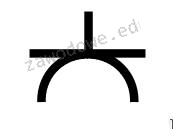
Na rysunkach technicznych dotyczących instalacji sieci komputerowej oraz dedykowanej instalacji elektrycznej, symbolem pokazanym na rysunku oznaczane jest gniazdo

Ilustracja do pytania
A. elektryczne bez styku ochronnego
B. komputerowe
C. elektryczne ze stykiem ochronnym
D. telefoniczne
Symbol na rysunku przedstawia gniazdo elektryczne ze stykiem ochronnym co jest zgodne z normami bezpieczeństwa obowiązującymi w instalacjach elektrycznych. Styk ochronny znany również jako uziemienie to dodatkowy przewód w gniazdku który ma na celu ochronę przed porażeniem elektrycznym. Jego obecność jest kluczowa w urządzeniach elektrycznych które mogą mieć części przewodzące dostępne dla użytkownika. W praktyce takie gniazda stosowane są powszechnie w gospodarstwach domowych i budynkach komercyjnych zapewniając dodatkowe zabezpieczenie przed przepięciami czy błędami w instalacji. Zgodnie z normą PN-IEC 60364 instalacje elektryczne powinny być projektowane i wykonane w sposób zapewniający ochronę podstawową i ochronę przy uszkodzeniu. Dodatkowo symbol ten jest powszechnie rozpoznawany w dokumentacji technicznej co ułatwia identyfikację typu gniazda w projektach i schematach instalacji.

Pytanie 32

Aby zminimalizować wpływ zakłóceń elektromagnetycznych na przesyłany sygnał w tworzonej sieci komputerowej, jakie rozwiązanie należy zastosować?

A. ekranowaną skrętkę
B. gruby przewód koncentryczny
C. światłowód
D. cienki przewód koncentryczny
Jasne, że światłowód to naprawdę rewelacyjny wybór, jeśli chodzi o zminimalizowanie wpływu zakłóceń elektromagnetycznych. W porównaniu do zwykłych miedzianych kabli, światłowody przesyłają dane jako impulsy świetlne. I przez to nie są narażone na różne zakłócenia. To naprawdę ważne w miejscach, gdzie mamy do czynienia z dużą ilością urządzeń elektrycznych czy w przemyśle. Na przykład, telekomunikacja na tym bazuje, bo muszą mieć super stabilny sygnał i dużą przepustowość. Słyszałem o standardach jak IEEE 802.3 czy ITU-T G.652, które mówią, że światłowody są naprawdę niezawodne na dłuższych dystansach. No i są lżejsze i cieńsze, co jeszcze bardziej ułatwia ich wykorzystanie w nowoczesnych sieciach. Tak czy inaczej, światłowody to zdecydowanie strzał w dziesiątkę, jeśli chodzi o jakość usług telekomunikacyjnych.

Pytanie 33

W systemie Linux istnieją takie prawa dostępu do konkretnego pliku rwxr--r--. Jakie polecenie użyjemy, aby zmienić je na rwxrwx---?

A. chmod 544 nazwapliku
B. chmod 221 nazwapliku
C. chmod 770 nazwapliku
D. chmod 755 nazwapliku
Odpowiedź 'chmod 770 nazwapliku' jest poprawna, ponieważ zmienia prawa dostępu do pliku zgodnie z zamierzonymi ustawieniami. Początkowe prawa dostępu 'rwxr--r--' oznaczają, że właściciel pliku ma pełne prawa (czytanie, pisanie, wykonywanie), grupa użytkowników ma prawo tylko do odczytu, a pozostali użytkownicy nie mają żadnych praw. Nowe prawa 'rwxrwx---' przydzielają pełne prawa również dla grupy użytkowników, co jest istotne w kontekście współdzielenia plików w zespołach. W praktyce, aby przyznać członkom grupy możliwość zarówno odczytu, jak i zapisu do pliku, należy zastosować polecenie chmod w odpowiedniej formie. Standardowe praktyki w zarządzaniu uprawnieniami w systemie Linux polegają na minimalizacji przydzielanych uprawnień, co zwiększa bezpieczeństwo systemu. Rekomenduje się również regularne audyty ustawień uprawnień w celu zapewnienia, że pliki są chronione przed nieautoryzowanym dostępem.

Pytanie 34

Kabel sieciowy z końcówkami RJ45 był testowany za pomocą diodowego urządzenia do sprawdzania okablowania. Na tym urządzeniu diody LED włączały się po kolei, z wyjątkiem diod oznaczonych numerami 2 i 3, które świeciły jednocześnie na jednostce głównej testera, natomiast nie świeciły na jednostce zdalnej. Jaka była tego przyczyna?

A. Zwarcie
B. Nieciągłość kabla
C. Pary odwrócone
D. Pary skrzyżowane
Pojęcie zwarcia jest często mylone z innymi typami błędów w okablowaniu, co może prowadzić do niepoprawnej diagnostyki. Parowanie odwrócone, czyli niewłaściwe przyporządkowanie przewodów w wtyku, może prowadzić do braku połączenia, ale nie spowoduje sytuacji, w której diody na jednostce głównej świecą się, a na jednostce zdalnej nie. W przypadku par skrzyżowanych, mówimy o sytuacji, w której przewody są połączone w sposób, który eliminuje przesyłanie sygnału; również nie jest to przyczyna błędu w opisywanym teście. Z kolei nieciągłość kabla oznacza, że jeden z przewodów jest uszkodzony lub przerwany; wówczas nie powinny zapalać się diody na żadnej jednostce testera, ponieważ sygnał nie dotarłby do żadnej z nich. W każdej z tych sytuacji nieprawidłowe myślenie prowadzi do nieefektywnej diagnozy problemu. Kluczem do skutecznego rozwiązywania problemów z okablowaniem jest zrozumienie, jak różne rodzaje uszkodzeń wpływają na sygnał. Wiedza ta pomaga nie tylko w diagnostyce, ale także w projektowaniu i instalacji sieci, gdzie przestrzeganie standardów okablowania, takich jak TIA/EIA, może znacznie zredukować ryzyko wystąpienia problemów.

Pytanie 35

Cechą charakterystyczną transmisji w interfejsie równoległym synchronicznym jest to, że

A. w ustalonych momentach czasowych, które są wyznaczane sygnałem zegarowym CLK, dane są jednocześnie przesyłane wieloma przewodami
B. dane są przesyłane równocześnie całą szerokością magistrali, a początek oraz koniec transmisji oznaczają bity startu i stopu
C. dane są przesyłane bitami w wyznaczonych momentach czasowych, które są określane sygnałem zegarowym CLK
D. początek oraz koniec przesyłanych bit po bicie danych jest sygnalizowany przez bity startu i stopu
W przypadku niepoprawnych odpowiedzi występuje szereg mylnych koncepcji dotyczących sposobu przesyłania danych. Równoległa transmisja synchroniczna różni się od transmisji szeregowej, w której dane są przesyłane bit po bicie. Odpowiedzi sugerujące, że dane są przesyłane bit po bicie, są niedokładne, gdyż w przypadku interfejsów równoległych kilka bitów jest przesyłanych jednocześnie, co znacząco przyspiesza proces komunikacji. Dodatkowo, niektóre odpowiedzi mogą mylić pojęcia związane z sygnałami startu i stopu, które są typowe dla transmisji szeregowej. W transmitującym interfejsie równoległym nie stosuje się bitów startu i stopu, ponieważ sygnał zegarowy CLK reguluje moment przesyłania danych, eliminując potrzebę takich bitów. Tego rodzaju nieporozumienia mogą pochodzić z nieznajomości różnic między różnymi metodami transmisji danych oraz ich zastosowaniami w praktyce. Kluczowe w nauce o przesyłaniu danych jest zrozumienie podstawowych mechanizmów, które rządzą tym procesem oraz znajomość koncepcji synchronizacji, co jest niezbędne w projektowaniu nowoczesnych systemów komputerowych.

Pytanie 36

Jakim procesem jest nieodwracalne usunięcie możliwości odzyskania danych z hard dysku?

A. niezamierzone skasowanie plików
B. uszkodzenie łożyska dysku
C. zerowanie dysku
D. zalanie dysku
Zerowanie dysku to proces, w którym wszystkie dane na nośniku są usuwane poprzez nadpisywanie ich zerami lub innymi wzorcami. Jest to technika stosowana głównie w celu całkowitego zniszczenia informacji przed sprzedażą, przekazaniem lub utylizacją dysku twardego. Po tym procesie odzyskanie danych staje się praktycznie niemożliwe, nawet przy zastosowaniu zaawansowanych technologii do analizy danych. Zerowanie jest uznawane za standardową procedurę w zarządzaniu danymi, zwłaszcza w kontekście ochrony prywatności i zgodności z przepisami, takimi jak RODO. W praktyce, wiele organizacji stosuje oprogramowanie do zerowania dysków, które spełnia określone normy, takie jak DoD 5220.22-M, aby zapewnić bezpieczeństwo danych. Przykładami zastosowania tej metody są utylizacja sprzętu komputerowego oraz przygotowanie nośników do ponownego użycia w sposób, który nie naraża na wyciek wrażliwych informacji.

Pytanie 37

W filmie przedstawiono konfigurację ustawień maszyny wirtualnej. Wykonywana czynność jest związana z

A. dodaniem drugiego dysku twardego.
B. wybraniem pliku z obrazem dysku.
C. ustawieniem rozmiaru pamięci wirtualnej karty graficznej.
D. konfigurowaniem adresu karty sieciowej.
W konfiguracji maszyny wirtualnej bardzo łatwo pomylić różne opcje, bo wszystko jest w jednym oknie i wygląda na pierwszy rzut oka dość podobnie. Ustawienia pamięci wideo, dodawanie dysków, obrazy ISO, karty sieciowe – to wszystko siedzi zwykle w kilku zakładkach i początkujący użytkownicy mieszają te pojęcia. Ustawienie rozmiaru pamięci wirtualnej karty graficznej dotyczy tylko tego, ile pamięci RAM zostanie przydzielone emulatorowi GPU. Ta opcja znajduje się zazwyczaj w sekcji „Display” lub „Ekran” i pozwala poprawić płynność pracy środowiska graficznego, ale nie ma nic wspólnego z wybieraniem pliku obrazu dysku czy instalacją systemu operacyjnego. To jest po prostu parametr wydajnościowy. Z kolei dodanie drugiego dysku twardego polega na utworzeniu nowego wirtualnego dysku (np. nowy plik VDI, VHDX) lub podpięciu już istniejącego i przypisaniu go do kontrolera dyskowego w maszynie. Ta operacja rozszerza przestrzeń magazynową VM, ale nie wskazuje konkretnego obrazu instalacyjnego – zwykle nowy dysk jest pusty i dopiero system w maszynie musi go sformatować. Kolejne częste nieporozumienie dotyczy sieci: konfigurowanie adresu karty sieciowej w maszynie wirtualnej to zupełnie inna para kaloszy. W ustawieniach hypervisora wybieramy tryb pracy interfejsu (NAT, bridge, host‑only, internal network itd.), a adres IP najczęściej i tak ustawia się już wewnątrz systemu operacyjnego, tak samo jak na zwykłym komputerze. To nie ma żadnego związku z plikami obrazów dysków – sieć służy do komunikacji, a nie do uruchamiania czy montowania nośników. Typowy błąd myślowy polega na tym, że użytkownik widząc „dysk”, „pamięć” albo „kontroler”, zakłada, że każda z tych opcji musi dotyczyć tego samego obszaru konfiguracji. W rzeczywistości standardowe podejście w wirtualizacji jest takie, że wybór pliku obrazu dysku odbywa się w sekcji pamięci masowej: tam dodaje się wirtualny napęd (HDD lub CD/DVD) i dopiero przy nim wskazuje konkretny plik obrazu. Oddzielenie tych funkcji – grafiki, dysków, sieci – jest kluczowe, żeby świadomie konfigurować maszyny i unikać później dziwnych problemów z uruchamianiem systemu czy brakiem instalatora.

Pytanie 38

Jakie działanie może skutkować nieodwracalną utratą danych w przypadku awarii systemu plików?

A. Wykonanie skanowania za pomocą scandiska
B. Formatowanie dysku
C. Przeskanowanie przy użyciu programu antywirusowego
D. Uruchomienie systemu operacyjnego
Formatowanie dysku to proces, który polega na usunięciu wszystkich danych z nośnika oraz przygotowaniu go do ponownego zapisu. W praktyce oznacza to, że podczas formatowania system plików jest resetowany, co prowadzi do nieodwracalnej utraty wszelkich danych zgromadzonych na dysku. Standardowe formatowanie może być przeprowadzone na różne sposoby, w tym przez system operacyjny lub narzędzia do zarządzania dyskami. Dobrą praktyką przed formatowaniem jest wykonanie kopii zapasowej wszystkich ważnych danych, co pozwala uniknąć utraty informacji. Formatowanie jest często stosowane, gdy dysk ma problemy z systemem plików lub gdy chcemy przygotować go do nowej instalacji systemu operacyjnego. Należy jednak pamiętać, że nie należy formatować dysku, jeśli istnieje jakakolwiek możliwość przywrócenia danych korzystając z narzędzi do odzyskiwania danych, ponieważ każda operacja na dysku po formatowaniu może dodatkowo utrudnić ich odzyskanie.

Pytanie 39

Kabel typu skrętka, w którym pojedyncza para żył jest pokryta folią, a całość kabla jest osłonięta ekranem z folii i siatki, oznacza się symbolem

A. SF/UTP
B. U/UTP
C. U/FTP
D. SF/FTP
Dobór niewłaściwych symboli kabli, takich jak U/UTP, SF/UTP, czy U/FTP, może prowadzić do nieporozumień i błędnych decyzji dotyczących wyboru odpowiedniego okablowania dla danego zastosowania. U/UTP oznacza kabel typu skrętka nieekranowaną, co sprawia, że jest bardziej podatny na zakłócenia elektromagnetyczne. Taki kabel może być odpowiedni w środowiskach o niskim natężeniu zakłóceń, jednak w miejscach z intensywnymi źródłami interferencji nie zapewnia wystarczającego poziomu ochrony sygnału. W przypadku SF/UTP, ekranowane są tylko pojedyncze pary żył, a nie cały kabel, co ogranicza ochronę przed zakłóceniami zewnętrznymi. Taki typ kabla może być wystarczający w niektórych scenariuszach, ale w warunkach o wysokim poziomie zakłóceń nie zagwarantuje stabilności sygnału. Z kolei U/FTP oznacza, że każda para żył jest ekranowana, jednak brak ekranowania całego kabla pozostawia otwartą możliwość dla zakłóceń z zewnątrz. Dlatego kluczowe jest zrozumienie różnic między tymi typami kabli oraz ich zastosowań zgodnie z aktualnymi standardami, co pozwoli na właściwe dobranie okablowania w zależności od specyficznych warunków instalacji.

Pytanie 40

Aby wyświetlić listę wszystkich zainstalowanych urządzeń w systemie Windows lub zmienić ich właściwości, należy skorzystać z narzędzia

A. diskmgmt.msc
B. devmgmt.msc
C. dnsmgmt.msc
D. dhcpmgmt.msc
Użycie narzędzia devmgmt.msc pozwala na zarządzanie urządzeniami w systemie Windows. Jest to Menedżer urządzeń, który wyświetla listę wszystkich zainstalowanych komponentów sprzętowych, umożliwiając użytkownikom łatwe zarządzanie nimi. Dzięki temu narzędziu można aktualizować sterowniki, wyłączać lub włączać urządzenia oraz diagnozować problemy z wykrywanym sprzętem. Przykładowo, jeśli zauważysz, że jakiś sprzęt nie działa poprawnie, możesz otworzyć Menedżera urządzeń, zlokalizować dany komponent, a następnie sprawdzić jego status oraz zaktualizować sterownik. W kontekście dobrych praktyk, regularne przeglądanie Menedżera urządzeń w celu aktualizacji sterowników jest kluczowe dla zapewnienia optymalnej wydajności systemu oraz zgodności z nowym oprogramowaniem. Narzędzie to jest zgodne z standardami zarządzania sprzętem w systemach operacyjnych Windows, co czyni je niezbędnym w codziennym użytkowaniu komputera.