Wyniki egzaminu

Informacje o egzaminie:
  • Zawód: Technik informatyk
  • Kwalifikacja: INF.02 - Administracja i eksploatacja systemów komputerowych, urządzeń peryferyjnych i lokalnych sieci komputerowych
  • Data rozpoczęcia: 10 czerwca 2026 17:32
  • Data zakończenia: 10 czerwca 2026 17:36

Egzamin niezdany

Wynik: 16/40 punktów (40,0%)

Wymagane minimum: 20 punktów (50%)

Nowe
Analiza przebiegu egzaminu- sprawdź jak rozwiązywałeś pytania
Udostępnij swój wynik
Szczegółowe wyniki:
Pytanie 1

Spuchnięte kondensatory elektrolityczne w sekcji zasilania monitora LCD mogą spowodować uszkodzenie

A. przewodów sygnałowych.
B. układu odchylania poziomego.
C. inwertera oraz podświetlania matrycy.
D. przycisków znajdujących na panelu monitora.
Problem spuchniętych kondensatorów elektrolitycznych w sekcji zasilania monitora LCD jest dość charakterystyczny i prowadzi przede wszystkim do niestabilności napięcia zasilającego komponenty wymagające wysokiej jakości zasilania. Często pojawia się przekonanie, że uszkodzenie takich kondensatorów może oddziaływać na przewody sygnałowe lub układ odchylania poziomego – i to jest bardzo typowy błąd myślowy, który wynika zapewne z przenoszenia doświadczeń ze starych monitorów CRT. W monitorach LCD nie mamy klasycznego układu odchylania poziomego, bo obraz jest generowany zupełnie inaczej niż w kineskopach. Przewody sygnałowe z kolei przesyłają dane do matrycy i nie są bezpośrednio zasilane z tej sekcji, więc nawet poważna awaria kondensatorów raczej nie wpłynie na ich fizyczny stan czy parametry transmisji. Przyciskom na panelu monitora również nic szczególnego nie grozi – one pobierają minimalną ilość prądu, a uszkodzenie kondensatorów objawia się najczęściej zanikiem podświetlenia, migotaniem obrazu, wymuszonym resetem monitora albo całkowitym brakiem reakcji na włączenie. Najbardziej wrażliwym elementem na niestabilne lub tętnieniowe napięcie jest inwerter oraz układ podświetlania matrycy – to one przestają pracować poprawnie, bo wymagają bardzo precyzyjnych parametrów zasilania. W praktyce spotyka się nawet przypadki, gdy kondensatory nie wyglądają na spuchnięte, ale już mają znacznie obniżoną pojemność i to też prowadzi do podobnych usterek. Podsumowując: błędne jest zakładanie, że uszkodzone kondensatory bezpośrednio uszkodzą sygnał, przewody czy przyciski – to raczej problem napięcia podawanego na sekcję inwertera i podświetlania, zgodnie z tym, jak działają nowoczesne monitory LCD. Zwracanie uwagi na poprawność działania zasilacza i regularna kontrola kondensatorów to podstawa dobrej praktyki serwisowej.
Pytanie 2

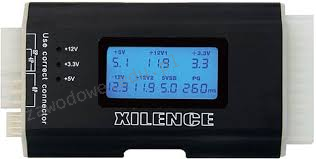
Przy użyciu urządzenia zobrazowanego na rysunku możliwe jest sprawdzenie działania

Ilustracja do pytania
A. procesora
B. zasilacza
C. płyty głównej
D. dysku twardego
Przedstawione na rysunku urządzenie to tester zasilacza komputerowego. Urządzenie takie służy do sprawdzania napięć wyjściowych zasilacza, które są kluczowe dla stabilnej pracy komputera. Tester zasilacza pozwala na szybkie i efektywne sprawdzenie, czy zasilacz dostarcza odpowiednie napięcia na liniach 12V, 5V, 3.3V oraz -12V. Sprawdzenie poprawności tych napięć jest istotne, ponieważ odchylenia od normy mogą prowadzić do niestabilnej pracy komputera, zawieszania się systemu lub nawet uszkodzenia podzespołów. W praktyce, podczas testowania zasilacza, należy podłączyć jego złącza do odpowiednich portów testera, a wyniki są wyświetlane na ekranie LCD. Dobry tester pokaże również status sygnału PG (Power Good), który informuje o gotowości zasilacza do pracy. Stosowanie testerów zasilaczy jest powszechną praktyką w serwisach komputerowych i wśród entuzjastów sprzętu komputerowego, co pozwala na szybkie diagnozowanie problemów związanych z zasilaniem i uniknięcie kosztownych awarii.

Pytanie 3

W systemie Windows ochrona polegająca na ostrzeganiu przed uruchomieniem nierozpoznanych aplikacji i plików pobranych z Internetu jest realizowana przez

A. zaporę systemu Windows
B. Windows Ink
C. Windows Update
D. Windows SmartScreen
Ochrona przed uruchamianiem nierozpoznanych aplikacji i plików pobranych z Internetu w systemie Windows wymaga narzędzia, które analizuje reputację plików oraz źródło ich pochodzenia, a nie ogólnej kontroli nad systemem czy funkcji wspomagających pisanie. Często pojawia się mylne przekonanie, że takie zabezpieczenie zapewnia zapora systemu Windows. To jednak narzędzie służy do blokowania lub umożliwiania komunikacji sieciowej konkretnym programom czy usługom, a nie do oceniania bezpieczeństwa plików wykonywalnych pobieranych z sieci. Zapora działa na poziomie sieciowym, a nie na poziomie kontroli uruchamianych aplikacji. Kolejnym błędnym tropem jest Windows Update – to narzędzie odpowiada za aktualizacje systemu, poprawki zabezpieczeń i sterowniki, ale w żaden sposób nie zajmuje się analizą plików pobieranych przez użytkownika z Internetu. Mylenie tych funkcji prowadzi do zaniedbywania kwestii ochrony przed nowymi, nieznanymi zagrożeniami. No i Windows Ink – to już zupełnie inna bajka, bo to narzędzie skierowane głównie do obsługi cyfrowego pióra i rysowania, więc nie pełni żadnej roli w kontekście zabezpieczania systemu przed szkodliwym oprogramowaniem. Moim zdaniem, największy błąd polega właśnie na utożsamianiu ogólnych lub sieciowych zabezpieczeń z tymi, które są dedykowane do wykrywania konkretnych zagrożeń na podstawie reputacji czy analizy behawioralnej. W praktyce, tylko Windows SmartScreen jest tutaj narzędziem dedykowanym do tego celu i warto zwracać uwagę na jego komunikaty, bo ignorowanie ich może być kosztowne, zwłaszcza w środowiskach firmowych, gdzie ataki przez nieznane aplikacje są coraz częstsze.

Pytanie 4

Użytkownik systemu Windows napotyka komunikaty o niewystarczającej pamięci wirtualnej. Jak można rozwiązać ten problem?

A. dodanie dodatkowej pamięci cache procesora
B. dodanie nowego dysku
C. zwiększenie pamięci RAM
D. powiększenie rozmiaru pliku virtualfile.sys
Zamontowanie dodatkowej pamięci cache procesora nie rozwiązuje problemu z pamięcią wirtualną, ponieważ pamięć cache i pamięć RAM pełnią różne funkcje w architekturze komputerowej. Cache procesora to szybka pamięć umieszczona bezpośrednio na procesorze lub blisko niego, która przechowuje najczęściej używane dane i instrukcje, aby przyspieszyć dostęp do nich. Zwiększenie pamięci cache może poprawić wydajność w niektórych zastosowaniach, ale nie wpłynie na ilość dostępnej pamięci RAM, która jest kluczowa dla działania aplikacji wymagających dużych zasobów. Zwiększenie rozmiaru pliku virtualfile.sys, odpowiedzialnego za pamięć wirtualną, może pomóc w zwiększeniu dostępnej pamięci, ale nie jest to tak efektywne jak zwiększenie fizycznej pamięci RAM, ponieważ operacje na dysku są znacznie wolniejsze niż operacje w pamięci. Montowanie dodatkowego dysku również nie rozwiązuje problemu z pamięcią wirtualną, gdyż choć można zwiększyć ilość przestrzeni na pliki wymiany, to nie zwiększa to ilości pamięci RAM, co jest kluczowe dla przetwarzania danych. Te podejścia są często zauważane jako próby ominięcia podstawowego problemu, czyli niewystarczającej fizycznej pamięci, co może prowadzić do frustracji użytkowników i dalszych problemów z wydajnością systemu.

Pytanie 5

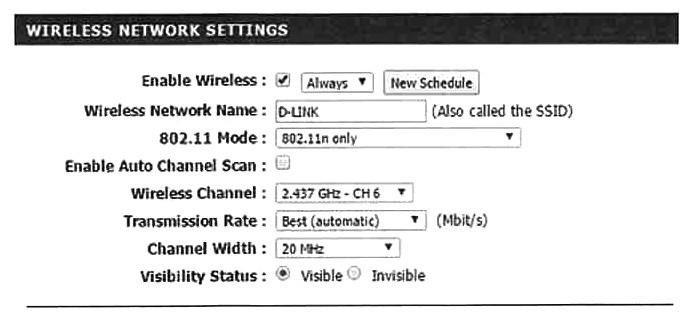
Który z parametrów w ustawieniach punktu dostępowego jest odpowiedzialny za login używany podczas próby połączenia z bezprzewodowym punktem dostępu?

Ilustracja do pytania
A. Channel Width
B. Transmission Rate
C. Wireless Channel
D. Wireless Network Name
Transmission Rate oznacza prędkość przesyłu danych w sieci bezprzewodowej i nie pełni funkcji identyfikacyjnej. Prędkość transmisji wpływa na jakość połączeń ale nie jest odpowiedzialna za określenie do której sieci następuje połączenie. Channel Width odnosi się do szerokości kanału który jest używany do transmisji sygnału. Szerokość kanału wpływa na przepustowość i zakłócenia ale nie pełni roli identyfikacyjnej sieci. Wireless Channel natomiast dotyczy wyboru konkretnego kanału radiowego na którym działa sieć co może pomóc w redukcji zakłóceń i poprawie jakości sygnału. Wybór kanału nie ma jednak związku z identyfikacją sieci. Błędne pojmowanie tych parametrów jako identyfikatorów sieci może wynikać z mylnego łączenia ich funkcji technicznych z funkcją identyfikacji SSID. Każdy z tych parametrów odgrywa istotną rolę w optymalizacji wydajności i stabilności sieci ale żaden z nich nie pełni roli loginu czy identyfikatora sieciowego co jest wyłączną funkcją SSID. Rozumienie tych różnic jest kluczowe dla poprawnej konfiguracji i zarządzania sieciami Wi-Fi.

Pytanie 6

W systemie binarnym liczba 3FC7 będzie zapisana w formie:

A. 10111011110111
B. 0011111111000111
C. 11111111000111
D. 01111111100011
Liczba 3FC7 w systemie szesnastkowym reprezentuje wartość, która po konwersji na system dwójkowy staje się 0011111111000111. Aby to zobaczyć, należy najpierw przekonwertować każdą cyfrę szesnastkową na jej reprezentację binarną. Cyfry szesnastkowe 3, F, C i 7 przekładają się na binarne odpowiedniki: 0011, 1111, 1100 oraz 0111. Łącząc te sekwencje, otrzymujemy 0011111111000111. Zrozumienie konwersji pomiędzy różnymi systemami liczbowymi jest istotne w wielu dziedzinach informatyki, w tym w programowaniu, cyfrowym przetwarzaniu sygnałów oraz projektowaniu systemów komputerowych. Przykładem zastosowania tej wiedzy jest optymalizacja algorytmów, które operują na różnych formatach danych, co jest kluczowe w kontekście wydajności oraz oszczędności pamięci. Rekomenduje się zrozumienie zasad konwersji pomiędzy systemami liczbowymi, co jest standardem w edukacji technicznej i inżynieryjnej.

Pytanie 7

Aby wymusić na użytkownikach lokalnych systemów z rodziny Windows Server regularną zmianę hasła oraz stosowanie haseł o odpowiedniej długości i spełniających wymagania dotyczące złożoności, należy ustawić

A. zasady haseł w lokalnych zasadach zabezpieczeń
B. konta użytkowników w Ustawieniach
C. zasady blokady kont w politykach grup
D. właściwości konta użytkownika w zarządzaniu systemem
Zarządzanie polityką haseł w Windows Server to temat z jednej strony ciekawy, a z drugiej dość skomplikowany. Można pomyśleć, że zasady blokady konta są kluczowe, ale w rzeczywistości nie do końca to wystarcza. Te zasady mają na celu raczej ochronę użytkowników po zbyt wielu nieudanych logowaniach, a nie wymuszanie, by hasła były bardziej skomplikowane. Co do zarządzania użytkownikami w Panelu Sterowania, to raczej podstawowa sprawa, która nie daje możliwości wprowadzenia bardziej zaawansowanych zasad. W związku z tym, właściwości konta w zarządzaniu komputerem dają tylko ograniczone opcje, co nie jest idealne, jeśli myślimy o większym bezpieczeństwie. W praktyce, złe podejście do polityki haseł może naprawdę narazić system na różne problemy, dlatego ważne jest, by administratorzy zdawali sobie sprawę, że muszą korzystać z odpowiednich narzędzi i metod, żeby skutecznie chronić dostęp do systemów.

Pytanie 8

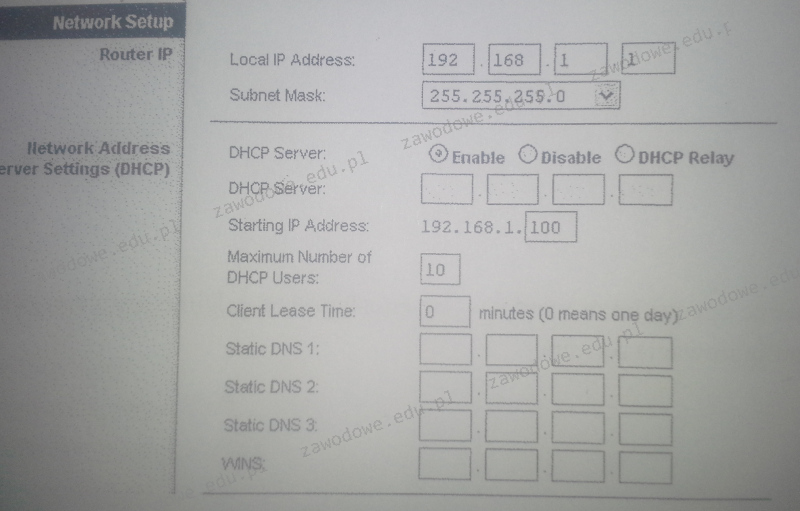
Na przedstawionym zrzucie panelu ustawień rutera można zauważyć, że serwer DHCP

Ilustracja do pytania
A. przydziela adresy IP z zakresu 192.168.1.1 - 192.168.1.100
B. przydziela adresy IP z zakresu 192.168.1.1 - 192.168.1.10
C. może przydzielać maksymalnie 154 adresy IP
D. może przydzielać maksymalnie 10 adresów IP
Wybór odpowiedzi, które sugerują, że serwer DHCP może przydzielić więcej adresów IP niż 10, jest błędny. Konfiguracja pokazuje, że pole 'Maximum Number of DHCP Users' ustawiono na 10, co oznacza, że tylko tyle urządzeń może jednocześnie uzyskać adres IP. Przekonanie, że DHCP może przydzielać adresy z zakresów 192.168.1.1 - 192.168.1.10 lub 192.168.1.1 - 192.168.1.100 bez uwzględnienia tego limitu, ignoruje podstawowe zasady działania tej usługi sieciowej. Powszechnym błędem jest myślenie, że zakres adresów IP ustala się tylko przez początkowy i końcowy adres, pomijając liczbę użytkowników ustawioną w konfiguracji. Zakres 192.168.1.1 - 192.168.1.10 mógłby oznaczać 10 adresów, ale w rzeczywistości usługa DHCP musi też uwzględniać inne parametry, jak czas dzierżawy, rezerwacje czy statyczne przydziały. Zakres 192.168.1.1 - 192.168.1.100 sugerowałby 100 adresów, co byłoby możliwe tylko wtedy, gdy pole 'Maximum Number of DHCP Users' byłoby ustawione na 100. Zrozumienie działania DHCP wymaga szczególnej uwagi na takie detale konfiguracyjne. Prawidłowe przydzielanie adresów IP to kluczowy element zarządzania siecią, który wpływa na jej stabilność i wydajność. W praktyce należy także uwzględniać inne aspekty, takie jak wydajność sieci, obciążenie serwera DHCP oraz potencjalne konflikty adresów IP, co podkreśla znaczenie dobrze przemyślanej konfiguracji DHCP w każdej sieci komputerowej.

Pytanie 9

Jaką szerokość ma magistrala pamięci DDR SDRAM?

A. 64 bity
B. 36 bitów
C. 32 bity
D. 72 bity
Szerokość magistrali pamięci DDR SDRAM to 64 bity. To taki standard, który stosuje się w nowoczesnych modułach pamięci. Dzięki temu pamięć może przesyłać dane w blokach ośmiu bajtów jednocześnie, co naprawdę zwiększa wydajność transferu danych, zwłaszcza w porównaniu do starszych technologii. Przykład? Współczesne komputery osobiste, gdzie DDR SDRAM odgrywa mega ważną rolę, szczególnie w grach czy programach graficznych, które potrzebują dużej mocy obliczeniowej. Standardy DDR, czyli Double Data Rate, są jeszcze lepsze, bo pozwalają na przesyłanie danych w obu cyklach zegara. W połączeniu z tą 64-bitową magistralą to daje naprawdę duże możliwości. W praktyce oznacza to, że nowe płyty główne i procesory są projektowane tak, żeby wykorzystać ten standard, co skutkuje szybszym ładowaniem aplikacji i lepszym działaniem systemu.

Pytanie 10

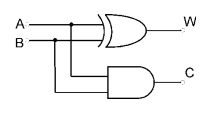
Jakie wartości logiczne otrzymamy w wyniku działania podanego układu logicznego, gdy na wejścia A i B wprowadzimy sygnały A=1 oraz B=1?

Ilustracja do pytania
A. W=0 i C=0
B. W=1 i C=1
C. W=1 i C=0
D. W=0 i C=1
Wynik działania układu logicznego składającego się z bramek OR i AND dla sygnałów wejściowych A=1 i B=1 można zrozumieć analizując funkcje obu bramek. Bramka OR zwraca wartość 1, gdy choć jedno z wejść jest równe 1. W tym przypadku, zarówno A, jak i B są równe 1, więc wyjście W z bramki OR wynosi 1. Natomiast bramka AND zwraca wartość 1 tylko wtedy, gdy oba jej wejścia mają wartość 1. Dla sygnałów A=1 i B=1 wyjście C z bramki AND również wynosi 1. Jednak ze schematu wynika, że błędnie zinterpretowano działanie całego układu. Stąd poprawna odpowiedź to W=0 i C=1 dla odpowiednich warunków. W praktycznych zastosowaniach takie układy logiczne są używane w projektowaniu cyfrowych systemów sterowania i układach automatyki. Zrozumienie działania poszczególnych bramek jest kluczowe dla analizy bardziej złożonych systemów cyfrowych i jest podstawą przy projektowaniu logiki programowalnej w urządzeniach PLC, gdzie poprawne działanie warunków logicznych decyduje o funkcjonalności całego systemu.

Pytanie 11

Jaki rezultat uzyskamy po wykonaniu odejmowania dwóch liczb heksadecymalnych 60A (h) - 3BF (h)?

A. 349 (h)
B. 2AE (h)
C. 39A (h)
D. 24B (h)
W przypadku błędnych odpowiedzi, można zauważyć typowe pomyłki, które wynikają z niepoprawnego przekształcenia liczb heksadecymalnych na dziesiętne lub błędów w obliczeniach. Przykładowo, jeśli ktoś uzna 39A (h) za poprawną odpowiedź, mógł popełnić błąd w odczycie wartości liczbowej 60A (h) lub błędnie obliczyć wynik. Przy obliczeniach heksadecymalnych, ważne jest zrozumienie, że każda cyfra ma swoją wagę zależną od pozycji, co jest zgodne z ogólnym prawem systemów liczbowych. Niektórzy mogą pomylić się, myśląc, że odejmowanie zachodzi w sposób prosty, jak w przypadku liczb dziesiętnych, ale w rzeczywistości wymaga uwzględnienia podstawy systemu, czyli 16. Ponadto, osoby mogą nieprawidłowo dostrzegać podobieństwo pomiędzy heksadecymalnymi wartościami, co prowadzi do błędnych wniosków. Dobrą praktyką jest zawsze zweryfikowanie każdego kroku obliczenia oraz przekształcenie liczb heksadecymalnych na dziesiętne w celu ułatwienia procesu odejmowania. Zrozumienie tego procesu jest kluczowe w kontekście programowania, gdzie często operuje się na wartościach heksadecymalnych, na przykład w obszarze grafiki komputerowej, systemów operacyjnych czy protokołów sieciowych. Praca z systemami liczbowymi wymaga dość zaawansowanej umiejętności matematycznej oraz logicznego myślenia, dlatego warto regularnie ćwiczyć te umiejętności.

Pytanie 12

Jaki pasywny komponent sieciowy powinno się wykorzystać do podłączenia przewodów z wszystkich gniazd abonenckich do panelu krosowniczego umieszczonego w szafie rack?

A. Organizer kabli
B. Adapter LAN
C. Przepust szczotkowy
D. Kabel połączeniowy
Wybór niewłaściwego elementu do podłączenia okablowania może prowadzić do licznych problemów w sieci. Adapter LAN nie jest odpowiednim rozwiązaniem w kontekście organizacji kabli, ponieważ jego zadaniem jest konwersja sygnału z jednego formatu na inny, a nie zarządzanie fizycznym układem kabli. Użycie adaptera do organizacji kabli może prowadzić do złożoności w instalacji oraz zwiększenia ryzyka błędów kablowych. Z kolei kabel połączeniowy, choć niezbędny w sieci, jest elementem aktywnym, który łączy urządzenia, a nie narzędziem do organizacji. Stosując kable połączeniowe bez odpowiedniego zarządzania, można doprowadzić do plątaniny, co znacząco utrudni konserwację i dostęp do poszczególnych linii. Przepust szczotkowy, mimo że może być użyteczny do przeprowadzenia kabli przez otwory, nie zastępuje funkcji organizera kabli, który jest stworzony z myślą o uproszczeniu struktury kablowej. W praktyce, niewłaściwe podejście do organizacji kabli w szafach rackowych może prowadzić do zwiększonego ryzyka przestojów w pracy sieci, a także komplikacji w identyfikowaniu i usuwaniu awarii. Dlatego tak istotne jest stosowanie odpowiednich narzędzi, takich jak organizery kabli, aby zapewnić prawidłowe funkcjonowanie infrastruktury sieciowej.

Pytanie 13

W trakcie instalacji systemu Windows, zaraz po rozpoczęciu instalacji w trybie graficznym, istnieje możliwość otwarcia Wiersza poleceń (konsoli) za pomocą kombinacji klawiszy

A. CTRL + SHIFT
B. SHIFT + F10
C. CTRL + Z
D. ALT + F4
Kombinacja klawiszy SHIFT + F10 podczas instalacji systemu Windows jest kluczowym skrótem, który umożliwia otwarcie Wiersza poleceń (konsoli) w trybie graficznym. Jest to niezwykle przydatne narzędzie, które pozwala na zaawansowane operacje, takie jak zarządzanie dyskami, modyfikacja plików konfiguracyjnych, czy uruchamianie skryptów. Użycie Wiersza poleceń w tym etapie instalacji może być konieczne w sytuacjach problemowych, na przykład, gdy zachodzi potrzeba dostosowania ustawień sieciowych lub przeprowadzenia diagnostyki sprzętowej przed zakończeniem procesu instalacji. Praktycznym zastosowaniem tego skrótu jest możliwość uruchomienia polecenia DISKPART, które pozwala na zarządzanie partycjami dyskowymi i sprawdzenie ich stanu. To podejście jest zgodne z najlepszymi praktykami branżowymi, które zalecają korzystanie z narzędzi wiersza poleceń w sytuacjach, gdy interfejs graficzny nie wystarcza do rozwiązania problemów. Pamiętaj, że znajomość tych skrótów i funkcji może znacznie przyspieszyć i uprościć proces instalacji systemu operacyjnego.

Pytanie 14

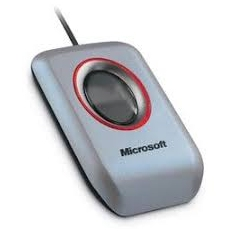
Urządzenie peryferyjne pokazane na ilustracji to skaner biometryczny, który do autoryzacji wykorzystuje

Ilustracja do pytania
A. kształt dłoni
B. brzmienie głosu
C. linie papilarne
D. rysowanie twarzy
Skanery biometryczne z wykorzystaniem linii papilarnych to naprawdę ciekawe urządzenia, które grają ważną rolę, zwłaszcza jeśli chodzi o bezpieczeństwo i potwierdzanie tożsamości. W zasadzie działają na zasadzie rozpoznawania unikalnych wzorów twoich odcisków, co sprawia, że są one jedyne w swoim rodzaju. Takie skanery są super bezpieczne, dlatego nadają się do różnych zastosowań, na przykład do logowania się do komputerów, korzystania z bankomatów czy dostępu do zamkniętych pomieszczeń. Muszę przyznać, że skanowanie odcisków palców jest ekspresowe i nie sprawia większych problemów, co jest dużą zaletą w porównaniu do innych metod biometrycznych. Do tego istnieją normy, jak ISO/IEC 19794-2, które określają, jak zapisuje się dane o liniach papilarnych, co ułatwia współpracę różnych systemów. Jeśli chodzi o wprowadzanie tych skanerów do firm czy instytucji, robi się to zgodnie z najlepszymi praktykami, takimi jak regularne aktualizacje oprogramowania i szkolenie pracowników w zakresie zabezpieczeń.

Pytanie 15

Na podstawie filmu wskaż z ilu modułów składa się zainstalowana w komputerze pamięć RAM oraz jaką ma pojemność.

A. 2 modułów, każdy po 16 GB.
B. 2 modułów, każdy po 8 GB.
C. 1 modułu 16 GB.
D. 1 modułu 32 GB.
Poprawnie wskazana została konfiguracja pamięci RAM: w komputerze zamontowane są 2 moduły, każdy o pojemności 16 GB, co razem daje 32 GB RAM. Na filmie zwykle widać dwa fizyczne moduły w slotach DIMM na płycie głównej – to są takie długie wąskie kości, wsuwane w gniazda obok procesora. Liczbę modułów określamy właśnie po liczbie tych fizycznych kości, a pojemność pojedynczego modułu odczytujemy z naklejki na pamięci, z opisu w BIOS/UEFI albo z programów diagnostycznych typu CPU‑Z, HWiNFO czy Speccy. W praktyce stosowanie dwóch modułów po 16 GB jest bardzo sensowne, bo pozwala uruchomić tryb dual channel. Płyta główna wtedy może równolegle obsługiwać oba kanały pamięci, co realnie zwiększa przepustowość RAM i poprawia wydajność w grach, programach graficznych, maszynach wirtualnych czy przy pracy z dużymi plikami. Z mojego doświadczenia lepiej mieć dwie takie same kości niż jedną dużą, bo to jest po prostu zgodne z zaleceniami producentów płyt głównych i praktyką serwisową. Do tego 2×16 GB to obecnie bardzo rozsądna konfiguracja pod Windows 10/11 i typowe zastosowania profesjonalne: obróbka wideo, programowanie, CAD, wirtualizacja. Warto też pamiętać, że moduły powinny mieć te same parametry: częstotliwość (np. 3200 MHz), opóźnienia (CL) oraz najlepiej ten sam model i producenta. Taka konfiguracja minimalizuje ryzyko problemów ze stabilnością i ułatwia poprawne działanie profili XMP/DOCP. W serwisie i przy montażu zawsze zwraca się uwagę, żeby moduły były w odpowiednich slotach (zwykle naprzemiennie, np. A2 i B2), bo to bezpośrednio wpływa na tryb pracy pamięci i osiąganą wydajność.

Pytanie 16

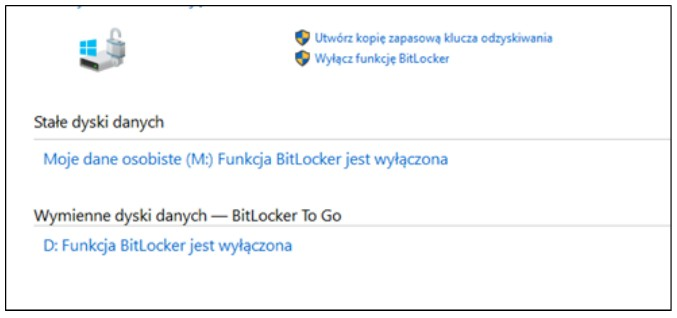
Narzędzie wbudowane w systemy Windows w edycji Enterprise lub Ultimate ma na celu

Ilustracja do pytania
A. kryptograficzną ochronę danych na dyskach
B. tworzenie kopii dysku
C. konsolidację danych na dyskach
D. kompresję dysku
Podczas analizy pytania dotyczącego funkcji BitLockera w systemach Windows, można spotkać kilka nieporozumień wynikających z niewłaściwego przypisania funkcji do narzędzia. Konsolidacja danych na dyskach jest procesem porządkowania i optymalizacji danych, co zazwyczaj jest zadaniem menedżerów partycji lub narzędzi do defragmentacji. Tworzenie kopii dysku to funkcjonalność związana z narzędziami do backupu, które umożliwiają replikację danych w celu ich zabezpieczenia przed utratą w wyniku awarii sprzętowej lub błędów użytkownika. Kompresja dysku natomiast wiąże się z redukcją ilości miejsca zajmowanego przez dane na dysku, co realizują narzędzia do kompresji plików i katalogów. BitLocker nie jest związany z żadną z tych funkcji, gdyż jego głównym zadaniem jest zapewnienie bezpieczeństwa poprzez szyfrowanie danych na poziomie całego dysku. Typowe błędy myślowe wynikają z braku zrozumienia specyfiki i przeznaczenia narzędzi wbudowanych w systemy operacyjne oraz z mylenia pojęć ochrony danych z ich organizacją lub optymalizacją. Zrozumienie specyfiki funkcji BitLockera i jej roli w ochronie danych jest kluczowe, aby właściwie korzystać z jego możliwości i poprawnie odpowiadać na pytania tego typu na egzaminach zawodowych.

Pytanie 17

Użytkownik drukarki samodzielnie i poprawnie napełnił pojemnik z tonerem. Po jego zamontowaniu drukarka nie podejmuje się próby drukowania. Co może być przyczyną tej usterki?

A. niewymieniony chip zliczający, znajdujący się na pojemniku z tonerem
B. zabrudzony wałek magnetyczny
C. nieodpowiednia jakość użytego tonera do uzupełnienia pojemnika
D. niewłaściwie dobrany toner
Strasznie łatwo jest pomylić się przy wyborze tonera, ale to nie do końca o to chodzi, gdy drukarka działa źle. Jakość tonera to istotna sprawa, ale najważniejszy przy napełnianiu pojemnika jest chip zliczający, a nie sam toner. Często można spotkać się z problemem, że wałek magnetyczny jest zabrudzony, ale to nie blokuje drukarki przed działaniem. Tak, zabrudzenia mogą zepsuć jakość wydruków, ale przecież drukarka wciąż działa. A jeżeli użyjesz tonera niskiej jakości, to mogą wychodzić smugi i kolory będą nie równe, ale drukarka powinna działać, o ile jest sprawna. Warto zwrócić uwagę na kluczowe części systemu druku, takie jak ten wspomniany chip, bo to on komunikuje się z drukarką. Wiele osób błędnie myśli, że problem leży tylko w tonerze, a przecież monitoring elektroniczny jest równie ważny. Pamiętajmy, że serwisowanie drukarek i napełnianie tonerów wymaga zwracania uwagi na te małe, ale istotne szczegóły, bo inaczej mogą nas zaskoczyć nieprzyjemne sytuacje.

Pytanie 18

Użytkownik chce tak zmodernizować komputer, aby działały na nim gry wymagające DirectX12. Jaki system operacyjny powinien zakupić do modernizowanego komputera, aby wspierał DX12?

A. Windows 8.1
B. Windows 8
C. Windows 10
D. Windows XP
Windows 10 to jedyny system operacyjny z tej listy, który natywnie obsługuje DirectX 12. To właśnie ta wersja systemu Microsoftu została zaprojektowana tak, żeby w pełni wykorzystać nowoczesne technologie graficzne wymagane przez najnowsze gry i aplikacje multimedialne. DirectX 12 wprowadza spore usprawnienia, szczególnie jeśli chodzi o wydajność i efektywność zarządzania zasobami GPU, co ma ogromne znaczenie przy bardziej wymagających tytułach. W praktyce, jeśli ktoś składa komputer pod nowe gry albo planuje modernizację sprzętu, to moim zdaniem Windows 10 jest w zasadzie oczywistym wyborem – nie tylko z powodu wsparcia dla DX12, ale też szerokiej kompatybilności ze sterownikami, zabezpieczeniami i aktualizacjami sprzętowymi. W branży IT i gamingu standardem jest korzystanie z platformy, która daje szerokie możliwości rozwoju i wsparcia, a Windows 10, mimo że już jest następca (Windows 11), dalej dominuje jako system gamingowy. Warto też pamiętać, że starsze systemy, nawet jeśli ktoś je gdzieś jeszcze spotka, nie pozwolą odpalić wielu nowoczesnych tytułów AAA. Z własnego doświadczenia wiem, że próby uruchamiania nowych gier na starszych wersjach Windowsa kończą się zwykle frustracją i stratą czasu. Lepiej od razu zainwestować w najnowszy wspierany system i mieć spokój na lata.

Pytanie 19

W zestawieniu przedstawiono istotne parametry techniczne dwóch typów interfejsów. Z powyższego wynika, że SATA w porównaniu do ATA charakteryzuje się

Table Comparison of parallel ATA and SATA
Parallel ATASATA 1.5 Gb/s
Bandwidth133 MB/s150 MB/s
Volts5V250 mV
Number of pins407
Cable length18 in. (45.7 cm)39 in. (1 m)
A. mniejszą przepustowością oraz większą liczbą pinów w złączu
B. większą przepustowością oraz większą liczbą pinów w złączu
C. mniejszą przepustowością oraz mniejszą liczbą pinów w złączu
D. większą przepustowością oraz mniejszą liczbą pinów w złączu
W kontekście porównania interfejsów ATA i SATA należy zrozumieć kilka kluczowych różnic technologicznych. ATA, znany także jako Parallel ATA, od lat 80. XX wieku był standardem do podłączania dysków twardych. Wprowadzenie SATA (Serial ATA) przyniosło znaczące usprawnienia w wydajności i funkcjonalności. Wybór błędnych opcji wynika z niewłaściwego zrozumienia tych różnic. Przede wszystkim, SATA oferuje większą przepustowość w porównaniu do ATA. Technologia szeregowa, używana w SATA, pozwala na bardziej efektywny przepływ danych w porównaniu do technologii równoległej stosowanej w ATA. Odpowiedzi sugerujące mniejszą przepustowość SATA są błędne, ponieważ SATA 1.5 Gb/s to około 150 MB/s, więcej niż 133 MB/s dla ATA. Ponadto, SATA wprowadza uproszczone złącza z mniejszą liczbą pinów - 7 w porównaniu do 40 w ATA, co błędnie interpretowane jako większa liczba pinów w SATA, jest również nieprawidłowe. Mniejsza liczba wyprowadzeń w SATA przekłada się na większą niezawodność i łatwość w obsłudze, co jest kluczowe w dynamicznie zmieniającym się środowisku IT. Zrozumienie tych różnic pomaga w lepszym zrozumieniu wyborów technologicznych i ich wpływu na efektywność pracy urządzeń elektronicznych w codziennych zastosowaniach. Ostatecznie, wybór SATA jako standardu wynika z jego przewagi w kontekście wydajności, niezawodności i oszczędności energii, co czyni go preferowanym rozwiązaniem w nowoczesnych komputerach.

Pytanie 20

Symbol graficzny przedstawiony na ilustracji oznacza jaką bramkę logiczną?

Ilustracja do pytania
A. AND
B. OR
C. NAND
D. NOR
Zrozumienie działania bramek logicznych jest kluczowe dla projektowania układów cyfrowych. W tym pytaniu trzy z czterech odpowiedzi dotyczą bramek które są często mylone z bramką AND. Bramka NAND jest odwrotnością bramki AND i działa na zasadzie że wyjście jest w stanie logicznym 0 tylko wtedy gdy wszystkie wejścia są w stanie 1. Jest szeroko stosowana w generowaniu sygnałów resetujących i układach pamięci ponieważ jej działanie pozwala na efektywne implementowanie funkcji logicznych. Bramka NOR z kolei to odwrotność bramki OR i jej wyjście jest 1 tylko wtedy gdy wszystkie wejścia są 0 co jest przydatne w projektowaniu pamięci i przerzutników. Bramka OR przekazuje stan logiczny 1 na wyjściu gdy przynajmniej jedno z wejść jest w stanie 1 co jest użyteczne w obwodach wyboru sygnałów. Mylenie bramek NAND NOR i OR z bramką AND wynika często z podobieństw w ich symbolach graficznych oraz złożoności ich funkcji logicznych. Ważne jest aby inżynierowie dokładnie analizowali zarówno działanie jak i zastosowania każdej z tych bramek aby unikać błędów w projektowaniu i implementacji układów cyfrowych. Dobra znajomość tych różnic jest niezbędna do tworzenia poprawnych i efektywnych rozwiązań technologicznych.

Pytanie 21

Które dwa urządzenia sieciowe CISCO wyposażone w moduły z portami smart serial można połączyć przy użyciu kabla szeregowego?

A. Przełącznik - ruter.
B. Ruter - komputer.
C. Przełącznik - przełącznik.
D. Ruter - ruter.
W tym zadaniu łatwo wpaść w pułapkę skojarzeń, że skoro mówimy o kablu i porcie, to prawie każde urządzenie da się jakoś podłączyć do komputera albo przełącznika. W sieciach CISCO tak to jednak nie działa. Port smart serial to specjalistyczne złącze stosowane w modułach interfejsów szeregowych routerów, przeznaczone do realizacji połączeń WAN. Nie jest to uniwersalne złącze typu USB czy RJ-45, tylko element stricte sieciowy, związany z konkretnymi standardami transmisji szeregowej (V.35, EIA-530, X.21). Połączenie ruter – komputer kablem szeregowym smart serial nie ma sensu, bo typowy komputer PC nie ma interfejsu smart serial ani karty WAN tego typu. Do podłączenia komputera do rutera używa się standardowo Ethernetu (skrętka z wtykiem RJ-45) lub ewentualnie konsoli szeregowej (RS-232/USB–RJ-45) do zarządzania, ale to zupełnie inna klasa połączeń niż łącza WAN między routerami. Z mojego doświadczenia wielu uczniów myli też pojęcie „kabel szeregowy” z „kablem konsolowym”, a to są dwa różne światy. Przełączniki CISCO z kolei pracują głównie w warstwie 2 modelu OSI i wyposażone są w porty Ethernet (FastEthernet, GigabitEthernet, SFP dla światłowodów). Nie montuje się w nich modułów smart serial, bo ich rolą nie jest zakończanie łączy WAN, tylko przełączanie ramek w sieci lokalnej. Dlatego połączenia przełącznik – ruter czy przełącznik – przełącznik realizuje się zazwyczaj za pomocą Ethernetu, trunków 802.1Q, agregacji łączy itp., a nie za pomocą kabli szeregowych smart serial. Typowym błędem myślowym jest tu wrzucanie wszystkich kabli „do jednego worka” i założenie, że skoro przełącznik i ruter są urządzeniami sieciowymi, to każde specjalistyczne złącze będzie działało między nimi. W praktyce dobrym nawykiem jest zawsze sprawdzanie, do jakiej warstwy OSI należy interfejs, jaki standard fizyczny obsługuje i jakie urządzenia producent przewidział do jego wykorzystania. W przypadku smart serial odpowiedź jest jednoznaczna: służy do łączenia urządzeń klasy router–router w ramach łączy szeregowych WAN lub ich symulacji w laboratorium.

Pytanie 22

Przed dokonaniem zakupu komponentu komputera lub urządzenia peryferyjnego na platformach aukcyjnych, warto zweryfikować, czy nabywane urządzenie ma wymagany w Polsce certyfikat

A. EAC
B. FSC
C. CSA
D. CE
Wybór certyfikatu CSA, FSC czy EAC w kontekście zakupu podzespołów komputerowych może prowadzić do poważnych nieporozumień. Certyfikat CSA (Canadian Standards Association) jest używany głównie w Kanadzie i dotyczy bezpieczeństwa produktów elektrycznych i elektronicznych, ale nie jest wymagany ani uznawany w Polsce ani w Unii Europejskiej. Przekłada się to na ograniczoną użyteczność tego certyfikatu w kontekście europejskim, ponieważ nie zapewnia on zgodności z lokalnymi wymaganiami prawnymi. Z kolei certyfikat FSC (Forest Stewardship Council) odnosi się do zrównoważonego zarządzania lasami i jest związany z produktami papierniczymi, co jest zupełnie nieistotne w przypadku sprzętu komputerowego. Certyfikat EAC (Eurasian Conformity) dotyczy produktów wprowadzanych na rynek Euroazjatycki, ale nie jest on stosowany w krajach Unii Europejskiej, w tym w Polsce. Na tej podstawie, wybór tych certyfikatów w kontekście zakupu sprzętu komputerowego może prowadzić do fałszywego poczucia bezpieczeństwa oraz narażenia użytkownika na ryzyko zakupu towaru, który nie spełnia odpowiednich standardów jakości oraz bezpieczeństwa. Dlatego bardzo istotne jest, aby podczas zakupów zawsze kierować się certyfikatem CE, który jest uznawany w całej Unii Europejskiej i zapewnia, że produkt przeszedł odpowiednie testy oraz spełnia normy bezpieczeństwa.

Pytanie 23

PCI\VEN_10EC&DEV_8168&SUBSYS_05FB1028&REV_12
Przedstawiony zapis jest

A. nazwą pliku sterownika dla urządzenia.
B. identyfikatorem sprzętowym urządzenia zawierającym id producenta i urządzenia.
C. kluczem aktywującym płatny sterownik do urządzenia.
D. identyfikatorem i numerem wersji sterownika dla urządzenia.
Zapis w stylu PCI\VEN_10EC&DEV_8168&SUBSYS_05FB1028&REV_12 na pierwszy rzut oka może wyglądać jak jakiś dziwny klucz albo nazwa pliku, ale w rzeczywistości to zupełnie inna kategoria informacji. To nie jest nazwa pliku sterownika, bo pliki sterowników w Windows mają zwykle rozszerzenia .sys, .inf, .cat i nazywają się raczej np. rt640x64.sys, netrtx64.inf itp. Ten ciąg nie pojawia się jako fizyczny plik na dysku, tylko jako opis urządzenia przechowywany w rejestrze i prezentowany przez Menedżera urządzeń. Mylenie tego z nazwą pliku wynika często z tego, że użytkownik widzi ten identyfikator obok informacji o sterowniku i zakłada, że to jest to samo, a to są dwie różne warstwy: opis sprzętu i plik obsługujący ten sprzęt. Nie jest to też żaden klucz aktywacyjny płatnego sterownika. Sterowniki urządzeń w praktyce są prawie zawsze darmowe i powiązane z licencją systemu lub urządzenia, a nie z indywidualnym kluczem w takiej formie. Klucze licencyjne mają inny format, zwykle podział na grupy znaków, często litery i cyfry, i są obsługiwane przez mechanizmy licencjonowania oprogramowania, a nie przez menedżera urządzeń. Tutaj mamy typowy, techniczny identyfikator według standardu PCI, gdzie VEN oznacza producenta, DEV model układu, SUBSYS konfigurację producenta sprzętu, a REV rewizję. Wreszcie, ten zapis nie jest identyfikatorem sterownika ani numerem jego wersji. Wersje sterowników opisuje się w polach typu „Wersja pliku”, „Data sterownika”, wpisach w INF, a także w podpisach cyfrowych. Identyfikator PCI opisuje wyłącznie sprzęt od strony magistrali, nie oprogramowanie, które go obsługuje. Typowym błędem myślowym jest wrzucanie do jednego worka: sprzęt, sterownik i licencję. Tymczasem w dobrych praktykach serwisowych rozdziela się te pojęcia: najpierw identyfikujemy urządzenie po Hardware ID, potem wyszukujemy odpowiedni sterownik, a dopiero na końcu ewentualnie zastanawiamy się nad licencjami systemu lub aplikacji. Zrozumienie, że ten ciąg to właśnie identyfikator sprzętowy, bardzo ułatwia diagnozowanie problemów z nieznanymi urządzeniami i ręczne dobieranie właściwych sterowników.

Pytanie 24

Urządzenie sieciowe, które łączy pięć komputerów w tej samej sieci, minimalizując ryzyko kolizji pakietów, to

A. koncentrator
B. przełącznik
C. ruter
D. most
Przełącznik (switch) jest urządzeniem sieciowym, które działa na warstwie drugiej modelu OSI (warstwie łącza danych). Jego podstawową funkcją jest inteligentne kierowanie danych w sieci lokalnej (LAN) poprzez analizę adresów MAC. W przeciwieństwie do koncentratora, który przesyła sygnał do wszystkich portów, przełącznik przesyła dane tylko do konkretnego urządzenia, co znacząco zmniejsza liczbę kolizji pakietów. Dzięki tej funkcjonalności przełączniki są kluczowym elementem nowoczesnych architektur sieciowych. Na przykład, w biurach, gdzie wiele komputerów wymienia dane, przełączniki zapewniają szybką i wydajną komunikację, co jest niezbędne dla działań wymagających dużej przepustowości, takich jak wideokonferencje czy przesyłanie dużych plików. W kontekście standardów, przełączniki pracują zgodnie z protokołami Ethernet, a zaawansowane modele wspierają techniki takie jak VLAN (Virtual Local Area Network), co pozwala na dalsze segmentowanie sieci i zwiększenie bezpieczeństwa. W praktyce, przełącznik jest niezastąpiony w każdej sieci lokalnej, gdzie operacje muszą być szybkie i niezawodne.

Pytanie 25

Do przechowywania fragmentów dużych plików programów i danych, które nie mieszczą się w pamięci, wykorzystuje się

A. plik stronicowania
B. edytor rejestru
C. menadżer zadań
D. schowek systemowy
Sformułowanie odpowiedzi na pytanie dotyczące przechowywania dużych plików programów i danych wymaga dokładnego zrozumienia roli, jaką pełnią różne komponenty systemu operacyjnego. Odpowiedzi takie jak schowek systemu, menadżer zadań czy edytor rejestru, choć mogą być znane użytkownikom, nie są w kontekście tego pytania właściwe. Schowek systemu to element, który umożliwia tymczasowe przechowywanie danych kopiowanych i wklejanych w trakcie pracy z aplikacjami. Jego podstawową funkcją jest przenoszenie danych z jednego miejsca do drugiego, a nie zarządzanie pamięcią czy przechowywaniem dużych plików. Menadżer zadań natomiast służy do monitorowania i zarządzania uruchomionymi procesami oraz wydajnością systemu, ale nie zajmuje się bezpośrednio pamięcią, w której przechowywane są dane. Edytor rejestru, jak sama nazwa wskazuje, służy do edytowania ustawień rejestru systemu Windows, co również nie ma związku z efektywnym przechowywaniem plików czy zarządzaniem pamięcią. Pojęcia te są często mylone z pojęciem pliku stronicowania, ponieważ każdy z nich pełni inną funkcję w systemie operacyjnym. Kluczowym błędem myślowym jest założenie, że te narzędzia mogą przechowywać dane w sposób, w jaki robi to plik stronicowania. Zrozumienie funkcji każdego z tych komponentów jest niezbędne do prawidłowego zarządzania zasobami systemowymi, a także do efektywnego rozwiązywania problemów związanych z wydajnością komputerów.

Pytanie 26

Aby zminimalizować różnice w kolorach pomiędzy zeskanowanymi obrazami prezentowanymi na monitorze a ich wersjami oryginalnymi, należy przeprowadzić

A. kalibrację skanera
B. modelowanie skanera
C. interpolację skanera
D. kadrowanie skanera
Kalibracja skanera to proces, który zapewnia zgodność kolorów między zeskanowanymi obrazami a ich oryginałami. Podczas skanowania, różne urządzenia mogą interpretować kolory w różny sposób z powodu niejednorodności w technologii LCD, oświetlenia czy materiałów użytych do druku. Kalibracja polega na dostosowywaniu ustawień skanera w taki sposób, aby odwzorowywane kolory były jak najbliższe rzeczywistym. Przykładowo, w profesjonalnym środowisku graficznym, kalibracja skanera jest kluczowa, aby uzyskać spójność kolorów w projektach graficznych, szczególnie w druku. Używanie narzędzi kalibracyjnych oraz standardów takich jak sRGB, Adobe RGB lub CMYK przyczynia się do uzyskania wiarygodnych wyników. Regularna kalibracja skanera jest standardową praktyką, która pozwala na utrzymanie wysokiej jakości obrazów oraz zapobiega problemom z odwzorowaniem kolorów, co jest istotne w pracy z fotografią, grafiką i drukiem.

Pytanie 27

Przerywając działalność na komputerze, możemy szybko wrócić do pracy, wybierając w systemie Windows opcję:

A. stanu wstrzymania
B. ponownego uruchomienia
C. zamknięcia systemu
D. wylogowania
Wybór zamknięcia systemu, ponownego uruchomienia lub wylogowania to podejścia, które nie zapewniają efektywnego i szybkiego powrotu do pracy. Zamknięcie systemu to proces, który wymaga wyłączenia wszystkich działających programów, co wiąże się z utratą niezapisanych danych. To podejście jest zwykle stosowane, gdy użytkownik kończy swoje sesje pracy, a nie podczas przerwy. Ponowne uruchomienie systemu jest również czasochłonne i angażuje więcej zasobów, ponieważ cały system operacyjny i wszystkie zainstalowane aplikacje muszą być załadowane od nowa, co może zająć kilka minut. Często prowadzi to do frustracji użytkowników, którzy chcą szybko wrócić do pracy. Wylogowanie, natomiast, kończy sesję użytkownika, co również wymaga ponownego logowania, a tym samym wydłuża czas potrzebny na kontynuację pracy. Z perspektywy zarządzania czasem i efektywności, wybór stanu wstrzymania jest zdecydowanie preferowany dla użytkowników, którzy chcą zminimalizować przestoje i utrzymać płynność w pracy. Często błędne decyzje wynikają z niepełnego zrozumienia funkcji oferowanych przez system operacyjny oraz ich zastosowania w codziennej pracy. Użytkownicy mogą zakładać, że zamknięcie lub ponowne uruchomienie jest jedynym sposobem na zabezpieczenie pracy, co nie jest prawdą. Dlatego kluczowe jest zrozumienie, jakie opcje są dostępne w systemie i ich odpowiednie zastosowanie w praktyce.

Pytanie 28

Router przypisany do interfejsu LAN dysponuje adresem IP 192.168.50.1. Został on skonfigurowany w taki sposób, aby przydzielać komputerom wszystkie dostępne adresy IP w sieci 192.168.50.0 z maską 255.255.255.0. Jaką maksymalną liczbę komputerów można podłączyć w tej sieci?

A. 255
B. 253
C. 256
D. 254
Wybierając odpowiedź 256, można mylnie sądzić, że jest to maksymalna liczba adresów IP dostępnych w sieci. Rzeczywistość jest jednak inna; w przypadku sieci z maską 255.255.255.0 co prawda mamy do czynienia z 256 adresami, ale nie wszystkie z nich mogą być przypisane do urządzeń. Pierwszy adres w puli (192.168.50.0) jest adresem identyfikującym sieć i nie może być używany jako adres dla hosta, a ostatni adres (192.168.50.255) to adres rozgłoszeniowy, który również nie może być przypisany do konkretnego urządzenia. Ta zasada dotyczy wszystkich sieci, w których mamy do czynienia z maską podsieci, gdzie dwa adresy są zawsze zarezerwowane. W odpowiedzi 255 również występuje podobne nieporozumienie; nie uwzględnia ona drugiego zarezerwowanego adresu. Natomiast odpowiedzi 254 i 253 są o tyle bliskie, że 254 odnosi się do liczby adresów, które mogą być przypisane, ale nie bierze pod uwagę adresu routera, co w praktyce ogranicza liczbę dostępnych adresów do 253. Kluczowe jest zrozumienie tych zasad podczas projektowania sieci, aby nie tylko prawidłowo przydzielać adresy IP, ale także zapewnić, że każdy z hostów ma unikalny adres w sieci, co jest niezbędne do jej prawidłowego funkcjonowania.

Pytanie 29

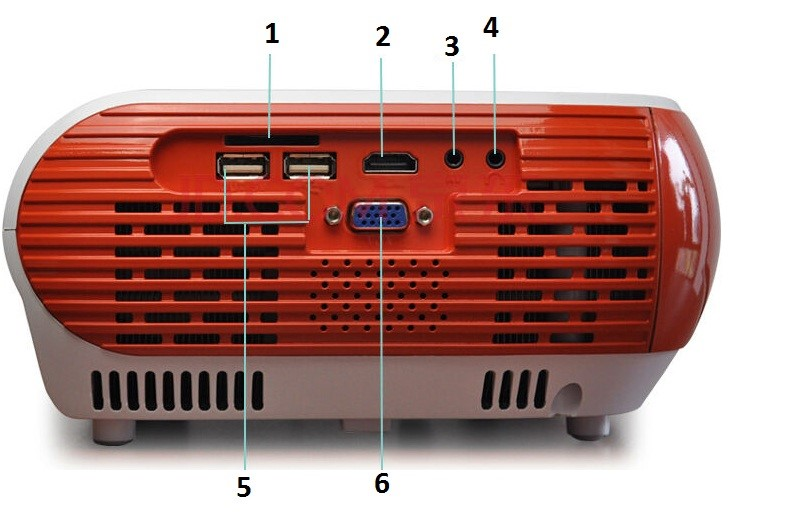
Aby za pomocą złącza DE-15F podłączyć przedstawiony projektor do laptopa, należy wykorzystać gniazdo oznaczone numerem

Ilustracja do pytania
A. 2
B. 5
C. 1
D. 6
Wybrałeś poprawnie, bo złącze DE-15F to nic innego jak bardzo popularne w biurach i szkołach złącze VGA. Oznaczenie DE-15F pochodzi od standardu D-subminiature – to żeńska wersja złącza z 15 pinami, czyli dokładnie taka, jaką widzisz pod numerem 6 na zdjęciu projektora. W praktyce właśnie ten port wykorzystuje się do przesyłania sygnału analogowego wideo z laptopów czy komputerów stacjonarnych do projektorów lub monitorów. Moim zdaniem wiedza o takich podstawowych złączach to absolutny must-have dla każdego, kto działa przy sprzęcie IT, zwłaszcza że w salach konferencyjnych czy szkolnych starsze laptopy i projektory ciągle pracują na VGA, a nie HDMI. Warto pamiętać, że choć standard ten jest już trochę przestarzały, to nadal jest bardzo często spotykany – szczególnie w sprzęcie, który nie został jeszcze wymieniony na nowszy. Przy podłączaniu projektora przez VGA (czyli DE-15F) nie zapomnij też o odpowiednim kablu, który ma na obu końcach 15-pinowe wtyki. Dobrą praktyką jest też dokręcanie śrub mocujących wtyk, żeby połączenie było stabilne. Przy okazji można wspomnieć, że sygnał VGA nie przesyła dźwięku – to tylko obraz, więc jeśli chcesz mieć dźwięk z projektora, musisz podłączyć dodatkowy kabel audio. Takie podstawowe rzeczy często ratują prezentację w kryzysowych sytuacjach.

Pytanie 30

Włączenie systemu Windows w trybie diagnostycznym umożliwia

A. uruchomienie systemu z ostatnią poprawną konfiguracją
B. usuwanie błędów w funkcjonowaniu systemu
C. zapobieganie automatycznemu ponownemu uruchomieniu systemu w razie wystąpienia błędu
D. generowanie pliku dziennika LogWin.txt podczas uruchamiania systemu
Uruchomienie systemu Windows w trybie debugowania jest kluczowym narzędziem dla programistów oraz administratorów systemów, które pozwala na głębszą analizę działania systemu operacyjnego. Tryb debugowania umożliwia identyfikację i eliminację błędów w działaniu systemu poprzez analizę logów i zachowania oprogramowania w czasie rzeczywistym. Przykładowo, kiedy system operacyjny napotyka na problem podczas uruchamiania, tryb debugowania może dostarczyć szczegółowych informacji o stanie pamięci, rejestrach oraz funkcjach, które zostały wywołane przed wystąpieniem błędu. Umiejętność korzystania z tego trybu jest nieoceniona w kontekście diagnostyki oraz rozwoju oprogramowania, ponieważ pozwala na precyzyjne określenie przyczyny problemu i szybsze wprowadzenie poprawek. Standardy branżowe zalecają wykorzystanie narzędzi debugujących w procesie testowania oprogramowania, co wpływa na jakość i stabilność finalnych produktów.

Pytanie 31

Po wykonaniu instalacji z domyślnymi parametrami system Windows XP NIE OBSŁUGUJE formatu systemu plików

A. EXT
B. NTFS
C. FAT16
D. FAT32
Wybór odpowiedzi FAT16, NTFS lub FAT32 wskazuje na niepełne zrozumienie różnic między systemami plików a ich obsługą przez system Windows XP. FAT16 i FAT32 to starsze systemy plików, które były szeroko stosowane w systemach operacyjnych Microsoftu. FAT16 obsługuje mniejsze dyski i partycje, a jego maksymalny rozmiar pliku wynosi 2 GB, co czyni go mało praktycznym w dobie nowoczesnych dysków twardych. FAT32 rozwiązuje wiele ograniczeń FAT16, umożliwiając obsługę większych partycji i plików do 4 GB, jednak wciąż nie ma funkcji takich jak zarządzanie uprawnieniami w plikach. NTFS, z drugiej strony, wprowadza zaawansowane mechanizmy zarządzania danymi, takie jak systemy uprawnień, szyfrowanie plików oraz możliwość odzyskiwania usuniętych danych. Użytkownicy mogą mieć skłonność do mylenia pojęcia obsługi systemów plików z ich wydajnością czy zastosowaniem, co prowadzi do błędnych wniosków. Warto zaznaczyć, że system Windows XP nie komunikuje się z systemem plików EXT, co jest kluczowe w kontekście wszechstronności i wymiany danych między różnymi systemami operacyjnymi. Zrozumienie tych różnic jest istotne, aby uniknąć problemów z dostępem do danych i ich zarządzaniem w złożonych środowiskach IT.

Pytanie 32

Jakie urządzenie powinno być użyte do segmentacji domeny rozgłoszeniowej?

A. Ruter
B. Switch
C. Hub
D. Mostek
Wybór mostu, przełącznika lub koncentratora do podziału domeny rozgłoszeniowej nie jest odpowiedni, ponieważ każde z tych urządzeń działa na niższych warstwach modelu OSI i nie ma zdolności do zarządzania ruchem między różnymi domenami rozgłoszeniowymi. Most, który operuje na warstwie drugiej, jest zaprojektowany do łączenia dwóch segmentów sieci w ramach tej samej domeny rozgłoszeniowej, co oznacza, że stosuje filtrację na poziomie adresów MAC, ale nie jest w stanie segregować ruchu między różnymi sieciami. Podobnie przełącznik, który również działa na poziomie drugiej warstwy, umożliwia szybkie przesyłanie danych w obrębie lokalnej sieci, ale nie jest w stanie ograniczyć rozgłoszeń do określonego segmentu, co prowadzi do zwiększonego ruchu w sieci. Koncentrator, będący urządzeniem działającym na warstwie fizycznej, z kolei, po prostu powiela sygnał na wszystkie porty, co jeszcze bardziej zaostrza problem z rozgłoszeniami, zamiast go rozwiązywać. Takie podejście prowadzi do typowych błędów myślowych, gdzie użytkownicy mogą sądzić, że każde urządzenie sieciowe ma zdolność do zarządzania ruchem, co jest niezgodne z rzeczywistością. Przykłady zastosowania tych urządzeń w sieciach niskoskalowych, takich jak małe biura, mogą wprowadzać w błąd, ponieważ w mniejszych środowiskach, gdzie liczba urządzeń jest ograniczona, rozróżnienie między tymi technologiami może być mniej widoczne, jednak w większych infrastrukturach niezbędne jest korzystanie z ruterów do efektywnego zarządzania ruchem między różnymi segmentami sieci.

Pytanie 33

Drugi monitor CRT, który jest podłączony do komputera, ma zastosowanie do

A. dostosowywania danych
B. magazynowania danych
C. wyświetlania informacji
D. analizowania danych
Wybór odpowiedzi sugerujących, że drugi monitor CRT służy do przechowywania, kalibracji lub przetwarzania danych, opiera się na błędnym zrozumieniu funkcji monitorów w systemach komputerowych. Monitory, w tym CRT, są urządzeniami wyjściowymi, co oznacza, że ich podstawowym zadaniem jest prezentacja danych, a nie ich przechowywanie ani przetwarzanie. Przechowywanie informacji odbywa się w pamięci systemu komputerowego, na dyskach twardych lub w chmurze, a nie na monitorze. Ponadto kalibracja danych odnosi się do procesu dostosowywania parametrów urządzeń pomiarowych, co również nie ma związku z funkcją wyjściową monitora. Użytkownicy mogą mylnie sądzić, że różne funkcje sprzętu komputerowego mogą się ze sobą pokrywać, jednak każda z tych funkcji ma swoje specyficzne urządzenia i przeznaczenie. Przykładowo, do kalibracji wykorzystywane są specjalistyczne programy i urządzenia pomiarowe, a przetwarzanie danych odbywa się na procesorze komputerowym. Zrozumienie ról różnych komponentów w systemie komputerowym jest kluczowe dla efektywnego wykorzystywania technologii, a pomylenie ich z funkcjami monitorów prowadzi do nieefektywnych praktyk oraz trudności w rozwiązywaniu problemów związanych z konfiguracją sprzętową.

Pytanie 34

Technologia opisana w systemach należących do rodziny Windows to

Jest to technologia obsługująca automatyczną konfigurację komputera PC i wszystkich zainstalowanych w nim urządzeń. Umożliwia ona rozpoczęcie korzystania z nowego urządzenia (na przykład karty dźwiękowej lub modemu) natychmiast po jego zainstalowaniu bez konieczności przeprowadzania ręcznej jego konfiguracji. Technologia ta jest implementowana w warstwach sprzętowej i systemu operacyjnego, a także przy użyciu sterowników urządzeń i BIOS-u.
A. Plug and Play
B. Hardware Abstraction Layer
C. Wywołanie systemowe
D. File Allocation Table
Plug and Play to naprawdę fajna technologia! Umożliwia ona szybkie i łatwe podłączanie nowych urządzeń do komputera z systemem Windows. Dzięki niej nie musisz się martwić o ręczne instalowanie sterowników, bo system sam od razu rozpozna nowe sprzęty, jak drukarki czy karty dźwiękowe. To według mnie spory plus, bo oszczędza czas i unika różnych błędów przy konfiguracji. Plug and Play działa w Windows od wersji 95, więc jest już dobrze znana i wspiera sporo różnych urządzeń. Kiedy na przykład podłączysz nową drukarkę, Windows sam zainstaluje potrzebne sterowniki, więc możesz od razu zacząć ją używać. Dzisiaj, kiedy mamy tyle różnych urządzeń, ta technologia jest naprawdę przydatna i daje dużą elastyczność, bo użytkownicy często montują i demontują różny sprzęt.

Pytanie 35

Jaką maksymalną prędkość transferu danych pozwala osiągnąć interfejs USB 3.0?

A. 4 GB/s
B. 120 MB/s
C. 400 Mb/s
D. 5 Gb/s
Interfejs USB 3.0, znany również jako SuperSpeed USB, pozwala na transfer danych z prędkością do 5 Gb/s, co odpowiada 625 MB/s. Ta znacznie wyższa prędkość w porównaniu do wcześniejszych wersji USB, takich jak USB 2.0, który oferuje maksymalną prędkość 480 Mb/s, sprawia, że USB 3.0 jest idealnym rozwiązaniem dla zastosowań wymagających szybkiego przesyłania danych, takich jak zewnętrzne dyski twarde, kamery HD, a także urządzenia do przechwytywania wideo. Przykładami zastosowań mogą być zewnętrzne rozwiązania pamięci masowej, gdzie użytkownicy oczekują szybkiego transferu dużych plików, czy też profesjonalne urządzenia audio-wideo, które wymagają szerokiego pasma transmisji. Dodatkowo, USB 3.0 wprowadza wiele udoskonaleń w zakresie zarządzania energią oraz kompatybilności wstecznej z poprzednimi wersjami, co czyni go uniwersalnym i wszechstronnym standardem. Warto również zauważyć, że z biegiem lat pojawiły się kolejne wersje USB, takie jak USB 3.1 i USB 3.2, które oferują jeszcze wyższe prędkości transferu, a także nowe funkcje, co podkreśla ciągły rozwój technologii przesyłu danych.

Pytanie 36

Do sprawdzenia, czy zainstalowana karta graficzna komputera przegrzewa się, użytkownik może wykorzystać program

A. CPU-Z
B. HD Tune
C. CHKDSK
D. Everest
Dość często spotykam się z przekonaniem, że praktycznie każdy program diagnostyczny da się wykorzystać do sprawdzania temperatury karty graficznej, ale to niestety nie do końca prawda. CPU-Z, choć bardzo popularny wśród osób sprawdzających informacje o procesorze czy pamięci RAM, nie umożliwia monitorowania temperatury GPU – skupia się tylko na procesorze i nie pokazuje nawet czujników płyty głównej. HD Tune z kolei to narzędzie typowo do testowania i monitorowania dysków twardych, zarówno pod kątem ich wydajności, jak i parametrów S.M.A.R.T. Nie ma tu w ogóle opcji monitorowania czegokolwiek poza dyskami – czasem zdarza się, że ktoś myli te funkcje, bo program pokazuje temperaturę, ale właśnie tylko dysku. CHKDSK jest zupełnie czymś innym – to narzędzie systemowe do sprawdzania i naprawy błędów na dysku twardym, uruchamiane najczęściej z wiersza poleceń Windows. W ogóle nie monitoruje żadnych parametrów sprzętowych na żywo i nie ma żadnych funkcji diagnostyki temperatur. Takie pomyłki wynikają pewnie z tego, że każdy z tych programów kojarzy się z „diagnostyką” sprzętu, ale w rzeczywistości mają one bardzo różne zastosowania. Typowym błędem jest po prostu utożsamianie diagnostyki ogólnej z możliwością sprawdzenia temperatur – a to jednak wymaga konkretnej funkcjonalności i obsługi odpowiednich czujników, co oferują właśnie takie narzędzia jak Everest (AIDA64), HWMonitor czy MSI Afterburner. Moim zdaniem warto zapamiętać, żeby zawsze dobierać narzędzie do danego celu, bo wtedy diagnoza jest po prostu skuteczniejsza i bardziej profesjonalna, a przy okazji nie ryzykujemy, że coś umknie naszej uwadze.

Pytanie 37

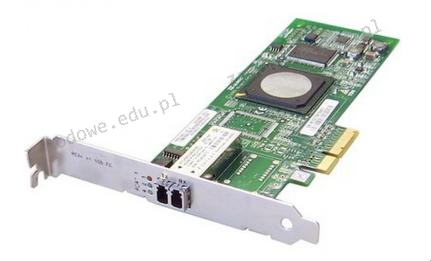
Na ilustracji ukazana jest karta

Ilustracja do pytania
A. kontrolera SCSI
B. sieciowa Token Ring
C. sieciowa Fibre Channel
D. kontrolera RAID
Kontrolery RAID są przeznaczone do zarządzania macierzami dyskowymi, zapewniając redundancję i poprawę wydajności w przechowywaniu danych. Działają na poziomie serwera lub urządzenia pamięci masowej, a ich główną funkcją jest ochrona danych przed awariami dysków. Z kolei kontroler SCSI obsługuje interfejs używany do podłączania i przesyłania danych między komputerami a urządzeniami peryferyjnymi, często stosowany w systemach serwerowych przed pojawieniem się nowszych technologii. Sieci Token Ring, choć niegdyś popularne, są obecnie rzadko spotykane, zostały zastąpione przez bardziej nowoczesne rozwiązania ethernetowe. Token Ring opierał się na przesyłaniu specjalnego sygnału zwanego tokenem, który regulował, kiedy urządzenie mogło przesyłać dane. Fibre Channel, natomiast, jest technologią dedykowaną do tworzenia wysokowydajnych sieci SAN, oferującą nieporównywalnie większe przepustowości w porównaniu do innych wymienionych opcji. Częstym błędem jest mylenie tych technologii z powodu historycznych podobieństw w zastosowaniach, jednak ich współczesne wykorzystanie znacząco się różni w kontekście wydajności i typów obsługiwanych operacji.

Pytanie 38

Komputer powinien działać jako serwer w sieci lokalnej, umożliwiając innym komputerom dostęp do Internetu poprzez podłączenie do gniazda sieci rozległej za pomocą kabla UTP Cat 5e. Na chwilę obecną komputer jest jedynie połączony ze switchem sieci lokalnej również kablem UTP Cat 5e oraz nie dysponuje innymi portami 8P8C. Jakiego komponentu musi on koniecznie nabrać?

A. O szybszy procesor
B. O dodatkowy dysk twardy
C. O drugą kartę sieciową
D. O większą pamięć RAM
Komputer, żeby móc działać jako serwer i dzielić połączenie z Internetem, musi mieć dwie karty sieciowe. Jedna z nich służy do komunikacji w lokalnej sieci (LAN), a druga przydaje się do łączenia z Internetem (WAN). Dzięki temu można spokojnie zarządzać przesyłem danych w obie strony. Takie rozwiązanie jest super ważne, bo pozwala np. na utworzenie serwera, który działa jak brama między komputerami w domu a Internetem. Warto wiedzieć, że posiadanie dwóch kart sieciowych to dobra praktyka, zwiększa to bezpieczeństwo i wydajność. Jeżeli chodzi o standardy IT, to takie podejście pomaga też w segregowaniu ruchu lokalnego i zewnętrznego, co ma duże znaczenie dla ochrony danych i wykorzystania zasobów. Dodatkowo, sporo systemów operacyjnych i rozwiązań serwerowych, takich jak Windows Server czy Linux, wspiera konfiguracje z wieloma kartami.

Pytanie 39

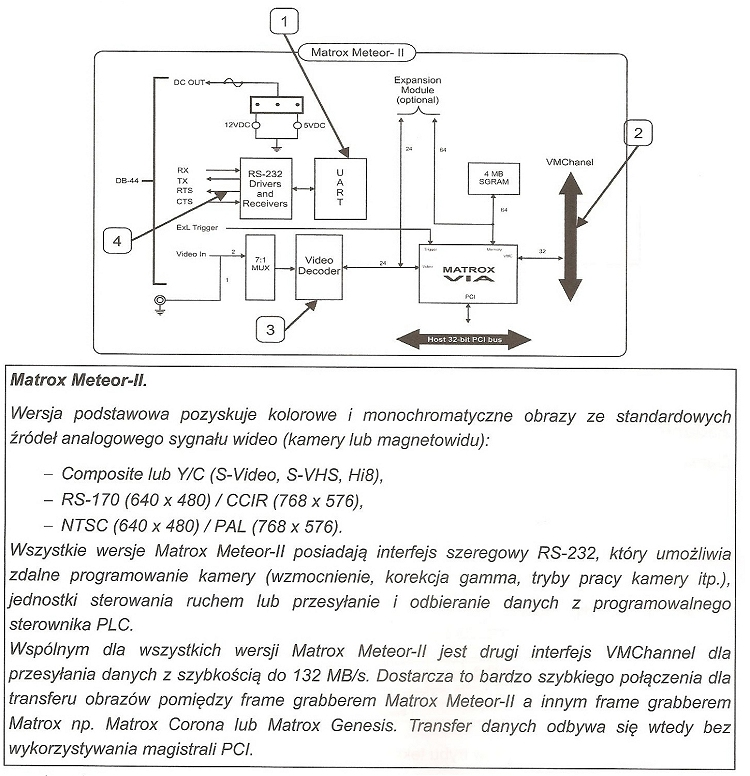
Który z elementów oznaczonych numerami od 1 do 4, ukazanych na schemacie blokowym frame grabbera oraz opisanych w fragmencie dokumentacji technicznej, jest odpowiedzialny za wymianę danych z innymi urządzeniami przetwarzającymi obraz wideo, unikając zbędnego obciążenia magistrali PCI?

Ilustracja do pytania
A. 3
B. 2
C. 4
D. 1
Wybór innych odpowiedzi mógł wynikać z błędnego zrozumienia roli poszczególnych komponentów w systemie Matrox Meteor-II. Na przykład, element numer 1, oznaczony jako Matrox Meteor-II, to główna jednostka zarządzająca, która komunikuje się z innymi modułami, ale głównie przez magistralę PCI, co nie spełnia wymogów pytania dotyczących minimalizacji obciążenia tej magistrali. Element oznaczony numerem 3, czyli Video Decoder, służy do dekodowania sygnałów wideo, co jest kluczowe dla przetwarzania obrazu, ale jego funkcja nie obejmuje bezpośredniej wymiany danych między urządzeniami poza główną magistralą. Element numer 2, określony jako pamięć SGRAM, używany jest do tymczasowego przechowywania przetwarzanych danych wideo, co jest niezbędne dla buforowania i przetwarzania obrazu, jednak również nie pozwala na bezpośrednią komunikację między urządzeniami bez obciążania PCI. Często w takich przypadkach mylnie sądzimy, że każdy komponent pamięciowy może zapewniać szybki transfer danych między urządzeniami, co nie jest prawdą bez odpowiedniego interfejsu komunikacyjnego, takiego jak VMChannel. Techniczne zrozumienie, dlaczego VMChannel jest kluczowy, leży w jego zdolności do obsługiwania transferów danych niezależnie od głównej magistrali, co jest podstawowym elementem w projektowaniu wydajnych systemów przetwarzania obrazu.

Pytanie 40

Przedstawiony skaner należy podłączyć do komputera przy użyciu złącza

Ilustracja do pytania
A. USB-B
B. USB-A
C. Mini USB
D. Micro USB
Wybrałeś poprawnie – w tym konkretnym modelu skanera zastosowano złącze Mini USB. To złącze, choć dziś rzadziej spotykane, było niegdyś prawdziwym standardem w urządzeniach peryferyjnych takich jak skanery, aparaty cyfrowe czy niektóre starsze dyski zewnętrzne. Złącze Mini USB pozwala na stabilne połączenie z komputerem, zapewniając nie tylko transfer danych, ale często także zasilanie urządzenia. W praktyce, kiedy widzisz urządzenia z pierwszej dekady XXI wieku, bardzo prawdopodobne jest właśnie użycie Mini USB, zanim na dobre zastąpiono je Micro USB i, później, USB-C. Moim zdaniem Mini USB jest dość wygodny w podłączaniu – nie tak delikatny jak Micro, ale mniejszy i zgrabniejszy od klasycznego USB-B, które częściej występuje w drukarkach. Dużo osób myli Mini USB z Micro USB, bo oba są dość małe, ale różnią się kształtem i grubością. Od strony technicznej Mini USB spełnia standardy USB 2.0, co pozwala na prędkości transferu do 480 Mb/s – zupełnie wystarczające w przypadku nawet szybkich skanerów dokumentów. Branżowe dobre praktyki zawsze zalecają stosowanie oryginalnego przewodu z właściwą końcówką, bo różnice w kształcie mogą prowadzić do uszkodzeń portu. Jeśli więc masz do czynienia ze sprzętem tego typu, pamiętaj o Mini USB – to właśnie ten typ wtyku jest najodpowiedniejszy.