Wyniki egzaminu

Informacje o egzaminie:
  • Zawód: Technik informatyk
  • Kwalifikacja: INF.02 - Administracja i eksploatacja systemów komputerowych, urządzeń peryferyjnych i lokalnych sieci komputerowych
  • Data rozpoczęcia: 12 maja 2026 16:44
  • Data zakończenia: 12 maja 2026 17:01

Egzamin zdany!

Wynik: 28/40 punktów (70,0%)

Wymagane minimum: 20 punktów (50%)

Nowe
Analiza przebiegu egzaminu- sprawdź jak rozwiązywałeś pytania
Pochwal się swoim wynikiem!
Szczegółowe wyniki:
Pytanie 1

Jakie urządzenie należy wykorzystać w sieci Ethernet, aby zredukować liczbę kolizji pakietów?

A. Regenerator
B. Bramkę VoIP
C. Przełącznik
D. Koncentrator
Wybór niewłaściwego urządzenia, takiego jak regenerator, koncentrator czy bramka VoIP, może prowadzić do nieefektywnego zarządzania ruchem w sieci Ethernet. Regenerator służy głównie do wzmacniania sygnału w długich trasach kablowych, ale nie wpływa na kolizje pakietów, ponieważ nie segreguje ruchu między różnymi urządzeniami. Koncentrator, będący urządzeniem działającym na warstwie fizycznej, przesyła wszystkie odebrane dane do wszystkich urządzeń w sieci, co znacznie zwiększa ryzyko kolizji. W środowiskach o dużym natężeniu ruchu, stosowanie koncentratorów jest obecnie uznawane za przestarzałą praktykę, ponieważ nie oferują one efektywnego zarządzania pasmem i kolizjami. Bramki VoIP, z kolei, są używane do konwersji sygnałów głosowych na dane cyfrowe i nie mają zastosowania w kontekście ograniczania kolizji w sieci Ethernet. Wybór niewłaściwego urządzenia może prowadzić do zwiększonej utraty pakietów oraz spadku wydajności sieci. Kluczowym błędem myślowym jest przekonanie, że każde urządzenie sieciowe pełni tę samą funkcję, co ignoruje różnice w architekturze oraz protokołach komunikacyjnych. Aby zminimalizować kolizje, warto kierować się sprawdzonymi rozwiązaniami, takimi jak przełączniki, które są podstawą nowoczesnych sieci lokalnych.
Pytanie 2

Którą czynność należy wykonać podczas konfiguracji rutera, aby ukryta sieć bezprzewodowa była widoczna dla wszystkich użytkowników znajdujących się w jej zasięgu?

A. Zmienić numer kanału.
B. Włączyć opcję rozgłaszania sieci.
C. Ustawić szerokość kanału.
D. Zmienić nazwę sieci.
Poprawna odpowiedź dotyczy włączenia opcji rozgłaszania sieci (broadcast SSID) w konfiguracji rutera. To właśnie ta funkcja decyduje, czy nazwa sieci Wi‑Fi (SSID) będzie widoczna na liście dostępnych sieci na laptopach, smartfonach czy innych urządzeniach. Jeśli SSID jest ukryty, sieć formalnie istnieje i działa, ale nie pojawia się w typowym skanowaniu, więc użytkownik musi ręcznie wpisać jej nazwę oraz hasło. Włączenie rozgłaszania powoduje, że ruter zaczyna wysyłać w ramkach beacon informacje o nazwie sieci, kanale, typie szyfrowania itp., zgodnie ze standardem IEEE 802.11. Moim zdaniem w praktyce, w większości domowych i małych firmowych sieci, lepiej jest mieć SSID jawny, a skupić się na mocnym szyfrowaniu (WPA2‑PSK lub WPA3‑Personal) oraz sensownym haśle. Ukrywanie SSID nie jest realnym zabezpieczeniem, bo i tak da się je bardzo łatwo podejrzeć przy użyciu prostych narzędzi do analizy ruchu Wi‑Fi. Dobra praktyka branżowa mówi jasno: bezpieczeństwo opieramy na silnym uwierzytelnianiu i szyfrowaniu, a nie na „maskowaniu” nazwy sieci. W konfiguracji rutera opcja ta bywa opisana jako „Broadcast SSID”, „Rozgłaszanie nazwy sieci”, „Ukryj SSID” (z możliwością odznaczenia). Żeby sieć była widoczna dla wszystkich w zasięgu, trzeba wyłączyć ukrywanie (czyli włączyć rozgłaszanie). Przykładowo: w typowym routerze domowym logujesz się do panelu WWW, przechodzisz do ustawień Wi‑Fi, zaznaczasz opcję „Włącz rozgłaszanie SSID” i zapisujesz zmiany. Od tego momentu każdy użytkownik w zasięgu zobaczy nazwę sieci na liście i będzie mógł się do niej podłączyć, oczywiście pod warunkiem, że zna hasło. To jest standardowe i poprawne podejście rekomendowane przez producentów sprzętu sieciowego i zgodne z typową konfiguracją w środowiskach firmowych, gdzie ważna jest zarówno wygoda użytkownika, jak i poprawne działanie mechanizmów roamingu i zarządzania siecią.

Pytanie 3

Cechą charakterystyczną transmisji w interfejsie równoległym synchronicznym jest to, że

A. dane są przesyłane bitami w wyznaczonych momentach czasowych, które są określane sygnałem zegarowym CLK
B. początek oraz koniec przesyłanych bit po bicie danych jest sygnalizowany przez bity startu i stopu
C. w ustalonych momentach czasowych, które są wyznaczane sygnałem zegarowym CLK, dane są jednocześnie przesyłane wieloma przewodami
D. dane są przesyłane równocześnie całą szerokością magistrali, a początek oraz koniec transmisji oznaczają bity startu i stopu
W przypadku niepoprawnych odpowiedzi występuje szereg mylnych koncepcji dotyczących sposobu przesyłania danych. Równoległa transmisja synchroniczna różni się od transmisji szeregowej, w której dane są przesyłane bit po bicie. Odpowiedzi sugerujące, że dane są przesyłane bit po bicie, są niedokładne, gdyż w przypadku interfejsów równoległych kilka bitów jest przesyłanych jednocześnie, co znacząco przyspiesza proces komunikacji. Dodatkowo, niektóre odpowiedzi mogą mylić pojęcia związane z sygnałami startu i stopu, które są typowe dla transmisji szeregowej. W transmitującym interfejsie równoległym nie stosuje się bitów startu i stopu, ponieważ sygnał zegarowy CLK reguluje moment przesyłania danych, eliminując potrzebę takich bitów. Tego rodzaju nieporozumienia mogą pochodzić z nieznajomości różnic między różnymi metodami transmisji danych oraz ich zastosowaniami w praktyce. Kluczowe w nauce o przesyłaniu danych jest zrozumienie podstawowych mechanizmów, które rządzą tym procesem oraz znajomość koncepcji synchronizacji, co jest niezbędne w projektowaniu nowoczesnych systemów komputerowych.

Pytanie 4

Na podstawie filmu wskaż z ilu modułów składa się zainstalowana w komputerze pamięć RAM oraz jaką ma pojemność.

A. 2 modułów, każdy po 16 GB.
B. 1 modułu 16 GB.
C. 1 modułu 32 GB.
D. 2 modułów, każdy po 8 GB.
Poprawnie wskazana została konfiguracja pamięci RAM: w komputerze zamontowane są 2 moduły, każdy o pojemności 16 GB, co razem daje 32 GB RAM. Na filmie zwykle widać dwa fizyczne moduły w slotach DIMM na płycie głównej – to są takie długie wąskie kości, wsuwane w gniazda obok procesora. Liczbę modułów określamy właśnie po liczbie tych fizycznych kości, a pojemność pojedynczego modułu odczytujemy z naklejki na pamięci, z opisu w BIOS/UEFI albo z programów diagnostycznych typu CPU‑Z, HWiNFO czy Speccy. W praktyce stosowanie dwóch modułów po 16 GB jest bardzo sensowne, bo pozwala uruchomić tryb dual channel. Płyta główna wtedy może równolegle obsługiwać oba kanały pamięci, co realnie zwiększa przepustowość RAM i poprawia wydajność w grach, programach graficznych, maszynach wirtualnych czy przy pracy z dużymi plikami. Z mojego doświadczenia lepiej mieć dwie takie same kości niż jedną dużą, bo to jest po prostu zgodne z zaleceniami producentów płyt głównych i praktyką serwisową. Do tego 2×16 GB to obecnie bardzo rozsądna konfiguracja pod Windows 10/11 i typowe zastosowania profesjonalne: obróbka wideo, programowanie, CAD, wirtualizacja. Warto też pamiętać, że moduły powinny mieć te same parametry: częstotliwość (np. 3200 MHz), opóźnienia (CL) oraz najlepiej ten sam model i producenta. Taka konfiguracja minimalizuje ryzyko problemów ze stabilnością i ułatwia poprawne działanie profili XMP/DOCP. W serwisie i przy montażu zawsze zwraca się uwagę, żeby moduły były w odpowiednich slotach (zwykle naprzemiennie, np. A2 i B2), bo to bezpośrednio wpływa na tryb pracy pamięci i osiąganą wydajność.

Pytanie 5

W zestawieniu przedstawiono istotne parametry techniczne dwóch typów interfejsów. Z powyższego wynika, że SATA w porównaniu do ATA charakteryzuje się

Table Comparison of parallel ATA and SATA
Parallel ATASATA 1.5 Gb/s
Bandwidth133 MB/s150 MB/s
Volts5V250 mV
Number of pins407
Cable length18 in. (45.7 cm)39 in. (1 m)
A. większą przepustowością oraz mniejszą liczbą pinów w złączu
B. mniejszą przepustowością oraz mniejszą liczbą pinów w złączu
C. mniejszą przepustowością oraz większą liczbą pinów w złączu
D. większą przepustowością oraz większą liczbą pinów w złączu
Interfejs SATA (Serial ATA) oferuje większą przepustowość niż jego poprzednik ATA (Parallel ATA). Przepustowość SATA 1.5 Gb/s wynosi około 150 MB/s, podczas gdy ATA oferuje 133 MB/s. Różnica związana jest z zastosowaniem sygnału szeregowego w SATA, co zwiększa efektywność przesyłu danych. Dzięki temu można osiągnąć lepszą wydajność we współczesnych systemach komputerowych. Co więcej SATA używa znacznie mniejszej liczby wyprowadzeń w złączu - tylko 7 pinów w porównaniu do 40 w ATA. To uproszczenie interfejsu zmniejsza jego złożoność i zwiększa niezawodność połączeń. Mniejsza liczba pinów pozwala na bardziej kompaktowe i elastyczne kable, co jest korzystne w kontekście organizacji przestrzeni wewnątrz obudowy komputera. Dodatkowo mniejsze napięcie zasilania w SATA (250 mV) w porównaniu do 5V w ATA pozwala na mniejsze zużycie energii co jest istotne w nowoczesnych laptopach i systemach oszczędzających energię. W praktyce wybór SATA nad ATA jest standardem, gdyż umożliwia on łatwiejszą instalację i lepszą wydajność w codziennym użytkowaniu.

Pytanie 6

Oznaczenie CE świadczy o tym, że

A. wyrób jest zgodny z normami ISO
B. producent ocenił produkt pod kątem wydajności i ergonomii
C. wyrób został wyprodukowany na terenie Unii Europejskiej
D. wyrób spełnia wymagania dotyczące bezpieczeństwa użytkowania, ochrony zdrowia oraz ochrony środowiska
Oznakowanie CE to taki symbol, który mówi, że produkt jest zgodny z unijnymi dyrektywami, które dotyczą bezpieczeństwa, zdrowia i ochrony środowiska. To bardzo ważne, zwłaszcza w przypadku rzeczy, które mogą wpływać na bezpieczeństwo, jak na przykład zabawki, sprzęt elektroniczny czy różne maszyny. Żeby uzyskać oznaczenie CE, producent musi przejść przez różne testy, które potwierdzają, że jego produkt spełnia normy. Na przykład zabawki powinny być zgodne z normami bezpieczeństwa EN 71, a sprzęt elektryczny z dyrektywami LVD i EMC. Dzięki temu, kupując coś, możemy być spokojni, że to jest bezpieczne i zgodne z unijnymi standardami, co jest ważne dla naszego zdrowia oraz dla środowiska.

Pytanie 7

Jaką rolę pełni serwer plików w sieciach komputerowych LAN?

A. nadzorowanie działania przełączników i ruterów
B. przeprowadzanie obliczeń na lokalnych komputerach
C. współdzielenie tych samych zasobów
D. zarządzanie danymi na komputerach w obrębie sieci lokalnej
Zrozumienie roli serwera plików w sieciach LAN to podstawa, żeby dobrze zarządzać danymi. Wybrane odpowiedzi wskazują na różne mylne pojęcia o tym, do czego serwer plików jest potrzebny. Na przykład, jedna z odpowiedzi sugeruje, że serwer plików robi obliczenia na komputerach lokalnych. To nieprawda, bo serwer plików zajmuje się tylko przechowywaniem i udostępnianiem plików. Obliczenia odbywają się na komputerach użytkowników. Inna odpowiedź mówi o zarządzaniu danymi lokalnie, a to też pomyłka. Serwer plików udostępnia pliki w sieci, a nie zarządza nimi lokalnie. Mówienie o switchach i routerach w kontekście zarządzania danymi też jest nietrafione. Te urządzenia dbają o ruch sieciowy, a nie o przechowywanie plików. Ważne jest, żeby rozumieć te różnice, bo pomyłki w myśleniu mogą prowadzić do złego projektowania infrastruktury IT. Pamiętaj, serwer plików ma za zadanie udostępniać zasoby, a nie zarządzać obliczeniami czy lokalnymi danymi.

Pytanie 8

Po uruchomieniu komputera, procedura POST wskazuje 512 MB RAM. Natomiast w ogólnych właściwościach systemu operacyjnego Windows wyświetla się wartość 480 MB RAM. Jakie są powody tej różnicy?

A. Jedna z modułów pamięci może być uszkodzona lub jedno z gniazd pamięci RAM na płycie głównej może być niesprawne
B. Rozmiar pliku stronicowania został niewłaściwie przypisany w ustawieniach pamięci wirtualnej
C. W komputerze znajduje się karta graficzna zintegrowana z płytą główną, która używa części pamięci RAM
D. System operacyjny jest niepoprawnie zainstalowany i nie potrafi obsłużyć całego dostępnego obszaru pamięci
Wybór odpowiedzi dotyczącej uszkodzenia kości pamięci lub gniazda RAM jest nieuzasadniony, ponieważ problem z uszkodzoną pamięcią zwykle manifestuje się w sposób, który uniemożliwia prawidłowe uruchomienie systemu operacyjnego. Zazwyczaj w przypadku fizycznych uszkodzeń pamięci komputer zgłasza błędy podczas procedury POST lub nie uruchamia się wcale. Z kolei sugerowanie, że błędnie przydzielony rozmiar pliku stronicowania może być przyczyną różnicy w pokazanej ilości pamięci jest mylne, ponieważ plik stronicowania jest używany do rozszerzenia pamięci wirtualnej i nie wpływa bezpośrednio na ilość pamięci RAM dostępnej dla systemu operacyjnego. Dodatkowo, zainstalowany system operacyjny nie może być odpowiedzialny za taką różnicę, o ile jest zgodny z używanym sprzętem, ponieważ nowoczesne systemy operacyjne są projektowane z myślą o obsłudze pełnego zakresu dostępnej pamięci. Typowym błędem myślowym jest zatem przypisywanie różnicy w pamięci do elementów, które nie mają bezpośredniego wpływu na jej fizyczną dostępność w systemie. Kluczowe jest zrozumienie, że zintegrowane karty graficzne, wykorzystując pamięć systemową, są standardowym rozwiązaniem w wielu komputerach, co wyjaśnia zjawisko widoczne w przedstawionym pytaniu.

Pytanie 9

Na stronie wydrukowanej na drukarce laserowej pojawiają się jaśniejsze i ciemniejsze obszary. Aby rozwiązać problemy z nieciągłością i jakością wydruku, należy

A. przeczyścić wentylator drukarki.
B. wymienić bęben światłoczuły.
C. przeczyścić dysze drukarki.
D. wymienić nagrzewnicę.
Bęben światłoczuły w drukarce laserowej to absolutnie kluczowy element, jeśli chodzi o jakość wydruku. To właśnie na nim powstaje obraz, który później zostaje przeniesiony na papier. Jeśli pojawiają się jaśniejsze i ciemniejsze obszary na wydruku, bardzo często przyczyną jest zużyty lub uszkodzony bęben światłoczuły. Moim zdaniem, szczególnie w drukarkach eksploatowanych intensywnie, objawy takie jak nieciągłość wydruku, pasy czy obszary o różnym stopniu nasycenia czernią, to wręcz klasyka problemów związanych z tym elementem. Wymiana bębna to standardowa procedura serwisowa zalecana przez większość producentów – np. HP, Brother czy Canon mają w dokumentacji wyraźnie opisane takie objawy i wskazują bęben jako główną przyczynę. Dla mnie osobiście to jeden z ważniejszych tematów podczas nauki o serwisie drukarek. Dobrą praktyką jest też sprawdzanie licznika bębna w drukarce – nowoczesne modele same informują o potrzebie wymiany. Warto dodać, że użytkowanie oryginalnych części zwykle gwarantuje lepszą jakość niż tanie zamienniki. Pamiętaj, że czysty bęben światłoczuły to podstawa wyraźnych, jednolitych wydruków. Profesjonaliści zawsze zaczynają diagnostykę od tego elementu, jeśli pojawiają się problemy z jakością druku.

Pytanie 10

Które z poniższych stwierdzeń odnosi się do sieci P2P – peer to peer?

A. Komputer w tej sieci może jednocześnie działać jako serwer i klient
B. Jest to sieć zorganizowana w strukturę hierarchiczną
C. Udostępnia jedynie zasoby na dysku
D. Wymaga istnienia centralnego serwera z odpowiednim oprogramowaniem
Sieci P2P (peer to peer) charakteryzują się tym, że każdy komputer w sieci może pełnić zarówno rolę klienta, jak i serwera. W praktyce oznacza to, że użytkownicy mogą zarówno udostępniać swoje zasoby, jak i korzystać z zasobów innych użytkowników. Przykładem zastosowania tej architektury jest popularny system wymiany plików BitTorrent, w którym każdy uczestnik pobiera fragmenty pliku od innych użytkowników, jednocześnie dzieląc się swoimi fragmentami z innymi. Ta decentralizacja przyczynia się do większej efektywności oraz odporności na awarie, ponieważ nie ma jednego punktu, którego awaria mogłaby zakłócić cały system. Dzięki temu P2P jest często wykorzystywane w aplikacjach takich jak gry online, komunikatory, a także w systemach blockchain. Z praktycznego punktu widzenia, wykorzystanie modelu P2P pozwala na zwiększenie przepustowości sieci oraz lepsze wykorzystanie posiadanych zasobów, co jest zgodne z nowoczesnymi standardami zarządzania sieciami.

Pytanie 11

W celu zbudowania sieci komputerowej w danym pomieszczeniu wykorzystano 25 metrów kabli UTP, 5 gniazd RJ45 oraz odpowiednią liczbę wtyków RJ45 potrzebnych do stworzenia 5 kabli połączeniowych typu patchcord. Jaki jest całkowity koszt zastosowanych materiałów do budowy sieci? Ceny jednostkowe materiałów są przedstawione w tabeli.

MaterialJednostka miaryCena
Skrętka UTPm1 zł
Gniazdo RJ45szt.10 zł
Wtyk RJ45szt.50 gr
A. 80 zł
B. 50 zł
C. 90 zł
D. 75 zł
Odpowiedź 80 zł jest poprawna ponieważ przy obliczaniu kosztów sieci komputerowej musimy uwzględnić wszystkie elementy i ich koszty jednostkowe Zgodnie z tabelą skrętka UTP kosztuje 1 zł za metr a potrzebujemy 25 metrów co daje 25 zł Koszt 5 gniazd RJ45 to 5 x 10 zł czyli 50 zł Wtyki RJ45 kosztują 50 groszy za sztukę a potrzebujemy ich 10 więc łączny koszt to 5 zł Dodając wszystkie koszty 25 zł za skrętkę 50 zł za gniazda i 5 zł za wtyki otrzymujemy 80 zł Budowa sieci komputerowej wymaga znajomości standardów takich jak ANSI TIA EIA 568 w zakresie projektowania i instalacji okablowania Ważne jest dobranie odpowiednich materiałów co wpływa na jakość sygnału i trwałość instalacji Skrętka UTP i złącza RJ45 są standardowymi komponentami używanymi w sieciach komputerowych Dzięki temu prawidłowo wykonana instalacja zapewnia stabilne i szybkie połączenia co jest kluczowe w nowoczesnych środowiskach IT

Pytanie 12

Jakie rodzaje partycji mogą występować w systemie Windows?

A. Dodatkowa, podstawowa, rozszerzona, wymiany oraz dysk logiczny
B. Dodatkowa, rozszerzona, wymiany oraz dysk logiczny
C. Podstawowa, rozszerzona oraz dysk logiczny
D. Podstawowa, rozszerzona, wymiany, dodatkowa
Odpowiedź wskazująca na podstawową, rozszerzoną oraz dysk logiczny jako typy partycji w systemie Windows jest poprawna, ponieważ te trzy rodzaje partycji stanowią fundament struktury partycjonowania dysków twardych w tym systemie operacyjnym. Partycja podstawowa jest kluczowa, gdyż to na niej można zainstalować system operacyjny, a także można z niej uruchamiać inne systemy. Partycja rozszerzona z kolei nie może być używana do bezpośredniego instalowania systemu operacyjnego, ale pozwala na utworzenie kilku dysków logicznych, co umożliwia efektywne zarządzanie przestrzenią dyskową. Dzięki dyskom logicznym można tworzyć dodatkowe partycje w obrębie partycji rozszerzonej, co jest niezwykle przydatne w przypadku organizacji danych. W praktyce, gdy planujemy instalację systemu operacyjnego lub zarządzanie danymi na dysku, znajomość tych typów partycji jest niezbędna, aby optymalnie wykorzystać dostępne zasoby. Dobrą praktyką jest również regularne tworzenie kopii zapasowych partycji, co można zrealizować przy pomocy narzędzi systemowych Windows, takich jak 'Kopia zapasowa i przywracanie'.

Pytanie 13

Jaką usługę trzeba zainstalować na serwerze, aby umożliwić korzystanie z nazw domen?

A. DNS
B. AD
C. SNTP
D. DHCP
Usługa DNS, czyli System Nazw Domenowych, to naprawdę ważny element internetu. Dzięki niej mamy możliwość wpisywania prostych nazw, jak www.przyklad.pl, zamiast męczyć się z trudnymi adresami IP. Kiedy wchodzisz na stronę, przeglądarka pyta serwer DNS o odpowiedni adres IP, a ten mu go zwraca. To świetnie działa w praktyce i pozwala nam szybko łączyć się z serwerami. Korzystanie z DNS to też dobra praktyka, bo daje nam możliwość zarządzania nazwami w sieciach lokalnych, co bardzo ułatwia życie. Aha, i warto też wiedzieć, że DNS obsługuje różne rodzaje rekordów, jak A, CNAME czy MX, co daje nam sporą elastyczność przy zarządzaniu domenami.

Pytanie 14

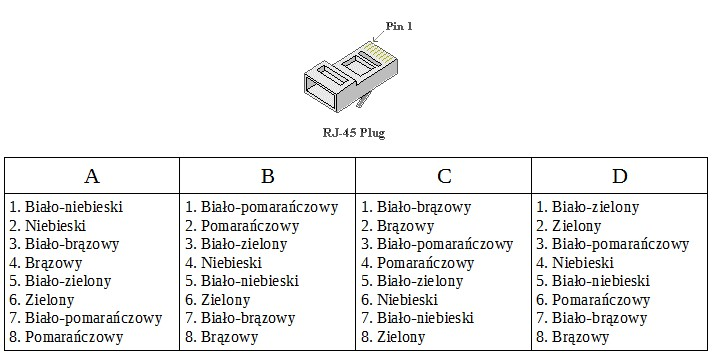
Jakie jest usytuowanie przewodów w złączu RJ45 według schematu T568A?

Ilustracja do pytania
A. D
B. B
C. C
D. A
Sekwencja połączeń T568A dla wtyku RJ45 jest normowana przez standardy telekomunikacyjne, a dokładnie przez normę TIA/EIA-568. Poprawna kolejność przewodów we wtyku RJ45 zgodnie z tym standardem to: 1) Biało-zielony 2) Zielony 3) Biało-pomarańczowy 4) Niebieski 5) Biało-niebieski 6) Pomarańczowy 7) Biało-brązowy 8) Brązowy. Taka kolejność ma na celu zapewnienie kompatybilności i efektywności połączeń sieciowych, przede wszystkim w systemach Ethernet. W praktyce zastosowanie tej sekwencji jest kluczowe w instalacjach sieciowych, gdzie wymagane jest zachowanie standardów, aby urządzenia różnych producentów mogły ze sobą współpracować bez problemów. Dostosowanie się do normy T568A jest powszechnie stosowane w instalacjach w budynkach mieszkalnych i biurowych. Poprawne okablowanie wg tego standardu minimalizuje zakłócenia sygnału i zwiększa niezawodność transmisji danych, co jest szczególnie istotne w środowiskach biurowych, gdzie wymagana jest wysoka przepustowość i stabilność połączeń.

Pytanie 15

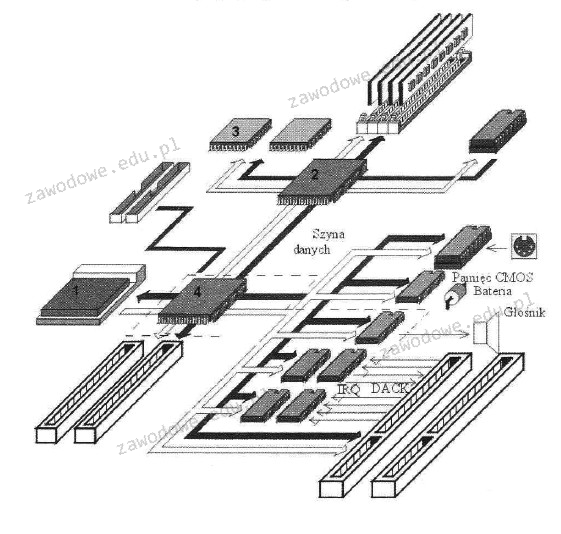
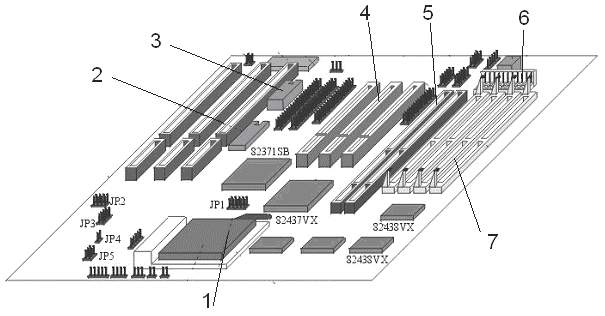
Na schemacie przedstawionej płyty głównej zasilanie powinno być podłączone do gniazda oznaczonego numerem

Ilustracja do pytania
A. 6
B. 7
C. 5
D. 3
Złącze numer 6 to faktycznie najlepsze miejsce do podłączenia zasilania na płycie głównej. Z reguły złącza zasilające są umieszczane w okolicy krawędzi, co zdecydowanie ułatwia dostęp i porządkowanie kabli w obudowie. Wiesz, że to wszystko jest zgodne z normami ATX? Te standardy mówią nie tylko o typach złączy, ale też o ich rozmieszczeniu. To złącze, które jest oznaczone jako ATX 24-pin, jest kluczowe, bo to dzięki niemu płyta główna dostaje odpowiednie napięcia do działania, od procesora po pamięć RAM czy karty rozszerzeń. Jeśli wszystko dobrze podłączysz, komputer działa stabilnie i nie grozi mu uszkodzenie. Pamiętaj, żeby na etapie montażu skupić się na prawidłowym wpięciu wtyczek z zasilacza – to nie tylko wpływa na porządek w środku komputera, ale także na jego wydajność i bezpieczeństwo. A tak przy okazji, dobrym pomysłem jest, żeby ogarnąć te kable, bo lepsza organizacja poprawia przepływ powietrza, co zdecydowanie wpływa na chłodzenie. Rekomenduję używanie opasek zaciskowych i innych gadżetów do kabli, bo dzięki temu łatwiej będzie utrzymać porządek.

Pytanie 16

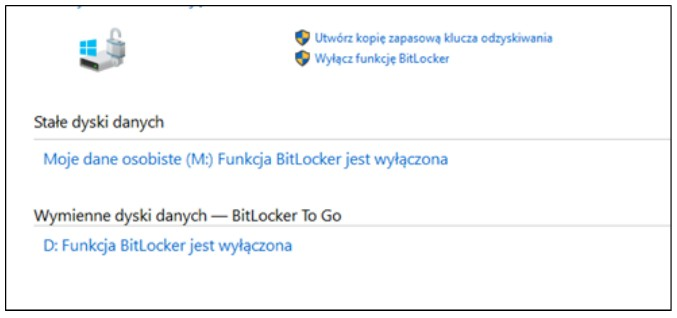
Narzędzie wbudowane w systemy Windows w edycji Enterprise lub Ultimate ma na celu

Ilustracja do pytania
A. kompresję dysku
B. kryptograficzną ochronę danych na dyskach
C. tworzenie kopii dysku
D. konsolidację danych na dyskach
Funkcja BitLocker jest narzędziem wbudowanym w systemy Windows w wersjach Enterprise i Ultimate, które służy do kryptograficznej ochrony danych na dyskach twardych. Stosuje ona zaawansowane algorytmy szyfrowania, aby zabezpieczyć dane przed nieautoryzowanym dostępem. Szyfrowanie całych woluminów dyskowych uniemożliwia dostęp do danych bez odpowiedniego klucza szyfrującego, co jest szczególnie istotne w kontekście ochrony danych osobowych i poufnych informacji biznesowych. Praktyczne zastosowanie BitLockera obejmuje ochronę danych na laptopach i innych urządzeniach przenośnych, które są narażone na kradzież. Dzięki funkcji BitLocker To Go możliwe jest również szyfrowanie dysków wymiennych, takich jak pendrive'y, co zwiększa bezpieczeństwo podczas przenoszenia danych między różnymi urządzeniami. BitLocker jest zgodny z wieloma standardami bezpieczeństwa, co czyni go narzędziem rekomendowanym w wielu organizacjach, które dążą do spełnienia wymogów prawnych dotyczących ochrony danych.

Pytanie 17

W systemie Linux komenda ps wyświetli

A. listę bieżących procesów związanych z drukowaniem
B. listę bieżących procesów zalogowanego użytkownika
C. ustawienia serwera drukarek Print Server
D. ustawienia Proxy Server
Polecenie 'ps' w systemie Linux jest używane do wyświetlania listy aktualnie działających procesów. Domyślnie, bez dodatkowych opcji, polecenie to prezentuje informacje o procesach, które są uruchomione przez bieżącego użytkownika. W kontekście administracji systemem, monitorowanie procesów jest kluczowe dla zarządzania zasobami oraz diagnozowania problemów z wydajnością. Na przykład, osoba zajmująca się administracją może używać 'ps' do identyfikacji procesów, które zużywają nadmierne zasoby CPU lub pamięci, co pozwala na podjęcie odpowiednich działań, takich jak zakończenie nieefektywnych procesów. Dodatkowo, dzięki możliwości wykorzystania różnych opcji, takich jak 'ps aux', administratorzy mogą analizować bardziej szczegółowe informacje, w tym identyfikatory procesów (PID), statusy procesów oraz zużycie zasobów. Warto również zwrócić uwagę, że 'ps' jest często używane w połączeniu z innymi komendami, jak 'grep', do filtrowania wyników, co pokazuje jego dużą elastyczność.

Pytanie 18

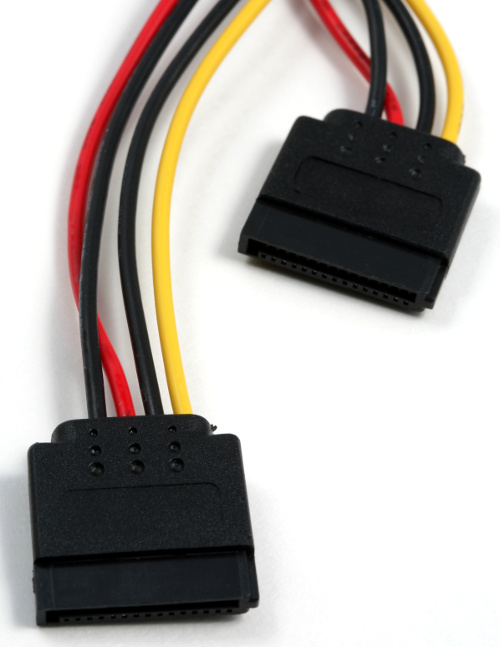
Na przedstawionym zdjęciu złącza pozwalają na

Ilustracja do pytania
A. zapewnienie zasilania dla urządzeń PATA
B. zapewnienie zasilania dla urządzeń ATA
C. zapewnienie dodatkowego zasilania dla kart graficznych
D. zapewnienie zasilania dla urządzeń SATA
Złącza przedstawione na fotografii to standardowe złącza zasilania SATA. SATA (Serial ATA) to popularny interfejs używany do podłączania dysków twardych i napędów optycznych w komputerach. Złącza zasilania SATA charakteryzują się trzema napięciami: 3,3 V 5 V i 12 V co umożliwia zasilanie różnorodnych urządzeń. Standard SATA jest używany w większości nowoczesnych komputerów ze względu na szybki transfer danych oraz łatwość instalacji i konserwacji. Zasilanie SATA zapewnia stabilną i efektywną dystrybucję energii do dysków co jest kluczowe dla ich niezawodnej pracy. Dodatkowym atutem jest kompaktowy design złącza które ułatwia zarządzanie przewodami w obudowie komputera co jest istotne dla przepływu powietrza i chłodzenia. Przy projektowaniu systemów komputerowych zaleca się zwracanie uwagi na jakość kabli zasilających aby zapewnić długowieczność i stabilność podłączonych urządzeń. Wybierając zasilacz komputerowy warto upewnić się że posiada on wystarczającą ilość złącz SATA co pozwoli na przyszłą rozbudowę systemu o dodatkowe napędy czy dyski.

Pytanie 19

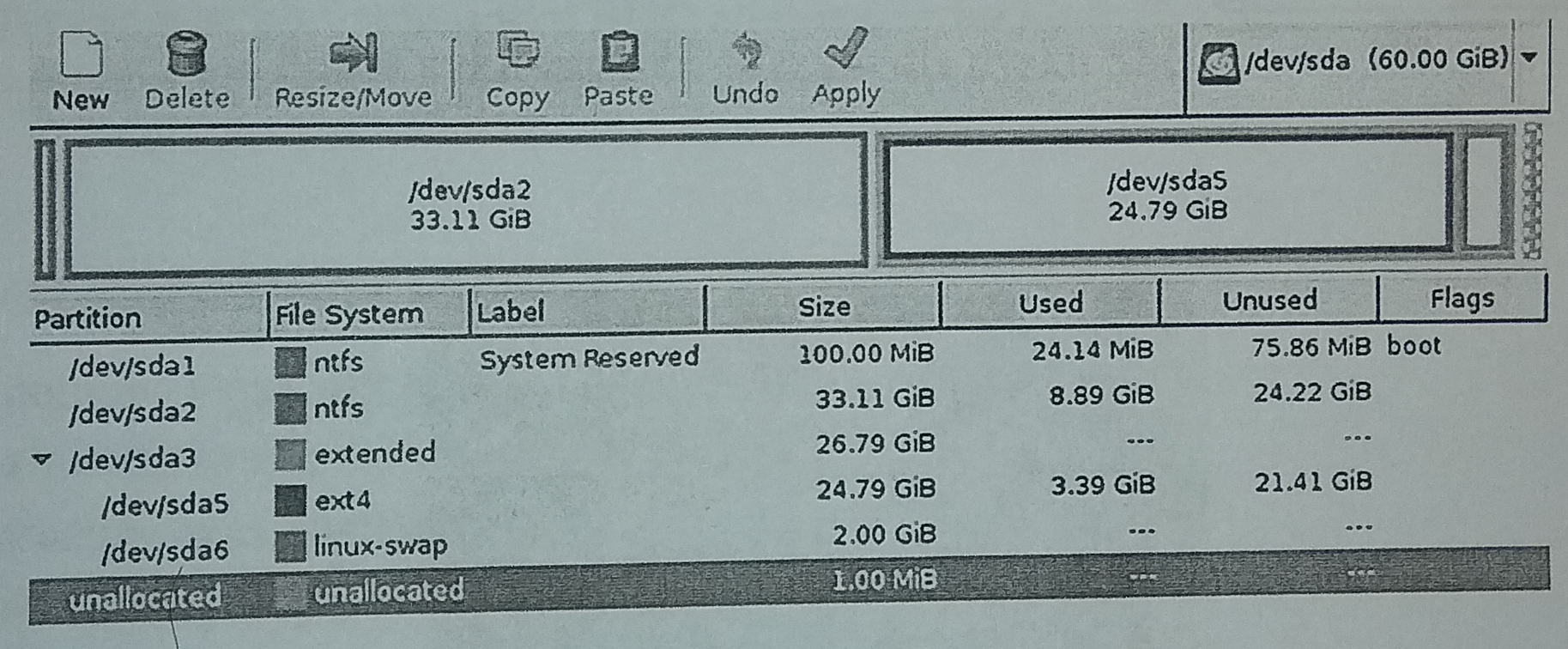
Analiza danych wyświetlonych przez program umożliwia stwierdzenie, że

Ilustracja do pytania
A. partycja wymiany ma pojemność 2 GiB
B. partycja rozszerzona zajmuje 24,79 GiB
C. jeden dysk twardy został podzielony na sześć partycji podstawowych
D. zamontowano trzy dyski twarde oznaczone jako sda1, sda2 oraz sda3
Odpowiedź dotycząca partycji wymiany o wielkości 2 GiB jest poprawna ponieważ analiza danych przedstawionych na zrzucie ekranu wyraźnie wskazuje sekcję oznaczoną jako linux-swap o rozmiarze 2 GiB. Partycja wymiany jest wykorzystywana przez system operacyjny Linux do zarządzania pamięcią wirtualną co jest kluczowe dla wydajności systemu szczególnie w sytuacjach dużego obciążenia pamięci RAM. Swap zapewnia dodatkową przestrzeń na dysku twardym którą system może używać jako rozszerzenie pamięci RAM co jest szczególnie przydatne w systemach o ograniczonej ilości pamięci fizycznej. Dobre praktyki branżowe sugerują aby rozmiar partycji wymiany był przynajmniej równy wielkości zainstalowanej pamięci RAM chociaż może się różnić w zależności od specyficznych potrzeb użytkownika i konfiguracji systemu. Korzystanie z partycji wymiany jest standardową praktyką w administracji systemami operacyjnymi opartymi na Linuxie co pozwala na stabilne działanie systemu nawet przy intensywnym użytkowaniu aplikacji wymagających dużej ilości pamięci.

Pytanie 20

Złącze SC powinno być zainstalowane na przewodzie

A. światłowodowym
B. telefonicznym
C. typu skrętka
D. koncentrycznym
Złącze SC (Subscriber Connector) to rodzaj złącza stosowanego w technologii światłowodowej. Jest to złącze typu push-pull, co oznacza, że jego instalacja i demontaż są bardzo proste, a także zapewniają dobre parametry optyczne. Montaż złącza SC na kablu światłowodowym jest kluczowy dla uzyskania optymalnej wydajności systemów telekomunikacyjnych oraz transmisji danych. Złącza SC charakteryzują się niskim tłumieniem sygnału, co sprawia, że są szeroko stosowane w sieciach lokalnych (LAN), sieciach rozległych (WAN) oraz w aplikacjach telekomunikacyjnych. Przykładem praktycznego zastosowania mogą być instalacje sieciowe w biurach, gdzie wymagana jest wysoka przepustowość i niskie opóźnienia. Zgodność z międzynarodowymi standardami (np. IEC 61754-4) zapewnia, że złącza te są wykorzystywane w różnych systemach, co czyni je uniwersalnym rozwiązaniem w infrastrukturze światłowodowej.

Pytanie 21

Aby w systemie Windows ustawić właściwości wszystkich zainstalowanych urządzeń lub wyświetlić ich listę, należy użyć narzędzia

A. dhcpmgmt.msc
B. dnsmgmt.msc
C. diskmgmt.msc
D. devmgmt.msc
devmgmt.msc to zdecydowanie jedno z najważniejszych narzędzi w codziennej pracy z systemem Windows, zwłaszcza jeśli chodzi o zarządzanie sprzętem i sterownikami. Dzięki temu narzędziu możesz w jednym miejscu zobaczyć pełną listę wszystkich urządzeń zainstalowanych w komputerze – zarówno tych fizycznych, jak i wirtualnych. Co ważne, Device Manager umożliwia nie tylko przeglądanie, ale też szczegółowe konfigurowanie właściwości każdego elementu, np. aktualizowanie sterowników, wyłączanie lub deinstalowanie urządzeń, czy rozwiązywanie konfliktów sprzętowych. Moim zdaniem świetnie sprawdza się to nie tylko w przypadku klasycznych komputerów stacjonarnych, ale też laptopów, gdzie czasem sterowniki potrafią spłatać figla. Warto wiedzieć, że od czasów Windows XP aż po najnowsze wersje systemu, devmgmt.msc to standardowy i niezawodny sposób na szybki dostęp do menedżera urządzeń – można go uruchomić zarówno przez okno „Uruchom”, jak i przez konsolę MMC. Używanie menedżera urządzeń to podstawa dobrej diagnostyki i administracji, szczególnie według dobrych praktyk branżowych – oszczędza mnóstwo czasu w porównaniu do szukania problemów na oślep. To narzędzie bywa też niezastąpione podczas instalacji nowych komponentów lub przy rozwiązywaniu problemów po aktualizacjach systemu. Szczerze, trudno mi sobie wyobrazić efektywną opiekę nad komputerami bez regularnego używania devmgmt.msc.

Pytanie 22

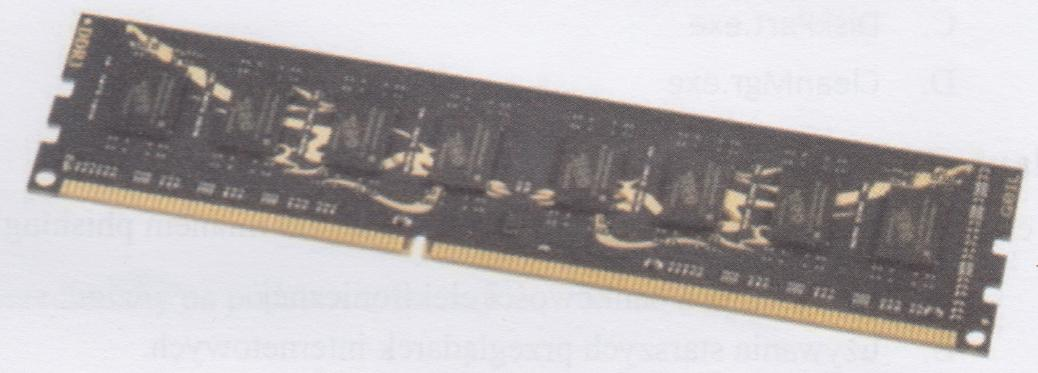
Pamięć RAM pokazana na ilustracji jest instalowana na płycie głównej posiadającej gniazdo

Ilustracja do pytania
A. DDR4
B. DDR3
C. DDR
D. DDR2
Pamięci DDR i DDR2 to takie starsze technologie, które były przed DDR3 i mają swoje ograniczenia. DDR, czyli Double Data Rate, jako pierwsze wprowadziło technologię podwójnego przesyłu danych, ale działa na niższych prędkościach, więc ma gorszą przepustowość niż nowsze standardy. DDR2 to kolejna generacja, która miała wyższą częstotliwość i mniej energii zużywała, ale nadal nie dorównywała DDR3. Te starsze pamięci mają różne konfiguracje pinów i napięcia, co sprawia, że nie są zgodne z DDR3. Z kolei DDR4 to następca DDR3 i wprowadza jeszcze lepsze parametry, ale ma inną konstrukcję, przez co nie można włożyć DDR3 do slotu DDR4 i vice versa. Często zdarzają się błędy, gdy ktoś próbuje włożyć pamięć w złe gniazdo, co może zepsuć płytę główną albo RAM. Warto przed zakupem pamięci upewnić się, że będzie pasować do płyty głównej, więc trzeba znać standardy i specyfikacje swojego sprzętu.

Pytanie 23

Aby zapobiec uszkodzeniu sprzętu w trakcie modernizacji laptopa polegającej na wymianie modułów pamięci RAM, należy

A. wywietrzyć pomieszczenie oraz założyć okulary z powłoką antyrefleksyjną.
B. rozłożyć i uziemić matę antystatyczną oraz założyć na nadgarstek opaskę antystatyczną.
C. podłączyć laptop do UPS-a, a następnie rozmontować jego obudowę i przystąpić do instalacji.
D. przygotować pastę przewodzącą oraz nałożyć ją równomiernie na gniazda pamięci RAM.
Podłączenie laptopa do zasilacza awaryjnego oraz rozkręcenie obudowy nie jest wystarczającym środkiem zabezpieczającym podczas wymiany pamięci RAM. Choć zasilacz awaryjny chroni przed przerwami w dostawie energii, nie neutralizuje zagrożeń związanych z ładunkami elektrostatycznymi, które mogą uszkodzić delikatne komponenty, takie jak pamięć RAM. Inną nieprawidłową koncepcją jest stosowanie pasty przewodzącej na obudowie gniazd pamięci RAM. Pasta ta jest zazwyczaj używana do poprawy przewodzenia ciepła w zastosowaniach, takich jak montaż procesora z radiatorem, a nie do instalacji pamięci. Nakładanie jej na gniazda może prowadzić do nieprawidłowego działania modułów lub ich całkowitego uszkodzenia. Ponadto, przewietrzenie pomieszczenia oraz założenie okularów z powłoką antyrefleksyjną nie mają związku z ochroną przed ładunkami elektrostatycznymi. Powłoka antyrefleksyjna na okularach nie redukuje elektryczności statycznej, a przewietrzenie pomieszczenia jest ważne dla komfortu pracy, ale nie wpływa na bezpieczeństwo komponentów. Należy zatem pamiętać, że właściwe procedury ochrony przed ESD są kluczowe w każdej operacji związanej z wymianą podzespołów komputerowych, a ich zignorowanie może prowadzić do poważnych uszkodzeń sprzętu.

Pytanie 24

Jakie będą wydatki na zakup kabla UTP kat.5e potrzebnego do stworzenia sieci komputerowej składającej się z 6 stanowisk, przy średniej odległości każdego stanowiska od przełącznika równiej 9m? Należy doliczyć m zapasu dla każdej linii kablowej, a cena za metr kabla wynosi 1,50 zł?

A. 90,00 zł
B. 150,00 zł
C. 120,00 zł
D. 60,00 zł
Poprawna odpowiedź na to pytanie to 90,00 zł, co jest wynikiem obliczeń związanych z kosztami zakupu kabla UTP kat.5e. Aby zbudować sieć komputerową z 6 stanowiskami, każde z nich wymaga kabla o długości 9 m. Całkowita długość kabla potrzebnego na 6 stanowisk wynosi więc 6 * 9 m, co daje 54 m. Dodatkowo, zgodnie z dobrymi praktykami w branży, powinno się dodać zapas kabla, który zazwyczaj wynosi 10% całkowitej długości. W naszym przypadku zapas to 54 m * 0,1 = 5,4 m, co łącznie daje 54 m + 5,4 m = 59,4 m. Przy zaokrągleniu do pełnych metrów, kupujemy 60 m kabla. Cena metra kabla wynosi 1,50 zł, więc całkowity koszt zakupu wyniesie 60 m * 1,50 zł = 90,00 zł. Takie podejście nie tylko zaspokaja potrzeby sieciowe, ale również jest zgodne z normami instalacyjnymi, które zalecają uwzględnienie zapasu kabli, aby unikać niedoborów podczas instalacji.

Pytanie 25

Jaką liczbą oznaczono procesor na diagramie płyty głównej komputera?

Ilustracja do pytania
A. 4
B. 2
C. 3
D. 1
Procesor jest centralną jednostką obliczeniową komputera i znajduje się w gnieździe oznaczonym na schemacie cyfrą 2. To oznaczenie jest prawidłowe, ponieważ procesor jest kluczowym komponentem odpowiedzialnym za wykonywanie instrukcji programu poprzez operacje arytmetyczno-logiczne. Procesor łączy się z innymi elementami systemu przy użyciu magistrali systemowej, co umożliwia mu komunikację z pamięcią, urządzeniami wejścia-wyjścia i innymi komponentami. W praktyce, procesor wykonuje setki milionów operacji na sekundę, co czyni go niezbędnym do działania każdego komputera. Zrozumienie lokalizacji i funkcji procesora na płycie głównej jest kluczowe dla techników komputerowych, zwłaszcza gdy rozważamy diagnostykę sprzętu, modernizacje lub rozwiązywanie problemów z wydajnością. Procesory są także projektowane z myślą o efektywności energetycznej i kompatybilności z różnymi systemami chłodzenia, co jest istotne w kontekście budowania optymalnych i trwałych systemów komputerowych. Wiedza o tym, gdzie znajduje się procesor, pozwala na efektywne planowanie przestrzeni i zarządzanie ciepłem w obudowie komputera dostosowując system chłodzenia do jego specyfikacji i potrzeb użytkowych.

Pytanie 26

Jakie oznaczenie wskazuje adres witryny internetowej oraz przypisany do niej port?

A. 100.168.0.1-AH1
B. 100.168.0.1:8080
C. 100.168.0.1-8080
D. 100.168.0.1:AH1
Odpowiedź 100.168.0.1:8080 jest poprawna, ponieważ zgodnie z konwencją adresacji IP, oznaczenie portu realizowane jest poprzez użycie dwukropka. W tym przypadku, 100.168.0.1 to adres IPv4, który identyfikuje konkretne urządzenie w sieci, a 8080 to numer portu, który wskazuje na określony proces lub usługę działającą na tym urządzeniu. Porty są kluczowymi elementami komunikacji sieciowej, pozwalając na równoległe uruchamianie wielu usług na tym samym adresie IP. Na przykład, port 80 zazwyczaj odpowiada za HTTP, podczas gdy port 443 obsługuje HTTPS, a port 8080 bywa używany do aplikacji webowych lub serwerów proxy. Zrozumienie oznaczenia portów jest niezbędne do efektywnego zarządzania sieciami i jest podstawą wielu protokołów komunikacyjnych, takich jak TCP i UDP, zgodnie z standardem IETF (Internet Engineering Task Force).

Pytanie 27

Protokół Transport Layer Security (TLS) jest rozszerzeniem którego z poniższych protokołów?

A. Security Shell (SSH)
B. Security Socket Layer (SSL)
C. Session Initiation Protocol (SIP)
D. Network Terminal Protocol (telnet)
Standard Transport Layer Security (TLS) jest rozwinięciem protokołu Security Socket Layer (SSL), który został zaprojektowany w celu zwiększenia bezpieczeństwa komunikacji w Internecie. SSL, opracowany przez Netscape, zapewniał szyfrowanie danych przesyłanych pomiędzy klientem a serwerem, co znacząco poprawiło ochronę przed podsłuchiwaniem i innymi zagrożeniami. TLS jest jego kontynuacją, wprowadzającą bardziej zaawansowane algorytmy szyfrowania oraz lepszą autoryzację użytkowników. Przykładowo, TLS jest powszechnie stosowany w protokołach HTTPS, które zapewniają bezpieczne połączenia w Internecie, co jest kluczowe dla ochrony danych osobowych i transakcji online. W praktyce oznacza to, że gdy korzystasz z bankowości internetowej lub dokonujesz zakupów online, prawdopodobnie korzystasz z protokołu TLS, który chroni Twoje dane przed przechwyceniem. Dobre praktyki w zakresie zabezpieczeń obejmują regularne aktualizacje implementacji TLS oraz korzystanie z najnowszych wersji protokołu, aby wykorzystać najbardziej aktualne metody zabezpieczeń.

Pytanie 28

Który protokół służy do wymiany danych o trasach oraz dostępności sieci pomiędzy routerami w ramach tego samego systemu autonomicznego?

A. RARP
B. TCP
C. RIP
D. HTTP
TCP (Transmission Control Protocol) to protokół komunikacyjny, który zapewnia niezawodną, uporządkowaną i sprawdzoną dostawę danych między aplikacjami działającymi na różnych urządzeniach w sieci. Jego głównym celem jest zapewnienie transferu danych, a nie wymiana informacji o trasach, co czyni go nieodpowiednim wyborem w kontekście zarządzania trasami w sieciach. HTTP (Hypertext Transfer Protocol) jest protokołem służącym do przesyłania danych w Internecie, głównie do komunikacji między przeglądarkami a serwerami www. Nie jest on zaprojektowany do zarządzania trasami w sieciach, a jego ograniczenia w tym zakresie są oczywiste. RARP (Reverse Address Resolution Protocol) jest protokołem używanym do mapowania adresów IP na adresy MAC w przypadku, gdy urządzenie nie zna swojego adresu IP. To znacznie odbiega od celu wymiany informacji o trasach. Typowym błędem jest mylenie roli tych protokołów; TCP i HTTP są odpowiednie dla przesyłania danych, a RARP dla rozwiązywania adresów, ale żaden z nich nie jest używany do zarządzania trasami w sieciach. Właściwe zrozumienie funkcji poszczególnych protokołów w architekturze sieciowej jest kluczowe dla efektywnego projektowania i zarządzania infrastrukturą sieciową. W kontekście wymiany informacji o trasach w systemie autonomicznym, protokoły takie jak RIP są zdecydowanie bardziej odpowiednie.

Pytanie 29

Zastosowanie której zasady zwiększy bezpieczeństwo podczas korzystania z portali społecznościowych?

A. Stosowanie różnych haseł do każdego z posiadanych kont w portalach społecznościowych.
B. Odpowiadanie na wszystkie otrzymane wiadomości e-mail, nawet od nieznajomych osób.
C. Podawanie prywatnych danych kontaktowych każdej osobie, która o to poprosi.
D. Upublicznianie informacji na portalach o podróżach, wakacjach.
Prawidłowo wskazana zasada dotyczy stosowania różnych haseł do każdego konta w portalach społecznościowych. To jest jedna z kluczowych dobrych praktyk bezpieczeństwa, o której mówią praktycznie wszystkie wytyczne – od zaleceń NIST, ENISA, po rekomendacje CERT-ów. Chodzi o to, że jeśli jedno hasło „wycieknie” z jakiegoś serwisu (np. z małego forum, które ma słabe zabezpieczenia), to atakujący nie będzie mógł automatycznie zalogować się na Twoje konto na Facebooku, Instagramie, TikToku czy do poczty. Jedno hasło do wszystkiego to klasyczny scenariusz tzw. credential stuffing, czyli masowego testowania tych samych danych logowania w wielu serwisach. Moim zdaniem to jest dziś jedna z najczęstszych dróg przejęcia kont. W praktyce najlepiej używać menedżera haseł (KeePass, Bitwarden, 1Password, LastPass itp.), który generuje długie, losowe i unikalne hasła. Użytkownik zapamiętuje jedno mocne hasło główne, a resztą zarządza aplikacja. Dodatkowo warto włączać uwierzytelnianie dwuskładnikowe (2FA), np. kody z aplikacji typu Google Authenticator lub Authy, zamiast SMS, które są podatne na przechwycenie przy atakach typu SIM swapping. Dobrą praktyką jest też regularna zmiana haseł tam, gdzie istnieje ryzyko wycieku, oraz sprawdzanie, czy nasz adres e-mail nie pojawił się w znanych wyciekach (np. serwis haveibeenpwned). W portalach społecznościowych unikalne hasło chroni nie tylko Twoje dane, ale też Twoich znajomych – przejęte konto często wysyła spam, linki phishingowe albo podszywa się pod Ciebie w celu wyłudzenia pieniędzy. Z mojego doświadczenia widać wyraźnie, że osoby stosujące unikalne hasła i 2FA praktycznie nie padają ofiarą prostych ataków masowych, które niestety nadal są bardzo skuteczne wobec mniej świadomych użytkowników.

Pytanie 30

Po włączeniu komputera wyświetlił się komunikat: Non-system disk or disk error. Replace and strike any key when ready. Co może być tego przyczyną?

A. skasowany BIOS komputera
B. brak pliku NTLDR
C. dyskietka włożona do napędu
D. uszkodzony kontroler DMA
Odpowiedź, którą zaznaczyłeś, dotyczy sytuacji, w której komputer ma problem z rozruchem przez obecność dyskietki w napędzie. Kiedy uruchamiasz system operacyjny, to najpierw sprawdza on BIOS, żeby zobaczyć, jakie urządzenia mogą być użyte do rozruchu. Jeśli napęd dyskietek jest ustawiony jako pierwsze urządzenie startowe i jest w nim dyskietka, komputer spróbuje z niego wystartować. Może to prowadzić do błędu, jeśli dyskietka nie ma właściwych plików do uruchomienia. Przykładowo, wysunięcie dyskietki lub zmiana ustawień bootowania w BIOS, żeby najpierw próbować uruchomić z twardego dysku, powinno załatwić sprawę. To się często zdarza w starszych komputerach, gdzie dyskietki były normą. Warto zawsze sprawdzać, jak jest skonfigurowany BIOS, żeby jakieś stare urządzenie, jak napęd dyskietek, nie przeszkadzało w uruchamianiu systemu.

Pytanie 31

Który z poniższych protokołów jest używany do bezpiecznego przesyłania danych w sieci?

A. TELNET
B. HTTP
C. HTTPS
D. FTP
HTTPS, czyli HyperText Transfer Protocol Secure, to rozszerzenie protokołu HTTP, które dodaje warstwę bezpieczeństwa poprzez zastosowanie protokołu SSL/TLS. Dzięki temu dane przesyłane między klientem a serwerem są szyfrowane, co znacznie zwiększa ich bezpieczeństwo przed przechwyceniem przez osoby trzecie. W praktyce oznacza to, że nawet jeśli ktoś przechwyci pakiety danych w sieci, nie będzie w stanie ich odczytać bez odpowiedniego klucza deszyfrującego. To czyni HTTPS standardem w przypadku przesyłania wrażliwych informacji, takich jak dane logowania, informacje bankowe czy dane osobowe użytkowników. Warto zauważyć, że HTTPS jest obecnie podstawowym wymogiem dla wielu stron internetowych, szczególnie tych, które przetwarzają dane użytkowników, co ma na celu nie tylko ochronę danych, ale także budowanie zaufania użytkowników do serwisu. Stosowanie HTTPS jest również często wymagane przez przeglądarki internetowe, które mogą oznaczać strony bez HTTPS jako potencjalnie niebezpieczne.

Pytanie 32

Zarządzaniem czasem procesora dla różnych zadań zajmuje się

A. pamięć RAM.
B. cache procesora.
C. chipset.
D. system operacyjny.
Przydzielanie czasu procesora nie jest zadaniem chipsetu, pamięci RAM ani cache procesora. Chipset, będący złożonym układem scalonym, pełni rolę pośrednika między procesorem a innymi komponentami systemu, ale nie zajmuje się bezpośrednim zarządzaniem czasem procesora. Pamięć RAM, z kolei, służy jako miejsce przechowywania danych i programów, które są aktualnie używane przez procesor, a nie jako mechanizm zarządzający ich przydziałem. Cache procesora, będący szybkim rodzajem pamięci, ma na celu zwiększenie wydajności poprzez przechowywanie najczęściej używanych danych, jednak nie jest odpowiedzialny za alokację czasu procesora. Powoduje to częste nieporozumienia związane z rolą tych komponentów, co może prowadzić do błędnych wniosków o ich funkcjonalności. Zrozumienie, że to system operacyjny zarządza przydzielaniem czasu procesora, jest kluczowe dla prawidłowego pojęcia architektury komputerowej. Często mylone jest również pojęcie wielozadaniowości, co prowadzi do niezrozumienia, jak system operacyjny organizuje procesy i zasoby. Przykładowo, użytkownicy mogą błędnie sądzić, że to sprzęt odpowiada za efektywność działania aplikacji, podczas gdy w rzeczywistości kluczowym elementem jest oprogramowanie, które zarządza tymi zasobami.

Pytanie 33

W systemach Linux, aby wprowadzić nowe repozytorium, należy wykorzystać komendy

A. zypper ar oraz add-apt-repository
B. zypper ref oraz add-apt-repository
C. zypper lr oraz remove-apt-repository
D. zypper rr oraz remove-apt-repository
W kontekście zarządzania repozytoriami w systemach Linux, istotne jest zrozumienie właściwego doboru poleceń do wykonywanych zadań. Wiele osób może mylić polecenia i ich funkcje, co prowadzi do nieefektywnego zarządzania oprogramowaniem. Polecenie 'zypper ref' jest używane do odświeżania listy dostępnych pakietów zaktualizowanych w aktualnych repozytoriach, a nie do ich dodawania, co czyni tę odpowiedź nieodpowiednią. Z kolei 'remove-apt-repository' służy do usuwania repozytoriów w systemach Debian/Ubuntu, a nie do ich dodawania, co wskazuje na fundamentalne nieporozumienie dotyczące operacji na repozytoriach. Istotnym błędem jest również pomylenie funkcji związanej z 'zypper lr', które służy do listowania zainstalowanych repozytoriów, zamiast ich dodawania. Takie pomyłki mogą prowadzić do braku dostępu do krytycznych aktualizacji oprogramowania, co z kolei może wpłynąć na stabilność i bezpieczeństwo systemu. Dlatego kluczowe jest, aby użytkownicy systemów Linux rozumieli, które polecenia są przeznaczone do dodawania, usuwania lub aktualizowania repozytoriów, aby skutecznie zarządzać ich środowiskiem.

Pytanie 34

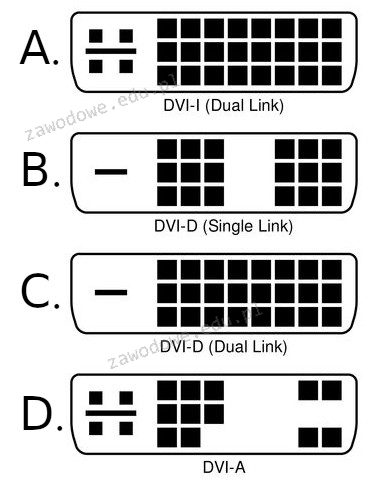
Który standard złącza DVI pozwala na przesyłanie wyłącznie sygnałów analogowych?

Ilustracja do pytania
A. Rys. B
B. Rys. C
C. Rys. D
D. Rys. A
Złącze DVI-A jest dedykowane wyłącznie do przesyłania sygnałów analogowych mimo że standard DVI obsługuje różne typy sygnałów. DVI-A używa sygnałów podobnych do VGA co czyni je kompatybilnym z monitorami analogowymi. Ze względu na swoją konstrukcję DVI-A jest wykorzystywane do podłączania starszych urządzeń które nie obsługują sygnałów cyfrowych. Z technicznego punktu widzenia piny złącza DVI-A są zorganizowane w taki sposób aby przesyłać jedynie sygnały analogowe co wyklucza możliwość transmisji cyfrowej. W praktyce złącza DVI-A można znaleźć w sytuacjach gdy istnieje potrzeba podłączenia urządzeń z wyjściem VGA do nowoczesnych kart graficznych które posiadają tylko złącza DVI. W kontekście standardów DVI-A nie jest już powszechnie stosowane w nowych urządzeniach ale nadal znajduje zastosowanie w starszym sprzęcie. Zrozumienie różnicy między DVI-A a innymi standardami DVI jak DVI-D czy DVI-I jest kluczowe przy doborze odpowiednich kabli i adapterów w środowiskach mieszanych gdzie używane są zarówno monitory analogowe jak i cyfrowe.

Pytanie 35

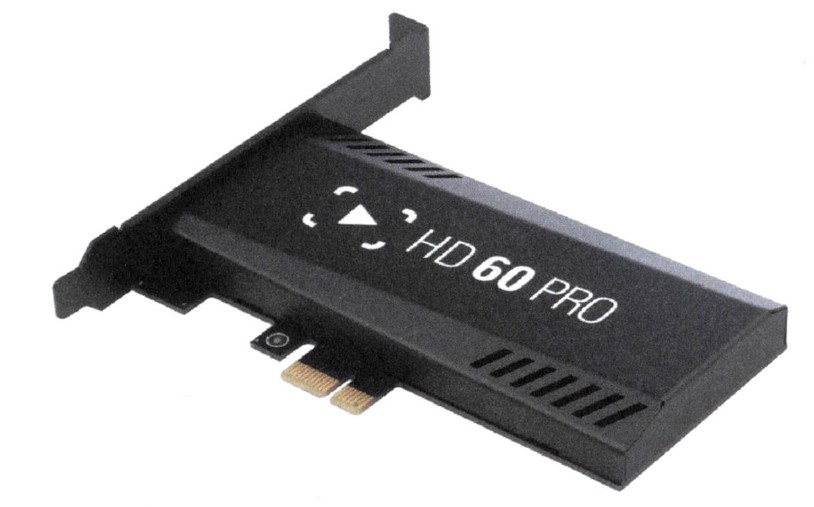
Karta do przechwytywania wideo, która została przedstawiona, będzie kompatybilna z płytą główną posiadającą port

Ilustracja do pytania
A. AGP
B. eSATA
C. 1-Wire
D. PCI-e
Wybierając inne niż PCI-e odpowiedzi, można napotkać kilka błędnych założeń dotyczących kompatybilności i zastosowań technologii wideo. AGP, czyli Accelerated Graphics Port, był popularny w latach 90. i wczesnych 2000. jako port dla kart graficznych. AGP jest jednak przestarzałym standardem, który nie wspiera nowoczesnych urządzeń o wysokiej przepustowości, takich jak karty do przechwytywania wideo, co czyni go nieodpowiednim wyborem. Z kolei 1-Wire to protokół komunikacyjny używany głównie w prostych rozwiązaniach IoT, takich jak czujniki i identyfikatory, które nie wymagają przesyłania dużych ilości danych. Nie ma on zastosowania w kontekście przesyłania danych wideo, ponieważ jego przepustowość jest zbyt niska do takich celów. eSATA, będący zewnętrznym interfejsem SATA, służy głównie do podłączania dysków zewnętrznych i nie jest przeznaczony do obsługi kart rozszerzeń, takich jak karty graficzne czy karty przechwytujące wideo. eSATA oferuje połączenie o wysokiej przepustowości, ale jego zastosowanie jest ograniczone do magazynowania danych, a nie przesyłania strumieniowego. Wybór nieodpowiedniego interfejsu często wynika z niewiedzy na temat specyfiki użycia danych technologii i ich ograniczeń, co może skutkować brakiem kompatybilności sprzętowej i wydajnościowej w projektowaniu rozwiązań komputerowych.

Pytanie 36

Jaka jest maksymalna prędkość transferu danych w sieci lokalnej, w której zastosowano przewód UTP kat.5e do budowy okablowania strukturalnego?

A. 100 Mb/s
B. 10 Gb/s
C. 10 Mb/s
D. 1 Gb/s
Przewody UTP kat.5e są zgodne z normą ANSI/TIA-568, która definiuje wymagania dla kabli w sieciach telekomunikacyjnych. Ich maksymalna szybkość transmisji danych wynosi 1 Gb/s na odległość do 100 metrów, co czyni je odpowiednimi do zastosowań w lokalnych sieciach komputerowych. Użycie tego typu kabla pozwala na osiąganie wysokiej wydajności w przesyłaniu danych, co jest kluczowe w środowiskach biurowych oraz w domowych sieciach komputerowych, gdzie wiele urządzeń często komunikuje się jednocześnie. Standardowe wykorzystanie przewodów UTP kat.5e obejmuje połączenia w sieciach Ethernet, co umożliwia między innymi podłączenie komputerów, serwerów oraz urządzeń sieciowych. Dodatkowo, kategorie kabli, takie jak kat.5e, są zaprojektowane tak, aby minimalizować zakłócenia oraz poprawiać jakość sygnału, co przekłada się na niezawodność i stabilność połączeń w sieci.

Pytanie 37

Kiedy adres IP komputera ma formę 176.16.50.10/26, to jakie będą adres rozgłoszeniowy oraz maksymalna liczba hostów w danej sieci?

A. 176.16.50.36; 6 hostów
B. 176.16.50.63; 62 hosty
C. 176.16.50.62; 63 hosty
D. 176.16.50.1; 26 hostów
Wybór niepoprawnej odpowiedzi pokazuje, że możesz mieć problemy z podstawami adresacji IP i podsieci. Jeśli chodzi o adres 176.16.50.10/26, maska /26 znaczy, że 26 bitów jest przeznaczonych na identyfikację sieci, czyli zostaje 6 bitów dla hostów. Obliczając maksymalną liczbę hostów, korzystamy z wzoru 2^n - 2, gdzie n to 6, i dostajemy 62 dostępne adresy, bo dwa są zarezerwowane: jeden dla adresu sieciowego (176.16.50.0) i drugi dla adresu rozgłoszeniowego (176.16.50.63). Kluczowe jest zrozumienie tej zasady, żeby dobrze projektować i wdrażać sieci. Jeśli ktoś wybiera 176.16.50.62; 63 hosty, to może mylić adres rozgłoszeniowy z ostatnim dostępnych adresem hosta, co się często zdarza. Odpowiedzi takie jak 176.16.50.36; 6 hostów czy 176.16.50.1; 26 hostów też wskazują na błędy w obliczeniach lub niewłaściwe zrozumienie, które adresy są zarezerwowane. Ważne jest, żeby ogarnąć, że adresy IP są super istotne w sieciach komputerowych, a ich poprawne obliczenie jest kluczowe dla zarządzania zasobami sieciowymi.

Pytanie 38

W systemie Windows ochrona polegająca na ostrzeganiu przed uruchomieniem nierozpoznanych aplikacji i plików pobranych z Internetu jest realizowana przez

A. Windows SmartScreen
B. Windows Update
C. zaporę systemu Windows
D. Windows Ink
Windows SmartScreen to bardzo przydatna funkcja, która odgrywa kluczową rolę w codziennej ochronie systemu Windows przed potencjalnie niebezpiecznymi aplikacjami i plikami pobieranymi z Internetu. Został on wprowadzony jako element bezpieczeństwa już w czasach Windows 8 i od tej pory jest stale rozwijany. Mechanizm ten polega na analizie reputacji pliku – jeśli aplikacja jest nierozpoznana lub nieznana, SmartScreen wyświetla ostrzeżenie, zanim użytkownik ją uruchomi. Pozwala to uniknąć wielu zagrożeń, takich jak ransomware, wirusy czy inne malware. Praktycznie każda próba uruchomienia pobranego z sieci pliku, który nie ma odpowiedniej liczby pozytywnych opinii w bazie Microsoftu, kończy się komunikatem ostrzegawczym. Warto dodać, że SmartScreen współpracuje też z przeglądarką Edge, blokując dostęp do znanych stron phishingowych i niebezpiecznych witryn. Moim zdaniem, korzystanie z tej funkcji to już standard i dobra praktyka w środowiskach firmowych, ale również w domowych komputerach. Wielu administratorów IT wręcz wymusza pozostawienie SmartScreen aktywnego, żeby ograniczyć ryzyko przypadkowego zainfekowania systemu. Z mojego doświadczenia, większość incydentów w sieciach wynika właśnie z ignorowania takich ostrzeżeń – dlatego warto zaufać temu narzędziu.

Pytanie 39

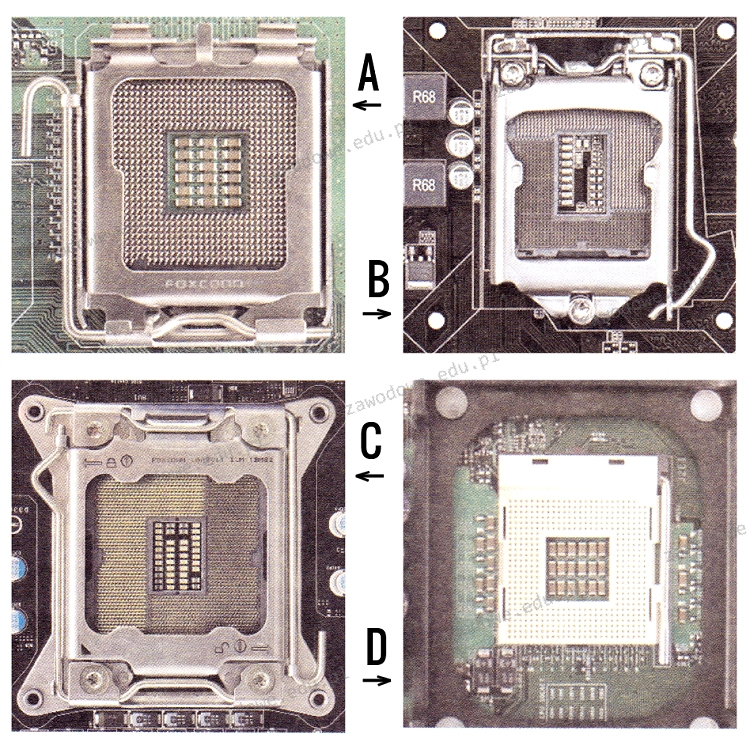
W jakim gnieździe powinien być umieszczony procesor INTEL CORE i3-4350- 3.60 GHz, x2/4, 4MB, 54W, HD 4600, BOX, s-1150?

Ilustracja do pytania
A. Odpowiedź C
B. Odpowiedź A
C. Odpowiedź B
D. Odpowiedź D
Instalacja procesora w niewłaściwym gnieździe może prowadzić do poważnych problemów technicznych takich jak uszkodzenie procesora lub płyty głównej. Gniazda na płycie głównej są projektowane do pracy z określonymi typami procesorów co oznacza że ich pinout oraz mechanizm zapięcia są dostosowane do konkretnego typu. Jeśli procesor Intel Core i3-4350 zostałby zainstalowany w innym gnieździe niż LGA 1150 na przykład w gniazdach C lub D mogłoby to spowodować nieprawidłowe połączenia elektryczne co z kolei prowadzi do awarii sprzętu. Zrozumienie kompatybilności procesorów i gniazd jest kluczowe dla budowy i utrzymania wydajnego systemu komputerowego. Częstym błędem jest zakładanie że wszystkie gniazda obsługują wszystkie procesory co może być mylące zwłaszcza w kontekście podobnych wizualnie gniazd. Ponadto poszczególne gniazda mogą różnić się nie tylko pod względem fizycznym ale także technologicznym wspierając różne funkcje procesorów takie jak zintegrowane grafiki czy różne poziomy wydajności energetycznej. Dlatego też należy zawsze upewnić się że procesor i gniazdo są zgodne zarówno pod względem fizycznym jak i funkcjonalnym co zapewnia długotrwałą stabilność i wydajność systemu. Poprawne zrozumienie tych aspektów minimalizuje ryzyko wystąpienia problemów technicznych oraz zapewnia optymalną wydajność i niezawodność sprzętu komputerowego. Przy wyborze komponentów komputerowych zawsze warto kierować się specyfikacjami producenta oraz dobrymi praktykami branżowymi co pozwala na uniknięcie kosztownych błędów i zapewnienie maksymalnej efektywności operacyjnej systemu. Właściwe dostosowanie komponentów jest kluczowe dla ich harmonijnej współpracy oraz pełnego wykorzystania możliwości sprzętu co jest szczególnie istotne w kontekście profesjonalnych zastosowań komputerowych gdzie niezawodność i szybkość działania mają priorytetowe znaczenie. Dlatego też każda decyzja dotycząca konfiguracji sprzętowej powinna być dokładnie przemyślana i oparta na rzetelnej wiedzy technicznej oraz standardach branżowych.

Pytanie 40

Aby chronić systemy sieciowe przed atakami z zewnątrz, należy zastosować

A. zapory sieciowej
B. menedżera połączeń
C. serwera DHCP
D. protokołu SSH
Zapora sieciowa, znana również jako firewall, jest kluczowym elementem zabezpieczającym systemy sieciowe przed nieautoryzowanym dostępem i atakami z zewnątrz. Działa ona na granicy pomiędzy zaufaną siecią a siecią zewnętrzną, kontrolując ruch przychodzący i wychodzący na podstawie ustalonych reguł bezpieczeństwa. Przykładowo, organizacje mogą skonfigurować zapory sieciowe tak, aby zezwalały na określone rodzaje ruchu (np. protokoły HTTP/HTTPS) oraz blokowały inne (np. porty wykorzystywane przez złośliwe oprogramowanie). Ponadto, zapory mogą być używane do segmentacji sieci, co zwiększa bezpieczeństwo poprzez ograniczenie dostępu do krytycznych zasobów. Dobre praktyki wskazują również na regularne aktualizowanie reguł oraz monitorowanie logów zapory, aby szybko reagować na potencjalne zagrożenia. Korzystanie z zapór, zarówno sprzętowych, jak i programowych, jest zalecane w standardach takich jak ISO/IEC 27001 czy NIST Cybersecurity Framework, co podkreśla ich znaczenie w ochronie danych i zasobów informacyjnych.