Wyniki egzaminu

Informacje o egzaminie:
  • Zawód: Technik informatyk
  • Kwalifikacja: INF.02 - Administracja i eksploatacja systemów komputerowych, urządzeń peryferyjnych i lokalnych sieci komputerowych
  • Data rozpoczęcia: 28 kwietnia 2026 23:42
  • Data zakończenia: 28 kwietnia 2026 23:54

Egzamin zdany!

Wynik: 26/40 punktów (65,0%)

Wymagane minimum: 20 punktów (50%)

Nowe
Analiza przebiegu egzaminu- sprawdź jak rozwiązywałeś pytania
Pochwal się swoim wynikiem!
Szczegółowe wyniki:
Pytanie 1

Jak określa się w systemie Windows profil użytkownika, który jest tworzony przy pierwszym logowaniu do komputera i zapisywany na lokalnym dysku twardym, a wszelkie jego modyfikacje dotyczą tylko tego konkretnego komputera?

A. Czasowy
B. Lokalny
C. Obowiązkowy
D. Przenośny
Odpowiedź "Lokalny" jest poprawna, ponieważ w systemie Windows profil lokalny użytkownika jest tworzony podczas pierwszego logowania do komputera. Profil ten przechowuje wszystkie ustawienia, pliki i konfiguracje specyficzne dla danego użytkownika, a jego zmiany są ograniczone do komputera, na którym został utworzony. Oznacza to, że jeśli użytkownik zaloguje się na innym komputerze, nie będą miały zastosowania żadne z jego lokalnych ustawień. Przykładem zastosowania profilu lokalnego jest sytuacja, w której użytkownik instaluje oprogramowanie lub ustawia preferencje systemowe – wszystkie te zmiany są przechowywane w folderze profilu lokalnego na dysku twardym. To podejście jest zgodne z dobrymi praktykami zabezpieczeń, ponieważ ogranicza dostęp do danych użytkownika na poziomie lokalnym, co może być istotne w środowiskach wieloużytkownikowych. Dodatkowo, lokalne profile użytkowników są często wykorzystywane w organizacjach, gdzie każdy pracownik ma swoje indywidualne ustawienia, co pozwala na większą elastyczność w zarządzaniu stacjami roboczymi.
Pytanie 2

Jak w systemie Windows Professional można ustalić czas działania drukarki oraz jej uprawnienia do drukowania?

A. dzielenie wydruku
B. katalog wydruku
C. ustawienia drukowania
D. parametry drukarki
Zrozumienie roli, jaką odgrywają różne elementy konfiguracji drukarek w systemie Windows, jest kluczowe dla efektywnego zarządzania drukiem. Wydaje się, że odpowiedzi takie jak "kolejka wydruku" czy "preferencje drukowania" mogą być logicznymi wyborami, jednak nie są one właściwe w kontekście pytania. Kolejka wydruku odnosi się do zarządzania dokumentami oczekującymi na wydruk, a nie do ustawiania godzin pracy drukarki czy uprawnień. Choć kolejka jest istotnym elementem w procesie drukowania, nie daje możliwości zmiany ustawień czasowych ani przydzielania dostępów użytkownikom. Podobnie, preferencje drukowania dotyczą głównie ustawień specyficznych dla dokumentów, takich jak jakość druku czy format, ale nie obejmują one zarządzania dostępnością drukarki. Z kolei "udostępnianie wydruku" ma na celu umożliwienie innym użytkownikom dostępu do drukarki w sieci, ale nie pozwala na konfigurację jej pracy w określonych godzinach. Typowym błędem jest mylenie różnych poziomów konfiguracji – właściwości drukarki to miejsce, gdzie można precyzyjnie ustawić te parametry. Wiedza o tym, jak odpowiednio zarządzać dostępem i czasem pracy drukarki, jest niezbędna dla optymalizacji i bezpieczeństwa procesów drukowania, co jest szczególnie ważne w środowisku biurowym, gdzie wiele osób korzysta z tych samych zasobów.

Pytanie 3

Dezaktywacja automatycznych aktualizacji systemu Windows skutkuje

A. automatycznym ściąganiem aktualizacji bez ich instalacji
B. automatycznym weryfikowaniem dostępności aktualizacji i informowaniem o tym użytkownika
C. zablokowaniem samodzielnego pobierania uaktualnień przez system
D. uniemożliwieniem jakiejkolwiek formy pobierania aktualizacji systemu
Wybór odpowiedzi wskazującej na automatyczne pobieranie aktualizacji bez instalacji nie jest prawidłowy, ponieważ nie uwzględnia istoty wyłączenia automatycznych aktualizacji. Gdy automatyczne aktualizacje są wyłączone, system nie podejmuje żadnych działań w celu pobrania aktualizacji, co wyklucza automatyczne pobieranie, niezależnie od jego statusu instalacji. Również stwierdzenie, że wyłączenie automatycznych aktualizacji zablokowuje każdy sposób pobierania aktualizacji, jest błędne. Użytkownik ma wciąż możliwość ręcznego sprawdzenia dostępnych aktualizacji i ich pobrania, co sugeruje, że pewne formy aktualizacji są wciąż dostępne. Dodatkowo, zablokowanie samodzielnego pobierania uaktualnień przez system nie oznacza również, że użytkownik nie może być informowany o dostępności aktualizacji, co sugeruje kolejna błędna odpowiedź. Użytkownicy powinni wiedzieć, że wyłączenie automatycznych aktualizacji wiąże się z odpowiedzialnością za ręczne monitorowanie oraz zarządzanie aktualizacjami, co jest kluczowe dla utrzymania ogólnej sprawności i bezpieczeństwa systemu operacyjnego. Wysokiej jakości praktyka zarządzania aktualizacjami obejmuje zarówno automatyzację procesu, jak i odpowiednią kontrolę, aby minimalizować ryzyko związane z lukami w zabezpieczeniach.

Pytanie 4

Administrator Active Directory w domenie firma.local pragnie skonfigurować mobilny profil dla wszystkich użytkowników. Ma on być przechowywany na serwerze serwer1, w folderze pliki, który jest udostępniony w sieci jako dane$. Który z parametrów w ustawieniach profilu użytkownika spełnia opisane wymagania?

A. \serwer1\dane$\%username%
B. \firma.local\pliki\%username%
C. \serwer1\pliki\%username%
D. \firma.local\dane\%username%
Odpowiedź \serwer1\dane$\%username% jest poprawna, ponieważ odpowiada na wymagania dotyczące przechowywania profilu mobilnego użytkowników na serwerze serwer1 w folderze udostępnionym jako dane$. W kontekście Active Directory, profile mobilne powinny być przechowywane w lokalizacji, która jest dostępna dla użytkowników z różnych komputerów. Folder danych$ jest folderem ukrytym, co jest zgodne z dobrymi praktykami bezpieczeństwa, ponieważ ogranicza dostęp do plików użytkowników zgodnie z założeniami polityki zabezpieczeń. Użycie zmiennej %username% pozwala na tworzenie dedykowanych folderów dla każdego użytkownika, co ułatwia zarządzanie danymi i zapewnia ich izolację. Typowym przykładem zastosowania jest sytuacja w przedsiębiorstwie, gdzie pracownicy mogą logować się do różnych stacji roboczych, a ich ustawienia i pliki są automatycznie synchronizowane, co zwiększa efektywność pracy. Warto również podkreślić, że stosowanie odpowiednich ścieżek do folderów profilu mobilnego przyczynia się do ułatwienia administracji i zgodności z politykami zachowania danych.

Pytanie 5

Moduł w systemie Windows, który odpowiada za usługi informacyjne w Internecie, to

A. IIS
B. OSI
C. ISA
D. IIU
IIS, czyli Internet Information Services, to taki serwer internetowy, który stworzyła firma Microsoft. Umożliwia hostowanie różnych aplikacji internetowych i zarządzanie usługami związanymi z dostępem do sieci. Jest częścią systemu operacyjnego Windows, więc jego konfiguracja jest dość zintegrowana z innymi funkcjami systemu. Obsługuje sporo protokołów, jak HTTP, HTTPS, FTP, czy SMTP. Dzięki temu można z niego korzystać w wielu różnych sytuacjach. Administratorzy mają ułatwione życie, bo mogą łatwo wdrażać aplikacje ASP.NET, zarządzać certyfikatami SSL i ustawiać reguły bezpieczeństwa. To wszystko jest ważne, żeby zapewnić bezpieczny dostęp do różnych zasobów w sieci. Przykładowo, w firmach korzystających z intranetów, IIS odgrywa naprawdę ważną rolę w dostarczaniu aplikacji webowych i zarządzaniu danymi użytkowników. Moim zdaniem, to bardzo przydatne narzędzie, które dobrze sprawdza się w praktyce.

Pytanie 6

Aby zmienić ustawienia konfiguracyjne Menu Start oraz paska zadań w systemie Windows, która przystawka powinna być wykorzystana?

A. dcpol.msc
B. gpedit.msc
C. azman.msc
D. fsmgmt.msc
Wybór innych przystawek, takich jak dcpol.msc, azman.msc czy fsmgmt.msc, jest niewłaściwy w kontekście zmiany ustawień Menu Start i paska zadań w systemie Windows. Przystawka dcpol.msc, znana jako Edytor zasad kontroli dostępu, jest używana do zarządzania zasadami związanymi z kontrolą dostępu do obiektów w Active Directory, co nie ma związku z interfejsem użytkownika. Azman.msc, czyli Edytor zasad autoryzacji, służy do zarządzania zasadami autoryzacji i dostępu dla aplikacji, co również nie jest związane z zarządzaniem interfejsem systemu operacyjnego. Z kolei fsmgmt.msc, czyli Menedżer zasobów systemu plików, koncentruje się na zarządzaniu współdzielonymi folderami i połączeniami, ale nie oferuje możliwości modyfikacji ustawień Menu Start czy paska zadań. Często popełnianym błędem w takich sytuacjach jest mylenie funkcji różnych narzędzi dostępnych w systemie Windows oraz niepełne rozumienie ich przeznaczenia. Użytkownicy mogą mylnie sądzić, że wszystkie przystawki są równie wszechstronne, podczas gdy każda z nich ma swoje specyficzne zastosowanie i ograniczenia. Niewłaściwe wykorzystanie tych narzędzi może prowadzić do nieefektywnego zarządzania systemem oraz niespójności w interfejsie użytkownika, co jest przeciwieństwem dobrych praktyk w administracji systemami operacyjnymi.

Pytanie 7

Aby aktywować lub dezaktywować usługi w zainstalowanej wersji systemu operacyjnego Windows, należy wykorzystać narzędzie

A. dfsgui.msc
B. services.msc
C. lusrmgr.msc
D. dcpol.msc
Odpowiedź 'services.msc' jest poprawna, ponieważ jest to narzędzie w systemie Windows, które umożliwia zarządzanie usługami systemowymi. Usługi w Windows to w tle działające procesy, które wspierają różne funkcje systemu operacyjnego oraz aplikacji. Używając przystawki 'services.msc', użytkownicy mogą łatwo włączać lub wyłączać usługi, a także zmieniać ich ustawienia, takie jak typ uruchamiania (automatyczny, ręczny lub wyłączony). Przykładem praktycznego zastosowania tego narzędzia jest zarządzanie usługą Windows Update, co pozwala na kontrolowanie aktualizacji systemu. Z perspektywy bezpieczeństwa i wydajności, właściwe zarządzanie usługami jest kluczowe, aby minimalizować ryzyko ataków i zapewniać optymalne wykorzystanie zasobów systemowych. W ramach dobrych praktyk zaleca się monitorowanie, które usługi są uruchamiane i ich wpływ na system, co można zrealizować właśnie za pomocą 'services.msc'. Podsumowując, 'services.msc' jest niezbędnym narzędziem dla administratorów systemów Windows, którzy dążą do utrzymania stabilności i bezpieczeństwa środowiska operacyjnego.

Pytanie 8

Jan, użytkownik, nie ma możliwości zmiany właściciela drukarki w systemie Windows. Aby zyskał taką opcję, konieczne jest nadanie mu w ustawieniach zabezpieczeń prawa do

A. modyfikacji uprawnień drukowania
B. administrowania drukarkami
C. specjalnych uprawnień
D. administrowania dokumentami
Wybierając zarządzanie drukarkami, użytkownik mógłby przypuszczać, że to wystarczy, aby zmienić właściciela drukarki. Jednak zarządzanie drukarkami dotyczy ogólnego dostępu do zasobów drukujących, co nie obejmuje specyficznych czynności takich jak zmiana właściciela. Z kolei zarządzanie dokumentami odnosi się do kontroli nad samymi dokumentami, które są wysyłane do druku, a nie do uprawnień związanych z konfiguracją drukarek. Jest to klasyczny błąd polegający na myleniu funkcji zarządzania z uprawnieniami, co może prowadzić do nieefektywnego korzystania z zasobów IT. W przypadku zmiany uprawnień drukowania, użytkownik może jedynie regulować, kto ma prawo do wysyłania dokumentów do druku, ale nie wpłynie to na możliwość modyfikacji właściwości drukarki. W praktyce, niewłaściwy poziom dostępu może prowadzić do nieporozumień i problemów w zarządzaniu infrastrukturą drukującą. W związku z tym, aby skutecznie zarządzać uprawnieniami i mieć pełną kontrolę nad drukarkami, warto zrozumieć, że podstawą jest przypisanie odpowiednich uprawnień specjalnych, które są kluczowe dla prawidłowego funkcjonowania i bezpieczeństwa systemu drukowania.

Pytanie 9

Aby Jan mógł zmienić właściciela drukarki w systemie Windows, musi mu zostać przypisane prawo do w opcjach zabezpieczeń

A. modyfikacji uprawnień do drukowania
B. manipulacji dokumentami
C. uprawnień specjalnych
D. administrowania drukarkami
Nieprawidłowe odpowiedzi sugerują niepełne zrozumienie struktury uprawnień w systemie Windows, co może prowadzić do problemów z zarządzaniem zasobami IT. Odpowiedź "zmiany uprawnień drukowania" wskazuje na pewne ograniczenie, ponieważ dotyczy jedynie dostępu do funkcji drukowania, a nie do zarządzania drukarką jako całością. Użytkownik nie może przyznać ani zmienić uprawnień innym użytkownikom, co jest kluczowe w kontekście zarządzania środowiskiem wieloużytkownikowym. Z kolei odpowiedź "zarządzania dokumentami" jest myląca, ponieważ dotyczy jedynie dokumentów w kolejce drukowania, a nie samej drukarki. Oznacza to, że użytkownik wciąż może mieć ograniczony dostęp do modyfikacji ustawień drukarki. Odpowiedź "zarządzania drukarkami" może wydawać się logiczna, ale nie zapewnia pełnej kontroli nad systemem zarządzania uprawnieniami, co jest konieczne do zmiany właściciela drukarki. Wiele osób nie docenia znaczenia uprawnień specjalnych i myli je z bardziej podstawowymi opcjami, co prowadzi do typowych błędów myślowych w przydzielaniu uprawnień. W rzeczywistości, zarządzanie uprawnieniami wymaga precyzyjnego zrozumienia hierarchii i dostępności uprawnień, a także ich wpływu na codzienne operacje drukowania w środowisku pracy.

Pytanie 10

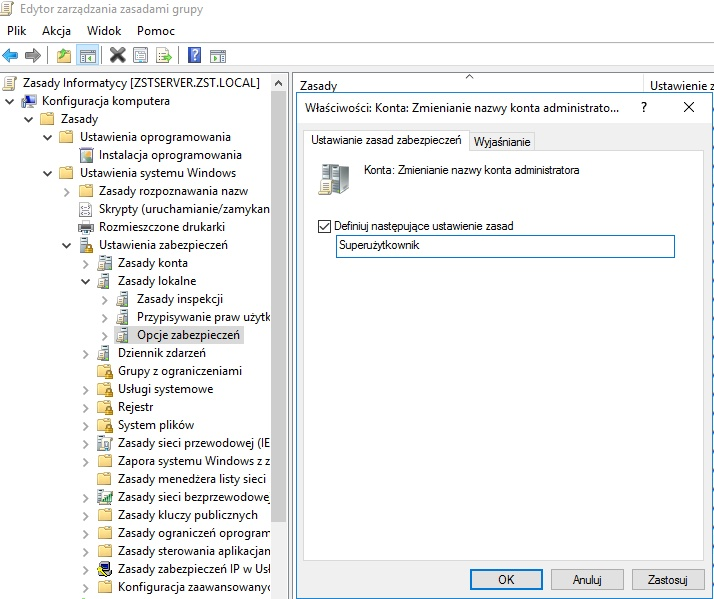
Rezultatem działania przedstawionego na ilustracji okna jest

Ilustracja do pytania
A. zmiana nazwy konta Gość na Superużytkownik
B. dodanie użytkownika Superużytkownik
C. zmiana nazwy konta Administrator na Superużytkownik
D. wyłączenie konta Gość
Na zrzucie ekranu widzisz Edytor zarządzania zasadami grupy w domenie Windows. Po lewej stronie jest drzewo: Konfiguracja komputera → Ustawienia systemu Windows → Ustawienia zabezpieczeń → Zasady lokalne → Opcje zabezpieczeń. Po prawej stronie otwarte jest konkretne ustawienie o nazwie „Konta: Zmienianie nazwy konta administratora”. To jest gotowa polityka bezpieczeństwa systemu Windows, nie dotyczy ona konta Gość ani tworzenia nowego użytkownika, tylko właśnie wbudowanego konta Administrator. W polu tekstowym wpisano nazwę „Superużytkownik” i zaznaczono „Definiuj następujące ustawienie zasad”, więc system wymusi zmianę nazwy wbudowanego konta Administrator na Superużytkownik na maszynach objętych tą GPO. W praktyce to jest jedna z podstawowych dobrych praktyk hardeningu systemu Windows: ukryć domyślne konto Administrator poprzez zmianę jego nazwy oraz ewentualnie dodatkowo włączyć zasady złożoności hasła, ograniczenia logowania, audyt logowań itp. Moim zdaniem w środowiskach domenowych warto łączyć to z użyciem osobnych kont administracyjnych dla każdego admina, a konto wbudowane mieć z mocnym hasłem i wykorzystywać tylko awaryjnie. Ważne jest też, że ta polityka nie tworzy nowego konta o nazwie Superużytkownik, tylko zmienia nazwę już istniejącego wbudowanego konta Administrator, zachowując jego SID i uprawnienia. Dzięki temu skrypty, uprawnienia i członkostwo w grupach dalej działają poprawnie, bo identyfikacja opiera się na SID, a nie na nazwie wyświetlanej użytkownikowi.

Pytanie 11

Użytkownik chce tak zmodernizować komputer, aby działały na nim gry wymagające DirectX12. Jaki system operacyjny powinien zakupić do modernizowanego komputera, aby wspierał DX12?

A. Windows 10
B. Windows 8
C. Windows XP
D. Windows 8.1
Windows 10 to jedyny system operacyjny z tej listy, który natywnie obsługuje DirectX 12. To właśnie ta wersja systemu Microsoftu została zaprojektowana tak, żeby w pełni wykorzystać nowoczesne technologie graficzne wymagane przez najnowsze gry i aplikacje multimedialne. DirectX 12 wprowadza spore usprawnienia, szczególnie jeśli chodzi o wydajność i efektywność zarządzania zasobami GPU, co ma ogromne znaczenie przy bardziej wymagających tytułach. W praktyce, jeśli ktoś składa komputer pod nowe gry albo planuje modernizację sprzętu, to moim zdaniem Windows 10 jest w zasadzie oczywistym wyborem – nie tylko z powodu wsparcia dla DX12, ale też szerokiej kompatybilności ze sterownikami, zabezpieczeniami i aktualizacjami sprzętowymi. W branży IT i gamingu standardem jest korzystanie z platformy, która daje szerokie możliwości rozwoju i wsparcia, a Windows 10, mimo że już jest następca (Windows 11), dalej dominuje jako system gamingowy. Warto też pamiętać, że starsze systemy, nawet jeśli ktoś je gdzieś jeszcze spotka, nie pozwolą odpalić wielu nowoczesnych tytułów AAA. Z własnego doświadczenia wiem, że próby uruchamiania nowych gier na starszych wersjach Windowsa kończą się zwykle frustracją i stratą czasu. Lepiej od razu zainwestować w najnowszy wspierany system i mieć spokój na lata.

Pytanie 12

Jakie narzędzie powinno się wykorzystać w systemie Windows, aby uzyskać informacje o problemach z systemem?

A. Harmonogram zadań
B. Zasady grupy
C. Podgląd zdarzeń
D. Foldery udostępnione
Podgląd zdarzeń to kluczowe narzędzie w systemie Windows, które umożliwia administratorom i użytkownikom monitorowanie i analizowanie zdarzeń systemowych w czasie rzeczywistym. Umożliwia on dostęp do szczegółowych informacji o zdarzeniach, takich jak błędy, ostrzeżenia oraz informacje, które mogą wskazywać źródło problemów z systemem. W kontekście rozwiązywania problemów, Podgląd zdarzeń jest nieocenionym narzędziem, które pozwala na identyfikację nieprawidłowości w działaniu systemu, co jest zgodne z najlepszymi praktykami w zakresie zarządzania systemami IT. Na przykład, gdy system operacyjny przestaje odpowiadać, Podgląd zdarzeń może ujawnić, czy problem wynika z błędów aplikacji, problemów ze sterownikami czy też awarii sprzętowych. To narzędzie jest również niezbędne do przeprowadzania audytów bezpieczeństwa oraz do zgodności z normami ochrony danych, ponieważ pozwala na śledzenie działań użytkowników i systemów. Dobrze skonfigurowany Podgląd zdarzeń może znacząco przyspieszyć proces diagnostyki i przywracania systemu do pełnej sprawności.

Pytanie 13

W systemie Windows pamięć wirtualna ma na celu

A. Obsługę maszyny wirtualnej
B. Zapisanie stron internetowych w trybie offline
C. Długoterminowe przechowywanie plików
D. Powiększenie dostępnej pamięci RAM
Pamięć wirtualna w systemie Windows to mechanizm, który pozwala systemowi operacyjnemu na efektywne zarządzanie pamięcią i zwiększenie dostępnej pamięci RAM dla aplikacji. Umożliwia to uruchamianie większej liczby programów jednocześnie, nawet jeśli fizyczna pamięć RAM jest ograniczona. Pamięć wirtualna działa poprzez wykorzystanie przestrzeni na dysku twardym do emulacji dodatkowej pamięci. Gdy system wymaga więcej pamięci, mniej aktywne strony z pamięci RAM są zapisywane na dysku (do pliku stronicowania), a ich miejsce zajmują aktywne dane. Ten proces zwiększa elastyczność i wydajność pracy systemu. Przykładowo, gdy użytkownik otworzy kilka aplikacji, takich jak edytor tekstu, arkusz kalkulacyjny i przeglądarka, pamięć wirtualna pozwala na efektywne przełączanie się między nimi, nawet jeśli całkowita pamięć RAM jest niewystarczająca. To podejście jest zgodne z najlepszymi praktykami wydajności komputerowej, ponieważ pozwala na lepsze wykorzystanie zasobów systemowych i poprawia ogólną wydajność systemu operacyjnego.

Pytanie 14

Jaką rolę należy przypisać serwerowi z rodziny Windows Server, aby mógł świadczyć usługi rutingu?

A. Usługi domenowe w Active Directory
B. Serwer sieci Web (IIS)
C. Usługi zarządzania dostępem w Active Directory
D. Usługi zasad i dostępu sieciowego
Wybór usługi zarządzania dostępu w usłudze Active Directory jako odpowiedzi na pytanie o ruting jest błędny, ponieważ ta rola skupia się głównie na kontrolowaniu dostępu do zasobów w sieci, a nie na zarządzaniu ruchem sieciowym. Usługi te mają na celu autoryzację i uwierzytelnianie użytkowników oraz urządzeń w sieci, co jest ważne, ale nie wystarcza do realizacji zadań rutingowych. Z drugiej strony, usługi domenowe w usłudze Active Directory są fundamentalne dla organizacji i zarządzania użytkownikami, ale nie zajmują się bezpośrednio przesyłaniem pakietów danych pomiędzy różnymi segmentami sieci, co jest kluczowe w kontekście rutingu. Serwer sieci Web (IIS) ma zupełnie inną funkcję, koncentrując się na hostowaniu aplikacji internetowych, a nie na zarządzaniu ruchem sieciowym. Takie nieprawidłowe podejście może wynikać z mylnej interpretacji roli poszczególnych serwisów w infrastrukturze IT. W praktyce, aby poprawnie skonfigurować serwer do pełnienia roli routera, należy skupić się na odpowiednich usługach, które rzeczywiście obsługują ruting, a odpowiedzi nie związane z tym tematem prowadzą do błędnych wniosków, co może skutkować brakiem efektywności w zarządzaniu siecią.

Pytanie 15

Jakie polecenie w systemie Windows powinno zostać użyte, aby uzyskać wynik zbliżony do tego na załączonym obrazku?

TCP    192.168.0.14:57989    185.118.124.154:http   ESTABLISHED
TCP    192.168.0.14:57997    fra15s17-in-f8:http    ESTABLISHED
TCP    192.168.0.14:58010    fra15s11-in-f14:https  TIME_WAIT
TCP    192.168.0.14:58014    wk-in-f156:https       ESTABLISHED
TCP    192.168.0.14:58015    wk-in-f156:https       TIME_WAIT
TCP    192.168.0.14:58016    104.20.87.108:https    ESTABLISHED
TCP    192.168.0.14:58022    ip-2:http              TIME_WAIT
A. netstat
B. tracert
C. ping
D. ipconfig
Polecenie netstat w systemie Windows służy do wyświetlania aktywnych połączeń sieciowych oraz tabel routingu i statystyk interfejsów. Jest niezwykle przydatne dla administratorów sieci oraz osób zajmujących się bezpieczeństwem IT, ponieważ pozwala monitorować aktywność sieciową na poziomie systemu operacyjnego. W wyniku działania netstat można uzyskać szczegółowe informacje na temat połączeń TCP i UDP, takich jak adresy IP lokalnych i zdalnych hostów, używane porty oraz stan połączenia. Na przykład stan ESTABLISHED oznacza, że połączenie jest aktywne, podczas gdy TIME_WAIT wskazuje na zakończenie połączenia TCP, które czeka na upływ określonego czasu przed całkowitym zamknięciem. Netstat jest również użyteczny w identyfikacji nieautoryzowanych połączeń lub usług nasłuchujących na nieznanych portach, co może być pierwszym krokiem w analizie potencjalnego naruszenia bezpieczeństwa. Polecenie to można również rozszerzyć o różne przełączniki, takie jak -a do wyświetlania wszystkich połączeń i portów nasłuchujących, -n do prezentowania adresów w formie numerycznej, co może przyspieszyć analizę, oraz -o do pokazania identyfikatorów procesów, co ułatwia identyfikację aplikacji związanych z danym połączeniem. Zrozumienie i wykorzystanie netstat jest zgodne z najlepszymi praktykami w zarządzaniu siecią, umożliwiając skuteczne monitorowanie i zabezpieczanie infrastruktury IT.

Pytanie 16

Które polecenie w systemie Windows Server 2008 pozwala na przekształcenie serwera w kontroler domeny?

A. dcpromo
B. gpresult
C. nslookup
D. gpedit
Odpowiedź 'dcpromo' jest poprawna, ponieważ jest to narzędzie w systemie Windows Server 2008, które służy do promowania serwera do roli kontrolera domeny. Proces ten jest kluczowy w kontekście zarządzania tożsamościami i dostępem w sieci. Użycie dcpromo uruchamia kreatora, który prowadzi administratora przez różne etapy konfiguracji, takie jak wybór strefy czasowej, domeny, a także ustawienie hasła dla konta administratora usługi Active Directory. Umożliwia to serwerowi przyłączenie się do istniejącej domeny lub utworzenie nowej. W praktyce, promowanie serwera do kontrolera domeny oznacza, że zaczyna on zarządzać politykami bezpieczeństwa, autoryzacją użytkowników oraz zasobami w obrębie danej domeny, co jest zgodne z najlepszymi praktykami w zakresie zarządzania infrastrukturą IT. Użycie dcpromo przyczynia się do bezpieczeństwa i spójności środowiska IT, co jest istotne dla każdej organizacji.

Pytanie 17

Udostępnienie drukarki sieciowej codziennie o tej samej porze należy ustawić we właściwościach drukarki, w zakładce

A. udostępnianie.
B. zaawansowane.
C. zabezpieczenia.
D. ogólne.
W systemie Windows każda zakładka we właściwościach drukarki ma swoje konkretne przeznaczenie i to właśnie zrozumienie logiki ich podziału pozwala szybko odnaleźć właściwą opcję. Ustawienie udostępniania drukarki tylko o określonej porze dnia nie jest ani parametrem ogólnym, ani zwykłym przełącznikiem „udostępnij / nie udostępniaj”, tylko elementem bardziej zaawansowanej konfiguracji pracy urządzenia i kolejki wydruku. Dlatego nie znajdzie się go w zakładce „Ogólne”. Tam są głównie informacje opisowe: nazwa drukarki, lokalizacja, podstawowy test wydruku, ewentualnie krótki opis. To są rzeczy widoczne dla użytkownika końcowego, a nie szczegółowe reguły działania w czasie. Podobny błąd myślowy dotyczy zakładki „Udostępnianie”. Wiele osób zakłada, że skoro chodzi o drukarkę sieciową, to wszystko co z siecią związane musi być właśnie tam. Tymczasem w „Udostępnianiu” definiuje się, czy drukarka jest w ogóle dostępna w sieci, pod jaką nazwą udziału, ewentualnie dodatkowe sterowniki dla innych systemów. To jest poziom „włącz/wyłącz” oraz podstawowe parametry sieciowe, ale bez harmonogramu godzinowego. To trochę tak, jak z udziałami sieciowymi folderów – tam też sam udział nie definiuje, w jakich godzinach wolno korzystać, tylko czy w ogóle jest dostępny i dla kogo. Zakładka „Zabezpieczenia” również bywa myląca, bo dotyczy uprawnień użytkowników. Tam konfiguruje się, kto może drukować, kto może zarządzać drukarką czy kolejką, zgodnie z mechanizmem list ACL w Windows. Jednak uprawnienia nie określają czasu – one mówią „kto” i „co może”, ale nie „kiedy”. Ograniczenia czasowe są inną klasą reguł i standardowo w Windows są przenoszone do sekcji zaawansowanych danego komponentu. Typowy błąd to mieszanie pojęcia uprawnień z harmonogramem. Harmonogram pracy drukarki, czyli dostępność w określonych godzinach, to już konfiguracja wyższego poziomu – dlatego trafia do zakładki „Zaawansowane”, razem z opcjami priorytetu drukarki, zarządzania kolejką, buforowaniem i wyborem sterownika. Z mojego doświadczenia, jeśli coś brzmi jak „ustawienie zachowania w czasie” lub „reguła działania”, to w Windows prawie zawsze ląduje w ustawieniach zaawansowanych, a nie w prostych kartach ogólnych, udostępniania czy zabezpieczeń.

Pytanie 18

Polecenie dsadd służy do

A. przemieszczania obiektów w ramach jednej domeny
B. zmiany atrybutów obiektów w katalogu
C. dodawania użytkowników, grup, komputerów, kontaktów i jednostek organizacyjnych do usługi Active Directory
D. usuwania użytkowników, grup, komputerów, kontaktów oraz jednostek organizacyjnych z usługi Active Directory
Polecenie dsadd to całkiem ważne narzędzie w Active Directory. Dzięki niemu można dodawać różne obiekty jak użytkownicy, grupy, a nawet komputery czy kontakty. Z moich doświadczeń wynika, że dobra znajomość tego polecenia jest kluczowa dla każdego administratora, bo umożliwia lepsze zarządzanie strukturą organizacyjną. Przykładowo, gdy tworzysz nowego użytkownika, to właśnie dsadd pozwala wprowadzić wszystkie potrzebne dane, takie jak nazwa, hasło czy grupy, do których ten użytkownik ma przynależeć. Zastosowanie dsadd w życiu codziennym ułatwia automatyzację, co zdecydowanie zwiększa efektywność pracy. Co więcej, fajnie jest łączyć to z PowerShell, gdyż można wtedy masowo dodawać obiekty, co oszczędza sporo czasu, zwłaszcza w dużych firmach, gdzie użytkowników jest całkiem sporo.

Pytanie 19

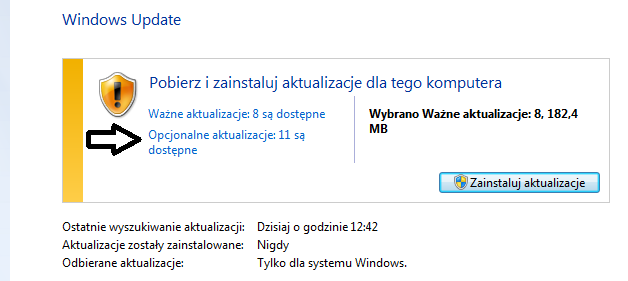
Jeśli użytkownik wybierze pozycję wskazaną strzałką, będzie mógł zainstalować aktualizacje

Ilustracja do pytania
A. dotyczące luk w zabezpieczeniach o priorytecie krytycznym.
B. dotyczące sterowników lub nowego oprogramowania firmy Microsoft.
C. usuwające usterkę krytyczną, niezwiązaną z zabezpieczeniami.
D. powodujące uaktualnienie Windows 8.1 do systemu Windows 10.
To jest właśnie dobre podejście do tematu aktualizacji w Windows Update. Opcjonalne aktualizacje, do których prowadzi wskazana strzałka, to najczęściej sterowniki lub dodatkowe oprogramowanie udostępnione przez Microsoft lub producentów sprzętu. Często zdarza się, że wśród tych aktualizacji pojawiają się na przykład nowe wersje sterowników do karty graficznej, drukarki albo jakieś poprawki dla funkcji systemowych, które nie są niezbędne do bezpieczeństwa ani stabilności systemu. Instalowanie takich aktualizacji bywa przydatne, zwłaszcza gdy mamy problemy z kompatybilnością sprzętu po podłączeniu nowego urządzenia czy potrzebujemy obsługi najnowszych funkcji. Z mojego doświadczenia – czasem lepiej sprawdzić, co w tych opcjonalnych się kryje, bo można trafić na coś, co na danym sprzęcie rzeczywiście poprawi komfort pracy. W środowisku IT, zgodnie z dobrymi praktykami, zaleca się regularne sprawdzanie i instalowanie aktualizacji opcjonalnych, jeśli wiemy, że mogą rozwiązać konkretne problemy lub poprawić wydajność komputera. To świetny nawyk, bo niektóre nowości pojawiają się właśnie tam, zanim zostaną oznaczone jako „ważne”. Dobrze wiedzieć, że aktualizacje opcjonalne nie dotyczą krytycznych luk ani nie prowadzą do zmiany wersji systemu operacyjnego – one mają bardziej charakter rozszerzający albo usprawniający.

Pytanie 20

Aby utworzyć ukryty, udostępniony folder w systemie Windows Serwer, należy dodać na końcu jego nazwy odpowiedni znak

A. &
B. $
C. %
D. @
Użycie symbolu '$' na końcu nazwy katalogu w systemie Windows Server jest kluczowe dla tworzenia ukrytych, udostępnionych folderów. Gdy nadamy folderowi nazwę zakończoną tym symbolem, system traktuje go jako ukryty zasób sieciowy, co oznacza, że nie będzie on widoczny w standardowym przeglądaniu zasobów przez użytkowników. Przykładem zastosowania tej funkcji może być sytuacja, gdy administrator chce chronić dane wrażliwe, które są udostępniane tylko wybranym użytkownikom w sieci. Aby utworzyć taki folder, administrator może użyć polecenia 'net share', na przykład: 'net share UkrytyFolder$=C:\UkrytyFolder'. Dobre praktyki sugerują, aby zawsze dokumentować takie zasoby w celu zapobiegania nieporozumieniom wśród zespołu oraz stosować odpowiednie zasady zarządzania dostępem, aby zapewnić, że tylko autoryzowani użytkownicy mają możliwość dostępu do tych ukrytych folderów.

Pytanie 21

Do jakiej grupy w systemie Windows Server 2008 powinien być przypisany użytkownik odpowiedzialny jedynie za archiwizację danych zgromadzonych na dysku serwera?

A. Operatorzy kopii zapasowych
B. Użytkownicy domeny
C. Użytkownicy pulpitu zdalnego
D. Użytkownicy zaawansowani
Operatorzy kopii zapasowych w Windows Server 2008 to naprawdę ważna grupa. Mają specjalne uprawnienia, które pozwalają im na tworzenie kopii zapasowych oraz przywracanie danych. Użytkownicy, którzy są w tej grupie, mogą korzystać z narzędzi, jak Windows Server Backup, żeby zabezpieczyć istotne dane na serwerze. Na przykład, mogą ustawić harmonogram regularnych kopii zapasowych, co jest super istotne dla ciągłości działania organizacji. Warto, żeby każda firma miała swoje procedury dotyczące tworzenia kopii zapasowych, w tym ustalanie, co powinno być archiwizowane i jak często to robić. Ciekawe jest podejście 3-2-1, gdzie przechowujesz trzy kopie danych na dwóch różnych nośnikach, z jedną kopią w innym miejscu. To wszystko pokazuje, że przypisanie użytkownika do grupy operatorów kopii zapasowych jest nie tylko zgodne z technicznymi wymaganiami, ale też z najlepszymi praktykami w zarządzaniu danymi.

Pytanie 22

Aby przywrócić zgubione dane w systemach z rodziny Windows, konieczne jest użycie polecenia

A. recover
B. renew
C. release
D. reboot
Polecenie 'recover' jest właściwym narzędziem do odzyskiwania utraconych danych w systemach operacyjnych rodziny Windows. Umożliwia ono przywrócenie plików z kopii zapasowej lub z systemu, co jest kluczowe w przypadku awarii systemu lub błędów użytkownika. W praktyce, aby użyć tego polecenia, można skorzystać z różnych metod, takich jak Windows Recovery Environment, w którym dostępne są opcje przywracania systemu lub przywracania plików. Dobrą praktyką jest regularne tworzenie kopii zapasowych danych, co znacząco ułatwia proces odzyskiwania. Warto również znać narzędzia takie jak 'File History' czy 'System Restore', które mogą wspierać proces odzyskiwania danych. W kontekście standardów branżowych, odzyskiwanie danych powinno być zawsze planowane i testowane, aby zapewnić minimalizację utraty danych oraz efektywność operacyjną.

Pytanie 23

W systemie Windows Professional aby ustawić czas dostępności dla drukarki, należy skorzystać z zakładki

A. Zabezpieczenia w Właściwościach drukarki
B. Konfiguracja w Preferencjach drukowania
C. Zaawansowane w Właściwościach drukarki
D. Ustawienia w Preferencjach drukowania
Odpowiedzi sugerujące zakładki 'Zabezpieczenia', 'Konfiguracja' lub 'Ustawienia' w Preferencjach drukowania są niepoprawne, ponieważ nie dotyczą one właściwego konfigurowania czasu dostępności drukarki. Zakładka 'Zabezpieczenia' koncentruje się na kontrolowaniu dostępu do drukarki, co zapewnia, że tylko upoważnieni użytkownicy mogą korzystać z urządzenia, ale nie ma ona wpływu na harmonogram dostępności. 'Konfiguracja' i 'Ustawienia' w Preferencjach drukowania obejmują aspekty związane z jakością wydruku, wyborem papieru czy ustawieniami kolorów, co również nie dotyczy regulacji dostępności. Użytkownicy często mylnie kojarzą te zakładki z zarządzaniem drukarką, co prowadzi do błędnych wniosków. W rzeczywistości, aby efektywnie zarządzać drukowaniem w organizacji, należy skupić się na właściwej konfiguracji dostępności, co nie jest możliwe w ramach zaproponowanych odpowiedzi. Kluczowe jest zrozumienie, że zarządzanie drukiem to nie tylko ustawienie parametrów wydruku, ale również zapewnienie, że urządzenia są dostępne w odpowiednich momentach, co jest osiągane poprzez właściwe użycie zakładki 'Zaawansowane'. Dlatego zaleca się dokładne zapoznanie się z każdą z zakładek w Właściwościach drukarki, aby lepiej rozumieć, jakie funkcje są dostępne i jak można je wykorzystać w codziennej pracy.

Pytanie 24

W systemie Windows uruchomiono plik wsadowy z dwoma argumentami. Uzyskanie dostępu do wartości drugiego argumentu w pliku wsadowym jest możliwe przez

A. $2$
B. %2%
C. %2
D. $2
W błędnych odpowiedziach pojawiają się zrozumiane nieporozumienia dotyczące sposobu odwoływania się do parametrów w plikach wsadowych. Odpowiedź $2 wydaje się opierać na niepoprawnym założeniu, że symbol dolara jest używany do referencji parametrów, co jest typowe dla niektórych innych języków skryptowych, ale nie dotyczy to Windows Batch. Użycie %2, a nie $2, jest zgodne z konwencjami systemu Windows. Odpowiedzi %2% i $2$ również są błędne, ponieważ ich składnia nie odpowiada wymaganej strukturze. Użycie symbolu procenta w formie %2% sugeruje, że użytkownik zakłada, iż dolne i górne znaki procenta są potrzebne do oznaczenia zmiennej, co jest niewłaściwe w kontekście skryptów wsadowych. Całkowity brak zrozumienia zasad przekazywania argumentów w plikach wsadowych prowadzi do takich pomyłek. Kluczowe jest zrozumienie, że argumenty są przypisane do zmiennych za pomocą prostego zastosowania symbolu % bez dodatkowych znaków. Użytkownicy powinni zwracać uwagę na dokumentację i standardy, aby unikać takich typowych pułapek, które mogą zafałszować logikę działania skryptów i prowadzić do niepoprawnych wyników.

Pytanie 25

Aby w systemie Windows ustawić właściwości wszystkich zainstalowanych urządzeń lub wyświetlić ich listę, należy użyć narzędzia

A. devmgmt.msc
B. diskmgmt.msc
C. dnsmgmt.msc
D. dhcpmgmt.msc
devmgmt.msc to w praktyce narzędzie, bez którego się nie obejdziesz podczas pracy z systemem Windows, zwłaszcza jeśli masz cokolwiek wspólnego z administracją lub serwisowaniem komputerów. Ten snap-in pozwala na wyświetlanie oraz zarządzanie wszystkimi urządzeniami zainstalowanymi w systemie – mowa tu o kartach sieciowych, procesorach, dyskach, kartach graficznych, ale także różnych interfejsach wejścia/wyjścia, czyli wszystkim, co siedzi w środku lub jest podłączone na zewnątrz komputera. Z mojego doświadczenia często korzysta się z devmgmt.msc, gdy trzeba zaktualizować sterowniki, wyłączyć lub odinstalować urządzenie, czy po prostu sprawdzić, dlaczego coś nie działa po podłączeniu np. nowej myszki czy drukarki. Standardy branżowe, jak chociażby zalecenia Microsoftu w dokumentacji technicznej, wręcz wskazują na Menedżer Urządzeń (którego uruchamia właśnie devmgmt.msc) jako najwygodniejsze narzędzie do podstawowej diagnostyki sprzętu. Co istotne, uruchomienie tego narzędzia przez wpisanie devmgmt.msc (np. w oknie Uruchom – Win+R) to szybka ścieżka, niezależnie od wersji Windowsa, bo ten snap-in jest obecny od lat. Moim zdaniem każdy szanujący się technik powinien znać tę komendę na pamięć, bo pozwala zaoszczędzić naprawdę sporo czasu. Warto też pamiętać, że nie znajdziesz tu konfiguracji sieci, dysków czy usług domenowych – to narzędzie stricte do sprzętu, i właśnie o to chodziło w pytaniu.

Pytanie 26

Jakie polecenie w systemie Windows przeznaczonym dla stacji roboczej umożliwia ustalenie wymagań logowania dla wszystkich użytkowników tej stacji?

A. Net computer
B. Net accounts
C. Net file
D. Net session
Polecenie 'Net accounts' w systemie Windows służy do zarządzania kontami użytkowników oraz definiowania polityki haseł. Umożliwia administratorowi dostosowanie wymagań dotyczących logowania dla wszystkich kont użytkowników na danej stacji roboczej. Dzięki temu można ustawić takie aspekty jak minimalna długość hasła, maksymalny czas ważności hasła oraz liczba nieudanych prób logowania przed zablokowaniem konta. Na przykład, administrator może wprowadzić polecenie 'net accounts /minpwlen:8 /maxpwage:30', co zdefiniuje minimalną długość hasła na 8 znaków oraz maksymalny okres ważności hasła na 30 dni. Tego rodzaju zarządzanie polityką haseł jest zgodne z najlepszymi praktykami w zakresie bezpieczeństwa IT, które rekomendują regularne zmiany haseł oraz ich odpowiednią długość i złożoność, aby zminimalizować ryzyko nieautoryzowanego dostępu do systemu.

Pytanie 27

Która lokalizacja umożliwia utworzenie kopii zapasowej dysku systemowego Windows 11?

A. Partycja rozruchowa.
B. Partycja systemowa.
C. Dysk zewnętrzny.
D. Katalog C:\Windows\Boot
Prawidłowo wskazany został dysk zewnętrzny, bo właśnie taka lokalizacja spełnia podstawową zasadę wykonywania kopii zapasowych systemu: backup powinien być przechowywany fizycznie poza dyskiem systemowym. W Windows 11, gdy robisz obraz systemu (system image) albo kopię ważnych danych, najlepszą praktyką jest zapis na nośniku, który nie jest na stałe częścią tego samego fizycznego dysku, z którego system startuje. Dzięki temu awaria dysku systemowego, uszkodzenie tablicy partycji czy nawet zaszyfrowanie danych przez ransomware nie niszczy jednocześnie kopii zapasowej. W praktyce używa się do tego zewnętrznych dysków USB, dysków SSD na USB-C, czasem dysków sieciowych, ale w tym pytaniu jedyną poprawną odpowiedzią jest właśnie dysk zewnętrzny. Moim zdaniem w środowisku domowym i małych firmach dysk zewnętrzny to najbardziej rozsądny kompromis między ceną a bezpieczeństwem. Windows 11 współpracuje z takimi nośnikami bez problemu: w narzędziu „Kopia zapasowa systemu Windows” (stare Panel sterowania) czy przy tworzeniu obrazu systemu można wskazać zewnętrzny dysk jako docelowy. To samo dotyczy narzędzi firm trzecich, np. Macrium Reflect, Acronis, Veeam Agent – wszystkie rekomendują zewnętrzny lub sieciowy nośnik jako miejsce docelowe. Dobrą praktyką jest też stosowanie zasady 3-2-1: trzy kopie danych, na dwóch różnych typach nośników, z czego jedna poza główną lokalizacją. Dysk zewnętrzny idealnie nadaje się jako ta „druga” platforma. Warto też go odłączać po wykonaniu kopii, żeby ograniczyć ryzyko szyfrowania przez złośliwe oprogramowanie. Właśnie dlatego branżowe standardy backupu odradzają trzymanie jedynej kopii zapasowej na tym samym fizycznym dysku, na którym działa system operacyjny.

Pytanie 28

Czym jest MFT w systemie plików NTFS?

A. główny rekord bootowania dysku
B. główny plik indeksowy partycji
C. tablica partycji dysku twardego
D. plik zawierający dane o poszczególnych plikach i folderach na danym woluminie
Wybór odpowiedzi, która wskazuje na główny rekord rozruchowy dysku, nie jest właściwy, ponieważ główny rekord rozruchowy to segment danych, który zawiera instrukcje dotyczące uruchamiania systemu operacyjnego. Zawiera on informacje pozwalające na załadowanie systemu operacyjnego z nośnika bootowalnego, a nie szczegóły dotyczące plików i folderów. Z kolei tablica partycji na dysku twardym to struktura, która definiuje, jak dysk jest podzielony na partycje, co również nie odpowiada funkcji MFT. Tablica ta zawiera informacje o lokalizacji partycji na dysku, ale nie ma bezpośredniego związku z zarządzaniem plikami. W odniesieniu do głównego pliku indeksowego partycji, stwierdzenie to jest mylące – chociaż MFT pełni funkcję indeksu dla plików, nie może być utożsamiane z jednym plikiem indeksowym. MFT jest znacznie bardziej złożonym i wszechstronnym mechanizmem, który obejmuje wiele rekordów, z których każdy reprezentuje pojedynczy plik lub folder. Typowe błędy w myśleniu, które mogą prowadzić do wyboru tych odpowiedzi, obejmują nieprawidłowe zrozumienie ról i struktur systemu plików, co podkreśla znaczenie gruntownej wiedzy o architekturze systemów plików oraz ich funkcjonowania. Aby dobrze zrozumieć NTFS, warto zapoznać się z jego dokumentacją oraz standardami branżowymi, które opisują jego działanie i zastosowanie w praktyce.

Pytanie 29

Jakie polecenie należy zastosować w systemach operacyjnych z rodziny Windows, aby zmienić właściwość pliku na tylko do odczytu?

A. ftype
B. attrib
C. set
D. chmod
Polecenie 'attrib' jest używane w systemach operacyjnych Windows do modyfikacji atrybutów plików. Umożliwia użytkownikom ustawienie różnych właściwości plików, w tym oznaczenie pliku jako tylko do odczytu. Gdy plik jest oznaczony jako tylko do odczytu, nie można go przypadkowo edytować ani usunąć, co jest szczególnie ważne w przypadku plików systemowych lub dokumentów, które nie powinny być zmieniane. Aby ustawić atrybut tylko do odczytu, w linii poleceń wystarczy wpisać 'attrib +r <nazwa_pliku>'. Przykładowo, aby ustawić plik 'dokument.txt' jako tylko do odczytu, należy użyć komendy 'attrib +r dokument.txt'. W praktyce, stosowanie atrybutu tylko do odczytu jest częścią dobrych praktyk w zarządzaniu danymi, co zapewnia dodatkową warstwę bezpieczeństwa przed niezamierzonymi zmianami i utratą wartościowych informacji.

Pytanie 30

Które polecenie pozwala na mapowanie zasobów sieciowych w systemie Windows Serwer?

A. net map
B. net use
C. network
D. net add
Pojęcia przedstawione w niepoprawnych odpowiedziach są niewłaściwe w kontekście mapowania zasobów sieciowych w systemach Windows Server. 'net map' to fałszywe polecenie, które nie istnieje w standardowym zestawie narzędzi systemowych; może po prostu wynikać z nieporozumienia dotyczącego terminologii związanej z mapowaniem dysków. Następnie, odpowiedź 'network' jest zbyt ogólna i nie odnosi się do konkretnego polecenia konsolowego w systemie Windows, co czyni ją nieprzydatną w kontekście tego pytania. Ostatnia odpowiedź, 'net add', nie tylko jest błędna, ale także myli się z funkcjonalnością zarządzania kontami użytkowników w systemie Windows. W rzeczywistości, nie istnieje polecenie 'net add', które odpowiadałoby za mapowanie zasobów sieciowych. Niezrozumienie tych terminów może prowadzić do problemów w zarządzaniu siecią i dostępem do zasobów, co jest szczególnie istotne w środowiskach korporacyjnych, gdzie bezpieczeństwo i efektywność są kluczowe. Dlatego ważne jest, aby użytkownicy mieli podstawową wiedzę na temat poprawnych poleceń i ich zastosowań, co pomoże uniknąć błędów w administracji systemami.

Pytanie 31

Usługa, umożliwiająca zdalną pracę na komputerze z systemem Windows z innego komputera z systemem Windows, który jest połączony z tą samą siecią lub z Internetem, to

A. serwer plików
B. pulpit zdalny
C. FTP
D. DHCP
Usługa pulpitu zdalnego pozwala użytkownikom na zdalny dostęp do komputerów z systemem Windows, co jest szczególnie użyteczne w kontekście pracy zdalnej, obsługi technicznej czy szkoleń online. Pulpit zdalny wykorzystuje protokół RDP (Remote Desktop Protocol), który umożliwia przesyłanie obrazu ekranu oraz danych wejściowych (takich jak mysz i klawiatura) pomiędzy komputerem lokalnym a zdalnym. Dzięki temu użytkownik może korzystać z pełnej funkcjonalności zdalnego systemu, jakby siedział bezpośrednio przed nim. Przykłady zastosowania obejmują umożliwienie pracownikom pracy zdalnej z biura, co zwiększa elastyczność i wydajność pracy, a także udzielanie wsparcia technicznego przez specjalistów IT. W praktyce, aby skonfigurować pulpit zdalny, użytkownicy muszą upewnić się, że odpowiednie ustawienia w systemie operacyjnym są aktywne, a także że porty sieciowe są odpowiednio skonfigurowane w zaporze sieciowej. Ponadto, stosowanie dobrych praktyk w zakresie bezpieczeństwa, takich jak korzystanie z silnych haseł oraz dwuskładnikowej autoryzacji, jest kluczowe dla ochrony danych podczas korzystania z pulpitu zdalnego.

Pytanie 32

Który z profili w systemie Windows umożliwia migrację ustawień konta pomiędzy stacjami roboczymi?

A. Rozproszony.
B. Mobilny.
C. Lokalny.
D. Globalny.
W systemach Windows pojęcie profilu użytkownika jest ściśle zdefiniowane i wynika z architektury systemu oraz sposobu zarządzania kontami w środowisku domenowym. Typowy błąd polega na mieszaniu potocznych określeń z faktycznymi rodzajami profili obsługiwanych przez Windows. Profil lokalny istnieje tylko na danej stacji roboczej – wszystkie ustawienia, pulpit, dokumenty, lokalne dane aplikacji są zapisane na dysku tego konkretnego komputera. Jeśli użytkownik zaloguje się na innym komputerze, tworzony jest tam nowy, niezależny profil. Taki profil nie służy do migracji ustawień między stacjami, choć można go ręcznie kopiować narzędziami administratora, ale to już zupełnie inny proces niż automatyczna migracja. Pojęcia „globalny” czy „rozproszony” nie występują jako oficjalne typy profili użytkownika w Windows. Czasem komuś kojarzy się „globalny” z kontem domenowym, bo jest widoczne w całej domenie, ale to dotyczy konta w Active Directory, a nie samego profilu użytkownika. Konto domenowe może mieć nadal profil lokalny, jeśli administrator nie skonfiguruje profilu mobilnego lub innego mechanizmu, jak przekierowanie folderów. Z kolei słowo „rozproszony” bywa mylone z architekturą rozproszoną usług czy z replikacją między serwerami, ale to zupełnie inny obszar niż profile użytkowników. W praktyce w środowisku Windows mamy przede wszystkim profil lokalny, mobilny (roaming) i czasem obowiązkowy (mandatory), który jest tylko do odczytu. Migracja ustawień między stacjami roboczymi w sposób zautomatyzowany i przejrzysty dla użytkownika jest domeną właśnie profilu mobilnego, skonfigurowanego w domenie i wskazanego do przechowywania na serwerze plików. Błędne odpowiedzi wynikają często z intuicyjnego rozumienia nazw, a nie z faktycznej znajomości sposobu działania systemu Windows i standardów administracji domeną.

Pytanie 33

Wykonanie polecenia net localgroup w systemie Windows spowoduje

A. zademonstrowanie lokalnych grup użytkowników zdefiniowanych w systemie
B. skompresowanie wszystkich plików
C. stworzenie dowolnej grupy użytkowników
D. defragmentację plików
Polecenie 'net localgroup' w systemie Windows służy do zarządzania lokalnymi grupami użytkowników. Po jego wykonaniu w wierszu poleceń, system wyświetla listę wszystkich zdefiniowanych lokalnych grup użytkowników, co jest istotne dla administratorów systemu. Dzięki tej komendzie można szybko zweryfikować, jakie grupy są dostępne, co jest przydatne w kontekście zarządzania uprawnieniami i dostępem do zasobów. Na przykład, jeśli administrator chce przyznać określone uprawnienia grupie użytkowników, musi najpierw zweryfikować, jakie grupy istnieją w systemie. Użycie 'net localgroup' pozwala na efektywne planowanie takich działań. Dobrą praktyką jest regularne przeglądanie grup użytkowników, aby zapewnić, że dostęp do danych i zasobów jest odpowiednio kontrolowany, co zwiększa bezpieczeństwo systemu. Zrozumienie działania tego polecenia jest kluczowe dla skutecznego zarządzania systemem operacyjnym Windows.

Pytanie 34

Użytkownicy z grupy Pracownicy nie mają możliwości drukowania dokumentów za pomocą serwera wydruku w systemie Windows Server. Posiadają oni jedynie uprawnienia do „Zarządzania dokumentami”. Jakie kroki należy podjąć, aby naprawić ten problem?

A. Grupie Administratorzy należy anulować uprawnienia „Zarządzanie drukarkami”
B. Grupie Administratorzy trzeba odebrać uprawnienia „Drukuj”
C. Grupie Pracownicy powinno się usunąć uprawnienia „Zarządzanie dokumentami”
D. Grupie Pracownicy należy przydzielić uprawnienia „Drukuj”
Aby użytkownicy z grupy Pracownicy mogli drukować dokumenty przy użyciu serwera wydruku w systemie Windows Server, konieczne jest nadanie im odpowiednich uprawnień. Uprawnienia "Drukuj" są kluczowe, ponieważ pozwalają na realizację zadań związanych z drukowaniem, podczas gdy uprawnienia "Zarządzanie dokumentami" pozwalają jedynie na podstawowe operacje takie jak zatrzymywanie, wznawianie i usuwanie zadań drukowania, ale nie umożliwiają samego drukowania. Standardy branżowe wskazują, że zarządzanie uprawnieniami powinno być precyzyjnie dostosowane do ról i obowiązków użytkowników, aby zapewnić zarówno bezpieczeństwo, jak i funkcjonalność. W tym przypadku, po przypisaniu uprawnień "Drukuj", użytkownicy będą mogli korzystać z drukarki w pełni, co jest zgodne z najlepszymi praktykami zarządzania zasobami w sieci. Na przykład w środowisku korporacyjnym, gdzie różne zespoły mają różne potrzeby, precyzyjne zarządzanie uprawnieniami jest kluczowe dla wydajności i bezpieczeństwa operacji.

Pytanie 35

Pierwszą usługą, która jest instalowana na serwerze, to usługa domenowa w Active Directory. W trakcie instalacji kreator automatycznie poprosi o zainstalowanie usługi serwera.

A. DNS
B. WEB
C. DHCP
D. FTP
FTP (File Transfer Protocol) jest protokołem służącym do przesyłania plików w sieci, a jego zastosowanie dotyczy głównie transferu danych pomiędzy serwerami a klientami. FTP nie pełni roli usługi domenowej, dlatego nie jest wymagany podczas instalacji Active Directory. Podobnie, usługa WEB, odnosząca się do hostowania stron internetowych, jest niezwiązana z zarządzaniem domenami w Active Directory, a jej funkcjonalność nie obejmuje rozwiązywania nazw ani adresów w sieci. Z kolei DHCP (Dynamic Host Configuration Protocol) jest usługą odpowiedzialną za automatyczne przydzielanie adresów IP urządzeniom w sieci, ale nie jest tożsama z funkcją DNS. Często błędnym myśleniem jest mylenie tych usług, gdyż wszystkie mają swoje specyficzne zastosowania w infrastrukturze sieciowej, ale każda z nich pełni inną rolę. W praktyce, nieprawidłowe przypisanie tych usług do procesu instalacji Active Directory może prowadzić do wielu problemów, takich jak błędne przypisanie adresów IP, trudności w komunikacji między urządzeniami oraz problemy z dostępem do zasobów sieciowych. Ostatecznie, zrozumienie różnic między tymi usługami oraz ich odpowiednim zastosowaniem w kontekście Active Directory jest kluczowe dla zapewnienia prawidłowego funkcjonowania infrastruktury IT.

Pytanie 36

Komenda "mmc" w systemach Windows 2000 oraz Windows XP uruchamia aplikację do tworzenia, zapisywania i otwierania

A. dziennika operacji dyskowych w systemie plików NTFS
B. plików multimedialnych, zawierających filmy
C. zestawu narzędzi administracyjnych zwanych konsolami, służących do zarządzania sprzętem i oprogramowaniem
D. katalogu oraz jego podkatalogów na partycji sformatowanej w systemie plików NTFS
Polecenie "mmc" (Microsoft Management Console) w systemie Windows 2000 i Windows XP uruchamia platformę umożliwiającą zarządzanie różnymi aspektami systemu operacyjnego oraz zainstalowanych aplikacji. Konsola MMC jest narzędziem, które pozwala administrującym na tworzenie i organizowanie narzędzi zarządzania, zwanych 'snap-in'. Przykłady zastosowania obejmują dodawanie narzędzi takich jak Menedżer dysków, Usługi, Zasady grupy, a także wiele innych, co znacznie ułatwia centralne zarządzanie systemami. Dzięki elastyczności konsoli, administratorzy mogą dostosowywać swe środowisko pracy według własnych potrzeb, co jest zgodne z najlepszymi praktykami zarządzania systemami IT. Umożliwia to efektywne monitorowanie, konfigurowanie i zarządzanie sprzętem oraz oprogramowaniem w środowisku Windows, co z kolei przekłada się na zwiększenie wydajności i bezpieczeństwa infrastruktury IT.

Pytanie 37

Które z poniższych poleceń służy do naprawienia głównego rekordu rozruchowego dysku twardego w systemie Windows?

A. fixmbr
B. fixboot
C. bootcfg
D. bcdedit
Polecenie fixmbr jest używane do naprawy głównego rekordu rozruchowego (MBR) na dysku twardym, co jest kluczowe dla systemów operacyjnych z rodziny Windows. MBR jest pierwszym sektorem na dysku, który zawiera informacje o partycjach oraz kod rozruchowy. W praktyce, jeśli system operacyjny nie uruchamia się poprawnie z powodu uszkodzonego MBR, użycie polecenia fixmbr w trybie odzyskiwania systemu może przywrócić prawidłową strukturę i umożliwić uruchomienie systemu. Warto również zauważyć, że w przypadku dysków używających GPT, zamiast MBR, stosuje się inne podejście, co pokazuje, jak ważne jest zrozumienie architektury dysków. Dobrą praktyką jest regularne tworzenie kopii zapasowych danych oraz używanie narzędzi diagnostycznych do monitorowania stanu dysków, co może zapobiec problemom z MBR.

Pytanie 38

W trakcie instalacji systemu Windows Serwer 2022 istnieje możliwość instalacji w trybie Core. Oznacza to, że system zostanie zainstalowany

A. tylko w trybie graficznym.
B. w trybie Nano Serwer.
C. w trybie tekstowym i graficznym.
D. tylko w trybie tekstowym.
W tym pytaniu łatwo się pomylić, bo nazwa „Windows Server Core” brzmi trochę jak jakaś specjalna wersja graficzna albo coś w stylu trybu zaawansowanego. Tymczasem Core w kontekście Windows Server 2022 oznacza instalację pozbawioną klasycznego środowiska graficznego. System nie jest instalowany jednocześnie w trybie tekstowym i graficznym, bo takie połączenie byłoby sprzeczne z ideą minimalnej instalacji. Pełny interfejs graficzny, czyli tak zwany „Server with Desktop Experience”, to zupełnie inna opcja instalacji niż Server Core. Częstym błędem myślowym jest założenie, że skoro Windows „z natury” jest graficzny, to każda jego edycja serwerowa musi mieć GUI. W rzeczywistości w profesjonalnych środowiskach serwerowych priorytetem jest stabilność, bezpieczeństwo i mała liczba komponentów. Dlatego instalacja tylko z interfejsem tekstowym i narzędziami konsolowymi jest preferowana w wielu scenariuszach produkcyjnych. Odpowiedź sugerująca, że Server Core działa wyłącznie w trybie graficznym, całkowicie mija się z tym założeniem – to raczej opis pełnej instalacji z pulpitem, a nie wersji Core. Myli też odpowiedź odwołująca się do Nano Server. Nano Server to był bardzo mocno odchudzony wariant, wprowadzony wcześniej (np. w Windows Server 2016) i przeznaczony głównie do scenariuszy chmurowych, kontenerów i bardzo specyficznych zastosowań. W Windows Server 2022 standardowo mówimy właśnie o Server Core jako o podstawowym, minimalistycznym trybie instalacji, a nie o Nano Server. Łączenie tych dwóch pojęć to typowe uproszczenie: oba są „odchudzone”, ale to inne technologie i inne modele wdrożenia. Jeśli zakłada się, że tryb Core to po prostu „Windows z GUI, ale trochę lżejszy”, to prowadzi to do złych decyzji konfiguracyjnych. W praktyce administrator musi wiedzieć, że w trybie Core większość konfiguracji wykonuje się zdalnie lub w PowerShellu, a brak klasycznego pulpitu jest cechą, a nie wadą. Dlatego właściwe rozumienie tego trybu jest bardzo ważne przy planowaniu infrastruktury serwerowej, szczególnie gdy w grę wchodzą dobre praktyki bezpieczeństwa, jak minimalizacja roli serwera i ograniczenie zbędnych usług.

Pytanie 39

Której komendy wiersza poleceń z opcji zaawansowanych naprawy systemu Windows należy użyć, aby naprawić uszkodzony MBR dysku?

A. rebuild /mbr
B. bootrec /fixmbr
C. convert mbr
D. repair mbr
Komenda bootrec /fixmbr jest dokładnie tym narzędziem, które w środowisku naprawy systemu Windows służy do naprawy uszkodzonego MBR, czyli głównego rekordu rozruchowego dysku. To polecenie jest częścią zaawansowanych opcji odzyskiwania systemu i działa tylko wtedy, gdy uruchomisz wiersz poleceń z poziomu środowiska naprawczego Windows (np. z nośnika instalacyjnego lub partycji recovery). W praktyce, jeśli na przykład komputer przestał się uruchamiać po nieudanej instalacji Linuxa lub wirus nadpisał MBR, właśnie bootrec /fixmbr potrafi błyskawicznie przywrócić oryginalny sektor rozruchowy Windows bez zmiany danych użytkownika czy partycji. Co ciekawe, narzędzie to jest zgodne z zaleceniami Microsoftu dotyczącymi naprawy MBR w systemach Windows Vista, 7, 8, 10 i 11 i jest alternatywą dla starego polecenia fixmbr używanego w czasach Windows XP. Z mojego doświadczenia wynika, że bootrec /fixmbr jest pierwszym krokiem w każdej sytuacji, gdy pojawią się komunikaty typu „Operating System not found” lub „Missing operating system”, bo naprawia podstawową strukturę rozruchową bez naruszania partycji. Warto też pamiętać o innych przełącznikach bootrec, jak /fixboot czy /rebuildbcd, ale to właśnie /fixmbr odpowiada za sam MBR, więc wybór jest tu raczej jednoznaczny.

Pytanie 40

Narzędziem służącym do monitorowania efektywności oraz niezawodności w systemach Windows 7, Windows Server 2008 R2 i Windows Vista jest

A. devmgmt.msc
B. perfmon.msc
C. tsmmc.msc
D. dfrg.msc
Perfmon.msc, znane jako Monitor wydajności, jest potężnym narzędziem w systemach Windows, które umożliwia administratorom i użytkownikom zaawansowanym monitorowanie wydajności systemu oraz analizy różnorodnych wskaźników. Dzięki niemu można śledzić takie parametry jak wykorzystanie procesora, pamięci RAM, dysków oraz sieci, co jest kluczowe dla identyfikacji potencjalnych problemów z wydajnością czy niezawodnością. Przykładowo, jeśli użytkownik zauważa spowolnienie działania systemu, przy użyciu perfmon.msc może zdiagnozować, które procesy obciążają system oraz na jakie zasoby mają największy wpływ. Narzędzie to pozwala także na tworzenie wykresów i raportów, które mogą być pomocne w długoterminowej analizie wydajności. W kontekście najlepszych praktyk, regularne monitorowanie tych wskaźników może pomóc w proaktywnym zarządzaniu infrastrukturą IT, co jest zgodne z zaleceniami ITIL w zakresie zarządzania wydajnością usług.