Wyniki egzaminu

Informacje o egzaminie:
  • Zawód: Technik informatyk
  • Kwalifikacja: INF.02 - Administracja i eksploatacja systemów komputerowych, urządzeń peryferyjnych i lokalnych sieci komputerowych
  • Data rozpoczęcia: 12 maja 2026 09:17
  • Data zakończenia: 12 maja 2026 09:25

Egzamin niezdany

Wynik: 19/40 punktów (47,5%)

Wymagane minimum: 20 punktów (50%)

Nowe
Analiza przebiegu egzaminu- sprawdź jak rozwiązywałeś pytania
Udostępnij swój wynik
Szczegółowe wyniki:
Pytanie 1

Funkcja Intel Turbo Boost w mikroprocesorze umożliwia

A. wykonywanie skomplikowanych obliczeń przez dwa niezależne rdzenie, z których każdy może realizować do czterech pełnych instrukcji równocześnie
B. aktywizację oraz dezaktywizację komponentów mikroprocesora w celu oszczędzania energii
C. przeprowadzanie większej liczby instrukcji w jednym cyklu zegara
D. automatyczne dostosowywanie częstotliwości działania mikroprocesora w zależności od obciążenia
Funkcje mikroprocesorów są złożonymi mechanizmami, które wymagają precyzyjnego zrozumienia ich działania. Odpowiedzi, które sugerują, że Turbo Boost wiąże się z włączaniem i wyłączaniem elementów mikroprocesora w celu oszczędzania energii, są mylne. Choć oszczędzanie energii jest ważnym aspektem nowoczesnych mikroprocesorów, Turbo Boost nie polega na prostym włączaniu lub wyłączaniu rdzeni. Zamiast tego, technologia ta wpływa na regulację częstotliwości pracy istniejących rdzeni, co pozwala na elastyczne dopasowanie do obciążenia. Kiedy procesor nie potrzebuje pełnej mocy, nie oznacza to, że można go po prostu wyłączyć; zamiast tego, jego częstotliwość jest obniżana, co prowadzi do zmniejszenia zużycia energii. Inna odpowiedź wskazująca na wykonywanie rozległych obliczeń przez dwa niezależne rdzenie jest również błędna. Turbo Boost nie zwiększa liczby rdzeni, lecz optymalizuje wydajność już istniejących rdzeni poprzez zwiększenie ich częstotliwości. Ponadto, stwierdzenie, że pozwala na wykonywanie większej liczby instrukcji w jednym cyklu zegara, jest nieprecyzyjne. W rzeczywistości, Turbo Boost nie zmienia architektury procesora ani nie pozwala na równoległe przetwarzanie w sposób, który zwiększa liczbę wykonywanych instrukcji na cykl. Zrozumienie tych mechanizmów jest kluczowe dla efektywnego wykorzystania technologii mikroprocesorowej oraz prawidłowego podejścia do optymalizacji wydajności systemów komputerowych.
Pytanie 2

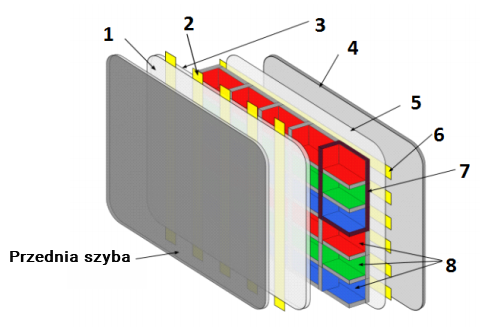
Na diagramie przedstawiającym zasadę funkcjonowania monitora plazmowego, oznaczenie numer 6 dotyczy

Ilustracja do pytania
A. elektrod wyświetlacza
B. elektrod adresujących
C. warstwy dielektryka
D. warstwy fosforowej
W monitorach plazmowych różne komponenty pełnią specyficzne funkcje, które są kluczowe dla prawidłowego wyświetlania obrazu. Warstwa fosforowa, często mylona z elektrodami adresującymi, odpowiada za emisję światła w widocznych kolorach. Nie jest jednak odpowiedzialna za sterowanie przepływem prądu, co czyni ją niewłaściwą odpowiedzią w kontekście pytania dotyczącego elektrod adresujących. Warstwa dielektryka, z kolei, działa jako izolator elektryczny, chroniąc pozostałe warstwy przed niekontrolowanym przepływem prądu. To izolacyjna funkcja, która nie obejmuje adresowania pikseli, co jest kluczowym aspektem w monitorach plazmowych. Elektrody wyświetlacza, choć są odpowiedzialne za modulację intensywności świecenia, nie zarządzają wyborem konkretnych komórek do aktywacji, co odróżnia je od elektrod adresujących. Typowe błędy myślowe prowadzące do błędnych odpowiedzi to zakładanie, że wszystkie elektrody pełnią identyczną rolę lub że funkcje warstw w monitorze plazmowym są wymienne. Zrozumienie specyficznych zadań każdej z warstw oraz elektrod pozwala na prawidłową identyfikację ich funkcji i znaczenia w kontekście technologii wyświetlania plazmowego. Kluczowe jest, aby nie tylko znać nazewnictwo, ale także praktyczne zastosowanie i interakcje między komponentami, co jest fundamentem dobrego projektowania i użytkowania monitorów plazmowych.

Pytanie 3

Aby zapewnić możliwość odzyskania ważnych danych, należy regularnie

A. używać programu antywirusowego.
B. nie wykonywać defragmentacji dysku.
C. tworzyć kopie danych.
D. sprawdzać integralność danych na dysku.
Tworzenie kopii zapasowych to absolutny fundament bezpieczeństwa danych, bez względu na to, czy pracujesz w dużej firmie, czy na domowym komputerze. Regularne wykonywanie backupów pozwala odzyskać ważne pliki w sytuacjach awaryjnych, na przykład gdy dysk ulegnie fizycznemu uszkodzeniu, nastąpi atak ransomware albo ktoś przypadkowo usunie plik. W branży IT jednym z najpopularniejszych standardów jest reguła 3-2-1: trzy kopie danych, na dwóch różnych nośnikach, z czego jedna powinna być przechowywana poza siedzibą (offsite). Moim zdaniem to najprostsza i najpewniejsza droga, żeby uniknąć stresu i nieprzyjemnych niespodzianek. Nawet najlepszy antywirus czy najbardziej zaawansowana technologia nie uchronią przed błędami ludzkimi czy katastrofami sprzętowymi – wtedy backup ratuje sytuację. W praktyce niektórzy używają dysków zewnętrznych, chmury (np. Google Drive, OneDrive), czy nawet serwerów NAS jako miejsca do przechowywania kopii. Ważne tylko, żeby nie odkładać tego na później, bo awarie się zdarzają wtedy, kiedy najmniej się tego spodziewamy. Warto też testować odtwarzanie z backupu, bo sama kopia to nie wszystko – trzeba mieć pewność, że da się z niej skorzystać. Bezpieczne dane to takie, które są zarchiwizowane i gotowe do przywrócenia.

Pytanie 4

Adres IP jest zapisany jako cztery grupy liczb, które są oddzielone kropkami

A. oktetów
B. helów
C. dekad
D. bitów
Numer IP, będący kluczowym elementem protokołu komunikacyjnego w sieciach komputerowych, zapisywany jest w formie czterech oktetów oddzielonych kropkami. Oktet to jednostka danych składająca się z ośmiu bitów, co pozwala na reprezentację wartości od 0 do 255 dla każdego z czterech segmentów. Dzięki temu, adresy IPv4, które są najczęściej używane, mogą przyjąć formę taką jak 192.168.0.1. W praktyce pozwala to na zdefiniowanie około 4 miliardów unikalnych adresów w ramach tego systemu. Dobre praktyki zalecają, aby w dokumentacji i konfiguracjach sieciowych zawsze posługiwać się pełnymi adresami IP, aby uniknąć nieporozumień. Ponadto, znajomość struktury i formatu adresów IP jest kluczowa przy projektowaniu i zarządzaniu sieciami, a także podczas rozwiązywania problemów związanych z komunikacją w sieci.

Pytanie 5

Dysk zewnętrzny 3,5" o pojemności 5 TB, służący do przechowywania lub tworzenia kopii zapasowych, posiada obudowę z czterema interfejsami komunikacyjnymi do wyboru. Który z tych interfejsów należy wykorzystać do połączenia z komputerem, aby uzyskać największą prędkość transmisji?

A. WiFi 802.11n
B. eSATA 6G
C. USB 3.1 gen 2
D. FireWire800
Wybierając interfejs do podłączenia zewnętrznego dysku, łatwo ulec złudzeniu, że eSATA 6G czy FireWire800 będą wystarczające do szybkiego przesyłu danych, bo kiedyś faktycznie były uznawane za bardzo solidne rozwiązania. Jednak trzeba spojrzeć na to, jak wygląda rzeczywista przepustowość tych standardów. FireWire800, choć kiedyś rewolucyjny, pozwala maksymalnie na przesył do 800 Mb/s, czyli około 100 MB/s, co przy dzisiejszych pojemnościach dysków jest mocno ograniczające. eSATA 6G, czyli eSATA III, teoretycznie dorównuje SATA III (około 6 Gb/s), więc na pierwszy rzut oka wydaje się dobrym wyborem. Jednak w praktyce nowoczesne rozwiązania oparte na USB 3.1 gen 2 mają po prostu większą uniwersalność, lepszą kompatybilność i jeszcze wyższą przepustowość (nawet do 10 Gb/s). Dodatkowo coraz mniej nowych komputerów wyposażanych jest w porty eSATA czy FireWire, co ogranicza ich przydatność na co dzień. Z kolei wybór WiFi 802.11n to typowy błąd wynikający z myślenia kategoriami wygody bezprzewodowej, ale transfer przez WiFi jest dużo wolniejszy i bardziej podatny na zakłócenia. Standard 802.11n w idealnych warunkach wyciąga do 600 Mb/s, a w praktyce rzadko kiedy osiąga nawet połowę tej wartości, co stanowczo nie nadaje się do kopiowania dużych plików. Moim zdaniem, wybierając interfejs komunikacyjny do szybkiego backupu czy przenoszenia danych, warto kierować się zarówno realną prędkością, jak i dostępnością portów w komputerze. Rynek i praktyka pokazują, że to właśnie USB 3.1 gen 2 zapewnia dziś najlepszy kompromis między wydajnością, komfortem użytkowania i uniwersalnością, co potwierdza większość specjalistycznych testów i rekomendacji.

Pytanie 6

Polecenie df w systemie Linux umożliwia

A. zarządzanie paczkami instalacyjnymi
B. wyświetlenie procesów o największym obciążeniu procesora
C. określenie dostępnej przestrzeni na dysku
D. sprawdzenie spójności systemu plików
Polecenie df (disk free) w systemie Linux jest kluczowym narzędziem używanym do monitorowania dostępnej i wykorzystanej przestrzeni na systemach plików. Dzięki niemu użytkownicy mogą łatwo uzyskać informacje na temat dostępnego miejsca na dyskach, co jest niezwykle istotne w kontekście zarządzania zasobami systemowymi. W praktyce, polecenie df może być używane do identyfikacji, które systemy plików są bliskie pełnego zapełnienia, co może prowadzić do spadku wydajności lub nawet awarii aplikacji. Użytkownicy mogą także wykorzystać opcję -h, aby uzyskać dane w bardziej przystępny sposób, wyrażone w jednostkach takich jak MB lub GB. Dobrym podejściem jest regularne monitorowanie przestrzeni dyskowej, co pozwala na prewencyjne działania, takie jak usuwanie niepotrzebnych plików lub przenoszenie danych na inne nośniki. Przestrzeganie dobrych praktyk w zarządzaniu przestrzenią dyskową, takich jak tworzenie kopii zapasowych, jest również kluczowe dla zapewnienia integralności danych oraz stabilności systemu.

Pytanie 7

W systemie Windows, aby założyć nową partycję podstawową, trzeba skorzystać z przystawki

A. certmgr.msc
B. gpedit.msc
C. fsmgmt.msc
D. diskmgmt.msc
Aby w systemie Windows utworzyć nową partycję podstawową, należy użyć przystawki diskmgmt.msc, która jest narzędziem do zarządzania dyskami i partycjami. To narzędzie pozwala użytkownikom na łatwe zarządzanie dyskami twardymi, w tym na tworzenie, usuwanie, formatowanie oraz przekształcanie partycji. Użytkownicy mogą uzyskać dostęp do diskmgmt.msc poprzez wpisanie 'diskmgmt.msc' w oknie dialogowym Uruchom (Win + R) lub przez panel sterowania w sekcji Zarządzanie komputerem. Przykładowo, aby stworzyć nową partycję, najpierw należy zlokalizować nieprzydzieloną przestrzeń na dysku, kliknąć prawym przyciskiem myszy i wybrać opcję 'Nowa partycja'. Następnie można ustalić rozmiar partycji oraz przypisać jej literę dysku. Dobre praktyki wskazują, że przed przystąpieniem do tych operacji warto wykonać kopię zapasową danych oraz upewnić się, że pracujemy na odpowiedniej partycji, aby uniknąć niepożądanych skutków.

Pytanie 8

W systemie Windows, domyślne konto administratora po jego dezaktywowaniu oraz ponownym uruchomieniu komputera

A. pozwala na uruchomienie niektórych usług z tego konta
B. nie umożliwia zmiany hasła dostępu do konta
C. jest niedostępne, gdy system wstąpi w tryb awaryjny
D. pozostaje dostępne po włączeniu systemu w trybie awaryjnym
Domyślne konto administratora w systemie Windows pozostaje dostępne w trybie awaryjnym, nawet gdy zostało wyłączone w normalnym trybie. Tryb awaryjny uruchamia system operacyjny z minimalnym zestawem sterowników i usług, co jest przydatne w sytuacjach, gdy występują problemy z systemem lub oprogramowaniem. W tym trybie konto administratora jest dostępne, co pozwala na przeprowadzanie niezbędnych działań naprawczych, takich jak zmiana ustawień systemowych czy przywracanie systemu. Przykładem praktycznego zastosowania tej funkcji jest sytuacja, gdy złośliwe oprogramowanie zablokowało dostęp do konta administratora. Użytkownik może uruchomić komputer w trybie awaryjnym, zalogować się na konto administratora i usunąć szkodliwe oprogramowanie. W branży IT zgodność z tym zachowaniem jest zgodna z najlepszymi praktykami w zakresie zarządzania kontami użytkowników i zabezpieczeń systemu operacyjnego, co podkreśla istotę dostępu do konta administracyjnego w krytycznych momentach.

Pytanie 9

Aby możliwe było przekierowanie drukowanego dokumentu na dysk twardy, należy w opcjach konfiguracyjnych drukarki wybrać drukowanie do portu

A. COM
B. FILE
C. LPT
D. USB001
Wiele osób naturalnie zakłada, że jeśli chcemy przekierować coś do pliku, wystarczy wykorzystać któryś z klasycznych portów sprzętowych, jak LPT, COM czy nawet USB001, bo przecież tam trafiają dane z wielu urządzeń. Jednak to dość powszechne nieporozumienie wynika z mylenia fizycznej ścieżki przesyłu danych z logicznym miejscem ich przechowania. Porty LPT oraz COM to stare, fizyczne interfejsy komunikacji – LPT dla drukarek równoległych, COM dla urządzeń szeregowych, takich jak modemy czy stare myszki. Owszem, kiedyś drukarki podłączano głównie przez LPT, ale dane wysyłane tą drogą trafiały bezpośrednio do urządzenia, nie na dysk. USB001 to z kolei logiczny port przypisany do drukarki podłączonej przez USB, bardzo popularny w nowszych komputerach, ale znów – celem jest fizyczne urządzenie, nie plik. Typowym błędem jest myślenie, że skoro na komputerze są zdefiniowane różne porty komunikacyjne, to któryś z nich odpowiada za zapisywanie wydruku na dysku. W rzeczywistości, tylko port FILE jest powiązany z operacją utworzenia pliku na twardym dysku i daje użytkownikowi kontrolę, gdzie ten plik zostanie zapisany i w jakim formacie (w zależności od sterownika drukarki). Ten mechanizm jest szeroko opisany w dokumentacji Microsoftu i innych systemów operacyjnych. Warto zapamiętać, że porty fizyczne i logiczne odzwierciedlają połączenia z urządzeniami, a nie funkcje związane z archiwizacją czy konwersją wydruków. Mylenie tych pojęć to jeden z najczęstszych błędów podczas konfigurowania nietypowych drukarek czy w środowiskach testowych. W praktyce, jeśli celem jest uzyskanie cyfrowego zapisu wydruku na dysku twardym, wybór jakiegokolwiek innego portu niż FILE po prostu nie zadziała, niezależnie od ustawień sprzętowych czy systemowych. To taka trochę pułapka, na którą łapią się nawet doświadczeni użytkownicy, jeśli nie poznali dokładnie mechanizmów działania systemowych sterowników drukarek.

Pytanie 10

Jak można skonfigurować interfejs sieciowy w systemie Linux, modyfikując plik

A. /etc/hosts
B. /etc/host.conf
C. /etc/network/interfaces
D. /etc/resolv.conf
Plik /etc/network/interfaces jest kluczowym elementem konfiguracji interfejsów sieciowych w systemach Linux opartych na Debianie i jego pochodnych, takich jak Ubuntu. Umożliwia on administratorom systemów szczegółowe ustawienie parametrów sieciowych, takich jak adres IP, maska podsieci, brama domyślna oraz inne opcje. Struktura tego pliku jest zrozumiała i oparta na konwencjach, co ułatwia jego edycję. Na przykład, aby przypisać statyczny adres IP do interfejsu eth0, można dodać następujące linie: 'auto eth0' oraz 'iface eth0 inet static', a następnie podać adres IP, maskę i bramę. Warto także wspomnieć, że plik ten jest zgodny z najlepszymi praktykami, które zalecają centralizację konfiguracji sieciowej w jednym miejscu, co ułatwia zarządzanie oraz utrzymanie systemu. Konfiguracja ta jest szczególnie przydatna w środowiskach serwerowych, gdzie stabilność i przewidywalność ustawień sieciowych są kluczowe. Dodatkowo, zrozumienie działania tego pliku może pomóc w rozwiązywaniu problemów z połączeniami sieciowymi w systemie Linux.

Pytanie 11

Wskaż błędny podział dysku MBR na partycje?

A. 3 partycje podstawowe oraz 1 rozszerzona
B. 2 partycje podstawowe oraz 1 rozszerzona
C. 1 partycja podstawowa oraz 1 rozszerzona
D. 1 partycja podstawowa oraz 2 rozszerzone
Podział dysku MBR rzeczywiście ma swoje ograniczenia – możesz mieć 4 partycje podstawowe lub 3 podstawowe i jedną rozszerzoną. Wydaje mi się, że może miałeś jakiegoś zamieszania z tymi liczbami. Jeśli masz 3 podstawowe partycje, to nie ma już miejsca na rozszerzoną. To taki kluczowy błąd, który może trochę namieszać. I te odpowiedzi wskazujące na 2 podstawowe i 1 rozszerzoną też nie są do końca trafne. Bo w przypadku rozszerzonej można by było potem dodać partycje logiczne, co jest fajne, ale nie wykorzystuje w pełni możliwości. Także jedynka podstawowa i dwie rozszerzone to zła opcja, bo MBR nie pozwala na więcej niż jedną rozszerzoną. To wprowadza w błąd i może skomplikować zarządzanie danymi, dlatego warto to przemyśleć i dobrze zaplanować podział. Jednak rozumiem, że te zasady nie zawsze są jasne, więc warto się z nimi oswoić.

Pytanie 12

Do czego służy nóż uderzeniowy?

A. Do przecinania przewodów miedzianych
B. Do przecinania przewodów światłowodowych
C. Do instalacji skrętki w gniazdach sieciowych
D. Do montażu złącza F na kablu koncentrycznym
Zastosowanie noża uderzeniowego w cięciu przewodów miedzianych, światłowodowych, czy montażu złącza F na kablu koncentrycznym jest nieodpowiednie i niezgodne z przeznaczeniem tego narzędzia. Nóż uderzeniowy, jak sama nazwa wskazuje, został zaprojektowany w celu precyzyjnego montażu kabli skrętkowych, a nie do obróbki innych typów przewodów. Cięcie przewodów miedzianych wymaga innego typu narzędzi, takich jak nożyce do kabli, które są dostosowane do grubości oraz materiału przewodów, co zapewnia czyste cięcie i minimalizuje ryzyko uszkodzenia żył. Z kolei przewody światłowodowe wymagają stosowania precyzyjnych narzędzi optycznych, które pozwalają na odpowiednie przygotowanie końcówek włókien, co jest kluczowe dla jakości transmisji światła. Montaż złącza F na kablu koncentrycznym również nie jest związany z użyciem noża uderzeniowego; do tego celu stosuje się inne narzędzia, takie jak zaciskarki czy narzędzia do ściągania izolacji. Wybór niewłaściwego narzędzia może prowadzić do problemów z jakością połączeń, co w dłuższym czasie przekłada się na awarie i straty sygnału, podkreślając znaczenie używania odpowiednich narzędzi do konkretnego zadania.

Pytanie 13

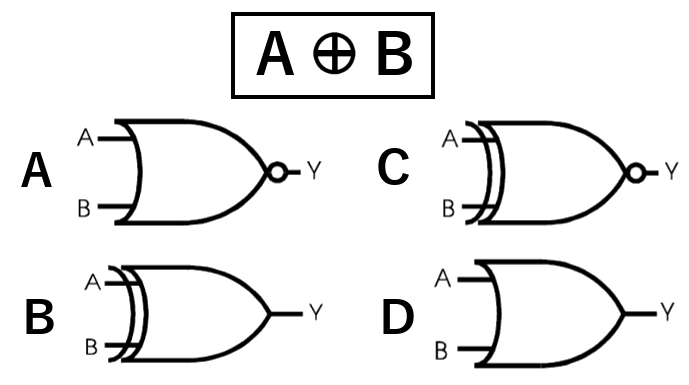
Jaką bramkę logiczną reprezentuje to wyrażenie?

Ilustracja do pytania
A. Odpowiedź C
B. Odpowiedź B
C. Odpowiedź A
D. Odpowiedź D
Wybierając niepoprawne odpowiedzi w pytaniu dotyczącym bramek logicznych można napotkać kilka powszechnych błędów. Bramka NOT-OR czyli NOR przedstawiona w opcji A jest często mylona z innymi bramkami ze względu na swoje unikalne działanie negujące wyniki operacji OR. Jednak NOR zwraca wartość prawdziwą wyłącznie gdy oba wejścia są fałszywe co nie odpowiada działaniu w wyrażeniu XOR. Bramka OR przedstawiona w opcji D również nie jest poprawna ponieważ zwraca wartość prawdziwą gdy co najmniej jedno z wejść jest prawdziwe co różni się od XOR który wymaga różnorodności wejściowej. Kolejnym błędem merytorycznym jest zrozumienie działania bramki NOT-AND czyli NAND w opcji C która neguje wynik AND i zwraca fałsz tylko gdy oba wejścia są prawdziwe co także nie pasuje do wyrażenia XOR. Te błędne wybory często wynikają z niepełnego zrozumienia zależności logicznych i działania każdego typu bramki co podkreśla potrzebę głębszej analizy i zrozumienia logiki cyfrowej. Zrozumienie każdego z tych błędów jest kluczowe dla poprawnej interpretacji operacji logicznych w projektowaniu systemów cyfrowych i wdrażaniu algorytmów.

Pytanie 14

Jakim procesem jest nieodwracalne usunięcie możliwości odzyskania danych z hard dysku?

A. zerowanie dysku
B. niezamierzone skasowanie plików
C. zalanie dysku
D. uszkodzenie łożyska dysku
Zerowanie dysku to proces, w którym wszystkie dane na nośniku są usuwane poprzez nadpisywanie ich zerami lub innymi wzorcami. Jest to technika stosowana głównie w celu całkowitego zniszczenia informacji przed sprzedażą, przekazaniem lub utylizacją dysku twardego. Po tym procesie odzyskanie danych staje się praktycznie niemożliwe, nawet przy zastosowaniu zaawansowanych technologii do analizy danych. Zerowanie jest uznawane za standardową procedurę w zarządzaniu danymi, zwłaszcza w kontekście ochrony prywatności i zgodności z przepisami, takimi jak RODO. W praktyce, wiele organizacji stosuje oprogramowanie do zerowania dysków, które spełnia określone normy, takie jak DoD 5220.22-M, aby zapewnić bezpieczeństwo danych. Przykładami zastosowania tej metody są utylizacja sprzętu komputerowego oraz przygotowanie nośników do ponownego użycia w sposób, który nie naraża na wyciek wrażliwych informacji.

Pytanie 15

Wykorzystując narzędzie diagnostyczne Tracert, można zidentyfikować trasę do określonego celu. Ile routerów pokonał pakiet wysłany do hosta 172.16.0.99?

C:\>tracert 172.16.0.99 -d
Trasa śledzenia od 172.16.0.99 z maksymalną liczbą przeskoków 30
1      2 ms     3 ms     2 ms    10.0.0.1
2     12 ms     8 ms     8 ms    192.168.0.1
3     10 ms    15 ms    10 ms    172.17.0.2
4     11 ms    11 ms    20 ms    172.17.48.14
5     21 ms    18 ms    24 ms    172.16.0.99
Śledzenie zakończone.
A. 2
B. 5
C. 4
D. 24
Podczas analizy wyników narzędzia Tracert należy zrozumieć, że każda linia w wyniku reprezentuje przeskok przez kolejny router, przez który przechodzi pakiet. Błędne zrozumienie, ile przeskoków zostało wykonanych, często wynika z niewłaściwego odczytania liczby linii wynikowych lub z pomylenia adresu końcowego z jednym z routerów na trasie. Niektórzy mogą błędnie zakładać, że liczba przeskoków jest o jeden mniejsza niż rzeczywista liczba linii, ponieważ sieć końcowa jest dołączana jako ostatnia linia, jednak każda linia odzwierciedla rzeczywisty router na trasie do celu. Częstym błędem jest również pominięcie pierwszego przeskoku, który zwykle jest bramą wyjściową z sieci lokalnej, co jest kluczowe dla zrozumienia pełnej trasy. Kolejnym błędem myślowym jest nieuwzględnienie wszystkich routerów pośrednich, które mogą być błędnie interpretowane jako części sieci wewnętrznej, co prowadzi do niedoszacowania liczby przeskoków. Tracert jest użytecznym narzędziem diagnostycznym, które przez analizę każdego przeskoku pozwala rozpoznać wąskie gardła w sieci lub punkty awarii. Ważne jest, aby rozumieć strukturę adresów IP i interpretować je zgodnie z topologią sieci, aby prawidłowo zidentyfikować każdy przeskok. Zrozumienie tego, jak Tracert działa w kontekście sieci rozległych i lokalnych, jest kluczowe dla dokładnego określenia liczby przeskoków oraz rozwiązywania problemów z opóźnieniami w sieci, co znacząco wspomaga diagnostykę i utrzymanie infrastruktury sieciowej w dobrym stanie.

Pytanie 16

Wyświetlony stan ekranu terminala został uzyskany podczas testu realizowanego w środowisku Windows. Techniczny pracownik zdobył w ten sposób informacje o:

C:\>tracert wp.pl

Trasa śledzenia do wp.pl [212.77.100.101]
przewyższa maksymalną liczbę przeskoków 30

 1     2 ms     3 ms     2 ms  192.168.0.1
 2     *        8 ms    10 ms  10.135.96.1
 3     *        *        *     Upłynął limit czasu żądania.
 4     9 ms     7 ms    10 ms  upc-task-gw.task.gda.pl [153.19.0.5]
 5    16 ms     9 ms     9 ms  ci-wp-rtr.wp.pl [153.19.102.1]
 6    91 ms     *       10 ms  zeu.ptr02.adm.wp-sa.pl [212.77.105.29]
 7    11 ms    10 ms    11 ms  www.wp.pl [212.77.100.101]

Śledzenie zakończone.

C:\>
A. ścieżce do docelowej lokalizacji
B. możliwościach diagnozowania struktury systemu DNS
C. poprawności ustawień protokołu TCP/IP
D. sprawności łącza przy użyciu protokołu IPX/SPX
Polecenie tracert używane w systemie Windows pozwala na śledzenie trasy pakietów IP od źródła do docelowej lokalizacji w sieci. Dzięki temu można zobaczyć każdą z urządzeń sieciowych, przez które pakiet przechodzi. Pokazane są adresy IP oraz czas odpowiedzi dla każdego przeskoku. Jest to szczególnie przydatne do diagnozowania problemów sieciowych identyfikując, w którym miejscu może występować opóźnienie lub przerwanie połączenia. Jest zgodne ze standardem ICMP i powszechnie stosowane w administracji sieciowej, a także w branży IT do analizy i optymalizacji sieci. Możliwość zobaczenia ścieżki do lokalizacji docelowej umożliwia administratorom identyfikację nieefektywnych ścieżek i potencjalnych problemów z routowaniem, co jest kluczowe dla utrzymania efektywności i niezawodności sieci. Wiedza o tym, jak działa trasowanie i jak używać takich narzędzi, jest podstawą efektywnego zarządzania siecią i szybkim rozwiązywaniem problemów związanych z łącznością.

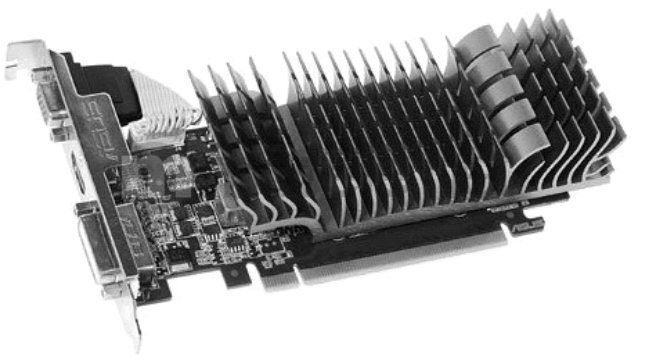
Pytanie 17

Karta rozszerzeń zaprezentowana na rysunku ma system chłodzenia

Ilustracja do pytania
A. aktywne
B. symetryczne
C. wymuszone
D. pasywne
Chłodzenie pasywne polega na wykorzystaniu radiatorów do rozpraszania ciepła bez użycia wentylatorów. Radiatory są wykonane z materiałów o wysokiej przewodności cieplnej takich jak aluminium czy miedź co pozwala na efektywne przekazywanie ciepła z podzespołów elektronicznych do otoczenia. Przykładem zastosowania chłodzenia pasywnego są karty graficzne w komputerach domowych które nie wymagają intensywnego chłodzenia ze względu na niższe obciążenie generowane przez aplikacje biurowe. Chłodzenie pasywne jest ciche co jest jego dużą zaletą w porównaniu do rozwiązań aktywnych. Jest to popularne w systemach które muszą być bezgłośne takich jak centra multimedialne lub komputery używane w środowiskach studyjnych. Ważne jest aby pamiętać że efektywność chłodzenia pasywnego zależy od prawidłowej cyrkulacji powietrza wokół radiatora dlatego obudowy komputerów muszą być odpowiednio zaprojektowane by zapewnić naturalny przepływ powietrza. Chociaż chłodzenie pasywne jest mniej efektywne niż aktywne w przypadku komponentów generujących duże ilości ciepła to jest w pełni wystarczające dla wielu zastosowań o niskim i średnim obciążeniu.

Pytanie 18

Ile maksymalnie hostów można przydzielić w sieci o masce 255.255.255.192?

A. 30
B. 62
C. 127
D. 14
Maksymalna liczba hostów, które można zaadresować w sieci z maską 255.255.255.192, wynosi 62. Maska ta w formacie CIDR jest zapisywana jako /26, co oznacza, że 26 bitów jest używanych do adresowania sieci, a pozostałe 6 bitów jest dostępnych dla hostów. Aby obliczyć liczbę dostępnych adresów dla hostów, stosujemy wzór 2^n - 2, gdzie n to liczba bitów przeznaczonych na hosty. W tym przypadku 2^6 - 2 = 64 - 2 = 62. Odejmuje się dwa adresy: jeden dla adresu sieci i jeden dla rozgłaszania (broadcast). Tego typu koncepcje są fundamentalne w planowaniu adresacji IP, co jest kluczowe w projektowaniu sieci komputerowych. Przykładowo, w sieci o maskach /26 często stosuje się je w małych biurach lub oddziałach, gdzie liczba urządzeń jest ograniczona. Dzięki takiej adresacji, administratorzy mogą efektywnie przydzielać IP i organizować małe segmenty sieciowe, co poprawia bezpieczeństwo i wydajność.

Pytanie 19

Jak nazywa się protokół oparty na architekturze klient-serwer oraz modelu żądanie-odpowiedź, wykorzystywany do przesyłania plików?

A. FTP
B. ARP
C. SSH
D. SSL
Protokół FTP (File Transfer Protocol) to standardowy protokół sieciowy stosowany do przesyłania plików między komputerami w sieci TCP/IP. Działa na zasadzie modelu klient-serwer, gdzie komputer-klient wysyła żądania do serwera, który następnie odpowiada na te żądania, przesyłając odpowiednie pliki. FTP jest powszechnie stosowany w różnych aplikacjach, w tym w zarządzaniu stronami internetowymi, gdzie webmasterzy używają go do przesyłania plików HTML, obrazów oraz innych zasobów na serwery. Protokół FTP obsługuje zarówno tryb aktywny, jak i pasywny, co umożliwia elastyczne dostosowanie do różnorodnych konfiguracji sieciowych. Dobre praktyki związane z używaniem FTP obejmują zastosowanie silnych haseł oraz dostępu do kont użytkowników, a także korzystanie z HTTPS dla zwiększenia bezpieczeństwa transferów plików. Dzięki swojej prostocie i szerokiemu wsparciu z różnych platform, FTP pozostaje jednym z kluczowych protokołów do udostępniania plików, solidnie wspierając zarówno użytkowników indywidualnych, jak i organizacje.

Pytanie 20

Aby wymusić na użytkownikach lokalnych systemów z rodziny Windows Server regularną zmianę hasła oraz stosowanie haseł o odpowiedniej długości i spełniających wymagania dotyczące złożoności, należy ustawić

A. konta użytkowników w Ustawieniach
B. zasady blokady kont w politykach grup
C. zasady haseł w lokalnych zasadach zabezpieczeń
D. właściwości konta użytkownika w zarządzaniu systemem
Zarządzanie polityką haseł w Windows Server to temat z jednej strony ciekawy, a z drugiej dość skomplikowany. Można pomyśleć, że zasady blokady konta są kluczowe, ale w rzeczywistości nie do końca to wystarcza. Te zasady mają na celu raczej ochronę użytkowników po zbyt wielu nieudanych logowaniach, a nie wymuszanie, by hasła były bardziej skomplikowane. Co do zarządzania użytkownikami w Panelu Sterowania, to raczej podstawowa sprawa, która nie daje możliwości wprowadzenia bardziej zaawansowanych zasad. W związku z tym, właściwości konta w zarządzaniu komputerem dają tylko ograniczone opcje, co nie jest idealne, jeśli myślimy o większym bezpieczeństwie. W praktyce, złe podejście do polityki haseł może naprawdę narazić system na różne problemy, dlatego ważne jest, by administratorzy zdawali sobie sprawę, że muszą korzystać z odpowiednich narzędzi i metod, żeby skutecznie chronić dostęp do systemów.

Pytanie 21

Źródłem problemu z wydrukiem z przedstawionej na rysunku drukarki laserowej jest

Ilustracja do pytania
A. uszkodzony bęben światłoczuły
B. brak tonera w kasecie kartridż
C. zaschnięty tusz
D. uszkodzony podajnik papieru
Uszkodzony bęben światłoczuły to naprawdę częsta przyczyna problemów z drukowaniem w drukarkach laserowych. Ten bęben jest kluczowym elementem, bo to on przenosi obraz na papier. Jak się uszkodzi, to mogą się na nim pojawić różne defekty, które prowadzą do ciemnych pasów czy plam. W praktyce to moze być spowodowane zarysowaniami, zużyciem czy nawet zbyt długim narażeniem na światło. Warto dbać o takie rzeczy i regularnie wymieniać bębny zgodnie z tym, co zaleca producent. Dzięki temu zmniejszamy ryzyko uszkodzeń. Pamiętaj, że bęben światłoczuły to element eksploatacyjny, więc jego żywotność jest ograniczona. Częsta wymiana oraz korzystanie z dobrego jakościowo tonera to podstawowe zasady, które pomogą w uzyskaniu lepszej jakości wydruku. No i nie zapomnij o przeszkoleniu zespołu z obsługi drukarek i wymiany części – to naprawdę wpływa na efektywność pracy w biurze.

Pytanie 22

Jaki będzie rezultat odejmowania dwóch liczb zapisanych w systemie heksadecymalnym 60Ah - 3BFh?

A. 349h
B. 24Bh
C. 39Ah
D. 2AEh
Wybór odpowiedzi 349h, 2AEh lub 39Ah może wynikać z typowych błędów, które pojawiają się podczas wykonywania operacji arytmetycznych w systemie heksadecymalnym. Jednym z najczęstszych błędów jest niepoprawne przeliczenie liczb heksadecymalnych na system dziesiętny lub omyłkowe przypisanie wartości binarnych. Na przykład, przy obliczaniu 60Ah - 3BFh można błędnie założyć, że odejmowanie heksadecymalnych cyfr przebiega identycznie jak w systemie dziesiętnym, co może prowadzić do pomyłek w zapisie wyników. Gdyby na przykład ktoś skupił się na końcowych cyfrach, mógłby błędnie zinterpretować wynik, traktując heksadecymalne 'h' jako nieistotny dodatek, co prowadzi do nieprawidłowego wyniku. Dodatkowo, niektórzy mogą nie zauważyć, że w systemie heksadecymalnym wartość 'A' odpowiada dziesiętnemu 10, a 'B' odpowiada 11, co może wprowadzać w błąd przy dodawaniu lub odejmowaniu. Przykładem błędnego podejścia jest niepoprawne „przeniesienie” wartości między kolumnami, co często występuje, gdy potrzebne są obliczenia z większymi liczbami heksadecymalnymi. Dlatego kluczowe jest, aby dokładnie przeliczać wartości i stosować się do zasad matematyki heksadecymalnej. W ciągu pracy z różnymi systemami liczbowymi zawsze warto zachować ostrożność i potwierdzić wyniki metodami alternatywnymi, na przykład poprzez konwersję z powrotem na liczby dziesiętne.

Pytanie 23

W systemie Ubuntu, które polecenie umożliwia bieżące monitorowanie działających procesów i aplikacji?

A. sysinfo
B. ps
C. top
D. proc
Choć polecenie 'ps' służy do wyświetlania listy uruchomionych procesów, jego użycie nie jest tak efektywne w kontekście monitorowania w czasie rzeczywistym jak w przypadku 'top'. 'ps' generuje statyczny snapshot bieżących procesów, co oznacza, że prezentowane dane nie są aktualizowane w czasie rzeczywistym. Dlatego administratorzy często korzystają z 'top', aby uzyskać dynamiczny widok procesów i ich zużycia zasobów. Podobnie, 'proc' nie jest poleceniem, lecz systemowym systemem plików, który zawiera informacje o procesach i innych aspektach systemu, ale nie służy do monitorowania ich w czasie rzeczywistym. Użytkownicy mogą mylnie sądzić, że eksploracja katalogu /proc bezpośrednio dostarcza im informacji na temat procesów, jednak wymaga to dodatkowego wysiłku i nie jest tak intuicyjne jak użycie 'top'. Wreszcie, 'sysinfo' to narzędzie, które dostarcza ogólnych informacji o systemie, ale nie koncentruje się na analizie procesów. Często pojawiają się błędne przekonania, że każde polecenie systemowe może pełnić rolę monitorowania, podczas gdy zrozumienie specyfiki ich działania jest kluczowe dla efektywnego zarządzania systemem. Dlatego właściwy wybór narzędzi i umiejętność ich zastosowania w odpowiednich kontekstach są fundamentem skutecznego zarządzania systemem operacyjnym.

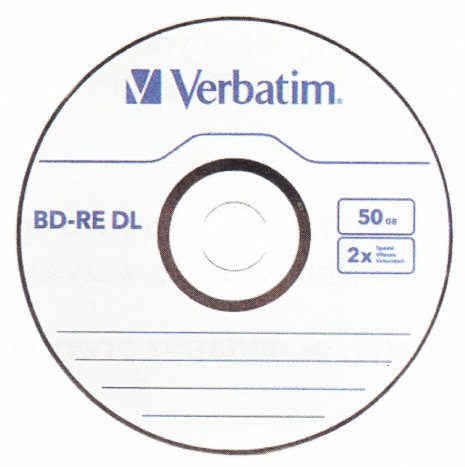
Pytanie 24

Aby nagrać dane na nośniku przedstawionym na ilustracji, konieczny jest odpowiedni napęd

Ilustracja do pytania
A. CD-R/RW
B. HD-DVD
C. DVD-R/RW
D. Blu-ray
Płyta przedstawiona na rysunku to Blu-ray o oznaczeniu BD-RE DL co oznacza że jest to płyta wielokrotnego zapisu (BD-RE) oraz dwuwarstwowa (DL - Dual Layer) o pojemności 50 GB. Blu-ray to format optyczny stworzony do przechowywania dużych ilości danych szczególnie materiałów wideo wysokiej rozdzielczości takich jak filmy w jakości HD czy 4K. W porównaniu do starszych formatów jak DVD czy CD Blu-ray oferuje znacznie większą pojemność co umożliwia zapis nie tylko filmów ale także dużych projektów multimedialnych i archiwizację danych. Nagrywarki Blu-ray są specjalnie zaprojektowane aby obsługiwać te płyty wymagają niebieskiego lasera o krótszej długości fali w porównaniu do czerwonych laserów używanych w napędach DVD. Dzięki temu są w stanie odczytywać i zapisywać dane z większą gęstością. Standard Blu-ray jest powszechnie uznawany w przemyśle filmowym i technologicznym za wysokowydajny i przyszłościowy format dlatego jego znajomość i umiejętność obsługi jest ceniona w branży IT i multimedialnej.

Pytanie 25

Aby przetestować funkcjonowanie serwera DNS w systemach Windows Server, można skorzystać z narzędzia nslookup. Jeśli w poleceniu podamy nazwę komputera, np. nslookup host.domena.com, to dojdzie do weryfikacji

A. strefy przeszukiwania do przodu
B. aliasu przypisanego do rekordu adresu domeny
C. strefy przeszukiwania wstecz
D. obu stref przeszukiwania, najpierw wstecz, a później do przodu
Nieprawidłowe odpowiedzi wskazują na szereg nieporozumień dotyczących działania systemu DNS. Idea przeszukiwania wstecz polega na konwersji adresu IP na nazwę hosta, co jest zupełnie innym procesem niż przeszukiwanie do przodu. Użytkownicy mogą mylnie twierdzić, że podczas korzystania z nslookup można uzyskać informacje o aliasach, co jest możliwe, ale wymaga dodatkowych kroków i odpowiednich rekordów CNAME w konfiguracji DNS. Warto również podkreślić, że przeszukiwanie strefy wstecz nie ma zastosowania w przypadku standardowego polecenia nslookup bez odpowiednich parametrów. Często pojawia się błąd polegający na myśleniu, że narzędzie to automatycznie przeszukuje wszystkie dostępne strefy, co nie jest prawdą. Należy pamiętać, że każda strefa DNS jest zdefiniowana niezależnie, a nslookup działa na podstawie konkretnych zapytań skierowanych do właściwego serwera, co podkreśla znaczenie precyzyjnego formułowania zapytań. Istotne jest również zrozumienie, że w praktyce konfiguracja i zarządzanie strefami DNS powinny być zgodne z zasadami organizacyjnymi i wymaganiami sieciowymi, co podkreśla znaczenie odpowiedniego zarządzania i monitorowania DNS w kontekście bezpieczeństwa i dostępności usług.

Pytanie 26

Wskaż ilustrację, która przedstawia symbol bramki logicznej NOT?

Ilustracja do pytania
A. B
B. A
C. D
D. C
Odpowiedź C jest poprawna ponieważ symbol bramki logicznej NOT przedstawiany jest jako trójkąt z małym kółkiem na końcu. To kółko jest znane jako inwersja i oznacza negację sygnału wejściowego czyli zamianę 1 na 0 oraz 0 na 1. Bramki NOT są fundamentalnym elementem w projektowaniu układów cyfrowych i są często używane w kombinacyjnych i sekwencyjnych układach logicznych do odwracania sygnałów. W praktyce znajdują zastosowanie w różnorodnych urządzeniach elektronicznych takich jak komputery telefony czy systemy wbudowane. Zgodnie ze standardami inżynierii bramka NOT jest często integrowana w układy scalone jako część bardziej skomplikowanych struktur logicznych. Dzięki swojej prostocie i wszechstronności bramki NOT są kluczowe w optymalizacji obwodów cyfrowych pozwalając na realizację bardziej złożonych operacji logicznych. Ich prawidłowe rozpoznanie i zrozumienie działania jest istotne dla każdego specjalisty zajmującego się elektroniką i projektowaniem układów scalonych ponieważ stanowią one podstawę do tworzenia bardziej zaawansowanych układów logicznych.

Pytanie 27

Pamięć Intel® Smart Cache, która jest wbudowana w procesory o wielu rdzeniach, takie jak Intel® Core TM Duo, to pamięć

A. Cache L1 dzielona równo między rdzeniami
B. Cache L2 lub Cache L3, współdzielona przez wszystkie rdzenie
C. Cache L2 lub Cache L3, dzielona równo między rdzeniami
D. Cache L1 współdzielona przez wszystkie rdzenie
Wybór opcji dotyczącej Cache L1, zarówno w kontekście podziału, jak i współdzielenia, jest merytorycznie błędny, ponieważ architektura pamięci podręcznej w procesorach Intel® nie przewiduje współdzielenia Cache L1 pomiędzy rdzeniami. Cache L1 jest z reguły dedykowana dla każdego rdzenia z osobna, co oznacza, że każdy rdzeń ma swoją niezależną pamięć L1, co skutkuje wyższymi prędkościami dostępu, ale ogranicza możliwości dzielenia zasobów. Opcje dotyczące Cache L2 jako podzielonej równo pomiędzy rdzenie również są mylące, ponieważ w modernych procesorach, zwłaszcza tych z architekturą Intel®, najczęściej Cache L2 jest również dedykowana dla poszczególnych rdzeni. Tylko Cache L3 jest typowo współdzielona pomiędzy wszystkie rdzenie, co zapewnia efektywne wykorzystanie przestrzeni pamięci i zmniejsza opóźnienia. W praktyce, niezrozumienie tego podziału często prowadzi do błędnych wniosków dotyczących wydajności w zastosowaniach wielordzeniowych, co może wpływać na wybór sprzętu i optymalizację oprogramowania. Właściwa znajomość struktury pamięci cache oraz jej wpływu na wydajność systemu jest kluczowa w projektowaniu i ocenie systemów komputerowych.

Pytanie 28

Aby w przeglądarce internetowej wyczyścić dane dotyczące adresów przeglądanych witryn, należy między innymi podać

A. nazwę użytkownika systemu, którego ta czynność dotyczy.
B. uprawnienia zalogowanego użytkownika systemu operacyjnego.
C. zakres czasu, który ma obejmować ta czynność.
D. ścieżkę do folderu przeglądarki z plikami tymczasowymi.
Prawidłowo – w typowych przeglądarkach internetowych (Chrome, Firefox, Edge, Opera i inne) przy czyszczeniu historii przeglądania jednym z kluczowych parametrów jest właśnie zakres czasu. Mechanizm wygląda zwykle podobnie: po wybraniu opcji „Wyczyść dane przeglądania” albo „Wyczyść historię” pojawia się okno, w którym wybierasz, co chcesz usunąć (historię odwiedzanych stron, ciasteczka, pliki tymczasowe, dane formularzy itp.) oraz za jaki okres. Standardowe zakresy to: ostatnia godzina, ostatnie 24 godziny, ostatnie 7 dni, ostatnie 4 tygodnie albo „od początku” (czyli cała historia). Zakres czasu jest ważny z punktu widzenia praktyki: czasem chcesz tylko „wyczyścić ślady” z krótkiej sesji, np. po zalogowaniu się na konto na cudzym komputerze, a czasem robisz pełne porządki, żeby przyspieszyć działanie przeglądarki albo rozwiązać problemy z ładowaniem stron. Z mojego doświadczenia sensowne jest regularne czyszczenie historii i cache z dłuższego okresu, ale ciasteczka lepiej kasować bardziej świadomie, bo powoduje to wylogowanie z wielu serwisów. Branżowo jest to też element dobrej higieny bezpieczeństwa i prywatności – w wytycznych np. RODO czy ogólnie politykach bezpieczeństwa w firmach często zaleca się okresowe usuwanie lokalnych danych przeglądarki, szczególnie na komputerach współdzielonych. Warto pamiętać, że przeglądarka nie potrzebuje od Ciebie żadnych ścieżek do folderów ani nazw użytkowników – ma własne mechanizmy zarządzania danymi i to właśnie wybór zakresu czasu jest jednym z głównych parametrów takiej operacji.

Pytanie 29

Aby poprawić bezpieczeństwo zasobów sieciowych, administrator sieci komputerowej w firmie został zobowiązany do podziału istniejącej lokalnej sieci komputerowej na 16 podsieci. Pierwotna sieć miała adres IP 192.168.20.0 z maską 255.255.255.0. Jaką maskę sieci powinien zastosować administrator?

A. 255.255.255.192
B. 255.255.255.248
C. 255.255.255.224
D. 255.255.255.240
Wybór nieprawidłowych masek, takich jak 255.255.255.192, 255.255.255.224 czy 255.255.255.248, wynika z braku zrozumienia zasad podziału sieci i koncepcji maski podsieci. Maska 255.255.255.192 (CIDR /26) dzieli oryginalną sieć na 4 podsieci, co nie spełnia wymogu stworzenia 16 podsieci, a to prowadzi do nieefektywności w wykorzystaniu adresów IP. Z kolei maska 255.255.255.224 (CIDR /27) tworzy 8 podsieci, co również jest niewystarczające. Maska 255.255.255.248 (CIDR /29) generuje 32 podsieci, ale każda z nich ma jedynie 6 dostępnych adresów dla hostów, co może być zbyt ograniczające dla większości zastosowań. Typowe błędy związane z wyborem maski wynikają z niepełnego zrozumienia, jak bity w masce wpływają na liczbę dostępnych podsieci i hostów. Kluczowe w tym kontekście jest właściwe obliczenie liczby potrzebnych podsieci oraz hostów, aby wybrać odpowiednią maskę sieci. Zrozumienie tych zasad jest fundamentalne dla efektywnej administracji i projektowania sieci, co jest zgodne z zasadami inżynierii sieci oraz standardami branżowymi.

Pytanie 30

Ustal rozmiar klastra na podstawie zamieszczonego fragmentu komunikatu systemu WINDOWS, który pojawia się po zakończeniu działania programu format a:

1 457 664 bajtów całkowitego miejsca na dysku.
1 457 664 bajtów dostępnych na dysku.

      512 bajtów w każdej jednostce alokacji.
    2 847 jednostek alokacji dostępnych na dysku.

       12 bitów w każdym wpisie tabeli FAT.
A. 12 bitów
B. 0,5 KB
C. 1 457 664 bajtów
D. 512 KB
Pierwsza odpowiedź mówi o całkowitym miejscu na dysku, a nie o rozmiarze klastra. 1 457 664 bajtów to suma przestrzeni, którą można wykorzystać na dysku. Druga odpowiedź 512 KB to kompletny strzał w dziesiątkę, bo sugeruje, że klaster jest wielki jak kilkaset kilobajtów. W rzeczywistości w FAT mamy do czynienia z kilkoma setkami bajtów. Większe klastry znacznie podniosłyby minimalny rozmiar pliku, co mogłoby prowadzić do sporych strat przestrzeni, zwłaszcza przy malutkich plikach. Odpowiedź numer trzy odnosi się do bitów w tabeli FAT, a te 12 bitów to wartość dla FAT12, więc nie ma to związku z rozmiarem klastrów. Często myli się klastery z innymi jednostkami alokacji czy indeksacji, co prowadzi do błędów w zrozumieniu efektywności i organizacji danych na dysku. Ważne jest, żeby odróżniać fizyczne i logiczne jednostki pamięci w systemach plików, bo to pomaga zrozumieć, jak działa system operacyjny i zarządzanie pamięcią masową.

Pytanie 31

Jakie polecenie pozwala na uzyskanie adresów fizycznych dla kart sieciowych w systemie?

A. getmac
B. arp -a
C. pathping
D. ping
Odpowiedź 'getmac' jest poprawna, ponieważ polecenie to umożliwia wyświetlenie adresów MAC (Media Access Control) wszystkich kart sieciowych zainstalowanych w systemie. Adres MAC jest unikalnym identyfikatorem przypisanym do urządzeń sieciowych, co jest kluczowe w kontekście komunikacji w sieci lokalnej. Dzięki użyciu polecenia 'getmac', administratorzy i użytkownicy mogą łatwo uzyskać dostęp do tych informacji, co jest przydatne w diagnostyce problemów z połączeniem sieciowym lub w konfiguracji urządzeń. Przykładem praktycznego zastosowania tego polecenia jest sytuacja, gdy użytkownik chce skonfigurować filtrację adresów MAC na routerze, aby ograniczyć dostęp do sieci tylko do zaufanych urządzeń. Oprócz tego, polecenie to może być również użyteczne w analizie bezpieczeństwa sieci, pozwalając na identyfikację i weryfikację urządzeń podłączonych do sieci. Warto zauważyć, że adresy MAC są często stosowane w protokołach warstwy 2 modelu OSI, co podkreśla ich znaczenie w architekturze sieciowej.

Pytanie 32

W systemie Windows, aby uruchomić usługę związaną z wydajnością komputera, należy użyć polecenia

A. services.msc
B. perfmon.msc
C. secpol.msc
D. compmgmt.msc
Polecenie perfmon.msc otwiera Monitor wydajności systemu Windows, który jest narzędziem umożliwiającym analizę i monitorowanie różnych parametrów wydajności komputera w czasie rzeczywistym. Dzięki temu użytkownicy mogą obserwować działanie procesora, pamięci, dysków oraz innych zasobów systemowych, co jest kluczowe w diagnozowaniu problemów z wydajnością. Monitor wydajności pozwala także na konfigurację liczników, które rejestrują dane historyczne, co jest szczególnie przydatne w długoterminowych analizach. Aby efektywnie zarządzać zasobami systemowymi, administratorzy mogą ustawiać powiadomienia oraz raporty, co przyczynia się do optymalizacji działania systemu. To narzędzie wspiera również standardy najlepszych praktyk w zakresie zarządzania infrastrukturą IT, umożliwiając administratorom podejmowanie świadomych decyzji na podstawie rzetelnych danych. Warto zaznaczyć, że umiejętność korzystania z Monitor wydajności jest niezbędna dla każdego specjalisty IT, aby skutecznie diagnozować i rozwiązywać problemy związane z wydajnością systemu.

Pytanie 33

Wynikiem dodawania liczb \( 33_{(8)} \) oraz \( 71_{(8)} \) jest liczba

A. \( 1010100_{(2)} \)
B. \( 1100101_{(2)} \)
C. \( 1010101_{(2)} \)
D. \( 1001100_{(2)} \)
Można się tu łatwo pomylić, bo konwersje między systemami liczbowymi nie są intuicyjne na pierwszy rzut oka. Przede wszystkim, wiele osób myli konwersję bezpośrednią z systemu ósemkowego do binarnego z sumowaniem w systemie dziesiętnym. Częsty błąd polega na sprowadzeniu obu liczb do zapisu binarnego oddzielnie i dopiero potem ich dodawaniu, co nie zawsze daje poprawny rezultat bez wcześniejszego zrozumienia wartości w systemie dziesiętnym. Inny problem to nieuwzględnianie, że liczba 33₈ to 27₁₀, a 71₈ to 57₁₀, więc suma wynosi 84₁₀, a nie jak często się wydaje – 104 (co mogłoby pojawić się przy błędnej interpretacji pozycji cyfr). Dodatkowo, wybierając odpowiedzi takie jak 1010101₂ czy 1100101₂, można wpaść w pułapkę mylenia sumy z prostym łączeniem binarnych odpowiedników pojedynczych cyfr lub błędnego sumowania bitów. To pokazuje, jak ważne jest stosowanie poprawnej kolejności: konwersja do dziesiętnego, suma, konwersja do binarnego – taka sekwencja minimalizuje ryzyko pomyłki. Z branżowego punktu widzenia, to standardowy proces wykorzystywany w algorytmach konwersji i w sprzęcie komputerowym, gdzie operacje na liczbach w różnych systemach liczbowych są na porządku dziennym. Mylenie systemów prowadzi do poważnych błędów na etapie projektowania układów cyfrowych czy analizowania danych zapisanych w różnych formatach, co może wpłynąć na niezawodność systemu. Z mojego doświadczenia, regularne ćwiczenie takich zadań pozwala wyrobić automatyzmy, które są później nieocenione w pracy z kodem niskopoziomowym, analizą sygnałów czy przy pracy z protokołami komunikacyjnymi. Zachęcam do dokładniejszego prześledzenia każdego etapu konwersji, bo to naprawdę podstawa, która przyda się jeszcze nie raz – szczególnie w bardziej zaawansowanych zastosowaniach.

Pytanie 34

Jednym z czynników, dla których zapis na dysku SSD jest szybszy niż na dysku HDD, jest

A. brak elementów ruchomych w konstrukcji dysku SSD
B. nieograniczona liczba cykli zapisu i odczytu dla dysku SSD
C. niska wartość parametru MTBF dla dysku SSD
D. wykorzystanie pamięci typu PROM w dysku SSD
Pojęcie MTBF (Mean Time Between Failures) odnosi się do przewidywanego czasu między awariami urządzenia, co jest istotne, ale nie ma bezpośredniego wpływu na szybkość zapisu. Niska wartość MTBF dla dysków SSD nie jest powodem, dla którego zapisy są szybsze, ponieważ szybkość ta wynika z technologii pamięci flash, a nie z trwałości dysku. Wykluczenie elementów ruchomych to kluczowy czynnik, który wpływa na szybkość operacji dysku. Pamięć typu PROM (Programmable Read-Only Memory) to inny typ pamięci, który nie jest używany w dyskach SSD. Dyski SSD korzystają z pamięci NAND flash, która umożliwia wielokrotny zapis oraz odczyt danych, co różni się od tradycyjnej pamięci ROM. Co więcej, twierdzenie o nieograniczonej liczbie cykli zapisu i odczytu również jest mylące. Dyski SSD mają ograniczoną liczbę cykli zapisu dla poszczególnych komórek pamięci, co oznacza, że w dłuższym okresie użytkowania ich wydajność może się zmniejszać. Zrozumienie różnic między SSD a HDD, a także technologii pamięci, jest kluczowe dla podejmowania świadomych decyzji w obszarze wyboru sprzętu do przechowywania danych. Krytyczne jest również zrozumienie, że wydajność dysku nie jest jedynym czynnikiem; trwałość, koszt oraz zastosowanie są równie istotne w procesie wyboru odpowiedniego rozwiązania do przechowywania.

Pytanie 35

Na podstawie filmu wskaż z ilu modułów składa się zainstalowana w komputerze pamięć RAM oraz jaką ma pojemność.

A. 2 modułów, każdy po 8 GB.
B. 2 modułów, każdy po 16 GB.
C. 1 modułu 16 GB.
D. 1 modułu 32 GB.
W tym zadaniu kluczowe są dwie rzeczy: liczba fizycznych modułów pamięci RAM oraz pojemność pojedynczej kości. Na filmie można zwykle wyraźnie zobaczyć, ile modułów jest wpiętych w sloty DIMM na płycie głównej. Każdy taki moduł to oddzielna kość RAM, więc jeśli widzimy dwie identyczne kości obok siebie, oznacza to dwa moduły. Typowym błędem jest patrzenie tylko na łączną pojemność podawaną przez system, np. „32 GB”, i automatyczne założenie, że jest to jeden moduł 32 GB. W praktyce w komputerach stacjonarnych i w większości laptopów bardzo często stosuje się konfiguracje wielomodułowe, właśnie po to, żeby wykorzystać tryb dual channel lub nawet quad channel. To jest jedna z podstawowych dobrych praktyk przy montażu pamięci – zamiast jednej dużej kości, używa się dwóch mniejszych o tej samej pojemności, częstotliwości i opóźnieniach. Dzięki temu kontroler pamięci w procesorze może pracować na dwóch kanałach, co znacząco zwiększa przepustowość i zmniejsza wąskie gardła przy pracy procesora. Odpowiedzi zakładające pojedynczy moduł 16 GB lub 32 GB ignorują ten aspekt i nie zgadzają się z tym, co widać fizycznie na płycie głównej. Kolejna typowa pułapka polega na myleniu pojemności całkowitej z pojemnością modułu. Jeśli system raportuje 32 GB RAM, to może to być 1×32 GB, 2×16 GB, a nawet 4×8 GB – sam wynik z systemu nie wystarcza, trzeba jeszcze zweryfikować liczbę zainstalowanych kości. Właśnie dlatego w zadaniu pojawia się odniesienie do filmu: chodzi o wizualne rozpoznanie liczby modułów. Dobrą praktyką w serwisie i diagnostyce jest zawsze sprawdzenie zarówno parametrów logicznych (w BIOS/UEFI, w systemie, w narzędziach diagnostycznych), jak i fizycznej konfiguracji na płycie. Pomija się też czasem fakt, że producenci płyt głównych w dokumentacji wprost rekomendują konfiguracje 2×8 GB, 2×16 GB zamiast pojedynczej kości, z uwagi na wydajność i stabilność. Błędne odpowiedzi wynikają więc zwykle z szybkiego zgadywania pojemności, bez przeanalizowania, jak pamięć jest faktycznie zamontowana i jak działają kanały pamięci w nowoczesnych platformach.

Pytanie 36

Jakie narzędzie w systemie Windows Server umożliwia zarządzanie zasadami grupy?

A. Konsola GPMC
B. Menedżer procesów
C. Ustawienia systemowe
D. Serwer DNS
Wybór panelu sterowania jako narzędzia do zarządzania zasadami grupy jest nieprawidłowy, ponieważ panel sterowania skupia się głównie na lokalnych ustawieniach systemowych i konfiguracji komputera, a nie na zarządzaniu politykami w środowisku sieciowym. Jego funkcjonalność jest ograniczona do zarządzania lokalnymi konfiguracjami systemu operacyjnego, co nie odpowiada potrzebom zarządzania w skali całej domeny. Z kolei menedżer zadań jest narzędziem do monitorowania procesów i zarządzania wydajnością systemu, co również nie ma związku z politykami grupowymi. Narzędzie to służy do analizy i zarządzania bieżącymi procesami w systemie, a nie do wdrażania i egzekwowania zasad bezpieczeństwa czy konfiguracji na wielu maszynach jednocześnie. Serwer DNS, mimo że jest kluczowym elementem infrastruktury sieciowej, nie ma nic wspólnego z zarządzaniem zasadami grupy. DNS koncentruje się na rozwiązywaniu nazw i zarządzaniu adresowaniem w sieci, co jest zupełnie inną funkcjonalnością. Wybór nieodpowiednich narzędzi do zarządzania politykami grupowymi może prowadzić do nieefektywności w administracji IT, co podkreśla znaczenie świadomego podejścia do wyboru narzędzi administracyjnych oraz ich odpowiedniego zastosowania w kontekście zarządzania infrastrukturą sieciową.

Pytanie 37

Aby bezpośrednio połączyć dwa komputery w przewodowej sieci LAN, należy zastosować

A. kabel sieciowy patch-cord bez krosowania oraz kabel Centronics
B. kabel USB i po jednej karcie sieciowej w każdym z komputerów
C. kabel sieciowy cross-over i po jednej karcie sieciowej w każdym z komputerów
D. kabel światłowodowy i jedną kartę sieciową w jednym z komputerów
Kabel światłowodowy, choć jest doskonałym medium do przesyłania danych na dużych odległościach z wysoką przepustowością, nie jest odpowiedni do bezpośredniego połączenia dwóch komputerów bez dodatkowych komponentów, takich jak media konwertery, które mogą zniwelować różnice w formacie sygnału. Z kolei odpowiedzi, które sugerują użycie kabla USB, są błędne, ponieważ standardowe połączenie USB nie jest przeznaczone do bezpośrednich połączeń sieciowych pomiędzy komputerami, chyba że użyjemy specjalnych adapterów, co znacznie komplikuje proces. W przypadku kabla patch-cord, jest to kabel prosty, przeznaczony głównie do łączenia urządzeń z aktywnymi komponentami sieciowymi, takimi jak routery czy switche, ale nie do bezpośredniego połączenia dwóch komputerów. Zrozumienie, jakie kable i urządzenia są odpowiednie do konkretnych zastosowań sieciowych, jest kluczowe dla efektywnego projektowania i budowy sieci. Błędem jest również ignorowanie zasadności użycia odpowiednich standardów kabli, co może prowadzić do problemów z komunikacją i wydajnością sieci.

Pytanie 38

Zgodnie z normą 802.3u w sieciach FastEthernet 100Base-FX stosuje się

A. przewód UTP kat. 6
B. światłowód jednomodowy
C. światłowód wielomodowy
D. przewód UTP kat. 5
Światłowód jednomodowy, przewód UTP kat. 6 oraz przewód UTP kat. 5 to media transmisyjne, które nie są odpowiednie dla technologii 100Base-FX zgodnie z normą 802.3u. W przypadku światłowodu jednomodowego, chociaż jest on używany w innych standardach sieciowych, 100Base-FX wymaga zastosowania światłowodu wielomodowego, który charakteryzuje się szerszym rdzeniem. Użycie przewodów UTP, takich jak kat. 5 czy kat. 6, odnosi się do technologii Ethernet, ale nie są one przeznaczone do FastEthernet w technologii 100Base-FX. Wybór niewłaściwego medium może prowadzić do problemów z przepustowością i zasięgiem, co jest szczególnie istotne w systemach komunikacyjnych. Często popełnianym błędem jest mylenie różnych standardów i mediów transmisyjnych, co może wynikać z braku precyzyjnego zrozumienia charakterystyki transmisji optycznej i miedzianej. Ważne jest, aby przy projektowaniu sieci brać pod uwagę specyfikacje i ograniczenia każdego z mediów, aby zapewnić optymalną wydajność i niezawodność sieci. Zastosowanie niewłaściwej technologii może prowadzić do nieefektywnego działania oraz dodatkowych kosztów związanych z naprawami i modernizacjami sieci.

Pytanie 39

Dodatkowe właściwości wyniku operacji przeprowadzanej przez jednostkę arytmetyczno-logiczna ALU zawiera

A. akumulator
B. licznik rozkazów
C. wskaźnik stosu
D. rejestr flagowy
Rejestr flagowy jest kluczowym elementem jednostki arytmetyczno-logicznej (ALU), który przechowuje informacje o wynikach ostatnich operacji arytmetycznych i logicznych. Flagi w rejestrze flagowym informują o stanach takich jak: przeniesienie, zero, parzystość czy znak. Na przykład, jeśli operacja doda dwie liczby i wynik przekroczy maksymalną wartość, flaga przeniesienia zostanie ustawiona. Praktycznie, rejestr flagowy umożliwia procesorowi podejmowanie decyzji na podstawie wyników operacji, co jest kluczowe w kontrolowaniu przepływu programów. W standardach architektury komputerowej, takich jak x86, rejestr flagowy jest niezbędny do realizacji instrukcji skoków warunkowych, co pozwala na implementację złożonych algorytmów. Zrozumienie działania rejestru flagowego pozwala programistom optymalizować kod i skutecznie zarządzać logiką operacyjną w aplikacjach o wysokiej wydajności.

Pytanie 40

Przed przystąpieniem do modernizacji komputerów osobistych oraz serwerów, polegającej na dodaniu nowych modułów pamięci RAM, konieczne jest sprawdzenie

A. producenta modułów pamięci RAM oraz zewnętrznych interfejsów zainstalowanej płyty głównej
B. modelu pamięci RAM, maksymalnej pojemności oraz liczby modułów wspieranej przez płytę główną
C. gniazda interfejsu karty graficznej oraz wydajności zamontowanego zasilacza
D. pojemności i typu interfejsu dysku twardego oraz rodzaju gniazda zainstalowanej pamięci RAM
Poprawna odpowiedź odnosi się do kluczowych informacji dotyczących modernizacji pamięci RAM w komputerach osobistych oraz serwerach. Przed przystąpieniem do wymiany lub dodania nowych modułów pamięci RAM, istotne jest zweryfikowanie modelu pamięci, maksymalnej pojemności oraz liczby modułów, które są obsługiwane przez płytę główną. Każda płyta główna ma specyfikacje, które określają, jaki typ pamięci RAM jest kompatybilny (np. DDR4 lub DDR5), a także maksymalną ilość pamięci, jaką można zainstalować. Na przykład, jeśli płyta główna obsługuje do 32 GB RAM, a my chcemy zainstalować 64 GB, napotkamy problemy związane z niekompatybilnością. Ponadto, różne modele pamięci mogą mieć różne zegary taktowania, co również może wpływać na wydajność systemu. Dlatego przed zakupem nowych modułów pamięci, zawsze należy sprawdzić dokumentację płyty głównej, aby uniknąć niepotrzebnych wydatków i problemów z działaniem systemu. Przykładowo, korzystając z aplikacji takich jak CPU-Z, można łatwo zidentyfikować zainstalowaną pamięć i jej specyfikacje.