Wyniki egzaminu

Informacje o egzaminie:
  • Zawód: Technik informatyk
  • Kwalifikacja: INF.02 - Administracja i eksploatacja systemów komputerowych, urządzeń peryferyjnych i lokalnych sieci komputerowych
  • Data rozpoczęcia: 12 maja 2026 18:50
  • Data zakończenia: 12 maja 2026 19:13

Egzamin zdany!

Wynik: 34/40 punktów (85,0%)

Wymagane minimum: 20 punktów (50%)

Nowe
Analiza przebiegu egzaminu- sprawdź jak rozwiązywałeś pytania
Pochwal się swoim wynikiem!
Szczegółowe wyniki:
Pytanie 1

Aby wymusić na użytkownikach lokalnych systemów z rodziny Windows Server regularną zmianę hasła oraz stosowanie haseł o odpowiedniej długości i spełniających wymagania dotyczące złożoności, należy ustawić

A. konta użytkowników w Ustawieniach
B. właściwości konta użytkownika w zarządzaniu systemem
C. zasady haseł w lokalnych zasadach zabezpieczeń
D. zasady blokady kont w politykach grup
Zasady haseł w systemach Windows Server to coś naprawdę kluczowego, jeśli chodzi o bezpieczeństwo. Dobre ustawienia tych zasad to podstawa dla każdego administratora. Dzięki nim można na przykład wymusić, żeby użytkownicy zmieniali hasła co jakiś czas i żeby te hasła były odpowiednio długie i skomplikowane. Właściwie, standardowe wymagania mówią, że hasło powinno mieć co najmniej 12 znaków i używać wielkich i małych liter, cyfr oraz znaków specjalnych. To zdecydowanie podnosi poziom bezpieczeństwa. Przykładowo, można ustawić zasady, które zmuszają do zmiany hasła co 90 dni. To wszystko jest zgodne z wytycznymi NIST, co jest naprawdę ważne w obecnych czasach, gdzie ochrona danych jest priorytetem. Takie podejście pomaga lepiej zabezpieczyć informacje w organizacji i zmniejszyć ryzyko nieautoryzowanego dostępu.
Pytanie 2

Jakiego narzędzia wraz z parametrami, należy użyć w systemie Windows, aby wyświetlić przedstawione informacje o dysku twardym?

ST950420AS
Identyfikator dysku: A67B7C06
Typ: ATA
Stan: Online
Ścieżka: 0
Element docelowy: 0
Identyfikator jednostki LUN: 0
Ścieżka lokalizacji: PCIROOT(0)#ATA(C00T00L00)
Bieżący stan tylko do odczytu: Nie
Tylko do odczytu: Nie
Rozruchowy: Tak
Dysk plików stronicowania: Tak
Dysk plików hibernacji: Nie
Dysk zrzutów awaryjnych: Tak
Dysk klastrowany: Nie
Wolumin ###LitEtykietaFsTypRozmiarStanInfo
Wolumin 1SYSTEMNTFSPartycja300 MBZdrowySystem
Wolumin 2CNTFSPartycja445 GBZdrowyRozruch
Wolumin 3DHP_RECOVERYNTFSPartycja15 GBZdrowy
Wolumin 4EHP_TOOLSFAT32Partycja5122 MBZdrowy
A. diskpart
B. hdparm
C. DiskUtility
D. ScanDisc
Diskpart to narzędzie wiersza poleceń dostępne w systemach Windows, które pozwala na szczegółowe zarządzanie dyskami i partycjami. To, co jest tu ważne, to fakt, że diskpart umożliwia nie tylko tworzenie, usuwanie lub modyfikowanie partycji, ale też wyświetlanie bardzo szczegółowych informacji o dyskach fizycznych, takich jak identyfikator dysku, typ interfejsu (np. ATA), status online/offline, czy szczegółowa lista woluminów na danym dysku razem z ich literami, systemem plików, rozmiarem i typem. Moim zdaniem, to jedno z najbardziej uniwersalnych narzędzi administracyjnych dostępnych „od ręki” w każdym Windowsie – nie wymaga dodatkowego oprogramowania. W praktyce, żeby uzyskać takie dane, wpisuje się po prostu w konsoli: diskpart, potem komendę 'list disk' wybiera się dysk poleceniem 'select disk X' i dalej 'detail disk'. Wtedy właśnie pojawiają się tak szczegółowe informacje jak w tabeli. To narzędzie jest stosowane zarówno przez profesjonalistów przy pracy z serwerami, jak i przez domowych użytkowników przy problemach z dyskiem czy partycjami. Z mojego doświadczenia, warto pamiętać, że diskpart wymaga uprawnień administratora – to też element bezpieczeństwa, bo pozwala ingerować bezpośrednio w strukturę dysku. Wielu administratorów poleca korzystanie z diskpart, bo daje dużo większe możliwości niż graficzne narzędzia do zarządzania dyskami. Dodatkowo, polecenia diskpart są bardzo logiczne, a wyniki czytelne, co ułatwia diagnostykę i codzienną pracę.

Pytanie 3

Minimalną wartość długości hasła użytkownika w systemie Windows można ustawić poprzez komendę

A. net accounts
B. net config
C. net user
D. net computer
Odpowiedź 'net accounts' jest prawidłowa, ponieważ to polecenie w systemie Windows służy do zarządzania polityką haseł i kont użytkowników. Używając tego polecenia, administratorzy mogą ustawić różne parametry, takie jak minimalna długość hasła, maksymalny czas, przez jaki hasło może być używane, oraz wymogi dotyczące złożoności haseł. Na przykład, aby ustawić minimalną długość hasła na 8 znaków, administrator może wpisać polecenie 'net accounts /minpwlen:8'. Dzięki temu można zapewnić, że użytkownicy tworzą hasła, które są wystarczająco trudne do złamania, co jest zgodne z najlepszymi praktykami bezpieczeństwa w IT. Dodatkowo, polityki haseł powinny być regularnie przeglądane i aktualizowane w celu dostosowania się do zmieniających się zagrożeń i standardów branżowych, takich jak wytyczne NIST. Stosowanie takich praktyk zmniejsza ryzyko nieautoryzowanego dostępu do systemów i danych.

Pytanie 4

Instalacja systemów Linux oraz Windows 7 przebiegła bez problemów. Oba systemy zainstalowały się prawidłowo z domyślnymi konfiguracjami. Na tym samym komputerze, o tej samej konfiguracji, podczas instalacji systemu Windows XP pojawił się komunikat o braku dysków twardych, co może sugerować

A. niedobór sterowników
B. błędnie skonfigurowane bootowanie urządzeń
C. nieprawidłowe ustawienie zworek w dysku twardym
D. logiczne uszkodzenie dysku twardego
Odpowiedź dotycząca braku sterowników jest prawidłowa, ponieważ system Windows XP jest starszą wersją systemu operacyjnego, która może nie mieć wbudowanej obsługi nowszych kontrolerów dysków twardych, takich jak SATA. W przypadku niezainstalowania odpowiednich sterowników, system operacyjny nie będzie w stanie rozpoznać dysków twardych, co skutkuje komunikatem o ich braku. Dobrym przykładem z praktyki jest sytuacja, w której użytkownik instaluje Windows XP na nowoczesnym komputerze, który wykorzystuje złącza SATA, a nie IDE, co wymaga uprzedniego załadowania odpowiednich sterowników podczas instalacji. Standardy branżowe sugerują, że przed rozpoczęciem instalacji starszych systemów operacyjnych warto sprawdzić, czy dostępne są odpowiednie sterowniki, a także czy system BIOS/UEFI jest skonfigurowany w trybie zgodności. W praktyce, wiele problemów ze zgodnością można rozwiązać przez załadowanie sterowników z płyty CD dostarczonej przez producenta płyty głównej, co jest często kluczowe dla pomyślnej instalacji. Zrozumienie tej kwestii jest niezbędne dla każdego, kto chce pracować z różnorodnymi systemami operacyjnymi.

Pytanie 5

W usłudze, jaką funkcję pełni protokół RDP?

A. poczty elektronicznej w systemie Linux
B. SCP w systemie Windows
C. pulpitu zdalnego w systemie Windows
D. terminalowej w systemie Linux
Protokół RDP (Remote Desktop Protocol) jest standardowym rozwiązaniem opracowanym przez firmę Microsoft, które umożliwia zdalny dostęp do pulpitu systemu operacyjnego Windows. Dzięki RDP użytkownicy mogą łączyć się z komputerem zdalnym, co pozwala na zdalne wykonywanie zadań, zarządzanie systemem oraz korzystanie z aplikacji, jak gdyby znajdowali się fizycznie przy tym urządzeniu. Protokół RDP obsługuje wiele funkcji, takich jak kompresja danych, szyfrowanie oraz zarządzanie sesjami, co czyni go bezpiecznym i wydajnym rozwiązaniem dla użytkowników oraz administratorów systemów. Przykładowo, w przypadku pracy zdalnej, RDP pozwala na dostęp do zasobów firmy bez konieczności fizycznej obecności w biurze, co jest szczególnie istotne w kontekście rosnącej popularności pracy zdalnej i hybrydowej. Warto zaznaczyć, że RDP jest zgodny z wieloma dobrami praktykami, takimi jak zastosowanie silnych haseł oraz wieloskładnikowej autoryzacji, co znacznie podnosi poziom bezpieczeństwa zdalnych połączeń.

Pytanie 6

Aktualizacja systemów operacyjnych to proces, którego głównym zadaniem jest

A. instalacja nowych aplikacji użytkowych.
B. naprawa luk systemowych, które zmniejszają poziom bezpieczeństwa systemu.
C. zmniejszenie fragmentacji danych.
D. obniżenie bezpieczeństwa danych użytkownika.
Aktualizacje systemu operacyjnego to jeden z takich tematów, który wydaje się nudny, a jest naprawdę kluczowy. Główna idea behind tego procesu to właśnie usuwanie luk bezpieczeństwa – czyli tzw. patchowanie dziur, przez które cyberprzestępcy mogliby przejąć kontrolę nad naszym komputerem, wykradać dane albo zainfekować sprzęt szkodliwym oprogramowaniem. Z mojego doświadczenia wynika, że większość ataków na systemy informatyczne polega właśnie na wykorzystywaniu niezałatanych błędów. Praktycznym przykładem może być atak ransomware, który rozprzestrzenia się przez znane luki w Windows – odpowiednia aktualizacja systemu praktycznie eliminuje ten problem. Zresztą, nawet największe firmy na świecie, jak Microsoft czy Apple, zalecają regularne aktualizowanie systemów, bo to standard branżowy, właściwie podstawa bezpieczeństwa w każdej firmie i u użytkowników domowych. Tak naprawdę, aktualizacje oprócz łatania dziur często przynoszą też poprawki wydajności i czasem nowe funkcje, ale ochrona przed zagrożeniami to jest absolutna podstawa. Zawsze lepiej poświęcić chwilę na update niż później godzinami walczyć ze skutkami ataku. W IT mówi się, że człowiek jest najsłabszym ogniwem, ale nieaktualny system to zaraz za nami na podium. Moim zdaniem lepiej nie ryzykować – każda niezałatana luka to zaproszenie dla cyberprzestępców.

Pytanie 7

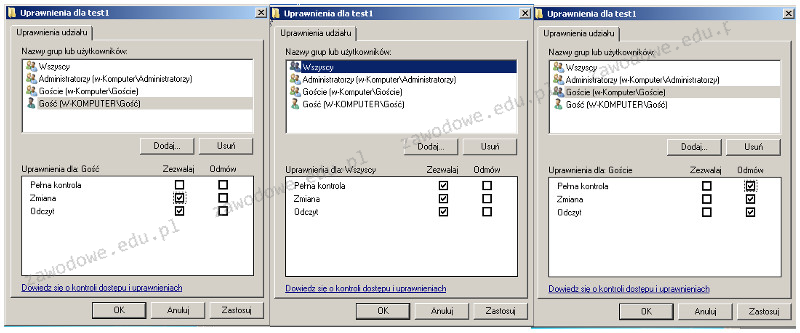
Użytkownik o nazwie Gość należy do grupy o nazwie Goście. Grupa Goście jest częścią grupy Wszyscy. Jakie ma uprawnienia użytkownik Gość w folderze test1?

Ilustracja do pytania
A. Użytkownik Gość nie ma uprawnień do folderu test1
B. Użytkownik Gość posiada tylko uprawnienia zapisu do folderu test1
C. Użytkownik Gość ma pełne uprawnienia do folderu test1
D. Użytkownik Gość ma uprawnienia tylko do odczytu folderu test1
W systemach operacyjnych, takich jak Windows, uprawnienia do folderów i plików są zarządzane poprzez przypisywanie ich użytkownikom i grupom. Użytkownik Gość, jako członek grupy Goście, dziedziczy uprawnienia przypisane tej grupie. Na załączonym obrazku widać, że grupa Goście ma odmówione wszelkie uprawnienia do folderu test1. W praktyce oznacza to, że żadna operacja, taka jak odczyt, zapis czy zmiana, nie jest dozwolona dla użytkowników tej grupy. Zasada dziedziczenia uprawnień oznacza, że jeśli grupa, do której należy użytkownik, ma odmówione uprawnienia, to pojedynczy użytkownik także ich nie posiada, chyba że ma nadane uprawnienia indywidualne, co tutaj nie ma miejsca. To podejście do zarządzania uprawnieniami jest zgodne z najlepszymi praktykami, które zalecają minimalizację dostępu do niezbędnego minimum, co zwiększa bezpieczeństwo systemu. Dzięki temu administracja dostępem do zasobów jest bardziej przewidywalna i łatwiejsza w zarządzaniu, a użytkownicy nie mają niepotrzebnych lub nieintencjonalnych uprawnień.

Pytanie 8

Aby uzyskać więcej wolnego miejsca na dysku bez tracenia danych, co należy zrobić?

A. weryfikację dysku
B. defragmentację dysku
C. kopię zapasową dysku
D. oczyszczanie dysku
Oczyszczanie dysku to proces, który pozwala na zwolnienie miejsca na nośniku danych, eliminując zbędne pliki, takie jak tymczasowe pliki systemowe, pliki dziennika, a także inne elementy, które nie są już potrzebne. Używając narzędzi takich jak 'Oczyszczanie dysku' w systemie Windows, użytkownicy mogą szybko zidentyfikować pliki, które można usunąć, co skutkuje poprawą wydajności systemu oraz większą ilością dostępnego miejsca. Przykładem zastosowania oczyszczania dysku może być sytuacja, gdy system operacyjny zaczyna zgłaszać niedobór miejsca na dysku, co może powodować spowolnienie działania aplikacji. Regularne oczyszczanie dysku jest zgodne z najlepszymi praktykami zarządzania systemami, które zalecają utrzymywanie porządku na dysku i usuwanie zbędnych danych, co nie tylko zwiększa wydajność, ale także wpływa na długowieczność sprzętu. Dodatkowo, oczyszczanie dysku przyczynia się do lepszej organizacji danych, co jest niezbędne w kontekście złożonych operacji IT.

Pytanie 9

Podstawowym zadaniem mechanizmu Plug and Play jest

A. automatyczne uruchamianie ostatnio zagranej gry
B. rozpoznanie nowo podłączonego urządzenia oraz automatyczne przydzielenie mu zasobów
C. automatyczne tworzenie kopii zapasowych danych na świeżo podłączonym nośniku pamięci
D. automatyczne usuwanie sterowników, które nie były używane przez dłuższy czas
Odpowiedź numer 3 jest poprawna, ponieważ mechanizm Plug and Play (PnP) ma na celu automatyczne wykrywanie nowo podłączonego sprzętu i przypisywanie mu odpowiednich zasobów systemowych, takich jak numery przerwań (IRQ), adresy pamięci oraz dostęp do portów. Dzięki temu użytkownik nie musi ręcznie konfigurować urządzeń, co znacznie upraszcza proces instalacji i konfiguracji sprzętu. Przykłady zastosowania PnP obejmują podłączanie myszek, klawiatur, drukarek czy dysków zewnętrznych. Standardy Plug and Play są powszechnie stosowane w nowoczesnych systemach operacyjnych, takich jak Windows czy Linux, co zapewnia ich szeroką kompatybilność z różnorodnym sprzętem. Warto również zauważyć, że mechanizm ten jest zgodny z architekturą USB, która również wspiera automatyczne wykrywanie i konfigurację urządzeń. PnP znacząco podnosi użyteczność komputerów osobistych oraz innych urządzeń elektronicznych, pozwalając na łatwe dodawanie i usuwanie sprzętu bez potrzeby restartowania systemu czy ingerencji w ustawienia BIOS-u.

Pytanie 10

Wykonanie polecenia ```NET USER GRACZ * /ADD``` w wierszu poleceń systemu Windows spowoduje

A. utworzenie konta GRACZ bez hasła oraz nadanie mu uprawnień administratora komputera
B. wyświetlenie monitu o podanie hasła
C. utworzenie konta GRACZ z hasłem *
D. pokazanie komunikatu o błędnej składni polecenia
Polecenie NET USER GRACZ * /ADD w wierszu poleceń systemu Windows jest używane do dodawania nowego konta użytkownika o nazwie 'GRACZ'. Po wykonaniu tego polecenia system poprosi o wprowadzenie hasła dla nowego konta, co jest standardową praktyką w celu zapewnienia bezpieczeństwa. Wprowadzenie hasła pozwala na kontrolowanie dostępu do konta, co jest zgodne z najlepszymi praktykami zarządzania użytkownikami w systemach operacyjnych. Warto zauważyć, że w przypadku, gdy użyty zostałby parametr '/add' bez '*', system automatycznie nie wymusiłby ustawienia hasła, co może prowadzić do nieautoryzowanego dostępu. W dobrych praktykach administracji systemami zaleca się zawsze tworzenie kont użytkowników z hasłami, aby zminimalizować ryzyko bezpieczeństwa. Zatem, odpowiedź 2, mówiąca o wyświetleniu monitu o podanie hasła, jest prawidłowa, ponieważ odzwierciedla to standardowy proces tworzenia konta w systemie Windows, który ma na celu ochronę zasobów komputera.

Pytanie 11

Która czynność nie służy do personalizacji systemu operacyjnego Windows?

A. Ustawienie koloru lub kilku przenikających się kolorów jako tła pulpitu.
B. Ustawienie wielkości pliku wymiany.
C. Ustawienie domyślnej przeglądarki internetowej.
D. Ustawienie opcji wyświetlania pasków menu i pasków narzędziowych.
Ustawienie wielkości pliku wymiany w systemie Windows to zdecydowanie nie jest proces związany z personalizacją interfejsu lub wyglądu środowiska pracy użytkownika, tylko z konfiguracją parametrów systemowych, mających wpływ na wydajność i zarządzanie pamięcią wirtualną. Plik wymiany, czyli tzw. pagefile.sys, służy przede wszystkim jako rozszerzenie pamięci RAM – gdy systemowi zaczyna brakować fizycznej pamięci, wówczas dane tymczasowo są przenoszone właśnie do tego pliku. Moim zdaniem, większość użytkowników nawet nie rusza tej opcji, bo domyślne ustawienia Windows są wystarczające w typowych zastosowaniach. Standardy branżowe zalecają ostrożność przy ręcznym ustawianiu rozmiaru pliku wymiany – można przez nieuwagę ograniczyć możliwości systemu lub wręcz przeciwnie, niepotrzebnie zajmować miejsce na dysku. Z mojego doświadczenia wynika, że personalizacja to raczej wszystko, co dotyczy wyglądu, wygody obsługi czy indywidualnych preferencji użytkownika, a nie właśnie zarządzania pamięcią czy innymi aspektami technicznymi działania systemu. Tło pulpitu, ustawienia pasków menu czy wybór domyślnej przeglądarki mają bezpośredni wpływ na odbiór środowiska pracy, podczas gdy plik wymiany pozostaje zupełnie niewidoczny dla większości osób. Jeżeli ktoś chce zoptymalizować wydajność komputera, to wtedy może pobawić się tym ustawieniem, ale nie szuka wtedy personalizacji. To dość duża różnica i warto ją rozumieć, bo pomaga to odróżnić obszary związane z wygodą użytkownika od tych stricte technicznych.

Pytanie 12

Jakie protokoły pełnią rolę w warstwie transportowej modelu ISO/OSI?

A. ICMP
B. UDP
C. TCP
D. SMTP
TCP (Transmission Control Protocol) jest protokołem połączeniowym warstwy transportowej w modelu ISO/OSI, który zapewnia niezawodne, uporządkowane i kontrolowane przesyłanie danych między urządzeniami w sieci. W odróżnieniu od protokołów bezpołączeniowych, takich jak UDP, TCP ustanawia sesję komunikacyjną przed rozpoczęciem transferu danych, co pozwala na monitorowanie i zarządzanie przesyłem informacji. TCP implementuje mechanizmy takie jak kontrola przepływu, retransmisja zagubionych pakietów oraz segregacja danych w odpowiedniej kolejności. Przykłady zastosowania TCP obejmują protokoły aplikacyjne, takie jak HTTP (używane w przeglądarkach internetowych) oraz FTP (używane do przesyłania plików). Zastosowanie TCP jest zgodne z dobrymi praktykami w zakresie komunikacji sieciowej, gdzie niezawodność i integralność danych są kluczowe. W kontekście standardów, TCP współpracuje z protokołem IP (Internet Protocol) w modelu TCP/IP, co jest fundamentem funkcjonowania większości współczesnych sieci komputerowych.

Pytanie 13

Który z wymienionych systemów operacyjnych nie obsługuje wielozadaniowości?

A. UNIX
B. Windows
C. DOS
D. Linux
W przypadku wybrania odpowiedzi dotyczącej systemów takich jak Linux, Windows czy UNIX, można dostrzec powszechne nieporozumienie w zakresie definicji systemów operacyjnych i ich architektur. Wszystkie wymienione systemy operacyjne to następcze rozwiązania, które obsługują wielozadaniowość, co oznacza, że mogą równolegle wykonywać wiele procesów. Linux, na przykład, jest oparty na architekturze wielozadaniowej, co pozwala użytkownikom na uruchamianie wielu aplikacji jednocześnie, co jest niezwykle przydatne w środowiskach serwerowych i stacjonarnych. Również Windows, który dominował na rynku systemów operacyjnych dla komputerów osobistych, od swoich wczesnych wersji wprowadzał zaawansowane mechanizmy zarządzania pamięcią i procesami, umożliwiając efektywne działanie wielu programów w tym samym czasie. UNIX z kolei, będący fundamentem wielu nowoczesnych systemów operacyjnych, również wprowadzał zaawansowane mechanizmy wielozadaniowości, co jest zgodne z najlepszymi praktykami w dziedzinie inżynierii oprogramowania. Typowym błędem myślowym jest utożsamianie architektury systemu operacyjnego z jego funkcjonalnościami. Warto zwrócić uwagę, że systemy silnie oparte na modelu wielozadaniowym przekształciły sposób, w jaki użytkownicy korzystają z komputerów, wprowadzając wygodę oraz zwiększając efektywność pracy."

Pytanie 14

Jakiego kodu numerycznego należy użyć w komendzie zmiany uprawnień do katalogu w systemie Linux, aby właściciel folderu miał prawa do zapisu i odczytu, grupa posiadała prawa do odczytu i wykonywania, a pozostali użytkownicy jedynie prawa do odczytu?

A. 765
B. 123
C. 654
D. 751
Odpowiedź 654 jest poprawna, ponieważ odpowiada wymaganym uprawnieniom w systemie Linux. Wartości kodu numerycznego są interpretowane w następujący sposób: pierwsza cyfra (6) reprezentuje uprawnienia właściciela folderu, druga cyfra (5) to uprawnienia grupy, a trzecia cyfra (4) dotyczy pozostałych użytkowników. Wartość 6 oznacza, że właściciel ma uprawnienia do odczytu (4) oraz zapisu (2), co daje łącznie 6. Grupa z wartością 5 ma uprawnienia do odczytu (4) i wykonania (1), co daje 5. Natomiast pozostali użytkownicy mają tylko uprawnienia do odczytu, reprezentowane przez wartość 4. Te zasady są zgodne z najlepszymi praktykami zarządzania uprawnieniami w systemach Unix/Linux, gdzie ważne jest ograniczenie dostępu do danych oraz zapewnienie, że tylko osoby mające odpowiednie uprawnienia mogą modyfikować pliki. Aby zastosować tę zmianę, można użyć polecenia 'chmod 654 nazwa_folderu', co w praktyce zmieni uprawnienia do folderu zgodnie z wymaganiami.

Pytanie 15

Jaką usługę serwerową wykorzystuje się do automatycznej konfiguracji interfejsów sieciowych urządzeń klienckich?

A. SIP (Session Initiation Protocol)
B. RIP (Routing Information Protocol)
C. ICMP (Internet Control Message Protocol)
D. DHCP (Dynamic Host Configuration Protocol)
DHCP (Dynamic Host Configuration Protocol) to protokół, który automatyzuje proces przypisywania adresów IP i innych ustawień sieciowych stacjom klienckim w sieci. Dzięki DHCP, administratorzy sieci mogą zdalnie zarządzać konfiguracją interfejsów sieciowych, co znacznie upraszcza proces wprowadzania nowych urządzeń do sieci oraz minimalizuje ryzyko błędów, jakie mogą wystąpić przy ręcznym przypisywaniu adresów IP. Protokół ten pozwala na dynamiczne przydzielanie adresów IP z puli dostępnych adresów, co jest szczególnie przydatne w środowiskach z wieloma urządzeniami mobilnymi lub w sytuacji, gdy liczba urządzeń w sieci zmienia się często. Przykładem zastosowania DHCP może być biuro, gdzie pracownicy przynoszą swoje laptopy i smartfony, a serwer DHCP automatycznie przydziela im odpowiednie adresy IP oraz inne ustawienia, takie jak brama domyślna czy serwery DNS. Stosowanie DHCP jest zgodne z najlepszymi praktykami zarządzania siecią, co pozwala na efektywne i bezpieczne zarządzanie infrastrukturą sieciową.

Pytanie 16

Co oznacza standard ACPI w BIOSie komputera?

A. zapamiętanie sekwencji rozruchu
B. zarządzanie energią oraz konfiguracją
C. weryfikowanie prawidłowości działania kluczowych komponentów płyty głównej
D. modyfikację ustawień BIOSu
Standard ACPI (Advanced Configuration and Power Interface) jest kluczowym elementem nowoczesnych systemów BIOS, który odpowiada przede wszystkim za zarządzanie energią oraz konfigurację komponentów sprzętowych. ACPI umożliwia systemom operacyjnym, takim jak Windows czy Linux, efektywne zarządzanie energią, co pozwala na oszczędność energii oraz optymalizację pracy urządzeń. Dzięki ACPI, systemy mogą dynamicznie dostosowywać zużycie energii przez urządzenia, wprowadzając je w stan uśpienia, hibernacji czy całkowitego wyłączenia, gdy nie są używane. Przykładowo, laptopy wykorzystują ACPI do redukcji zużycia energii podczas pracy na baterii, co wydłuża czas pracy urządzenia bez ładowania. Standard ten wspiera również konfigurację sprzętu, co pozwala na automatyczne rozpoznawanie podzespołów i ich odpowiednią konfigurację bez potrzeby interwencji użytkownika. Dobre praktyki w zakresie zarządzania energią w komputerach stacjonarnych i przenośnych bazują na implementacji ACPI, co przyczynia się do zmniejszenia kosztów eksploatacji oraz wpływu na środowisko.

Pytanie 17

Jakie polecenie używa się do tworzenia kopii danych na pamięci USB w systemie Linux?

A. su
B. rm
C. cp
D. mv
Polecenie 'cp' (copy) jest standardowym narzędziem w systemach Linux, służącym do kopiowania plików i katalogów. Umożliwia ono przenoszenie danych z jednego miejsca do drugiego, co czyni je idealnym wyborem do tworzenia kopii zapasowych na zewnętrznych nośnikach, takich jak dysk USB. Aby skopiować plik na dysk USB, wystarczy użyć składni: 'cp /ścieżka/do/plik /media/usb/'. Ważne jest, aby przed wykonaniem polecenia upewnić się, że dysk USB jest zamontowany, co można zweryfikować za pomocą komendy 'lsblk'. Dodatkowo, 'cp' oferuje różne opcje, takie jak '-r' do rekursywnego kopiowania katalogów, czy '-i' do interaktywnego potwierdzania nadpisywania istniejących plików. Warto również pamiętać o dobrych praktykach, takich jak sprawdzanie integralności skopiowanych danych za pomocą polecenia 'md5sum', aby mieć pewność, że kopie są zgodne z oryginałem. W związku z tym, 'cp' jest niezastąpionym narzędziem w codziennym zarządzaniu danymi w systemie Linux.

Pytanie 18

Jaką usługę należy aktywować w sieci, aby stacja robocza mogła automatycznie uzyskać adres IP?

A. PROXY
B. DHCP
C. WINS
D. DNS
Usługa DHCP (Dynamic Host Configuration Protocol) jest kluczowym elementem zarządzania adresami IP w sieciach komputerowych. Jej głównym zadaniem jest automatyczne przydzielanie adresów IP oraz innych istotnych informacji konfiguracyjnych, takich jak maska podsieci, brama domyślna czy serwery DNS. Dzięki DHCP, administratorzy sieci mogą łatwo zarządzać dużą liczbą urządzeń, eliminując potrzebę ręcznego konfigurowania każdego z nich. Przykładowo, w biurze z setkami komputerów, DHCP pozwala na dynamiczne przydzielanie adresów IP, co znacznie upraszcza proces administracji. Dodatkowo, usługa ta może być skonfigurowana tak, aby przydzielać te same adresy dla tych samych urządzeń, co wspiera stabilność i przewidywalność w zarządzaniu siecią. Zastosowanie DHCP jest zgodne z najlepszymi praktykami branżowymi, które rekomendują automatyzację w celu minimalizacji błędów ludzkich oraz zwiększenia efektywności zarządzania zasobami sieciowymi.

Pytanie 19

Do utworzenia skompresowanego archiwum danych w systemie Linux można użyć polecenia

A. tar -tvf
B. tar -jxvf
C. tar -xvf
D. tar -zcvf
Wielu użytkowników tar myśli, że każda kombinacja opcji pozwoli osiągnąć upragniony efekt, czyli utworzenie skompresowanego archiwum. Jednak różnice są znaczące. Wariant z -jxvf wykorzystuje kompresję bzip2 (opcja -j), która jest nieco wydajniejsza kompresyjnie od gzipa, ale działa wolniej. W praktyce jednak, gdy oczekuje się domyślnej, szybkiej kompresji i szerokiej kompatybilności, branża poleca raczej gzip (-z), bo pliki .tar.gz są rozpoznawane w każdej dystrybucji Linuksa, a nawet na systemach Windows przez narzędzia takie jak 7-Zip. Bzip2 jest dobry przy archiwizacji większych danych, gdzie liczy się nieco lepszy stopień kompresji, ale na co dzień -z jest pewniejszy. Jeśli ktoś wybrał -tvf, to warto wiedzieć, że ta opcja wcale nie tworzy archiwum, tylko je przegląda (listuje zawartość). To często używany skrót do szybkiego podejrzenia, co siedzi w archiwum, ale nie do kompresowania. Z kolei -xvf wykorzystuje się do rozpakowywania archiwum – to bardzo częsty błąd początkujących: próbują użyć tej opcji do tworzenia archiwum, a dostają komunikat o błędzie lub efekt odwrotny do zamierzonego. Faktycznie, tar jest trochę specyficzny, bo te flagi są krótkie i łatwo je pomylić. W mojej opinii najwięcej problemów bierze się stąd, że ludzie zapamiętują tylko sekwencję liter, a nie faktyczne znaczenie opcji. Zawsze warto sięgać do man tar, żeby upewnić się, która opcja co robi. W środowisku zawodowym, niepoprawny wybór opcji może skutkować błędną automatyzacją backupów czy nawet utratą danych, więc dobrze kształtować nawyk świadomego korzystania z tych poleceń. Tar to potężne narzędzie, ale trzeba wiedzieć dokładnie, co się robi, bo potem konsekwencje mogą być bolesne.

Pytanie 20

Narzędziem systemu Windows, służącym do sprawdzenia wpływu poszczególnych procesów i usług na wydajność procesora oraz tego, w jakim stopniu generują one obciążenie pamięci czy dysku, jest

A. credwiz
B. dcomcnfg
C. resmon
D. cleanmgr
Wybierając inne narzędzia niż resmon, łatwo wpaść w pułapkę myślenia, że wszystkie wbudowane aplikacje Windowsa są uniwersalne do zarządzania wydajnością. Na przykład credwiz to narzędzie do zarządzania kopiami zapasowymi poświadczeń użytkownika – zupełnie nie dotyczy ono monitorowania procesów czy pamięci. To typowy przykład mylenia narzędzi konfiguracyjnych z diagnostycznymi. Cleanmgr, czyli Oczyszczanie dysku, skupia się tylko na usuwaniu zbędnych plików i na pewno nie pokazuje, które aplikacje czy procesy aktualnie obciążają komputer. Co ciekawe, cleanmgr czasami poprawia wydajność, ale zupełnie pośrednio – przez zwolnienie miejsca na dysku, nie przez bezpośredni monitoring zasobów. Dcomcnfg to z kolei panel do zarządzania konfiguracją DCOM i usługami komponentów – to już bardzo specjalistyczne narzędzie, służy głównie administratorom do ustawiania uprawnień i zabezpieczeń aplikacji rozproszonych, a nie do analizy wydajności systemu. Z mojego doświadczenia wynika, że sporo osób po prostu nie zna resmona, bo jest mniej znany niż Menedżer zadań albo myli jego funkcje z innymi narzędziami administracyjnymi. W branży IT przyjęło się, że do monitorowania wydajności procesora, RAM-u czy dysku stosuje się wyłącznie narzędzia specjalistyczne, które pokazują dane w czasie rzeczywistym i potrafią rozbić zużycie zasobów na poszczególne procesy, a do tej kategorii należy właśnie resmon. Wybór innych aplikacji wynika często z powierzchownej znajomości systemu lub skupienia się na zadaniach pobocznych, takich jak konfiguracja poświadczeń czy czyszczenie plików tymczasowych, które nie mają wpływu na szczegółową analizę zużycia zasobów przez procesy. Dlatego przy problemach z wydajnością zdecydowanie polecam zawsze zaczynać od resmona – to narzędzie, które pozwala najszybciej zdiagnozować prawdziwe źródło problemu.

Pytanie 21

Jakie są różnice pomiędzy poleceniem ps a poleceniem top w systemie Linux?

A. Polecenie ps nie przedstawia stopnia wykorzystania CPU, natomiast polecenie top oferuje tę funkcjonalność
B. Polecenie top pokazuje aktualnie funkcjonujące procesy w systemie, regularnie aktualizując informacje, podczas gdy ps tego nie robi
C. Polecenie ps umożliwia wyświetlenie uprawnień, z jakimi działa proces, co nie jest możliwe w przypadku top
D. Polecenie top pozwala na pokazanie PID procesu, a ps nie ma takiej opcji
Polecenie top jest narzędziem w systemie Linux, które umożliwia monitorowanie aktualnie działających procesów w czasie rzeczywistym, co oznacza, że informacje są regularnie odświeżane na ekranie. Dzięki temu użytkownicy mogą na bieżąco obserwować, jak różne procesy wykorzystują zasoby systemowe, takie jak CPU i pamięć. Zastosowanie polecenia top jest szczególnie przydatne podczas diagnozowania problemów ze wydajnością lub gdy zachodzi potrzeba identyfikacji procesów zajmujących zbyt dużo zasobów. W przeciwieństwie do tego, polecenie ps (process status) wyświetla statyczny stan procesów w momencie wywołania, co oznacza, że nie dostarcza informacji w czasie rzeczywistym. Użytkownicy mogą korzystać z ps do uzyskania szczegółowych informacji o procesach, ale muszą ponownie wywołać polecenie, aby uzyskać aktualne dane. W praktyce, administratorski sposób monitorowania aplikacji polega na używaniu top do ciągłego śledzenia, natomiast ps jest używane do analizowania konkretnych stanów procesów w chwili wykonania komendy.

Pytanie 22

Polecenie dsadd służy do

A. usuwania użytkowników, grup, komputerów, kontaktów oraz jednostek organizacyjnych z usługi Active Directory
B. przemieszczania obiektów w ramach jednej domeny
C. zmiany atrybutów obiektów w katalogu
D. dodawania użytkowników, grup, komputerów, kontaktów i jednostek organizacyjnych do usługi Active Directory
Ważne jest, żeby zrozumieć, co tak naprawdę robi polecenie dsadd w Active Directory. Błędy pojawiają się wtedy, kiedy ktoś używa dsadd do rzeczy, do których nie jest przeznaczone. Na przykład, jeśli ktoś myśli, że dsadd służy do zmiany właściwości obiektów, to się myli, bo do modyfikacji lepiej użyć dsmod. Z kolei jeśli chodzi o przenoszenie obiektów w domenie, to do tego służy dsmove. A usuwanie obiektów jak użytkownicy to już zupełnie inna bajka, bo do tego mamy polecenie dsrm. Jak widać, każde polecenie ma swoje konkretne zastosowanie, więc ważne, żeby wiedzieć, jakich narzędzi używać, żeby nie wpakować się w kłopoty. Czasami warto też zajrzeć do dokumentacji Microsoft, bo to może wiele wyjaśnić.

Pytanie 23

Komputer zarejestrowany w domenie Active Directory nie ma możliwości połączenia się z kontrolerem domeny, na którym znajduje się profil użytkownika. Jaki rodzaj profilu użytkownika zostanie utworzony na tym urządzeniu?

A. mobilny
B. obowiązkowy
C. lokalny
D. tymczasowy
Odpowiedź "tymczasowy" jest poprawna, ponieważ gdy komputer nie może połączyć się z kontrolerem domeny Active Directory, nie ma możliwości załadowania profilu użytkownika z serwera. W takim przypadku system operacyjny automatycznie tworzy lokalny profil tymczasowy, który pozwala użytkownikowi na zalogowanie się i korzystanie z komputera. Profil tymczasowy jest przechowywany na lokalnym dysku i usuwany po wylogowaniu. Umożliwia to użytkownikowi kontynuowanie pracy, mimo że nie ma dostępu do swojego standardowego profilu. Przykładem może być sytuacja, w której pracownik loguje się do komputera w biurze, jednak z powodu problemów z siecią nie może uzyskać dostępu do zasobów AD. W takich przypadkach dostęp do lokalnych plików i aplikacji pozostaje możliwy, ale wszelkie zmiany wprowadzone w profilu nie będą zachowane po wylogowaniu. Dobrą praktyką jest, aby administratorzy sieci zapewniali użytkownikom pamięć o tym, że korzystanie z profilu tymczasowego może prowadzić do utraty danych, których nie zdołają zapisać na serwerze.

Pytanie 24

W którym systemie operacyjnym może pojawić się komunikat podczas instalacji sterowników dla nowego urządzenia?

System.......nie może zweryfikować wydawcy tego sterownika. Ten sterownik nie ma podpisu cyfrowego albo podpis nie został zweryfikowany przez urząd certyfikacji. Nie należy instalować tego sterownika, jeżeli nie pochodzi z oryginalnego dysku producenta lub od administratora systemu.
A. Linux
B. Unix
C. Windows 98
D. Windows XP
Windows XP to system operacyjny, który wprowadził istotne zmiany w zarządzaniu bezpieczeństwem sterowników urządzeń. Jednym z kluczowych elementów było wprowadzenie wymagania podpisów cyfrowych dla sterowników jako środka zapewnienia ich autentyczności i integralności. Gdy instalowany sterownik nie posiadał poprawnego podpisu, system wyświetlał ostrzeżenie, co miało na celu ochronę użytkownika przed potencjalnie szkodliwym oprogramowaniem. Dzięki temu użytkownicy byli zachęcani do korzystania z certyfikowanych sterowników, co minimalizowało ryzyko problemów z kompatybilnością i stabilnością systemu. System Windows XP korzystał z infrastruktury klucza publicznego (PKI) do weryfikacji podpisów cyfrowych, co było zgodne z najlepszymi praktykami w branży IT. Instalacja niepodpisanych sterowników była możliwa, lecz wymagała świadomego działania użytkownika, który musiał zaakceptować ryzyko. W praktyce, oznaczało to, że administratorzy systemów byli bardziej świadomi źródeł pochodzenia sterowników i ich potencjalnych zagrożeń. Takie podejście do zarządzania sterownikami pozwoliło na zwiększenie bezpieczeństwa systemu i jego użytkowników, co było istotnym krokiem w kierunku implementacji bardziej rygorystycznych standardów bezpieczeństwa w przyszłych wersjach Windows.

Pytanie 25

Jakie stwierdzenie dotyczące konta użytkownika Active Directory w systemie Windows jest właściwe?

A. Nazwa logowania użytkownika musi mieć mniej niż 20 znaków
B. Nazwa logowania użytkownika nie może mieć długości większej niż 100 bajtów
C. Nazwa logowania użytkownika może mieć długość większą niż 100 bajtów
D. Nazwa logowania użytkownika musi mieć mniej niż 21 znaków
Nazwa logowania użytkownika w Active Directory (AD) w systemie Windows rzeczywiście może mieć długość przekraczającą 100 bajtów, co jest zgodne z obecnymi standardami. W praktyce, długość nazwy logowania użytkownika jest ograniczona do 256 znaków, co w przypadku standardowego kodowania UTF-16 odpowiada 512 bajtom. Umożliwia to tworzenie bardziej złożonych i unikalnych nazw, które mogą odzwierciedlać hierarchię organizacyjną lub specyfikę danej roli w firmie. Używanie dłuższych nazw logowania może być szczególnie przydatne w dużych organizacjach, gdzie wiele osób może mieć podobne imiona i nazwiska. W ramach dobrych praktyk, warto stosować konwencje nazewnicze, które ułatwiają identyfikację użytkowników, np. łączenie imienia, nazwiska i numeru pracownika, co sprzyja zarządzaniu kontami i bezpieczeństwu. Dobrze zaplanowana struktura nazewnictwa może również ułatwić audyty oraz zarządzanie w systemach z wieloma użytkownikami.

Pytanie 26

W filmie przedstawiono konfigurację ustawień maszyny wirtualnej. Wykonywana czynność jest związana z

A. dodaniem drugiego dysku twardego.
B. wybraniem pliku z obrazem dysku.
C. ustawieniem rozmiaru pamięci wirtualnej karty graficznej.
D. konfigurowaniem adresu karty sieciowej.
Poprawnie – w tej sytuacji chodzi właśnie o wybranie pliku z obrazem dysku (ISO, VDI, VHD, VMDK itp.), który maszyna wirtualna będzie traktować jak fizyczny nośnik. W typowych programach do wirtualizacji, takich jak VirtualBox, VMware czy Hyper‑V, w ustawieniach maszyny wirtualnej przechodzimy do sekcji dotyczącej pamięci masowej lub napędów optycznych i tam wskazujemy plik obrazu. Ten plik może pełnić rolę wirtualnego dysku twardego (system zainstalowany na stałe) albo wirtualnej płyty instalacyjnej, z której dopiero instalujemy system operacyjny. W praktyce wygląda to tak, że zamiast wkładać płytę DVD do napędu, podłączasz plik ISO z obrazu instalacyjnego Windowsa czy Linuxa i ustawiasz w BIOS/UEFI maszyny wirtualnej bootowanie z tego obrazu. To jest podstawowa i zalecana metoda instalowania systemów w VM – szybka, powtarzalna, zgodna z dobrymi praktykami. Dodatkowo, korzystanie z plików obrazów dysków pozwala łatwo przenosić całe środowiska między komputerami, robić szablony maszyn (tzw. template’y) oraz wykonywać kopie zapasowe przez zwykłe kopiowanie plików. Moim zdaniem to jedna z najważniejszych umiejętności przy pracy z wirtualizacją: umieć dobrać właściwy typ obrazu (instalacyjny, systemowy, LiveCD, recovery), poprawnie go podpiąć do właściwego kontrolera (IDE, SATA, SCSI, NVMe – zależnie od hypervisora) i pamiętać o odpięciu obrazu po zakończonej instalacji, żeby maszyna nie startowała ciągle z „płyty”.

Pytanie 27

Jakie rozszerzenia mają pliki instalacyjne systemu operacyjnego Linux?

A. tgz, dmg
B. rpm, deb
C. ini, dll
D. zip, exe
Odpowiedź 'rpm, deb' jest prawidłowa, ponieważ te rozszerzenia są powszechnie wykorzystywane do pakietów instalacyjnych w systemach operacyjnych Linux. RPM (Red Hat Package Manager) to format pakietów stworzony przez firmę Red Hat, który jest szeroko stosowany w dystrybucjach takich jak Fedora czy CentOS. Pakiety RPM są zazwyczaj używane do instalacji aplikacji i bibliotek w tych systemach. Z kolei DEB to format pakietów używany w dystrybucjach opartych na Debianie, takich jak Ubuntu. Pakiety DEB służą do zarządzania oprogramowaniem i umożliwiają instalację, aktualizację oraz usuwanie programów. W praktyce, użytkownicy mogą korzystać z poleceń takich jak 'yum' dla RPM lub 'apt' dla DEB, co ułatwia zarządzanie oprogramowaniem. Zrozumienie tych formatów jest kluczowe dla administratorów systemów i programistów, ponieważ pozwala na sprawne zarządzanie oprogramowaniem oraz na dostosowywanie systemów do specyficznych potrzeb. Warto również zauważyć, że właściwe zarządzanie pakietami jest zgodne z dobrymi praktykami w zakresie bezpieczeństwa i utrzymania systemu.

Pytanie 28

W systemie Linux komenda cd ~ pozwala na

A. stworzenie folderu /~
B. przejście do katalogu głównego użytkownika
C. przejście do katalogu root
D. odnalezienie znaku ~ w zarejestrowanych danych
Polecenie cd ~ jest kluczowym elementem nawigacji w systemie Linux, umożliwiającym szybkie przechodzenie do katalogu domowego aktualnie zalogowanego użytkownika. Katalog domowy jest miejscem, gdzie użytkownicy przechowują swoje pliki i osobiste dane, a jego ścieżka jest zazwyczaj definiowana podczas tworzenia konta. Użycie '~' jako skrótu do katalogu domowego jest standardową praktyką w wielu powłokach, takich jak Bash, co czyni to polecenie niezwykle przydatnym w codziennym użytkowaniu systemu. Na przykład, korzystając z polecenia 'cd ~', użytkownik może szybko wrócić do swojego katalogu domowego z dowolnego miejsca w systemie plików. Warto wspomnieć, że polecenie cd można łączyć z innymi komendami, co zwiększa jego funkcjonalność. Dla przykładu, 'cd ~/Documents' przenosi użytkownika bezpośrednio do katalogu Documents w jego katalogu domowym. Zrozumienie i umiejętne wykorzystywanie tego polecenia jest fundamentem efektywnej pracy w systemie Linux i jest zgodne z najlepszymi praktykami administracji systemami operacyjnymi.

Pytanie 29

Do zarządzania konfiguracją grup komputerowych oraz użytkowników w systemach Windows Server, należy wykorzystać narzędzie

A. UNC
B. MMC
C. GPMC
D. RDP
RDP, czyli Remote Desktop Protocol, to protokół umożliwiający zdalny dostęp do komputerów z systemem Windows. Chociaż pozwala na zdalne połączenia z komputerami, jego funkcjonalność nie obejmuje centralnego zarządzania konfiguracją grup komputerów i użytkowników. UNC (Universal Naming Convention) to standardowy sposób identyfikacji zasobów sieciowych, ale nie jest narzędziem do zarządzania politykami. Z kolei MMC, czyli Microsoft Management Console, to framework, który pozwala na zarządzanie różnymi komponentami systemu Windows, jednak sam w sobie nie zapewnia dedykowanych funkcji do zarządzania politykami grupowymi. Często mylone jest przekonanie, że te narzędzia mogą pełnić funkcję GPMC, co prowadzi do nieporozumień. RDP nie ma możliwości edytowania polityk grupowych ani ich stosowania w obrębie domeny. UNC również nie ma zastosowania w kontekście zarządzania politykami, a MMC, mimo iż jest użyteczne, wymaga dodatkowych komponentów, aby zarządzać politykami grupowymi, co sprawia, że nie jest tak efektywne i wygodne jak GPMC. Użytkownicy mogą błędnie sądzić, że każde narzędzie do zarządzania systemem może być użyte do polityki grupowej, co jest myśleniem wprowadzającym w błąd. Zrozumienie różnicy między tymi narzędziami oraz ich specyficznymi funkcjami jest kluczowe dla efektywnego zarządzania zasobami IT.

Pytanie 30

Usługa, umożliwiająca zdalną pracę na komputerze z systemem Windows z innego komputera z systemem Windows, który jest połączony z tą samą siecią lub z Internetem, to

A. FTP
B. DHCP
C. serwer plików
D. pulpit zdalny
Usługa pulpitu zdalnego pozwala użytkownikom na zdalny dostęp do komputerów z systemem Windows, co jest szczególnie użyteczne w kontekście pracy zdalnej, obsługi technicznej czy szkoleń online. Pulpit zdalny wykorzystuje protokół RDP (Remote Desktop Protocol), który umożliwia przesyłanie obrazu ekranu oraz danych wejściowych (takich jak mysz i klawiatura) pomiędzy komputerem lokalnym a zdalnym. Dzięki temu użytkownik może korzystać z pełnej funkcjonalności zdalnego systemu, jakby siedział bezpośrednio przed nim. Przykłady zastosowania obejmują umożliwienie pracownikom pracy zdalnej z biura, co zwiększa elastyczność i wydajność pracy, a także udzielanie wsparcia technicznego przez specjalistów IT. W praktyce, aby skonfigurować pulpit zdalny, użytkownicy muszą upewnić się, że odpowiednie ustawienia w systemie operacyjnym są aktywne, a także że porty sieciowe są odpowiednio skonfigurowane w zaporze sieciowej. Ponadto, stosowanie dobrych praktyk w zakresie bezpieczeństwa, takich jak korzystanie z silnych haseł oraz dwuskładnikowej autoryzacji, jest kluczowe dla ochrony danych podczas korzystania z pulpitu zdalnego.

Pytanie 31

Ile maksymalnie podstawowych partycji możemy stworzyć na dysku twardym używając MBR?

A. 8
B. 26
C. 4
D. 24
W przypadku partycji podstawowych na dysku twardym wykorzystującym schemat partycjonowania MBR (Master Boot Record), maksymalna liczba, jaką możemy utworzyć, wynosi cztery. MBR jest standardowym schematem partycjonowania, który jest używany od dziesięcioleci i jest powszechnie stosowany w starszych systemach operacyjnych. W MBR każda partycja podstawowa zajmuje określoną przestrzeń na dysku i jest bezpośrednio adresowalna przez system operacyjny. W praktyce, aby utworzyć więcej niż cztery partycje, można zastosować dodatkową partycję rozszerzoną, która może zawierać wiele partycji logicznych. To podejście pozwala na elastyczność w zarządzaniu danymi, zwłaszcza w systemach, w których różne aplikacje wymagają odrębnych przestrzeni do przechowywania. Jest to zgodne z dobrymi praktykami, które zalecają wykorzystanie partycji logicznych do organizacji danych w sposób przejrzysty i uporządkowany. Ponadto, warto zaznaczyć, że MBR obsługuje dyski o pojemności do 2 TB i nie jest w stanie wykorzystać dużych pojemności nowszych dysków, co jest ograniczeniem, które z kolei prowadzi do rozważenia zastosowania GPT (GUID Partition Table) w nowoczesnych systemach.

Pytanie 32

W komputerze zainstalowano nowy dysk twardy o pojemności 8 TB i podzielono go na dwie partycje, z których każda ma 4 TB. Jaki typ tablicy partycji powinien być zastosowany, aby umożliwić takie partycjonowanie?

A. FAT32
B. MBR
C. GPT
D. SWAP
Wybór MBR dla dysku 8 TB to zły pomysł, bo MBR ma sporo ograniczeń, które nie pasują do większych serwerów. To już starsze rozwiązanie i tylko szeregów partycji do 2 TB oraz max cztery podstawowe partycje. Gdy chcesz podzielić dysk na więcej partycji, MBR po prostu nie daje rady. A partycja SWAP to już w ogóle nie to, bo to przestrzeń wymiany, a nie na przechowywanie danych użytkowników. FAT32 też nie jest w tym wypadku dobrym wyborem, bo to system plików, a nie typ tablicy partycji. Ma też swoje ograniczenia, np. 4 GB na plik. Jak się wybierze złą tablicę partycji, to potem mogą być kłopoty przy instalacji systemu, z zarządzaniem danymi i nawet z utratą danych. Trzeba to dobrze ogarnąć, żeby nie było problemów w przyszłości.

Pytanie 33

Wskaż usługę, którą należy skonfigurować na serwerze aby blokować ruch sieciowy?

A. IIS
B. DNS
C. Zapora sieciowa.
D. Zarządca SMNP.
Prawidłowo – aby blokować ruch sieciowy na serwerze, konfigurujemy zaporę sieciową (firewall). To właśnie firewall decyduje, które pakiety sieciowe są przepuszczane, a które odrzucane, na podstawie zdefiniowanych reguł. Można filtrować ruch po adresach IP, portach, protokołach (TCP/UDP/ICMP), kierunku (ruch przychodzący/wychodzący), a nawet po aplikacjach. W praktyce administracji serwerami to jedno z absolutnie podstawowych narzędzi bezpieczeństwa. W systemach Windows rolę tę pełni „Zapora systemu Windows z zabezpieczeniami zaawansowanymi” albo firewall wbudowany w rozwiązania typu Windows Server, często zarządzany przez zasady grup (GPO). W Linuksie najczęściej używa się iptables, nftables, firewalld czy ufw. Niezależnie od konkretnego narzędzia, idea zawsze jest ta sama: domyślnie zamykamy wszystko, a otwieramy tylko to, co jest naprawdę potrzebne (np. port 80/443 dla serwera WWW, 22 dla SSH, 3389 dla RDP). To jest taka podstawowa dobra praktyka – zasada najmniejszych uprawnień, ale w kontekście ruchu sieciowego. W środowiskach produkcyjnych zapora sieciowa bywa warstwowa: mamy firewalle sprzętowe na brzegu sieci (np. w routerach, UTM-ach) oraz lokalne zapory programowe na każdym serwerze. Moim zdaniem sensownie skonfigurowany firewall to jedna z najskuteczniejszych i najtańszych form ochrony – chroni przed skanowaniem portów, prostymi atakami z zewnątrz, ogranicza skutki przejęcia jednego hosta, bo nie pozwala mu swobodnie gadać z całą resztą sieci. Standardy bezpieczeństwa, takie jak dobre praktyki CIS Benchmarks czy wytyczne OWASP, wyraźnie wskazują na konieczność stosowania filtracji ruchu sieciowego i separacji usług właśnie poprzez zapory. W codziennej pracy administratora konfiguracja firewall’a to chleb powszedni przy wystawianiu nowych serwerów do sieci lokalnej lub Internetu.

Pytanie 34

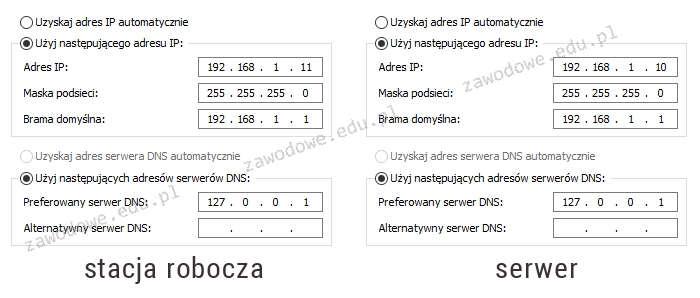
Na schemacie przedstawiono konfigurację protokołu TCP/IP pomiędzy serwerem a stacją roboczą. Na serwerze zainstalowano rolę DNS. Wykonanie polecenia ping www.cke.edu.pl na serwerze zwraca pozytywny wynik, natomiast na stacji roboczej jest on negatywny. Jakie zmiany należy wprowadzić w konfiguracji, aby usługa DNS na stacji funkcjonowała poprawnie?

Ilustracja do pytania
A. adres serwera DNS na stacji roboczej na 192.168.1.11
B. adres bramy na stacji roboczej na 192.168.1.10
C. adres serwera DNS na stacji roboczej na 192.168.1.10
D. adres bramy na serwerze na 192.168.1.11
Odpowiedź jest prawidłowa, ponieważ konfiguracja DNS na stacji roboczej powinna wskazywać na serwer DNS w sieci lokalnej, który jest poprawnie skonfigurowany na adresie 192.168.1.10. W sieci komputerowej serwer DNS odpowiada za tłumaczenie nazw domenowych na adresy IP, co umożliwia komunikację z odpowiednimi serwerami w sieci. Jeśli serwer DNS jest błędnie skonfigurowany na stacji roboczej lub wskazuje na adres, który nie jest serwerem DNS, użytkownik nie będzie w stanie rozwiązać nazw domenowych, co skutkuje niepowodzeniem polecenia ping. W tym przypadku serwer ma przypisany adres IP 192.168.1.10 i pełni rolę serwera DNS, dlatego stacja robocza powinna być skonfigurowana, aby korzystać z tego adresu jako swojego DNS. Dobrą praktyką jest zawsze zapewnienie, że konfiguracja DNS wskazuje na dostępne i poprawnie skonfigurowane serwery DNS w ramach tej samej sieci, co minimalizuje opóźnienia i problemy z rozwiązywaniem nazw w sieci lokalnej. Serwery DNS często działają na statycznych adresach IP, aby zapewnić stabilność i przewidywalność w sieci, co jest szczególnie ważne w środowiskach produkcyjnych, gdzie dostępność usług jest kluczowa.

Pytanie 35

Aby poprawić bezpieczeństwo prywatnych danych sesji na stronie internetowej, zaleca się dezaktywację w ustawieniach przeglądarki

A. funkcji zapamiętywania haseł
B. powiadamiania o wygasłych certyfikatach
C. bloku wyskakujących okienek
D. bloku uruchamiania skryptów
Wyłączenie funkcji zapamiętywania haseł w przeglądarkach internetowych jest kluczowym krokiem w kierunku zwiększenia bezpieczeństwa prywatnych danych sesji. Funkcja ta, chociaż wygodna, może stać się wektorem ataku, jeśli urządzenie zostanie skradzione lub jeśli osoba nieupoważniona uzyska dostęp do konta użytkownika. W momencie, gdy przeglądarka zapisuje hasła, istnieje ryzyko, że w przypadku jakiejkolwiek podatności na atak, te dane mogą być łatwo przechwycone przez złośliwe oprogramowanie. Dodatkowo, w przypadku korzystania z publicznych komputerów, zapamiętane hasła mogą być dostępne dla innych użytkowników. Dobre praktyki bezpieczeństwa, takie jak korzystanie z menedżerów haseł, które oferują szyfrowanie danych oraz autoryzację wieloskładnikową, są zdecydowanie preferowane. Zastosowanie takich metod zabezpieczających pozwala użytkownikom na przechowywanie haseł w sposób bardziej bezpieczny, bez konieczności polegania na funkcjach przeglądarki. Ostatecznie, świadome podejście do zarządzania hasłami ma fundamentalne znaczenie w ochronie prywatnych danych użytkowników.

Pytanie 36

Po zainstalowaniu systemu Linux, użytkownik pragnie skonfigurować kartę sieciową poprzez wprowadzenie ustawień dotyczących sieci. Jakie działanie należy podjąć, aby to osiągnąć?

A. /etc/network/interfaces
B. /etc/profile
C. /etc/resolv.configuration
D. /etc/shadow
Poprawna odpowiedź to /etc/network/interfaces, ponieważ jest to główny plik konfiguracyjny używany w wielu dystrybucjach systemu Linux do zarządzania ustawieniami sieciowymi. W tym pliku użytkownik może definiować różne interfejsy sieciowe, przypisywać im adresy IP, maski podsieci oraz inne istotne parametry, takie jak brama domyślna i serwery DNS. Na przykład, aby skonfigurować interfejs eth0 z adresem IP 192.168.1.10, użytkownik wpisze: 'iface eth0 inet static' oraz 'address 192.168.1.10'. Warto zaznaczyć, że w zależności od wybranej dystrybucji, dostępne są różne narzędzia do edytowania tego pliku, takie jak nano czy vim. Praktyczna znajomość edycji pliku /etc/network/interfaces jest kluczowa dla administratorów systemu, którzy muszą zarządzać połączeniami sieciowymi w sposób wydajny i zgodny z najlepszymi praktykami branżowymi. Użytkowanie tego pliku wpisuje się w standardy konfiguracji systemów Unix/Linux, co czyni go niezbędnym narzędziem do zrozumienia i zarządzania infrastrukturą sieciową.

Pytanie 37

Aby w systemie Windows, przy użyciu wiersza poleceń, zmienić partycję FAT na NTFS bez utraty danych, powinno się zastosować polecenie

A. change
B. recover
C. format
D. convert
Polecenie 'convert' jest odpowiednie do zmiany systemu plików z FAT na NTFS bez utraty danych, co czyni je idealnym rozwiązaniem w sytuacjach, gdy potrzebujemy aktualizacji systemu plików w istniejącej partycji. Używając polecenia 'convert', system Windows skanuje partycję i zmienia jej struktury wewnętrzne na takie, które są zgodne z NTFS, a jednocześnie zachowuje wszystkie pliki i foldery znajdujące się na tej partycji. Przykład zastosowania może obejmować sytuację, w której użytkownik chce zyskać dodatkowe funkcje oferowane przez NTFS, takie jak lepsze zarządzanie uprawnieniami, kompresja plików czy możliwość wykorzystania dużych plików powyżej 4 GB. Dobre praktyki w zakresie zarządzania systemami operacyjnymi zalecają użycie tego polecenia z odpowiednimi uprawnieniami administratora, aby uniknąć problemów związanych z autoryzacją. Ponadto, przed dokonaniem jakichkolwiek zmian na partycji, zaleca się wykonanie kopii zapasowej danych, aby zminimalizować ryzyko ich utraty.

Pytanie 38

Jednym z narzędzi zabezpieczających system przed oprogramowaniem, które bez wiedzy użytkownika pozyskuje i wysyła jego autorowi dane osobowe, numery kart płatniczych, informacje o adresach stron WWW odwiedzanych przez użytkownika, hasła i używane adresy mailowe, jest program

A. HDTune
B. FakeFlashTest
C. Reboot Restore Rx
D. Spyboot Search & Destroy
Spybot Search & Destroy to program specjalnie zaprojektowany do wykrywania i usuwania oprogramowania szpiegującego, czyli tzw. spyware. To właśnie takie narzędzia jak Spybot są pierwszą linią obrony przed zagrożeniami, które próbują bez wiedzy użytkownika wykradać dane osobowe, numery kart płatniczych czy hasła. Moim zdaniem, jeśli ktoś na poważnie myśli o bezpieczeństwie swojego komputera, powinien znać i umieć obsługiwać właśnie tego typu programy. W praktyce Spybot analizuje system pod kątem znanych sygnatur złośliwego oprogramowania, skanuje rejestr, pliki systemowe oraz przeglądarki w poszukiwaniu podejrzanych wpisów czy dodatków. Nawet jeśli korzystasz z antywirusa, dedykowany antyspyware potrafi wykryć rzeczy, które typowy program antywirusowy przepuści. To fajny przykład tego, jak różne narzędzia się uzupełniają, bo w dzisiejszych czasach żadne pojedyncze rozwiązanie nie daje 100% pewności. Z mojego doświadczenia, regularne używanie Spybot Search & Destroy pozwala na wczesne wykrycie prób przejęcia danych, co jest zgodne z zaleceniami NIST i CIS dotyczącymi zarządzania ryzykiem na stacjach roboczych. Praktyka pokazuje też, że wiele ataków bazuje na prostym spyware, który użytkownik mógłby łatwo usunąć, gdyby tylko miał świadomość istnienia takich programów i narzędzi jak Spybot.

Pytanie 39

Który z rekordów DNS w systemach Windows Server służy do definiowania aliasu (alternatywnej nazwy) dla rekordu A, powiązanego z kanoniczną nazwą hosta?

A. CNAME
B. PTR
C. NS
D. AAAA
Rekord CNAME (Canonical Name) jest typem rekordu DNS, który umożliwia utworzenie aliasu dla innej nazwy hosta. Oznacza to, że użytkownicy mogą korzystać z alternatywnej, bardziej przyjaznej nazwy, która w rzeczywistości wskazuje na kanoniczną nazwę hosta. Przykładem zastosowania rekordu CNAME jest sytuacja, w której firma posiada różne subdomeny, takie jak www.example.com i shop.example.com, które mogą być skierowane na ten sam adres IP. Dzięki użyciu CNAME, zamiast tworzyć osobne rekordy A, można zdefiniować, że shop.example.com jest aliasem dla www.example.com, co upraszcza zarządzanie i aktualizacje DNS. W praktyce rekord CNAME jest niezwykle przydatny w przypadku migracji serwisów, gdzie nowe adresy mogą być przypisane bez konieczności zmiany wielu rekordów A. W kontekście dobrych praktyk, stosowanie rekordów CNAME w celu zarządzania subdomenami i aliasami jest zgodne z zasadami optymalizacji wydajności oraz organizacji infrastruktury sieciowej.

Pytanie 40

Skaner antywirusowy zidentyfikował niechciane oprogramowanie. Z opisu wynika, że jest to dialer, który pozostawiony w systemie

A. połączy się z płatnymi numerami telefonicznymi przy użyciu modemu
B. zainfekuje załączniki wiadomości email
C. uzyska pełną kontrolę nad komputerem
D. zaatakuje sektor rozruchowy dysku
Dialer to rodzaj złośliwego oprogramowania, które jest zaprojektowane do nawiązywania połączeń z płatnymi numerami telefonicznymi, często ukrytymi przed użytkownikami. Po zainstalowaniu w systemie, dialer wykorzystuje modem do dzwonienia na te numery, co generuje znaczne koszty dla użytkownika. W praktyce, dialery mogą być dostarczane w postaci aplikacji, które użytkownik instaluje, często myląc je z legalnym oprogramowaniem. W związku z tym, istotne jest, aby użytkownicy regularnie aktualizowali swoje oprogramowanie antywirusowe oraz stosowali filtry połączeń, aby zminimalizować ryzyko związane z złośliwym oprogramowaniem. Zgodnie z najlepszymi praktykami, warto również ograniczyć instalację oprogramowania tylko z zaufanych źródeł oraz być czujnym na wszelkie nieznane aplikacje w systemie, co pozwala na skuteczniejsze zabezpieczenie się przed dialerami i innymi zagrożeniami.