Kwalifikacja: AUD.05 - Realizacja projektów graficznych i multimedialnych
Rozpoczęcie: 7 czerwca 2026 22:43
Zakończenie: 7 czerwca 2026 22:49
Egzamin zdany!
Wynik: 30/40 punktów (75,0%)
Wymagane minimum: 20 punktów (50%)
Twój wynik na tle innych
Twój wynik jest lepszy niż 55% podejść do kwalifikacji AUD.05.
Porównanie z 20957 zakończonymi podejściami do tej kwalifikacji (dane zbiorcze, bez wyników indywidualnych).
Poprzednio 77,5%, teraz 75,0% (-2,5 p.p.).
Zachowaj ten wynik na koncie
Załóż darmowe konto albo zaloguj się - ten egzamin przypiszemy do Twojego konta, więc wrócisz do swoich błędów, będziesz śledzić postęp i dostaniesz powtórki dobrane do Twoich odpowiedzi.
A. Kwadrat o wymiarach 100 pikseli z wypełnieniem w kolorze czerwonym
B. Prostokąt o wymiarach 200 na 150 pikseli z wypełnieniem w kolorze niebieskim
C. Prostokąt o wymiarach 200 na 150 pikseli z wypełnieniem w kolorze czerwonym
D. Kwadrat o wymiarach 100 pikseli z wypełnieniem w kolorze niebieskim
Każda z błędnych odpowiedzi zawiera nieporozumienia związane z interpretacją kodu SVG. Przede wszystkim, w odpowiedzi mówiącej o niebieskim wypełnieniu, kluczowym błędem jest niezrozumienie wartości atrybutu 'fill'. W kodzie '#ff0000' oznacza kolor czerwony, a nie niebieski. Druga z niepoprawnych odpowiedzi sugeruje, że obraz przedstawia prostokąt o wymiarach 200 x 150 pikseli, co również jest błędne. Obserwując atrybuty 'width' i 'height' elementu <svg>, widzimy, że są one ustawione na 200 i 150, ale te wartości dotyczą całego obszaru roboczego SVG, a nie prostokąta. Z kolei w atrybucie <rect> widzimy, że jego 'width' i 'height' są na poziomie 100 pikseli, co jednoznacznie wskazuje na kwadrat. Zrozumienie różnicy między wymiarami kontenera SVG a wymiarami poszczególnych elementów jest kluczowe w analizie kodu SVG. Typowym błędem myślowym prowadzącym do takich niepoprawnych wniosków jest pomylenie atrybutów obiektów oraz ich ogólnego kontekstu w strukturze SVG. Dobrze jest również pamiętać, że przy pracy z grafiką wektorową nie tylko sama kolorystyka jest ważna, ale także interpretacja wymiarów i ich kontekstu w całym projekcie.
Pytanie 2
Za pomocą, którego narzędzia programu Adobe Illustrator utworzono wypełnienie przedstawionego obiektu?
A. Obrys.
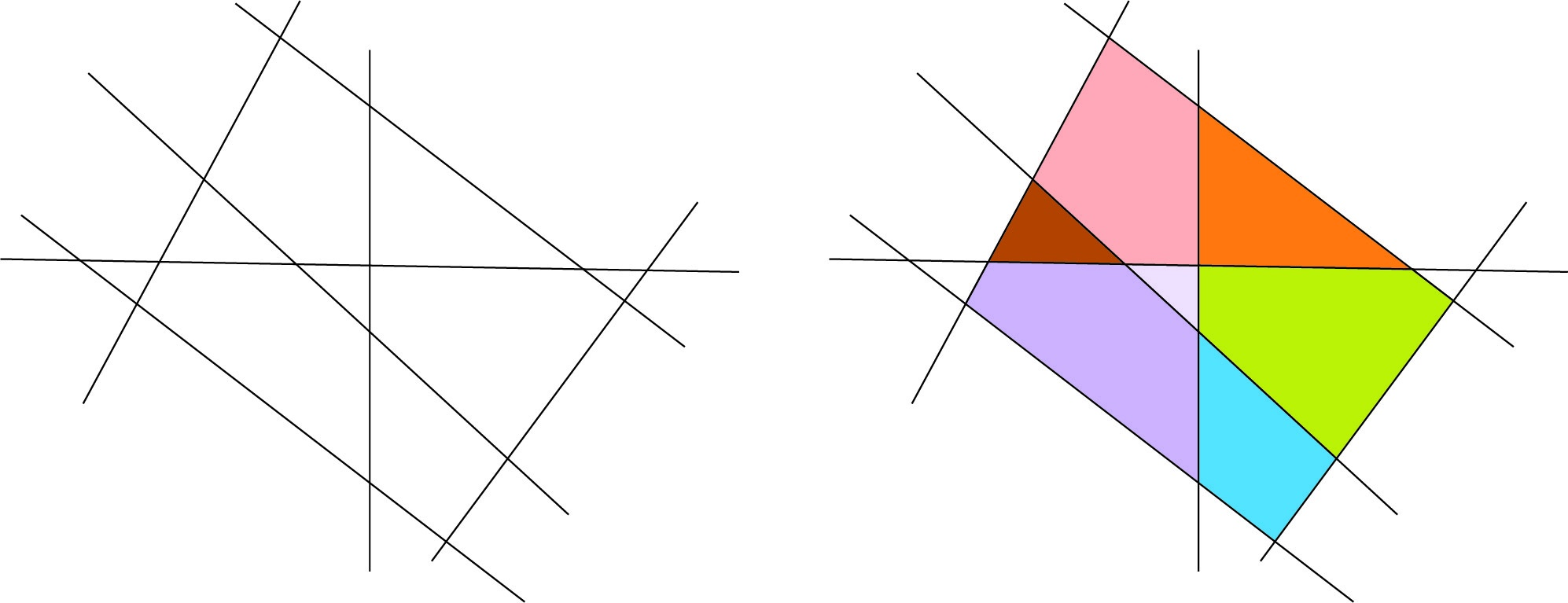
B. Siatka.
C. Wypełnienie.
D. Gradient.
Wybór gradientu jako odpowiedzi na to pytanie może wynikać z nieporozumienia dotyczącego różnic w sposobie tworzenia efektów wypełnienia w Adobe Illustrator. Gradienty są narzędziem, które umożliwia płynne przejścia między dwoma lub więcej kolorami, jednak w przypadku bardziej skomplikowanych efektów, takich jak te zaprezentowane na zdjęciu, nie są wystarczające. Gradienty działają na zasadzie liniowego lub radialnego rozkładu kolorów, co w wielu sytuacjach jest niewystarczające do odwzorowania subtelnych niuansów i szczegółowych efektów cieniowania. W przypadku narzędzia 'Wypełnienie', mamy do czynienia z jednolitym kolorem, który nie oferuje możliwości uzyskania gradientowych przejść między różnymi odcieniami. Użycie obrysu natomiast, koncentruje się na konturze obiektu, co nie ma zastosowania w kontekście wypełnienia przedstawionego obiektu. Każda z tych technik ma swoje zastosowanie, jednak ich ograniczenia stają się oczywiste, gdy celem jest stworzenie bogatego efektu wizualnego, który wymaga zastosowania siatki. Kluczowym błędem myślowym jest zakładanie, że każdy efekt można osiągnąć jedynie poprzez gradient lub jednolity kolor, ignorując możliwość bardziej zaawansowanego modelowania kolorów, jakie oferuje siatka. Dla profesjonalnych projektantów zrozumienie różnic między tymi narzędziami jest istotne dla uzyskania pożądanych efektów wizualnych oraz dla dostosowywania narzędzi do specyficznych potrzeb projektu.
Pytanie 3
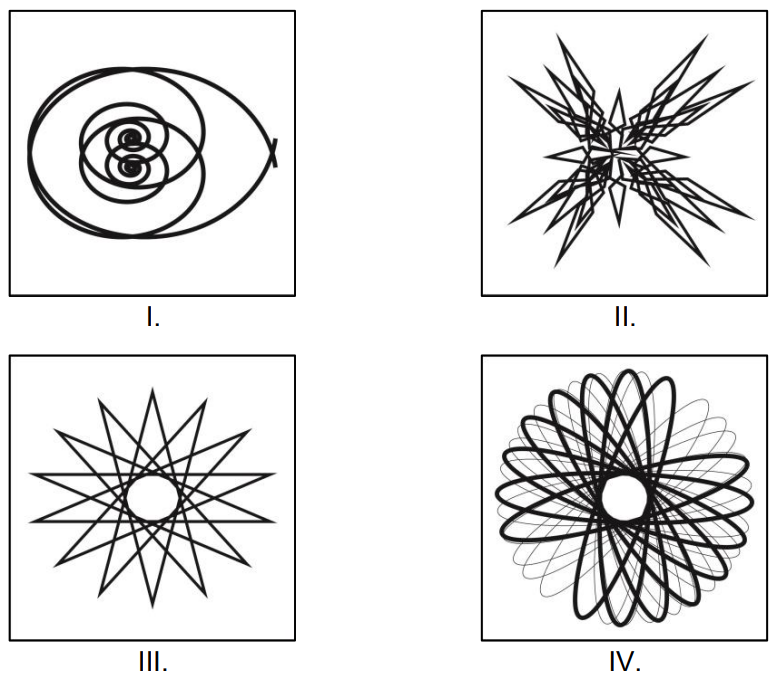
Wskaż ilustrację przedstawiającą wykonany w programie CorelDRAW obiekt wektorowy z efektem zniekształcenia interakcyjnego.
A. III.
B. I.
C. II.
D. IV.
Obiekt wektorowy z efektem zniekształcenia interakcyjnego, który został wybrany, to ilustracja II. W programie CorelDRAW efekty zniekształcenia interakcyjnego są często wykorzystywane do tworzenia dynamicznych i atrakcyjnych wizualnie projektów, które przyciągają uwagę odbiorcy. Ilustracja II przedstawia obiekt, który został poddany manipulacjom, takim jak rozciąganie i skrzywienie, co jest charakterystyczne dla zniekształceń interakcyjnych. W praktyce efekty te mogą być wykorzystywane w tworzeniu bannerów, plakatów czy grafiki reklamowej, gdzie kluczowe jest przyciągnięcie wzroku. Warto pamiętać, że zniekształcenia interakcyjne powinny być stosowane z umiarem, aby uniknąć przeładowania wizualnego. W branży graficznej dobrym standardem jest zachowanie balansu między estetyką a funkcjonalnością, co pozwala na efektywne przekazywanie informacji. Dobre praktyki obejmują również testowanie różnorodnych efektów w kontekście projektu oraz dostosowywanie ich do grupy docelowej, co zwiększa skuteczność komunikacji wizualnej.
Pytanie 4
Jakie sformułowanie najlepiej opisuje grafikę wektorową?
A. Podczas powiększania obrazów występuje degradacja jakości
B. Podczas powiększania obrazów nie ma degradacji jakości
C. Podczas skalowania grafiki następuje zwiększenie intensywności kolorów
D. Podczas skalowania grafiki następuje zmniejszenie intensywności kolorów
Poprawna odpowiedź wskazuje na kluczową cechę grafiki wektorowej, która odróżnia ją od grafiki rastrowej. Grafika wektorowa jest oparta na matematycznych równaniach, co pozwala na skalowanie obrazów do dowolnych rozmiarów bez utraty jakości. Przykładem zastosowania grafiki wektorowej jest tworzenie logotypów, które muszą być wyraźne i czytelne w różnych rozmiarach – od wizytówek po bilboardy. Dzięki temu, projektując logo w programie wektorowym, można je zmieniać w dowolny sposób, nie martwiąc się o pikselizację. Standardy takie jak SVG (Scalable Vector Graphics) oraz EPS (Encapsulated PostScript) są często stosowane w branży, co potwierdza popularność i przydatność grafiki wektorowej w profesjonalnych projektach graficznych. Dodatkowo, grafika wektorowa jest bardziej elastyczna w edytowaniu, co umożliwia łatwe wprowadzanie zmian w projektach bez wpływu na jakość końcowego produktu.
Pytanie 5
Co przedstawia obraz formatu svg zdefiniowany za pomocą zamieszczonego w ramce kodu?
Odpowiedź, która wskazuje na pełne, zielone koło o promieniu 90 px, jest prawidłowa, ponieważ kod SVG, który został przedstawiony, bezpośrednio definiuje takie kształty i ich właściwości. W przypadku formatu SVG (Scalable Vector Graphics), definiowanie kształtów oraz ich kolorów odbywa się poprzez odpowiednie atrybuty w kodzie. Koło o promieniu 90 px przekłada się na średnicę 180 px, co jest kluczowym aspektem, który odróżnia je od wymienionej średnicy 100 px. Koło wypełnione kolorem zielonym zgodnie z definicją kolorów w SVG, która używa kodów kolorów szesnastkowych lub nazw kolorów, jest standardem w branży. Zrozumienie tych zasad jest niezbędne przy tworzeniu i edytowaniu grafik wektorowych, które są powszechnie wykorzystywane w projektowaniu stron internetowych oraz w aplikacjach mobilnych, gdzie wymagana jest skalowalność i elastyczność w prezentacji elementów graficznych. Umiejętność poprawnego interpretowania kodu SVG jest zatem niezwykle istotna zarówno dla designerów, jak i programistów, którzy chcą zapewnić wysoką jakość wizualną swoich projektów.
Pytanie 6
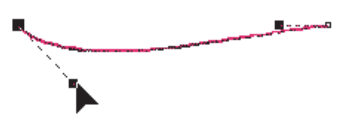
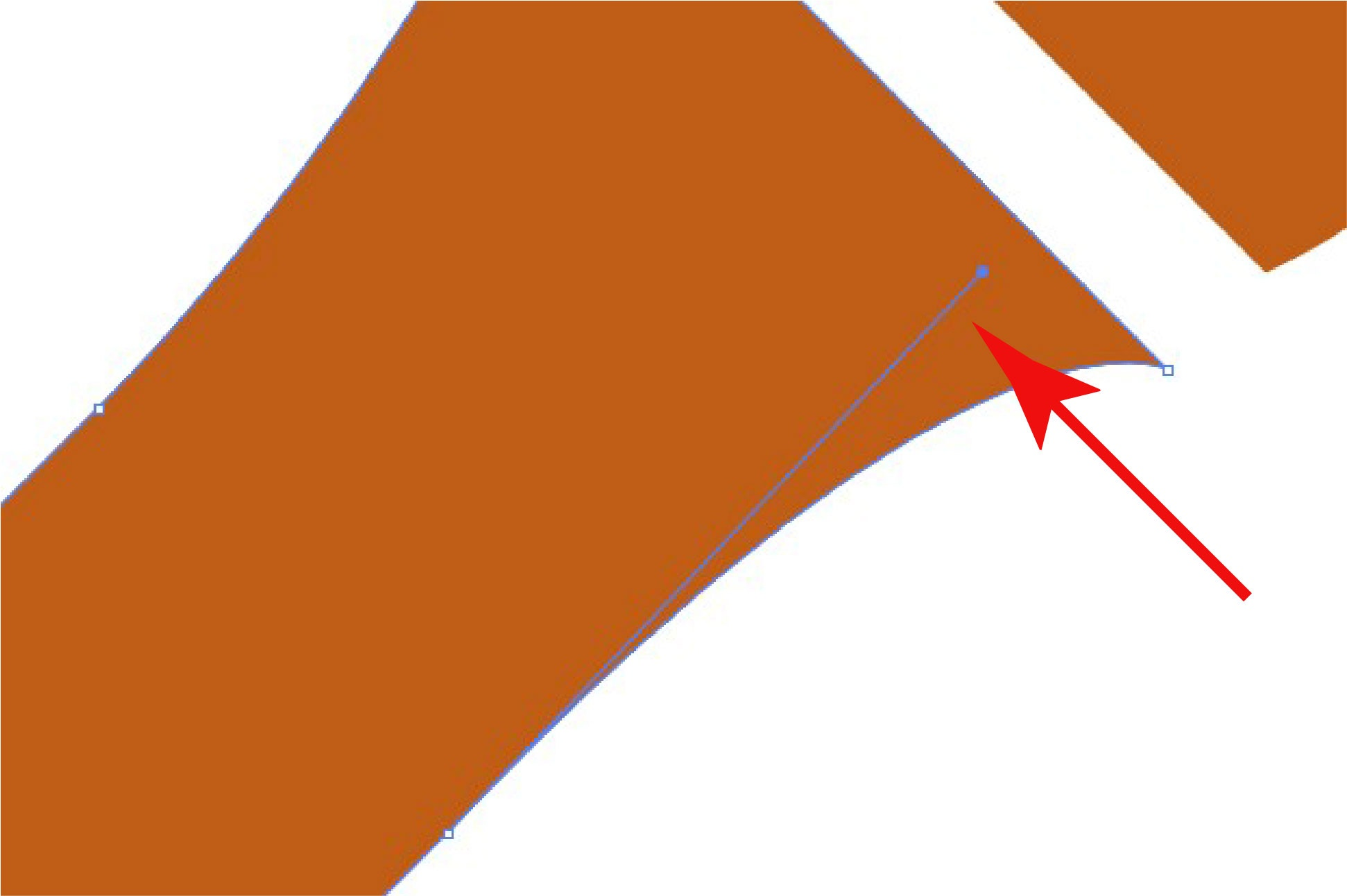
Podczas edycji kształtu, pokazanej na rysunku krzywej Beziera, punkty kontrolne ułożono na linii łączącej oba węzły. W efekcie otrzymano
A. linię prostą.
B. okrąg.
C. łuk.
D. linię łamaną.
Odpowiedź "linię prostą" jest poprawna, ponieważ w przypadku krzywej Béziera, która jest zdefiniowana przez dwa węzły i dwa punkty kontrolne, umieszczenie punktów kontrolnych na linii łączącej te węzły prowadzi do uzyskania linii prostej. Krzywe Béziera są powszechnie stosowane w grafice komputerowej do modelowania kształtów, animacji i w projektowaniu interfejsów. Przykładowo, w aplikacjach do edycji grafiki wektorowej, takich jak Adobe Illustrator, krzywe Béziera pozwalają na precyzyjne rysowanie. W praktyce, rozumienie, że punkty kontrolne na linii prostej nie wprowadzają odchylenia, jest kluczowe dla projektantów. Dobrym standardem jest tworzenie krzywych Béziera w taki sposób, aby zapewnić ich elastyczność i kontrolę nad kształtem, a umieszczanie punktów kontrolnych w odpowiednich miejscach jest niezbędne do uzyskania zamierzonych efektów wizualnych.
Pytanie 7
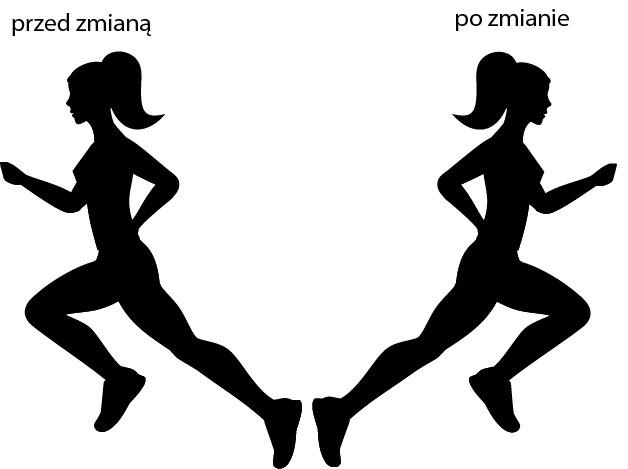
Jakie narzędzie w programie wektorowym powinno być wykorzystane, aby przeprowadzić widoczną na zdjęciu modyfikację obiektu?
A. Wypaczanie
B. Obracanie
C. Skalowanie
D. Odbijanie
Odpowiedź jest jak najbardziej trafiona, bo zastosowanie narzędzia Odbijanie (ang. Flip lub Reflect) to dokładnie to, czego wymagała widoczna modyfikacja. W programach do grafiki wektorowej, takich jak Adobe Illustrator, CorelDRAW czy Affinity Designer, odbijanie pozwala na uzyskanie lustrzanego odbicia obiektu względem wybranej osi – poziomej lub pionowej. To jedno z podstawowych narzędzi, które, moim zdaniem, warto mieć opanowane niemal automatycznie, bo często się przydaje w pracy nad logotypami, ikonami czy ilustracjami technicznymi. Przykład z obrazka jest bardzo typowy – postać obraca się w przeciwną stronę, ale zachowuje wszystkie proporcje i szczegóły. Odbijanie jest lepszym rozwiązaniem niż ręczne rysowanie drugiej wersji – szybciej, precyzyjniej, bez ryzyka błędów w proporcjach. Warto pamiętać, że ta metoda jest też standardem, jeśli chodzi o przygotowywanie szablonów czy wzorów powtarzalnych, np. w grafice użytkowej. Dla mnie, w codziennej pracy, odbijanie sprawdza się nawet przy projektowaniu grafik na koszulki czy materiały promocyjne, gdzie symetria i odbicia lustrzane nadają projektom zupełnie inny charakter. Szczerze, każdy grafik powinien sprawnie korzystać z tego narzędzia, bo to zdecydowanie podstawa warsztatu.
Pytanie 8
Kreskówka, logo, grafika clipart oraz obrazek o wysokiej rozdzielczości to określenia
A. efektów przejść pomiędzy poszczególnymi slajdami w programie PowerPoint
B. metod trasowania mapy bitowej w programie CorelDRAW
C. efektów dźwiękowych programu Audacity
D. filtrów artystycznych programu GIMP
Nieprawidłowe odpowiedzi wskazują na mylne podejście do klasyfikacji grafik w kontekście ich użycia w różnych programach graficznych. Efekty dźwiękowe w programie Audacity dotyczą przetwarzania dźwięku, a nie grafiki, co nie ma związku z rysunkami kreskowymi czy logotypami. W kontekście grafiki komputerowej, dźwięk nie odgrywa żadnej roli w tworzeniu wizualnych elementów, co sprawia, że ta odpowiedź jest nieadekwatna. Kolejne pomyłki dotyczą filtrów artystycznych w programie GIMP, który jest narzędziem do edycji obrazów, ale nie koncentruje się na metodach trasowania czy konwersji bitmap do wektorów. Filtry artystyczne służą do stylizacji istniejących obrazów, a nie do tworzenia wektorów z bitmap, co znacząco różni się od tematu trasowania. Z kolei efekty przejść w PowerPoint dotyczą dynamiki prezentacji i nie mają nic wspólnego z tworzeniem ani edytowaniem grafik. Główne błędy myślowe w tych odpowiedziach polegają na myleniu kategorii i funkcji różnych programów graficznych oraz nieodpowiednim przypisywaniu technik do konkretnych zadań, co prowadzi do nieporozumień w zakresie zastosowań i metod pracy z grafiką.
Pytanie 9
W celu umieszczenia obrazu rastrowego w obiekcie wektorowym należy wybrać polecenie programu CorelDRAW
A. wyrównanie i rozkład
B. szybkie kadrowanie
C. kształtowanie
D. transformacja
Wybór opcji takich jak 'transformacja', 'kształtowanie' czy 'wyrównanie i rozkład' w kontekście umieszczania obrazu rastrowego w obiekcie wektorowym wskazuje na pewne nieporozumienia dotyczące funkcji tych narzędzi. 'Transformacja' odnosi się do zmiany rozmiaru, obrotu czy przekształcenia obiektów, ale nie umożliwia precyzyjnego przycięcia obrazu rastrowego do kształtu obiektu wektorowego. W przypadku 'kształtowania', ta opcja jest bardziej związana z tworzeniem nowych kształtów lub modyfikacją istniejących obiektów wektorowych, a nie z interakcją z obrazami rastrowymi. Z kolei 'wyrównanie i rozkład' dotyczy organizacji i rozmieszczenia obiektów względem siebie, co nie ma zastosowania w procesie przycinania obrazów. Te błędne wybory mogą wynikać z niezrozumienia różnicy między obiektami wektorowymi a rastrowymi oraz braku znajomości dostępnych narzędzi w CorelDRAW. Kluczowym błędem jest założenie, że którekolwiek z tych narzędzi wykonywałoby funkcję przycinania, co prowadzi do nieefektywnego wykorzystania programu oraz frustracji podczas pracy. Zrozumienie, kiedy i jak używać odpowiednich narzędzi, jest niezbędne dla uzyskania satysfakcjonujących rezultatów w projektowaniu graficznym.
Pytanie 10
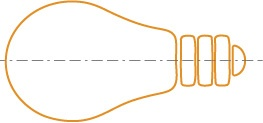
Do ułożenia obiektów względem osi symetrii tak, jak na ilustracji, trzeba zastosować wyrównanie do
A. lewej w poziomie
B. góry w pionie
C. środka w pionie
D. środka w poziomie
W tym zadaniu chodzi o ułożenie obiektów względem osi symetrii zaznaczonej pionowo na ilustracji. Kluczowe jest tutaj słowo „oś symetrii” oraz fakt, że ta oś biegnie dokładnie w pionie, dzieląc kompozycję na lewą i prawą stronę. W typowych programach do grafiki wektorowej, takich jak CorelDRAW, Illustrator czy Inkscape, żeby uzyskać taki efekt, korzysta się z polecenia wyrównania do środka w pionie (vertical center / align vertical center). Oznacza to, że środkowe punkty obiektów są ustawiane na jednej wspólnej linii pionowej, dokładnie tak jak serce i obie dłonie względem przerywanej linii na rysunku. Moim zdaniem to jedna z podstawowych operacji, których grafik używa niemal automatycznie przy projektowaniu logotypów, ikon czy prostych piktogramów. W praktyce robisz to np. wtedy, gdy chcesz, żeby tekst pod ikoną był idealnie wyśrodkowany względem tej ikony, albo kiedy ustawiasz kilka elementów (np. serce, napis, przycisk) dokładnie w osi plakatu lub baneru. Dobre praktyki branżowe mówią, że przy projektowaniu znaków graficznych i interfejsów warto świadomie korzystać z wyrównań do środka w pionie i poziomie, zamiast „na oko” przesuwać elementy. Takie wyrównanie poprawia czytelność, daje wrażenie porządku i profesjonalnej kompozycji. W grafice wektorowej szczególnie wygodne jest łączenie wyrównania do środka w pionie z kopiowaniem lustrzanym względem osi – np. rysujesz jedną dłoń, odbijasz ją lustrzanie i potem wyrównujesz obie względem tej samej pionowej osi, dokładnie tak jak na ilustracji, co znacznie przyspiesza pracę i gwarantuje idealną symetrię.
Pytanie 11
Które narzędzie umożliwia w programie CorelDRAW korzystanie z umieszczonych w aplikacji clipartów?
A. Pędzel rozmazujący.
B. Środki artystyczne.
C. Pędzel chropowaty.
D. Rysunek odręczny.
Środki artystyczne w CorelDRAW to naprawdę bardzo wygodne narzędzie, jeżeli chodzi o korzystanie z gotowych clipartów w projektach graficznych. Takie rozwiązanie pozwala użytkownikowi szybko wstawiać elementy graficzne, które są już odpowiednio przygotowane, mają wysoką jakość i często spełniają wymagania branżowe dotyczące wektorów. Z mojego doświadczenia wynika, że praca ze Środkami artystycznymi mocno przyspiesza proces tworzenia np. ilustracji, infografik lub plakatów, bo nie musisz wszystkiego rysować od zera. W praktyce wygląda to tak, że po wybraniu narzędzia możesz przeciągnąć gotowy clipart na obszar roboczy i od razu go edytować – zmieniać rozmiar, kolory, a nawet nakładać efekty specjalne. Standardy branżowe sugerują właśnie takie podejście – używanie bibliotek clipartów, by zachować spójność wizualną i nie tracić czasu na powielanie tych samych elementów. Dodatkowo, CorelDRAW daje możliwość uzupełniania własnej kolekcji clipartów, więc wraz ze wzrostem doświadczenia możesz budować swój zestaw najczęściej używanych grafik. To narzędzie jest wręcz must-have przy realizacji większych zleceń graficznych, gdzie liczy się zarówno czas, jak i estetyka. Warto się tego nauczyć, bo w każdym większym studiu graficznym właśnie tak pracują profesjonaliści.
Pytanie 12
Tworzenie oraz modyfikowanie obiektów trójwymiarowych z wykorzystaniem oprogramowania komputerowego to
A. rasteryzacja.
B. trasowanie.
C. wektoryzacja.
D. modelowanie.
Modelowanie to w zasadzie fundament pracy z obiektami 3D w praktycznie każdym programie graficznym, od Blender’a po SolidWorks czy nawet popularniejszy w architekturze AutoCAD. Kiedy mówimy o modelowaniu, chodzi nie tylko o tworzenie nowych kształtów od zera, ale również o modyfikowanie już istniejących siatek, powierzchni czy brył. To jest taka codzienność w projektowaniu — rzeźbisz, wyciągasz, wygładzasz, aż osiągniesz zamierzony efekt. Moim zdaniem największą zaletą modelowania jest to, że pozwala szybko zrealizować wizję projektanta, zanim cokolwiek zostanie wydrukowane czy wytworzone fizycznie. W branży gier komputerowych, animacji czy nawet w inżynierii, modelowanie 3D jest absolutną podstawą workflow. Standardy branżowe, jak np. stosowanie topologii siatki przyjaznej do animacji czy renderowania, mocno podkreślają wagę poprawnego modelowania. Warto tu jeszcze dodać, że sam proces modelowania to nie tylko „narysowanie” obiektu, ale też uwzględnianie proporcji, detali technicznych i możliwości późniejszego wykorzystania modelu — np. do druku 3D czy symulacji fizycznych. Modelowanie 3D to umiejętność, która przydaje się w bardzo wielu zawodach technicznych i moim zdaniem warto ją naprawdę dobrze opanować.
Pytanie 13
Jakie narzędzie w programie Adobe Illustrator powinno być zastosowane, aby pokolorować obszary wyznaczone przez kontury?
A. Modyfikowania krycia symboli
B. Generatora kształtów
C. Rozpylania symboli
D. Aktywnego wiadra z farbą
W praktyce, kiedy mamy do czynienia z kolorowaniem obszarów wyznaczonych konturami w Adobe Illustratorze, nie każdy intuicyjny wybór narzędzia da właściwy efekt. Rozpylanie symboli to narzędzie, które działa zupełnie inaczej – za jego pomocą rozsiewa się zdefiniowane wcześniej symbole (np. liście, krople, ikonki), ale ono nie rozpoznaje zamkniętych przestrzeni ani nie służy do wypełniania form kolorem. Generator kształtów z kolei, chociaż rzeczywiście umożliwia łączenie i dzielenie fragmentów kształtów powstałych z nakładających się obiektów, to jednak jego działanie wymaga znacznie bardziej manualnej pracy przy wyborze fragmentów – nie jest to typowe narzędzie do prostego kolorowania wnętrz przestrzeni. Z mojego doświadczenia wynika, że wiele osób myli te narzędzia, bo generator kształtów daje pewną kontrolę nad scalaniem i dzieleniem, ale jednak nie działa tak bezpośrednio, jak aktywne wiadro z farbą, jeśli chodzi o szybkie kolorowanie segmentów ograniczonych liniami. Modyfikowanie krycia symboli to jeszcze inna sprawa – dotyczy tylko przezroczystości obiektów symbolicznych i w żaden sposób nie służy do kolorowania obszarów na podstawie konturów. Typowym błędem jest założenie, że każde narzędzie skupione wokół koloru czy symboli w Illustratorze służy do tego samego celu – a właśnie dobór najbardziej efektywnego narzędzia do konkretnego zadania jest tutaj kluczowy. W projektowaniu wektorowym skuteczność pracy opiera się na znajomości takich subtelnych różnic i wybieraniu rozwiązań dedykowanych do danej operacji – w tym przypadku tylko aktywne wiadro z farbą spełnia te oczekiwania zgodnie z uznanymi praktykami branżowymi.
Pytanie 14
Która kategoria oprogramowania pozwala na wektoryzację bitmapy?
A. GIMP, Adobe Photoshop, Adobe InDesign
B. Inkscape, CorelDRAW, Adobe Illustrator
C. Paint, Inkscape, Audacity
D. Adobe Flash, Adobe Illustrator, Adobe Lightroom
Odpowiedź Inkscape, CorelDRAW i Adobe Illustrator jest poprawna, ponieważ te programy są specjalistycznym oprogramowaniem do grafiki wektorowej. Wektoryzacja mapy bitowej to proces przekształcania obrazów rastrowych (bitmap) w format wektorowy, co pozwala na uzyskanie skalowalnych grafik, które zachowują wysoką jakość przy dowolnym powiększeniu. Inkscape, jako program open-source, oferuje funkcje wektoryzacji, wykorzystując narzędzie 'Trace Bitmap', które automatycznie konwertuje zdjęcia na wektory. CorelDRAW jest szczególnie ceniony w branży graficznej za swoje zaawansowane możliwości edycyjne, a jego funkcja 'PowerTRACE' umożliwia precyzyjne odwzorowanie bitmap w wektory. Adobe Illustrator, z kolei, jest standardem branżowym dla projektantów, a jego opcja 'Image Trace' pozwala na szybkie i efektywne przekształcanie obrazów rastrowych w wektory, co jest niezwykle przydatne w tworzeniu logo, ilustracji czy materiałów marketingowych. Te programy są zgodne z najlepszymi praktykami branżowymi, umożliwiając tworzenie plików wektorowych zgodnych z formatami takimi jak SVG czy EPS, co jest kluczowe w pracy nad projektami graficznymi.
Pytanie 15
Jakie oprogramowanie pozwala na tworzenie trójwymiarowych animowanych tekstów?
A. 7-Zip oraz CorelDRAW
B. Audacity oraz Adobe InDesign
C. Windows Movie Maker oraz Adobe Acrobat
D. Adobe Flash i Adobe Photoshop
Wybór programów takich jak Windows Movie Maker, Adobe Acrobat, Audacity czy Adobe InDesign, 7-Zip i CorelDRAW, jest niewłaściwy w kontekście tworzenia trójwymiarowych animowanych napisów. Windows Movie Maker to oprogramowanie przeznaczone głównie do montażu wideo, które nie oferuje zaawansowanych funkcji animacji tekstu. Jego możliwości ograniczają się głównie do prostych efektów przejścia i edycji wideo, co nie jest wystarczające do tworzenia animacji 3D. Adobe Acrobat, z kolei, to narzędzie do pracy z plikami PDF, które nie ma funkcji animacyjnych i jest używane głównie do edytowania dokumentów. Audacity jest programem do edycji dźwięku, co w ogóle nie ma związku z tworzeniem animacji, a Adobe InDesign, choć jest potężnym narzędziem do składu publikacji, nie obsługuje animacji 3D w tekstach. Programy takie jak 7-Zip służą do kompresji plików i nie mają żadnych funkcji graficznych. CorelDRAW, mimo że jest programem do grafiki wektorowej, nie jest specjalizowany w animacjach. Te nieporozumienia często wynikają z pomylenia celów i funkcji różnych oprogramowań. Kluczowe jest zrozumienie, że tworzenie animacji wymaga specyficznych narzędzi, które są zaprojektowane z myślą o takich zadaniach, aby uzyskać pożądany efekt wizualny i interakcyjny.
Pytanie 16
W której grupie znajdują się wyłącznie formaty plików wektorowych?
A. AI, CDR, EPS, SVG.
B. PDF, CDR, TIFF, PNG.
C. FLA, AI, OGG, RAW.
D. EPS, PDF, AVI, SVG.
Poprawnie wskazany zestaw AI, CDR, EPS, SVG to faktycznie wyłącznie formaty grafiki wektorowej, czyli takie, w których obraz opisany jest za pomocą obiektów matematycznych: krzywych, linii, węzłów, kształtów, a nie pojedynczych pikseli. Dzięki temu ilustracje w tych formatach można skalować praktycznie bezstratnie – od małej ikony aż po wielki billboard – bez pojawiania się pikselizacji czy utraty ostrości. Format AI to natywny format programu Adobe Illustrator, bardzo często używany w agencjach reklamowych i studiach DTP do logotypów, ikon, ilustracji infograficznych. CDR jest odpowiednikiem z programu CorelDRAW, popularnego zwłaszcza w branży poligraficznej, np. przy projektowaniu wizytówek, banerów, nadruków na odzieży. EPS (Encapsulated PostScript) to starszy, ale nadal spotykany format wymiany plików wektorowych między różnymi aplikacjami, szczególnie w drukarniach i systemach składu. SVG (Scalable Vector Graphics) to z kolei otwarty standard W3C, idealny do stron internetowych – wspierany przez przeglądarki, świetny do ikon, logotypów i prostych animacji na www. W praktyce branżowej przyjęło się, że logotyp w wersji „produkcyjnej” zawsze powinien być przechowywany w formacie wektorowym (AI, CDR, EPS, SVG lub ewentualnie PDF z wektorem). Umożliwia to poprawne przygotowanie do druku w różnych rozmiarach, pod różne techniki (offset, sitodruk, grawer, haft komputerowy). Moim zdaniem dobra praktyka to zawsze proszenie klienta o plik wektorowy, a nie o JPG czy PNG logotypu, bo to później oszczędza masę czasu i nerwów. Warto też pamiętać, że te formaty często mogą zawierać dodatkowe dane: profile kolorów, warstwy, a nawet osadzone bitmapy, ale ich główna idea to jednak grafika oparta na krzywych i obiektach, a nie rastrowych pikselach.
Pytanie 17
Aby umieścić elementy grafiki względem osi symetrii tak, jak na ilustracji, należy wykorzystać opcję narzędzia wyrównanie do
A. środka w poziomie
B. góry w pionie
C. lewej w poziomie
D. środka w pionie
Wybranie opcji wyrównania do środka w poziomie to zdecydowanie najtrafniejsze rozwiązanie przy rozmieszczaniu elementów względem pionowej osi symetrii, tak jak na tej grafice z żarówką. W praktyce narzędzia graficzne typu CorelDRAW, Illustrator czy nawet PowerPoint mają funkcję align center horizontal właśnie po to, aby szybko, bez zbędnej ręcznej roboty ustawić obiekty w równej odległości od lewej i prawej krawędzi, dokładnie w środku projektu. Z mojego doświadczenia to właśnie taka metoda jest najczęściej wykorzystywana w profesjonalnej pracy z makietami czy podczas przygotowywania materiałów do druku. Nawet proste logotypy czy infografiki wymagają często perfekcyjnego wyśrodkowania w poziomie, aby całość prezentowała się estetycznie i zgodnie ze standardami branżowymi. To nie jest tylko kwestia ładnego wyglądu – chodzi też o czytelność i ergonomię odbioru, które są podstawą projektowania graficznego. Jeśli zawsze będziesz pamiętać o tej opcji, unikniesz typowego chaosu w kompozycji, który widuje się niestety bardzo często u początkujących. Polecam też czasem rzucić okiem na tzw. siatki i prowadnice, bo one pomagają lepiej zrozumieć, jak ważne jest wyrównanie elementów względem osi i jakie to daje możliwości później np. przy automatycznym skalowaniu albo eksportowaniu grafiki do różnych formatów.
Pytanie 18
Która ikona w programie Adobe Photoshop oznacza narzędzie do tworzenia obiektów wektorowych?
A. A.
B. D.
C. C.
D. B.
Ikona oznaczona literą B. przedstawia narzędzie prostokąta, które jest kluczowym elementem w pracy z obiektami wektorowymi w Adobe Photoshop. Narzędzie to pozwala na tworzenie prostokątów oraz innych kształtów geometrycznych, co jest fundamentem dla projektowania wektorowego. Użycie narzędzi wektorowych jest szczególnie istotne w grafice komputerowej, ponieważ obiekty wektorowe są skalowalne bez utraty jakości, co czyni je idealnym wyborem do tworzenia logo, ilustracji oraz elementów interfejsów użytkownika. W praktyce, korzystając z narzędzia prostokąta, możesz szybko tworzyć podstawowe formy, które następnie można modyfikować, łączyć, a także stosować różne style i efekty. Dodatkowo, umiejętność pracy z narzędziami wektorowymi jest niezbędna dla każdego projektanta, gdyż umożliwia to tworzenie estetycznych, profesjonalnych projektów zgodnych z aktualnymi standardami branżowymi.
Pytanie 19
Zanim umieścisz na stronach www statyczne obiekty wektorowe, powinieneś
A. zamienić obiekty wektorowe w krzywe Beziera
B. przeprowadzić wektoryzację obiektów wektorowych
C. przekształcić obiekty wektorowe w rastrowe
D. wykonać trasowanie obiektów wektorowych
Obiekty wektorowe są zapisane w sposób, który sprawia, że ich jakość nie spada, gdy zmieniamy ich rozmiar. To super sprawa, bo oznacza, że można je skalować bez obaw. Ale przy publikacji na stronach www, często musimy je przerobić na format rastrowy, jak PNG czy JPEG, żeby dobrze wyglądały w różnych przeglądarkach i na telefonach. Na przykład, logo, które mamy w formie wektorowej, najczęściej konwertujemy na format rastrowy, co pozwala na szybsze ładowanie ich na stronie. Dobrze jest też korzystać z zaleceń standardów webowych, takich jak W3C, które mówią o optymalizacji grafik, żeby strony się szybko ładowały. Podczas tej konwersji warto myśleć o kompresji i jakości obrazu, bo to wpływa na to, jak strona się prezentuje i jak szybko ładuje. Fajnie też przygotować grafiki w różnych rozmiarach, bo to się sprawdza na różnych ekranach, a użytkownicy będą mieli lepsze doświadczenia w przeglądaniu strony.
Pytanie 20
Które określenie jest charakterystyczne dla grafiki wektorowej?
A. Przy skalowaniu grafiki zmniejsza się nasycenie barw.
B. Przy powiększaniu obrazów występuje utrata jakości.
C. Przy powiększaniu obrazów nie występuje utrata jakości.
D. Przy skalowaniu grafiki zwiększa się nasycenie barw.
Grafika wektorowa jest naprawdę niesamowicie praktyczna, szczególnie wtedy, gdy zależy nam na skalowalności i precyzji. W odróżnieniu od grafiki rastrowej, która opiera się na siatce pikseli, grafika wektorowa bazuje na matematycznych wzorach opisujących kształty, linie czy krzywe Béziera. Dzięki temu niezależnie od tego, jak bardzo powiększysz taki obraz, ostrość i jakość pozostają niezmienne – żadnych rozmazanych krawędzi czy pikselizacji! To właśnie z tego powodu branża poligraficzna, projektanci logo czy twórcy ilustracji technicznych praktycznie zawsze korzystają z wektorów. Moim zdaniem to ogromna przewaga np. podczas tworzenia materiałów promocyjnych, bo jedno logo można wykorzystać na wizytówce, billboardzie i stronie www – i wszędzie wygląda idealnie. Standardy branżowe, takie jak SVG, EPS czy AI, są właściwie stworzone po to, żeby maksymalizować elastyczność takiej grafiki. Z mojego doświadczenia, jeśli zależy komuś na uniwersalnych, łatwych w edycji projektach, to nie ma lepszego wyboru niż formaty wektorowe. Warto pamiętać, że nie każda grafika nadaje się do wektorów, ale tam gdzie kluczowa jest skalowalność – to po prostu najlepsze rozwiązanie.
Pytanie 21
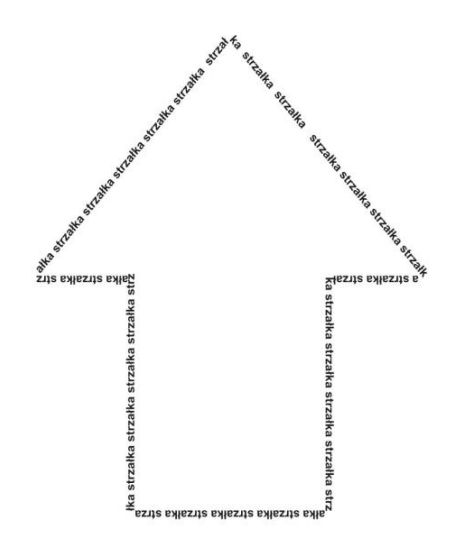
Który rodzaj tekstu użyto na ilustracji?
A. Ramkę tekstową.
B. Tekst na ścieżce.
C. Maskę tekstu.
D. Tekst ozdobny.
Ramka tekstowa to narzędzie wykorzystywane w różnych programach graficznych oraz edytorach tekstu, które umożliwia umieszczanie tekstu w określonym kształcie. W ilustracji, o której mowa, tekst jest wyraźnie zorganizowany w ramce, co potwierdza zastosowanie tej funkcji. Ramki tekstowe są szczególnie przydatne w projektach graficznych, gdzie tekst ma być dostosowany do wizualnych wymagań projektu. W praktyce, ramki tekstowe pozwalają na tworzenie bardziej złożonych układów graficznych, gdzie tekst może być umieszczony w obrębie rysunków, diagramów, czy innych elementów wizualnych. Dobrym przykładem ich zastosowania jest tworzenie ulotek, plakatów, czy prezentacji, gdzie estetyka i czytelność tekstu są kluczowe. Warto również pamiętać, że użycie ramki tekstowej jest zgodne z dobrą praktyką projektową, która promuje przejrzystość i estetykę w komunikacji wizualnej.
Pytanie 22
Aby uzyskać efekt znaku wodnego w Corelu, należy skorzystać z narzędzia
A. Obrysowanie
B. Obwiednia
C. Zaznaczanie
D. Przezroczystość
Wybór narzędzia 'Przezroczystość' w programie Corel Draw jest kluczowy do uzyskania efektu znaku wodnego, ponieważ pozwala na wprowadzenie różnego stopnia przezroczystości do obiektów graficznych. Dzięki temu, tekst lub obrazek umieszczony na tle dokumentu staje się subtelny i mniej dominujący, co jest charakterystyczne dla znaków wodnych. Narzędzie to umożliwia dostosowanie poziomu przezroczystości, co z kolei wpływa na widoczność oraz estetykę końcowego projektu. Przykładem zastosowania może być dodanie logo firmy jako znaku wodnego na dokumentach marketingowych, co nie tylko chroni je przed nieautoryzowanym użyciem, ale również podkreśla markę. W branży graficznej stosowanie przezroczystości w projektach jest zgodne z dobrymi praktykami, które mają na celu nie tylko ochronę treści, ale również poprawę wizualnej atrakcyjności. Warto również pamiętać, że efekty przezroczystości są szeroko stosowane w różnych formatach, od prostych dokumentów po skomplikowane projekty graficzne, co czyni je uniwersalnym narzędziem w arsenalach designerów.
Pytanie 23
Uchwyt zaznaczony czerwoną strzałką na ilustracji w grafice wektorowej ma na celu
A. zmianę kształtu krzywej
B. przesuwanie całych obiektów
C. dodawanie punktów kontrolnych na ścieżce
D. usuwanie punktów kontrolnych na ścieżce
Uchwyt, o którym mówisz, jest do zmiany kształtu krzywej w grafice wektorowej, to prawda. Ale to narzędzie przede wszystkim pozwala na precyzyjne dostosowanie kształtu linii, manipuluje krzywymi Béziera. Przesuwanie całych obiektów to już inna bajka i używasz do tego innych narzędzi, jak narzędzie przesuwania. Jeśli chodzi o dodawanie lub usuwanie punktów kontrolnych, to już potrzeba innych narzędzi, które zajmują się edycją struktury ścieżki. Ważne, żebyś zrozumiał, jak działają te uchwyty, bo przydają się do tworzenia bardziej złożonych kształtów. Myślę, że warto to lepiej zgłębić.
Pytanie 24
Które narzędzie umożliwia w programie CorelDRAW korzystanie z zawartych w aplikacji clipartów?
A. Pędzel chropowaty.
B. Pędzel rozmazujący.
C. Środki artystyczne.
D. Rysunek odręczny.
Narzedzie "Środki artystyczne" w programie CorelDRAW odgrywa kluczową rolę w dostępie do zasobów takich jak cliparty, które stanowią doskonałe wsparcie w procesie tworzenia i edytowania grafiki wektorowej. Cliparty to gotowe elementy graficzne, które mogą być używane w projektach, co znacznie przyspiesza proces twórczy. Używając "Środków artystycznych", użytkownik może łatwo przeszukiwać i wstawiać różnorodne grafiki, co jest szczególnie przydatne w przypadku tworzenia plakatów, ulotek, czy prezentacji. Dzięki nim można szybko wzbogacić projekt o profesjonalnie zaprojektowane elementy, co z kolei podnosi jakość końcowego produktu. Dla profesjonalistów w dziedzinie grafiki komputerowej, umiejętność efektywnego korzystania z clipartów poprzez to narzędzie jest niezbędna i stanowi standardową praktykę w branży. Warto również wspomnieć, że korzystanie z zasobów clipartowych pozwala na zaoszczędzenie czasu, który w przeciwnym razie musielibyśmy poświęcić na tworzenie grafiki od podstaw.
Pytanie 25
Jakiego oprogramowania należy użyć do stworzenia logo z możliwością bezstratnego zwiększania jego rozmiaru?
A. Corel Draw
B. Corel Photo-Paint
C. Picasa
D. PhotoPerfect
Corel Draw to program graficzny oparty na wektorach, co oznacza, że tworzone w nim obiekty graficzne można powiększać lub zmniejszać bez utraty jakości. Dzięki temu idealnie nadaje się do projektowania znaków firmowych, które często muszą być dostosowywane do różnych formatów, od wizytówek po billboardy. W przypadku Corel Draw, wykorzystując narzędzia takie jak Path, Shapes oraz Text, można tworzyć zaawansowane projekty, które są zgodne z branżowymi standardami, takimi jak PDF/X, co ułatwia współpracę z drukarniami. Warto również zauważyć, że Corel Draw umożliwia łatwe eksportowanie grafiki do różnych formatów, co jest istotne w kontekście przygotowywania materiałów reklamowych. Użycie wektorów w projektowaniu to dobra praktyka, ponieważ pozwala na zachowanie ostrości i szczegółowości grafiki niezależnie od rozmiaru, co jest kluczowe w profesjonalnej identyfikacji wizualnej firmy.
Pytanie 26
Technika modelowania w grafice 3D polega na
A. symulowaniu światła rozproszonego.
B. tworzeniu oraz modyfikacji obiektów trójwymiarowych.
C. utworzeniu dwuwymiarowego obrazu wyjściowego w formie statycznej lub dynamicznej na podstawie przeanalizowanej sceny.
D. wykorzystaniu obrazów bitmapowych w celu przedstawienia szczegółów powierzchni obiektów przestrzennych.
W grafice 3D bardzo łatwo pomylić pojęcia, bo proces tworzenia trójwymiarowej sceny to sporo różnych technik, które się przenikają – i każda ma swoją specyficzną rolę. Symulowanie światła rozproszonego dotyczy zupełnie innego etapu, to już faza oświetlenia (lighting) czy renderowania, gdzie program liczy jak światło zachowuje się na powierzchniach i jakie daje cienie, odbicia czy rozproszenie. To, co powstaje wtedy, to efekty wizualne, a nie sama bryła obiektu. Z kolei wykorzystywanie obrazów bitmapowych do przedstawiania szczegółów powierzchni, czyli tzw. teksturowanie, jest nakładaniem tekstur lub map (np. diffuse, bump, normal) na gotową już siatkę 3D. Dzięki temu model wygląda bardziej realistycznie, ale nie zmienia to jego geometrii – tylko dodaje detale wizualne. Tworzenie dwuwymiarowego obrazu wyjściowego to już typowe renderowanie, które zamienia całą zbudowaną scenę 3D na statyczny obraz lub animację, analizując światła, materiały i kamery. Moim zdaniem wiele osób myli te etapy, bo one w praktyce występują często razem w jednym projekcie, ale każdy jest zupełnie inną specjalizacją. Kluczowe jest rozróżnienie – modelowanie to budowanie i modyfikowanie brył, cała reszta to kwestie wyglądu oraz prezentowania finalnej sceny. Z mojego doświadczenia wynika, że skupienie się na właściwym zrozumieniu pipeline’u graficznego naprawdę ułatwia później naukę innych etapów i pozwala uniknąć zamieszania. W branży rozróżnia się specjalistów od modelowania (modeler), teksturowania (texture artist) i od renderingu (lighting/render artist) – to pokazuje, jak różne są to kompetencje.
Pytanie 27
Aby stworzyć godło z możliwością swobodnego skalowania obiektu, należy skorzystać z programu
A. Corel Draw
B. AutoCAD
C. Corel Photo-Paint
D. Paint
Corel Draw to zaawansowane oprogramowanie graficzne, które specjalizuje się w tworzeniu grafiki wektorowej. W przeciwieństwie do programów rastrowych, takich jak Paint czy Corel Photo-Paint, Corel Draw umożliwia bezstratne skalowanie obiektów. Oznacza to, że niezależnie od tego, jak bardzo powiększymy lub pomniejszymy grafikę, jakość nie ulegnie pogorszeniu. W praktyce, jeśli projektujesz godło, które ma być wydrukowane w różnych rozmiarach, Corel Draw pozwoli na precyzyjne przygotowanie go w formacie wektorowym. Program ten obsługuje również różnorodne formaty plików, co ułatwia eksport i współpracę z innymi aplikacjami. Dodatkowo, Corel Draw oferuje narzędzia do tworzenia i edytowania krzywych, co jest kluczowe w projektach, które wymagają skomplikowanych kształtów i detali. W branży graficznej, korzystanie z programów wektorowych jest standardem przy tworzeniu logo, znaków towarowych i wszelkiego rodzaju ilustracji, co czyni Corel Draw idealnym wyborem do przygotowania godła.
Pytanie 28
Audacity, Blender, GIMP, Inkscape, Skencil to programy, które mają wspólne cechy?
A. służą do edycji oraz kreacji grafiki wektorowej
B. stanowią oprogramowanie open source i są darmowe
C. są dedykowane wyłącznie dla systemu MacOS
D. są używane do edycji oraz tworzenia grafiki rastrowej
Audacity, Blender, GIMP, Inkscape i Skencil to programy, które są dostępne jako oprogramowanie open source i darmowe, co oznacza, że użytkownicy mają dostęp do ich kodu źródłowego oraz mogą z nich korzystać bez opłat. Tego rodzaju licencje sprzyjają współpracy i innowacjom, ponieważ każdy może wprowadzać zmiany i ulepszenia w oprogramowaniu. Przykładem może być GIMP, który jest popularnym narzędziem do edycji grafiki rastrowej, a jego funkcje są regularnie rozwijane przez społeczność. Blender to doskonałe narzędzie do modelowania 3D, a jego rozwój również oparty jest na wkładzie użytkowników. W przypadku Inkscape, jest to aplikacja do tworzenia grafiki wektorowej, która oferuje wiele zaawansowanych funkcji, takich jak edycja węzłów i obsługa formatów SVG. Oprogramowanie open source często przestrzega standardów branżowych, co czyni je przydatnym narzędziem w różnych dziedzinach, od grafiki po dźwięk.
Pytanie 29
Jakie aplikacje oferują funkcję dopasowania tekstu do ścieżki?
A. Inkscape, PowerPoint, Adobe Acrobat
B. Adobe Photoshop, CorelDRAW, Adobe Illustrator
C. Windows Movie Maker, Adobe Flash, Adobe Lightroom
D. Audacity, Adobe Dreamweaver, Corel PHOTO-PAINT
Odpowiedź, że funkcja dopasowania tekstu do ścieżki występuje w Adobe Photoshop, CorelDRAW i Adobe Illustrator, jest prawidłowa, ponieważ te aplikacje graficzne oferują zaawansowane narzędzia do pracy z tekstem i grafiką wektorową. W Adobe Photoshop można używać narzędzia 'Tekst na ścieżce', co pozwala na umieszczanie tekstu wzdłuż dowolnej kształtowanej ścieżki, co jest niezwykle pomocne w projektowaniu logo oraz w tworzeniu złożonych kompozycji graficznych. W CorelDRAW funkcjonalność ta jest również dostępna, umożliwiając użytkownikom tworzenie artystycznych projektów, gdzie tekst jest częścią większej kompozycji wizualnej. Adobe Illustrator, jako standard w branży projektowania wektorowego, także wspiera tę funkcję, co pozwala na niezwykle elastyczne manipulowanie tekstem w zależności od kształtu i konturów obiektów. Te narzędzia są powszechnie wykorzystywane przez profesjonalnych grafików do tworzenia materiałów marketingowych, identyfikacji wizualnej i wielu innych projektów, stając się kluczowym elementem w procesie twórczym.
Pytanie 30
Przeznaczony do wyświetlenia na stronie internetowej plakat, zaprojektowany w programie do grafiki wektorowej, należy wyeksportować do formatów
A. PNG, JPEG
B. MP3, PDF
C. PPT, JPEG
D. XLS, CDR
Poprawna odpowiedź to PNG i JPEG, bo właśnie te formaty są standardem przy publikowaniu grafiki na stronach internetowych. Plakat zaprojektowany w programie wektorowym (np. CorelDRAW, Illustrator, Inkscape) najpierw jest tworzony jako wektor, ale przeglądarka internetowa w większości przypadków potrzebuje grafiki rastrowej, czyli zbudowanej z pikseli. PNG i JPEG to typowe formaty rastrowe używane w webie. PNG dobrze sprawdza się przy grafice z płaskimi kolorami, tekstem, ikonami, logotypami, tam gdzie ważna jest ostrość krawędzi i brak strat jakości. Obsługuje też przezroczystość, co jest ogromnym plusem przy elementach interfejsu. JPEG natomiast jest formatem ze stratną kompresją, idealnym do zdjęć, dużych ilustracji, plakatów z gradientami i zdjęciowym tłem, gdzie zależy nam na małym rozmiarze pliku i szybkim ładowaniu strony. Z mojego doświadczenia w projektowaniu do internetu, typowy workflow wygląda tak: projekt w wektorze, potem eksport kilku wersji – np. plakat w JPEG w większej rozdzielczości jako główna grafika i dodatkowo fragmenty w PNG, jeśli coś wymaga ostrej typografii lub przezroczystego tła. Ważne jest też dobranie odpowiedniej rozdzielczości (np. szerokość w pikselach dopasowana do layoutu strony) oraz poziomu kompresji, żeby nie przesadzić ani z wagą pliku, ani z artefaktami. W branży webowej PNG i JPEG to po prostu podstawowy zestaw, a cała reszta – jak SVG, WebP czy AVIF – to rozszerzenie możliwości, ale nadal PNG/JPEG są absolutnym minimum, które musi ogarniać każdy grafik i webdesigner.
Pytanie 31
W kontekście animacji komputerowej, zgrupowanie kilku elementów na jednej warstwie spowoduje
A. zmianę obiektów w symbole
B. minimalizowanie widocznych krawędzi wypełnienia
C. że będą poruszały się jakby były ze sobą połączone
D. przekształcenie kształtów w symbol graficzny
Odpowiedź, że elementy umieszczone na jednej warstwie będą poruszały się tak, jakby były sklejone, jest poprawna, ponieważ w animacji komputerowej warstwy działają jak grupy obiektów. Gdy kilka elementów znajduje się na tej samej warstwie, ich ruch jest synchronizowany, co pozwala na uzyskanie efektu spójnej animacji. Przykładem może być animacja postaci, gdzie wszystkie elementy, takie jak ręce, nogi i głowa, są umieszczone na tej samej warstwie, co pozwala na ich jednoczesne poruszanie. Dobrą praktyką jest grupowanie ze sobą obiektów powiązanych, aby ułatwić ich animację i uniknąć niepotrzebnych komplikacji. Warto również pamiętać, że w programach do animacji, takich jak Adobe After Effects czy Blender, wykorzystanie warstw może znacząco przyspieszyć proces tworzenia skomplikowanych animacji, co jest istotne w profesjonalnej produkcji. Ponadto, zrozumienie zasady działania warstw jest kluczowe dla efektywnego zarządzania złożonymi projektami animacyjnymi.
Pytanie 32
Który skrót klawiaturowy stosuje się do zaznaczenia wszystkich obiektów znajdujących się w polu obszaru roboczego programu do tworzenia grafiki wektorowej?
A. Ctrl +A
B. Ctrl+V
C. Ctrl +C
D. Ctrl +G
Ctrl+A to absolutna podstawa pracy w różnych aplikacjach graficznych, nie tylko tych do grafiki wektorowej. Skrót ten pochodzi od słów 'Control' oraz 'All', czyli dosłownie – zaznacz wszystko. Z mojego doświadczenia wynika, że niezależnie czy pracujesz w Adobe Illustratorze, Corelu, czy nawet w prostych edytorach tekstu, ten sam skrót działa identycznie – wybiera wszystkie elementy na obszarze roboczym. To ogromna wygoda, szczególnie kiedy masz do edycji wiele obiektów naraz i nie chcesz tracić czasu na ręczne zaznaczanie każdego z osobna. W branży graficznej jest to taki must-have, bo przyspiesza workflow, pozwala łatwo grupować, przesuwać czy usuwać całe kompozycje. Warto też wiedzieć, że niektóre programy pozwalają na modyfikowanie tego skrótu, ale domyślnie Ctrl+A jest po prostu uniwersalny. Co ciekawe, skrót ten stosuje się nie tylko do elementów graficznych – równie dobrze zaznacza warstwy, ścieżki czy grupy, w zależności od kontekstu programu. Takie drobiazgi naprawdę robią różnicę w pracy projektanta. Sam często korzystam z Ctrl+A przy czyszczeniu projektu lub kiedy chcę szybko wyeksportować wszystko na raz – bardzo praktyczne rozwiązanie. Takie skróty zdecydowanie wpisują się w dobre praktyki branżowe i są czymś, czego każdy grafik powinien nauczyć się niemal na pamięć.
Pytanie 33
Które polecenie należy zastosować w programie do tworzenia grafiki wektorowej, aby uzyskać efekt widoczny na rysunku?
A. Zawijanie tekstu.
B. Dopasuj tekst do ścieżki.
C. Ramka tekstu akapitowego.
D. Użyj inicjału wpuszczanego.
Odpowiedź "Dopasuj tekst do ścieżki" jest prawidłowa, ponieważ kluczowym aspektem pracy z grafiką wektorową jest elastyczność w kształtowaniu tekstu. To polecenie pozwala na umieszczenie tekstu wzdłuż dowolnej linii lub konturu, co jest szczególnie użyteczne podczas tworzenia złożonych kompozycji graficznych. W kontekście dołączonego obrazka, tekst ułożony wzdłuż nieregularnej ścieżki skutecznie ilustruje ten proces. W praktyce, gdy projektujesz logo czy infografikę, umieszczanie tekstu na ścieżkach może zwiększyć estetykę oraz czytelność projektu. Warto również zwrócić uwagę, że wiele programów do grafiki wektorowej, takich jak Adobe Illustrator czy CorelDRAW, oferuje narzędzia do dopasowywania tekstu do kształtów, co stało się standardem w branży. Stosując tę technikę, projektanci mogą tworzyć bardziej dynamiczne i angażujące wizualizacje, co jest zgodne z najlepszymi praktykami projektowania graficznego.
Pytanie 34
Podczas tworzenia grafiki wektorowej do serwisu internetowego warto zwrócić uwagę na
A. dobór palety kolorów
B. zmianę obiektu na krzywe
C. przeprowadzenie korekty kolorystycznej
D. wykonanie korekty ekspozycji
Wybór palety barw jest kluczowym elementem podczas tworzenia grafiki wektorowej na potrzeby serwisu internetowego. Odpowiednio dobrana paleta barw nie tylko wpływa na estetykę projektu, ale ma również ważne znaczenie dla doświadczenia użytkownika. Przy wyborze kolorów warto kierować się zasadami teorii kolorów, które pomagają w tworzeniu harmonijnych zestawień. Przykładem może być zastosowanie kolorów komplementarnych, które wzajemnie się uzupełniają i przyciągają uwagę. Dobrą praktyką jest również zachowanie ograniczonej liczby kolorów, co sprzyja spójności wizualnej i ułatwia rozpoznawalność marki. W kontekście web designu ważne jest, aby kolory były również dostosowane do różnych urządzeń i rozdzielczości, co można osiągnąć dzięki zastosowaniu systemów kolorów takich jak RGB dla ekranów. Warto pamiętać o dostępności, dobierając kolory, które są czytelne dla wszystkich użytkowników, w tym osób z zaburzeniami widzenia. Używanie narzędzi takich jak Adobe Color lub Coolors może ułatwić ten proces, umożliwiając tworzenie własnych palet zgodnych z aktualnymi trendami.
Pytanie 35
Przy projektowaniu broszur lub ulotek, kiedy mamy do czynienia z obszerną treścią, warto zastosować
A. tekst pionowy
B. tekst ozdobny
C. ramki tekstowe
D. maskę tekstową
Ramek tekstowych można używać przy projektowaniu ulotek i folderów, bo pomagają w organizacji większej ilości tekstu. Dzięki nim można fajnie podzielić tekst na różne sekcje, co znacznie poprawia czytelność i wygląd projektu. Widzisz, ramka tekstowa pozwala precyzyjnie umieścić tekst w konkretnych miejscach, co jest super ważne w materiałach marketingowych, szczególnie gdy miejsca jest mało. W programach graficznych, takich jak Adobe InDesign czy Illustrator, to w zasadzie standard, używać ramek tekstowych, bo to ułatwia formatowanie i edytowanie, a także dostosowywanie objętości tekstu do dostępnej przestrzeni. Poza tym, stosując ramki tekstowe, można śmiało dodawać elementy graficzne obok tekstu, co sprawia, że projekt wygląda dużo lepiej. Generalnie, korzystanie z ramek tekstowych jest zgodne z zasadami dobrego projektowania, które podkreślają hierarchię informacji oraz wygodę odbiorcy. Na przykład, projektując broszury informacyjne, można wykorzystać ramki do rozdzielenia tekstu informacyjnego od ilustracji, co znacząco ułatwia przyswajanie informacji przez czytelników.
Pytanie 36
Proces polegający na zamianie obrazu wektorowego na obraz rastrowy to
A. rasteryzacja
B. wektoryzacja
C. kalibracja
D. trasowanie
Rasteryzacja to proces, w którym wektorowy obraz graficzny, zbudowany z obiektów opartych na matematycznych równaniach (takich jak linie, krzywe i wielokąty), jest konwertowany na bitmapę, czyli obraz rastrowy składający się z siatki pikseli. To podejście jest kluczowe w przypadku wyświetlania grafiki na urządzeniach, takich jak monitory czy drukarki, które operują na formacie rastrowym. Rasteryzacja pozwala na uzyskanie większej szczegółowości i jakości obrazu przy zachowaniu płynności w wyświetlaniu grafiki. Przykładem zastosowania rasteryzacji jest przygotowanie wektorowych grafik do druku, gdzie ostateczny obraz musi być w formacie rastrowym, aby zapewnić odpowiednią jakość i precyzję kolorów. W branży graficznej korzysta się z różnych algorytmów rasteryzacji, takich jak algorytm Bresenhama, który jest szeroko stosowany do generowania linii i kształtów na ekranie. Warto zauważyć, że rasteryzacja jest również wykorzystywana w technologiach renderowania 3D, gdzie obiekty wektorowe są przekształcane w rastrowe obrazy, co umożliwia ich wizualizację w czasie rzeczywistym.
Pytanie 37
AI oraz CDR to formaty zapisu plików umożliwiające
A. odtwarzanie oraz edycję dźwięku.
B. edycję obrazów cyfrowych w programach przeznaczonych do obróbki grafiki rastrowej.
C. edycję obiektów w programach przeznaczonych do obróbki grafiki wektorowej.
D. odtwarzanie oraz edycję animacji i filmów.
AI oraz CDR to rzeczywiście formaty plików wykorzystywane przede wszystkim w grafice wektorowej. AI to skrót od Adobe Illustrator, a CDR to CorelDRAW – oba te programy są liderami w branży projektowania wektorowego. Pliki zapisane w tych formatach przechowują informacje o kształtach, liniach, krzywych i kolorach w postaci matematycznych wzorów, a nie pojedynczych pikseli. Dzięki temu grafiki wektorowe można skalować w nieskończoność bez utraty jakości – to właśnie jest największą przewagą nad grafiką rastrową. W praktyce takie pliki wykorzystuje się do tworzenia logo, ikon, ilustracji, materiałów do druku wielkoformatowego czy cięcia ploterowego w reklamie. Najlepsze praktyki w branży mówią, żeby projekty wymagające precyzyjnej, skalowalnej grafiki zawsze zaczynać właśnie w formacie wektorowym. Moim zdaniem warto też dodać, że AI i CDR to tak zwane formaty natywne – czyli przechowują wszystkie właściwości projektu, np. warstwy, efekty czy grupowania, co znacząco ułatwia późniejszą edycję. Coraz częściej spotykam się z tym, że wymagania klientów dotyczące jakości materiałów graficznych sprowadzają się właśnie do dostarczenia plików w tych formatach, co najlepiej pokazuje ich praktyczne zastosowanie na rynku.
Pytanie 38
Ilustracja przedstawia obiekt wektorowy wykonany w programie CorelDRAW za pomocą wypełnienia
A. jednolitego.
B. teksturą.
C. siatkowego.
D. deseniem.
Wybór innej opcji niż 'siatkowego' wskazuje na pewne nieporozumienia dotyczące technik wypełnienia stosowanych w grafice wektorowej. Wypełnienie jednolite, mimo że jest najprostsze i najczęściej stosowane, nie oferuje możliwości uzyskania gradientowego przejścia kolorów. Jest to rodzaj wypełnienia, które stosuje jeden, stały kolor na całej powierzchni obiektu. Użytkownicy mogą mylić je z wypełnieniem siatkowym, ponieważ oba mogą być używane do tworzenia kształtów, ale efekt końcowy jest znacznie mniej dynamiczny w przypadku wypełnienia jednolitego. Z kolei wypełnienie deseniem polega na zastosowaniu powtarzających się wzorów, co również nie pozwala na uzyskanie gradientów czy subtelnych przejść kolorów. Takie podejście może być użyteczne w tworzeniu tła lub specjalnych efektów, jednak nie nadaje się do uzyskania efektu trójwymiarowości. Wypełnienie teksturą, podobnie jak wypełnienie deseniem, polega na nałożeniu określonej tekstury na powierzchnię obiektu, co może prowadzić do mylnego wyobrażenia o głębi. Oba te typy wypełnień skupiają się na strukturze, a nie na płynnych przejściach kolorystycznych, co jest kluczowe w przypadku obiektów wymagających bardziej rozwiniętej estetyki. Prawidłowe zrozumienie różnicy między tymi technikami jest kluczowe dla projektantów, którzy pragną tworzyć grafiki o wysokiej jakości i głębi wizualnej.
Pytanie 39
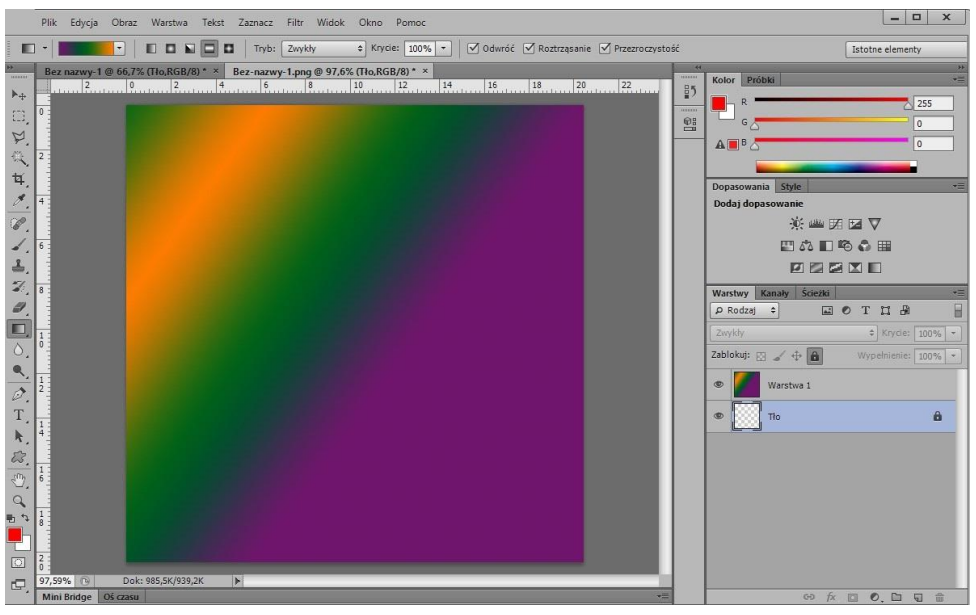
Na ilustracji przedstawiono interface programu
A. Corel Photo Paint
B. CorelDRAW
C. Adobe Lightroom
D. Adobe Photoshop
Wybór innego programu, takiego jak CorelDRAW czy Adobe Lightroom, wskazuje na pewne nieporozumienia dotyczące funkcji i zastosowania tych narzędzi w kontekście edycji grafiki. CorelDRAW jest programem głównie wykorzystywanym do tworzenia grafiki wektorowej, co oznacza, że jego interfejs i funkcjonalności są zorientowane na projektowanie logo, ilustracji oraz materiałów drukowanych. Jego narzędzia różnią się od tych w Photoshopie, które skupiają się na edycji obrazów rastrowych. Ponadto, Adobe Lightroom jest narzędziem stworzonym z myślą o organizacji oraz edycji zdjęć, ale nie oferuje tak zaawansowanych możliwości w zakresie retuszu czy manipulacji obrazami, jak Photoshop. W przypadku Corel Photo Paint, chociaż jest to również program do obróbki zdjęć, jego interfejs oraz dostępne funkcje są bardziej zbliżone do CorelDRAW, a nie do specyfiki Adobe Photoshop. Wybór tych aplikacji może wynikać z typowych błędów myślowych, takich jak mylenie grafiki wektorowej z rastrową lub przypisywanie tych samych funkcji różnym programom, co podkreśla znaczenie zrozumienia podstawowych różnic oraz zastosowań poszczególnych narzędzi w pracy graficznej. Kluczowym elementem efektywnej pracy z grafiką jest umiejętność dobierania odpowiednich narzędzi do konkretnych zadań i projektów, co wymaga głębszej znajomości ich funkcji oraz przeznaczenia.
Pytanie 40
Który program należy zastosować do utworzenia znaku firmowego, aby możliwe było jego dowolne skalowanie bez utraty jakości?
A. Corel Draw
B. Microsoft Paint
C. Impozycjoner
D. Adobe Bridge
Prawidłowo – do projektowania znaku firmowego, który ma się dać dowolnie skalować bez utraty jakości, stosuje się programy do grafiki wektorowej, takie jak Corel Draw. Logo zaprojektowane w Corelu jest zbudowane z krzywych (najczęściej krzywe Béziera), linii i figur matematycznych, a nie z pojedynczych pikseli. Dzięki temu możesz powiększyć je z rozmiaru znaczka pocztowego do wielkiego baneru na budynku i krawędzie nadal będą ostre, bez tzw. pikselizacji. To jest absolutny standard w branży DTP, poligrafii i brandingu – logotypy, piktogramy, ikony, sygnety robi się wektorowo. W praktyce oznacza to, że drukarnia może bez problemu przygotować logo na wizytówki, ulotki, roll-upy, oklejenie auta czy billboard, korzystając z jednego pliku źródłowego, np. CDR, PDF, EPS czy SVG. Co ważne, w Corel Draw można też łatwo przygotować wersje jednokolorowe, wersje do grawerowania, cięcia ploterem czy tłoczeń, bo urządzenia te wymagają właśnie ścieżek wektorowych. Moim zdaniem, jeśli ktoś myśli poważnie o identyfikacji wizualnej, to startuje właśnie od programu wektorowego, a dopiero później ewentualnie robi wersje rastrowe (np. PNG, JPG) w konkretnych rozdzielczościach do internetu. Dobrą praktyką jest też przechowywanie oryginalnego logo zawsze w formie wektorowej i tylko z niego eksportowanie potrzebnych wersji roboczych.