Wyniki egzaminu

Informacje o egzaminie:
  • Zawód: Technik informatyk
  • Kwalifikacja: INF.02 - Administracja i eksploatacja systemów komputerowych, urządzeń peryferyjnych i lokalnych sieci komputerowych
  • Data rozpoczęcia: 18 kwietnia 2026 14:54
  • Data zakończenia: 18 kwietnia 2026 15:03

Egzamin niezdany

Wynik: 19/40 punktów (47,5%)

Wymagane minimum: 20 punktów (50%)

Udostępnij swój wynik
Szczegółowe wyniki:
Pytanie 1

Urządzenie pokazane na ilustracji ma na celu

Ilustracja do pytania
A. organizację przewodów wewnątrz jednostki centralnej
B. odczytanie kodów POST z płyty głównej
C. sprawdzenie długości przewodów sieciowych
D. zmierzenie wartości napięcia dostarczanego przez zasilacz komputerowy
Urządzenie przedstawione na rysunku to multimetr cyfrowy który jest podstawowym narzędziem w diagnostyce elektronicznej. Służy do pomiaru różnych parametrów elektrycznych w tym napięcia prądu i rezystancji. W kontekście komputerowym multimetr jest używany do sprawdzania napięć dostarczanych przez zasilacz komputerowy co jest kluczowe dla zapewnienia prawidłowego działania wszystkich komponentów komputerowych. Prawidłowe napięcia są niezbędne aby uniknąć uszkodzenia sprzętu lub niestabilności systemu. Multimetry oferują funkcjonalności takie jak pomiar napięcia stałego i zmiennego co jest istotne przy testowaniu zasilaczy komputerowych które mogą pracować w różnych trybach. Dobrą praktyką w branży IT jest regularne sprawdzanie napięć w celu wczesnego wykrywania potencjalnych problemów. Multimetr jest nieocenionym narzędziem dla techników serwisu komputerowego i inżynierów elektroników którzy muszą diagnozować i naprawiać sprzęt elektroniczny. Użycie multimetru zgodnie ze standardami bezpieczeństwa i zastosowanie odpowiednich zakresów pomiarowych są kluczowe dla uzyskania dokładnych wyników i ochrony sprzętu oraz użytkownika.

Pytanie 2

Komputer, którego serwis ma być wykonany u klienta, nie odpowiada na naciśnięcie przycisku POWER. Jakie powinno być pierwsze zadanie w planie działań związanych z identyfikacją i naprawą tej awarii?

A. odłączenie wszystkich komponentów, które nie są potrzebne do działania komputera
B. przygotowanie rewersu serwisowego
C. sprawdzenie, czy zasilanie w gniazdku sieciowym jest prawidłowe
D. opracowanie kosztorysu naprawy
Odłączenie wszystkich podzespołów, zbędnych do działania komputera, może wydawać się logicznym krokiem, gdy komputer nie reaguje na przycisk POWER. Jednakże takie podejście jest nieefektywne i nieprzemyślane, ponieważ nie prowadzi bezpośrednio do zidentyfikowania przyczyny problemu. W wielu przypadkach, zanim przystąpimy do demontażu komputera, musimy upewnić się, że jest on w ogóle zasilany. W praktyce, rozmontowywanie komputera w celu odłączenia podzespołów zwiększa ryzyko uszkodzenia delikatnych komponentów, takich jak płyta główna czy złącza. Dodatkowo, sporządzenie rewersu serwisowego lub kosztorysu naprawy na etapie, gdy nie mamy pewności, co do źródła problemu, staje się zbędne i może prowadzić do niepotrzebnych opóźnień w procesie diagnozy. Kluczowym błędem myślowym jest założenie, że problemy z zasilaniem można zignorować, a bardziej skomplikowane czynności diagnostyczne należy wykonać jako pierwsze. W rzeczywistości, wiele przypadków awarii sprzętowych wynika z prozaicznych problemów związanych z zasilaniem, co podkreśla znaczenie wykonania podstawowych kroków diagnostycznych, zanim przejdziemy do bardziej zaawansowanych działań.

Pytanie 3

Aby podłączyć kartę sieciową przedstawioną na rysunku do laptopa, urządzenie musi być wyposażone w odpowiednie gniazdo

Ilustracja do pytania
A. Slot 3
B. BNC
C. Mini DIN
D. PCMCIA
BNC to złącze stosowane w sieciach komputerowych, szczególnie w kontekście kabli koncentrycznych. Jest ono używane w starszych technologiach jak Ethernet 10Base2, ale nie ma zastosowania w kontekście kart rozszerzeń typu PCMCIA. Współczesne sieci oparte są na kablach skrętkowych i połączeniach bezprzewodowych, co sprawia, że złącza BNC są coraz rzadziej spotykane w typowych zastosowaniach komputerowych. Slot 3 nie jest standardem złącz w kontekście laptopów i kart sieciowych. Może to być mylone ze standardami rozszerzeń w systemach przemysłowych lub zupełnie innym kontekstem technicznym, ale nie odnosi się to do typowych gniazd laptopowych. Mini DIN to złącze używane do połączeń urządzeń peryferyjnych jak klawiatury czy myszy, zwłaszcza w standardzie PS/2. Nie jest ono stosowane do podłączania kart rozszerzeń w laptopach, ponieważ wymagałoby to zupełnie innej infrastruktury. Częsty błąd myślowy polega na myleniu kompatybilności fizycznej ze standardami interfejsów. Ważne jest, aby rozumieć, że różne złącza i interfejsy mają specyficzne zastosowania i nie są wymienne bezpośrednio. Wybór odpowiedniego interfejsu jak PCMCIA jest kluczowy w kontekście starszych rozwiązań mobilnych, podczas gdy nowe technologie korzystają z bardziej zaawansowanych standardów. Edukacja w zakresie tych standardów jest kluczowa dla poprawnego zrozumienia i stosowania technologii sieciowych w praktyce zawodowej.

Pytanie 4

Częścią eksploatacyjną drukarki laserowej nie jest

A. głowica.
B. wałek grzewczy.
C. bęben.
D. lampa czyszcząca.
Głowica nie jest elementem eksploatacyjnym drukarki laserowej, ponieważ drukarki laserowe nie wykorzystują głowic w procesie drukowania. W przeciwieństwie do drukarek atramentowych, które polegają na precyzyjnym nanoszeniu tuszu za pomocą głowic, drukarki laserowe używają technologii lasera do naświetlania bębna, co pozwala na przeniesienie tonera na papier. Elementy eksploatacyjne w drukarkach laserowych to bęben, wałek grzewczy oraz lampa czyszcząca, które odgrywają kluczową rolę w cyklu druku. Na przykład, bęben jest odpowiedzialny za naświetlanie obrazu, a wałek grzewczy za utrwalenie tonera na papierze. Zrozumienie tych różnic jest kluczowe dla prawidłowego użytkowania i konserwacji sprzętu drukującego, co przekłada się na dłuższą żywotność urządzenia oraz lepszą jakość wydruków.

Pytanie 5

Jaki rodzaj licencji pozwala na swobodne modyfikacje, kopiowanie oraz rozpowszechnianie po dokonaniu dowolnej płatności na rzecz twórcy?

A. shareware
B. adware
C. donationware
D. postcardware
Adware to model dystrybucji oprogramowania, w którym program jest dostarczany użytkownikowi za darmo, ale generuje przychody poprzez wyświetlanie reklam. Często prowadzi to do frustracji użytkowników, ponieważ muszą oni zmagać się z intruzywnymi reklamami, które mogą zakłócać korzystanie z aplikacji. Taki model nie umożliwia użytkownikom modyfikacji czy kopiowania oprogramowania, a jego głównym celem jest generowanie zysku dla twórcy poprzez reklamy. Shareware to kolejny typ licencji, który pozwala na ograniczone korzystanie z programu, zazwyczaj w formie próbnej wersji. Użytkownicy są zachęcani do zakupu pełnej wersji po upływie okresu próbnego. Shareware nie daje jednak swobody w zakresie modyfikacji czy rozpowszechniania oprogramowania, co czyni ten model nieodpowiednim w kontekście pytania. Postcardware to rzadko spotykana forma licencji, w której użytkownik jest zachęcany do wysłania pocztówki do autora w zamian za korzystanie z oprogramowania. Choć jest to podejście nieco kreatywne, nie wiąże się z modyfikacjami ani rozpowszechnianiem oprogramowania. Wspomniane modele licencji często prowadzą do mylnych przekonań, że oprogramowanie może być swobodnie modyfikowane i rozpowszechniane. Kluczowe dla zrozumienia tych typów licencji jest dostrzeganie różnic w zakresie przyznawanych praw, co jest niezbędne dla świadomego korzystania z oprogramowania.

Pytanie 6

Jakie złącze powinna posiadać karta graficzna, aby umożliwić przesyłanie cyfrowego sygnału audio i wideo bez utraty jakości z komputera do zewnętrznego urządzenia, które jest podłączone do jej wyjścia?

A. VGA
B. D-Sub
C. HDMI
D. DVI-A
Wybór innych interfejsów, takich jak VGA, DVI-A i D-Sub, jest nieodpowiedni ze względu na ich ograniczenia w przesyłaniu sygnału audio-wideo. VGA (Video Graphics Array) to analogowy standard, który obsługuje jedynie przesył obrazu, a nie dźwięku, co sprawia, że nie nadaje się do nowoczesnych zastosowań wymagających transmisji multimedialnej. DVI-A (Digital Visual Interface - Analog) również koncentruje się na przesyłaniu sygnału wideo, nie oferując możliwości przekazywania dźwięku. Ostatecznie, D-Sub, jako starszy standard analogowy, również nie wspiera przesyłu audio i ma ograniczoną rozdzielczość w porównaniu do HDMI. Wybierając te interfejsy, można napotkać problemy związane z jakością sygnału, koniecznością stosowania dodatkowych kabli audio oraz ograniczoną kompatybilnością z nowoczesnymi urządzeniami. W praktyce, wiele osób korzysta z HDMI, nie zdając sobie sprawy z ograniczeń starszych technologii, co może skutkować frustracją przy podłączaniu urządzeń. Dlatego ważne jest, aby być świadomym różnic pomiędzy tymi interfejsami, aby uniknąć potencjalnych problemów związanych z jakością obrazu i dźwięku.

Pytanie 7

W systemie Windows 7 aby skopiować folder c:\test wraz z jego podfolderami na dysk zewnętrzny f:\, należy zastosować polecenie

A. copy f:\test c:\test /E
B. xcopy c:\test f:\test /E
C. copy c:\test f:\test /E
D. xcopy f:\test c:\test /E
Wybór odpowiedzi, które opierają się na poleceniu 'copy', jest błędny, ponieważ to narzędzie nie ma możliwości rekurencyjnego kopiowania całych katalogów wraz z ich podkatalogami. Użycie 'copy c:\test f:\test /E' nie zadziała, ponieważ 'copy' jest przeznaczone do kopiowania pojedynczych plików lub grup plików, ale nie obsługuje struktur katalogów. Dlatego opcja '/E' w tym kontekście nie ma sensu, ponieważ nie jest to poprawna flaga dla tego polecenia. Dodatkowo, próba zastosowania 'copy f:\test c:\test /E' również nie będzie skuteczna, ponieważ obie lokalizacje są odwrotne od zamierzonego działania - kopiowanie katalogu z dysku przenośnego do miejsca lokalnego. W odniesieniu do standardów branżowych i dobrych praktyk, zaleca się korzystanie z narzędzi, które są specjalnie dostosowane do złożonych operacji na systemach plików, co czyni xcopy bardziej odpowiednim wyborem w tym przypadku. Zrozumienie różnicy między tymi dwoma poleceniami jest kluczowe dla efektywnego zarządzania plikami w systemach Windows.

Pytanie 8

W trakcie użytkowania przewodowej myszy optycznej wskaźnik nie reaguje na ruch urządzenia po podkładce, a kursor zmienia swoje położenie dopiero po właściwym ustawieniu myszy. Te symptomy sugerują uszkodzenie

A. ślizgaczy
B. kabla
C. przycisków
D. baterii
Baterie są elementem, który jest typowy dla urządzeń bezprzewodowych, a nie dla przewodowych myszy optycznych. Użytkownicy często mylą te dwa typy urządzeń, co prowadzi do błędnych wniosków dotyczących przyczyny problemu. W przypadku bezprzewodowych myszy, to faktycznie uszkodzona bateria mogłaby uniemożliwić działanie urządzenia, jednak w sytuacji, gdy mysz jest przewodowa, bateria nie odgrywa żadnej roli w komunikacji z komputerem. Ślizgacze natomiast odpowiadają za gładkie przesuwanie myszy po powierzchni, ale ich uszkodzenie nie wpływa na reakcję kursora na ruch. Ślizgacze są odpowiedzialne za mechaniczną część ruchu, a nie za przesyłanie danych. Uszkodzenie przycisków mogłoby wpłynąć na ich funkcjonalność, ale nie zakłóciłoby sygnału do komputera dotyczącego ruchu. Typowe błędy myślowe prowadzące do takich niepoprawnych wniosków to brak zrozumienia różnicy między elementami sprzętowymi odpowiedzialnymi za komunikację a tymi, które wpływają na fizyczne użytkowanie urządzenia. Użytkownicy powinni mieć świadomość, że w przypadku przewodowych myszy, kluczową rolę odgrywa kabel, który jest bezpośrednim łącznikiem z komputerem.

Pytanie 9

Podczas pracy dysk twardy wydaje stukanie, a uruchamianie systemu oraz odczyt danych są znacznie spowolnione. W celu naprawienia tej awarii, po wykonaniu kopii zapasowej danych na zewnętrznym nośniku należy

A. sformatować dysk i zainstalować system
B. zrobić punkt przywracania systemu
C. wymienić dysk na nowy
D. przeprowadzić defragmentację dysku
Wymiana dysku twardego na nowy jest właściwą decyzją w sytuacji, gdy podczas jego pracy pojawiają się niepokojące dźwięki, takie jak stukanie, a także gdy system operacyjny uruchamia się bardzo wolno. Takie objawy mogą wskazywać na uszkodzenie mechaniczne dysku, co z kolei grozi utratą danych. Wymiana dysku jest najlepszym rozwiązaniem, ponieważ zapewnia całkowite wyeliminowanie problemu, a także umożliwia użytkownikowi korzystanie z nowoczesnych technologii, takich jak dyski SSD, które oferują znacznie lepsze parametry wydajnościowe. Przykładowo, standardowe dyski SSD charakteryzują się czasem dostępu na poziomie milisekundowym, podczas gdy tradycyjne HDD mogą potrzebować znacznie więcej czasu, co przekłada się na szybsze uruchamianie aplikacji oraz systemu operacyjnego. Wymiana na nowy dysk pozwala również na skorzystanie z gwarancji producenta, co może być istotnym czynnikiem w przypadku dalszych problemów. Ponadto, w sytuacji, gdy dane zostały uprzednio zabezpieczone na nośniku zewnętrznym, proces migracji danych na nowy dysk będzie znacznie prostszy i bezpieczniejszy.

Pytanie 10

Licencja Windows OEM nie umożliwia wymiany

A. sprawnego zasilacza na model o wyższych parametrach
B. sprawnego dysku twardego na model o wyższych parametrach
C. sprawnej płyty głównej na model o wyższych parametrach
D. sprawnej karty sieciowej na model o wyższych parametrach
Wybór odpowiedzi dotyczących wymiany sprawnych komponentów, takich jak zasilacz, karta sieciowa czy dysk twardy, wskazuje na niepełne zrozumienie zasad licencjonowania Windows OEM. Licencja ta jest zaprojektowana z myślą o konkretnym sprzęcie, co oznacza, że pozwala na wymianę niektórych elementów komputera, o ile nie naruszają one tożsamości systemu. Na przykład, wymiana zasilacza na model o lepszych parametrach nie wpływa na identyfikację komputera, a tym samym nie wymaga nowej licencji. Podobnie, modernizacja karty sieciowej czy dysku twardego nie wiąże się z koniecznością zmiany licencji, ponieważ te komponenty nie są kluczowe dla identyfikacji sprzętowej maszyny. Błędne rozumienie tego zagadnienia może prowadzić do niepotrzebnych wydatków na nowe licencje lub niepewności w zakresie legalności oprogramowania. Zastosowanie praktycznych zasad dotyczących licencjonowania i aktualizacji sprzętu jest istotnym elementem efektywnego zarządzania zasobami IT w organizacji oraz zapewnienia zgodności z regulacjami prawnymi.

Pytanie 11

Oświetlenie oparte na diodach LED w trzech kolorach wykorzystuje skanery typu

A. CCD
B. CMYK
C. CMOS
D. CIS
Wybór odpowiedzi CCD (Charge-Coupled Device) w kontekście skanowania z zastosowaniem diod LED jest błędny, ponieważ technologia ta, chociaż powszechnie stosowana w fotografii i skanowaniu, różni się zasadniczo od CIS. CCD generuje obraz poprzez gromadzenie ładunków elektrycznych w matrycy, co wymaga bardziej skomplikowanego systemu zasilania i większej ilości komponentów, co wpływa na jego większe zużycie energii oraz rozmiar. W przeciwieństwie do CIS, CCD nie jest idealnym rozwiązaniem dla aplikacji wymagających niskiego poboru energii, co czyni go mniej efektywnym z punktu widzenia nowoczesnych systemów oświetleniowych LED, które preferują efektywność energetyczną. W przypadku CMOS (Complementary Metal-Oxide-Semiconductor), jest to technologia, która również jest stosowana w skanowaniu, lecz podobnie jak CCD, nie jest optymalna przy zastosowaniach LED ze względu na różnice w konstrukcji i wymagania dotyczące zasilania. Z kolei odpowiedź CMYK (Cyan, Magenta, Yellow, Black) odnosi się do modelu kolorów wykorzystywanego w druku, a nie w technologii skanowania. Zrozumienie tych różnic jest kluczowe, aby uniknąć nieporozumień w kontekście wyboru technologii odpowiedniej do danego zastosowania. W praktyce, błędne wnioski mogą wynikać z mylenia różnych rodzajów technologii obrazowania oraz ich zastosowań w systemach oświetleniowych, co prowadzi do nieefektywnych rozwiązań, które nie odpowiadają aktualnym standardom branżowym.

Pytanie 12

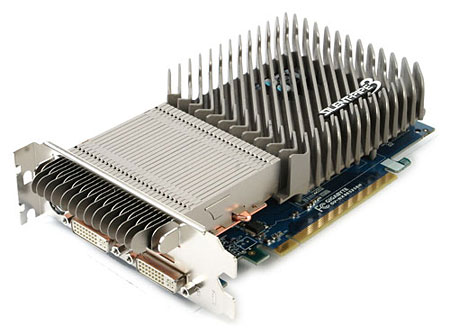
Karta rozszerzeń przedstawiona na zdjęciu dysponuje systemem chłodzenia

Ilustracja do pytania
A. aktywne
B. symetryczne
C. wymuszone
D. pasywne
Chłodzenie aktywne często odnosi się do systemów, które wykorzystują wentylatory lub inne mechaniczne urządzenia do wspomagania procesu rozpraszania ciepła, co w przypadku przedstawionej karty nie jest prawdą. Takie rozwiązanie jest głośniejsze i bardziej narażone na awarie z powodu ruchomych elementów. Chłodzenie wymuszone to termin czasem używany zamiennie z aktywnym, choć bardziej odnosi się do systemów, gdzie przepływ powietrza jest w sposób mechaniczny kierowany na elementy generujące ciepło, co również nie występuje na zdjęciu. Symetryczne chłodzenie odnosi się do układów, gdzie systemy chłodzące są równomiernie rozłożone wokół chłodzonego elementu. W praktyce, takie rozwiązanie można spotkać w niektórych zaawansowanych konstrukcjach, ale nie ma zastosowania w przedstawionym przypadku. Chłodzenie pasywne, jak to pokazane na zdjęciu, jest wybierane przede wszystkim z powodu swojej niezawodności i cichej pracy w środowiskach, gdzie ograniczenie hałasu jest kluczowe. Typowym błędem jest mylenie braku wentylatora z niższą efektywnością, podczas gdy w rzeczywistości pasywne chłodzenie jest wysoce wydajne, gdy zostanie poprawnie zastosowane w odpowiednim kontekście.

Pytanie 13

Technika określana jako rytownictwo dotyczy zasady funkcjonowania plotera

A. grawerującego
B. tnącego
C. solwentowego
D. laserowego
Rytownictwo to technika, która odnosi się do procesu grawerowania, polegającego na wycinaniu lub rysowaniu wzorów na różnych materiałach. W kontekście ploterów grawerujących, rytownictwo wykorzystuje precyzyjne ruchy głowicy grawerującej, która usuwając materiał, tworzy pożądany wzór. Przykłady zastosowania rytownictwa obejmują personalizację przedmiotów, takich jak trofea, odznaki czy pamiątki, a także produkcję elementów dekoracyjnych w branży rzemieślniczej. W branży reklamowej grawerowanie jest często wykorzystywane do tworzenia tabliczek informacyjnych oraz znaków. Warto również zwrócić uwagę, że grawerowanie laserowe, które jest jedną z metod grawerowania, oferuje jeszcze większą precyzję i możliwości w tworzeniu skomplikowanych wzorów. Standardy branżowe, takie jak ISO 9001, podkreślają znaczenie jakości i precyzji w procesach grawerowania, co czyni tę technikę niezwykle istotną w produkcji przemysłowej oraz w rzemiośle artystycznym.

Pytanie 14

Jakim materiałem eksploatacyjnym posługuje się kolorowa drukarka laserowa?

A. pamięć wydruku
B. podajnik papieru
C. kartridż z tonerem
D. przetwornik CMOS
Kartridż z tonerem jest kluczowym materiałem eksploatacyjnym w kolorowych drukarkach laserowych. Toner, który jest w postaci proszku, zawiera specjalnie dobrane pigmenty oraz substancje chemiczne umożliwiające tworzenie wysokiej jakości wydruków kolorowych. Proces druku polega na naładowaniu elektrycznym bębna drukującego, który następnie przyciąga toner w odpowiednich miejscach, tworząc obraz, który jest przenoszony na papier. Korzystanie z kartridży z tonerem zapewnia nie tylko wysoką jakość wydruku, ale również efektywność operacyjną, ponieważ toner zużywa się w zależności od liczby wydrukowanych stron oraz ich skomplikowania. W praktyce, odpowiedni dobór tonerów i kartridży do danej drukarki ma zasadnicze znaczenie dla osiągnięcia optymalnej jakości druku oraz zredukowania problemów z zatykać się drukarki. Warto również dodać, że stosowanie oryginalnych kartridży, zgodnych z zaleceniami producenta, jest zgodne z normami ISO 9001, co gwarantuje ich wysoką jakość i niezawodność.

Pytanie 15

Jaką maksymalną prędkość transferu danych umożliwia interfejs USB 3.0?

A. 400Mb/s
B. 4GB/s
C. 120MB/s
D. 5Gb/s
Wybór prędkości 120 MB/s jest niepoprawny, ponieważ ta wartość odnosi się do standardu USB 2.0, który osiąga maksymalne prędkości transferu na poziomie 480 Mb/s (około 60 MB/s w praktyce). Również odpowiedź 400 Mb/s, chociaż bliska, nie odzwierciedla rzeczywistej maksymalnej prędkości USB 3.0, która wynosi 5 Gb/s. Odpowiedź sugerująca 4 GB/s jest znacznie przekroczona, ponieważ stanowi to wartość ponad dwukrotnie większą niż aktualny maksimum dla USB 3.0. Zrozumienie różnic między standardami USB jest kluczowe, ponieważ błędne interpretowanie prędkości może prowadzić do wyboru niewłaściwych urządzeń do zastosowań, które wymagają wysokiej przepustowości, takich jak transfer dużych plików wideo czy backup danych. Typowe błędy myślowe obejmują mylenie jednostek miary, takich jak megabity i megabajty, co skutkuje nieprawidłowym oszacowaniem prędkości transferu. Wiedza o standardach USB jest niezbędna dla profesjonalistów, którzy muszą dokonywać świadomych wyborów dotyczących technologii, które będą używane w codziennej pracy.

Pytanie 16

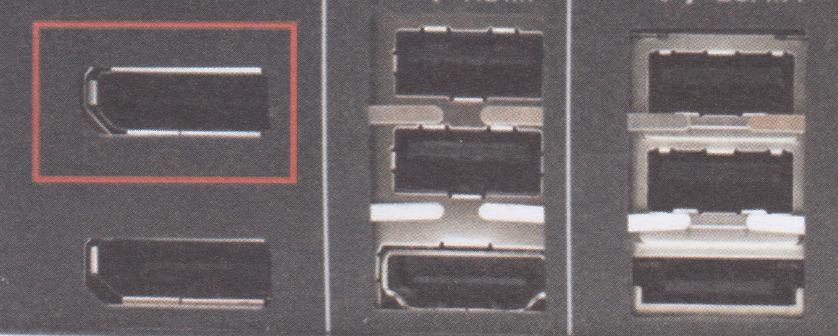
Na ilustracji, złącze monitora zaznaczone czerwoną ramką, będzie kompatybilne z płytą główną, która ma interfejs

Ilustracja do pytania
A. DVI
B. D-SUB
C. DisplayPort
D. HDMI
DVI to starszy standard łączności, który przesyła sygnał wideo bez dźwięku, co ogranicza jego zastosowanie w nowoczesnych systemach multimedialnych. DVI nie obsługuje również nowoczesnych rozdzielczości 4K czy 8K, co czyni go mniej przyszłościowym wyborem w porównaniu do DisplayPort. Z kolei HDMI jest popularnym interfejsem do przesyłu obrazu i dźwięku, szeroko stosowanym w elektronice użytkowej, takich jak telewizory czy konsole do gier. Mimo swojej powszechności, HDMI często nie wspiera wysokich częstotliwości odświeżania obrazu i zaawansowanych funkcji, takich jak Multi-Stream Transport dostępny w DisplayPort. D-SUB, znany również jako VGA, to analogowy standard, który z biegiem czasu został wyparty przez cyfrowe złącza ze względu na ograniczenia w przesyle jakości obrazu. W dobie cyfrowych transmisji wideo, interfejsy analogowe, takie jak D-SUB, tracą na znaczeniu, ponieważ nie zapewniają takiej samej jakości obrazu jak cyfrowe DisplayPort czy HDMI. Częstym błędem jest mylenie różnych złączy wideo, co może prowadzić do nieoptymalnych zakupów lub błędnej konfiguracji sprzętu. Podczas projektowania lub modernizacji systemów komputerowych, warto kierować się aktualnymi standardami i wsparciem dla najnowszych technologii, co w przypadku złącz wideo często oznacza wybór DisplayPort ze względu na jego zaawansowane możliwości i wszechstronne zastosowanie w branży IT i multimedialnej.

Pytanie 17

Niekorzystną właściwością macierzy RAID 0 jest

A. konieczność posiadania dodatkowego dysku zapisującego sumy kontrolne.
B. brak odporności na awarię chociażby jednego dysku.
C. replikacja danych na n-dyskach.
D. zmniejszenie prędkości zapisu/odczytu w porównaniu do pojedynczego dysku.
Analizując inne dostępne odpowiedzi, można zauważyć, że replikacja danych na n-dyskach nie jest cechą RAID 0. Tego rodzaju funkcjonalność jest charakterystyczna dla macierzy RAID 1 lub RAID 10, gdzie dane są duplikowane na różnych dyskach, co zapewnia ich ochronę w przypadku awarii jednego z nich. RAID 0, w przeciwieństwie do tych konfiguracji, nie oferuje żadnej formy replikacji, co sprawia, że jest on bardziej narażony na utratę danych. Ponadto, konieczność posiadania dodatkowego dysku zapisującego sumy kontrolne dotyczy takich macierzy jak RAID 5 lub RAID 6, które wykorzystują parzystość do ochrony danych. W RAID 0 nie ma potrzeby tworzenia sum kontrolnych, ponieważ nie zapewnia on żadnej ochrony przed błędami. Zmniejszenie szybkości zapisu/odczytu w porównaniu z pojedynczym dyskiem również jest błędnym założeniem. RAID 0 z definicji ma na celu zwiększenie wydajności poprzez równoległe zapisywanie i odczytywanie danych na kilku dyskach jednocześnie, co skutkuje lepszymi osiągami niż w przypadku pojedynczego dysku. Kluczowe jest zrozumienie, że RAID 0 jest optymalnym rozwiązaniem w zastosowaniach wymagających wysokiej wydajności, ale wiąże się z istotnym ryzykiem utraty danych, co podkreśla konieczność stosowania odpowiednich procedur zabezpieczających.

Pytanie 18

Jakiego systemu operacyjnego powinien nabyć użytkownik, aby zmodernizowany komputer miał możliwość uruchamiania gier obsługujących DirectX12?

A. Windows 10
B. Windows XP
C. Windows 8
D. Windows 8.1
Windows 10 jest systemem operacyjnym, który w pełni wspiera DirectX 12, co czyni go idealnym wyborem dla graczy poszukujących najnowszych technologii w grach komputerowych. DirectX 12 wprowadza szereg zaawansowanych funkcji, takich jak lepsza obsługa wielordzeniowych procesorów, co pozwala na bardziej efektywne wykorzystanie zasobów sprzętowych. Dzięki temu, gry mogą działać w wyższej jakości z bardziej szczegółową grafiką oraz płynniejszymi animacjami. W praktyce, korzystanie z Windows 10 umożliwia graczom dostęp do najnowszych tytułów, które wymagają tego standardu, a także do poprawionych wersji starszych gier, które stały się bardziej optymalne po aktualizacjach. Warto również zaznaczyć, że Windows 10 regularnie otrzymuje aktualizacje, co zapewnia wsparcie dla nowych urządzeń i technologii, a także poprawia bezpieczeństwo oraz stabilność. Dla każdego nowoczesnego gracza, wybór Windows 10 jest więc podstawą zapewniającą długoterminowe wsparcie i rozwój w obszarze gier komputerowych.

Pytanie 19

Unity Tweak Tool oraz narzędzia dostrajania to elementy systemu Linux, które mają na celu

A. obsługę kont użytkowników
B. przydzielanie uprawnień do zasobów systemowych
C. ustawienie zapory sieciowej
D. personalizację systemu
Odpowiedź 'personalizacji systemu' jest poprawna, ponieważ narzędzia dostrajania oraz Unity Tweak Tool są zaprojektowane z myślą o użytkownikach systemów Linux, którzy chcą dostosować środowisko graficzne oraz zachowanie systemu operacyjnego do swoich indywidualnych potrzeb. Te narzędzia oferują szereg opcji, które pozwalają na modyfikację wyglądu interfejsu, ustawień motywów, ikon, czcionek oraz zachowań systemowych. Na przykład, użytkownik może łatwo zmienić domyślny motyw graficzny, co wpłynie na estetykę całego systemu, czy też dostosować skróty klawiszowe do swoich preferencji, co zwiększa efektywność pracy. W praktyce, korzystając z tych narzędzi, można uzyskać bardziej spójne i przyjemne doświadczenie użytkownika, co jest kluczowe w przypadku długotrwałego korzystania z systemu. Dodatkowo, zgodnie z najlepszymi praktykami w zakresie użyteczności, personalizacja pozwala na zwiększenie komfortu użytkowania oraz efektywności, co może mieć pozytywny wpływ na produktywność.

Pytanie 20

W systemie Windows uruchomiono plik wsadowy z dwoma argumentami. Uzyskanie dostępu do wartości drugiego argumentu w pliku wsadowym jest możliwe przez

A. $2
B. %2
C. $2$
D. %2%
Prawidłowa odpowiedź to %2, ponieważ w systemie Windows, w plikach wsadowych (batch scripts), wartości parametrów przekazywanych do skryptu są dostępne za pomocą symbolu procenta. Pierwszy parametr to %1, drugi to %2, trzeci to %3, i tak dalej. Ta konwencja pozwala użytkownikowi na łatwe odwoływanie się do argumentów przekazanych podczas wywołania pliku wsadowego. Na przykład, jeśli wywołasz skrypt z polecenia "myScript.bat arg1 arg2", wówczas %1 będzie odnosiło się do "arg1", a %2 do "arg2". Zrozumienie tej konwencji jest kluczowe przy tworzeniu bardziej złożonych skryptów, które mogą wymagać przekazywania wielu argumentów. Dobre praktyki w pisaniu skryptów wsadowych obejmują również walidację przekazywanych argumentów, aby upewnić się, że skrypt działa zgodnie z oczekiwaniami.

Pytanie 21

W systemie Linux komenda chown pozwala na

A. przeniesienie pliku
B. zmianę właściciela pliku
C. naprawę systemu plików
D. zmianę parametrów pliku
Wybór odpowiedzi dotyczącej przenoszenia pliku jest mylący, ponieważ chown jest narzędziem do zarządzania uprawnieniami, a nie do manipulacji plikami w kontekście ich lokalizacji. Przeniesienie pliku zazwyczaj realizuje się za pomocą polecenia mv, które zmienia lokalizację pliku w strukturze katalogów, a nie jego właściciela. Kolejna odpowiedź, sugerująca naprawę systemu plików, również jest błędna. Naprawa systemu plików w systemie Linux realizowana jest przez inne narzędzia, takie jak fsck, które sprawdzają integralność systemu plików i naprawiają błędy, a nie przez chown. Zmiana parametrów pliku, jak sugeruje ostatnia odpowiedź, również nie jest właściwa, ponieważ parametry pliku, takie jak uprawnienia, są modyfikowane za pomocą polecenia chmod. Często błędy w interpretacji funkcji poleceń wynikają z niejasności w terminologii lub z braku zrozumienia kontekstu, w jakim dane polecenie jest używane. Zrozumienie różnic między tymi poleceniami a ich zastosowaniem jest kluczowe dla efektywnego zarządzania systemem Linux i jego zasobami.

Pytanie 22

W oznaczeniu procesora INTEL CORE i7-4790 liczba 4 wskazuje na

A. liczbę rdzeni procesora
B. generację procesora
C. specyficzną linię produkcji podzespołu
D. wskaźnik wydajności Intela
Cyfra 4 w oznaczeniu procesora INTEL CORE i7-4790 wskazuje na generację procesora. Intel stosuje system oznaczeń, w którym pierwsza cyfra po prefiksie CORE (i7 w tym przypadku) odnosi się do generacji, a to z kolei przekłada się na architekturę oraz możliwości technologiczne danej serii procesorów. Procesory z serii i7-4790 należą do czwartej generacji, znanej jako 'Haswell'. Generacja ma istotne znaczenie przy wyborze podzespołów, ponieważ nowsze generacje zazwyczaj oferują lepszą wydajność, efektywność energetyczną i wsparcie dla nowych technologii, takich jak pamięci DDR4 czy zintegrowane układy graficzne o wyższych osiągach. To oznaczenie jest kluczowe dla użytkowników i producentów sprzętu, aby mogli podejmować odpowiednie decyzje zakupowe, zwłaszcza w kontekście planowania modernizacji systemów komputerowych, które mogą wymagać specyficznych generacji procesorów dla zapewnienia zgodności z innymi komponentami. Ponadto, wybór odpowiedniej generacji może wpłynąć na długoterminową wydajność i stabilność systemu.

Pytanie 23

Jakie polecenie w systemie Linux pokazuje czas działania systemu oraz jego średnie obciążenie?

A. lastreboot
B. uname -a
C. dmidecode
D. uptime
Polecenie 'uptime' to świetne narzędzie w Linuxie, które pokazuje, jak długo system działa od ostatniego uruchomienia. Dodatkowo, daje nam info o średnim obciążeniu procesora w ostatnich 1, 5 i 15 minutach. To coś, co przydaje się szczególnie administratorom, którzy chcą wiedzieć, jak funkcjonuje ich serwer. Jak mamy krótki uptime, to znaczy, że system może mieć problemy, może się częściej resetuje, co często związane jest z błędami w konfiguracji lub problemami ze sprzętem. Dlatego jeśli administratorzy monitorują te dane, łatwiej podejmują decyzje o naprawach czy optymalizacji. No i regularne sprawdzanie uptime jest super ważne, żeby wszystkie aplikacje działały jak należy i żeby unikać przestojów.

Pytanie 24

Symbol przedstawiony na ilustracji oznacza rodzaj złącza

Ilustracja do pytania
A. DVI
B. HDMI
C. FIRE WIRE
D. COM
Symbol pokazany na rysunku przedstawia złącze FireWire które jest znane również jako IEEE 1394. FireWire jest standardem komunikacyjnym opracowanym przez firmę Apple w latach 90. XX wieku. Służy do szybkiego przesyłania danych między urządzeniami multimedialnymi takimi jak kamery cyfrowe komputery czy dyski zewnętrzne. W porównaniu do innych standardów takich jak USB FireWire oferuje wyższą przepustowość i bardziej zaawansowane funkcje zarządzania danymi co czyni go idealnym wyborem do zastosowań wymagających dużej przepustowości. FireWire był popularny w branży wideo zwłaszcza przy profesjonalnym montażu wideo i transmisji danych w czasie rzeczywistym. Standard ten obsługuje tzw. hot swapping co oznacza że urządzenia mogą być podłączane i odłączane bez wyłączania komputera. W praktyce złącza FireWire można spotkać w dwóch wersjach: 4-pinowej i 6-pinowej przy czym ta druga oferuje zasilanie dla podłączonych urządzeń. Mimo że technologia ta została w dużej mierze zastąpiona przez nowsze standardy takie jak Thunderbolt czy USB 3.0 FireWire wciąż znajduje zastosowanie w niektórych niszowych aplikacjach dzięki swojej niezawodności i szybkości.

Pytanie 25

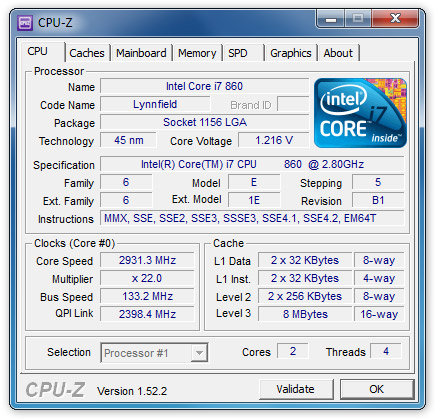
W dokumentacji technicznej procesora producent umieścił wyniki testu, który został wykonany przy użyciu programu CPU-Z. Z tych danych wynika, że procesor dysponuje

Ilustracja do pytania
A. 4 rdzenie
B. 5 rdzeni
C. 6 rdzeni
D. 2 rdzenie
Procesor o 2 rdzeniach, jak wynika z opisu, jest odpowiedni dla podstawowych zastosowań, takich jak przeglądanie internetu, praca biurowa czy oglądanie multimediów. Takie procesory charakteryzują się mniejszym poborem mocy i niższą emisją ciepła, co jest korzystne dla dłuższej pracy na baterii w laptopach. W kontekście standardów i praktyk branżowych, procesory dwurdzeniowe są często stosowane w urządzeniach, które nie wymagają wysokiej wydajności, ale potrzebują niezawodności i stabilności pracy. Warto dodać, że technologie stosowane w nowoczesnych procesorach, takie jak Intel Hyper-Threading, mogą wirtualnie zwiększać liczbę rdzeni, co poprawia wydajność w aplikacjach wielowątkowych. Jednak fizycznie nadal mamy do czynienia z dwoma rdzeniami. Dla aplikacji zoptymalizowanych do pracy wielowątkowej, liczba rdzeni jest kluczowym parametrem, wpływającym na efektywność przetwarzania danych. Właściwy dobór procesora do konkretnych zadań jest istotny w branży IT, aby zapewnić optymalną wydajność przy jednoczesnym zachowaniu efektywności energetycznej.

Pytanie 26

W doborze zasilacza do komputera kluczowe znaczenie

A. mają parametry zainstalowanego systemu operacyjnego
B. współczynnik kształtu obudowy
C. ma łączna moc wszystkich komponentów komputera
D. ma rodzaj procesora
Wybór odpowiedniego zasilacza komputerowego jest kluczowy dla stabilności i wydajności całego systemu. Najważniejszym czynnikiem, który należy wziąć pod uwagę, jest łączna moc wszystkich podzespołów komputera, ponieważ zasilacz musi dostarczać wystarczającą ilość energii, aby zasilić każdy komponent. Niewłaściwa moc zasilacza może prowadzić do niestabilności systemu, losowych restartów, a nawet uszkodzeń sprzętu. Standardowo, całkowita moc wszystkich podzespołów powinna być zsumowana, a następnie dodane około 20-30% zapasu mocy, aby zapewnić bezpieczną i stabilną pracę. Na przykład, jeśli złożone komponenty wymagają 400 W, warto zaopatrzyć się w zasilacz o mocy co najmniej 500 W. Przy wyborze zasilacza warto także zwrócić uwagę na jego efektywność, co najlepiej określa certyfikacja 80 PLUS, która zapewnia, że zasilacz działa z wysoką efektywnością energetyczną. Dobrze zbilansowany zasilacz to fundament niezawodnego komputera, szczególnie w przypadku systemów gamingowych i stacji roboczych wymagających dużej mocy.

Pytanie 27

Jaką pamięć RAM można użyć z płytą główną GIGABYTE GA-X99-ULTRA GAMING/ X99/ 8x DDR4 2133, ECC, obsługującą maksymalnie 128GB, 4x PCI-E 16x, RAID, USB 3.1, S-2011-V3/ATX?

A. HPE 32GB (1x32GB) Quad Rank x4 DDR4-2133 CAS-15-15-15 Load Reduced Memory Kit, ECC
B. HPE 32GB (1x16GB) Dual Rank x4 PC3L-10600R (DDR3-1333) Registered CAS-9 , Non-ECC
C. HPE 16GB (1x16GB) Dual Rank x4 PC3-14900R (DDR3-1866) Registered CAS-13 Memory Kit
D. HPE 32GB (1x32GB) Quad Rank x4 PC3-14900L (DDR3-1866) Load Reduced CAS-13 Memory Kit
Wszystkie pozostałe odpowiedzi zawierają pamięci RAM, które nie są kompatybilne z płytą główną GIGABYTE GA-X99-ULTRA GAMING z kilku powodów. Przede wszystkim, pamięci DDR3, takie jak HPE 32GB (1x32GB) Quad Rank x4 PC3-14900L oraz HPE 16GB (1x16GB) Dual Rank x4 PC3-14900R, nie będą działać z tą płytą, ponieważ płyta ta obsługuje tylko pamięci DDR4. Użycie pamięci DDR3 spowodowałoby fizyczne niekompatybilności i brak możliwości uruchomienia komputera. Dodatkowo, pamięci z serii PC3L-10600R, choć może być używana w systemach z pamięcią DDR3, również nie będzie odpowiednia ze względu na zbyt niską prędkość i standard, co może prowadzić do obniżenia wydajności systemu. Kolejnym aspektem jest brak obsługi technologii ECC w niektórych z tych pamięci, co ogranicza ich użyteczność w aplikacjach krytycznych dla stabilności systemu. Błąd w wyborze odpowiedniej pamięci RAM często wynika z braku zrozumienia różnic pomiędzy standardami DDR oraz technologiami ECC, co jest kluczowe dla zapewnienia odpowiedniej wydajności i niezawodności systemu.

Pytanie 28

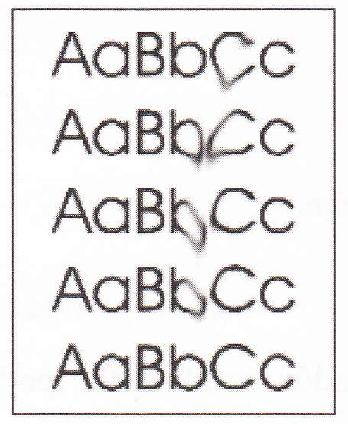
Najczęstszą przyczyną niskiej jakości wydruku z drukarki laserowej, która objawia się widocznym rozmazywaniem tonera, jest

Ilustracja do pytania
A. uszkodzenie rolek
B. zanieczyszczenie wnętrza drukarki
C. zbyt niska temperatura utrwalacza
D. zacięcie papieru
Zacięcie papieru w drukarce laserowej zazwyczaj objawia się fizycznym blokowaniem papieru wewnątrz urządzenia i nie wpływa bezpośrednio na jakość wydruku w kontekście rozmazywania tonera. Przyczyną zacięć może być nieprawidłowe ułożenie papieru w podajniku lub uszkodzone elementy mechaniczne. Uszkodzenie rolek drukarki wpływa na podawanie papieru ale nie jest główną przyczyną rozmazywania tonera. Rolki mają za zadanie zapewnić płynne i równomierne przechodzenie papieru przez drukarkę. W przypadku ich uszkodzenia problemy są związane głównie z przesuwaniem papieru i jego zagnieceniem. Zanieczyszczenie wnętrza drukarki może wpłynąć na jakość wydruku poprzez pozostawianie śladów zanieczyszczeń na papierze ale nie bezpośrednio poprzez rozmazywanie tonera. Toner może być nierównomiernie rozprowadzany na bębnie światłoczułym ale nie wpływa to na proces utrwalania. Typowe błędy myślowe wynikają z mylenia objawów problemów mechanicznych z objawami związanymi z procesem termicznym utrwalania tonera. Przyczyny te związane są z przeoczaniem kluczowych elementów konstrukcyjnych drukarki takich jak moduł utrwalacza którego rola w procesie druku jest kluczowa do zapewnienia trwałości i jakości wydruków. Regularne przeglądy techniczne i czyszczenie drukarki mogą pomóc w zapobieganiu problemom z jakością wydruku.

Pytanie 29

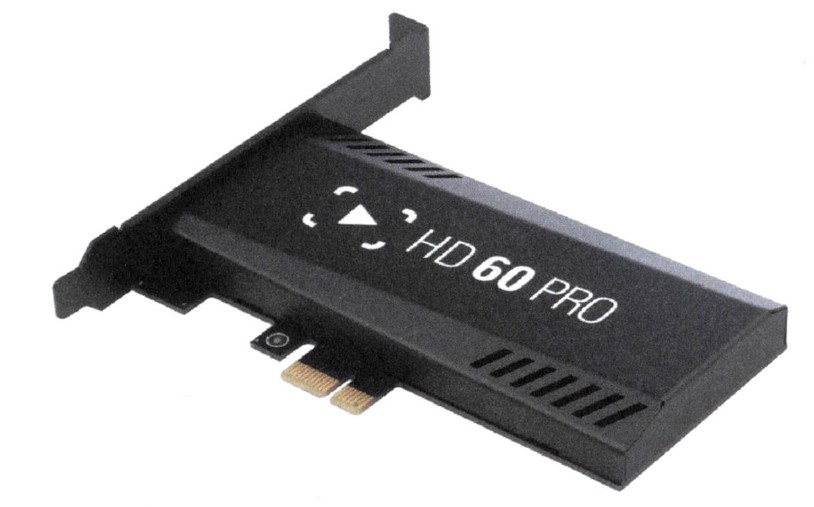
Karta do przechwytywania wideo, która została przedstawiona, będzie kompatybilna z płytą główną posiadającą port

Ilustracja do pytania
A. 1-Wire
B. PCI-e
C. AGP
D. eSATA
Karta przechwytująca wideo przedstawiona na zdjęciu jest zaprojektowana do współpracy z portem PCI-e. PCI-e, czyli Peripheral Component Interconnect Express, jest nowoczesnym standardem, który oferuje wysoką przepustowość danych i jest wykorzystywany w różnych zastosowaniach komputerowych, takich jak karty graficzne, karty sieciowe czy właśnie karty przechwytujące wideo. PCI-e charakteryzuje się modularną budową linii, co pozwala na elastyczne dopasowanie przepustowości do potrzeb danego urządzenia poprzez użycie odpowiedniej liczby linii. Dzięki temu PCI-e pozwala na szybkie przesyłanie danych, co jest kluczowe w przypadku przechwytywania wideo w wysokiej rozdzielczości, gdzie wymagana jest płynna i szybka transmisja dużych ilości danych. Standard PCI-e jest powszechnie wspierany przez nowoczesne płyty główne, co czyni go uniwersalnym i przyszłościowym rozwiązaniem. Poprzez wsparcie dla hot-swappingu i zaawansowane zarządzanie energią, PCI-e staje się również efektywnym energetycznie rozwiązaniem, co ma znaczenie w profesjonalnych zastosowaniach wymagających ciągłej pracy urządzeń. Dzięki temu karty przechwytujące wideo pod PCI-e znajdują zastosowanie zarówno w profesjonalnym streamingu na żywo jak i w tworzeniu treści multimedialnych.

Pytanie 30

Port zgodny z standardem RS-232, działający w trybie asynchronicznym, to

A. ECP
B. LPT
C. EPP
D. COM
Wybierając odpowiedzi inne niż COM, można się pogubić, bo te interfejsy są zupełnie różne i mają inne przeznaczenie. LPT, czyli port równoległy, przesyła dane równolegle, co znaczy, że wiele bitów idzie w tym samym czasie. Jest to charakterystyczne dla starszych drukarek i nie spełnia wymagań asynchronicznego przesyłania, które polega na tym, że dane idą jedno po drugim, tak jak w RS-232. ECP i EPP to takie ulepszenia portu równoległego, które przyspieszają przesył danych, ale wciąż działają w trybie równoległym. Wybranie tych odpowiedzi może być efektem niepełnego zrozumienia, jak działają asynchroniczne interfejsy szeregowe w porównaniu do tych równoległych. W praktyce pomylenie ich może stworzyć niezgodności, gdy próbujesz podłączyć urządzenia wymagające konkretnego typu komunikacji. Fajnie jest poznać różnice między tymi interfejsami i umieć je stosować w nowoczesnych technologiach, bo to może zwiększyć efektywność i niezawodność systemów komunikacyjnych.

Pytanie 31

Po zainstalowaniu z domyślnymi uprawnieniami, system Windows XP nie obsługuje formatu systemu plików

A. FAT16
B. FAT32
C. EXT
D. NTFS
Wybór odpowiedzi związanych z NTFS, FAT16 i FAT32 jest błędny, ponieważ te systemy plików są rzeczywiście obsługiwane przez system Windows XP. NTFS, czyli New Technology File System, to zaawansowany system plików oferujący więcej funkcji niż swego czasu FAT16 i FAT32, w tym lepsze zarządzanie uprawnieniami do plików oraz obsługę dużych rozmiarów dysków twardych. FAT16 i FAT32 to starsze systemy plików, gdzie każdy z nich ma swoje ograniczenia — FAT16 obsługuje mniejsze dyski i pliki, natomiast FAT32 ma ograniczenie wielkości plików do 4 GB. W kontekście Windows XP, błędne rozumienie różnic między systemami plików prowadzi do problemów z zarządzaniem danymi oraz ich przechowywaniem. Ważne jest, aby zrozumieć, że różne systemy plików mają różne zastosowania i są dostosowane do specyficznych wymagań środowiska. Nieprawidłowe przypisanie systemu plików może skutkować problemami z kompatybilnością, utratą danych czy ograniczeniami w funkcjonalności, co podkreśla znaczenie właściwego doboru systemu plików w zależności od potrzeb użytkownika oraz aplikacji.

Pytanie 32

Polecenie uname -s w systemie Linux służy do identyfikacji

A. stanu aktywnych interfejsów sieciowych.
B. nazwa jądra systemu operacyjnego.
C. ilości dostępnej pamięci.
D. dostępnego miejsca na dysku twardym.
Polecenie 'uname -s' w systemie Linux jest narzędziem, które pozwala na uzyskanie informacji o nazwie jądra systemu operacyjnego. Użycie tego polecenia zwraca nazwę systemu, co jest niezwykle przydatne w kontekście diagnostyki, konfiguracji oraz zarządzania systemami. Na przykład, administratorzy systemów mogą używać tego polecenia, aby upewnić się, że działają na odpowiedniej wersji jądra dla wymagań aplikacji lub środowiska wirtualnego. Również w procesie automatyzacji zadań, skrypty mogą wykorzystywać wynik tego polecenia do podejmowania decyzji o dalszych krokach, np. instalacji pakietów zależnych od konkretnej wersji jądra. Znajomość systemu operacyjnego, w tym nazwy jądra, jest kluczowa dla zapewnienia bezpieczeństwa, stabilności oraz wydajności systemu. Dodatkowo, warto zaznaczyć, że polecenie 'uname' ma różne opcje, które umożliwiają uzyskanie bardziej szczegółowych informacji, takich jak wersja jądra czy architektura, co jeszcze bardziej wzbogaca jego zastosowanie w administracji systemowej.

Pytanie 33

Polecenie do zmiany adresu MAC karty sieciowej w systemie Linux to

A. iwconfig
B. winipcfg
C. ifconfig
D. ipconfig
Odpowiedź 'ifconfig' jest poprawna, ponieważ polecenie to służy do konfigurowania i wyświetlania informacji o interfejsach sieciowych w systemach Linux. Zmiana adresu MAC karty sieciowej można przeprowadzić za pomocą opcji 'hw ether', co pozwala na ustawienie nowego adresu MAC. Przykładowe polecenie do zmiany adresu MAC wygląda tak: 'ifconfig eth0 hw ether 00:11:22:33:44:55', gdzie 'eth0' to nazwa interfejsu, a '00:11:22:33:44:55' to nowy adres MAC. Istotne jest, aby przed zmianą adresu MAC wyłączyć interfejs za pomocą polecenia 'ifconfig eth0 down', a następnie po zmianie włączyć go ponownie poleceniem 'ifconfig eth0 up'. Dobre praktyki obejmują również upewnienie się, że nowy adres MAC nie jest już używany w sieci, aby uniknąć konfliktów. Zmiana adresu MAC jest przydatna w przypadku potrzeby zanonimizowania urządzenia w sieci lub testowania nowych konfiguracji sieciowych.

Pytanie 34

Po podłączeniu działającej klawiatury do jednego z portów USB nie ma możliwości wybrania awaryjnego trybu uruchamiania systemu Windows. Mimo to klawiatura działa prawidłowo po uruchomieniu systemu w standardowym trybie. Co to sugeruje?

A. uszkodzony kontroler klawiatury
B. uszkodzony zasilacz
C. nieprawidłowe ustawienia BOIS-u
D. wadliwe porty USB
Kiedy użytkownik nie może wybrać awaryjnego trybu uruchomienia systemu Windows za pomocą klawiatury podłączonej do portu USB, istnieje kilka możliwych przyczyn. Rozważając uszkodzony zasilacz, należy pamiętać, że jego awaria zazwyczaj wpływa na stabilność całego systemu, co objawia się nie tylko problemami z klawiaturą, ale również z innymi komponentami. Zasilacz, który dostarcza niewłaściwe napięcie lub nie jest w stanie utrzymać odpowiedniego obciążenia, może prowadzić do ogólnego braku wydajności, jednak nie jest to typowa przyczyna problemów z uruchamianiem w trybie awaryjnym. Ustawienia portów USB również są mało prawdopodobnym źródłem błędu, ponieważ jeśli porty byłyby uszkodzone, klawiatura z pewnością nie działałaby w normalnym trybie, a tym bardziej nie byłaby w stanie zainicjować bootowania. Uszkodzony kontroler klawiatury również nie jest odpowiednią odpowiedzią, ponieważ kontroler odpowiedzialny za komunikację między klawiaturą a komputerem powinien działać niezależnie od trybu, w którym system się uruchamia, a jego uszkodzenie zazwyczaj wykluczałoby działanie urządzenia w jakimkolwiek kontekście. Takie myślenie prowadzi do błędnych wniosków, które nie uwzględniają złożoności działania sprzętu i oprogramowania. Należy skupić się na ustawieniach BIOS-u, które mają kluczowe znaczenie dla rozpoznawania urządzeń podczas uruchamiania systemu, co jest niezbędne do właściwego działania klawiatury w trybie awaryjnym.

Pytanie 35

Aby aktywować tryb awaryjny w systemach z rodziny Windows, w trakcie uruchamiania komputera trzeba nacisnąć klawisz

A. F10
B. F7
C. F8
D. F1
Wybór klawiszy F1, F7 lub F10 jako opcji do uruchamiania trybu awaryjnego w systemach Windows pokazuje pewne nieporozumienia dotyczące funkcji tych klawiszy. Klawisz F1 zazwyczaj służy do otwierania pomocy systemowej, co jest przydatne, gdy użytkownik potrzebuje wsparcia w obsłudze systemu, ale nie ma związku z uruchamianiem trybu awaryjnego. Z kolei F7 nie jest standardowo przypisany do żadnej funkcji w kontekście rozruchu systemu Windows, co może wynikać z mylnego powiązania go z innymi systemami operacyjnymi lub aplikacjami. Klawisz F10, używany w wielu kontekstach jako przycisk do dostępu do menu BIOS lub innego oprogramowania układowego, nie ma również zastosowania w kontekście trybu awaryjnego. Użytkownicy mogą błędnie założyć, że różne klawisze funkcyjne oferują podobne funkcje w różnych systemach operacyjnych, co prowadzi do nieprawidłowych wniosków. Rzeczywistość jest taka, że każdy klawisz funkcyjny ma ściśle określoną rolę. Warto zawsze zapoznać się z dokumentacją lub podręcznikami użytkownika, aby potwierdzić, które klawisze są odpowiednie w danym kontekście. Błąd w wyborze odpowiedniego klawisza może znacząco wpłynąć na proces rozwiązywania problemów i ograniczyć dostęp do niezbędnych funkcji systemu.

Pytanie 36

Liczby 1001 i 100 w wierszu pliku /etc/passwd reprezentują

A. identyfikator użytkownika i grupy w systemie
B. liczbę pomyślnych oraz niepomyślnych prób logowania
C. liczbę dni od ostatniej zmiany hasła i liczbę dni do wygaśnięcia hasła
D. numer koloru tekstu oraz numer koloru tła w terminalu
Wśród błędnych odpowiedzi można zauważyć zrozumienie, które nie uwzględnia rzeczywistej struktury i funkcji pliku /etc/passwd. Liczby 1001 oraz 100 nie odnoszą się do liczby udanych lub nieudanych prób logowania. Tego rodzaju dane są przechowywane w innych miejscach, najczęściej w logach systemowych, takich jak /var/log/auth.log lub /var/log/secure, gdzie zapisywane są szczegóły dotyczące sesji logowania użytkowników. Kolejnym mylnym rozumowaniem jest mylenie UID i GID z kolorami czcionki i tła w terminalu. W rzeczywistości, kolory w terminalach są konfigurowane w innych plikach, zwykle na poziomie powłoki użytkownika lub konfiguracji terminala, a nie przez identyfikatory użytkowników i grup. Z kolei liczba dni od ostatniej zmiany hasła oraz dni do wygaśnięcia hasła są informacjami przechowywanymi w pliku /etc/shadow, który jest odpowiedzialny za zarządzanie bezpieczeństwem haseł i nie mają związku z UID i GID. Takie pomyłki mogą wynikać z niezrozumienia różnic pomiędzy zarządzaniem użytkownikami a bezpieczeństwem systemu, co jest kluczowe w administracji systemami operacyjnymi. Użytkownicy powinni być świadomi, że każda z tych funkcji pełni odrębne role i jest zarządzana w różnych kontekstach w systemie.

Pytanie 37

Program CHKDSK jest wykorzystywany do

A. defragmentacji nośnika danych
B. naprawy fizycznej struktury dysku
C. naprawy logicznej struktury dysku
D. zmiany rodzaju systemu plików
CHKDSK, czyli Check Disk, to narzędzie w systemach operacyjnych Windows, które służy do analizy i naprawy logicznej struktury dysku. Jego głównym zadaniem jest identyfikacja i eliminacja błędów w systemie plików, takich jak uszkodzone sektory, błędne wpisy w tabeli alokacji plików oraz inne problemy, które mogą prowadzić do utraty danych. Przykładowo, jeśli system operacyjny zgłasza problemy z uruchomieniem lub ostrzega o błędach w plikach, przeprowadzenie skanowania przy użyciu CHKDSK może pomóc w rozwiązaniu tych problemów, przywracając integralność danych. Warto dodać, że narzędzie to można uruchomić w trybie graficznym lub z linii poleceń, co sprawia, że jest dostępne dla szerokiego kręgu użytkowników. Dobre praktyki branżowe zalecają regularne korzystanie z CHKDSK jako części konserwacji systemu, szczególnie po nieprawidłowym zamknięciu systemu czy awariach zasilania, aby zapewnić stabilność pracy systemu oraz zabezpieczyć przechowywane dane.

Pytanie 38

Jakie działanie może skutkować nieodwracalną utratą danych w przypadku awarii systemu plików?

A. Przeskanowanie przy użyciu programu antywirusowego
B. Uruchomienie systemu operacyjnego
C. Wykonanie skanowania za pomocą scandiska
D. Formatowanie dysku
Formatowanie dysku to proces, który polega na usunięciu wszystkich danych z nośnika oraz przygotowaniu go do ponownego zapisu. W praktyce oznacza to, że podczas formatowania system plików jest resetowany, co prowadzi do nieodwracalnej utraty wszelkich danych zgromadzonych na dysku. Standardowe formatowanie może być przeprowadzone na różne sposoby, w tym przez system operacyjny lub narzędzia do zarządzania dyskami. Dobrą praktyką przed formatowaniem jest wykonanie kopii zapasowej wszystkich ważnych danych, co pozwala uniknąć utraty informacji. Formatowanie jest często stosowane, gdy dysk ma problemy z systemem plików lub gdy chcemy przygotować go do nowej instalacji systemu operacyjnego. Należy jednak pamiętać, że nie należy formatować dysku, jeśli istnieje jakakolwiek możliwość przywrócenia danych korzystając z narzędzi do odzyskiwania danych, ponieważ każda operacja na dysku po formatowaniu może dodatkowo utrudnić ich odzyskanie.

Pytanie 39

W systemie Linux komenda, która pozwala na wyświetlenie informacji o aktywnych procesach, to

A. ls
B. rm
C. ps
D. su
Wybór poleceń takich jak 'ls', 'su' czy 'rm' jako narzędzi do wyświetlania informacji o uruchomionych procesach wskazuje na pewne nieporozumienia dotyczące ich funkcji w systemie Linux. Polecenie 'ls' służy do listowania zawartości katalogów, co jest przydatne w kontekście zarządzania plikami, ale nie dostarcza informacji o procesach. Z kolei 'su', będące skrótem od 'switch user', jest używane do zmiany użytkownika w systemie, co również nie ma związku z monitorowaniem procesów. Natomiast 'rm' to polecenie do usuwania plików i katalogów, co jest zupełnie odmienną funkcjonalnością. Typowym błędem myślowym w takich przypadkach jest mylenie funkcji narzędzi z ich zastosowaniami. Aby skutecznie zarządzać procesami w systemie, ważne jest zrozumienie, że każde polecenie ma swoje specyficzne zastosowanie i nie można ich używać zamiennie. Kluczowe znaczenie ma znajomość narzędzi dostępnych w systemie oraz ich prawidłowe wykorzystanie zgodnie z najlepszymi praktykami administracyjnymi. Właściwe zrozumienie funkcji poleceń pozwala na lepszą kontrolę nad systemem oraz efektywne rozwiązywanie problemów.

Pytanie 40

Instalacja systemów Linux oraz Windows 7 przebiegła bez żadnych problemów. Systemy zainstalowały się poprawnie z domyślnymi ustawieniami. Na tym samym komputerze, przy tej samej konfiguracji, podczas instalacji systemu Windows XP pojawił się komunikat o braku dysków twardych, co może sugerować

A. brak sterowników
B. nieprawidłowe ułożenie zworek w dysku twardym
C. uszkodzenie logiczne dysku twardego
D. błędnie skonfigurowane bootowanie napędów
Brak sterowników jest najprawdopodobniejszą przyczyną wyświetlenia komunikatu o braku dysków twardych podczas instalacji systemu Windows XP na tym samym komputerze, na którym Windows 7 i Linux zainstalowały się bez problemów. Windows XP, jako starszy system operacyjny, może nie posiadać wbudowanej obsługi nowoczesnych kontrolerów dysków, które były używane w komputerze. W praktyce oznacza to, że jeśli płyta główna wykorzystuje kontroler dysków SATA, Windows XP może wymagać zewnętrznych sterowników, które muszą być dostarczone w trakcie instalacji, najczęściej z wykorzystaniem dyskietki lub innego nośnika. Aby temu zapobiec, przed instalacją należy upewnić się, że wszystkie niezbędne sterowniki są dostępne. W branży IT standardem jest regularne pobieranie najnowszych sterowników i dokumentacji technicznej płyty głównej, aby uniknąć problemów z kompatybilnością. Przykładem dobrych praktyk jest tworzenie bootowalnych nośników instalacyjnych, które zawierają wszystkie wymagane sterowniki dla systemu operacyjnego, co zmniejsza ryzyko wystąpienia podobnych problemów.