Wyniki egzaminu

Informacje o egzaminie:
  • Zawód: Technik informatyk
  • Kwalifikacja: INF.02 - Administracja i eksploatacja systemów komputerowych, urządzeń peryferyjnych i lokalnych sieci komputerowych
  • Data rozpoczęcia: 8 czerwca 2026 10:53
  • Data zakończenia: 8 czerwca 2026 11:06

Egzamin zdany!

Wynik: 26/40 punktów (65,0%)

Wymagane minimum: 20 punktów (50%)

Pochwal się swoim wynikiem!
Szczegółowe wyniki:
Pytanie 1

Przypisanie licencji oprogramowania do pojedynczego komputera lub jego komponentów stanowi charakterystykę licencji

A. OEM
B. BOX
C. AGPL
D. TRIAL
Licencja OEM (Original Equipment Manufacturer) jest specyficznym rodzajem licencji, która jest przypisana do konkretnego komputera lub jego podzespołów, co oznacza, że oprogramowanie może być używane tylko na tym urządzeniu. W praktyce, licencje OEM są często stosowane w przypadku preinstalowanego oprogramowania, takiego jak systemy operacyjne czy aplikacje biurowe, które są dostarczane przez producentów sprzętu. Warto zauważyć, że licencje OEM są zazwyczaj tańsze niż licencje BOX, które można przenosić między urządzeniami. Licencje te mają również ograniczenia w zakresie wsparcia technicznego, które najczęściej zapewnia producent sprzętu, a nie twórca oprogramowania. W przypadku wymiany kluczowych podzespołów, takich jak płyta główna, może być konieczne nabycie nowej licencji. Standardy branżowe, takie jak Microsoft Software License Terms, szczegółowo określają zasady stosowania licencji OEM, co jest kluczowe dla zrozumienia ich zastosowania w praktyce.
Pytanie 2

Jakie środowisko graficzne zaprojektowane dla systemu Linux ma najniższe wymagania dotyczące pamięci RAM?

A. AERO
B. XFCE
C. UNITY
D. GNOME
Wybór AERO, UNITY lub GNOME jako środowiska graficznego dla systemu Linux w kontekście ograniczonych zasobów pamięci RAM jest nieadekwatny. AERO, będące częścią systemu Windows, nie ma zastosowania w systemach Linux i jego wymagania dotyczące pamięci są znacznie wyższe niż te, które oferują lekkie środowiska. UNITY, choć był popularny w przeszłości, ze względu na swoje graficzne efekty oraz integrację z platformą Ubuntu, wymaga znacznych zasobów, co może prowadzić do wolniejszej pracy na starszych sprzętach. Z kolei GNOME, mimo że oferuje nowoczesny interfejs użytkownika, także zawiera wiele funkcji i efektów wizualnych, które znacząco obciążają pamięć RAM. Użytkownicy często popełniają błąd myślowy, myśląc, że bardziej zaawansowane wizualnie środowiska będą lepsze w każdym przypadku. To podejście jest mylne, ponieważ rzeczywiste wymagania sprzętowe oraz wydajność systemu są kluczowe, szczególnie w przypadku starszych komputerów lub systemów, które operują w ograniczonych środowiskach. Dlatego zamiast korzystać z bardziej zasobożernych środowisk graficznych, warto rozważyć zastosowanie XFCE, które łączy w sobie funkcjonalność z niskimi wymaganiami sprzętowymi.

Pytanie 3

System S.M.A.R.T. jest wykorzystywany do nadzorowania działania oraz identyfikacji usterek

A. płyty głównej
B. kart rozszerzeń
C. dysków twardych
D. napędów płyt CD/DVD
System S.M.A.R.T. (Self-Monitoring, Analysis, and Reporting Technology) jest technologią, która monitoruje stan dysków twardych oraz dysków SSD. Jego głównym celem jest przewidywanie awarii sprzętu poprzez analizę danych dotyczących wydajności oraz potencjalnych błędów. W praktyce, S.M.A.R.T. zbiera różne statystyki, takie jak liczba startów, czas pracy, błędy odczytu/zapisu oraz wiele innych parametrów. Na podstawie tych informacji, system może generować ostrzeżenia, gdy wykryje, że parametry wskazują na możliwe problemy. Dzięki temu użytkownicy mogą podejmować działania prewencyjne, takie jak kopie zapasowe danych, co jest kluczowe w kontekście zarządzania ryzykiem utraty informacji. Warto wspomnieć, że wiele narzędzi do diagnostyki systemów operacyjnych, takich jak CrystalDiskInfo, wykorzystuje dane S.M.A.R.T. do oceny stanu dysku, co jest zgodne z dobrą praktyką w administracji systemami komputerowymi.

Pytanie 4

Jakie urządzenie stosuje technikę detekcji zmian w pojemności elektrycznej do sterowania kursorem na monitorze?

A. Myszka
B. Joystick
C. Touchpad
D. Trackpoint
Touchpad to urządzenie wejściowe, które wykrywa ruchy palca użytkownika na jego powierzchni, wykorzystując metodę detekcji zmian pojemności elektrycznej. Ta technologia polega na pomiarze zmian w pojemności elektrycznej, które zachodzą, gdy palec zbliża się do powierzchni touchpada. Dzięki temu system jest w stanie precyzyjnie określić położenie palca oraz jego ruchy, co umożliwia kontrolowanie kursora na ekranie. Touchpady są powszechnie stosowane w laptopach oraz jako zewnętrzne urządzenia wejściowe. Dzięki swojej funkcjonalności umożliwiają realizację gestów, takich jak przewijanie, powiększanie czy obracanie, co znacząco zwiększa ergonomię i komfort użytkowania. W kontekście praktycznym, w wielu nowoczesnych aplikacjach i systemach operacyjnych, takich jak Windows czy macOS, touchpady wspierają różnorodne gesty, co pozwala na łatwiejszą i bardziej intuicyjną nawigację. Standardy dotyczące urządzeń wskazujących, takie jak USB HID (Human Interface Devices), również uwzględniają touchpady jako integralną część ekosystemu interakcji z komputerem.

Pytanie 5

Aby uzyskać listę procesów aktualnie działających w systemie Linux, należy użyć polecenia

A. dir
B. ps
C. show
D. who
Polecenie 'ps' w systemie Linux jest kluczowym narzędziem do monitorowania i zarządzania procesami działającymi w systemie. Jego pełna forma to 'process status', a jego zadaniem jest wyświetlenie informacji o aktualnie uruchomionych procesach, takich jak ich identyfikatory PID, wykorzystanie pamięci, stan oraz czas CPU. Dzięki możliwościom filtrowania i formatowania wyników, 'ps' jest niezwykle elastyczne, co czyni je niezastąpionym narzędziem w codziennej administracji systemami. Na przykład, użycie polecenia 'ps aux' pozwala uzyskać pełen widok na wszystkie procesy, w tym te uruchomione przez innych użytkowników. W praktyce, administratorzy często łączą 'ps' z innymi poleceniami, takimi jak 'grep', aby szybko zidentyfikować konkretne procesy, co jest zgodne z dobrymi praktykami zarządzania systemami. Zrozumienie i umiejętność korzystania z 'ps' jest fundamentem dla każdego, kto zajmuje się administracją systemów Linux, a jego znajomość jest kluczowym elementem w rozwiązywaniu problemów związanych z wydajnością czy zarządzaniem zasobami.

Pytanie 6

W metodzie archiwizacji danych nazwanej Dziadek – Ojciec – Syn na poziomie Dziadek przeprowadza się kopię danych na koniec

A. dnia
B. roku
C. miesiąca
D. tygodnia
Odpowiedź 'miesiąca' jest prawidłowa w kontekście strategii archiwizacji danych Dziadek – Ojciec – Syn, ponieważ na poziomie Dziadek zakłada się wykonywanie kopii zapasowych co miesiąc. Ta strategia jest stosunkowo szeroko akceptowana w branży IT, ponieważ pozwala na utrzymanie odpowiedniego balansu pomiędzy częstotliwością archiwizacji a ilością przechowywanych danych. Regularne archiwizowanie danych co miesiąc umożliwia organizacjom szybkie przywracanie pełnych zestawów danych w przypadku awarii lub utraty informacji. Przykłady zastosowania tej strategii można znaleźć w firmach, które wymagają stabilnych i długoterminowych kopii zapasowych, takich jak instytucje finansowe czy szpitale, dla których przechowywanie danych przez dłuższy czas jest kluczowe. W praktyce, przy odpowiednim zarządzaniu cyklem życia danych, strategia ta również pozwala na efektywne zarządzanie przestrzenią dyskową i ogranicza ryzyko przechowywania niepotrzebnych danych, co jest zgodne z najlepszymi praktykami w zakresie zarządzania danymi.

Pytanie 7

Element płyty głównej, który jest odpowiedzialny za wymianę danych między procesorem a innymi komponentami płyty, to

A. chipset
B. BIOS ROM
C. pamięć RAM
D. układ chłodzenia
Chipset jest naprawdę ważnym elementem płyty głównej. Odpowiada za to, jak różne części komputera ze sobą rozmawiają, na przykład procesor, pamięć RAM czy karty graficzne. Można powiedzieć, że to taki pośrednik, który sprawia, że wszystko działa razem. Weźmy na przykład gry komputerowe - bez chipsetu przesyłanie danych między procesorem a kartą graficzną byłoby chaosem, a przecież każdy chce płynnej grafiki. Chipsety są różne, bo mają różne architektury, co ma potem wpływ na to, jak działają z różnymi procesorami. W branży mamy standardy jak Intel czy AMD, które mówią, jakie chipsety są dostępne i co potrafią. Moim zdaniem, dobrze dobrany chipset to podstawa, żeby cały system działał stabilnie i wydajnie, zwłaszcza gdy korzystamy z aplikacji wymagających sporo mocy obliczeniowej.

Pytanie 8

Mechanizm, który pozwala na podłączenie urządzeń peryferyjnych do systemu komputerowego, w którym każde urządzenie jest identyfikowane przez przypisany mu numer, to

A. CrossFire
B. Hot Swap
C. BootLoader
D. Plug and Play
Odpowiedź 'Plug and Play' odnosi się do mechanizmu, który umożliwia automatyczne rozpoznawanie i konfigurację urządzeń peryferyjnych podłączanych do systemu komputerowego. Gdy urządzenie jest podłączane, system operacyjny identyfikuje je za pomocą unikalnego numeru identyfikacyjnego, co eliminuje potrzebę ręcznej konfiguracji. Przykładem zastosowania Plug and Play są nowoczesne drukarki, które po podłączeniu do komputera są automatycznie wykrywane i gotowe do użycia bez dodatkowych kroków konfiguracyjnych. Mechanizm ten jest zgodny z podejściem promowanym przez standard USB, które zakłada łatwość użycia i interoperacyjność różnych urządzeń. Dobre praktyki w dziedzinie informatyki kładą duży nacisk na UX (User Experience), a Plug and Play jest doskonałym przykładem, jak technologia może upraszczać życie użytkowników, poprawiając ich doświadczenia związane z obsługą urządzeń komputerowych. Dodatkowo, Plug and Play przyczynia się do efektywnego zarządzania zasobami w systemach operacyjnych, co ma kluczowe znaczenie w środowiskach biznesowych i przemysłowych.

Pytanie 9

"Gorące podłączenie" ("Hot plug") oznacza, że urządzenie, które jest podłączane, ma

A. kontrolę temperatury.
B. zgodność z komputerem.
C. ważność po zainstalowaniu odpowiednich sterowników.
D. gotowość do działania zaraz po podłączeniu, bez potrzeby wyłączania ani restartowania systemu.
Termin "gorące podłączenie" (ang. "hot plug") odnosi się do możliwości podłączania urządzeń do systemu komputerowego bez konieczności jego wyłączania lub restartowania. Ta funkcjonalność jest szczególnie istotna w kontekście zarządzania infrastrukturą IT, gdzie minimalizacja przestojów jest kluczowa. Na przykład, podczas pracy z serwerami w centrum danych, administratorzy mogą dodawać lub wymieniać dyski SSD i inne komponenty, takie jak karty graficzne, bez wpływu na działanie systemu operacyjnego. Wspierają to standardy takie jak PCI Express, które zostały zaprojektowane z myślą o gorącym podłączaniu. W przypadku urządzeń peryferyjnych, takich jak drukarki czy skanery, ich podłączenie po włączeniu komputera automatycznie rozpozna urządzenie, co ułatwia i przyspiesza proces konfigurowania sprzętu. Dzięki gorącemu podłączaniu, użytkownicy zyskują większą elastyczność, co pozwala na sprawniejsze zarządzanie zasobami oraz polepsza efektywność operacyjną.

Pytanie 10

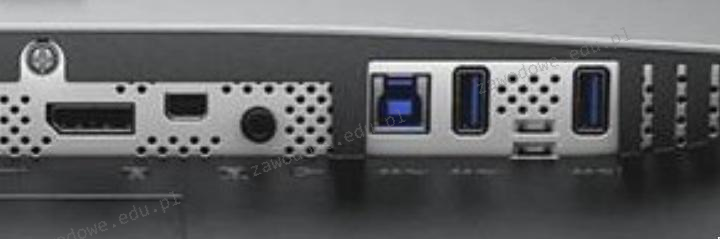
Która karta graficzna nie będzie kompatybilna z monitorem, który posiada złącza pokazane na zdjęciu, przy założeniu, że do podłączenia monitora nie użyjemy adaptera?

Ilustracja do pytania
A. Asus Radeon RX 550 4GB GDDR5 (128 bit), DVI-D, HDMI, DisplayPort
B. Sapphire Fire Pro W9000 6GB GDDR5 (384 bit) 6x mini DisplayPort
C. Fujitsu NVIDIA Quadro M2000 4GB GDDR5 (128 Bit) 4xDisplayPort
D. HIS R7 240 2GB GDDR3 (128 bit) HDMI, DVI, D-Sub
Karta HIS R7 240 posiada wyjścia HDMI DVI i D-Sub. Zdjęcie przedstawia złącza HDMI i DisplayPort. W związku z tym karta HIS R7 240 nie będzie kompatybilna z monitorem z powodu braku złącza DisplayPort. Standard HDMI i D-Sub są powszechnie używane w starszych modelach kart graficznych i monitorów natomiast DisplayPort jest nowszym standardem oferującym wyższą przepustowość i często kompatybilność z rozdzielczościami 4K. W praktyce oznacza to że jeśli monitor posiada wyłącznie złącza przedstawione na zdjęciu użytkownik musi posiadać kartę graficzną z kompatybilnymi portami bez konieczności używania adapterów co mogłoby wpłynąć na jakość obrazu. Konieczność dobrania odpowiedniego sprzętu zależy nie tylko od dostępności portów ale też od wymagań dotyczących rozdzielczości i częstotliwości odświeżania co ma znaczenie w profesjonalnych zastosowaniach graficznych oraz podczas grania w gry komputerowe. Warto zwrócić uwagę na specyfikacje kart podczas zakupu by uniknąć takich niekompatybilności.

Pytanie 11

Licencja Windows OEM nie zezwala na wymianę

A. sprawnego zasilacza na model o lepszych parametrach
B. sprawnej płyty głównej na model o lepszych parametrach
C. sprawnej karty graficznej na model o lepszych parametrach
D. sprawnego dysku twardego na model o lepszych parametrach
Licencja Windows OEM została zaprojektowana z myślą o przypisaniu jej do konkretnego zestawu sprzętowego, zwykle do komputera stacjonarnego lub laptopa. W przypadku wymiany płyty głównej, licencja ta nie jest przenoszona, co oznacza, że użytkownik musi zakupić nową licencję. To ograniczenie wynika z postanowień umowy licencyjnej, która ma na celu zapobieganie sytuacjom, w których licencje mogłyby być sprzedawane lub przenoszone pomiędzy różnymi komputerami. Przykładem praktycznym może być sytuacja, w której użytkownik modernizuje system komputerowy, inwestując w nową płytę główną oraz inne komponenty. W takim przypadku, jeżeli płyta główna zostanie wymieniona, Windows OEM przestaje być legalnie aktywowany, co wymusza zakup nowej licencji. Tego rodzaju regulacje mają na celu ochronę producentów oprogramowania oraz zapewnienie zgodności z przepisami prawa. Dobre praktyki branżowe zalecają zrozumienie zasad licencjonowania przed dokonaniem jakichkolwiek istotnych modyfikacji sprzętowych, co może ustrzec przed nieprzewidzianymi wydatkami.

Pytanie 12

Jakie polecenie pozwala na uzyskanie informacji o bieżących połączeniach TCP oraz o portach źródłowych i docelowych?

A. ping
B. netstat
C. lookup
D. ipconfig
Odpowiedź 'netstat' jest prawidłowa, ponieważ jest to polecenie używane w systemach operacyjnych, które umożliwia monitorowanie połączeń sieciowych, w tym aktywnych połączeń TCP oraz informacji o portach źródłowych i docelowych. Narzędzie to jest niezwykle przydatne dla administratorów sieci, ponieważ pozwala na identyfikację bieżących połączeń, co może być kluczowe w diagnostyce problemów z siecią lub zabezpieczeń. Na przykład, uruchamiając 'netstat -ano', można uzyskać szczegółowe informacje o wszystkich aktywnych połączeniach, w tym identyfikatory procesów (PID), co ułatwia zarządzanie i monitorowanie aplikacji korzystających z internetu. Rekomendowane jest także korzystanie z opcji 'netstat -tuln', która pokazuje nasłuchujące porty TCP oraz UDP, co jest kluczowe w kontekście zarządzania ruchem sieciowym oraz zabezpieczeń. Zastosowanie tego narzędzia jest zgodne z najlepszymi praktykami w zakresie analizy i zarządzania siecią, co czyni je niezbędnym elementem w arsenale każdego specjalisty IT.

Pytanie 13

Jaki protokół sygnalizacyjny jest wykorzystywany w technologii VoIP?

A. POP (Post Office Protocol)
B. SIP (Session Initiation Protocol)
C. SNMP (Simple Network Management Protocol)
D. DHCP (Dynamic Host Configuration Protocol)
SIP, czyli Session Initiation Protocol, to jeden z najważniejszych protokołów w telefonii VoIP. Odpowiada za wszystko, co związane z rozpoczęciem, modyfikowaniem i kończeniem sesji multimedialnych, jak na przykład połączenia głosowe i wideo. Dzięki SIP można łatwo nawiązać połączenie między kilkoma osobami, a także zarządzać informacjami, takimi jak kodeki audio czy wideo, które są niezbędne do prawidłowego działania. Zauważyłem, że ten protokół jest niezwykle elastyczny i świetnie współpracuje z innymi technologiami, co czyni go standardem w nowoczesnych systemach telefonii IP. Przykładem mogą być programy jak Skype czy Zoom, które korzystają z SIP do łączenia nas w czasie rozmów wideo. Co więcej, ten protokół radzi sobie w różnych sytuacjach – od prostych połączeń głosowych po bardziej skomplikowane systemy konferencyjne, więc naprawdę jest to wszechstronne narzędzie. Jeśli sięgniemy do standardów IETF i RFC 3261, to znajdziemy tam zasady działania SIP, które pomagają w jego szerokiej akceptacji w branży telekomunikacyjnej.

Pytanie 14

Jakie polecenie w systemach Windows należy użyć, aby ustawić statyczny adres IP w konsoli poleceń?

A. netsh
B. telnet
C. tracert
D. net use
Wybór polecenia 'telnet' nie jest właściwy w kontekście konfigurowania statycznego adresu IP. Telnet to protokół służący do zdalnego logowania do urządzeń sieciowych, a nie do zarządzania konfiguracją sieci. Użycie 'telnet' może prowadzić do mylnego wrażenia, że jego funkcjonalności obejmują również zarządzanie adresami IP, co nie jest prawdą. Kolejne podejście, jakim jest 'tracert', służy do diagnozowania tras, którymi pakiety danych przechodzą przez sieć. To narzędzie jest przydatne do analizy problemów z łącznością, ale nie ma zastosowania w procesie konfiguracji adresów IP. Z kolei 'net use' jest poleceniem do zarządzania połączeniami z zasobami sieciowymi, na przykład do mapowania dysków sieciowych, i również nie przyczynia się do ustawienia statycznego adresu IP. Typowym błędem myślowym jest założenie, że wszystkie narzędzia systemowe w Windows są wymienne w kontekście zarządzania siecią. Kluczowe jest zrozumienie, że każde z tych poleceń ma swoje specyficzne zastosowanie i właściwą rolę w systemie operacyjnym. Aby poprawnie konfigurować sieć, administratorzy powinni znać funkcjonalność narzędzi, a także ich zastosowanie w kontekście najlepszych praktyk zarządzania siecią.

Pytanie 15

Nie wykorzystuje się do zdalnego kierowania stacjami roboczymi

A. pulpit zdalny
B. program Wireshark
C. program Ultra VNC
D. program Team Viewer
Program Wireshark nie jest narzędziem do zdalnego zarządzania stacjami roboczymi, lecz aplikacją służącą do analizy ruchu sieciowego. Dzięki Wireshark można przechwytywać i analizować pakiety danych, co jest niezwykle ważne w diagnostyce sieci, identyfikacji problemów oraz w przeprowadzaniu audytów bezpieczeństwa. Zastosowanie tego narzędzia pozwala na dokładne monitorowanie komunikacji w sieci, co może być przydatne w kontekście zarządzania infrastrukturą IT, ale nie w zdalnym zarządzaniu komputerami. Narzędzia do zdalnego zarządzania, takie jak TeamViewer, Ultra VNC czy Pulpit zdalny, umożliwiają kontrolowanie i zarządzanie komputerem, co jest zupełnie inną funkcjonalnością. Użycie Wireshark w kontekście zdalnego dostępu do systemów operacyjnych jest błędne, ponieważ nie oferuje on funkcji interakcji z systemem, a jedynie monitorowanie i analizę.

Pytanie 16

Który z protokołów służy do synchronizacji czasu?

A. FTP
B. NTP
C. HTTP
D. NNTP
FTP, HTTP i NNTP to protokoły, które pełnią różne funkcje w sieciach komputerowych, ale żaden z nich nie jest przeznaczony do synchronizacji czasu. FTP (File Transfer Protocol) jest protokołem używanym do transferu plików pomiędzy klientem a serwerem, a jego głównym celem jest umożliwienie przesyłania danych, a nie synchronizowanie czasu. HTTP (Hypertext Transfer Protocol) jest protokołem odpowiedzialnym za przesyłanie danych w Internecie, zwłaszcza w kontekście stron WWW. Jego główną funkcją jest umożliwienie przeglądania treści w sieci, a nie synchronizacja zegarów. NNTP (Network News Transfer Protocol) jest przeznaczony do przesyłania wiadomości w grupach dyskusyjnych i również nie ma zastosowania w kontekście synchronizacji czasu. Często mylone jest używanie protokołów komunikacyjnych z funkcjonalnością zarządzania czasem, co prowadzi do nieporozumień. Synchronizacja czasu jest kluczowa w systemach informatycznych, a NTP jest protokołem, który został zaprojektowany z myślą o tej specyficznej potrzebie. Warto pamiętać, że w kontekście nowoczesnych rozwiązań IT, dokładność czasowa jest niezbędna do zapewnienia efektywnego działania aplikacji i systemów, a niewłaściwe zrozumienie roli protokołów może prowadzić do poważnych problemów operacyjnych.

Pytanie 17

Litera S w protokole FTPS oznacza zabezpieczenie danych podczas ich przesyłania poprzez

A. logowanie
B. autoryzację
C. szyfrowanie
D. uwierzytelnianie
Protokół FTPS (File Transfer Protocol Secure) to rozszerzenie standardowego protokołu FTP, które dodaje warstwę zabezpieczeń poprzez szyfrowanie przesyłanych danych. Litera 'S' oznacza, że wszystkie dane przesyłane pomiędzy klientem a serwerem są szyfrowane. Użycie szyfrowania chroni informacje przed nieautoryzowanym dostępem w trakcie transmisji, co jest kluczowe w kontekście bezpieczeństwa danych. W praktyce oznacza to, że nawet jeśli dane zostaną przechwycone przez złośliwego użytkownika, nie będą one czytelne bez odpowiedniego klucza szyfrującego. W branży IT stosuje się różne protokoły szyfrowania, takie jak SSL (Secure Sockets Layer) lub TLS (Transport Layer Security), które są powszechnie uznawane za standardy zabezpieczeń. Przy korzystaniu z FTPS, szczególnie w środowiskach, gdzie przesyłane są wrażliwe dane, jak dane osobowe czy informacje finansowe, szyfrowanie staje się niezbędnym elementem polityki bezpieczeństwa. Wdrożenie FTPS z odpowiednią konfiguracją szyfrowania jest zgodne z najlepszymi praktykami w zakresie ochrony danych, co czyni go godnym zaufania rozwiązaniem do bezpiecznej wymiany plików.

Pytanie 18

Jakie urządzenie pozwala na podłączenie drukarki, która nie ma karty sieciowej, do lokalnej sieci komputerowej?

A. Regenerator
B. Koncentrator
C. Punkt dostępu
D. Serwer wydruku
Wybór innego urządzenia jako alternatywy dla serwera wydruku prowadzi do zrozumienia błędnych koncepcji dotyczących komunikacji w sieci. Regenerator, jako urządzenie mające na celu wzmacnianie sygnału w sieci, nie łączy rzeczywiście drukarki z siecią; jego zadaniem jest jedynie przedłużenie zasięgu sygnału, co nie wpływa na możliwość drukowania. Koncentrator, znany również jako hub, działa jako punkt centralny w sieci, ale nie zarządza urządzeniami peryferyjnych, takimi jak drukarki. W rzeczywistości, koncentrator jedynie przesyła dane do wszystkich podłączonych urządzeń, co nie jest wystarczające do efektywnego zarządzania dostępem do drukarki. Punkt dostępu to urządzenie, które umożliwia bezprzewodowe podłączenie do sieci, ale również nie ma zdolności do łączenia drukarki, która nie dysponuje własną kartą sieciową. Te urządzenia nie wpłyną na możliwość drukowania z sieci, ponieważ nie mają funkcji zarządzania drukiem ani nie mogą zrealizować protokołów komunikacji wymaganych do przesyłania zadań drukowania. W rezultacie, mylenie tych urządzeń z serwerem wydruku często prowadzi do frustracji i nieefektywności w biurze, gdzie dostęp do drukarki jest kluczowy dla wydajności pracy.

Pytanie 19

Jakie polecenie powinien wydać root w systemie Ubuntu Linux, aby przeprowadzić aktualizację wszystkich pakietów (całego systemu) do najnowszej wersji z zainstalowaniem nowego jądra?

A. apt-get update
B. apt-get upgrade
C. apt-get dist-upgrade
D. apt-get install nazwa_pakietu
Stosowanie polecenia 'apt-get update' jest często mylone z procesem aktualizacji systemu. To polecenie jedynie aktualizuje lokalną bazę danych dostępnych pakietów, co oznacza, że system poznaje nowe wersje oprogramowania, jednak nie dokonuje faktycznych aktualizacji. W praktyce, po wykonaniu 'apt-get update', konieczne jest użycie innego polecenia, aby wprowadzić zmiany w systemie, co czyni je niewystarczającym. Wybór 'apt-get upgrade' również jest niewłaściwy, ponieważ nie pozwala na aktualizację zależności pakietów ani instalację nowych paczek, co może prowadzić do sytuacji, w której niektóre pakiety pozostaną nieaktualne, a system nie będzie miał najnowszego jądra. Z kolei 'apt-get install nazwa_pakietu' jest narzędziem do instalacji pojedynczych pakietów, co w kontekście aktualizacji całego systemu jest zupełnie nieadekwatne. Kluczowym błędem jest zrozumienie, że aktualizacja systemu wymaga bardziej kompleksowego podejścia, które uwzględnia zarówno nowe wersje pakietów, jak i ich zależności. Dlatego dla pełnej aktualizacji systemu właściwym wyborem jest 'apt-get dist-upgrade', które zaspokaja te wszystkie potrzeby.

Pytanie 20

Aby zweryfikować indeks stabilności systemu Windows Server, należy zastosować narzędzie

A. Monitor niezawodności
B. Dziennik zdarzeń
C. Menedżer zadań
D. Zasady grupy
Dziennik zdarzeń to narzędzie, które rejestruje różne rzeczy, które dzieją się w systemie Windows. Choć daje informacje o błędach i ostrzeżeniach, to nie jest najlepsze do analizy stabilności systemu. Czasem można pomyśleć, że sama analiza dziennika wystarczy, ale to nie wystarcza, bo nie odnosi się do szerszego obrazu wydajności czy trendów czasowych. Menedżer zadań pozwala monitorować aktualne procesy, ale raczej nie dostarcza danych z przeszłości, które są ważne do oceny wydajności w dłuższym okresie. Zasady grupy są o bezpieczeństwie i konfiguracji systemów, ale nie mówią dużo na temat monitorowania. Często użytkownicy mylą te narzędzia, myśląc, że są wystarczające, ale w sumie ignorują Monitor niezawodności, który naprawdę jest stworzony do lepszego zarządzania stabilnością. Trafna diagnoza wymaga pełnego podejścia, które łączy monitorowanie z analizą historyczną i wykrywaniem problemów na wczesnym etapie.

Pytanie 21

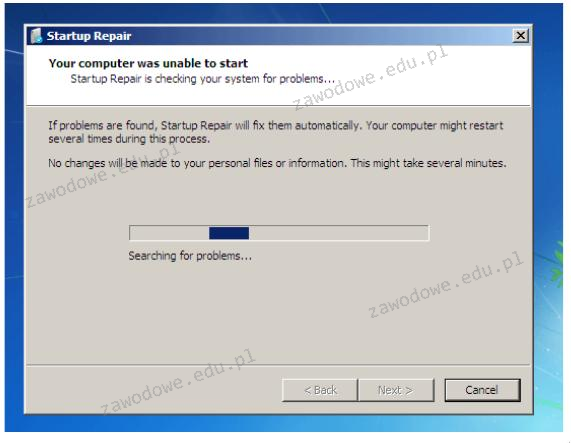
Komunikat, który pojawia się po uruchomieniu narzędzia do naprawy systemu Windows, może sugerować

Ilustracja do pytania
A. uszkodzenie sterowników
B. wykrycie błędnej adresacji IP
C. uszkodzenie plików startowych systemu
D. konieczność zrobienia kopii zapasowej systemu
Komunikat wskazujący na użycie narzędzia do naprawy systemu Windows, często oznacza problem z plikami startowymi systemu. Pliki te są niezbędne do uruchomienia systemu operacyjnego, a ich uszkodzenie może prowadzić do sytuacji, gdzie system nie jest w stanie się poprawnie uruchomić. Narzędzie Startup Repair jest zaprojektowane do automatycznego wykrywania i naprawiania takich problemów. Jest ono częścią środowiska odzyskiwania systemu Windows, które pomaga przywrócić funkcjonalność systemu bez konieczności instalacji od nowa, co jest zgodne z dobrymi praktykami w zakresie utrzymania systemów IT. Przyczyn uszkodzenia plików startowych może być wiele, w tym nagłe wyłączenia prądu, ataki złośliwego oprogramowania lub błędy w systemie plików. Regularne wykonywanie kopii zapasowych i korzystanie z narzędzi ochronnych może zminimalizować ryzyko takich problemów. Wiedza o tym jak działa i kiedy używać narzędzia Startup Repair jest kluczowa dla każdego specjalisty IT, umożliwiając szybkie przywracanie działania systemów komputerowych i minimalizowanie przestojów.

Pytanie 22

Aby podłączyć drukarkę igłową o wskazanych parametrach do komputera, należy umieścić kabel dołączony do drukarki w porcie

A. USB
B. Ethernet
C. FireWire
D. Centronics
Wybór interfejsu USB, Ethernet czy FireWire w kontekście drukarki igłowej marki OKI jest błędny ze względu na specyfikę i standardy komunikacyjne tych technologii. Interfejs USB, pomimo swojej popularności w nowoczesnych urządzeniach, nie był standardem stosowanym w starszych drukarkach igłowych, które zazwyczaj korzystają z równoległych połączeń, jak Centronics. Zastosowanie USB wymagałoby użycia adapterów, co może wprowadzać dodatkowe opóźnienia i problemy z kompatybilnością. Interfejs Ethernet jest przeznaczony głównie dla drukarek sieciowych, co oznacza, że jego zastosowanie w kontekście drukarki igłowej, która może nie obsługiwać tego standardu, jest niewłaściwe. FireWire, choć szybszy od USB w określonych zastosowaniach, nie jest typowym interfejsem do komunikacji z drukarkami igłowymi i w praktyce nie znajduje zastosowania w takich urządzeniach. Typowym błędem jest mylenie różnych technologii komunikacyjnych oraz przywiązywanie ich do nieodpowiednich typów urządzeń, co często prowadzi do problemów z konfiguracją i użytkowaniem sprzętu. W praktyce, skuteczne podłączenie drukarki igłowej powinno polegać na stosowaniu standardów, które były pierwotnie zaprojektowane dla tych urządzeń, co zapewnia stabilność i niezawodność połączenia.

Pytanie 23

Możliwość odzyskania listy kontaktów na telefonie z systemem Android występuje, jeśli użytkownik wcześniej zsynchronizował dane urządzenia z Google Drive za pomocą

A. konta Yahoo
B. konta Google
C. konta Microsoft
D. jakiegokolwiek konta pocztowego z portalu Onet
Konta Google to świetna opcja, jeśli chodzi o synchronizację danych na telefonach z Androidem. Jak to działa? Kiedy synchronizujesz swoje konto, to automatycznie przesyłane są twoje kontakty, kalendarze i inne dane do chmury. Dzięki temu, jeśli zmienisz telefon lub coś stracisz, możesz w prosty sposób odzyskać wszystko. Na przykład, kupując nowy telefon, wystarczy, że zalogujesz się na konto Google, a wszystkie twoje kontakty wracają na miejsce. To naprawdę przydatne! Warto pamiętać, żeby zawsze mieć włączoną synchronizację kontaktów w ustawieniach, bo dzięki temu twoje dane są bezpieczne i na wyciągnięcie ręki.

Pytanie 24

W systemie Windows 7, aby skopiować katalog c:\est wraz ze wszystkimi podkatalogami na zewnętrzny dysk, należy zastosować polecenie

A. xcopy c:\est f:\est /E
B. copy f:\est c:\est /E
C. xcopy f:\est c:\est /E
D. copy c:\est f:\est /E
Wybór niewłaściwych poleceń do kopiowania katalogów jest częstym błędem, który wynika z niepełnego zrozumienia funkcjonalności dostępnych w systemie Windows. W przypadku polecenia 'copy f:\est c:\est /E', użytkownik myli koncepcję operacji kopiowania. 'copy' jest przeznaczone do kopiowania pojedynczych plików, a nie katalogów, co oznacza, że nie obsługuje on hierarchicznej struktury folderów ani ich podkatalogów. Nawet przy dodaniu opcji /E, nie zmienia to zasadniczo funkcji polecenia, ponieważ 'copy' nie potrafi kopiować całych drzew katalogów. Kolejna nieprawidłowa koncepcja występuje w poleceniach, gdzie zamienia się źródło z celem, jak w 'xcopy f:\est c:\est /E'. Użytkownicy mogą myśleć, że kopiowanie odwrotne jest równoważne, co nie jest prawdą. W systemach Windows, źródło i cel są kluczowe dla określenia, skąd i dokąd dane mają być przesyłane. Dodatkowo, błędne użycie 'xcopy' w kontekście przekazywania z nieprawidłowych lokalizacji może prowadzić do nieoczekiwanych rezultatów, takich jak brak danych lub ich niekompletne skopiowanie. Aby poprawnie zrozumieć i wykorzystać te polecenia, warto zapoznać się z dokumentacją systemową oraz praktykami administracyjnymi, co zapewni efektywne zarządzanie danymi oraz uniknięcie typowych pułapek związanych z kopiowaniem plików i katalogów.

Pytanie 25

Przed dokonaniem zakupu komponentu komputera lub urządzenia peryferyjnego na platformach aukcyjnych, warto zweryfikować, czy nabywane urządzenie ma wymagany w Polsce certyfikat

A. CSA
B. FSC
C. CE
D. EAC
Certyfikat CE (Conformité Européenne) jest oznaczeniem, które potwierdza, że dany produkt spełnia wymagania zdrowotne, bezpieczeństwa oraz ochrony środowiska obowiązujące w Unii Europejskiej. W przypadku zakupu podzespołów komputerowych lub urządzeń peryferyjnych, posiadanie certyfikatu CE jest kluczowe, aby zapewnić, że sprzęt jest zgodny z europejskimi normami i przepisami. Przykładowo, przed zakupem zasilacza do komputera, warto upewnić się, że posiada on certyfikat CE, co zapewnia, że jest on bezpieczny w użytkowaniu i nie zagraża zdrowiu użytkownika. Oznaczenie CE jest często wymagane przez sprzedawców i dystrybutorów w Polsce, a jego brak może świadczyć o niskiej jakości produktu lub jego potencjalnych zagrożeniach. Uzyskanie certyfikatu CE wymaga przeprowadzenia odpowiednich testów i oceny zgodności przez producenta lub uprawnioną jednostkę notyfikowaną, co gwarantuje, że dany produkt spełnia ustalone normy. W związku z tym, zawsze przed zakupem warto zweryfikować obecność tego certyfikatu, aby uniknąć nieprzyjemnych niespodzianek związanych z bezpieczeństwem i jakością zakupionego sprzętu.

Pytanie 26

Jakim skrótem określane są czynności samokontroli komputera po uruchomieniu zasilania?

A. POST
B. BIOS
C. MBR
D. CPU
POST, czyli Power-On Self Test, to taka procedura diagnostyczna, którą komputer odpala sobie samodzielnie zaraz po włączeniu. Robi to po to, by sprawdzić, czy wszystkie podstawowe elementy, jak RAM, procesor, karta graficzna i inne urządzenia peryferyjne, działają jak należy zanim załaduje system operacyjny. Jak coś jest nie tak, to POST da znać – generuje dźwięki albo wyświetla komunikaty, co pozwala na szybką diagnozę. Przykład? Kiedy komputer nie chce się uruchomić, to komunikat o błędzie może podpowiedzieć, co z tym zrobić. Te procedury są zgodne z normami różnych organizacji, więc sprzęt różnych producentów współpracuje z tymi samymi procedurami, co bardzo ułatwia życie. Dlatego warto znać, jak działa POST, bo to pozwala na łatwiejsze rozwiązywanie problemów i poprawę wydajności systemu.

Pytanie 27

W tabeli przedstawiono dane katalogowe procesora AMD Athlon 1333 Model 4 Thunderbird. Jaka jest częstotliwość przesyłania danych między rejestrami?

General information
TypeCPU / Microprocessor
Market segmentDesktop
FamilyAMD Athlon
CPU part numberA1333AMS3C
Stepping codesAYHJA AYHJAR
Frequency (MHz)1333
Bus speed (MHz)266
Clock multiplier10
GniazdoSocket A (Socket 462)
Notes on AMD A1333AMS3C
○ Actual bus frequency is 133 MHz. Because the processor uses Double Data Rate bus the effective bus speed is 266 MHz.
A. 133 MHz
B. 266 MHz
C. 1333 MHz
D. 2666 MHz
Wybór odpowiedzi 133 MHz lub 266 MHz jako częstotliwości realizacji przesłań międzyrejestrowych wynika z nieporozumienia dotyczącego terminologii i działania procesora. Częstotliwość 133 MHz odnosi się do rzeczywistej częstotliwości magistrali FSB jednak ze względu na technologię DDR efektywna częstotliwość magistrali wynosi 266 MHz. Wewnętrzna częstotliwość zegara procesora wynosi 1333 MHz i to ona determinuje szybkość z jaką procesor wykonuje instrukcje co jest kluczowym wskaźnikiem wydajności procesora. Błędne zrozumienie pojęć takich jak FSB i efektywna częstotliwość DDR może prowadzić do wyboru niewłaściwych wartości. Ważne jest aby rozróżniać między różnymi częstotliwościami: rzeczywistą magistrali efektywną magistrali oraz wewnętrzną częstotliwością procesora. Uświadomienie sobie różnic między tymi technologiami jest istotne dla zrozumienia jak różne komponenty komputera współpracują ze sobą aby osiągnąć optymalną wydajność. Wybór odpowiedzi 2666 MHz może wynikać z błędnego założenia że procesory w tej serii mogą osiągać tak wysokie częstotliwości co nie było możliwe w tamtym czasie. Rozważanie tych kwestii jest kluczowe dla prawidłowego interpretowania specyfikacji technicznych procesorów i innych komponentów komputerowych co z kolei ma wpływ na efektywne planowanie zasobów technologicznych w profesjonalnych i domowych zastosowaniach.

Pytanie 28

Adres MAC (Medium Access Control Address) to sprzętowy identyfikator karty sieciowej Ethernet w warstwie modelu OSI

A. drugiej o długości 48 bitów
B. trzeciej o długości 48 bitów
C. drugiej o długości 32 bitów
D. trzeciej o długości 32 bitów
Adres MAC (Medium Access Control Address) jest unikalnym identyfikatorem przypisywanym do interfejsu sieciowego, który działa na drugiej warstwie modelu OSI, czyli na warstwie łącza danych. Ma długość 48 bitów, co pozwala na stworzenie ogromnej liczby unikalnych adresów, zatem w praktyce każdy sprzęt, który łączy się z siecią, ma przypisany własny adres MAC. Adresy MAC są używane w sieciach Ethernet oraz Wi-Fi do identyfikacji urządzeń w sieci lokalnej. Przykładowo, gdy komputer próbuje wysłać dane do innego urządzenia w tym samym lokalnym segmencie sieci, wykorzystuje adres MAC odbiorcy do skierowania pakietów danych. Warto również zauważyć, że adresy MAC są podstawą dla protokołów takich jak ARP (Address Resolution Protocol), który służy do mapowania adresów IP na adresy MAC. Dlatego też zrozumienie adresów MAC jest kluczowe dla projektowania i zarządzania sieciami komputerowymi zgodnie z najlepszymi praktykami branżowymi.

Pytanie 29

Czym charakteryzuje się technologia Hot swap?

A. umożliwienie automatycznego wgrywania sterowników po podłączeniu urządzenia
B. transfer danych wyłącznie w jednym kierunku, lecz z większą prędkością
C. opcja podłączenia urządzenia do działającego komputera
D. równoczesne przesyłanie i odbieranie informacji
Technologia hot swap to coś super, bo pozwala na podłączanie i odłączanie różnych urządzeń do działającego komputera bez wyłączania go. To naprawdę ułatwia życie, zwłaszcza jak trzeba zmienić dyski twarde, podłączyć urządzenia USB czy karty rozszerzeń. Wyobraź sobie, że w pracy jako administrator możesz dodać nowy dysk do macierzy RAID, a serwer dalej działa, nie ma przestojów. W branży IT czas to pieniądz, więc każdy, kto się tym zajmuje, powinien znać hot swap. Używa się go często w serwerach i urządzeniach sieciowych - bo jak serwer jest wyłączony, to mogą być spore straty. Standardy jak SATA czy PCI Express to zasady, które określają, jak to wszystko działa, co jest ważne dla pewności w działaniu. Dlatego warto ogarnąć tę technologię, jak się chce być dobrym w IT.

Pytanie 30

Farad to jednostka

A. pojemności elektrycznej
B. rezystancji
C. natężenia prądu
D. mocy
Farad (F) jest podstawową jednostką pojemności elektrycznej w układzie SI. Oznacza zdolność kondensatora do gromadzenia ładunku elektrycznego. Przykładowo, kondensator o pojemności 1 farada zgromadzi 1 kulomb ładunku przy napięciu 1 wolt. Pojemność ma kluczowe znaczenie w różnych zastosowaniach, takich jak obwody elektroniczne, gdzie kondensatory są wykorzystywane do wygładzania napięcia, filtracji sygnałów, a także do przechowywania energii. W praktyce, aplikacje takie jak zasilacze impulsowe, audiofilskie systemy dźwiękowe, a nawet układy elektromagnetyczne wymagają precyzyjnego doboru kondensatorów o odpowiedniej pojemności. Warto również zauważyć, że w praktyce inżynierskiej stosowane są różne jednostki pojemności, a farad jest używany w kontekście dużych wartości; dla mniejszych zastosowań często używa się mikrofaradów (µF) oraz nanofaradów (nF).

Pytanie 31

Ustal rozmiar klastra na podstawie zamieszczonego fragmentu komunikatu systemu WINDOWS, który pojawia się po zakończeniu działania programu format a:

1 457 664 bajtów całkowitego miejsca na dysku.
1 457 664 bajtów dostępnych na dysku.

      512 bajtów w każdej jednostce alokacji.
    2 847 jednostek alokacji dostępnych na dysku.

       12 bitów w każdym wpisie tabeli FAT.
A. 1 457 664 bajtów
B. 512 KB
C. 12 bitów
D. 0,5 KB
Pierwsza odpowiedź mówi o całkowitym miejscu na dysku, a nie o rozmiarze klastra. 1 457 664 bajtów to suma przestrzeni, którą można wykorzystać na dysku. Druga odpowiedź 512 KB to kompletny strzał w dziesiątkę, bo sugeruje, że klaster jest wielki jak kilkaset kilobajtów. W rzeczywistości w FAT mamy do czynienia z kilkoma setkami bajtów. Większe klastry znacznie podniosłyby minimalny rozmiar pliku, co mogłoby prowadzić do sporych strat przestrzeni, zwłaszcza przy malutkich plikach. Odpowiedź numer trzy odnosi się do bitów w tabeli FAT, a te 12 bitów to wartość dla FAT12, więc nie ma to związku z rozmiarem klastrów. Często myli się klastery z innymi jednostkami alokacji czy indeksacji, co prowadzi do błędów w zrozumieniu efektywności i organizacji danych na dysku. Ważne jest, żeby odróżniać fizyczne i logiczne jednostki pamięci w systemach plików, bo to pomaga zrozumieć, jak działa system operacyjny i zarządzanie pamięcią masową.

Pytanie 32

Grupa, w której członkom można nadawać uprawnienia jedynie w obrębie tej samej domeny, co domena nadrzędna lokalnej grupy domeny, nosi nazwę grupa

A. uniwersalna
B. lokalna domeny
C. lokalna komputera
D. globalna
Wybór innych typów grup może prowadzić do nieporozumień dotyczących zarządzania dostępem i uprawnieniami w środowisku domeny. Grupa uniwersalna, na przykład, jest używana do zarządzania użytkownikami i grupami w wielu domenach, co sprawia, że nie nadaje się do przypisywania uprawnień tylko w obrębie jednej domeny. Grupy uniwersalne są bardziej elastyczne, ale są projektowane głównie do współpracy między różnymi domenami, co nie odpowiada wymaganiu dotyczącym ograniczenia do jednej domeny. Grupa globalna ma na celu przypisywanie użytkowników i uprawnień w obrębie jednej domeny, ale wymaga, aby członkowie tej grupy byli również z tej samej domeny, co oznacza, że nie można ich używać do zarządzania dostępem do zasobów specyficznych dla lokalnych grup. Grupa lokalna komputera z kolei jest ograniczona do jednego komputera, co sprawia, że nie jest użyteczna w kontekście zarządzania uprawnieniami w ramach całej domeny. Te rozróżnienia ilustrują, dlaczego wybranie niewłaściwego rodzaju grupy może prowadzić do błędnych konfiguracji i problemów z dostępem do zasobów, co jest niezgodne z najlepszymi praktykami w zakresie zarządzania IT.

Pytanie 33

Sprawdzenie ilości wolnego miejsca na dysku twardym w systemie Linux umożliwia polecenie

A. df
B. cd
C. ln
D. tr
Polecenie 'df' w systemie Linux służy właśnie do sprawdzania ilości wolnego miejsca na dysku twardym i innych zamontowanych systemach plików. Moim zdaniem to jedno z tych narzędzi, które warto dobrze znać, bo często przydaje się na serwerach, gdzie trzeba pilnować, żeby nie zabrakło miejsca – wtedy system może zacząć nieprzewidywalnie się zachowywać. W praktyce często używa się opcji 'df -h', bo wtedy dostajemy czytelne, „ludzkie” jednostki (np. GB, MB), a nie surowe liczby bajtów. 'df' pokazuje informacje o każdym zamontowanym systemie plików, czyli np. partycjach, pendrive’ach, kartach SD, no i oczywiście o głównym dysku. Dobrą praktyką administratorów jest regularne monitorowanie miejsca na dysku, bo dzięki temu można zapobiec awariom czy przerwom w działaniu usług. Warto dodać, że 'df' nie pokazuje szczegółów dla poszczególnych katalogów – do tego lepsze jest polecenie 'du'. Jednak do szybkiej kontroli ogólnej ilości wolnego i zajętego miejsca polecenie 'df' sprawdza się idealnie. Z mojego doświadczenia wynika, że nawet użytkownicy desktopowych dystrybucji czasem wracają do terminala, żeby dokładnie sprawdzić, ile jeszcze miejsca im zostało – zwłaszcza gdy GUI pokazuje tylko ogólne dane.

Pytanie 34

Interfejs UDMA to interfejs

A. równoległy, wykorzystywany między innymi do podłączania kina domowego do komputera.
B. szeregowy, który służy do wymiany danych pomiędzy pamięcią RAM a dyskami twardymi.
C. równoległy, który został zastąpiony przez interfejs SATA.
D. szeregowy, używany do podłączania urządzeń wejścia.
Wokół interfejsu UDMA istnieje sporo nieporozumień, głównie przez to, że rynek komputerowy przeszedł ogromną transformację z rozwiązań równoległych na szeregowe. UDMA, czyli Ultra Direct Memory Access, to standard oparty na równoległym przesyle danych. W praktyce oznacza to, że dane przesyłane były szeroką taśmą, gdzie każdy przewód niósł określoną część informacji. Nie jest to ani rozwiązanie szeregowe, ani nie ma żadnego powiązania z podłączaniem kina domowego czy urządzeń audio – takie urządzenia zwykle korzystają z interfejsów HDMI, S/PDIF czy nawet USB. Błędne jest też przekonanie, że UDMA służy do komunikacji pomiędzy pamięcią RAM a dyskami twardymi. W rzeczywistości UDMA dotyczyło magistrali pomiędzy kontrolerem ATA/IDE na płycie głównej a samym dyskiem – dostęp do RAM-u zachodził zawsze przez procesor i układ mostka północnego lub południowego, w zależności od architektury chipsetu. Często powtarzanym błędem, zwłaszcza przy pierwszym kontakcie z tematem, jest przekładanie logiki współczesnych interfejsów szeregowych (jak SATA czy PCIe) na rozwiązania starsze, co prowadzi do mylenia szeregowych i równoległych technologii. UDMA nie był i nie jest interfejsem do urządzeń wejścia, takich jak klawiatury czy myszki – dla nich przewidziane są zupełnie inne rozwiązania, np. PS/2, USB czy Bluetooth. Z mojego doświadczenia wynika, że to zamieszanie wynika często z uproszczonego podejścia do nazw i skrótów technicznych. Warto więc pamiętać, że UDMA był częścią rozwoju magistrali ATA/IDE, która w końcu została wyparta przez znacznie prostszy i szybszy interfejs SATA. Wiedza o tym pozwala nie tylko poprawnie rozpoznawać sprzęt, ale też unikać kosztownych pomyłek w praktyce serwisowej czy modernizacyjnej.

Pytanie 35

Dysk twardy podczas pracy stuka i można zaobserwować bardzo powolne uruchamianie systemu oraz odczytywanie danych. Aby naprawić tę usterkę, po zabezpieczeniu danych na nośniku zewnętrznym należy

A. wymienić dysk na nowy.
B. wykonać defragmentację dysku.
C. utworzyć punkt przywracania systemu.
D. sformatować dysk i zainstalować system.
Odpowiedź jest trafna, bo charakterystyczne stukanie dysku twardego, zwłaszcza w połączeniu z bardzo powolnym działaniem systemu, to jeden z najbardziej oczywistych objawów fizycznego uszkodzenia mechanicznego – zwykle głowicy lub talerzy. Niestety, takich uszkodzeń nie da się naprawić programowo, ani jakimkolwiek narzędziem systemowym. Moim zdaniem, w praktyce serwisowej to jest sygnał do natychmiastowego zabezpieczenia danych (np. sklonowanie na inny dysk czy kopia zapasowa na zewnętrzny nośnik), bo awaria może się pogłębić w każdej chwili. Branżowe standardy, jak chociażby zalecenia producentów Seagate, WD czy Toshiba, jednoznacznie wskazują – w przypadku występowania głośnych dźwięków z HDD i powolnej pracy należy dysk wymienić, nie próbować go reanimować. Zostawienie takiego dysku w systemie to ryzyko całkowitej utraty danych i dalszych problemów. Defragmentacja czy formatowanie na nic się tutaj nie przydadzą, a wręcz mogą pogorszyć sytuację, bo generują dodatkowe operacje na uszkodzonym sprzęcie. Współczesne systemy, jak Windows 10/11, mają wbudowane narzędzia do monitorowania stanu sprzętu (SMART), ale gdy już słyszysz stukanie, to jest po temacie. Warto też wiedzieć, że dyski SSD są dużo bardziej odporne na tego typu awarie, dlatego coraz częściej poleca się wymianę właśnie na SSD. Szybkość działania systemu po takiej zmianie jest ogromna. Ja bym nie ryzykował żadnych półśrodków – wymiana na nowy dysk to jedyna rozsądna opcja w opisanej sytuacji.

Pytanie 36

Narzędziem do monitorowania wydajności i niezawodności w systemach Windows 7, Windows Server 2008 R2 oraz Windows Vista jest

A. dfrg.msc
B. tsmmc.msc
C. perfmon.msc
D. devmgmt.msc
perfmon.msc to naprawdę jedno z podstawowych narzędzi, które przydaje się każdemu administratorowi systemów Windows, szczególnie jeśli chodzi o monitorowanie wydajności i niezawodności. Narzędzie to jest znane też jako Monitor wydajności (Performance Monitor), i pozwala na szczegółową analizę, które procesy, usługi czy podzespoły sprzętowe obciążają system. Możesz z jego pomocą tworzyć własne zestawy liczników, śledzić zużycie procesora, pamięci RAM, czy nawet obserwować czas odpowiedzi dysków. To świetne rozwiązanie przy rozwiązywaniu problemów wydajnościowych, kiedy coś nagle zaczyna spowalniać komputer lub serwer, a trzeba szybko ustalić przyczynę. Co ciekawe, perfmon pozwala także na zapisywanie danych w czasie – można potem wrócić do historii i przeanalizować, co się działo, kiedy użytkownicy zgłaszali kłopoty. Z mojego doświadczenia, korzystanie z perfmon.msc to jedna z podstaw zarządzania infrastrukturą Windows – jest to też zgodne z zaleceniami Microsoftu dotyczącymi diagnostyki i tuningowania wydajności serwerów. Zdecydowanie polecam opanować to narzędzie, bo dzięki niemu można uniknąć wielu niepotrzebnych restartów czy szukania problemów po omacku.

Pytanie 37

Licencja na Office 365 PL Personal (1 stanowisko, subskrypcja na 1 rok) ESD jest przypisana do

A. dowolnej liczby użytkowników, wyłącznie na jednym komputerze do celów komercyjnych i niekomercyjnych.
B. wyłącznie jednego użytkownika na jednym komputerze i jednym urządzeniu mobilnym do celów komercyjnych i niekomercyjnych.
C. wyłącznie jednego użytkownika, na jednym komputerze, jednym tablecie i jednym telefonie, wyłącznie do celów niekomercyjnych.
D. dowolnej liczby użytkowników, wyłącznie na jednym komputerze do celów komercyjnych.
W kontekście licencjonowania Office 365 Personal pojawia się sporo niejasności – głównie dlatego, że wiele osób utożsamia tę subskrypcję z innymi modelami, np. wersją Home lub biznesowymi. Najczęstszy błąd polega na przekonaniu, że można używać tej licencji w firmie lub że można przypisać ją do wielu użytkowników na jednym urządzeniu, co zupełnie nie zgadza się z polityką Microsoftu. Office 365 Personal to usługa wyłącznie dla jednej osoby i tylko do użytku niekomercyjnego. Oprogramowanie można zainstalować na jednym komputerze, jednym tablecie i jednym smartfonie – ale użytkownikiem zawsze musi być ten sam właściciel subskrypcji. Warianty sugerujące używanie licencji przez kilka osób czy wykorzystanie jej komercyjnie są zupełnie niezgodne z warunkami licencyjnymi. Microsoft jasno określa, że wersja Personal nie daje prawa do pracy zarobkowej na tym pakiecie, a wszelkie naruszenia mogą prowadzić do zablokowania konta lub utraty dostępu do usług. Typowym błędem jest też traktowanie komputera jako głównego wyznacznika licencji, podczas gdy kluczowe jest powiązanie jej z użytkownikiem – nie z urządzeniem. Takie podejście zabezpiecza przed nadużyciami i pozwala producentowi zapewnić odpowiedni poziom wsparcia technicznego oraz aktualizacji. W branży IT starannie rozróżnia się licencje domowe i komercyjne, a przestrzeganie tych zasad jest podstawą bezpiecznego korzystania z oprogramowania. Z mojego doświadczenia wynika, że stosowanie licencji niezgodnie z przeznaczeniem często kończy się nieprzyjemnościami, szczególnie w środowiskach firmowych, gdzie Microsoft regularnie audytuje wykorzystanie swoich produktów.

Pytanie 38

Planując pierwsze uruchomienie i konfigurację rutera, należy w pierwszej kolejności

A. włączyć wszystkie odbiorniki, które mają w przyszłości z nim współpracować.
B. zalogować się do jego panelu konfiguracyjnego korzystając z klucza dostępu.
C. dokonać wyboru trybu pracy z ustawień domyślnych.
D. połączyć się z nim przy użyciu komputera.
W pytaniu chodzi o pierwszą czynność przy uruchamianiu i konfiguracji rutera, czyli o poprawną kolejność działań. Wiele osób odruchowo myśli: „to trzeba się zalogować do panelu konfiguracyjnego” albo „od razu wybiorę tryb pracy”, ale to są kroki późniejsze. Żeby w ogóle sensownie konfigurować ruter, trzeba mieć świadomość, jakie urządzenia będą w sieci i czy są one fizycznie dostępne oraz uruchomione. Stąd najpierw włącza się odbiorniki, a dopiero potem wykonuje się konfigurację. Logowanie do panelu administracyjnego przy użyciu hasła (czy tam klucza dostępu) jest oczywiście konieczne, ale to nie jest pierwszy krok w procesie planowania. Najpierw musi istnieć fizyczne i logiczne środowisko: ruter podłączony do zasilania, podstawowe okablowanie, włączone hosty. Dopiero mając to, administrator loguje się do interfejsu WWW lub CLI i zaczyna konfigurację parametrów sieci LAN, WAN, DHCP, Wi‑Fi czy zabezpieczeń. Podobnie z wyborem trybu pracy z ustawień domyślnych – tryb router, access point, repeater, bridge i inne tryby pracy dobieramy po analizie potrzeb sieci, a nie „w ciemno” na start. Z mojego doświadczenia wynika, że osoby, które od razu klikają w ustawieniach, często później muszą wszystko robić od nowa, bo nagle okazuje się, że w sieci mają np. drukarkę wymagającą statycznego IP albo urządzenia IoT, które potrzebują konkretnego zakresu adresów. Sama odpowiedź polegająca na „połączeniu się z ruterem przy użyciu komputera” też jest nieprecyzyjna jako pierwszy krok. Oczywiście, fizyczne podłączenie komputera do rutera (kablem Ethernet lub przez Wi‑Fi) jest wymagane, żeby wejść do panelu administracyjnego, ale zanim w ogóle zaczniemy się łączyć i klikać, sensownie jest przygotować środowisko: włączyć wszystkie urządzenia, sprawdzić, jakie interfejsy będą używane, gdzie będzie stał ruter, jakie są wymagania użytkowników. Typowym błędem myślowym jest traktowanie konfiguracji jako serii przypadkowych kliknięć bez planu. W praktyce sieci komputerowe projektuje się od końcówek (hostów) i ich potrzeb, a potem dobiera i ustawia urządzenia sieciowe. Dlatego pierwszeństwo ma uruchomienie odbiorników, a dopiero potem logowanie, wybór trybu i dalsza konfiguracja.

Pytanie 39

Wskaż usługę, którą należy skonfigurować na serwerze aby blokować ruch sieciowy?

A. Zarządca SMNP.
B. Zapora sieciowa.
C. IIS
D. DNS
Prawidłowo – aby blokować ruch sieciowy na serwerze, konfigurujemy zaporę sieciową (firewall). To właśnie firewall decyduje, które pakiety sieciowe są przepuszczane, a które odrzucane, na podstawie zdefiniowanych reguł. Można filtrować ruch po adresach IP, portach, protokołach (TCP/UDP/ICMP), kierunku (ruch przychodzący/wychodzący), a nawet po aplikacjach. W praktyce administracji serwerami to jedno z absolutnie podstawowych narzędzi bezpieczeństwa.

W systemach Windows rolę tę pełni „Zapora systemu Windows z zabezpieczeniami zaawansowanymi” albo firewall wbudowany w rozwiązania typu Windows Server, często zarządzany przez zasady grup (GPO). W Linuksie najczęściej używa się iptables, nftables, firewalld czy ufw. Niezależnie od konkretnego narzędzia, idea zawsze jest ta sama: domyślnie zamykamy wszystko, a otwieramy tylko to, co jest naprawdę potrzebne (np. port 80/443 dla serwera WWW, 22 dla SSH, 3389 dla RDP). To jest taka podstawowa dobra praktyka – zasada najmniejszych uprawnień, ale w kontekście ruchu sieciowego.

W środowiskach produkcyjnych zapora sieciowa bywa warstwowa: mamy firewalle sprzętowe na brzegu sieci (np. w routerach, UTM-ach) oraz lokalne zapory programowe na każdym serwerze. Moim zdaniem sensownie skonfigurowany firewall to jedna z najskuteczniejszych i najtańszych form ochrony – chroni przed skanowaniem portów, prostymi atakami z zewnątrz, ogranicza skutki przejęcia jednego hosta, bo nie pozwala mu swobodnie gadać z całą resztą sieci. Standardy bezpieczeństwa, takie jak dobre praktyki CIS Benchmarks czy wytyczne OWASP, wyraźnie wskazują na konieczność stosowania filtracji ruchu sieciowego i separacji usług właśnie poprzez zapory. W codziennej pracy administratora konfiguracja firewall’a to chleb powszedni przy wystawianiu nowych serwerów do sieci lokalnej lub Internetu.

Pytanie 40

Program testujący wydajność sprzętu komputerowego to

A. benchmark.
B. chkdsk.
C. exploit.
D. sniffer.
Prawidłowa odpowiedź to „benchmark”, bo jest to specjalny program służący właśnie do testowania wydajności sprzętu komputerowego i często też całego systemu. Benchmark uruchamia zestaw z góry zdefiniowanych testów obciążających procesor, pamięć RAM, kartę graficzną, dysk, a czasem nawet magistrale i kontrolery. Na podstawie wyników (czas wykonania, liczba operacji na sekundę, ilość klatek na sekundę, przepustowość MB/s itd.) można porównywać różne konfiguracje sprzętowe w powtarzalny i w miarę obiektywny sposób. W praktyce technik czy serwisant korzysta z benchmarków po modernizacji komputera, przy testowaniu nowo złożonego zestawu albo przy diagnozowaniu, czy komputer działa wolniej niż powinien. Typowe przykłady to 3DMark do testowania GPU i CPU w kontekście gier, CrystalDiskMark do sprawdzania wydajności dysków czy Cinebench do oceny mocy obliczeniowej procesora. W środowiskach profesjonalnych wykorzystuje się też benchmarki syntetyczne (np. SPEC) oraz testy zbliżone do realnych obciążeń, zgodnie z dobrą praktyką, żeby nie opierać się tylko na jednym narzędziu i jednym wyniku. Moim zdaniem ważne jest, żeby pamiętać, że benchmark nie tylko „męczy” sprzęt, ale też pozwala wykryć problemy z chłodzeniem, throttlingiem, niestabilnym podkręcaniem. Dobrą praktyką jest wykonywanie kilku przebiegów testu i porównywanie wyników z bazą rezultatów innych użytkowników – wtedy łatwo wychwycić, czy dany komputer działa w typowym zakresie dla użytych podzespołów, czy jednak coś jest nie tak z konfiguracją lub stanem technicznym sprzętu.