Wyniki egzaminu

Informacje o egzaminie:
  • Zawód: Technik fotografii i multimediów
  • Kwalifikacja: AUD.05 - Realizacja projektów graficznych i multimedialnych
  • Data rozpoczęcia: 7 maja 2026 09:07
  • Data zakończenia: 7 maja 2026 09:23

Egzamin zdany!

Wynik: 23/40 punktów (57,5%)

Wymagane minimum: 20 punktów (50%)

Nowe
Analiza przebiegu egzaminu- sprawdź jak rozwiązywałeś pytania
Pochwal się swoim wynikiem!
Szczegółowe wyniki:
Pytanie 1

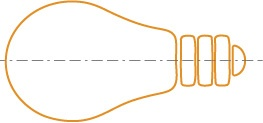
Aby umieścić elementy grafiki względem osi symetrii tak, jak na ilustracji, należy wykorzystać opcję narzędzia wyrównanie do
Ilustracja do pytania
A. góry w pionie
B. środka w poziomie
C. środka w pionie
D. lewej w poziomie
Wybranie opcji wyrównania do środka w poziomie to zdecydowanie najtrafniejsze rozwiązanie przy rozmieszczaniu elementów względem pionowej osi symetrii, tak jak na tej grafice z żarówką. W praktyce narzędzia graficzne typu CorelDRAW, Illustrator czy nawet PowerPoint mają funkcję align center horizontal właśnie po to, aby szybko, bez zbędnej ręcznej roboty ustawić obiekty w równej odległości od lewej i prawej krawędzi, dokładnie w środku projektu. Z mojego doświadczenia to właśnie taka metoda jest najczęściej wykorzystywana w profesjonalnej pracy z makietami czy podczas przygotowywania materiałów do druku. Nawet proste logotypy czy infografiki wymagają często perfekcyjnego wyśrodkowania w poziomie, aby całość prezentowała się estetycznie i zgodnie ze standardami branżowymi. To nie jest tylko kwestia ładnego wyglądu – chodzi też o czytelność i ergonomię odbioru, które są podstawą projektowania graficznego. Jeśli zawsze będziesz pamiętać o tej opcji, unikniesz typowego chaosu w kompozycji, który widuje się niestety bardzo często u początkujących. Polecam też czasem rzucić okiem na tzw. siatki i prowadnice, bo one pomagają lepiej zrozumieć, jak ważne jest wyrównanie elementów względem osi i jakie to daje możliwości później np. przy automatycznym skalowaniu albo eksportowaniu grafiki do różnych formatów.

Pytanie 2

Do uzyskania efektu małej głębi ostrości na zdjęciu poza pierwszym planem należy zastosować

A. odszumienie
B. wyostrzenie
C. rozmycie
D. wypaczenie
Rozmycie jest techniką używaną do uzyskania efektu małej głębi ostrości na zdjęciu, co pozwala na izolowanie pierwszego planu od tła. Efekt ten można osiągnąć poprzez zastosowanie dużej przysłony (małej liczby f), co powoduje, że pole ostrości jest ograniczone do najbliższych obiektów, a wszystko poza tym obszarem staje się rozmyte. Technika ta jest szczególnie cenna w fotografii portretowej, gdzie fotograf może skupić uwagę widza na modelu, eliminując niepotrzebne detale z tła. Rozmycie tła nie tylko podkreśla główny obiekt, ale również może dodać artystycznego charakteru zdjęciu, tworząc przyjemny efekt bokeh. Warto zwrócić uwagę na różne rodzaje obiektywów, które oferują różne możliwości w zakresie rozmycia, na przykład obiektywy o dużej przysłonie, takie jak f/1.4 lub f/1.8, są często preferowane do tego celu. Dobrym przykładem może być zdjęcie portretowe, gdzie tło jest miękko rozmyte, co sprawia, że postać staje się centralnym punktem kompozycji, co jest praktyką szeroko stosowaną w branży fotograficznej.

Pytanie 3

Który skrót klawiaturowy stosuje się do zaznaczenia wszystkich obiektów znajdujących się w polu obszaru roboczego programu Adobe Illustrator?

A. Ctrl +A
B. Ctrl+V
C. Ctrl +C
D. Ctrl +G
Ctrl +A to od lat taki standardowy, uniwersalny skrót klawiaturowy, który działa praktycznie w każdym programie graficznym, nie tylko w Illustratorze. Pozwala on na szybkie zaznaczenie wszystkich widocznych elementów w danym obszarze roboczym – i to jest niesamowicie przydatne, szczególnie kiedy masz rozbudowaną kompozycję i chcesz szybko – bez żmudnego klikania – wybrać całość, by coś przesunąć, przeskalować albo np. zmienić kolor. Moim zdaniem, w profesjonalnej pracy bez tej kombinacji ani rusz. Warto dodać, że Ctrl +A działa nie tylko na warstwach, ale łapie wszystko, co znajduje się na aktywnej planszy (artboardzie). To taki trochę „zamiatacz” – bardzo wygodne, gdy pracujesz z większą ilością warstw lub grup obiektów. Co ciekawe, ten sam skrót funkcjonuje w innych aplikacjach – choćby w Photoshopie, Wordzie czy nawet w przeglądarkach internetowych – więc poznając go tutaj, zdobywasz uniwersalne narzędzie do wielu zastosowań. Oczywiście, pamiętaj też, że skróty można w Illustratorze dostosowywać pod siebie, ale Ctrl +A jest jednym z takich niezmiennych „pewniaków”, które każdy grafik powinien mieć w małym palcu.

Pytanie 4

Który efekt specjalny zastosowano na prezentowanym obrazie?

Ilustracja do pytania
A. Maskę wyostrzającą.
B. Dyfuzję.
C. Flarę obiektywu.
D. Chmury różnicowe.
Flara obiektywu to efekt świetlny, który powstaje, gdy intensywne źródło światła odbija się od elementów wewnętrznych obiektywu, co prowadzi do powstawania jasnych plam, pierścieni lub smug. W kontekście fotografii i filmowania, flara może być zarówno niepożądanym efektem, jak i celowym zabiegiem artystycznym, który dodaje atmosfery zdjęciu. Dobrym przykładem jest sytuacja, gdy fotografuje się sceny z silnym słońcem w kadrze; świadome wprowadzenie flary może wzbogacić kompozycję i nadać jej dramatyzmu. Warto także zauważyć, że flary obiektywu są częścią estetyki wielu stylów wizualnych, szczególnie w fotografii krajobrazowej i portretowej. Standardowe techniki wykorzystania flary obejmują ustawianie kamery pod odpowiednim kątem względem źródła światła lub stosowanie filtrów przeciwsłonecznych, które pomagają kontrolować intensywność tego efektu, w rezultacie podnosząc jakość artystyczną zdjęcia.

Pytanie 5

Najlepszym sposobem na korektę zdjęcia, które jest prześwietlone lub niedoświetlone, jest skorzystanie z programu Adobe Photoshop oraz użycie poleceń

A. zaznaczenie eliptyczne oraz style warstwy
B. próg oraz filtry fotograficzne
C. balans kolorów oraz barwa/nasycenie
D. ekspozycja oraz jasność/kontrast
Odpowiedź 'ekspozycja oraz jasność/kontrast' jest poprawna, ponieważ te dwa narzędzia w Adobe Photoshop są kluczowe w procesie korekcji zdjęć, które są prześwietlone lub niedoświetlone. Polecenie 'ekspozycja' pozwala na dostosowanie ogólnej jasności obrazu, co jest istotne, gdy zdjęcie było zrobione w zbyt jasnych warunkach, co prowadzi do utraty szczegółów w jasnych obszarach. Dodatkowo, użycie narzędzia 'jasność/kontrast' umożliwia dalsze precyzyjne dostosowanie tonalności zdjęcia, co pozwala na poprawę detali zarówno w ciemnych, jak i jasnych partiach obrazu. Na przykład, w przypadku zdjęcia krajobrazu, które zostało zrobione w słoneczny dzień, stosując te narzędzia, możemy przywrócić detale w chmurach oraz w cieniach drzew, co znacząco poprawia całkowity wygląd zdjęcia. W kontekście standardów branżowych, stosowanie tych narzędzi wpisuje się w praktyki poprawy jakości obrazu, co jest kluczowe w fotografii komercyjnej oraz artystycznej.

Pytanie 6

W jakim trybie kolorów powinna być zapisana fotografia cyfrowa, która ma być opublikowana w internecie?

A. CMYK
B. RGB
C. HSL
D. CMY
Wiesz, wybór trybu RGB do zapisywania zdjęć na strony internetowe to naprawdę dobry ruch. To dlatego, że większość wyświetlaczy, z jakimi mamy do czynienia, korzysta z modelu RGB, gdzie kolory powstają dzięki połączeniu czerwonego, zielonego i niebieskiego światła. Dzięki temu uzyskujemy szeroką paletę kolorów, co jest ważne, zwłaszcza jeśli chcemy, żeby zdjęcia wyglądały atrakcyjnie w sieci. Na przykład, gdy wrzucasz zdjęcia na swoją stronę, to kolory muszą być wyraźne i oddawać to, co widzisz na żywo. Standardy, jak sRGB, wskazują na to, że RGB jest najlepszym wyborem do publikacji online, żeby kolory były poprawnie wyświetlane na różnych urządzeniach. No i nie zapominajmy, że popularne formaty jak JPEG czy PNG idealnie współpracują z RGB, co czyni go naprawdę super rozwiązaniem dla grafik w internecie. Tak więc, RGB to idealna opcja do publikacji w sieci, gdy zależy nam na jakości kolorów.

Pytanie 7

Jaką operację należy wykonać, aby nadać grafice trójwymiarowej realistyczny wygląd, uwzględniając rodzaje powierzchni obiektów oraz ich oświetlenie?

A. Renderowania
B. Interpolacji
C. Rasteryzacji
D. Trasowania
Renderowanie to kluczowy proces w grafice komputerowej, który pozwala na nadanie realistycznego wyglądu grafik trójwymiarowych. Polega on na generowaniu finalnych obrazów na podstawie modeli 3D, tekstur, oświetlenia oraz innych informacji wizualnych. W trakcie renderowania uwzględniane są różnorodne efekty, takie jak cieniowanie, odbicia, refrakcja oraz efekty atmosferyczne. Przykładami zastosowania renderowania są produkcje filmowe, gry komputerowe, a także wizualizacje architektoniczne, gdzie realistyczne przedstawienie obiektów jest kluczowe dla odbioru finalnego produktu. Standardy, takie jak OpenGL czy DirectX, oferują narzędzia, które wspierają proces renderowania, a różnorodne silniki graficzne, takie jak Unreal Engine czy Unity, wykorzystują zaawansowane techniki renderowania, aby osiągnąć jak najwyższą jakość wizualną. Dobre praktyki w renderowaniu obejmują optymalizację sceny, aby zminimalizować czasy renderowania oraz poprawę jakości obrazu poprzez zastosowanie technik antyaliasingu oraz global illumination.

Pytanie 8

Co oznacza głębia kolorów w obrazie cyfrowym?

A. ilość pikseli, które trzeba dodać do obrazu, by obniżyć kontrast kolorów pomiędzy obiektem a tłem
B. rozdzielczość obrazu przedstawiona jako liczba pikseli przypadających na cal
C. tryb kolorystyczny, w jakim obraz został zapisany
D. liczbę bitów pamięci przydzielonych do pojedynczego piksela obrazu w celu zapisania danych o jego kolorze
Głębia kolorów nie jest związana z liczbą pikseli, które można dodać do obrazu, w celu zmniejszenia kontrastu barw. Pojęcie to jest mylące, ponieważ kontrast barw i liczba pikseli to różne aspekty obrazowania. Liczba pikseli odnosi się do rozdzielczości obrazu, a nie jego barw. Rozdzielczość, z kolei, definiowana jest jako liczba pikseli na jednostkę powierzchni, takie jak piksele na cal (PPI). Wyższa rozdzielczość skutkuje większą ilością szczegółów, ale nie ma bezpośredniego wpływu na głębię kolorów. Również, zrozumienie trybu koloru, w którym obraz został zapisany, nie powinno być mylone z głębią kolorów. Tryb koloru, jak RGB czy CMYK, określa sposób, w jaki kolory są reprezentowane, ale nie mówi nic o liczbie bitów użytych do opisania każdego piksela. W przypadku głębi kolorów, istotne jest, aby zrozumieć, że chodzi o ilość bitów, które przypisuje się do każdego piksela w celu zarejestrowania informacji o kolorze, co bezpośrednio wpływa na jakość i dokładność odwzorowania kolorów w obrazach cyfrowych.

Pytanie 9

Obiektów wektorowych nie wytwarza się w obrębie

A. grafiki obiektowej
B. grafiki rastrowej
C. grafiki 2D
D. grafiki 3D
Wszystkie te odpowiedzi, poza grafika rastrową, dotyczą różnych form grafiki, które mogą wykorzystywać obiekty wektorowe. Grafika 2D, oparta na płaskich obrazach, często korzysta z technologii wektorowej do tworzenia różnych elementów wizualnych. Myślę, że użycie wektorów w grafice 2D pozwala na projektowanie takich rzeczy jak ikony czy schematy, które można edytować i skalować bez utraty jakości. Jeszcze grafika 3D, która dotyczy modeli i obiektów przestrzennych, także może korzystać z wektorów do definiowania ich geometrii i kształtów. W grafice obiektowej, której celem jest tworzenie dynamicznych i interaktywnych elementów, również lepiej stosować obiekty wektorowe, bo to daje większą elastyczność i lepszą jakość wizualną. Mylenie tych pojęć w tym przypadku to poważny błąd. W rzeczywistości wektory są podstawą wielu aplikacji graficznych i standardem w branży, więc są bardzo przydatne w różnych obszarach projektowania, jak reklama czy marketing.

Pytanie 10

Jaka powinna być rozdzielczość obrazu formatu A4, aby był gotowy do druku?

A. 300 dpi
B. 150 dpi
C. 72 dpi
D. 96 dpi
Odpowiedź 300 dpi (punktów na cal) jest prawidłowa, ponieważ taka rozdzielczość zapewnia wysoką jakość druku, co jest kluczowe w przypadku zdjęć format A4. Standardowa rozdzielczość druku dla materiałów wysokiej jakości wynosi właśnie 300 dpi. Przy takiej rozdzielczości zdjęcia zachowują wyraźne detale i ostrość, co jest szczególnie ważne w przypadku druku zdjęć, plakatów czy innych materiałów graficznych. Przykładowo, przygotowując zdjęcie do druku w formacie A4, które ma wymiary 210 mm x 297 mm, przy rozdzielczości 300 dpi uzyskujemy wymiary w pikselach wynoszące 2480 x 3508 px. To pozwala na osiągnięcie najlepszej jakości wizualnej. Warto pamiętać, że niższe rozdzielczości, takie jak 150 dpi, mogą być wystarczające do druku materiałów o niższych wymaganiach jakościowych, ale nie są zalecane dla zdjęć, gdzie detale są kluczowe. Standardy branżowe, takie jak Adobe RGB czy sRGB, również wskazują na preferencję dla wyższych rozdzielczości w kontekście profesjonalnego druku.

Pytanie 11

Na rysunku przedstawiono panel programu Adobe Photoshop zawierający warstwę

Ilustracja do pytania
A. korygującą.
B. z maską przycinającą.
C. dopasowania.
D. z obiektem inteligentnym.
To jest właśnie to — warstwa z obiektem inteligentnym w Photoshopie zawsze wyróżnia się tą charakterystyczną ikonką dokumentu z malutkim symbolem w prawym dolnym rogu miniatury warstwy. Obiekty inteligentne (Smart Objects) są niesamowicie praktyczne, bo pozwalają pracować na warstwach w sposób nieniszczący. Co to znaczy w praktyce? Możesz skalować, obracać, stosować filtry, a nawet wprowadzać efekty bez utraty jakości oryginalnego obrazu. Z mojego doświadczenia, w większych projektach — szczególnie tych, gdzie często wraca się do edycji poszczególnych elementów — obiekty inteligentne ratują skórę i pozwalają uniknąć frustracji związanej z degradacją grafiki. To też jedyny standard, jeśli chodzi o przygotowanie plików do większych kompozycji czy do druku. Branżowe workflow, np. w agencjach kreatywnych, niemal zawsze zakłada wykorzystanie właśnie takich warstw do pracy z logotypami, ilustracjami czy zdjęciami stockowymi. Często też na etapie eksportu do innych programów (np. After Effects albo Illustrator) zachowanie obiektów inteligentnych ułatwia dalszą pracę i integrację plików między aplikacjami Adobe. Warto się zaprzyjaźnić z tą funkcją — to naprawdę zmienia komfort i elastyczność pracy przy dużych i małych projektach.

Pytanie 12

Prawo cytatu umożliwia korzystanie z fragmentów utworu bez zgody jego autora?

A. publikowanie całości nierozpowszechnionego utworu
B. wykorzystanie fragmentu nierozpowszechnionego utworu
C. zmodyfikowanie rozpowszechnionego utworu
D. wykorzystanie fragmentu rozpowszechnionego utworu
Prawo cytatu, zgodnie z przepisami prawa autorskiego, umożliwia korzystanie z fragmentów rozpowszechnionych utworów bez potrzeby uzyskiwania zgody twórcy. Obejmuje to sytuacje, w których cytat jest używany w kontekście krytyki, analizy, recenzji lub naukowego opracowania. Przykładowo, w publikacjach akademickich, autorzy często cytują fragmenty książek lub artykułów, aby omówić lub skomentować przedstawione w nich zagadnienia. Ważne jest, aby cytat nie przekraczał rozsądnych granic, a jego użycie miało charakter dopełniający i związane było z komentowanym kontekstem. Zgodnie z dobrą praktyką, należy zawsze podać źródło, z którego pochodzi cytowany fragment, co nie tylko wskazuje na poszanowanie praw autorskich, ale także zwiększa wiarygodność publikacji. Należy pamiętać, że prawo cytatu nie obejmuje utworów, które nie zostały rozpowszechnione, w tym np. rękopisów, ponieważ ich publikacja i udostępnienie wiąże się z koniecznością uzyskania zgody od twórcy. Dlatego korzystanie z prawa cytatu w odpowiedni sposób jest kluczowe dla zachowania etyki i zgodności z przepisami prawa autorskiego.

Pytanie 13

Rysunek przedstawia okno programu umożliwiającego edycję

Ilustracja do pytania
A. obrazów rastrowych.
B. plików dźwiękowych.
C. materiału filmowego.
D. obiektów wektorowych.
Wybór odpowiedzi dotyczącej plików dźwiękowych, materiału filmowego lub obiektów wektorowych pokazuje istotne nieporozumienia dotyczące podstawowych różnic między różnymi typami mediów cyfrowych. Pliki dźwiękowe, takie jak MP3 czy WAV, są zbiorem danych audio i wymagają zupełnie innych narzędzi do edycji, które koncentrują się na manipulacji częstotliwościami, efektami audio i miksowaniem, co jest niezgodne z funkcjami widocznymi na rysunku. Z kolei materiały filmowe, takie jak formaty MP4 czy AVI, obejmują obrazy w ruchu oraz dźwięk, co z kolei wiąże się z edytorami wideo, które obsługują klatki i ścieżki dźwiękowe, a nie narzędzia do edycji obrazów rastrowych. Obiekty wektorowe, reprezentowane za pomocą matematycznych równań, są edytowane w programach takich jak Adobe Illustrator, które oferują różnorodne narzędzia do pracy z kształtami i krzywymi. W przeciwieństwie do grafik rastrowych, wektory są skalowalne bez utraty jakości, co czyni je bardziej odpowiednimi dla projektów wymagających wysokiej rozdzielczości w różnych formatach. Kluczowe jest zrozumienie, że każdy z tych typów mediów ma swoje specyficzne narzędzia i techniki edycji, które są dostosowane do ich unikalnych właściwości, a stosowanie niewłaściwych podejść prowadzi do nieefektywnej pracy oraz rozczarowujących wyników.

Pytanie 14

Plik animacyjny w programie Adobe Flash nie zawiera

A. warstw.
B. klatek.
C. animacji kształtu.
D. kanałów.
W plikach animacji Adobe Flash występują różne elementy, które wspierają tworzenie złożonych animacji, ale kanały nie są jednym z nich. Odpowiedzi sugerujące, że kanały są stosowane w Flashu, mogą wynikać z nieporozumienia dotyczącego funkcji i struktury plików FLA. Warstwy w Flashu są kluczowe, ponieważ umożliwiają twórcom porządkowanie różnych elementów wizualnych w hierarchiczny sposób, co znacznie ułatwia edycję. Użytkownicy mogą tworzyć wiele warstw, z których każda może zawierać różne obiekty, co sprzyja organizacji pracy. Klatki z kolei definiują czas animacji, umożliwiając płynne przejścia pomiędzy różnymi stanami obiektów. Animacje kształtu pozwalają na zaawansowane manipulacje obiektami, takie jak zmiana ich konturów i wypełnień w czasie rzeczywistym. Przekonanie, że kanały pełnią rolę w tej strukturze, jest błędne i może prowadzić do zamieszania, zwłaszcza dla osób, które uczą się tworzenia animacji. Zrozumienie, że Flash korzysta z warstw, klatek i animacji kształtu, a nie kanałów, jest kluczowe dla efektywnego wykorzystania narzędzi tego programu w praktyce. W kontekście projektowania animacji, ważne jest, aby być na bieżąco z nowymi standardami i technologiami, które obecnie dominują na rynku, co przyczyni się do jeszcze lepszej efektywności i jakości tworzonych projektów.

Pytanie 15

Celem użycia kolorów neutralnych w prezentacji jest

A. podkreślenie świeżości oraz estetyki prezentacji
B. zmiękczenie oraz stonowanie zastosowanych kolorów
C. wywołanie odczucia spokoju i odprężenia
D. zwrócenie uwagi oraz uwydatnienie treści
Zastosowanie kolorów w prezentacjach jest złożonym zagadnieniem, które wymaga zrozumienia psychologii barw oraz ich wpływu na percepcję informacji. Odpowiedzi, które sugerują, że kolory neutralne wywołują spokój, przyciągają uwagę lub podkreślają świeżość, wskazują na pewne nieporozumienia dotyczące roli tych kolorów w kontekście projektowania wizualnego. Chociaż kolory neutralne mogą rzeczywiście wywoływać wrażenie spokoju, ich głównym zastosowaniem jest zmiękczenie intensywności innych kolorów, co pozwala na uzyskanie harmonijnego efektu wizualnego. Przyciąganie uwagi za pomocą neutralnych kolorów może być mylące, ponieważ zazwyczaj to intensywne barwy, takie jak czerwień czy niebieski, mają większą moc przyciągania wzroku. Oprócz tego, zbyt duża liczba neutralnych kolorów w prezentacji może prowadzić do zubożenia wizualnego, co z kolei utrudnia angażowanie widza. W kontekście świeżości i estetyki, kolory neutralne mogą spełniać funkcję tła, ale same w sobie nie są wystarczającym elementem do stworzenia atrakcyjnej wizualizacji. Warto pamiętać, że kluczem do udanej prezentacji jest umiejętne łączenie kolorów, co wymaga przemyślanej strategii kolorystycznej, opartej na zasadach harmonii i kontrastu. Zastosowanie kolorów neutralnych w roli głównej nie jest zgodne z najlepszymi praktykami projektowymi, które zalecają ich użycie jako wsparcie dla bardziej wyrazistych tonów, a nie jako element dominujący.

Pytanie 16

Format zapisu GIF umożliwia

A. zapis warstw dopasowania oraz warstw przycinających.
B. zapis masek warstw oraz edytowalnej wersji ścieżek.
C. publikację animacji w internecie.
D. edycję obiektów wektorowych.
Format GIF to taki trochę klasyk internetu, serio. Jego główna zaleta, która od zawsze wyróżnia ten format, to możliwość zapisywania krótkich, zapętlonych animacji. Niektórzy w żargonie mówią, że GIF to „format memów” – i coś w tym jest, bo od lat jest najczęściej wykorzystywany właśnie do publikowania animowanych grafik w sieci. GIF obsługuje tylko 256 kolorów, więc może nieidealnie odwzorowuje barwy, ale za to jest lekki i łatwy do udostępniania. Najważniejsze: tylko formaty takie jak GIF pozwalają w prosty sposób stworzyć animację, która wyświetli się praktycznie na każdej przeglądarce, nawet tych starszych. GIF nie nadaje się do przechowywania warstw, masek czy ścieżek, bo to nie jest format do edycji – to raczej końcowy produkt. Moim zdaniem, jeśli ktoś chce zrobić prostą animację do internetu, GIF się nada idealnie. W branży graficznej to jest standard na szybkie „loopowane” prezentacje, reakcje czy prostą reklamę. Dla bardziej zaawansowanych rzeczy i wyższej jakości używa się np. APNG albo wideo MP4, ale GIF wciąż ma swoje miejsce, szczególnie tam, gdzie liczy się prostota i szeroka kompatybilność.

Pytanie 17

Jakie narzędzie w programie Adobe Photoshop umożliwia usunięcie niewielkich "krotek" z zeskanowanej, starej fotografii?

A. Gradient
B. Kadrowanie
C. Szybkie zaznaczanie
D. Punktowy pędzel korygujący
Punktowy pędzel korygujący to niezwykle przydatne narzędzie w programie Adobe Photoshop, które pozwala na precyzyjne usuwanie drobnych niedoskonałości, takich jak zarysowania, plamy czy 'kropki' występujące na skanowanych zdjęciach. Działa on na zasadzie pobierania tekstury z otoczenia w miejscu, które jest edytowane, i wypełniania wybranej przestrzeni odpowiednią teksturą. Użytkownik może łatwo dostosować jego rozmiar, co pozwala na usunięcie nawet najmniejszych defektów. Przykład zastosowania to edytowanie starych zdjęć rodzinnych, gdzie często pojawiają się kurz czy plamy wynikające z lat przechowywania. Można także wykorzystać to narzędzie do poprawy zdjęć portretowych, eliminując drobne zmarszczki czy inne niedoskonałości skóry. Dobrą praktyką jest używanie punktowego pędzla korygującego w połączeniu z warstwami, co umożliwia nieniszczące retuszowanie, a dzięki temu łatwiejszą edycję i poprawki w późniejszym czasie.

Pytanie 18

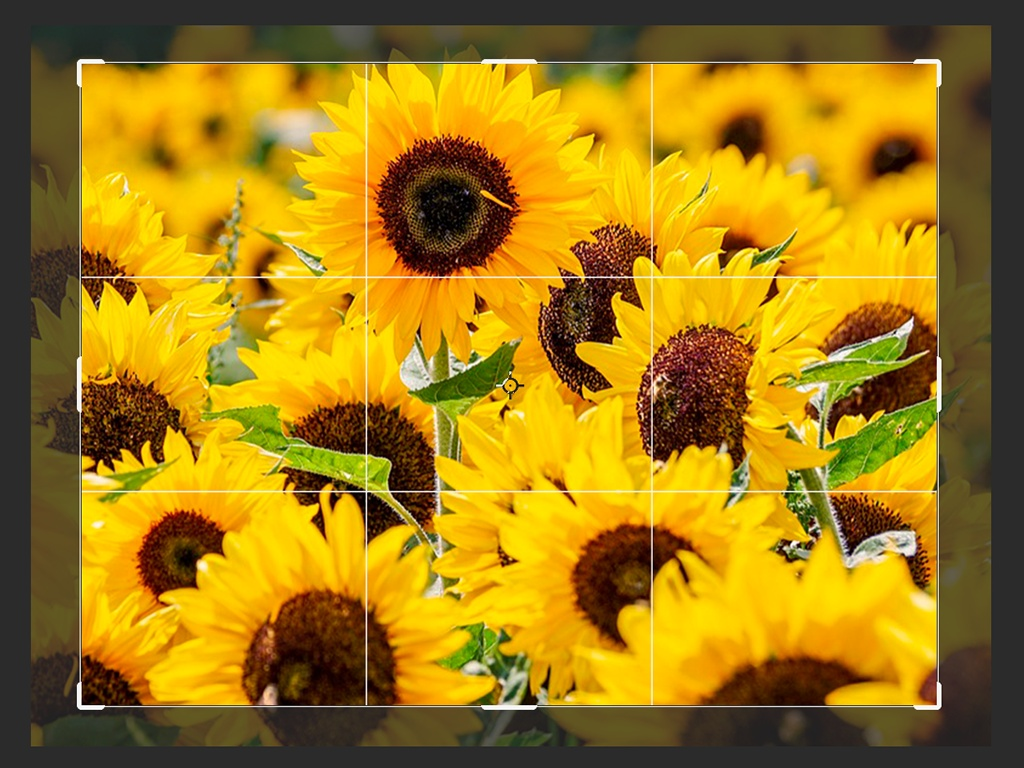
Siatka kadrowania zaprezentowana na fotografii ułatwia przycięcie obrazu zgodnie z zasadą

Ilustracja do pytania
A. złotej proporcji
B. złotej spirali
C. podziału diagonalnego
D. trójpodziału kompozycji
Siatka kadrowania, którą omówiłeś, opiera się na zasadzie trójpodziału. To znaczy, że dzieli obraz na dziewięć równych części przy użyciu dwóch pionowych i dwóch poziomych linii. Fajnie, gdy kluczowe elementy znajdują się w punktach, gdzie te linie się przecinają, albo wzdłuż nich, bo to sprawia, że kompozycja wygląda bardziej estetycznie i przyciąga wzrok. Ta zasada jest często stosowana w fotografii i grafice, żeby uzyskać dobrze zbalansowany układ.

Pytanie 19

Wskaż cyfrowe źródło sygnałów audio.

A. Dysk zewnętrzny oraz gramofon analogowy
B. Komputer stacjonarny z napędem CD/DVD
C. Odtwarzacz płyt CD lub DVD oraz gramofon winylowy
D. Odtwarzacz mp3 oraz szpulowy magnetofon
Wybór odpowiedzi wskazujących na odtwarzacze płyt CD lub DVD oraz płyty winylowe nie jest poprawny ze względu na ich analogową naturę. Odtwarzacz płyt winylowych działa na zasadzie mechanicznego odczytu rowków na płycie, co prowadzi do generowania sygnału analogowego, a nie cyfrowego. We współczesnych zastosowaniach, sygnał analogowy jest mniej elastyczny w obróbce, co ogranicza możliwości edycyjne i manipulacyjne. Podobnie, magnetofon szpulowy, mimo że jest klasycznym nośnikiem dźwięku, również działa w systemie analogowym i nie jest źródłem sygnałów cyfrowych. Dyski przenośne mogą zawierać pliki audio, ale same w sobie nie są źródłem sygnałów fonicznych; potrzebny jest do tego odpowiedni odtwarzacz lub komputer. Gramofon analogowy, z kolei, przekształca drgania mechaniczne w sygnał elektryczny, co również klasyfikuje go jako urządzenie analogowe. Typowym błędem myślowym jest mylenie formatu audio z technologią odczytu: wiele osób może sądzić, że każde urządzenie, które odtwarza dźwięk, jest cyfrowe. W rzeczywistości, aby uzyskać cyfrowe źródło sygnałów fonicznych, konieczne jest posiadanie sprzętu zdolnego do przetwarzania i odczytywania danych w formie cyfrowej, co w pełni realizuje tylko komputer stacjonarny z napędem CD/DVD.

Pytanie 20

Przygotowując multimedialną prezentację na potrzeby mediów cyfrowych, warto pamiętać o

A. umieszczeniu dużej ilości tekstu
B. dodaniu efektów specjalnych
C. użyciu wielu kolorów
D. wyborze prostej czcionki, bez ozdobnych elementów
Wybór prostej czcionki, pozbawionej ozdobników, jest kluczowy dla zachowania czytelności treści w prezentacjach multimedialnych. Prosta czcionka, taka jak Arial czy Helvetica, jest łatwiejsza do odczytania, co jest niezwykle istotne, zwłaszcza w warunkach prezentacji, gdzie audytorium może nie mieć możliwości zbliżenia się do ekranu. Badania wykazują, że czcionki bezszeryfowe są bardziej czytelne na ekranach elektronicznych, co czyni je preferowanym wyborem w kontekście mediów cyfrowych. Oprócz tego, stosowanie prostych czcionek ułatwia skupienie uwagi widza na treści merytorycznej, a nie na ozdobnych elementach. W praktyce, projektując prezentację, warto upewnić się, że rozmiar czcionki jest wystarczający (minimum 24 punkty), aby tekst był widoczny z daleka. Ponadto, należy brać pod uwagę kontrast kolorystyczny między tłem a tekstem, aby zapewnić maksymalną czytelność. Dobre praktyki wskazują również na unikanie zbyt dużej ilości tekstu na slajdach, co również poprawia odbiór informacji.

Pytanie 21

AI oraz CDR to formaty zapisu plików umożliwiające

A. edycję obrazów cyfrowych w programach przeznaczonych do obróbki grafiki rastrowej.
B. edycję obiektów w programach przeznaczonych do obróbki grafiki wektorowej.
C. odtwarzanie oraz edycję animacji i filmów.
D. odtwarzanie oraz edycję dźwięku.
AI oraz CDR to rzeczywiście formaty plików wykorzystywane przede wszystkim w grafice wektorowej. AI to skrót od Adobe Illustrator, a CDR to CorelDRAW – oba te programy są liderami w branży projektowania wektorowego. Pliki zapisane w tych formatach przechowują informacje o kształtach, liniach, krzywych i kolorach w postaci matematycznych wzorów, a nie pojedynczych pikseli. Dzięki temu grafiki wektorowe można skalować w nieskończoność bez utraty jakości – to właśnie jest największą przewagą nad grafiką rastrową. W praktyce takie pliki wykorzystuje się do tworzenia logo, ikon, ilustracji, materiałów do druku wielkoformatowego czy cięcia ploterowego w reklamie. Najlepsze praktyki w branży mówią, żeby projekty wymagające precyzyjnej, skalowalnej grafiki zawsze zaczynać właśnie w formacie wektorowym. Moim zdaniem warto też dodać, że AI i CDR to tak zwane formaty natywne – czyli przechowują wszystkie właściwości projektu, np. warstwy, efekty czy grupowania, co znacząco ułatwia późniejszą edycję. Coraz częściej spotykam się z tym, że wymagania klientów dotyczące jakości materiałów graficznych sprowadzają się właśnie do dostarczenia plików w tych formatach, co najlepiej pokazuje ich praktyczne zastosowanie na rynku.

Pytanie 22

Jaki kolor będą miały teksty akapitów utworzone na podstawie przedstawionego arkusza stylów?
<style>
p{color: yellow;}
p{color: black;}
p{color: red;}
</style>

A. Żółty.
B. Czarny.
C. Zielony.
D. Czerwony.
W tym pytaniu wszystko rozgrywa się o tzw. specyfikę oraz kolejność deklaracji CSS. Kiedy kilka reguł stylów dotyczy tego samego selektora, a nie mają różnej specyficzności, przeglądarka stosuje tę, która pojawia się jako ostatnia w kodzie. W arkuszu stylów przedstawionym w pytaniu wszystkie selektory to po prostu „p”, więc dotyczą każdego akapitu. Najpierw przypisano im kolor żółty, potem czarny, a na końcu czerwony. I to właśnie ta ostatnia wartość — color: red — będzie miała zastosowanie, bo nadpisuje poprzednie. W praktyce to bardzo częsta sytuacja, zwłaszcza gdy rozbudowujemy projekt lub podpinamy wiele plików CSS — jeśli ten sam selektor występuje wielokrotnie, ostateczny wygląd zależy od tego, która reguła jest ostatnia. Branżowo mówi się, że CSS działa na zasadzie „ostatni wygrywa” (ang. last rule wins), co potwierdzają oficjalne standardy W3C. Warto pilnować porządku w swoich stylach, bo nieświadome nadpisywanie może prowadzić do trudnych do wykrycia błędów wizualnych. Takie zachowanie CSS jest też przydatne przy tworzeniu tzw. motywów lub dynamicznego przewijania stylu, gdzie dokładnie na tej zasadzie można łatwo zmieniać wygląd całych sekcji strony. Z mojego doświadczenia wynika, że osoby początkujące często są zaskoczone tym mechanizmem i długo nie mogą znaleźć, dlaczego jakiś kolor nie działa — a to po prostu kwestia kolejności w kodzie.

Pytanie 23

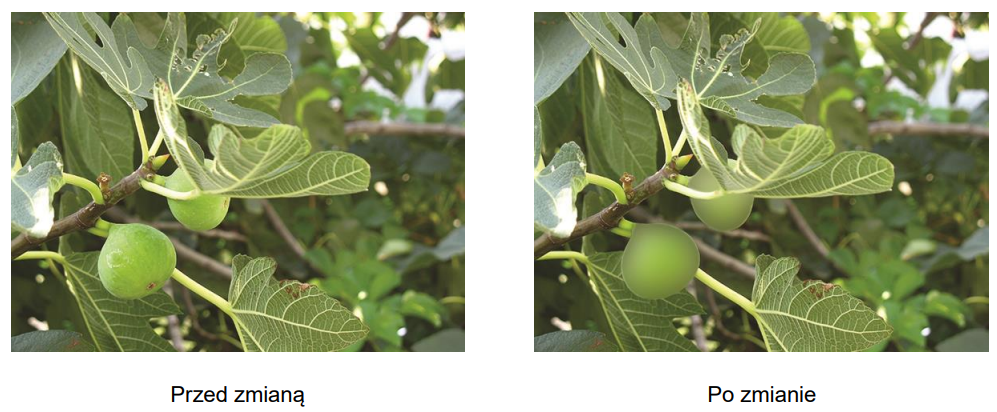
Który rodzaj przekształcenia bitmapy należy zastosować, aby uzyskać efekt przedstawiony na figach?

Ilustracja do pytania
A. Wyostrzanie obrazu.
B. Obrysowanie konturów.
C. Skraplanie obrazu.
D. Rozmycie gaussowskie.
Rozmycie gaussowskie to technika przetwarzania obrazu, która polega na zastosowaniu funkcji Gaussa do wygładzenia obrazu poprzez rozmycie kolorów. W kontekście przekształcenia bitmapy, rozmycie gaussowskie pozwala na uzyskanie efektu miękkiego przejścia między kolorami, co jest szczególnie przydatne w przypadku obiektów, które mają być mniej wyraźne lub w tle. Przykłady zastosowania obejmują portrety, gdzie rozmycie twarzy może nadać subtelny i estetyczny wygląd, a także w fotografii krajobrazowej, gdzie tło jest rozmyte, aby skupić uwagę na głównym obiekcie. W grafice komputerowej, ta technika jest szeroko stosowana w programach takich jak Adobe Photoshop czy GIMP, gdzie można łatwo dostosować promień rozmycia, aby uzyskać pożądany efekt. Rozmycie gaussowskie jest zgodne z najlepszymi praktykami w zakresie edycji obrazu, ponieważ pozwala na kontrolowane i estetyczne zarządzanie szczegółowością obrazu.

Pytanie 24

Jakie polecenie w programie Adobe Photoshop umożliwia poprawę rozkładu wartości tonalnych w obrazie?

A. Filtr / Stylizacja
B. Filtr / Renderowanie
C. Obraz / Dopasowania / Posteryzuj
D. Obraz / Dopasowania / Poziomy
Polecenie 'Obraz / Dopasowania / Poziomy' w programie Adobe Photoshop jest kluczowym narzędziem do korekcji wartości tonalnych obrazu. Umożliwia ono precyzyjne dostosowanie jasności i kontrastu poprzez manipulację histogramem, który reprezentuje rozkład tonalny. Użytkownik może przeciągać suwaki, aby zmieniać poziomy czerni, szarości oraz bieli, co pozwala na szeroką kontrolę nad szczegółami w cieniach, tonach średnich oraz jasnych. Przykładowo, w przypadku zdjęcia, które jest zbyt ciemne, przesunięcie suwaka czerni w prawo może pomóc wydobyć detale w cieniach, podczas gdy dostosowanie suwaka bieli w lewo może poprawić ogólną jasność obrazu. Dobre praktyki pokazują, że korekcja poziomów powinna być integralną częścią procesu edycji, aby zapewnić równowagę tonalną i zachować naturalny wygląd zdjęć. Ponadto, korzystając z tego narzędzia, warto również obserwować rezultaty w czasie rzeczywistym, co pozwala na bieżąco oceniać wprowadzone zmiany.

Pytanie 25

Parametr, który pozwala na uzyskanie większej ilości detali oraz łagodniejszych przejść między kolorami w obrazie cyfrowym, to

A. niska rozdzielczość oraz duża głębia bitowa
B. niska rozdzielczość oraz mała głębia bitowa
C. wysoka rozdzielczość oraz mała głębia bitowa
D. wysoka rozdzielczość oraz duża głębia bitowa
Wybierając niską rozdzielczość i małą głębię bitową, to tak jakbyś nie do końca rozumiał, co jest ważne w obrazach cyfrowych. Niska rozdzielczość to mniej pikseli, a przez to obraz jest rozmyty i nieostry. Weźmy na przykład VGA (640x480) – to zdecydowanie nie to samo, co HD (1280x720). Możesz stracić ważne detale w zdjęciach czy filmach. Co do małej głębi bitowej, 8 bitów to za mało, bo ogranicza kolory i może prowadzić do bandingu, a to wcale nie jest fajne. Taki obraz nie spełnia wymagań profesjonalistów i nie wygląda dobrze w kontekście artystycznym. Często niskiej jakości obrazy stosuje się tam, gdzie detale nie są kluczowe, jak w aplikacjach mobilnych czy na stronach www, ale do profesjonalnych publikacji się nie nadają. W ten sposób można wyciągnąć złe wnioski o obróbce obrazu i wpływa to na ogólną jakość wizualną.

Pytanie 26

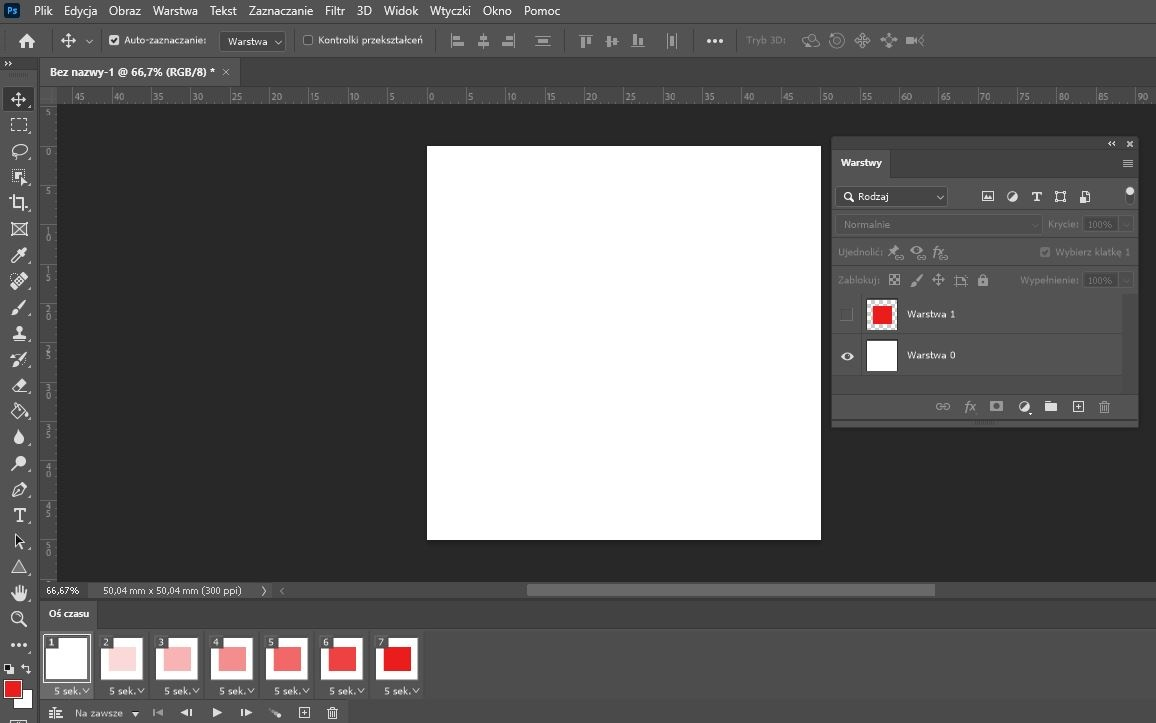
Na podstawie przedstawionej grafiki określ parametr animacji, który został użyty do stworzenia klatek pośrednich.

Ilustracja do pytania
A. Forma
B. Lokalizacja
C. Wielkość
D. Krycie
Parametr animacji zastosowany do wygenerowania klatek pośrednich na ilustracji to „Krycie”. W klatkach animacji widoczna jest stopniowa zmiana przezroczystości warstwy, co pozwala na płynne przejście od jednego stanu do drugiego. Dzięki temu uzyskuje się efekt stopniowego pojawiania się lub zanikania obiektu w animacji, co jest przydatne w tworzeniu subtelnych przejść lub podkreślaniu kluczowych elementów animacji.

Pytanie 27

Wskaź najczęściej stosowaną skalę czułości w fotografii.

A. DIN
B. GOST
C. ISO
D. PN
Skala ISO (International Organization for Standardization) jest najpowszechniej używaną miarą czułości filmu fotograficznego, która pozwala na określenie, jak film reaguje na światło. Standard ISO definiuje czułość materiałów światłoczułych, przy czym im wyższa liczba ISO, tym większa czułość na światło, co umożliwia fotografowanie w trudnych warunkach oświetleniowych. Na przykład, film o czułości 100 ISO nadaje się do fotografii w jasnym świetle, podczas gdy film o czułości 800 ISO lepiej sprawdzi się w warunkach słabego oświetlenia. Praktyczne zastosowanie tej skali można zaobserwować w profesjonalnej fotografii, gdzie odpowiedni dobór czułości wpływa na jakość zdjęć, ich ziarnistość oraz ogólną ekspozycję. Stosowanie standardu ISO jest zgodne z najlepszymi praktykami w branży fotograficznej, co czyni go niezastąpionym narzędziem dla każdego fotografa, niezależnie od poziomu zaawansowania. Warto również zwrócić uwagę, że zrozumienie skali ISO jest kluczowe dla efektywnego korzystania z ustawień aparatu, a także przy wyborze odpowiednich materiałów fotograficznych w zależności od warunków, w jakich chcemy pracować.

Pytanie 28

Aby opublikować animację poklatkową stworzoną w programie Adobe Photoshop, należy ją zapisać w formacie

A. BMP
B. PNG
C. GIF
D. PSD
Odpowiedź GIF jest prawidłowa, ponieważ format GIF (Graphics Interchange Format) jest jednym z najpopularniejszych formatów do publikacji animacji poklatkowych. GIF obsługuje maksymalnie 256 kolorów w palecie, co sprawia, że idealnie nadaje się do prostych animacji z ograniczoną paletą barw. W przeciwieństwie do formatów takich jak BMP, PSD czy PNG, które nie wspierają animacji, GIF pozwala na tworzenie sekwencji obrazów w jednym pliku, co jest kluczowe dla animacji poklatkowej. Format ten jest szeroko używany w Internecie, w mediach społecznościowych oraz na stronach internetowych, co czyni go praktycznym wyborem dla twórców treści wizualnych. Ponadto, GIF jest dobrze wspierany przez wszystkie przeglądarki internetowe, co ułatwia jego wyświetlanie na różnych urządzeniach. Warto również znać techniki optymalizacji plików GIF, takie jak ograniczanie liczby klatek czy używanie narzędzi do kompresji, aby zmniejszyć czas ładowania i poprawić doświadczenie użytkownika.

Pytanie 29

Który wpis w pliku CSS pozwala na określenie wartości górnego marginesu?

A. margin-bottom
B. margin-right
C. margin-top
D. margin-left
Wybór margin-top jako sposobu na ustawienie górnego marginesu jest jak najbardziej poprawny. Zapis ten jest częścią standardu CSS, który definiuje, jak elementy są rozmieszczane na stronie internetowej. Margin-top pozwala na dodanie przestrzeni powyżej danego elementu, co jest kluczowe w projektowaniu układu strony. Na przykład, jeżeli chcemy, aby nagłówek był wyraźnie oddzielony od elementów znajdujących się nad nim, możemy użyć margin-top do ustawienia odpowiedniego odstępu. W praktyce, stosując margin-top, możemy także poprawić czytelność treści i zadbać o estetykę projektu. Ważne jest, aby pamiętać, że wartości marginesów mogą być podawane w różnych jednostkach, takich jak piksele (px), em, rem, czy procenty (%), co daje projektantom elastyczność w dostosowywaniu układu. Dobrym nawykiem jest także testowanie układu na różnych rozdzielczościach ekranu, aby zapewnić responsywność projektu. Warto również zaznaczyć, że zgodnie z zasadami CSS, określenie marginesów dla poszczególnych stron (top, right, bottom, left) pozwala na precyzyjne kształtowanie układów i oddzielania elementów wizualnych, co jest kluczowe w nowoczesnym web designie.

Pytanie 30

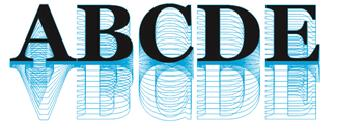
Która ilustracja wskazuje na zastosowanie polecenia Warstwa/Styl warstwy w programie Adobe Photoshop?

A. Ilustracja 1.
Ilustracja do odpowiedzi A
B. Ilustracja 2.
Ilustracja do odpowiedzi B
C. Ilustracja 4.
Ilustracja do odpowiedzi C
D. Ilustracja 3.
Ilustracja do odpowiedzi D
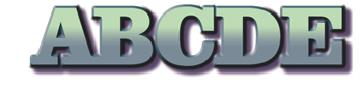
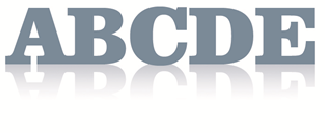
Zastosowanie polecenia Warstwa/Styl warstwy w Photoshopie najłatwiej rozpoznać po efektach takich jak cień, obrys, gradient na tekście czy efekt wypukłości. Ilustracje pokazane w tym pytaniu świetnie prezentują różne techniki, ale tylko jedna z nich tak typowo wykorzystuje możliwości stylów warstw. Wybierając inne odpowiedzi, łatwo można pomylić się przez popularne, ale bardziej zaawansowane lub specyficzne efekty. Na przykład ilustracja z odbiciem tekstu w lustrze (to taki rozmyty cień pod literami, przypominający refleks na podłodze) – taki efekt raczej uzyskuje się przez skopiowanie warstwy, przekształcenie jej i użycie maski warstwy lub gradientu, a nie poprzez style warstw. To jest już odrobinę bardziej złożone i wymaga pracy z warstwami oraz ich zawartością, a nie z gotowymi efektami stylów. Z kolei gdy patrzymy na tekst złożony z wielu cienkich linii czy zniekształcony, rozmyty, jakby w stylu „liquid”, to są to efekty raczej uzyskiwane przez filtry lub przekształcenia (np. Filter/Distort, Filter/Liquify, bądź nawet ręczne rysowanie). Takie efekty nie są charakterystyczne dla stylów warstw, bo nie działają one bezpośrednio na strukturę liter, ale na ich obramowanie, cień, świecenie itd. Moim zdaniem najczęstszy błąd to myślenie, że cokolwiek wygląda „ładnie” lub inaczej, to już jest efekt stylów warstw – a tak naprawdę Photoshop rozdziela te efekty na kilka kategorii i warto poznać ich przeznaczenie, bo to bardzo ułatwia pracę i unikanie nieporozumień w zespole. Praktyka pokazuje, że najlepiej szukać stylów warstw tam, gdzie są widoczne efekty takie jak cień, obrys, gradient czy właśnie wypukłość na kształcie liter – dokładnie tak jak na ilustracji drugiej.

Pytanie 31

Czy wraz ze zwiększeniem stopnia kompresji materiału dźwiękowego w formie cyfrowej następuje?

A. redukcja liczby kanałów
B. pogorszenie jakości dźwięku
C. wzrost liczby kanałów
D. poprawa jakości dźwięku
Zrozumienie wpływu kompresji na jakość dźwięku jest kluczowe dla efektywnego zarządzania materiałem audio. Wiele osób błędnie zakłada, że zwiększenie stopnia kompresji prowadzi do zmiany liczby kanałów dźwiękowych. W rzeczywistości, liczba kanałów w utworze audio, na przykład mono, stereo czy surround, pozostaje niezmienna niezależnie od stopnia kompresji. Wysoka kompresja oznacza jedynie, że więcej informacji dźwiękowych jest eliminowanych, co nie ma wpływu na to, ile kanałów dźwiękowych jest używanych w danym pliku. Kolejnym błędnym założeniem jest przekonanie, że większa kompresja poprawia jakość dźwięku. Fakt ten jest sprzeczny z zasadami przetwarzania sygnałów audio; kompresja często skutkuje utratą detali i niuansów, co jest szczególnie zauważalne w bardziej złożonych utworach muzycznych. Pomimo postępu technologicznego w dziedzinie kodeków audio, które starają się maksymalizować jakość dźwięku przy jednoczesnym zmniejszeniu rozmiaru pliku, nie można zapominać, że każdy proces kompresji wprowadza pewne straty. Rozumienie tych zasad jest kluczowe dla producentów muzycznych, inżynierów dźwięku oraz wszystkich, którzy zajmują się obróbką dźwięku w różnorodnych zastosowaniach, od nagrań studyjnych po transmisje na żywo.

Pytanie 32

Która z podanych aplikacji nie jest edytorem tekstu?

A. Notatnik
B. Notepad++
C. Libre Office Writer
D. Libre Office Impress
Wiele osób automatycznie zakłada, że każdy program pozwalający na wpisywanie liter to edytor tekstu, ale takie uproszczenie często prowadzi do mylnych wniosków. Notatnik i Notepad++ to klasyczne przykłady edytorów tekstu – pierwszy jest bardzo prosty i występuje w systemie Windows praktycznie od zawsze, drugi to zaawansowane narzędzie, które docenią programiści, bo obsługuje kolorowanie składni, wtyczki i różne formaty. Libre Office Writer natomiast to pełnoprawny edytor tekstu, coś na wzór Microsoft Word, który oferuje rozbudowane funkcje do pracy z dokumentami: formatowanie, style, nagłówki, listy, tabele czy nawet wstawianie wykresów. Błędny tok rozumowania pojawia się, gdy ktoś uznaje program do prezentacji – taki jak Libre Office Impress – za edytor tekstu, ponieważ można w nim pisać na slajdach. Jednak od strony praktycznej i technicznej – a także według standardów informatycznych – Impress to narzędzie do tworzenia prezentacji, a nie ciągłego tekstu. Typowy błąd polega na tym, że użytkownicy nie zwracają uwagi na główny cel danego programu: edytory tekstu umożliwiają pracę z długimi, jednolitymi dokumentami, mają narzędzia do korekty, formatowania tekstu i zarządzania układem stron. Programy do prezentacji organizują informacje w formie slajdów, gdzie tekst jest tylko jednym z elementów, obok grafiki lub multimediów. Moim zdaniem warto raz na zawsze zapamiętać, że Impress służy do prezentacji, a nie do edycji tekstów użytkowych – to pomaga potem szybciej wybrać odpowiednie narzędzie do zadania.

Pytanie 33

W kolorowych monitorach obrazy tworzone są poprzez syntezę addytywną emitowanego światła. Otrzymujemy kolor biały na ekranie dzięki

A. emisyjnej produkcji wszystkich barw
B. połączeniu kolorów podstawowych: czerwonej, niebieskiej oraz żółtej
C. połączeniu kolorów: czerwonego, zielonego, niebieskiego o maksymalnej intensywności
D. braku emisji światła
Zrozumienie tego, jak kolory są tworzone na monitorach, jest kluczowe dla każdej osoby zajmującej się technologią wizualną, ale niektóre odpowiedzi mogą wprowadzać w błąd. Emisja barwna wszystkich kolorów nie prowadzi do uzyskania białego światła; zamiast tego wymaga precyzyjnej kombinacji barw podstawowych. Odpowiedzi sugerujące brak emisji światła są również mylne, ponieważ w takiej sytuacji ekran pozostaje czarny, a nie biały. Z kolei złożenie barw podstawowych: czerwonej, niebieskiej i żółtej jest błędne, ponieważ nie jest zgodne z zasadami syntezy addytywnej. W rzeczywistości, żółty nie jest barwą podstawową w modelu RGB; jest to kolor uzyskiwany przez połączenie czerwonego i zielonego. To prowadzi do typowych błędów myślowych, gdyż wiele osób myli pojęcia syntezy addytywnej i substraktywnej, co wpływa na ich zrozumienie procesów kolorystycznych. Kluczowe jest także rozróżnienie pomiędzy różnymi modelami kolorów oraz ich zastosowaniem w praktyce. Aby efektywnie pracować z kolorami na monitorach, warto zrozumieć te różnice oraz jak przekładają się one na codzienne zastosowania w przemyśle graficznym, telewizyjnym czy kinowym.

Pytanie 34

W celu opublikowania pliku muzycznego w serwisie YouTube należy go przekonwertować do formatu

A. SVG
B. MSWMM
C. MSDVD
D. MP4
Wielu osobom potrafią się mylić formaty multimedialne, zwłaszcza jeśli na co dzień nie mają do czynienia z obróbką dźwięku czy wideo. Przykładowo, SVG to w rzeczywistości format grafiki wektorowej – zupełnie nie nadaje się do przechowywania dźwięku czy obrazu wideo. SVG wykorzystywany jest w projektowaniu graficznym, przy tworzeniu ikon czy logotypów na strony internetowe, ale nie znajdziesz w nim ani nuty muzyki. MSDVD natomiast to format związany ze strukturą płyt DVD i służy głównie do autorowania materiałów na fizyczne nośniki DVD Video. Próba wrzucenia takiego pliku na YouTube zupełnie nie ma sensu, bo platforma nie rozpoznaje tego formatu i nie jest w stanie go przetworzyć. Pliki MSWMM z kolei to projekty programu Windows Movie Maker – tam zapisane są tylko informacje o montażu, ścieżkach dźwiękowych, kolejności klipów, ale nie sam plik multimedialny gotowy do publikacji. Typowy błąd polega na założeniu, że skoro plik pochodzi z programu do obróbki wideo lub audio, to można go od razu wrzucić na YouTube – niestety, to tak nie działa. Każda profesjonalna platforma, zwłaszcza taka jak YouTube, oczekuje konkretnych, powszechnie rozpoznawanych formatów, które zapewniają odpowiednią jakość oraz szybkość przetwarzania. W praktyce trzeba skonwertować materiał do MP4, najlepiej z kodekiem H.264, bo to rozwiązanie gwarantuje pełną kompatybilność i brak problemów z publikacją czy odtwarzaniem. Można powiedzieć, że tylko wtedy plik będzie „zjadliwy” dla algorytmów YouTube i nie pojawią się żadne niespodzianki przy przesyłaniu.

Pytanie 35

Jaki format zapisu prezentacji w programie PowerPoint powinieneś wybrać, aby plik z prezentacją otworzył się w trybie pełnoekranowego pokazu slajdów?

A. POT lub POTM
B. PPS lub PPSX
C. PPT lub PPTX
D. PPA lub PPAM
Pomimo że inne wymienione formaty mogą być użyteczne w kontekście tworzenia i edytowania prezentacji, nie są one odpowiednie do natychmiastowego uruchamiania pokazu slajdów. Wybór formatu PPA lub PPAM, który oznacza szablon prezentacji, ma na celu tworzenie nowych plików prezentacyjnych na podstawie gotowego wzoru. Z pewnością nie jest to format, który automatycznie uruchomi pokaz slajdów. Z kolei formaty PPT i PPTX, będące standardowymi formatami prezentacji, wymagają manualnego przełączenia do trybu pokazu slajdów po ich otwarciu. Użytkownicy mogą myśleć, że te formaty są wystarczające do prezentacji, jednak w praktyce wymagają dodatkowego kroku, co może wprowadzać zamieszanie w dynamicznych sytuacjach. Format POT i POTM to z kolei szablony, które zawierają predefiniowane układy i style, ale również nie oferują automatycznego uruchamiania pokazu slajdów. Chociaż wszystkie wymienione formaty mają swoje miejsca w pracy z programem PowerPoint, kluczowym błędem jest założenie, że można je używać interchangeably z PPS i PPSX w kontekście natychmiastowego rozpoczęcia pokazu slajdów. Wiedza o właściwych formatach jest niezbędna dla efektywnego zarządzania prezentacjami w różnych warunkach, co ma ogromne znaczenie w profesjonalnym środowisku.

Pytanie 36

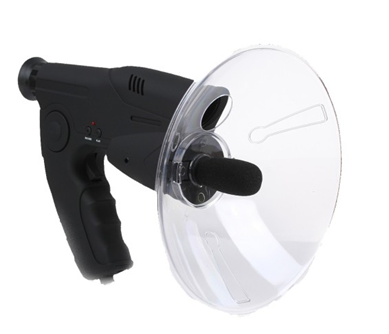
Przedstawiony na ilustracji mikrofon przeznaczony jest do nagrywania

Ilustracja do pytania
A. wywiadu.
B. wokalu.
C. dźwięków z komputera.
D. śpiewu ptaków.
Na zdjęciu widoczny jest mikrofon paraboliczny, czyli bardzo specyficzny typ mikrofonu kierunkowego. Jego kluczowym elementem jest duża, półokrągła czasza, która działa jak reflektor akustyczny. To ona od razu zdradza przeznaczenie sprzętu: nie do mówienia z bliska, tylko do „zbierania” dźwięku z daleka. W zastosowaniach reporterskich, na przykład do wywiadów, standardem branżowym są mikrofony dynamiczne lub pojemnościowe o charakterystyce kardioidalnej albo superkardioidalnej, ale bez wielkiej czaszy. Mają one wygodny uchwyt, często krótszy, i są projektowane pod bliskie mówienie, żeby dobrze rejestrować głos rozmówcy i tłumić hałas otoczenia. Mikrofon paraboliczny byłby w takiej sytuacji kompletnie niepraktyczny, bo trzeba by celować talerzem w twarz rozmówcy, co jest zwyczajnie niewygodne i wygląda dość absurdalnie. Do nagrywania wokalu, szczególnie w muzyce, używa się z kolei studyjnych mikrofonów pojemnościowych z dużą membraną, zawieszonych na statywie, z koszem antywstrząsowym i pop-filtrem. Tam liczy się naturalne brzmienie głosu, szerokie pasmo przenoszenia i niski poziom szumów, a nie ekstremalna kierunkowość. Mikrofon z ilustracji nie ma typowej konstrukcji studyjnej i w warunkach studia wokalnego dałby bardzo nienaturalne, zbyt „zbliżone” brzmienie odległych źródeł, zamiast czystego głosu z bliska. Pojawia się też czasem mylne założenie, że skoro to mikrofon, to można nim nagrywać cokolwiek, np. dźwięki z komputera. W praktyce dźwięk z komputera rejestruje się bezpośrednio z wyjścia liniowego, interfejsem audio lub wirtualnym mikserem systemowym, a nie przez mikrofon skierowany na głośniki. Nagrywanie głośników to rozwiązanie awaryjne i technicznie niepoprawne: dochodzą zniekształcenia przetworników, odbicia od pomieszczenia, szumy tła. Mikrofon paraboliczny dodatkowo wzmocniłby wszystkie niechciane dźwięki. Błąd myślowy polega zwykle na tym, że oceniamy sprzęt po ogólnym kształcie „pistoletu” albo samym słowie mikrofon, bez zwrócenia uwagi na paraboliczną czaszę. To właśnie ona podpowiada właściwe zastosowanie: nagrywanie odległych, punktowych źródeł dźwięku, takich jak śpiew ptaków w terenie otwartym.

Pytanie 37

Jakim symbolem oznacza się nośnik DVD, który jest jedynie do odczytu?

A. RW
B. R
C. RAM
D. ROM
Odpowiedzi R, RW i RAM są niepoprawne, ponieważ każda z nich odnosi się do innego rodzaju nośników lub typów pamięci, które różnią się zasadniczo od płyt DVD-ROM. Odpowiedź R, oznaczająca "Recordable", dotyczy nośników, które można zapisać tylko raz, co oznacza, że po nagraniu danych nie można ich usunąć ani modyfikować. Z tego powodu płyty R nie są jedynie do odczytu, a ich zawartość jest nietrwała w dłuższej perspektywie czasowej, co czyni je mniej odpowiednimi do przechowywania niezawodnych danych. Odpowiedź RW oznacza "ReWritable" i odnosi się do nośników, które można wielokrotnie zapisywać, co sprawia, że są odpowiednie dla użytkowników, którzy chcą mieć możliwość edytowania swojej zawartości. Tego typu nośniki są bardziej elastyczne, lecz nie spełniają kryteriów nośników do odczytu. Ostatnia z opcji, RAM, oznacza "Random Access Memory", co jest typem pamięci ulotnej, używanej w komputerach do tymczasowego przechowywania danych. Pamięć RAM jest używana do przechowywania danych, z którymi komputer aktualnie pracuje, a nie do trwałego przechowywania informacji. Widać zatem, że każda z tych odpowiedzi wprowadza w błąd, ponieważ nie odnosi się bezpośrednio do nośników zaprojektowanych specjalnie do odczytu, jak DVD-ROM. Kluczowym błędem myślowym jest pomylenie różnych typów nośników i pamięci, co prowadzi do nieprawidłowych wniosków na temat ich funkcji i zastosowania.

Pytanie 38

Obraz, w którym walory zostały odwrócone, a kolory są dopełniające w porównaniu z oryginałem, to

A. diapozytyw
B. negatyw
C. odbitka fotograficzna
D. slajd
Diapozytyw, slajd oraz odbitka fotograficzna to różne formy prezentacji obrazu, które nie dotyczą koncepcji negatywu i odwróconych walorów. Diapozytyw to obraz pozytywny, który jest uzyskiwany z negatywu; jego cechą charakterystyczną jest to, że odzwierciedla rzeczywiste kolory i jasność. W przeciwieństwie do negatywu, diapozytyw nie ma odwrotności barw i jest stosowany w analogowej prezentacji multimedialnej oraz w projektorach. Slajd, z kolei, odnosi się do pojedynczej klatki obrazu, często w formacie diapozytywu, i używany jest w kontekście prezentacji wizualnych. Odbitka fotograficzna jest natomiast procesem, w którym obraz z negatywu jest przenoszony na papier fotograficzny, tworząc finalny pozytyw. Warto zwrócić uwagę, że powyższe terminy są ze sobą powiązane, ale każde odnosi się do innego etapu obróbki obrazu. Błędne przyporządkowanie tych pojęć do negatywu wynika często z braku znajomości podstawowych pojęć w fotografii oraz mylenia terminologii związanej z obrazami pozytywnymi i negatywnymi. W edukacji fotograficznej kluczowe jest zrozumienie, jak te różne formaty współdziałają ze sobą, aby w pełni wykorzystać ich potencjał w praktyce.

Pytanie 39

Jaką właściwą interpretację ma znak ewakuacyjny ukazany na obrazku?

Ilustracja do pytania
A. Miejsce zbiórki znajduje się za drzwiami
B. Kierunek ewakuacji prowadzi schodami w dół
C. Prysznic awaryjny mieści się po lewej stronie klatki schodowej
D. Kierunek wyjścia ewakuacyjnego jest w lewo
Znak wskazuje kierunek wyjścia ewakuacyjnego w lewo. Strzałka skierowana w lewo oznacza kierunek, w którym należy się udać, aby bezpiecznie opuścić budynek. Postać biegnąca przez drzwi symbolizuje wyjście ewakuacyjne, co oznacza, że jest to droga wyprowadzająca na zewnątrz lub do bezpiecznego miejsca. Zrozumienie takich znaków jest kluczowe w sytuacjach zagrożenia, gdzie szybka reakcja może uratować życie.

Pytanie 40

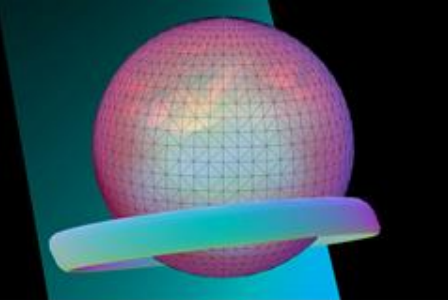
W celu wykonania w programie Adobe Photoshop zamieszczonej ilustracji należy na jednym z pierwszych etapów tworzenia pliku skorzystać z polecenia

Ilustracja do pytania
A. nowa pocztówka 3D z warstwy.
B. nowa siatka z warstwy.
C. nowa warstwa z pliku 3D.
D. nowy obraz na płytkach.
Wybór innych opcji, takich jak "nowy obraz na płytkach", "nowa pocztówka 3D z warstwy" oraz "nowa warstwa z pliku 3D", wskazuje na pewne nieporozumienia dotyczące funkcjonalności Adobe Photoshop w kontekście pracy z ilustracjami 3D. "Nowy obraz na płytkach" sugeruje tworzenie układu obrazów, co nie ma zastosowania w procesie modelowania trójwymiarowego. Obraz na płytkach jest bardziej związany z tworzeniem grafik opartych na dwóch wymiarach, co nie jest odpowiednie w przypadku ilustracji 3D. Z kolei "nowa pocztówka 3D z warstwy" może sugerować próbę wykorzystania warstwy jako podstawy dla gotowego obiektu 3D, ale nie dotyczy bezpośrednio procesu tworzenia siatki, co jest kluczowym krokiem w modelowaniu 3D. Ostatnia opcja, "nowa warstwa z pliku 3D", wskazuje na nieprawidłowe zrozumienie procesu, ponieważ nie wystarczy stworzyć nowej warstwy, aby uzyskać odpowiednią siatkę 3D. Kluczowe jest zrozumienie, że do tworzenia obiektów 3D w Photoshopie należy używać konkretnych narzędzi do modelowania, a te polecenia nie spełniają tej funkcji. Często błędy wynikają z mylnego założenia, że każda nowa warstwa automatycznie przekształca projekt w trójwymiarowy, co jest błędne i może prowadzić do frustracji w procesie twórczym.