Wyniki egzaminu

Informacje o egzaminie:
  • Zawód: Technik fotografii i multimediów
  • Kwalifikacja: AUD.05 - Realizacja projektów graficznych i multimedialnych
  • Data rozpoczęcia: 10 kwietnia 2026 12:11
  • Data zakończenia: 10 kwietnia 2026 12:22

Egzamin zdany!

Wynik: 28/40 punktów (70,0%)

Wymagane minimum: 20 punktów (50%)

Nowe
Analiza przebiegu egzaminu— sprawdź jak rozwiązywałeś pytania
Pochwal się swoim wynikiem!
Szczegółowe wyniki:
Pytanie 1

Wykonując w programie Adobe Photoshop stylizację zdjęcia w technice niskiego klucza należy w ostatnim etapie edycji pliku zastosować polecenie
Ilustracja do pytania
A. obraz/dopasowanie/filtr fotograficzny.
B. obraz/dopasowanie/cienie/podświetlenia.
C. filtr/renderowanie/efekty świetlne.
D. filtr/renderowanie/flara obiektywu.
Wybrałeś właściwe polecenie, bo w przypadku stylizacji zdjęcia w technice niskiego klucza kluczowe jest odpowiednie modelowanie światła na zdjęciu. Efekty świetlne dostępne w menu filtr/renderowanie/efekty świetlne w Photoshopie pozwalają precyzyjnie kontrolować, gdzie i jak silne światło pada na fotografię. To właśnie dzięki temu narzędziu można osiągnąć charakterystyczny, bardzo kontrastowy efekt niskiego klucza: ciemne tło, wydobyte jasne partie i wyraziste światłocienie na modelu czy obiekcie. W praktyce, branża fotograficzna i graficzna uznaje tę technikę za jedną z podstawowych przy zaawansowanym stylizowaniu zdjęć portretowych, artystycznych czy produktowych, gdzie klimat i dramatyzm zdjęcia są kluczowe. Moim zdaniem, dobrze jest nauczyć się korzystać z tego narzędzia właśnie w kontekście niskiego klucza, bo naprawdę daje sporo możliwości eksperymentowania, a jednocześnie uczy myślenia o świetle w sposób bardzo zbliżony do pracy z oświetleniem studyjnym. Warto też pamiętać, że w profesjonalnej postprodukcji umiejętne korzystanie z efektów świetlnych to często ten brakujący element, który pozwala uzyskać efekt „wow”, którego nie da się osiągnąć samą korektą jasności czy kontrastu. Nawet jeśli na początku wydaje się to trochę skomplikowane, to praktyka bardzo szybko daje efekty.
Pytanie 2

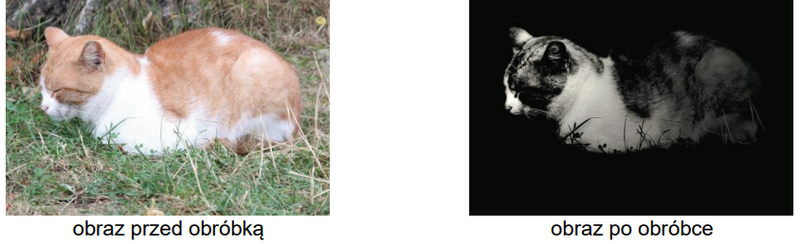
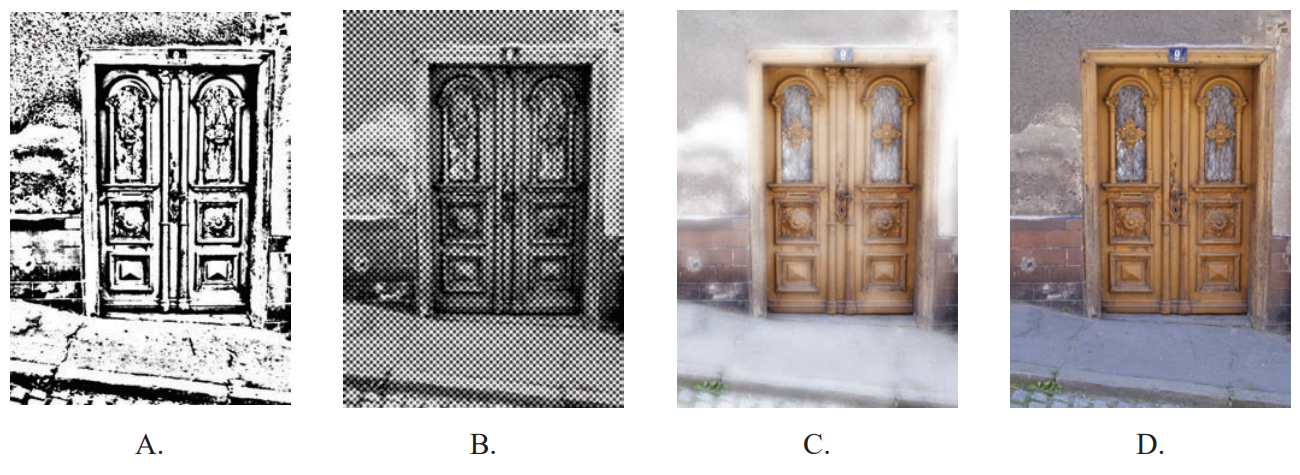
Na której ilustracji zastosowano filtr o nazwie kserokopia?

Ilustracja do pytania
A. C.
B. B.
C. D.
D. A.
Wybór innej ilustracji niż A wskazuje na brak zrozumienia specyfiki filtru kserokopia, który odzwierciedla cechy graficzne charakterystyczne dla kserokopii. Filtry graficzne, takie jak kserokopia, są zaprojektowane w taki sposób, aby symulować efekty wizualne, które są widoczne w tradycyjnych kopiarkach, gdzie obraz jest często zredukowany do kontrastowych tonów czarno-białych, eliminując zbędne szczegóły. Inne ilustracje mogą przedstawiać obrazy z bogatą paletą kolorów lub różnymi efektami, które nie odpowiadają definicji filtru kserokopia. Często mylone są również inne efekty, takie jak sepia czy monochromatyczne, które różnią się od kserokopii przez dodanie odcienia brązu lub wykorzystanie pełnej skali szarości. Warto zwrócić uwagę na różnice między tymi efektami, aby zrozumieć ich zastosowania w praktyce graficznej. Użycie niewłaściwego filtru może prowadzić do niezamierzonych rezultatów estetycznych oraz osłabienia przekazu wizualnego. Zrozumienie, jak działają różne filtry, jest kluczowe dla osiągnięcia pożądanych efektów w projektach graficznych i spełnienia oczekiwań odbiorców, co często wymaga starannego przemyślenia wyboru odpowiednich narzędzi i technik w pracy graficznej.

Pytanie 3

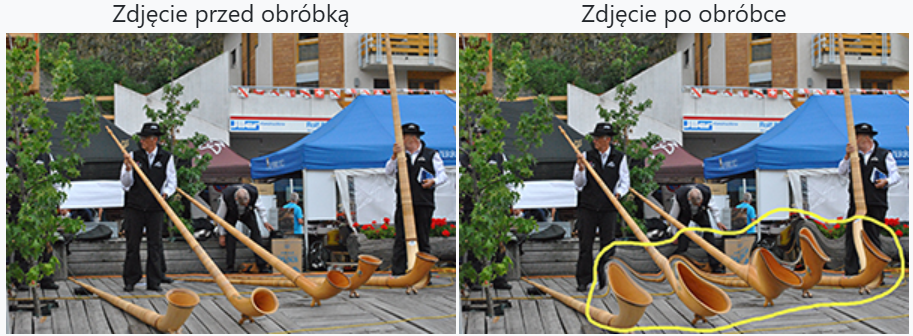
Do wykonania efektu zniekształcenia zaznaczonego na zdjęciu należy użyć filtru

Ilustracja do pytania
A. formowanie.
B. stylizacja.
C. punkt zbiegu.
D. fragmentacja.
W tym zadaniu łatwo pomylić różne grupy filtrów, bo nazwy brzmią dość podobnie, a w praktyce wszystkie „coś” robią z obrazem. Jednak efekt widoczny na zdjęciu po obróbce to typowe lokalne zniekształcenie geometrii, czyli ingerencja w kształt obiektów, a nie w ich styl, kolor czy perspektywę. Dlatego wybór filtrów takich jak stylizacja, punkt zbiegu czy fragmentacja jest mylący. Filtry stylizujące w programach typu Photoshop czy GIMP służą głównie do nadawania zdjęciu określonego charakteru: imitacja malarstwa, szkicu, efektu wyostrzonych krawędzi, plakatowania, mozaiki itp. One zazwyczaj nie wyginają obiektów w przestrzeni, tylko przeliczają piksele pod kątem koloru, kontrastu i krawędzi. Zdjęcie dalej ma te same proste linie, tylko wygląda „artystycznie” albo bardziej graficznie – to zupełnie inna kategoria modyfikacji niż ta pokazana na ilustracji. Pojęcie punktu zbiegu kojarzy się z perspektywą. W grafice rastrowej narzędzia związane z perspektywą pozwalają na korektę zniekształceń obiektywu, ustawienie siatki perspektywicznej, dopasowanie obiektów do linii zbiegu. To jest przydatne przy poprawianiu krzywych ścian budynków czy prostowaniu zdjęć architektury, ale nie służy do falowania pojedynczych elementów jak te instrumenty. Tu perspektywa sceny praktycznie się nie zmienia, zmienia się tylko kształt samych przedmiotów. Fragmentacja z kolei sugeruje rozbijanie obrazu na części, tworzenie efektu rozczłonkowania, pęknięcia, rozsypania w kawałki. Można to osiągnąć np. filtrami typu mozaika, szkło, rozbicie, albo poprzez pracę na wielu warstwach i maskach. Taki zabieg nie powoduje płynnego wygięcia obiektu, tylko raczej jego „rozsypanie” lub podział na segmenty. Typowy błąd myślowy przy tego typu pytaniach polega na skupieniu się na samej nazwie filtra zamiast na tym, jaki rodzaj przekształcenia faktycznie widać: czy zmienia się kształt (geometria), czy wygląd powierzchni (styl), czy może sposób patrzenia (perspektywa). Tutaj cała magia polega na deformacji kształtu, czyli właśnie na formowaniu, a nie na stylizacji, perspektywie czy fragmentowaniu obrazu.

Pytanie 4

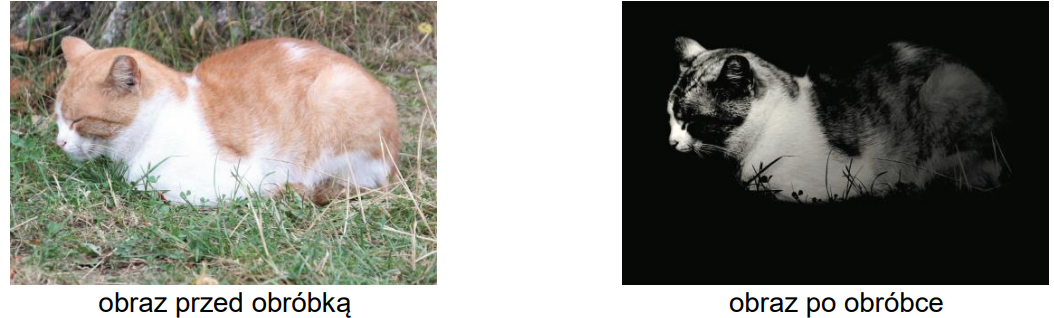
Który efekt specjalny zastosowano na prezentowanym obrazie?

Ilustracja do pytania
A. Flarę obiektywu.
B. Dyfuzję.
C. Chmury różnicowe.
D. Maskę wyostrzającą.
Flara obiektywu to efekt świetlny, który powstaje, gdy intensywne źródło światła odbija się od elementów wewnętrznych obiektywu, co prowadzi do powstawania jasnych plam, pierścieni lub smug. W kontekście fotografii i filmowania, flara może być zarówno niepożądanym efektem, jak i celowym zabiegiem artystycznym, który dodaje atmosfery zdjęciu. Dobrym przykładem jest sytuacja, gdy fotografuje się sceny z silnym słońcem w kadrze; świadome wprowadzenie flary może wzbogacić kompozycję i nadać jej dramatyzmu. Warto także zauważyć, że flary obiektywu są częścią estetyki wielu stylów wizualnych, szczególnie w fotografii krajobrazowej i portretowej. Standardowe techniki wykorzystania flary obejmują ustawianie kamery pod odpowiednim kątem względem źródła światła lub stosowanie filtrów przeciwsłonecznych, które pomagają kontrolować intensywność tego efektu, w rezultacie podnosząc jakość artystyczną zdjęcia.

Pytanie 5

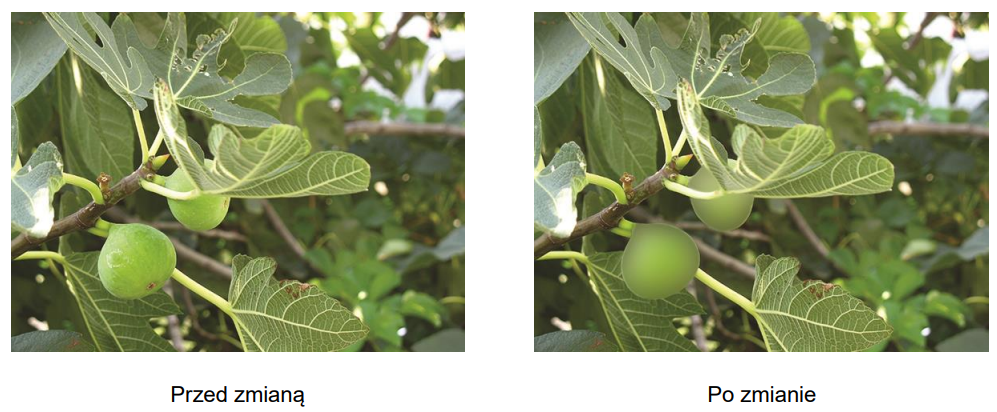
Który rodzaj przekształcenia bitmapy należy zastosować, aby uzyskać efekt przedstawiony na figach?

Ilustracja do pytania
A. Skraplanie obrazu.
B. Rozmycie gaussowskie.
C. Wyostrzanie obrazu.
D. Obrysowanie konturów.
Rozmycie gaussowskie to technika przetwarzania obrazu, która polega na zastosowaniu funkcji Gaussa do wygładzenia obrazu poprzez rozmycie kolorów. W kontekście przekształcenia bitmapy, rozmycie gaussowskie pozwala na uzyskanie efektu miękkiego przejścia między kolorami, co jest szczególnie przydatne w przypadku obiektów, które mają być mniej wyraźne lub w tle. Przykłady zastosowania obejmują portrety, gdzie rozmycie twarzy może nadać subtelny i estetyczny wygląd, a także w fotografii krajobrazowej, gdzie tło jest rozmyte, aby skupić uwagę na głównym obiekcie. W grafice komputerowej, ta technika jest szeroko stosowana w programach takich jak Adobe Photoshop czy GIMP, gdzie można łatwo dostosować promień rozmycia, aby uzyskać pożądany efekt. Rozmycie gaussowskie jest zgodne z najlepszymi praktykami w zakresie edycji obrazu, ponieważ pozwala na kontrolowane i estetyczne zarządzanie szczegółowością obrazu.

Pytanie 6

Wskaż formaty grafiki rastrowej.

A. MPEG4, DJVU, NEF, JPEG2000
B. AI, SVG, RAW, CR2
C. JPEG, PSD, TIFF, PNG
D. GIF, BMP, PDF, CDR
Kiedy spojrzysz na wymienione odpowiedzi, łatwo zauważyć, że część z nich zawiera formaty zupełnie niepowiązane z grafiką rastrową. Często spotykanym błędem jest utożsamianie wszystkich rozszerzeń plików graficznych lub nawet multimedialnych z grafiką rastrową, co prowadzi do poważnych nieporozumień w praktyce. Przykładowo, AI oraz SVG to typowe przedstawiciele grafiki wektorowej – AI to natywny format Adobe Illustratora, często stosowany w projektowaniu logo lub ilustracji, gdzie kluczowa jest skalowalność bez utraty jakości. SVG to z kolei otwarty standard dla grafiki wektorowej, popularny w aplikacjach webowych. CR2, RAW czy NEF to formaty surowych danych z aparatów cyfrowych, które zawierają nieprzetworzone informacje z matrycy – co prawda finalnie mogą być konwertowane do bitmap, ale same w sobie nie są standardowymi formatami grafiki rastrowej do codziennej pracy. PDF oraz CDR to formaty dokumentów (PDF) lub grafiki wektorowej (CDR – CorelDRAW), gdzie obsługa bitmap jest możliwa, ale nie są to formaty stricte rastrowe. DJVU służy głównie do kompresji skanowanych dokumentów, a JPEG2000 to rzadko spotykany format, chociaż jest rastrowy, ale praktycznie nie używa się go w standardowych zastosowaniach. Niektórzy błędnie wrzucają do jednego worka BMP, GIF czy TIFF, zapominając, że tylko część z nich rzeczywiście stanowi podstawę grafiki rastrowej – BMP i GIF są rastrowe, ale obecnie rzadziej używane ze względu na ograniczenia techniczne, np. niską liczbę kolorów czy brak kompresji. Kolejna kwestia to mieszanie formatów wideo (MPEG4) z graficznymi – to zupełnie inna bajka. Moim zdaniem najlepiej zawsze sprawdzać, czy dany format jest szeroko obsługiwany przez edytory grafiki rastrowej i czy przechowuje dane w postaci siatki pikseli. W praktyce profesjonalnej te rozróżnienia są istotne, bo wpływają na jakość pracy i możliwości dalszej obróbki.

Pytanie 7

Jakie działania w ramach cyfrowej obróbki obrazu zaliczają się do przekształceń geometrycznych?

A. Obrót i skalowanie
B. Eliminacja efektu czerwonych oczu
C. Zwiększenie nasycenia kolorów
D. Zwiększenie ostrości krawędzi
Odpowiedź "Obrót i skalowanie" jest jak najbardziej na miejscu, bo te akcje to klasyka, jeśli mówimy o przekształceniach geometrycznych w cyfrowej obróbce obrazu. Przekształcenia geometryczne zmieniają układ pikseli, co pozwala na dostosowanie obrazu - na przykład jego kąt i rozmiar, ale nie zmienia się to, co widzimy w środku. Obracając obraz, możemy zmienić perspektywę, co jest super przydatne w fotografii, gdy przerabiamy kadr. Z kolei skalowanie to zmiana wielkości obrazu, co jest ważne, jeśli szykujemy coś do druku albo na stronę internetową. Tak naprawdę, zarówno obrót, jak i skalowanie są kluczowe w świecie edytowania grafiki, a ich stosowanie wpisuje się w najlepsze praktyki, jak te z Adobe Photoshop czy GIMP. Dla przykładu, kiedy przygotowujemy grafikę do social mediów, często korzystamy z obrotów i skalowań, żeby lepiej dopasować obraz do wymogów platformy.

Pytanie 8

Wybierz darmowy program, który pozwala na edycję zdjęcia?

A. Corel Photo-Paint
B. Prezi
C. Adobe Photoshop
D. Gimp
GIMP (GNU Image Manipulation Program) to potężne, bezpłatne oprogramowanie do edycji grafiki rastrowej, które cieszy się dużą popularnością wśród profesjonalistów i amatorów. Jego wszechstronność pozwala na przeprowadzanie różnorodnych operacji graficznych, od prostych korekt kolorystycznych po zaawansowane retusze zdjęć. GIMP obsługuje wiele formatów plików, co czyni go elastycznym narzędziem do pracy z obrazami. Przykładowo, można użyć narzędzi krzywej i poziomów do dostosowania jasności i kontrastu zdjęcia, co jest kluczowe w procesie korekcji kolorów. Dzięki możliwości korzystania z wielu warstw oraz maski warstw, użytkownicy mogą wprowadzać zmiany nie niszcząc oryginalnego obrazu. GIMP jest zgodny z wieloma standardami branżowymi, co czyni go odpowiednim narzędziem dla zarówno hobbystów, jak i profesjonalnych fotografów. Ponadto, istnieje wiele zasobów edukacyjnych oraz społeczności online, które wspierają użytkowników w nauce i doskonaleniu umiejętności.

Pytanie 9

Audacity, Blender, GIMP, Inkscape, Skencil to programy, które mają wspólne cechy?

A. są używane do edycji oraz tworzenia grafiki rastrowej
B. służą do edycji oraz kreacji grafiki wektorowej
C. stanowią oprogramowanie open source i są darmowe
D. są dedykowane wyłącznie dla systemu MacOS
Wybór odpowiedzi, która sugeruje, że programy te służą do edycji i tworzenia grafiki rastrowej, jest nieprecyzyjny. Zrozumienie różnicy między grafiką rastrową a wektorową jest kluczowe. Grafika rastrowa składa się z pikseli, co sprawia, że jej jakość maleje przy powiększaniu, co jest typowe dla programów takich jak GIMP. Jednak Inkscape i Skencil są narzędziami, które specjalizują się w tworzeniu grafiki wektorowej, co oznacza, że ich obrazy są oparte na matematycznych równaniach i pozostają ostre niezależnie od skali. Ponadto, niewłaściwe jest twierdzenie, że te programy są przeznaczone wyłącznie dla systemu MacOS. W rzeczywistości każde z tych narzędzi dostępne jest na różnych platformach, w tym Windows i Linux, co czyni je bardziej wszechstronnymi i dostępnymi dla szerszej grupy użytkowników. Stwierdzenie, że programy te są darmowe, ale mogłyby być jednocześnie ograniczone do jednego systemu operacyjnego, jest błędne, ponieważ ich otwartość oraz dostępność na różnych systemach operacyjnych przyczyniają się do ich popularności i szerokiego wykorzystania w branży kreatywnej. Warto zwrócić uwagę, że oprogramowanie open source ma swoje korzyści, takie jak aktywna społeczność, która wspiera użytkowników oraz dostarcza aktualizacji i poprawek, a także możliwość dostosowywania oprogramowania do indywidualnych potrzeb.

Pytanie 10

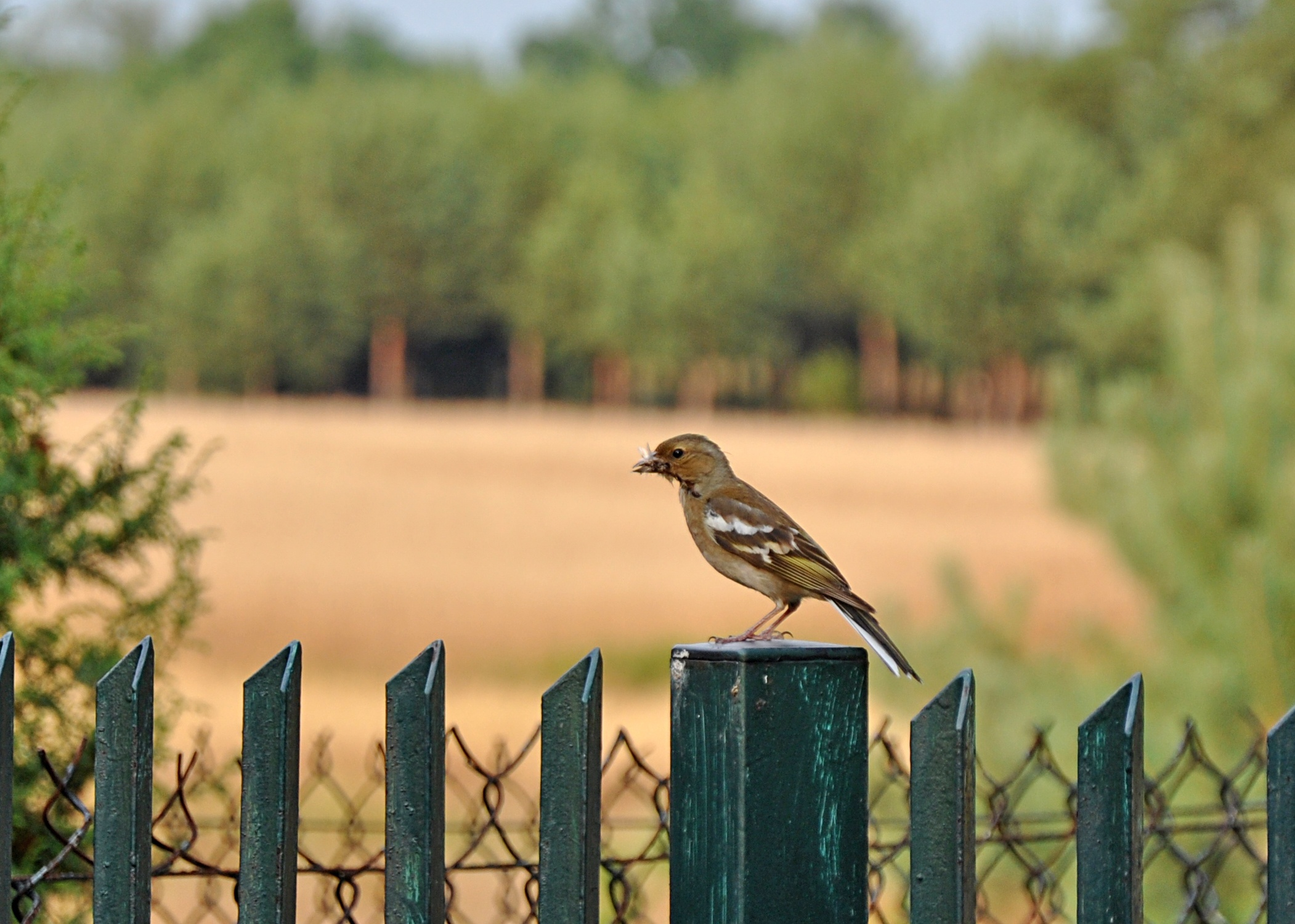
Efekt zaprezentowany na fotografii został osiągnięty dzięki

Ilustracja do pytania
A. wydzieleniu tła poprzez wyostrzenie.
B. wyostrzeniu wyłącznie obiektów o nieregularnych kształtach.
C. rozmyciu obrazu w obszarach o dużym kontraście.
D. wydzieleniu pierwszego planu oraz uzyskaniu rozmytego tła.
Odpowiedź dotycząca wyodrębnienia pierwszego planu i uzyskania rozmytego tła jest prawidłowa, ponieważ opisuje technikę, która pozwala na skoncentrowanie uwagi widza na głównym obiekcie zdjęcia, tworząc efekt głębi. W praktyce, techniki takie jak otwarta przysłona (niska wartość f), która prowadzi do płytkiej głębi ostrości, są powszechnie stosowane w fotografii portretowej i produktowej. Użycie takiej techniki umożliwia uzyskanie ostrości na głównym obiekcie, podczas gdy tło staje się miękkie i mniej wyraźne. Dzięki temu widz łatwiej skupia się na kluczowych elementach kompozycji. Warto podkreślić, że efekty te są zgodne z zasadami kompozycji wizualnej, które wskazują na znaczenie kontrastu i dynamiki w obrazie. W profesjonalnej fotografii stosowanie tej metody pozwala na tworzenie atrakcyjnych wizualnie i emocjonalnych narracji, co jest istotne w kontekście marketingu wizualnego i sztuki fotograficznej.

Pytanie 11

Jakiego narzędzia w programie Adobe Photoshop należy użyć, aby podzielić layout strony internetowej na fragmenty?

A. Różdżka
B. Zaznaczanie plasterków
C. Cięcie na plasterki
D. Łatka
Odpowiedź "Cięcie na plasterki" jest poprawna, ponieważ to narzędzie w programie Adobe Photoshop jest specjalnie zaprojektowane do dzielenia layoutu strony internetowej na mniejsze, łatwe do zarządzania fragmenty, zwane plasterkami. Umożliwia to zarówno projektantom, jak i deweloperom łatwe wyodrębnienie poszczególnych elementów graficznych strony, co jest niezbędne w procesie tworzenia responsywnych i zoptymalizowanych witryn internetowych. W praktyce, po użyciu narzędzia "Cięcie na plasterki", użytkownik może określić, które sekcje layoutu chcą wyeksportować, co jest kluczowe w pracy nad interfejsem użytkownika. Dobrą praktyką jest używanie tego narzędzia podczas projektowania, aby zapewnić, że wszystkie elementy są odpowiednio skompresowane i zoptymalizowane dla szybszego ładowania. W kontekście standardów branżowych, stosowanie plasterków pozwala na efektywne zarządzanie grafiką, co jest istotne dla SEO oraz poprawy doświadczeń użytkowników.

Pytanie 12

Które oprogramowanie umożliwia tworzenie i edytowanie grafiki rastrowej?

A. Adobe Photoshop, Adobe Lightroom, GIMP
B. Corel Painter, CorelDRAW, Inkscape
C. Windows Movie Maker, Pinnacle Studio, Adobe Acrobat
D. WinRAR, Audacity, Paint
Adobe Photoshop, Adobe Lightroom oraz GIMP to oprogramowanie, które od lat uchodzi za standardowe narzędzia do pracy z grafiką rastrową. Photoshop jest wykorzystywany praktycznie wszędzie – od obróbki zdjęć w profesjonalnych studiach fotograficznych, przez tworzenie grafik reklamowych, aż po przygotowanie tekstur do gier komputerowych. Lightroom z kolei, choć jest bardziej wyspecjalizowany w edycji zdjęć, pozwala na zaawansowaną korektę barw, kontrastu czy ekspozycji, a GIMP jest darmową alternatywą, którą doceniają zarówno początkujący, jak i zawodowcy. Moim zdaniem, znajomość tych programów to dziś podstawa – praktycznie każda agencja czy drukarnia wymaga umiejętności poruszania się w środowisku grafiki rastrowej. Ważne jest, że grafika rastrowa opiera się na pikselach, a nie na wektorach, więc narzędzia takie jak Photoshop są idealne do pracy z fotografiami, malunkami cyfrowymi czy tworzeniem efektów specjalnych. Korzystając z tych programów, można nie tylko edytować pojedyncze zdjęcia, ale też tworzyć złożone kompozycje, retuszować detale czy przygotowywać projekty do druku zgodnie z branżowymi standardami, takimi jak CMYK czy rozdzielczość 300 dpi. Dla mnie to taki podstawowy „zestaw narzędzi” każdego, kto chce działać w grafice komputerowej.

Pytanie 13

W jakim formacie zapisywany jest skanowany obraz w celach graficznych?

A. TIFF
B. GIF
C. BMP
D. JPEG
Format TIFF (Tagged Image File Format) jest uznawany za jeden z najbardziej wszechstronnych i elastycznych formatów do przechowywania skanowanych obrazów, szczególnie w kontekście profesjonalnej grafiki oraz skanowania dokumentów. TIFF wspiera zarówno kompresję bezstratną, co oznacza, że jakość obrazu nie ulega degradacji, jak i różne głębokości kolorów, co sprawia, że jest idealnym rozwiązaniem dla archiwizacji skanów wysokiej jakości. Dzięki możliwości zapisywania wielu warstw oraz kanałów alfa, format ten jest szeroko wykorzystywany w branży graficznej, fotografii i drukarstwie. Umożliwia on także przechowywanie metadanych, co jest istotne dla organizacji i katalogowania dużych zbiorów obrazów. W praktyce, jeśli pracujesz w edytorach graficznych takich jak Adobe Photoshop czy GIMP, użycie TIFF pozwala na zachowanie najwyższej jakości obrazu podczas wielokrotnej edycji i zapisywania. Wybór tego formatu jest zgodny z najlepszymi praktykami w zakresie przechowywania i przetwarzania obrazów, zwłaszcza w kontekście profesjonalnych zastosowań.

Pytanie 14

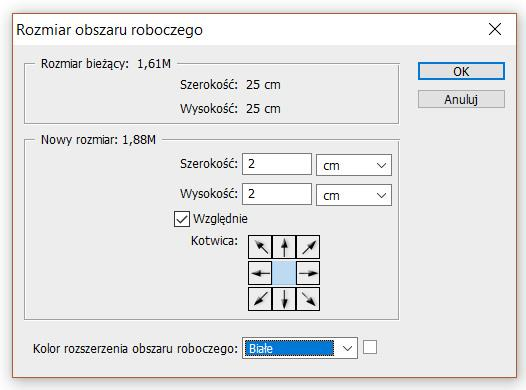
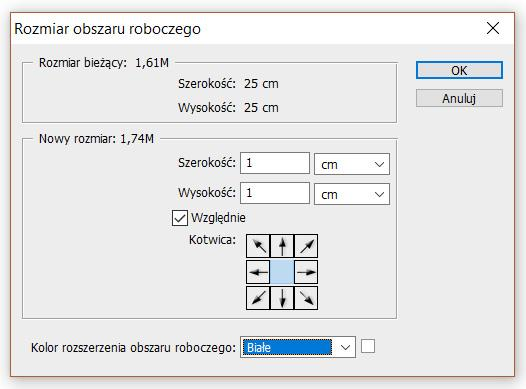
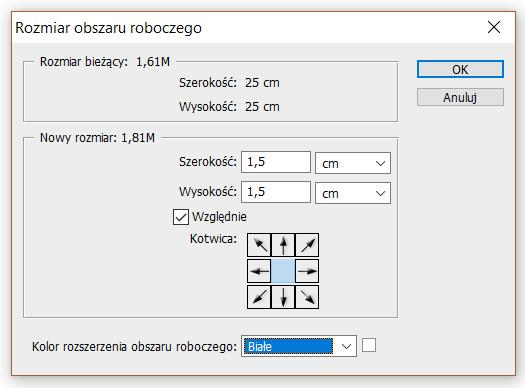
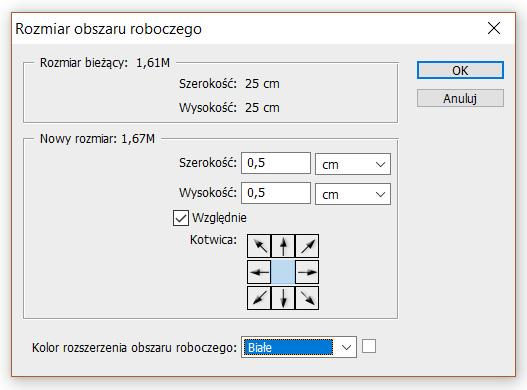
W celu uzyskania wokół istniejącego obrazu jednolitej ramki o szerokości 1 cm należy w programie Adobe Photoshop w oknie dialogowym narzędzia „rozmiar obszaru roboczego” wprowadzić wartości parametrów przedstawione na rysunku

A. Rysunek 4
Ilustracja do odpowiedzi A
B. Rysunek 2
Ilustracja do odpowiedzi B
C. Rysunek 3
Ilustracja do odpowiedzi C
D. Rysunek 1
Ilustracja do odpowiedzi D
Często pojawia się przekonanie, że wystarczy wpisać wartość odpowiadającą szerokości pojedynczej ramki (np. 1 cm albo 0,5 cm) w pole szerokość czy wysokość, żeby uzyskać efekt równomiernego marginesu wokół całego obrazu. To jednak dość mylące. W praktyce, kiedy w Photoshopie korzystamy z opcji „rozmiar obszaru roboczego” i mamy zaznaczoną opcję „Względnie”, to wpisane tam wartości są rozdzielane automatycznie po połowie na każdą stronę obrazu. Tak więc jeśli wpiszemy 1 cm, to program doda po 0,5 cm na każdą krawędź, co skutkuje ramką o połowę węższą niż zamierzaliśmy. Taki błąd wynika głównie z powierzchownej znajomości działania tego narzędzia i z braku uwagi na szczegóły w interfejsie użytkownika. Przykładowo, wpisanie 0,5 cm da jedynie cienką ramkę po 0,25 cm z każdej strony, 1,5 cm – po 0,75 cm. W efekcie, obraz nie będzie otoczony ramką o oczekiwanej szerokości, a końcowy efekt może być niespójny z założeniami projektu czy standardami branżowymi. Profesjonalni graficy zawsze przeliczają, ile jednostek należy dodać łącznie do szerokości i wysokości, by uzyskać konkretny efekt wizualny. Z mojego doświadczenia, wielu uczniów w technikum graficznym właśnie tu się myli, nie analizując jak działa opcja „Względnie” – a to klucz do unikania takich błędów i osiągania powtarzalnych, profesjonalnych rezultatów. Dla efektywnej pracy z marginesami czy ramkami w Photoshopie zawsze warto myśleć dwukrotnie o tym, jak program interpretuje wpisywane liczby.

Pytanie 15

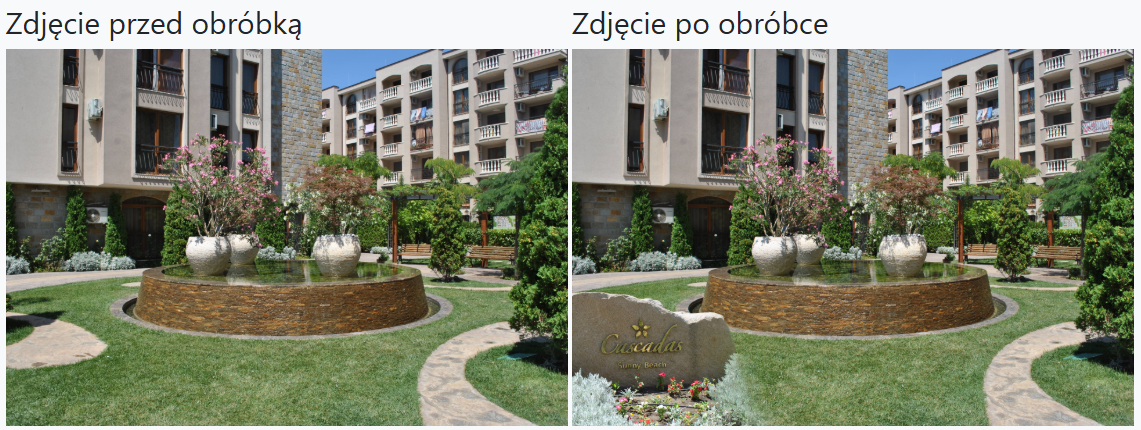
Zdjęcia przedstawiają efekt

Ilustracja do pytania
A. fotomontażu.
B. formowania.
C. rekonstrukcji.
D. solaryzacji.
Prawidłowo – na zdjęciu po obróbce mamy klasyczny przykład fotomontażu. Fotomontaż to technika polegająca na łączeniu w jednym obrazie kilku elementów pochodzących z różnych zdjęć lub plików graficznych. W tym przypadku widać, że do oryginalnej fotografii ogrodu został dodany kamień z napisem „Cascadas Sunny Beach”. Ten element nie występuje na zdjęciu przed obróbką, a jego perspektywa, oświetlenie i skalę dopasowano tak, żeby wyglądał jak naturalna część sceny. W praktyce takie rzeczy robi się najczęściej w programach do edycji grafiki rastrowej, jak Adobe Photoshop czy GIMP, korzystając z warstw, masek, narzędzi zaznaczania i transformacji (skalowanie, obrót, perspektywa). Dobrą praktyką w fotomontażu jest pilnowanie spójności światła (kierunek padania cieni), temperatury barwowej oraz ostrości, tak żeby poszczególne elementy nie „odcinały się” od tła. Profesjonalni graficy często pracują w wysokiej rozdzielczości i w przestrzeni barw Adobe RGB lub ProPhoto RGB, żeby mieć większą swobodę w korekcji kolorystycznej. Fotomontaż stosuje się na co dzień w reklamie (dodawanie produktów, logotypów, billboardów), w projektach okładek, plakatach, wizualizacjach architektonicznych, a nawet w retuszu fotografii ślubnej czy katalogowej. Moim zdaniem to jedna z najbardziej kreatywnych technik pracy z fotografią cyfrową, bo łączy umiejętności techniczne z wyczuciem kompozycji i realizmem obrazu. Warto ćwiczyć takie operacje na warstwach i maskach, bo są absolutnym standardem pracy w branży DTP i grafiki reklamowej.

Pytanie 16

Wykonując w programie Adobe Photoshop stylizację zdjęcia w technice niskiego klucza należy w ostatnim etapie edycji pliku zastosować polecenie

Ilustracja do pytania
A. filtr/renderowanie/flara obiektywu.
B. obraz/dopasowanie/filtr fotograficzny.
C. filtr/renderowanie/efekty świetlne.
D. obraz/dopasowanie/cienie/podświetlenia.
Polecenie 'filtr/renderowanie/efekty świetlne' jest kluczowe w procesie stylizacji zdjęcia w technice niskiego klucza w Adobe Photoshop. Dzięki niemu możemy wprowadzić zaawansowane manipulacje światłem, co jest niezbędne do uzyskania głębokiego kontrastu i podkreślenia ciemnych tonów, charakterystycznych dla tej techniki. Efekty świetlne umożliwiają dodanie subtelnych punktów świetlnych oraz modyfikację ich intensywności, co wpływa na ogólny nastrój zdjęcia. W praktyce, stosując to narzędzie, możemy stworzyć efekt dramatyczny, który przyciąga uwagę widza. Dobrą praktyką jest eksperymentowanie z różnymi ustawieniami efektów świetlnych, aby uzyskać optymalne rezultaty. Warto również zwrócić uwagę na możliwość zastosowania warstw, co pozwala na dalszą edycję i dostosowywanie efektów bez utraty oryginalnych danych obrazu. W kontekście stylizacji niskiego klucza, wykorzystanie tego narzędzia jest zgodne z najlepszymi praktykami w branży, które skupiają się na kontrolowanej manipulacji światłem.

Pytanie 17

Na którym z przedstawionych obrazów rozdzielczość jest największa?

Ilustracja do pytania
A. C.
B. D.
C. A.
D. B.
Obraz C jest poprawną odpowiedzią, ponieważ posiada najwyższą rozdzielczość spośród wszystkich przedstawionych opcji. Rozdzielczość obrazu odnosi się do liczby pikseli, które składają się na obraz, co bezpośrednio wpływa na jego jakość i szczegółowość. W przypadku obrazu C, litery i detale są wyraźne, co oznacza, że wykonano go w wyższej rozdzielczości, co jest kluczowe w wielu zastosowaniach, takich jak projektowanie graficzne, fotografia, czy multimedia. Wyższa rozdzielczość umożliwia lepsze odwzorowanie szczegółów, co jest niezbędne w profesjonalnej pracy z obrazami, np. podczas druku, gdzie jakość obrazu jest kluczowa dla ostatecznego efektu. Przykładem zastosowania wysokiej rozdzielczości może być tworzenie materiałów marketingowych, gdzie każdy detal ma znaczenie, a nieostre zdjęcia mogą negatywnie wpłynąć na wrażenia klienta. Standardy takie jak DPI (dots per inch) są istotne w kontekście druku, ponieważ wyższa wartość DPI oznacza lepszą jakość druku, co podkreśla znaczenie wyboru obrazów o dużej rozdzielczości w profesjonalnych projektach.

Pytanie 18

Jakie narzędzie w programie Adobe Photoshop jest używane do usuwania niechcianych elementów ze zdjęcia?

A. Narzędzie Gradient
B. Narzędzie Pędzel
C. Narzędzie Lasso
D. Narzędzie Łatka
Narzędzie Pędzel w Adobe Photoshop, choć niezwykle wszechstronne, nie jest przeznaczone do usuwania niechcianych elementów ze zdjęć. Służy głównie do malowania i rysowania, a jego zastosowanie jako narzędzia do retuszu może prowadzić do efektów, które są dalekie od naturalnych. Z mojego doświadczenia wynika, że początkujący często mylnie używają Pędzla, myśląc, że mogą nim zamalować niechciane elementy. To jednak nie pozwala na zachowanie tekstur i tonacji obrazu. Z kolei narzędzie Lasso jest przeznaczone do zaznaczania obszarów o nieregularnych kształtach, co czyni je przydatnym w precyzyjnym doborze fragmentów obrazu, ale samo w sobie nie usuwa elementów, a jedynie je wybiera do dalszej edycji. Użycie Lasso bezpośrednio do usuwania elementów może prowadzić do wyraźnych krawędzi i nienaturalnego wyglądu. Gradient natomiast służy do tworzenia płynnych przejść kolorów i jest używany głównie w projektowaniu graficznym, nie zaś w retuszu zdjęć. Użycie Gradientu w celu ukrycia niepożądanych części zdjęcia jest niepraktyczne, ponieważ nie pozwala na zachowanie tekstury i szczegółów oryginalnego obrazu. Każde z tych narzędzi ma swoje miejsce w Photoshopie, jednak dla usuwania elementów ze zdjęć narzędzie Łatka pozostaje niezastąpione.

Pytanie 19

Parametr, który pozwala na uzyskanie większej ilości detali oraz łagodniejszych przejść między kolorami w obrazie cyfrowym, to

A. niska rozdzielczość oraz duża głębia bitowa
B. wysoka rozdzielczość oraz duża głębia bitowa
C. niska rozdzielczość oraz mała głębia bitowa
D. wysoka rozdzielczość oraz mała głębia bitowa
Wysoka rozdzielczość i duża głębia bitowa to naprawdę ważne rzeczy, jeśli chodzi o jakość cyfrowego obrazu. Większa rozdzielczość to po prostu więcej pikseli, co sprawia, że obraz wygląda dużo lepiej i jest bardziej szczegółowy. Na przykład, obrazy o rozdzielczości 4K mają aż 3840x2160 pikseli, co pozwala na łapanie najmniejszych detali. Duża głębia bitowa z kolei, czyli liczba bitów, które reprezentują kolory pikseli, daje nam szerszą gamę kolorów i ładniejsze przejścia tonalne. Jeśli weźmiemy 16 bitów, to mamy 65,536 odcieni w każdym kolorze, a to naprawdę robi różnicę, zwłaszcza przy gradacjach kolorów, bo minimalizuje banding. W praktyce, używa się tego w świetnych filmach, zdjęciach artystycznych czy grach, żeby wszystko wyglądało jak najlepiej na ekranie.

Pytanie 20

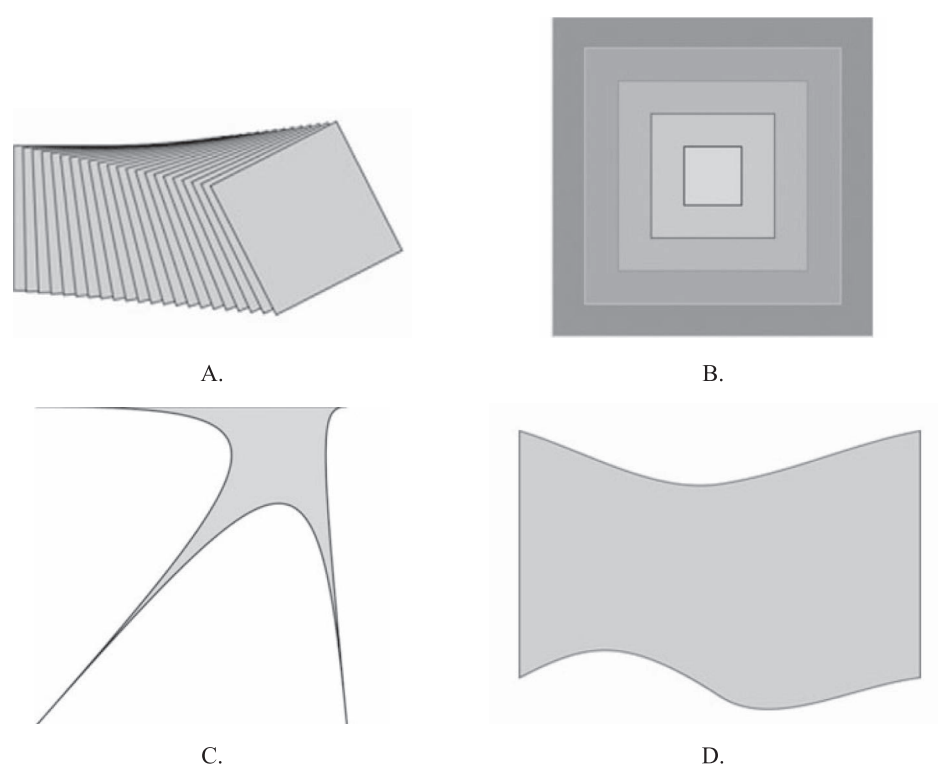
Który z rysunków przedstawia zastosowanie narzędzia metamorfoza?

Ilustracja do pytania
A. B.
B. C.
C. A.
D. D.
Zastosowanie narzędzia metamorfoza jest często mylone z innymi technikami związanymi z grafiką komputerową, co prowadzi do nieporozumień dotyczących jego funkcji i zastosowania. W przypadku innych odpowiedzi, takich jak B, C czy D, możemy zauważyć, że przedstawiają one obrazy statyczne lub jedynie delikatne modyfikacje, które nie oddają istoty transformacji obiektów. Narzędzie metamorfoza ma na celu dynamiczną zmianę formy, co pozwala na uzyskanie efektu płynnej transformacji, a nie jedynie jednorazowego przekształcenia. Często błędnie sądzimy, że metamorfoza dotyczy prostych operacji zmieniających kształt, natomiast w rzeczywistości to narzędzie oferuje znacznie szersze możliwości, w tym deformację strukturalną, rozciąganie i skręcanie obiektów w sposób, który może być zarówno estetyczny, jak i funkcjonalny. Warto również zwrócić uwagę na to, że niektóre z błędnych odpowiedzi mogą wywoływać wrażenie, że dotyczą one bardziej zaawansowanych technik, takich jak animacja, jednak brakują w nich kluczowe elementy procesu metamorfozy, które są integralne dla tego narzędzia. Dlatego istotne jest, aby zrozumieć, że metamorfoza nie polega jedynie na zmianie kształtu, ale na stworzeniu sekwencji, która ukazuje proces transformacji w sposób naturalny i płynny.

Pytanie 21

Jakie techniki wykorzystuje się do poprawy układu zdjęcia?

A. warstwy korygujące
B. maski warstwy
C. kadrowanie
D. skalowanie
Kadrowanie to kluczowy element poprawy kompozycji zdjęcia, polegający na selektywnym wycinaniu fragmentów obrazu, aby skupić uwagę na najważniejszych elementach. Dzięki kadrowaniu możemy zmienić perspektywę, usunąć niepożądane elementy z tła lub wzmocnić główny temat fotografii. Przykładowo, w fotografii portretowej kadrowanie może uwypuklić rysy twarzy modela, eliminując zbędne przestrzenie wokół. Standardowe zasady kompozycji, takie jak zasada trzeciego, wskazują, że umieszczając motyw w jednym z punktów przecięcia linii podziału, możemy uzyskać bardziej harmonijny i przyciągający wzrok obraz. Kadrowanie jest też często wykorzystywane w postprodukcji, gdzie narzędzia do edycji pozwalają na precyzyjne dopasowanie kadrów do zamierzonej wizji artystycznej. Umiejętne stosowanie kadrowania jest istotnym elementem pracy każdego fotografa, zarówno amatora, jak i profesjonalisty, i ma ogromny wpływ na odbiór końcowego obrazu.

Pytanie 22

Które narzędzia przed pierwszym użyciem muszą mieć zdefiniowane źródło klonowania?

A. Korekta czerwonych oczu i łatka.
B. Pędzel korygujący i stempel.
C. Wyostrzanie i rozjaśnianie.
D. Pędzel korygujący punktowy i pędzel historii.
Pędzel korygujący oraz stempel to narzędzia, które faktycznie wymagają określenia źródła klonowania zanim zaczniemy nimi retuszować obraz. W praktyce oznacza to, że zanim zaczniesz używać stempla, musisz wskazać miejsce na zdjęciu, z którego program będzie pobierał piksele (najczęściej robi się to przytrzymując Alt i klikając wybrany fragment). Jest to bardzo ważne przy usuwaniu np. rys czy niedoskonałości skóry, bo dzięki temu można idealnie dopasować teksturę i kolorystykę do otoczenia. Pędzel korygujący działa podobnie, choć ma zaawansowane algorytmy mieszania, ale również wymaga wskazania źródła – inaczej narzędzie nie będzie działać prawidłowo. Moim zdaniem, jeśli ktoś poważnie myśli o retuszu – szczególnie w fotografii portretowej – powinien opanować te narzędzia do perfekcji. Takie podejście jest zgodne z dobrymi praktykami pracy w programach graficznych, np. w Adobe Photoshop, gdzie zawsze najpierw wybieramy punkt źródłowy. W branży graficznej uznaje się to wręcz za podstawę profesjonalnego workflow. Warto też pamiętać, że precyzyjne korzystanie z tych narzędzi może znacznie skrócić czas edycji, zwłaszcza przy dużych projektach. W sumie, narzędzia te są nieocenione, ale bez zdefiniowanego źródła klonowania po prostu nie ruszą z miejsca – to taka podstawa, o której często się zapomina.

Pytanie 23

Jakie narzędzie w programie Adobe Photoshop wykorzystuje się do modyfikacji nasycenia kolorów w wybranych fragmentach obrazu?

A. Kroplomierz
B. Różdżka
C. Gąbka
D. Pióro konturu
Różdżka, pióro konturu oraz kroplomierz to narzędzia w Adobe Photoshop, które pełnią inne funkcje i nie są przeznaczone do zmiany nasycenia kolorów. Różdżka pozwala na zaznaczanie obszarów o podobnym kolorze na obrazie, co czyni ją doskonałym narzędziem do selekcji, ale nie zmienia samego nasycenia kolorów. Użytkownik często może mylnie sądzić, że po zaznaczeniu obszarów różdżką, można je bezpośrednio edytować w zakresie nasycenia, co wymaga dodatkowych kroków, np. użycia maski lub warstwy dopasowania. Pióro konturu służy do precyzyjnego rysowania i tworzenia ścieżek, a jego głównym celem jest definiowanie kształtów i konturów, a nie edycja kolorów. Osoby korzystające z tego narzędzia mogą błędnie przypuszczać, że może ono również wpłynąć na nasycenie barw w obszarze obrysowanym, co jest nieprawidłowe, ponieważ jego funkcjonalność jest zupełnie inna. Kroplomierz natomiast ma na celu zbieranie informacji o kolorach z obrazu, ale nie pozwala na ich modyfikację. Użytkownicy mogą mylić funkcje tych narzędzi, co prowadzi do nieefektywnej pracy. Aby poprawnie zmieniać nasycenie kolorów, istotne jest zrozumienie, które narzędzia najlepiej pasują do danego zadania i jakie są ich właściwe zastosowania.

Pytanie 24

W jakim formacie należy przechowywać obrazy, aby zachować przypisane do nich warstwy oraz maski?

A. BMP
B. JPEG
C. PSD
D. EPS
Format PSD (Photoshop Document) jest standardowym formatem plików używanym przez oprogramowanie Adobe Photoshop. Jego główną zaletą jest zdolność do przechowywania wszystkich warstw, maski, efektów i innych informacji związanych z edycją obrazu. Umożliwia to nie tylko dalszą edycję i manipulację grafiką w przyszłości, ale także zachowanie pełnej struktury projektu. Na przykład, gdy pracujesz nad skomplikowanym projektem graficznym, takim jak plakat czy magazyn, możliwość dostępu do poszczególnych warstw pozwala na łatwe wprowadzanie poprawek i zmian. Ponadto, PSD obsługuje również profile kolorów, co jest kluczowe dla utrzymania spójności kolorystycznej w różnych urządzeniach i mediach. W branży graficznej, korzystanie z formatu PSD jest najlepszą praktyką, szczególnie w przypadku projektów, które wymagają wielokrotnej edycji oraz współpracy z innymi specjalistami. To sprawia, że PSD jest preferowanym wyborem w profesjonalnym środowisku kreatywnym.

Pytanie 25

W celu wykorzystania plików .psd do tworzenia fotokastu należy

A. zwektoryzować plik.
B. zmienić rozdzielczość pliku.
C. zmienić format pliku.
D. zrasteryzować plik.
Zagadnienie pracy z plikami .psd zawsze budzi sporo pytań, zwłaszcza wśród osób zaczynających przygodę z multimediami. Wiele osób utożsamia rasteryzację z przygotowaniem pliku do publikacji, ale tutaj nie o to chodzi – rasteryzacja to proces zamiany obiektów wektorowych na bitmapę, co w .psd zazwyczaj już się dzieje, bo większość warstw to grafika rastrowa i tekst, który można w razie potrzeby zrasteryzować, ale nie jest to kluczowe przy eksporcie do fotokastu. Z kolei zwektoryzowanie pliku .psd to trochę ślepa uliczka, bo .psd sam w sobie nie jest formatem wektorowym, a zresztą fotokasty czy prezentacje multimedialne raczej opierają się na bitmapach, a nie na wektorach, więc ten proces nic by nie dał, a wręcz utrudniłby całą pracę. Często spotykam się też z przekonaniem, że wystarczy zmienić rozdzielczość pliku – jasne, czasem to potrzebne, zwłaszcza jeśli grafika jest za duża albo za mała pod konkretny projekt, ale taka zmiana nie zlikwiduje problemu braku kompatybilności z fotokastem. Kluczowe jest, żeby zamienić plik .psd na format akceptowany przez program, który wykorzystujesz do fotokastu, bo tylko wtedy masz gwarancję, że wszystko będzie działać płynnie. Moim zdaniem, głównym błędem w myśleniu jest tu traktowanie kwestii technicznych jako niezależnych od wymagań oprogramowania – a w branży multimedialnej to właśnie te wymagania wyznaczają, jak powinniśmy przygotować plik. Zachowanie otwartości na standardy i formaty plików to podstawa profesjonalnej pracy z projektami graficznymi.

Pytanie 26

W programie Adobe Photoshop funkcji krycia nie można użyć do

A. jednej warstwy.
B. wszystkich narzędzi.
C. narzędzi Pędzel i Stempel.
D. wszystkich warstw.
Odpowiedź "wszystkich narzędzi" jest poprawna, ponieważ w programie Adobe Photoshop opcja krycia odnosi się wyłącznie do warstw i nie można jej zastosować do narzędzi. Krycie jest parametrem, który wpływa na przezroczystość warstwy, co oznacza, że pozwala na kontrolowanie, jak bardzo warstwa jest widoczna w kontekście innych warstw. Przykładowo, zmniejszając wartość krycia warstwy tła, można uzyskać efekt prześwitywania warstwy znajdującej się nad nią, co jest powszechnie stosowane w projektach graficznych, aby uzyskać płynne przejścia kolorystyczne lub nałożyć teksturę na obraz. W praktyce, ustawienie krycia jest często używane w technikach takich jak retusz zdjęć, gdzie delikatne nałożenie warstwy z różnym kryciem może pomóc w osiągnięciu naturalnego wyglądu. Kluczowym aspektem jest zrozumienie, że narzędzia, takie jak Pędzel czy Stempel, mają swoje własne parametry i ustawienia, ale nie są bezpośrednio związane z opcją krycia, która odnosi się wyłącznie do warstw.

Pytanie 27

Który z programów w ramach pakietu Adobe jest przeznaczony do edycji grafiki rastrowej (bitmapowej)?

A. Photoshop
B. Flash
C. InDesign
D. Premiere
Photoshop jest flagowym oprogramowaniem firmy Adobe przeznaczonym do obróbki grafiki rastrowej. Jego głównym zastosowaniem jest edytowanie, retuszowanie oraz tworzenie różnorodnych prac graficznych, które opierają się na pikselach, czyli najdrobniejszych jednostkach obrazu bitmapowego. W praktyce, dzięki Photoshopowi, zawodowi graficy mogą np. poprawiać zdjęcia, tworzyć skomplikowane kompozycje graficzne oraz przygotowywać materiały do druku i publikacji cyfrowych. Standardy branżowe wskazują, że Photoshop jest niezwykle wszechstronny i pozwala na szeroką gamę operacji, takich jak warstwy, maski, filtry czy efekty specjalne, co czyni go niezastąpionym narzędziem w pracy grafików i fotografów. Używanie Photoshopa w zgodzie z dobrymi praktykami, takimi jak praca na warstwach czy stosowanie odpowiednich formatów plików, np. PSD dla projektów roboczych, zwiększa efektywność i jakość końcowej produkcji graficznej.

Pytanie 28

Do automatycznego katalogowania i zarządzania plikami graficznymi z pakietu Adobe przeznaczony jest program

A. Acrobat.
B. InDesign.
C. Fireworks.
D. Bridge.
Poprawnie – Adobe Bridge to właśnie program przeznaczony do automatycznego katalogowania i zarządzania plikami graficznymi (i nie tylko) z pakietu Adobe. Bridge działa jak centralny menedżer zasobów: pozwala przeglądać zdjęcia, pliki PSD, AI, INDD, PDF, a nawet pliki wideo, bez konieczności ich otwierania w poszczególnych aplikacjach. Program korzysta z miniaturek, podglądu i metadanych, dzięki czemu można szybko ocenić zawartość pliku i wybrać właściwy materiał do projektu. W praktyce wygląda to tak, że fotograf albo grafik importuje serię zdjęć, nadaje im słowa kluczowe, oceny gwiazdkowe, etykiety kolorystyczne i zapisuje metadane w standardzie IPTC/XMP. Później, gdy po kilku miesiącach trzeba wrócić do konkretnej sesji, wystarczy wyszukać po słowie kluczowym, dacie, typie pliku albo ocenie. Moim zdaniem to jest absolutna podstawa profesjonalnego workflow, bo bez porządnego zarządzania plikami robi się po prostu chaos na dysku. Bridge dobrze współpracuje z Photoshopem, Illustratorem, InDesignem i innymi programami Adobe – można z poziomu Bridge’a otwierać pliki w odpowiedniej aplikacji, tworzyć kolekcje, wykonywać wsadowe operacje (np. hurtową zmianę nazw, zapis do innego formatu, eksport pod web), a także zarządzać profilami kolorów. W branżowych dobrych praktykach podkreśla się, że rozdzielenie funkcji edycji (Photoshop, Illustrator) od funkcji zarządzania zasobami (Bridge) zwiększa wydajność pracy studia i zmniejsza ryzyko pogubienia plików. Dodatkowo Bridge obsługuje podgląd plików RAW, co jest bardzo przydatne w fotografii cyfrowej, oraz integruje się z Adobe Camera Raw, co jeszcze bardziej przyspiesza selekcję i wstępną obróbkę materiału.

Pytanie 29

Jakie narzędzie wykorzystuje się do modyfikacji wypełnienia w postaci gradientu kolorów?

A. Pióro
B. Kroplomierz
C. Wiadro z farbą
D. Gradient
Gradient to narzędzie, które umożliwia tworzenie przejść tonalnych, co jest kluczowym elementem w grafice komputerowej i projektowaniu wizualnym. Dzięki gradientowi można uzyskać płynne przejścia między różnymi kolorami, co nadaje projektom głębię i dynamikę. Użycie gradientu jest szczególnie istotne w przypadku tworzenia tła, przycisków oraz innych elementów interfejsu użytkownika, gdzie estetyka i czytelność są kluczowe. Przykładowo, w programach graficznych takich jak Adobe Photoshop czy Illustrator, narzędzie to pozwala na zastosowanie różnych typów gradientów, takich jak liniowy, radialny czy kątowy, co daje projektantom swobodę w eksperymentowaniu z kolorami. W praktyce, dobrze dobrany gradient może przyciągać wzrok, podkreślać istotne elementy wizualne, a także poprawiać hierarchię informacji na stronie. Zastosowanie gradientów zgodnie z zasadami teorii koloru i ich zestawień pozwala na tworzenie harmonijnych kompozycji, które są zgodne ze standardami branżowymi, takimi jak WCAG, co wpływa na dostępność i użyteczność projektów.

Pytanie 30

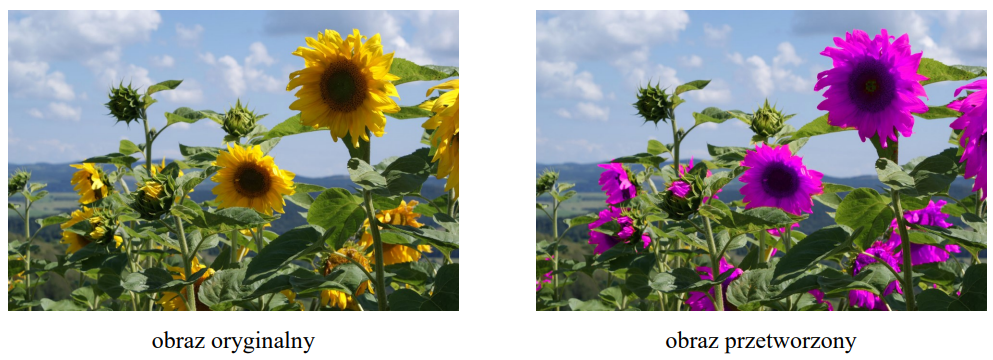
Widoczny na zdjęciach efekt modyfikacji fragmentów obrazu cyfrowego wykonano w programie Adobe Photoshop z wykorzystaniem polecenia

Ilustracja do pytania
A. obraz/dopasowania/cienie/podświetlenia.
B. warstwa/nowa warstwa dopasowania/barwa/nasycenie.
C. warstwa/nowa warstwa dopasowania/mapa gradientu.
D. obraz/dopasowania/czarno-biały.
Wybrana odpowiedź "warstwa/nowa warstwa dopasowania/barwa/nasycenie" jest prawidłowa, ponieważ umożliwia precyzyjną zmianę kolorów w obrazie cyfrowym bez wpływu na oryginalną warstwę. W Adobe Photoshop, korzystając z tej opcji, można zastosować zmiany tylko do wybranych obszarów bez trwałego modyfikowania źródłowego obrazu. W praktyce, zmiana barwy kwiatów z żółtych na różowe świadczy o zastosowaniu narzędzia, które pozwala na kontrolowanie zarówno tonu, jak i nasycenia kolorów. Takie podejście jest zgodne z dobrymi praktykami w edycji graficznej, ponieważ pozwala na zachowanie elastyczności w pracy z warstwami. Umożliwia to łatwe dostosowanie efektów w przyszłości oraz powrót do oryginalnych kolorów, jeśli zajdzie taka potrzeba. Warto również wspomnieć, że korzystanie z warstw dopasowania jest standardową techniką w branży graficznej, co czyni tę odpowiedź nie tylko poprawną, ale również praktyczną w kontekście profesjonalnej pracy z obrazami.

Pytanie 31

Zastosowanie sekwencji wsadowej w programie Adobe Photoshop umożliwia

A. zaimportowanie pojedynczego pliku RAW z aparatu cyfrowego.
B. wykonanie animacji poklatkowej.
C. edycję obrazu HDR.
D. grupowe przetwarzanie wielu obrazów.
Sekwencja wsadowa w Adobe Photoshop to naprawdę praktyczne narzędzie, które pozwala na zautomatyzowanie powtarzalnych czynności wykonywanych na wielu plikach graficznych jednocześnie. Chodzi o tzw. batch processing, czyli grupowe przetwarzanie obrazów, co na dłuższą metę bardzo ułatwia pracę np. fotografom, grafików czy ludziom pracującym z dużą ilością materiałów. Wyobraź sobie, że masz do obrobienia setki zdjęć – zamiast otwierać każde osobno i powtarzać identyczne operacje, możesz nagrać akcję (ang. action), a potem przepuścić przez nią całą serię fotografii. Da się to wykorzystać do zmiany rozmiaru, konwersji formatu, automatycznego wyostrzania czy nakładania znaków wodnych. W środowisku profesjonalnym korzystanie z sekwencji wsadowych jest wręcz standardem – nikt nie robi takich rzeczy ręcznie, bo to po prostu strata czasu. Co ciekawe, batch processing można rozszerzać poprzez własne skrypty czy pluginy, przez co daje to olbrzymią elastyczność, szczególnie jeśli ktoś zna JavaScript czy inne języki obsługiwane przez Photoshopa. Z mojego doświadczenia każda osoba pracująca na poważnie z grafiką czy fotografią prędzej czy później zaczyna korzystać właśnie z takich automatycznych rozwiązań. Trochę szkoda, że wiele osób kojarzy Photoshopa tylko z ręczną edycją pojedynczych obrazków, a przecież możliwości automatyzacji są naprawdę szerokie.

Pytanie 32

Złączenie dwóch składników pochodzących z odmiennych zdjęć w jeden obrazek to

A. retusz.
B. rendering.
C. tekstura.
D. fotomontaż.
Teksturowanie odnosi się do procesu nakładania tekstur na obiekty 3D, co jest zupełnie inną techniką niż fotomontaż. W kontekście grafiki komputerowej, teksturę można rozumieć jako obraz, który definiuje powierzchnię obiektu 3D, nadając mu detale i realizm. Technika ta jest kluczowa w modelowaniu 3D i animacji, ale nie ma związku z łączeniem zdjęć. Renderowanie natomiast to proces generowania obrazu z modelu 3D w oprogramowaniu graficznym. Można powiedzieć, że renderowanie to ostatni krok w tworzeniu wizualizacji, gdzie uwzględnia się oświetlenie, cienie oraz materiały. Z kolei retusz to technika, która służy do poprawy jakości zdjęć, eliminowania niedoskonałości, takich jak plamy czy zmarszczki. Retusz skupia się na modyfikacji istniejącego obrazu, a nie na łączeniu różnych zdjęć. W praktyce, podczas retuszu używa się różnych narzędzi do poprawy estetyki zdjęć, ale to nie jest proces tworzenia nowego obrazu z kilku źródeł. Wnioskując, błędne odpowiedzi jasno wskazują na nieporozumienie dotyczące terminologii i technik związanych z grafiką. Osoby udzielające tych odpowiedzi mogą nie rozumieć różnic między tymi pojęciami oraz ich praktycznym zastosowaniem w branży graficznej, co prowadzi do mylnych interpretacji.

Pytanie 33

W jakim formacie pliku nie jest możliwe zapisanie warstw w Adobe Photoshop?

A. PSD
B. TIFF
C. PDF
D. JPEG
Formaty PDF, TIFF oraz PSD umożliwiają przechowywanie warstw, co sprawia, że są one szeroko stosowane w profesjonalnej edycji graficznej. PDF, będący standardem dokumentów przenośnych, obsługuje wiele różnych rodzajów zawartości, w tym warstwy graficzne i tekstowe, co czyni go użytecznym w kontekście publikacji i drukowania. TIFF natomiast, ze względu na swoją elastyczność i wszechstronność, jest popularnym wyborem w branży fotograficznej i graficznej. Zachowuje pełną jakość obrazu oraz obsługuje różne modele kolorów, co czyni go idealnym do archiwizacji obrazów w wysokiej jakości. Format PSD jest z kolei natywnym formatem Adobe Photoshop, który bezpośrednio wspiera wszystkie funkcje programu, w tym warstwy, style, maski i inne zaawansowane opcje edycji. Użytkownicy często popełniają błąd, myśląc, że wszystkie formaty graficzne obsługują warstwy, co nie jest prawdą. Zrozumienie specyfiki różnych formatów plików jest kluczowe dla efektywnej pracy w grafice komputerowej i edycji zdjęć, a wybór niewłaściwego formatu może prowadzić do utraty cennych danych i możliwości edycyjnych. Dlatego ważne jest, aby przed zapisaniem pliku w formacie graficznym dokładnie rozważyć, jakie funkcje są potrzebne do dalszej pracy nad projektem.

Pytanie 34

Przed rozpoczęciem archiwizacji zasobów należy

A. pogrupować wszystkie elementy na warstwach oraz zamienić tekst i obiekty na krzywe Beziera.
B. pogrupować wszystkie warstwy obrazu cyfrowego a następnie je scalić.
C. posortować pliki tekstowe, graficzne oraz muzyczne umieszczając je w osobnych folderach.
D. posortować pliki i zapisać ich kopie w formacie PDF.
Prawidłowa odpowiedź pokazuje, że rozumiesz podstawowe zasady organizacji danych przed ich archiwizacją. To naprawdę ważne! Segregacja plików tekstowych, graficznych i muzycznych do oddzielnych folderów to jedna z fundamentalnych praktyk w pracy z zasobami cyfrowymi. Dzięki temu archiwizacja staje się dużo bardziej przejrzysta, a późniejsze wyszukiwanie czy odtwarzanie konkretnych treści to kwestia kilku kliknięć, a nie bezładnego przekopywania setek plików. W branży IT, przy każdym poważniejszym backupie czy migracji, stosuje się podobne podejście – osobne katalogowanie plików według typów, często jeszcze z rozbiciem na daty, wersje czy projekty. Tak robią nawet największe instytucje, bo to po prostu działa. Szczerze mówiąc, bez tej segregacji można się pogubić, zwłaszcza przy dużych zbiorach. Moim zdaniem warto przyzwyczaić się do takiego porządkowania od samego początku, bo później, przy pracy zespołowej albo w profesjonalnych archiwach, nikt nie wyobraża sobie innego podejścia. Z praktycznego punktu widzenia: jeśli chcesz zarchiwizować np. projekt multimedialny, oddzielne foldery na teksty, obrazy i dźwięki pozwolą też lepiej zarządzać prawami autorskimi i wersjonowaniem. Tak samo archiwa państwowe czy firmy stosują tę zasadę, bo to zgodne z normami ISO związanymi z zarządzaniem dokumentacją cyfrową (np. ISO 15489). Warto o tym pamiętać, bo raz dobrze poukładane pliki to mniej problemów w przyszłości.

Pytanie 35

Który z formatów pozwala na użycie maksymalnie 256 kolorów w obrębie bloku obrazu?

A. JPG
B. EPS
C. CDR
D. GIF
Format GIF (Graphics Interchange Format) obsługuje maksymalnie 256 kolorów na blok obrazu, co czyni go idealnym do zastosowań, gdzie istotna jest niewielka paleta barw, na przykład w prostych grafikach i animacjach internetowych. GIF wykorzystuje kompresję bezstratną, co pozwala na zachowanie jakości obrazu przy minimalnej wielkości pliku. Z tego powodu jest powszechnie stosowany w grafice internetowej, szczególnie dla małych obrazków, ikon i prostych animacji. GIF obsługuje również przezroczystość, co pozwala na umieszczanie obrazów na różnych kolorach tła. Przy zachowaniu ograniczonej palety kolorów, format ten jest również popularny w projektach, gdzie ograniczenia techniczne wymagają efektywnego zarządzania rozmiarem plików. Warto również zauważyć, że GIF stał się bazą dla wielu popularnych memów internetowych, co pokazuje jego szerokie zastosowanie w nowoczesnej kulturze cyfrowej.

Pytanie 36

W celu wykonania reklamy internetowej o maksymalnej szerokości do 800 pikseli należy zdefiniować właściwość

A. max-width
B. max-height
C. background size
D. background-position
Wiele osób przy projektowaniu banerów internetowych czy reklam rozważa ustawienie parametrów takich jak max-height, background-size albo background-position, jednak to trochę mylące podejście, jeśli chodzi o kontrolę szerokości elementu. max-height pozwala ograniczyć wysokość, co jest przydatne przy pionowych layoutach lub gdy nie chcemy, żeby grafika była za wysoka, ale nie wpłynie na to, jak szeroki będzie baner czy reklama. W praktyce, jeśli ustawisz tylko max-height, szerokość reklamy może się rozjechać i nie uzyskasz żądanego efektu, zwłaszcza na szerokich ekranach lub gdy użytkownik korzysta z dużego monitora. background-size i background-position są natomiast właściwościami, które dotyczą wyłącznie tła CSS, czyli obrazka w tle, a nie rozmiaru samego kontenera. Za pomocą background-size można oczywiście skalować obrazek, np. dopasowując go do wielkości kontenera (cover, contain, procenty), ale nie kontrolujesz w ten sposób szerokości całego elementu, tylko tła – reszta treści może się rozjechać. background-position ustala, w którym miejscu wyświetli się tło w elemencie, na przykład po lewej, po prawej, wyśrodkowane, itd., ale w ogóle nie wpływa na rozmiar elementu jako takiego. Często spotykam się z sytuacją, gdzie ktoś próbuje naprawić złe skalowanie reklamy manipulując background-size, a okazuje się, że trzeba po prostu wyznaczyć max-width na kontenerze. Według standardów CSS i praktyki webowej, tylko max-width daje pewność, że żaden element nie rozrośnie się poza określoną granicę szerokości, a jednocześnie umożliwia responsywność, która w dzisiejszych czasach jest absolutnym must-have. Warto o tym pamiętać, żeby nie tracić czasu na kombinowanie z nieodpowiednimi właściwościami.

Pytanie 37

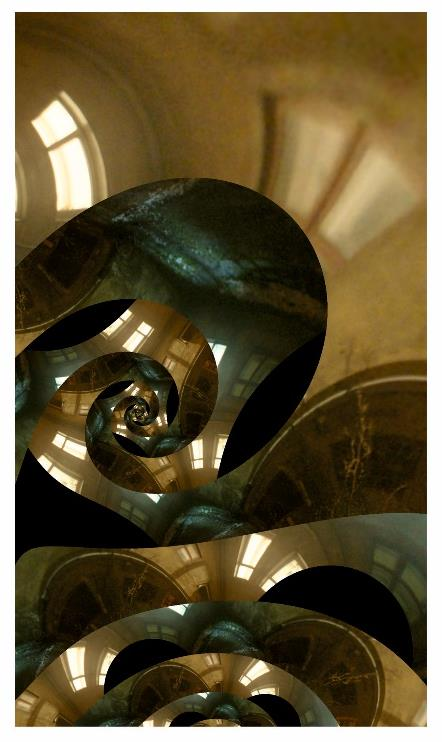
Montaż przedstawiony na rysunku możliwy jest do wykonania w programie

Ilustracja do pytania
A. Adobe Audition
B. Adobe Photoshop
C. Adobe Illustrator
D. Adobe Flash
Ta odpowiedź jest trafiona, bo właśnie Adobe Photoshop to program, który służy do zaawansowanej edycji grafiki rastrowej, czyli zdjęć i obrazów składających się z pikseli. Taki montaż, jak ten przedstawiony na rysunku, wymaga użycia narzędzi do nakładania warstw, masek i efektów – a Photoshop oferuje wszystko to i jeszcze więcej. Osobiście zawsze polecam pracę na warstwach, bo wtedy można swobodnie eksperymentować z kształtami czy maskami i łatwo cofać błędy, co jest zgodne z dobrymi praktykami branżowymi. W tym przypadku widać efekt spirali, uzyskany prawdopodobnie przez wielokrotne kopiowanie i przekształcanie fragmentów obrazu – taka technika jest bardzo typowa dla Photoshopa i daje ogromną swobodę twórczą. Co ciekawe, w tego typu montażach często korzysta się również z trybów mieszania warstw oraz filtrów, by uzyskać nietypowe efekty wizualne. Szczerze mówiąc, z mojego doświadczenia nigdzie indziej nie uzyskuje się tak precyzyjnych i kontrolowanych efektów montażu zdjęć jak właśnie w Photoshopie. Ten program jest od lat standardem w branży graficznej na całym świecie. Realizacja tego konkretnego efektu w innym programie byłaby bardzo utrudniona lub wręcz niemożliwa bez specjalistycznych pluginów. Jeśli ktoś poważnie myśli o obróbce zdjęć i montażach, nauka Photoshopa to obowiązek – to rzecz, którą często powtarzają nawet wykładowcy na kursach graficznych.

Pytanie 38

Podczas projektowania w programach graficznych można wykonać automatycznie kopię zapasową

A. publikacji, która ma więcej niż 10 stron.
B. w określonych odstępach czasu.
C. publikacji zawierającej co najmniej 5 zdjęć.
D. po przekroczeniu określonej wielkości pliku.
Prawidłowa odpowiedź odnosi się do typowego mechanizmu autosave, czyli automatycznego zapisywania kopii zapasowej projektu w określonych odstępach czasu. Tak działają praktycznie wszystkie poważniejsze programy graficzne – zarówno rastrowe (np. Adobe Photoshop, GIMP), jak i wektorowe (np. Adobe Illustrator, CorelDRAW, Inkscape). Użytkownik może zwykle w ustawieniach określić, co ile minut program ma tworzyć kopię bezpieczeństwa: co 5, 10 czy 15 minut. Dzięki temu, gdy system się zawiesi, zabraknie prądu albo program nagle się zamknie, nie tracimy kilku godzin pracy, tylko najwyżej kilka minut. W praktyce branżowej uznaje się, że automatyczny zapis co 5–10 minut to rozsądny kompromis między bezpieczeństwem danych a wydajnością pracy. Moim zdaniem to jedna z najważniejszych funkcji, jaką warto zawsze włączyć po instalacji programu. W wielu aplikacjach kopia zapasowa jest zapisywana w osobnym, tymczasowym katalogu, a po ponownym uruchomieniu programu pojawia się okno z propozycją odzyskania sesji roboczej. To jest standardowe zachowanie w środowiskach profesjonalnych, gdzie utrata pliku może oznaczać realne straty finansowe i czasowe. W praktyce projektowej, np. przy obróbce zdjęć produktowych, składzie ulotek czy projektowaniu logo, autosave po prostu ratuje skórę, gdy pracuje się pod presją czasu i ma się otwartych kilka ciężkich plików jednocześnie. Dobrą praktyką jest też łączenie autosave z ręcznym zapisywaniem kolejnych wersji pliku, np. projekt_v1, projekt_v2, żeby móc cofnąć się do wcześniejszego etapu, jeśli klient nagle zmieni koncepcję. Takie podejście jest zgodne z ogólnymi dobrymi praktykami pracy z plikami w branży graficznej.

Pytanie 39

Oblicz, jaką rozdzielczość powinien mieć skan oryginału o wymiarach 20x20 cm, który ma być wydrukowany z rozdzielczością 300 dpi w formacie 40x40 cm?

A. 300 ppi
B. 2400 ppi
C. 1200 ppi
D. 600 ppi
Odpowiedź 600 ppi jest prawidłowa, ponieważ aby przygotować obraz do druku w formacie 40x40 cm z rozdzielczością 300 dpi, musimy najpierw obliczyć wymaganą rozdzielczość skanowania. Rozdzielczość w dpi (dots per inch) odnosi się do liczby punktów, które mieszczą się w jednym calu, a przy skanowaniu musimy zwiększyć tę wartość, aby uzyskać wyraźny obraz w większym formacie. W przypadku oryginału o wymiarach 20x20 cm, jego powierzchnia wynosi 8x8 cali (przy przeliczeniu 1 cm = 0.393701 cala). Przy rozdzielczości 300 dpi na wydruku 40x40 cm, wymagana rozdzielczość skanowania oblicza się mnożąc 300 dpi przez 2, ponieważ nowy format jest dwukrotnie większy. Stąd 300 dpi x 2 = 600 ppi. Taka praktyka jest zgodna z powszechnie akceptowanymi standardami w branży poligraficznej, które zalecają, aby przy skanowaniu oryginałów do druku, rozdzielczość była co najmniej dwukrotnie większa niż ta, która jest docelowo stosowana w wydruku, aby zapewnić wysoką jakość obrazu oraz szczegółowość. Przykładowo, stosując tę technikę skanowania, można uzyskać ostre i wyraźne detale w finalnym produkcie graficznym.

Pytanie 40

W celu redukcji efektu powstałego na zdjęciu podczas rejestracji obrazu przy ustawieniu zbyt wysokiej wartości czułości matrycy, w programie Adobe Photoshop należy wybrać polecenie

A. Obraz/Dopasowania/Posteryzuj
B. Filtr/Inne
C. Filtr/Szum
D. Obraz/Dopasowania/Filtr fotograficzny
Wybór polecenia Filtr/Szum w Adobe Photoshop to zdecydowanie najskuteczniejsza metoda na zredukowanie efektów powstałych przez zbyt wysoką wartość czułości matrycy, czyli tzw. szumu cyfrowego. Szum pojawia się najczęściej jako losowe, kolorowe lub jasne piksele, które widocznie pogarszają jakość zdjęcia, zwłaszcza przy niedostatecznym oświetleniu lub wysokim ISO. Moim zdaniem, korzystanie z filtrów usuwających szum jest jedną z podstawowych technik obróbki fotograficznej – robię to praktycznie przy każdym zdjęciu z ciemniejszych warunków. W praktyce, narzędzia z tej grupy pozwalają na precyzyjne dostosowanie stopnia wygładzenia obrazu i ochronę istotnych szczegółów, co jest szczególnie ważne w fotografii portretowej czy krajobrazowej. Dobrą praktyką jest używanie redukcji szumu przed innymi korektami, bo nadmierne odszumianie może powodować utratę detali. Warto też wiedzieć, że branżowe standardy obróbki zakładają minimalizowanie szumu już na etapie rejestracji, ale kiedy nie mamy wyjścia, Photoshop daje naprawdę spore możliwości ratowania zdjęć. Dla zaawansowanych użytkowników polecam stosowanie redukcji szumu na warstwie z maską – to pozwala kontrolować, gdzie dokładnie efekt będzie widoczny. Często korzystam też z techniki łączenia kilku ekspozycji, ale jak nie ma czasu, szybki filtr szumu robi robotę.