Wyniki egzaminu

Informacje o egzaminie:
  • Zawód: Technik informatyk
  • Kwalifikacja: INF.02 - Administracja i eksploatacja systemów komputerowych, urządzeń peryferyjnych i lokalnych sieci komputerowych
  • Data rozpoczęcia: 7 maja 2026 23:00
  • Data zakończenia: 7 maja 2026 23:10

Egzamin zdany!

Wynik: 22/40 punktów (55,0%)

Wymagane minimum: 20 punktów (50%)

Nowe
Analiza przebiegu egzaminu- sprawdź jak rozwiązywałeś pytania
Pochwal się swoim wynikiem!
Szczegółowe wyniki:
Pytanie 1

W architekturze sieci lokalnych opartej na modelu klient-serwer

A. każdy komputer udostępnia i korzysta z zasobów innych komputerów
B. wyspecjalizowane komputery pełnią rolę serwerów oferujących zasoby, a inne komputery z tych zasobów korzystają
C. wszystkie komputery klienckie mają możliwość dostępu do zasobów komputerowych
D. żaden z komputerów nie ma nadrzędnej roli względem pozostałych
W architekturze sieci lokalnych typu klient-serwer, wyróżnione komputery pełnią rolę serwerów, które są odpowiedzialne za udostępnianie zasobów, takich jak pliki, aplikacje czy usługi, a pozostałe komputery, nazywane klientami, korzystają z tych zasobów. Taki model pozwala na centralizację zarządzania danymi i ułatwia ich dostępność dla użytkowników. Przykładami zastosowania tej architektury są serwery plików w biurach, które umożliwiają pracownikom dostęp do wspólnych dokumentów, oraz serwery aplikacji, które dostarczają oprogramowanie w chmurze. W branży IT model klient-serwer jest szeroko stosowany, ponieważ pozwala na lepsze zabezpieczenie danych, łatwiejsze aktualizacje oprogramowania oraz efektywniejsze wykorzystanie zasobów. Warto również zwrócić uwagę na standardy takie jak TCP/IP, które regulują sposób komunikacji między serwerami a klientami oraz pozwalają na interoperacyjność różnych systemów operacyjnych i urządzeń sieciowych.
Pytanie 2

Jak nazywa się seria procesorów produkowanych przez firmę Intel, charakteryzująca się małymi wymiarami oraz niskim zużyciem energii, zaprojektowana z myślą o urządzeniach mobilnych?

A. Alpha
B. Radeon
C. Athlon
D. Atom
Wybór niewłaściwej odpowiedzi może wynikać z mylenia różnych producentów i rodzajów procesorów. Athlon to linia procesorów stworzona przez firmę AMD, a nie Intel. Procesory te są często stosowane w komputerach stacjonarnych i laptopach, które wymagają większej mocy obliczeniowej, a więc nie odpowiadają na potrzeby rozwiązań mobilnych, w których kluczowe są niskie zużycie energii i kompaktowe wymiary. Radeon to rodzina kart graficznych również produkowana przez AMD, co podkreśla, że nie ma związku z procesorami mobilnymi Intela. Alpha to natomiast architektura procesorów opracowana przez firmę Digital Equipment Corporation (DEC), która była używana głównie w serwerach i stacjach roboczych, a nie w małych, mobilnych urządzeniach. Te błędne odpowiedzi mogą sugerować, że użytkownik nie do końca zrozumiał klasyfikację oraz różnice między różnymi rodzajami procesorów na rynku, co może prowadzić do nieporozumień podczas wyboru sprzętu odpowiedniego do określonych zastosowań. Kluczem do skutecznego doboru sprzętu jest zrozumienie specyfiki i przeznaczenia różnych linii procesorów, co z pewnością wpłynie na efektywność ich zastosowania w danym kontekście.

Pytanie 3

Jakie cechy posiadają procesory CISC?

A. małą liczbę metod adresowania
B. ograniczoną wymianę danych między pamięcią a procesorem
C. prostą oraz szybką jednostkę zarządzającą
D. wielką liczbę instrukcji
Jednostki sterujące w procesorach CISC nie są proste ani szybkie, ponieważ ich architektura wymaga obsługi złożonych rozkazów, co prowadzi do większego skomplikowania jednostek sterujących i dłuższego czasu wykonania instrukcji. Takie złożoności mogą wprowadzać opóźnienia, co jest sprzeczne z ideą szybkiego przetwarzania. W kontekście rozkazów, procesory CISC nie cechują się niewielką ich liczbą, ale wręcz przeciwnie: charakteryzują się dużą ich ilością, co sprawia, że programiści mają do dyspozycji wiele narzędzi do realizacji złożonych zadań. Ścisły związek pomiędzy pamięcią a procesorem w architekturze CISC jest również kluczowy – nie można mówić o ograniczonej komunikacji, gdyż złożony zestaw instrukcji wymaga rozbudowanej interakcji z pamięcią. Typowym błędem myślowym jest przyjęcie, że kompleksowość architektury oznacza prostotę i szybkość; w rzeczywistości złożoność architektury wpływa na wydajność i szybkość działania jednostek obliczeniowych. Wiedza na temat różnic między CISC a RISC (Reduced Instruction Set Computing) jest istotna dla zrozumienia, jak różne podejścia do projektowania procesorów wpływają na wydajność i złożoność kodu aplikacji.

Pytanie 4

Ile sieci obejmują komputery z adresami IP i maskami sieci podanymi w tabeli?

Adres IPv4Maska
10.120.16.10255.255.0.0
10.120.18.16255.255.0.0
10.110.16.18255.255.255.0
10.110.16.14255.255.255.0
10.130.16.12255.255.255.0
A. 2
B. 4
C. 3
D. 5
Błędne rozumienie liczby sieci, do których należą komputery, wynika często z nieprawidłowej analizy adresów IP i masek sieciowych. Kluczowym elementem jest zrozumienie, jak maska sieciowa definiuje zakres adresów w danej sieci. Maski takie jak 255.255.0.0 oznaczają, że sieć jest określana przez pierwsze dwa oktety, a pozostałe są dostępne dla urządzeń w tej samej lokalnej sieci. W przypadku maski 255.255.255.0 sieć jest określana przez trzy oktety. Zatem błędne podejścia mogą wynikać z nieuwzględnienia tej zależności lub z pomylenia części sieciowej z częścią hosta. Inny typowy błąd to założenie, że każda różnica w adresie IP tworzy nową sieć, co jest nieprawidłowe, gdyż to maska sieciowa określa precyzyjnie granice sieci. Aby uniknąć tych błędów, ważne jest praktyczne ćwiczenie analizy adresów IP i ich klasyfikacji według masek, co jest podstawą planowania sieci i zarządzania nimi według standardów IETF i dobrych praktyk w zakresie projektowania sieci komputerowych. Dokładna analiza adresów i masek umożliwia optymalizację użycia przestrzeni adresowej oraz poprawę skalowalności i bezpieczeństwa infrastruktury sieciowej. Zrozumienie, jak maski wpływają na podział sieci, jest kluczowe w nowoczesnym zarządzaniu siecią, ponieważ pozwala na efektywne projektowanie i implementację rozwiązań sieciowych zgodnych z wymaganiami biznesowymi i technologicznymi. To podejście zwiększa również zdolność do szybkiego rozwiązywania problemów i adaptacji sieci do zmieniających się warunków operacyjnych.

Pytanie 5

Na wyświetlaczu drukarki pojawił się komunikat „PAPER JAM”. Aby usunąć usterkę, należy w pierwszej kolejności

A. zlokalizować miejsce zacięcia papieru w drukarce.
B. załadować papier do podajnika.
C. zainstalować podajnik papieru w drukarce.
D. wymienić pojemnik z materiałem drukującym.
Komunikat „PAPER JAM” na drukarce oznacza, że doszło do zacięcia papieru w jej mechanizmie. Najważniejszą i pierwszą czynnością w takiej sytuacji jest zlokalizowanie miejsca, gdzie ten papier faktycznie się zablokował. To podejście jest zgodne z zasadami serwisowania sprzętu biurowego – zawsze zanim zaczniemy jakiekolwiek inne czynności, najpierw diagnozujemy miejsce usterki. Moim zdaniem wielu użytkowników popełnia tutaj błąd, od razu wyciągając papier na siłę lub próbując naprawiać drukarkę w ciemno, a to często prowadzi do poważniejszych uszkodzeń, np. zerwania czujników lub uszkodzenia rolek pobierających papier. W praktyce branżowej, zarówno producenci drukarek, jak i technicy serwisowi podkreślają, żeby najpierw wyłączyć drukarkę, ostrożnie otworzyć pokrywę i sprawdzić wszystkie dostępne trasy prowadzenia papieru. Często papier blokuje się w trudniej dostępnych miejscach, np. na styku podajnika i mechanizmu drukującego. Warto pamiętać, że nieusunięte resztki mogą potem powodować kolejne zacięcia albo nawet przegrzewanie się komponentów. Mam wrażenie, że umiejętność poprawnej lokalizacji zacięcia jest jedną z tych praktycznych umiejętności, które naprawdę przydają się na co dzień, zwłaszcza gdy korzystamy z drukarek w biurze czy w domu.

Pytanie 6

Aby uzyskać na ekranie monitora odświeżanie obrazu 85 razy w ciągu sekundy, trzeba częstotliwość jego odświeżania ustawić na

A. 0,085 kHz
B. 8,5 Hz
C. 850 Hz
D. 85 kHz
Prawidłowo – żeby monitor odświeżał obraz 85 razy na sekundę, częstotliwość odświeżania powinna wynosić 85 Hz, a to dokładnie 0,085 kHz (bo 1 kHz to 1000 Hz). To są podstawy elektroniki i technologii wyświetlaczy, które przydają się podczas konfiguracji sprzętu komputerowego, zwłaszcza jeżeli ktoś pracuje w grafice, gra na komputerze albo po prostu chce mieć płynny obraz bez migotania. W praktyce, im wyższa częstotliwość odświeżania monitora, tym bardziej komfortowa praca dla oczu, szczególnie przy dynamicznych scenach w grach lub filmach. Często spotyka się monitory 60 Hz, 75 Hz, ale 85 Hz to już dość przyjemny standard w niektórych środowiskach pracy. Branżowe normy – np. standard VESA – też jasno określają, że częstotliwość odświeżania podaje się właśnie w Hz albo w kHz, gdy wartości są wysokie, żeby uniknąć długich liczb. Z mojego doświadczenia czasem ludzie zamieniają jednostki i stąd pojawiają się nieporozumienia. Tak czy inaczej, dla 85 odświeżeń na sekundę, 0,085 kHz jest poprawną i najczytelniejszą odpowiedzią. Warto to zapamiętać, bo przeliczanie Hz na kHz i odwrotnie to dosłownie codzienność w każdej pracy związanej z elektroniką czy IT. Zresztą, nawet nie mając specjalistycznego sprzętu, przy zakupie monitora dobrze rozumieć te wartości i umieć je przeliczać. Najlepiej po prostu pamiętać, że kHz to 1000 Hz – i już się nie pomylisz.

Pytanie 7

Jaki jest główny cel stosowania maski podsieci?

A. Szyfrowanie transmisji danych w sieci
B. Rozdzielenie sieci na mniejsze segmenty
C. Zwiększenie przepustowości sieci
D. Ochrona danych przed nieautoryzowanym dostępem
Maska podsieci jest kluczowym elementem w zarządzaniu sieciami komputerowymi, zwłaszcza gdy mówimy o sieciach opartych na protokole IP. Jej główną funkcją jest umożliwienie podziału większych sieci na mniejsze, bardziej zarządzalne segmenty, zwane podsieciami. Dzięki temu administrator może lepiej kontrolować ruch sieciowy, zarządzać adresami IP oraz zwiększać efektywność wykorzystania dostępnych zasobów adresowych. Maska podsieci pozwala na określenie, która część adresu IP odpowiada za identyfikację sieci, a która za identyfikację urządzeń w tej sieci. Z mojego doświadczenia, dobrze zaplanowane podsieci mogą znacząco poprawić wydajność i bezpieczeństwo sieci, minimalizując ryzyko kolizji adresów IP oraz niepotrzebnego ruchu między segmentami sieci. W praktyce, stosowanie masek podsieci jest nie tylko standardem, ale i koniecznością w dużych organizacjach, które muszą zarządzać setkami, a nawet tysiącami urządzeń. Optymalizacja przydziału adresów IP w ten sposób jest zgodna z najlepszymi praktykami branżowymi, promowanymi przez organizacje takie jak IETF.

Pytanie 8

Aby określić długość prefiksu w adresie IPv4, należy ustalić

A. liczbę bitów o wartości 0 w trzech pierwszych oktetach adresu IPv4
B. liczbę bitów o wartości 1 w części hosta adresu IPv4
C. liczbę początkowych bitów o wartości 1 w masce adresu IPv4
D. liczbę bitów o wartości 0 w pierwszych dwóch oktetach adresu IPv4
Analizując niepoprawne odpowiedzi, konieczne jest zrozumienie, że każda z nich bazuje na błędnym podejściu do struktury adresów IPv4 oraz ich maskowania. Zaczynając od pierwszej propozycji, koncentruje się ona na liczbie bitów o wartości 0 w dwóch pierwszych oktetach, co jest mylące, gdyż istotne jest liczenie bitów z wartościami 1 w masce, a nie 0 w adresie. W przypadku drugiej odpowiedzi, odniesienie do trzech pierwszych oktetów nie ma sensu w kontekście ustalania prefiksu, ponieważ w praktyce maska definiuje, które bity są istotne dla określenia adresu sieci, a nie sposób zliczania zer w adresie. Ostatnia z propozycji sugeruje, że długość prefiksu można określić przez liczbę bitów mających wartość 1 w części hosta adresu, co jest fundamentalnie błędne, ponieważ prefiks powinien odnosić się do części sieciowej, a nie hosta. Tego typu błędne rozumienie prowadzi do nieefektywnej segmentacji sieci, co może skutkować problemami z routowaniem i bezpieczeństwem. Dlatego kluczowe jest, aby skupić się na właściwym obliczaniu długości prefiksu w kontekście maski podsieci, co jest podstawą prawidłowego zarządzania adresacją w sieciach IP.

Pytanie 9

Interfejs równoległy, który ma magistralę złożoną z 8 linii danych, 4 linii sterujących oraz 5 linii statusowych, nie zawiera linii zasilających i umożliwia transmisję na dystans do 5 metrów, gdy kable sygnałowe są skręcone z przewodami masy, a w przeciwnym razie na dystans do 2 metrów, jest określany mianem

A. LPT
B. EISA
C. USB
D. AGP
Odpowiedzi EISA, AGP oraz USB nie są poprawne w kontekście opisanego pytania. EISA, czyli Extended Industry Standard Architecture, to standard magistrali komputerowej, który został zaprojektowany jako rozwinięcie standardu ISA. Podczas gdy EISA umożliwia podłączenie wielu kart rozszerzeń, nie jest to interfejs równoległy i nie spełnia wymagań dotyczących liczby linii danych, linii sterujących ani linii statusu. AGP, z kolei, to interfejs zaprojektowany specjalnie do komunikacji z kartami graficznymi, oferujący wyższą wydajność przez dedykowaną magistralę, ale również nie jest interfejsem równoległym, a jego architektura jest zupełnie inna. USB, czyli Universal Serial Bus, to nowoczesny standard, który obsługuje różnorodne urządzenia, jednak jego konstrukcja opiera się na komunikacji szeregowej, co oznacza, że nie można go zakwalifikować jako interfejs równoległy. Typowym błędem myślowym jest zakładanie, że interfejsy, które są popularne w dzisiejszych czasach, takie jak USB, mogą pełnić te same funkcje co starsze standardy, jak LPT, co prowadzi do nieprawidłowych wniosków dotyczących ich zastosowań i architektury. Kluczową różnicą jest również maksymalna odległość transmisji oraz sposób, w jaki sygnały są przesyłane, co jest podstawą dla zrozumienia specyfiki różnych interfejsów.

Pytanie 10

Diody LED RGB funkcjonują jako źródło światła w różnych modelach skanerów

A. płaskich CIS
B. bębnowych
C. płaskich CCD
D. kodów kreskowych
Wybór innej odpowiedzi, takiej jak skanery płaskie CCD, bębnowe lub kody kreskowe, nie oddaje istoty zastosowania diod elektroluminescencyjnych RGB w kontekście technologii skanowania. Skanery CCD (Charge-Coupled Device) również wykorzystują źródła światła, jednak ich struktura różni się od CIS. W skanerach CCD światło jest często generowane przez zewnętrzne źródła, co wpływa na ich rozmiar i wymagania dotyczące zasilania. W związku z tym, chociaż skanery CCD mogą oferować wysoką jakość obrazu, nie są one zoptymalizowane pod kątem kompaktnych rozwiązań ani niskiego poboru energii, jakie oferują skanery CIS. Z kolei skanery bębnowe, które są używane w bardziej specjalistycznych aplikacjach, takich jak wysokiej jakości skanowanie grafik czy zdjęć, również nie stosują diod RGB w celu osiągnięcia świetlnej jakości skanowania. Dodatkowo, kody kreskowe to nie technologia skanowania obrazu, lecz sposób przechowywania i odczytu danych, który w ogóle nie odnosi się do kwestii kolorów czy diod elektroluminescencyjnych. Typowe błędy myślowe związane z tymi odpowiedziami obejmują mylenie technologii skanowania z technologią kodowania danych oraz niepoprawne przypisanie funkcji źródeł światła do różnych typów skanerów. Zrozumienie różnic pomiędzy tymi technologiami, a także ich zastosowanie w praktyce, jest kluczowe dla poprawnego rozpoznawania ich funkcji w praktycznych aplikacjach.

Pytanie 11

Na podstawie filmu wskaż z ilu modułów składa się zainstalowana w komputerze pamięć RAM oraz jaką ma pojemność.

A. 1 modułu 16 GB.
B. 1 modułu 32 GB.
C. 2 modułów, każdy po 16 GB.
D. 2 modułów, każdy po 8 GB.
Poprawnie wskazana została konfiguracja pamięci RAM: w komputerze zamontowane są 2 moduły, każdy o pojemności 16 GB, co razem daje 32 GB RAM. Na filmie zwykle widać dwa fizyczne moduły w slotach DIMM na płycie głównej – to są takie długie wąskie kości, wsuwane w gniazda obok procesora. Liczbę modułów określamy właśnie po liczbie tych fizycznych kości, a pojemność pojedynczego modułu odczytujemy z naklejki na pamięci, z opisu w BIOS/UEFI albo z programów diagnostycznych typu CPU‑Z, HWiNFO czy Speccy. W praktyce stosowanie dwóch modułów po 16 GB jest bardzo sensowne, bo pozwala uruchomić tryb dual channel. Płyta główna wtedy może równolegle obsługiwać oba kanały pamięci, co realnie zwiększa przepustowość RAM i poprawia wydajność w grach, programach graficznych, maszynach wirtualnych czy przy pracy z dużymi plikami. Z mojego doświadczenia lepiej mieć dwie takie same kości niż jedną dużą, bo to jest po prostu zgodne z zaleceniami producentów płyt głównych i praktyką serwisową. Do tego 2×16 GB to obecnie bardzo rozsądna konfiguracja pod Windows 10/11 i typowe zastosowania profesjonalne: obróbka wideo, programowanie, CAD, wirtualizacja. Warto też pamiętać, że moduły powinny mieć te same parametry: częstotliwość (np. 3200 MHz), opóźnienia (CL) oraz najlepiej ten sam model i producenta. Taka konfiguracja minimalizuje ryzyko problemów ze stabilnością i ułatwia poprawne działanie profili XMP/DOCP. W serwisie i przy montażu zawsze zwraca się uwagę, żeby moduły były w odpowiednich slotach (zwykle naprzemiennie, np. A2 i B2), bo to bezpośrednio wpływa na tryb pracy pamięci i osiąganą wydajność.

Pytanie 12

Jaką wartość liczbową reprezentuje zapis binarny 01010101?

A. 256
B. 85
C. 170
D. 192
Analizując alternatywne odpowiedzi, można zauważyć, że 256 jest równoważne zapisowi binarnemu 100000000, co oznacza, że każdy błąd w analizie wagi bitów prowadzi do znacznych nieporozumień. Z kolei 192 w zapisie binarnym to 11000000, a 170 to 10101010, co również nie ma nic wspólnego z podanym zbiorem bitów. Typowe błędy w myśleniu często obejmują niepełne zrozumienie potęg liczby 2, co prowadzi do błędnych konwersji. Niektóre osoby mogą mylnie dodawać wartości bitów, nie uwzględniając ich odpowiednich wag lub pomijając niektóre bity podczas obliczeń. Czasami użytkownicy mogą również mylić wartości binarne z liczbami dziesiętnymi, co sprawia, że błędnie interpretują wynik konwersji. Przykład 170 wskazuje na częsty problem, gdzie niewłaściwie rozumiane wzorce w bitach są brane pod uwagę; aby zrozumieć, dlaczego to nie jest poprawne, warto zauważyć, że 170 miałoby inne rozmieszczenie bitów oraz wag. Aby uniknąć takich pomyłek, warto ćwiczyć konwersje oraz zapoznać się z tabelami wartości binarnych dla powszechnie używanych liczb, co może znacząco pomóc w poprawnym rozumieniu zapisu binarnego oraz jego zastosowania w praktyce.

Pytanie 13

Tryb pracy portu równoległego, bazujący na magistrali ISA, umożliwiający transfer danych do 2,4 MB/s, dedykowany dla skanerów i urządzeń wielofunkcyjnych, to

A. SPP
B. Nibble Mode
C. Bi-directional
D. ECP
Patrząc na wszystkie dostępne opcje, nietrudno zauważyć, że każda z nich odnosi się do różnych etapów rozwoju portów równoległych i ich obsługi. SPP, czyli Standard Parallel Port, był pierwszym szeroko stosowanym trybem pracy – umożliwiał jednak tylko prostą, jednokierunkową transmisję, głównie z komputera do drukarki. Prędkość transferu w SPP była ograniczona do około 150 kB/s, co w praktyce nie wystarczało do obsługi bardziej zaawansowanych urządzeń, jak nowoczesne skanery czy urządzenia wielofunkcyjne. Często spotykałem się z mylnym przekonaniem, że wystarczy tryb dwukierunkowy, żeby wszystko działało szybciej – niestety, tryb Bi-directional, choć pozwalał przesyłać dane w obie strony, nie dawał realnych zysków wydajnościowych, bo nie implementował zaawansowanych protokołów usprawniających transmisję czy buforowania. Z kolei Nibble Mode to rozwiązanie bardzo specyficzne – był używany głównie przy podłączaniu skanerów starszego typu, ale jedynie do odbioru danych po cztery bity naraz (stąd nazwa „nibble”), co mocno ograniczało prędkość. Moim zdaniem często myli się go z profesjonalnymi trybami, ale to raczej obejście, nie docelowe rozwiązanie dla szybkich urządzeń. Najczęstszy błąd polega właśnie na utożsamianiu trybu dwukierunkowego czy Nibble Mode z prawdziwym wsparciem dla szybkiej, buforowanej transmisji na poziomie kilku megabajtów na sekundę. Tymczasem tylko ECP został zaprojektowany od podstaw z myślą o wydajnych, wymagających peryferiach, zgodnie ze standardem IEEE 1284 – dlatego to jedyne poprawne rozwiązanie przy wskazanym scenariuszu.

Pytanie 14

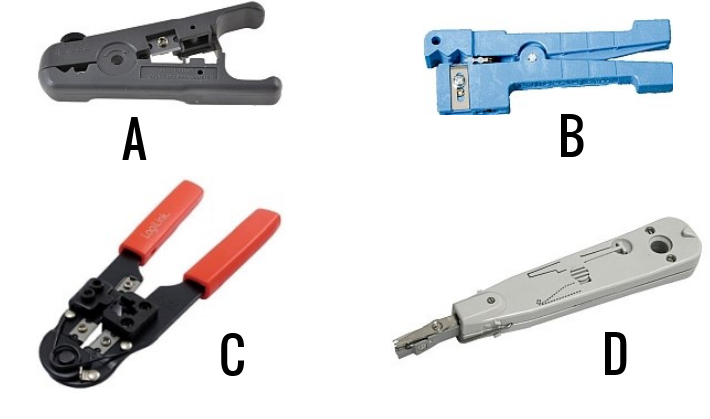
Jakie narzędzie wykorzystuje się do przytwierdzania kabla w module Keystone?

Ilustracja do pytania
A. D
B. A
C. B
D. C
Narzędzie przedstawione jako D to punch down tool, które jest stosowane do mocowania kabla w module Keystone. Narzędzie to umożliwia szybkie i precyzyjne połączenie przewodów złączem w module, co jest szczególnie ważne w instalacjach sieciowych, gdzie niezawodność i jakość połączenia ma kluczowe znaczenie. Punch down tool jest zgodne ze standardami takimi jak TIA/EIA-568, które definiują normy dotyczące okablowania strukturalnego. W praktyce, narzędzie to dociska izolację kabla do metalowych styków w złączu i jednocześnie przycina nadmiar przewodu, co zapewnia pewne i trwałe połączenie. W profesjonalnych instalacjach sieciowych użycie odpowiedniego narzędzia jest kluczowe dla spełnienia wymagań dotyczących prędkości transmisji danych oraz minimalizacji zakłóceń. Operatorzy sieciowi często preferują punch down tool ze względu na jego precyzję, efektywność i niezawodność. Właściwe użycie tego narzędzia może znacząco wpłynąć na ogólną wydajność i stabilność sieci, co jest kluczowe w środowiskach biznesowych.

Pytanie 15

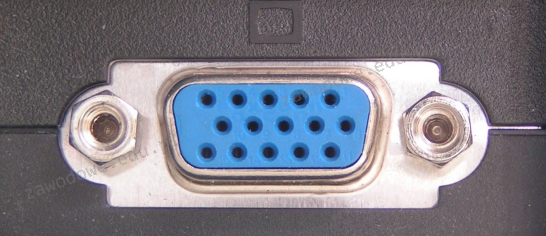
Złącze widoczne na ilustracji służy do podłączenia

Ilustracja do pytania
A. monitora
B. drukarki
C. myszy
D. modemu
Złącze przedstawione na zdjęciu to złącze VGA (Video Graphics Array) które jest standardowym typem połączenia wykorzystywanym do podłączania monitorów do komputerów. VGA jest analogowym standardem przesyłania sygnału wideo który został wprowadzony w 1987 roku przez firmę IBM. Charakteryzuje się 15 pinami ułożonymi w trzy rzędy. Choć obecnie coraz częściej zastępowane jest przez złącza cyfrowe takie jak HDMI czy DisplayPort nadal znajduje zastosowanie w przypadku starszych monitorów projektorów czy kart graficznych. Złącze VGA przesyła sygnały wideo RGB oraz sygnały synchronizacji poziomej i pionowej co pozwala na obsługę różnych rozdzielczości ekranu. Podczas podłączania urządzeń za pomocą tego złącza kluczowe jest wykorzystanie odpowiedniego kabla VGA aby uniknąć zakłóceń sygnału i zapewnić dobrą jakość obrazu. W praktyce stosowanie złącza VGA w środowiskach gdzie wymagana jest wysoka jakość obrazu na przykład w prezentacjach lub przy pracy graficznej może wymagać dodatkowych konwerterów sygnału na cyfrowe aby zapewnić najwyższą jakość obrazu. Pomimo rozwoju technologii VGA nadal pozostaje szeroko wykorzystywany w wielu aplikacjach przemysłowych i edukacyjnych.

Pytanie 16

Oprogramowanie OEM (Original Equipment Manufacturer) jest przypisane do

A. komputera (lub podzespołu), na którym zostało zainstalowane.
B. wszystkich komputerów w danym domu.
C. właściciela lub kupującego komputer.
D. systemu operacyjnego zamontowanego na danym komputerze.
Odpowiedź, że oprogramowanie OEM jest przypisane do komputera (lub jego części), na którym jest zainstalowane, jest poprawna, ponieważ oprogramowanie tego typu jest licencjonowane w sposób specyficzny dla konkretnego sprzętu. Oznacza to, że licencja na oprogramowanie jest związana z danym urządzeniem i nie może być przenoszona na inne komputery bez naruszania warunków umowy licencyjnej. Przykładem może być system operacyjny Windows preinstalowany na laptopie – użytkownik nabywa prawo do korzystania z tej wersji systemu wyłącznie na tym sprzęcie. W praktyce oznacza to, że jeśli użytkownik zdecyduje się na wymianę komputera, będzie musiał zakupić nową licencję na oprogramowanie. Dobre praktyki w branży IT zalecają, aby użytkownicy zapoznawali się z warunkami licencji, aby unikać nieautoryzowanego użycia oprogramowania, co może prowadzić do konsekwencji prawnych. Oprogramowanie OEM jest powszechnie stosowane w przemyśle komputerowym i jest istotnym elementem strategii sprzedażowych producentów sprzętu. Ponadto, zastosowanie oprogramowania OEM sprzyja obniżeniu kosztów, co jest korzystne zarówno dla producentów, jak i dla konsumentów, którzy mogą nabyć sprzęt z już zainstalowanym oprogramowaniem.

Pytanie 17

Podczas normalnego działania systemu operacyjnego w laptopie pojawił się komunikat o konieczności formatowania wewnętrznego dysku twardego. Wskazuje on na

A. uszkodzoną pamięć RAM.
B. niezainicjowany lub nieprzygotowany do pracy nośnik.
C. przegrzewanie się procesora.
D. błędy systemu operacyjnego spowodowane szkodliwym oprogramowaniem.
Pojawienie się komunikatu o konieczności formatowania wewnętrznego dysku twardego może wprowadzać w błąd osoby mniej obeznane z technicznymi aspektami sprzętu komputerowego. Nierzadko pierwsze skojarzenie to poważna awaria sprzętowa, np. uszkodzona pamięć RAM czy przegrzewający się procesor. Fakty są jednak inne – uszkodzenia RAM-u objawiają się zazwyczaj błędami podczas ładowania systemu, zawieszaniem programów lub tzw. blue screenami (BSOD). RAM nie ma bezpośredniego wpływu na rozpoznawanie struktury partycji dysku, więc komunikat o formatowaniu nie będzie z tym związany. Z kolei przegrzewanie procesora prowadzi raczej do nagłych restartów lub spowolnień niż do problemów z wykrywaniem nośnika danych. Takie objawy są raczej typowe dla problemów z układem chłodzenia czy złą wentylacją, a nie dla kwestii logicznej organizacji dysku czy partycji. Jeśli chodzi o błędy spowodowane szkodliwym oprogramowaniem, to owszem, malware może namieszać w systemie plików, ale to bardzo rzadkie przypadki, by powodowało akurat komunikat o konieczności formatowania – częściej obserwuje się utratę dostępu do plików, szyfrowanie danych (ransomware) lub dziwne komunikaty systemowe. W zdecydowanej większości przypadków, gdy pojawia się prośba o formatowanie wewnętrznego dysku, przyczyną jest nieprawidłowa inicjalizacja nośnika lub uszkodzenie tablicy partycji. Warto w takich sytuacjach wykonać diagnostykę narzędziami takimi jak TestDisk, CrystalDiskInfo czy narzędzia producenta dysku, zanim zdecydujemy się na radykalne kroki typu format, bo to może prowadzić do nieodwracalnej utraty danych. Częsty błąd to szybkie podążanie za instrukcją systemu – a tu naprawdę lepiej chwilę się zastanowić i sprawdzić inne możliwości naprawy.

Pytanie 18

Poprawność działania lokalnej sieci komputerowej po modernizacji powinna być potwierdzona

A. normami, według których wykonana została modernizacja.
B. wynikami pomiarów parametrów okablowania, uzupełnionymi o opis narzędzi testujących i metodologii testowania.
C. wykazem zawierającym zestawienie zmian w strukturze sieci.
D. fakturami za zakup okablowania i sprzętu sieciowego od licencjonowanych dystrybutorów.
Poprawna odpowiedź odnosi się do tego, co w praktyce jest jedynym wiarygodnym potwierdzeniem poprawności działania zmodernizowanej sieci: wyników pomiarów parametrów okablowania wraz z dokładnym opisem użytych narzędzi testujących oraz metodologii testowania. Sama modernizacja zgodnie z normami (np. ISO/IEC 11801, EN 50173, TIA/EIA-568) to dopiero połowa sukcesu. Druga połowa to sprawdzenie, czy to, co zaprojektowano i zamontowano, faktycznie spełnia wymagane parametry transmisyjne w realnych warunkach. W sieciach strukturalnych standardem jest wykonywanie certyfikacji okablowania za pomocą mierników klasy certyfikacyjnej (np. Fluke DSX), które potwierdzają takie parametry jak tłumienie, NEXT, PSNEXT, opóźnienie propagacji, długość linii, return loss itd. Bez takich pomiarów możemy tylko wierzyć, że instalacja jest poprawna, ale nie mamy twardych dowodów. Opis użytych narzędzi i metodologii jest równie ważny, bo pozwala powtórzyć testy, zweryfikować ich wiarygodność i porównać wyniki z wymaganiami norm. W dokumentacji powinna znaleźć się informacja, jaki tester zastosowano, jaką klasę/kategorię łącza testowano (np. kat. 6, klasa E), jakie profile testowe, daty pomiarów oraz kto je wykonywał. Z mojego doświadczenia w firmach, gdzie takie pomiary są rzetelnie robione po każdej modernizacji, znacznie rzadziej pojawiają się „dziwne” problemy z prędkością, losowymi rozłączeniami czy błędami w transmisji, które potem ciężko zdiagnozować. W praktyce, kiedy oddaje się sieć klientowi, raport z pomiarów jest traktowany jak certyfikat jakości – to jest dokument, na który można się powołać przy reklamacjach, audytach czy przy późniejszych rozbudowach. Branżowe dobre praktyki mówią wprost: nie ma pomiarów, nie ma pewności co do jakości okablowania, nawet jeśli wszystko wygląda ładnie i jest zgodne „na papierze”.

Pytanie 19

Jakie urządzenie w warstwie łącza danych modelu OSI analizuje adresy MAC zawarte w ramkach Ethernet i na tej podstawie decyduje o przesyłaniu sygnału pomiędzy segmentami sieci lub jego blokowaniu?

A. repeater
B. hub
C. bridge
D. access point
Wybór koncentratora, punktu dostępowego lub wzmacniaka w kontekście analizy adresów MAC i podejmowania decyzji o przesyłaniu sygnału do odpowiednich segmentów sieci jest nieprawidłowy z kilku powodów. Koncentrator to urządzenie, które działa na warstwie fizycznej modelu OSI i nie analizuje ramki ani adresów MAC. Jego funkcja ogranicza się do przesyłania sygnału do wszystkich portów, co prowadzi do większej liczby kolizji i obciążenia sieci. Z kolei punkt dostępowy to urządzenie używane do łączenia urządzeń bezprzewodowych z siecią przewodową. Jego głównym zadaniem jest zapewnienie łączności bezprzewodowej, a nie podejmowanie decyzji na podstawie adresów MAC w ramkach Ethernet. Wzmacniak natomiast wzmacnia sygnał, ale nie ma zdolności do analizy danych ani segregacji ruchu. Użycie tych urządzeń wskazuje na brak zrozumienia warstw modelu OSI oraz funkcji poszczególnych elementów sieci. Kluczowe jest zrozumienie, że decyzje o przesyłaniu danych w sieci oparte są na analizie adresów MAC, co wymaga zastosowania mostu, a nie innych wymienionych urządzeń. W praktyce, niepoprawne użycie tych elementów może prowadzić do nieefektywności w sieci oraz problemów z wydajnością.

Pytanie 20

Administrator systemu Linux wydał polecenie mount /dev/sda2 /mnt/flash . Spowoduje ono

A. podłączenie pamięci typu flash do katalogu /dev/sda2.
B. podłączenie dysku SATA do katalogu flash.
C. odłączenie dysku SATA z katalogu flash.
D. odłączenie pamięci typu flash z katalogu /dev/sda2.
Polecenie mount jest dość często mylnie interpretowane, szczególnie przez osoby, które dopiero zaczynają pracę z Linuksem. Z technicznego punktu widzenia, to polecenie służy do montowania systemów plików, a nie do odłączania ich – do tego służy polecenie umount. Jeśli ktoś pomyśli, że mount /dev/sda2 /mnt/flash odłącza cokolwiek, to niestety jest to błąd logiczny. System nie rozpoznaje frazy 'odłączenie', kiedy używamy właśnie polecenia mount. Często spotyka się też mylące przekonanie, że urządzenie montuje się do katalogu urządzenia (np. pamięć flash do /dev/sda2). To nie tak działa. W Linuksie urządzenia blokowe (np. /dev/sda2) reprezentują fizyczne lub wirtualne nośniki danych, a katalogi takie jak /mnt/flash to miejsca w hierarchii systemu plików, gdzie te nośniki można „podłączyć”, aby mieć do nich dostęp. Próby odwrócenia tych ról, czyli podłączenia katalogu do urządzenia, nie mają sensu z punktu widzenia działania systemu. Takie pomyłki często biorą się z niezrozumienia, jak działa struktura plików w Uniksie – tu wszystko jest plikiem, ale hierarchia katalogów i urządzeń wymaga jasnego rozdzielenia. Praktycy stosują jasne zasady: najpierw sprawdź, co tak naprawdę podłączasz, zawsze miej na uwadze, że katalog montowania to tylko „punkt wejścia” do zawartości urządzenia. Pomijanie tych podstaw prowadzi do nieporozumień i niechcianych błędów podczas pracy z systemem, zwłaszcza kiedy zarządza się wieloma partycjami lub nośnikami jednocześnie.

Pytanie 21

Tester strukturalnego okablowania umożliwia weryfikację

A. obciążenia ruchu w sieci
B. ilości przełączników w sieci
C. liczby komputerów w sieci
D. mapy połączeń
Podane odpowiedzi o liczbie przełączników, komputerów i obciążeniu ruchu sieciowego są nie na miejscu, bo nie dotyczą roli testera okablowania strukturalnego. On nie monitoruje elementów sieci, jak przełączniki czy komputery. Ilość przełączników to statystyka, którą zajmują się bardziej zarządcy sieci, a nie tester. Liczba komputerów też nie ma nic wspólnego z fizycznym okablowaniem, a obciążenie to już zupełnie inna historia, którą badają inne narzędzia, nie testery. Tester skupia się na tym, co fizyczne, a nie na tym, jak to wszystko działa logicznie. Dlatego tak ważne jest, żeby zrozumieć, że dobrze zrobione okablowanie to podstawa działania całej sieci, a ignorowanie tych kwestii może prowadzić do problemów z komunikacją.

Pytanie 22

Na którym standardowym porcie funkcjonuje serwer WWW wykorzystujący domyślny protokół HTTPS w typowym ustawieniu?

A. 80
B. 20
C. 110
D. 443
Porty 20, 80 i 110 są nieprawidłowymi odpowiedziami w kontekście domyślnego portu dla serwera WWW działającego na protokole HTTPS. Port 20 jest wykorzystywany do przesyłania danych w protokole FTP (File Transfer Protocol), co nie ma związku z komunikacją HTTPS. Z kolei port 80 jest standardowym portem dla HTTP, co oznacza, że nie zapewnia on szyfrowania, co jest kluczowe dla bezpieczeństwa danych przesyłanych w sieci. Użytkownicy często mylą HTTP z HTTPS, co może prowadzić do nieporozumień dotyczących bezpieczeństwa połączeń internetowych. Port 110 natomiast służy do przesyłania wiadomości e-mail w protokole POP3 (Post Office Protocol), co również nie ma związku z protokołem HTTPS. Niezrozumienie, jak różne porty są przypisane do konkretnych protokołów, jest częstym błędem wśród osób uczących się o sieciach komputerowych. Dobrą praktyką jest zapoznanie się z dokumentacją IANA oraz zrozumienie znaczenia poszczególnych portów dla różnych protokołów, co pomoże uniknąć błędów w przyszłości i zwiększy ogólną wiedzę na temat architektury sieci. W dobie rosnących zagrożeń w sieci, umiejętność identyfikacji odpowiednich portów oraz protokołów jest kluczowa dla zapewnienia bezpieczeństwa i integralności przesyłanych danych.

Pytanie 23

Zewnętrzny dysk 3,5 cala o pojemności 5 TB, przeznaczony do archiwizacji lub tworzenia kopii zapasowych, dysponuje obudową z czterema różnymi interfejsami komunikacyjnymi. Który z tych interfejsów powinno się użyć do podłączenia do komputera, aby uzyskać najwyższą prędkość transferu?

A. USB 3.1 gen 2
B. eSATA 6G
C. WiFi 802.11n
D. FireWire80
USB 3.1 gen 2 to najnowszy standard z rodziny USB, oferujący prędkości transmisji danych do 10 Gbps, co czyni go najszybszym dostępnym interfejsem w porównaniu z innymi wymienionymi opcjami. W praktyce oznacza to, że przy użyciu USB 3.1 gen 2 można szybko przesyłać duże pliki, co jest szczególnie przydatne przy tworzeniu kopii zapasowych dużych zbiorów danych, takich jak zdjęcia, filmy, czy projekty graficzne. Dodatkowo, USB 3.1 gen 2 jest wstecznie kompatybilne z wcześniejszymi wersjami USB, co pozwala na łatwe podłączenie do starszych urządzeń, choć z niższymi prędkościami. Standard ten jest szeroko stosowany w branży, co przekłada się na dostępność wielu urządzeń i akcesoriów z tym interfejsem. Warto również zwrócić uwagę na powszechne rekomendacje branżowe, które sugerują korzystanie z USB 3.1 gen 2 do wszelkich zastosowań wymagających wysokiej wydajności transferu danych.

Pytanie 24

W terminalu systemu Windows, do zarządzania parametrami konta użytkownika komputera, takimi jak okres ważności hasła, minimalna długość hasła, czas blokady konta i inne, wykorzystywane jest polecenie

A. NET ACCOUNTS
B. NET CONFIG
C. NET USE
D. NET USER
Polecenie NET USER w systemie Windows służy do zarządzania użytkownikami konta, w tym do ustawiania polityki haseł. Umożliwia administratorom konfigurowanie ważnych parametrów, takich jak minimalna długość hasła, czas ważności hasła oraz blokowanie konta po określonym czasie nieaktywności. Przykładowo, używając komendy 'NET USER [nazwa_użytkownika] /expires:[data]', administrator może ustawić datę, po której dane konto przestanie być aktywne. Dzięki temu można efektywnie zarządzać bezpieczeństwem systemu oraz dostosować polityki haseł do standardów branżowych, takich jak NIST SP 800-63. Dobre praktyki wskazują, że regularne aktualizowanie haseł oraz ich odpowiednia długość są kluczowe dla ochrony danych. Ponadto, polecenie NET USER pozwala na sprawdzenie stanu konta oraz jego ustawień, co jest niezbędne w kontekście audytów bezpieczeństwa.

Pytanie 25

Jakie miejsce nie powinno być wykorzystywane do przechowywania kopii zapasowych danych z dysku twardego komputera?

A. Płyta CD/DVD
B. Inna partycja tego samego dysku
C. Nośnik USB
D. Zewnętrzny dysk
Wybór opcji 'Inna partycja dysku tego komputera' jako miejsca przechowywania kopii bezpieczeństwa danych jest niewłaściwy, ponieważ w przypadku awarii głównego dysku twardego, cała zawartość, w tym dane na innych partycjach, może zostać utracona. Standardowe praktyki związane z tworzeniem kopii zapasowych opierają się na zasadzie, że kopie powinny być przechowywane w lokalizacjach fizycznie oddzielonych od oryginalnych danych. Przykładowo, stosowanie pamięci USB, płyt CD/DVD czy zewnętrznych dysków twardych to sprawdzone metody, które zapewniają ochronę przed utratą danych. Zewnętrzny dysk twardy, jako nośnik, zapewnia nie tylko mobilność, ale także możliwość korzystania z różnych standardów przechowywania danych, takich jak RAID, co zwiększa bezpieczeństwo kopii. W praktyce, zaleca się wdrożenie strategii 3-2-1, która zakłada posiadanie trzech kopii danych, na dwóch różnych nośnikach, z jedną kopią przechowywaną w chmurze lub w innej lokalizacji fizycznej. Dzięki temu, nawet w przypadku całkowitego usunięcia danych z głównego dysku, istnieje możliwość ich łatwego odzyskania.

Pytanie 26

Drukarka została zainstalowana w systemie Windows. Aby ustawić między innymi domyślną orientację wydruku, liczbę stron na arkusz oraz kolorystykę, podczas jej konfiguracji należy skorzystać z opcji

A. zabezpieczenia drukarki
B. prawa drukowania
C. udostępniania drukarki
D. preferencji drukowania
Preferencje drukowania to istotna opcja w systemach operacyjnych rodziny Windows, która pozwala na dostosowanie ustawień dotyczących procesu wydruku. W ramach tej opcji można skonfigurować takie parametry jak domyślna orientacja wydruku (pionowa lub pozioma), liczba stron na arkusz, format papieru, a także tryb kolorów (kolorowy lub czarno-biały). Na przykład, jeśli często drukujesz dokumenty w formacie PDF, możesz ustawić orientację na poziomą, co ułatwi czytelność zawartości. Dodatkowo, ludzie często wykorzystują możliwość drukowania kilku stron na jednym arkuszu, co jest przydatne w przypadku oszczędności papieru i kosztów druku. Dobrą praktyką jest także dostosowanie kolorów w zależności od rodzaju dokumentów – do dokumentów roboczych lepiej sprawdza się wydruk czarno-biały, natomiast do projektów graficznych warto korzystać z trybu kolorowego. Zrozumienie i umiejętne korzystanie z preferencji drukowania może znacząco poprawić efektywność i jakość wydruku, co jest zgodne z zaleceniami dobrych praktyk w zarządzaniu dokumentami.

Pytanie 27

Jak nazywa się licencja oprogramowania, która pozwala na bezpłatne rozpowszechnianie aplikacji?

A. freeware
B. shareware
C. MOLP
D. OEM
Wybór odpowiedzi OEM (Original Equipment Manufacturer) jest błędny, ponieważ odnosi się do licencji, która umożliwia producentom sprzętu komputerowego instalację oprogramowania na sprzedawanych urządzeniach. Tego rodzaju licencja często wiąże się z ograniczeniami dotyczącymi przenoszenia oprogramowania na inne urządzenia oraz brakiem możliwości jego dalszej sprzedaży. Modele OEM są powszechnie stosowane w branży komputerowej, ale nie pozwalają użytkownikom na swobodne rozpowszechnianie aplikacji. Shareware to kolejny typ licencji, który również jest mylony z freeware. Oprogramowanie shareware jest udostępniane bezpłatnie, ale użytkownicy są zazwyczaj zobowiązani do uiszczenia opłaty po okresie próbnym, co odróżnia je od freeware, które nie wymaga płatności w żadnym momencie. Należy także wspomnieć o MOLP (Microsoft Open License Program), które jest systemem licencjonowania dla firm, umożliwiającym zakup oprogramowania w formie subskrypcji, a nie darmowego rozpowszechniania. Przy wyborze odpowiedzi warto zwrócić uwagę na różnice między tymi modelami licencjonowania, co pomoże uniknąć typowych błędów myślowych, takich jak mylenie darmowych i płatnych warunków użytkowania. Zrozumienie tych różnic jest kluczowe dla właściwego określenia dostępności i warunków korzystania z oprogramowania w różnych kontekstach rynkowych.

Pytanie 28

W systemie Linux narzędzie fsck służy do

A. obserwacji stanu procesora
B. eliminacji nieprawidłowych wpisów w rejestrze systemowym
C. sprawdzania wydajności karty sieciowej
D. wykrywania i naprawy uszkodzonych sektorów na dysku twardym
Program fsck, czyli 'file system check', jest narzędziem w systemie Linux służącym do analizy i naprawy systemów plików. Jego główną funkcją jest identyfikacja i naprawa uszkodzonych sektorów oraz błędów w strukturze systemu plików, co ma kluczowe znaczenie dla zapewnienia integralności danych oraz stabilności systemu. Przykładowo, jeśli system operacyjny lub aplikacja zawiodą w trakcie zapisu danych, może dojść do uszkodzenia systemu plików. Użycie fsck w takich sytuacjach umożliwia użytkownikom przywrócenie pełnej funkcjonalności dysku, co jest niezbędne w przypadku systemów produkcyjnych, gdzie dostęp do danych jest krytyczny. W standardach branżowych, regularne używanie fsck jako części rutynowych zadań konserwacyjnych jest zalecane, aby uniknąć poważniejszych problemów z danymi w przyszłości. Narzędzie to może być także używane w trybie offline, co oznacza, że można je uruchomić podczas rozruchu systemu, aby naprawić błędy przed załadowaniem systemu operacyjnego.

Pytanie 29

Aby w systemie Linux wykonać kopię zapasową określonych plików, należy wprowadzić w terminalu polecenie programu

A. set
B. tar
C. cal
D. gdb
Program tar (tape archive) jest szeroko stosowanym narzędziem w systemach Unix i Linux do tworzenia archiwów i kopii zapasowych. Jego główną funkcjonalnością jest możliwość zbierania wielu plików i katalogów w jeden plik archiwum, co ułatwia ich przechowywanie i przenoszenie. Tar umożliwia również kompresję archiwów, co pozwala na oszczędność miejsca na dysku. Przykładem użycia może być polecenie 'tar -czvf backup.tar.gz /ścieżka/do/katalogu', które tworzy skompresowane archiwum gzip z wybranego katalogu. Tar obsługuje wiele opcji, które pozwalają na precyzyjne zarządzanie kopiami zapasowymi, takie jak opcje do wykluczania plików, dodawania nowych plików do istniejącego archiwum czy wypakowywania plików. W branży IT standardem jest regularne tworzenie kopii zapasowych, co jest kluczowe dla ochrony danych przed ich utratą. Wykorzystanie tar w praktyce jest zgodne z najlepszymi praktykami w zakresie zarządzania danymi i ich zabezpieczania.

Pytanie 30

Płyta główna z gniazdem G2 będzie kompatybilna z procesorem

A. AMD Trinity
B. Intel Core i7
C. Intel Pentium 4 EE
D. AMD Opteron
Podejmując decyzję o wyborze procesora do płyty głównej z gniazdem G2, ważne jest zrozumienie, że nie wszystkie procesory są ze sobą kompatybilne. W przypadku AMD Trinity oraz AMD Opteron, oba te procesory są zaprojektowane do współpracy z innymi gniazdami, odpowiednio FM1 i Socket G34. Właściwa architektura i standardy gniazd są kluczowe dla zapewnienia prawidłowego działania systemu. Często spotykanym błędem w procesie wyboru procesora jest założenie, że wystarczy tylko dopasować nazwę modelu, a nie uwzględnić specyfikacji gniazda. Ponadto, Intel Pentium 4 EE jest przestarzałym procesorem, który korzysta z gniazda LGA 775, co sprawia, że również nie będzie współpracował z płytą główną G2. Osoby, które nieznajomość standardów gniazd i architektury procesorów mogą prowadzić do nieprawidłowych założeń i, w efekcie, wyboru niewłaściwych komponentów. Aby uniknąć takich błędów, warto przed zakupem dokładnie sprawdzić specyfikacje płyty głównej oraz procesora, korzystając z zasobów internetowych oraz dokumentacji producentów. Rozumienie różnic w gniazdach oraz architekturze procesorów jest kluczowe dla budowy wydajnego i stabilnego komputera.

Pytanie 31

Licencja na Office 365 PL Personal (na 1 stanowisko, subskrypcja na 1 rok) ESD jest przypisana do

A. dowolnej liczby użytkowników, tylko na jednym komputerze do celów komercyjnych oraz niekomercyjnych
B. wyłącznie jednego użytkownika na jednym komputerze i jednym urządzeniu mobilnym do użytku komercyjnego i niekomercyjnego
C. wyłącznie jednego użytkownika, na jednym komputerze, jednym tablecie i jednym telefonie, tylko do celów niekomercyjnych
D. dowolnej liczby użytkowników, tylko na jednym komputerze do celów komercyjnych
Odpowiedzi sugerujące, że licencja Office 365 PL Personal może być przypisana do dowolnej liczby użytkowników lub komercyjnych zastosowań, opierają się na błędnym zrozumieniu zasad licencjonowania oprogramowania. Licencje na oprogramowanie są projektowane z myślą o określonych grupach użytkowników oraz specyficznych scenariuszach użycia. W przypadku Office 365 PL Personal, licencja ta jest ściśle przypisana do jednego użytkownika, co oznacza, że tylko ta osoba ma prawo do korzystania z oprogramowania i jego funkcji na przypisanych urządzeniach. Twierdzenie, że można używać go do celów komercyjnych, jest również nieprawidłowe, ponieważ licencje osobiste są przeznaczone wyłącznie do użytku niekomercyjnego. W praktyce oznacza to, że użytkownicy, którzy zainstalowaliby Office na wielu urządzeniach lub wykorzystywali go w ramach działalności gospodarczej, naruszaliby warunki umowy licencyjnej, co może prowadzić do konsekwencji prawnych i utraty dostępu do usług. Zrozumienie zasad licencjonowania jest kluczowe nie tylko dla przestrzegania prawa, ale także dla zapewnienia, że korzystamy z oprogramowania w zgodzie z jego przeznaczeniem, co jest standardem w branży IT.

Pytanie 32

Protokół Transport Layer Security (TLS) jest rozwinięciem standardu

A. Security Socket Layer (SSL)
B. Network Terminal Protocol (telnet)
C. Session Initiation Protocol (SIP)
D. Security Shell (SSH)
Protokół Transport Layer Security (TLS) jest rozwinięciem protokołu Secure Socket Layer (SSL), który był jednym z pierwszych standardów zabezpieczających komunikację w sieci. SSL i jego następca TLS zapewniają poufność, integralność i autoryzację danych przesyłanych przez Internet. W praktyce TLS jest powszechnie używany do zabezpieczania połączeń w aplikacjach takich jak przeglądarki internetowe, serwery pocztowe oraz usługi HTTPS. Dobre praktyki branżowe zalecają stosowanie najnowszych wersji protokołów, aby minimalizować ryzyko związane z lukami bezpieczeństwa, które mogą występować w starszych wersjach SSL. To podejście jest zgodne z zaleceniami organizacji takich jak Internet Engineering Task Force (IETF), która regularnie aktualizuje dokumentację oraz standardy związane z bezpieczeństwem w sieci. Dodatkowo, w kontekście zaleceń PCI DSS, organizacje przetwarzające dane kart płatniczych muszą implementować odpowiednie zabezpieczenia, w tym TLS, aby zminimalizować ryzyko kradzieży danych.

Pytanie 33

Czym wyróżniają się procesory CISC?

A. niewielką ilością trybów adresowania
B. prostą i szybką jednostką kontrolną
C. ograniczoną wymianą danych pomiędzy pamięcią a procesorem
D. wysoką liczbą instrukcji
Procesory CISC (Complex Instruction Set Computing) charakteryzują się dużą liczbą rozkazów, co odzwierciedla ich złożoną architekturę. Ta różnorodność rozkazów umożliwia programistom pisanie bardziej złożonych instrukcji w mniejszej liczbie linii kodu, co jest szczególnie przydatne w kontekście programowania niskopoziomowego lub w systemach operacyjnych. Na przykład, w architekturze x86, która jest jedną z najbardziej popularnych architektur CISC, istnieje wiele instrukcji, które mogą wykonywać skomplikowane operacje na danych w pojedynczej instrukcji, co jest korzystne w aplikacjach wymagających intensywnej obliczeniowości. Dzięki temu, programiści mogą efektywnie wykorzystywać zasoby sprzętowe, co jest zgodne z najlepszymi praktykami w dziedzinie inżynierii oprogramowania, gdzie celem jest optymalizacja wydajności i minimalizacja zużycia pamięci. Zrozumienie architektury CISC jest kluczowe dla projektowania i implementacji wydajnych aplikacji komputerowych, co czyni tę wiedzę niezbędną w branży IT.

Pytanie 34

Jaką długość w bitach ma adres logiczny IPv6?

A. 32
B. 64
C. 16
D. 128
Adres logiczny IPv6 składa się z 128 bitów, co pozwala na ogromną liczbę unikalnych adresów. W porównaniu do IPv4, który ma tylko 32 bity, IPv6 w znaczący sposób zwiększa przestrzeń adresową, co jest szczególnie istotne w kontekście rosnącej liczby urządzeń podłączonych do Internetu. Adresy IPv6 są zapisywane w postaci szesnastkowej i składają się z ośmiu grup po cztery cyfry szesnastkowe. Dzięki temu, w IPv6 możliwe jest przydzielenie około 340 undecylionów (3.4 x 10^38) unikalnych adresów. Ta właściwość jest kluczowa dla rozwoju nowoczesnych aplikacji internetowych oraz Internetu rzeczy (IoT), gdzie wiele urządzeń wymaga indywidualnych adresów IP. Warto również zauważyć, że IPv6 wspiera nowoczesne protokoły bezpieczeństwa i funkcje, takie jak automatyczna konfiguracja i lepsze wsparcie dla mobilności. Dlatego znajomość i zrozumienie struktury adresu IPv6 jest niezbędne dla specjalistów zajmujących się sieciami i inżynierią oprogramowania.

Pytanie 35

Narzędzia do dostosowywania oraz Unity Tweak Tool to aplikacje w systemie Linux przeznaczone do

A. personalizacji systemu
B. ustawiania zapory systemowej
C. administracji kontami użytkowników
D. przydzielania uprawnień do zasobów systemowych
Narzędzia do dostrajania i Unity Tweak Tool to takie fajne dodatki w systemach Linux, które pozwalają na naprawdę sporo, gdy chcemy, żeby nasz pulpit wyglądał tak, jak nam się podoba. Chodzi o to, żeby dostosować interfejs do naszych upodobań – tu możemy zmienić motywy, ikony, czcionki, a nawet układy pulpitów. Za pomocą Unity Tweak Tool można łatwo ochrzcić nasz system nowym motywem kolorystycznym, co naprawdę potrafi odmienić jego wygląd. To narzędzie jest super, bo pozwala nam pokazać swoją osobowość i sprawia, że praca na komputerze staje się przyjemniejsza. W biurach, gdzie ludzie siedzą przy komputerze całe dnie, taka personalizacja naprawdę ma znaczenie. Moim zdaniem, jeżeli czujemy się dobrze w swoim środowisku pracy, to i efektywność idzie w górę.

Pytanie 36

Jaki adres IPv6 jest stosowany jako adres link-local w procesie autokonfiguracji urządzeń?

A. fe80::/10
B. fe88::/10
C. de80::/10
D. he88::/10
Adres IPv6 fe80::/10 jest przeznaczony do użycia jako adres link-local, co oznacza, że jest stosowany do komunikacji w obrębie lokalnej sieci. Adresy link-local są automatycznie przypisywane przez urządzenia sieciowe przy użyciu protokołu autokonfiguracji, na przykład Neighbor Discovery Protocol (NDP). Adresy te są wykorzystywane do komunikacji między urządzeniami w tej samej sieci lokalnej bez konieczności konfiguracji serwera DHCP. Przykładem zastosowania adresu link-local może być sytuacja, w której dwa urządzenia, takie jak router i komputer, muszą wymieniać informacje konfiguracyjne, takie jak adresy MAC. Link-local jest również wykorzystywany w protokole IPv6 do wykrywania i identyfikacji sąsiednich urządzeń, co jest kluczowe dla wydajności sieci. Zgodnie z RFC 4862, adresy link-local są typowe dla lokalnych segmentów sieci i nie są routowalne poza tę sieć, co zapewnia bezpieczeństwo i ograniczenie nieautoryzowanego dostępu do sieci lokalnej.

Pytanie 37

Złącze SC stanowi standard w cablach

A. Elektrycznych
B. Miedzianych
C. Koncentrycznych
D. Światłowodowych
Wybór odpowiedzi dotyczącej kabli miedzianych, koncentrycznych lub elektrycznych, jest błędny, ponieważ złącze SC jest ściśle związane z technologią światłowodową. Kable miedziane, stosowane głównie w tradycyjnych instalacjach elektrycznych oraz sieciach komputerowych (np. UTP), wykorzystują inne typy złącz, takie jak RJ45. Koncentryczne kable, używane w telewizji kablowej i niektórych sieciach komputerowych, również wymagają złączy specyficznych dla tej technologii, jak złącza typu F. Kable elektryczne, z kolei, również operują na zupełnie innych zasadach i wymagają złączy przystosowanych do przesyłania prądu. Typowym błędem myślowym jest mylenie złączy stosowanych w różnych technologiach kablowych, co może prowadzić do nieefektywnej instalacji i problemów z jakością sygnału. Kluczowym elementem jest znajomość specyfiki każdej z technologii oraz zastosowanych standardów, co pozwala na prawidłowy dobór komponentów do konkretnej aplikacji. Niezrozumienie różnicy między tymi rodzajami złącz i kabli może prowadzić do nieprawidłowych instalacji, co w praktyce skutkuje stratami czasowymi i finansowymi w procesie budowy i eksploatacji sieci.

Pytanie 38

Urządzenie pokazane na ilustracji służy do zgrzewania wtyków

Ilustracja do pytania
A. SC
B. BNC
C. RJ 45
D. E 2000
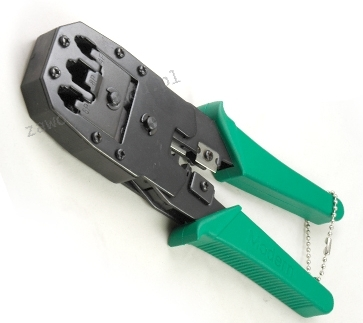
Narzędzie przedstawione na rysunku to zaciskarka do wtyków RJ 45 wykorzystywana w sieciach komputerowych opartych na kablach typu skrętka. Wtyki RJ 45 są standardowymi złączami stosowanymi w kablach ethernetowych kategorii 5 6 i wyższych umożliwiającymi połączenia w sieciach LAN. Zaciskarka umożliwia właściwe umiejscowienie przewodów w złączu oraz zapewnia odpowiednie połączenie elektryczne dzięki zaciskaniu metalowych styków na izolacji przewodów. Proces ten wymaga precyzyjnego narzędzia które pozwala na równomierne rozłożenie siły co minimalizuje ryzyko uszkodzenia złącza. Przy prawidłowym użyciu zaciskarki możliwe jest uzyskanie niezawodnych połączeń które charakteryzują się wysoką odpornością na zakłócenia elektromagnetyczne. Warto również zwrócić uwagę na zastosowanie odpowiedniej kategorii kabli zgodnie z obowiązującymi standardami branżowymi jak np. ANSI TIA EIA 568 co zapewnia optymalne parametry transmisji danych. W codziennej praktyce instalatora sieciowego znajomość i umiejętność używania takiego narzędzia jest kluczowa dla zapewnienia jakości i niezawodności połączeń sieciowych.

Pytanie 39

Aby zwiększyć lub zmniejszyć rozmiar ikony na pulpicie, należy obracać kółkiem myszy, trzymając jednocześnie wciśnięty klawisz

A. TAB
B. ALT
C. CTRL
D. SHIFT
Przytrzymywanie klawisza CTRL podczas kręcenia kółkiem myszy jest standardowym sposobem na zmianę rozmiaru ikon na pulpicie w systemach operacyjnych Windows. Gdy użytkownik przytrzymuje klawisz CTRL, a następnie używa kółka myszy, zmienia on skalę ikon w systemie, co pozwala na ich powiększenie lub pomniejszenie. Taka funkcjonalność jest szczególnie przydatna, gdy użytkownik chce dostosować wygląd pulpitu do własnych potrzeb lub zwiększyć widoczność ikon, co może być pomocne dla osób z problemami ze wzrokiem. Zmiana rozmiaru ikon jest również zastosowaniem w kontekście organizacji przestrzeni roboczej, co jest zgodne z dobrą praktyką w zakresie ergonomii cyfrowej. Warto dodać, że możliwość ta jest częścią większego zestawu funkcji personalizacji, które można znaleźć w menu kontekstowym pulpitu, ale użycie klawisza CTRL sprawia, że ta operacja staje się bardziej intuicyjna i szybsza.

Pytanie 40

Która edycja systemu operacyjnego Windows Server 2008 charakteryzuje się najmniej rozbudowanym interfejsem graficznym?

A. Datacenter
B. Enterprise
C. Server Core
D. Standard Edition
Wybór wersji Enterprise, Datacenter lub Standard Edition jest nieprawidłowy, ponieważ wszystkie te wersje systemu Windows Server 2008 zawierają pełny interfejs graficzny oraz szereg dodatkowych usług i funkcji, które nie są dostępne w Server Core. Wersja Enterprise oferuje zaawansowane funkcje takie jak wsparcie dla większej liczby procesorów i pamięci, jednak jej interfejs graficzny jest bardziej rozbudowany, co może zwiększać ryzyko ataków oraz skomplikować zarządzanie. Wersja Datacenter, przeznaczona głównie dla rozwiązań wirtualizacji, również korzysta z pełnego interfejsu, co wpływa na większe zużycie zasobów. Standard Edition to wersja przeznaczona dla niewielkich i średnich firm, również posiadająca rozbudowany interfejs graficzny. Często nie docenia się znaczenia optymalizacji środowiska serwerowego poprzez ograniczenie interfejsu graficznego, co prowadzi do nadmiernych wydatków na zasoby oraz zwiększonego ryzyka w zakresie bezpieczeństwa. Kluczem do efektywnego zarządzania serwerem jest wybór odpowiedniej wersji systemu operacyjnego, która odpowiada potrzebom organizacji, co w przypadku Windows Server 2008 najlepiej realizuje Server Core.