Wyniki egzaminu

Informacje o egzaminie:
  • Zawód: Technik informatyk
  • Kwalifikacja: INF.02 - Administracja i eksploatacja systemów komputerowych, urządzeń peryferyjnych i lokalnych sieci komputerowych
  • Data rozpoczęcia: 8 czerwca 2026 21:08
  • Data zakończenia: 8 czerwca 2026 21:42

Egzamin zdany!

Wynik: 35/40 punktów (87,5%)

Wymagane minimum: 20 punktów (50%)

Nowe
Analiza przebiegu egzaminu- sprawdź jak rozwiązywałeś pytania
Pochwal się swoim wynikiem!
Szczegółowe wyniki:
Pytanie 1

Jakiego narzędzia wraz z parametrami, należy użyć w systemie Windows, aby wyświetlić przedstawione informacje o dysku twardym?

ST950420AS
Identyfikator dysku: A67B7C06
Typ: ATA
Stan: Online
Ścieżka: 0
Element docelowy: 0
Identyfikator jednostki LUN: 0
Ścieżka lokalizacji: PCIROOT(0)#ATA(C00T00L00)
Bieżący stan tylko do odczytu: Nie
Tylko do odczytu: Nie
Rozruchowy: Tak
Dysk plików stronicowania: Tak
Dysk plików hibernacji: Nie
Dysk zrzutów awaryjnych: Tak
Dysk klastrowany: Nie
Wolumin ###LitEtykietaFsTypRozmiarStanInfo
Wolumin 1SYSTEMNTFSPartycja300 MBZdrowySystem
Wolumin 2CNTFSPartycja445 GBZdrowyRozruch
Wolumin 3DHP_RECOVERYNTFSPartycja15 GBZdrowy
Wolumin 4EHP_TOOLSFAT32Partycja5122 MBZdrowy
A. ScanDisc
B. hdparm
C. DiskUtility
D. diskpart
Diskpart to narzędzie wiersza poleceń dostępne w systemach Windows, które pozwala na szczegółowe zarządzanie dyskami i partycjami. To, co jest tu ważne, to fakt, że diskpart umożliwia nie tylko tworzenie, usuwanie lub modyfikowanie partycji, ale też wyświetlanie bardzo szczegółowych informacji o dyskach fizycznych, takich jak identyfikator dysku, typ interfejsu (np. ATA), status online/offline, czy szczegółowa lista woluminów na danym dysku razem z ich literami, systemem plików, rozmiarem i typem. Moim zdaniem, to jedno z najbardziej uniwersalnych narzędzi administracyjnych dostępnych „od ręki” w każdym Windowsie – nie wymaga dodatkowego oprogramowania. W praktyce, żeby uzyskać takie dane, wpisuje się po prostu w konsoli: diskpart, potem komendę 'list disk' wybiera się dysk poleceniem 'select disk X' i dalej 'detail disk'. Wtedy właśnie pojawiają się tak szczegółowe informacje jak w tabeli. To narzędzie jest stosowane zarówno przez profesjonalistów przy pracy z serwerami, jak i przez domowych użytkowników przy problemach z dyskiem czy partycjami. Z mojego doświadczenia, warto pamiętać, że diskpart wymaga uprawnień administratora – to też element bezpieczeństwa, bo pozwala ingerować bezpośrednio w strukturę dysku. Wielu administratorów poleca korzystanie z diskpart, bo daje dużo większe możliwości niż graficzne narzędzia do zarządzania dyskami. Dodatkowo, polecenia diskpart są bardzo logiczne, a wyniki czytelne, co ułatwia diagnostykę i codzienną pracę.
Pytanie 2

Przed dokonaniem zmian w rejestrze systemu Windows, w celu zapewnienia bezpieczeństwa pracy, należy najpierw

A. wykonać kopię zapasową rejestru
B. uruchomić system w trybie awaryjnym
C. sprawdzić, czy komputer jest wolny od wirusów
D. wykonać kopię zapasową istotnych dokumentów
Wykonanie kopii zapasowej rejestru przed jakimikolwiek modyfikacjami jest kluczowym krokiem w zapewnieniu bezpieczeństwa systemu operacyjnego Windows. Rejestr jest centralnym elementem konfiguracji systemu, który przechowuje ważne informacje o systemie, aplikacjach oraz ustawieniach użytkownika. Jakakolwiek nieprawidłowa zmiana w rejestrze może prowadzić do poważnych problemów, takich jak awarie systemu lub niemożność uruchomienia niektórych aplikacji. Praktyka wykonywania kopii zapasowej rejestru przed jego modyfikacją jest zgodna z najlepszymi praktykami zarządzania IT, które zalecają minimalizowanie ryzyka poprzez odpowiednie przygotowanie. Użytkownicy mogą wykonać kopię zapasową rejestru za pomocą wbudowanego narzędzia 'Edytor rejestru' (regedit), wybierając opcję 'Eksportuj'. W ten sposób w przypadku wystąpienia problemów, użytkownik może łatwo przywrócić wcześniejszy stan rejestru, co znacznie ułatwia proces rozwiązywania problemów oraz przywracania systemu do pełnej funkcjonalności. Dodatkowo, regularne tworzenie kopii zapasowych rejestru powinno być częścią rutynowego zarządzania systemem, co pozwala na szybszą reakcję na nieprzewidziane sytuacje.

Pytanie 3

Jednym z programów stosowanych do tworzenia kopii zapasowych partycji oraz dysków jest

A. Norton Ghost
B. Diskpart
C. CrystalDiskInfo
D. Gparted
Diskpart to narzędzie systemowe wbudowane w systemy operacyjne Windows, które służy do zarządzania partycjami dysków, ale nie ma możliwości tworzenia kopii zapasowych ani obrazów. Diskpart pozwala na wykonywanie operacji takich jak tworzenie, usuwanie czy formatowanie partycji, jednak nie oferuje funkcji klonowania, co jest kluczowe w kontekście tworzenia kopii zapasowych. Gparted to natomiast narzędzie graficzne dla systemów Linux, umożliwiające zarządzanie partycjami, ale także nie jest przeznaczone do tworzenia kopii dysków. Z kolei CrystalDiskInfo to aplikacja monitorująca stan dysków twardych, dostarczająca informacji o ich kondycji, temperaturze i parametrach S.M.A.R.T., ale nie posiada funkcji tworzenia kopii dysków. Często mylone jest pojęcie zarządzania partycjami z tworzeniem kopii zapasowych, co prowadzi do nieporozumień. Kluczowe jest zrozumienie, że aby skutecznie zabezpieczyć dane, nie wystarczy jedynie zarządzać strukturą dyskową; niezbędne są odpowiednie narzędzia, które oferują funkcjonalności klonowania i tworzenia obrazów. W kontekście backupów, zastosowanie dedykowanych aplikacji, takich jak Norton Ghost, jest standardową praktyką w branży IT, co potwierdza znaczenie wyboru odpowiednich narzędzi do konkretnych zadań.

Pytanie 4

W nagłówku ramki standardu IEEE 802.3 w warstwie łącza danych znajduje się

A. adres IP
B. parametr TTL
C. adres MAC
D. numer portu
Adres MAC (Media Access Control) to unikalny identyfikator przypisany do interfejsu sieciowego urządzenia. W nagłówku ramki IEEE 802.3, który jest standardem dla warstwy łącza danych w modelu OSI, zawarte są dwa adresy MAC: adres źródłowy i adres docelowy. Adres źródłowy identyfikuje nadawcę ramki, natomiast adres docelowy wskazuje na odbiorcę. Przy użyciu adresów MAC, różne urządzenia w tej samej sieci lokalnej mogą komunikować się w sposób zorganizowany i efektywny. Dzięki standardowi IEEE 802.3, urządzenia są w stanie efektywnie przesyłać dane w sieciach Ethernet, co jest podstawą dla większości nowoczesnych sieci komputerowych. Adresy MAC są kluczowe w kontekście bezpieczeństwa, ponieważ pozwalają na filtrowanie ruchu sieciowego oraz kontrolowanie dostępu do sieci. Przykład zastosowania to wykorzystanie adresów MAC w konfiguracji przełączników sieciowych, gdzie można zdefiniować reguły dostępu bazujące na konkretnych adresach MAC, co zwiększa bezpieczeństwo sieci.

Pytanie 5

Czym jest prefetching?

A. metoda działania procesora, która polega na przejściu do trybu pracy procesora Intel 8086
B. właściwość procesorów, która umożliwia rdzeniom korzystanie ze wspólnych danych bez pomocy pamięci zewnętrznej
C. cecha systemu operacyjnego, która pozwala na równoczesne wykonywanie wielu procesów
D. wykonanie przez procesor etapu pobierania kolejnego rozkazu w trakcie realizacji etapu wykonania wcześniejszego rozkazu
Prefetching to technika, która polega na pobieraniu danych lub instrukcji z pamięci, zanim będą one potrzebne do realizacji obliczeń przez procesor. Jest to ważny krok w optymalizacji wydajności procesora, ponieważ umożliwia skrócenie czasu oczekiwania na dane. W praktyce procesor może wykonać fazę pobrania następnego rozkazu podczas, gdy aktualnie wykonuje poprzedni, co przyspiesza działanie aplikacji oraz zmniejsza opóźnienia. Na przykład, w architekturze superskalarnych procesorów, w których realizowane są równocześnie różne instrukcje, prefetching pozwala na zwiększenie efektywności wykorzystania jednostek wykonawczych. Technika ta jest również stosowana w nowoczesnych systemach operacyjnych, które wykorzystują różne algorytmy prefetchingowe w pamięciach podręcznych. Dodatkowo, standardy takie jak Intel Architecture Optimization pozwalają na lepsze zrozumienie i implementację prefetchingu, co przyczynia się do korzystniejszego zarządzania pamięcią i zwiększenia wydajności aplikacji.

Pytanie 6

Aby zapewnić użytkownikom Active Directory możliwość logowania oraz dostęp do zasobów tej usługi w sytuacji awarii kontrolera domeny, co należy zrobić?

A. udostępnić wszystkim użytkownikom kontakt do Help Desk
B. zainstalować drugi kontroler domeny
C. skopiować wszystkie zasoby sieci na każdy komputer w domenie
D. przenieść wszystkich użytkowników do grupy administratorzy
Zainstalowanie drugiego kontrolera domeny jest kluczową praktyką w zapewnieniu ciągłości działania systemu Active Directory. Kontrolery domeny pełnią rolę centralnych punktów autoryzacji i zarządzania użytkownikami oraz zasobami w sieci. W przypadku awarii jednego z kontrolerów, drugi może przejąć jego funkcje, co minimalizuje ryzyko przestoju i zapewnia nieprzerwaną dostępność usług dla użytkowników. Implementacja co najmniej dwóch kontrolerów domeny jest zgodna z najlepszymi praktykami w obszarze zarządzania infrastrukturą IT oraz zapewnia dodatkowe zabezpieczenia przed utratą danych. Przykładem może być sytuacja, w której jeden kontroler ulega uszkodzeniu z powodu awarii sprzętowej lub problemów z oprogramowaniem. Drugi kontroler przejmuje automatycznie jego funkcje, co pozwala użytkownikom na dalsze logowanie się i dostęp do zasobów bez zakłóceń. Warto również zainwestować w replikację między kontrolerami, co pozwala na aktualizację informacji o użytkownikach i grupach w czasie rzeczywistym, zwiększając odporność infrastruktury na awarie.

Pytanie 7

Aby osiągnąć prędkość przesyłania danych 100 Mbps w sieci lokalnej, wykorzystano karty sieciowe działające w standardzie Fast Ethernet, kabel typu UTP o odpowiedniej kategorii oraz przełącznik (switch) zgodny z tym standardem. Taka sieć jest skonstruowana w topologii

A. IEEE
B. BUS
C. STAR
D. RING
Odpowiedź 'STAR' jest poprawna, ponieważ topologia gwiazdy (star) charakteryzuje się centralnym punktem, którym w tym przypadku jest switch. W topologii gwiazdy każdy komputer lub urządzenie sieciowe (np. karta sieciowa) jest bezpośrednio połączone z centralnym urządzeniem, co zapewnia dużą elastyczność i łatwość w zarządzaniu siecią. W momencie, gdy jedno z urządzeń ulegnie awarii, pozostałe elementy sieci mogą nadal funkcjonować, co jest kluczowe dla niezawodności. Praktycznym przykładem zastosowania topologii gwiazdy jest większość nowoczesnych sieci biurowych, gdzie urządzenia są podłączane do switcha, co umożliwia łatwe dodawanie i usuwanie komputerów bez wpływu na działanie całej sieci. Dodatkowo, w porównaniu do innych topologii, takich jak bus czy ring, topologia gwiazdy minimalizuje ryzyko kolizji danych i zwiększa ogólną przepustowość, co jest istotne w kontekście zastosowanej technologii Fast Ethernet, która obsługuje prędkości do 100 Mbps.

Pytanie 8

Jakiego systemu operacyjnego powinien nabyć użytkownik, aby zmodernizowany komputer miał możliwość uruchamiania gier obsługujących DirectX12?

A. Windows XP
B. Windows 10
C. Windows 8.1
D. Windows 8
Windows 10 jest systemem operacyjnym, który w pełni wspiera DirectX 12, co czyni go idealnym wyborem dla graczy poszukujących najnowszych technologii w grach komputerowych. DirectX 12 wprowadza szereg zaawansowanych funkcji, takich jak lepsza obsługa wielordzeniowych procesorów, co pozwala na bardziej efektywne wykorzystanie zasobów sprzętowych. Dzięki temu, gry mogą działać w wyższej jakości z bardziej szczegółową grafiką oraz płynniejszymi animacjami. W praktyce, korzystanie z Windows 10 umożliwia graczom dostęp do najnowszych tytułów, które wymagają tego standardu, a także do poprawionych wersji starszych gier, które stały się bardziej optymalne po aktualizacjach. Warto również zaznaczyć, że Windows 10 regularnie otrzymuje aktualizacje, co zapewnia wsparcie dla nowych urządzeń i technologii, a także poprawia bezpieczeństwo oraz stabilność. Dla każdego nowoczesnego gracza, wybór Windows 10 jest więc podstawą zapewniającą długoterminowe wsparcie i rozwój w obszarze gier komputerowych.

Pytanie 9

Na podstawie filmu wskaż z ilu modułów składa się zainstalowana w komputerze pamięć RAM oraz jaką ma pojemność.

A. 1 modułu 16 GB.
B. 1 modułu 32 GB.
C. 2 modułów, każdy po 16 GB.
D. 2 modułów, każdy po 8 GB.
Poprawnie wskazana została konfiguracja pamięci RAM: w komputerze zamontowane są 2 moduły, każdy o pojemności 16 GB, co razem daje 32 GB RAM. Na filmie zwykle widać dwa fizyczne moduły w slotach DIMM na płycie głównej – to są takie długie wąskie kości, wsuwane w gniazda obok procesora. Liczbę modułów określamy właśnie po liczbie tych fizycznych kości, a pojemność pojedynczego modułu odczytujemy z naklejki na pamięci, z opisu w BIOS/UEFI albo z programów diagnostycznych typu CPU‑Z, HWiNFO czy Speccy. W praktyce stosowanie dwóch modułów po 16 GB jest bardzo sensowne, bo pozwala uruchomić tryb dual channel. Płyta główna wtedy może równolegle obsługiwać oba kanały pamięci, co realnie zwiększa przepustowość RAM i poprawia wydajność w grach, programach graficznych, maszynach wirtualnych czy przy pracy z dużymi plikami. Z mojego doświadczenia lepiej mieć dwie takie same kości niż jedną dużą, bo to jest po prostu zgodne z zaleceniami producentów płyt głównych i praktyką serwisową. Do tego 2×16 GB to obecnie bardzo rozsądna konfiguracja pod Windows 10/11 i typowe zastosowania profesjonalne: obróbka wideo, programowanie, CAD, wirtualizacja. Warto też pamiętać, że moduły powinny mieć te same parametry: częstotliwość (np. 3200 MHz), opóźnienia (CL) oraz najlepiej ten sam model i producenta. Taka konfiguracja minimalizuje ryzyko problemów ze stabilnością i ułatwia poprawne działanie profili XMP/DOCP. W serwisie i przy montażu zawsze zwraca się uwagę, żeby moduły były w odpowiednich slotach (zwykle naprzemiennie, np. A2 i B2), bo to bezpośrednio wpływa na tryb pracy pamięci i osiąganą wydajność.

Pytanie 10

W jakim modelu płyty głównej można zainstalować procesor o wymienionych specyfikacjach?

Intel Core i7-4790 3,6 GHz 8MB cache s. 1150 Box
A. Gigabyte GA-Z170X-Gaming 3-EU DDR4 s.1151
B. MSI 970A-G43 PLUS AMD970A s.AM3
C. Asus SABERTOOTH Z97 MARK 1/USB 3.1 LGA 1150 ATX
D. Asrock 970 Extreme3 R2.0 s.AM3+
Asus SABERTOOTH Z97 MARK 1/USB 3.1 LGA 1150 ATX jest właściwym wyborem dla procesora Intel Core i7-4790 ponieważ jest on zgodny z gniazdem LGA 1150. Zrozumienie zgodności procesora z płytą główną jest kluczowe dla budowy efektywnego i stabilnego systemu komputerowego. Gniazdo procesora to fizyczne miejsce na płycie głównej które musi pasować do wybranego procesora. W tym przypadku procesor Intel Core i7-4790 wymaga gniazda LGA 1150 co jest obsługiwane przez płytę Asus SABERTOOTH Z97. Ponadto chipset Z97 jest przeznaczony do obsługi procesorów Intel czwartej i piątej generacji oferując wsparcie dla zaawansowanych funkcji takich jak overclocking co jest szczególnie cenne dla entuzjastów komputerów. Asus SABERTOOTH Z97 oferuje również solidną konstrukcję i zaawansowane funkcje chłodzenia co przyczynia się do lepszej wydajności i dłuższej żywotności komponentów. Znajomość tego typu detali jest niezbędna dla profesjonalistów zajmujących się budową komputerów co pozwala na optymalizację wydajności i niezawodności.

Pytanie 11

W systemie Windows harmonogram zadań umożliwia przypisanie

A. nie więcej niż trzech terminów realizacji dla danego programu
B. więcej niż pięciu terminów realizacji dla danego programu
C. nie więcej niż czterech terminów realizacji dla danego programu
D. nie więcej niż pięciu terminów realizacji dla danego programu
Harmonogram zadań w systemie Windows jest narzędziem, które pozwala na automatyzację uruchamiania programów i skryptów w określonych terminach lub według zdefiniowanych warunków. Umożliwia on przypisanie więcej niż pięciu terminów wykonania dla wskazanego programu, co znacznie zwiększa elastyczność jego użycia. Użytkownicy mogą na przykład zaplanować codzienne, tygodniowe lub miesięczne zadania, takie jak tworzenie kopii zapasowych, uruchamianie skryptów konserwacyjnych lub wykonywanie raportów. Dobrą praktyką jest korzystanie z harmonogramu zadań do automatyzacji rutynowych zadań, co pozwala na oszczędność czasu oraz minimalizację błędów ludzkich. Harmonogram zadań wspiera również funkcje takie jak uruchamianie zadań na podstawie zdarzeń systemowych, co poszerza jego funkcjonalność. W kontekście standardów IT, automatyzacja zadań jest kluczowym elementem efektywnego zarządzania systemami, co jest zgodne z metodykami DevOps i zarządzania infrastrukturą jako kodem (IaC).

Pytanie 12

Usługi na serwerze są konfigurowane za pomocą

A. Active Directory
B. serwera domeny
C. interfejsu zarządzania
D. ról i funkcji
Konfiguracja usług na serwerze przez role i funkcje jest kluczowym elementem zarządzania infrastrukturą IT. Role i funkcje to zestawy zadań i odpowiedzialności, które są przypisane do serwera, co pozwala na efektywne dostosowanie jego działania do konkretnych potrzeb organizacji. Na przykład, w systemie Windows Server możliwe jest przypisanie roli serwera plików, co umożliwia centralne zarządzanie danymi przechowywanymi w sieci. W praktyce oznacza to, że administratorzy mogą łatwo konfigurować dostęp do zasobów, zarządzać uprawnieniami użytkowników i monitorować wykorzystanie przestrzeni dyskowej. Ponadto, dobre praktyki w zakresie zarządzania serwerami wymagają regularnej aktualizacji i przeglądu przypisanych ról, aby zapewnić bezpieczeństwo i wydajność systemu. Standardy branżowe, takie jak ITIL, podkreślają znaczenie odpowiedniego przypisania ról w zakresie zarządzania usługami IT, co wpływa na jakość dostarczanych usług oraz satysfakcję użytkowników końcowych.

Pytanie 13

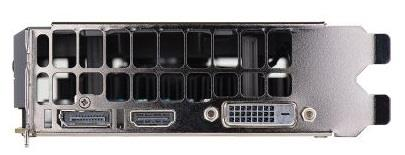
W które złącze, umożliwiające podłączenie monitora, wyposażona jest karta graficzna przedstawiona na ilustracji?

Ilustracja do pytania
A. DVI-D (Single Link), DP, HDMI
B. DVI-I, HDMI, S-VIDEO
C. DVI-A, S-VIDEO, DP
D. DVI-D (Dual Link), HDMI, DP
Wybierając inne zestawienie złącz niż DVI-D (Dual Link), HDMI, DP, łatwo wpaść w kilka typowych pułapek myślowych związanych z rozpoznawaniem standardów wideo. Często spotykam się z przekonaniem, że S-VIDEO to wciąż powszechne złącze w nowych kartach graficznych – niestety, to już przeszłość, bo S-VIDEO to typowo analogowy interfejs, który w nowoczesnych rozwiązaniach niemal nie występuje, głównie z powodu ograniczonych możliwości przesyłu obrazu wysokiej jakości. Złącze DVI-A również jest mało praktyczne, bo obsługuje tylko sygnał analogowy, więc nadaje się głównie do starszych monitorów CRT, które z rynku praktycznie zniknęły. DVI-I jest bardziej uniwersalne (łączy sygnał cyfrowy i analogowy), ale na zdjęciu wyraźnie widać, że nie mamy tu pełnych pinów charakterystycznych dla DVI-I, co wskazuje na wersję DVI-D (Dual Link). Jeśli chodzi o podwójne wymienienie DP i HDMI w różnych wariantach, to z mojego doświadczenia zamieszanie wynika z mylenia DisplayPort z mini DisplayPort, bo w praktyce funkcjonalność jest podobna, choć złącze fizycznie inne. Kolejnym problemem jest nieuwzględnienie, że DVI-D (Single Link) ma mniejsze możliwości przesyłania rozdzielczości i odświeżania, a na ilustracji ewidentnie widoczny jest układ pinów odpowiadający wersji Dual Link. Branżowe standardy i dobre praktyki skupiają się obecnie na cyfrowych interfejsach, bo pozwalają one na bezstratny przesył sygnału, wysokie rozdzielczości oraz dodatkowe funkcje audio i sterowania – czego nie zapewnią starsze rozwiązania analogowe. Moim zdaniem, analizując konfiguracje złączy, najlepiej zawsze patrzeć na faktyczne potrzeby i przyszłą kompatybilność, a nie na przyzwyczajenia z dawnych czasów, gdy S-VIDEO czy DVI-A były jeszcze spotykane.

Pytanie 14

W nagłówku ramki standardu IEEE 802.3, który należy do warstwy łącza danych, znajduje się

A. adres MAC
B. numer portu
C. parametr TTL
D. adres IPv4
Adres MAC, czyli Media Access Control, jest kluczowym elementem nagłówka ramki w standardzie IEEE 802.3, który jest odpowiedzialny za komunikację na warstwie łącza danych w modelu OSI. Adres MAC to unikalny identyfikator przypisany do interfejsu sieciowego, który umożliwia urządzeniom identyfikację i komunikację w sieci lokalnej. W kontekście ramki Ethernet, nagłówek zawiera zarówno adres docelowy, jak i adres źródłowy w postaci adresów MAC, co pozwala na poprawne przesyłanie danych pomiędzy urządzeniami. Przykładowo, gdy komputer wysyła dane do drukarki w tej samej sieci lokalnej, używa adresów MAC, aby wskazać, do którego urządzenia ma trafić przesyłka. W branży IT, stosowanie adresów MAC jest standardową praktyką, a ich struktura jest ściśle zdefiniowana przez organizacje, takie jak IEEE. Dzięki temu, analiza i monitorowanie ruchu sieciowego staje się znacznie prostsze, co jest kluczowe w zarządzaniu sieciami oraz zapewnianiu ich bezpieczeństwa.

Pytanie 15

W bezprzewodowej sieci firmowej aktywowano usługę, która zajmuje się tłumaczeniem nazw mnemonicznych. Co to za usługa?

A. RDS
B. DNS
C. DHCP
D. RADIUS
Usługa tłumaczenia nazw mnemonicznych w firmowej sieci bezprzewodowej odnosi się do systemu DNS (Domain Name System), który jest odpowiedzialny za mapowanie nazw domenowych na adresy IP, umożliwiając użytkownikom korzystanie z przyjaznych dla oka adresów zamiast trudnych do zapamiętania numerów. DNS jest fundamentalnym składnikiem działania Internetu oraz sieci lokalnych, gdyż upraszcza proces łączenia się z zasobami sieciowymi. Na przykład, użytkownik może wpisać w przeglądarkę adres www.przyklad.pl, a DNS automatycznie przetłumaczy tę nazwę na odpowiedni adres IP, co pozwala na komunikację z serwerem. W kontekście firmowej sieci bezprzewodowej, dobra praktyka obejmuje konfigurację lokalnych serwerów DNS, co pozwala na szybsze rozwiązywanie nazw i zwiększa bezpieczeństwo, umożliwiając kontrolę nad tym, jakie zasoby są dostępne dla użytkowników. Włączenie usługi DNS w sieci bezprzewodowej to kluczowy element zarządzania infrastrukturą IT, wspierający zarówno wydajność, jak i bezpieczeństwo komunikacji.

Pytanie 16

Do jakiej grupy w systemie Windows Server 2008 powinien być przypisany użytkownik odpowiedzialny wyłącznie za archiwizację danych przechowywanych na serwerowym dysku?

A. Użytkownicy zaawansowani
B. Operatorzy kopii zapasowych
C. Użytkownicy pulpitu zdalnego
D. Użytkownicy domeny
Odpowiedź 'Operatorzy kopii zapasowych' jest poprawna, ponieważ w systemie Windows Server 2008 użytkownicy przypisani do tej grupy mają uprawnienia do wykonywania kopii zapasowych i przywracania danych. Operatorzy kopii zapasowych są odpowiedzialni za zarządzanie procesem archiwizacji danych na serwerze, co jest kluczowe dla zapewnienia integralności i dostępności informacji. W praktyce oznacza to, że użytkownik w tej roli może korzystać z narzędzi takich jak Windows Server Backup, które umożliwia planowanie i wykonywanie kopii zapasowych lokalnych oraz zdalnych. Dobre praktyki w zakresie bezpieczeństwa danych wskazują na konieczność regularnego tworzenia kopii zapasowych, co minimalizuje ryzyko utraty danych. Dodatkowo, zgodnie z najlepszymi praktykami w zarządzaniu danymi, operatorzy kopii zapasowych powinni być przeszkoleni w zakresie polityk backupowych oraz procedur przywracania, aby byli w stanie skutecznie reagować w razie awarii systemu lub utraty danych.

Pytanie 17

Jaką kwotę trzeba będzie zapłacić za wymianę karty graficznej w komputerze, jeśli koszt karty wynosi 250 zł, czas wymiany to 80 minut, a cena za każdą rozpoczętą roboczogodzinę to 50 zł?

A. 400 zł
B. 300 zł
C. 350 zł
D. 250 zł
Odpowiedź 350 zł jest poprawna, ponieważ obejmuje zarówno koszt samej karty graficznej, jak i opłatę za robociznę. Karta graficzna kosztuje 250 zł. Wymiana karty zajmuje 80 minut, co w przeliczeniu na roboczogodziny wynosi 1,33 godziny (80 minut / 60 minut). Koszt robocizny wynosi 50 zł za każdą rozpoczętą roboczogodzinę, co oznacza, że za 1,33 godziny pracy serwisu zapłacimy 100 zł (50 zł x 2, ponieważ za 80 minut liczy się pełna godzina plus rozpoczęta druga godzina). Sumując koszt karty i robocizny, otrzymujemy 250 zł + 100 zł = 350 zł. To podejście do wyceny usług serwisowych jest zgodne z powszechnymi praktykami w branży, które zalecają uwzględnienie zarówno kosztów materiałów, jak i kosztów pracy przy kalkulacji całkowitych wydatków na serwis. Przykładem zastosowania tej wiedzy może być sytuacja, gdy przedsiębiorstwo planuje budżet na serwis komputerowy, gdzie precyzyjne oszacowanie kosztów jest kluczowe dla efektywnego zarządzania finansami.

Pytanie 18

W systemie Linux uruchomiono skrypt z czterema argumentami. Jak można uzyskać dostęp do listy wszystkich wartości w skrypcie?

A. $*
B. $@
C. $X
D. $all
$@ jest poprawnym sposobem dostępu do wszystkich przekazanych parametrów w skrypcie Bash. Umożliwia on zachowanie wszystkich argumentów jako oddzielnych jednostek, co jest szczególnie przydatne, gdy argumenty mogą zawierać spacje. Na przykład, jeśli wywołasz skrypt z parametrami 'arg1', 'arg 2', 'arg3', 'arg 4', to używając $@, będziesz mógł iterować przez te argumenty w pętli for bez obawy o ich podział. Dobrą praktyką jest użycie cudzysłowów: "$@" w kontekście pętli, co zapewnia, że każdy argument jest traktowany jako całość, nawet jeśli zawiera spacje. Przykładem może być: for arg in "$@"; do echo "$arg"; done. Ta konstrukcja jest zgodna z zaleceniami dotyczącymi pisania skryptów, ponieważ unika potencjalnych błędów związanych z obsługą argumentów. Dodatkowo, warto znać różnicę między $@ a $*, gdzie ten drugi traktuje wszystkie argumenty jako jeden ciąg, co może prowadzić do niezamierzonych błędów w przetwarzaniu danych.

Pytanie 19

Która czynność nie służy do personalizacji systemu operacyjnego Windows?

A. Ustawienie opcji wyświetlania pasków menu i pasków narzędziowych.
B. Ustawienie wielkości pliku wymiany.
C. Ustawienie domyślnej przeglądarki internetowej.
D. Ustawienie koloru lub kilku przenikających się kolorów jako tła pulpitu.
Ustawienie wielkości pliku wymiany w systemie Windows to zdecydowanie nie jest proces związany z personalizacją interfejsu lub wyglądu środowiska pracy użytkownika, tylko z konfiguracją parametrów systemowych, mających wpływ na wydajność i zarządzanie pamięcią wirtualną. Plik wymiany, czyli tzw. pagefile.sys, służy przede wszystkim jako rozszerzenie pamięci RAM – gdy systemowi zaczyna brakować fizycznej pamięci, wówczas dane tymczasowo są przenoszone właśnie do tego pliku. Moim zdaniem, większość użytkowników nawet nie rusza tej opcji, bo domyślne ustawienia Windows są wystarczające w typowych zastosowaniach. Standardy branżowe zalecają ostrożność przy ręcznym ustawianiu rozmiaru pliku wymiany – można przez nieuwagę ograniczyć możliwości systemu lub wręcz przeciwnie, niepotrzebnie zajmować miejsce na dysku. Z mojego doświadczenia wynika, że personalizacja to raczej wszystko, co dotyczy wyglądu, wygody obsługi czy indywidualnych preferencji użytkownika, a nie właśnie zarządzania pamięcią czy innymi aspektami technicznymi działania systemu. Tło pulpitu, ustawienia pasków menu czy wybór domyślnej przeglądarki mają bezpośredni wpływ na odbiór środowiska pracy, podczas gdy plik wymiany pozostaje zupełnie niewidoczny dla większości osób. Jeżeli ktoś chce zoptymalizować wydajność komputera, to wtedy może pobawić się tym ustawieniem, ale nie szuka wtedy personalizacji. To dość duża różnica i warto ją rozumieć, bo pomaga to odróżnić obszary związane z wygodą użytkownika od tych stricte technicznych.

Pytanie 20

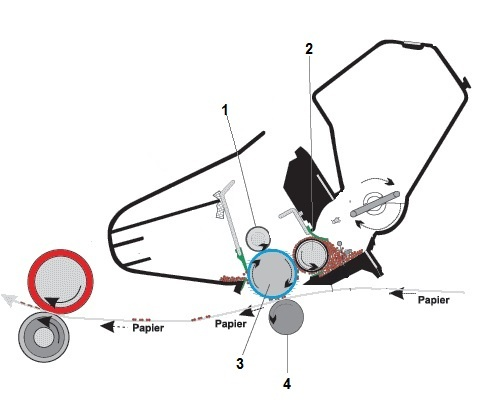
Na przedstawionym schemacie drukarki laserowej wałek światłoczuły oznaczono numerem

Ilustracja do pytania
A. 1
B. 2
C. 3
D. 4
Prawidłowo wskazany element z numerem 3 to wałek światłoczuły, nazywany też bębnem światłoczułym lub OPC drum (Organic Photo Conductor). To absolutnie kluczowy podzespół drukarki laserowej, bo właśnie na jego powierzchni powstaje utajony obraz strony, który później zostaje przeniesiony na papier. Bęben jest pokryty warstwą materiału światłoczułego, który pod wpływem naświetlania wiązką lasera zmienia swoje własności elektryczne. Najpierw wałek jest równomiernie naładowany elektrostatycznie, potem laser „rysuje” na nim obraz – miejsca naświetlone tracą ładunek, a nienaświetlone go zachowują. Dzięki temu proszek tonera przykleja się tylko tam, gdzie ma być wydruk. W praktyce, gdy serwisujesz drukarki, warto zawsze kojarzyć, że bęben światłoczuły jest zwykle większym, cylindrycznym elementem, często w kolorze zielonym lub niebieskim, i jest bardzo wrażliwy na światło oraz zarysowania. Z mojego doświadczenia, typowym błędem jest dotykanie jego powierzchni palcami albo wystawianie na silne światło – skraca to drastycznie jego żywotność i powoduje pasy, plamy czy tło na wydruku. W wielu urządzeniach bęben jest zintegrowany z kartridżem z tonerem, ale w sprzęcie biurowym wyższego segmentu często jest osobnym modułem, który wymienia się niezależnie. Branżowe dobre praktyki mówią jasno: bębna nie czyścimy agresywnie, nie pocieramy go szmatą, używamy wyłącznie dedykowanych środków i zawsze chronimy przed światłem dziennym. Na egzaminach i w pracy w serwisie dobrze jest też kojarzyć, że wszystkie procesy: ładowanie, naświetlanie, wywoływanie obrazu, transfer tonera – dzieją się właśnie na powierzchni wałka światłoczułego. To taki „serce układu obrazowania” w drukarce laserowej.

Pytanie 21

Planując pierwsze uruchomienie i konfigurację rutera, należy w pierwszej kolejności

A. zalogować się do jego panelu konfiguracyjnego korzystając z klucza dostępu.
B. włączyć wszystkie odbiorniki, które mają w przyszłości z nim współpracować.
C. dokonać wyboru trybu pracy z ustawień domyślnych.
D. połączyć się z nim przy użyciu komputera.
W pytaniu chodzi o pierwszą czynność przy uruchamianiu i konfiguracji rutera, czyli o poprawną kolejność działań. Wiele osób odruchowo myśli: „to trzeba się zalogować do panelu konfiguracyjnego” albo „od razu wybiorę tryb pracy”, ale to są kroki późniejsze. Żeby w ogóle sensownie konfigurować ruter, trzeba mieć świadomość, jakie urządzenia będą w sieci i czy są one fizycznie dostępne oraz uruchomione. Stąd najpierw włącza się odbiorniki, a dopiero potem wykonuje się konfigurację. Logowanie do panelu administracyjnego przy użyciu hasła (czy tam klucza dostępu) jest oczywiście konieczne, ale to nie jest pierwszy krok w procesie planowania. Najpierw musi istnieć fizyczne i logiczne środowisko: ruter podłączony do zasilania, podstawowe okablowanie, włączone hosty. Dopiero mając to, administrator loguje się do interfejsu WWW lub CLI i zaczyna konfigurację parametrów sieci LAN, WAN, DHCP, Wi‑Fi czy zabezpieczeń. Podobnie z wyborem trybu pracy z ustawień domyślnych – tryb router, access point, repeater, bridge i inne tryby pracy dobieramy po analizie potrzeb sieci, a nie „w ciemno” na start. Z mojego doświadczenia wynika, że osoby, które od razu klikają w ustawieniach, często później muszą wszystko robić od nowa, bo nagle okazuje się, że w sieci mają np. drukarkę wymagającą statycznego IP albo urządzenia IoT, które potrzebują konkretnego zakresu adresów. Sama odpowiedź polegająca na „połączeniu się z ruterem przy użyciu komputera” też jest nieprecyzyjna jako pierwszy krok. Oczywiście, fizyczne podłączenie komputera do rutera (kablem Ethernet lub przez Wi‑Fi) jest wymagane, żeby wejść do panelu administracyjnego, ale zanim w ogóle zaczniemy się łączyć i klikać, sensownie jest przygotować środowisko: włączyć wszystkie urządzenia, sprawdzić, jakie interfejsy będą używane, gdzie będzie stał ruter, jakie są wymagania użytkowników. Typowym błędem myślowym jest traktowanie konfiguracji jako serii przypadkowych kliknięć bez planu. W praktyce sieci komputerowe projektuje się od końcówek (hostów) i ich potrzeb, a potem dobiera i ustawia urządzenia sieciowe. Dlatego pierwszeństwo ma uruchomienie odbiorników, a dopiero potem logowanie, wybór trybu i dalsza konfiguracja.

Pytanie 22

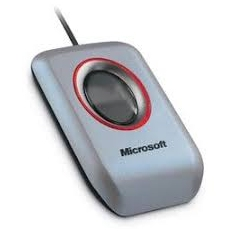
Urządzenie peryferyjne pokazane na ilustracji to skaner biometryczny, który do autoryzacji wykorzystuje

Ilustracja do pytania
A. kształt dłoni
B. rysowanie twarzy
C. brzmienie głosu
D. linie papilarne
Skanery biometryczne z wykorzystaniem linii papilarnych to naprawdę ciekawe urządzenia, które grają ważną rolę, zwłaszcza jeśli chodzi o bezpieczeństwo i potwierdzanie tożsamości. W zasadzie działają na zasadzie rozpoznawania unikalnych wzorów twoich odcisków, co sprawia, że są one jedyne w swoim rodzaju. Takie skanery są super bezpieczne, dlatego nadają się do różnych zastosowań, na przykład do logowania się do komputerów, korzystania z bankomatów czy dostępu do zamkniętych pomieszczeń. Muszę przyznać, że skanowanie odcisków palców jest ekspresowe i nie sprawia większych problemów, co jest dużą zaletą w porównaniu do innych metod biometrycznych. Do tego istnieją normy, jak ISO/IEC 19794-2, które określają, jak zapisuje się dane o liniach papilarnych, co ułatwia współpracę różnych systemów. Jeśli chodzi o wprowadzanie tych skanerów do firm czy instytucji, robi się to zgodnie z najlepszymi praktykami, takimi jak regularne aktualizacje oprogramowania i szkolenie pracowników w zakresie zabezpieczeń.

Pytanie 23

Która z usług pozwala na zdalne zainstalowanie systemu operacyjnego?

A. IRC
B. DNS
C. IIS
D. RIS
IIS, czyli Internet Information Services, to serwer aplikacji i serwer WWW stworzony przez Microsoft. Jego główną funkcją jest hostowanie stron internetowych oraz aplikacji webowych, co nie ma nic wspólnego z instalacją systemów operacyjnych. Użycie IIS w kontekście zdalnej instalacji systemów może prowadzić do nieporozumień, ponieważ jego zastosowanie skupia się na stronach WWW, a nie na zarządzaniu urządzeniami. IRC, czyli Internet Relay Chat, to protokół komunikacyjny, który służy do czatowania w czasie rzeczywistym, również nie związany z instalacją systemów operacyjnych. W kontekście zdalnej administracji może być używany do komunikacji między zespołami, ale nie ma funkcji instalacji oprogramowania. Natomiast DNS, czyli Domain Name System, jest systemem, który odpowiada za tłumaczenie nazw domen na adresy IP. Chociaż jest kluczowy dla działania sieci, nie pełni roli w zakresie zdalnej instalacji oprogramowania. Zrozumienie tych różnic jest kluczowe, by poprawnie identyfikować usługi, które rzeczywiście wspierają procesy związane z zarządzaniem systemami operacyjnymi.

Pytanie 24

Korzystając z polecenia taskmgr, użytkownik systemu Windows może

A. odzyskać uszkodzone obszary dysku
B. przerwać działanie problematycznej aplikacji
C. przeprowadzić aktualizację sterowników systemowych
D. naprawić błędy w systemie plików
Polecenie taskmgr, czyli Menedżer zadań, jest narzędziem dostarczanym przez system Windows, które umożliwia użytkownikom monitorowanie i zarządzanie uruchomionymi procesami oraz aplikacjami. Jedną z kluczowych funkcji taskmgr jest możliwość zakończenia działania wadliwych aplikacji, które mogą powodować spowolnienie systemu lub jego całkowite zawieszenie. Użytkownik może zidentyfikować problematyczne aplikacje na liście procesów, a następnie skorzystać z opcji 'Zakończ zadanie', aby natychmiastowo przerwać ich działanie. Przykładowo, gdy program graficzny przestaje odpowiadać, użytkownik może szybko przejść do Menedżera zadań, aby go zamknąć, co pozwoli na powrót do normalnego funkcjonowania systemu. Dobrą praktyką jest regularne monitorowanie użycia zasobów przez aplikacje, co może pomóc w identyfikacji potencjalnych problemów zanim staną się one krytyczne, co jest szczególnie istotne w środowiskach produkcyjnych, gdzie stabilność systemu ma kluczowe znaczenie.

Pytanie 25

Nawiązywanie szyfrowanych połączeń pomiędzy hostami w sieci publicznej Internet, wykorzystywane w kontekście VPN (Virtual Private Network), to

A. mapowanie
B. mostkowanie
C. tunelowanie
D. trasowanie
Tunelowanie to kluczowa technika stosowana w tworzeniu zaszyfrowanych połączeń w architekturze VPN (Virtual Private Network). Proces ten polega na tworzeniu bezpiecznego 'tunelu' przez publiczną sieć, co pozwala na przesyłanie danych w sposób zaszyfrowany i prywatny. W praktyce, tunelowanie angażuje różne protokoły, takie jak IPsec, L2TP czy SSTP, które zapewniają ochronę danych przed podsłuchiwaniem oraz integralność przesyłanych informacji. Na przykład, w organizacjach, które umożliwiają pracownikom zdalny dostęp do wewnętrznych zasobów, tunelowanie odgrywa kluczową rolę w zapewnieniu bezpieczeństwa tych połączeń. Dzięki tunelowaniu, każdy pakiet danych podróżujący przez Internet jest chroniony, co stosuje się w dobrych praktykach bezpieczeństwa sieci. Dodatkowo, standardy takie jak IETF RFC 4301 definiują zasady dotyczące bezpieczeństwa tuneli, co czyni tę technikę nie tylko efektywną, ale również zgodną z uznawanymi normami branżowymi.

Pytanie 26

Jakie narzędzie wraz z odpowiednimi parametrami należy zastosować w systemie Windows, aby uzyskać przedstawione informacje o dysku twardym?

ST9500420AS
Identyfikator dysku      : A67B7C06
Typ                      : ATA
Stan                     : Online
Ścieżka                  : 0
Element docelowy         : 0
Identyfikator jednostki LUN: 0
Ścieżka lokalizacji      : PCIROOT(0)#ATA(C00T00L00)
Bieżący stan tylko do odczytu  : Nie
Tylko do odczytu: Nie
Dysk rozruchowy : Tak
Dysk plików stronicowania: Tak
Dysk plików hibernacji: Nie
Dysk zrzutów awaryjnych: Tak
Dysk klastrowany: Nie

  Wolumin ###  Lit  Etykieta     Fs      Typ         Rozmiar  Stan     Info
  ----------- ---  -----------  -----  ------------  -------  -------  --------
  Wolumin 1          SYSTEM       NTFS   Partycja     300 MB  Zdrowy   System

  Wolumin 2    C                  NTFS   Partycja     445 GB  Zdrowy   Rozruch

  Wolumin 3    D     HP_RECOVERY  NTFS   Partycja      15 GB  Zdrowy

  Wolumin 4    E     HP_TOOLS     FAT32  Partycja    5122 MB  Zdrowy
A. ScanDisc
B. DiskUtility
C. diskpart
D. hdparm
Diskpart to wbudowane narzędzie w systemie Windows, które pozwala zarządzać dyskami twardymi i partycjami. Dzięki niemu można wyświetlać szczegółowe informacje o strukturze dysków, takie jak identyfikator dysku, typ, stan online, ścieżki lokalizacji, a także listę dostępnych woluminów wraz z ich etykietami, systemem plików i stanem zdrowotnym. W praktyce diskpart jest używany do takich operacji jak tworzenie nowych partycji, zmiana ich rozmiaru, a także przypisywanie liter dysków. Jest to narzędzie liniowe, co oznacza, że wszystkie komendy wpisuje się w wierszu poleceń. Przykładowo, aby uzyskać informacje o wszystkich dyskach, używamy polecenia list disk, a aby zobaczyć woluminy, wpisujemy list volume. Diskpart jest preferowanym narzędziem w środowiskach, gdzie wymagana jest precyzyjna kontrola nad dyskami, np. w serwerach czy zaawansowanych konfiguracjach systemowych. Dobrze znać jego funkcje i możliwości, ponieważ jest integralną częścią administracji systemami Windows, co czyni je niezbędnym narzędziem dla profesjonalistów IT.

Pytanie 27

W systemie Windows można przeprowadzić analizę wpływu uruchomionych aplikacji na wydajność komputera, korzystając z polecenia

A. iscsicpl.exe
B. perfmon.msc
C. dfrgui.exe
D. taskschd.msc
Perfmon.msc, znany jako Monitor wydajności, to narzędzie w systemie Windows, które umożliwia użytkownikom szczegółowe monitorowanie i analizowanie wydajności systemu oraz uruchamianych aplikacji. Dzięki temu narzędziu można śledzić różnorodne metryki, takie jak wykorzystanie CPU, pamięci RAM, dysków twardych oraz sieci, co pozwala na zidentyfikowanie potencjalnych wąskich gardeł w systemie. Perfmon.msc oferuje możliwość tworzenia złożonych zestawów danych, które mogą być wykorzystywane do analizy trendów wydajności w czasie. Na przykład, administratorzy systemów mogą skonfigurować zbieranie danych na temat wydajności w określonych interwałach czasu oraz analizować je w celu optymalizacji działania aplikacji. Dodatkowo, korzystanie z tego narzędzia jest zgodne z najlepszymi praktykami w zakresie zarządzania wydajnością systemów IT, umożliwiając szybką identyfikację problemów oraz podejmowanie decyzji na podstawie danych.

Pytanie 28

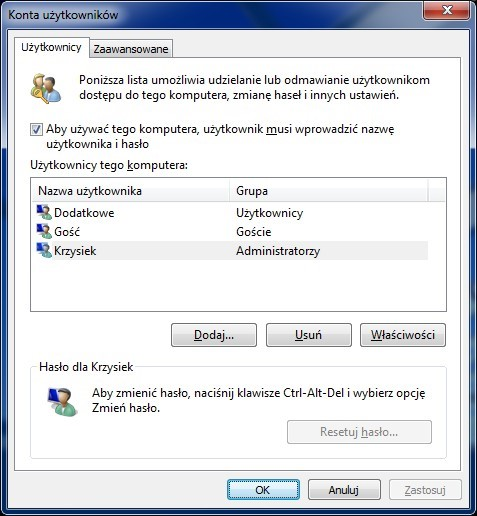
Aby uruchomić przedstawione narzędzie systemu Windows, należy użyć polecenia

Ilustracja do pytania
A. net users
B. control userpasswords2
C. show userpasswords
D. net localgroup
Wiele osób myli polecenia zarządzania użytkownikami w Windowsie, bo rzeczywiście nazewnictwo bywa mylące, a interfejsy są rozrzucone między różne narzędzia. Komenda „show userpasswords” nie istnieje w systemie Windows – to pewnie efekt skojarzenia z poleceniami stylizowanymi na język angielski, ale Windows ma swój własny zestaw komend, które bywają nieintuicyjne. Polecenia „net localgroup” oraz „net users” należą do narzędzi linii poleceń, które faktycznie służą do zarządzania użytkownikami i grupami, ale robią to w trybie tekstowym i nie uruchamiają okna jak pokazane na obrazku. Dokładniej, „net localgroup” pozwala wyświetlić lub modyfikować członków lokalnych grup, natomiast „net users” pozwala zarządzać listą użytkowników, ale wszystko odbywa się z poziomu wiersza poleceń, a nie graficznego interfejsu. Wielu początkujących administratorów wpada w pułapkę zakładając, że każde narzędzie do zarządzania użytkownikami uruchamia się podobną komendą, a tymczasem „control userpasswords2” to specjalny skrót otwierający właśnie to konkretne, zaawansowane okno, które jest dostępne od czasów Windows XP i często polecane w literaturze branżowej. Najczęstszy błąd to utożsamianie narzędzi tekstowych z graficznymi oraz używanie nieistniejących komend z nadzieją, że „może coś się otworzy”. W codziennej pracy warto rozróżniać, kiedy potrzebujesz konsoli, a kiedy GUI – i które polecenia naprawdę działają. To podstawa dobrej praktyki administracyjnej. Dobrze też zawsze sprawdzić w dokumentacji Microsoftu, które narzędzie służy do czego, żeby potem nie tracić czasu na szukanie odpowiedniego okna w systemie.

Pytanie 29

Element obliczeń zmiennoprzecinkowych to

A. FPU
B. RPU
C. ALU
D. AND
Jednostka obliczeń zmiennoprzecinkowych, znana jako FPU (Floating Point Unit), jest specjalizowanym komponentem w architekturze komputerowej, który jest odpowiedzialny za realizację operacji arytmetycznych na liczbach zmiennoprzecinkowych. FPU obsługuje obliczenia, które są kluczowe w wielu dziedzinach, takich jak grafika komputerowa, obliczenia naukowe, a także w aplikacjach inżynieryjnych, gdzie precyzja operacji matematycznych jest niezwykle istotna. Przykładem zastosowania FPU może być renderowanie grafiki w grach komputerowych, gdzie operacje na liczbach zmiennoprzecinkowych są używane do obliczeń związanych z oświetleniem i cieniowaniem. FPU działa równolegle z jednostką arytmetyczną (ALU), co pozwala na zwiększenie wydajności obliczeń. W standardach takich jak IEEE 754 określono zasady reprezentacji i operacji na liczbach zmiennoprzecinkowych, co zapewnia ich zgodność i przewidywalność w obliczeniach między różnymi systemami.

Pytanie 30

Na skutek użycia polecenia ipconfig uzyskano konfigurację przedstawioną na ilustracji. Jaki jest adres IP stacji roboczej, która została poddana testom?

Sufiks DNS konkretnego połączenia :
Opis. . . . . . . . . . . . . . . : Realtek RTL8168C(P)/8111C(P)
                                    PCI-E Gigabit Ethernet NIC
Adres fizyczny. . . . . . . . . . : 00-1F-D0-A5-0B-57
DHCP włączone . . . . . . . . . . : Tak
Autokonfiguracja włączona . . . . : Tak
Adres IP. . . . . . . . . . . . . : 192.168.0.11
Maska podsieci. . . . . . . . . . : 255.255.255.0
Brama domyślna. . . . . . . . . . : 192.168.0.1
Serwer DHCP . . . . . . . . . . . : 192.168.0.1
Serwery DNS . . . . . . . . . . . : 62.21.99.95
A. 192.168.0.11
B. 255.255.255.0
C. 62.21.99.95
D. 192.168.0.1
Adres IP 192.168.0.11 jest prawidłowy ponieważ przedstawia lokalny adres przyznawany urządzeniom w sieci prywatnej używającej przestrzeni adresowej 192.168.0.0/24. Ten zakres adresów jest powszechnie stosowany w sieciach domowych i biurowych zgodnie z normą RFC 1918 co zapobiega konflikcie z publicznymi adresami IP w Internecie. Konfiguracja IP przedstawiona na rysunku pokazuje że stacja robocza jest poprawnie skonfigurowana w ramach tej podsieci a router prawdopodobnie działa jako brama domyślna o adresie 192.168.0.1. Adresy IP w tej przestrzeni adresowej są przypisywane przez serwery DHCP lub konfigurowane ręcznie co umożliwia łatwe zarządzanie urządzeniami w sieci. Adres IP 192.168.0.11 wskazuje na urządzenie wewnętrzne co oznacza że inne urządzenia w tej samej sieci mogą się z nim komunikować bez potrzeby translacji adresów. Zrozumienie konfiguracji adresów IP jest kluczowe dla utrzymania wydajnej i bezpiecznej sieci komputerowej a wybór odpowiednich zakresów adresów jest podstawą dobrych praktyk w branży IT.

Pytanie 31

Gdzie w systemie Linux umieszczane są pliki specjalne urządzeń, które są tworzone podczas instalacji sterowników?

A. /proc
B. /dev
C. /var
D. /sbin
Katalog /dev w Linuxie to takie miejsce, gdzie trzymamy pliki specjalne, które reprezentują różne urządzenia w systemie. Jak się instaluje sterowniki, to te pliki się tworzą, żeby system mógł rozmawiać z hardware'em. Na przykład, plik /dev/sda to pierwszy dysk twardy w systemie. To dość ciekawe, jak w Unixie wszystko traktuje się jak plik - nawet urządzenia. Warto regularnie sprawdzać, co w /dev siedzi, żeby być pewnym, że wszystko działa jak należy. A w systemach takich jak systemd pliki w tym katalogu mogą się tworzyć lub znikać samoczynnie, więc warto mieć to na oku.

Pytanie 32

Na stabilność obrazu w monitorach CRT istotny wpływ ma

A. wieloczęstotliwość
B. odwzorowanie kolorów
C. częstotliwość odświeżania
D. czas reakcji
Częstotliwość odświeżania jest kluczowym parametrem wpływającym na stabilność obrazu w monitorach CRT. Oznacza ona, jak często obraz na ekranie jest aktualizowany w ciągu jednej sekundy, wyrażając się w hercach (Hz). Wyższa częstotliwość odświeżania pozwala na wygładzenie ruchu i eliminację zjawiska migotania, co jest szczególnie istotne podczas długotrwałego użytkowania monitora, gdyż zmniejsza zmęczenie oczu. W praktyce, standardowe wartości częstotliwości odświeżania dla monitorów CRT wynoszą 60 Hz, 75 Hz, a nawet 85 Hz, co znacząco poprawia komfort wizualny. Ponadto, stosowanie wyższej częstotliwości odświeżania jest zgodne z normami ergonomii i zaleceniami zdrowotnymi, które sugerują, że minimalna wartość powinna wynosić co najmniej 75 Hz dla efektywnej pracy z komputerem. Zrozumienie tego parametru może być również kluczowe przy wyborze monitora do zastosowań profesjonalnych, takich jak projektowanie graficzne czy gry komputerowe, gdzie jakość obrazu ma fundamentalne znaczenie.

Pytanie 33

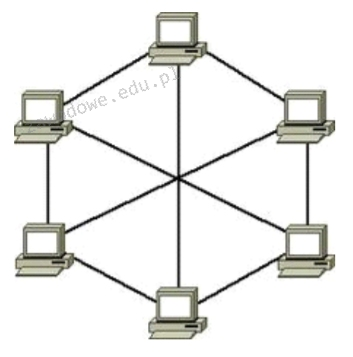
Jaki rodzaj fizycznej topologii w sieciach komputerowych jest pokazany na ilustracji?

Ilustracja do pytania
A. Siatki
B. Podwójnego pierścienia
C. Magistrali
D. Gwiazdy
Topologia siatki w sieciach komputerowych charakteryzuje się tym że każdy węzeł jest połączony bezpośrednio z innymi węzłami co zapewnia wysoką niezawodność i odporność na awarie. W przypadku awarii jednego z połączeń transmisja danych może być realizowana alternatywną drogą co minimalizuje ryzyko utraty danych. Dzięki temu topologia siatki jest wykorzystywana w krytycznych aplikacjach takich jak centra danych czy sieci wojskowe gdzie niezakłócona komunikacja jest priorytetem. Standaryzacja takich sieci opiera się na protokołach dynamicznego routingu które pozwalają efektywnie zarządzać ruchem w sieci i optymalizować trasę danych. Mimo że wdrożenie takiej topologii jest kosztowne ze względu na dużą ilość połączeń to w dłuższej perspektywie zapewnia stabilność i elastyczność sieci. Współczesne technologie jak MPLS (Multiprotocol Label Switching) czerpią z zasad topologii siatki oferując podobne korzyści w kontekście zarządzania ruchem i niezawodności. Zrozumienie tych zalet jest kluczowe dla inżynierów sieci w projektowaniu skalowalnych i bezpiecznych rozwiązań.

Pytanie 34

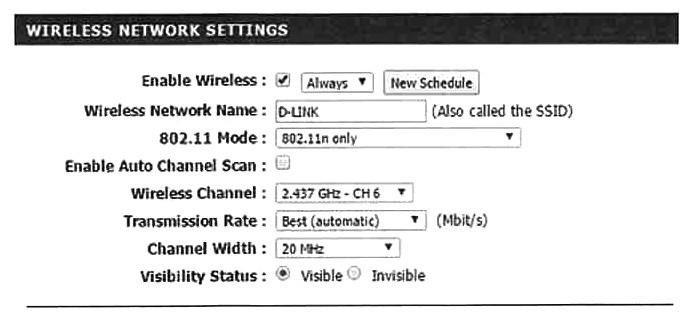
Który z parametrów w ustawieniach punktu dostępowego jest odpowiedzialny za login używany podczas próby połączenia z bezprzewodowym punktem dostępu?

Ilustracja do pytania
A. Wireless Channel
B. Transmission Rate
C. Wireless Network Name
D. Channel Width
Wireless Network Name znany również jako SSID (Service Set Identifier) jest nazwą identyfikującą sieć bezprzewodową użytkownika. Podczas próby połączenia z punktem dostępowym urządzenie musi znać nazwę SSID aby odnaleźć i połączyć się z odpowiednią siecią. SSID pełni funkcję loginu w tym sensie że identyfikuje sieć wśród wielu innych dostępnych sieci bezprzewodowych. Użytkownicy mogą ustawić widoczność SSID co oznacza że sieć może być publicznie widoczna lub ukryta. Ukrywanie SSID jest jedną z metod zwiększania bezpieczeństwa sieci choć nie jest wystarczającym środkiem ochrony. Identyfikacja sieci przez SSID jest standardową praktyką w konfiguracji sieci Wi-Fi i jest zgodna z protokołami IEEE 802.11. Dobre praktyki obejmują stosowanie unikalnych i nieoczywistych nazw SSID aby ułatwić własną identyfikację sieci i jednocześnie utrudnić potencjalnym atakującym odgadnięcie domyślnej nazwy lub producenta sprzętu. Zrozumienie roli SSID jest kluczowe dla podstawowej konfiguracji i zarządzania siecią bezprzewodową.

Pytanie 35

Wskaż sygnał, który wskazuje na uszkodzenie karty graficznej w komputerze z BIOS POST od firmy AWARD?

A. 1 długi, 5 krótkich
B. 1 długi, 1 krótki
C. 1 długi, 9 krótkich
D. 1 długi, 2 krótkie
Odpowiedź "1 długi, 2 krótkie" jest prawidłowa, ponieważ w systemach z BIOS-em POST firmy AWARD, taki sygnał oznacza błąd związany z kartą graficzną. Sygnały dźwiękowe (beeper codes) są istotnym elementem diagnostyki komputerowej, pozwalającym na szybkie zidentyfikowanie problemów sprzętowych bez potrzeby użycia dodatkowego sprzętu czy oprogramowania. W przypadku problemów z kartą graficzną, BIOS POST generuje dźwięk, który sygnalizuje odpowiedni błąd, co jest szczególnie przydatne w sytuacjach, gdy komputer nie uruchamia się poprawnie. W praktyce, znajomość sygnałów dźwiękowych BIOS-u może znacznie przyspieszyć proces diagnostyki i naprawy komputera. Użytkownicy powinni być świadomi, że różne wersje BIOS-ów mogą mieć różne schematy sygnałów, dlatego ważne jest, aby zapoznać się z dokumentacją producenta sprzętu. Systemy takie jak UEFI również mogą mieć różne podejścia do diagnostyki błędów, dlatego warto znać różnice i dostosować metody rozwiązywania problemów do konkretnego przypadku.

Pytanie 36

Najskuteczniejszym sposobem na dodanie skrótu do konkretnego programu na pulpitach wszystkich użytkowników w domenie jest

A. zastosowanie zasad grupy
B. przypisanie dysku
C. ściągnięcie aktualizacji Windows
D. wykonanie ponownej instalacji programu
Użycie zasad grupy (Group Policy) to najskuteczniejszy i najszybszy sposób do wstawienia skrótu do konkretnego programu na pulpitach wszystkich użytkowników domenowych. Dzięki zasadom grupy administratorzy mogą centralnie zarządzać ustawieniami systemów operacyjnych, aplikacji i użytkowników w obrębie całej domeny. Przykładowo, można utworzyć zasadę, która automatycznie dodaje skrót do aplikacji, takiej jak edytor tekstu, na pulpicie każdego użytkownika, co znacząco ułatwia dostęp do oprogramowania i zmniejsza czas potrzebny na jego ręczną konfigurację. W praktyce, stosowanie zasad grupy pozwala na zgodność z dobrymi praktykami zarządzania systemami informatycznymi, takimi jak standaryzacja i automatyzacja procesów, a także zapewnia łatwość w aktualizowaniu i modyfikowaniu ustawień w przyszłości. Dodatkowo, zasady grupy wspierają zarządzanie bezpieczeństwem w organizacji, umożliwiając wprowadzenie restrykcji i polityk, które są automatycznie wdrażane dla wszystkich użytkowników.

Pytanie 37

W interfejsie graficznym systemów Ubuntu lub SuSE Linux, aby zainstalować aktualizacje programów systemowych, można zastosować aplikacje

A. Chromium lub XyGrib
B. Pocket lub Dolphin
C. Shutter lub J-Pilot
D. Synaptic lub YaST
Odpowiedź 'Synaptic lub YaST' jest poprawna, ponieważ oba te programy są dedykowane do zarządzania oprogramowaniem w systemach Linux, w tym Ubuntu i SuSE Linux. Synaptic to graficzny menedżer pakietów, który pozwala użytkownikom na przeglądanie, instalowanie i usuwanie aplikacji oraz aktualizacji w sposób przyjazny dla użytkownika. Umożliwia on korzystanie z repozytoriów oprogramowania, co jest zgodne z najlepszymi praktykami w zakresie zarządzania oprogramowaniem w systemach Linux. Z drugiej strony, YaST (Yet another Setup Tool) to wszechstronny narzędzie, które jest częścią dystrybucji SuSE i oferuje funkcje administracyjne, w tym zarządzanie pakietami, konfigurację systemu oraz ustawienia sprzętowe. Oba narzędzia wspierają użytkowników w utrzymaniu aktualności systemu operacyjnego, co jest kluczowe dla zapewnienia bezpieczeństwa i stabilności. Przykładowo, regularne aktualizacje systemu z wykorzystaniem Synaptic lub YaST mogą pomóc w eliminacji znanych luk bezpieczeństwa oraz w poprawieniu wydajności systemu. Praktyka ta jest zgodna z zaleceniami wielu organizacji dotyczących utrzymania systemów operacyjnych w najnowszych wersjach.

Pytanie 38

Jaki protokół aplikacyjny w modelu TCP/IP pozwala klientowi na nawiązanie bezpiecznego połączenia z firmowym serwerem przez Internet, aby zyskać dostęp do zasobów przedsiębiorstwa?

A. VPN
B. VLAN
C. FYP
D. NAT
VPN, czyli Virtual Private Network, to protokół warstwy aplikacji, który umożliwia bezpieczne połączenie zdalnych klientów z zasobami firmowymi przez Internet. Działa poprzez stworzenie prywatnego tunelu, który szyfruje wszystkie dane przesyłane między klientem a serwerem, co jest kluczowe w kontekście ochrony informacji przed nieautoryzowanym dostępem. VPN często wykorzystuje protokoły takie jak IPsec oraz SSL/TLS, co zwiększa bezpieczeństwo połączenia. Przykład zastosowania to sytuacja, gdy pracownicy firmy łączą się z siecią biurową zdalnie, np. z domu lub podczas podróży. Dzięki VPN mogą bezpiecznie uzyskiwać dostęp do zasobów firmowych, takich jak pliki, aplikacje czy systemy. Stosowanie VPN jest zgodne z dobrą praktyką w zakresie bezpieczeństwa IT i ochrony danych, ponieważ nie tylko zabezpiecza komunikację, ale również pozwala na ukrycie adresu IP użytkownika, co dodatkowo zwiększa prywatność.

Pytanie 39

Fizyczna architektura sieci, inaczej określana jako topologia fizyczna sieci komputerowych, definiuje

A. metodę łączenia komputerów
B. przesył informacji pomiędzy protokołami w modelu OSI
C. standardy komunikacji w sieciach komputerowych
D. interakcję komputerów między sobą
Dobrze wybrałeś odpowiedź 'sposób połączenia ze sobą komputerów'. To jest właściwe, bo architektura fizyczna sieci, czyli topologia fizyczna, odnosi się do tego, jak urządzenia w sieci są poukładane i połączone. Mówiąc prościej, topologia fizyczna pokazuje, jak komputery, routery i inne sprzęty są ze sobą związane, a także, jakie medium transmisyjne się używa, na przykład kable miedziane czy światłowody. Dobre przykłady topologii to topologia gwiazdy, gdzie wszystkie urządzenia są podłączone do jednego centralnego przełącznika, lub topologia magistrali, gdzie wszystko jest połączone do jednego kabla. Z mojego doświadczenia, zrozumienie tych topologii jest kluczowe, bo pomaga w projektowaniu i zarządzaniu siecią. Dzięki temu łatwiej rozwiązuje się problemy, planuje rozszerzenia sieci, a także dba o bezpieczeństwo i wydajność, co jest ważne w branży, zwłaszcza jeśli chodzi o standardy, jak np. IEEE 802.3 czy 802.11.

Pytanie 40

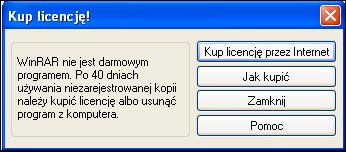
Program WinRaR zaprezentował okno informacyjne widoczne na ilustracji. Jakiego rodzaju licencji na program używał do tej pory użytkownik?

Ilustracja do pytania
A. Program typu Adware
B. Program typu Shareware
C. Program typu Public Domain
D. Program typu Freeware
Program WinRAR jest przykładem oprogramowania typu Shareware co oznacza że można go używać przez określony czas za darmo po czym użytkownik jest zobowiązany do wykupienia licencji lub zaprzestania korzystania z programu. Shareware to metoda dystrybucji oprogramowania gdzie użytkownicy mogą testować program przed podjęciem decyzji o zakupie pełnej wersji. W praktyce oznacza to że użytkownik ma możliwość oceny funkcjonalności i użyteczności programu co jest korzystne z punktu widzenia decyzji zakupowej. WinRAR daje 40-dniowy okres próbny co jest typowe dla tego typu licencji. Po upływie tego czasu program przypomina o konieczności zakupu licencji co można zobaczyć w wyświetlonym oknie dialogowym. Shareware jest popularny wśród twórców oprogramowania ponieważ pozwala na szeroką dystrybucję i promocję produktów przy jednoczesnym zabezpieczeniu finansowym dla autorów poprzez późniejsze opłaty licencyjne. Standardy branżowe zalecają informowanie użytkowników o końcu okresu próbnego oraz zapewnienie łatwego procesu zakupu co WinRAR spełnia poprzez przyciski w oknie informacyjnym.