Wyniki egzaminu

Informacje o egzaminie:
  • Zawód: Technik informatyk
  • Kwalifikacja: INF.02 - Administracja i eksploatacja systemów komputerowych, urządzeń peryferyjnych i lokalnych sieci komputerowych
  • Data rozpoczęcia: 8 czerwca 2026 19:12
  • Data zakończenia: 8 czerwca 2026 19:46

Egzamin zdany!

Wynik: 28/40 punktów (70,0%)

Wymagane minimum: 20 punktów (50%)

Nowe
Analiza przebiegu egzaminu- sprawdź jak rozwiązywałeś pytania
Pochwal się swoim wynikiem!
Szczegółowe wyniki:
Pytanie 1

Jakie urządzenie można kontrolować pod kątem parametrów za pomocą S.M.A.R.T.?

A. Procesora
B. Chipsetu
C. Dysku twardego
D. Płyty głównej
S.M.A.R.T. (Self-Monitoring, Analysis, and Reporting Technology) to technologia, która umożliwia monitorowanie stanu dysków twardych oraz SSD. Głównym celem S.M.A.R.T. jest przewidywanie awarii dysków poprzez analizę ich parametrów operacyjnych. Na przykład, monitorowane są takie wskaźniki jak liczba błędów odczytu/zapisu, temperatura dysku, czas pracy oraz liczba cykli start-stop. Dzięki tym danym, systemy operacyjne oraz aplikacje mogą informować użytkowników o potencjalnych problemach, co daje możliwość wykonania kopii zapasowej danych oraz wymiany uszkodzonego dysku przed awarią. W praktyce, regularne monitorowanie stanu dysku za pomocą S.M.A.R.T. staje się kluczowe w zarządzaniu infrastrukturą IT i zapewnieniu ciągłości pracy. Warto również zaznaczyć, że wiele programów do zarządzania dyskami, takich jak CrystalDiskInfo czy HD Tune, wykorzystuje S.M.A.R.T. do analizy stanu dysków, co stanowi dobrą praktykę w zarządzaniu danymi.
Pytanie 2

Profil użytkownika systemu Windows, który można wykorzystać do logowania na dowolnym komputerze w sieci, przechowywany na serwerze i mogący być edytowany przez użytkownika, to profil

A. lokalny
B. mobilny
C. obowiązkowy
D. tymczasowy
Profil mobilny to typ profilu użytkownika w systemie Windows, który jest przechowywany na serwerze i umożliwia użytkownikowi logowanie się na różnych komputerach w sieci. Dzięki temu rozwiązaniu użytkownicy mogą korzystać z tego samego środowiska pracy, niezależnie od tego, na jakim urządzeniu się logują. Profil mobilny synchronizuje ustawienia i pliki użytkownika między komputerami, co znacznie ułatwia pracę w środowiskach korporacyjnych, gdzie pracownicy mogą przemieszczać się między biurami lub korzystać z różnych urządzeń. W praktyce, profil mobilny pozwala na zachowanie spójności doświadczeń użytkownika, co jest zgodne z dobrymi praktykami w zarządzaniu infrastrukturą IT. Dodatkowo, w kontekście bezpieczeństwa, umożliwia centralne zarządzanie danymi i politykami bezpieczeństwa, co jest kluczowe w nowoczesnych organizacjach. Przykładem zastosowania profilu mobilnego mogą być scenariusze, w których pracownicy często podróżują lub pracują w różnych lokalizacjach, a dzięki temu rozwiązaniu mogą szybko dostosować się do nowego środowiska bez utraty dostępu do swoich istotnych danych.

Pytanie 3

Aby utworzyć programową macierz RAID-1, potrzebne jest minimum

A. 1 dysku podzielonego na dwie partycje
B. 3 dysków
C. 4 dysków
D. 2 dysków
Odpowiedź wskazująca na konieczność użycia minimum dwóch dysków do zbudowania macierzy RAID-1 jest prawidłowa, ponieważ RAID-1, znany również jako mirroring, polega na tworzeniu dokładnej kopii danych na dwóch dyskach. W tej konfiguracji, dane zapisywane na jednym dysku są jednocześnie zapisywane na drugim, co zapewnia wysoką dostępność i bezpieczeństwo danych. Jeśli jeden z dysków ulegnie awarii, system może kontynuować działanie dzięki drugiemu dyskowi, co minimalizuje ryzyko utraty danych. W praktyce, RAID-1 jest często stosowany w systemach serwerowych oraz w desktopach, gdzie wysoka niezawodność danych jest kluczowa. Standardy i dobre praktyki branżowe, takie jak porady od organizacji takich jak Storage Networking Industry Association (SNIA), podkreślają znaczenie RAID-1 w kontekście redundancji i ochrony danych. Wybór tej konfiguracji jest często preferowany w środowiskach, gdzie dostępność danych i ich integralność są priorytetem.

Pytanie 4

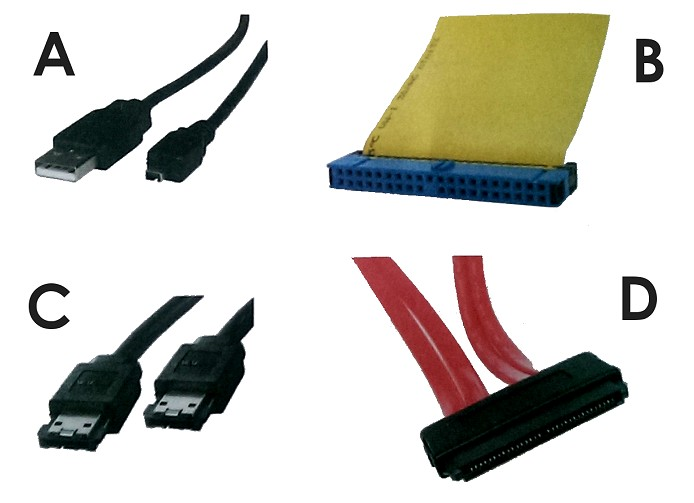
Aby podłączyć dysk z interfejsem SAS, konieczne jest użycie kabla przedstawionego na ilustracji

Ilustracja do pytania
A. Odpowiedź A
B. Odpowiedź B
C. Odpowiedź C
D. Odpowiedź D
Kabel pokazany w opcji A to kabel USB który nie jest odpowiedni do podłączania dysków SAS. USB jest powszechnie stosowany do podłączania urządzeń peryferyjnych takich jak dyski zewnętrzne myszy czy klawiatury ale nie jest zgodny z interfejsem SAS który wymaga wyższej przepustowości i specyficznej architektury komunikacyjnej. Opcja B przedstawia kabel ATA znany również jako PATA lub IDE. Jest to starsza technologia stosowana głównie w starszych komputerach do podłączania dysków twardych i napędów optycznych. Standard ten został jednak w dużym stopniu zastąpiony przez nowsze technologie takie jak SATA i SAS które oferują lepsze parametry wydajnościowe. Kabel zaprezentowany w opcji C to kabel eSATA który jest przeznaczony do podłączania zewnętrznych urządzeń SATA. Chociaż oferuje wyższą przepustowość w porównaniu do USB nadal nie jest zgodny z wymaganiami interfejsu SAS który jest kluczowy w środowiskach serwerowych i centrach danych. Błędne wybranie któregoś z tych kabli wynika z niezrozumienia specyficznych wymagań i zastosowań technologicznych które różnią się w zależności od standardu. SAS jest nowoczesnym rozwiązaniem zapewniającym niezawodne i szybkie połączenie oraz wsparcie dla zaawansowanych funkcji zarządzania danymi co czyni go niezbędnym w profesjonalnych zastosowaniach IT. Warto zatem być świadomym różnic między różnorodnymi technologiami aby uniknąć błędów w doborze odpowiednich komponentów sprzętowych.

Pytanie 5

Uruchomienie systemu Windows jest niemożliwe z powodu awarii oprogramowania. W celu przeprowadzenia jak najmniej inwazyjnej diagnostyki i usunięcia tej usterki, zaleca się

A. wykonanie reinstalacji systemu Windows
B. uruchomienie komputera w trybie awaryjnym
C. przeprowadzenie wymiany komponentów
D. przeprowadzenie diagnostyki komponentów
Uruchomienie komputera w trybie awaryjnym jest jedną z najskuteczniejszych metod diagnozowania problemów z systemem operacyjnym Windows, zwłaszcza w sytuacjach, gdy system nie uruchamia się poprawnie z powodu usterki programowej. Tryb awaryjny włącza system Windows w minimalnej konfiguracji, co oznacza, że załadowane są jedynie podstawowe sterowniki i usługi. Dzięki temu można zidentyfikować, czy problem wynika z konfliktów z oprogramowaniem lub niewłaściwych ustawień. Przykładowo, jeśli nowo zainstalowane oprogramowanie lub aktualizacja systemu spowodowały awarię, uruchomienie w trybie awaryjnym umożliwi odinstalowanie takich komponentów bez ryzyka uszkodzenia systemu. Dodatkowo, w tym trybie można wykonać skanowanie systemu w poszukiwaniu wirusów lub złośliwego oprogramowania, które mogłyby być przyczyną problemów. Warto również pamiętać, że standardy diagnostyki informatycznej sugerują stosowanie trybu awaryjnego jako pierwszego kroku w przypadku awarii, co czyni go istotnym narzędziem w arsenale każdego technika komputerowego.

Pytanie 6

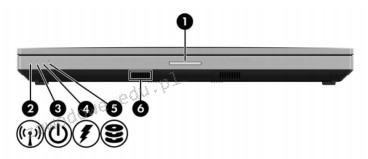
Na ilustracji zaprezentowane jest oznaczenie sygnalizacji świetlnej w dokumentacji technicznej laptopa. Podaj numer kontrolki, która świeci się w czasie ładowania akumulatora?

Ilustracja do pytania
A. Kontrolka 5
B. Kontrolka 4
C. Kontrolka 3
D. Kontrolka 2
Wybór Rys. C jako odpowiedzi wskazującej kontrolkę zapalającą się podczas ładowania baterii jest prawidłowy z kilku powodów. Po pierwsze w wielu modelach laptopów oraz w dokumentacji technicznej producenci stosują standardowe ikony ułatwiające użytkownikom identyfikację funkcji. Symbol przypominający błyskawicę lub strzałkę skierowaną w dół jest powszechnie używany do oznaczania stanu ładowania baterii. Takie ikony są często projektowane zgodnie z normami branżowymi jak np. IEC 60417 co zapewnia ich zrozumiałość na poziomie międzynarodowym. Praktyczne zastosowanie tej wiedzy jest nieocenione w codziennej obsłudze urządzeń elektronicznych. Znając oznaczenia użytkownik może szybko zdiagnozować stan urządzenia bez konieczności uruchamiania systemu co jest szczególnie przydatne w sytuacjach gdy laptop jest wyłączony. Ponadto prawidłowa identyfikacja kontrolek pozwala na efektywne zarządzanie zasilaniem co jest kluczowe dla wydłużenia żywotności baterii. Znajomość tych oznaczeń jest również istotna dla techników i serwisantów którzy muszą szybko zidentyfikować stan urządzenia podczas diagnozy technicznej

Pytanie 7

Aby zminimalizować wpływ zakłóceń elektromagnetycznych na przesyłany sygnał w projektowanej sieci komputerowej, co należy zastosować?

A. gruby przewód koncentryczny
B. światłowód
C. ekranowaną skrętkę
D. cienki przewód koncentryczny
Światłowody są najlepszym rozwiązaniem dla przesyłania sygnałów w sieciach komputerowych, gdyż zapewniają minimalny wpływ zakłóceń elektromagnetycznych. Działają na zasadzie przesyłania impulsów świetlnych przez włókna optyczne, co unika problemów związanych z elektromagnetycznym zakłóceniem, które mogą występować w tradycyjnych kablach miedzianych. W porównaniu do ekranowanej skrętki czy przewodów koncentrycznych, światłowody oferują znacznie większą szerokość pasma oraz dłuższe dystanse przesyłania bez utraty jakości sygnału. Przykładem zastosowania światłowodów są sieci lokalne (LAN) w dużych biurowcach oraz połączenia między budynkami, gdzie kluczowe są szybkość transferu danych i odporność na zakłócenia. Dodatkowo, zgodnie z normami ISO/IEC 11801, instalacje światłowodowe są uważane za standard w nowoczesnych infrastrukturach telekomunikacyjnych, co czyni je przyszłościowym wyborem dla rozwoju sieci komputerowych.

Pytanie 8

Jakie jest źródło pojawienia się komunikatu na ekranie komputera, informującego o wykryciu konfliktu adresów IP?

A. Adres bramy domyślnej w ustawieniach protokołu TCP/IP jest nieprawidłowy
B. Inne urządzenie w sieci posiada ten sam adres IP co komputer
C. Adres IP komputera znajduje się poza zakresem adresów w sieci lokalnej
D. Usługa DHCP nie funkcjonuje w sieci lokalnej
Poprawna odpowiedź odnosi się do sytuacji, w której dwa lub więcej urządzeń w tej samej sieci lokalnej zostało skonfigurowanych z tym samym adresem IP. Jest to klasyczny przypadek konfliktu adresów IP, który prowadzi do zakłóceń w komunikacji sieciowej. Gdy system operacyjny wykrywa taki konflikt, wyświetla odpowiedni komunikat, aby użytkownik mógł podjąć odpowiednie kroki w celu rozwiązania problemu. Przykładem może być sytuacja, gdy podłączysz nowy laptop do sieci, a jego adres IP został ręcznie przypisany do tego samego zakresu co inny, już działający w sieci komputer. W takich przypadkach zaleca się korzystanie z protokołu DHCP, który automatycznie przydziela adresy IP, minimalizując ryzyko konfliktów. Zastosowanie DHCP to jedna z najlepszych praktyk w zarządzaniu adresacją IP, gdyż pozwala na centralne zarządzanie i kontrolę nad przydzielanymi adresami, zapewniając ich unikalność oraz optymalizując wykorzystanie dostępnych zasobów sieciowych.

Pytanie 9

Zgodnie ze specyfikacją JEDEC typowe napięcie zasilania modułów niskonapięciowych pamięci RAM DDR3L wynosi

A. 1,35 V
B. 1,50 V
C. 1,20 V
D. 1,65 V
Wiele osób myli specyfikację napięciową różnych generacji pamięci RAM albo kieruje się intuicją opartą o wcześniejsze doświadczenia z innymi typami modułów. Częstym błędem jest założenie, że każda kolejna generacja RAM zużywa jednakowo niskie napięcie, co nie zawsze jest prawdą. Przykładowo, 1,20 V jest typowe dla modułów DDR4L, a nie DDR3L. W praktyce DDR3L wymaga wyższego napięcia niż DDR4, ale niższego niż zwykłe DDR3, co właśnie plasuje je na poziomie 1,35 V zgodnie ze specyfikacją JEDEC. Wskazanie wartości 1,50 V może wynikać z przyzwyczajenia do standardowych modułów DDR3, które faktycznie wymagają takiego napięcia, ale nie jest to wartość charakterystyczna dla wersji 'L', czyli low-voltage. Z kolei 1,65 V spotyka się czasem w podkręcanych pamięciach lub specjalnych modułach, jednak to nie jest wartość typowa ani zalecana przez JEDEC dla DDR3L – taki poziom napięcia raczej skróciłby żywotność tych modułów, a nawet mógłby prowadzić do ich uszkodzenia. Z punktu widzenia praktyka, zawsze warto zwracać uwagę na dokumentację techniczną płyty głównej i pamięci RAM, bo różnice między napięciami są kluczowe dla kompatybilności i stabilności pracy całego systemu. Zbyt niskie napięcie spowoduje, że moduły mogą się nie uruchomić, zbyt wysokie – realnie grozi ich przegrzaniem i uszkodzeniem. Dlatego właśnie specyfikacja JEDEC jest takim drogowskazem, do którego trzeba się stosować nie tylko teoretycznie, ale i praktycznie.

Pytanie 10

Który z trybów nie jest dostępny dla narzędzia powiększenia w systemie Windows?

A. Płynny
B. Zadokowany
C. Pełnoekranowy
D. Lupy
Odpowiedzi wskazujące na dostępność trybów takich jak pełnoekranowy, zadokowany czy lupy mogą wynikać z nieporozumienia dotyczącego funkcjonalności narzędzia lupa w systemie Windows. Tryb pełnoekranowy rzeczywiście istnieje i umożliwia użytkownikom maksymalizację obszaru roboczego, co jest niezwykle istotne w kontekście pracy z niewielkimi detalami w dokumentach lub obrazach. Przy użyciu tego trybu, użytkownicy mogą lepiej skoncentrować się na szczegółach, które są dla nich istotne. Z kolei tryb zadokowany, który umieszcza narzędzie lupa w wybranej części ekranu, jest przydatny dla osób, które chcą mieć stały dostęp do powiększenia, nie tracąc przy tym widoku na inne aplikacje. Wbudowane opcje lupy w systemie Windows są zgodne z dobrymi praktykami dostępu do technologii, zapewniając wsparcie dla osób z problemami wzrokowymi. Typowym błędem jest założenie, że wszystkie tryby są dostępne jednocześnie, co prowadzi do nieporozumień. Warto zrozumieć, że każde narzędzie ma swoje ograniczenia i specyfikacje, a brak trybu płynnego w narzędziu lupa w Windows podkreśla konieczność świadomego korzystania z dostępnych opcji, aby maksymalizować ich efektywność. Zrozumienie tych aspektów jest kluczowe dla efektywnego wykorzystania narzędzi dostępnych w systemach operacyjnych i wspiera użytkowników w codziennych zadaniach.

Pytanie 11

Termin gorącego podłączenia (hot-plug) wskazuje, że podłączane urządzenie działa

A. kontrolowane przez temperaturę
B. sprawne po zainstalowaniu odpowiednich sterowników
C. zgodne z komputerem
D. poprawnie od razu po podłączeniu, bez potrzeby wyłączania czy restartowania systemu
Gorące podłączenie (hot-plug) to technika, która pozwala na podłączanie i odłączanie urządzeń z systemem komputerowym bez potrzeby jego wyłączania. Oznacza to, że po podłączeniu urządzenie jest natychmiast dostępne do użycia, co znacząco poprawia efektywność pracy, zwłaszcza w środowiskach wymagających ciągłej dostępności. Przykłady zastosowania to dyski zewnętrzne USB, karty graficzne w systemach serwerowych oraz niektóre urządzenia peryferyjne, jak drukarki czy skanery. W przypadku systemów operacyjnych, takich jak Windows czy Linux, gorące podłączenie jest standardem, który wspiera użytkowników w elastycznym zarządzaniu sprzętem. Dobre praktyki związane z gorącym podłączaniem obejmują jednak upewnienie się, że urządzenia są zgodne z odpowiednimi standardami, takimi jak USB lub PCIe, które są projektowane z myślą o tej funkcji, zapewniając tym samym stabilność i bezpieczeństwo operacji.

Pytanie 12

Za pomocą taśmy 60-pinowej pokazanej na ilustracji łączy się z płytą główną komputera

Ilustracja do pytania
A. jedynie dyski EIDE
B. napędy ATAPI
C. tylko dyski SCSI
D. wszystkie wymienione urządzenia
Wybierając niepoprawne odpowiedzi często można spotkać się z błędnym rozumieniem roli i zastosowań różnych standardów interfejsów. ATAPI (ATA Packet Interface) jest rozszerzeniem dla standardu ATA i jest używane głównie do podłączania napędów optycznych jak CD-ROM czy DVD-ROM do systemów IDE. Standardy ATA lub IDE, w tym EIDE (Enhanced Integrated Drive Electronics), są przeznaczone do podłączania dysków twardych i nie korzystają z 60-pinowych taśm a ze złączy 40-pinowych. EIDE jest rozwinięciem IDE oferującym zwiększoną przepustowość i dodatkowe funkcje jak LBA (Logical Block Addressing). Ważnym aspektem w technologii dyskowej jest zrozumienie różnicy między tymi standardami oraz ich przeznaczeniem. Interfejsy ATA i ich warianty są powszechnie stosowane w komputerach osobistych ze względu na prostotę i niższe koszty produkcji. Natomiast SCSI z racji swojej wysokiej wydajności i możliwości podłączenia większej liczby urządzeń bezpośrednio do jednego kontrolera jest bardziej zaawansowanym rozwiązaniem stosowanym w serwerach i stacjach roboczych. Podsumowując wybór odpowiedniej technologii zależy od specyfiki zastosowania oraz wymagań wydajnościowych danego systemu komputerowego.

Pytanie 13

Który z poniższych adresów IPv4 należy do klasy C?

A. 240.220.0.4
B. 220.191.0.3
C. 168.192.0.1
D. 191.168.0.2
Adresy IPv4 168.192.0.1, 191.168.0.2 oraz 240.220.0.4 nie należą do klasy C z różnych powodów, które warto szczegółowo omówić. Adres 168.192.0.1 mieści się w klasie B, ponieważ jego pierwszy oktet (168) znajduje się w zakresie od 128 do 191. Klasa B jest przeznaczona dla większych organizacji, pozwalając na utworzenie większej liczby podsieci niż klasa C, ale każde z tych podsieci może mieć mniej hostów. Z kolei adres 191.168.0.2 również należy do klasy B, co może prowadzić do nieporozumień, gdyż na pierwszy rzut oka wygląda on jak adres klasy C. Ważne jest, aby zrozumieć, że podział na klasy adresów IP opiera się na pierwszym oktetcie, co oznacza, że jeśli ten oktet nie mieści się w zakresie 192-223, to adres nie należy do klasy C. Ostatecznie, adres 240.220.0.4 znajduje się w klasie E, która jest zarezerwowana do celów eksperymentalnych i nie jest używana w standardowych aplikacjach internetowych. Klasa E obejmuje adresy od 240 do 255 i nie są one udostępniane do powszechnego użytku. W praktyce, błędne przypisanie adresu do niewłaściwej klasy może prowadzić do problemów z routowaniem, a także utrudniać zarządzanie sieciami. Zrozumienie struktury adresów IP oraz ich klasyfikacji jest kluczowe dla projektowania i zarządzania wydajnymi sieciami komputerowymi.

Pytanie 14

Jakie urządzenie umożliwia zwiększenie zasięgu sieci bezprzewodowej?

A. Modem VDSL
B. Wzmacniacz sygnału
C. Konwerter mediów
D. Przełącznik zarządzalny
Wzmacniacz sygnału to urządzenie, które działa na zasadzie odbierania i retransmisji sygnału bezprzewodowego, co pozwala na zwiększenie zasięgu sieci Wi-Fi. Działa to w praktyce poprzez wzmocnienie sygnału, który w przeciwnym razie mógłby być zbyt słaby, aby dotrzeć do odległych miejsc w budynku lub na zewnątrz. Stosowanie wzmacniaczy sygnału jest szczególnie przydatne w dużych domach, biurach czy obiektach przemysłowych, gdzie występują przeszkody, takie jak ściany czy meble, które mogą tłumić sygnał. Zgodnie z dobrymi praktykami branżowymi, przed zakupem wzmacniacza warto przeprowadzić pomiar zasięgu istniejącej sieci, aby odpowiednio dobrać lokalizację wzmacniacza, co zapewni maksymalną efektywność. Wzmacniacze sygnału są również często wykorzystywane w sytuacjach, gdy istnieje potrzeba pokrycia zasięgiem rozległych terenów, takich jak parki, ogrody czy kompleksy sportowe.

Pytanie 15

Jak wygląda sekwencja w złączu RJ-45 według normy TIA/EIA-568 dla zakończenia typu T568B?

A. Biało-pomarańczowy, pomarańczowy, biało-zielony, niebieski, biało-niebieski, zielony, biało-brązowy, brązowy
B. Biało-niebieski, niebieski, biało-brązowy, brązowy, biało-zielony, zielony, biało-pomarańczowy, pomarańczowy
C. Biało-zielony, zielony, biało-pomarańczowy, pomarańczowy, niebieski, biało-niebieski, biało-brązowy, brązowy
D. Biało-brązowy, brązowy, biało-pomarańczowy, pomarańczowy, biało-zielony, niebieski, biało-niebieski, zielony
Zrozumienie prawidłowej kolejności przewodów w wtyku RJ-45 jest istotne dla zapewnienia efektywności komunikacji w sieciach danych. W przypadku odpowiedzi, które nie są zgodne z normą TIA/EIA-568 typu T568B, można zauważyć szereg błędnych koncepcji, które często prowadzą do mylnych wniosków. Wiele osób może mylić kolejność kolorów, nie zdając sobie sprawy, że każdy przewód ma przypisane funkcje, a ich niewłaściwe połączenie może skutkować problemami z łącznością. Na przykład, błędne umiejscowienie przewodu biało-niebieskiego oraz niebieskiego w złą kolejność, jak w niektórych z przedstawionych odpowiedzi, może prowadzić do zakłóceń w sygnale, co w efekcie obniża jakość połączenia. Podobnie, użycie przewodu biało-brązowego w niewłaściwej lokalizacji zwiększa ryzyko błędów w komunikacji, co może skutkować znacznymi opóźnieniami w przesyłaniu danych. Prawidłowa konfiguracja przewodów jest także kluczowa dla zapewnienia zgodności z innymi standardami, co jest niezwykle ważne w kontekście modernizacji oraz rozbudowy istniejących systemów sieciowych. Właściwe zakończenie kabli zgodnie z normą T568B nie tylko minimalizuje ryzyko problemów technicznych, ale również zwiększa stabilność i efektywność działania całej infrastruktury sieciowej, co czyni tę wiedzę niezbędną dla profesjonalistów w dziedzinie technologii informacyjnych.

Pytanie 16

Która z licencji umożliwia korzystanie przez każdego użytkownika z programu bez ograniczeń wynikających z autorskich praw majątkowych?

A. Public domain.
B. Volume.
C. MOLP.
D. Shareware.
Wiele osób myli różne rodzaje licencji, bo na pierwszy rzut oka nazwy mogą brzmieć podobnie czy sugerować jakąś otwartość. MOLP i Volume to komercyjne modele licencjonowania, głównie stosowane przez firmy takie jak Microsoft – najczęściej wykorzystywane w środowiskach korporacyjnych, gdzie software kupuje się na wiele stanowisk albo urządzeń. W praktyce te modele bardzo mocno ograniczają swobodę użytkownika, bo wymagają ścisłego przestrzegania zapisów umowy licencyjnej. Każda instalacja musi być udokumentowana, a naruszenia grożą poważnymi konsekwencjami prawnymi. To nie jest rozwiązanie dla kogoś, kto chce po prostu skorzystać z programu „bez żadnych warunków”. Shareware z kolei to taki model, gdzie możesz przez jakiś czas albo z ograniczoną funkcjonalnością używać programu bez płacenia, ale później twórca oczekuje zapłaty lub rejestracji. W wielu przypadkach shareware ma wręcz „blokady” ograniczające możliwości, jeśli nie wykupisz pełnej wersji. Częsty błąd to utożsamianie shareware z freeware – a to wcale nie jest to samo. Shareware to bardziej demo lub trial, a nie pełna wolność. Większość ekspertów branżowych podkreśla, że prawdziwa swoboda w korzystaniu z oprogramowania bez żadnych ograniczeń formalnych występuje tylko w przypadku public domain. Typowym błędem jest także przekonanie, że jeśli coś jest dostępne w internecie za darmo, to od razu można tego używać dowolnie – niestety, prawo autorskie działa nawet wtedy, gdy twórca nie pobiera pieniędzy. W praktyce najczęściej spotykane restrykcje dotyczą zarówno kopiowania, jak i modyfikacji oraz dalszej dystrybucji. Z mojego punktu widzenia, warto zawsze czytać dokładnie warunki licencji, bo nieporozumienia w tym obszarze potrafią bardzo szybko przerodzić się w poważne problemy, zwłaszcza gdy chodzi o większe projekty czy wdrożenia komercyjne. Podsumowując, wszystkie wymienione poza public domain mają istotne ograniczenia wynikające z autorskich praw majątkowych albo innych zapisów licencyjnych, i nie zapewniają pełnej swobody użytkownikowi końcowemu.

Pytanie 17

Ile jest klawiszy funkcyjnych na klawiaturze w układzie QWERTY?

A. 8
B. 14
C. 12
D. 10
Na standardowej klawiaturze QWERTY znajduje się 12 klawiszy funkcyjnych, które są umieszczone w górnej części klawiatury. Klawisze te są oznaczone F1 do F12 i pełnią różnorodne funkcje, które mogą być wykorzystywane w różnych aplikacjach. Na przykład, klawisz F1 często służy do otwierania pomocy w programach, podczas gdy F5 zazwyczaj odświeża stronę internetową w przeglądarkach. Funkcjonalność tych klawiszy może się różnić w zależności od oprogramowania, ale ich uniwersalność sprawia, że są niezwykle przydatne w codziennej pracy. W wielu profesjonalnych środowiskach, takich jak programowanie czy projektowanie graficzne, umiejętność wykorzystania klawiszy funkcyjnych może znacząco zwiększyć efektywność użytkowników. Na przykład, w programach do edycji tekstu klawisze te mogą być skonfigurowane do wykonywania makr, co pozwala na automatyzację powtarzalnych zadań. Warto również zwrócić uwagę na to, że niektóre klawiatury mogą mieć dodatkowe funkcje przypisane do klawiszy funkcyjnych, co może zwiększać ich liczbę, ale standardowy układ oparty na QWERTY w kontekście klawiszy funkcyjnych pozostaje niezmienny.

Pytanie 18

Jaką funkcję należy wybrać, aby utworzyć kopię zapasową rejestru systemowego w edytorze regedit?

A. Załaduj sekcję rejestru
B. Kopiuj nazwę klucza
C. Importuj
D. Eksportuj
Wybór opcji 'Eksportuj' jest poprawny, ponieważ ta funkcja umożliwia użytkownikom edytora rejestru Windows (regedit) wykonanie kopii zapasowej konkretnych kluczy rejestru lub całych gałęzi. Eksportując dane, tworzony jest plik z rozszerzeniem .reg, który zawiera wszystkie niezbędne informacje, aby w razie potrzeby przywrócić stan rejestru do wcześniejszego momentu. Praktyka ta jest standardem w zarządzaniu systemem, ponieważ umożliwia użytkownikom zabezpieczenie się przed potencjalnymi problemami, które mogą wystąpić po wprowadzeniu zmian w rejestrze. Na przykład, przed instalacją nowego oprogramowania, które może wprowadzić zmiany w rejestrze, warto wykonać jego eksport, aby móc szybko cofnąć te zmiany, jeśli zajdzie taka potrzeba. Eksportowanie rejestru jest również często stosowane w zadaniach administracyjnych, gdzie wymagane jest przeniesienie ustawień systemowych pomiędzy różnymi komputerami. To podejście jest zgodne z najlepszymi praktykami w zakresie zarządzania IT, gdzie regularne kopie zapasowe są kluczowe dla zapewnienia integralności systemu.

Pytanie 19

Do dynamicznej obsługi sprzętu w Linuxie jest stosowany system

A. ulink
B. uname
C. udev
D. uptime
Odpowiedź „udev” jest zdecydowanie właściwa, bo to właśnie ten system odpowiada za dynamiczną obsługę urządzeń w systemach Linux. Udev to podsystem jądra Linuksa, który zarządza urządzeniami na poziomie użytkownika, czyli dokładnie wtedy, gdy np. wtykasz pendrive’a do USB albo podłączasz nową kartę sieciową. Wszystko dzieje się automatycznie, bo udev wykrywa zmiany w sprzęcie w czasie rzeczywistym i generuje odpowiednie pliki w katalogu /dev. Przykładowo, gdy podłączysz dysk zewnętrzny, udev sam stworzy odpowiedni plik urządzenia i może nawet automatycznie zamontować system plików – zależnie od skonfigurowanych reguł. Z mojego doświadczenia to ogromne ułatwienie, bo dawniej trzeba było ręcznie tworzyć te pliki, co było dość upierdliwe. Dzisiaj w większości nowoczesnych dystrybucji Linuksa udev jest po prostu niezbędny – bez niego automatyczna obsługa sprzętu praktycznie przestaje działać. No i jeszcze ważna sprawa: konfigurując reguły udev'a, można precyzyjnie kontrolować, co się stanie po podłączeniu danego sprzętu – to jest wręcz standardowa praktyka w środowiskach serwerowych czy embedded. Moim zdaniem, znajomość działania udev to absolutna podstawa dla każdego, kto chce głębiej wejść w administrację Linuxem.

Pytanie 20

Jakie polecenie w systemie Windows powinno zostać użyte, aby uzyskać wynik zbliżony do tego na załączonym obrazku?

TCP    192.168.0.14:57989    185.118.124.154:http   ESTABLISHED
TCP    192.168.0.14:57997    fra15s17-in-f8:http    ESTABLISHED
TCP    192.168.0.14:58010    fra15s11-in-f14:https  TIME_WAIT
TCP    192.168.0.14:58014    wk-in-f156:https       ESTABLISHED
TCP    192.168.0.14:58015    wk-in-f156:https       TIME_WAIT
TCP    192.168.0.14:58016    104.20.87.108:https    ESTABLISHED
TCP    192.168.0.14:58022    ip-2:http              TIME_WAIT
A. netstat
B. tracert
C. ping
D. ipconfig
Polecenie netstat w systemie Windows służy do wyświetlania aktywnych połączeń sieciowych oraz tabel routingu i statystyk interfejsów. Jest niezwykle przydatne dla administratorów sieci oraz osób zajmujących się bezpieczeństwem IT, ponieważ pozwala monitorować aktywność sieciową na poziomie systemu operacyjnego. W wyniku działania netstat można uzyskać szczegółowe informacje na temat połączeń TCP i UDP, takich jak adresy IP lokalnych i zdalnych hostów, używane porty oraz stan połączenia. Na przykład stan ESTABLISHED oznacza, że połączenie jest aktywne, podczas gdy TIME_WAIT wskazuje na zakończenie połączenia TCP, które czeka na upływ określonego czasu przed całkowitym zamknięciem. Netstat jest również użyteczny w identyfikacji nieautoryzowanych połączeń lub usług nasłuchujących na nieznanych portach, co może być pierwszym krokiem w analizie potencjalnego naruszenia bezpieczeństwa. Polecenie to można również rozszerzyć o różne przełączniki, takie jak -a do wyświetlania wszystkich połączeń i portów nasłuchujących, -n do prezentowania adresów w formie numerycznej, co może przyspieszyć analizę, oraz -o do pokazania identyfikatorów procesów, co ułatwia identyfikację aplikacji związanych z danym połączeniem. Zrozumienie i wykorzystanie netstat jest zgodne z najlepszymi praktykami w zarządzaniu siecią, umożliwiając skuteczne monitorowanie i zabezpieczanie infrastruktury IT.

Pytanie 21

W celu ochrony lokalnej sieci komputerowej przed atakami typu Smurf pochodzącymi z Internetu, należy zainstalować oraz właściwie skonfigurować

A. oprogramowanie antyspamowe
B. bezpieczną przeglądarkę stron WWW
C. zaporę ogniową
D. skaner antywirusowy
Zainstalowanie i odpowiednia konfiguracja zapory ogniowej są kluczowe w zabezpieczaniu lokalnej sieci komputerowej przed atakami typu Smurf, które są formą ataku DDoS. Atak Smurf wykorzystuje protokół ICMP (Internet Control Message Protocol) do wysyłania dużych ilości ruchu do ofiary, co prowadzi do przeciążenia jej zasobów. Zapora ogniowa może skutecznie blokować takie ruchy, poprzez filtrowanie pakietów ICMP i kontrolowanie, które połączenia są dozwolone. Dobrym przykładem jest skonfigurowanie zapory w taki sposób, aby odrzucała wszystkie nieautoryzowane zapytania ICMP lub ograniczała odpowiedzi na zapytania ICMP do minimum. Warto również stosować zapory aplikacyjne, które mogą analizować ruch na poziomie aplikacji, co zwiększa bezpieczeństwo. Dobrą praktyką jest również regularne aktualizowanie reguł zapory oraz monitorowanie logów w celu identyfikacji potencjalnych zagrożeń. Stosowanie zapory ogniowej wpisuje się w standardy branżowe, takie jak NIST Cybersecurity Framework, które zalecają ochronę zasobów poprzez kontrolowanie dostępu do sieci.

Pytanie 22

Jaki zakres adresów IPv4 jest prawidłowo przypisany do danej klasy?

A. Poz. A
B. Poz. C
C. Poz. B
D. Poz. D
Wybór odpowiedzi A, C lub D odnosi się do nieprawidłowych zakresów adresów IPv4 przypisanych do niewłaściwych klas. Klasa A obejmuje adresy od 1.0.0.0 do 126.255.255.255, co oznacza, że posiada tylko 7 bitów identyfikatora sieci, co pozwala na obsługę bardzo dużych sieci, ale z ograniczoną liczbą dostępnych adresów hostów. Klasa C, z kolei, obejmuje zakres od 192.0.0.0 do 223.255.255.255, oferując 24 bity dla hostów, co jest idealne dla mniejszych sieci, które nie wymagają dużej liczby adresów. Klasa D, z adresami od 224.0.0.0 do 239.255.255.255, jest zarezerwowana dla multicastu, co oznacza, że nie jest używana do przypisywania adresów dla indywidualnych hostów ani dla standardowego routingu. Powszechnym błędem jest mylenie zakresów adresów oraz ich przeznaczenia, co może prowadzić do problemów z konfiguracją sieci i bezpieczeństwem. Właściwe zrozumienie klas adresów IPv4 i ich zastosowania jest niezbędne do efektywnego zarządzania sieciami, a także do unikania kolizji w przydzielaniu adresów IP oraz zapewnienia ich prawidłowego funkcjonowania w różnych kontekstach sieciowych.

Pytanie 23

Jakiego protokołu używa się do ściągania wiadomości e-mail z serwera pocztowego na komputer użytkownika?

A. POP3
B. SMTP
C. FTP
D. HTTP
Protokół POP3 (Post Office Protocol 3) jest standardem stosowanym do pobierania wiadomości e-mail z serwera pocztowego na komputer użytkownika. Działa on na zasadzie tymczasowego przechowywania wiadomości na serwerze, co pozwala użytkownikowi na ich pobranie i przeglądanie lokalnie. W przeciwieństwie do protokołu IMAP, który synchronizuje wiadomości między serwerem a klientem, POP3 zazwyczaj pobiera wiadomości i usuwa je z serwera. To sprawia, że POP3 jest idealny dla użytkowników, którzy preferują przechowywanie wiadomości lokalnie i nie potrzebują dostępu do nich z różnych urządzeń. Praktycznym przykładem zastosowania POP3 jest konfiguracja konta e-mail w programach takich jak Microsoft Outlook czy Mozilla Thunderbird, gdzie użytkownik może skonfigurować swoje konto e-mail, aby wiadomości były pobierane na dysk lokalny. Warto również zauważyć, że POP3 operuje na portach 110 (dla połączeń nieszyfrowanych) oraz 995 (dla połączeń szyfrowanych SSL/TLS), co jest zgodne z najlepszymi praktykami bezpieczeństwa w branży IT, zachęcając do stosowania szyfrowanych połączeń w celu ochrony danych osobowych użytkowników.

Pytanie 24

W którym trybie działania procesora Intel x86 uruchamiane były aplikacje 16-bitowe?

A. W trybie chronionym
B. W trybie rzeczywistym
C. W trybie chronionym, rzeczywistym i wirtualnym
D. W trybie wirtualnym
Wybór trybu chronionego, trybu wirtualnego lub kombinacji tych dwóch nie jest odpowiedni dla uruchamiania programów 16-bitowych w architekturze x86. W trybie chronionym, który został wprowadzony z procesorami Intel 80286, system operacyjny zyskuje możliwość zarządzania pamięcią w sposób bardziej złożony i bezpieczny. Pozwala on na obsługę współczesnych, wielozadaniowych systemów operacyjnych, ale nie jest zgodny z 16-bitowymi aplikacjami, które wymagają bezpośredniego dostępu do pamięci. Ten tryb obsługuje aplikacje 32-bitowe i wyżej, co czyni go nieodpowiednim dla starszych programów. Tryb wirtualny, z drugiej strony, jest funkcjonalnością, która umożliwia uruchamianie różnych instancji systemu operacyjnego i aplikacji równolegle w izolowanych środowiskach, ale także nie jest zgodny z 16-bitowymi aplikacjami. Często błędy myślowe w tym zakresie pochodzą z mylnego przekonania, że nowsze tryby są wstecznie kompatybilne. W rzeczywistości, programy 16-bitowe mogą działać tylko w trybie rzeczywistym, co jest ważne z perspektywy architektury procesora i kompatybilności aplikacji. Dlatego kluczowe jest zrozumienie różnic między tymi trybami, aby właściwie zarządzać aplikacjami w systemach operacyjnych opartych na architekturze x86.

Pytanie 25

Aby uruchomić monitor wydajności oraz niezawodności w systemie Windows, należy skorzystać z przystawki

A. perfmon.msc
B. diskmgmt.msc
C. fsmgmt.msc
D. taskschd.msc
Perfmon.msc to naprawdę przydatne narzędzie w Windowsie, bo pozwala na monitorowanie, jak dobrze działa cały system. Z jego pomocą administratorzy mają możliwość zbierania danych o tym, jak wykorzystują zasoby, jak CPU, RAM, dyski czy sieci. Można nawet tworzyć wykresy, które pokazują te dane w czasie rzeczywistym, co mega ułatwia łapanie problemów z wydajnością oraz zauważanie ewentualnych wąskich gardeł. Na przykład, kiedy jakaś aplikacja jest intensywnie używana, dobrze jest jej działanie monitorować, żeby zobaczyć, co można poprawić. Dzięki funkcji alertów administratorzy dostają informacje na bieżąco, gdy coś przekroczy ustalone limity wydajności, co jest bardzo ważne dla stabilności systemu. Regularne monitorowanie to w sumie najlepsza praktyka, bo pozwala wcześniej wyłapać problemy i lepiej planować, co się w organizacji dzieje.

Pytanie 26

Jakie będą łączne wydatki na wymianę karty graficznej w komputerze, jeżeli nowa karta kosztuje 250 zł, czas wymiany wynosi 80 minut, a każda rozpoczęta robocza godzina to koszt 50 zł?

A. 250 zł
B. 400 zł
C. 300 zł
D. 350 zł
Poprawna odpowiedź wynosi 350 zł, co można obliczyć sumując koszt nowej karty graficznej oraz koszt pracy serwisanta. Karta graficzna kosztuje 250 zł, a czas wymiany wynosi 80 minut, co odpowiada 1 godzinie i 20 minutom. W przypadku serwisów komputerowych, godziny pracy zazwyczaj zaokrąglane są do pełnych godzin, więc w tym przypadku 1 godzina i 20 minut oznacza, że serwisant rozlicza 2 godziny. Koszt robocizny wynosi 50 zł za godzinę, co daje nam 100 zł za 2 godziny. Dodając koszt karty graficznej (250 zł) do kosztu robocizny (100 zł), otrzymujemy całkowity koszt 350 zł. Takie podejście jest zgodne z powszechnie stosowanymi praktykami w branży IT, gdzie koszty napraw i wymiany sprzętu są zawsze rozliczane z uwzględnieniem zarówno części zamiennych, jak i robocizny. Zrozumienie tych zasad jest kluczowe dla efektywnego zarządzania kosztami w kontekście serwisowania komputerów.

Pytanie 27

W filmie przedstawiono konfigurację ustawień maszyny wirtualnej. Wykonywana czynność jest związana z

A. dodaniem drugiego dysku twardego.
B. wybraniem pliku z obrazem dysku.
C. ustawieniem rozmiaru pamięci wirtualnej karty graficznej.
D. konfigurowaniem adresu karty sieciowej.
Poprawnie – w tej sytuacji chodzi właśnie o wybranie pliku z obrazem dysku (ISO, VDI, VHD, VMDK itp.), który maszyna wirtualna będzie traktować jak fizyczny nośnik. W typowych programach do wirtualizacji, takich jak VirtualBox, VMware czy Hyper‑V, w ustawieniach maszyny wirtualnej przechodzimy do sekcji dotyczącej pamięci masowej lub napędów optycznych i tam wskazujemy plik obrazu. Ten plik może pełnić rolę wirtualnego dysku twardego (system zainstalowany na stałe) albo wirtualnej płyty instalacyjnej, z której dopiero instalujemy system operacyjny. W praktyce wygląda to tak, że zamiast wkładać płytę DVD do napędu, podłączasz plik ISO z obrazu instalacyjnego Windowsa czy Linuxa i ustawiasz w BIOS/UEFI maszyny wirtualnej bootowanie z tego obrazu. To jest podstawowa i zalecana metoda instalowania systemów w VM – szybka, powtarzalna, zgodna z dobrymi praktykami. Dodatkowo, korzystanie z plików obrazów dysków pozwala łatwo przenosić całe środowiska między komputerami, robić szablony maszyn (tzw. template’y) oraz wykonywać kopie zapasowe przez zwykłe kopiowanie plików. Moim zdaniem to jedna z najważniejszych umiejętności przy pracy z wirtualizacją: umieć dobrać właściwy typ obrazu (instalacyjny, systemowy, LiveCD, recovery), poprawnie go podpiąć do właściwego kontrolera (IDE, SATA, SCSI, NVMe – zależnie od hypervisora) i pamiętać o odpięciu obrazu po zakończonej instalacji, żeby maszyna nie startowała ciągle z „płyty”.

Pytanie 28

Który z protokołów służy do synchronizacji czasu?

A. FTP
B. NTP
C. HTTP
D. NNTP
NTP, czyli Network Time Protocol, jest protokołem używanym do synchronizacji zegarów w komputerach i sieciach komputerowych. Jego głównym celem jest zapewnienie, aby czas na różnych urządzeniach był zsynchronizowany z czasem referencyjnym, co jest kluczowe dla wielu aplikacji i systemów. NTP działa w hierarchicznej strukturze, w której serwery czasowe są podzielone na poziomy, a im niższy poziom, tym dokładniejszy czas jest dostarczany. Na przykład, urządzenia mogą synchronizować czas z serwerem NTP o najwyższym poziomie dokładności, co jest istotne w kontekście transakcji finansowych, systemów rozproszonych oraz w telekomunikacji. Standard NTP jest zgodny z dokumentem RFC 5905 i jest szeroko stosowany w praktyce. Dzięki NTP, organizacje mogą zminimalizować problemy związane z różnicami czasowymi, co wpływa pozytywnie na bezpieczeństwo i efektywność operacyjną.

Pytanie 29

Jakie porty powinny być odblokowane w ustawieniach firewalla na komputerze, na którym działa usługa serwera WWW?

A. 20 i 21
B. 20 i 1024
C. 80 i 443
D. 80 i 1024
Odpowiedź 80 i 443 jest poprawna, ponieważ port 80 jest standardowym portem dla protokołu HTTP, który jest używany do przesyłania stron internetowych, a port 443 jest standardowym portem dla protokołu HTTPS, który zapewnia bezpieczne połączenia za pomocą szyfrowania SSL/TLS. Aby serwer sieci Web mógł prawidłowo funkcjonować i odpowiadać na żądania z przeglądarek internetowych, konieczne jest, aby te porty były otwarte w zaporze sieciowej. W praktyce, jeśli porty te są zablokowane, użytkownicy będą mieli problem z dostępem do stron internetowych, co skutkuje utratą ruchu i potencjalnych klientów. Większość współczesnych aplikacji internetowych korzysta z HTTPS dla zapewnienia bezpieczeństwa, dlatego otwarcie portu 443 jest kluczowe w środowisku produkcyjnym. Dobre praktyki zalecają również monitorowanie dostępności tych portów oraz stosowanie dodatkowych zabezpieczeń, takich jak firewall aplikacyjny oraz regularne aktualizacje oprogramowania serwera, aby zminimalizować ryzyko ataków.

Pytanie 30

Jakie medium transmisyjne powinno być użyte do połączenia dwóch punktów dystrybucyjnych oddalonych o 600m?

A. światłowód
B. przewód koncentryczny
C. skrętka UTP
D. skretkę STP
Światłowód to najefektywniejsze medium transmisyjne do przesyłania danych na dużych odległościach, takich jak 600 metrów. Jego główną zaletą jest zdolność do przesyłania danych z bardzo dużą prędkością oraz niską latencją, co czyni go idealnym rozwiązaniem w przypadku połączeń między punktami dystrybucyjnymi. Przewody światłowodowe są odporne na zakłócenia elektromagnetyczne, co sprawia, że są znacznie bardziej niezawodne w porównaniu do tradycyjnych kabli miedzianych, takich jak UTP czy STP. W praktyce, światłowody są powszechnie stosowane w sieciach telekomunikacyjnych, dostępie do internetu oraz w systemach monitoringu. Warto również zaznaczyć, że standardy takie jak ANSI/TIA-568 oraz ISO/IEC 11801 wskazują na odpowiednie zastosowanie światłowodów w infrastrukturze sieciowej, co podkreśla ich istotność w nowoczesnych rozwiązaniach IT. Dodatkowo, światłowody pozwalają na przesyłanie sygnałów na odległości sięgające nawet kilku kilometrów bez utraty jakości sygnału.

Pytanie 31

Wskaż podzespół niekompatybilny z płytą główną o przedstawionych w tabeli parametrach.

PodzespółParametry
Płyta główna GIGABYTE4x DDR4, 4x PCI-E 16x, RAID, HDMI, D-Port, D-SUB, 2x USB 3.1, 8x USB 2.0, S-AM3+
A. Procesor: INTEL CORE i3-4350, 3.60 GHz, x2/4, 4 MB, 54W, HD 4600, BOX, s-1150
B. Pamięć RAM: Corsair Vengeance LPX, DDR4, 2x16GB, 3000MHz, CL15 Black
C. Monitor: Dell, 34”, 1x DisplayPort, 1x miniDP, 2x USB 3.0 Upstream, 4x USB 3.0 Downstream
D. Karta graficzna: Gigabyte GeForce GTX 1050 OC, 2GB, GDDR5, 128 bit, PCI-Express 3.0 x16
Procesor INTEL CORE i3-4350 nie jest kompatybilny z płytą główną GIGABYTE o oznaczeniu S-AM3+, ponieważ posiada złącze socket LGA 1150. W kontekście budowy komputera, wybór odpowiedniego procesora jest kluczowy, gdyż każda płyta główna obsługuje określone modele procesorów, które muszą pasować do jej gniazda. Zastosowanie procesora niezgodnego ze standardem płyty głównej skutkuje brakiem możliwości jego zainstalowania i funkcjonowania. W branży IT przyjęto, że dobrą praktyką jest zawsze sprawdzanie tabeli zgodności komponentów przed zakupem. Na przykład, użycie procesora AMD na płycie głównej zaprojektowanej dla procesorów Intel jest niemożliwe bez względu na inne parametry. Dlatego zawsze należy zwracać uwagę na specyfikacje techniczne i upewnić się, że wszystkie komponenty są ze sobą kompatybilne, co zapewnia prawidłowe działanie systemu oraz optymalną wydajność.

Pytanie 32

Jakie rozwiązanie techniczne pozwala na transmisję danych z szybkością 1 Gb/s z zastosowaniem światłowodu?

A. 100Base-FX
B. 10Base5
C. 10GBase-T
D. 1000Base-LX
Wybór odpowiedzi 10GBase-T jest błędny, ponieważ ten standard Ethernet obsługuje prędkość 10 Gb/s, co znacznie przekracza wymaganą prędkość 1 Gb/s. Chociaż 10GBase-T wykorzystuje miedź do transmisji danych, jego zastosowanie jest ograniczone do mniejszych odległości, maksymalnie do 100 metrów, co czyni go mniej optymalnym wyborem dla dłuższych połączeń. Ponadto, odpowiedź 10Base5 to przestarzały standard, który oferuje zaledwie 10 Mb/s, co zdecydowanie nie spełnia wymagań dotyczących przesyłu danych z prędkością 1 Gb/s. Jego popularność spadła na rzecz nowocześniejszych technologii, które są bardziej efektywne i dostosowane do obecnych potrzeb sieciowych. Odpowiedź 100Base-FX również jest niepoprawna, ponieważ ten standard, podobnie jak 10Base5, oferuje tylko 100 Mb/s, co również jest niewystarczające w kontekście wymaganej prędkości 1 Gb/s. Stosowanie tych starszych standardów może prowadzić do poważnych problemów z wydajnością sieci, w tym do wąskich gardeł i opóźnień w przesyle danych. Typowym błędem myślowym jest zatem poleganie na starych standardach lub mylenie prędkości nominalnych, co skutkuje wyborem rozwiązań, które nie są przystosowane do współczesnych aplikacji i wymagań. Warto zatem zawsze zwracać uwagę na odpowiednie standardy i ich zastosowania, aby zapewnić optymalną wydajność i niezawodność sieci.

Pytanie 33

Jakiego parametru wymaga konfiguracja serwera DHCP?

A. Czas trwania dzierżawy adresu MAC
B. Czas trwania dzierżawy adresu IP
C. Poziom zabezpieczeń IPSec (ang. Internet Protocol Security)
D. Adres MAC karty sieciowej serwera DHCP
Czas dzierżawy adresu IP to dosyć ważna rzecz, jeśli chodzi o ustawienia serwera DHCP. To właśnie ten czas mówi, jak długo urządzenie może korzystać z przydzielonego adresu IP w sieci. Kiedy klient DHCP łączy się, serwer daje mu IP na określony czas. Jak ten czas się skończy, adres może wrócić do puli. Na przykład, gdy dzierżawa wynosi 24 godziny, trzeba ją odnowić przed upływem tego czasu, żeby nie stracić adresu. Dobrze dobrany czas dzierżawy jest szczególnie istotny w sieciach z dużym ruchem, jak w biurach czy uczelniach, gdzie urządzeń ciągle przybywa i ubywa. Odpowiednia długość dzierżawy pomaga optymalnie zarządzać adresami IP i zapewnia ich dostępność dla nowych urządzeń. To wszystko jest zgodne z dobrymi praktykami w zarządzaniu siecią oraz z normami przydziału adresów IP, jak na przykład RFC 2131.

Pytanie 34

Ustawienia wszystkich kont użytkowników na komputerze znajdują się w gałęzi rejestru oznaczonej akronimem

A. HKLM
B. HKU
C. HKCC
D. HKCR
Fajnie, że wybrałeś HKU, czyli "HKEY_USERS". To ta gałąź rejestru Windows, gdzie trzymane są profile użytkowników, wszystkie te ustawienia i preferencje dla każdego konta. Każdy użytkownik ma swój unikalny identyfikator SID, który jest powiązany z kluczem w HKU. Dzięki temu system może spersonalizować doświadczenie użytkownika, co jest naprawdę wygodne. Na przykład zmiany w ustawieniach pulpitu, jak tapeta czy układ ikon, są zapisywane właśnie tutaj. Użycie HKU jest super ważne, zwłaszcza w sytuacjach, kiedy na jednym komputerze pracuje więcej osób, bo to ułatwia zarządzanie profilami przez administratorów. Warto też wiedzieć, że rozumienie, jak działa gałąź HKU, jest kluczowe dla ochrony danych osobowych i wprowadzenia dobrych zasad bezpieczeństwa w organizacji. Moim zdaniem, to mega istotny element, który każdy powinien znać.

Pytanie 35

Jakie środowisko graficzne zaprojektowane dla systemu Linux ma najniższe wymagania dotyczące pamięci RAM?

A. AERO
B. XFCE
C. GNOME
D. UNITY
XFCE jest jednym z najlżejszych środowisk graficznych dostępnych dla systemu Linux, co czyni go idealnym wyborem dla użytkowników z ograniczonymi zasobami sprzętowymi. Jego projekt oparty jest na zasadzie minimalizmu, co pozwala na oszczędne wykorzystanie pamięci RAM i mocy obliczeniowej. Przykładowo, XFCE potrafi działać płynnie na starszych komputerach, które mają zaledwie 512 MB lub 1 GB RAM, co nie jest możliwe w przypadku bardziej wymagających środowisk, takich jak GNOME czy Unity. Dzięki elastycznym opcjom konfiguracyjnym, użytkownicy mogą dostosować XFCE do swoich potrzeb, co sprawia, że jest to również środowisko przyjazne dla tych, którzy preferują personalizację. W branży IT dobrym standardem jest stosowanie lekkich środowisk graficznych na maszynach wirtualnych oraz w zastosowaniach serwerowych, gdzie zasoby są ograniczone. Dlatego XFCE jest często zalecane w takich scenariuszach, co podkreśla jego praktyczną użyteczność oraz znaczenie w kontekście optymalizacji zasobów.

Pytanie 36

Którego z poniższych zadań nie wykonują serwery plików?

A. Odczyt i zapis danych na dyskach twardych
B. Udostępnianie plików w sieci
C. Wymiana danych pomiędzy użytkownikami sieci
D. Zarządzanie bazami danych
Serwery plików to specjalistyczne systemy informatyczne, których głównym celem jest przechowywanie, zarządzanie i udostępnianie plików w sieci. Odpowiedź, że nie realizują one zadań związanych z zarządzaniem bazami danych, jest poprawna, ponieważ funkcja ta wymaga innej architektury, jak w przypadku serwerów baz danych, które są zoptymalizowane do przetwarzania i zarządzania danymi w sposób wydajny oraz umożliwiają prowadzenie skomplikowanych zapytań. Przykładem serwera plików jest Samba, który umożliwia wymianę plików w systemach Windows, a także NFS (Network File System) stosowany w środowiskach Unix/Linux. Standardy takie jak SMB/CIFS dla Samsy czy NFSv4 definiują, jak pliki mogą być udostępniane i zarządzane w sieci, co jest kluczowe w wielu organizacjach. W praktyce, serwery plików są nieocenione w kontekście minimalizacji redundancji danych oraz usprawnienia współpracy między różnymi użytkownikami i systemami operacyjnymi.

Pytanie 37

Jakie adresy mieszczą się w zakresie klasy C?

A. 128.0.0.1 - 191.255.255.254
B. 224.0.0.1 - 239.255.255.0
C. 192.0.0.0 - 223.255.255.255
D. 1.0.0.1 - 126.255.255.254
Błędne odpowiedzi wskazują na nieporozumienia dotyczące klasyfikacji adresów IP. Adresy w zakresie 224.0.0.1 - 239.255.255.255 to klasa D, która jest przeznaczona do multicastingu, a nie do typowego routingu w sieciach rozległych czy lokalnych. Klasa D nie jest używana do identyfikacji pojedynczych hostów, co czyni ją nieadekwatną w kontekście pytania. Z kolei zakres 1.0.0.1 - 126.255.255.254 należy do klasy A, która jest przeznaczona dla dużych sieci, co nie odpowiada definicji klasy C. Klasa A używa jednego oktetu do identyfikacji sieci i trzech do hostów, co pozwala na obsługę olbrzymich ilości hostów w jednej sieci. Ostatnia niepoprawna opcja, 128.0.0.1 - 191.255.255.254, wskazuje na klasę B, która jest stosowana do średnich sieci i ma dwa oktety do identyfikacji sieci oraz dwa do hostów. Poznanie tych struktur jest kluczowe, ponieważ pozwala na lepsze planowanie i zarządzanie adresacją IP w organizacjach, a także unikanie typowych błędów w projektowaniu sieci.

Pytanie 38

Aby uporządkować dane pliku zapisane na dysku twardym, które znajdują się w nie sąsiadujących klastrach, tak by zajmowały one sąsiadujące ze sobą klastry, należy przeprowadzić

A. program chkdsk
B. oczyszczanie dysku
C. program scandisk
D. defragmentację dysku
Defragmentacja dysku to proces, który reorganizuje dane na dysku twardym, aby pliki zajmowały sąsiadujące ze sobą klastry. W wyniku intensywnego użytkowania systemu operacyjnego i zapisywania nowych danych, pliki mogą być rozproszone po różnych klastrach, co prowadzi do ich fragmentacji. Przykładem takiej sytuacji może być zapis dużej ilości plików multimedialnych lub programów, co skutkuje ich układaniem się w różnych, niepowiązanych ze sobą lokalizacjach. Proces defragmentacji ma na celu poprawę wydajności dysku poprzez zmniejszenie czasu dostępu do plików, co jest szczególnie istotne w przypadku tradycyjnych dysków twardych (HDD), gdzie mechaniczny ruch głowicy odczytującej jest ograniczony. Warto również zauważyć, że nowoczesne systemy operacyjne, takie jak Windows, oferują wbudowane narzędzia do defragmentacji, które automatycznie planują tego typu operacje w regularnych odstępach czasu, co jest zgodne z dobrymi praktykami zarządzania systemem. Defragmentacja nie jest zazwyczaj potrzebna w przypadku dysków SSD, ponieważ działają one na innej zasadzie, ale dla HDD jest to kluczowy proces, który znacząco wpływa na ich efektywność.

Pytanie 39

Zgodnie z normą PN-EN 50174, maksymalna długość kabla poziomego kategorii 6 pomiędzy punktem abonenckim a punktem dystrybucji w panelu krosowym wynosi

A. 150 m
B. 100 m
C. 90 m
D. 110 m
Odpowiedzi 100 m, 110 m oraz 150 m są niepoprawne z kilku kluczowych powodów. Wybór długości 100 m może wydawać się logiczny, ponieważ często jest to długość używana w aplikacjach sieciowych, jednak nie uwzględnia ona specyficznych wymagań dla kabli kategorii 6, które do przesyłania danych wymagają ściśle określonego limitu długości dla optymalnej wydajności. Przesymulowanie długości kabla w warunkach rzeczywistych pokazuje, że przekroczenie 90 m skutkuje wzrostem opóźnień i spadkiem wydajności, co jest nie do zaakceptowania w środowiskach o wysokich wymaganiach dotyczących przepustowości. Wybór długości 110 m oraz 150 m jeszcze bardziej narusza zasady określone w normie. Tego rodzaju długości mogą być stosowane w specyficznych aplikacjach, ale nie w kontekście standardowej instalacji kabelowej dla systemów LAN. Dodatkowo, w praktyce inżynieryjnej błędne podejście do długości kabli poziomych może prowadzić do poważnych problemów z niezawodnością sieci, w tym zwiększonej liczby błędów przesyłania danych oraz problemami z obsługą klienta. Zrozumienie i przestrzeganie norm takich jak PN-EN 50174 jest kluczowe dla projektantów i instalatorów systemów telekomunikacyjnych, aby zapewnić ich wydajność oraz zgodność z najlepszymi praktykami branżowymi.

Pytanie 40

Komputer uzyskuje dostęp do Internetu za pośrednictwem sieci lokalnej. Gdy użytkownik wpisuje w przeglądarkę internetową adres www.wp.pl, nie może otworzyć strony WWW, natomiast podanie adresu IP, przykładowo 212.77.100.101, umożliwia otwarcie tej strony. Jakie mogą być tego powody?

A. Brak serwera DNS
B. Brak adresu bramy
C. Brak serwera WINS
D. Brak serwera PROXY
Brak serwera DNS jest kluczowym problemem w tej sytuacji, ponieważ DNS (Domain Name System) odpowiada za tłumaczenie nazw domen na adresy IP. Kiedy użytkownik wpisuje adres strony, np. www.wp.pl, system operacyjny żąda od serwera DNS przetłumaczenia tej nazwy na odpowiadający jej adres IP. Jeśli serwer DNS nie działa lub jest niedostępny, komputer nie jest w stanie nawiązać połączenia z odpowiednim serwerem, co skutkuje brakiem dostępu do strony. W przypadku wpisania bezpośredniego adresu IP, system omija proces DNS, co pozwala na nawiązanie połączenia z serwerem. W praktyce, aby zapewnić prawidłowe działanie aplikacji internetowych i dostęp do zasobów w sieci, ważne jest, aby konfiguracja serwera DNS była poprawna oraz aby urządzenia w sieci miały odpowiednie ustawienia DNS. Standardy branżowe, takie jak RFC 1035, definiują mechanizmy działania DNS, które są kluczowe dla prawidłowego funkcjonowania internetu.