Wyniki egzaminu

Informacje o egzaminie:
  • Zawód: Technik informatyk
  • Kwalifikacja: INF.02 - Administracja i eksploatacja systemów komputerowych, urządzeń peryferyjnych i lokalnych sieci komputerowych
  • Data rozpoczęcia: 8 maja 2026 18:46
  • Data zakończenia: 8 maja 2026 19:05

Egzamin zdany!

Wynik: 29/40 punktów (72,5%)

Wymagane minimum: 20 punktów (50%)

Nowe
Analiza przebiegu egzaminu- sprawdź jak rozwiązywałeś pytania
Pochwal się swoim wynikiem!
Szczegółowe wyniki:
Pytanie 1

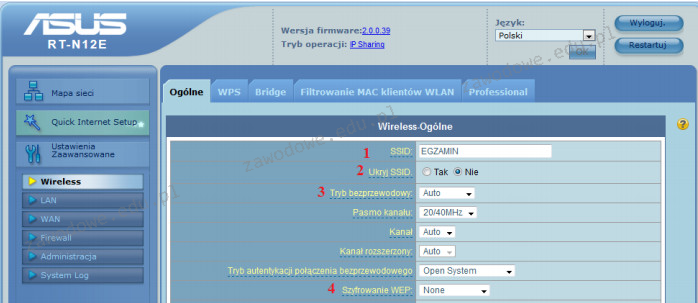
Aby zatuszować identyfikator sieci bezprzewodowej, należy zmodyfikować jego ustawienia w ruterze w polu oznaczonym numerem
Ilustracja do pytania
A. 1
B. 3
C. 4
D. 2
Opcja ukrycia identyfikatora SSID w sieci bezprzewodowej polega na zmianie konfiguracji routera w polu oznaczonym numerem 2 co jest standardową procedurą pozwalającą na zwiększenie bezpieczeństwa sieci. SSID czyli Service Set Identifier to unikalna nazwa identyfikująca sieć Wi-Fi. Choć ukrycie SSID nie zapewnia pełnej ochrony przed nieautoryzowanym dostępem może utrudnić odnalezienie sieci przez osoby niepowołane. W praktyce przydaje się to w miejscach gdzie chcemy ograniczyć możliwość przypadkowych połączeń z naszą siecią np. w biurach czy domach w gęsto zaludnionych obszarach. Dobrą praktyką jest także stosowanie dodatkowych środków zabezpieczających takich jak silne hasła WPA2 lub WPA3 oraz filtrowanie adresów MAC. Mimo że ukrycie SSID może zwiększyć bezpieczeństwo technicznie zaawansowani użytkownicy mogą zidentyfikować ukryte sieci za pomocą odpowiednich narzędzi do nasłuchu sieci. Jednakże dla przeciętnego użytkownika ukrycie SSID stanowi dodatkową warstwę ochrony. Należy pamiętać że zmiany te mogą wpływać na łatwość połączenia się urządzeń które były już wcześniej skonfigurowane do automatycznego łączenia z siecią.

Pytanie 2

Wskaż złącze, które nie jest obecne w zasilaczach ATX?

A. SATA Connector
B. DE-15/HD-15
C. PCI-E
D. MPC
Złącza, takie jak MPC, PCI-E oraz SATA Connector, są standardowymi interfejsami w zasilaczach ATX, co sprawia, że ich wybór w tym kontekście może prowadzić do nieporozumień. MPC, czyli Multi-Purpose Connector, jest używane do zasilania różnych komponentów, takich jak wentylatory czy kontrolery RGB. PCI-E, natomiast, to złącze wykorzystywane do zasilania kart graficznych, które są kluczowe dla wydajności w grach i aplikacjach graficznych. Z kolei SATA Connector jest standardem do zasilania dysków twardych i SSD, co odzwierciedla rozwój technologii pamięci masowej w komputerach. Wiele osób mylnie utożsamia złącza z ich zastosowaniem w przesyłaniu sygnałów wideo, co skutkuje pomyłkami w identyfikacji złącz występujących w zasilaczach ATX. Zrozumienie funkcji poszczególnych złączy w kontekście architektury komputerowej jest kluczowe dla prawidłowego doboru komponentów oraz ich efektywnego użytkowania. Dlatego ważne jest, aby nie mylić złączy do zasilania z złączami do transmisji sygnału, co może prowadzić do błędnych założeń w budowie systemów komputerowych.

Pytanie 3

W układzie SI jednostką, która mierzy napięcie, jest

A. wolt
B. amper
C. wat
D. herc
Wolt (symbol: V) jest jednostką miary napięcia elektrycznego w układzie SI. Napięcie, często nazywane różnicą potencjałów, jest miarą energii elektrycznej potrzebnej do przesunięcia ładunku elektrycznego między dwoma punktami. W praktyce, wolt jest kluczowy w wielu zastosowaniach, takich jak obwody elektryczne, systemy zasilania i elektronika. Na przykład, standardowe baterie AA mają napięcie rzędu 1,5 V, co oznacza, że mogą zasilać urządzenia wymagające napięcia w tym zakresie. Zrozumienie pojęcia napięcia jest fundamentalne w inżynierii elektrycznej, a także w codziennych zastosowaniach, takich jak ładowanie urządzeń mobilnych czy zasilanie sprzętu elektronicznego. Przy projektowaniu układów elektronicznych inżynierowie muszą brać pod uwagę napięcia, aby zapewnić, że elementy układu będą działać w bezpiecznych i efektywnych warunkach, zgodnych z normami europejskimi i międzynarodowymi, takimi jak IEC.

Pytanie 4

Przedstawiony panel tylny płyty głównej jest wyposażony między innymi w interfejsy:

Ilustracja do pytania
A. 2 x USB 3.0; 2 x USB 2.0, 1.1; 2 x DP, 1 x DVI
B. 2 x PS2; 1 x RJ45; 6 x USB 2.0, 1.1
C. 2 x USB 3.0; 4 x USB 2.0, 1.1; 1 x D-SUB
D. 2 x HDMI, 1 x D-SUB, 1 x RJ-11, 6 x USB 2.0
To właśnie ta odpowiedź najlepiej odzwierciedla przedstawiony panel tylny płyty głównej. Widać tu dwa niebieskie porty USB 3.0 – są one wyraźnie oznaczone kolorem oraz charakterystycznym wnętrzem. Oprócz tego rozpoznasz cztery czarne porty USB, czyli standard 2.0 (kompatybilność wsteczna z 1.1 jest oczywista, bo tak projektuje się te porty praktycznie od lat). Jest też klasyczny port D-SUB do podłączenia monitora – to złącze VGA, które choć coraz rzadziej spotykane, wciąż pojawia się w biurowych płytach głównych i sprzęcie nastawionym na kompatybilność. Z mojego doświadczenia takie zestawienie portów umożliwia bardzo szerokie zastosowanie płyty w praktyce: można podłączyć starsze drukarki, myszy, klawiatury na USB 2.0, ale i szybkie dyski zewnętrzne czy pendrive na USB 3.0. Warto pamiętać, że praktyka branżowa wymaga zapewnienia maksymalnej kompatybilności, szczególnie w środowiskach biurowych czy edukacyjnych, gdzie sprzęt nie zawsze jest najnowszy. Odpowiedź ta jest zgodna też ze specyfikacjami większości płyt głównych z segmentu ekonomicznego do popularnych komputerów stacjonarnych. Dodatkowo obecność HDMI i D-SUB pokazuje, że płyta może obsłużyć zarówno nowoczesne, jak i starsze monitory – elastyczność zawsze na plus!

Pytanie 5

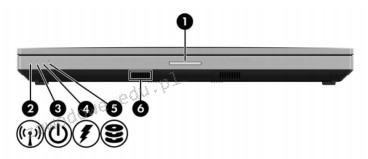
Na ilustracji zaprezentowane jest oznaczenie sygnalizacji świetlnej w dokumentacji technicznej laptopa. Podaj numer kontrolki, która świeci się w czasie ładowania akumulatora?

Ilustracja do pytania
A. Kontrolka 4
B. Kontrolka 3
C. Kontrolka 5
D. Kontrolka 2
Wybór Rys. C jako odpowiedzi wskazującej kontrolkę zapalającą się podczas ładowania baterii jest prawidłowy z kilku powodów. Po pierwsze w wielu modelach laptopów oraz w dokumentacji technicznej producenci stosują standardowe ikony ułatwiające użytkownikom identyfikację funkcji. Symbol przypominający błyskawicę lub strzałkę skierowaną w dół jest powszechnie używany do oznaczania stanu ładowania baterii. Takie ikony są często projektowane zgodnie z normami branżowymi jak np. IEC 60417 co zapewnia ich zrozumiałość na poziomie międzynarodowym. Praktyczne zastosowanie tej wiedzy jest nieocenione w codziennej obsłudze urządzeń elektronicznych. Znając oznaczenia użytkownik może szybko zdiagnozować stan urządzenia bez konieczności uruchamiania systemu co jest szczególnie przydatne w sytuacjach gdy laptop jest wyłączony. Ponadto prawidłowa identyfikacja kontrolek pozwala na efektywne zarządzanie zasilaniem co jest kluczowe dla wydłużenia żywotności baterii. Znajomość tych oznaczeń jest również istotna dla techników i serwisantów którzy muszą szybko zidentyfikować stan urządzenia podczas diagnozy technicznej

Pytanie 6

Wskaż zakres adresów hostów w sieci 172.16.4.0/24?

A. 172.16.4.1 ÷ 172.16.4.255
B. 172.16.4.0 ÷ 172.16.4.126
C. 172.16.4.0 ÷ 172.16.4.255
D. 172.16.4.1 ÷ 172.16.4.254
Prawidłowo wskazany zakres 172.16.4.1 ÷ 172.16.4.254 wynika bezpośrednio z maski /24. Notacja CIDR „/24” oznacza, że 24 bity przeznaczone są na część sieciową, a 8 bitów na część hosta. Dla adresu 172.16.4.0/24 maska to 255.255.255.0, więc wszystkie adresy od 172.16.4.0 do 172.16.4.255 należą do jednej tej samej sieci logicznej. W tej puli dwa adresy są zarezerwowane: pierwszy (172.16.4.0) to adres sieci, a ostatni (172.16.4.255) to adres rozgłoszeniowy (broadcast). Z tego powodu realne adresy, które można przypisać hostom (komputerom, drukarkom, routerom na interfejsach itp.) mieszczą się w zakresie od 172.16.4.1 do 172.16.4.254. To jest klasyczna reguła: w każdej podsieci zgodnej z IPv4 nie używamy adresu z samymi zerami w części hosta (adres sieci) i z samymi jedynkami w części hosta (broadcast). W praktyce, gdy konfigurujesz serwer DHCP w małej sieci biurowej, właśnie taki zakres wpisujesz jako „scope” – np. 172.16.4.10–172.16.4.200, ale zawsze w ramach całego dostępnego przedziału 172.16.4.1–172.16.4.254. Moim zdaniem warto od razu przyzwyczaić się do liczenia tego „z głowy”: przy /24 od razu wiesz, że masz 256 adresów w podsieci, z czego 254 dla hostów. To jest standardowa, podręcznikowa sytuacja, często spotykana w małych sieciach LAN, konfiguracjach routerów SOHO czy prostych projektach sieci szkolnych. W większych środowiskach, przy projektowaniu adresacji według dobrych praktyk (np. VLSM, podział na VLAN-y), ta sama zasada nadal obowiązuje – zawsze pierwszy adres to sieć, ostatni to broadcast, a hosty mieszczą się pomiędzy nimi.

Pytanie 7

Jaką konfigurację sieciową może posiadać komputer, który należy do tej samej sieci LAN co komputer z adresem 192.168.1.10/24?

A. 192.168.1.11 i 255.255.255.0
B. 192.168.0.11 i 255.255.255.0
C. 192.168.0.11 i 255.255.0.0
D. 192.168.1.11 i 255.255.0.0
Adres IP 192.168.1.11 z maską 255.255.255.0 jest całkiem nieźle skonfigurowany. Działa, bo oba komputery są w tej samej podsieci, co znaczy, że mają wspólną część adresu. W przypadku tej maski, pierwsze trzy oktety (czyli 192.168.1) identyfikują sieć, a ostatni oktet (11) to jakby numer konkretnego komputera w tej sieci. Czyli można powiedzieć, że komputery z adresami w zakresie od 192.168.1.1 do 192.168.1.254 mogą się dogadać bez potrzeby używania routera, co jest dość ważne dla wydajności w lokalnych sieciach. Pamiętaj, żeby unikać konfliktów adresów, bo w tej samej podsieci każdy komp musi mieć unikalny adres IP. Maski podsieci, jak ta, są popularne w małych sieciach i ułatwiają konfigurację, więc to dobry wybór.

Pytanie 8

Jakie jest połączenie używane do wymiany informacji pomiędzy urządzeniami mobilnymi, które stosuje cyfrową transmisję optyczną w trybie bezprzewodowym do przesyłania danych na stosunkowo krótką odległość?

A. IrDA
B. Bluetooth
C. IEEE 1394c
D. IEEE 1394a
Wybór IEEE 1394a i IEEE 1394c jako odpowiedzi na to pytanie jest błędny, ponieważ te standardy dotyczą interfejsu FireWire, który zazwyczaj jest używany w kontekście łączności przewodowej pomiędzy urządzeniami, takimi jak kamery cyfrowe, dyski twarde i urządzenia audio-wideo. FireWire umożliwia transfer danych na dużą odległość, zazwyczaj do 4.5 metra, co jest znacznie więcej niż typowy zasięg technologii IrDA. Dodatkowo, FireWire obsługuje wiele urządzeń podłączonych w szereg, co czyni go odpowiednim dla zastosowań multimedialnych, jednak nie jest to technologia bezprzewodowa. Z kolei Bluetooth to technologia bezprzewodowa, ale jest stworzona do komunikacji na średnie odległości, zazwyczaj do 100 metrów, i nie wykorzystuje technologii optycznej, lecz radiowej. Bluetooth jest powszechnie stosowany w urządzeniach audio, słuchawkach i smartfonach do przesyłania danych, jednak w kontekście krótkodystansowej transmisji optycznej, jak w przypadku IrDA, nie jest właściwym rozwiązaniem. Typowym błędem myślowym jest nieodróżnienie technologii bezprzewodowej od przewodowej oraz mylenie różnych standardów komunikacyjnych pod względem ich zastosowania i charakterystyki. Warto zrozumieć, że każdy z tych standardów ma swoje unikalne cechy i zastosowania, które należy brać pod uwagę przy wyborze odpowiedniego rozwiązania dla określonego problemu komunikacyjnego.

Pytanie 9

W systemach Windows XP Pro/ Windows Vista Bizness/Windows 7 Pro/Windows 8 Pro, rozwiązaniem zapewniającym poufność danych dla użytkowników korzystających z jednego komputera, których informacje mogą być wykorzystywane wyłącznie przez nich, jest

A. ręczne przypisywanie plikom atrybutu: ukryty
B. ręczne przypisywanie plikom atrybutu: zaszyfrowany
C. korzystanie z prywatnych kont z uprawnieniami administratora
D. korzystanie z prywatnych kont z ograniczeniami
Odpowiedź "samodzielne przypisywanie plikom atrybutu: zaszyfrowany" jest prawidłowa, ponieważ szyfrowanie plików w systemach operacyjnych, takich jak Windows XP Pro, Windows Vista Bizness, Windows 7 Pro oraz Windows 8 Pro, zapewnia wysoki poziom poufności danych. Szyfrowanie pozwala na ochronę informacji w taki sposób, że tylko użytkownik posiadający odpowiedni klucz szyfrujący może uzyskać do nich dostęp. To jest szczególnie istotne w środowisku wieloużytkownikowym, gdzie wiele osób może mieć dostęp do tego samego komputera. Przykłady zastosowania tej funkcji obejmują przechowywanie osobistych dokumentów, finansów czy danych zdrowotnych, które powinny być dostępne tylko dla konkretnego użytkownika. W praktyce, przy użyciu wbudowanych w system Windows narzędzi, jak oprogramowanie EFS (Encrypting File System), użytkownicy mogą łatwo szyfrować ważne pliki, co jest zgodne z najlepszymi praktykami w zakresie ochrony danych. Dobrą praktyką jest również regularne tworzenie kopii zapasowych zaszyfrowanych danych, aby w przypadku utraty dostępu do klucza szyfrującego możliwe było ich odtworzenie.

Pytanie 10

Jaką czynność konserwacyjną należy wykonywać przy użytkowaniu skanera płaskiego?

A. systematyczne czyszczenie szyby skanera oraz płyty dociskowej
B. podłączenie urządzenia do listwy przepięciowej
C. uruchomienie automatycznego pobierania zalecanych sterowników do urządzenia
D. czyszczenie dysz kartridża
Regularne czyszczenie szyby skanera oraz płyty dociskowej jest kluczowym elementem konserwacji skanera płaskiego. Utrzymanie czystości tych powierzchni ma bezpośredni wpływ na jakość skanowanych obrazów. Zanieczyszczenia, takie jak kurz, odciski palców czy smugi, mogą prowadzić do powstawania artefaktów w skanach, co znacznie obniża ich użyteczność, zwłaszcza w zastosowaniach profesjonalnych, takich jak archiwizacja dokumentów czy skanowanie zdjęć. Zgodnie z zaleceniami producentów, czyszczenie powinno być przeprowadzane regularnie, w zależności od intensywności użytkowania skanera. Praktyka ta nie tylko poprawia jakość pracy, ale również wydłuża żywotność urządzenia. Warto stosować dedykowane środki czyszczące oraz miękkie ściereczki, aby uniknąć zarysowań i uszkodzeń. Ponadto, regularna konserwacja zgodna z dobrymi praktykami branżowymi, takimi jak przegląd i czyszczenie komponentów, może pomóc w identyfikacji potencjalnych problemów na wczesnym etapie, co zapobiega poważniejszym awariom.

Pytanie 11

Zestaw dodatkowy, który zawiera strzykawkę z cieczą, igłę oraz rękawice ochronne, jest przeznaczony do napełniania pojemników z medium drukującym w drukarkach

A. laserowych
B. igłowych
C. atramentowych
D. przestrzennych
Pozostałe opcje dotyczą różnych rodzajów drukarek, a to naprawdę ma znaczenie dla ich funkcjonalności i działania. Drukarki igłowe, które kiedyś były na topie, działają zupełnie inaczej – uderzają igłami w papier, całkiem inaczej niż drukarki atramentowe, które używają tuszu. W drukarkach igłowych nie trzeba używać strzykawki ani igły, tylko wymieniają taśmy barwiące. Z kolei drukarki laserowe używają tonera w proszku, który łączy się z papierem pod wpływem wysokiej temperatury. Proces uzupełniania toneru też nie wygląda jak napełnianie tuszem. A drukarki 3D, które są na czasie, tworzą modele 3D z filamentów, a nie tuszem. Często myśli się, że zestaw do atramentowych drukarek można używać w innych typach, co prowadzi do pomyłek przy wyborze akcesoriów i ich konserwacji. Wydaje mi się, że zrozumienie różnych technologii druku i ich właściwości jest kluczowe, żeby móc korzystać ze sprzętu bez problemów.

Pytanie 12

W systemach operacyjnych z rodziny Windows, funkcja EFS umożliwia ochronę danych poprzez ich

A. kopiowanie
B. przenoszenie
C. archiwizowanie
D. szyfrowanie
EFS, czyli Encrypting File System, to taka technologia, która pozwala na szyfrowanie danych w systemach Windows. Fajnie, bo jej głównym celem jest ochrona ważnych informacji. Dzięki temu osoby, które nie mają uprawnień, nie mogą ich odczytać. System operacyjny zarządza kluczami szyfrującymi, a użytkownicy mogą wybrać, które pliki czy foldery mają być zabezpieczone. Przykładowo, w firmach EFS może być używane do szyfrowania dokumentów z wrażliwymi danymi, jak numery identyfikacyjne klientów czy dane finansowe. To ważne, bo nawet jeśli ktoś ukradnie dysk twardy, dane będą bezpieczne, jeśli nie ma odpowiednich uprawnień. No, i warto dodać, że EFS jest zgodne z dobrymi praktykami dotyczącymi zabezpieczania danych. Z mojego doświadczenia, szyfrowanie to kluczowy element ochrony prywatności i danych, a EFS dobrze się z tym wpisuje. EFS współpracuje też z innymi metodami zabezpieczeń, jak robienie kopii zapasowych czy zarządzanie dostępem.

Pytanie 13

Rekord typu A w systemie DNS

A. przypisuje nazwę domeny DNS do adresu serwera pocztowego
B. mapuje nazwę hosta na odpowiadający jej 32-bitowy adres IPv4
C. przechowuje alias dla danej nazwy domeny
D. zawiera dane o serwerze DNS nadrzędnym
Wszystkie zaproponowane odpowiedzi, z wyjątkiem poprawnej, odnoszą się do różnych typów rekordów DNS, co prowadzi do istotnego nieporozumienia. Pierwsza odpowiedź, mówiąca o przechowywaniu aliasów, dotyczy rekordu typu CNAME (Canonical Name), który służy do tworzenia aliasów dla innych domen. Użycie aliasów jest przydatne, gdy chcemy, aby kilka nazw domenowych wskazywało na ten sam adres IP. Druga odpowiedź, odnosząca się do informacji o nadrzędnym serwerze DNS, dotyczy rekordu NS (Name Server), który wskazuje na serwery odpowiedzialne za dany obszar DNS. Rekordy NS są kluczowe w zarządzaniu w hierarchii DNS, ale nie mają związku z mapowaniem nazwy hosta na adres IP. Ostatnia odpowiedź, która sugeruje, że rekord A mapuje nazwę domeny na adres serwera poczty, jest błędna, ponieważ takie zadanie pełnią rekordy MX (Mail Exchange), które są dedykowane dla usług pocztowych. Typowe błędy myślowe, które prowadzą do takich nieprawidłowych wniosków, wynikają z mylenia funkcji poszczególnych rekordów DNS. Zrozumienie różnic między różnymi typami rekordów DNS jest kluczowe dla efektywnego zarządzania domenami i zapewnienia stabilności usług internetowych. Posiadanie wiedzy na temat tych różnic wspiera nie tylko administratorów, ale również cały ekosystem internetu poprzez poprawne konfigurowanie i zarządzanie infrastrukturą sieciową.

Pytanie 14

Jakie ustawienia dotyczące protokołu TCP/IP zostały zastosowane dla karty sieciowej, na podstawie rezultatu uruchomienia polecenia IPCONFIG /ALL w systemie Windows?

Karta bezprzewodowej sieci LAN Połączenie sieci bezprzewodowej:

   Sufiks DNS konkretnego połączenia :
   Opis. . . . . . . . . . . . . . . : Atheros AR5006EG Wireless Network Adapter
   Adres fizyczny. . . . . . . . . . : 00-15-AF-35-65-98
   DHCP włączone . . . . . . . . . . : Tak
   Autokonfiguracja włączona . . . . : Tak
   Adres IPv6 połączenia lokalnego . : fe80::8c5e:5e80:f376:fbax9(Preferowane)
   Adres IPv4. . . . . . . . . . . . : 192.168.1.102(Preferowane)
   Maska podsieci. . . . . . . . . . : 255.255.255.0
   Dzierżawa uzyskana. . . . . . . . : 16 lutego 2009 16:51:02
   Dzierżawa wygasa. . . . . . . . . : 17 lutego 2009 16:51:01
   Brama domyślna. . . . . . . . . . : 192.168.1.1
   Serwer DHCP . . . . . . . . . . . : 192.168.1.1
   Serwery DNS . . . . . . . . . . . : 194.204.159.1
                                       194.204.152.34
   NetBIOS przez Tcpip. . . . . . . : Włączony
A. Karta sieciowa ma przypisany statyczny adres IP
B. Karta sieciowa nie posiada skonfigurowanego adresu serwera DNS
C. Karta sieciowa otrzymała adres IP w sposób automatyczny
D. Karta sieciowa nie ma zdefiniowanego adresu bramy
Prawidłowa odpowiedź wskazuje, że karta sieciowa uzyskała adres IP automatycznie. W systemie Windows polecenie IPCONFIG /ALL pozwala na wyświetlenie szczegółowych informacji o konfiguracji sieciowej. W przedstawionym wyniku można zauważyć, że opcja DHCP jest włączona, co oznacza, że karta sieciowa pobiera swój adres IP z serwera DHCP automatycznie. DHCP (Dynamic Host Configuration Protocol) jest standardowym protokołem używanym do automatycznego przydzielania adresów IP oraz innych parametrów sieciowych, takich jak maska podsieci i brama domyślna, do urządzeń w sieci. Dzięki DHCP zarządzanie dużymi sieciami staje się bardziej efektywne, a błędy wynikające z ręcznego przypisywania adresów IP są zminimalizowane. Używanie DHCP jest szczególnie korzystne w środowiskach, gdzie urządzenia często się zmieniają, jak w biurach czy instytucjach edukacyjnych. Dzięki temu sieć jest bardziej elastyczna i mniej podatna na problemy związane z konfliktami adresów IP. Włączenie DHCP jest zgodne z dobrymi praktykami zarządzania siecią w większości współczesnych infrastruktur IT.

Pytanie 15

Administrator dostrzegł, że w sieci LAN występuje wiele kolizji. Jakie urządzenie powinien zainstalować, aby podzielić sieć lokalną na mniejsze domeny kolizji?

A. Modem
B. Switch
C. Huba
D. Router
Wybór koncentratora jako rozwiązania na problem kolizji w sieci LAN jest nieadekwatny z uwagi na sposób, w jaki działa to urządzenie. Koncentrator, działający na warstwie fizycznej modelu OSI, nie jest w stanie inteligentnie zarządzać ruchem danych - po prostu przesyła sygnał do wszystkich portów w sieci. W efekcie, gdy wiele urządzeń próbuje jednocześnie nadawać, dochodzi do kolizji, co prowadzi do spadku wydajności sieci. Koncentratory były powszechnie stosowane w dawnych sieciach, ale zostały w dużej mierze zastąpione przez przełączniki, które oferują znacznie lepszą wydajność i obsługę. Użycie routera również nie rozwiązuje problemu kolizji w lokalnej sieci, ponieważ routery operują na warstwie trzeciej, zarządzając ruchem między różnymi sieciami. Choć routery są kluczowe dla komunikacji z Internetem i mogą segmentować sieci, nie redukują one kolizji w obrębie pojedynczej lokalnej sieci. Modem, jako urządzenie konwertujące sygnały cyfrowe na analogowe (i odwrotnie), również nie jest rozwiązaniem dla kolizji w LAN, ponieważ nie pełni roli zarządzającej w lokalnej komunikacji. Wybierając odpowiednie urządzenia, ważne jest, aby zrozumieć ich funkcje i zastosowania, co pozwala uniknąć typowych błędów myślowych i zapewnić efektywność sieci.

Pytanie 16

Czym jest skrót MAN w kontekście sieci?

A. miejską
B. bezprzewodową
C. lokalną
D. rozległą
Skrót MAN, czyli Metropolitan Area Network, odnosi się do sieci miejskiej, która jest projektowana w celu łączenia różnych lokalnych sieci komputerowych w danym obszarze geograficznym, jak na przykład miasto. Sieci MAN są zazwyczaj większe niż sieci lokalne (LAN), ale mniejsze od sieci rozległych (WAN). Stosowane są w celu zapewnienia szybkiej i efektywnej komunikacji między instytucjami, biurami i innymi obiektami w obrębie miasta. Zastosowanie sieci MAN obejmuje różnorodne usługi, takie jak transmisja danych, telekomunikacja oraz dostęp do Internetu. Dzięki zastosowaniu technologii, takich jak Ethernet lub fiber optics, sieci MAN oferują dużą przepustowość i niskie opóźnienia. Wzorzec budowy MAN ułatwia implementację rozwiązań zgodnych z normami IEEE 802.16, co zapewnia efektywność i standaryzację w komunikacji w obrębie miasta.

Pytanie 17

Wirusy polimorficzne mają jedną charakterystyczną cechę, którą jest

A. zdolność do modyfikowania swojego kodu
B. atak na tablicę FAT
C. zarażanie wszystkich komputerów w sieci lokalnej
D. atak na rekord startowy dysku
Wirusy polimorficzne charakteryzują się zdolnością do modyfikowania swojego kodu, co pozwala im unikać wykrycia przez oprogramowanie antywirusowe. Ta cecha jest szczególnie istotna w kontekście cyberbezpieczeństwa, ponieważ wirusy te mogą przyjmować różne formy, co utrudnia ich identyfikację przez programy skanujące. Przykładem może być wirus, który w trakcie replikacji zmienia fragmenty swojego kodu, przez co każdy zainfekowany plik może wyglądać inaczej. Standardy branżowe, takie jak ISO/IEC 27001 dotyczące systemów zarządzania bezpieczeństwem informacji, podkreślają znaczenie ciągłego monitorowania zagrożeń oraz aktualizacji zabezpieczeń w odpowiedzi na zmieniające się techniki ataków. W praktyce, stosowanie oprogramowania do analizy i wykrywania polimorficznych wirusów wymaga zaawansowanych algorytmów heurystycznych i analizy zachowania, co pozwala na skuteczniejsze zabezpieczenie systemów przed nieznanymi zagrożeniami. W obliczu rosnącej liczby cyberataków, wiedza na temat wirusów polimorficznych jest kluczowa dla specjalistów zajmujących się bezpieczeństwem IT.

Pytanie 18

Wartość sumy liczb binarnych 1010 i 111 zapisana w systemie dziesiętnym to

A. 18
B. 16
C. 17
D. 19
Odpowiedź 17 jest poprawna, ponieważ suma liczb binarnych 1010 i 111 wymaga najpierw przekształcenia tych liczb do systemu dziesiętnego. Liczba binarna 1010 odpowiada liczbie dziesiętnej 10, a liczba 111 to 7 w systemie dziesiętnym. Dodając te dwie wartości, otrzymujemy 10 + 7 = 17. W praktyce, zrozumienie konwersji między systemami liczbowymi jest kluczowe w programowaniu oraz inżynierii komputerowej, gdzie często operujemy na danych w różnych formatach. Przykładem zastosowania tej wiedzy jest programowanie niskopoziomowe, gdzie manipulacje bitami są powszechne. Warto również zauważyć, że w kontekście standardów branżowych, umiejętność dokładnego obliczania wartości w różnych systemach liczbowych jest fundamentalna, np. w systemach cyfrowych lub podczas projektowania algorytmów w językach niskiego poziomu, takich jak assembler. Dlatego umiejętność ta jest niezwykle cenna w codziennej pracy programisty.

Pytanie 19

Która z poniższych czynności NIE przyczynia się do personalizacji systemu operacyjnego Windows?

A. Konfiguracja opcji wyświetlania pasków menu oraz pasków narzędziowych
B. Zmiana rozmiaru pliku wymiany
C. Wybranie domyślnej przeglądarki internetowej
D. Dobór koloru lub kilku nakładających się kolorów jako tła pulpitu
Ustawienie wielkości pliku wymiany jest związane z zarządzaniem pamięcią w systemie operacyjnym Windows, a nie z jego personalizacją. Plik wymiany, znany również jako plik stronicowania, pełni funkcję rozszerzenia pamięci RAM, umożliwiając systemowi operacyjnemu przechowywanie danych, które nie mieszczą się w pamięci fizycznej. Zmiana jego rozmiaru może wpływać na wydajność systemu, zwłaszcza w sytuacjach, gdy dostępna pamięć RAM jest niewystarczająca do uruchamiania aplikacji, ale nie ma to związku z indywidualnymi preferencjami użytkownika. Personalizacja systemu operacyjnego skupia się na dostosowywaniu interfejsu użytkownika do jego potrzeb, co obejmuje zmiany w wyglądzie i działaniu elementów graficznych. Przykłady personalizacji to zmiana tła pulpitu, kolorów okien czy ustawienia domyślnej przeglądarki internetowej, które wpływają na codzienne korzystanie z systemu i czynią go bardziej przyjaznym dla użytkownika.

Pytanie 20

Jakie polecenie jest wykorzystywane do odzyskiwania struktury kluczy rejestru z kopii zapasowej w systemie Windows?

A. reg load
B. reg restore
C. reg import
D. reg add
Polecenie reg restore jest używane do przywracania struktury kluczy rejestru z kopii zapasowej w systemie Windows. Umożliwia ono użytkownikowi przywrócenie stanu rejestru z wcześniej zapisanej kopii, co jest kluczowe w sytuacjach, gdy system operacyjny działa nieprawidłowo z powodu uszkodzonego lub niepoprawnego klucza rejestru. Dobrą praktyką jest regularne tworzenie kopii zapasowych rejestru, co pozwala na szybkie przywrócenie jego stanu bez potrzeby reinstalacji systemu. Przykład zastosowania polecenia reg restore to sytuacja, w której po zainstalowaniu nowego oprogramowania występują problemy ze stabilnością systemu. Wówczas użytkownik może przywrócić rejestr do stanu sprzed instalacji, co często rozwiązuje problem. Dodatkowo, ważne jest, aby stosować polecenie z odpowiednimi uprawnieniami administracyjnymi, gdyż modyfikacje rejestru mogą wpływać na działanie całego systemu operacyjnego oraz zainstalowanych aplikacji.

Pytanie 21

Który z rekordów DNS w systemach Windows Server służy do definiowania aliasu (alternatywnej nazwy) dla rekordu A, powiązanego z kanoniczną nazwą hosta?

A. CNAME
B. NS
C. PTR
D. AAAA
Rekordy NS (Name Server) są używane do wskazywania serwerów DNS, które są odpowiedzialne za daną strefę. Często myli się ich funkcję z innymi typami rekordów DNS, ponieważ NS nie definiują aliasów, lecz określają, które serwery będą obsługiwać zapytania dotyczące danej domeny. To prowadzi do nieporozumień, gdyż NS nie są używane w kontekście aliasowania, co jest kluczowe w przypadku CNAME. Z kolei rekord PTR (Pointer Record) służy do odwrotnego mapowania adresów IP na nazwy hostów. Jest to przydatne w kontekście identyfikacji i weryfikacji adresów, lecz nie ma zastosowania w definiowaniu aliasów dla nazw hostów. Jeśli chodzi o rekord AAAA, ten typ odpowiada za definiowanie adresów IPv6, co jest istotne w sieciach nowoczesnych, jednak również nie pełni funkcji aliasowania. Zrozumienie tych typów rekordów i ich przeznaczenia jest kluczowe dla prawidłowego zarządzania DNS, a mylenie ich funkcji może prowadzić do problemów w konfiguracji i dostępie do zasobów sieciowych. Kluczowe jest, aby przy definiowaniu rekordów DNS mieć świadomość ich specyficznych zastosowań, aby uniknąć typowych błędów myślowych, które mogą prowadzić do nieprawidłowego działania usług internetowych.

Pytanie 22

Jaką minimalną rozdzielczość powinna wspierać karta graficzna, aby możliwe było odtwarzanie materiału wideo w trybie Full HD na 23-calowym monitorze?

A. 1600×900
B. 2048×1152
C. 2560×1440
D. 1920×1080
Odpowiedź 1920x1080 jest poprawna, ponieważ jest to standardowa rozdzielczość dla materiałów wideo w trybie Full HD, znana również jako 1080p. Oznacza to, że obraz wyświetlany na monitorze ma 1920 pikseli w poziomie i 1080 pikseli w pionie. Taka rozdzielczość zapewnia wysoką jakość obrazu, co jest szczególnie istotne podczas oglądania filmów, gier lub transmisji sportowych, gdzie detale są kluczowe. Wiele kart graficznych, zarówno z wyższej, jak i średniej półki, obsługuje tę rozdzielczość, co czyni ją powszechnie dostępną. Umożliwia to uzyskanie płynnego obrazu oraz dobrą widoczność szczegółów, co jest zgodne z wymaganiami większości treści multimedialnych dostępnych obecnie na rynku. Przykładowo, większość platform streamingowych, takich jak Netflix czy YouTube, udostępnia materiały wideo w standardzie Full HD, co czyni tę rozdzielczość kluczowym wymogiem dla użytkowników chcących cieszyć się wysoką jakością obrazu na monitorze.

Pytanie 23

Jak wygląda konwencja zapisu ścieżki do udziału w sieci, zgodna z UNC (Universal Naming Convention)?

A. \nazwa_zasobu\nazwa_komputera
B. \nazwa_komputera\nazwa_zasobu
C. //nazwa_komputera/nazwa_zasobu
D. //nazwa_zasobu/nazwa_komputera
Znajomość konwencji zapisu ścieżki UNC jest naprawdę istotna, jeśli chcesz korzystać z zasobów w sieci. Wiele osób myli tę konwencję, co czasami prowadzi do frustracji przy dostępie do plików. Na przykład, zapisy takie jak //nazwa_zasobu/nazwa_komputera są oparte na URL, a to zupełnie inna bajka. Użycie ukośników w przód (//) nie zadziała w Windows, więc lepiej unikać takich kombinacji. Również, zapis \nazwa_zasobu\nazwa_komputera jest błędny, bo to zamienia kolejność i nie zgadza się z tym, co mówi UNC. Ważne jest rozumienie tej struktury, bo to nie tylko dla adminów, ale też dla użytkowników, którzy chcą wiedzieć, jak się łączyć z plikami i folderami. Prawidłowe użycie tej konwencji umożliwia lepsze zarządzanie w sieci, a zła interpretacja może powodować problemy z dostępem do danych.

Pytanie 24

Jakie będą wydatki na materiały potrzebne do produkcji 20 kabli typu patchcord o długości 50 cm?

Nazwa towaruCena jedn.
brutto
wtyk RJ451,00 zł / szt.
koszulka ochronna na wtyk RJ451,00 zł / szt.
skrętka UTP1,20 zł / m
A. 92,00 zł
B. 52,00 zł
C. 72,00 zł
D. 104,00 zł
Wybór odpowiedzi "92,00 zł" jako koszt materiałów do wykonania 20 patchcordów o długości 50 cm jest poprawny. Do stworzenia jednego patchcordu potrzebne są dwa wtyki RJ45, dwie koszulki ochronne oraz 50 cm skrętki UTP. Koszt jednego wtyku RJ45 to 1 zł, a zatem dwa wtyki kosztują 2 zł. Dwie koszulki ochronne również kosztują 2 zł. Koszt 50 cm skrętki UTP to 0,5 m razy 1,20 zł/m, co równa się 0,60 zł. Łączny koszt jednego kabla to więc 2 zł (wtyki) + 2 zł (koszulki) + 0,60 zł (skrętka) = 4,60 zł. Dla 20 kabli koszt wynosi 20 razy 4,60 zł, co daje 92 zł. Znajomość tych podstawowych kosztów i ich obliczenie jest kluczowe przy projektowaniu i tworzeniu sieci komputerowych. Umiejętność dokładnego oszacowania kosztów materiałów jest niezbędna nie tylko w profesjonalnym planowaniu budżetu projektowego, ale również w efektywnym zarządzaniu zasobami. Dobre praktyki branżowe wymagają precyzyjnego planowania i minimalizacji kosztów przy jednoczesnym zachowaniu jakości tworzonej infrastruktury sieciowej.

Pytanie 25

System S.M.A.R.T jest stworzony do kontrolowania działania i identyfikacji usterek

A. płyty głównej
B. dysków twardych
C. napędów płyt CD/DVD
D. kart rozszerzeń
System S.M.A.R.T to naprawdę fajna technologia, która monitoruje dyski twarde. Dzięki różnym wskaźnikom, jak chociażby temperatura czy ilość błędów, można w miarę wcześnie zauważyć, że coś się dzieje. Na przykład, duża ilość błędów odczytu może oznaczać, że dysk zaczyna mieć problemy z powierzchnią, co w najgorszym przypadku może skończyć się utratą danych. Z własnego doświadczenia wiem, że warto co jakiś czas sprawdzić te wskaźniki, bo to naprawdę pomoże w zarządzaniu danymi i unikaniu niespodzianek. S.M.A.R.T jest super ważny zwłaszcza w miejscach, gdzie dane są na wagę złota, jak serwery czy stacje robocze. Regularne sprawdzanie może znacząco zredukować ryzyko awarii i przestojów, więc nie bagatelizujcie tego tematu!

Pytanie 26

W systemie Windows harmonogram zadań umożliwia przydzielenie

A. maksymalnie czterech terminów realizacji dla wskazanego programu
B. więcej niż pięciu terminów realizacji dla wskazanego programu
C. maksymalnie pięciu terminów realizacji dla wskazanego programu
D. maksymalnie trzech terminów realizacji dla wskazanego programu
Problemy z przypisaniem terminów wykonania w systemie Windows mogą wynikać z błędnych założeń dotyczących ograniczeń tego narzędzia. Niektóre odpowiedzi sugerują ograniczenie liczby terminów do trzech, czterech lub pięciu, co jest niezgodne z rzeczywistością oferowaną przez Harmonogram zadań. Takie podejście może prowadzić do mylnego przekonania, że zarządzanie zadaniami w systemie Windows jest bardziej ograniczone niż w rzeczywistości. W praktyce, użytkownicy powinni być świadomi, że mogą ustawiać wiele zadań z różnymi warunkami, co pozwala na bardziej elastyczne planowanie zadań, odpowiadające na złożone potrzeby administracyjne. Kolejnym błędem jest mylenie liczby terminów z ich funkcjonalnością; użytkownicy mogą zatem zakładać, że ograniczona liczba terminów oznacza lepszą kontrolę, podczas gdy w rzeczywistości większa liczba terminów umożliwia stworzenie bardziej złożonego harmonogramu, co jest korzystne w wielu scenariuszach, takich jak zarządzanie aktualizacjami, backupami czy innymi cyklicznymi zadaniami. Warto zatem zwrócić uwagę na pełną funkcjonalność narzędzia i nie ograniczać się do myślenia o prostych liczbowych ograniczeniach, co może prowadzić do niewłaściwego wykorzystywania możliwości systemu.

Pytanie 27

W sieci lokalnej, aby chronić urządzenia sieciowe przed przepięciami oraz różnicami napięć, które mogą wystąpić w trakcie burzy lub innych wyładowań atmosferycznych, należy zastosować

A. urządzenie typu NetProtector
B. sprzętową zaporę sieciową
C. ruter
D. przełącznik
Urządzenie typu NetProtector jest kluczowym elementem ochrony sieci LAN przed skutkami przepięć i różnic potencjałów, które mogą wystąpić w wyniku wyładowań atmosferycznych. Te urządzenia, znane również jako ograniczniki przepięć, są zaprojektowane do odprowadzania nadmiaru energii do ziemi, chroniąc w ten sposób wrażliwe sprzęty sieciowe, takie jak routery, przełączniki, serwery i inne urządzenia końcowe. Przykładowo, w przypadku burzy, kiedy może dojść do pojawienia się przepięć, NetProtektor działa jako pierwsza linia obrony, minimalizując ryzyko uszkodzeń. W praktyce, wdrażanie takich urządzeń jest rekomendowane przez organizacje zajmujące się standardami bezpieczeństwa, takie jak IEC (Międzynarodowa Komisja Elektrotechniczna) oraz NFPA (Krajowe Stowarzyszenie Ochrony Przeciwpożarowej). Dobrą praktyką jest zainstalowanie NetProtectora na każdym etapie sieci, a także regularne przeprowadzanie ich konserwacji i wymiany, aby zapewnić stałą ochronę.

Pytanie 28

Połączenia typu point-to-point, realizowane za pośrednictwem publicznej infrastruktury telekomunikacyjnej, oznacza się skrótem

A. PAN
B. WLAN
C. VLAN
D. VPN
VPN, czyli Virtual Private Network, to technologia, która umożliwia tworzenie bezpiecznych połączeń punkt-punkt przez publiczną infrastrukturę telekomunikacyjną. Dzięki użyciu protokołów szyfrujących, takich jak IPSec czy SSL, VPN zapewnia poufność i integralność przesyłanych danych, co czyni go idealnym rozwiązaniem dla firm, które chcą zdalnie łączyć swoich pracowników z siecią lokalną. Przykładem zastosowania VPN może być umożliwienie pracownikom pracy zdalnej z bezpiecznym dostępem do wewnętrznych zasobów firmy, takich jak serwery plików czy aplikacje. Standardy VPN, takie jak L2TP (Layer 2 Tunneling Protocol) czy OpenVPN, są szeroko stosowane w branży, co potwierdza ich niezawodność i bezpieczeństwo. W praktyce, wdrożenie VPN przyczynia się do zwiększenia mobilności pracowników, a także pozwala na ochronę wrażliwych informacji podczas korzystania z publicznych sieci Wi-Fi. Współczesne firmy coraz częściej sięgają po te rozwiązania, aby zwiększyć bezpieczeństwo danych oraz umożliwić płynny dostęp do zasobów bez względu na lokalizację użytkownika.

Pytanie 29

W systemie Windows, po dezaktywacji domyślnego konta administratora i ponownym uruchomieniu komputera

A. jest niedostępne, gdy system włączy się w trybie awaryjnym
B. pozwala na uruchamianie niektórych usług z tego konta
C. jest dostępne po starcie systemu w trybie awaryjnym
D. nie umożliwia zmiany hasła do konta
W kontekście systemu Windows, istnieje wiele mitów dotyczących funkcji konta administratora, które mogą prowadzić do nieporozumień. Z jednej strony, twierdzenie, że konto administratora nie pozwala na zmianę hasła dostępu, jest błędne. W rzeczywistości administratorzy mają pełną kontrolę nad zarządzaniem użytkownikami, w tym możliwości Resetowania haseł innych kont, co jest kluczowe dla utrzymania bezpieczeństwa systemu. Kolejnym nieporozumieniem jest myślenie, że konto administratora po wyłączeniu jest niedostępne w trybie awaryjnym. Jak już wspomniano, konto to jest dostępne w trybie awaryjnym, co ma na celu umożliwienie rozwiązywania problemów, a nie ograniczenie dostępu do zarządzania systemem. Użytkownicy często nie zdają sobie sprawy z tego, że tryb awaryjny działa jako narzędzie diagnostyczne, co powinno skłonić ich do wnikliwego zapoznania się z dokumentacją systemu. Zrozumienie, jak i dlaczego konto administratora zachowuje dostępność w trybie awaryjnym, jest kluczowe w kontekście zarządzania bezpieczeństwem systemu. Prawidłowe podejście do zarządzania kontami użytkowników oraz zrozumienie ich funkcji w różnych trybach operacyjnych jest istotną umiejętnością, którą każdy administrator powinien posiadać.

Pytanie 30

Menedżer urządzeń w systemie Windows pozwala na wykrycie

A. błędnej konfiguracji rozruchu systemu oraz wykonywanych usług.
B. niewłaściwej pracy urządzeń podłączonych do komputera.
C. nieprawidłowej konfiguracji oprogramowania użytkowego.
D. błędów systemu operacyjnego podczas jego pracy.
Menedżer urządzeń w Windowsie to jedno z tych narzędzi, które bardzo często przydaje się w praktyce, zwłaszcza jeśli ktoś lubi majsterkować przy sprzęcie albo po prostu musi rozwiązywać problemy z komputerem. To właśnie tam, w Menedżerze urządzeń, można szybko sprawdzić, czy wszystko, co jest podłączone do komputera – jak karta graficzna, dźwiękowa, sieciowa, dyski czy pendrive’y – działa poprawnie. Jeśli coś jest nie tak, pojawiają się żółte wykrzykniki lub czerwone krzyżyki przy danym sprzęcie. Z mojego doświadczenia wynika, że bardzo łatwo dzięki temu wykryć np. brak sterowników, konflikt zasobów czy uszkodzenie sprzętowe. Co ciekawe, niektórzy nawet nie wiedzą, że z tego poziomu można spróbować zaktualizować sterownik albo wyłączyć problematyczne urządzenie. Takie podejście, zgodne z dobrymi praktykami serwisantów i administratorów IT, pozwala na szybkie działanie bez zbędnego szukania po forach. Moim zdaniem opanowanie Menedżera urządzeń to absolutna podstawa dla każdego, kto chce być świadomym użytkownikiem Windowsa. Warto jeszcze dodać, że narzędzie to nie ma wiele wspólnego z konfiguracją usług systemowych czy naprawą błędów samego Windowsa – ono skupia się właśnie na sprzęcie (hardware), a nie na sofcie. Takie praktyczne, codzienne zastosowanie sprawia, że jest to jedno z bardziej niedocenianych, a bardzo użytecznych narzędzi na każdym komputerze z Windowsem.

Pytanie 31

Martwy piksel, będący defektem monitorów LCD, to punkt, który trwa niezmiennie w kolorze

A. fioletowym
B. szarym
C. żółtym
D. czarnym
Martwy piksel to problem, który dotyczy wyświetlaczy LCD i oznacza punkt na ekranie, który nie reaguje na sygnały z karty graficznej. W przypadku martwego piksela, najczęściej pozostaje on w jednym, niezmiennym kolorze, a najczęściej jest to kolor czarny. Oznacza to, że piksel nie emituje światła, co sprawia, że jest widoczny jako ciemny punkt na tle jaśniejszego obrazu. Martwe piksele mogą występować z różnych przyczyn, w tym uszkodzeń mechanicznych, błędów w produkcji lub problemów z oprogramowaniem. W branży standardem jest, że producenci monitorów klasyfikują martwe piksele jako defekty, jeżeli ich liczba przekracza określony próg, który zazwyczaj wynosi kilka pikseli na milion. Użytkownicy mogą spotkać się z tym problemem podczas codziennego użytku, np. w grach komputerowych czy podczas pracy z grafiką, gdzie jakość obrazu ma kluczowe znaczenie. Dobrą praktyką jest regularne sprawdzanie monitorów pod kątem martwych pikseli, aby zminimalizować wpływ takich defektów na doświadczenia użytkowników.

Pytanie 32

Na zamieszczonym zdjęciu widać

Ilustracja do pytania
A. tusz
B. kartridż
C. tuner
D. taśmę barwiącą
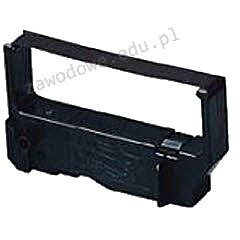
Tuner to urządzenie elektroniczne stosowane w systemach audio i wideo do odbioru sygnałów radiowych lub telewizyjnych. Jego funkcją jest dekodowanie sygnałów i ich przetwarzanie na postać zrozumiałą dla reszty systemu. W kontekście druku, tuner nie pełni żadnej roli, a jego użycie w odpowiedzi na pytanie związane z materiałami eksploatacyjnymi jest niepoprawne. Kartridż to pojemnik zawierający tusz lub toner, stosowany w drukarkach atramentowych i laserowych. Jest to element niezbędny do drukowania, jednak różni się znacząco od taśmy barwiącej, zarówno pod względem zasady działania, jak i zastosowań. Kartridże wymagają technologii atramentowej lub laserowej, podczas gdy taśmy barwiące są wykorzystywane w drukarkach igłowych. Tusz to ciecz używana w drukarkach atramentowych, także różni się od taśmy barwiącej, która jest bardziej fizycznym nośnikiem. Typowym błędem jest utożsamianie tuszu z każdym rodzajem materiału barwiącego, co pomija specyfikę technologii druku igłowego. Poprawne zrozumienie materiałów eksploatacyjnych wymaga wiedzy o ich mechanizmach działania i przeznaczeniu w różnych typach drukarek czy urządzeń biurowych. Takie zrozumienie pomaga uniknąć nieporozumień i błędów przy doborze odpowiednich komponentów do urządzeń drukujących.

Pytanie 33

Który z protokołów zapewnia bezpieczne połączenie między klientem a witryną internetową banku, zachowując prywatność użytkownika?

A. FTPS (File Transfer Protocol Secure)
B. SFTP (SSH File Transfer Protocol)
C. HTTP (Hypertext Transfer Protocol)
D. HTTPS (Hypertext Transfer Protocol Secure)
HTTPS (Hypertext Transfer Protocol Secure) jest protokołem, który zapewnia bezpieczne połączenie między klientem a serwerem, co jest szczególnie istotne w kontekście bankowości internetowej. W porównaniu do podstawowego protokołu HTTP, HTTPS stosuje warstwę bezpieczeństwa opartą na protokołach SSL (Secure Sockets Layer) lub TLS (Transport Layer Security). Dzięki temu przesyłane dane są szyfrowane, co uniemożliwia ich przechwycenie przez osoby trzecie. W praktyce oznacza to, że podczas logowania się do banku, dane takie jak hasła i numery kont są chronione. Wiele przeglądarek internetowych wyświetla także symbol kłódki obok adresu URL, co informuje użytkowników o tym, że połączenie jest zabezpieczone. Przy korzystaniu z usług bankowości online, odnalezienie adresu URL zaczynającego się od 'https://' jest kluczowe, aby upewnić się, że transakcje są dokonywane w bezpiecznym środowisku. Korzystanie z HTTPS jest obecnie standardem w branży i jest rekomendowane przez organizacje zajmujące się bezpieczeństwem sieciowym.

Pytanie 34

W filmie przedstawiono konfigurację ustawień maszyny wirtualnej. Wykonywana czynność jest związana z

A. konfigurowaniem adresu karty sieciowej.
B. ustawieniem rozmiaru pamięci wirtualnej karty graficznej.
C. wybraniem pliku z obrazem dysku.
D. dodaniem drugiego dysku twardego.
Poprawnie – w tej sytuacji chodzi właśnie o wybranie pliku z obrazem dysku (ISO, VDI, VHD, VMDK itp.), który maszyna wirtualna będzie traktować jak fizyczny nośnik. W typowych programach do wirtualizacji, takich jak VirtualBox, VMware czy Hyper‑V, w ustawieniach maszyny wirtualnej przechodzimy do sekcji dotyczącej pamięci masowej lub napędów optycznych i tam wskazujemy plik obrazu. Ten plik może pełnić rolę wirtualnego dysku twardego (system zainstalowany na stałe) albo wirtualnej płyty instalacyjnej, z której dopiero instalujemy system operacyjny. W praktyce wygląda to tak, że zamiast wkładać płytę DVD do napędu, podłączasz plik ISO z obrazu instalacyjnego Windowsa czy Linuxa i ustawiasz w BIOS/UEFI maszyny wirtualnej bootowanie z tego obrazu. To jest podstawowa i zalecana metoda instalowania systemów w VM – szybka, powtarzalna, zgodna z dobrymi praktykami. Dodatkowo, korzystanie z plików obrazów dysków pozwala łatwo przenosić całe środowiska między komputerami, robić szablony maszyn (tzw. template’y) oraz wykonywać kopie zapasowe przez zwykłe kopiowanie plików. Moim zdaniem to jedna z najważniejszych umiejętności przy pracy z wirtualizacją: umieć dobrać właściwy typ obrazu (instalacyjny, systemowy, LiveCD, recovery), poprawnie go podpiąć do właściwego kontrolera (IDE, SATA, SCSI, NVMe – zależnie od hypervisora) i pamiętać o odpięciu obrazu po zakończonej instalacji, żeby maszyna nie startowała ciągle z „płyty”.

Pytanie 35

W systemie operacyjnym Ubuntu konto użytkownika student można wyeliminować przy użyciu komendy

A. user net student /del
B. userdel student
C. net user student /del
D. del user student
Polecenie 'userdel student' jest właściwym sposobem usunięcia konta użytkownika o nazwie 'student' w systemie operacyjnym Ubuntu, który jest oparty na jądrze Linux. Polecenie 'userdel' jest standardowym narzędziem wykorzystywanym w systemach Linux do zarządzania kontami użytkowników. Umożliwia ono nie tylko usunięcie konta, ale także związanych z nim plików, jeśli zastosujemy odpowiednie opcje. Przykładowo, użycie flagi '-r' razem z poleceniem usunięcia pozwala na usunięcie również katalogu domowego użytkownika, co jest istotne dla utrzymania porządku na serwerze. Dbałość o zarządzanie kontami użytkowników oraz ich odpowiednie usuwanie jest kluczowe dla bezpieczeństwa systemu, ponieważ nieusunięte konta mogą być wykorzystane przez nieautoryzowane osoby do uzyskania dostępu do zasobów systemowych. Warto również pamiętać, że przed usunięciem konta należy upewnić się, że wszystkie dane użytkownika zostały zabezpieczone lub przeniesione, aby uniknąć utraty ważnych informacji.

Pytanie 36

W jakiej warstwie modelu ISO/OSI wykorzystywane są adresy logiczne?

A. Warstwie łącza danych
B. Warstwie sieciowej
C. Warstwie transportowej
D. Warstwie fizycznej
Odpowiedź 'Sieciowa' jest zdecydowanie trafna. W modelu ISO/OSI warstwa sieciowa ma za zadanie trasować i przesyłać pakiety między różnymi sieciami. Używamy tu adresów IP, żeby móc rozpoznać urządzenia w sieci i sprawnie się komunikować. Kiedy komputer chce wysłać dane do innego urządzenia, to właśnie adres IP wskazuje, gdzie te dane mają trafić. Protokół IP działa na tej warstwie, co jest super ważne, bo dzięki temu dane mogą być efektywnie kierowane między różnymi sieciami. Fajnie też pomyśleć o używaniu zarówno adresów IP wersji 4, jak i 6, bo to zapewnia lepszą kompatybilność w różnych środowiskach sieciowych. No i nie zapominajmy, że warstwa sieciowa współpracuje z transportową, co w praktyce oznacza, że odpowiednio zarządza sesjami komunikacyjnymi, dbając o to, żeby dane były przesyłane rzetelnie i w dobrym porządku.

Pytanie 37

Aby przywrócić dane, które zostały usunięte dzięki kombinacji klawiszy Shift+Delete, trzeba

A. odzyskać je z folderu plików tymczasowych
B. zastosować kombinację klawiszy Shift+Insert
C. skorzystać z oprogramowania do odzyskiwania danych
D. odzyskać je z systemowego kosza
Dobra robota z odpowiedzią! Skorzystanie z oprogramowania do odzyskiwania danych to rzeczywiście najlepszy krok w takiej sytuacji. Gdy pliki usuniemy przez Shift+Delete, to znika nam możliwość przywrócenia ich z kosza, bo one tam po prostu nie trafiają. Oprogramowanie do odzyskiwania działają jak detektywy – szukają fragmentów plików na dysku i czasem udaje im się coś znaleźć, zanim dane zostaną nadpisane przez nowe. Wiesz, że są takie programy jak Recuva czy EaseUS Data Recovery? Są popularne w branży i naprawdę mogą pomóc. Pamiętaj, żeby przed ich użyciem nie zapisywać nowych plików na dysku, bo to zwiększa szanse na odzyskanie. I jeszcze jedna rzecz – takie oprogramowanie to ostateczność, dobrze jest regularnie robić kopie zapasowe, żeby uniknąć problemów w przyszłości.

Pytanie 38

Aby zminimalizować główne zagrożenia dotyczące bezpieczeństwa podczas pracy na komputerze podłączonym do sieci Internet, najpierw należy

A. zainstalować program antywirusowy, zaktualizować bazy danych wirusów, uruchomić zaporę sieciową i przeprowadzić aktualizację systemu
B. ustawić komputer z dala od źródeł ciepła, nie zgniatać kabli zasilających komputera i urządzeń peryferyjnych
C. zmierzyć temperaturę komponentów, podłączyć komputer do zasilacza UPS oraz unikać wchodzenia na podejrzane strony internetowe
D. wyczyścić wnętrze obudowy komputera, nie spożywać posiłków ani napojów w pobliżu komputera oraz nie dzielić się swoim hasłem z innymi użytkownikami
Aby skutecznie zabezpieczyć komputer przed zagrożeniami z sieci, kluczowe jest wdrożenie odpowiednich środków ochrony, takich jak programy antywirusowe, firewalle oraz regularne aktualizacje systemu operacyjnego i baz wirusów. Program antywirusowy działa jak tarcza, identyfikując i neutralizując złośliwe oprogramowanie, zanim zdoła ono wyrządzić szkody. Aktualizacja oprogramowania jest istotna, ponieważ dostarcza najnowsze łaty bezpieczeństwa, które eliminują znane luki i zapobiegają wykorzystaniu ich przez cyberprzestępców. Włączenie firewalla tworzy barierę między komputerem a potencjalnymi zagrożeniami z zewnątrz, filtrując niepożądany ruch sieciowy. Przykładem może być ustawienie zapory systemowej Windows, która domyślnie blokuje nieautoryzowane połączenia. Stosowanie tych praktyk nie tylko zwiększa bezpieczeństwo, ale również współczesne standardy dotyczące ochrony danych, takie jak ISO 27001, zalecają regularne audyty i aktualizacje systemów jako kluczowe elementy zarządzania bezpieczeństwem informacji. Dzięki wdrożeniu takich działań użytkownicy mogą znacząco zredukować ryzyko włamań oraz utraty danych, co jest fundamentalnym aspektem odpowiedzialnego korzystania z technologii.

Pytanie 39

Przedstawione na ilustracji narzędzie służy do

Ilustracja do pytania
A. lutowania.
B. oczyszczania elementów scalonych z kurzu.
C. testowania płyty głównej.
D. pomiaru rezystancji.
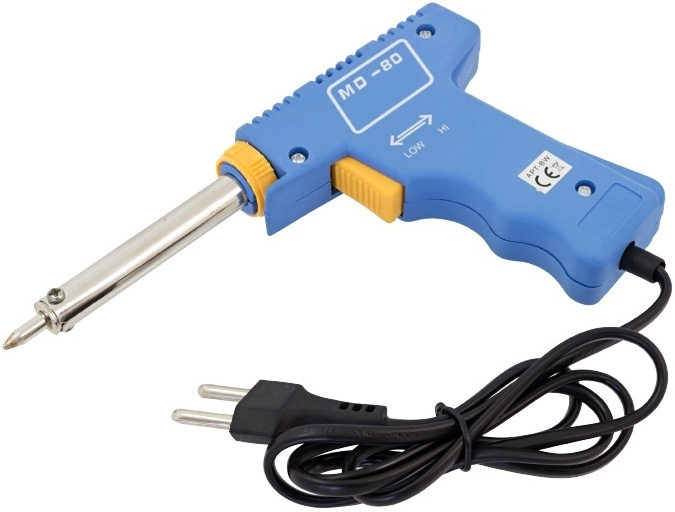
Na ilustracji widać klasyczną lutownicę elektryczną w kształcie pistoletu, więc odpowiedź „lutowania” jest jak najbardziej trafiona. Charakterystyczny grot na końcu metalowej tulei, izolowana rękojeść z przyciskiem oraz przewód zasilający 230 V to typowe elementy ręcznej lutownicy używanej w serwisie elektronicznym i przy montażu płytek drukowanych. Takie narzędzie służy do łączenia elementów za pomocą spoiwa lutowniczego, najczęściej cyny z dodatkiem ołowiu lub stopów bezołowiowych zgodnych z normą RoHS. Podczas pracy grot nagrzewa się do temperatury rzędu 250–400°C, topi cynę i umożliwia wykonanie trwałego, przewodzącego połączenia między wyprowadzeniami elementu a polem lutowniczym na PCB. W praktyce technika lutowania ma ogromne znaczenie w serwisie sprzętu komputerowego: wymiana gniazd USB, naprawa przerwanych ścieżek, wlutowanie kondensatorów na płycie głównej czy naprawa przewodów w zasilaczach. Moim zdaniem każdy technik IT powinien umieć poprawnie posługiwać się lutownicą – dobra praktyka to stosowanie odpowiedniej mocy i temperatury do rodzaju elementu, używanie kalafonii lub topnika oraz regularne czyszczenie grota na gąbce lub drucianej czyścince. Warto też pamiętać o bezpieczeństwie: ochrona oczu, dobra wentylacja stanowiska i odkładanie rozgrzanej lutownicy wyłącznie na przeznaczoną do tego podstawkę. W serwisach zgodnych z profesjonalnymi standardami ESD lutuje się na stanowiskach uziemionych, z opaską antystatyczną na nadgarstku, żeby nie uszkodzić wrażliwych układów scalonych.

Pytanie 40

Jakie polecenie należy wykorzystać w systemie Linux, aby zlokalizować wszystkie pliki z rozszerzeniem txt, które znajdują się w katalogu /home/user i mają w nazwie ciąg znaków abc?

A. ls /home/user/*abc*.txt
B. ls /home/user/[a-c].txt
C. ls /home/user/[abc].txt
D. ls /home/user/?abc?.txt
W przypadku poleceń przedstawionych w innych odpowiedziach pojawia się szereg błędnych koncepcji odnośnie do funkcji symboli wieloznacznych oraz sposobu, w jaki można wyszukiwać pliki w systemie Linux. Użycie '?abc?.txt' w pierwszej odpowiedzi jest niepoprawne, ponieważ '?' odpowiada za jeden pojedynczy znak, co oznacza, że będzie wyszukiwało pliki, które mają dokładnie jedną literę przed i jedną literę po ciągu 'abc', co jest zbyt restrykcyjne w kontekście poszukiwania plików. W drugiej odpowiedzi, '[abc].txt' również nie spełnia wymagań, ponieważ '[abc]' oznacza, że przed rozszerzeniem '.txt' musi być dokładnie jeden znak, który może być 'a', 'b' lub 'c'. Ostatnia odpowiedź, '[a-c].txt', jest równie myląca, jako że ogranicza wyszukiwanie do plików o nazwach, które zaczynają się od pojedynczego znaku z zakresu 'a' do 'c', co nie uwzględnia innych możliwości. Przy poszukiwaniu plików w systemie Linux kluczowe jest wykorzystywanie symboli wieloznacznych zgodnie z ich przeznaczeniem oraz zrozumienie ich działania, aby uniknąć nieprawidłowych wniosków. Dobrą praktyką jest także testowanie zapytań w bezpiecznym środowisku, aby upewnić się, że zwracane wyniki są zgodne z oczekiwaniami.